Под названием Movavi Screen Capture пользователи чаще всего ищут нынешний Movavi Screen Recorder — настольную программу Movavi для записи экрана, системного звука, микрофона, веб-камеры и создания скриншотов. Линейка Screen Capture Studio больше не поддерживается, а для записи экрана в актуальной экосистеме Movavi используется именно Screen Recorder. По сути, это программа для тех случаев, когда нужно быстро зафиксировать происходящее на экране, не собирать сложную сцену из десятка источников и не проваливаться в профессиональную студийную настройку. Она рассчитана на запись вебинаров, рабочих звонков, видеоуроков, инструкций, презентаций, браузера, приложений и отдельных аудиодорожек.
Главная сильная сторона Movavi Screen Recorder — предсказуемый сценарий работы. Программа не пытается быть одновременно стриминговой студией, видеомикшером и нелинейным монтажным пакетом. Она дает именно то, что ждут от хорошего screen recorder: выбрать область, включить System audio, активировать Microphone и Webcam при необходимости, нажать REC, а после записи быстро обрезать лишнее и сохранить результат через Export. В этом классе программ такой подход работает лучше всего, потому что пользователь тратит время на саму запись, а не на подготовку окружения.
При этом Movavi Screen Recorder не сводится к одному сценарию записал экран и вышел. Внутри есть отдельный режим Audio recording, режим скриншотов, Scrolling screenshot, окно Preferences с настройками звука, файлов, эффектов, горячих клавиш и планировщика, а также базовая постобработка уже после записи. Поэтому программа подходит не только для разовых скринкастов, но и для повседневной работы: записать инструкцию для сотрудника, сохранить лекцию, зафиксировать созвон, сделать длинный скриншот страницы, быстро снять комментарий с веб-камерой и голосом, а затем сразу вывести готовый файл.
Скачать Movavi Screen Capture
- Запись экрана
- Захват со звуком
- Просто новичкам
- Платная версия
- Ограничения Free
- Нет монтажа
Что это за программа и для каких задач она подходит
Movavi Screen Recorder — это не абстрактный софт для захвата видео, а очень конкретный инструмент для записи происходящего на экране компьютера. В него заложены сценарии, которые чаще всего нужны обычному пользователю, преподавателю, специалисту поддержки, менеджеру, аналитику, автору курсов и всем, кто регулярно показывает что-то на экране. Программа умеет записывать весь экран или произвольную область, добавлять системный звук, подключать микрофон, накладывать веб-камеру, сохранять отдельное аудио и делать скриншоты, включая scrolling screenshots длинных страниц.
Если перевести это на реальные задачи, то список получается очень прикладной:
-
запись видеоуроков и обучающих роликов;
-
запись вебинаров и онлайн-конференций;
-
запись демонстраций интерфейса сайта или программы;
-
создание инструкций для сотрудников и клиентов;
-
запись презентаций с голосовым комментарием;
-
запись экрана со звуком системы и микрофона;
-
запись экрана с веб-камерой;
-
отдельная запись звука в формате MP3;
-
создание обычных и длинных скриншотов.
Важно и то, для чего программа подходит хуже. Movavi Screen Recorder не позиционируется как решение для записи игр: у Movavi для этого используется Gecata by Movavi, которая предназначена именно для геймплея и стриминга. Поэтому покупать этот рекордер как замену игровому захвату не стоит. Зато для рабочих сценариев, обучения, скринкастов, демонстраций и встреч он попадает точно в задачу.
У Movavi Screen Recorder четко выражен баланс между простотой и функциями. Он не заставляет собирать сцену, выбирать источники как в OBS Studio, отдельно думать о треках, микшировании, доках и переходах. Но и не ограничивается примитивной кнопкой записать экран. За это его обычно и выбирают: программа закрывает большую часть типовых задач по записи экрана без перегруза интерфейса. Это особенно важно, когда нужен не контент-макет на десятки дорожек, а быстрое, понятное и повторяемое производство скринкастов.
Как устроен интерфейс Movavi Screen Recorder
Интерфейс у программы боковой. Основное управление вынесено в компактную вертикальную панель, откуда запускаются ключевые режимы: Screen recording, Screenshot, Preferences и добавление дополнительных функций через Plus. Такой формат удачен именно для рекордера: панель почти не забирает место и не мешает на экране, а нужные действия всегда доступны в одном месте.
Когда пользователь нажимает Screen recording, на экране появляется рамка захвата. Эту рамку можно растягивать и перемещать, а сразу под ней появляется панель записи с главными переключателями: Webcam, Microphone, System audio и кнопкой REC. Отсюда же запускается сама запись. Во время сеанса доступны Pause и Stop, а после завершения программа сразу переводит запись в окно предпросмотра. Это очень правильная логика: не нужно искать, где включить источник, где начать, где закончить и куда потом делся файл.
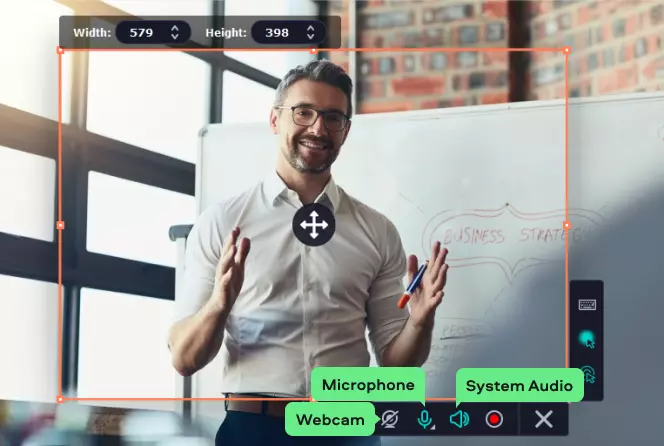
На практике это один из самых удачных интерфейсов среди программ для записи экрана. Пользователь сразу видит, какая область будет записываться, какие источники звука активны, включена ли веб-камера и где находится старт записи. В Movavi Screen Recorder не нужно открывать отдельное большое окно ради каждой операции — все основные действия под рукой на самой рабочей поверхности.
Основные элементы интерфейса
| Элемент | Что делает |
|---|---|
| Screen recording | Запускает режим записи экрана и выводит рамку захвата. |
| Webcam | Добавляет запись с веб-камеры к экранному видео. |
| Microphone | Включает запись голоса с микрофона. |
| System audio | Записывает звук системы: вкладку браузера, плеер, звук звонка, звук приложения. |
| REC | Старт записи. Перед началом идет отсчет. |
| Pause / Stop | Пауза и остановка текущей записи. |
| Preferences | Открывает настройки: файлы, эффекты, аудио, планировщик и другое. |
| Plus | Добавляет дополнительные функции на панель, в том числе Audio recording. |
| Screenshot | Создает снимок экрана, в том числе длинный скриншот. |
| Export | Сохраняет готовый результат после записи и базовой обрезки. |
Что находится в Preferences
Раздел Preferences в программе не декоративный, а рабочий. Именно здесь настраиваются папка сохранения, поведение панели, параметры эффектов, аудио и планировщика. В окне настроек доступны вкладки General, Files, Hotkeys, Video, Audio, Web Camera, Effects, Scheduler. В повседневной работе чаще всего используются четыре из них:
-
Files — для выбора папки сохранения;
-
Audio — для качества звука и уменьшения фонового шума микрофона;
-
Effects — для поведения курсора;
-
Scheduler — для записи по расписанию.
Эта структура хорошо показывает философию программы: она не прячет нужные параметры слишком глубоко, но и не пытается вывалить все сразу на главный экран. Большая часть работы делается прямо на панели записи, а все второстепенное собрано в Preferences.
Что конкретно умеет Movavi Screen Recorder
Чтобы обзор программы был предметным, имеет смысл разбирать не абстрактные возможности, а конкретные действия, которые можно выполнить в Movavi Screen Recorder.
1. Записать весь экран или только нужную область
Это базовый режим программы. Пользователь нажимает Screen recording, выделяет мышью область захвата и получает рабочую рамку записи. Можно захватывать как весь экран, так и фрагмент: окно приложения, кусок браузера, рабочую область редактора, интерфейс CRM, таблицу, презентацию или отдельную часть вебинара. Для инструкций и обучающих роликов именно произвольная область чаще всего удобнее полного экрана, потому что в финальном видео не остается лишнего.
2. Записать экран со звуком системы
Для этого достаточно включить System audio. В таком режиме Movavi Screen Recorder записывает звук, который идет из системы: видео во вкладке браузера, звук из Zoom, Teams, проигрывателя, онлайн-курса, приложения или презентации. Это ключевой сценарий для записи вебинаров, демонстраций и любых роликов, где важно сохранить не только картинку, но и исходный звук с компьютера.
3. Записать экран с голосом с микрофона
Отдельным переключателем включается Microphone. Это нужно для скринкастов, обзоров интерфейса, обучающих роликов, комментариев к презентации, инструкции для клиентов или коллег. Если включены одновременно и System audio, и Microphone, программа запишет и голос автора, и звук самой системы. Именно такая комбинация чаще всего нужна в реальной работе.
4. Записать экран вместе с веб-камерой
Переключатель Webcam позволяет добавить изображение с камеры поверх экранной записи. Это важная функция для видеоуроков, разборов, презентаций и записей встреч, где нужно сохранить не только экран, но и присутствие спикера. В Movavi Screen Recorder этот режим реализован без лишней сложности: камера включается прямо с панели записи, а не через отдельный конструктор сцен. Программа также поддерживает одновременную запись нескольких потоков — экрана, веб-камеры и аудио.
5. Сохранить только звук
Через Plus можно добавить на панель функцию Audio recording. После этого программа умеет записывать отдельно системный звук и или микрофон без видеоряда. Этот режим особенно полезен для записи голосовых комментариев, аудиодорожек, звонков, озвучек, быстрых закадровых заметок и любых задач, где экранный видеоряд не нужен. Экспорт такого результата идет в MP3.
6. Сделать обычный скриншот и длинный scrolling screenshot
У Movavi Screen Recorder есть режим Screenshot, причем после выделения области доступны действия Editor, Scrolling screenshot, Copy и Save. Это значит, что программа закрывает не только запись видео, но и захват статичных материалов. Особенно полезен Scrolling screenshot: с его помощью можно снять длинную страницу сайта, документ, переписку или таблицу, не разбивая материал на несколько картинок.
7. Запустить запись по расписанию
Вкладка Scheduler внутри Preferences позволяет выбрать Schedule recording, затем через Add Task создать запланированную запись с датой, временем начала, временем окончания и названием задачи. Это одна из самых полезных функций программы для тех, кто записывает вебинары, трансляции, лекции и встречи, которые начинаются в определенный момент, когда пользователь не хочет сидеть у компьютера в режиме ожидания.
8. Быстро обрезать и сохранить запись
После остановки записи Movavi Screen Recorder сразу открывает окно предварительного просмотра. Здесь можно сделать базовую обработку: подрезать начало и конец, удалить лишний фрагмент, а затем сохранить результат через Export. Для screen recorder это важная вещь: в большинстве бытовых сценариев глубокий монтаж не нужен, но удалить паузу в начале, случайный кусок рабочего стола или ненужный финал почти всегда приходится.
Практика: как в Movavi Screen Recorder записать экран со звуком
Это основной сценарий, и именно по нему видно, насколько программа удобна в реальной работе.
Пошаговая запись экрана со звуком системы и микрофона
-
Открыть программу и нажать Screen recording.
-
Выделить мышью область экрана, которую нужно захватить.
-
На панели под рамкой включить System audio, если нужен звук с компьютера.
-
Включить Microphone, если нужен голос с микрофона.
-
При необходимости активировать Webcam.
-
Нажать REC.
-
Во время записи использовать Pause для паузы или Stop для завершения.
-
После остановки подрезать ролик и нажать Export.
Эта схема кажется простой, но в этом и состоит преимущество Movavi Screen Recorder. В хорошей программе для записи экрана сценарий не должен расползаться на отдельные меню и окна. Здесь все делается последовательно и за несколько действий. Для инструкций, видеоуроков, записи браузера и захвата приложений такая линейность намного удобнее сложных решений, где нужно заранее создавать сцену, вручную заводить источники и следить за десятком параметров одновременно.
Если задача — записать обучающий ролик, то оптимальная комбинация обычно такая: область захвата только по окну программы, System audio включен, Microphone включен, Webcam — по ситуации. Если задача — сохранить вебинар или встречу без собственного комментария, тогда достаточно System audio и, при желании, Webcam. Если задача — снять голосовую инструкцию к интерфейсу без лишних фоновых звуков, можно оставить только Microphone. Именно за счет такой модульности программа хорошо работает в разных сценариях и не заставляет каждый раз переучиваться.
Запись экрана с веб-камерой: когда это действительно полезно
Для многих пользователей запись экрана с веб-камерой — не обязательная опция, а то, что делает ролик живым и понятным. В видеоуроках, созвонах, презентациях и разборе интерфейсов присутствие спикера помогает удерживать внимание и делает запись менее обезличенной. В Movavi Screen Recorder этот режим реализован ровно так, как и должен быть реализован: без отдельной студии компоновки, без лишних шагов и без сложной логики источников. Пользователь просто включает Webcam на панели записи рядом с Microphone и System audio.
Практическая польза этого режима раскрывается в нескольких случаях. Во-первых, это обучение: если преподаватель комментирует материал и одновременно показывает лицо, видео воспринимается лучше. Во-вторых, это рабочие инструкции: сотрудник не просто показывает интерфейс, а сопровождает его личным объяснением. В-третьих, это запись встреч и коротких разборов, когда важно сохранить контекст общения, а не только содержимое экрана. Movavi Screen Recorder записывает экран, камеру и звук одновременно, поэтому для такого формата не нужен отдельный конструктор сцены.
Важный момент в том, что здесь веб-камера встроена именно как часть сценария screen recording, а не как самостоятельная сложная подсистема. Это сильно экономит время. В OBS Studio, например, нужно собирать сцену из источников и управлять ею уже на уровне трансляционной логики. В Movavi Screen Recorder веб-камера — просто переключатель в контексте записи экрана. Для большинства задач это намного рациональнее.
Отдельная запись звука в Movavi Screen Recorder
Отдельный режим Audio recording — одна из функций, которая выгодно отличает программу от очень простых screen recorder-решений. В реальной работе экран нужен не всегда. Иногда требуется только сохранить разговор, озвучить инструкцию, записать голосовую дорожку, зафиксировать системный звук приложения или подготовить закадровый комментарий для последующего монтажа. Для этого в Movavi Screen Recorder и предусмотрен отдельный сценарий.
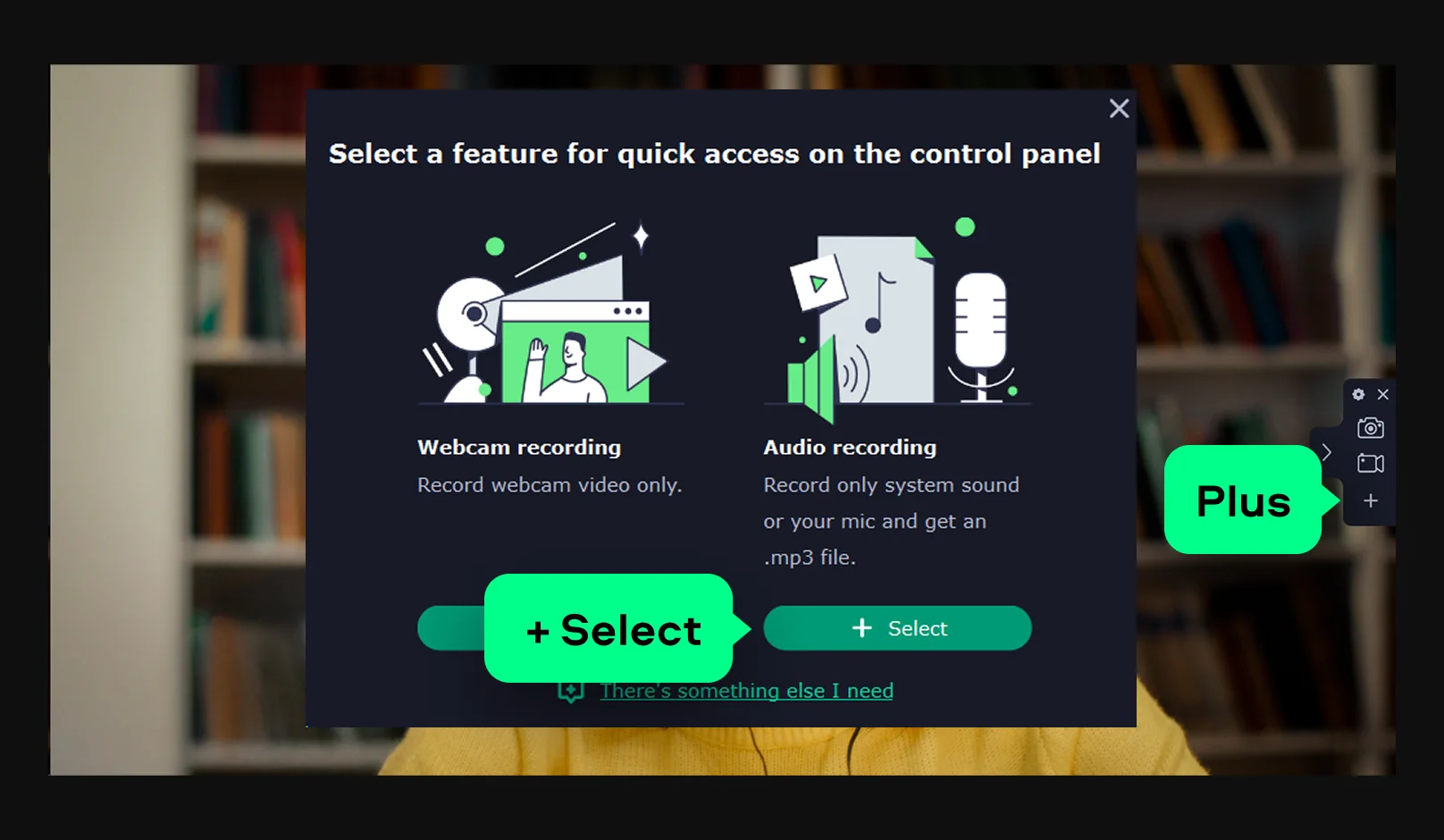
Чтобы включить этот режим, нужно нажать Plus на боковой панели, а затем выбрать Audio recording через + Select. После этого функция добавляется в основную панель управления и становится доступной как обычный рабочий инструмент. Это правильное решение: программа не загромождает интерфейс всем сразу, но дает расширение панели именно теми режимами, которые пользователю реально нужны.
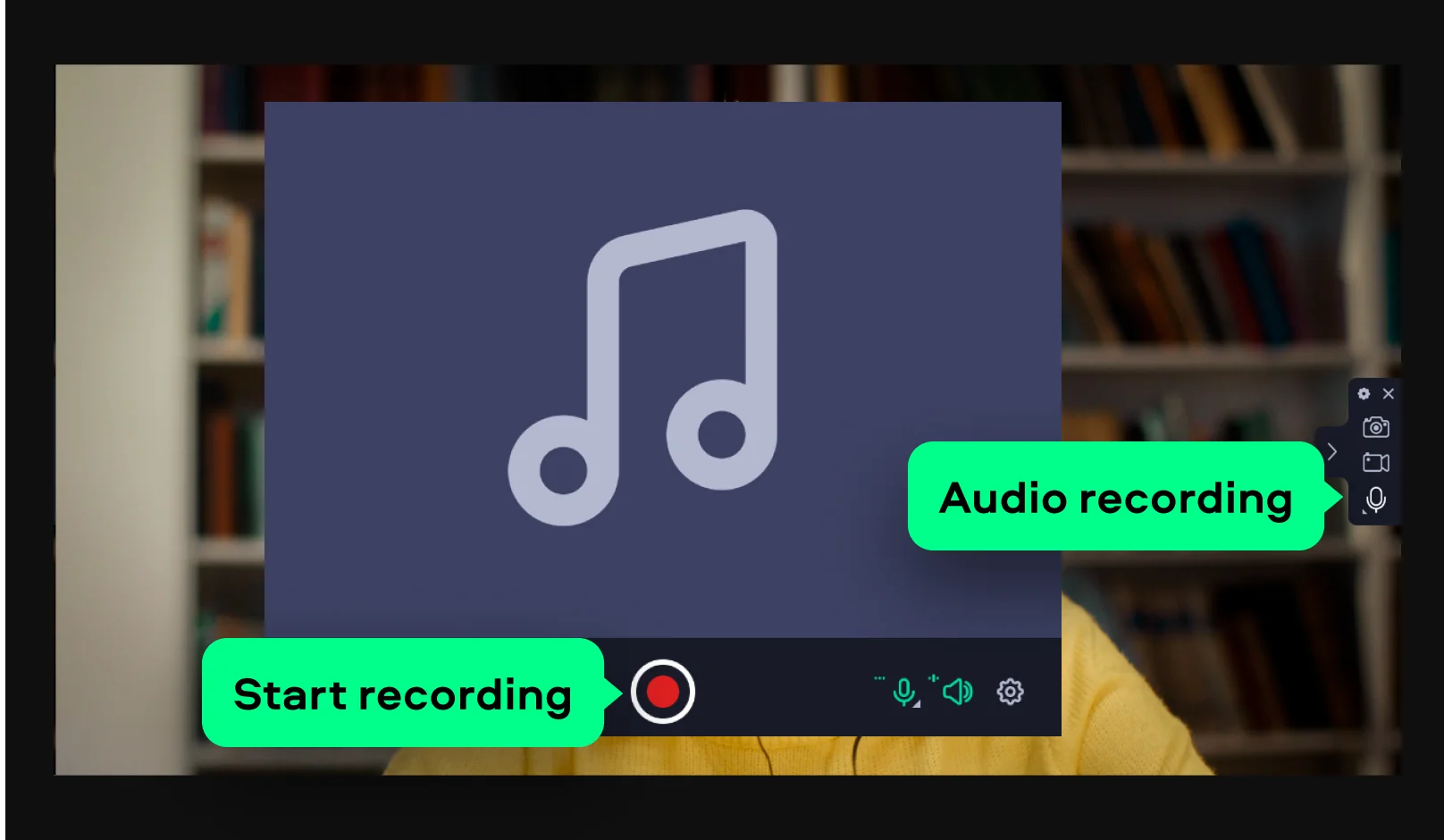
После запуска Audio recording появляется отдельная панель, где можно включить System audio для записи звука компьютера и Microphone для записи голоса. Дальше все работает по той же знакомой логике: Start recording, затем Pause или Stop, после чего аудио можно подрезать и отправить на Export. Готовый файл сохраняется как MP3, что удобно для большинства бытовых и рабочих сценариев.
Для такого режима полезна вкладка Audio в Preferences. Здесь можно выбрать Audio quality, а также включить опцию Reduce background microphone noise. Это особенно важно, если запись идет не в студийных условиях, а дома или в офисе, где на микрофон попадают лишние шумы. Наличие такой настройки прямо внутри рекордера — практическое преимущество: не нужно отдельно чистить голос уже после записи, если задача относительно простая.
В результате Movavi Screen Recorder оказывается не только программой для записи экрана, но и рабочим аудиоинструментом для повседневных задач. Это удобно и для авторов уроков, и для менеджеров, и для техподдержки, и для любого пользователя, которому периодически нужен быстрый способ сохранить голос или системный звук без видеоряда.
Скриншоты и длинные scrolling screenshots
Многие программы для записи экрана делают скриншоты скорее для галочки. В Movavi Screen Recorder этот блок реализован заметно серьезнее. На боковой панели есть отдельная кнопка Screenshot, после нажатия которой можно выбрать область захвата. Дальше появляется дополнительная панель действий: Editor, Scrolling screenshot, Copy и Save. Это уже не просто кнопка сделать снимок, а полноценный небольшой сценарий работы со статичным материалом.
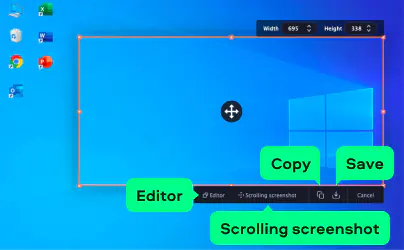
На практике это означает следующее. Если нужно быстро снять экран целиком или фрагмент окна — используется обычный скриншот. Если нужно сохранить длинную страницу сайта, переписку, документ или таблицу, включается Scrolling screenshot. Такой режим избавляет от неудобного метода с несколькими снимками и последующей склейкой. Для написания инструкций, базы знаний, обзоров сайтов и рабочих материалов эта функция крайне полезна.
Дополнительный плюс — наличие Editor прямо в цепочке работы. После захвата скриншот можно доработать: добавить стрелки, линии, текстовые пометки и другие поясняющие элементы. Для гайдов и обучающих материалов это очень практично, потому что не нужно открывать сторонний редактор ради каждой мелочи. Movavi Screen Recorder таким образом закрывает сразу две задачи: зафиксировать нужный экран и быстро превратить его в понятную иллюстрацию.
Если сравнивать с привычным Windows-инструментарием вроде Snipping Tool, Movavi Screen Recorder выигрывает именно за счет комплексности. Обычный снимок экрана сейчас умеет делать почти любой инструмент, но длинный scrolling screenshot, встроенное редактирование и логичная связка с видеофиксацией дают программе гораздо более прикладную ценность.
Планировщик записи: сильная функция для вебинаров, трансляций и встреч
У многих пользователей потребность в записи экрана возникает не в моменте, а по расписанию: начинается вебинар, презентация, лекция, конференция, демонстрация продукта. В таких случаях ручной старт записи неудобен и ненадежен. В Movavi Screen Recorder для этого есть полноценный Scheduler. В Preferences открывается вкладка Scheduler, где можно активировать Schedule recording, а затем через Add Task создать запланированную задачу.
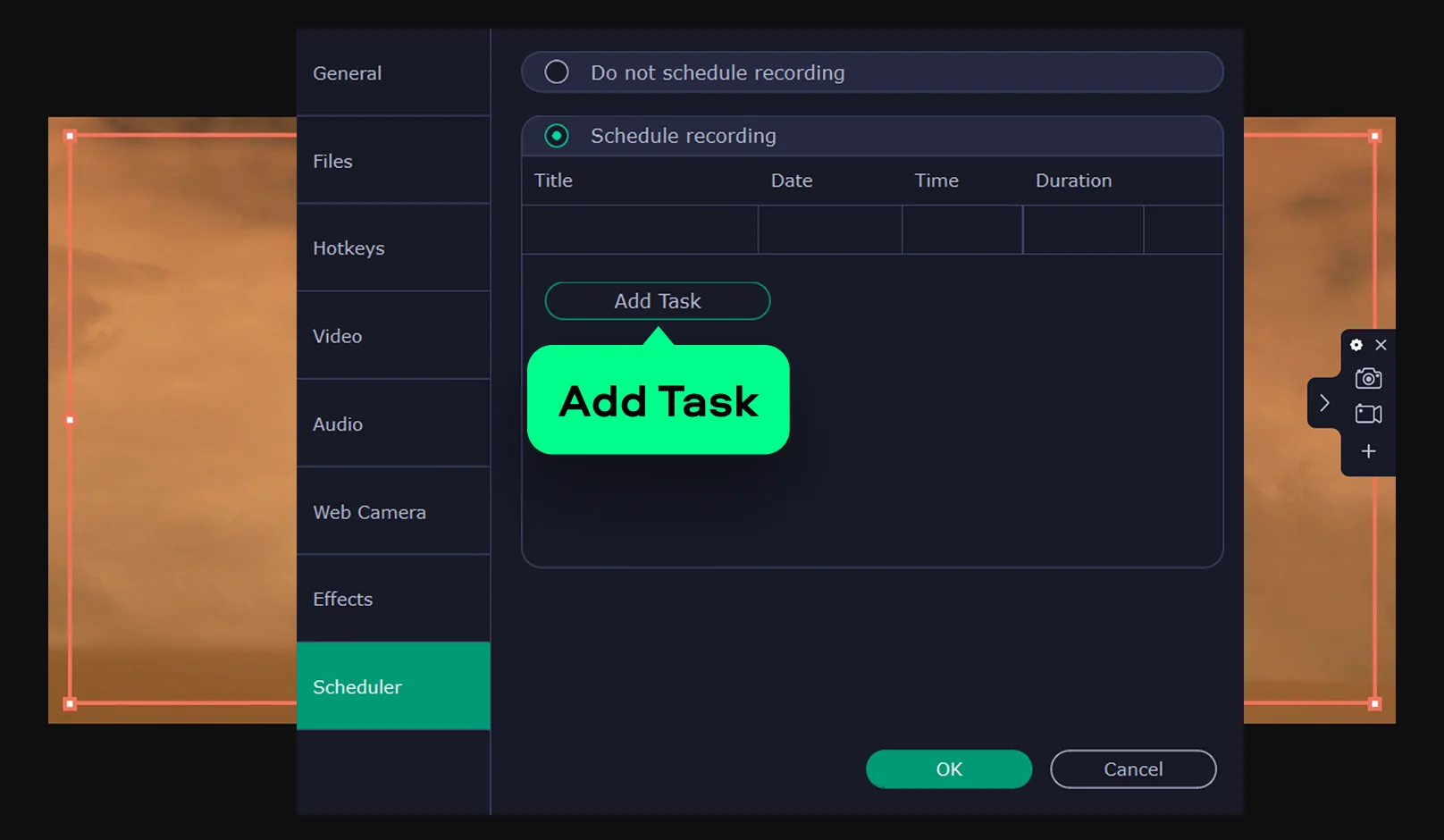
При создании задачи задаются дата, время начала, время окончания и название записи. По умолчанию планировщик пишет весь экран, но можно выбрать и Custom area — тогда будет использована последняя выделенная пользователем область. Это важная деталь: планировщик в Movavi Screen Recorder работает не как условный таймер поверх пустоты, а как часть общего механизма screen recording. Сначала пользователь подготавливает область, а потом уже автоматизирует запуск.
Для надежной работы расписания есть еще один практичный момент: в General можно включить запуск приложения вместе с системой через Launch application at startup. Если запись должна стартовать без ручного вмешательства, это очень полезно. После завершения файл автоматически сохраняется в папку вывода, а для запланированной записи Movavi указывает сохранение в .mkv.
Такой планировщик особенно ценен для тех, кто записывает:
-
вебинары и онлайн-лекции;
-
внутренние рабочие созвоны;
-
регулярные демонстрации;
-
длинные трансляции;
-
эфиры, которые начинаются по фиксированному времени.
Для screen recorder это действительно сильная функция, потому что автоматизация записи — не приятный бонус, а часто реальная причина выбрать конкретную программу.
Настройки звука, файлов и поведения записи
В повседневной работе рекордер оценивается не только по кнопке REC, но и по тому, насколько удобно настраивать типичные вещи. В Movavi Screen Recorder большая часть таких параметров сосредоточена в Preferences, и это сделано логично. Пользователь не обязан трогать настройки перед каждым сеансом, но если нужно один раз привести программу к рабочему виду, все основные параметры доступны без долгих поисков.
Что имеет смысл настроить сразу
-
Files — выбрать папку для сохранения видео и скриншотов.
-
Audio — установить качество звука и включить Reduce background microphone noise.
-
Effects — настроить параметры курсора.
-
Hotkeys — подготовить удобные горячие клавиши, если запись запускается часто.
-
Scheduler — создать задачи для запланированных записей.
Особенно важен звуковой блок. В любой программе для записи экрана качество восприятия ролика очень часто определяется не картинкой, а звуком. Чистый голос без лишнего шума для обучающих видео, инструкций и встреч критически важен. Поэтому опция уменьшения фонового шума микрофона в разделе Audio — не второстепенная мелочь, а реальный рабочий инструмент. Он не заменяет серьезную аудиообработку, но для большинства обычных задач позволяет сразу получить более аккуратную дорожку.
Редактирование после записи и экспорт
Movavi Screen Recorder не позиционируется как полноценный видеоредактор, но базовая обработка после записи в нем реализована правильно. Сразу после нажатия Stop программа открывает окно предпросмотра, где можно удалить лишние куски. В интерфейсе видны команды Cut, Delete fragment, а сохранение выполняется через Export. Такой набор закрывает самый частый постобработочный сценарий: убрать неловкое начало, паузу, открытие окна не той программы, случайный фрагмент рабочего стола или затянувшийся хвост в конце.
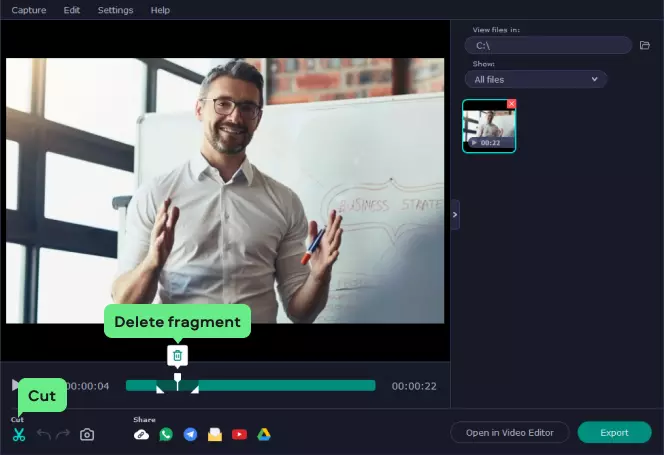
Когда запись приведена в порядок, открывается окно Export. Здесь задаются имя файла, папка сохранения, формат, качество, а затем результат сохраняется через Save. Для отдельного аудио экспорт идет в MP3. В окне предпросмотра также есть кнопка Open in Video Editor, то есть при необходимости запись можно передать в более серьезный монтажный сценарий. Это хорошая архитектура: внутри самого рекордера оставлены только те инструменты, которые действительно нужны почти всем, а более глубокий монтаж вынесен за пределы программы.
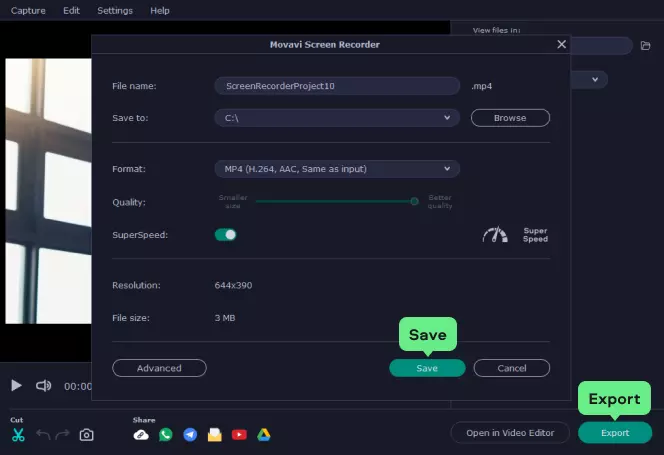
Для большинства пользователей именно так и должен работать хороший screen recorder. Глубокий монтаж нужен не всегда. В большинстве случаев достаточно:
-
записать экран;
-
подрезать лишнее;
-
экспортировать готовый ролик.
Movavi Screen Recorder закрывает эту цепочку без дополнительных программ и без разрыва между записью и сохранением. А когда уже нужен полноценный монтаж с несколькими дорожками, эффектами, титрами и сложной структурой, тогда логично переходить в отдельный редактор.
Насколько программа удобна в реальной работе
Удобство screen recorder оценивается по нескольким простым вопросам. Сколько действий занимает старт записи? Понятно ли, где включается звук? Видно ли, записывается ли микрофон? Можно ли быстро выделить только нужную область? Появляется ли запись сразу после завершения? Movavi Screen Recorder на все эти вопросы отвечает правильно. Именно поэтому программа хорошо чувствуется в сценариях, где запись приходится делать часто и без подготовки.
У программы нет перегруженного главного окна, тяжелой логики по сборке проекта и лишних сущностей между пользователем и самой записью. В рабочем контексте это важно. Допустим, нужно за пять минут записать инструкцию по CRM для коллеги, показать ошибку на сайте, сохранить звонок с экрана, снять разбор таблицы или быстро сделать обучающее видео. В такой ситуации побеждает не самый навороченный инструмент, а тот, который дает минимальное количество трения. Movavi Screen Recorder именно такой: он не отнимает у пользователя лишнее внимание на себя.
Отдельно стоит отметить, что логика интерфейса у программы единая. Screen recording, Audio recording, Screenshot, Preferences, Export — все это укладывается в одну и ту же понятную модель действий. Нет ощущения, что каждая функция собрана в отдельном стиле разными командами. За счет этого Movavi Screen Recorder удобно осваивается даже теми, кто редко пользуется такими программами.
Это не означает, что программа безупречна во всех направлениях. Просто ее сильная сторона не в универсальности на все случаи жизни, а в том, что она очень хорошо решает именно задачу записи экрана, звука, камеры и скриншотов без лишней сложности. Если нужен рекордер для обычной работы, а не инструмент для построения полноценной медиа-студии, такая специализация скорее плюс, чем ограничение.
Пробная версия и ограничения
У Movavi Screen Recorder есть 7-дневная пробная версия, и на выходных видео в trial добавляется watermark Trial. Для самого Screen Recorder в списке ограничений также указано, что в пробной версии нельзя добавлять описание или теги перед публикацией ролика на YouTube. В полном варианте watermark на экспорт не добавляется.
Для оценки программы это означает следующее. Пробной версии достаточно, чтобы понять интерфейс, проверить сценарии записи экрана, микрофона, системного звука, веб-камеры, скриншотов и планировщика. То есть с точки зрения теста функций trial полезен. Но если задача — сразу получить чистый финальный ролик без водяного знака, то пробный режим для этого не подходит.
Есть и другое важное ограничение, которое касается уже не trial, а самой природы программы: Movavi Screen Recorder не предназначен для захвата защищенных copy-protected video и audio streams. Для пользователя это означает, что рекордер не стоит рассматривать как универсальный инструмент для любых защищенных потоков. Кроме того, сама Movavi прямо пишет, что для game recording нужно использовать другое решение — Gecata by Movavi.
Если суммировать ограничения кратко, то они такие:
-
trial-версия на 7 дней;
-
watermark на экспорт в пробной версии;
-
не игровой рекордер;
-
не инструмент для захвата защищенных потоков;
-
не полноценный монтажный пакет уровня Camtasia или отдельного видеоредактора.
Сравнение с аналогами
Ниже — сравнение не с классом программ вообще, а с конкретными реальными аналогами, которые чаще всего рассматривают вместе с Movavi Screen Recorder.
Краткая таблица
| Программа | В чем сильнее | В чем Movavi Screen Recorder удобнее |
|---|---|---|
| OBS Studio | Сцены, множество источников, безлимитное число сцен, аудиомикшер с фильтрами, VST, гибкая конфигурация и горячие клавиши. | Быстрее стартует для обычной записи экрана, не требует собирать сцену и проще для вебинаров, инструкций и рабочих скринкастов. |
| Bandicam | Игровой захват, webcam overlay, scheduled recording, audio only, mouse effects, real-time drawing, сильный Windows-фокус. | Интерфейс более прямолинейный для офисных и учебных сценариев, есть сразу понятный постпросмотр и экспорт без переключения между режимами. |
| Camtasia | Запись + серьезный редактор, аннотации, cursor effects, captions, multitrack, drag-and-drop editing, AI-функции. | Намного быстрее как чистый screen recorder, проще вход и меньше перегрузки, если нужен именно захват экрана, а не полноценное производство обучающих видео. |
| ShareX | Бесплатность, open source, scrolling capture, GIF recording, OCR, workflows, ориентация на power users. | Более цельный интерфейс, понятнее для обычного пользователя и лучше приспособлен к сценарию записал — подрезал — экспортировал. |
OBS Studio
Сравнивать Movavi Screen Recorder с OBS Studio нужно честно: это программы разного склада. OBS Studio — это уже не просто экранная запись, а полноценная среда для записи и трансляции с концепцией scenes и sources. Она позволяет строить сцены из захвата окна, изображений, текста, браузера, веб-камер, карт захвата и многого другого, а затем переключаться между ними через переходы. У OBS есть аудиомикшер с фильтрами вроде noise gate, noise suppression и gain, поддержка VST, мощная панель настроек и гибкая док-архитектура.
Но именно на этом фоне и понятна сила Movavi Screen Recorder. Если пользователю не нужна мини-студия, а требуется просто записать экран со звуком, с микрофоном и веб-камерой, OBS оказывается заметно тяжелее по входу. Там нужно мыслить категориями источников, сцен, каналов и конфигурации. В Movavi Screen Recorder пользователь мыслит задачей: выделил область, включил System audio, Microphone, Webcam, нажал REC. Для вебинаров, инструкций, презентаций, разборов интерфейсов и повседневной записи экрана это часто удобнее, чем профессиональная свобода OBS.
Итог здесь такой:
OBS Studio лучше, когда нужна сложная композиция, стриминг, множественные источники и гибкая ручная настройка.
Movavi Screen Recorder лучше, когда нужен быстрый и понятный рекордер для конкретной записи экрана без студийной подготовки.
Bandicam
Bandicam ближе к Movavi по классу: это тоже screen recorder с сильным упором на практические сценарии записи. По своему набору функций Bandicam умеет записывать экран, игры и внешние видеоустройства, поддерживает Real-time Drawing, Webcam Overlay, Scheduled Recording, Mix Your Own Voice, Mouse Effects и Audio only Recording. У него сильнее выражен игровой и Windows-ориентированный характер, а также отдельный акцент на захват высокой частоты кадров и игрового контента.
Поэтому выбор между ними чаще упирается в приоритет. Если нужно записывать игры, устройство захвата, специфический Windows-сценарий или привычна логика Bandicam, то Bandicam выглядит очень уместно. Если же речь идет о записи вебинаров, инструкций, браузера, интерфейсов и простых видеоуроков, Movavi Screen Recorder воспринимается более спокойным и прямолинейным инструментом. У него логика работы мягче: боковая панель, рамка захвата, быстрый preview, подрезка, экспорт. Для офисных и учебных задач такой путь часто удобнее.
Еще один важный нюанс: Movavi Screen Recorder прямо не рассчитан на game recording, тогда как у Bandicam игровой режим — одна из ключевых сторон продукта. Это делает разделение очень простым. Для игрового захвата Bandicam выглядит логичнее. Для скринкастов, видеоинструкций, рабочих встреч и записи интерфейсов — Movavi Screen Recorder.
Camtasia
Camtasia — это уже связка screen recorder + мощный редактор. Camtasia умеет записывать экран, веб-камеру, микрофон и системный звук, а затем дает drag-and-drop editing, annotations, cursor effects, captions, multitrack editing и целый набор AI-функций. Для создания полноценных обучающих роликов, брендированных курсов, видео с титрами, эффектами, шаблонами и детальной постобработкой Camtasia объективно находится на более глубоком уровне.
Но в этом же и ключевое отличие от Movavi Screen Recorder. Camtasia лучше не как просто запись экрана, а как полный цикл производства обучающего видео. Если задача — снять ролик, затем построить монтаж, сделать несколько дорожек, добавить аннотации, курсорные эффекты, подписи, переходы и более сложную структуру, Camtasia будет сильнее. Если же нужен именно быстрый и понятный инструмент записи экрана с базовой подрезкой и сохранением, Movavi Screen Recorder рациональнее. Он быстрее в освоении и не заставляет оплачивать сложность там, где она не нужна.
Проще всего это сформулировать так:
Camtasia — для тех, кто делает именно продюсирование обучающих видео.
Movavi Screen Recorder — для тех, кому в первую очередь нужен удобный screen recorder, а не большой редакторский комплекс.
ShareX
ShareX — сильный бесплатный и open source-инструмент, который ориентирован на power users. У него есть screen recording, GIF recording, scrolling capture, OCR, автоматические действия после захвата, гибкие workflows и широкие возможности интеграции. Для пользователя, который любит тонко настраивать процесс, автоматизировать цепочки и глубоко контролировать захват, это очень мощное решение.
Но именно потому, что ShareX заточен под power-user логику, он и ощущается иначе. Для обычного пользователя, которому нужно без подготовки записать экран со звуком, микрофоном, веб-камерой, а потом сразу подрезать и сохранить видео, Movavi Screen Recorder проще. Его сценарий последовательный и более человекоцентричный: режимы вынесены на боковую панель, постпросмотр встроен, экспорт тоже встроен. В ShareX акцент заметно сильнее на захват, автоматизацию и скриншотный workflow. В Movavi Screen Recorder — на понятную ежедневную запись экрана.
Если нужен бесплатный комбайн для скриншотов, GIF, автоматизации и гибких действий после захвата, ShareX очень силен. Если нужен понятный рекордер для видеоуроков, встреч, презентаций и голосовых инструкций, Movavi Screen Recorder выглядит удобнее.
Сильные стороны Movavi Screen Recorder
У программы есть несколько преимуществ, которые видны не по списку функций, а по повседневному использованию.
1. Понятный старт без обучения
В Movavi Screen Recorder не нужно въезжать в архитектуру программы. Основные действия очевидны сразу: Screen recording, Screenshot, Preferences, Plus, REC, Export. Это важное преимущество перед более сложными продуктами.
2. Экран, системный звук, микрофон и веб-камера в одной логике
Одна из главных причин, почему Movavi Screen Recorder удобен, — все основные источники записи включаются в одном месте. Не нужно лезть в отдельные панели и окна. Для screen recorder это критично.
3. Есть отдельный Audio recording
Не каждая программа для записи экрана дает настолько простой режим отдельной записи звука. Здесь он встроен в ту же экосистему и быстро добавляется через Plus.
4. Есть scrolling screenshots
Функция длинных скриншотов полезна для гайдов, инструкций, обзоров сайтов и рабочих материалов. Хорошо, что она не вынесена в отдельный продукт и доступна прямо внутри рекордера.
5. Есть планировщик
Для записи вебинаров, лекций и трансляций Scheduler — это не декоративная функция, а сильное конкурентное преимущество.
6. Базовая обработка встроена прямо после записи
Подрезка и удаление лишнего фрагмента — именно тот минимум, который нужен большинству пользователей. Его здесь достаточно, чтобы не отправлять каждую запись в отдельный редактор.
Слабые стороны и ограничения
Обзор программы был бы неполным без слабых мест.
1. Это не замена OBS Studio
Если нужен сложный набор источников, сцены, продвинутое микширование и студийная конфигурация — OBS Studio шире по возможностям. Movavi Screen Recorder сознательно проще.
2. Это не программа для записи игр
Movavi Screen Recorder не рассчитан на game recording. Для игр у Movavi есть отдельный продукт. Для пользователя это означает, что не стоит ждать от него поведения специализированного игрового рекордера.
3. Встроенное редактирование базовое
Для обрезки и удаления фрагментов его хватает. Для полноценного монтажа, титров, нескольких дорожек, сложных эффектов и большой структуры проекта — уже нет. Здесь либо нужен отдельный видеоредактор, либо изначально другой класс продукта, например Camtasia.
4. Trial-версия ограничивает финальный результат
Для тестирования функций trial подходит, но для выпуска чистого финального ролика — нет, потому что на выходе будет watermark.
Кому программа подойдет лучше всего
Movavi Screen Recorder особенно уместен для следующих пользователей:
-
преподаватели и авторы курсов;
-
специалисты техподдержки;
-
менеджеры, записывающие инструкции и разборы;
-
аналитики и специалисты, которым нужно комментировать отчеты или таблицы;
-
сотрудники, создающие внутреннюю базу знаний;
-
пользователи, которым нужен экранный рекордер без сложности OBS Studio.
И наоборот, программа меньше подходит тем, кто:
-
строит сложные трансляционные сцены;
-
записывает игры как основную задачу;
-
делает продвинутый многодорожечный монтаж прямо в том же продукте;
-
хочет максимально автоматизированный open source-комбайн под power-user workflow.
Итог
Movavi Screen Recorder — это удачно сфокусированная программа для записи экрана, звука, веб-камеры и скриншотов, которую удобно использовать не в теории, а каждый день. Она хорошо подходит для вебинаров, рабочих встреч, видеоуроков, инструкций, презентаций, записи браузера и приложений, отдельного захвата аудио и создания длинных скриншотов. Ее сильная сторона не в том, что она пытается охватить все возможные сценарии медиа-производства, а в том, что она очень уверенно делает именно то, ради чего ее запускают: быстро, понятно и без лишнего трения записывает то, что происходит на экране.
Если нужен простой и внятный рекордер для Windows или Mac, который позволяет записывать экран со звуком системы, микрофоном и веб-камерой, быстро сохранять результат и не тратить время на студийную конфигурацию, Movavi Screen Recorder выглядит сильным выбором. Если приоритет — стриминговая гибкость, игровая запись или полноценный многодорожечный монтаж внутри того же продукта, тогда разумнее смотреть в сторону OBS Studio, Bandicam или Camtasia в зависимости от задачи. Но именно как программа Movavi Screen Capture в ее актуальном виде, то есть как современный Movavi Screen Recorder, это один из самых удобных и практичных вариантов для повседневной записи экрана.
