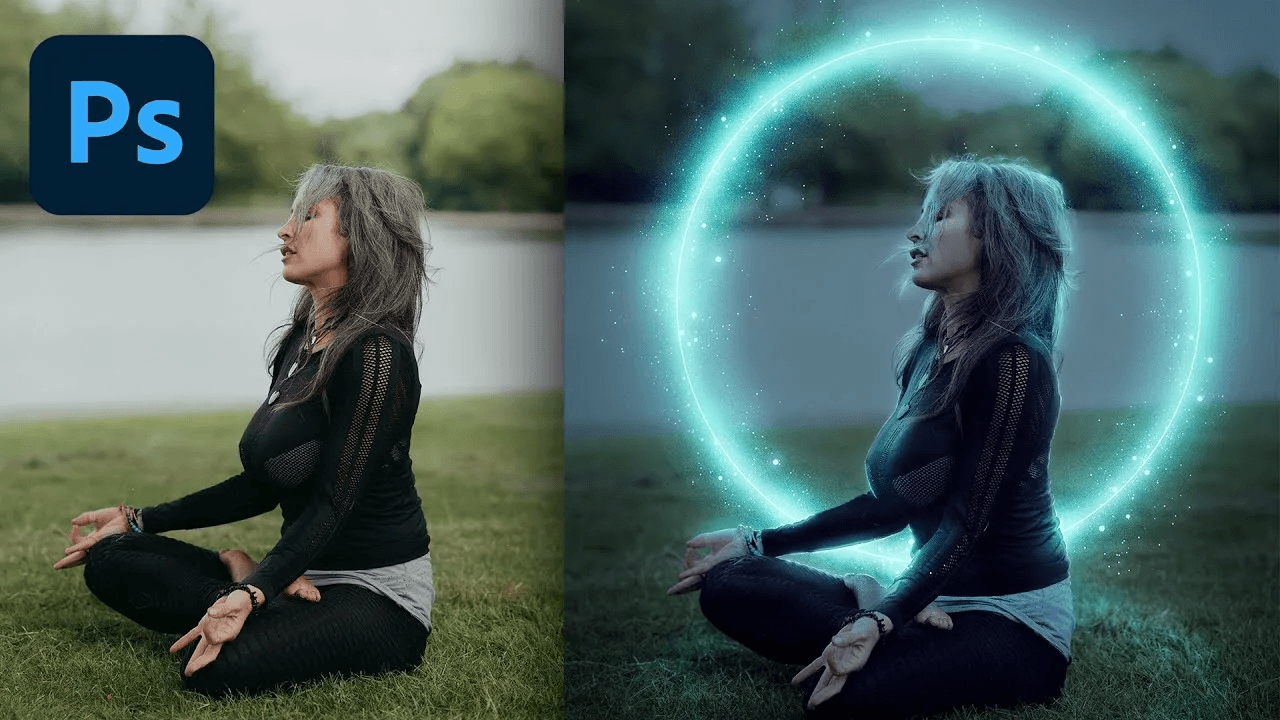
Эффекты для фото давно перестали быть чем-то только для дизайнеров и ретушеров. Сейчас под этим словом понимают сразу несколько разных задач: от обычного фильтра с тонировкой до сложной стилизации со слоями, текстурами, свечением, двойной экспозицией, пленочным зерном, снегом, неоном, размытиями и рамками. Поэтому вопрос как добавить эффекты на фото на практике сводится не к одному действию, а к выбору подходящего инструмента под конкретный сценарий.
Одни редакторы дают быстрый результат в один клик. Другие позволяют аккуратно собрать фото с эффектами вручную и контролировать силу каждого приема. Третьи сильны именно в мобильной обработке, где важно быстро открыть кадр, добавить стиль, ослабить его и сразу сохранить результат для публикации.
Какие программы удобнее всего для добавления эффектов
| Платформа | Программа | Когда выбирать | Что получается лучше всего | Уровень |
|---|---|---|---|---|
| Windows / macOS | ФотоМАСТЕР | Нужен быстрый и понятный результат без перегруза интерфейса | стили, рамки, пленка, световые и винтажные эффекты | новичок / средний |
| Windows / macOS | Adobe Photoshop | Нужны сложные художественные эффекты и ручной контроль | снег, анаглиф, закрученный фон, двойная экспозиция | средний / продвинутый |
| Windows / macOS | Мовавика Фото | Нужны красивые эффекты на фото за пару минут | готовые фильтры, текстуры, художественные стили | новичок |
| Онлайн | Fotor | Не хочется ничего устанавливать | быстрая стилизация, улучшение, удаление фона | новичок |
| Онлайн | Pixlr | Нужен браузерный редактор с расширенными возможностями | фильтры, базовая ретушь, яркость, контраст, удаление объектов | новичок / средний |
| Android / iPhone | Snapseed | Нужна аккуратная мобильная обработка без лишнего шума | стили, точечные правки, двойная экспозиция, атмосферные эффекты | средний |
| Android / iPhone | Picsart | Нужен яркий декоративный монтаж | маски, фоны, фильтры, коллажи, спецэффекты | новичок / средний |
| Android / iPhone | VSCO | Нужен красивый цвет и аккуратная стилизация без китча | пленка, аналоговые пресеты, мягкая атмосферная обработка | новичок / средний |
| Android / iPhone | Lightroom | Нужен мобильный контроль света и цвета с запасом качества | пресеты, цвет, тон, RAW-обработка | средний |
Что важно понять до начала обработки
Прежде чем наложить эффект на фото, полезно отделить два подхода.
Первый — быстрый. Вы открываете снимок, выбираете готовый стиль, ослабляете его ползунком и сохраняете результат. Это удобно для сторис, обложек, публикаций и семейных фото, когда хочется просто сделать кадр выразительнее.
Второй — композиционный. Здесь эффект для фото собирается из нескольких шагов: базовая коррекция света, затем текстура, потом свечение, потом локальная правка, потом дополнительная тонировка. Такой подход занимает больше времени, зато дает намного более аккуратный и профессиональный результат.
Главная ошибка новичков — попытка сделать все сразу: сильный фильтр, сверху зерно, сверху виньетка, сверху свечение, сверху рамка. На маленьком экране это может казаться эффектно, а на большом мониторе фото быстро начинает выглядеть перегруженным. Намного лучше работает другой порядок: сначала выровнять исходник, потом добавить один главный художественный прием, затем — один дополнительный, который усиливает настроение.
Как добавить эффект на фото в Windows / macOS
ФотоМАСТЕР
ФотоМАСТЕР в десктопном блоке логично ставить первым, потому что он лучше многих других программ показывает саму базовую механику добавления эффектов. В архивных источниках у него хорошо разобраны и оформление снимка, и рамки, и готовые стили, и цветокоррекция. Для темы как добавить эффекты на фото это особенно важно: программа не заставляет сразу идти в сложные слои и маски, а дает понятный путь от открытия файла до сохранения результата.
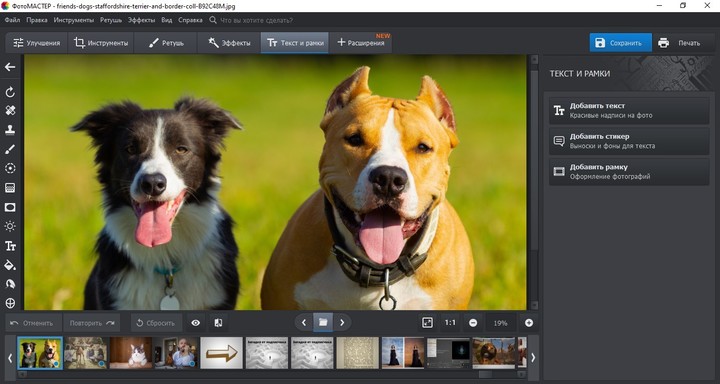
В ФотоМАСТЕР удобно сразу видеть рабочее фото, панель инструментов и блок оформления.
Какие эффекты здесь делать удобнее всего
В исходниках у ФотоМАСТЕР особенно хорошо раскрыты такие сценарии:
-
рамки и декоративное оформление;
-
световые и винтажные стили;
-
пленочное зерно;
-
тонировка;
-
быстрые атмосферные фильтры;
-
3D Lut-стили;
-
виньетирование;
-
замена фона как часть более сложной стилизации.
То есть это не редактор одного фильтра. Он подходит именно тогда, когда нужно не просто кинуть пресет, а собрать выразительную обработку без тяжелого профессионального интерфейса.
Где находятся нужные инструменты
По архивному разбору базовая логика такая:
-
в стартовом окне используется кнопка Открыть фото;
-
слева расположена панель основных инструментов;
-
справа находится модуль цветокоррекции;
-
для рамок и декоративного оформления нужен раздел Текст и рамки;
-
для расширенной коррекции полезен раздел Инструменты;
-
для косметических правок используется раздел Ретушь;
-
итоговое сохранение идет через кнопку Сохранить в верхней правой части интерфейса.
Эта структура важна, потому что в ней легко разделяются три задачи: сначала корректируется снимок как изображение, потом добавляется художественный стиль, а уже после — декоративные элементы вроде рамки или текста.
Пошагово: как добавить эффект на фото в ФотоМАСТЕР
Шаг 1. Откройте исходник
Нажмите Открыть фото и загрузите нужный кадр. На этом этапе не спешите сразу лезть в эффекты для фото. Сначала посмотрите, насколько удачен сам исходник: не слишком ли он темный, нет ли заваленного горизонта, не нужно ли слегка поправить цвет.
Шаг 2. Быстро выровняйте базу
Справа доступна автоматическая коррекция, а также ручные ползунки. Имеет смысл первым делом проверить:
-
насыщенность;
-
сочность;
-
четкость;
-
температуру;
-
экспозицию;
-
контраст;
-
светлые и темные области.
Это ключевой момент. Даже красивые эффекты на фото выглядят плохо, если сам снимок грязный по цвету или провален по свету. Эффект должен усиливать кадр, а не маскировать слабую базовую обработку.
Шаг 3. Перейдите к художественной части
Когда основа выровнена, переходите к стилям. В архивном материале прямо подчеркивается, что в программе есть обширный каталог эффектов, рассортированный по категориям. Это очень удобный формат, потому что можно не перебирать хаотично десятки вариантов, а сразу идти в нужное настроение:
-
винтажные;
-
световые;
-
киношные;
-
атмосферные;
-
стили с пленочным характером.
Если задача — сделать легкую стилизацию, достаточно одного аккуратного фильтра. Если хочется более выраженного результата, сначала добавляют основной стиль, а потом усиливают его виньеткой, зерном или корректировкой цвета.
Шаг 4. Используйте раздел Текст и рамки, если нужен декоративный эффект
Это один из самых понятных блоков программы. В разделе Текст и рамки можно добавить обрамление и сразу настроить:
-
размер рамки;
-
цвет;
-
общий характер оформления.
Если у вас уже есть пресеты оформления, их можно подгрузить через Открыть пресет. Это особенно полезно, когда нужно сделать не единичный кадр, а серию в одном стиле: например, комплект фото для соцсетей, семейную подборку или тематическую серию под праздник.
Шаг 5. Усильте настроение вторым приемом
Вот где обработка фото с эффектами перестает быть просто фильтром и начинает работать как цельный стиль. В ФотоМАСТЕР после базового фильтра удобно добавить еще один мягкий прием:
-
пленочное зерно для винтажного характера;
-
виньетку для концентрации внимания;
-
теплую тонировку для уютного кадра;
-
холодную тонировку для городской или зимней атмосферы;
-
световой акцент, если нужен эффект свечения.
Лучше всего работает правило одного ведущего и одного вспомогательного эффекта. Например: винтажный стиль + слабое зерно. Или мягкая киношная тонировка + легкая виньетка.
Шаг 6. Не забудьте про локальные правки
Если фильтр лег красиво на фон, но испортил лицо, одежду или небо, не стоит отменять всю идею. На этом этапе как раз полезны инструменты ретуши и ручной коррекции. В архиве у ФотоМАСТЕР отдельно отмечены косметические эффекты, сглаживание кожи, коррекция глаз, устранение дефектов и фотопластика. Для темы художественной обработки это важно: сильный стиль часто требует потом немного привести портрет в порядок.
Шаг 7. Сохраните в правильном формате
Нажмите Сохранить, укажите папку и при необходимости поменяйте формат и разрешение. Если изображение готовится для публикации, обычно важнее аккуратный JPG с хорошим балансом веса и детализации. Если это заготовка под дальнейшую работу, полезно сохранять максимально близко к исходному качеству.
Что здесь особенно удобно
ФотоМАСТЕР хорош тем, что не заставляет прыгать между десятью окнами. В нем эффект на фото можно собрать почти линейно:
-
открыть кадр;
-
быстро поправить свет и цвет;
-
наложить стиль;
-
усилить его вторым художественным приемом;
-
при необходимости добавить рамку;
-
сохранить.
Именно такая логика лучше всего подходит тем, кто хочет получить красивый результат быстро, но не любит совсем примитивные фильтры.
Плюсы
-
понятный интерфейс без перегруза;
-
легко найти, где находятся эффекты, рамки, ретушь и сохранение;
-
удобно комбинировать фильтры и базовую коррекцию;
-
есть декоративное оформление, а не только цветовые стили;
-
хорошо подходит для новичков и бытовой обработки.
Минусы
-
для сверхсложных художественных спецэффектов все же уступает Photoshop;
-
если увлечься каталогом стилей, легко переборщить с насыщенностью;
-
продвинутая многослойная композиция здесь не главный сценарий.
Кому подойдет
ФотоМАСТЕР — очень удачный выбор, если вам нужен фоторедактор с эффектами для обычной практической работы: сделать фото теплее, добавить пленочный характер, наложить оформление, собрать атмосферный кадр без изучения тяжелой профессиональной логики.
Adobe Photoshop
Если в предыдущем разделе мы говорили о быстрой стилизации, то Photoshop — это уже территория точного художественного контроля. В архиве он разобран через четыре понятных приема: снег, 3D-анаглиф, закрученный фон и двойную экспозицию. Такой набор очень показателен: программа сильна не просто фильтрами, а возможностью собрать нестандартный визуальный эффект вручную.
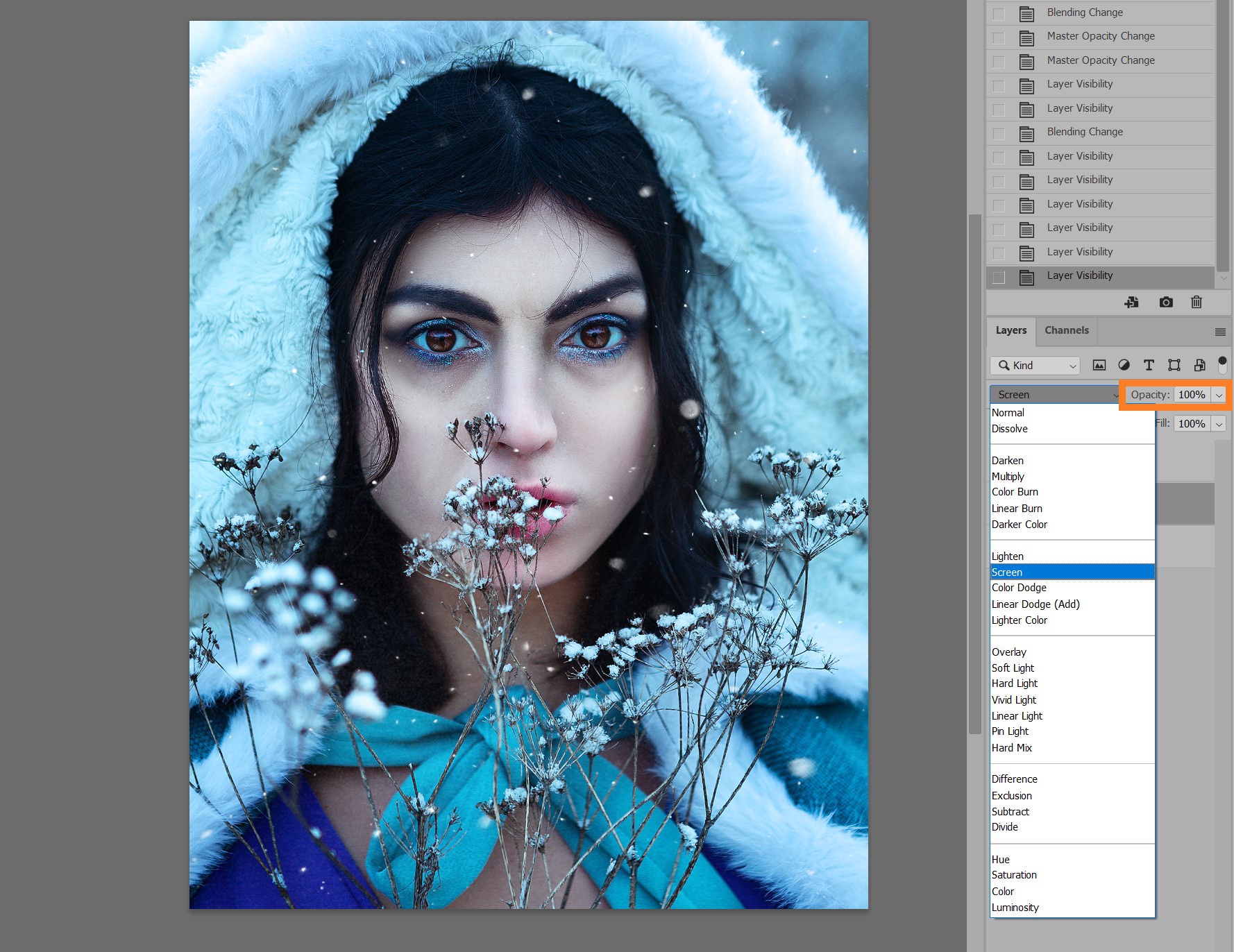
Photoshop особенно хорош там, где эффект собирается через слои, каналы, фильтры и режимы наложения.
Когда Photoshop действительно оправдан
Photoshop нужен не тогда, когда хочется просто слегка «приукрасить» кадр. Он нужен, когда вы хотите точно понимать, из чего строится изображение:
-
какой слой за что отвечает;
-
где лежит текстура;
-
какой режим наложения дает нужное поведение;
-
какая маска ограничивает действие эффекта;
-
как локально ослабить или усилить результат.
Именно поэтому для темы как наложить эффект на фото Photoshop до сих пор остается эталоном ручного подхода.
Где искать инструменты для эффектов
В архивных инструкциях repeatedly используются одни и те же разделы интерфейса:
-
Слои / Layers;
-
Каналы / Channels;
-
Окно / Window;
-
Фильтр / Filter;
-
Выделение / Select;
-
Свойства / Properties;
-
режимы наложения, особенно Экран / Screen;
-
ползунок Непрозрачность / Opacity.
Уже по этому списку видно, что Photoshop мыслит не готовыми пресетами, а конструкцией изображения.
Эффект 1. Как добавить снег
Это один из самых понятных приемов для зимней стилизации.
Как делается
-
Откройте фотографию.
-
Подберите текстуру снега — белые снежинки на черном фоне.
-
Перетащите эту текстуру на основное фото.
-
В палитре Слои / Layers переведите слой со снегом в режим Экран / Screen.
-
Если эффект слишком сильный, уменьшите Непрозрачность / Opacity.
-
Для более объемного результата можно использовать несколько разных текстур с разной плотностью.
Важнейшая мысль здесь не техническая, а художественная: снег должен соответствовать кадру. Если на фото студийный интерьер или летний пляж, сам прием будет выглядеть искусственно, даже если выполнен безупречно.
Эффект 2. 3D-анаглиф
В архиве этот способ разобран очень четко и с конкретными пунктами меню. Это хороший пример того, как Photoshop позволяет получить эффект без готового фильтра.
Логика приема
-
Откройте фото.
-
Через Окно / Window откройте Каналы / Channels.
-
Выберите один канал — красный, зеленый или синий.
-
Примените Фильтр / Filter → Искажение / Distort → Искривление / Shear.
-
Сдвиг делайте едва заметным.
-
Вернитесь к мастер-каналу RGB.
После этого фотография снова становится цветной, но появляется анаглифическое смещение. Это отличный вариант для неоновых портретов, городских снимков, концертных кадров и любых фото, где нужен эффект цифровой нестабильности.
Эффект 3. Закрученный фон
Очень сильный прием для портретов, потому что он не просто украшает кадр, а управляет вниманием зрителя.
Как делается
-
Откройте фотографию.
-
В палитре Слои / Layers снимите замок со слоя.
-
В Свойства / Properties нажмите Выделить объект / Select Subject.
-
Инвертируйте выделение через Выделение / Select → Инвертировать / Inverse, чтобы работать именно с фоном.
-
Примените Фильтр / Filter → Размытие / Blur → Радиальное размытие / Radial Blur.
-
Подберите силу эффекта так, чтобы он поддерживал портрет, а не разрушал его.
Этот прием особенно хорош, когда на фоне уже есть какая-то текстура: фонари, листья, огни, ветки, боке. На пустом однотонном фоне он почти не работает.
Эффект 4. Двойная экспозиция
Это один из самых кинематографичных приемов. Он требует больше времени, чем обычный фильтр для фото, зато дает очень цельный художественный результат.
Смысл в том, что вы отделяете модель от фона, создаете чистую основу, а затем совмещаете два изображения так, чтобы второе работало внутри силуэта или общей композиции кадра. Главное здесь — не гнаться за сложностью. Намного убедительнее выглядит двойная экспозиция с понятной идеей: например, портрет + лес, силуэт + архитектура, лицо + городской свет.
Что важно помнить при работе в Photoshop
Самая частая ошибка — слишком сильный эффект. Photoshop позволяет сделать практически все, но это же делает его опасным: пользователь видит огромный запас возможностей и начинает использовать их все сразу. На выходе получается не атмосферная стилизация фотографии, а перегруженный коллаж.
Правильнее работать так:
-
сначала один основной художественный прием;
-
затем локальная коррекция;
-
потом — тонкая доработка непрозрачности, маски или цвета;
-
и только потом финальная сборка.
Плюсы
-
максимально точный контроль;
-
огромный запас по художественным приемам;
-
сильная работа со слоями, каналами, режимами наложения и масками;
-
подходит для сложных и нестандартных эффектов;
-
позволяет собирать эффект поэтапно и неразрушающе.
Минусы
-
порог входа заметно выше;
-
без базового понимания слоев и фильтров легко запутаться;
-
на простую задачу вроде «добавить стиль и сохранить» часто оказывается избыточным.
Кому подойдет
Photoshop стоит выбирать, когда нужен не просто редактор эффектов для фото, а полноценная площадка для ручной художественной сборки изображения. Для сложной стилизации, авторских приемов и аккуратного контроля это один из лучших вариантов.
Мовавика Фото
Мовавика Фото в архиве разобрана почти как идеальный пример быстрого сценария: открыть файл, перейти во вкладку с эффектами, выбрать категорию, применить, настроить интенсивность, при желании добавить еще один стиль, затем сохранить. Для многих пользователей именно так и должен работать фоторедактор с эффектами.
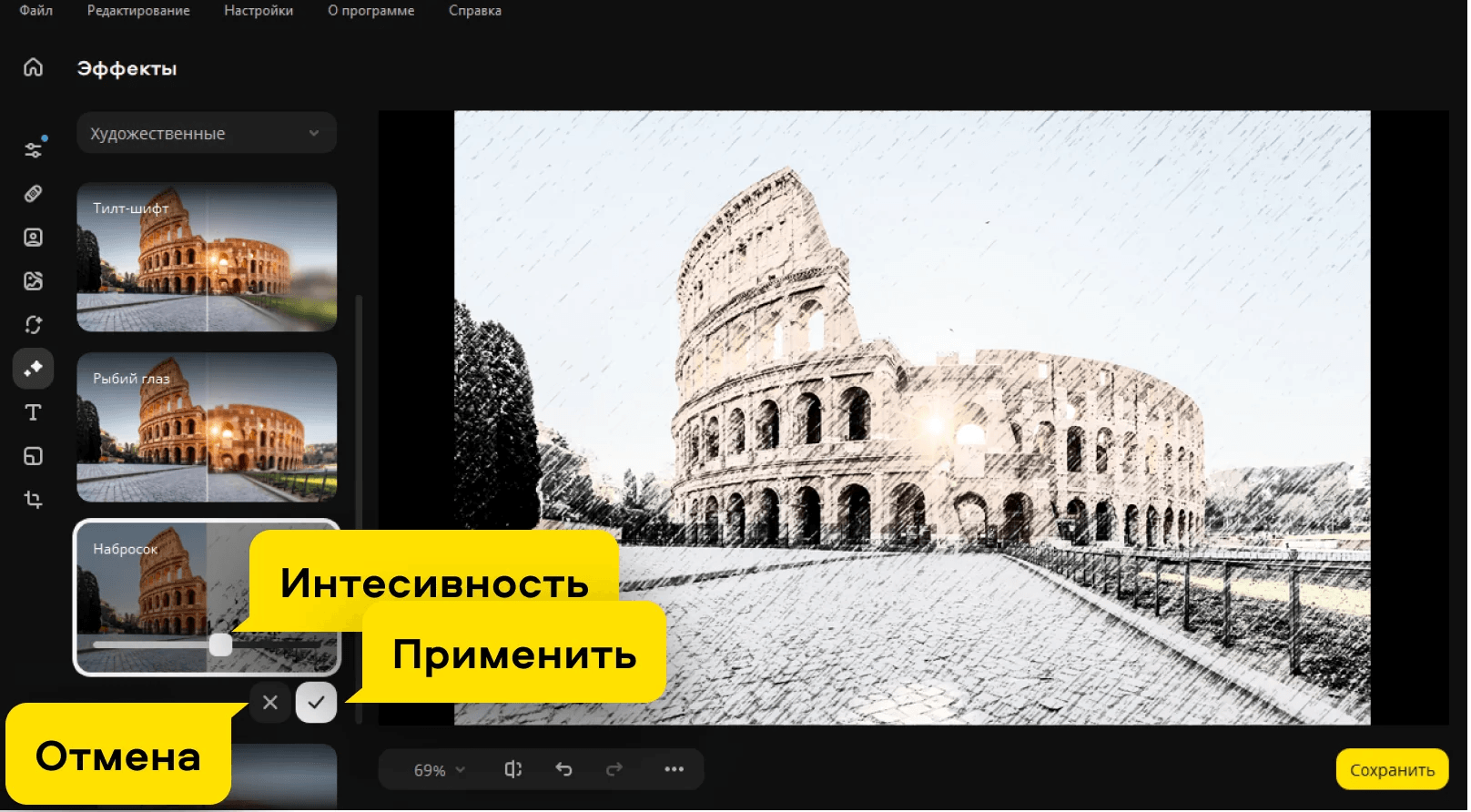
В Мовавика Фото сильная сторона — быстрое применение нескольких эффектов подряд с понятной логикой подтверждения.
Какие эффекты здесь удобнее всего
В архиве у программы отдельно отмечены категории:
-
Креатив;
-
Винтаж;
-
Текстуры;
-
Художественные.
То есть Мовавика хорошо подходит не для сложного монтажа со слоями, а для быстрой стилизации изображения. Это особенно удобно, когда нужно обработать сразу несколько кадров в одном настроении.
Где находятся инструменты
Интерфейс здесь довольно прямолинейный:
-
загрузка через Добавить изображение;
-
переход к фильтрам через вкладку Эффекты в левом вертикальном меню;
-
выбор категории — через раскрывающийся список;
-
регулировка силы — ползунком интенсивности;
-
добавление в избранное — через значок сердечка;
-
подтверждение текущего эффекта — через галочку;
-
финальное сохранение — кнопкой Сохранить.
Это очень важная мелочь: галочка между этапами не дает случайно потерять уже выбранный результат, когда вы хотите наслоить второй или третий прием.
Пошагово: как сделать красивый эффект на фото
Шаг 1. Откройте снимок
Нажмите Добавить изображение или просто перетащите файл в окно программы. На этом этапе полезно сразу понять жанр кадра. Для портрета лучше идут мягкие стили и пленочные решения, для городского фото — контрастные и холодные, для предметных кадров — текстуры и художественные варианты.
Шаг 2. Откройте вкладку Эффекты
Слева выберите Эффекты. Дальше не стоит нажимать все подряд. Намного удобнее идти по категориям:
-
если нужен характер старой пленки — Винтаж;
-
если хочется декоративного ощущения — Текстуры;
-
если нужен более необычный визуальный сдвиг — Креатив;
-
если нужна имитация рисунка или художественной обработки — Художественные.
Шаг 3. Примените эффект в тестовом режиме
По архивному описанию эффект сначала появляется на фото как предварительный результат. Это удобно: можно сразу понять, подходит ли стиль конкретному снимку, не закрепляя его насовсем.
Шаг 4. Отрегулируйте интенсивность
Это один из самых важных этапов. Именно сила эффекта чаще всего решает, будет ли обработка смотреться аккуратно или получится слишком резкой. В хорошей практике почти всегда лучше оставить 60–80% от того, что сначала кажется красивым. Глаз быстро привыкает к яркой обработке, а через несколько минут именно умеренный вариант выглядит сильнее и дороже.
Шаг 5. При необходимости соберите комбинацию
Архивный источник прямо говорит, что программа позволяет накладывать несколько эффектов один поверх другого. Здесь важно соблюдать порядок:
-
сначала основной стиль;
-
потом вспомогательный;
-
между ними — подтверждение галочкой.
Например, хорошо работают такие сочетания:
-
винтаж + текстура;
-
художественный стиль + мягкая теплая тонировка;
-
креативный фильтр + легкая фактура;
-
ретро + слабое зерно.
Шаг 6. Добавьте понравившиеся стили в избранное
Если вы нашли удачный эффект для серии кадров, добавьте его в Избранное через сердечко. Это сильно ускоряет работу с серией фотографий: не нужно снова искать тот же вариант по всем категориям.
Шаг 7. Сохраните новую версию фото
Нажмите Сохранить, укажите имя файла, папку и формат. Это важный момент именно при работе с эффектами: лучше не перезаписывать оригинал. Оставьте исходник нетронутым, а стилизованную версию сохраняйте отдельно.
Где Мовавика особенно хороша
У этой программы сильная сторона не в технической глубине, а в скорости получения приятного визуального результата. Если вам нужно быстро понять, как наложить эффект на фото без фотошопа, Мовавика — один из самых понятных вариантов. Здесь почти нет лишних шагов, зато есть логичная система категорий и нормальный контроль интенсивности.
Плюсы
-
очень быстрый старт;
-
понятные категории эффектов;
-
легко накладывать несколько стилей подряд;
-
есть избранное для повторного использования;
-
подходит для пользователей без опыта.
Минусы
-
для сложной ручной композиции возможностей меньше, чем у Photoshop;
-
результат сильно зависит от умения вовремя остановиться на умеренной интенсивности;
-
декоративные стили на слабом исходнике могут подчеркнуть дефекты, если не поправить базу заранее.
Кому подойдет
Мовавика Фото хороша для тех, кто хочет быстро получить эффектные снимки для соцсетей, личного архива, обложек и бытовых творческих задач без долгого разбора профессионального интерфейса.
Как добавить эффект на фотографию онлайн
Онлайн-редакторы особенно удобны в двух случаях: когда нужно быстро обработать единичный кадр без установки программы и когда вы работаете на чужом компьютере, где нельзя ставить софт. Но у браузерных решений есть важная особенность: лучше всего они работают либо как быстрый редактор для базовой стилизации, либо как сервис для отдельных задач вроде удаления фона, ретуши и улучшения качества.
Fotor
Fotor в архивных материалах идет как онлайн-редактор с большим количеством ИИ-инструментов, где особенно сильна быстрая стилизация и ретушь. Для темы как добавить эффекты на фото это значит следующее: сервис хорош, когда нужен заметный результат без ручной возни со слоями и длинной цепочкой действий.
Fotor удобен тогда, когда нужно быстро превратить обычный снимок в более выразительный и чистый по подаче.
Что здесь получается лучше всего
По архивному разбору Fotor силен в таких задачах:
-
быстрое улучшение картинки;
-
стилизация;
-
ретушь;
-
удаление фона и объектов;
-
работа с цветом;
-
базовые художественные преобразования.
То есть это не узкоспециализированный редактор одного эффекта, а скорее сервис для быстрой художественной доработки снимка.
Как здесь удобнее работать
С Fotor разумнее всего использовать следующую схему:
-
загрузить фото;
-
сделать минимальную коррекцию света и цвета;
-
выбрать художественное направление обработки;
-
проверить, не слишком ли сильно сервис изменил текстуру кожи, волос, неба и мелких деталей;
-
при необходимости ослабить итог;
-
сохранить новую версию кадра.
Онлайн-инструменты особенно часто грешат тем, что слишком активно «улучшают» снимок. Поэтому Fotor лучше воспринимать не как кнопку магии, а как быстрый черновой этап, который затем оценивается уже глазами.
Когда его стоит выбирать
Fotor хорош в таких случаях:
-
нужен быстрый эффект на фото онлайн;
-
не хочется устанавливать программу;
-
надо оперативно сделать заметную стилизацию;
-
требуется совместить улучшение, ретушь и художественную подачу в одном сервисе.
Плюсы
-
быстрое получение заметного результата;
-
сильный набор инструментов для улучшения и стилизации;
-
удобен для одиночных задач без установки;
-
хорош для тех, кто хочет работать прямо в браузере.
Минусы
-
ИИ-обработка может сделать картинку слишком гладкой;
-
для аккуратной ручной стилизации контроль слабее, чем в десктопных программах;
-
при сложной задумке сервис уступает полноценному редактору со слоями.
Кому подойдет
Fotor стоит выбирать, когда нужно быстро получить красивые эффекты на фото онлайн и не тратить время на установку и долгую ручную сборку результата.
Pixlr
Pixlr в архиве описывается как онлайн-редактор с ИИ-функциями, но для темы добавления эффектов важнее другое: в нем есть и обычные редакторские действия вроде поворота, кадрирования, изменения яркости и контраста, и фильтры, и базовая ретушь, и удаление объектов. За счет этого он выглядит более гибким, чем просто «сервис для одного улучшения».
Pixlr удобен как компромисс между простым фильтром и более гибкой браузерной обработкой.
В чем его сильная сторона
Pixlr хорош тогда, когда фото требует не только художественного фильтра, но и подготовки:
-
немного выправить яркость;
-
подтянуть контраст;
-
подрезать композицию;
-
убрать лишнюю деталь;
-
затем уже наложить фильтр и собрать финальную подачу.
Именно такая последовательность в браузере оказывается очень практичной.
Как строить обработку в Pixlr
Оптимальная схема выглядит так:
-
сначала выполнить базовые исправления;
-
затем применить фильтр или художественную обработку;
-
после этого оценить лицо, небо, фон и мелкие детали;
-
если нужно, убрать лишний объект;
-
только потом сохранить итог.
Такой порядок лучше обычного сценария «сначала яркий фильтр, потом попытка исправить все поверх него». Когда эффект накладывается на уже выровненный кадр, он выглядит намного убедительнее.
Где Pixlr особенно полезен
-
когда нужен онлайн-редактор фото без установки;
-
когда важно совместить фильтр и базовую коррекцию;
-
когда нужно быстро подчистить кадр и сразу сделать его выразительнее;
-
когда хочется браузерный инструмент с большим количеством туториалов и понятной логикой.
Плюсы
-
браузерный формат без установки;
-
сочетает фильтры и обычные редакторские действия;
-
подходит для быстрой ретуши и стилизации;
-
удобен как промежуточный уровень между простым пресетом и тяжелым редактором.
Минусы
-
бесплатные возможности ограничены сильнее, чем хотелось бы;
-
при сложной художественной задаче упирается в формат онлайн-сервиса;
-
для ювелирной локальной работы контроль все равно скромнее, чем на ПК.
Кому подойдет
Pixlr — хороший ответ на вопрос как добавить эффекты на фото онлайн, когда нужен не просто один фильтр, а нормальная последовательная обработка прямо в браузере.
Как наложить эффекты на фото в Android / iPhone
На телефоне эффект для фото оценивается иначе, чем на мониторе. На маленьком экране даже сильная обработка иногда кажется аккуратной, а потом на ноутбуке видно, что кожа слишком гладкая, тени грязные, а цвета ушли в неестественный оттенок. Поэтому мобильная обработка особенно требует умеренности.
Snapseed
Snapseed остается одним из самых удачных мобильных редакторов именно потому, что в нем есть и быстрые стили, и нормальные ручные инструменты, и обучающие сценарии. В архивных материалах у него особенно ценно то, что разобран не только общий обзор приложения, но и конкретный прием — смазанная фотография через двойную экспозицию.
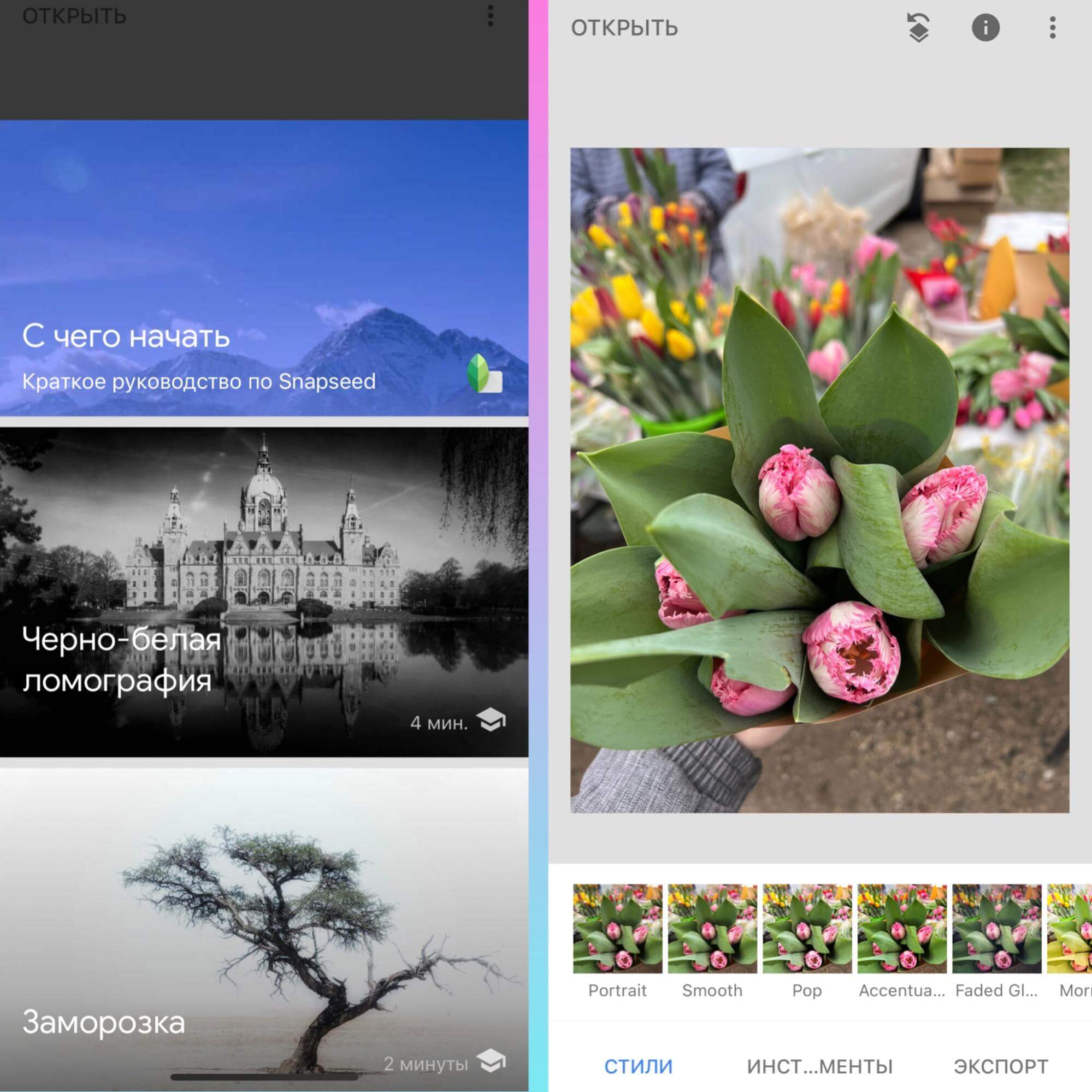
В Snapseed удобно сочетать готовые стили с ручной доработкой и сохранять свои варианты обработки.
Что здесь удобно делать
По материалам архива Snapseed особенно хорош для таких задач:
-
быстрые стили;
-
атмосферная мобильная обработка;
-
точечные правки;
-
обучение через раздел Руководства;
-
смазанное фото и двойная экспозиция;
-
сохранение собственного набора настроек.
В одном из источников прямо сказано, что фильтры здесь называются стилями, а их глубина напрямую не регулируется. Зато можно создавать и сохранять собственные варианты с нужными настройками.
Где находятся важные разделы
У Snapseed для темы эффектов особенно полезны:
-
Стили;
-
Инструменты;
-
Руководства;
-
Экспортировать.
Это очень удобная структура. Если нужно быстро, заходят в стили. Если нужен более точный результат — в инструменты. Если хочется повторить уже понятную схему обработки — в руководства.
Пошагово: как сделать смазанное фото в Snapseed
Архивный разбор дает очень конкретную механику.
Шаг 1. Откройте изображение
Запустите Snapseed и выберите фото из галереи.
Шаг 2. Перейдите в Инструменты
Откройте Инструменты и выберите режим Двойная экспозиция.
Шаг 3. Наложите вторую копию изображения
Через нижнюю иконку добавьте второе фото. В описанном приеме используется та же самая фотография, то есть поверх кадра накладывается его копия.
Шаг 4. Смещайте второй слой
Аккуратно сместите добавленную копию, чтобы появился эффект движения и смаза. Для портрета смещение должно быть небольшим, иначе лицо распадается слишком сильно. Для предметного кадра или городского фото с яркими огнями смещение можно сделать заметнее.
Шаг 5. Сохраните результат
Для вывода результата удобно использовать вариант Экспортировать.
Это очень показательный пример: эффект здесь получается не из случайного фильтра, а из понятной композиционной логики.
Как использовать Snapseed для более спокойной стилизации
Если вам не нужен выраженный смаз, а нужна просто красивая обработка фото с эффектами, логика такая:
-
сначала открыть один из Стилей;
-
затем перейти в Инструменты и вручную довести свет, цвет и детали;
-
при удачном результате сохранить собственную комбинацию как повторяемый вариант обработки.
Именно благодаря этой схеме Snapseed не превращается в игрушку с фильтрами, а остается серьезным мобильным редактором.
Плюсы
-
минималистичный и чистый интерфейс;
-
есть и стили, и ручные инструменты;
-
раздел Руководства помогает повторять удачные приемы;
-
подходит для аккуратной мобильной стилизации;
-
хорош для атмосферных эффектов и двойной экспозиции.
Минусы
-
часть эффектов лучше раскрывается только после ручной доработки;
-
слишком сильное смещение в двойной экспозиции быстро портит портрет;
-
по декоративным элементам уступает более «соцсеточным» приложениям.
Кому подойдет
Snapseed стоит выбирать, если вам нужен мобильный редактор фото с эффектами, который умеет и быстро стилизовать кадр, и давать нормальный ручной контроль без лишнего визуального шума.
Picsart
Picsart в архиве описан как почти целая фотостудия в телефоне. И это удачное определение. В отличие от строгих редакторов, он хорошо чувствует декоративную, яркую и контентную обработку: когда помимо фильтра нужны маски, фоны, рамки, коллажи, стикеры и более смелая подача.
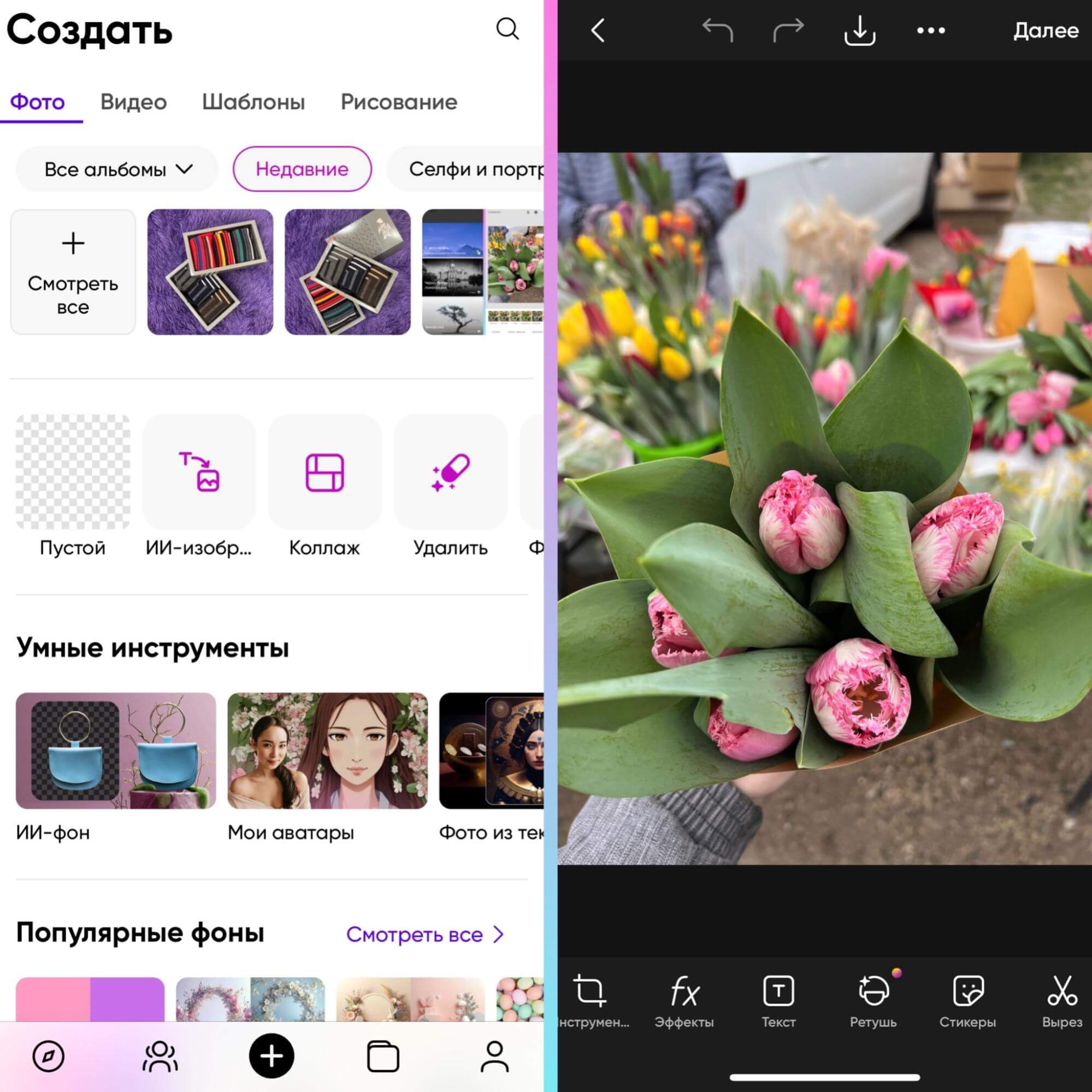
Picsart хорошо работает там, где нужен не только фильтр, но и декоративное оформление кадра.
Что у него получается лучше всего
По архивным источникам в Picsart есть:
-
маски;
-
фоны;
-
фильтры;
-
рамки;
-
спецэффекты;
-
работа со слоями;
-
художественная кисть;
-
коллажи;
-
стилизация;
-
возможность рисовать прямо на фото;
-
ИИ-инструменты;
-
создание изображения с нуля.
Для темы художественных эффектов это означает одно: Picsart хорошо подходит не для тихой цветокоррекции, а для выразительного визуального оформления.
Как удобнее строить работу в Picsart
Лучше всего здесь работает такой порядок:
-
сначала выбрать общий стиль кадра;
-
потом добавить эффект или фильтр;
-
затем решить, нужны ли декоративные элементы;
-
если нужны — подключать рамки, стикеры, текстуры, коллажный монтаж;
-
в конце проверить, не перегружен ли кадр.
У Picsart много соблазнов. Именно поэтому он дает хороший результат тем, кто умеет вовремя остановиться.
Когда Picsart особенно хорош
-
для сторис и яркого контента;
-
для неона, декоративных наложений и визуальных акцентов;
-
для молодежной и креативной подачи;
-
для коллажей и быстрых монтажных решений;
-
для фото, где эффект должен быть заметной частью идеи.
Где стоит быть осторожнее
Picsart очень легко делает кадр эффектным, но так же легко делает его избыточным. Самые частые ошибки здесь:
-
слишком много стикеров;
-
сильный фильтр плюс слишком активная рамка;
-
неон поверх неона;
-
несколько разных декоративных идей в одном кадре.
Если хочется, чтобы снимок выглядел не как черновик для соцсети, а как продуманная работа, лучше ограничиться одним главным приемом и одной поддерживающей деталью.
Плюсы
-
огромный набор творческих инструментов;
-
хорошо подходит для яркого контента;
-
умеет сочетать фильтры, фоны, маски и оформление;
-
есть слои и художественные сценарии, а не только простые пресеты;
-
подходит для коллажей и мобильного монтажа.
Минусы
-
очень легко перегрузить снимок;
-
не лучший вариант для строгой и деликатной обработки;
-
требует чувства меры больше, чем многие другие мобильные редакторы.
Кому подойдет
Picsart — отличный выбор, если вы хотите не просто наложить фильтр для фото, а собрать заметный, декоративный и запоминающийся кадр прямо на телефоне.
VSCO
VSCO — противоположность агрессивной декоративной обработки. В архиве у него подчеркиваются две особенно важные вещи: фильтры регулируются по шкале от 1 до 100, а использованные настройки можно сохранять в разделе Рецепты. Для красивой художественной обработки это очень сильная связка.
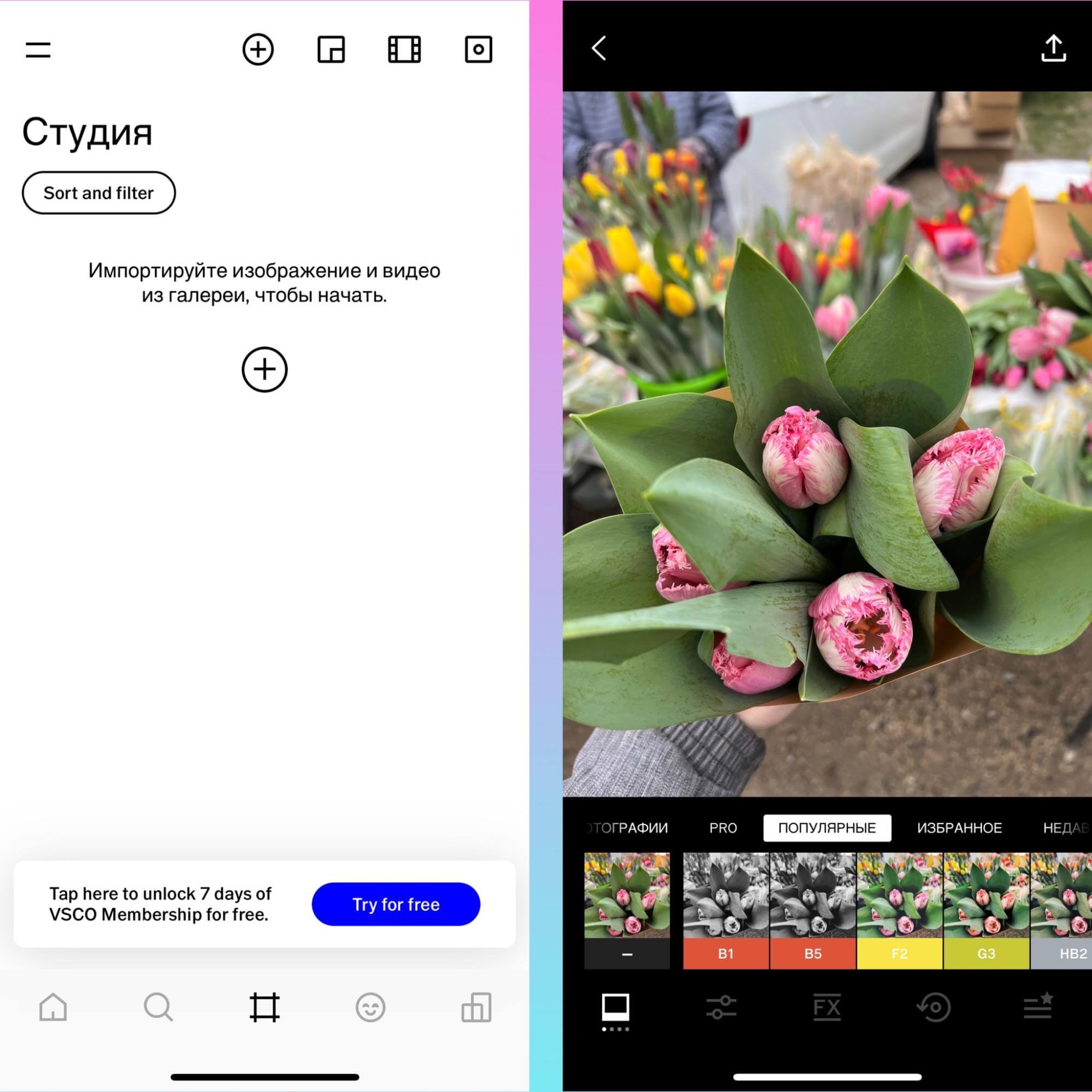
VSCO особенно хорош для пленочного настроения, мягкой цветовой стилизации и повторяемых пресетов.
Почему VSCO так любят именно за эффекты
Потому что здесь эффект для фото редко выглядит крикливо. Даже когда снимок заметно меняется, обработка чаще остается в зоне вкуса: мягкая пленка, приглушенный контраст, аккуратный цвет, воздушная подача.
Это очень ценно для портретов, лайфстайла, путешествий, еды, интерьеров и любых сюжетов, где нужна атмосфера, а не демонстрация самого факта обработки.
Как работать с VSCO правильно
Шаг 1. Выберите пресет
Сначала определите характер снимка. Если кадр уже довольно яркий, лучше брать мягкий пресет и регулировать его силу. Если снимок нейтральный, можно попробовать более выраженную тонировку.
Шаг 2. Ослабьте интенсивность
В архиве прямо отмечено, что фильтры можно регулировать по шкале от 1 до 100. Это главная причина, почему VSCO так удобен: вы не привязаны к одному фиксированному результату. Почти всегда стоит чуть уменьшить силу эффекта, чтобы цвет не начал спорить с сюжетом.
Шаг 3. Сохраните удачную схему в Рецепты
Раздел Рецепты особенно полезен, если вы хотите вести серию фотографий в одном стиле. Это удобно для блога, бренда, личной ленты, путешествия или проекта, где важно визуальное единство.
Где VSCO раскрывается лучше всего
-
пленочный эффект;
-
мягкий винтаж;
-
спокойная атмосферная обработка;
-
цельный цвет серии фотографий;
-
деликатная стилизация без визуального шума.
Плюсы
-
тонкая настройка силы фильтров;
-
очень удачен для атмосферной обработки;
-
пресеты можно повторять через Рецепты;
-
хорошо работает на сериях изображений;
-
редко провоцирует слишком агрессивный результат.
Минусы
-
не лучший выбор, если нужен декоративный монтаж;
-
для ярких спецэффектов приложение менее выразительно, чем Picsart;
-
требует чуть большего вкусового контроля, потому что работает тонко, а не «в лоб».
Кому подойдет
VSCO — один из лучших вариантов, если вам нужен не просто фильтр для фото, а аккуратный стиль, который делает снимок выразительнее, но не превращает его в переобработанную картинку.
Lightroom
Хотя Lightroom чаще воспринимают как инструмент для цветокоррекции, в архивных материалах он вполне уместен и в теме эффектов. Во-первых, в мобильной версии есть стили и эффекты. Во-вторых, его сильная сторона — качественная база: свет, цвет, баланс белого, исходник в RAW. А любой хороший художественный эффект начинается именно с сильной базы.
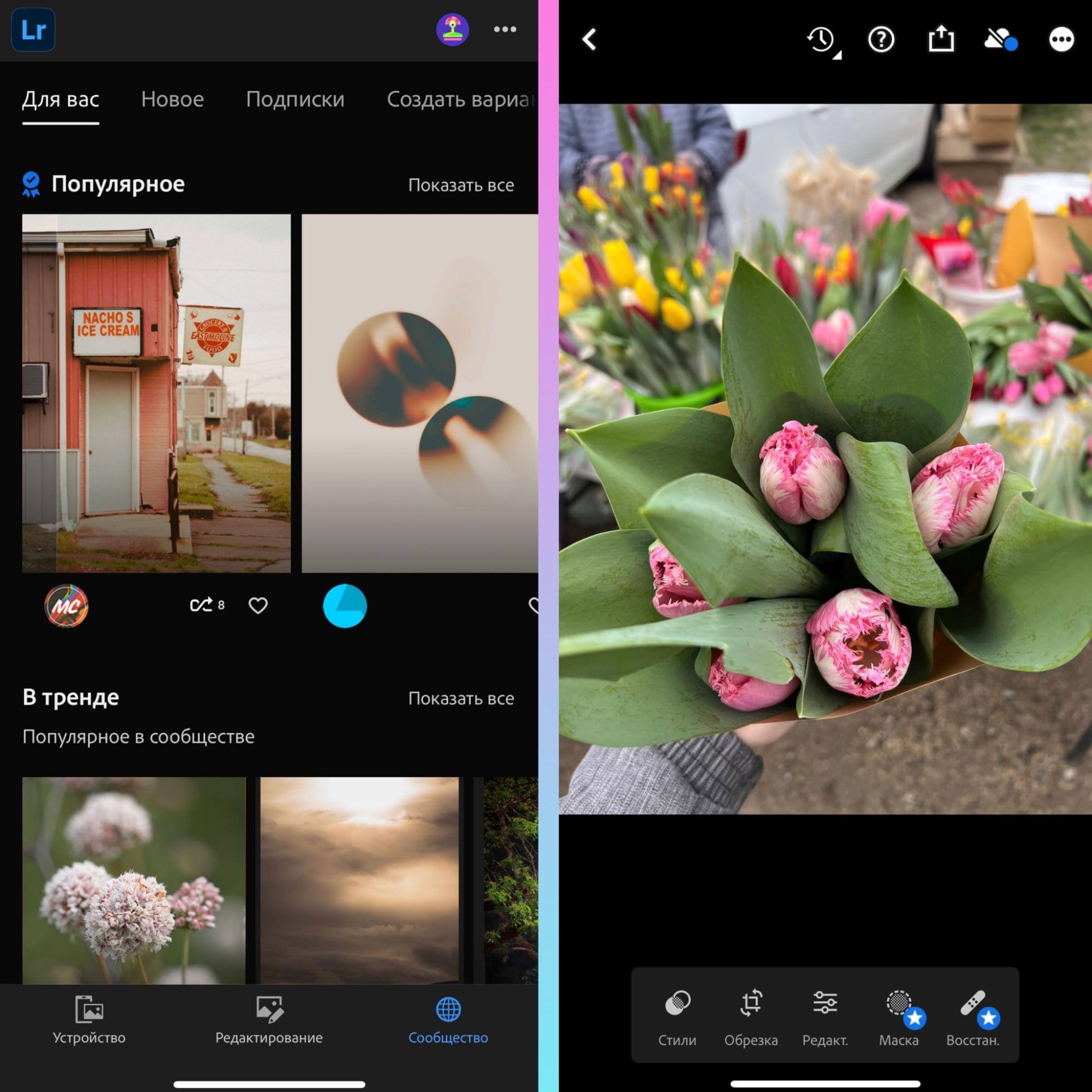
Lightroom полезен тогда, когда художественная обработка должна опираться на чистый свет, цвет и качественный исходник.
Что здесь делать лучше всего
-
пленочную стилизацию без перегруза;
-
аккуратные пресеты;
-
цветовые эффекты;
-
атмосферную обработку;
-
подготовку кадра перед дополнительной стилизацией в другом приложении.
Почему Lightroom важен в этой теме
Потому что многие пытаются получить художественный результат только фильтром. А на практике хороший эффект получается не из-за фильтра, а из-за сочетания:
-
нормальной экспозиции;
-
правильного баланса белого;
-
аккуратного контраста;
-
продуманной цветовой схемы;
-
и только потом — стилистического пресета.
Если сначала собрать чистую основу, дальнейшая стилизация получается заметно красивее.
Плюсы
-
сильная база для качественной художественной обработки;
-
удобен для серий и повторяемого стиля;
-
хорошо работает со светом и цветом;
-
подходит для тех, кто хочет эффект, но без грязной картинки.
Минусы
-
декоративных эффектов здесь меньше, чем в более развлекательных приложениях;
-
не лучший вариант для коллажей и визуального монтажа;
-
раскрывается лучше у тех, кто готов уделить время базе.
Кому подойдет
Lightroom нужен тем, кто хочет получить не просто модный фильтр, а действительно качественную стилизацию фотографии с хорошим цветом и аккуратным светом.
Какие эффекты на фото чаще всего выглядят удачно
Ниже не просто список модных приемов, а короткое объяснение, где каждый действительно работает.
Пленочный эффект
Один из самых универсальных вариантов. Хорошо подходит для портретов, путешествий, городских снимков, кафе, предметной съемки. Чтобы пленка выглядела убедительно, обычно уменьшают цифровую «стерильность»: слегка смягчают картинку, приглушают контраст и добавляют немного зерна.
Винтаж
Хорошо работает, когда хочется теплого и ностальгического ощущения. Важно не превращать винтаж в грязно-желтый кадр. Лучше, когда винтаж читается через мягкую палитру, а не через чрезмерную «старость» картинки.
Эффект свечения
Подходит для вечерних фото, портретов с подсветкой, романтических кадров, неона, огней города. Самая частая ошибка — пересвет по коже и потеря фактуры.
Двойная экспозиция
Хорошо выглядит, когда у эффекта есть идея. Портрет + лес, лицо + архитектура, силуэт + городской свет — все это работает, если второе изображение не случайно.
Эффект смаза или движения
Лучше всего смотрится в динамичных кадрах, сторис, модной съемке, концертных сюжетах. Для портрета нужно очень аккуратное смещение, иначе лицо распадается.
Снег, туман, дождь, световые текстуры
Это уже не просто фильтр, а композиционный эффект. Он должен продолжать атмосферу кадра, а не противоречить ей.
Рамки и декоративное оформление
Подходят, когда оформление — часть идеи: праздничная серия, семейные фотографии, детские снимки, открытки, посты для соцсетей. На серьезном портрете или дорогой предметной съемке рамки часто только мешают.
Как выбрать программу под свой сценарий
| Сценарий | Лучший выбор |
|---|---|
| Нужен самый понятный способ на ПК | ФотоМАСТЕР |
| Нужны сложные авторские эффекты | Adobe Photoshop |
| Нужны быстрые красивые фильтры без перегруза | Мовавика Фото |
| Нужен браузер без установки | Fotor или Pixlr |
| Нужна аккуратная мобильная обработка | Snapseed |
| Нужен яркий визуальный монтаж на телефоне | Picsart |
| Нужен красивый цвет и пленочная атмосфера | VSCO |
| Нужна качественная цветовая база под стилизацию | Lightroom |
Ошибки, из-за которых эффекты портят фото
Слишком сильная интенсивность
Это самая частая проблема. Пользователь находит красивый стиль и оставляет его на максимуме. В итоге цвет начинает спорить с сюжетом, кожа становится искусственной, а мелкие детали исчезают.
Эффект накладывается на невыправленный исходник
Если снимок слишком темный, желтый, завален по горизонту или провален по контрасту, никакие фильтры для фото не спасут. Сначала база, потом художественная часть.
Смешение нескольких несовместимых идей
Например: ретро + неон + рамка + зерно + сильная виньетка. Каждая из этих вещей сама по себе может работать, но не все сразу.
Эффект выбран не под жанр кадра
Декоративные рамки хороши на открытках и семейных фото, но плохо сочетаются с деловым портретом. Анаглиф и смаз хороши на городской и модной съемке, но редко подходят спокойным предметным кадрам.
Слишком сильная обработка лица
Особенно часто это бывает в мобильных приложениях. В погоне за гладкостью кожи пользователь убивает текстуру, а потом добавляет поверх фильтр. В итоге фото выглядит не художественным, а пластиковым.
Неправильное сохранение
Даже хорошая обработка может развалиться после неудачного экспорта. Слишком сильное сжатие, неудачный формат, маленькое разрешение — и вся работа с деталями теряет смысл.
Частые вопросы
Как добавить эффект на фото без фотошопа
Самый простой путь — использовать ФотоМАСТЕР, Мовавика Фото, Snapseed или VSCO. Если нужен браузер, подойдут Fotor и Pixlr.
Как сделать, чтобы эффект выглядел дорого, а не дешево
Сначала выровнять исходный кадр, затем выбрать один основной художественный прием и один вспомогательный. Не накладывать сразу все, что есть в программе.
Какие эффекты лучше для портрета
Обычно лучше всего работают мягкая пленка, легкий винтаж, деликатное свечение, аккуратная тонировка и умеренная виньетка. Сильный смаз, агрессивный неон и тяжелые текстуры для портрета нужны только под конкретную идею.
Где проще всего получить пленочный эффект
На телефоне это особенно удобно в VSCO, Snapseed и Lightroom, а на компьютере — в ФотоМАСТЕР и Мовавика Фото.
Чем отличается фильтр от полноценного эффекта
Фильтр обычно просто меняет цвет, контраст и общий характер картинки. Полноценный эффект часто собирается из нескольких частей: базовая коррекция, текстура, режим наложения, локальные правки, свечение, рамка, декоративные элементы.
Итоги
Если нужен самый прямой и понятный способ разобраться, как добавить эффекты на фото на компьютере, первым я бы ставил ФотоМАСТЕР. Он очень хорошо показывает базовую механику: открыть фото, поправить основу, выбрать стиль, при необходимости добавить рамку или еще один прием и сохранить результат.
Если хочется художественной свободы, сложных эффектов, текстур, режимов наложения и настоящей ручной сборки кадра, без Adobe Photoshop не обойтись.
Если нужен быстрый десктопный вариант без перегруза — хорош Мовавика Фото.
Если важна мобильная работа, но без хаоса и лишних украшений, наиболее удачно смотрятся Snapseed, VSCO и Lightroom. А если хочется именно яркого декоративного результата, удобнее всего идти в Picsart.
Главное правило для любой программы остается одним и тем же: хороший эффект для фото не пытается заменить сам кадр. Он лишь усиливает то настроение, которое уже есть в изображении. Если отталкиваться от этой логики, даже простая стилизация будет выглядеть сильнее, чем десяток случайно наложенных фильтров.

Чтобы оставить комментарий, авторизуйтесь или зарегистрируйтесь.