Автозагрузка — это набор правил, по которым Windows запускает приложения и компоненты при входе в учетную запись или при старте системы. Если настроить всё аккуратно, нужные программы будут открываться сами (мессенджеры, облака, менеджеры паролей, VPN-клиенты), а система останется быстрой и стабильной. Если сделать настройку «наугад», можно получить медленную загрузку, постоянные ошибки, конфликт драйверов и бесконечные фоновые процессы.
Ниже — максимально подробная инструкция, как добавить приложение в автозагрузку Windows 10 и Windows 11 встроенными инструментами: через папку Автозагрузка, Параметры, Диспетчер задач, редактор реестра, Планировщик заданий, службы и групповые политики. В конце — разбор типовых проблем, грамотное удаление автозапуска и блок с программами для управления автозагрузкой вместо стандартных средств.
Совместимость способов с Windows 10 и Windows 11
Один и тот же результат (запуск при входе) можно получить разными методами. Они отличаются правами, гибкостью и удобством сопровождения.
| Способ | Где хранится запись | Для кого | Нужен админ | Запуск с повышенными правами | Лучший сценарий |
|---|---|---|---|---|---|
| Папка Автозагрузка | ярлык в Startup | текущий пользователь / все | иногда | нет | быстро добавить обычную программу |
| Параметры → Приложения → Автозагрузка | системный список приложений | текущий пользователь | нет | нет | включить/выключить «обычные» приложения |
| Диспетчер задач → Автозагрузка | системный список + состояние | текущий пользователь | нет | нет | отключение лишнего и проверка влияния |
| Реестр Run / RunOnce | ключи реестра | текущий / все | для всех — да | нет | «привязать» автозапуск по пути и аргументам |
| Планировщик заданий | задача | текущий / все | часто | да | запуск от имени администратора, с задержкой, по условию |
| Службы (services.msc) | служба Windows | система | да | да (от системы) | фоновые сервисы, агентские компоненты |
| Локальная групповая политика (gpedit.msc) | политика | компьютер/пользователь | да | зависит | офисные ПК, единые правила автозапуска |
Что такое автозагрузка, автозапуск и почему ПК может «тормозить» после добавления программ
Автозагрузка — это общий термин: всё, что стартует само.
Автозапуск при входе — запуск после ввода пароля/ПИН-кода и появления рабочего стола.
Запуск при старте системы — старт до входа пользователя (обычно службы и задачи с системными триггерами).
Когда вы добавляете программу в автозагрузку, вы увеличиваете нагрузку на:
-
диск (чтение библиотек и конфигураций),
-
процессор (инициализация),
-
сеть (обновления, синхронизация, проверка лицензии),
-
память (резиденты и фоновые агенты).
Правильная стратегия простая: в автозапуске держат то, что действительно нужно сразу после входа, а всё остальное запускают вручную или с задержкой.
Подготовка перед настройкой автозагрузки: 5 минут, которые экономят часы
1) Проверьте, какой файл вы собираетесь запускать
Перед тем как настраивать запуск, найдите исполняемый файл и убедитесь, что он лежит в нормальном месте:
-
C:\Program Files\... -
C:\Program Files (x86)\... -
C:\Users\Имя\AppData\Local\...(часто так ставятся мессенджеры и лаунчеры)
Портативные версии часто лежат на Рабочем столе или в папке «Загрузки». Это плохой вариант для автозапуска: путь меняется, файлы удаляются, ярлык «ломается».
2) Создайте точку восстановления
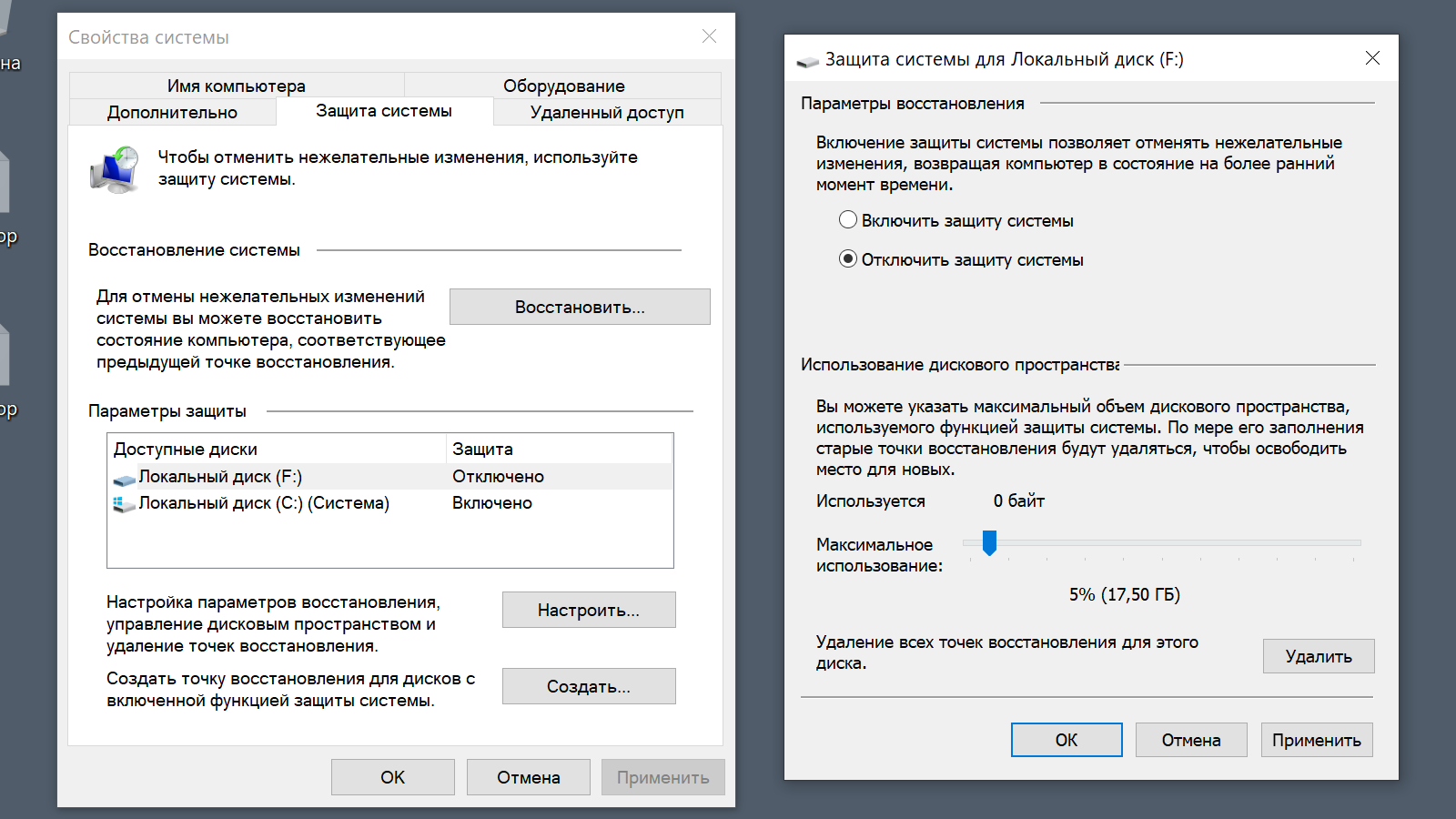
Панель управления → Система → Защита системы → Создать.
Это полезно, если вы решите редактировать реестр или менять службы.
3) Если планируете реестр — экспортируйте ветку заранее
Win + R → regedit → выделите нужную ветку → Файл → Экспорт.
Откат потом делается двойным кликом по сохраненному .reg.
4) Решите, нужен ли запуск с правами администратора
Если программа требует повышенных прав (например, драйверный помощник или агент управления), папка Автозагрузка и Run-ключи не решают задачу — там запускается обычный пользовательский процесс. Для такого сценария сразу планируйте Планировщик заданий с флажком Выполнять с наивысшими правами.
5) Не смешивайте «удобно» и «безопасно»
Самый простой способ (папка Автозагрузка) — не самый управляемый. Самый гибкий (Планировщик заданий) — чуть сложнее, зато дает контроль, журналирование и условия запуска.
Быстрый аудит: где посмотреть текущую автозагрузку встроенными средствами
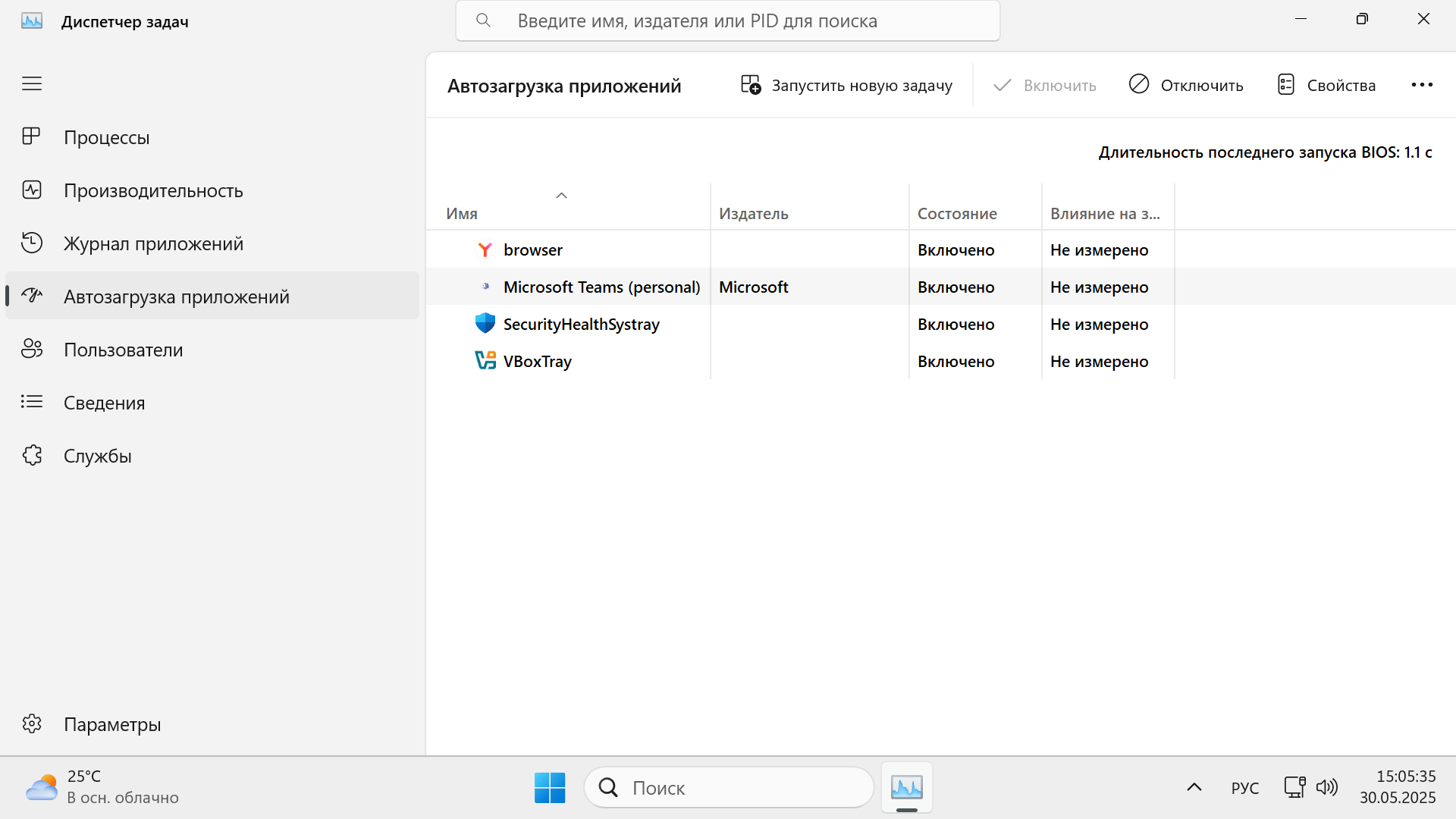
Диспетчер задач
-
Нажмите Ctrl + Shift + Esc.
-
Откройте вкладку Автозагрузка.
-
Посмотрите столбцы Состояние и Влияние на запуск.
Полезные действия по правому клику:
-
Отключить / Включить
-
Открыть расположение файла
-
Поиск в Интернете (для идентификации непонятного элемента)
-
Свойства
Параметры Windows
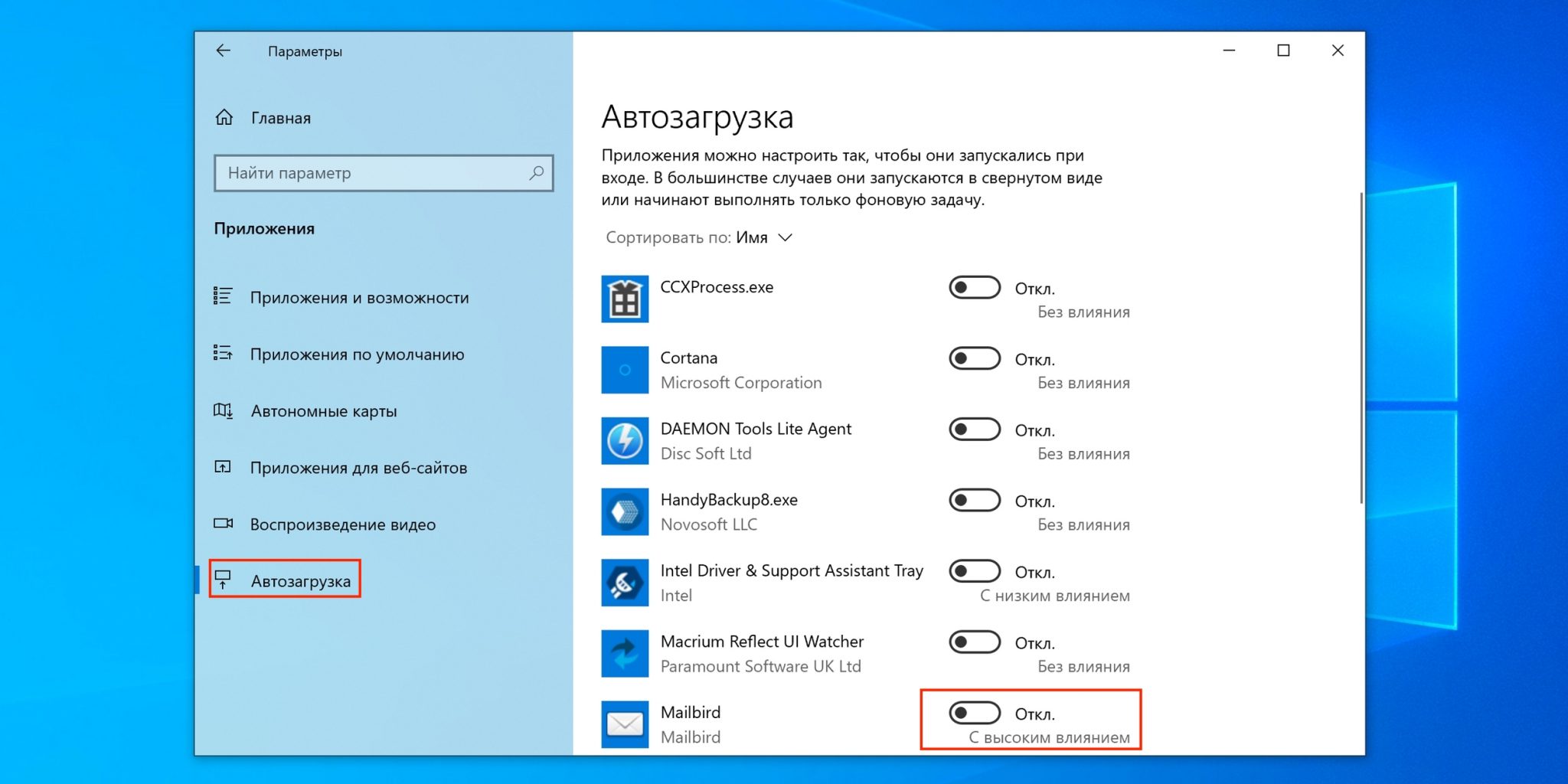
Пуск → Параметры → Приложения → Автозагрузка.
Тут удобно быстро выключать и включать приложения, которые корректно зарегистрировались как «Startup Apps».
Папки автозагрузки
Эти папки дают самый «прозрачный» способ: вы видите ярлыки глазами, удаляете — и всё.
Способ 1. Добавление программы через папку Автозагрузка (Startup)
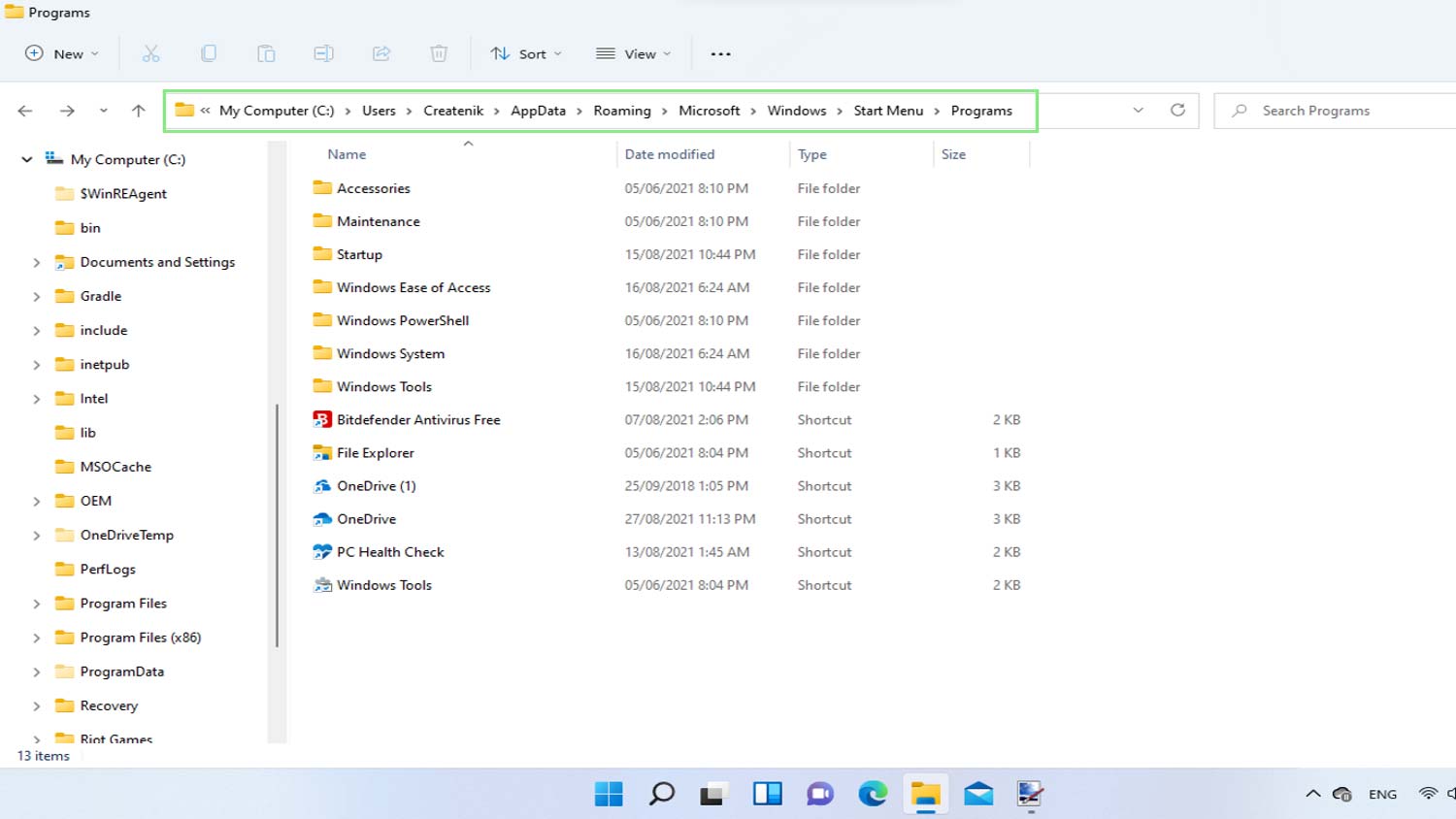
Это самый быстрый и понятный метод для обычных приложений.
Вариант A: автозагрузка для текущего пользователя
-
Нажмите Win + R.
-
Введите команду
shell:startupи нажмите Enter. -
Откроется папка автозагрузки текущей учетной записи.
Как правильно добавить программу:
-
В открытой папке щелкните правой кнопкой мыши → Создать → Ярлык.
-
В поле расположения укажите путь к
.exeчерез Обзор. -
Нажмите Далее, задайте имя ярлыка → Готово.
Как добавить параметры запуска (аргументы):
-
Правый клик по ярлыку → Свойства.
-
Поле Объект должно выглядеть так:
-
"C:\Program Files\Program\app.exe" /minimized /silent
-
-
Важно: путь в кавычках, параметры — после закрывающей кавычки.
Как запускать свернутым:
Свойства ярлыка → вкладка Ярлык → Выполнить → выберите Свернутое в значок.
Где физически находится эта папка:C:\Users\Имя\AppData\Roaming\Microsoft\Windows\Start Menu\Programs\Startup
Плюсы
-
Быстро, наглядно, легко удалить.
-
Можно запускать любой файл через ярлык: exe, bat, cmd, ps1 (если настроено).
Минусы
-
Не дает запуск с повышенными правами без окна UAC.
-
Нет условий запуска и отложенного старта «из коробки».
Вариант B: автозагрузка для всех пользователей
-
Нажмите Win + R.
-
Введите
shell:common startupи нажмите Enter. -
Откроется общая папка автозагрузки.
Физический путь:C:\ProgramData\Microsoft\Windows\Start Menu\Programs\StartUp
Плюсы
-
Один ярлык — автозапуск для всех учетных записей на ПК.
Минусы
-
Для изменения часто нужны права администратора.
-
Ошибки пути и прав затрагивают всех пользователей.
Способ 2. Включение автозагрузки в Параметрах Windows
Этот способ подходит, когда приложение «официально» поддерживает запуск при входе и добавило себя в список Startup Apps.
-
Пуск → Параметры.
-
Откройте Приложения.
-
Перейдите в Автозагрузка.
-
Найдите нужное приложение и включите переключатель.
Плюсы
-
Самый простой интерфейс.
-
Обычно безопаснее: отображаются зарегистрированные приложения.
Минусы
-
Не все программы попадают в список.
-
Нет тонкой настройки: аргументы запуска, условия, запуск от администратора.
Способ 3. Управление автозагрузкой через Диспетчер задач
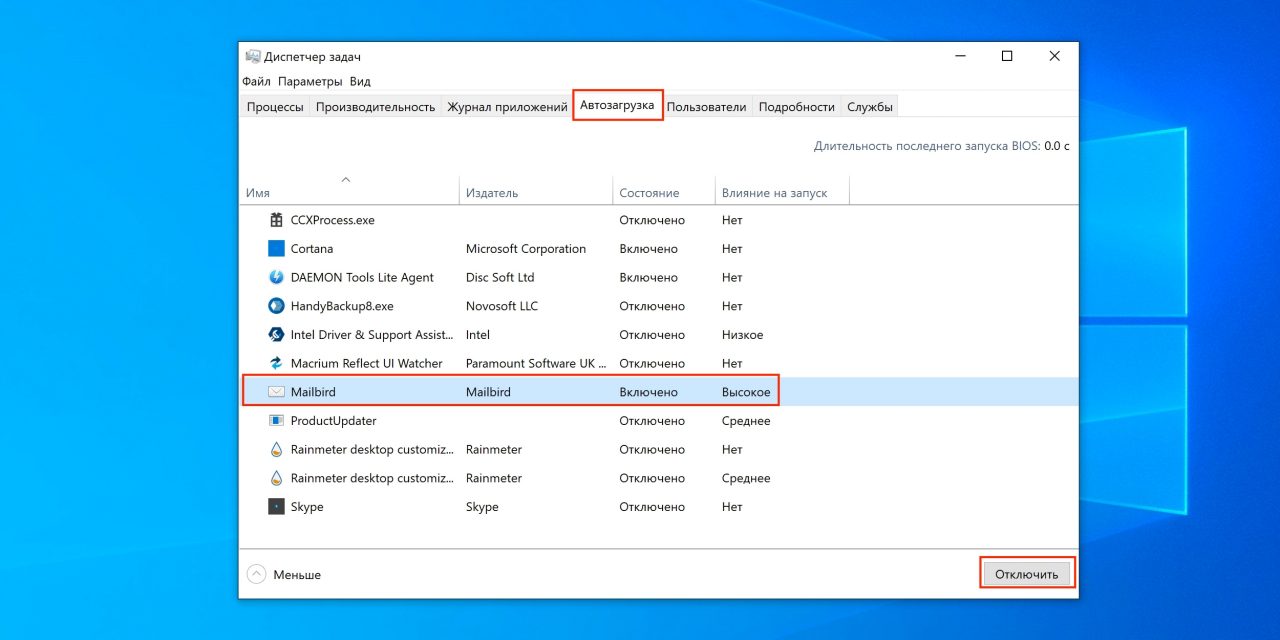
Диспетчер задач больше про контроль и диагностику, чем про добавление «с нуля». Но он помогает понять, что уже стартует, и быстро отключать лишнее.
-
Ctrl + Shift + Esc → вкладка Автозагрузка.
-
Выберите элемент → Включить или Отключить.
Если ваша цель — добавить программу и вы видите ее здесь, проще включить, чем пересоздавать автозапуск другим способом.
Что означает Влияние на запуск
Windows оценивает нагрузку элемента на старте. Если вы видите «Высокое», это повод подумать об отложенном запуске через Планировщик заданий.
Плюсы
-
Быстро отключает лишнее без удаления.
-
Есть оценка влияния на запуск.
Минусы
-
Не предназначен как главный инструмент «добавить новое».
-
Не позволяет задавать условия и аргументы.
Способ 4. Добавление программы в автозагрузку через реестр (Run и RunOnce)
Это классический метод: Windows читает ключи Run и запускает то, что там прописано.
Важные ветки реестра
Для текущего пользователя:
-
HKEY_CURRENT_USER\Software\Microsoft\Windows\CurrentVersion\Run -
HKEY_CURRENT_USER\Software\Microsoft\Windows\CurrentVersion\RunOnce
Для всех пользователей (на этом компьютере):
-
HKEY_LOCAL_MACHINE\Software\Microsoft\Windows\CurrentVersion\Run -
HKEY_LOCAL_MACHINE\Software\Microsoft\Windows\CurrentVersion\RunOnce
RunOnce запускается один раз и затем запись удаляется автоматически — удобно для одноразовой настройки, миграции профиля или установки компонентов.
Пошагово: как добавить программу в Run (HKCU)
-
Нажмите Win + R → введите
regedit→ Enter. -
Перейдите в ветку
HKEY_CURRENT_USER\Software\Microsoft\Windows\CurrentVersion\Run -
В правой части окна: правый клик → Создать → Строковый параметр.
-
Назовите параметр понятно (например,
MyApp). -
Дважды кликните по параметру и в поле Значение укажите путь:
-
"C:\Program Files\Program\app.exe" -
или с аргументами:
"C:\Program Files\Program\app.exe" --silent --minimized
-
Правила оформления путей, чтобы автозапуск работал всегда
-
Путь к файлу указывайте полностью, без относительных частей.
-
Если в пути есть пробелы — кавычки обязательны.
-
Аргументы пишутся после закрывающей кавычки.
-
Для приложений из профиля пользователя путь часто начинается с
C:\Users\Имя\AppData\....
Типовые ошибки, из-за которых программа не запускается
-
Путь без кавычек при наличии пробелов.
-
Указан ярлык
.lnkвместо.exe. -
Программа переехала в другую папку или была обновлена и сменила путь.
-
Запуск требует прав администратора.
Плюсы
-
Работает стабильно и предсказуемо.
-
Удобно для точного задания пути и аргументов.
Минусы
-
Ошибка в реестре ломает автозапуск, а не «ярлык в папке».
-
Не дает запуск с повышенными правами без запроса UAC.
-
Требует аккуратности и резервной копии.
Способ 5. Автозапуск через Планировщик заданий — самый гибкий вариант
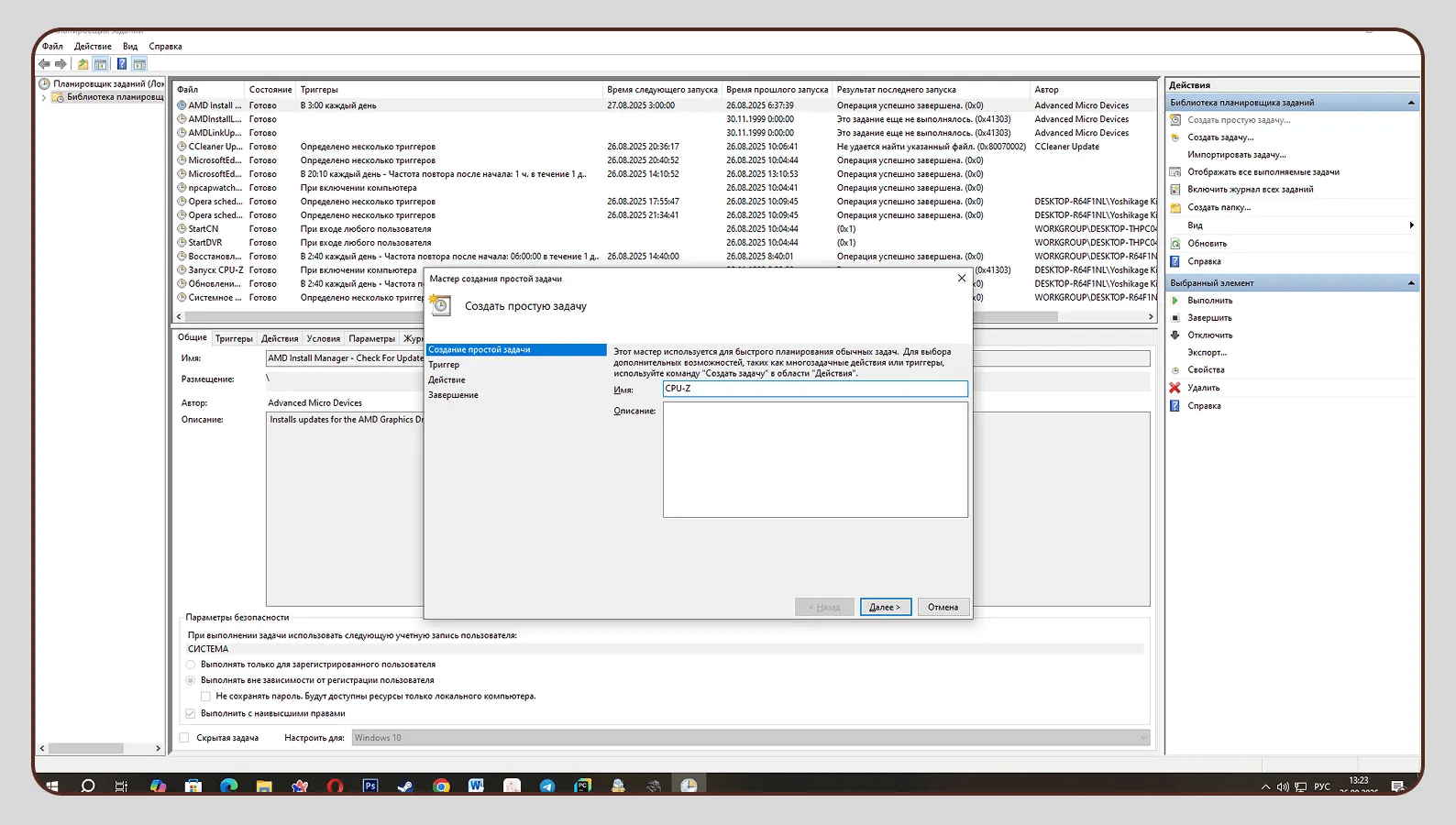
Планировщик заданий закрывает сценарии, которые стандартная автозагрузка не умеет:
-
запуск от имени администратора без ручного подтверждения,
-
запуск с задержкой,
-
запуск только при наличии сети,
-
перезапуск при сбое,
-
запуск при старте системы, а не только при входе.
Как открыть Планировщик заданий
-
Win + R →
taskschd.msc→ Enter
или -
Пуск → поиск по слову Планировщик заданий
Вариант A: Создать простую задачу (быстро)
-
В правой панели Действия нажмите Создать простую задачу…
-
Имя: например,
Автозапуск MyApp. -
Триггер: При входе в систему.
-
Действие: Запустить программу.
-
Укажите путь к
.exe, при необходимости заполните Добавить аргументы. -
Нажмите Готово.
Этот вариант удобен, но ограничен в настройках (условия, повтор, поведение при сбое).
Вариант B: Создать задачу (правильно и «на вырост»)
-
В правой панели нажмите Создать задачу…
-
Вкладка Общие:
-
Укажите имя.
-
Выберите Выполнять только при входе пользователя (если нужно именно после входа).
-
Поставьте галочку Выполнять с наивысшими правами (если нужен запуск от администратора).
-
-
Вкладка Триггеры → Создать…
-
Начать задачу: При входе в систему
-
Пользователь: текущий или любой
-
При необходимости включите Задержка (например, 30 секунд или 2 минуты — чтобы не грузить старт системы)
-
-
Вкладка Действия → Создать…
-
Действие: Запуск программы
-
Программа или сценарий: путь к
.exe -
Добавить аргументы: параметры запуска
-
Рабочая папка: папка, где лежит exe (часто помогает программам, которые ищут файлы рядом)
-
-
Вкладка Условия:
-
Снимите ограничение «Запускать только при питании от сети», если это ноутбук и автозапуск нужен всегда.
-
При необходимости включите условие Запускать только при доступности следующего сетевого подключения.
-
-
Вкладка Параметры:
-
Включите Перезапускать задачу при сбое.
-
Установите лимит Останавливать задачу, выполняющуюся дольше (например, 1 час), если это одноразовый скрипт.
-
Проверка
-
В библиотеке планировщика найдите задачу → правый клик → Выполнить.
-
Смотрите вкладку Журнал (если включена история задач) и результаты запуска.
Плюсы
-
Лучший способ, если нужен запуск с повышенными правами.
-
Есть задержка, условия, повтор, перезапуск при сбое.
-
Удобно диагностировать через журнал.
Минусы
-
Больше настроек, выше шанс ошибиться в деталях (путь, рабочая папка, учетная запись).
-
Требует дисциплины в именовании задач и сопровождении.
Способ 6. Автозагрузка через службы Windows (services.msc)
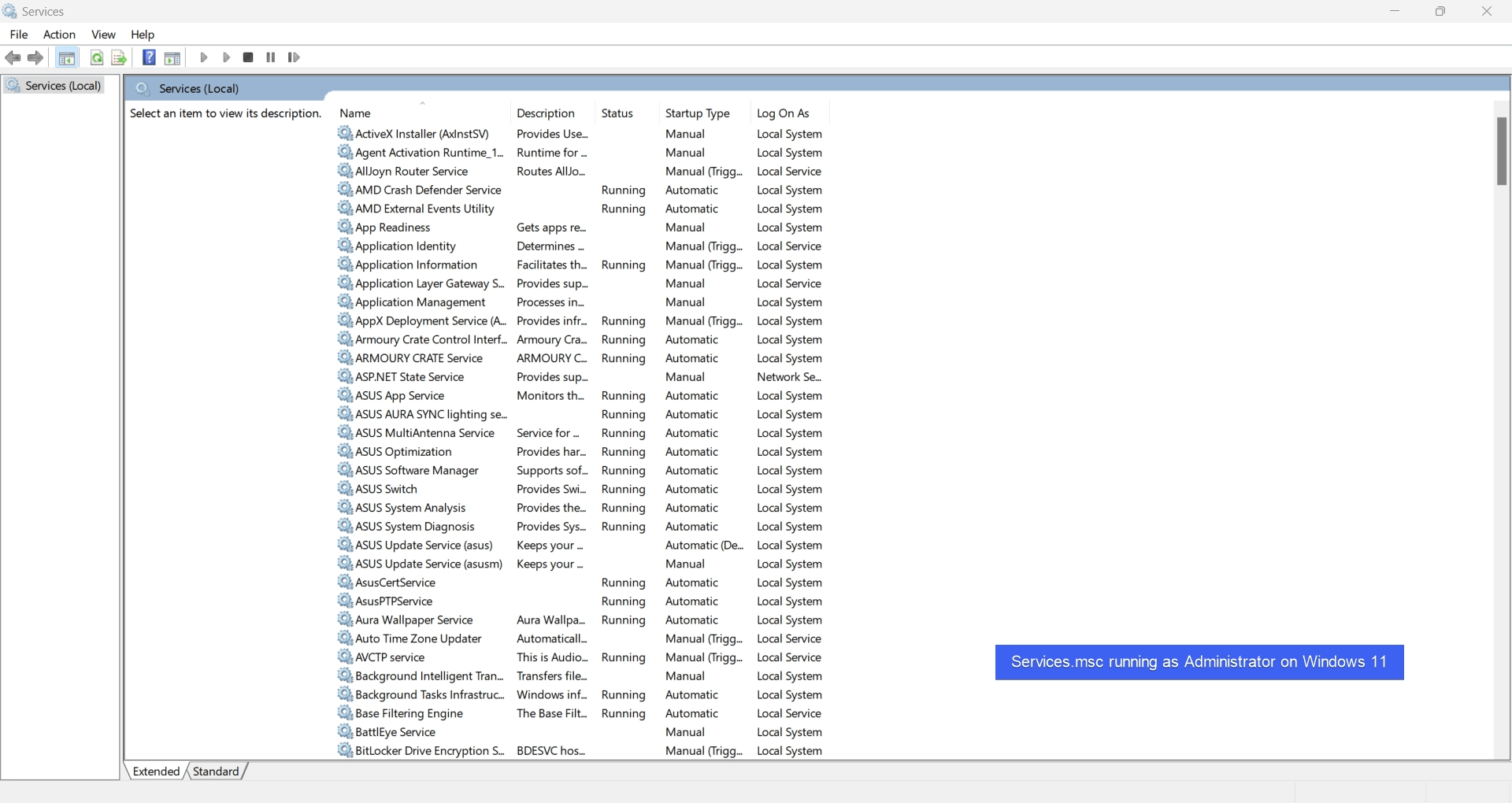
Служба — это правильный формат для фонового компонента, который должен работать независимо от того, вошел пользователь или нет. Для обычных приложений (которые рисуют окно) службы не подходят.
Управление типом запуска существующей службы
-
Win + R →
services.msc. -
Найдите службу → двойной клик.
-
Поле Тип запуска:
-
Автоматически
-
Автоматически (отложенный запуск)
-
Вручную
-
Отключена
-
Отложенный запуск полезен, когда служба нужна, но не должна мешать старту системы.
Кратко о создании службы
Службы обычно создаются установщиком программы. Вручную создавать службу стоит только если вы понимаете, что запускаете именно сервисный компонент, а не обычное GUI-приложение.
Плюсы
-
Стартует при запуске системы, может работать без входа пользователя.
-
Есть отложенный запуск и зависимости.
Минусы
-
Для неправильного приложения метод не подходит.
-
Ошибки конфигурации отражаются на стабильности системы.
Способ 7. Автозапуск через gpedit.msc (локальные групповые политики)
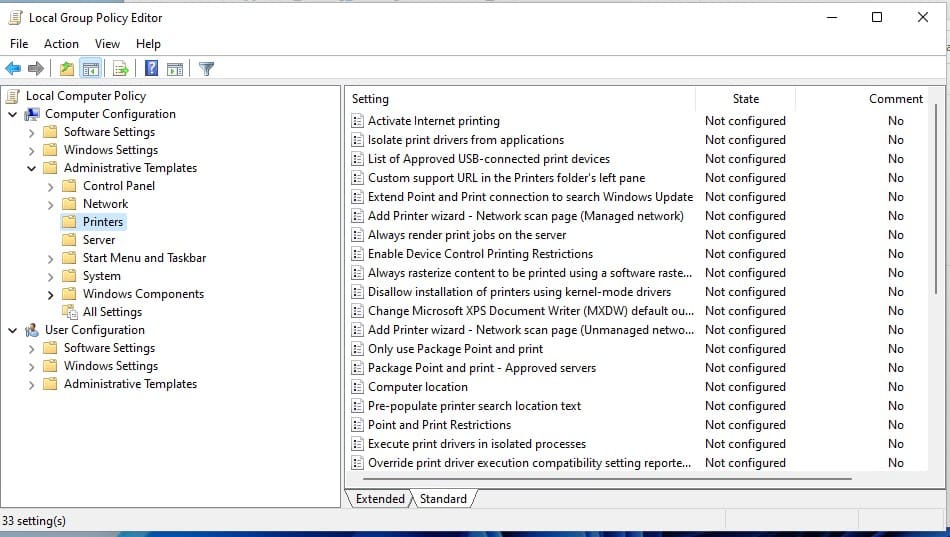
Этот метод часто используют на Windows Pro/Enterprise для управляемых ПК, когда нужно централизованно запускать определенные приложения при входе.
-
Win + R →
gpedit.msc. -
Перейдите к настройкам входа в систему (в зависимости от задачи — Конфигурация компьютера или пользователя).
-
Найдите политики, связанные со входом и запуском, и настройте запуск скриптов или приложений.
Плюсы
-
Хорош для корпоративных правил.
-
Можно стандартизировать автозапуск на группе ПК.
Минусы
-
Не рассчитан на домашнюю «точечную» настройку.
-
Требует понимания политики и влияния на систему.
Практический пример: добавить приложение в автозагрузку и не замедлить старт Windows
Сценарий: программа должна запускаться всегда, но не сразу, а через минуту после входа, чтобы не мешать загрузке.
Лучшее решение: Планировщик заданий.
-
taskschd.msc→ Создать задачу… -
Триггеры → При входе в систему → включите Задержка 1 минута.
-
Действия → Запуск программы → путь к exe + аргументы.
-
Условия → при необходимости «только при наличии сети».
-
Проверьте запуск через Выполнить.
Так вы получаете полноценную автозагрузку Windows 11 или Windows 10 без «шока» по ресурсам в первые секунды после входа.
Как правильно оформлять пути и аргументы: мини-шпаргалка
1) Путь с пробелами — всегда в кавычках
Правильно:"C:\Program Files\App\app.exe" --silent
Неправильно:C:\Program Files\App\app.exe --silent
2) Рабочая папка помогает «капризным» приложениям
В планировщике задайте Рабочая папка, например:C:\Program Files\App\
3) Для ярлыка важны поля Объект и Начать в
Свойства ярлыка:
-
Объект: путь + аргументы
-
Начать в: папка приложения
Частые проблемы: программа добавлена, но не запускается
Проблема 1. Ярлык в папке Автозагрузка есть, но ничего не происходит
Проверьте:
-
ярлык ведет на существующий
.exe, -
путь не изменился после обновления,
-
в поле Объект корректные кавычки,
-
приложение не блокируется политиками или антивирусом.
Проблема 2. Запуск есть, но программа сразу закрывается
Типичные причины:
-
программе не хватает прав доступа к папкам/реестру,
-
отсутствует рабочая папка (особенно у портативных приложений),
-
программа ожидает сетевое подключение — добавьте задержку или условие сети через планировщик.
Проблема 3. Нужен автозапуск с правами администратора
Рабочий способ один: Планировщик заданий с галочкой Выполнять с наивысшими правами.
Проблема 4. Приложение не отображается в списке Автозагрузка в Параметрах
Это нормально. Используйте:
-
папку Автозагрузка,
-
ключи Run,
-
планировщик задач.
Проблема 5. В автозагрузке появился «непонятный» элемент
Откройте Диспетчер задач → Автозагрузка → правый клик → Открыть расположение файла и проверьте путь. Все лишнее отключайте сначала через Отключить, а затем удаляйте «по месту» (ярлык/реестр/задача).
Как удалить программу из автозагрузки полностью (без хвостов)
1) Если добавляли через папку Startup
-
shell:startupилиshell:common startup -
удалите ярлык
2) Если добавляли через реестр
-
regedit→ ветки Run / RunOnce -
удалите созданный строковый параметр
3) Если добавляли через Планировщик заданий
-
taskschd.msc→ Библиотека планировщика заданий -
найдите задачу → Отключить или Удалить
4) Если это служба
-
services.msc→ отключите тип запуска или удалите службу тем способом, которым она была создана
Контрольная проверка после удаления:
-
выйдите из учетной записи и войдите снова,
-
проверьте вкладку Автозагрузка в Диспетчере задач,
-
убедитесь, что нет задачи в планировщике.
Проверка результата и диагностика после настройки
1) Базовый тест
-
Перезагрузка ПК или выход/вход в учетную запись.
-
Наблюдение: стартует ли приложение и в какой момент.
2) Просмотр событий
Просмотр событий помогает поймать ошибки запуска:
-
Журналы Windows → Приложение
-
Журналы Windows → Система
3) История задач планировщика
Если автозапуск через Планировщик, включите историю (если она выключена) и смотрите коды результата выполнения.
Рекомендации по «здоровой» автозагрузке
-
Держите в автозапуске только то, что нужно в первые минуты: безопасность, облако, рабочие инструменты.
-
Всё «тяжелое» (лаунчеры, апдейтеры, панели, подсказчики) переносите на запуск по требованию или на отложенный старт.
-
Если элемент автозагрузки показывает высокое влияние на запуск — это не запрет, а сигнал подумать о задержке.
-
После установки новых программ всегда проверяйте вкладку Автозагрузка в Диспетчере задач: многие приложения добавляют себя туда автоматически.
Программы для управления автозагрузкой вместо стандартных инструментов
Ниже — утилиты, которые помогают управлять автозагрузкой удобнее: показывают больше мест автозапуска, дают быстрые переключатели, иногда делают резервные копии и помогают безопасно отключать элементы.
Ускоритель Компьютера
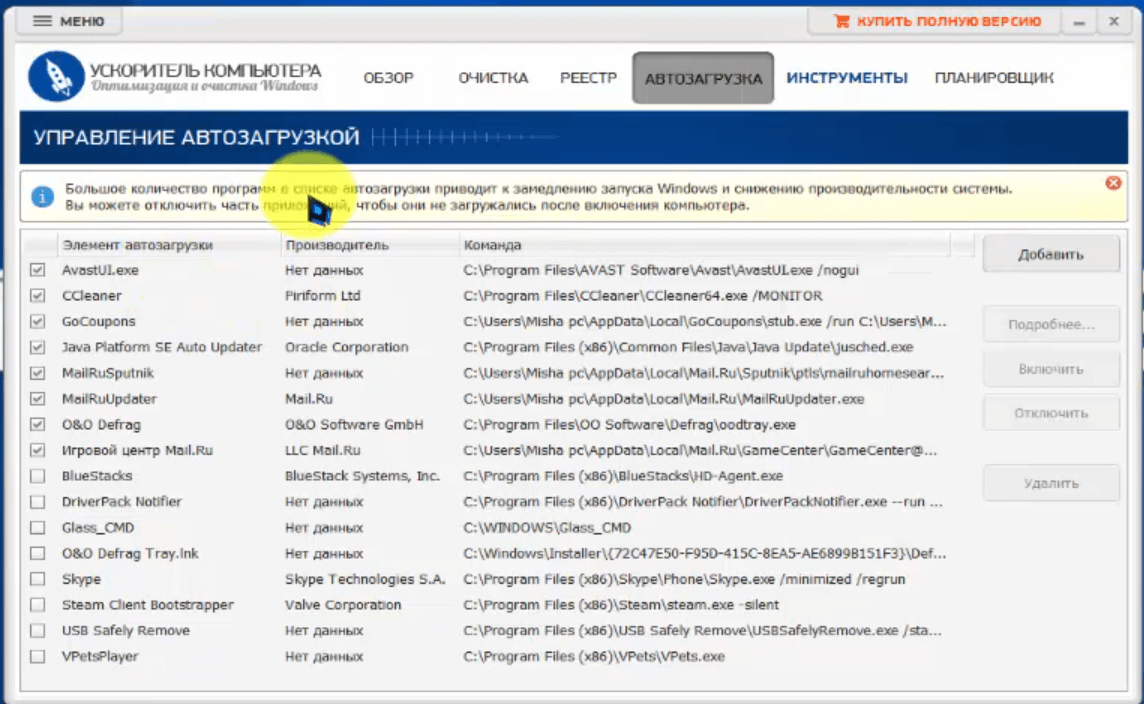
Это вариант, когда нужно управлять автозапуском без ручного поиска ярлыков, веток реестра и задач: включать/отключать элементы, быстро находить то, что тормозит старт, и поддерживать порядок.
Плюсы
-
Удобный контроль автозагрузки в одном месте.
-
Подходит для регулярной «гигиены» системы, когда вы часто ставите и удаляете программы.
Минусы
-
Для самых сложных сценариев (условия запуска, триггеры событий) все равно нужен Планировщик заданий.
CCleaner
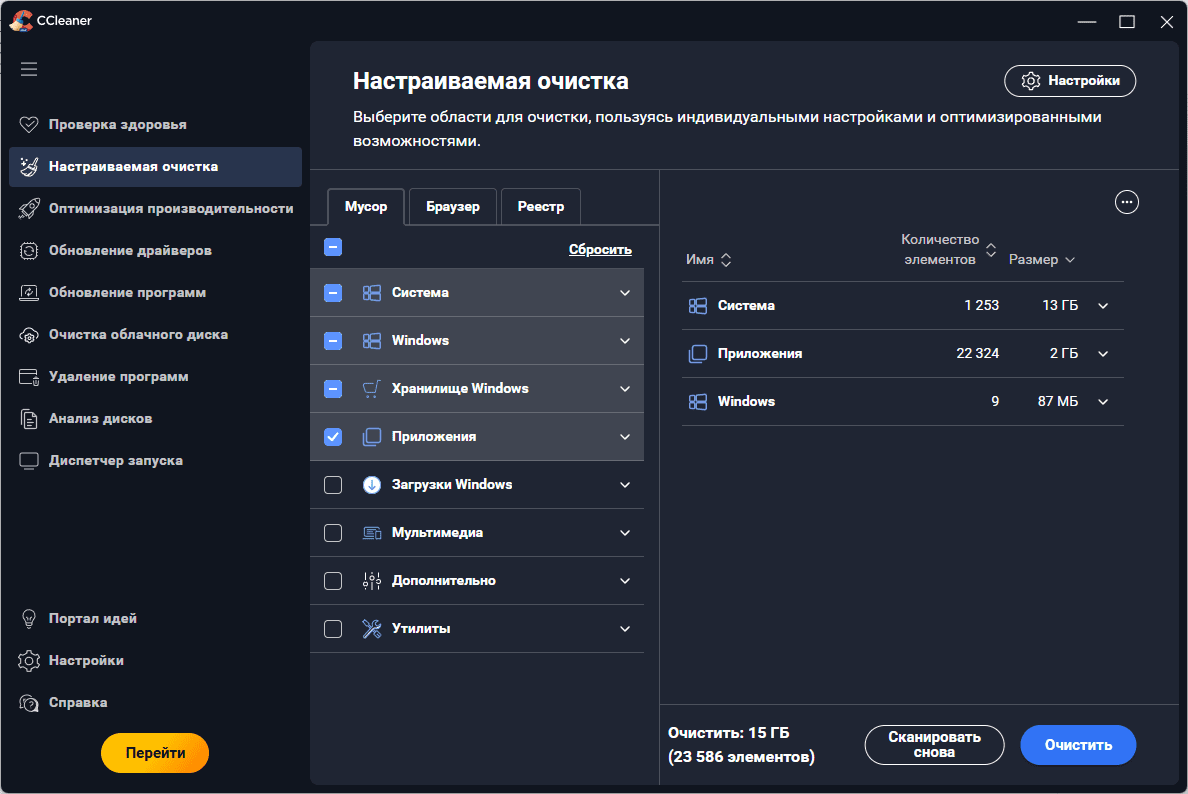
У CCleaner есть раздел управления запуском, где можно выключать элементы автозагрузки и некоторые связанные механизмы.
Плюсы
-
Быстро отключает лишнее без ручного редактирования.
-
Понятно, где что включено.
Минусы
-
Глубина контроля зависит от версии и конкретной сборки.
-
Для запусков с правами администратора удобнее планировщик.
Glary Utilities
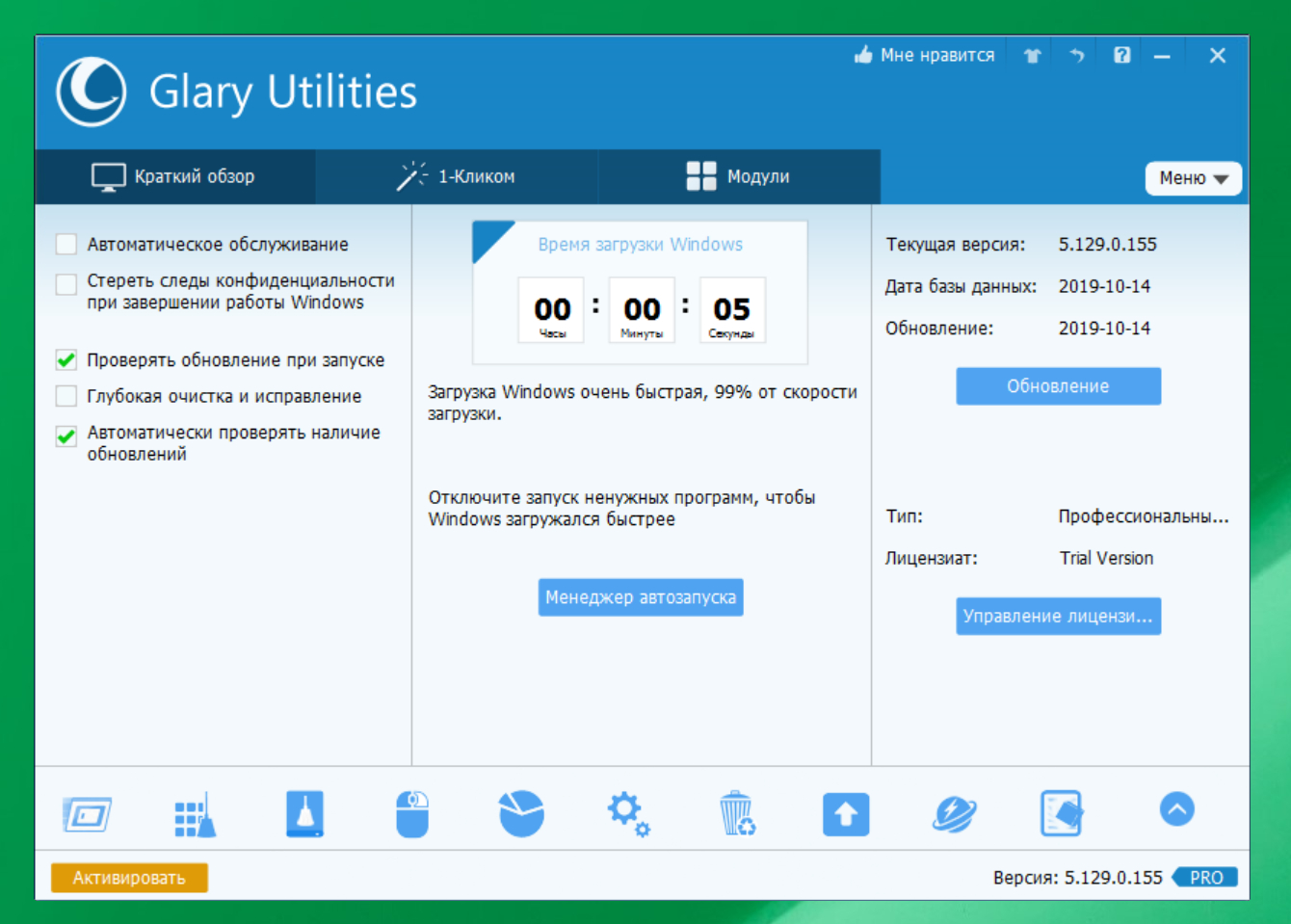
Glary Utilities включает менеджер автозагрузки и помогает держать список запускаемых компонентов в порядке.
Плюсы
-
Удобно для ревизии автозапуска и отключения лишнего.
-
Полезно как инструмент «проверить и привести в порядок».
Минусы
-
Не заменяет тонкую настройку условий запуска, которую дает планировщик задач.
Wise Care 365
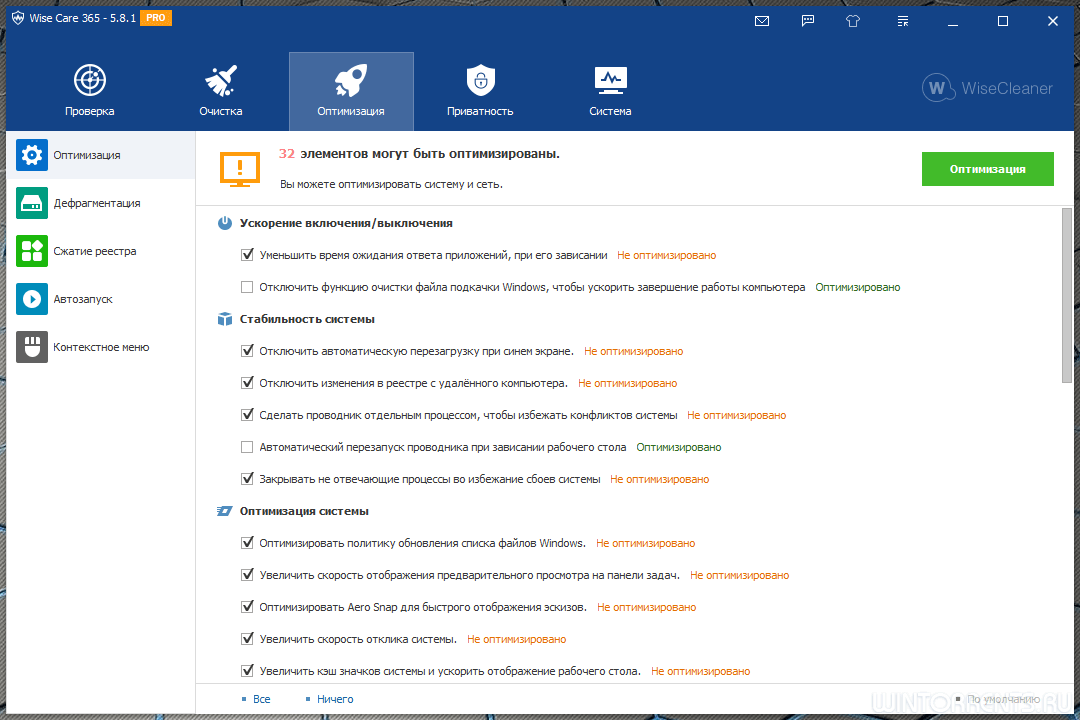
Wise Care 365 обычно используют как системный комбайн, в котором есть управление запуском приложений и компонентов.
Плюсы
-
Дает быстрый доступ к управлению тем, что стартует вместе с Windows.
-
Подходит для регулярной профилактики.
Минусы
-
Для точных сценариев автозапуска (задержки, условия сети, запуск от администратора) удобнее встроенный планировщик.
Ashampoo WinOptimizer
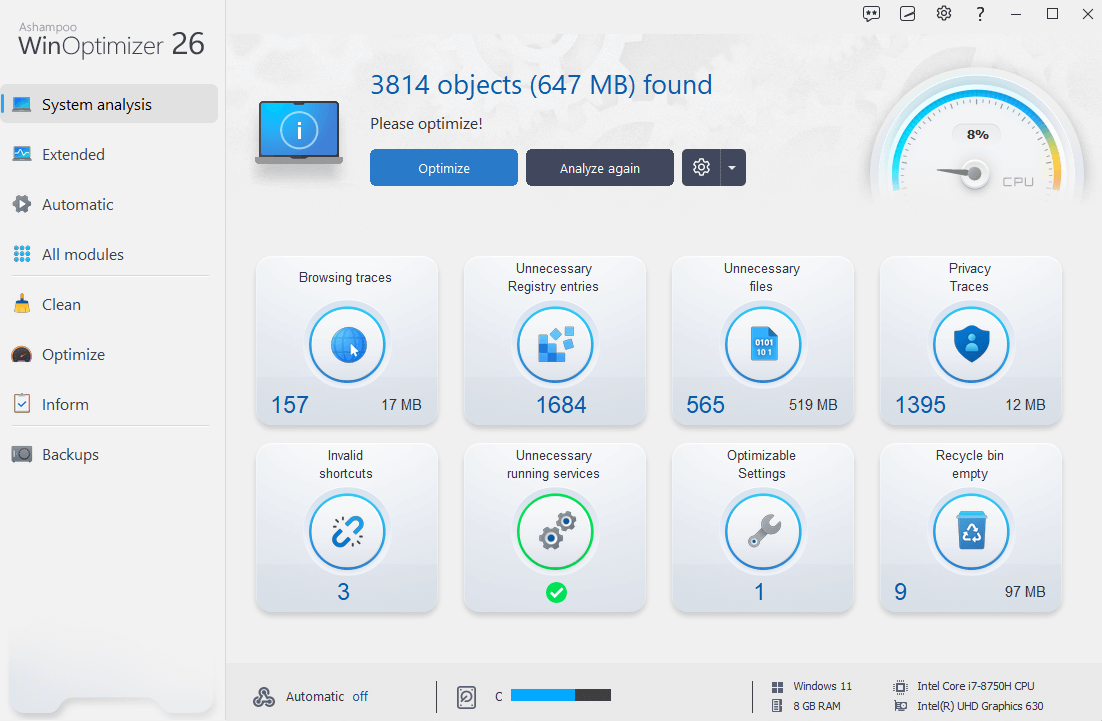
WinOptimizer включает инструменты оптимизации и модуль контроля автозагрузки.
Плюсы
-
Удобен для ревизии автозагрузки и отключения лишнего.
-
Помогает держать систему «легкой» без ручных поисков.
Минусы
-
Условия и триггеры автозапуска детальнее настраиваются через Планировщик заданий.
Microsoft Sysinternals Autoruns
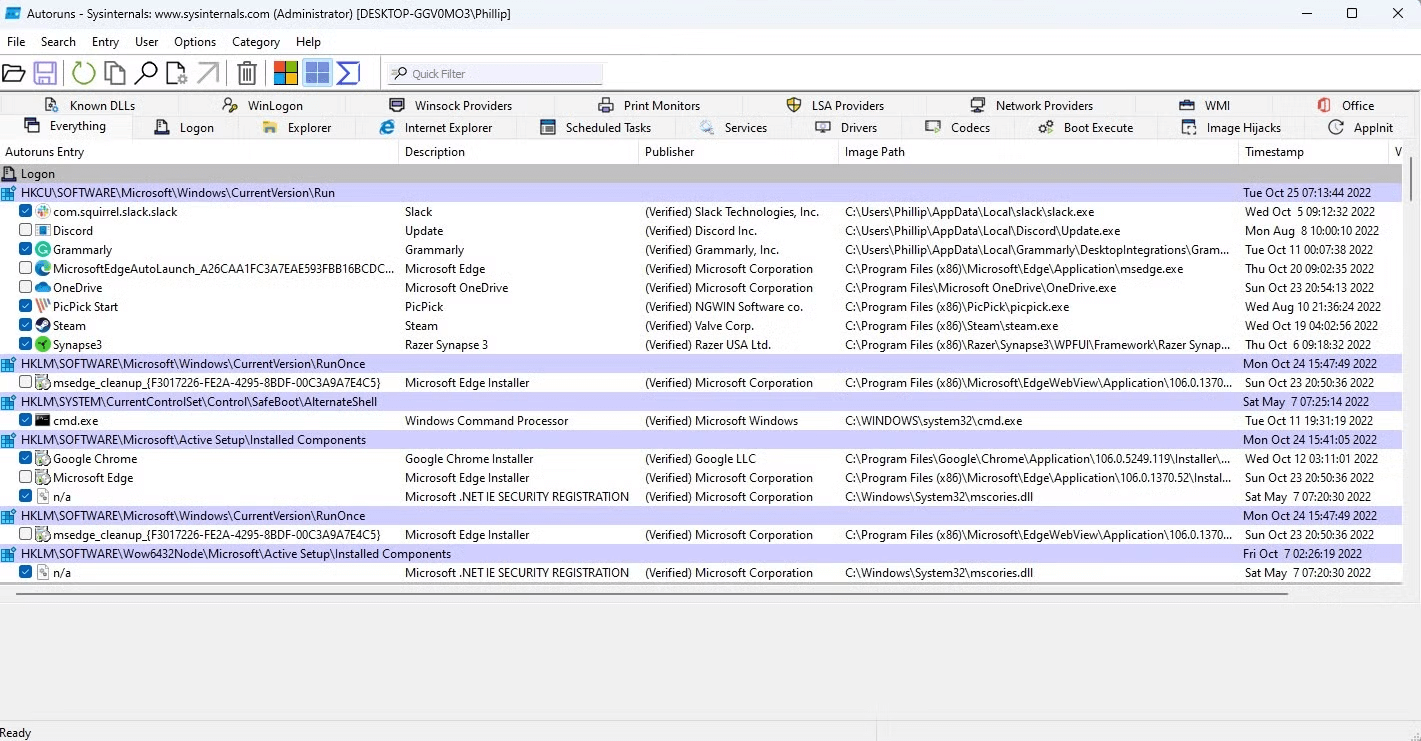
Autoruns — один из самых глубоких инструментов для просмотра мест автозапуска (реестр, задачи, расширения оболочки и другое). Его используют, когда нужно разобраться, откуда именно запускается компонент и почему он появляется снова после отключения.
Плюсы
-
Очень глубокий просмотр автозапуска.
-
Помогает находить нестандартные точки запуска.
Минусы
-
Интерфейс рассчитан на опытных пользователей.
-
Ошибочное отключение системных компонентов приводит к проблемам.
Вопросы и ответы об автозагрузке
Чем отличается автозагрузка от автозапуска
Автозагрузка — общий термин для всего, что стартует само. Автозапуск чаще подразумевает запуск приложений при входе в учетную запись. Запуск при старте системы — отдельная категория, обычно про службы и задачи.
Сколько программ можно добавить в автозагрузку
Ограничение упирается не в число записей, а в ресурсы ПК. Чем больше тяжелых программ вы запускаете одновременно, тем дольше загрузка и тем выше шанс конфликтов. Оптимальная практика — оставить только нужное и переносить тяжелые элементы на запуск с задержкой.
Почему программа не запускается после добавления
Чаще всего виноваты путь, кавычки, рабочая папка или права. Для сложных программ решает Планировщик заданий с корректным указанием Рабочая папка и запуском с наивысшими правами.
Можно ли добавить в автозагрузку папку
Папку как «объект запуска» Windows не запускает так, как приложение. Автозагрузка — это запуск исполняемых файлов или скриптов. Если нужно открывать папку при входе, добавляют ярлык папки в Startup, и она будет открываться в Проводнике.
Безопасно ли добавлять программы в автозапуск
Безопасно, если вы понимаете, что запускаете, и проверили путь/издателя. Опаснее всего оставлять в автозагрузке неизвестные элементы из профиля пользователя и временных директорий.
Финальная шпаргалка: команды Win+R и быстрый выбор метода
| Задача | Лучший инструмент | Команда/путь |
|---|---|---|
| Быстро добавить обычную программу | папка Автозагрузка | shell:startup |
| Добавить для всех пользователей | общая автозагрузка | shell:common startup |
| Включить/выключить «поддерживаемые» приложения | Параметры | Параметры → Приложения → Автозагрузка |
| Проверить, что реально стартует | Диспетчер задач | Ctrl + Shift + Esc → Автозагрузка |
| Задать автозапуск по пути и аргументам | реестр Run | regedit |
| Сделать задержку, условия, запуск от администратора | Планировщик заданий | taskschd.msc |
| Управлять службами и отложенным запуском | Службы | services.msc |
Если нужен надежный и управляемый автозапуск без сюрпризов, чаще всего выигрывает связка: ревизия через Диспетчер задач + запуск нужного через Планировщик заданий с задержкой и корректными параметрами. Это закрывает задачу добавить программу в автозагрузку Windows 10 и Windows 11 аккуратно — без потери скорости старта системы.

Чтобы оставить комментарий, авторизуйтесь или зарегистрируйтесь.