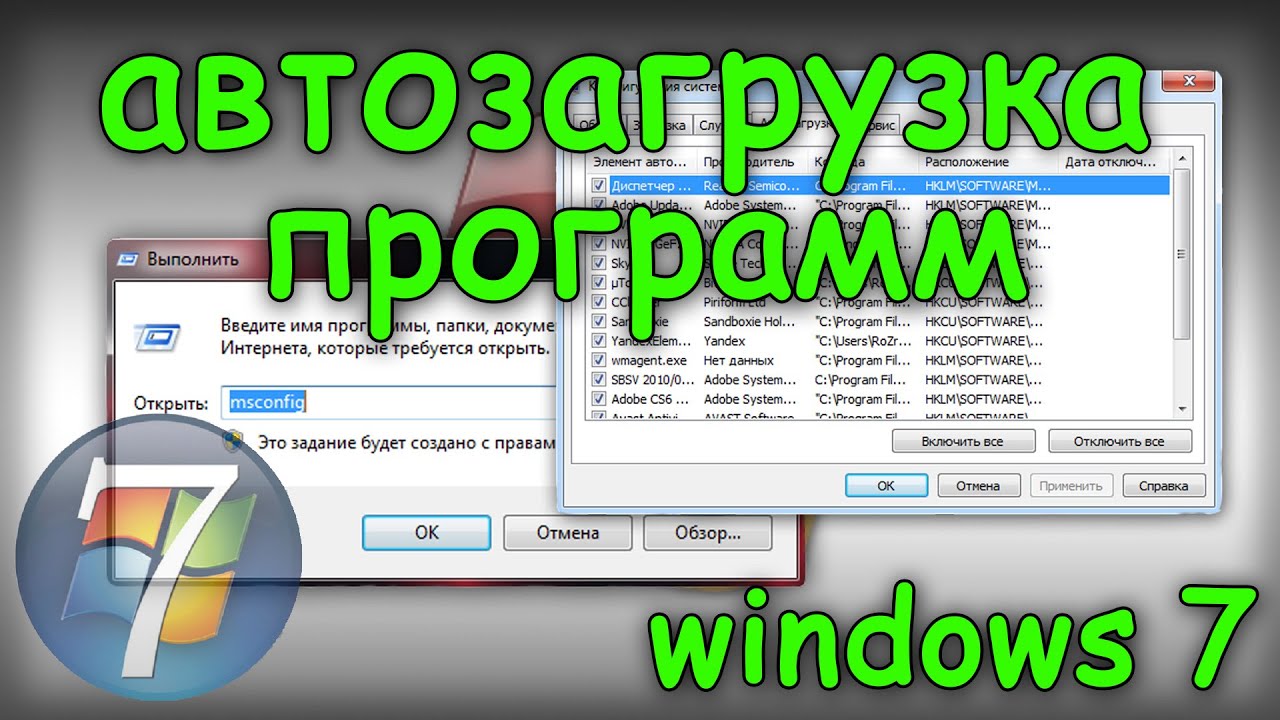
Автозагрузка в Windows 7 устроена проще, чем кажется на первый взгляд, но именно из-за этой кажущейся простоты пользователи постоянно путают разные механизмы запуска. Одни копируют в автозапуск сам EXE-файл вместо ярлыка, другие пытаются добавить новую программу через вкладку «Автозагрузка» в окне «Конфигурация системы», третьи создают запись в реестре без кавычек в пути, а потом получают ошибку, если программа установлена в папку Program Files. В результате приложение не стартует вместе с системой, а сама настройка превращается в хаотичный набор экспериментов.
Нормальный подход в Windows 7 строится вокруг четырех основных механизмов: папки «Автозагрузка» для текущего пользователя, общей папки «Автозагрузка» для всех пользователей, разделов Run и RunOnce в реестре, а также задачи с триггером входа пользователя в «Планировщике заданий». Для контроля уже существующих записей дополнительно используется окно «Конфигурация системы» с вкладкой «Автозагрузка». Именно эти методы Windows и считает штатными точками автозапуска.
Что такое автозагрузка в Windows 7 и что нужно подготовить перед настройкой
Автозагрузка — это не один единственный список, а несколько точек, из которых Windows 7 берет команды на автоматический запуск программ после старта системы или после входа пользователя в учетную запись. Поэтому прежде чем что-то добавлять, нужно определить не только что вы хотите запускать, но и когда, для кого и с какими правами. Папка Startup и ключи Run относятся к запуску при входе пользователя в систему, а задача с LogonTrigger в «Планировщике заданий» позволяет построить тот же сценарий более гибко.
Перед настройкой подготовьте четыре вещи.
Во-первых, определите сам исполняемый файл. Для обычной программы это .exe. Если вы работаете с ярлыком, проверьте, что он действительно ведет на правильный файл. Самый надежный вариант — открыть свойства ярлыка и посмотреть поле «Объект». Если путь неправильный, программа в автозагрузке либо не стартует совсем, либо будет открываться с ошибкой поиска файла.
Во-вторых, решите, кому нужен автозапуск. Если программа должна запускаться только для вашей учетной записи, используйте личную папку «Автозагрузка» или HKEY_CURRENT_USER\Software\Microsoft\Windows\CurrentVersion\Run. Если запуск нужен всем, логичнее использовать общую папку Startup или ветку HKEY_LOCAL_MACHINE\Software\Microsoft\Windows\CurrentVersion\Run. Microsoft разделяет эти точки именно по этому принципу: пользовательский и машинный уровень.
В-третьих, заранее проверьте, требует ли приложение запуск от имени администратора. Обычная запись в папке «Автозагрузка» не решает вопрос повышения привилегий. В таких случаях правильнее сразу готовить задачу в «Планировщике заданий» и включать параметр запуска с наивысшими правами. Это стандартный рабочий сценарий для утилит, которым мало обычной пользовательской сессии.
В-четвертых, не путайте программу, ярлык и документ. В папку «Автозагрузка» лучше помещать именно ярлык. Так удобнее управлять записью, менять цель запуска и удалять ее без риска задеть оригинальный EXE-файл. Это особенно полезно, если вы тестируете несколько вариантов автозапуска и хотите быстро откатиться.
Где находится папка Автозагрузка в Windows 7 и как открыть ее без ошибок
В Windows 7 есть две основные папки автозагрузки. Первая — личная, для текущего пользователя. Ее стандартный путь — %APPDATA%\Microsoft\Windows\Start Menu\Programs\StartUp. Вторая — общая, для всех пользователей компьютера. Ее стандартный путь — %ALLUSERSPROFILE%\Microsoft\Windows\Start Menu\Programs\StartUp, что на большинстве систем разворачивается в C:\ProgramData\Microsoft\Windows\Start Menu\Programs\Startup. Эти местоположения закреплены в системе как FOLDERID_Startup и FOLDERID_CommonStartup.
Самый удобный способ открыть личную папку — нажать Win + R, ввести:
shell:startup
и нажать Enter. Для общей папки используется команда:
shell:common startup
Оба варианта работают как прямой переход к нужной системной папке без ручного блуждания по скрытым каталогам. Для текущего пользователя это особенно удобно, потому что путь лежит через AppData, а для общей папки — через ProgramData, который тоже часто скрыт. В Microsoft Q&A отдельно подтверждено, что Shell:Startup открывает личную папку, а Shell:Common Startup — общую.
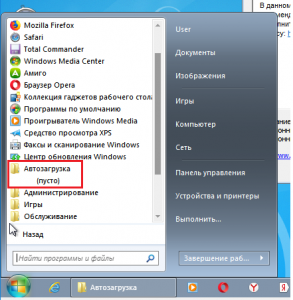
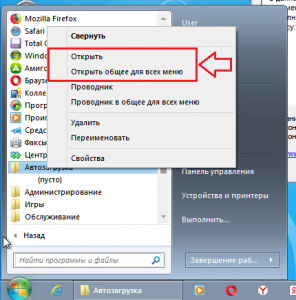
Есть и графический путь через меню «Пуск». Откройте Пуск → Все программы, найдите папку Автозагрузка, щелкните по ней правой кнопкой мыши и используйте команду Открыть, если нужна ваша папка, или соответствующий вариант для общего меню, если требуется добраться до общей структуры. Этот маршрут в Windows 7 позволяет попасть в Startup даже тогда, когда скрытые папки в «Проводнике» не показаны.
Запомните важную деталь: в папке «Автозагрузка» находятся не сами установленные программы, а ярлыки или специальные файлы запуска. Поэтому если вы открыли папку и не видите привычных названий программ, это не значит, что автозапуск пуст. Часть приложений может стартовать из реестра, служб или заданий «Планировщика». Именно поэтому проверка автозагрузки почти никогда не должна ограничиваться одной папкой.
Для ручного открытия через «Проводник» можно использовать и явные пути:
C:\Users\ИМЯ_ПОЛЬЗОВАТЕЛЯ\AppData\Roaming\Microsoft\Windows\Start Menu\Programs\Startup
C:\ProgramData\Microsoft\Windows\Start Menu\Programs\Startup
Но на практике команды shell:startup и shell:common startup удобнее и надежнее, потому что не зависят от имени профиля и текущих настроек отображения скрытых каталогов.
Основной способ: как добавить программу в автозагрузку через ярлык в папке Автозагрузка
Это лучший метод для большинства обычных задач. Он наглядный, быстрый, легко откатывается и не требует лезть в реестр. Если вам нужно, чтобы программа открывалась при входе в систему под вашей учетной записью, делайте именно так.
Пошаговая схема выглядит следующим образом.
-
Нажмите
Win + R. -
Введите
shell:startup. -
Нажмите
Enter. -
Откроется личная папка «Автозагрузка».
-
Найдите ярлык нужной программы.
-
Скопируйте или перетащите его в открытую папку.
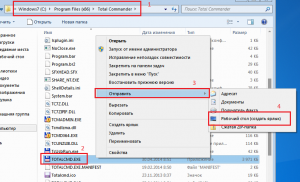
Если ярлыка нет, создайте его вручную. Для этого щелкните правой кнопкой мыши по исполняемому файлу программы, выберите Отправить → Рабочий стол (создать ярлык), а затем перетащите получившийся ярлык в папку «Автозагрузка». Смысл простой: Windows при входе пользователя открывает содержимое этой папки и запускает находящиеся в ней элементы. Именно поэтому личная папка Startup считается штатной пользовательской точкой автозапуска.
Если программа установлена в каталог с пробелами в пути, например C:\Program Files\..., при работе через ярлык отдельное экранирование не нужно: ярлык уже хранит цель в правильном виде. Поэтому именно вариант с ярлыком почти всегда проще, чем ручной ввод команды в реестр.
Есть несколько практических нюансов, которые реально экономят время:
-
не переносите в Startup весь каталог программы;
-
не вставляйте туда оригинальный EXE, если хотите удобно управлять записью;
-
не кладите в папку установщик или архив;
-
после копирования ярлыка всегда проверяйте его свойства и поле «Объект»;
-
если программа должна стартовать свернутой, на вкладке «Ярлык» можно поменять параметр запуска на Свернутое в значок.
Еще один важный момент: некоторые программы сами умеют включать автозапуск в собственных настройках. Если такая галочка уже активирована, а вы дополнительно положили ярлык в папку Startup, приложение будет запускаться дважды. Поэтому перед добавлением полезно заглянуть в настройки программы и убедиться, что автозапуск не включен внутренним механизмом.
После копирования ярлыка перезагрузите компьютер или просто выйдите из учетной записи и войдите снова. Если программа открылась автоматически, настройка выполнена правильно. Если нет — переходите к блоку с диагностикой ошибок ниже.
Как добавить программу в автозагрузку для всех пользователей Windows 7
Когда одной учетной записи недостаточно, используется общая папка автозагрузки. Это правильный вариант для корпоративного компьютера, семейного ПК с несколькими профилями или систем, где одинаковый набор приложений должен стартовать у всех пользователей.
Алгоритм почти тот же:
-
Нажмите
Win + R. -
Введите
shell:common startup. -
Нажмите
Enter. -
Откроется общая папка «Автозагрузка».
-
Скопируйте туда ярлык нужной программы.
Команда shell:common startup открывает общую папку Startup, которая соответствует FOLDERID_CommonStartup. Ее стандартный путь ведет в ProgramData, а не в профиль конкретного пользователя. Именно поэтому добавленный туда ярлык будет срабатывать для всех, кто входит в систему.
На этом этапе чаще всего всплывают две проблемы.
Первая — недостаток прав. Если у вашей учетной записи нет нужных прав на запись в общую структуру меню «Пуск», Windows 7 попросит подтверждение администратора. Это нормально.
Вторая — неправильный выбор между личной и общей папкой. Пользователи часто открывают shell:startup, добавляют ярлык, а потом удивляются, что под другой учетной записью автозапуск не работает. Причина не в программе и не в Windows, а в том, что запись создана не в той точке.
На практике выбирать нужно так:
-
нужна запись только вам —
shell:startup; -
нужна запись всем —
shell:common startup.
Через меню «Пуск» общую структуру тоже можно открыть. Для папки «Автозагрузка» в разделе «Все программы» доступен переход к соответствующей области общего меню, и это позволяет работать даже без ручного ввода путей.
Добавление программы через реестр: когда этот способ действительно нужен
Реестр — это уже более точная и взрослая настройка. Он хорош в двух случаях: когда вы хотите создать автозапуск без ярлыка в папке Startup и когда нужно жёстко контролировать запись на уровне пользователя или всей системы. Основные точки здесь — это разделы Run и RunOnce.
Windows использует их так:
-
Run— запуск при каждом входе пользователя в систему; -
RunOnce— однократный запуск, после которого запись удаляется.
Эти ключи существуют и для пользователя, и для компьютера. Microsoft прямо определяет Run/RunOnce как механизм автоматического запуска программы при входе пользователя в систему.
На практике вам чаще всего нужны два раздела:
HKEY_CURRENT_USER\Software\Microsoft\Windows\CurrentVersion\Run
HKEY_LOCAL_MACHINE\Software\Microsoft\Windows\CurrentVersion\Run
Первый работает для текущего пользователя. Второй — для всех пользователей компьютера. Одноразовые варианты находятся рядом в RunOnce.
Перед редактированием реестра откройте Пуск, введите regedit, нажмите Enter, затем в меню Файл выберите Экспорт, чтобы сохранить резервную копию хотя бы изменяемой ветки. Microsoft отдельно рекомендует подходить к редактированию реестра осторожно и предварительно делать резервную копию.
Чтобы добавить программу в автозапуск через Run, действуйте так:
-
Откройте
regedit. -
Перейдите в нужный раздел
Run. -
Щелкните правой кнопкой мыши в правой части окна.
-
Выберите Создать → Строковый параметр.
-
Задайте понятное имя, например
TelegramилиMyApp. -
Дважды щелкните по параметру и введите полный путь к EXE-файлу.
Если путь содержит пробелы, записывайте его в кавычках. Например:
"C:\Program Files\Название программы\program.exe"
Если нужен запуск с аргументами командной строки, сначала укажите путь в кавычках, а затем через пробел параметры запуска.
Плюсы этого метода очевидны: запись не зависит от ярлыков, не теряется при случайной чистке папки Startup и выглядит аккуратно для системного администратора. Но у него есть и минусы: допущенная ошибка в пути ломает запуск, а неаккуратное редактирование реестра всегда рискованнее, чем работа с обычной папкой.
Для удаления записи нужно просто удалить созданный строковый параметр из соответствующего раздела Run или RunOnce.
Отдельно запомните одну практическую вещь. Если вам не нужен одноразовый запуск, не используйте RunOnce вместо Run. RunOnce сделан именно для однократного выполнения, после которого запись исчезает.
Что можно сделать через Конфигурацию системы и почему этот инструмент часто понимают неправильно
В Windows 7 окно «Конфигурация системы» открывается через msconfig. Для этого достаточно нажать Пуск, ввести msconfig в строку поиска и нажать Enter. На вкладке «Автозагрузка» отображается список элементов, которые запускаются автоматически при старте Windows 7, и напротив них стоят флажки включения.
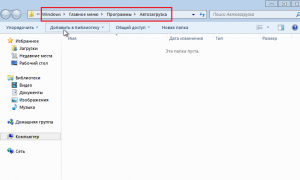
Вот где пользователи чаще всего ошибаются: msconfig воспринимают как инструмент добавления новой пользовательской программы. На деле его главная сила — контроль уже существующих записей. Здесь удобно:
-
увидеть список автозапуска;
-
понять, какие элементы реально стартуют;
-
быстро снять галочку с лишнего;
-
временно отключить подозрительную запись для проверки;
-
отследить, исчезла ли проблема после отключения конкретного элемента.
То есть msconfig — это отличный диспетчер диагностики и отключения, но не самый удобный способ создавать новый автозапуск для произвольной программы. Для добавления нового пользовательского приложения проще и чище использовать папку «Автозагрузка», реестр или «Планировщик заданий». Это хорошо видно и по штатной логике Windows, и по тому, как Microsoft описывает использование msconfig именно для выборочного запуска и работы со startup items.
Практический порядок работы такой:
-
Откройте
msconfig. -
Перейдите на вкладку Автозагрузка.
-
Найдите нужный элемент.
-
Снимите или установите флажок.
-
Нажмите ОК.
-
Подтвердите перезагрузку.
Этот путь особенно полезен, когда нужно не добавить новую программу, а разобраться, почему Windows 7 загружается долго, какая программа мешает старту, какая запись запускается дважды или какой автозапуск лучше временно отключить для теста.
Как добавить программу через Планировщик заданий и когда он лучше папки Startup
«Планировщик заданий» — это самый гибкий встроенный способ. Он особенно хорош, когда обычная папка Startup уже не решает задачу. Например:
-
программе нужны повышенные права;
-
запуск должен происходить не сразу, а по более сложному сценарию;
-
вы хотите управлять запуском через отдельную задачу, а не через ярлык;
-
нужно запускать не только обычную программу, но и командный файл или сценарий с параметрами.
В основе здесь лежит триггер входа пользователя в систему. Microsoft описывает LogonTrigger как объект, который запускает задачу при входе пользователя в систему.
Чтобы создать такую задачу в Windows 7:
-
Откройте Пуск.
-
Введите Планировщик заданий и запустите программу.
-
В правой панели выберите Создать задачу.
-
На вкладке Общие задайте имя.
-
При необходимости отметьте Выполнять с наивысшими правами.
-
Перейдите на вкладку Триггеры и нажмите Создать.
-
В поле начала задачи выберите При входе в систему.
-
На вкладке Действия нажмите Создать.
-
В поле Программа или сценарий укажите путь к EXE-файлу.
-
Сохраните задачу.
Если программе нужны повышенные права, параметр Выполнять с наивысшими правами здесь как раз и используется. Microsoft в разборе проблем «Планировщика заданий» прямо указывает этот флажок на вкладке «Общие» как стандартный параметр для запуска с повышенными правами.
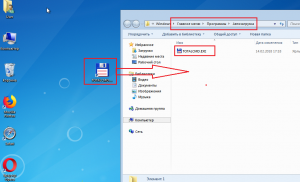
Чем этот метод лучше обычной папки «Автозагрузка»?
Во-первых, задача живет отдельно и не зависит от ярлыков в меню «Пуск».
Во-вторых, вы можете точнее контролировать пользователя, контекст запуска и параметры.
В-третьих, задачи удобнее использовать для приложений, которым нужен повышенный уровень доступа.
В-четвертых, это аккуратнее для служебных сценариев, административных утилит и внутренних корпоративных программ.
После создания задачи обязательно откройте ее свойства и проверьте:
-
правильный ли указан путь;
-
выбран ли триггер При входе в систему;
-
не стоит ли лишнее ограничение по питанию или времени;
-
установлен ли параметр наивысших прав, если он реально нужен.
Для удаления автозапуска достаточно найти задачу в библиотеке «Планировщика», щелкнуть по ней правой кнопкой мыши и выбрать Удалить, либо временно использовать Отключить.
Как проверить, что автозагрузка работает, и почему программа не запускается после входа в систему
После любой настройки автозапуска всегда нужно делать проверку. Иначе очень легко решить, что всё настроено, а на следующей загрузке обнаружить, что приложение так и не стартует.
Минимальная проверка выглядит так:
-
Выйдите из учетной записи или перезагрузите компьютер.
-
Снова войдите в систему.
-
Убедитесь, что программа действительно открылась.
-
Если она должна стартовать в фоне, проверьте значок в области уведомлений и наличие процесса в «Диспетчере задач».
Если программа не запустилась, идите по следующему чек-листу.
Проверьте путь.
Самая частая причина — неправильный путь к EXE. Особенно часто ошибка появляется при ручном вводе записи в реестр или в задаче «Планировщика».
Проверьте, тот ли механизм выбран.
Если вы добавили запись в личную папку Startup, а входите под другой учетной записью, автозапуск работать не будет. Для всех пользователей нужен общий Startup или машинный Run.
Проверьте права.
Если программа при ручном запуске всегда требует подтверждение контроля учетных записей, обычная папка «Автозагрузка» часто оказывается плохим вариантом. В этом случае почти всегда лучше переводить запуск в «Планировщик заданий» с наивысшими правами.
Проверьте, нет ли дублирования.
Одна и та же программа может запускаться и из папки Startup, и из раздела Run, и из собственной внутренней настройки. Тогда возможны два сценария: двойной запуск или конфликт между экземплярами.
Проверьте наличие записи в msconfig.
Если речь идет о штатных автозапусках, вкладка «Автозагрузка» в msconfig помогает быстро увидеть, не отключена ли нужная запись флажком.
Проверьте скрытые точки автозапуска.
Когда стандартная проверка не помогает, подключайте Autoruns. Официальная утилита Sysinternals показывает гораздо более широкий набор автоматически стартующих компонентов и умеет скрывать подписанные элементы Microsoft, чтобы было проще увидеть сторонние записи.
Вторая по частоте проблема — пользователи пытаются добавить в автозагрузку не программу, а файл данных. Например, документ Word, таблицу, изображение или архив. Формально часть таких объектов Windows тоже способна открыть через привязанные приложения, но для нормального управляемого автозапуска лучше использовать именно ярлык программы или задачу с точным вызовом нужного EXE-файла.
Если же Windows 7 стала заметно дольше входить в систему, это тоже сигнал к ревизии автозапуска. Чем больше программ стартует одновременно, тем сильнее нагрузка на диск, процессор и профиль пользователя. В таком случае часть элементов имеет смысл убрать из папки Startup, отключить через msconfig или перенести в более избирательный сценарий.
Как убрать программу из автозагрузки в Windows 7 без мусора и побочных эффектов
Удаление записи зависит от того, каким способом вы ее создавали. Здесь важно не путать удаление программы из автозагрузки и удаление самой программы из системы. Это разные действия.
Если вы добавляли запуск через папку Startup, всё максимально просто:
-
откройте
shell:startupилиshell:common startup; -
удалите ярлык;
-
при необходимости выйдите из учетной записи и зайдите снова.
Если автозапуск идет через реестр, удалите строковый параметр из соответствующего раздела Run или RunOnce. Если запуск был одноразовым и использовался RunOnce, запись после выполнения и так удаляется системой.
Если запись обслуживается через msconfig, снимите флажок напротив соответствующего элемента и подтвердите изменения. Это удобно для временного отключения, когда вы еще не решили, нужно ли удалять запись окончательно.
Если запуск создавался через «Планировщик заданий», удалите или отключите задачу в библиотеке «Планировщика».
Главное правило здесь такое: сначала выясните откуда именно запускается программа, и только потом удаляйте запись. Иначе можно стереть ярлык из папки Startup, а программа всё равно продолжит стартовать, потому что ее запускает реестр, служба, задача или собственная внутренняя настройка. Именно поэтому для глубокой ревизии системы так полезны инструменты класса Autoruns.
Программы для работы с автозагрузкой вместо одних только штатных средств Windows 7
Для базовой настройки встроенных инструментов Windows 7 более чем достаточно. Но когда нужно быстро разгрести уже переполненный автозапуск, найти скрытые записи, оценить влияние программ на старт системы и удобнее включать или отключать элементы одним интерфейсом, специализированный софт действительно экономит время.
Ускоритель Компьютера

Ускоритель Компьютера — это практичный вариант для пользователей, которым нужен не только контроль автозагрузки, но и общий разбор причин медленного старта Windows. У программы есть модуль управления автозагрузкой, а также акцент на ускорении запуска системы и быстрой очистке лишнего мусора, который дополнительно тормозит вход в Windows.
В контексте автозагрузки программа удобна тем, что позволяет в одном месте просмотреть список лишних стартовых элементов и быстро убрать те, которые перегружают запуск Windows 7. Это хороший вариант, когда пользователь не хочет вручную ходить между папкой Startup, msconfig, реестром и списком заданий.
Плюсы:
-
понятный интерфейс для новичка;
-
есть управление автозагрузкой;
-
подходит для одновременной ревизии мусора, реестра и загрузки системы;
-
удобен для быстрого первичного обслуживания старого ПК.
Минусы:
-
для точечной системной диагностики всё равно полезно понимать встроенные механизмы Windows;
-
для сложных административных сценариев с правами и триггерами сильнее штатный «Планировщик заданий».
CCleaner
В CCleaner для управления автозапуском используется раздел Инструменты → Startup. Поддержка прямо описывает этот инструмент как средство управления элементами, которые запускаются автоматически вместе с Windows, а в отдельных материалах CCleaner рекомендует регулярно просматривать startup items как часть обслуживания ПК.
Сильная сторона CCleaner — скорость работы. Если задача сводится к тому, чтобы быстро открыть список автозапуска, отключить лишнее и посмотреть другие смежные разделы, это один из самых удобных вариантов. Для Windows 7 он по-прежнему хорош как «быстрый диспетчер» лишних автозапусков.
Плюсы:
-
очень быстрый доступ к списку автозапуска;
-
простой интерфейс;
-
удобно для отключения лишних элементов;
-
хороший вариант для регулярной ревизии автозапуска.
Минусы:
-
для нестандартного сценария запуска с правами администратора всё равно лучше «Планировщик заданий»;
-
добавление собственного сложного пользовательского сценария через штатные средства Windows нагляднее и прозрачнее.
Glary Utilities
У Glary есть собственный Startup Manager, а в базе знаний и обучающих материалах прямо показано, что через него можно просматривать элементы автозапуска, включать, отключать, удалять записи и даже откладывать запуск некоторых программ после загрузки Windows. Это особенно полезно на слабых системах, где несколько тяжёлых приложений одновременно создают заметную просадку при входе в систему.
Если Windows 7 долго входит в профиль, а вам нужно не просто убрать запись, а разгрузить старт, Glary Utilities часто оказывается удобнее обычной папки Startup. Через него проще оценить весь набор автозапусков и выстроить более аккуратную схему включения.
Плюсы:
-
есть отдельный Startup Manager;
-
удобно работать с включением, отключением и удалением элементов;
-
полезна функция отложенного старта;
-
хороший выбор для слабых систем и старых дисков.
Минусы:
-
при точной системной диагностике скрытых точек автозапуска Autoruns показывает глубже;
-
для разовой простой задачи копирования ярлыка штатная папка «Автозагрузка» быстрее.
Reg Organizer
У Reg Organizer есть продвинутый менеджер автозапуска. Разработчик описывает его как Advanced startup manager, предназначенный для контроля приложений, которые автоматически запускаются вместе с Windows. Кроме того, у продукта отдельно отмечается развитие инструментов работы с автозапуском в новых версиях.
Это хороший инструмент для тех, кому мало простого отключения галочки. Reg Organizer сильнее подходит пользователям, которые часто чистят систему, следят за остатками программ, хотят видеть автозапуск в контексте других системных изменений и предпочитают более продвинутую среду обслуживания Windows.
Плюсы:
-
сильный менеджер автозапуска;
-
удобен для системной ревизии в связке с обслуживанием реестра;
-
подходит для более технического пользователя;
-
помогает держать автозапуск и следы программ в одном месте.
Минусы:
-
интерфейс и логика богаче, чем нужно для самой простой задачи;
-
для новичка папка Startup и
msconfigостаются понятнее.
Autoruns
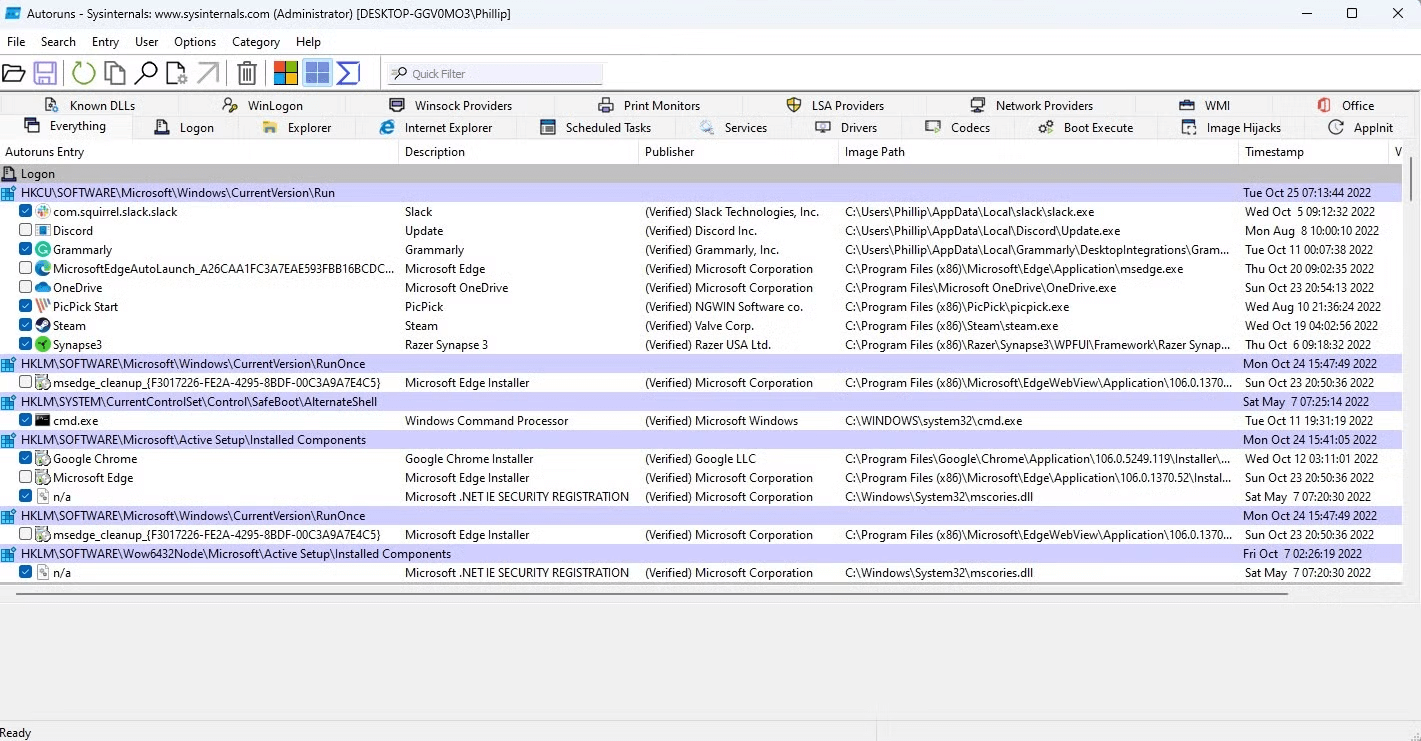
Autoruns — официальный инструмент Microsoft Sysinternals для просмотра автоматически запускаемых компонентов. Его главное преимущество в том, что он показывает намного шире, чем обычная папка Startup и вкладка «Автозагрузка» в msconfig: сторонние автозапуски, скрытые точки, записи для других учетных записей и множество дополнительных категорий. В официальном описании отдельно упоминается опция скрытия подписанных записей Microsoft, чтобы быстрее увидеть именно сторонние элементы.
Эта утилита нужна не столько для массового «добавления» своих программ, сколько для глубокой диагностики: почему что-то стартует, откуда берется лишний автозапуск и где сидит запись, которую не видно штатными средствами.
Плюсы:
-
самый глубокий обзор автозапуска;
-
официальный инструмент Microsoft;
-
отлично подходит для поиска скрытых или непонятных записей;
-
полезен при сложной диагностике.
Минусы:
-
для новичка интерфейс перегружен;
-
для обычного добавления ярлыка в автозапуск избыточен.
Autorun Organizer
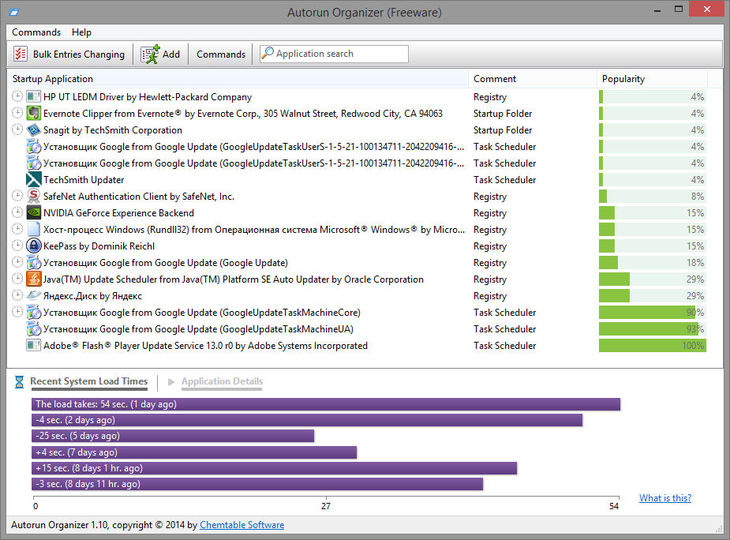
Autorun Organizer — отдельная утилита Chemtable именно для ускорения загрузки Windows и управления автозапуском. Разработчик прямо выделяет включение, отключение, удаление, пакетную обработку элементов и оценку startup-записей как основные возможности.
Это удобный вариант, если нужен специализированный инструмент именно под автозагрузку, без лишнего набора функций общего оптимизатора.
Плюсы:
-
заточен именно под автозапуск;
-
удобен для массового отключения и сортировки записей;
-
помогает ускорить загрузку системы.
Минусы:
-
для простых задач встроенных средств Windows 7 хватает;
-
при жесткой привязке к штатным сценариям всё равно полезно понимать папку Startup, реестр и «Планировщик заданий».
Практические сценарии: что выбрать в реальной задаче, а не в теории
Теперь самое важное — какой способ выбирать в живой работе.
Сценарий 1. Нужно запускать мессенджер только у себя
Открывайте shell:startup, копируйте туда ярлык программы и проверяйте результат после повторного входа в систему. Это самый чистый и быстрый вариант. Для обычного пользовательского софта лучше способа в Windows 7 нет.
Сценарий 2. Одна и та же программа нужна всем пользователям компьютера
Используйте shell:common startup или машинный раздел HKLM\...\Run. Если нужен максимально понятный графический вариант — общая папка Startup. Если требуется более системный подход — HKLM\...\Run.
Сценарий 3. Приложение просит повышенные права
Сразу делайте задачу в «Планировщике заданий» с триггером При входе в систему и параметром Выполнять с наивысшими правами. Папка «Автозагрузка» здесь неудобна и часто приводит к сбоям или отсутствию запуска.
Сценарий 4. Нужно один раз выполнить действие после входа
Используйте RunOnce. Этот механизм именно для этого и существует: запись запускается один раз и затем удаляется.
Сценарий 5. Windows 7 стартует слишком долго, нужно быстро понять виновника
Открывайте msconfig, вкладку «Автозагрузка», снимайте флажки с тяжелых или подозрительных записей и проверяйте результат. Если нужно копнуть глубже — подключайте Autoruns.
Частые ошибки, из-за которых автозагрузка на Windows 7 не работает как нужно
Первая ошибка — пользователь добавляет ярлык не в ту папку. Вместо общей папки открывает личную или наоборот. В результате автозапуск срабатывает не у всех или не у той учетной записи.
Вторая ошибка — в реестр записывают путь без кавычек. Для каталогов вроде Program Files это классическая причина неработающей записи.
Третья ошибка — пытаются использовать msconfig как универсальный редактор для добавления новых программ, хотя он лучше подходит для контроля и отключения уже существующих элементов.
Четвертая ошибка — не учитывают запрос повышения прав. Программа требует административный запуск, а пользователь пытается стартовать ее обычным ярлыком из папки Startup.
Пятая ошибка — добавляют программу дважды: через внутреннюю настройку самой программы и вручную через Startup или реестр.
Шестая ошибка — удаляют программу из системы, но забывают убрать запись автозапуска. После этого Windows пытается запускать несуществующий файл.
Седьмая ошибка — оценивают результат без перезахода в систему. Автозапуск проверяется именно повторным входом или перезагрузкой, а не тем, что вы просто положили ярлык в папку и продолжили работать дальше.
Итоги: какой способ использовать в большинстве случаев
Если нужна короткая практическая памятка, она такая.
Для обычной программы под своей учетной записью используйте папку Автозагрузка через shell:startup.
Для запуска у всех пользователей используйте shell:common startup.
Для системного и более жесткого варианта используйте разделы Run в реестре.
Для одноразового запуска используйте RunOnce.
Для запуска с повышенными правами или гибкой логикой используйте Планировщик заданий с триггером входа пользователя.
Для контроля уже существующих записей используйте msconfig.
Для глубокой диагностики скрытых автозапусков используйте Autoruns.
Итоговая таблица выбора:
| Что нужно сделать | Что использовать |
|---|---|
| Быстро добавить программу себе | shell:startup |
| Добавить программу всем | shell:common startup |
| Жестко прописать запуск через систему | Run |
| Выполнить программу один раз | RunOnce |
| Запускать с наивысшими правами | «Планировщик заданий» |
| Временно отключить лишнее | msconfig |
| Найти скрытые источники автозапуска | Autoruns |
Если смотреть на тему целиком, то в Windows 7 нет одного «правильного» способа на все случаи. Есть правильный способ под конкретную задачу. Для 80% бытовых сценариев хватает папки «Автозагрузка». Для 15% задач нужен реестр или msconfig. Для оставшихся 5% — «Планировщик заданий» и утилиты уровня Autoruns. Именно такой порядок и дает самый чистый, предсказуемый и удобный автозапуск без лишнего мусора и без хаоса в системе.

Чтобы оставить комментарий, авторизуйтесь или зарегистрируйтесь.