
Autorun Organizer — специализированная программа для управления автозагрузкой Windows. Она показывает приложения, службы, задания планировщика и другие записи, которые стартуют вместе с системой, помогает отключать лишнее, переносить запуск тяжелых программ на более позднее время, проверять подозрительные элементы через VirusTotal и оценивать, как меняется время загрузки после оптимизации.
Главная ценность Autorun Organizer в том, что это не абстрактный ускоритель компьютера, а конкретный менеджер автозагрузки Windows. Программа работает именно с тем, что запускается при старте системы: мессенджерами, облачными клиентами, апдейтерами, лаунчерами, драйверными панелями, утилитами производителей ноутбуков, фоновыми помощниками браузеров и остаточными записями давно удаленных программ. В одном окне пользователь видит список элементов автозапуска, источник записи, статус, задержку, дополнительные сведения и историю загрузки Windows.
Скачать Autorun Organizer
- Оптимизация системы
- Очистка мусора
- Ускорение ПК
- Только автозагрузка
- Нет очистки мусора
- Нужна осторожность
Autorun Organizer умеет включать и отключать элементы автозапуска, удалять записи, контролировать отключенные записи, обрабатывать несколько элементов сразу, показывать рейтинг часто отключаемых программ, переключаться между разными разделами автозагрузки, задерживать запуск приложений, строить диаграмму времени загрузки Windows, проверять startup-программы через VirusTotal, уведомлять о новых записях, быстро искать элементы и автоматически находить ошибочные записи. Программа работает в Windows 11, Windows 10, Windows 8 и Windows 7, включая 32- и 64-битные редакции; для полноценной работы ей нужны права администратора, потому что она меняет системные области автозагрузки.
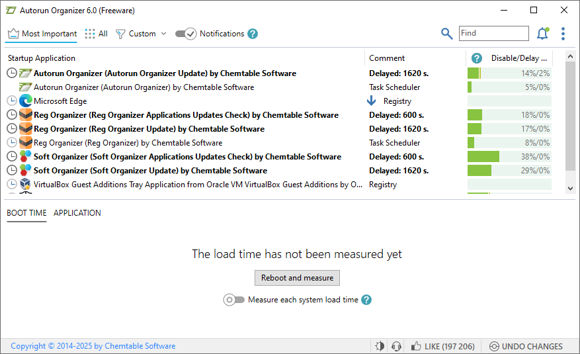
Что делает Autorun Organizer
Autorun Organizer решает одну конкретную задачу: наводит порядок в автозагрузке Windows. Когда пользователь устанавливает браузеры, облачные диски, игровые клиенты, офисные пакеты, антивирусы, драйверные панели, программы для принтеров, VPN-клиенты и мессенджеры, многие из них добавляют свои компоненты в автозапуск. Часть таких компонентов действительно нужна сразу после входа в систему, но часть просто занимает ресурсы, увеличивает время загрузки и создает лишнюю фоновую активность.
Программа помогает разобраться, что именно стартует вместе с Windows. В отличие от стандартного раздела Автозагрузка в параметрах Windows, Autorun Organizer показывает больше контекста: название записи, путь к файлу, источник автозапуска, тип записи, комментарий, статус задержки, дополнительные действия и историю системной загрузки. Это удобно, когда нужно не просто выключить очевидный мессенджер, а понять, почему в системе запускается неизвестный updater, helper, service или task.
Типовые задачи, которые можно выполнить в Autorun Organizer:
-
отключить ненужные программы из автозагрузки;
-
временно отключить элемент без удаления самой записи;
-
удалить запись автозапуска;
-
задержать запуск выбранной программы;
-
вернуть программу в обычный режим запуска;
-
добавить нужную программу в автозагрузку;
-
проверить неизвестный элемент через VirusTotal;
-
найти запись по названию, пути или части имени;
-
посмотреть, откуда запускается элемент: Registry, Task Scheduler, Startup Folder или Service;
-
обработать несколько записей сразу через режим Bulk Entries Changing;
-
посмотреть, как изменилось время загрузки Windows после оптимизации;
-
получить уведомление, когда новая программа добавила себя в автозагрузку.
По сути, Autorun Organizer находится между двумя крайностями. С одной стороны, он заметно информативнее стандартных средств Windows. С другой стороны, он проще, чем Microsoft Sysinternals Autoruns, где отображается очень большое количество системных точек автозапуска, расширений, драйверов, shell-компонентов и низкоуровневых записей. Для обычной оптимизации автозагрузки Autorun Organizer дает более спокойный и управляемый интерфейс.
Основной сценарий использования
Обычный сценарий работы выглядит так: пользователь открывает Autorun Organizer, смотрит список программ в автозагрузке, выделяет подозрительные или тяжелые элементы, читает блок Application Details, отключает лишнее, задает задержку для программ, которые нужны, но не сразу, затем перезагружает компьютер и сравнивает время загрузки.
Важный момент: Autorun Organizer не требует отключать все подряд. Программа дает инструменты для точечной настройки. Например, антивирус, драйвер тачпада, звуковая панель, графическая утилита и сервис резервного копирования могут быть действительно нужны. А вот игровые лаунчеры, апдейтеры, облачные клиенты, помощники офисных приложений, мессенджеры и вспомогательные панели часто можно либо отключить, либо отложить.
Пример практичной логики:
| Тип элемента | Что обычно делать | Почему |
|---|---|---|
| Антивирус, защита, firewall | Оставить включенным | Эти компоненты должны стартовать вместе с системой |
| Драйверные панели тачпада, звука, видеокарты | Проверять индивидуально | Иногда нужны для горячих клавиш, жестов, профилей и устройств |
| Мессенджеры | Отключить или задержать | Их можно запустить вручную или после основной загрузки |
| Облачные клиенты | Часто лучше задержать | Они нужны, но не обязаны стартовать в первые секунды |
| Игровые лаунчеры | Обычно отключить | Steam, Epic Games Launcher и аналоги редко нужны сразу после входа |
| Updater-компоненты | Проверять по названию и издателю | Часть обновлений нужна, но многие не критичны для старта |
| Остатки удаленных программ | Удалить запись | Файл уже отсутствует, запись только засоряет автозагрузку |
Такой подход позволяет ускорить загрузку Windows без грубого вмешательства в систему. Вместо механического выключить всё пользователь видит структуру автозагрузки и принимает решение по каждой записи.
Интерфейс Autorun Organizer
Главное окно Autorun Organizer построено вокруг списка startup application. Сверху находятся переключатели режима просмотра, поле поиска, уведомления и служебные кнопки. Центральную часть занимает таблица записей автозагрузки. Нижняя часть окна переключается между вкладками BOOT TIME и APPLICATION: первая отвечает за время загрузки Windows, вторая показывает детали выбранного приложения.
В верхней панели используются режимы:
-
Most Important — показывает наиболее важные элементы автозагрузки, на которые стоит обратить внимание в первую очередь;
-
All — выводит полный список доступных записей автозапуска;
-
Custom — позволяет настроить собственное представление и не сбрасывает выбранные типы приложений при переходах между режимами просмотра.
Рядом находится переключатель Notifications. Он отвечает за уведомления о новых startup entries. Это полезно после установки новых программ: Autorun Organizer может сообщить, что в автозагрузку добавился новый элемент. Такой подход помогает быстро заметить, что браузер, облачный клиент, драйверная утилита или помощник обновлений начал запускаться вместе с Windows.
Поле Find или Application search используется для быстрого поиска. Оно особенно удобно, когда в системе десятки записей автозагрузки. Можно ввести часть названия, например Google, Adobe, OneDrive, Steam, Update, NVIDIA, Intel, Realtek, Teams, Discord, CCleaner, и быстро найти нужный элемент.
В таблице отображаются:
-
название startup application;
-
значок программы;
-
комментарий или источник записи;
-
тип автозапуска: Registry, Task Scheduler, Startup Folder, Service;
-
статус задержки, например delayed;
-
колонка Disable/Delay, где отображается рейтинг и действия с запуском;
-
визуальные индикаторы, помогающие понять, как часто похожие записи отключаются или удаляются другими пользователями.
Нижняя панель особенно важна. Если выбран элемент автозагрузки, вкладка APPLICATION показывает Application Details: путь к файлу, имя, статус, кнопки отключения, задержки, удаления и дополнительные сведения. Если открыт раздел BOOT TIME, программа показывает диаграмму времени загрузки Windows и кнопку Reboot and measure.
Список автозагрузки и источники записей
Autorun Organizer показывает не только классические программы из папки автозагрузки. Он работает с несколькими источниками автозапуска:
-
Registry — записи в системном реестре Windows;
-
Task Scheduler — задания планировщика, которые запускаются при входе пользователя или старте системы;
-
Startup Folder — ярлыки в папке автозагрузки;
-
Service — службы, связанные с автоматическим запуском;
-
другие поддерживаемые записи автозапуска, которые программа выводит в своем представлении.
Это важное отличие от простого списка в Windows. Пользователь видит не только включено или отключено, а понимает механизм запуска. Например, одна программа может добавить обычную запись в Registry, вторая — задачу в Task Scheduler, третья — службу, четвертая — ярлык в Startup Folder. Внешне для пользователя все они запускаются вместе с Windows, но технически это разные типы записей, и Autorun Organizer показывает их в одной удобной таблице.
Если рядом с программой указан Task Scheduler, это означает, что запуск организован через планировщик заданий. Так часто работают обновляторы браузеров, офисных программ, драйверных пакетов и сервисные задачи производителей. Если указан Registry, запись чаще всего относится к классическим Run-веткам Windows. Если указан Startup Folder, речь идет о ярлыке в папке автозагрузки. Если указан Service, программа или компонент запускается как служба.
Для пользователя это дает практическую пользу. Например, если мессенджер находится в Registry, его можно отключить как обычное приложение. Если неизвестная запись находится в Task Scheduler, стоит открыть ее детали и проверить путь. Если запись относится к Service, нужно быть осторожнее: службы часто связаны с драйверами, безопасностью, сетевыми компонентами и системными функциями.
Раздел Most Important
Режим Most Important нужен для быстрого анализа. Он не заставляет пользователя сразу смотреть все системные и второстепенные записи. В этом режиме Autorun Organizer концентрирует внимание на элементах, которые важнее для оптимизации автозагрузки.
Это удобно после первого запуска программы. Вместо длинного списка пользователь видит основные элементы, которые потенциально влияют на старт Windows. Здесь обычно оказываются приложения, фоновые помощники, апдейтеры и компоненты, которые можно оценить без глубокого системного анализа.
Практически режим Most Important стоит использовать так:
-
открыть Autorun Organizer;
-
оставить активным режим Most Important;
-
посмотреть список startup application;
-
выделить знакомые пользовательские программы;
-
открыть Application Details;
-
решить, отключать, задерживать или оставить без изменений.
Этот режим снижает риск случайного вмешательства в менее очевидные системные записи. Он хорошо подходит для базовой оптимизации на домашнем компьютере или ноутбуке.
Раздел All
Режим All показывает полный список элементов автозагрузки. Его стоит использовать, когда нужно не просто ускорить загрузку Windows, а провести более подробную ревизию. Здесь пользователь видит больше записей, включая службы, задания планировщика и элементы, которые в обычном режиме могут не бросаться в глаза.
Раздел All полезен в нескольких ситуациях:
-
после удаления программ, когда нужно найти остаточные записи;
-
при поиске неизвестного процесса, который появляется после входа в систему;
-
при проверке подозрительных startup entries;
-
при сравнении автозагрузки до и после установки большого пакета программ;
-
при ручной настройке тяжелого рабочего компьютера.
В этом режиме особенно важны фильтр поиска, колонка Comment и нижняя панель Application Details. Не стоит отключать неизвестные записи только потому, что они непонятно называются. Сначала нужно посмотреть путь, издателя, тип записи, проверить, относится ли файл к знакомой программе, и при необходимости использовать VirusTotal.
Раздел Custom
Режим Custom предназначен для пользовательского представления. Он удобен, когда нужно смотреть не всю автозагрузку, а только определенные типы элементов. Например, можно сконцентрироваться на службах, заданиях планировщика или обычных пользовательских программах.
Такой режим особенно полезен при повторной работе с Autorun Organizer. После первой чистки автозагрузки пользователь уже примерно понимает структуру системы и может точечно проверять только нужные группы. Например, после установки нового ПО достаточно посмотреть недавно добавленные записи и задания планировщика, а не перечитывать весь список с нуля.
Custom-подход хорош и для диагностики. Если после установки программы Windows стала загружаться дольше, можно открыть Autorun Organizer, отфильтровать нужные типы записей, найти новые элементы и посмотреть, что именно добавилось.
Application Details: что показывает карточка выбранной записи
Вкладка APPLICATION раскрывает детали выбранного элемента автозагрузки. Это один из главных рабочих блоков Autorun Organizer, потому что именно здесь пользователь принимает решение: оставить элемент, временно отключить, задержать запуск, удалить запись или проверить ее подробнее.
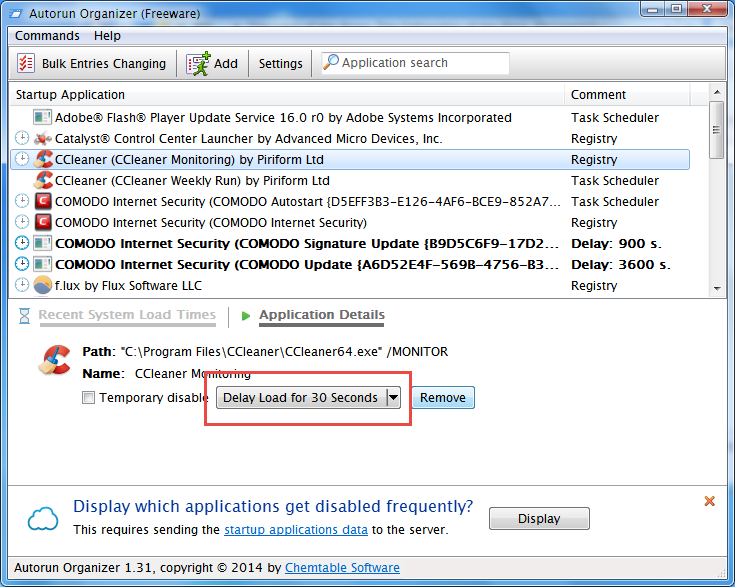
В карточке выбранного приложения отображаются:
-
Path — путь к исполняемому файлу;
-
Name — имя приложения или компонента;
-
источник записи автозапуска;
-
текущий статус запуска;
-
чекбокс Temporary disable или аналогичный элемент временного отключения;
-
кнопка задержки запуска, например Delay Load for 30 Seconds;
-
выпадающее меню задержки;
-
команда отмены задержки;
-
кнопка удаления записи;
-
дополнительные сведения о проверке и безопасности.
Путь к файлу — самый важный диагностический параметр. Если в списке указано понятное название, но файл находится в странной папке, это повод проверить запись. У обычных программ путь чаще всего находится в Program Files, Program Files (x86) или пользовательской папке приложения. У подозрительных объектов путь может вести во временные папки, случайные директории профиля пользователя или каталог с нечитаемым названием.
Имя приложения помогает понять, к чему относится запись. Например, GoogleUpdate, Adobe Update, OneDrive, Steam Client Bootstrapper, NVIDIA Backend, Realtek HD Audio Manager, Intel Graphics Command Center, Teams, Discord, CCleaner Monitoring — это не одно и то же. Одни элементы являются вспомогательными, другие отвечают за оборудование, третьи просто ускоряют запуск пользовательского приложения.
Кнопка задержки запуска позволяет не удалять программу из автозагрузки, а перенести ее старт. Это полезно для элементов, которые нужны после входа в систему, но не нужны в первые секунды загрузки.
Отключение автозагрузки программы
Отключение — самая частая операция в Autorun Organizer. Она подходит для программ, которые не должны стартовать вместе с Windows, но при этом должны остаться установленными и запускаться вручную.
Типовой порядок действий:
-
открыть Autorun Organizer;
-
найти программу в списке Startup Application;
-
выделить строку;
-
открыть вкладку APPLICATION;
-
проверить Path и Name;
-
включить Temporary disable или нажать команду отключения;
-
убедиться, что статус записи изменился;
-
перезагрузить Windows и проверить поведение системы.
Отключение лучше удаления, если пользователь не уверен в назначении записи. Отключенную запись можно вернуть. Удаление записи — более жесткое действие: оно убирает элемент из автозапуска. В большинстве бытовых случаев сначала лучше отключить, затем перезагрузиться, поработать с системой и только потом решать, нужно ли удалять запись окончательно.
Обычно безопасно отключать:
-
игровые лаунчеры;
-
мессенджеры, если они не нужны сразу;
-
облачные клиенты, если синхронизация не должна начинаться мгновенно;
-
updater-компоненты второстепенных приложений;
-
помощники программ, которые запускаются вручную;
-
утилиты, добавленные в автозапуск без явной необходимости.
С осторожностью стоит трогать:
-
антивирусы и firewall;
-
драйверные службы;
-
компоненты тачпада и горячих клавиш ноутбука;
-
системные службы производителя устройства;
-
программы резервного копирования;
-
VPN-клиенты, если они нужны для корпоративного доступа;
-
компоненты шифрования и защиты данных.
Autorun Organizer хорош тем, что не вынуждает действовать вслепую. Перед отключением можно прочитать путь, источник, посмотреть тип записи и проверить элемент через VirusTotal.
Включение записи обратно
Если после оптимизации выяснилось, что программа должна стартовать вместе с Windows, ее можно включить обратно. Это важная часть безопасной работы с автозагрузкой: пользователь может экспериментировать без ощущения, что любое действие необратимо.
Возврат обычно нужен в таких случаях:
-
перестали работать горячие клавиши ноутбука;
-
не запускается панель управления звуком;
-
облачный клиент не синхронизирует файлы автоматически;
-
мессенджер не появляется после входа;
-
VPN-клиент нужно запускать до рабочих приложений;
-
программа резервного копирования не стартует сама;
-
драйверная утилита не применяет профиль устройства.
Порядок простой: найти отключенную запись, выделить ее, открыть детали и вернуть запуск через доступную команду включения. Если использовался механизм отката, можно воспользоваться UNDO CHANGES. Наличие центра отмены изменений делает программу удобнее для пользователей, которые опасаются сломать автозагрузку одним неверным действием.
Удаление записи автозапуска
Удаление записи в Autorun Organizer нужно использовать осознанно. Это действие подходит для элементов, которые больше не нужны в автозагрузке вообще. Например, программа была удалена, но запись осталась. Или приложение добавило вспомогательный модуль, который пользователь точно не хочет видеть при старте Windows.
Удалять запись имеет смысл, когда:
-
файл по указанному пути отсутствует;
-
программа давно удалена;
-
запись относится к старому updater-компоненту;
-
элемент повторно появляется без причины;
-
пользователь точно понимает, что эта запись не нужна;
-
после временного отключения система долго работала нормально.
При выборе удаления Autorun Organizer может использовать команду Remove или Remove and Disable. Формулировка Remove and Disable важна: она показывает, что программа не просто убирает запись, но и помогает предотвратить ее автоматическое возвращение в автозагрузку. В Autorun Organizer есть вариант удаления с защитой от повторного появления записи, а также smart disabling, при котором элемент перестает запускаться автоматически, но не исчезает из системы полностью.
В практическом обзоре это означает следующее: если запись принадлежит настойчивому updater-компоненту, простого удаления может быть недостаточно. Некоторые программы при следующем запуске или обновлении снова создают автозапуск. В таких случаях полезнее не просто удалить строку, а использовать механизм отключения, который контролирует повторное появление.
Добавление программы в автозагрузку
Autorun Organizer нужен не только для отключения лишнего. Через него можно добавить программу в автозагрузку вручную. Это удобно, когда приложение действительно должно запускаться сразу после входа в систему, но не добавило себя автоматически.
Примеры программ, которые пользователь может добавить в автозагрузку:
-
менеджер буфера обмена;
-
утилита горячих клавиш;
-
VPN-клиент;
-
программа резервного копирования;
-
клиент синхронизации;
-
приложение мониторинга температуры;
-
утилита управления периферией;
-
рабочий мессенджер;
-
программа для переключения раскладки или макросов.
Сценарий выглядит так:
-
нажать Add в верхней панели;
-
выбрать исполняемый файл программы;
-
подтвердить добавление;
-
проверить новую запись в списке Startup Application;
-
при необходимости сразу задать задержку запуска.
Добавление через Autorun Organizer удобно тем, что новая запись сразу попадает в общий список. Ее можно проверить, отключить, задержать и контролировать так же, как остальные элементы. Это лучше, чем вручную помещать ярлык в папку автозагрузки и потом забывать, где именно он находится.
Отложенный запуск: зачем нужен Delay Load
Отложенный запуск — одна из сильнейших функций Autorun Organizer. Она решает проблему, которую не всегда удобно решать обычным отключением. Некоторые программы нужны пользователю после входа в Windows, но они не обязаны запускаться в первые секунды. Если они стартуют одновременно, система медленнее становится отзывчивой: диск, процессор, память и сеть получают резкую нагрузку.
Функция Delay Load переносит запуск выбранного приложения на более поздний момент. Программа не удаляется из автозагрузки и не отключается полностью. Она просто стартует позже.
Это особенно полезно для:
-
облачных клиентов;
-
мессенджеров;
-
игровых лаунчеров;
-
updater-компонентов;
-
программ для заметок;
-
второстепенных утилит;
-
приложений, которым нужна сеть;
-
тяжелых программ, которые не нужны мгновенно.
В Autorun Organizer доступна кнопка Delay Load for 30 Seconds. Она быстро задает стандартную задержку. Если нужно указать собственное время, используется пункт Delay Load for... в выпадающем меню. После этого пользователь вводит время в секундах и подтверждает настройку. При необходимости задержку можно отменить через Cancel Delayed Load. Такой сценарий подробно демонстрирует работу с задержкой: выбор элемента, кнопка Delay Load for 30 Seconds, раскрытие меню и ввод пользовательского интервала.
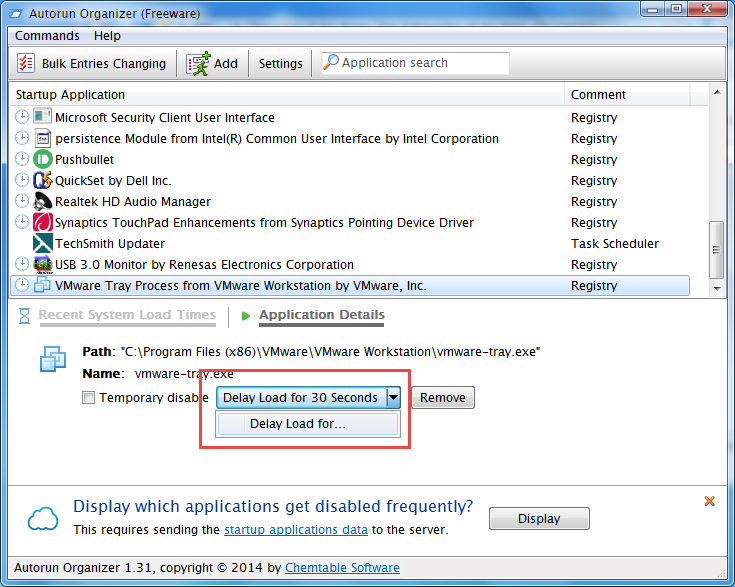
Пример грамотной настройки:
| Программа | Что сделать | Логика |
|---|---|---|
| OneDrive | Задержать на 30–120 секунд | Синхронизация нужна, но не обязана стартовать первой |
| Steam | Отключить или задержать | Игровой клиент редко нужен сразу после входа |
| Discord | Задержать | Мессенджер можно открыть позже |
| Adobe Updater | Задержать или отключить | Проверка обновлений не критична в первые секунды |
| Google Update | Обычно оставить или задержать | Зависит от политики обновлений браузера |
| VPN | Оставить или поставить малую задержку | Зависит от того, нужен ли VPN до запуска рабочих программ |
| Антивирус | Не задерживать | Защита должна стартовать сразу |
Отложенный запуск особенно полезен на ноутбуках с медленным накопителем, большим количеством фоновых приложений или слабым процессором. Но даже на быстрых системах он помогает сделать старт более предсказуемым: сначала загружается рабочий стол и основные компоненты, затем постепенно запускаются второстепенные программы.
Как настроить задержку запуска
Инструкция по настройке задержки в Autorun Organizer:
-
открыть список Startup Application;
-
выбрать приложение, которое не нужно сразу после входа в Windows;
-
открыть вкладку APPLICATION;
-
проверить Path и Name;
-
нажать Delay Load for 30 Seconds для быстрой настройки;
-
либо раскрыть меню и выбрать Delay Load for...;
-
ввести время задержки в секундах;
-
подтвердить изменение;
-
перезагрузить Windows и оценить результат.
Для первой оптимизации лучше не ставить слишком большие значения. Практичный диапазон — 30, 60, 120 или 180 секунд. Если программа нужна почти сразу, достаточно 30 секунд. Если это тяжелый облачный клиент или игровой лаунчер, можно поставить 120 секунд. Если программа второстепенная, но нужна в фоне, можно поставить 180 секунд и больше.
Отдельно важно понимать, что задержка не равна отключению. Если программа мешает, показывает рекламу, расходует ресурсы без необходимости или не нужна в фоне, ее лучше отключить. Если программа нужна, но не срочно, ее лучше задержать.
Отмена задержки запуска
Если после настройки стало неудобно, задержку можно отменить. Например, пользователь отложил запуск облачного клиента, а потом понял, что файлы должны синхронизироваться сразу после входа. Или задержал VPN, но рабочие приложения начали открываться раньше соединения.
Для отмены нужно выбрать запись и использовать команду Cancel Delayed Load. После этого элемент снова будет запускаться в обычном порядке. В списке пропадет пометка задержки, а в колонке комментариев программа перестанет отображаться как delayed.
Отмена задержки полезна и при диагностике. Если после оптимизации возникла проблема, можно по очереди возвращать задержанные элементы в обычное состояние и смотреть, какой именно компонент влиял на поведение системы.
Измерение времени загрузки Windows
Autorun Organizer умеет показывать визуальную диаграмму времени загрузки Windows. Это не просто декоративный график. Он помогает понять, меняется ли скорость загрузки после отключения и задержки программ.
Во вкладке BOOT TIME отображается блок с историей загрузок. В новых состояниях, когда измерение еще не выполнялось, программа показывает сообщение, что время загрузки еще не измерено, и предлагает кнопку Reboot and measure. Рядом находится переключатель Measure each system load time, который включает регулярное измерение каждого запуска системы.
В практическом использовании это выглядит так:
-
открыть Autorun Organizer;
-
перейти во вкладку BOOT TIME;
-
нажать Reboot and measure;
-
дождаться перезагрузки;
-
посмотреть результат;
-
оптимизировать автозагрузку;
-
повторить измерение;
-
сравнить диаграмму до и после изменений.
Один замер не всегда отражает реальную картину. Windows может устанавливать обновления, индексировать файлы, запускать обслуживание, загружать драйверы после обновления, восстанавливать сессию браузера или выполнять фоновые задачи. Поэтому лучше смотреть несколько запусков подряд. Если после отключения тяжелых программ диаграмма стабильно стала короче, значит оптимизация дала эффект.
В блоке Recent System Load Times интерфейс Autorun Organizer показывает несколько последних запусков в виде горизонтальных полос. Это удобно: пользователь видит не только один результат, а динамику. Если одна загрузка заняла необычно много времени, ее можно воспринимать как выброс, а не как нормальное состояние системы. Autorun Organizer показывает отчет последних длительностей системной загрузки и помогает оценивать состояние системы после изменений автозапуска.
Как использовать BOOT TIME правильно
Раздел BOOT TIME лучше использовать не как магический показатель скорости, а как инструмент сравнения. Его ценность в том, что пользователь может сделать изменения и проверить результат на практике.
Грамотный порядок оптимизации:
-
сначала измерить исходную загрузку;
-
отключить 2–3 очевидно лишние программы;
-
задержать 2–3 тяжелых, но нужных приложения;
-
перезагрузиться и измерить снова;
-
посмотреть, стала ли система быстрее доступной;
-
при необходимости вернуть один элемент и проверить разницу.
Такой подход лучше, чем массовое отключение всего списка. Если отключить сразу двадцать записей, а потом что-то перестанет работать, будет сложно понять причину. Autorun Organizer позволяет действовать аккуратно: изменить несколько элементов, посмотреть результат, откатить часть изменений, повторить измерение.
Оптимизация автозагрузки через рекомендации
Autorun Organizer показывает рейтинг startup programs и может предлагать оптимизацию на основе частоты отключения или удаления похожих записей другими пользователями. В интерфейсе это выражается через визуальные индикаторы и блоки рекомендаций. В интерфейсе используются кнопки Display, Show Details и Perform the Optimization: сначала пользователь запрашивает данные, затем смотрит детали, после чего применяет предложенные изменения.
Смысл рекомендаций простой: если многие пользователи отключают определенный элемент автозагрузки, это сигнал, что он может быть необязательным. Но это именно сигнал, а не приказ. Например, игровой лаунчер действительно можно отключить почти всегда. А вот компонент драйвера, корпоративный VPN или утилита резервного копирования может быть важной именно на конкретном компьютере.
Рекомендации стоит воспринимать так:
| Ситуация | Как реагировать |
|---|---|
| Элемент знакомый и явно второстепенный | Можно отключить или задержать |
| Элемент относится к драйверу | Сначала изучить детали |
| Элемент связан с безопасностью | Обычно оставить |
| Элемент относится к удаленной программе | Удалить запись |
| Элемент неизвестный | Проверить путь, издателя и VirusTotal |
| Элемент нужен каждый день | Лучше задержать, а не отключать |
Авторитет рекомендаций повышается, когда пользователь сам понимает назначение записи. Если Autorun Organizer показывает, что программу часто отключают, а пользователь видит, что это обычный игровой лаунчер или updater, решение очевидно. Если же речь о службе производителя ноутбука, лучше не торопиться.
Пакетная обработка записей
Режим Bulk Entries Changing нужен для массовой работы с автозагрузкой. Он позволяет отметить несколько элементов и применить к ним одно действие. Это удобно, когда список уже проверен, а пользователь точно знает, какие программы нужно отключить или задержать.
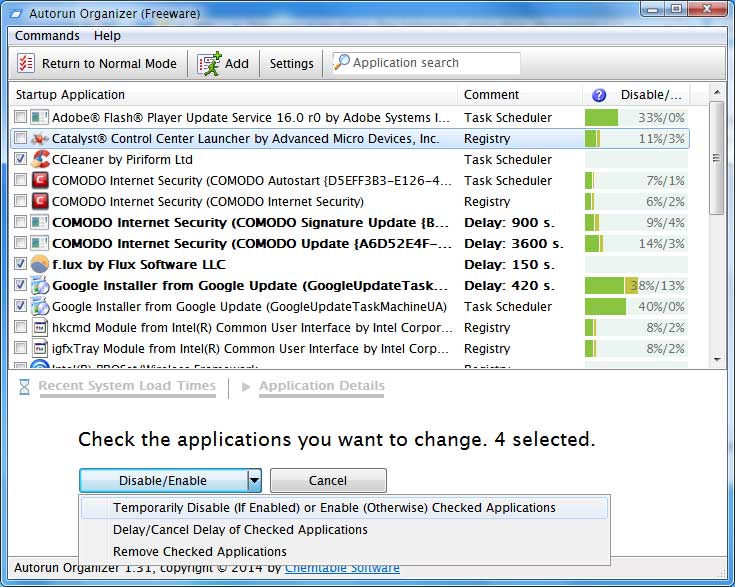
В этом режиме интерфейс меняется: вместо обычной карточки выбранного приложения появляется область с чекбоксами и сообщением вроде Check the applications you want to change. Пользователь отмечает несколько строк и выбирает действие из выпадающего списка. В интерфейсе доступны варианты вроде Disable/Enable, задержки или удаления отмеченных элементов. После завершения можно вернуться в обычный режим через Return to Normal Mode.
Пакетная обработка полезна в трех случаях.
Первый — начальная чистка после установки системы или покупки ноутбука. На новых устройствах часто много предустановленных компонентов: помощники производителя, утилиты обновлений, панели поддержки, облачные клиенты, пробные приложения. Их можно проверить и отключить группой.
Второй — настройка рабочего компьютера. Если на компьютере установлены Teams, OneDrive, Slack, Discord, Steam, Adobe Creative Cloud, Google Drive и несколько updater-компонентов, можно быстро распределить их: часть оставить, часть задержать, часть отключить.
Третий — уборка после деинсталляции. Если программа удалена, но в автозагрузке остались несколько связанных записей, пакетный режим ускоряет очистку.
Однако режим Bulk Entries Changing требует аккуратности. Чем больше элементов меняется одновременно, тем сложнее потом искать причину возможной проблемы. Поэтому лучше применять его к понятным пользовательским программам, а не к службам и драйверным компонентам.
Проверка через VirusTotal
Autorun Organizer интегрирует проверку startup programs через VirusTotal. Это полезно именно для автозагрузки, потому что вредоносные и нежелательные программы часто стараются закрепиться в системе через автоматический запуск. Проверка через VirusTotal использует результаты множества антивирусных движков и помогает быстро получить дополнительный сигнал о файле.
Проверка особенно нужна, если:
-
запись имеет странное название;
-
файл находится в временной папке;
-
путь ведет в нестандартный каталог профиля пользователя;
-
издатель отсутствует или выглядит подозрительно;
-
программа появилась недавно;
-
элемент снова появляется после удаления;
-
название похоже на системное, но путь не системный;
-
компьютер начал показывать рекламу, всплывающие окна или неизвестные процессы.
При этом VirusTotal не нужно воспринимать как абсолютный приговор. Если один движок из многих показывает детект, это может быть ложное срабатывание. Если много движков считают файл вредоносным, запись нужно внимательно проверить и не запускать ее без необходимости. Если файл чистый, это тоже не стопроцентная гарантия безопасности, но весомый аргумент в пользу нормального происхождения.
Практическая схема проверки:
-
выделить подозрительную запись;
-
посмотреть Path;
-
проверить имя файла и папку;
-
посмотреть, кто издатель;
-
изучить результат VirusTotal;
-
при сомнениях найти информацию о файле по названию;
-
временно отключить запись;
-
перезагрузиться и проверить поведение системы.
Autorun Organizer удобен тем, что проверка находится рядом с контекстом автозагрузки. Пользователь видит не просто результат антивирусов, а сразу понимает, где именно файл закрепился и как он стартует.
Уведомления о новых записях автозапуска
Переключатель Notifications отвечает за уведомления о новых элементах Windows auto-start list. Это одна из тех функций, которые особенно полезны в долгосрочном использовании. Автозагрузка меняется не только вручную: программы добавляют себя после установки, обновления, первого запуска, входа в аккаунт или включения синхронизации.
Autorun Organizer может уведомить пользователя, что в автозагрузке появилась новая запись. Это помогает не пропустить момент, когда система начинает обрастать фоновыми компонентами.
Например:
-
установлен мессенджер — он добавляет автозапуск;
-
установлен браузер — появляется updater;
-
установлен драйвер — появляется сервис или панель;
-
установлен игровой лаунчер — он стартует вместе с Windows;
-
обновлен офисный пакет — добавляется фоновый помощник;
-
установлен облачный диск — включается синхронизация при входе;
-
программа поддержки производителя добавляет собственную службу.
Уведомления полезны тем, что пользователь реагирует сразу. Не через полгода, когда Windows уже загружается медленно, а в момент появления новой записи. Можно сразу решить: оставить, отключить, задержать или проверить.
В Autorun Organizer улучшена работа уведомлений, в том числе поведение уведомлений при фоновой работе программы и центр уведомлений, где собираются сообщения, советы и подсказки.
Быстрый поиск по автозагрузке
Поле поиска в Autorun Organizer — не второстепенная деталь, а важный инструмент для практической работы. В автозагрузке может быть много записей, и вручную искать нужный элемент неудобно. Поиск помогает быстро сузить список.
Что можно искать:
-
название программы;
-
часть имени файла;
-
издателя;
-
типичный фрагмент пути;
-
слово
update; -
название производителя;
-
название драйвера;
-
название службы;
-
название мессенджера или лаунчера.
Практические запросы:
| Запрос | Что помогает найти |
|---|---|
update |
Обновляторы браузеров, драйверов, офисных программ |
google |
Google Update, Chrome-компоненты |
adobe |
Adobe Updater, Creative Cloud |
one |
OneDrive и связанные элементы |
steam |
Steam Client Bootstrapper |
discord |
Discord autostart |
nvidia |
NVIDIA backend, драйверные компоненты |
realtek |
звуковые компоненты Realtek |
intel |
компоненты Intel |
ccleaner |
monitoring и scheduled-записи CCleaner |
Поиск особенно полезен после установки конкретной программы. Например, пользователь установил новый принтер или VPN-клиент и хочет понять, что добавилось. Он вводит часть названия производителя и видит связанные записи.
Ошибочные и устаревшие записи
Autorun Organizer автоматически обнаруживает erroneous records — ошибочные записи автозапуска. Это типичная проблема Windows: программа удалена, файл исчез, а запись в реестре, планировщике или папке автозагрузки осталась. При старте Windows система пытается обработать такую запись, но фактически запускать уже нечего.
Ошибочные записи не всегда критично замедляют компьютер, но они засоряют автозагрузку и мешают анализу. Когда в списке много устаревших элементов, сложнее понять, какие программы действительно стартуют, а какие остались как мусор.
Примеры ошибочных записей:
-
путь ведет к удаленному
.exe; -
программа была деинсталлирована, но task остался;
-
папка приложения больше не существует;
-
ярлык в Startup Folder указывает в никуда;
-
updater старой версии остался после обновления;
-
служебная запись принадлежит удаленному пакету.
В таких случаях правильное действие — проверить путь и удалить запись автозапуска. Если Autorun Organizer помечает элемент как ошибочный, это хороший повод открыть Application Details и посмотреть, существует ли файл. Если файла нет, запись можно убрать.
Контекстное меню и дополнительные действия
Контекстное меню Autorun Organizer помогает быстро расследовать конкретную запись. Для выбранного элемента доступны действия, связанные с файлом и местом автозапуска. В программе используются команды Launch и Show the Startup Entry Location; для записей типа Service и Task Scheduler команда перехода к месту записи открывает соответствующий системный апплет Services или Task Scheduler с подсказкой имени целевой записи.
Практически это означает, что пользователь может не только отключить элемент, но и разобраться, где он находится.
Полезные команды:
-
Launch — запустить выбранную программу;
-
Show the File Properties — открыть свойства файла;
-
Open the Containing Folder — открыть папку с исполняемым файлом;
-
Show the Startup Entry Location — перейти к месту регистрации автозапуска;
-
Search Internet — найти информацию о записи;
-
Mark as Recently Added или похожие команды сортировки;
-
Temporary Disable — временно отключить;
-
Delay Load — настроить задержку;
-
Remove или Remove and Disable — убрать запись.
Команда открытия папки особенно полезна для проверки подозрительных файлов. Если запись называется похоже на системную, но файл находится в странной директории, это повод насторожиться. Свойства файла позволяют посмотреть подпись, описание, издателя и дату изменения.
Команда перехода к месту записи нужна, когда пользователь хочет понять, как именно программа закрепилась в автозагрузке. Если это Task Scheduler, откроется планировщик. Если это Service, откроется список служб. Такой переход делает Autorun Organizer удобным интерфейсом поверх системных механизмов Windows.
Настройки Autorun Organizer
Настройки Autorun Organizer отвечают за поведение программы, фоновые функции, язык, уведомления и визуальные параметры. В обычной работе пользователь не обязан часто туда заходить, но при длительном использовании это полезный раздел.
В настройках важны несколько групп.
General — базовое поведение программы. Здесь обычно настраиваются общие параметры интерфейса и запуска.
Background Functions — фоновые задачи Autorun Organizer. Через этот раздел удобно контролировать, какие функции работают в фоне, включая проверку новых элементов автозагрузки, измерение времени загрузки и собственный автозапуск Autorun Organizer. Раздел фоновых задач используется как отдельная область управления, чтобы пользователь мог контролировать фоновые функции приложения.
Connection — параметры соединения. Они важны для функций, связанных с облачной статистикой, рейтингами и проверками.
Language — выбор языка интерфейса. Autorun Organizer поддерживает разные переводы, а также позволяет выбирать пользовательские переводы в настройках.
Тема оформления — программа поддерживает светлый и темный режим, а также улучшения интерфейса под темную тему и high DPI. Это важно на современных мониторах, где старые маленькие значки и непропорциональные окна могут мешать работе.
Настройки не превращают Autorun Organizer в сложный системный комбайн. Они нужны, чтобы программа не мешала и работала в удобном режиме: уведомляла о новых записях, измеряла загрузку, не показывала лишние подсказки и соответствовала языку и теме системы.
Практический сценарий: ускорить загрузку Windows без риска
Самый безопасный способ ускорить загрузку Windows через Autorun Organizer — работать поэтапно. Не нужно отключать все элементы с низким рейтингом или незнакомым названием. Нужно отделить пользовательские программы от системных компонентов и сначала изменить только очевидные записи.
Пошаговый алгоритм:
-
открыть Autorun Organizer;
-
перейти в Most Important;
-
посмотреть список пользовательских программ;
-
найти мессенджеры, лаунчеры, облачные клиенты, updater-компоненты;
-
по каждому элементу открыть Application Details;
-
отключить то, что точно не нужно при входе;
-
задержать то, что нужно, но не сразу;
-
перейти в BOOT TIME;
-
выполнить перезагрузку с измерением;
-
оценить результат.
Пример безопасной первой оптимизации:
| Элемент | Действие |
|---|---|
| Steam | Отключить |
| Discord | Задержать на 60 секунд |
| OneDrive | Задержать на 60–120 секунд |
| Adobe Updater | Задержать или отключить |
| Teams | Отключить, если не нужен каждый день |
| Google Update | Обычно оставить или задержать |
| NVIDIA / Realtek / Intel | Не трогать без понимания |
| Антивирус | Оставить |
Такой подход почти всегда безопаснее радикальной чистки. Пользователь не ломает службы, не отключает безопасность и не удаляет записи без проверки. Он просто разгружает первые секунды после входа в Windows.
Практический сценарий: отложить тяжелые программы
Отложенный запуск нужен, когда приложение полезно, но не критично в первые секунды. Например, облачный клиент нужен для синхронизации, но если он стартует одновременно с браузером, мессенджером, антивирусом и драйверными панелями, рабочий стол может несколько минут оставаться тяжелым.
Для настройки:
-
найти программу в списке;
-
выделить ее;
-
открыть Application Details;
-
нажать Delay Load for 30 Seconds;
-
при необходимости выбрать Delay Load for...;
-
задать время;
-
перезагрузиться;
-
проверить, стала ли система отзывчивее.
Хорошая стратегия — распределить старт программ волнами:
| Время после входа | Что запускать |
|---|---|
| Сразу | безопасность, драйверы, системные компоненты |
| Через 30 секунд | рабочий мессенджер, легкие утилиты |
| Через 60–120 секунд | облачные клиенты, синхронизация |
| Через 180 секунд и больше | игровые лаунчеры, второстепенные updater-компоненты |
Главная ошибка — задерживать критичные службы. Например, если VPN нужен до запуска корпоративных программ, задержка может мешать. Если программа резервного копирования должна стартовать сразу, ее тоже лучше оставить без задержки. Autorun Organizer дает инструмент, но решение зависит от роли конкретного приложения.
Практический сценарий: проверить подозрительную запись
Подозрительная запись в автозагрузке — это не всегда вирус. Иногда это обычный updater с плохим названием. Иногда — компонент драйвера. Иногда — остаток удаленной программы. Но проверять такие элементы нужно внимательно.
Признаки подозрительной записи:
-
непонятное имя;
-
случайный набор букв;
-
неизвестный издатель;
-
путь в
%TEMP%; -
путь в нестандартную папку профиля пользователя;
-
файл без описания;
-
запись появилась недавно;
-
элемент восстанавливается после удаления;
-
VirusTotal показывает несколько срабатываний;
-
название похоже на системное, но путь не системный.
Порядок проверки в Autorun Organizer:
-
выделить запись;
-
посмотреть Path;
-
открыть свойства файла;
-
открыть папку файла;
-
проверить, к какой программе относится элемент;
-
посмотреть результат VirusTotal;
-
временно отключить запись;
-
перезагрузить Windows;
-
наблюдать за поведением системы.
Если после отключения ничего не сломалось, а запись выглядит подозрительно, ее можно удалить. Если файл явно вредоносный, одного Autorun Organizer недостаточно: нужно проверять систему антивирусом и искать связанные компоненты.
Практический сценарий: убрать остатки удаленной программы
После удаления программ в автозагрузке могут оставаться записи. Это часто происходит с устаревшими updater-компонентами, драйверными панелями, пробными версиями утилит и приложениями, которые удалялись некорректно.
Autorun Organizer помогает найти такие записи по нескольким признакам:
-
отсутствующий файл;
-
ошибочная запись;
-
путь к несуществующей папке;
-
имя давно удаленной программы;
-
запись в Task Scheduler без активного приложения;
-
Startup Folder shortcut, ведущий в никуда.
Порядок действий:
-
включить режим All;
-
использовать поиск по названию удаленной программы;
-
выделить найденную запись;
-
проверить путь;
-
если файл отсутствует, удалить запись;
-
если запись возвращается, использовать механизм удаления с отключением;
-
проверить список после перезагрузки.
Это один из самых понятных сценариев, где Autorun Organizer дает быстрый результат. Устаревшие записи не всегда сильно замедляют систему, но их удаление делает список автозагрузки чище и понятнее.
Практический сценарий: найти, что добавила новая программа
После установки крупной программы полезно сразу открыть Autorun Organizer и посмотреть новые startup entries. Многие приложения добавляют не один, а несколько компонентов: основной клиент, updater, helper, service, scheduled task.
Пример: пользователь установил офисный пакет, графический редактор или облачный клиент. После этого в автозагрузке могут появиться:
-
основное приложение;
-
компонент обновления;
-
фоновый помощник;
-
служба синхронизации;
-
задача планировщика;
-
панель уведомлений.
Autorun Organizer помогает понять, что из этого действительно нужно. Основной клиент можно оставить или задержать. Updater можно оставить, если важны автоматические обновления, или задержать. Лишний helper можно отключить. Службу лучше проверять осторожно.
Такой подход особенно полезен пользователям, которые часто устанавливают и удаляют программы. Автозагрузка остается под контролем, а Windows не превращается в набор фоновых процессов.
Что Autorun Organizer делает хорошо
Autorun Organizer удачно сочетает простоту и функциональность. Он не перегружает пользователя сотнями низкоуровневых вкладок, но показывает достаточно информации, чтобы принимать осознанные решения.
Главные плюсы программы:
-
понятный список автозагрузки;
-
отображение источников записей;
-
режимы Most Important, All, Custom;
-
удобная карточка Application Details;
-
временное отключение элементов;
-
удаление записей автозапуска;
-
задержка запуска через Delay Load;
-
пользовательская задержка в секундах;
-
отмена задержки;
-
диаграмма времени загрузки Windows;
-
кнопка Reboot and measure;
-
регулярное измерение через Measure each system load time;
-
проверка через VirusTotal;
-
уведомления о новых startup entries;
-
быстрый поиск;
-
пакетный режим Bulk Entries Changing;
-
откат через UNDO CHANGES;
-
контекстные команды для открытия папки, свойств и места записи.
Отдельно стоит выделить задержку запуска. Многие менеджеры автозагрузки умеют только включать и выключать. Autorun Organizer дает третий вариант: оставить программу в автозагрузке, но запустить позже. В реальной оптимизации это часто лучше отключения.
Ограничения и минусы
Autorun Organizer не нужно воспринимать как автоматический ремонт Windows. Это инструмент управления автозагрузкой, а не универсальный диагностический комплекс.
Основные ограничения:
-
программа не заменяет антивирус;
-
VirusTotal — дополнительный сигнал, а не абсолютная гарантия безопасности;
-
отключение системных служб без понимания может вызвать проблемы;
-
стандартные рекомендации не учитывают все особенности конкретного компьютера;
-
Sysinternals Autoruns глубже показывает низкоуровневые точки автозапуска;
-
старые скриншоты в интернете могут отличаться от интерфейса программы;
-
некоторые программы могут снова добавлять себя в автозагрузку после обновления;
-
задержка запуска не уменьшает потребление ресурсов после старта программы, а только переносит момент запуска.
Нужно понимать: если программа тяжелая сама по себе, задержка не сделает ее легкой. Она просто позволит Windows сначала загрузить рабочий стол и основные компоненты. После истечения задержки приложение все равно запустится и начнет потреблять ресурсы.
Еще один нюанс — работа со службами. В обычных приложениях все просто: отключил мессенджер, он не стартует. Со службами сложнее: они могут отвечать за оборудование, безопасность, обновления, синхронизацию или корпоративные функции. Поэтому в Autorun Organizer лучше сначала отключать понятные пользовательские элементы, а службы трогать только после проверки.
Сравнение с аналогами
Autorun Organizer конкурирует не только с отдельными менеджерами автозагрузки, но и со стандартными средствами Windows. Его место — удобная программа для пользователей, которым стандартного Startup Apps уже мало, а Sysinternals Autoruns кажется слишком техническим.
| Программа | Что умеет хорошо | Чем отличается Autorun Organizer |
|---|---|---|
| Windows Settings / Task Manager Startup Apps | Встроенный способ включать и отключать startup applications. Task Manager показывает влияние приложения на запуск системы. | Autorun Organizer дает больше деталей по источникам записей, задержку запуска, историю boot time, VirusTotal и пакетные действия. |
| Microsoft Sysinternals Autoruns | Максимально глубокий анализ auto-starting locations: Run, RunOnce, Startup folder, Explorer extensions, services, drivers и другие точки автозапуска. | Autorun Organizer проще и удобнее для обычной оптимизации автозагрузки. Autoruns сильнее для администраторов, расследований и глубокого анализа persistence. |
| Glarysoft Quick Startup | Быстрый менеджер автозагрузки с отключением, удалением и задержкой программ после загрузки системы. | Autorun Organizer лучше раскрывает детали записей, показывает BOOT TIME, Application Details, VirusTotal и более явно работает с источниками автозапуска. |
| CCleaner Startup | Модуль в составе CCleaner: управление автозапускаемыми программами через Tools > Startup, команды Enable, Disable, Delete. | Autorun Organizer — отдельная программа именно для автозагрузки, а не дополнительный раздел в чистильщике. В ней удобнее анализировать загрузку и задерживать элементы. |
| NirSoft WhatInStartup | Легкая утилита для отключения и удаления startup-программ; есть Permanent Disabling, чтобы повторно появившаяся запись снова отключалась. | WhatInStartup минималистичен. Autorun Organizer визуальнее, понятнее для обычного пользователя и лучше подходит для анализа boot time. |
| Startup Delayer | Специализация на задержке запуска программ. | Autorun Organizer совмещает задержку, отключение, удаление, поиск, VirusTotal, историю загрузки и пакетные операции в одном окне. |
Если нужен максимально глубокий forensic-анализ автозапуска, лучше подходит Sysinternals Autoruns. Если нужно быстро отключить пару очевидных приложений без установки стороннего ПО, достаточно стандартного Startup Apps в Windows. Если же нужен баланс между понятным интерфейсом и реальным контролем автозагрузки, Autorun Organizer выглядит сильнее.
Autorun Organizer и стандартная автозагрузка Windows
В Windows уже есть встроенные инструменты управления startup applications. В параметрах системы можно включать и отключать приложения, а в Task Manager видно влияние на запуск. Это удобно для базовых действий. Но стандартный список не всегда показывает все, что важно для диагностики.
Autorun Organizer полезнее, когда нужно:
-
увидеть источник записи;
-
отличить Registry от Task Scheduler;
-
посмотреть путь к файлу;
-
проверить запись через VirusTotal;
-
задать задержку запуска;
-
измерить время загрузки;
-
обработать несколько элементов сразу;
-
увидеть ошибочные записи;
-
получить уведомление о новых startup entries;
-
вернуть изменения через встроенный откат.
Стандартный Startup Apps хорош тем, что он встроен и безопасен для простых действий. Autorun Organizer хорош тем, что дает больше контроля. Для пользователя это не взаимоисключающие инструменты: простые элементы можно выключать в Windows, а детальную настройку и задержку делать в Autorun Organizer.
Autorun Organizer и Sysinternals Autoruns
Сравнение с Autoruns особенно важно, потому что названия похожи, а задачи пересекаются. Но программы рассчитаны на разную глубину.
Sysinternals Autoruns — мощный инструмент для специалистов. Он показывает огромное количество auto-starting locations, включая системные компоненты, драйверы, расширения Explorer, services, Winsock providers, codecs и другие области. Это отличный инструмент для администраторов, security-аналитиков и опытных пользователей. Но для обычного человека он может быть перегруженным.
Autorun Organizer проще. Он фокусируется на тех элементах, которые чаще всего нужны для оптимизации старта Windows. Его интерфейс понятнее: список, детали, задержка, отключение, boot time, VirusTotal, уведомления. Пользователь не тонет в десятках вкладок и системных записей.
Выбор простой:
-
нужно быстро ускорить загрузку Windows — Autorun Organizer;
-
нужно найти все возможные persistence-точки — Autoruns;
-
нужно отключить мессенджеры и лаунчеры — Autorun Organizer;
-
нужно расследовать заражение или сложный автозапуск — Autoruns;
-
нужен визуальный boot time и delay load — Autorun Organizer;
-
нужен полный системный аудит — Autoruns.
Для кого подходит Autorun Organizer
Autorun Organizer подходит пользователям, которые хотят контролировать автозагрузку, но не хотят разбираться в реестре, планировщике заданий и системных службах вручную.
Программа особенно полезна:
-
владельцам ноутбуков, где производитель добавил много предустановленных утилит;
-
пользователям Windows 11 и Windows 10 с большим количеством фоновых приложений;
-
тем, у кого компьютер долго становится отзывчивым после входа;
-
пользователям, которые часто устанавливают новые программы;
-
тем, кто хочет видеть новые startup entries сразу после их появления;
-
домашним администраторам;
-
пользователям слабых ПК;
-
владельцам рабочих машин с Teams, OneDrive, VPN, облаками и updater-компонентами;
-
тем, кто хочет не просто отключать, а именно задерживать автозапуск программ.
Для начинающего пользователя Autorun Organizer хорош тем, что основные действия видны сразу: выбрать программу, посмотреть детали, отключить, задержать, удалить. Для опытного пользователя полезны источники записей, контекстные команды, VirusTotal, пакетный режим и измерение boot time.
Кому лучше выбрать другой инструмент
Autorun Organizer не всегда лучший выбор. Если нужно просто выключить один мессенджер, можно использовать стандартные параметры Windows. Если нужен глубокий аудит всех системных точек автозапуска, драйверов, оболочки, расширений, DLL и служб, лучше использовать Sysinternals Autoruns.
Другой инструмент лучше выбрать, если:
-
нужен максимально полный security-аудит;
-
нужно анализировать драйверы и низкоуровневые компоненты;
-
нужно работать с автозагрузкой на внешней установке Windows;
-
пользователь хочет только встроенные средства без сторонних программ;
-
нужна портативная минималистичная утилита без визуальной аналитики;
-
задача — не оптимизация загрузки, а расследование сложного заражения.
Но для повседневной оптимизации Autorun Organizer удобнее большинства альтернатив. Его сильная сторона — не абсолютная глубина, а баланс: достаточно информации, понятный интерфейс, реальные действия и визуальная проверка результата.
Безопасность при работе с автозагрузкой
Работа с автозагрузкой всегда требует осторожности. Autorun Organizer делает процесс удобнее, но решение принимает пользователь. Нельзя отключать элемент только потому, что он незнакомый. Нужно смотреть путь, источник, издателя и назначение.
Правила безопасной работы:
-
сначала отключать, а не удалять;
-
не трогать антивирус и защитные компоненты;
-
не отключать драйверные службы без проверки;
-
не удалять записи, если непонятно, к чему они относятся;
-
использовать VirusTotal для неизвестных файлов;
-
смотреть путь к исполняемому файлу;
-
делать изменения небольшими группами;
-
после изменений перезагружаться и проверять систему;
-
пользоваться UNDO CHANGES при проблемах;
-
задерживать нужные программы вместо полного отключения.
Особенно осторожно нужно работать с корпоративными компьютерами. На них в автозагрузке могут быть VPN, агенты мониторинга, DLP, антивирусные компоненты, программы резервного копирования, службы шифрования и политики безопасности. Отключение таких элементов может нарушить рабочие процессы.
На домашнем компьютере риски ниже, но тоже есть. Например, отключение компонента тачпада может убрать жесты. Отключение звуковой панели может повлиять на микрофон или эффекты. Отключение облака может задержать синхронизацию файлов. Поэтому Autorun Organizer лучше использовать не как чистильщик, а как инструмент осознанной настройки.
Как читать названия элементов автозагрузки
В списке Autorun Organizer названия не всегда совпадают с тем, что пользователь видит в меню Пуск. Например, у программы может быть основной бренд, отдельный updater, helper и service. Поэтому важно читать не только первую часть строки, но и детали.
Примеры:
| Название в автозагрузке | Что это может означать |
|---|---|
| Google Update | Компонент обновления Google Chrome или других продуктов Google |
| Adobe Updater | Проверка обновлений Adobe |
| Steam Client Bootstrapper | Автозапуск Steam |
| OneDrive | Облачная синхронизация Microsoft |
| Teams | Автозапуск Microsoft Teams |
| NVIDIA Backend | Компонент драйвера или панели NVIDIA |
| Realtek HD Audio Manager | Звуковая панель Realtek |
| Intel Graphics | Графическая утилита Intel |
| CCleaner Monitoring | Фоновый мониторинг CCleaner |
| Java Update Scheduler | Проверка обновлений Java |
Если название непонятное, надо смотреть путь. Путь часто объясняет больше, чем имя. Например, если файл находится в папке известной программы, это один уровень доверия. Если файл находится в случайной директории профиля пользователя, это другой уровень риска.
Как понять, что можно отключать
Универсального списка безопасных отключений не существует, потому что у разных пользователей разные задачи. Но можно ориентироваться на роль программы.
С большой вероятностью можно отключить:
-
игровые магазины и лаунчеры;
-
мессенджеры, если они не нужны сразу;
-
автозапуск музыкальных сервисов;
-
помощники офисных приложений;
-
updater-компоненты второстепенных программ;
-
trial-утилиты производителя;
-
программы, которыми пользователь редко пользуется.
Лучше задержать, а не отключать:
-
облачную синхронизацию;
-
рабочие мессенджеры;
-
менеджеры паролей с локальным агентом;
-
VPN, если он нужен не сразу;
-
программы заметок;
-
легкие системные утилиты.
Лучше оставить:
-
антивирус;
-
firewall;
-
драйверы;
-
службы шифрования;
-
компоненты резервного копирования;
-
утилиты тачпада и горячих клавиш, если они нужны;
-
корпоративные агенты;
-
компоненты оборудования.
Autorun Organizer помогает принять решение, но не заменяет понимание назначения программы. Его задача — показать информацию и дать удобное действие.
FAQ
Autorun Organizer бесплатный?
Да, Autorun Organizer распространяется как бесплатная программа для управления автозагрузкой Windows. В программе сделан акцент на бесплатном ускорении загрузки Windows, управлении autorun elements, VirusTotal, уведомлениях и диаграмме boot time.
Подходит ли Autorun Organizer для Windows 11?
Да, программа работает с Windows 11, а также с Windows 10, Windows 8 и Windows 7. Поддерживаются 32- и 64-битные системы. Для работы с системными записями автозапуска нужны права администратора.
Чем Autorun Organizer отличается от Диспетчера задач?
Диспетчер задач позволяет включать и отключать startup applications и показывает влияние на запуск. Autorun Organizer добавляет больше возможностей: задержку запуска, подробные Application Details, источники записей, VirusTotal, историю boot time, уведомления, ошибочные записи, пакетную обработку и откат изменений.
Можно ли отключать OneDrive?
Можно, если синхронизация не нужна сразу после входа в Windows. Но чаще для OneDrive лучше использовать задержку запуска. Тогда синхронизация останется, но не будет конкурировать с основными процессами в первые секунды загрузки.
Можно ли отключать Steam?
Да, если Steam не нужен сразу после входа. Игровой лаунчер обычно можно отключить из автозагрузки и запускать вручную. Если он нужен, можно поставить задержку.
Можно ли отключать Discord или Teams?
Можно, если мессенджер не нужен сразу. Для рабочих коммуникаций лучше использовать задержку, чтобы приложение запускалось после загрузки основных компонентов Windows. Если Teams обязателен в рабочем процессе, лучше не удалять запись, а настроить задержку.
Что лучше: отключить программу или поставить задержку?
Если программа не нужна в фоне, ее лучше отключить. Если она нужна, но не сразу, лучше поставить Delay Load. Задержка особенно хороша для облачных клиентов, мессенджеров и updater-компонентов.
Что означает delayed?
Delayed означает, что запуск элемента отложен. Программа не отключена полностью, а будет запущена позже, после указанной задержки. В Autorun Organizer задержку можно отменить через Cancel Delayed Load.
Что делать с красной или ошибочной записью?
Нужно открыть Application Details, посмотреть путь и проверить, существует ли файл. Если файл отсутствует или программа давно удалена, запись можно удалить. Если запись подозрительная, стоит проверить ее через VirusTotal.
Заменяет ли VirusTotal антивирус?
Нет. VirusTotal помогает оценить файл по результатам множества движков, но не заменяет постоянную защиту. Autorun Organizer использует VirusTotal как дополнительный инструмент проверки startup programs, а не как полноценный антивирус.
Почему программа снова появилась в автозагрузке?
Некоторые приложения восстанавливают автозапуск при обновлении, запуске или изменении настроек. В таком случае полезны механизмы контроля отключенных записей и удаление с защитой от повторного появления. Autorun Organizer умеет автоматически контролировать disabled records и работать с повторно появляющимися элементами.
Нужно ли держать Autorun Organizer постоянно открытым?
Для разовой настройки — нет. Но для уведомлений о новых записях, фоновых функций и измерения загрузки полезно оставить соответствующие функции включенными. Управление фоновыми задачами находится в настройках программы.
Итог
Autorun Organizer — удобный и практичный менеджер автозагрузки Windows для пользователей, которым нужно не просто выключить пару программ, а действительно разобраться, что запускается вместе с системой. Программа показывает startup application, источник записи, путь к файлу, детали приложения, задержку, историю загрузки, уведомления и результаты проверки через VirusTotal. Она помогает отключать лишнее, задерживать нужное, удалять ошибочные записи и проверять эффект через BOOT TIME.
Сильнейшие функции Autorun Organizer — Delay Load, Application Details, BOOT TIME, VirusTotal, Bulk Entries Changing, Notifications и UNDO CHANGES. Благодаря им программа подходит и для простой домашней оптимизации, и для более аккуратной диагностики автозагрузки.
Autorun Organizer не заменяет Sysinternals Autoruns для глубокого системного аудита и не заменяет антивирус для защиты, но как повседневный инструмент управления автозагрузкой он дает именно тот уровень контроля, который нужен большинству пользователей Windows: достаточно подробностей, понятные кнопки, возможность отката и видимый результат после перезагрузки.
