Рамка вокруг изображения решает сразу несколько задач. Она отделяет кадр от фона страницы или ленты, помогает собрать серию снимков в один стиль, подчёркивает композицию и часто делает даже простой кадр визуально более законченным. Это особенно заметно в трёх сценариях: когда фото публикуют в соцсетях на светлом фоне, когда готовят печать или открытку и когда хотят превратить обычный снимок в аккуратную карточку, постер или коллаж. У разных инструментов логика одна и та же, но путь до результата отличается: где-то это готовая декоративная рамка, где-то техническая обводка, где-то маска, а где-то рамка как отдельный слой с тенью и настройкой толщины.
Сразу важно разделить четыре разных типа оформления, потому что пользователи часто смешивают их в одну задачу. Белая рамка — это минималистичное поле вокруг фото, которое хорошо работает в ленте, на карточках и в печати. Обводка — это тонкая или толстая линия по краю изображения, обычно однотонная. Декоративная рамка — это уже готовое оформление с фактурой, узором или стилистикой. А рамка-маска — это форма, в которую фотография вставляется и автоматически подрезается под контур. У Canva, Photopea, Photoshop, Fotor и Photoroom эти режимы реализованы по-разному, поэтому правильный выбор программы экономит массу времени.
Перед началом: какую рамку имеет смысл делать именно вам
| Задача | Оптимальный тип рамки | Что выбирать |
|---|---|---|
| Быстро украсить семейное фото | готовая декоративная рамка | ФотоМАСТЕР, мобильные рамочные приложения |
| Сделать чистую белую рамку для соцсетей | белое поле или простая обводка | Photoshop, VSCO, Photoshop Express |
| Вставить фото в форму или шаблон | рамка-маска | Canva, Photoroom |
| Сделать аккуратный пост/баннер без установки софта | онлайн-рамка или маска | Canva, Fotor, Photopea |
| Подготовить файл к печати | техническая рамка с точным размером | Photoshop |
| Оформить серию фото на телефоне | минималистичные границы | VSCO, Photoshop Express |
| Быстро наложить тематическое оформление | готовый шаблон рамки | Photo Frame, Frames, Nature Photo Frames |
Практическое правило простое: чем точнее нужен контроль толщины, внутреннего и внешнего отступа, цвета и положения рамки, тем полезнее полноценный редактор. Чем важнее скорость и шаблонность, тем лучше работают готовые рамочные приложения и онлайн-сервисы.
Как добавить рамку на фото в Windows/macOS
ФотоМАСТЕР
Если задача звучит именно как добавить рамку на фото быстро, без ручной возни со слоями, кистями и стилями, ФотоМАСТЕР — один из самых прямых вариантов. В этой программе рамки вынесены в отдельный сценарий, а не спрятаны среди десятков дизайнерских функций. Логика работы очень простая: загружаете снимок, переходите в раздел Текст и рамки, выбираете нужное оформление, настраиваете размер и цвет обрамления, а затем сохраняете результат. На странице с разбором этого инструмента показаны кнопки Открыть фото, раздел Текст и рамки, список встроенных рамок, а также кнопка Сохранить в правой верхней части интерфейса. Встроенная коллекция включает 30 дизайнерских вариантов в разных стилях, а у самой рамки меняются размер и цвет.
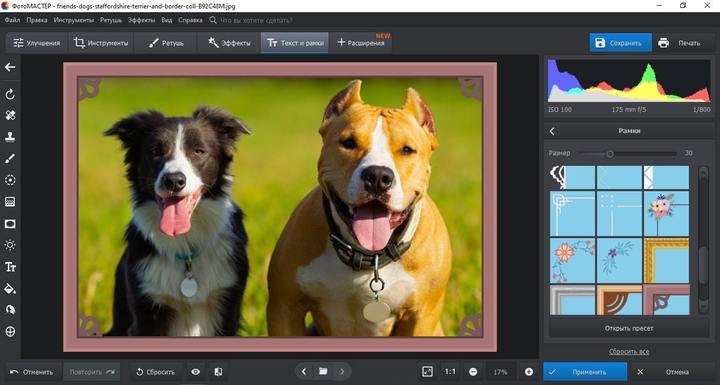
Удобство ФотоМАСТЕРА в том, что он сразу ориентирован на результат, а не на построение композиции вручную. Это значит, что здесь легче всего сделать рамку для портрета, семейного снимка, детского фото, праздничной открытки, коллажа для публикации и даже пейзажа, которому нужна лёгкая декоративная подача. При этом рамка добавляется не отдельно от обработки, а рядом с базовой коррекцией изображения. На той же странице с инструкцией видно, что после загрузки снимка доступны автоматическое улучшение и ручная настройка насыщенности, контраста, резкости и тона, а дальше можно перейти во вкладки Инструменты и Ретушь для кадрирования, цветокоррекции, шумоподавления, замены фона и косметической правки. То есть здесь удобно не просто наложить обрамление, а сначала привести кадр в порядок, а уже потом оформить его окончательно.
Как добавить рамку в ФотоМАСТЕР пошагово
-
Откройте программу и нажмите Открыть фото.
-
Выберите нужное изображение в проводнике.
-
После загрузки перейдите в раздел Текст и рамки.
-
Справа откройте инструмент рамок.
-
Выберите подходящий вариант из встроенной коллекции.
-
Подстройте размер обрамления и цвет.
-
При необходимости сначала обработайте сам снимок: экспозицию, цвет, кадрирование, ретушь.
-
Нажмите Сохранить и укажите папку, формат и нужное разрешение.
Эта схема хороша тем, что в ней почти нет лишних действий. Для пользователя, которому нужна именно фоторамка для фото, а не дизайнерская сборка из нескольких объектов, такой сценарий объективно удобнее, чем сборка рамки через холст, слои и заливки.
Что здесь особенно удобно на практике
В ФотоМАСТЕРЕ проще всего делать три вида оформления. Первый — мягкая декоративная рамка для семейных и портретных фотографий. Второй — тематическая рамка, когда снимок нужен под праздник, открытку или детский альбом. Третий — аккуратная рамка вокруг изображения для социальных сетей, если хочется визуально собрать кадр и отделить его от общего фона ленты. При этом сам редактор не заставляет выбирать между обработкой и рамкой: сначала можно осветлить фотографию, поправить тон кожи, выровнять цвет, убрать шум или слегка обрезать края, а уже потом наложить рамку так, чтобы она подчёркивала финальную версию снимка, а не конфликтовала с ней.
На что смотреть при настройке рамки
Чаще всего ошибаются не в выборе самой рамки, а в её силе. Если обрамление слишком толстое, оно начинает спорить с содержимым кадра. Если цвет слишком активный, рамка перетягивает внимание на себя. Для портрета обычно лучше работает спокойная рамка среднего или малого размера. Для детских и праздничных фото допустимо более заметное оформление. Для пейзажа рамка должна не дробить кадр, а поддерживать атмосферу. У ФотоМАСТЕРА для этого как раз есть два важных параметра: размер и цвет. Их хватает для большинства бытовых сценариев.
Плюсы
-
очень прямой сценарий без сложных слоёв и масок;
-
есть отдельный раздел Текст и рамки;
-
доступны готовые рамки разных стилей;
-
меняются цвет и размер обрамления;
-
удобно совмещать рамку с базовой обработкой и ретушью;
-
быстрое сохранение готового результата.
Минусы
-
логика ориентирована именно на готовые рамки, а не на сверхточный дизайнерский контроль;
-
для сложных технических рамок под печать удобнее Photoshop;
-
фигурные маски и вставка фото в нестандартные формы здесь не так гибки, как в Canva или Photoroom.
Когда выбирать именно этот вариант
ФотоМАСТЕР стоит брать в тех случаях, когда вам нужен самый понятный ответ на вопрос как сделать рамку вокруг фото без долгого освоения интерфейса. Это хороший путь для новичка, для домашнего архива, для открыток, семейных альбомов, социальных сетей и ситуаций, когда кадр надо не столько конструировать, сколько быстро и красиво оформить.
Adobe Photoshop
Photoshop нужен тогда, когда рамка — не просто украшение, а точный элемент макета. Здесь можно сделать белую рамку для печати, техническую обводку, декоративную рамку с тенью, рамку в виде отдельного слоя и даже рамку-заглушку через Frame Tool. Именно Photoshop даёт лучший контроль над положением рамки относительно края изображения: Inside, Center, Outside. Кроме того, официальный способ построения простой белой рамки через Image > Canvas Size позволяет добавлять поля точно в пикселях, а размер, который вводится в поля, делится между сторонами. То есть при вводе 200 пикселей получается по 100 пикселей рамки с каждой стороны. Ещё один рабочий путь — Layer Style / Stroke, где настраиваются тип заливки, цвет, толщина и позиция обводки.
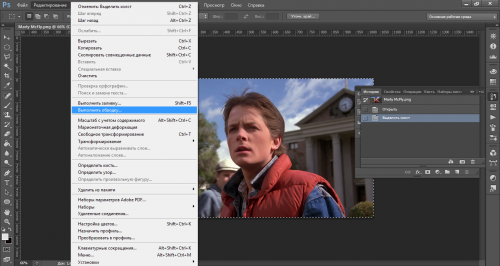
Photoshop особенно хорош в трёх сценариях. Первый — когда нужна идеально ровная белая рамка для печати, постера, портфолио или публикации. Второй — когда вы хотите не просто рамку вокруг фото, а сложную подачу: тень, фактуру, внутренний отступ, мягкое тиснение, полароид-эффект. Третий — когда рамка должна точно сочетаться с композицией документа: например, в коллаже, баннере, макете карточки товара или обложке. Для этого здесь есть и холст, и слои, и стили, и точная геометрия.
Способ 1. Чистая белая рамка через Canvas Size
Это один из самых правильных путей, когда нужна не декоративная, а именно чистая рамка вокруг изображения.
-
Откройте фото.
-
Перейдите в Image > Canvas Size.
-
Включите Relative.
-
Убедитесь, что якорь стоит по центру.
-
Введите нужный размер добавки по ширине и высоте.
-
Выберите цвет расширяемого холста.
-
Подтвердите изменение.
Этот способ не рисует линию поверх фотографии, а именно расширяет холст. Поэтому рамка получается чистой, без риска перекрыть края изображения. Для печати, постеров, портфолио и минималистичной подачи этот сценарий почти всегда лучше обычной обводки.
Способ 2. Обводка через Layer Style
Когда нужен именно контур по самому краю изображения, удобнее работать через стиль слоя.
-
Выделите слой с фотографией.
-
Откройте диалог Layer Style.
-
Включите Stroke.
-
Задайте Fill Type, Color, Size.
-
Выберите положение: Inside, Center или Outside.
-
Подтвердите настройки.
Плюс этого пути в том, что рамка остаётся управляемой. Её легко перекрасить, утолщить, ослабить по непрозрачности или совсем отключить без разрушения исходного фото. Если в проекте нужно несколько вариантов оформления, этот способ заметно удобнее, чем рисовать рамку заново.
Способ 3. Декоративная рамка с объёмом
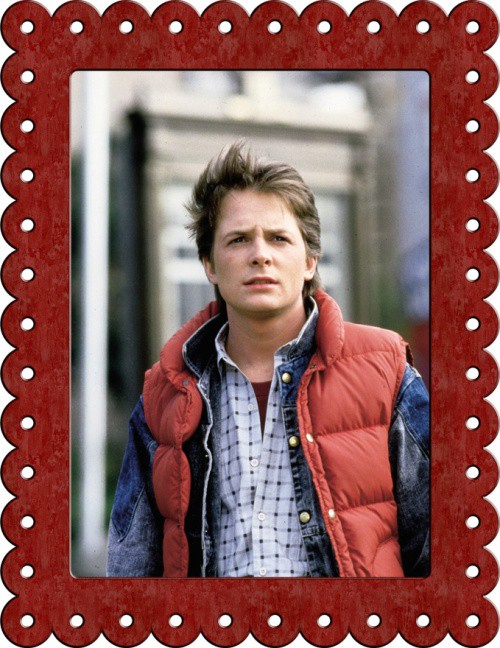
Когда простая линия выглядит слишком сухо, Photoshop позволяет добавить к рамке визуальный вес. На практике для этого используют сочетание Stroke и дополнительных эффектов вроде Bevel & Emboss или тени. В старых, но до сих пор показательных пошаговых примерах этот путь строится именно так: сначала создаётся обводка, затем добавляется тиснение или объёмный стиль, после чего рамка начинает работать не как технический контур, а как полноценный декоративный элемент. Это особенно полезно для открыток, альбомных разворотов и имитации полароидной подачи.
Способ 4. Рамка-маска через Frame Tool
Отдельный сценарий — Frame Tool. В нём рамка используется как контейнер-заполнитель. Вы создаёте форму, а затем помещаете туда изображение. После этого к самой рамке можно применить Stroke и задать Inside / Center / Outside. Такой путь удобен, когда фотография должна вставляться в заранее заданный шаблон или в нестандартную форму, а не просто получать кант по краю.
Что важно не испортить
В Photoshop очень легко увлечься. Толстая рамка снаружи выглядит эффектно только тогда, когда у снимка достаточно воздуха. Если же кадр уже плотный, лучше использовать рамку Inside или расширение холста. Для белых рамок под соцсети почти всегда лучше работает чистый холст без объёмных эффектов. Для декоративного оформления — наоборот, чуть заметная тень или мягкое тиснение часто делают результат дороже. Самая частая ошибка — совмещать слишком активную рамку и слишком активную обработку самого фото. В итоге зритель не понимает, на что смотреть.
Плюсы
-
максимальный контроль над толщиной, цветом и положением рамки;
-
есть чистый способ через Canvas Size;
-
есть управляемая обводка через Stroke;
-
удобно делать рамки для печати и макетов;
-
легко собрать декоративную рамку с объёмом, тенью и стилями;
-
подходит и для Windows, и для macOS.
Минусы
-
для простой задачи интерфейс тяжеловат;
-
новичку легко сделать рамку слишком сложной;
-
ради одной декоративной рамки программа может показаться избыточной.
Когда выбирать именно этот вариант
Photoshop — лучший выбор, если вы хотите не просто добавить рамку на фотографию, а полностью контролировать результат. Это инструмент для точности, печати, дизайна и аккуратной стилизации без ограничений по геометрии.
Как добавить рамку на фотографию онлайн
Canva
Canva хороша тогда, когда рамка — это часть макета, а не отдельный эффект. Здесь сильнее всего работает не классическая линия по краю снимка, а рамка-маска из раздела Elements / Элементы. В редакторе у Canva центральную область занимает Canvas / Полотно, слева находится Side panel / Левая панель с разделами Elements / Элементы, Text / Текст, Uploads / Загрузки, Apps / Приложения, а сверху — Top bar / Верхняя панель. Быстрый вход в редактор строится через Create a design / Создать дизайн, выбор типа макета или Custom size / Пользовательский размер, а ручное сохранение в папку доступно через File → Save to folder / Файл → Сохранить в папку. Для вставки фотографии в форму используется именно блок Frames / Рамки внутри Elements: вы перетаскиваете рамку на холст, затем тянете в неё фото, и Canva сама подрезает его по контуру.
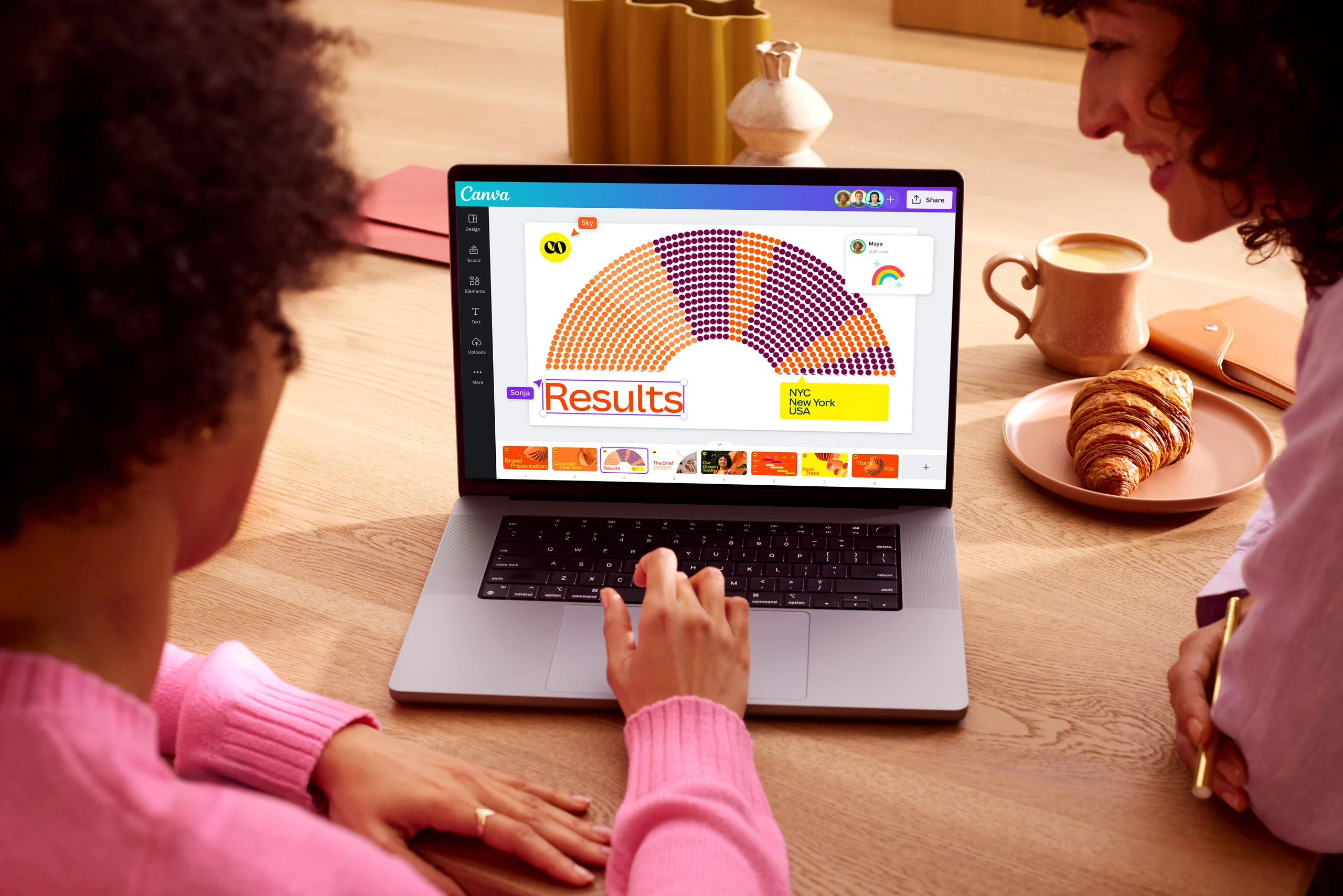
Это один из самых удобных способов, если вы хотите не просто рамка вокруг изображения, а сразу готовый пост, обложку, сторис, баннер, карточку товара или коллаж. Canva особенно сильна в визуальных форматах для соцсетей, где рамка — часть общей композиции: например, фото в округлой маске, серия карточек в одном стиле, посты с полями, рамка-подложка для цитаты, визуал в стиле полароида. Здесь не нужно думать о пиксельной обводке: вы работаете объектами.
Как сделать рамку в Canva пошагово
-
Нажмите Create a design / Создать дизайн.
-
Выберите готовый формат или Custom size / Пользовательский размер.
-
В левой панели откройте Uploads / Загрузки и добавьте своё фото.
-
Перейдите в Elements / Элементы.
-
Через поиск найдите Frames / Рамки.
-
Перетащите выбранную рамку на холст.
-
Перетащите загруженную фотографию прямо в рамку.
-
При необходимости подвиньте фото внутри формы и скорректируйте масштаб.
-
Для экспорта используйте Share / Поделиться → Download / Скачать.
Такой порядок работает быстрее всего, потому что Canva не заставляет строить рамку вручную. Вся логика построена на перетаскивании контента в подготовленную форму.
Где Canva удобнее PhotoShop-подхода
Когда вам нужен Instagram-пост, баннер, серия карточек, коллаж или презентационный слайд, рамка в Canva оказывается практичнее технической обводки. Здесь сразу виден итоговый макет: рядом стоят текст, фон, декоративные элементы, кнопки, плашки, логотип, и рамка живёт не отдельно, а как часть всей композиции. Кроме того, Canva поощряет работу через поиск в Elements и шаблоны, поэтому рамки легко комбинируются с сетками, декоративными формами и типографикой.
Ограничения, которые нужно понимать заранее
Canva отлично вставляет фото в форму, но если вам нужна именно математически точная рамка с контролем по позициям Inside / Center / Outside, этот редактор уступает Photoshop. Зато в типовых визуальных задачах — пост, сторис, быстрый баннер, приглашение, карточка — Canva выигрывает за счёт скорости и предсказуемости. Здесь проще получить аккуратный результат, даже если пользователь не работал с графическими редакторами вообще.
Плюсы
-
очень быстрый сценарий для рамок-масок;
-
удобно собирать рамку как часть большого макета;
-
сильная связка Elements + Uploads + Text;
-
подходит для соцсетей, карточек, сторис, баннеров и презентаций;
-
не требует установки.
Минусы
-
меньше точного контроля, чем в Photoshop;
-
классическая техническая рамка здесь не главный сценарий;
-
часть шаблонов и элементов требует внимания к стилю, иначе макет быстро перегружается.
Когда выбирать именно этот вариант
Canva — лучший выбор, когда вы хотите вставить фото в рамку и сразу собрать из него готовую публикацию. Для постов, сторис, баннеров, подборок и презентаций этот путь часто оказывается самым рациональным.
Photopea
Photopea — это браузерный путь для тех, кому нравится логика Photoshop, но не хочется ставить настольный редактор. Сценарий открытия и сохранения здесь строится через File - Open, а итог можно отправить в File - Export As - PNG, JPG и другие форматы либо сохранить проект как File - Save as PSD. Внутри документа структура видна в панели Layers справа, а для рамок особенно полезны две функции: Layer Styles, где у Stroke меняются толщина, цвет и непрозрачность, и Edit - Free Transform, через который объект можно масштабировать, поворачивать и позиционировать с высокой точностью.
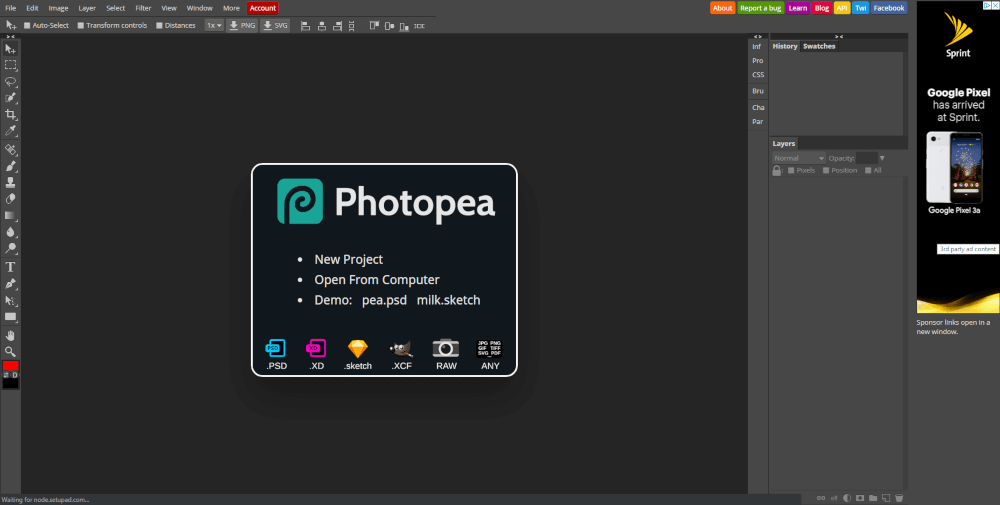
Главная сила Photopea в том, что он даёт почти ту же рамочную логику, что и Photoshop: обводка, трансформация, слои, экспорт. Поэтому здесь удобно делать белую рамку на фото, простую цветную обводку, рамку для баннера или чистое оформление для публикации без установки тяжёлого софта. Если нужен браузерный вариант с контролем, это один из самых сильных инструментов.
Как сделать рамку в Photopea
-
Откройте изображение через File - Open.
-
Найдите слой с фото в панели Layers.
-
Откройте Layer Styles.
-
Включите Stroke.
-
Выставьте толщину, цвет и непрозрачность.
-
При необходимости подкорректируйте размер или положение изображения через Edit - Free Transform.
-
Экспортируйте итог через File - Export As - PNG/JPG.
Если задача чуть сложнее, можно сначала увеличить рабочее поле, а потом уже строить рамку поверх слоя. Но для большинства сценариев хватает именно Stroke плюс Free Transform.
Когда Photopea особенно уместен
Этот сервис очень хорош в двух случаях. Первый — когда нужно быстро сделать то, что обычно делали бы в Photoshop: белую рамку, аккуратную обводку, рамку для PSD-макета или баннера. Второй — когда хочется открыть чужой PSD, поправить композицию, заменить изображение и вывести финальный PNG. Для браузерного инструмента эта глубина управления действительно сильная.
Плюсы
-
браузерный интерфейс с логикой Photoshop;
-
есть Stroke, слои и Free Transform;
-
поддерживается экспорт в PNG и JPG;
-
удобно для PSD и быстрой правки шаблонов;
-
не требует установки.
Минусы
-
для новичка интерфейс всё равно не самый лёгкий;
-
декоративные готовые рамки здесь не главный сценарий;
-
комфорт сильно зависит от браузера и размера экрана.
Когда выбирать именно этот вариант
Photopea подходит тем, кто хочет как обвести фото рамкой онлайн без упрощённых шаблонов и без перехода на тяжёлый настольный редактор. Это компромисс между удобством веба и контролем классического редактора.
Fotor
У Fotor структура построена вокруг трёх крупных модулей: Photo Editor, Collage и Design. Вход в редактирование одного снимка начинается с Photo Editor, а загрузка идёт через Open Image или обычный drag & drop. После этого изображение открывается на холсте, а слева появляются основные разделы: AI Tools, Adjust, Effects, Beauty, Frames, Text, Elements, Batch. Результат сохраняется через Download в правом верхнем углу. Для темы рамок это очень удачная архитектура: инструмент вынесен отдельно, а не растворён среди общих эффектов. Дополнительно сам Fotor на своей рамочной странице показывает, что рамку можно не просто выбрать, но и менять её цвет, внешний и внутренний размер, а у полароидных вариантов — скруглять углы.
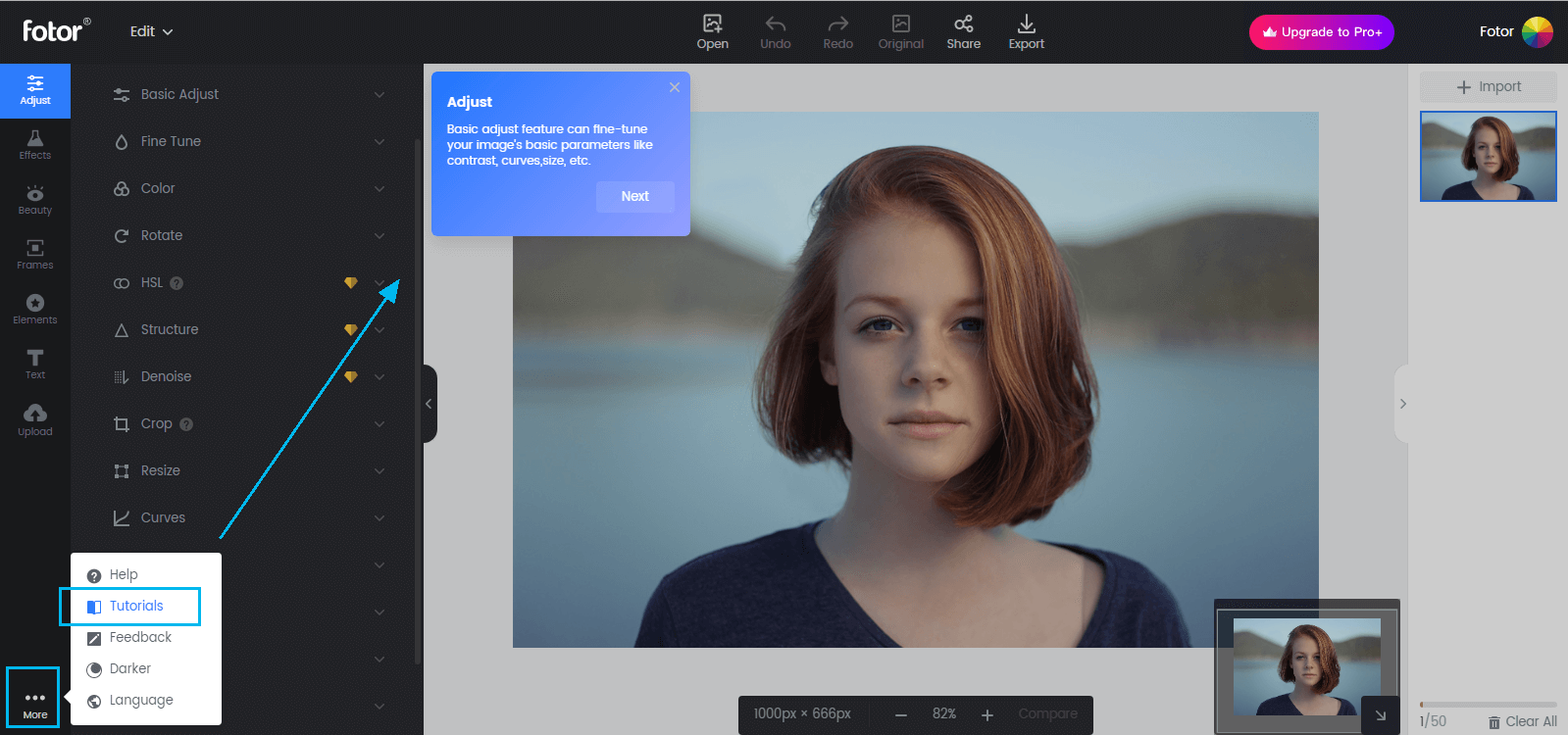
Fotor хорош для тех, кому нужен не голый браузерный редактор, а сервис с визуально понятными рамками и быстрым экспортом. Здесь удобно оформлять фото для соцсетей, создавать простые карточки, делать декоративное обрамление для личных снимков и собирать симпатичный визуал без долгого обучения. Поскольку раздел Frames в интерфейсе выделен отдельно, пользователь практически сразу попадает в нужное место.
Как добавить рамку в Fotor
-
Откройте Photo Editor.
-
Нажмите Open Image.
-
После загрузки изображения перейдите в левом меню в Frames.
-
Выберите стиль рамки.
-
При необходимости подстройте цвет, толщину, размер полей и общий вид рамки.
-
Для более аккуратной подачи сначала можно пройтись по Adjust и Effects.
-
Сохраните результат через Download.
В Fotor особенно удобно делать не только строгую рамка вокруг изображения, но и более «социальное» оформление: рамку для открытки, рамку для поста, лёгкий полароид-стиль, композицию для сторис или декоративный вариант для коллажа.
Где Fotor выигрывает
Онлайн-редакторы часто делятся на два типа: либо очень простые, но почти без контроля, либо мощные, но перегруженные. Fotor находится посередине. С одной стороны, у него есть отдельные зоны под коррекцию, эффекты, текст и рамки. С другой — пользователь не тонет в профессиональных панелях. Поэтому Fotor удобно рекомендовать тем, кому нужен заметно более дружелюбный путь, чем Photopea, но и более гибкий, чем совсем примитивные рамочные сервисы.
Плюсы
-
отдельный раздел Frames;
-
понятная загрузка через Open Image;
-
быстрый экспорт через Download;
-
хорошо подходит для соцсетей и простого дизайна;
-
можно сочетать рамку с фильтрами, текстом и базовой обработкой.
Минусы
-
часть функций упирается в ограничения сервиса;
-
точность рамки ниже, чем в Photoshop;
-
сильный декоративный стиль легко перегружает снимок, если переборщить с эффектами.
Когда выбирать именно этот вариант
Fotor стоит брать, когда нужен быстрый онлайн-ответ на задачу как добавить рамку на фотографию и при этом хочется видеть отдельный, понятный инструмент для рамок, а не собирать всё вручную.
Photoroom
Photoroom полезен не только для вырезания объектов и карточек товаров. У него есть полноценный сценарий добавления рамки через библиотеку графики. В официальной справке шаги расписаны очень чётко. На iPhone и iPad путь такой: на странице Create выбрать Start from Photo, импортировать снимок, в редакторе нажать Insert, открыть секцию Graphics, выбрать Frames, поставить нужную рамку, а затем при необходимости изменить её цвет и применить эффекты вроде теней и отражений в настройках слоя рамки. Веб-версия строится почти так же: загрузка фото, Insert, Graphics, Frames, затем изменение размера рамки за ручки и сохранение через Download. При этом рамка добавляется как новый слой, а не сливается сразу с фотографией.
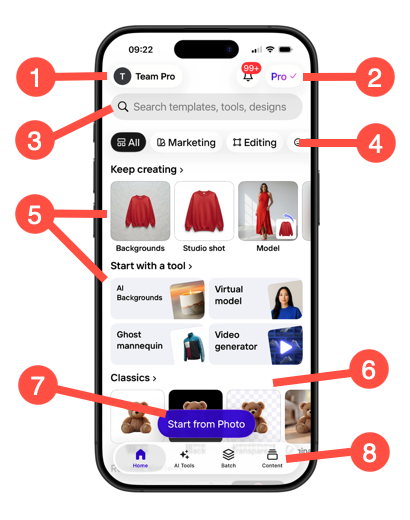
Это делает Photoroom очень удобным для коммерческих и полудизайнерских задач: карточки товаров, посты, простые баннеры, фото для маркетплейсов, контент для Instagram, изображения с чистой геометрией и управляемыми слоями. Если Canva сильна в шаблонах и презентационной логике, то Photoroom часто даёт более прямой путь именно к фотографии как объекту дизайна.
Как сделать рамку в Photoroom в веб-версии
-
Войдите в редактор.
-
Загрузите фотографию через Select a photo.
-
В редакторе нажмите Insert.
-
Откройте Graphics.
-
Выберите Frames.
-
Возьмите нужную рамку из коллекции.
-
Масштабируйте и позиционируйте её за ручки.
-
При желании поменяйте цвет и добавьте тени или отражения через настройки слоя рамки.
-
Сохраните результат через Download.
Для iPhone и iPad логика почти та же, только вход в проект начинается с Start from Photo, а завершение — через Export.
Где Photoroom особенно хорош
Здесь очень удобно делать белые и минималистичные рамки для товарных карточек, карточек услуг, меню, баннеров и постов. Поскольку рамка живёт отдельным слоем, её проще подвинуть, ослабить, перекрасить или сочетать с другим графическим элементом. Это сильнее, чем простой декоративный фильтр, и при этом заметно проще, чем полноценный редактор со слоями в стиле Photoshop.
Плюсы
-
рамка добавляется как отдельный слой;
-
есть путь Insert → Graphics → Frames;
-
меняются цвет и эффекты рамки;
-
удобный экспорт;
-
хорошо подходит для карточек, баннеров и коммерческого визуала.
Минусы
-
декоративных сценариев меньше, чем в шаблонных сервисах;
-
часть функций зависит от используемого плана;
-
для бытового семейного фото может оказаться избыточным.
Когда выбирать именно этот вариант
Photoroom стоит выбирать, если рамка должна выглядеть чисто, коммерчески и аккуратно. Он особенно хорош там, где фото становится частью дизайна, а не просто получает украшение по краям.
Как наложить рамку на фото в Android
Photo Frame
Photo Frame — это типичный быстрый рамочный путь, когда фотографию нужно не выстраивать вручную, а сразу вставить в готовое оформление. В подобных приложениях акцент сделан на коллекции рамок, стикеров и фонов, а сам сценарий работы строится вокруг выбора снимка, выбора стиля рамки и последующего сохранения или публикации. В материалах по теме Android-рамок и в описаниях приложений такого типа видно, что они рассчитаны именно на массовые шаблонные сценарии: семейные фото, романтические снимки, поздравления, коллажи и контент для быстрой публикации.
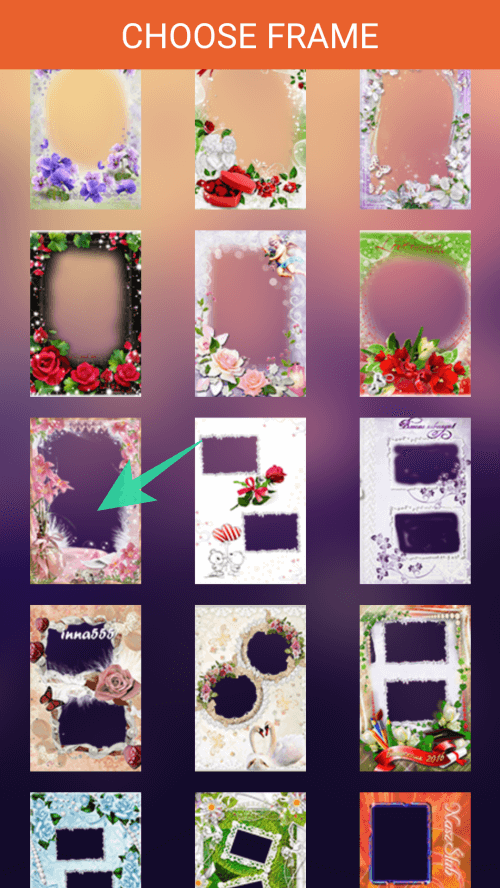
У такого подхода есть очевидный плюс: вы практически сразу видите результат. Не нужно строить рамку вручную, задавать отступы или думать, где находится слой. Поэтому, если вам нужна фоторамка для фото в бытовом смысле — чтобы быстро украсить снимок и отправить его в мессенджер, историю или семейный чат, — это вполне рабочий вариант.
Как здесь обычно строится работа
-
Выбираете фото из галереи.
-
Открываете библиотеку рамок.
-
Подставляете снимок в понравившийся шаблон.
-
При необходимости добавляете стикеры или фон.
-
Сохраняете и публикуете результат.
Это не тот класс приложений, где нужно подробно изучать панели. Здесь главное — быстрое оформление.
Плюсы
-
очень быстрый старт;
-
много готовых рамок;
-
понятный сценарий без обучения;
-
удобно для поздравительных, семейных и тематических фото.
Минусы
-
гибкость ниже, чем у редакторов;
-
стиль многих готовых рамок выглядит слишком декоративно;
-
для строгих минималистичных задач такой вариант подходит хуже.
Когда выбирать именно этот вариант
Photo Frame стоит брать, когда нужно именно быстро вставить фото в рамку на телефоне и не заниматься ручной сборкой.
Frames
Приложения класса Frames чаще работают на стыке рамок и коллажей. Их сильная сторона — регулируемая толщина границ, изменение цвета рамки, сетки, раскладки и быстрые макеты из нескольких снимков. В описаниях таких приложений прямо упоминаются настраиваемая ширина рамки, смена цвета и узора границы, а также работа с текстом, стикерами и готовыми сетками. То есть это уже не просто одна декоративная картинка поверх фотографии, а более гибкий инструмент под фото-серии и коллажи.
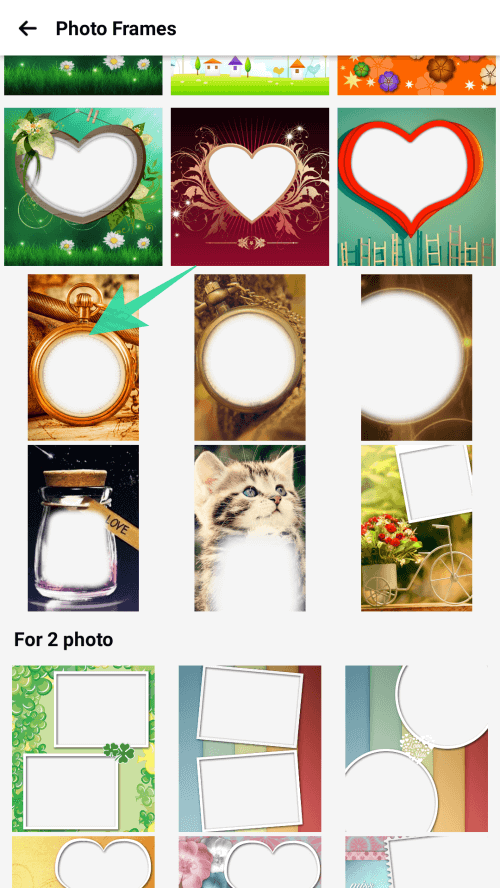
Такой формат особенно удобен, когда надо оформить сразу несколько кадров: сравнение до и после, подборку из отпуска, серию товаров, контент для сторис или карусели. В отличие от совсем шаблонных рамочных приложений, здесь уже появляется контроль над границей как параметром: ширина, цвет, иногда фон между ячейками.
Как использовать Frames рационально
-
Выберите одну или несколько фотографий.
-
Определите раскладку или сетку.
-
Настройте толщину и цвет границы.
-
Добавьте текст или стикеры только при необходимости.
-
Сохраните результат в одном стиле.
Если задача — получить аккуратную рамка вокруг изображения без избыточного декора, этот класс приложений часто оказывается удачнее, чем чисто праздничные рамочные редакторы.
Плюсы
-
регулируемая толщина рамки;
-
можно менять цвет границы;
-
удобно для коллажей и серий;
-
простой и быстрый сценарий.
Минусы
-
художественная глубина ниже, чем у полноценных редакторов;
-
при использовании шаблонных раскладок кадр легко теряет индивидуальность;
-
для печатной точности это не лучший инструмент.
Когда выбирать именно этот вариант
Frames стоит выбирать, если вам нужна не просто одна декоративная рамка, а быстрый редактор для коллажей и серий с понятной настройкой границ.
Nature Photo Frames
Nature Photo Frames — нишевый вариант для тех случаев, когда хочется именно тематическое оформление: водопады, лесные элементы, природные мотивы, цветы, романтические рамки с фоном природы. В описаниях таких приложений подтверждается понятный сценарий: загрузка снимка из галереи или камеры, кадрирование, выбор понравившейся рамки, затем подстройка фото внутри неё через перетаскивание, поворот и масштабирование, после чего результат сохраняется и отправляется в соцсети или память устройства.
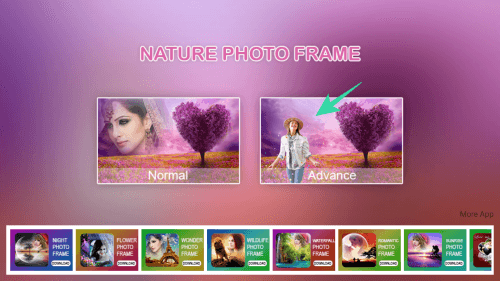
Это не инструмент для строгого дизайна. Его задача другая: быстро превратить обычный кадр в тематически украшенную открытку или сувенирную картинку. Лучше всего такие рамки работают для личных фото, поздравлений, романтических снимков и бытового контента, где декоративность уместнее минимализма.
Что здесь действительно удобно
В таких приложениях важно не то, сколько у них профессиональных инструментов, а то, что фотография сразу примеряется к оформлению. Пользователь видит рамку и тут же подгоняет кадр под неё жестами. Это быстрее, чем вручную строить сложное оформление в редакторе общего назначения.
Плюсы
-
очень быстрый тематический результат;
-
есть кадрирование и подгонка фото внутри рамки;
-
удобны жесты масштабирования и поворота;
-
хорошо подходят для открыток и личных снимков.
Минусы
-
декоративность часто слишком сильная;
-
для современных минималистичных соцсетей такие рамки подходят не всегда;
-
художественный вкус пользователя здесь особенно важен, иначе результат получается устаревшим.
Когда выбирать именно этот вариант
Nature Photo Frames нужен тогда, когда вы сознательно хотите тематическое украшение, а не строгую обводку или белую рамку.
Как вставить фото в рамку на iPhone / iPad
VSCO
VSCO делает рамки иначе, чем классические фоторедакторы. Здесь рамка — это не отдельный графический слой и не шаблонная декоративная накладка, а аккуратный инструмент для минималистичной подачи. В официальной справке путь к рамке описан очень чётко: в Studio нужно открыть изображение, нажать Edit, затем ещё раз перейти в режим редактирования, свайпнуть панель инструментов внизу до конца, открыть Borders, выбрать цвет, отрегулировать размер ползунком, нажать Finish, а затем Next и сохранить результат в Camera Roll или опубликовать. Там же отмечено, что белая рамка помогает уменьшить визуальный размер изображения на белом фоне, а серые и чёрные рамки делают кадр более собранным и благородным.
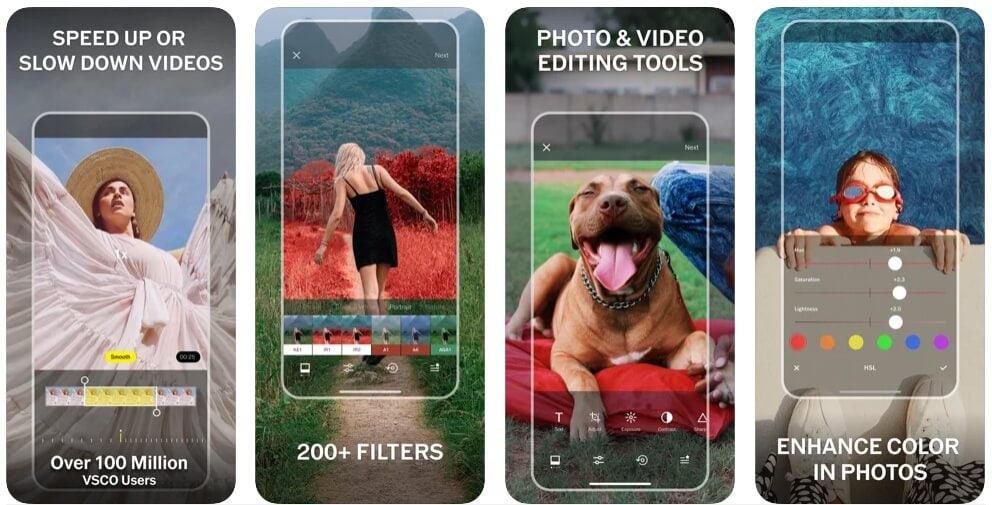
Именно поэтому VSCO отлично подходит для вопроса как сделать белую рамку на фото на iPhone. Здесь не нужно конструировать ничего вручную: инструмент уже встроен в мобильный поток обработки. При этом рамка хорошо сочетается с логикой самого VSCO, где сначала строят цвет и настроение кадра, а рамку добавляют уже в конце. В справке это тоже подчеркнуто прямо: инструмент Borders лучше использовать на завершающем этапе обработки.
Как добавить рамку в VSCO
-
Откройте нужный снимок в Studio.
-
Нажмите Edit.
-
В режиме редактирования свайпните нижнюю панель инструментов влево.
-
Откройте Borders.
-
Выберите цвет.
-
Передвиньте ползунок, чтобы задать толщину.
-
Нажмите Finish.
-
Нажмите Next и выберите сохранение или публикацию.
Удобство такого сценария в том, что рамка сразу подчинена общей эстетике изображения. Она не выглядит чужой накладкой, а продолжает уже выстроенный стиль кадра.
Где VSCO особенно хорош
Минималистичная лента, travel-серия, lifestyle-кадры, плёночная подача, портреты со спокойной цветокоррекцией — именно в таких задачах VSCO раскрывается лучше всего. Если нужен «чистый» визуал без декоративных цветочков, сердечек и фактур, а рамка нужна скорее как аккуратная граница изображения, этот вариант один из самых удачных на iPhone.
Плюсы
-
очень чистая мобильная рамка без визуального шума;
-
есть настройка цвета и размера;
-
рамка хорошо сочетается с цветокоррекцией;
-
отличный вариант для единой стилистики серии.
Минусы
-
инструмент ориентирован на минимализм, а не на декоративное разнообразие;
-
для сложных коллажей и шаблонных открыток VSCO неудобен;
-
рамки — часть экосистемы VSCO, а не универсальный дизайнерский конструктор.
Когда выбирать именно этот вариант
VSCO — лучший мобильный выбор, если вы хотите белую или цветную аккуратную рамку для ленты, портфолио и серийной обработки без лишнего декора.
Adobe Photoshop Express
Photoshop Express полезен тем, что объединяет быстрый мобильный редактор и сценарий коллажа с рамками. В официальной справке по iOS и Android прямо указано: в режиме коллажа есть отдельный border icon, через который применяются рамки и регулируются inner and outer borders, а также добавляется цвет рамки. Для коллажа путь начинается с Collage, затем выбираются фото, открывается нужная раскладка, после чего в нижней панели доступны фон, текст, стикеры и рамки. Это делает Photoshop Express особенно удобным, когда нужно не просто обвести один снимок, а собрать историю, карточку, сравнение или серию из нескольких кадров.
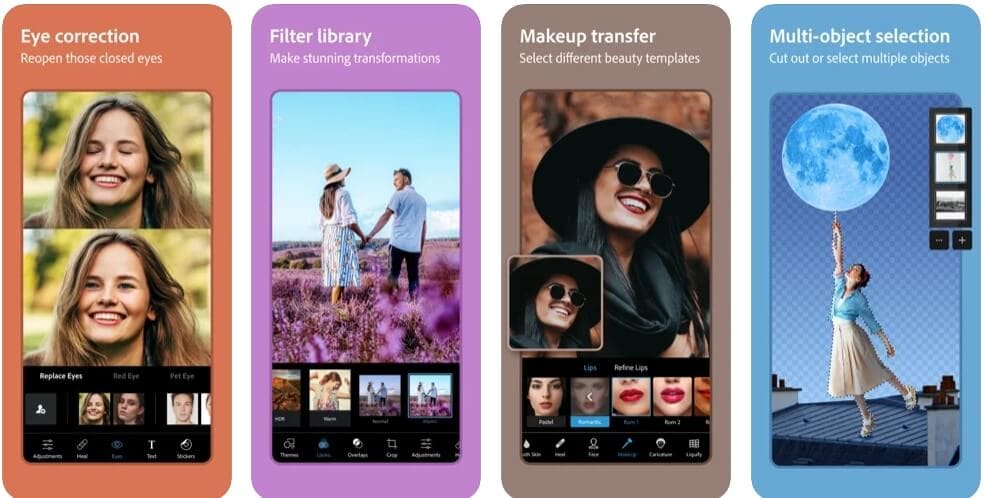
Плюс Photoshop Express в том, что здесь рамки сочетаются с нормальной мобильной обработкой. Можно сначала подправить свет, цвет, кадрирование и ретушь, а потом уже перейти к коллажу и настроить границы. Это даёт более цельный результат, чем у многих чисто рамочных приложений.
Как добавить рамку в Photoshop Express
-
На главном экране выберите Collage.
-
Отметьте нужные фотографии.
-
Нажмите Next.
-
Выберите подходящую раскладку.
-
Откройте border icon.
-
Настройте inner и outer borders.
-
При необходимости задайте цвет рамки.
-
Сохраните коллаж.
Если вы работаете с одним изображением, Photoshop Express всё равно остаётся полезным, потому что после общей мобильной коррекции можно быстро перейти в более оформленный сценарий подачи.
Плюсы
-
понятный мобильный интерфейс;
-
есть внутренние и внешние рамки;
-
рамки хорошо сочетаются с коллажами;
-
можно сразу обработать снимок перед оформлением;
-
подходит и для iPhone, и для Android.
Минусы
-
рамки сильнее раскрываются в коллажном сценарии, чем в чистой одиночной обводке;
-
точность всё равно ниже, чем у настольных редакторов;
-
часть пользователей предпочитает более спокойную подачу VSCO для одиночных фото.
Когда выбирать именно этот вариант
Photoshop Express стоит выбирать, если вам нужна быстрая мобильная рамка вместе с коллажем, текстом, фоном и типовой обработкой без перехода в настольный редактор.
Photoroom
На iPhone и iPad Photoroom особенно хорош для чистых рамок, карточек, постов и товарных изображений. В официальной инструкции путь расписан пошагово: на Create выбирается Start from Photo, затем импортируется изображение, при необходимости выбирается фон или шаблон, после чего в редакторе открывается Insert, далее Graphics, далее Frames. Выбранная рамка появляется как новый слой. Её можно передвигать жестами, менять размер, затем в настройках Frame layer менять цвет и добавлять эффекты вроде теней и отражений, после чего результат сохраняется через Export.
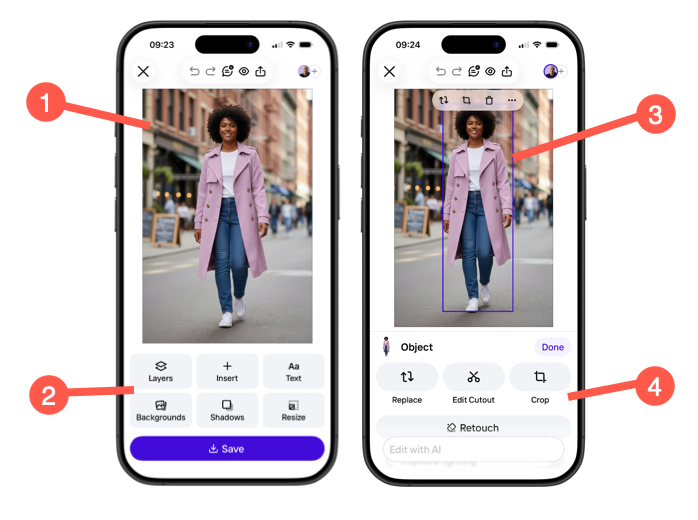
Этот путь особенно силён, когда нужен чистый современный визуал, а не декоративная рамка «для открытки». Для предметной фотографии, маркетплейсов, карточек услуг, рекламного поста и аккуратной графики на телефоне Photoroom выглядит очень убедительно. Здесь рамка — часть управляемой композиции, а не просто наложенный эффект.
Плюсы
-
логичный мобильный путь через Start from Photo;
-
рамка как отдельный слой;
-
есть настройка цвета, тени и отражения;
-
хороший вариант для коммерческого и чистого визуала.
Минусы
-
декоративных рамок меньше, чем в шаблонных мобильных редакторах;
-
для чисто семейных и праздничных фото может показаться слишком строгим;
-
часть возможностей зависит от уровня доступа.
Когда выбирать именно этот вариант
Photoroom на iPhone и iPad нужен тем, кто хочет современную аккуратную рамку для визуала, а не просто шаблонную картинку поверх фото.
Как выбрать способ под свою задачу
После такого количества вариантов проще всего отталкиваться не от названия программы, а от конкретной задачи.
| Что нужно сделать | Лучший выбор |
|---|---|
| Быстро украсить одно фото на ПК | ФотоМАСТЕР |
| Сделать точную белую рамку для печати | Photoshop |
| Сделать рамку-маску для поста или сторис | Canva |
| Получить браузерный аналог Photoshop | Photopea |
| Быстро оформить фото онлайн без сложного интерфейса | Fotor |
| Собрать карточку или баннер с чистой рамкой | Photoroom |
| Сделать минималистичную белую рамку на iPhone | VSCO |
| Собрать мобильный коллаж с регулируемыми рамками | Photoshop Express |
| Быстро наложить тематическую рамку на Android | Photo Frame / Nature Photo Frames |
| Сделать коллаж с гибкой границей на Android | Frames |
Если говорить совсем коротко, то ФотоМАСТЕР — про удобство, Photoshop — про точность, Canva — про макет, Photopea — про браузерный контроль, Fotor — про быстрый онлайн-баланс, Photoroom — про современную чистую композицию, VSCO — про аккуратную мобильную подачу, Photoshop Express — про коллажи и регулируемые мобильные рамки.
Частые ошибки, из-за которых рамка портит фото
Самая распространённая ошибка — делать рамку слишком толстой. Особенно плохо это работает с кадрами, где и без того много деталей по краям. В результате рамка не подчёркивает композицию, а зажимает её. Вторая ошибка — выбирать слишком активный цвет. Если фото уже насыщенное, рамка должна либо поддерживать один из цветов кадра, либо быть нейтральной. Это как раз хорошо видно в подходе VSCO, где рекомендуют выбирать цвет рамки в связке с доминирующим оттенком снимка.
Третья ошибка — путать декоративную рамку и техническую. Для печати, портфолио и аккуратной публикации почти всегда лучше чистая рамка или поле через расширение холста. Декоративные цветы, узоры и фактуры нужны тогда, когда вы сознательно делаете открытку, альбомный разворот или стилизованное оформление. Четвёртая ошибка — добавлять рамку до обработки. На практике почти всегда лучше сначала поправить экспозицию, цвет, горизонт, кадрирование и мелкие дефекты, а рамку делать уже в финале. Такой порядок прямо поддерживают VSCO, Photoshop Express, Fotor и другие редакторы с пошаговым потоком.
Пятая ошибка — экспортировать результат без проверки формата. Если вы делаете обрамление для веба, чаще всего нужен JPG или PNG. Если рамка должна сохранить прозрачность, нужен PNG. Если важен будущий пересмотр проекта со слоями, в Photoshop и Photopea имеет смысл оставить рабочую версию в PSD, а публикуемую — выводить отдельно.
Итоги
Если вам нужен самый простой и понятный способ добавить рамку на фото на компьютере, начинайте с ФотоМАСТЕР. Там действительно прямой путь: Открыть фото → Текст и рамки → выбрать оформление → настроить цвет и размер → Сохранить. Для бытовых задач, семейных фото и быстрого оформления это один из самых комфортных вариантов.
Если нужна точность, контроль и профессиональная геометрия, лучший выбор — Photoshop. Для макетов, печати, чистых белых полей и аккуратных технических рамок он остаётся сильнее всех.
Если вы хотите сделать рамку онлайн без установки, но по-разному:
-
Canva лучше для макета и рамок-масок;
-
Photopea лучше для браузерной обводки в логике Photoshop;
-
Fotor удобнее для быстрого понятного оформления;
-
Photoroom сильнее для чистой визуальной подачи и карточек.
На телефоне всё делится ещё проще:
-
VSCO — для минималистичной белой или цветной рамки;
-
Photoshop Express — для коллажей и настраиваемых внутренних и внешних границ;
-
шаблонные Android-приложения — для быстрого декоративного результата.
И главное: хорошая рамка не должна быть заметнее самой фотографии. Она работает не вместо кадра, а для него.

Чтобы оставить комментарий, авторизуйтесь или зарегистрируйтесь.