ВидеоШОУ — это русскоязычная программа для создания слайд-шоу и видеороликов, рассчитанная на быстрый монтаж без сложного входа в профессиональную среду. Она совмещает шаблонный конструктор, редактор слайдов, библиотеку эффектов, титров и переходов, инструменты работы со звуком, экспорт в популярные форматы и подготовку роликов для компьютера, телефона, телевизора, DVD и интернет-площадок. По своей логике это не тяжелый профессиональный NLE-комбайн, а прикладной видеоредактор на русском языке, который позволяет собрать законченный ролик из фотографий, видео и музыки без долгого освоения интерфейса.
Главная сильная сторона ВидеоШОУ — сочетание двух сценариев работы. Первый — быстрый: выбрать готовый шаблон, подставить свои фото, видео, музыку и получить ролик почти без ручной настройки. Второй — более детальный: собрать проект с нуля, вручную настраивать анимацию, переходы, титры, хромакей, музыку, озвучку, экспорт и DVD-меню. Поэтому программа для видео из фотографий здесь не сводится только к примитивному слайд-шоу: в ней можно делать семейные фильмы, поздравительные ролики, travel-клипы, учебные видео, заставки, простые YouTube-ролики и визуальные презентации.
Что такое ВидеоШОУ и для каких задач подходит
Если описывать ВидеоШОУ без рекламных обобщений, то это редактор видео на русском языке, ориентированный на бытовой и полуприкладной монтаж: склейка фото и видеоклипов, оформление слайдов, добавление текстов, музыкального сопровождения, закадрового комментария и готовых эффектов. В программу встроены шаблоны для типовых тем — детских, свадебных, праздничных, путешествий, классических и тематических роликов. За счет этого она хорошо подходит тем, кому нужен не абстрактный видеоредактор вообще, а конкретный инструмент для сборки ролика под событие или задачу.
На практике ВидеоШОУ особенно уместна в нескольких сценариях. Это создание видео из фотографий с музыкой для дня рождения, юбилея, выпускного или свадьбы; монтаж семейного архива; оформление travel-роликов; сборка видеопрезентаций; простые клипы для YouTube и соцсетей; запись видео с веб-камеры с последующей обработкой; ролики с титрами, заставками и переходами; а также проекты, где нужно быстро заменить фон через хромакей. Для таких задач программа закрывает полный цикл: от импорта исходников до финального сохранения.
ВидеоШОУ не пытается быть универсальной средой для сложного нелинейного монтажа киноуровня. Ее логика другая: дать пользователю понятный конструктор и наглядные инструменты, чтобы результат получался быстро. Поэтому она особенно удобна для тех, кто ищет программу для монтажа видео на русском без многочасового обучения, но при этом хочет работать не только с фотографиями, а сразу с фото, видео, аудио, текстом, заставками и дополнительными визуальными элементами.
Скачать ВидеоШОУ
- ✓Удобный видеоредактор для создания слайд-шоу и презентаций
- ✓Русский интерфейс и пошаговые подсказки
- ✓Готовые эффекты, переходы и музыкальное сопровождение
Системные требования, установка и первый запуск
ВидеоШОУ работает на Windows 11, 10, 8, 7 и XP. Это означает, что редактор рассчитан не только на современные ПК, но и на сравнительно старые системы, что для бытового видеомонтажа остается важным плюсом. Для пользователя это означает простую вещь: программа ориентируется на массовый Windows-сегмент, а не на узкую группу мощных рабочих станций.
Первый запуск устроен правильно с точки зрения новичка. Программа не бросает пользователя сразу в пустой проект, а предлагает понятную развилку: либо выбрать готовый шаблон, либо создать проект с нуля. Это важно, потому что многие простые редакторы формально дружелюбны, но на старте не дают понятного маршрута. В ВидеоШОУ стартовая логика ясна: либо берешь заготовку, либо собираешь все вручную.
Именно эта стартовая структура делает ВидеоШОУ удобной программой для создания слайд-шоу для начинающих. Пользователь, который раньше не монтировал, не вынужден разбираться в терминах нелинейного монтажа, дорожках, секвенциях и сложной маршрутизации эффектов. Он просто выбирает способ работы и сразу переходит к проекту.
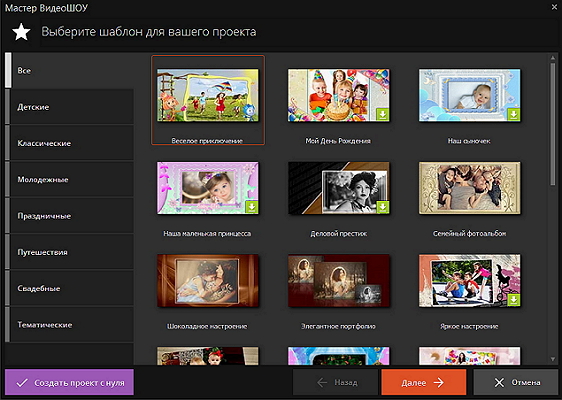
На экране выбора шаблона видно, как организован шаблонный режим: слева расположены тематические категории, в центре — крупные превью заготовок, внизу и справа — понятные кнопки управления, включая Создать проект с нуля, Назад, Далее и Отмена. Такой интерфейс снижает порог входа: пользователь не гадает, что делать дальше, а буквально идет по шагам.
Интерфейс программы: главное окно и логика работы
Главное окно ВидеоШОУ построено по классической схеме упрощенного видеоредактора. Слева размещен браузер файлов и папок, сверху вынесены основные разделы работы с проектом, справа находится окно предпросмотра, а снизу — монтажная область. В верхней панели доступны разделы Клипы, Титры, Эффекты, Переходы и Музыка. Справа сверху расположены кнопки Сохранить и Создать. Внизу можно переключаться между Шкалой слайдов и Шкалой времени, что удобно: одна логика лучше подходит для фото-шоу и шаблонных роликов, другая — для более привычного монтажа по времени.
Это один из самых сильных интерфейсных моментов программы. ВидеоШОУ не прячет базовые операции глубоко в подменю. Если нужно загрузить материалы, пользователь остается в Клипах. Если требуется заставка или надпись — переходит в Титрах. Для оживления кадра есть Эффекты, для склейки между слайдами — Переходы, для фоновой дорожки и озвучки — Музыка. Такая архитектура хорошо подходит тем, кто ищет понятный видеоредактор для начинающих, а не абстрактно богатый по функциям софт.
Важно и то, что интерфейс не распадается на десятки разрозненных окон. Большинство действий выполняется в рамках одного экрана с быстрым переходом в дополнительные настройки конкретного слайда или аудио. Это ускоряет работу: проект собирается последовательно, без постоянного переключения контекста. Для домашнего видеомонтажа и небольших коммерческих задач такой подход удобнее, чем сложная профессиональная среда.
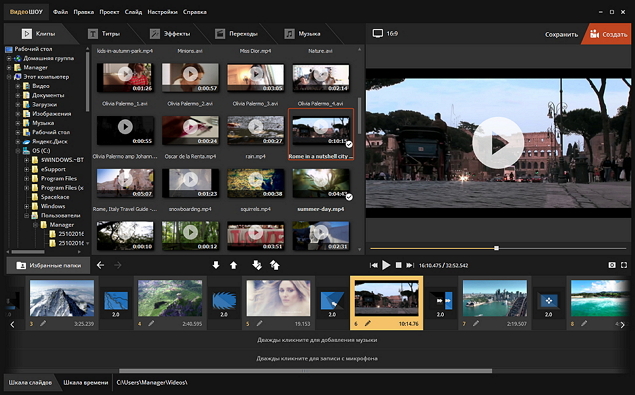
На этом скриншоте хорошо видно, как устроен рабочий процесс. Слева открыт проводник проекта и папок, сверху активны вкладки монтажа, справа расположен предпросмотр с транспортными кнопками, а внизу — последовательность слайдов и клипов. Под окном предпросмотра находится кнопка Редактировать слайд, которая ведет в более глубокую настройку выбранного элемента. Именно эта кнопка превращает программу из простого автомата с шаблонами в инструмент с ручной доработкой.
Создание проекта: шаблонный режим и ручная сборка
ВидеоШОУ можно использовать в двух режимах, и это не формальность, а реально разные модели работы. В шаблонном режиме пользователь выбирает заготовку, подставляет свои материалы и получает ролик в заранее продуманной структуре. Такой вариант особенно хорош, когда нужно сделать видео из фото с музыкой быстро: поздравление, школьный фильм, семейную подборку, travel-нарезку или открытку к празднику. Шаблон уже задает стиль, логику появления слайдов, типы титров и ритм анимации.
Ручной режим подходит для тех, кто хочет сам контролировать композицию. В этом случае проект собирается на монтажном столе поэтапно: сначала добавляются фото и видео, затем титры, далее эффекты, переходы, музыка и экспорт. Такой подход важен, когда нужен не просто красивый шаблон, а ролик с собственной драматургией: определенный порядок кадров, акценты на нужных моментах, индивидуальные надписи, свои паузы и свой ритм монтажа.
Отдельно стоит отметить, что программа подсказывает саму логику создания ролика. Пользователь не должен заранее помнить последовательность действий. Сначала он формирует наполнение проекта, затем добавляет оформление и только после этого сохраняет результат. Для начинающих это критично: программа фактически ведет их через типовой цикл монтажа, а не требует интуитивно угадать, где что находится.
Какие форматы поддерживает ВидеоШОУ
Для бытового и полуприкладного монтажа у ВидеоШОУ закрыт самый важный базовый слой: она работает с распространенными аудио- и видеоформатами, а сохраняет результат в десятки популярных форматов. В числе поддерживаемых форматов — AVI, MP4, MKV, 3GP, MOV, WMV, DVD, Flash, MP3, FLAC и другие. Это означает, что программа пригодна не только для сборки ролика, но и для практического вывода под разные устройства и сценарии просмотра.
С точки зрения реального пользователя это важно по двум причинам. Во-первых, не приходится перед каждой операцией конвертировать исходники в какой-то один правильный формат. Во-вторых, финальный ролик можно сразу готовить под конкретную задачу: просмотр на ПК, телефоне, телевизоре, размещение в интернете, запись на DVD или дальнейшее хранение в привычном контейнере. Для программы для создания видеороликов из фото и видео это один из ключевых критериев удобства.
ВидеоШОУ также поддерживает сохранение ролика в Full HD и экспорт под интернет-площадки. Для домашнего архива, школьных мероприятий, поздравительных видео и простого онлайн-контента этого хватает с запасом. Программа не делает ставку на продвинутую инженерную работу с кодеками и вещательными форматами, зато закрывает то, что действительно нужно массовому пользователю: понятный вывод готового проекта без ручной возни с техническими деталями.
Базовый монтаж: фото, видео, музыка и озвучка
Добавление материалов в ВидеоШОУ устроено прямолинейно и без лишней теории. Можно найти папку с файлами в левом проводнике и перетащить нужные элементы на монтажный стол. Можно сразу загрузить материалы из папки целиком — для этого предусмотрена кнопка с двумя стрелочками под окном обзора. Такой способ особенно удобен, когда собирается длинный ролик из большого набора фотографий или нескольких видеоклипов.
После импорта пользователь формирует структуру проекта: расставляет фото и видео в нужной последовательности, удаляет лишнее, добавляет титульные и финальные слайды, решает, где нужен акцент на фото, а где лучше оставить видеосцену без дополнительных украшений. В этом смысле ВидеоШОУ подходит и как программа для видео из фотографий, и как простой видеоредактор для склейки видео и фото.
Работа со звуком — не декоративное дополнение, а полноценная часть редактора. Во вкладке Музыка можно добавить фоновую дорожку, обрезать ее под длину проекта, включить плавное появление и затухание звука, а также записать комментарий с микрофона прямо из программы. Дополнительно доступны точки громкости для работы с аудио, что делает звуковую часть проекта более управляемой: можно точнее подводить музыку под голос и акценты внутри ролика.
Для типового домашнего проекта этого более чем достаточно. Можно взять одну фоновую мелодию на весь фильм, можно собрать озвучку, можно приглушить музыку под голос, можно подогнать продолжительность дорожки под длину ролика. Это именно те задачи, которые чаще всего возникают у пользователя, создающего поздравительное видео, школьный фильм, семейный архив или travel-клип.
Переходы, титры и спецэффекты
ВидеоШОУ делает заметный акцент на готовом визуальном оформлении. В программе собрана крупная библиотека переходов, титров, фонов и спецэффектов: речь идет о более чем сотне переходов и титров, а также о сотнях эффектов и фоновых заготовок. Интерфейс редактора подтверждает, что здесь выделены отдельные каталоги для переходов, эффектов и титров, а сами коллекции ориентированы не на техническую обработку, а на визуальное оживление ролика.
Переходы в ВидеоШОУ — не только формальный набор растворений. В каталоге есть стандартные, градиентные, двойные и 3D-переходы. Для обычного пользователя это означает, что можно не ограничиваться банальной сменой кадров, а подобрать тип перехода под настроение ролика: мягкий для семейного фильма, более динамичный для клипа, выразительный для travel-монтажа или праздничного видео. При этом переходы не требуют ручной анимации по ключевым кадрам: они применяются из готовой библиотеки.
С титрами ситуация аналогичная. ВидеоШОУ не заставляет каждый раз создавать надписи с нуля. Есть каталог готовых титров и заставок, распределенный по категориям: простые, универсальные, детские и тематические. Такие заготовки особенно полезны в практических сценариях: сделать вступительный слайд, подписать событие, оформить разделитель между блоками ролика, показать финальную надпись или добавить заключительный экран для YouTube-видео.
Спецэффекты тоже не сводятся к одному типу анимации. В программе есть эффекты движения, панорама, фокусировка, 3D-пресеты, природные эффекты, свечения и более сложные визуальные наложения. За счет этого фото в слайд-шоу не лежат статично, а начинают дышать: плавно приближаются, смещаются, поворачиваются, получают световые акценты или декоративные анимационные элементы. Именно поэтому ВидеоШОУ уместно называть не просто редактором слайдов, а программой для создания роликов из фото и видео с выраженным акцентом на оформлении.
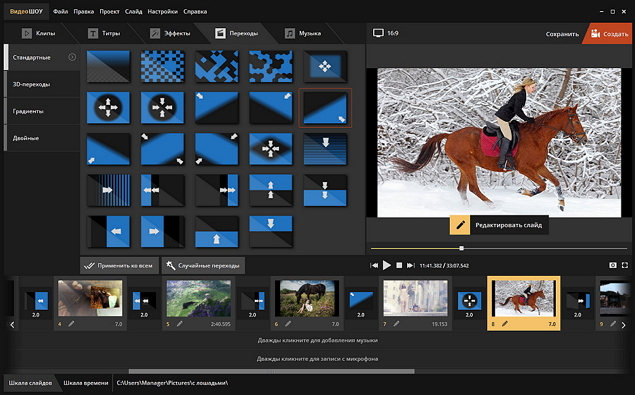
На этом экране видно, как именно реализованы переходы: слева вынесены группы Стандартные, 3D-переходы, Градиенты, Двойные, в центре находится галерея превью, а ниже — кнопки Применить ко всем и Случайные переходы. Такой подход важен для быстрой сборки: можно как аккуратно подбирать переходы вручную, так и за несколько секунд расставить оформление по всей последовательности.
Отдельно стоит отметить, что переходы, эффекты и титры в ВидеоШОУ — это не просто много украшений ради количества. Программа явно строилась под сценарии, где пользователю нужно впечатляющее визуальное оформление без ручной моушн-графики. Поэтому ее библиотека сильнее всего раскрывается именно в праздничных, семейных, свадебных, детских и travel-проектах, где важна атмосфера, а не строгий телевизионный монтаж.
Дополнительные возможности: хромакей, веб-камера, наложения, DVD
Одной из функций, которая серьезно расширяет возможности ВидеоШОУ, является встроенный Хромакей. Программа умеет заменять однотонный фон на видео, причем не только зеленый, но и другой однородный план. Сценарий работы при этом простой: открывается редактирование клипа, выбирается инструмент Хромакей, задается новый фон, после чего пипеткой отмечается цвет исходной подложки. Для прикладного монтажа это очень полезная функция: можно записать говорящую голову, встроить ее в презентацию, собрать эффект ведущего в кадре, сделать поздравление на тематическом фоне или имитацию студийной сцены.
ВидеоШОУ также умеет записывать видео с веб-камеры и добавлять его в проект. Это переводит программу из категории редактор готовых файлов в более полезный гибридный инструмент: можно не только смонтировать уже снятый материал, но и прямо внутри своей рабочей среды записать фрагмент с комментариями, обращение, видеопоздравление или вставку для ролика. В сочетании с хромакеем и титрами получается вполне рабочая база для несложного блогерского и обучающего контента.
Еще один важный плюс — поддержка наложений. В программе можно добавлять фото на видео, накладывать одно видео на другое, собирать split screen, использовать круглое видео и размещать графические элементы поверх кадра. Это означает, что программа выходит за пределы линейного показать одну фотографию, потом другую. В ней можно строить композиции из нескольких визуальных слоев, что полезно для обзоров, реакций, уроков, презентаций, поздравительных клипов и роликов с коллажами.
Наконец, у программы есть блок сохранения под DVD и публикацию в интернете. Пользователь может выбрать сценарий Создать видео-шоу, Создать DVD видео-шоу или Создать видео для публикации в Интернет. Для бытового софта это ценно: многие редакторы ограничиваются просто экспортом файла, а здесь есть более готовая логика под конечную задачу. Особенно это полезно тем, кто делает архивные проекты, подарочные диски или ролики под конкретную площадку.
Пошаговая инструкция: как сделать ролик в ВидеоШОУ
Ниже — нормальный рабочий сценарий, по которому в ВидеоШОУ обычно и собирают проект. Это не абстрактная схема, а реальная последовательность действий внутри программы.
1. Создайте новый проект
После запуска выберите, как вы хотите работать: через готовый шаблон или с нуля. Если задача типовая — например, видео ко дню рождения или слайд-шоу из семейных фотографий, — шаблонный режим сэкономит время. Если нужен более точный контроль над структурой, нажимайте Создать проект с нуля.
2. Добавьте материалы
Перейдите в раздел Клипы и загрузите фотографии и видеоролики. Их можно добавлять по одному или сразу папкой. Материалы перетаскиваются на монтажный стол, где и формируется порядок будущего ролика. На этом этапе лучше сразу выстроить общую логику: вступление, основные блоки, финал.
3. Оформите начало и конец ролика
Откройте вкладку Титры и подберите заставку для вступления. В каталоге есть готовые стили, которые можно использовать как титульные и заключительные слайды. Если ничего не подходит, создайте пустой слайд и оформите титр вручную: добавьте фон, текст, декоративные элементы, светящийся или анимированный заголовок.
4. Настройте анимацию слайдов и визуальные эффекты
Выберите нужный слайд и откройте Эффекты. Здесь можно применить готовую анимацию движения, панораму, приближение, природные эффекты, 3D-пресеты и более сложные наложения. Если фото в проекте много, лучше не перегружать каждый кадр агрессивной анимацией: для спокойного семейного ролика хватит мягкого движения, для более динамичного клипа можно использовать выраженные эффекты чаще.
5. Добавьте переходы между слайдами и клипами
Перейдите в раздел Переходы и просмотрите доступные группы. Для ровного и аккуратного ролика подойдут стандартные варианты и мягкие градиенты. Для более декоративного фильма можно использовать двойные и 3D-переходы. Если нужен быстрый результат, есть кнопка Применить ко всем. Если хочется вариативности — можно использовать случайное распределение переходов, а затем вручную поправить слабые места.
6. Подложите музыку и запишите голос
Откройте вкладку Музыка. Здесь можно добавить фоновую композицию, обрезать ее, включить плавное появление и затухание, настроить громкость основной музыки и комментариев. Если нужно объяснение, обращение или поздравление, запишите комментарий с микрофона прямо внутри проекта. Такой подход удобен тем, что музыка и голос сразу слышны в контексте видеоряда, а не собираются в сторонних приложениях.
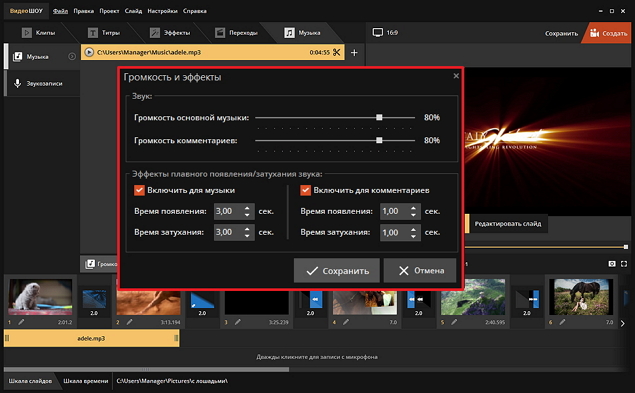
На скриншоте видно, что звуковой блок сделан не номинально. В окне Громкость и эффекты доступны отдельные регуляторы для основной музыки и комментариев, а также параметры плавного появления и затухания. Это очень полезно для роликов, где музыка должна звучать фоном, а голос — оставаться разборчивым.
7. При необходимости используйте хромакей и наложения
Если вы записали видео на однотонном фоне или хотите вставить декоративный ролик поверх основного видео, откройте нужный слайд через кнопку Редактировать слайд и задействуйте Хромакей либо наложение дополнительных слоев. Так можно сделать эффект ведущего на виртуальном фоне, вставить экран в экран, создать круглый видеоблок, добавить картинку или логотип поверх кадра.
8. Сохраните готовый проект в нужном сценарии
Когда структура и оформление готовы, нажмите Создать. Далее программа предложит варианты вывода: обычное видео-шоу, DVD-видео-шоу или видео для публикации в интернете. После этого остается выбрать формат, качество и конечный сценарий использования.
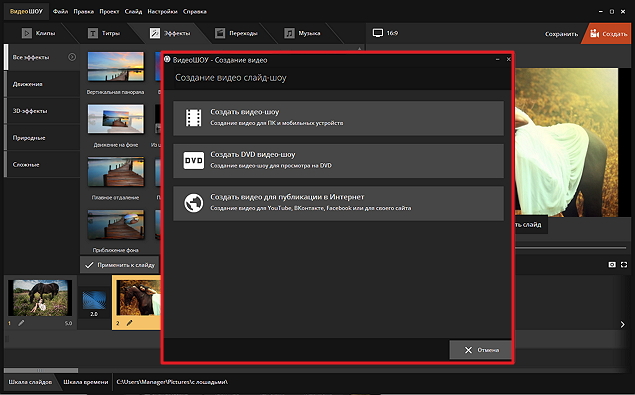
Окно экспорта показывает важную особенность ВидеоШОУ: оно не ограничивается сухим сохранить как файл. Программа сразу делит вывод на разные практические сценарии — для ПК и мобильных устройств, для DVD, для публикации в интернет. Это экономит время и избавляет от лишних технических решений на финальном этапе.
Как программа ведет себя в реальной работе
В реальной работе ВидеоШОУ производит впечатление редактора, который строился именно под сценарий сделать понятный и красивый ролик быстро. Это видно по нескольким деталям сразу. Во-первых, логика интерфейса не расползается: пользователь почти всегда понимает, где он сейчас находится и какое действие логично следующее. Во-вторых, в программе нет постоянного ощущения, что до результата еще нужно изучить полредактора. В-третьих, даже при ручной сборке проекта много операций выполняется через готовые библиотеки и простые окна настройки, а не через многоуровневую техническую настройку.
Особенно это чувствуется на длинных слайд-шоу и поздравительных роликах. В таких проектах обычно важны не сложные монтажные трюки, а скорость оформления: подобрать переходы, анимацию, музыку, заставку, финальный титр и сохранить видео в нужном формате. ВидеоШОУ в этом смысле работает по назначению. В ней не приходится каждый раз изобретать структуру заново: основа уже есть, а пользователь лишь адаптирует ее под свою историю.
При этом программа не ощущается совсем игрушечной. Наличие хромакея, наложений, ручного редактирования слайдов, точек громкости, записи с веб-камеры и полноценной работы со звуком делает ее заметно функциональнее, чем у многих примитивных генераторов слайд-шоу. Поэтому ВидеоШОУ можно рассматривать как переходную ступень между автоматическими конструкторами и более серьезными редакторами.
Качество экспорта и варианты сохранения
На финальном этапе ВидеоШОУ ориентируется на конкретный результат, а не на сухую техническую абстракцию. Пользователь может сохранить ролик для обычного просмотра на компьютере, подготовить его для мобильного устройства, телевизора, записи на DVD или публикации в интернете. Поддерживается Full HD, а список форматов охватывает массовые контейнеры, поэтому для типовых задач дополнительный конвертер обычно не нужен.
Это сильный момент программы. Видеоредактор для начинающих часто становится неудобным именно на этапе финального вывода: монтаж собрать удалось, а дальше начинаются вопросы про форматы, кодеки, контейнеры и совместимость. В ВидеоШОУ экспорт подается как прикладная операция — пользователь выбирает сценарий использования и получает понятный путь к готовому файлу.
Отдельного внимания заслуживает режим DVD. Он будет полезен не всем, но у него есть конкретная аудитория: семейные архивы, подарочные фильмы, школьные и праздничные проекты, которые нужно вручить на носителе или сохранить в традиционном домашнем формате. Для массового современного редактора такая функция встречается реже, чем раньше, поэтому здесь она остается реальным преимуществом для части пользователей.
Преимущества ВидеоШОУ
Главное преимущество программы — понятная логика работы. ВидеоШОУ не заставляет пользователя сначала изучать редактор, а потом создавать ролик; она дает возможность начать проект почти сразу. Это особенно важно тем, кто впервые ищет программу для создания слайд-шоу на русском или инструмент для монтажа семейного и праздничного видео.
Второй сильный плюс — шаблонный подход. Десятки готовых заготовок снимают проблему пустого старта. Для человека, которому нужно быстро собрать ролик из фото и видео, это важнее, чем глубина технических настроек, которыми он все равно не воспользуется.
Третий плюс — сильная библиотека оформления. Переходы, титры, эффекты, фоны, заставки, музыкальные сценарии и декоративные элементы позволяют быстро сделать ролик визуально насыщенным без внешних пакетов и сложной анимации. Это особенно хорошо работает в жанрах, где оформление играет большую роль: поздравления, свадьбы, детские ролики, путешествия, учебные проекты, фотоархивы.
Четвертое достоинство — наличие функций, которые выходят за рамки простого слайд-шоу. Хромакей, запись с веб-камеры, наложение одного видео на другое, работа с голосом, публикация в интернет, запись на DVD — все это делает программу шире, чем обычный конструктор из фотографий.
Пятое — адекватный баланс между простотой и гибкостью. ВидеоШОУ не превращает пользователя в монтажера-профессионала, но и не загоняет его в полностью автоматический шаблон без возможности что-либо поправить. В ней можно быстро стартовать и при этом достаточно глубоко доработать конкретные слайды, звук, титры и эффекты.
Недостатки и ограничения
У ВидеоШОУ есть и понятные ограничения. Первое — это не профессиональная нелинейная среда монтажа. Если нужен тяжелый многослойный проект с продвинутой цветокоррекцией, сложной работой с таймлайном, индустриальной организацией медиатеки, большим количеством синхронных источников и глубоким контролем над монтажной структурой, возможности программы быстро перестанут быть достаточными. По своей природе она ближе к ускоренному визуальному редактору и конструктору роликов.
Второе ограничение — пробный период и условно-бесплатная модель. У программы есть демо-период, а часть функциональности и некоторых дополнений относится к платной части. Для бытового софта это обычная практика, но ее нужно учитывать заранее, особенно если пользователь рассчитывает на длительную бесплатную эксплуатацию.
Третье — часть шаблонов приобретается отдельно. Для кого-то это не проблема, потому что базового набора достаточно. Но если пользователь строит работу именно на большом количестве тематических дизайнерских заготовок, этот момент может повлиять на итоговую стоимость владения.
Четвертое — программа явно тяготеет к декоративному монтажу. Это отлично для слайд-шоу, поздравлений и визуальных презентаций, но не всегда идеально для строгих задач, где нужен минималистичный монтаж без активного использования готовых визуальных библиотек. Здесь многое зависит от самого пользователя: если злоупотреблять 3D-переходами, свечениями и декоративными титрами, ролик легко сделать перегруженным. Ограничение тут не столько техническое, сколько жанровое.
Сравнение с аналогами
ФотоШОУ PRO
ФотоШОУ PRO ближе к специализированной программе для фото-слайд-шоу. Она тоже работает с фото, видео и музыкой, включает тематические шаблоны, эффекты и переходы, но сильнее сосредоточена именно на анимации фотографий и оформлении слайдов.
Если задача — в первую очередь сделать эффектное слайд-шоу из фотографий, ФотоШОУ PRO выглядит чуть более профильным решением. Если же нужен более универсальный редактор, где фотографии, видео, озвучка, хромакей, веб-камера, публикация и DVD соседствуют в одном продукте, ВидеоШОУ выглядит практичнее. Иначе говоря, ФотоШОУ PRO сильнее в фото-ориентированном шоуформате, а ВидеоШОУ — в смешанном формате фото + видео + простой монтаж.
ВидеоМОНТАЖ
ВидеоМОНТАЖ — более классический бытовой видеоредактор. Он ближе к универсальному домашнему монтажу клипов, блогерских видео, учебных роликов и повседневной обработки видеофайлов.
Разница между программами в том, что ВидеоШОУ заметнее ориентирована на слайд-шоу, титульные слайды, декоративные эффекты, заготовки для событийных и праздничных роликов. ВидеоМОНТАЖ ближе к универсальному домашнему монтажу клипов, блогерских видео, учебных роликов и повседневной обработки видеофайлов. Если приоритет — сделать красивое видео из фотографий и музыки с богатым визуальным оформлением, ВидеоШОУ чаще выигрывает. Если приоритет — чаще работать именно с видеоклипами, текстом, базовой обработкой изображения и классическим монтажом, ВидеоМОНТАЖ обычно удобнее.
Movavi Video Editor
Movavi Video Editor — более универсальный редактор с акцентом на быстрый монтаж, автосубтитры, автоудаление шума, удаление тишины, запись экрана, конвертацию во множество форматов и широкую библиотеку эффектов, переходов и титров.
По сравнению с Movavi, ВидеоШОУ выглядит более направленной и узкой программой. У нее проще сценарий старта, сильнее акцент на шаблонах для событийных роликов и фото-видео миксе, меньше давления на пользователя со стороны универсального пакета всего сразу. Movavi лучше подойдет тем, кто хочет один инструмент и для монтажа, и для работы со скринкастами, и для более современной автоматизации через AI-функции. ВидеоШОУ рациональнее для тех, кому нужен именно русскоязычный редактор для красивых роликов из фото, видео и музыки без расползания в сторону дополнительных модулей.
VSDC Free Video Editor
VSDC — уже другой класс среды. Это нелинейный редактор с поддержкой 4K и HDR, picture-in-picture, split-screen, хромакея, более сложной композиции слоев, расширенного набора инструментов и заметно более сложной внутренней логики.
На фоне VSDC ВидеоШОУ выигрывает в пороге входа и сценарии быстро получить красивый результат. VSDC выигрывает в глубине монтажа, гибкости композиции, точности настройки и большем профессиональном потенциале. Поэтому выбор между ними простой: если нужен максимально доступный старт и визуально эффектный ролик без долгого освоения — ВидеоШОУ. Если нужна более серьезная нелинейная среда и пользователь готов учиться — VSDC объективно мощнее.
Adobe Premiere Pro
Premiere Pro — полноценная профессиональная система нелинейного монтажа с более развитой работой с титрами, motion graphics, масками, многокамерным монтажом и сложными производственными сценариями.
Сравнивать Premiere Pro и ВидеоШОУ как прямых конкурентов нет смысла: у них разный класс задач. Premiere Pro нужен тем, кто строит профессиональный пайплайн, работает со сложной структурой проекта, многокамерными сценами, вещательными и студийными задачами. ВидеоШОУ нужна тем, кому нужен быстрый практический монтаж с красивым оформлением и низким порогом входа. Поэтому в своем сегменте ВидеоШОУ не упрощенная версия Premiere, а программа с другой философией: не сложность ради максимума функций, а результат за минимальное время.
Кому подойдет ВидеоШОУ
ВидеоШОУ хорошо подойдет домашним пользователям, которые хотят собрать семейное видео, фотофильм, ролик из отпуска, школьный или праздничный проект. Здесь программа закрывает почти все типовые потребности: выбрать шаблон, добавить материалы, поставить музыку, оформить титры, применить переходы и сохранить ролик в нормальном качестве.
Она также подойдет преподавателям, воспитателям, организаторам мероприятий и всем, кто регулярно делает визуальные ролики к событиям. Детские, школьные, свадебные, праздничные и travel-шаблоны, а также быстрый экспорт и понятный интерфейс делают ее удобной для повторяющихся прикладных задач, где важны скорость и предсказуемый результат.
Отдельная аудитория — начинающие авторы контента. За счет веб-камеры, микрофонной озвучки, хромакея, титров, наложений и публикации в интернет ВидеоШОУ может закрыть базовый цикл создания несложного контента для YouTube, RuTube, VK и других площадок. Она не заменит профессиональный блогерский пайплайн, но для старта ее возможностей достаточно.
Кому лучше выбрать другой редактор
Если нужен серьезный многослойный нелинейный монтаж, точная покадровая структура, глубокая цветокоррекция, мультикамерные проекты, сложные маски, профессиональный контроль над медиапотоком и интеграция в производственный пайплайн, лучше смотреть в сторону VSDC или Adobe Premiere Pro. Это другой уровень среды и другой тип задач.
Если основной сценарий — именно работа с фото как слайд-шоу-материалом, а не смешанный монтаж фото и видео, то ФотоШОУ PRO может оказаться более профильным выбором. У нее очень сильный акцент на слайдах, анимации фото и шаблонном дизайне именно под формат фотошоу.
Если нужен универсальный бытовой видеоредактор с более выраженным упором на классический монтаж видеофайлов, текст, цветокоррекцию и базовую обработку в более нейтральном стиле, стоит сравнивать ВидеоШОУ с ВидеоМОНТАЖ и Movavi уже по личному сценарию работы.
Итоги
ВидеоШОУ — удачная программа для создания слайд-шоу, поздравительных роликов, семейных фильмов, travel-клипов и простого смешанного монтажа из фото, видео и музыки. Ее сильные стороны — понятный русский интерфейс, быстрый старт, шаблоны, богатая библиотека переходов, титров и спецэффектов, удобная работа со звуком, встроенный хромакей, запись с веб-камеры и несколько готовых сценариев экспорта.
Лучше всего программа раскрывается там, где от редактора ждут не максимальной технической глубины, а быстрого и эффектного результата. Если нужен ролик для семьи, праздника, школы, путешествия, YouTube-старта или визуальной презентации, ВидеоШОУ закрывает задачу уверенно. Если же нужен монтажный комплекс под профессиональный постпродакшн, то это уже другой класс программ.
Внутри своего сегмента ВидеоШОУ выглядит цельно. Это не просто программа для видео из фотографий и не просто конструктор шаблонов. Это редактор, который дает пользователю понятный маршрут от сырого набора материалов до готового, оформленного и озвученного ролика — без лишней сложности и без необходимости осваивать профессиональную монтажную среду.
