Paint 3D — это не просто обновлённый Paint, а отдельный редактор с иной логикой работы. Классический Paint всегда был инструментом для быстрых плоских правок: открыть картинку, обрезать, нарисовать стрелку, что-то подписать. Paint 3D пошёл дальше и объединил в одном окне обычный холст, художественные кисти, простые 3D-фигуры, объёмный текст, наклейки, эффекты сцены и инструмент Magic Select для вырезания объектов из фона. Именно поэтому программа воспринимается не как замена Photoshop, GIMP или Blender, а как очень понятный гибрид простого графического редактора и базового конструктора 3D-сцен. Paint 3D был выпущен как часть экосистемы Windows 10, а сегодня остаётся рабочим приложением на уже установленных системах, хотя само направление Microsoft больше не развивает: программа снята с активной дистрибуции через Microsoft Store, а новые ПК с Windows 11 изначально её не получают.
Главная ценность Paint 3D — низкий порог входа. Программа не пытается быть студийным пакетом для ретуши, не перегружает панелями и не требует долгого привыкания к слоям, маскам и десяткам режимов наложения. Она отлично подходит для ситуаций, когда нужно быстро сделать понятную иллюстрацию, выделить объект на фото, собрать простую обложку, оформить учебную схему, нарисовать 3D-надпись, наложить текстуру на объёмный объект или создать аккуратный визуальный макет без глубокого погружения в профессиональную графику. При этом Paint 3D достаточно нагляден, чтобы подойти начинающему пользователю Windows, и достаточно функционален, чтобы закрывать целый пласт бытовых и учебных задач.
Что Paint 3D умеет лучше всего
Если сформулировать его роль максимально точно, Paint 3D лучше всего работает в четырёх сценариях:
-
быстрые 2D-правки изображений и скриншотов;
-
создание простых 3D-объектов и сцен из базовых форм;
-
оформление картинок с помощью текста, стикеров и фактур;
-
вырезание объектов через Magic Select с последующим переносом на новый фон.
Именно из-за этой комбинации Paint 3D часто недооценивают. Многие запускали программу один раз, видели трёхмерный холст и закрывали её, решив, что это игрушка. На практике же Paint 3D удобен как раз тем, что в нём можно не заниматься сложным 3D, а использовать только те инструменты, которые реально нужны: кисти, обрезку, Magic Select, 2D Shapes, Text и Canvas. В этом режиме программа превращается в удобный редактор для повседневных визуальных задач.
Paint 3D
- Ретушь фото
- Русский язык
- Просто новичкам
- Мало функций
- Нет плагинов
- Простой редактор
Интерфейс Paint 3D: из чего состоит окно программы
Логика Paint 3D строится вокруг верхней ленты. В типичной сборке вверху находятся Menu, Brushes, 2D shapes, 3D shapes, Stickers, Text, Effects, Canvas, Magic Select, а в ряде версий рядом можно увидеть и 3D library. При выборе инструмента справа открывается контекстная панель с настройками, а центральную область занимает сам холст или 3D-сцена. Такая структура делает работу в Paint 3D очень прямолинейной: сначала выбирается тип действия, потом редактируются его параметры, после чего объект сразу появляется перед глазами на холсте.
Самое важное отличие от классического Paint — наличие двух режимов восприятия рабочего пространства. С одной стороны, есть обычный 2D-canvas, на котором можно рисовать, печатать текст и раскладывать фигуры. С другой — есть трёхмерное пространство, где объекты можно вращать, отдалять, приближать, разворачивать по осям и комбинировать между собой. За счёт этого Paint 3D даёт очень необычное ощущение: пользователь как будто работает не только с картинкой, но и с небольшой сценой, в которой предметы можно перемещать в глубину, а не просто двигать по плоскости.
Ниже — характерный вид интерфейса Paint 3D с вкладкой Canvas, рабочей сценой и правой панелью параметров.
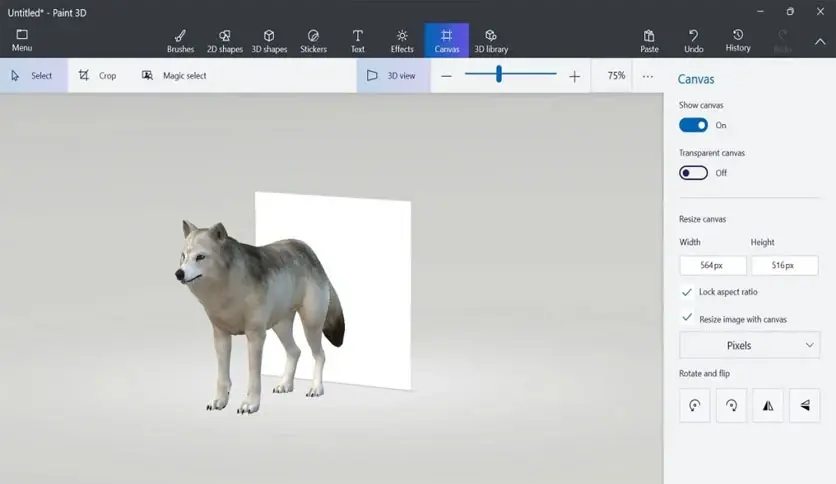
Отдельного внимания заслуживает верхняя служебная область. Здесь находятся команды Paste, Undo, History, управление масштабом, переключение на 3D view, а при работе с изображениями — Select, Crop и Magic select. Интерфейс Paint 3D в целом построен так, чтобы пользователь почти всегда видел только то, что относится к текущему инструменту. Выбрали Brushes — справа появляются кисти, толщина, прозрачность, отделка поверхности. Выбрали Text — справа появляются параметры шрифта, цвета, выравнивания и переключатель 2D/3D. Выбрали Canvas — открываются размеры, прозрачность и параметры поворота. Это одна из причин, почему Paint 3D для начинающих ощущается проще, чем редакторы с десятками постоянно закреплённых панелей.
Brushes: рисование, подчёркивания, пометки и простые художественные эффекты
Раздел Brushes — это основа всей 2D-части Paint 3D. Именно отсюда начинается большая часть повседневной работы: дорисовать элемент, выделить область, поставить пометку на скриншоте, набросать фон, оформить миниатюру, сделать грубый эскиз или добавить ручные штрихи поверх 3D-объекта. У Paint 3D нет ощущения профессиональной живописи в духе Krita или Rebelle, но в бытовом использовании этот раздел собран очень удачно. Кисти здесь быстрые, наглядные и не требуют долгой подготовки.
В панели Brushes программа предлагает набор инструментов, ориентированных на разный характер штриха. Paint 3D подчёркивает акварельные и масляные кисти, а также ручки и маркеры, которые имитируют реальные материалы. На практике это означает, что одной кистью удобнее делать плотные заметные линии, другой — мягкие полупрозрачные растяжки, третьей — подчёркивания и рукописные подписи, четвёртой — более грубую заливку или декоративный набросок. Для простых макетов этого более чем достаточно.
В повседневной работе Paint 3D чаще всего используются не художественные сценарии, а практические. Например:
-
обвести объект на скриншоте ярким цветом;
-
провести стрелку к нужному месту;
-
нарисовать рамку;
-
слегка затемнить или подчеркнуть часть изображения;
-
добавить рукописную пометку;
-
дорисовать простой фон под 3D-объектом.
Это кажется мелочью, но именно такие задачи Paint 3D закрывает неожиданно хорошо. Если нужно быстро подготовить картинку для инструкции, презентации, поста или школьной работы, раздел Brushes часто оказывается полезнее, чем более тяжёлые редакторы.
При работе с кистями особенно удобны настройки справа: толщина штриха, цвет, прозрачность и тип поверхности. Из-за этого один и тот же инструмент можно использовать по-разному. Тот же маркер способен быть как ярким толстым акцентом, так и деликатной цветной линией, если уменьшить толщину и скорректировать насыщенность. Paint 3D редактор изображений в этом месте устроен правильно: пользователь не тонет в параметрах, но получает всё нужное для быстрых корректировок.
2D Shapes: когда нужно не рисовать от руки, а собирать аккуратную графику
Раздел 2D shapes особенно полезен тем, кто делает инструкции, схемы, подписи к интерфейсам и технические заметки. Рисовать стрелку вручную можно и кистью, но если нужна точная линия, аккуратный круг, рамка, выноска или плавная кривая, правильнее перейти именно сюда. У Paint 3D в этой вкладке собраны базовые геометрические формы и инструмент Line and curve, который позволяет управлять изгибом линии через контрольные точки.
Главное достоинство вкладки 2D shapes — предсказуемость результата. Если вы делаете обзор программы, учебное пособие, PDF-инструкцию или визуальную шпаргалку, вам почти всегда важнее аккуратность, чем художественность. В этом режиме Paint 3D даёт быстро собрать нормальную инфографику: прямоугольники под подложки, круги под маркеры, стрелки, линии, облака, выноски, рамки, контуры, подписи и разделители. Всё это можно раскладывать по холсту без ощущения, что редактор вам мешает.
Интересная особенность Paint 3D в том, что некоторые 2D-фигуры можно не просто разместить на холсте, а затем перевести в объёмное состояние через Make 3D. Это очень характерная черта программы: она постоянно подталкивает пользователя к переходу от плоской композиции к полуобъёмной или полноценной 3D-сцене. Именно поэтому обзор Paint 3D нельзя сводить только к теме рисования. Программа действительно стоит на стыке двух миров — обычной растровой картинки и простого 3D-моделирования.
Text: 2D и 3D-текст в одном редакторе
Текст в Paint 3D сделан удачно, потому что решает сразу две разные задачи. Если нужен обычный заголовок, подпись, маркировка блока или короткая аннотация, используется 2D-текст, который прилипает к холсту. Если же требуется более выразительный элемент композиции — объёмная надпись, заголовок на обложке, декоративный текст в сцене, логотипоподобный элемент — применяется 3D-текст, который можно вращать и располагать в пространстве рядом с другими объектами.
С практической точки зрения вкладка Text в Paint 3D — одна из самых полезных во всей программе. После её выбора появляется переключатель между 2D и 3D режимом, а также настройки шрифта, размера, цвета, выравнивания, начертания и, для 2D-текста, фона. Это закрывает почти все типичные задачи без перехода в сторонний редактор. Надо подписать стрелки на изображении — пожалуйста. Нужен заголовок на миниатюре — без проблем. Хочется вынести слово на передний план трёхмерной сцены — тоже можно.
Ниже — характерный экран с выбором режима 3D text.
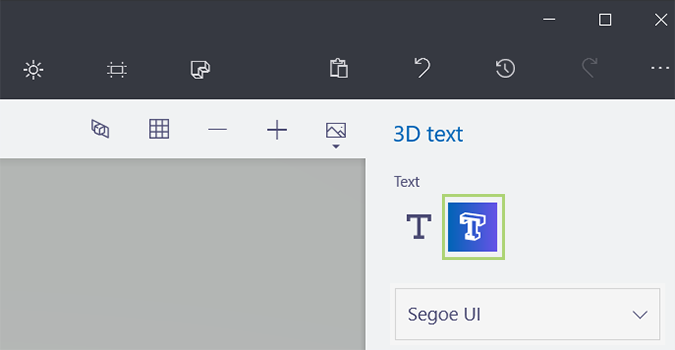
Сам процесс работы с 3D-текстом очень простой: открыть новый проект, выбрать Text, включить режим 3D text, задать параметры шрифта и цвета, кликнуть по холсту и начать набор. После завершения текст превращается в объект, который можно менять по размеру, вращать и перемещать в глубину сцены. Именно это делает Paint 3D удобным для учебных постеров, обложек, титульных кадров, детских проектов и всяких простых промо-иллюстраций.
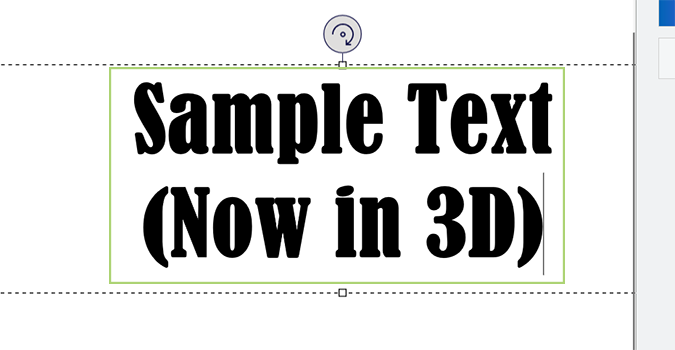
Вот как выглядит набранный текст внутри рабочей области Paint 3D:
У текста в Paint 3D, конечно, есть пределы. Это не типографический пакет и не полноценный дизайн-редактор. Здесь нет глубины настройки кернинга, сеток, стилей абзацев и сложной композиционной системы. Но для повседневной практики программа работает очень хорошо, потому что пользователю обычно нужно не идеальное шрифтовое проектирование, а быстрый и понятный результат. В этом смысле Paint 3D как пользоваться объясняется буквально за несколько минут: выбрал вкладку, набрал текст, поставил в нужное место, сохранил.
3D Shapes и 3D Doodle: сердце программы
Если убрать из Paint 3D вкладку 3D shapes, программа потеряет свою главную индивидуальность. Именно здесь начинается всё, что отличает её от обычного растрового редактора. Пользователь может брать готовые примитивы, собирать из них простые модели, растягивать, вращать, комбинировать, группировать и превращать плоские идеи в объёмные формы. Paint 3D не пытается конкурировать с полноформатными 3D-пакетами, но для базового моделирования он действительно удобен.
Вкладка 3D shapes даёт два основных направления работы. Первое — готовые формы. Это самый простой вариант: выбрать объект, разместить его на сцене, изменить размер и повернуть как нужно. Второе — 3D Doodle, то есть инструменты рисования объёмных форм по собственному контуру. В Paint 3D есть варианты с более жёстким и более мягким краем: один лучше подходит для угловатых форм, другой — для плавных облаков, волн, игрушечных элементов и простых декоративных объектов.
Очень важно, что Paint 3D не прячет механику трансформации объекта. Когда модель выделена, вокруг неё появляются белые маркеры изменения размеров и отдельные круговые элементы управления. Paint 3D позволяет работать по осям очень наглядно: верхний элемент отвечает за вращение по Z, правый — по X, нижний — по Y, левый позволяет сдвигать модель вперёд и назад в пространстве. Сам объект можно перетаскивать по сцене, а белые квадратные ручки используются для увеличения, уменьшения и растяжения. Это делает базовое 3D-перемещение очень наглядным даже для человека, который никогда не работал с трёхмерной графикой.
Paint 3D хорошо показывает себя в сценариях собери объект из готовых частей. Например, можно взять сферу, цилиндр и тор для игрушечной фигуры; добавить крылья к туловищу; собрать примитивный макет здания из коробок и плоскостей; сделать трёхмерную табличку; оформить слово объёмными декоративными деталями. Группировка через Select all > Group позволяет объединять части, после чего ими становится удобнее управлять как единым целым. Это не продвинутое параметрическое моделирование, а именно визуальная сборка, но для учебных и простых творческих задач её возможностей хватает.
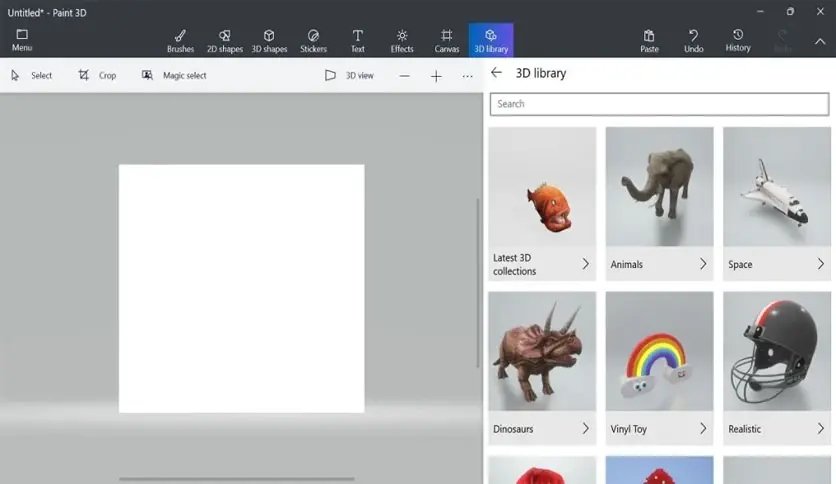
Ниже — пример интерфейса с открытой панелью 3D library, которая визуально продолжает работу со вкладкой 3D-инструментов и показывает, как Paint 3D строит работу с готовыми моделями и сценой.
Stickers: не просто наклейки, а быстрый способ добавить фактуру и декор
Многие пользователи воспринимают вкладку Stickers как детский набор декоративных наклеек, но в Paint 3D это инструмент гораздо важнее. С его помощью можно накладывать текстуры на объёмные объекты, оборачивать формы изображениями, приклеивать графику к поверхности и быстро оживлять сцену без отдельной ручной прорисовки. Через Stickers удобно использовать материалы вроде дерева и мрамора, а также загружать собственные изображения для создания пользовательских фактур.
Для 3D-части Paint 3D это один из самых сильных инструментов. Вместо того чтобы долго раскрашивать модель, можно взять подходящую текстуру и буквально завернуть объект в неё. Это очень ускоряет работу. Простая сфера с правильно выбранной наклейкой моментально начинает выглядеть как шар, игрушка, планета, эмблема или декоративный объект. Куб с текстурой дерева превращается в ящик, полку или сценический элемент. Даже если итоговый результат далёк от реализма, визуально проект становится богаче.
У Stickers есть и полезная 2D-сторона. Наклейки можно использовать как быстрые декоративные вставки в обычных картинках: звёзды, облака, простые формы, графические акценты, элементы для открыток, учебных схем и обложек. А если перед окончательным применением выбрать Make 3D, наклейка перестаёт быть плоской частью поверхности и начинает жить как отдельный объёмный элемент. Для простого редактора это довольно гибкая логика.
Canvas: холст, прозрачность, размеры и поворот
Вкладка Canvas — это технический центр Paint 3D. Именно здесь настраивается то, что определяет итоговый размер и поведение изображения: видимость холста, его прозрачность, ширина и высота, связь размеров изображения с холстом, а также базовые операции поворота и отражения. По опыту это одна из самых востребованных вкладок, потому что почти любая практическая работа с картинкой упирается в размер и фон.
Если нужно подготовить PNG без белой подложки, пользователь идёт именно в Canvas и включает прозрачный фон. Если требуется подогнать макет под конкретную ширину для сайта, карточки, документа или презентации, это тоже делается здесь. Если картинку нужно повернуть, поменять пропорции или жёстко зафиксировать соотношение сторон, опять же помогает эта вкладка. Поэтому Paint 3D для Windows неожиданно хорош не только в трёхмерных задачах, но и в самом обычном техническом редактировании изображений.
Особенно ценно то, что Paint 3D не заставляет пользователя разделять понятия изображение и сцена слишком жёстко. В одном и том же окне можно обрезать фото, включить прозрачный canvas, добавить 3D-текст, наложить стикер и сохранить результат. Для простых рабочих задач это очень удобный подход: меньше переходов между программами, меньше лишних действий, меньше шансов запутаться.
Effects: настроение сцены и управление светом
Раздел Effects особенно важен, когда работа выходит за рамки обычного плоского изображения и превращается в небольшую 3D-композицию. Здесь Paint 3D позволяет менять атмосферу сцены через готовые варианты окружения и освещения. Встроенные пресеты вроде Mist или Night заметно меняют восприятие композиции, а колесо света позволяет двигать источник освещения и смотреть, как объект выглядит при другом направлении света.
Это не физически точный свет, не рендер-движок и не система материалов уровня Blender. Но для программы такого класса раздел Effects даёт именно то, что от него требуется: быстрое изменение настроения. Одна и та же простая сцена с игрушечными объектами при другой подсветке уже воспринимается как новая. Поэтому если Paint 3D используется для презентационной картинки, детской иллюстрации, обложки или школьного проекта, эффекты действительно помогают сделать результат менее плоским и более собранным.
Magic Select: быстрый способ убрать фон и вытащить объект
Инструмент Magic Select — одна из тех причин, по которым Paint 3D долго сохранял практическую ценность даже для пользователей, которым не нужен 3D. По сути это простой механизм выделения объекта на основе границ формы и контраста. Пользователь открывает фото, выбирает Magic Select, обводит нужную область прямоугольной рамкой, нажимает Next, а затем уточняет результат через Add и Remove. После этого выделенный объект можно двигать, переносить в новую композицию или сохранять на прозрачном фоне.
Сильная сторона Magic Select — простые, хорошо отделённые объекты. Если предмет расположен на однородном фоне, имеет понятный контур и не тонет в мелких деталях, Paint 3D справляется быстро и достойно. Для вырезания товара, иконки, игрушки, человека на спокойном фоне, элемента интерфейса или логотипоподобной формы инструмент подходит хорошо. В таких случаях вопрос, как убрать фон в Paint 3D, решается буквально за несколько минут.
Слабая сторона Magic Select — сложные сцены. Мелкие волосы, ветки, полупрозрачные элементы, тонкие провода, запутанный фон, тени и пересечения контуров дают худший результат. В таких случаях Paint 3D часто требует ручной доработки, а иногда просто упирается в предел своих возможностей. Это важно понимать заранее: Magic Select не заменяет профессиональное выделение в редакторах более высокого класса, но для бытовой обработки фото он всё ещё остаётся очень полезным.
Как убрать фон в Paint 3D пошагово
-
Откройте изображение в Paint 3D.
-
Подгоните картинку по размеру окна, чтобы объект был хорошо виден.
-
Нажмите Magic Select в верхней панели.
-
Растяните рамку так, чтобы в неё попал нужный объект и минимум лишнего фона.
-
Нажмите Next.
-
При необходимости воспользуйтесь кнопками Add и Remove, чтобы уточнить границы выделения.
-
Перетащите готовый объект в сторону или оставьте на месте, если хотите работать дальше в текущем проекте.
-
Откройте Canvas и включите прозрачный фон, если нужен PNG без подложки.
-
Сохраните результат.
На практике эта инструкция особенно полезна для четырёх задач: подготовка вырезанных объектов для коллажей, создание карточек товаров, быстрый монтаж простых изображений и оформление учебных материалов. Если пользователю нужен редактор 2D и 3D графики, в котором можно и подпись добавить, и объект вырезать, и сцену слегка оживить, Paint 3D действительно оказывается удобным компромиссом.
Что реально можно сделать в Paint 3D
Очень важно не описывать Paint 3D абстрактно. Намного полезнее перечислить конкретные задачи, которые программа закрывает нормально, без натяжек.
1. Подготовить скриншот для инструкции
Можно открыть скриншот, обрезать его, добавить стрелки и подписи через 2D shapes и Text, выделить нужную область маркером и сохранить результат в PNG. Для гайдов, FAQ, обзоров программ и учебных материалов этого набора более чем хватает.
2. Сделать простую обложку
Paint 3D позволяет собрать фон, добавить 2D или 3D-текст, наклейки и элементарные декоративные формы. Это не инструмент для сложной типографики, но для миниатюр, учебных постеров, внутренних обложек и картинок для соцсетей возможностей хватает.
3. Убрать фон у объекта
Magic Select позволяет вырезать предмет или человека и дальше использовать его отдельно: вставить на новый фон, сохранить как отдельный элемент, превратить в стикер или интегрировать в 3D-сцену.
4. Создать 3D-надпись
Через Text и режим 3D text можно быстро сделать объёмный заголовок, а затем повернуть его в пространстве, изменить размер и встроить в композицию.
5. Собрать примитивную 3D-сцену
Из сфер, кубов, цилиндров, конусов и нарисованных 3D-контуров можно собрать простую игрушечную сцену, объект, персонажа, схему или макет.
6. Наложить текстуру на объект
Через Stickers можно быстро завернуть форму в дерево, камень, декоративный узор или собственное изображение. Для простых визуальных концептов это работает отлично.
7. Подготовить картинку с прозрачным фоном
Во вкладке Canvas можно отключить фон и получить результат, который удобно вставлять в документы, презентации и другие макеты.
Подробные мини-инструкции
Как добавить 3D-текст в Paint 3D
-
Создайте новый проект через New.
-
Откройте вкладку Text.
-
Справа переключитесь в режим 3D text.
-
Выберите шрифт, размер, цвет и выравнивание.
-
Кликните по холсту и введите надпись.
-
Щёлкните вне текстового блока, чтобы завершить ввод.
-
Используйте маркеры вокруг объекта, чтобы изменить масштаб, угол и глубину.
Эта функция особенно полезна, когда нужна не просто подпись, а элемент композиции. Объёмный текст в Paint 3D можно поставить перед объектом, увести назад, немного развернуть, сделать визуальным центром сцены или частью титульной картинки. Для начинающего пользователя это один из самых эффектных и одновременно самых простых инструментов программы.
Как наложить стикер или текстуру на 3D-объект
-
Выделите нужный 3D-объект.
-
Перейдите во вкладку Stickers.
-
Выберите готовый стикер или загрузите собственное изображение.
-
Разместите его на поверхности модели.
-
Подгоните размер и положение.
-
Подтвердите приклеивание через Stamp, если нужен зафиксированный результат, или используйте Make 3D, если хотите превратить элемент в отдельный объёмный объект.
На практике это один из самых быстрых способов получить красивый результат. Даже совсем простая форма после удачной наклейки выглядит заметно интереснее. Именно из-за этого Paint 3D раскрывает свои возможности часто не через сложные операции, а через комбинации: примитивная 3D-фигура + наклейка + эффект света + надпись.
Как включить прозрачный фон
-
Откройте вкладку Canvas.
-
Найдите настройки холста.
-
Включите прозрачный фон.
-
Убедитесь, что лишняя белая подложка исчезла.
-
Сохраните проект в формате, который поддерживает прозрачность.
В реальной работе этот сценарий используется постоянно: вырезанные объекты для коллажей, логотипоподобные элементы, пиктограммы, подписи, декоративные выноски и подготовка графики для веба. Именно здесь Paint 3D особенно удобен: не нужно искать отдельные меню масок и каналов, всё собрано в одном очевидном разделе.
Как собрать простой 3D-объект
-
Откройте 3D shapes.
-
Выберите базовую фигуру.
-
Разместите её на сцене.
-
С помощью белых маркеров измените размеры.
-
Используйте круговые элементы управления для поворота по осям.
-
Добавьте вторую фигуру.
-
Отрегулируйте глубину и положение так, чтобы элементы совпали.
-
При необходимости выделите оба объекта и объедините их через групповое действие.
Этот принцип лежит в основе почти всей 3D-части программы. Paint 3D не требует от пользователя математического понимания геометрии. Он предлагает визуальный способ лепки из примитивов. Поэтому программа хорошо подходит детям, студентам, преподавателям и всем, кому нужно объяснить идею предметно, но без сложного профессионального 3D-софта.
Форматы и сохранение результата
Работа с сохранением в Paint 3D устроена достаточно просто и не перегружена лишними режимами. Через Menu можно сохранять проект для последующего редактирования, а можно экспортировать готовый результат как обычное изображение или 3D-объект — в зависимости от того, что именно было сделано. Это важное разделение: если вы хотите вернуться к сцене позже и продолжить двигать текст, стикеры и фигуры, полезнее оставлять редактируемый проект. Если нужен итоговый файл для публикации или вставки в документ, логичнее экспортировать готовую картинку.
В повседневной практике чаще всего используются именно 2D-результаты: PNG и другие обычные форматы изображений. Это связано с тем, что Paint 3D часто применяют как редактор скриншотов, инструмент вырезания объектов, средство подготовки учебных иллюстраций и программу для простых обложек. 3D-экспорт важен, но уже для более узкого круга задач.
Сильные стороны Paint 3D
Paint 3D легко хвалить за то, за что его чаще всего и любят: за простоту. У программы очень низкий барьер входа. Интерфейс Paint 3D не выглядит перегруженным, инструменты названы понятно, а логика действий читается сразу: выбрал, применил, увидел результат. Даже объёмные объекты в этой программе перестают быть чем-то пугающим, потому что все трансформации происходят наглядно.
Вторая большая сила — сочетание плоской и объёмной графики в одном окне. Обычно пользователю приходится выбирать: либо простой 2D-редактор, либо отдельная программа для 3D. Paint 3D объединяет оба подхода в базовом, но удобном виде. Это особенно полезно в учебных и полуприкладных сценариях, где нужен не идеальный рендер, а понятная визуализация идеи.
Третья сильная сторона — Magic Select. Даже если полностью игнорировать 3D-возможности, этот инструмент делает Paint 3D полезным. Возможность быстро вырезать объект, очистить фон и сохранить результат — это тот функционал, ради которого программу годами держали на компьютере даже пользователи, которым не нужны ни стикеры, ни 3D-фигуры.
Ограничения Paint 3D
Теперь о том, что у Paint 3D не получается. Прежде всего это не редактор для глубокой профессиональной обработки фото. Сложная ретушь кожи, тонкая цветокоррекция, работа с большим количеством слоёв, масок и профессиональных инструментов выделения — не его территория. Если сцена сложная, фон неоднородный, а от результата требуется студийная точность, Paint 3D очень быстро упирается в предел своего замысла.
Вторая слабая сторона — базовый уровень 3D. Да, программа умеет создавать объекты, комбинировать формы, применять текстуры и играть со светом. Но это именно начальный уровень: без развитой сцены, без нормального рендера, без полноценного пайплайна моделирования, без скульптинга, без серьёзной геометрической точности. То, что отлично подходит для школьной или бытовой визуализации, уже недостаточно для технического или профессионального 3D.
Третье ограничение связано уже с текущим статусом программы. Paint 3D снят с активной витрины Microsoft Store, не предустанавливается на новых системах Windows 11 и фактически перешёл в разряд устоявшегося, но неразвиваемого инструмента. Это не отменяет его полезности на уже установленных компьютерах, но означает, что рассчитывать на дальнейшее развитие и расширение функционала больше не стоит.
Сравнение с аналогами
Microsoft Paint
Классический Paint быстрее ощущается как блокнот для картинок. Он удобен, когда нужно моментально открыть файл, подрезать край, набросать пару линий и сохранить. Paint 3D действует чуть медленнее, но предлагает намного более широкий набор: 3D-объекты, объёмный текст, Stickers, Effects, Canvas с прозрачностью и Magic Select. Поэтому классический Paint удобнее как самый простой редактор на каждый день, а Paint 3D — как более гибкий инструмент, когда задача уже выходит за рамки банальной обрезки или пары штрихов. У Paint 3D есть то, чего обычный Paint по определению не даёт: глубина сцены, 3D-текст и более интересная визуальная сборка проекта.
Paint.NET
Paint.NET — более зрелый редактор изображений. Его сильная сторона — слои, прозрачность, режимы работы с многосоставной композицией и очень удобная история действий. Paint.NET прямо строится вокруг layered editing, тогда как Paint 3D опирается на объектную и сценовую логику. Если пользователю нужна серьёзная, но всё ещё относительно доступная работа с изображениями, Paint.NET во многих случаях практичнее. Но если речь идёт о быстрых 3D-вставках, объёмном тексте, игрушечных сценах, простой визуальной сборке и обучении основам пространственной композиции, Paint 3D оказывается понятнее и нагляднее. Он проще и быстрее объясняет идею объекта в сцене, а Paint.NET сильнее именно как 2D-редактор.
GIMP
GIMP — это уже другой класс редактора. Он ориентирован на качественную обработку изображений: ретушь, восстановление, фотоманипуляции и креативные композиты. У него есть полноценная работа со слоями, масками и заметно более глубокая система редактирования. Поэтому если задача — серьёзная фотообработка, коллажи, сложные выделения, построение композиций из множества элементов, GIMP сильнее без вопросов. Но за эту силу приходится платить более высоким порогом входа. Paint 3D, напротив, выигрывает в скорости освоения. Он не заменяет GIMP, а закрывает тот сегмент, где пользователю нужно быстро и понятно, а не максимально глубоко.
Krita
Krita — профессионально ориентированная программа для цифровой живописи, иллюстрации, комиксов, концепт-арта и других художественных направлений. Она создавалась именно под длительную работу художника с рисунком, кистями и большим полотном. Поэтому в теме цифрового рисования Paint 3D ей не соперник. У Krita глубже и богаче художественная часть, а у Paint 3D — проще бытовая и учебная. Paint 3D лучше подходит тем, кто не рисует всерьёз, а хочет быстро сделать простую визуализацию, подпись, обложку, школьный плакат или элементарную 3D-сцену без освоения полноценной рисовальной среды.
Blender
С Blender сравнение особенно показательно, потому что оно сразу ставит Paint 3D на место. Blender поддерживает весь 3D-пайплайн: моделирование, риггинг, анимацию, симуляции, рендеринг, композитинг и много другой серьёзной работы. Paint 3D рядом с ним — не облегчённый Blender, а вообще другой инструмент. Он нужен не для продакшна, не для анимации и не для сложной геометрии, а для базового знакомства с 3D-объектом в среде Windows. Если Blender — это мастерская, то Paint 3D — это настольный конструктор: быстрее, проще, но и заметно менее мощный. Для новичка, который впервые хочет понять, что такое перемещение объекта по осям, поворот, текстура и сцена, Paint 3D намного дружелюбнее. Для любой серьёзной 3D-задачи выбор уже будет в пользу Blender.
Краткая таблица сравнения
| Программа | Главная сила | Кому подходит лучше всего | Где Paint 3D выигрывает |
|---|---|---|---|
| Microsoft Paint | Мгновенные простые правки | Тем, кому нужен максимально быстрый 2D-инструмент | 3D-объекты, Magic Select, Stickers, объёмный текст |
| Paint.NET | Слои и удобное 2D-редактирование | Тем, кто часто работает с изображениями и композициями | Более наглядный 3D-подход и ниже порог входа |
| GIMP | Глубокая обработка изображений | Тем, кому нужна серьёзная фотообработка и монтаж | Проще интерфейс и быстрее освоение |
| Krita | Цифровая живопись | Иллюстраторам, художникам, авторам комиксов | Быстрые бытовые и учебные визуальные задачи |
| Blender | Полноценное 3D-производство | Тем, кто занимается моделированием и рендером всерьёз | Намного проще старт для новичка |
Кому Paint 3D подходит лучше всего
Paint 3D особенно хорош для четырёх категорий пользователей. Во-первых, для начинающих, которым нужен понятный редактор изображений без перегруза. Во-вторых, для школьников, студентов и преподавателей, которые собирают наглядные материалы, схемы, подписи и небольшие визуальные проекты. В-третьих, для тех, кто регулярно делает скриншоты с пометками и простые графические заготовки. И, в-четвёртых, для пользователей, которым интересны самые основы 3D без перехода в тяжёлые программы.
Если же вам нужен редактор для сложной обработки фото, серьёзного дизайна интерфейсов, большого проекта со слоями и масками или развитого 3D-моделирования, Paint 3D почти наверняка окажется промежуточной остановкой, а не конечным выбором. Он хорош там, где важны скорость, простота, наглядность и готовый результат без долгой подготовки.
Итог
Paint 3D — очень характерная программа Microsoft: местами недооценённая, местами странная, но в своих лучших сценариях действительно удобная. Её не стоит рассматривать как полноценную замену профессиональным редакторам, зато её вполне можно считать одним из самых дружелюбных способов быстро совместить 2D и 3D в среде Windows. В Paint 3D удобно рисовать, подписывать, вырезать объекты, собирать простые сцены, работать с текстом, фактурами и прозрачным фоном. Именно поэтому программа до сих пор остаётся полезной на тех системах, где она уже установлена.
Если оценивать Paint 3D честно и по назначению, то это не устаревшая попытка заменить Paint, а конкретный инструмент для быстрых визуальных задач. Он не идеален, не развивается дальше и давно вышел из центра внимания Microsoft, но в роли лёгкого редактора 2D и 3D графики для повседневной работы Paint 3D всё ещё остаётся очень удачным решением.
