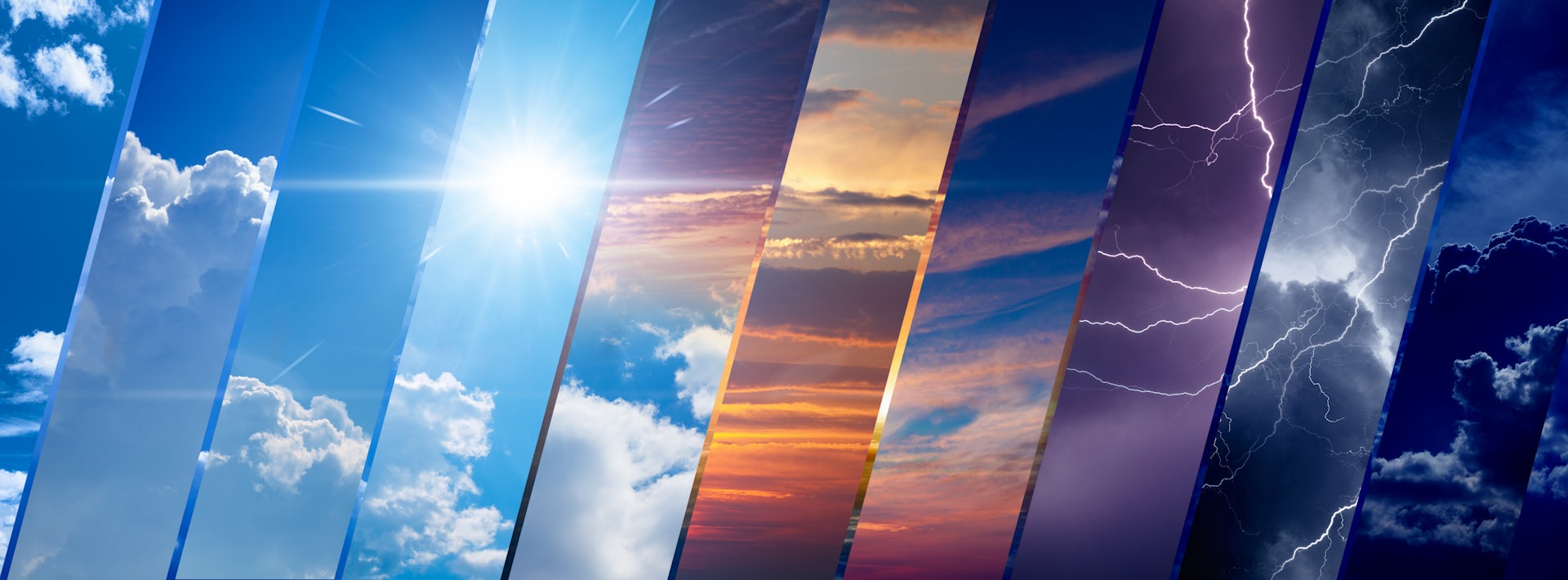
Погода на фотографии меняет не только цвет неба. Вместе с ней меняются контраст, глубина кадра, направление света, цветовая температура, фактура воздуха и даже восприятие сюжета. Один и тот же пейзаж можно превратить в мрачную сцену перед грозой, в морозное утро со снегопадом, в мягкий туманный рассвет или в теплый кадр с вечерним солнцем. Поэтому для правдоподобного результата мало просто наложить поверх фото текстуру дождя или снежинки. Нужно одновременно работать со светом, тоном, детализацией неба, передним планом и общим настроением снимка.
Что делает смену погоды на фото убедительной
Перед выбором программы важно понять главный принцип. Реалистичная смена погоды строится не на одном эффекте, а на сочетании нескольких правок.
Во время дождя кадр почти всегда становится темнее, холоднее и мягче по контрасту. Если добавить только капли, а не приглушить свет и не затемнить небо, сцена выглядит искусственно. Со снегом та же история: одного оверлея со снежинками мало. Нужны более холодный баланс белого, чуть приглушённая насыщенность, ослабленные тени и аккуратная работа с яркими участками.
С солнцем обратная логика. Нужно не просто добавить блик, а прогреть свет, немного поднять светлые участки, скорректировать тени, иногда смягчить дымку и задать понятное направление лучей. Для тумана важны снижение микроконтраста, ослабление дальних деталей и аккуратная работа с глубиной, чтобы эффект не “залил” все объекты одинаково.
Отсюда вытекает и выбор редактора. Одни программы быстрее справляются с художественной стилизацией за пару кликов, другие дают полный ручной контроль, а третьи удобнее всего для смартфона, когда нужно быстро подготовить атмосферный кадр для соцсетей.
Какой редактор для какой задачи подходит лучше
| Задача | Лучший тип инструмента | Что удобно использовать |
|---|---|---|
| Быстро сделать дождь, снег или солнечный день на ПК | Редактор с готовыми эффектами и простой цветокоррекцией | ФотоМАСТЕР |
| Сделать максимально реалистичную мрачную, дождливую или туманную сцену | Многослойный редактор с масками и фильтрами | Photoshop |
| Быстро добавить туман, лучи и глубину на пейзаже | ИИ-редактор для пейзажей | Luminar |
| Обойтись без установки программ | Онлайн-редактор со слоями и эффектами | Canva, Fotor, Pixlr |
| Изменить настроение фото прямо на телефоне | Мобильный редактор с фильтрами и двойной экспозицией | Snapseed, PicsArt |
| Переосмыслить сцену целиком, включая сезон и атмосферу | Нейросетевой инструмент | Nano Banana Pro |
Windows и macOS: как изменить погоду на фотографии
ФотоМАСТЕР
Когда выбирать
Это самый удобный вариант, когда нужно быстро изменить погоду на фото без многослойной сборки. У программы есть версия для Windows и Mac, русский интерфейс, а в официальных материалах самой линейки отдельно вынесены эффекты, 3D LUT, блок улучшений и урок по смене погоды на снимке. Для этой задачи ФотоМАСТЕР хорош тем, что здесь легко соединяются три вещи: наложение текстуры, локальная коррекция неба и быстрая правка света.
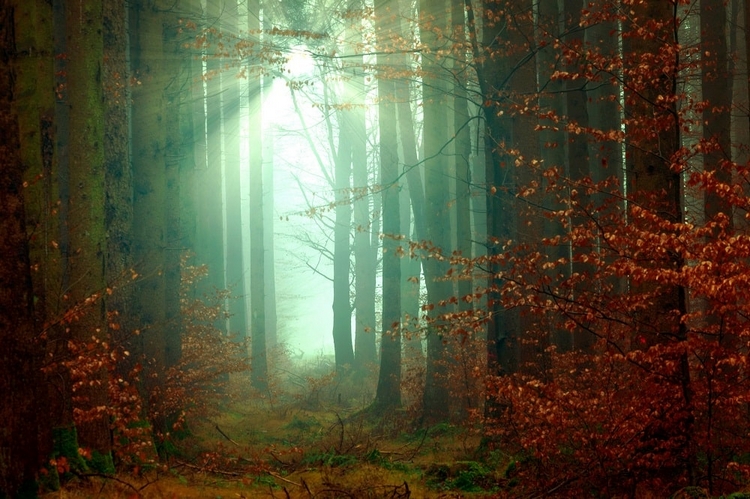
Что программа делает лучше всего
В ФотоМАСТЕРе удобнее всего собирать три сценария: дождливый день, солнечное сияние и снегопад. Для дождя здесь хорошо работает связка Инструменты → Вставка картинки, Ретушь → Радиальный фильтр и Инструменты → 3D LUT – коррекция света. Для солнца — Эффекты → Солнечные лучи плюс коррекция в разделе Улучшения. Для снега снова удобна вставка второй картинки поверх исходника с последующей правкой экспозиции и контраста. Именно такой набор действий повторяется в практических исходниках по ФотоМАСТЕРу, и он остается самым логичным для новичка: сначала накладываете атмосферу, потом подгоняете тон и свет, а не наоборот.
Пошагово: как сделать дождливую сцену
-
Откройте исходный кадр кнопкой
Открыть фото. -
Перейдите в
Инструменты. -
Выберите
Вставка картинки. -
Нажмите
Наложить изображение из файлаи загрузите текстуру дождя. -
Растяните её на весь кадр.
-
В правой колонке уменьшите прозрачность слоя, чтобы дождь не выглядел наклеенным.
-
Перейдите во вкладку
Ретушьи включитеРадиальный фильтр. -
Очертите область неба и затемните её за счет экспозиции, яркости и контраста.
-
Если нужен не грозовой, а просто пасмурный эффект, откройте
Инструменты → 3D LUT – коррекция светаи примените фильтрПриглушённый эффект. -
В
Улучшениячуть охладите сцену и уберите лишнюю сочность, чтобы кадр не спорил с погодой.
Пошагово: как сделать солнечное сияние
-
Откройте снимок и перейдите в раздел
Эффекты. -
Выберите
Солнечные лучи. -
Поставьте источник света туда, где он логичен по композиции.
-
Настройте длину лучей, мягкость освещения и интенсивность свечения.
-
Затем откройте
Улучшения. -
Поднимите экспозицию умеренно, чтобы свет не выбил детали.
-
Сделайте
Температурутеплее. -
Отрегулируйте тени и засветки так, чтобы блики не уничтожили фактуру облаков, листвы или земли.
Если кадр был снят в пасмурный день, особенно хорошо работает комбинация из тёплой температуры, более мягких теней и небольшого прироста контраста. Так лучи выглядят не отдельно стоящим эффектом, а частью сцены.
Пошагово: как добавить снегопад
-
Перейдите в
Инструменты → Вставка картинки. -
Загрузите PNG или JPG со снегом.
-
Отрегулируйте прозрачность наложения.
-
Подгоните размер снежного слоя под кадр.
-
В
Улучшениянемного поднимите светлые участки и охладите баланс белого. -
Если снимок после наложения потемнел, верните читаемость через экспозицию и контраст.
-
При необходимости отдельно смягчите дальний план, чтобы снегопад выглядел глубже.
Для зимнего эффекта в ФотоМАСТЕРе важнее всего не переборщить с плотностью снежинок. Слишком густой слой убивает объем и делает кадр плоским. Лучше слабее наложить снег, но сильнее доработать холодный свет и общее настроение снимка.
Как не испортить реализм
Главная ошибка в ФотоМАСТЕРе — оставить исходный свет нетронутым. Если вы сделали дождь, но сохранили солнечную температуру, насыщенное небо и контрастные тени, картинка начинает выглядеть как коллаж. Вторая типовая ошибка — использовать слишком заметную текстуру осадков. Прозрачность нужно снижать до тех пор, пока эффект не перестанет бросаться в глаза отдельно от сцены.
Плюсы
-
Очень понятный интерфейс на русском языке.
-
Быстрый вход без долгого обучения.
-
Удобная связка эффектов, наложения и базовой коррекции.
-
Подходит для дождя, солнца и снега без сложного монтажа.
-
Есть версия для Mac, что важно для кроссплатформенной работы.
Минусы
-
Тонкая ручная компоновка сложной погоды уступает Photoshop.
-
Реалистичный туман и сложная атмосферная глубина требуют большего ручного контроля.
-
Для безупречной композитной сцены иногда не хватает продвинутых масок.
Вердикт
ФотоМАСТЕР — лучший стартовый выбор для тех, кто хочет изменить погоду на фото быстро и без перегруженного интерфейса. Для домашней обработки, блогов, соцсетей, тревел-снимков и пейзажей это один из самых удобных вариантов.
Photoshop
Когда выбирать
Photoshop нужен тогда, когда вы хотите не просто “добавить дождь” или “сделать солнечнее”, а вручную собрать атмосферу по слоям. Именно здесь удобно создавать пасмурное небо, тонко менять цветовую температуру, отдельно править облака, управлять непрозрачностью осадков, размазывать капли по движению и аккуратно работать с масками. Adobe отдельно описывает работу с Lens Flare, Motion Blur, Sky Replacement и другими фильтрами, а в практических уроках по погоде для Photoshop часто используется именно последовательность из цветокоррекции, облаков, шума и размытия.
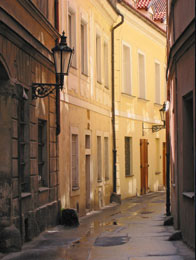
Иллюстрация к уроку по созданию мрачной дождливой сцены в Photoshop.
Что программа делает лучше всего
Photoshop особенно силён в четырех задачах:
-
Перевод солнечной сцены в пасмурную через цвет и тон.
-
Создание дождя поверх кадра из шума и размытия.
-
Добавление светового эффекта через
Filter > Render > Lens Flare. -
Замена или усиление неба через
Sky Replacement.
То есть это не редактор “в один клик”, а полноценная мастерская погоды на фото.
Пошагово: как сделать мрачно-дождливую сцену
-
Начните с ослабления цвета. Для этого удобно использовать
Hue/Saturation, чтобы убрать лишнюю летнюю сочность. -
Затем добавьте холодный оттенок через
Image > Adjustments > Photo Filterили через корректирующие слои цвета. -
Сверху поставьте
Gradient Map, чтобы сцена получила цельную холодную палитру. -
Добавьте
Curves, чтобы притемнить верх кадра и опустить слишком светлые участки неба. -
Через
Brightness/Contrastи локальные правки уберите остатки “ясного дня”. -
Создайте новый слой и примените
Filter > Render > Clouds, чтобы получить основу для пасмурной фактуры. -
Затем добавьте шум и примените
Filter > Blur > Motion Blur, чтобы превратить его в направленные дождевые линии. -
Переведите слой в более мягкий режим наложения и при необходимости ослабьте непрозрачность.
-
Маской уберите дождь там, где он смотрится слишком грубо — например, на крупных объектах переднего плана.
-
После этого снова вернитесь к тону снимка: дождь без общего затемнения почти всегда выглядит чужеродно.
Пошагово: как сделать солнечное фото из пасмурного
-
Поднимите экспозицию и светлые участки через корректирующие слои.
-
Сделайте цвет теплее.
-
Добавьте лёгкую дымку и золотистый тон в светах.
-
Создайте новый пустой слой и используйте
Filter > Render > Lens Flare. -
Настройте положение блика, яркость и тип линзы.
-
Если нужна не просто вспышка, а ощущение солнечного потока, добавьте мягкий градиентный свет и слегка смягчите зону вокруг источника.
-
При необходимости замените небо через
Sky Replacement, если исходное было слишком плоским или грязным.
У Photoshop важное преимущество: солнечная сцена здесь получается убедительной именно потому, что можно отдельно управлять небом, фоном, бликом и тёплой цветопередачей, а не ограничиваться одним эффектом.
Как не испортить реализм
В Photoshop чаще всего ошибаются в трёх местах. Во-первых, делают дождь слишком толстым и белым. Во-вторых, добавляют солнце в кадр без изменения тональной логики всей сцены. В-третьих, слишком сильно затемняют кадр и получают не дождь, а грязную серую массу. Для правдоподобия лучше двигаться от больших правок к мелким: сначала общий свет, потом небо, потом осадки, потом локальная доводка.
Плюсы
-
Максимальный ручной контроль.
-
Отлично подходит для сложных композитов и художественной обработки.
-
Есть
Lens Flare,Motion Blur,Sky Replacement, работа со слоями и масками. -
Подходит для реалистичного дождя, солнца, грозы, тумана и драматичного неба.
Минусы
-
Самый высокий порог входа среди всех способов в статье.
-
На одну сцену уходит больше времени.
-
Для новичка легко получить переобработанный результат.
Вердикт
Если нужен лучший контроль над погодой на фото, Photoshop остаётся эталонным вариантом. Но для быстрого бытового редактирования он избыточен.
Luminar
Когда выбирать
У линейки Luminar главный плюс в том, что она быстрее классических редакторов справляется с атмосферой пейзажа. Официальные материалы Skylum отдельно выделяют Atmosphere AI, Sunrays, Relight AI, работу со слоями и инструментами для неба. Поэтому Luminar особенно хорош, когда нужно не рисовать погоду вручную, а быстро достроить туман, глубину воздуха, мягкий солнечный свет или выразительное небо. Актуальный продукт семейства — Luminar Neo.
Что программа делает лучше всего
Luminar стоит брать для:
-
туманной атмосферы;
-
мягкого солнечного света на пейзаже;
-
закатного тепла;
-
быстрой работы с небом;
-
сцены, где нужно визуально разделить передний и дальний план.
Именно за счет Atmosphere AI и Relight AI здесь проще добиться ощущения воздуха в кадре, а не просто накрыть всё однородной серой вуалью.
Пошагово: как сделать туман или влажную атмосферу
-
Импортируйте снимок.
-
Откройте
Atmosphere AI. -
Добавьте лёгкий
Fog,Mistили похожий по характеру вариант атмосферы. -
Следите, чтобы эффект не заполнял одинаково весь кадр.
-
Используйте глубину и маскирование так, чтобы дальний план был мягче переднего.
-
При необходимости откройте
Relight AI, чтобы чуть затемнить фон и сохранить читаемый передний план. -
Если фото стало слишком бледным, верните локальный контраст точечно, а не глобально.
В Luminar туман выглядит убедительно именно тогда, когда он связан с глубиной. Если просто выкрутить эффект на максимум, получится белёсая дымка без пространства.
Пошагово: как добавить солнечные лучи
-
Откройте
Sunrays. -
Поставьте точку источника света там, где она логична по композиции.
-
Настройте длину лучей.
-
Отрегулируйте
Warmth, чтобы лучи не спорили с общей температурой кадра. -
Подправьте силу свечения и мягкость.
-
Если передний план оказался слишком тёмным, вернитесь в
Relight AI. -
Для пейзажей с небом дополнительно можно усилить небо инструментами линейки Sky.
Преимущество Luminar над многими редакторами в том, что солнце здесь можно сделать выразительным без долгой ручной сборки слоями. Это особенно удобно для тревел-кадров, городских видов и быстрых правок серии снимков.
Как не испортить реализм
В Luminar чаще всего перебарщивают с драматичностью. Слишком плотный туман, слишком длинные лучи и чрезмерно вытащенное небо быстро превращают живую фотографию в рекламный постер. Поэтому здесь почти всегда выигрывает принцип “чуть меньше, чем хочется”.
Плюсы
-
Очень быстрый результат.
-
Сильные инструменты для атмосферы пейзажа.
-
Хорошо подходит для тумана, лучей, влажного воздуха и закатного света.
-
Есть версии для Windows и macOS.
Минусы
-
Меньше ручного контроля, чем в Photoshop.
-
Слишком легко переусердствовать с эффектами.
-
Для сложного дождя с направленными каплями всё равно удобнее композитный редактор.
Вердикт
Luminar — один из лучших вариантов для тех, кто хочет быстро изменить атмосферу пейзажа и получить сильный визуальный результат без долгой ручной сборки.
Как изменить погоду на фото онлайн
Canva
Когда выбирать
Canva — не самый “фотографический” редактор из подборки, но для мягкой смены погоды подходит неожиданно хорошо. Здесь удобно менять свет, температуру, контраст, применять фильтры и накладывать дополнительные слои. Поэтому Canva особенно полезна, когда нужно быстро сделать атмосферный кадр для блога, карточки, поста или превью, не углубляясь в сложную ретушь. В справке Canva отдельно описаны Edit image, Adjust, Filters и регулировка интенсивности фильтров.

Что программа делает лучше всего
В Canva удобнее всего делать:
-
мягкую пасмурность;
-
тёплый солнечный кадр;
-
лёгкий туман;
-
стилизованную дождливую атмосферу для соцсетей и обложек.
Для гиперреалистичной погоды Canva слабее, зато для быстрой визуальной подачи — очень удобна.
Пошагово
-
Создайте проект и загрузите фотографию.
-
Выделите снимок и нажмите
Edit image. -
Откройте
Adjust. -
Для пасмурной сцены слегка уменьшите яркость, насыщенность и температуру.
-
Для солнечной сцены поднимите тепло, светлые участки и мягко ослабьте тени.
-
Если нужен стилизованный снег или дождь, загрузите отдельный PNG-оверлей и положите его вторым слоем.
-
Уменьшите непрозрачность через
Transparency. -
При необходимости добавьте фильтр и уменьшите его силу ползунком интенсивности.
Сильная сторона Canva в том, что она позволяет быстро собрать погодное настроение из нескольких простых действий: фильтр, корректировка света, второй слой, прозрачность. Для контентных задач этого часто достаточно.
Как не испортить реализм
Не стоит делать в Canva слишком плотные оверлеи осадков и одновременно сильно давить фильтром по цвету. Лучше один выраженный акцент и две-три аккуратные корректировки, чем пять заметных эффектов сразу.
Плюсы
-
Очень быстрый результат в браузере.
-
Удобна для постов, баннеров, карточек и превью.
-
Простое управление фильтрами и корректировкой света.
-
Хорошо подходит для стилизованной погоды.
Минусы
-
Не лучший вариант для реалистичного дождя или сложного тумана.
-
Ограниченный ручной контроль по сравнению с Photoshop и Pixlr.
-
Для тонкой работы с небом и глубиной возможностей мало.
Вердикт
Canva стоит брать, когда нужно быстро изменить настроение кадра и получить чистый визуальный результат без установки софта.
Fotor
Когда выбирать
Fotor удобен тем, что совмещает быстрый браузерный редактор, эффекты и наложение изображений. На официальных страницах Fotor отдельно описаны онлайн-редактор, эффекты вроде Lens Flare, работа с наложением изображений и AI-инструменты для работы с дымкой и атмосферой. Это делает сервис полезным не только для “красивого фильтра”, но и для погодной стилизации.

Что программа делает лучше всего
В Fotor удобно собирать:
-
солнце и тёплое сияние;
-
лёгкую туманность;
-
дождь или снег через оверлей;
-
атмосферные обложки и обработку для соцсетей.
Пошагово
-
Откройте
Edit a Photo. -
Загрузите исходный снимок.
-
Если хотите сделать солнечную сцену, зайдите в
Effectи выберитеLens Flare. -
Настройте силу и размер блика.
-
Для дождя или снега загрузите погодный PNG как дополнительный элемент или слой.
-
Подгоните положение, размер и порядок слоёв.
-
Ослабьте прозрачность, чтобы осадки не стали главным объектом кадра.
-
Для пасмурного или влажного воздуха уменьшите микроконтраст и общую яркость.
-
Если на фото слишком сильная дымка, используйте инструменты работы с haze/dehaze не для удаления атмосферы целиком, а для балансировки отдельных зон.
За счёт этого Fotor хорош для универсального сценария: быстро согреть, охладить, затемнить, подсветить и наложить погодную текстуру без отдельной настольной программы.
Как не испортить реализм
В Fotor легко уйти в “глянцевую открытку”. Чаще всего это происходит, когда к тёплому блику добавляют слишком сильную насыщенность. Для естественной погоды полезнее ограничиться умеренным светом и аккуратным оверлеем.
Плюсы
-
Всё работает в браузере.
-
Удобно сочетать эффекты и наложение изображений.
-
Быстро делается солнечное настроение и лёгкая атмосферная обработка.
-
Подходит тем, кому нужен простой и понятный интерфейс.
Минусы
-
Точный контроль над зональной коррекцией ограничен.
-
Для сложного реалистичного дождя инструментов меньше, чем в Photoshop.
-
При неосторожной обработке кадр быстро становится слишком декоративным.
Вердикт
Fotor — хороший онлайн-вариант для тех, кому нужно быстро изменить погоду на фото и сразу получить готовую картинку для публикации.
Pixlr
Когда выбирать
Pixlr — лучший браузерный вариант, если вам нужен не просто набор фильтров, а более близкая к “настольной” логика редактирования. У сервиса есть полноценный онлайн-редактор, работа со слоями, непрозрачностью, наложением, масками и отдельными инструментами overlay/double exposure. Это особенно полезно для дождя, снега и тумана, потому что такие эффекты почти всегда смотрятся лучше при послойной сборке.

Что программа делает лучше всего
Pixlr удобен для:
-
ручного добавления дождя и снега через отдельный слой;
-
мягкого тумана;
-
световых лучей и теплого свечения;
-
атмосферных композитов в браузере.
Пошагово
-
Откройте Pixlr E.
-
Загрузите исходное фото.
-
Перейдите в
Layer. -
Выберите
Add imageили похожий вариант добавления второго изображения. -
Загрузите текстуру дождя, снега, облаков или тумана.
-
В панели слоёв уменьшите непрозрачность.
-
Через параметры слоя выберите режим наложения: чаще всего помогают
Screen,Overlay, иногдаLighten. -
Если нужно, используйте маску, чтобы убрать лишний эффект с объектов переднего плана.
-
Для солнечного настроения поверх можно добавить ещё один световой слой или использовать подходящий эффект свечения.
-
После этого доведите кадр общей коррекцией света и цвета.
В Pixlr особенно ценна именно слоёвая логика. Вы можете отдельно двигать погодную текстуру, менять силу эффекта, убирать её из ненужных зон и комбинировать несколько атмосферных слоёв без установки тяжёлого редактора.
Как не испортить реализм
Если использовать Overlay или Screen на слишком контрастной текстуре без ослабления непрозрачности, снег или дождь начинают “гореть” поверх фото. Здесь всегда лучше идти от слабого наложения к среднему, а не наоборот.
Плюсы
-
Самый сильный браузерный вариант для ручной погоды.
-
Есть слои, маски, blend modes и overlay.
-
Хорошо подходит для ручного дождя, снега, тумана и света.
-
Удобен тем, кто хочет контроль без Photoshop.
Минусы
-
Требует больше аккуратности, чем Canva и Fotor.
-
Новичку интерфейс кажется менее дружелюбным.
-
Для мобильного использования менее удобен.
Вердикт
Если нужен лучший онлайн-способ изменить погоду на фото вручную, Pixlr — один из самых разумных вариантов.
Android и iPhone: как изменить погоду на фото
Snapseed
Когда выбирать
Snapseed хорош, когда вы хотите быстро и аккуратно изменить настроение фото прямо со смартфона, не заваливая кадр искусственными эффектами. В описаниях приложения отдельно перечислены Tune Image, White Balance, HDR Scape, Drama, Double Exposure, выборочная кисть и точная ручная настройка. Именно поэтому Snapseed лучше всего подходит для реалистичной мобильной обработки погоды, а не для клиповых фильтров.

Что программа делает лучше всего
В Snapseed особенно хорошо получаются:
-
пасмурная сцена;
-
холодный зимний кадр;
-
туманное настроение;
-
драматичный городской или пейзажный снимок;
-
снег и дождь через
Double Exposure.
Пошагово
-
Откройте фото.
-
Зайдите в
Tools. -
Начните с
Tune Image: скорректируйте яркость, контраст и ambience. -
Для холодной сцены откройте
White Balanceи уведите температуру в минус. -
Для мрачной погоды попробуйте
DramaилиHDR Scape, но с умеренной силой. -
Если нужен снег или дождь, откройте
Double Exposure. -
Добавьте вторую картинку с осадками.
-
Подберите режим смешивания и силу эффекта.
-
При необходимости локально поправьте яркость кистью, чтобы небо и земля выглядели связанно.
-
Сохраните результат.
Сильная сторона Snapseed в том, что здесь легко сделать погоду убедительной за счет света и температуры, а не только за счет внешней текстуры. Именно это и отличает более “фотографический” результат от шаблонного фильтра.
Как не испортить реализм
В Snapseed часто злоупотребляют HDR Scape и Drama. Для погодной обработки их нужно использовать не как спецэффект, а как инструмент усиления атмосферы. Если кадр начинает выглядеть слишком жёстко, лучше откатить силу эффекта и вернуть естественную фактуру.
Плюсы
-
Бесплатный.
-
Очень сильный набор ручных инструментов.
-
Отлично подходит для реалистичной мобильной погоды.
-
Есть
Double Exposure,White Balance,HDR Scape,Drama.
Минусы
-
Нет ощущения “готового волшебства” за один тап.
-
Осадки нужно добавлять вручную второй картинкой.
-
Для совсем новичка часть инструментов сначала кажется неочевидной.
Вердикт
Snapseed — лучший мобильный вариант, если вам важен не эффект ради эффекта, а аккуратная, правдоподобная смена атмосферы.
PicsArt
Когда выбирать
PicsArt стоит брать, когда нужно быстро собрать выразительную атмосферную картинку на телефоне: с дождём, снегом, светом, бликами, облаками и декоративными элементами. Официальные страницы платформы подчеркивают мобильный и веб-формат, большое количество инструментов, фильтров, эффектов, наклеек и шаблонов. Поэтому в погодной теме PicsArt удобен именно как быстрый визуальный конструктор.

Что программа делает лучше всего
В PicsArt удобно делать:
-
эффектный снег или дождь для соцсетей;
-
солнечные блики;
-
стилизованный туман;
-
художественную атмосферу, где важнее выразительность, чем стопроцентный реализм.
Пошагово
-
Загрузите снимок.
-
Перейдите в
Effects. -
Выберите атмосферный фильтр или погодный эффект.
-
Если встроенного эффекта недостаточно, добавьте слой через наклейки или дополнительное изображение.
-
Ослабьте силу эффекта.
-
Подправьте цвет и контраст.
-
Для солнца добавьте свечение или блик.
-
Для снега и дождя уменьшите теплоту сцены и слегка приглушите насыщенность.
-
Если нужен более собранный результат, не накладывайте одновременно много эффектов: возьмите один основной и один вспомогательный.
PicsArt нравится тем, что в нём быстро получается эффектная картинка без длинной ручной сборки. Но именно поэтому его стоит использовать аккуратно: чуть-чуть недожать эффект лучше, чем сделать фото слишком “апповым”.
Как не испортить реализм
Главная ошибка — ставить слишком много декоративных элементов сразу: снег, туман, блик, резкий фильтр, виньетку и ещё наклейки облаков. Для хорошего результата достаточно одного погодного акцента и одной корректировки света.
Плюсы
-
Быстрый и удобный мобильный сценарий.
-
Много эффектов, фильтров и графических элементов.
-
Хорошо подходит для постов, сторис, обложек и контентных фото.
-
Работает как на мобильных устройствах, так и в вебе.
Минусы
-
Реалистичная погода уступает Snapseed и Photoshop.
-
Легко уйти в декоративность.
-
Без чувства меры кадр быстро становится перегруженным.
Вердикт
PicsArt — отличный выбор для быстрого атмосферного результата на телефоне, когда важны скорость и выразительность.
Нейросетевой способ изменить погодные условия на фотографии
Nano Banana Pro
Когда выбирать
Нейросетевой сценарий нужен тогда, когда вы хотите не просто добавить снег или солнце, а переосмыслить сцену целиком: изменить время года, плотность атмосферы, погоду, отдельные детали фона и даже общее настроение кадра. В исходных материалах именно такой подход показан на примере Nano Banana Pro: смысл не в ручной сборке слоёв, а в текстовом описании того, какой атмосферой должен стать кадр. Это совсем другой класс редактирования, где вы не двигаете ползунки вручную, а задаёте сцену словами.
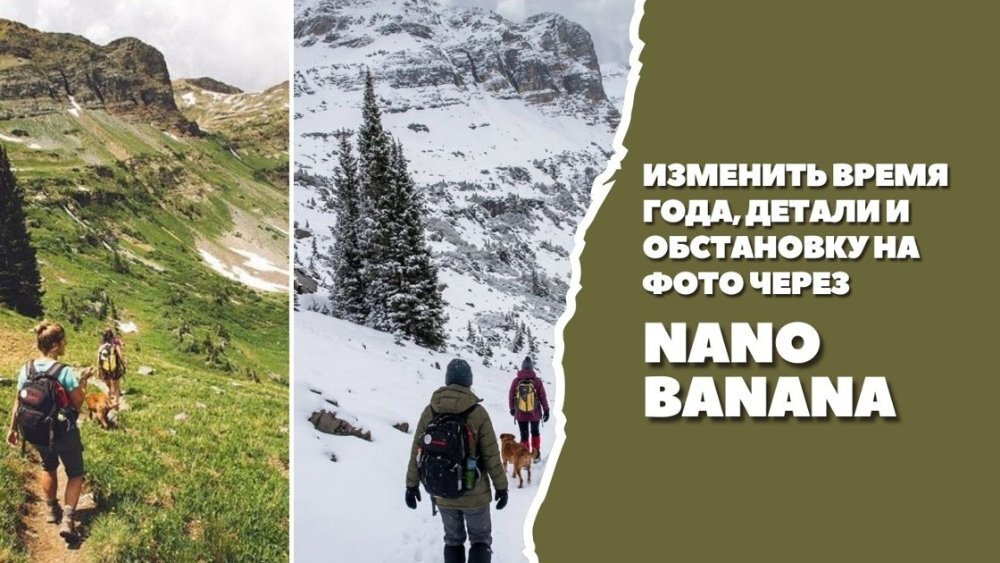
Пример нейросеточного изменения атмосферы на фото.
Что этот способ делает лучше всего
Нейросети особенно сильны там, где обычный редактор потребовал бы много ручной работы:
-
смена сезона;
-
плотный туман с глубиной;
-
драматическая облачность;
-
полная замена визуального настроения кадра;
-
сложные комбинации вроде “осенний дождливый вечер с холодным воздухом и мокрым асфальтом”.
Как работать, чтобы получить сильный результат
Лучше всего описывать сцену сразу по нескольким параметрам:
-
какая погода;
-
какое время суток;
-
какая температура света;
-
что должно происходить с небом;
-
что должно происходить с передним планом;
-
нужен ли реализм или художественная стилизация.
Например, вместо короткого “сделай дождь” полезнее формулировать так:
Сделай сцену позднего осеннего вечера, добавь плотные серые облака, мокрый воздух, лёгкий направленный дождь, холодный свет, притемни небо и оставь читаемым передний план.
Для зимы лучше работает другой тип промпта:
Преобразуй сцену в морозное утро, добавь редкий снегопад, холодный голубой свет, мягкую дымку вдали и немного выбели дальние объекты.
Главные ограничения
Нейросети легко меняют настроение, но не всегда стабильно сохраняют мелкие детали. Ошибки чаще всего появляются на ветках, проводах, архитектуре, краях деревьев и мелких контрастных объектах. Поэтому нейросетевой результат лучше считать не финальной точкой, а полуфабрикатом: сначала генерация атмосферы, потом при необходимости ручная доводка в обычном редакторе.
Плюсы
-
Самый быстрый путь к радикальной смене атмосферы.
-
Легко менять не только погоду, но и сезон, свет и настроение.
-
Хорошо работает на идеях, которые трудно собирать вручную.
Минусы
-
Возможны артефакты на мелких деталях.
-
Контроль над точными зонами слабее, чем в Photoshop.
-
Реализм сильно зависит от исходника и качества промпта.
Вердикт
Нейросетевой способ лучше всего использовать, когда нужен не локальный эффект, а полноценное переосмысление кадра.
Как делать разные типы погоды правдоподобно
Пасмурная погода
У пасмурной сцены обычно нет резких жёлтых светов и жёстких теней. Поэтому сначала уменьшайте контраст света, затем слегка охлаждайте кадр, а уже потом затемняйте небо. Если начать с грубого затемнения, снимок станет просто грязным.
Дождь
Дождь — это не только линии капель. Это также более холодный тон, приглушённая сцена, слабее выраженные тени и иногда лёгкая дымка. Чем “суше” и чище выглядит исходное фото, тем аккуратнее нужно накладывать дождевой слой.
Снег
Снег убедительнее смотрится на кадрах, где уже есть воздух и пространство. Если передний план слишком контрастный и тёплый, снежинки будут спорить со сценой. Хорошо помогает охлаждение баланса белого и мягкое снижение насыщенности.
Туман
Правильный туман почти всегда работает по глубине: дальние объекты теряют контраст сильнее, чем ближние. Если весь кадр покрыт одинаковой серой вуалью, эффект смотрится плоско.
Солнце и золотой час
Для солнца важны направление, тепло и логика бликов. Если блик стоит слева, а свет на объектах остаётся справа, зритель сразу считывает подделку. Тёплые света, мягкие тени и небольшое поднятие highlights обычно работают лучше, чем слишком яркий flare.
Типичные ошибки
-
Добавлять осадки без изменения света.
-
Делать снег и дождь одинаково резкими на переднем и дальнем плане.
-
Слишком сильно насыщать солнечную сцену.
-
Ставить туман без ослабления контраста вдали.
-
Накладывать погодную текстуру с непрозрачностью “в лоб”.
-
Игнорировать направление света и тени.
-
Пытаться решить всю задачу одним фильтром.
Что выбрать в итоге
Если нужен самый простой способ на компьютере, берите ФотоМАСТЕР. Он быстро приводит к результату и не перегружает интерфейс.
Если нужна лучшая реалистичность и точный контроль, выбирайте Photoshop.
Если важна скорость на пейзажах и хочется красивой атмосферы без долгой ручной сборки, удобнее Luminar.
Если работаете в браузере и хотите быстрый результат, для мягкой стилизации удобнее Canva и Fotor, а для более ручного сценария — Pixlr.
Если редактируете на телефоне и хотите правдоподобную атмосферу, сильнее всего смотрится Snapseed. Если нужен быстрый яркий результат для публикации, удобнее PicsArt.
Если хотите не подправить погоду, а полностью пересобрать настроение и сезон, используйте нейросетевой подход, а потом при необходимости доводите кадр вручную.
Итог
Изменить погоду на фото можно очень по-разному. Один путь — аккуратно подправить свет, цвет и контраст, чтобы снимок стал пасмурным или тёплым. Другой — собрать полноценную погодную сцену из слоёв, осадков, лучей и масок. Третий — поручить задачу нейросети и затем доработать результат.
Самое важное здесь не выбор конкретной кнопки, а понимание логики сцены. Дождь — это не только дождь. Снег — не только снежинки. Солнце — не только блик. Когда вы правите одновременно небо, температуру, свет и глубину, фотография начинает выглядеть цельно. А значит, зритель верит в новую погоду сразу, без ощущения, что поверх снимка просто наложили красивый эффект.

Чтобы оставить комментарий, авторизуйтесь или зарегистрируйтесь.