Обрезка видео в Windows 10 кажется простой задачей только до первого реального сценария. Пока речь идет о том, чтобы убрать пару лишних секунд в начале ролика, хватает штатных приложений системы. Но как только нужно вырезать неудачный фрагмент из середины, сохранить ролик в удобном формате, не потерять ориентацию кадра, не испортить звук и не получить на выходе файл худшего качества, выясняется, что между встроенными средствами и нормальным видеоредактором есть очень большая разница.
В этом материале разберем все действительно удобные варианты для Windows 10: от стандартных приложений Фотографии и Кино и ТВ до полноценных редакторов. Сразу разделим способы по типу: сначала встроенные решения Windows, потом сторонние программы (популярные варианты для тех, кому нужен иной уровень точности, бесплатность или запас по функциям).
Сразу важное уточнение: в этой статье речь идет именно о подрезке по длительности, то есть о том, как убрать лишнее в начале, в конце или в середине ролика. Это не кадрирование изображения по краям кадра. Многие путают эти задачи, особенно когда видят английское слово crop. Для ролика в Windows 10 чаще всего нужны три операции:
-
убрать начало или финал;
-
вырезать кусок из середины;
-
разделить один ролик на несколько фрагментов.
Именно под эти сценарии дальше и сравниваются способы.
Когда встроенных средств Windows 10 достаточно, а когда они уже мешают
Если задача разовая и максимально простая, встроенные приложения Windows 10 действительно удобны. Они запускаются сразу, не требуют установки, позволяют быстро открыть файл и сохранить копию уже без лишнего начала или затянутого окончания. Для коротких бытовых роликов это часто самый быстрый путь.
Но у стандартных решений есть жесткие границы. Они хорошо справляются с задачей укоротить ролик по краям, но заметно хуже подходят для монтажа, где требуется:
-
убрать неудачный момент из середины;
-
точно попасть в нужный кадр;
-
собрать один ролик из нескольких;
-
быстро экспортировать в конкретный формат;
-
работать с длинными видео без лишней возни;
-
получать предсказуемый результат по качеству и размеру файла.
Поэтому лучший подход такой: если нужно просто обрезать ролик по началу и концу — используйте Фотографии или Кино и ТВ. Если нужен контроль, нормальный таймлайн и работа с серединой ролика — открывайте отдельный редактор.
Краткое сравнение способов
| Способ | Тип | Что делает лучше всего | Можно ли вырезать середину | Уровень сложности | Кому подойдет |
|---|---|---|---|---|---|
| Фотографии | встроенный | быстро укоротить ролик по краям | нет, по сути только простая подрезка | низкий | тем, кому нужно 1 раз и без установки |
| Кино и ТВ | встроенный | открыть видео и сразу перейти к подрезке | нет, для нормальной работы с серединой неудобно | низкий | тем, кто хочет быстро вызвать инструмент обрезки из проводника |
| ВидеоМОНТАЖ | сторонний | простая и точная обрезка, вырезание фрагментов, нормальный экспорт | да | низкий–средний | новичкам, которым нужен понятный редактор на Windows |
| Shotcut | сторонний | бесплатная точная работа с таймлайном | да | средний | тем, кто хочет бесплатно и без функциональных заглушек |
| Movavi Video Editor | сторонний | комфортный монтаж для новичка | да | низкий–средний | тем, кому нужен современный и удобный интерфейс |
| Windows Movie Maker | сторонний | простая нарезка и базовый монтаж в старом стиле | да | средний | тем, кто привык к старому интерфейсу |
| VLC Media Player | сторонний | быстро сохранить кусок ролика без полноценного монтажа | частично, через запись нужного отрезка | средний | как запасной вариант, когда редактора под рукой нет |
Что проверить до начала работы
Перед обрезкой видео на Windows 10 есть несколько мелочей, которые сэкономят вам время и нервы.
Во-первых, всегда работайте с копией исходного файла. Даже когда программа сохраняет результат отдельно, лучше оставить оригинал нетронутым в отдельной папке. Тогда не придется заново искать ролик, если результат не понравится.
Во-вторых, посмотрите, что именно вам нужно убрать. Многие открывают редактор с мыслью просто обрезать видео, а в процессе понимают, что нужно не только укоротить финал, но и убрать провальный момент из середины. Для такой задачи встроенные приложения уже неудобны.
В-третьих, не путайте длительность и композицию кадра. Если ролик длинный — нужна подрезка по времени. Если в кадре лишние поля по бокам — нужна уже другая операция.
В-четвертых, учитывайте качество исходника. Чем длиннее ролик и чем выше разрешение, тем заметнее время обработки. Особенно это касается встроенных приложений Windows 10: на тяжелых файлах они работают медленнее и не дают такого же контроля, как полноценные редакторы.
Как обрезать видео в Windows 10 встроенными средствами
Фотографии
Приложение Фотографии в Windows 10 — это самый очевидный встроенный вариант, если вам надо быстро убрать лишнее начало или конец видео. Именно этот способ чаще всего оказывается самым практичным для обычного пользователя: ничего ставить не нужно, интерфейс простой, исходный ролик не переписывается поверх оригинала, а итог сохраняется отдельной копией.
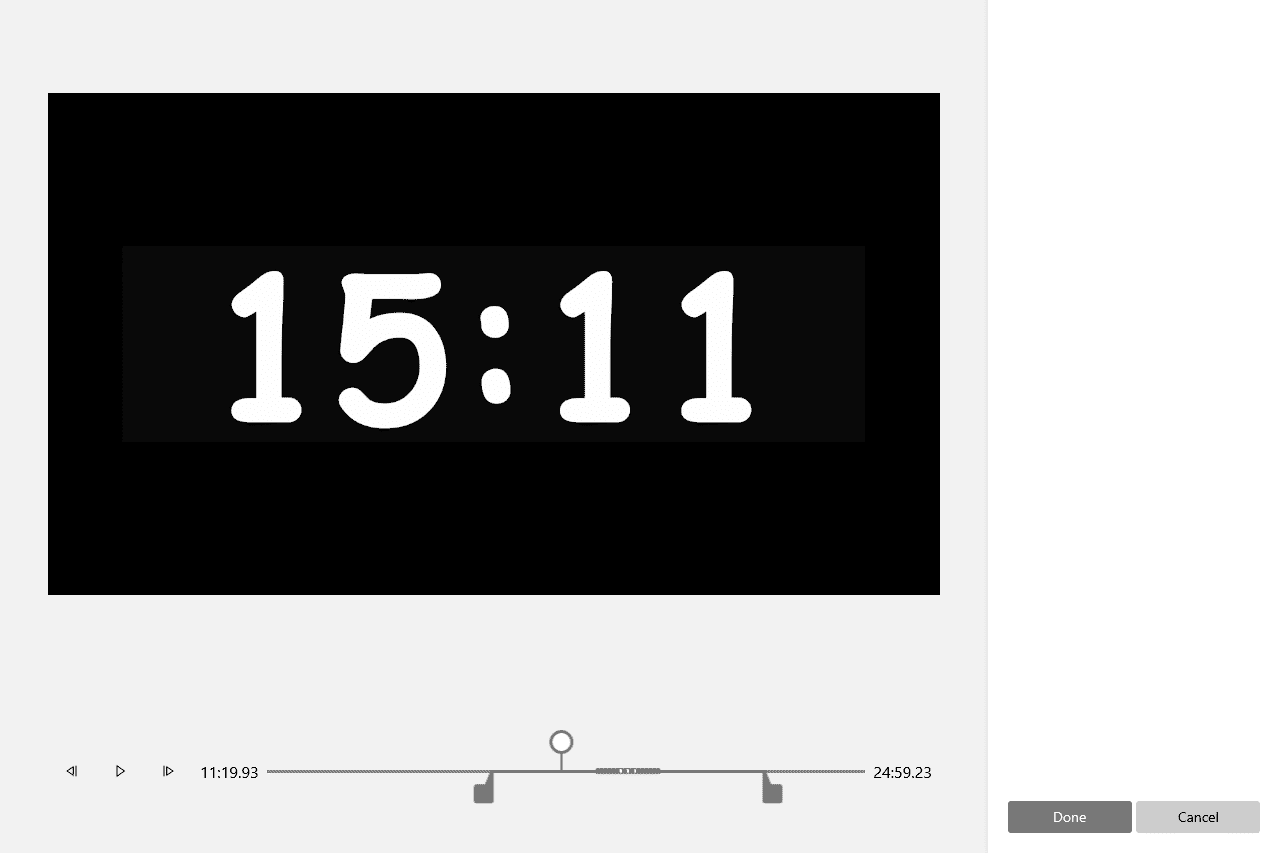
Для базовой подрезки это удобный способ. Вы открываете ролик, вызываете инструмент обрезки, двигаете маркеры начала и конца, проверяете результат и сохраняете новый файл. На этом все.
Как обрезать видео через Фотографии пошагово
-
Найдите видеофайл в проводнике.
-
Откройте его через приложение Фотографии.
-
В верхней части окна нажмите Изменить и создать. В некоторых сборках вместо отдельной надписи используется кнопка с иконкой редактирования.
-
Выберите пункт Обрезать.
-
На шкале времени появятся два белых маркера — левый отвечает за начало, правый за конец.
-
Передвиньте левый маркер к тому месту, с которого ролик должен начинаться.
-
Передвиньте правый маркер к тому месту, где ролик должен заканчиваться.
-
Просмотрите результат через окно предпросмотра.
-
Нажмите Сохранить копию.
Именно пункт Сохранить копию делает этот способ безопасным для новичка. Исходный файл остается на месте, а вы получаете отдельную версию уже без лишних фрагментов.
Что у этого способа получается хорошо
Фотографии особенно удобны в четырех ситуациях. Первая — нужно быстро обрезать ролик с телефона перед отправкой в мессенджер. Вторая — нужно убрать неудачное начало, где камера еще не была нормально наведена. Третья — ролик нужно укоротить перед загрузкой в соцсеть. Четвертая — пользователь не хочет устанавливать сторонний редактор ради одной операции.
Где начинаются ограничения
Проблемы появляются там, где нужна не просто подрезка по краям. Приложение Фотографии не превращается в полноценный монтажный стол. Если вам надо вырезать кусок из середины и оставить начало с концом, встроенный режим уже неудобен. Для этого проще сразу перейти в нормальный редактор с таймлайном.
Также здесь меньше контроля над экспортом. Вы не управляете процессом так же точно, как в отдельных видеоредакторах. На коротких роликах это незаметно, а на длинных файлах и тяжелых исходниках время сохранения может быть ощутимым.
На что обратить внимание при сохранении
После нажатия Сохранить копию Windows 10 создает новый файл. Это правильно, но у многих пользователей затем начинается путаница: какой ролик исходный, а какой уже обрезанный. Поэтому лучше сразу сохранять результат в отдельную папку с понятным названием, например:
Видео\Готово\ролик_обрезанный.mp4
Так проще не потерять исходник и не перепутать файлы.
Плюсы
-
не требует установки;
-
простой интерфейс;
-
быстро подходит для обрезки начала и конца;
-
исходный ролик сохраняется отдельно;
-
удобен для разовой домашней задачи.
Минусы
-
неудобен для вырезания фрагмента из середины;
-
мало контроля над параметрами экспорта;
-
на тяжелых роликах работает небыстро;
-
не подходит как основной инструмент монтажа.
Когда выбирать именно Фотографии
Фотографии — лучший встроенный способ, если вам нужно быстро и без лишней подготовки обрезать видео на компьютере Windows 10. Для начинающего пользователя это самый беспроблемный вариант. Но если вы уже заранее знаете, что придется вырезать середину ролика, лучше не тратить время и сразу перейти к сторонним редакторам.
Кино и ТВ
Многие пользователи начинают именно с Кино и ТВ, потому что ролики в Windows 10 нередко открываются через это приложение по умолчанию. И это действительно удобно: не нужно сначала заходить в редактор, достаточно открыть файл, а затем вызвать обрезку прямо из окна проигрывателя.
По сути, Кино и ТВ часто выступает как быстрый вход в тот же сценарий подрезки, только с более прямым маршрутом из проводника.
Как обрезать видео через Кино и ТВ
-
Найдите ролик в проводнике.
-
Щелкните по нему правой кнопкой мыши.
-
Выберите Открыть с помощью → Кино и ТВ.
-
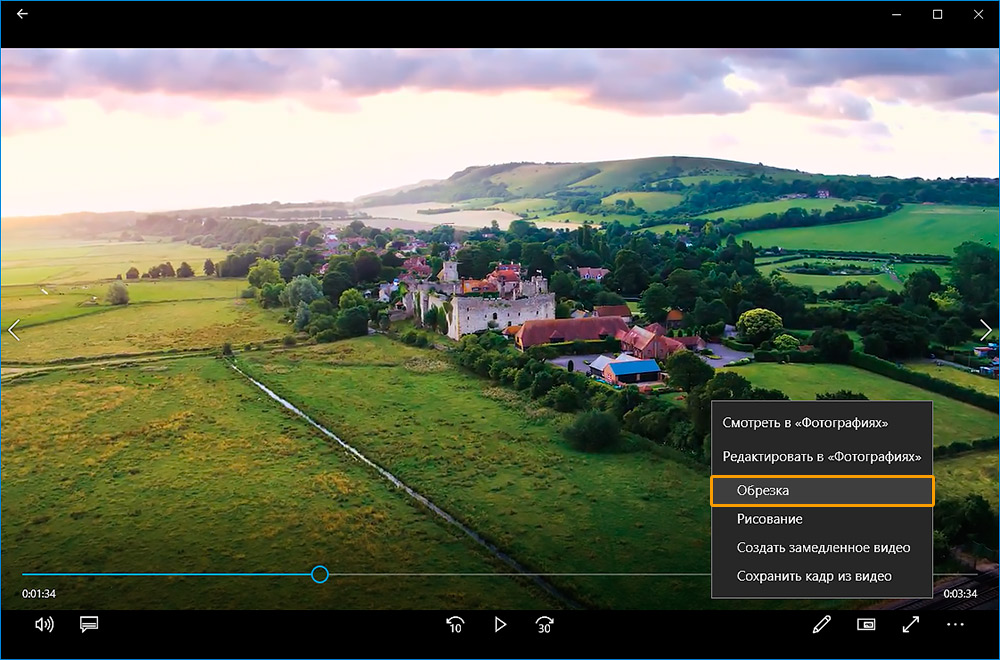
В окне проигрывателя нажмите кнопку редактирования. В разных версиях интерфейса она может выглядеть как иконка карандаша или как меню редактирования.
-
Выберите Обрезка. В некоторых локализациях встречается вариант Усечь.
-
После перехода в режим обрезки передвиньте белые маркеры начала и конца на шкале времени.
-
Проверьте результат через предпросмотр.
-
Нажмите Сохранить копию или Сохранить как.
Чем Кино и ТВ отличается от Фотографий на практике
Разница не в том, что один способ умеет что-то принципиально другое, а второй нет. Разница в маршруте. Кино и ТВ удобно, когда вы уже открыли ролик для просмотра и сразу решили убрать лишнее. Фотографии удобнее, когда вы изначально идете в сторону редактирования.
У Кино и ТВ есть одно бытовое преимущество: многие запускают видео двойным щелчком, а значит, путь до кнопки обрезки получается короче. Открыли ролик, увидели лишнее начало, сразу отрезали.
Когда этот способ особенно удобен
Кино и ТВ хорошо работает в сценарии “открыл — посмотрел — сразу укоротил”. Это подходит для коротких записей экрана, роликов с телефона, видеоуроков, бытовых съемок, где нужно быстро убрать паузу в начале и затянутое завершение.
Где этот способ проигрывает сторонним программам
Проигрывает он там же, где и Фотографии: при нормальной работе с монтажом. Если вам нужно:
-
вырезать середину;
-
склеить несколько отрезков;
-
наложить музыку;
-
добавить титры;
-
вручную настроить экспорт,
то Кино и ТВ уже не выдерживает конкуренции.
Плюсы
-
быстро вызывается прямо из проводника;
-
подходит для мгновенной подрезки по краям;
-
не требует установки;
-
понятен даже пользователю без опыта.
Минусы
-
функциональность ограничена;
-
для более сложной обрезки неудобен;
-
не заменяет полноценный редактор;
-
на длинных видео не дает нормального рабочего ритма.
Кому этот способ подходит лучше всего
Кино и ТВ — хороший встроенный вариант для тех, кто не хочет запускать отдельную программу и просто хочет укоротить ролик по краям. Если задача одноразовая и без монтажа, способ рабочий. Если ролик важный и его нужно аккуратно подготовить, лучше сразу открыть нормальный редактор.
Как обрезать видео в Windows 10 с помощью сторонних программ
Ниже идут варианты, которые уже рассчитаны не только на бытовую подрезку, но и на нормальную работу с видео. Сохраняем одинаковую структуру для каждой программы: для чего она подходит, как в ней обрезать ролик, что с качеством, где сильные стороны и где слабые места.
ВидеоМОНТАЖ
Если нужен редактор именно для Windows, без перегруженного профессионального интерфейса, с понятной логикой и нормальной русской структурой меню, ВидеоМОНТАЖ — один из самых удобных вариантов. Для задачи обрезать видео на компьютере Windows 10 это уже не компромисс, а полноценный рабочий инструмент.
Главная его ценность не в том, что он умеет просто укоротить ролик. Это умеют многие. Его ценность в том, что он позволяет аккуратно работать и с краями клипа, и с серединой, и с последующим экспортом без ощущения, что вы боретесь с программой.

Для каких задач ВидеоМОНТАЖ подходит лучше всего
Этот редактор особенно хорош, когда нужно:
-
убрать неудачное начало и финал;
-
вырезать лишний кусок из середины;
-
собрать один аккуратный ролик из нескольких фрагментов;
-
быстро экспортировать итог в понятный формат;
-
не тратить время на сложный профессиональный софт.
Если встроенные приложения Windows 10 работают по принципу “сохранить нужный кусок”, то ВидеоМОНТАЖ уже работает по принципу “нормально отредактировать ролик”.
Как обрезать видео в ВидеоМОНТАЖ
Обычный сценарий работы выглядит так:
-
Запустите программу и создайте проект.
-
Добавьте нужный ролик в проект.
-
Поместите его на монтажную дорожку.
-
Если нужно убрать лишнее в начале или конце — подведите курсор к краю клипа и укоротите его по таймлайну.
-
Если нужно удалить ненужный фрагмент из середины — поставьте курсор воспроизведения в начало лишнего куска, разрежьте клип, затем поставьте курсор в конец этого куска и сделайте второй разрез.
-
Выделите получившийся лишний фрагмент и удалите его.
-
Сведите соседние части ролика без зазора.
-
Проверьте результат в окне предпросмотра.
-
Запустите экспорт и сохраните итоговый файл.
Именно нормальный таймлайн делает этот способ гораздо удобнее встроенных средств. Вы видите ролик не только как две крайние точки, а как реальную ленту монтажа.
Что особенно удобно в работе
У этой программы удобная логика для новичка. Вам не приходится искать скрытые функции и догадываться, что делать дальше. Последовательность выглядит естественно: импорт, таймлайн, обрезка, просмотр, экспорт. Для Windows 10 это очень комфортный вариант, особенно если до этого вы пытались делать все только через Фотографии.
Еще один сильный момент — экспорт. После простых встроенных способов пользователи часто сталкиваются с тем, что итог вроде бы сохранился, но не совсем понятно, куда, в каком качестве и в каком формате. В ВидеоМОНТАЖ этот этап воспринимается намного прозрачнее.
Что с качеством результата
Любой монтаж и новый экспорт — это этап, который требует внимания к качеству. ВидеоМОНТАЖ удобен тем, что дает пользователю более ясную логику сохранения. Вы не просто нажимаете одну кнопку без понимания процесса, а проходите через нормальный этап вывода файла.
Практически это означает следующее: если у вас ролик для домашнего архива, отправки, соцсетей или обычной публикации, программа дает более контролируемый результат, чем встроенные инструменты Windows 10.
Когда этот вариант лучше встроенных приложений
Сразу, как только вы понимаете, что:
-
нужно удалить кусок из середины;
-
ролик не один, а несколько;
-
хочется комфортно видеть весь монтаж;
-
нужен более понятный экспорт;
-
ролик важный, а не временный.
Плюсы
-
понятный интерфейс для Windows;
-
удобно обрезать и края, и середину;
-
есть полноценный таймлайн;
-
легче контролировать экспорт;
-
подходит новичку лучше, чем тяжелый профессиональный софт.
Минусы
-
это уже не встроенное средство, программу нужно устанавливать;
-
для совсем разовой операции Фотографии запускаются быстрее;
-
по уровню задач редактор заметно шире простой подрезки, и часть функций может остаться невостребованной, если нужно только укоротить один ролик.
Итог по ВидеоМОНТАЖ
Если нужен основной ответ на вопрос, как обрезать видео в Windows 10 не на один раз, а нормально и без нервов, то именно ВидеоМОНТАЖ чаще всего оказывается самым удобным выбором. Для домашнего монтажа, нарезки роликов, вырезания лишних фрагментов и экспорта в популярные форматы это один из самых практичных вариантов.
Shotcut
Shotcut — это уже выбор не по принципу “попроще”, а по принципу “бесплатно, точно и по-настоящему удобно на таймлайне”. Если вам нужен рабочий инструмент без оплаты и без ощущения игрушечного редактора, Shotcut — очень сильный вариант.
Он подходит пользователю Windows 10, который готов потратить немного времени на освоение интерфейса, но хочет получить нормальную монтажную логику: дорожку, playhead, разрезы, удаление фрагментов, экспорт.

Когда Shotcut особенно хорош
Shotcut стоит выбирать, если вам важно:
-
получить бесплатный редактор;
-
точно удалить фрагмент из середины;
-
поработать с длинным роликом;
-
видеть монтажную логику на одной ленте;
-
не зависеть от ограничений встроенных приложений.
Как обрезать видео в Shotcut
Рабочая последовательность обычно такая:
-
Откройте программу.
-
Нажмите Open File и выберите ролик.
-
Если панель таймлайна не отображается, включите Timeline.
-
Перетащите клип на таймлайн.
-
Для простой обрезки начала или конца потяните край клипа на дорожке.
-
Для удаления середины установите playhead в начало лишнего фрагмента и выполните Split at Playhead.
-
Поставьте playhead в конец лишнего участка и сделайте второй разрез.
-
Выделите средний кусок и удалите его.
-
Проверьте результат в окне предпросмотра.
-
Перейдите в Export, выберите подходящий пресет и сохраните файл через Export File.
Что важно понять про Shotcut сразу
Встроенные приложения Windows 10 скрывают структуру монтажа. Shotcut, наоборот, показывает ее открыто. Поэтому он кажется сложнее только на старте. Но как только вы один раз разрежете клип в двух точках и удалите середину, сразу станет понятно, почему этот способ быстрее и точнее в реальной работе.
Что получает пользователь на практике
На практике Shotcut особенно хорош для роликов, где важно попасть в нужный момент без суеты. Например:
-
запись экрана с длинными паузами;
-
игровой ролик, где нужно убрать неудачные сцены;
-
видеоурок с лишними кусками;
-
нарезка фрагментов перед публикацией.
Для таких сценариев подрезка только по двум белым маркерам уже неудобна, а Shotcut позволяет действовать по-монтажному.
Что с качеством и экспортом
Shotcut дает пользователю нормальный контроль вывода файла. Это уже не режим “сохрани копию и надейся на лучшее”. Вы выбираете логику экспорта осознанно. Именно поэтому программа особенно хороша не только для того, чтобы укоротить ролик, но и для того, чтобы сделать итоговый файл более предсказуемым.
Плюсы
-
бесплатный;
-
подходит для точной обрезки;
-
удобно удаляет фрагменты из середины;
-
нормальный таймлайн;
-
дает больше контроля над экспортом.
Минусы
-
для новичка интерфейс поначалу менее дружелюбен, чем у самых простых редакторов;
-
часть элементов подписана в логике монтажного софта, а не бытового приложения;
-
требует чуть большего привыкания, чем Фотографии или Кино и ТВ.
Итог по Shotcut
Shotcut — лучший вариант для тех, кто хочет бесплатно обрезать видео на Windows 10 и при этом не упираться в ограничения встроенных приложений. Для точной подрезки, вырезания середины и нормальной работы с таймлайном это один из самых сильных способов в своей категории.
Movavi Video Editor
Movavi Video Editor — один из самых комфортных вариантов для тех, кто хочет получить современный редактор с ясной логикой действий. Он часто нравится тем пользователям, которым встроенные средства Windows 10 уже тесны, а Shotcut кажется слишком “монтажным” на первый взгляд.
Удобство Movavi в том, что здесь легко перейти от простого действия к чуть более сложному. Сначала пользователь просто обрезает ролик по краям. Потом понимает, что может вырезать середину. Потом замечает, что можно собрать ролик из нескольких кусков. И все это без ощущения, что интерфейс его отталкивает.
Когда стоит выбирать Movavi
Movavi особенно хорош в ситуациях, когда нужно:
-
быстро освоиться без долгого обучения;
-
обрезать видео на ноутбуке или домашнем ПК;
-
вырезать неудачный фрагмент из середины;
-
сохранить ролик в удобном формате;
-
при необходимости перейти от обрезки к простому монтажу.
Как обрезать ролик в Movavi
Базовая последовательность работы выглядит так:
-
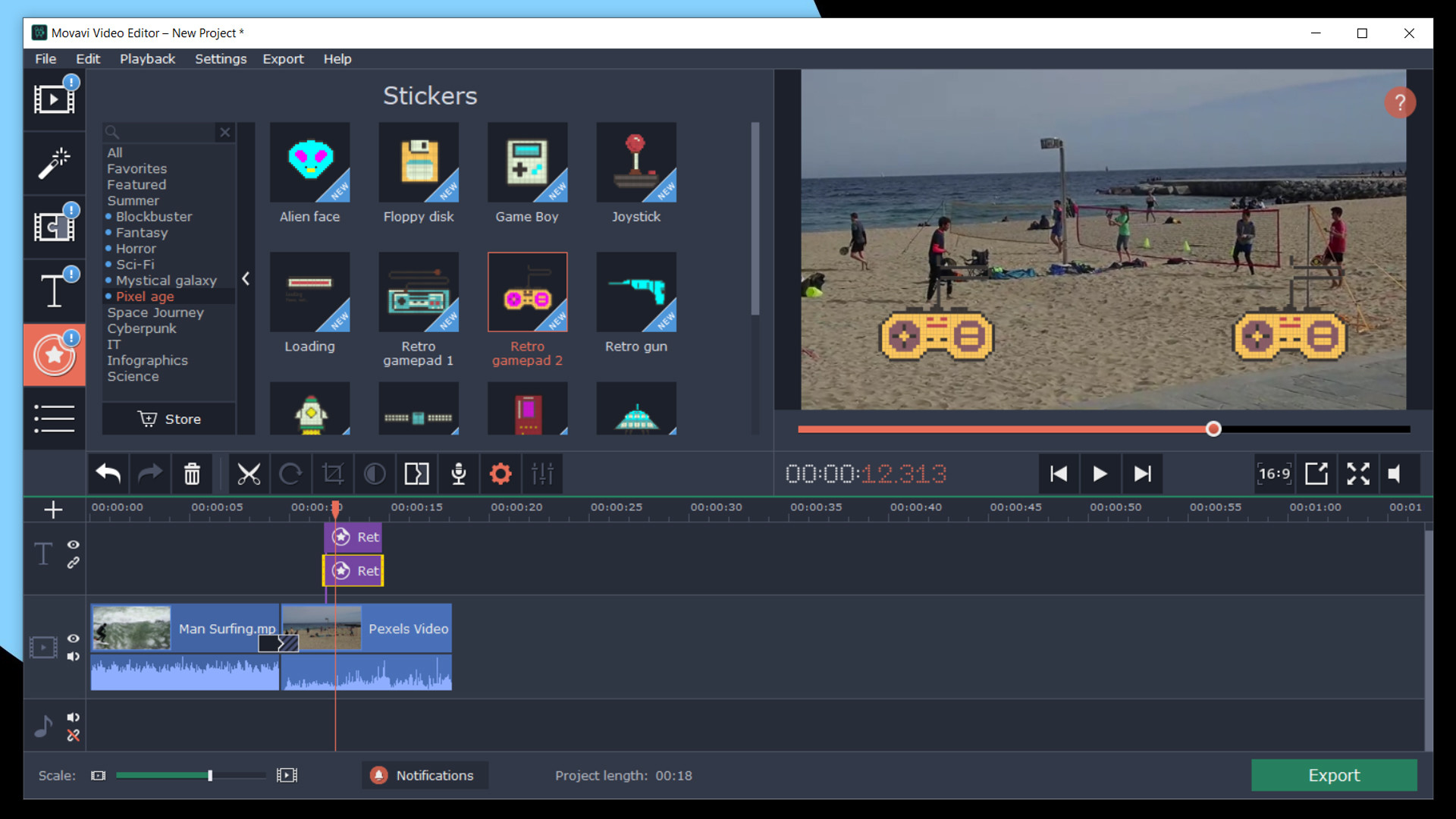
Создайте новый проект.
-
Добавьте видеофайл через импорт или перетаскиванием в окно программы.
-
Переместите ролик на таймлайн.
-
Для подрезки начала или конца потяните края клипа.
-
Для удаления участка из середины разрежьте клип в двух точках и удалите средний фрагмент.
-
Проверьте, чтобы соседние части сошлись без пустого зазора.
-
Просмотрите результат.
-
Откройте экспорт и сохраните итоговый ролик.
Почему в Movavi удобно именно обрезать
Во многих программах подрезка видео кажется побочной функцией. В Movavi она встроена в естественную логику монтажа. Вы открыли проект, положили клип на ленту и сразу понимаете, где его начало, где конец, где лишний кусок, который надо убрать. Это сильно экономит время.
Чем этот вариант лучше встроенных решений Windows 10
Разница особенно заметна на видео длиннее нескольких минут. Во встроенных приложениях приходится мыслить только двумя крайними точками. В Movavi вы мыслите фрагментами ролика. Это намного удобнее, когда видео неидеально записано и в нем есть лишние куски не только в начале и конце.
Что важно помнить
Movavi — это уже полноценный редактор, а не встроенное средство, поэтому его логичнее использовать там, где нужно больше одного-двух простых действий. Если вам надо просто мгновенно укоротить ролик по краям, Фотографии могут открыть его быстрее. Но если видео нужно подготовить аккуратно, выигрыш по удобству будет на стороне Movavi.
Плюсы
-
комфортный интерфейс;
-
легко освоить даже без опыта;
-
удобно обрезать по краям и вырезать середину;
-
нормальный таймлайн;
-
хороший вариант для домашнего монтажа и подготовки роликов к публикации.
Минусы
-
это уже отдельная программа, а не встроенный инструмент;
-
для разовой подрезки может показаться избыточным;
-
пользователю, которому нужен полностью свободный вариант, ближе Shotcut.
Итог по Movavi
Movavi Video Editor — очень удачный вариант для новичка, который хочет обрезать видео на компьютере Windows 10 без борьбы с интерфейсом. Если нужен современный, понятный и действительно удобный монтажный процесс, это один из самых комфортных способов.
Windows Movie Maker
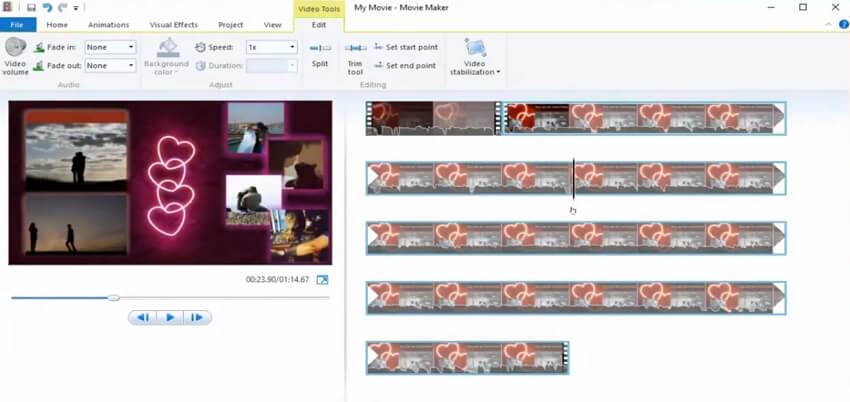
Windows Movie Maker — это уже скорее классический путь, знакомый многим по старым версиям Windows и по Киностудии Windows Live. В самой Windows 10 он не играет роль штатного основного редактора, но как отдельный инструмент по-прежнему понятен пользователям, которым ближе старый ленточный интерфейс и привычная логика работы.
Для задачи обрезать видео программа удобна тем, что здесь есть не только подрезка по краям, но и базовые инструменты разрезания, а значит, можно работать не только с началом и концом, но и с серединой.
В каких случаях Movie Maker еще остается полезным
Этот вариант подходит тем, кто:
-
привык к старому стилю программ Windows;
-
любит ленточное меню;
-
не хочет осваивать более современные редакторы;
-
работает с базовыми роликами и не требует сложного экспорта.
Как обрезать ролик в Windows Movie Maker
Типичный сценарий здесь такой:
-
Добавьте ролик в проект через кнопку добавления видео и фотографий.
-
Выделите клип на монтажной ленте.
-
Перейдите в раздел Правка.
-
Используйте Средство усечения, если нужно укоротить начало или конец.
-
Используйте Разделить, если нужно разрезать ролик в точке и удалить лишний участок.
-
При необходимости задайте начальную и конечную точки более точно.
-
После завершения сохраните фильм через стандартный экспорт.
Чем этот способ хорош на практике
У Movie Maker очень понятная учебная логика. Он хорошо показывает базовые принципы монтажа: есть клип, есть отрезок, есть разделение, есть итоговый вывод. Поэтому некоторым пользователям он оказывается даже понятнее, чем современные редакторы с более насыщенным интерфейсом.
Где он уже уступает
По комфорту, современности и гибкости этот вариант уступает более свежим редакторам. Он хорош как знакомый инструмент для простой задачи, но не лучший выбор, если вы регулярно работаете с видео, часто вырезаете фрагменты и хотите быстрее проходить этап экспорта.
Плюсы
-
знакомый классический интерфейс;
-
есть простая подрезка и разделение;
-
понятная логика для начинающего пользователя;
-
удобен тем, кто привык к старым программам Windows.
Минусы
-
морально устаревшая логика интерфейса;
-
не так удобен, как современные редакторы;
-
не лучший выбор для регулярной работы с роликами;
-
встроенные средства Windows 10 запускаются быстрее для совсем простой задачи.
Итог по Windows Movie Maker
Windows Movie Maker полезен прежде всего как понятный и привычный инструмент. Он годится для базовой нарезки ролика, особенно если вам комфортен старый интерфейс. Но как основной способ обрезки видео в Windows 10 чаще удобнее либо Фотографии для простейших задач, либо ВидеоМОНТАЖ, Movavi и Shotcut для нормальной работы.
VLC Media Player
VLC часто вспоминают в статьях про обрезку видео, но здесь важно сразу сказать честно: VLC — это не тот вариант, который стоит ставить на первое место именно для монтажа. Он полезен как запасной способ, когда редактора под рукой нет, а сохранить нужный фрагмент нужно прямо сейчас.
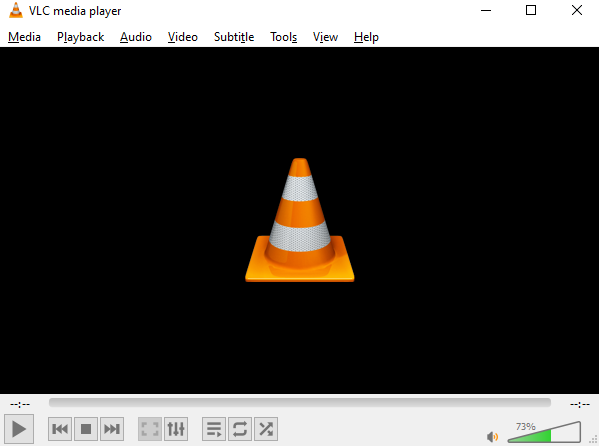
Проще всего использовать его не как монтажный редактор, а как инструмент записи нужного отрезка во время воспроизведения.
Когда VLC действительно выручает
Он полезен, если:
-
программа уже стоит на компьютере;
-
нужно быстро сохранить один фрагмент;
-
не хочется устанавливать отдельный видеоредактор;
-
задача очень простая и нет требований к монтажному комфорту.
Как сохранить нужный отрезок через VLC
Один из самых практичных сценариев такой:
-
Откройте ролик в VLC.
-
В верхнем меню нажмите Вид.
-
Включите Дополнительные элементы управления.
-
Внизу окна появится дополнительная панель, в том числе кнопка записи.
-
Поставьте воспроизведение на начало нужного фрагмента.
-
Нажмите кнопку записи.
-
Дайте ролику проиграться до нужного места.
-
Нажмите запись еще раз, чтобы закончить сохранение фрагмента.
В итоге VLC сохраняет записанный кусок как отдельный файл.
Почему этот способ нельзя назвать полноценной заменой редактору
Потому что здесь нет той монтажной точности, которую дают таймлайн и нормальные разрезы. Вы действуете во время воспроизведения, а не строите монтаж по кадрам на ленте. Для быстрой бытовой задачи это может сработать, но для аккуратной подготовки ролика — уже нет.
Где пользователи чаще всего ошибаются
Ожидают, что VLC даст полноценную обрезку так же удобно, как редактор. Не даст. Это рабочий обходной путь, а не лучший основной инструмент для монтажа видео на Windows 10.
Плюсы
-
часто уже установлен на ПК;
-
не требует отдельного видеоредактора для самой простой задачи;
-
может быстро сохранить фрагмент ролика;
-
выручает как запасной способ.
Минусы
-
неудобен для точной подрезки;
-
не годится как основной монтажный инструмент;
-
работа с серединой ролика грубее и менее наглядна;
-
для важных роликов лучше использовать нормальный редактор.
Итог по VLC
VLC Media Player — это не лучший способ обрезать видео в Windows 10, а полезная аварийная альтернатива. Если нужно быстро вытащить кусок ролика без установки другого софта, он помогает. Если важны точность, удобство и аккуратный результат, лучше выбрать любой из полноценных редакторов выше.
Какой способ выбрать в зависимости от вашей задачи
Чтобы не перечитывать всю статью каждый раз, удобно свести выбор к простым сценариям.
Нужно просто убрать начало и конец ролика
Берите Фотографии. Это самый быстрый встроенный вариант для пользователя Windows 10.
Видео уже открывается в стандартном проигрывателе и хочется быстро подрезать его из окна просмотра
Берите Кино и ТВ.
Нужно вырезать середину, а не только укоротить ролик по краям
Сразу переходите к редактору с таймлайном:
-
ВидеоМОНТАЖ, если нужен понятный интерфейс;
-
Shotcut, если нужен бесплатный рабочий инструмент;
-
Movavi Video Editor, если нужен комфортный монтаж без долгого привыкания.
Нужно сделать все максимально просто, но уже с нормальным монтажным подходом
Лучше всего подходит ВидеоМОНТАЖ.
Нужен бесплатный и гибкий способ
Лучший выбор — Shotcut.
Программа уже стоит, а вырезать надо один кусок прямо сейчас
Можно использовать VLC Media Player как временное решение.
Почему после обрезки видео иногда становится хуже
Это один из самых частых вопросов. Пользователь убрал несколько секунд, а итоговый ролик:
-
выглядит мягче;
-
весит неожиданно мало или, наоборот, слишком много;
-
дольше сохраняется, чем ожидалось;
-
получил другой контейнер или иное поведение при воспроизведении.
Причина в том, что обрезка часто сопровождается новым сохранением файла. В этот момент ролик проходит через этап повторной подготовки. Встроенные средства Windows 10 не дают такого же явного контроля, как нормальные видеоредакторы. Поэтому, если качество принципиально важно, лучше использовать редактор, где этап экспорта более понятен и предсказуем.
На бытовом уровне это означает простое правило: для неважных коротких видео встроенных инструментов достаточно. Для роликов, которые вы хотите сохранить аккуратно, лучше использовать редактор, а не только системное приложение.
Типичные ошибки при обрезке видео в Windows 10
Пользователь пытается вырезать середину через Фотографии
Это самая частая ошибка. Встроенный режим хорош для подрезки по краям. Когда надо выкинуть середину, пользователь начинает мучиться, хотя проще сразу открыть ВидеоМОНТАЖ, Shotcut или Movavi.
Пользователь сохраняет результат в ту же папку без понятного имени
Потом трудно понять, где оригинал, а где готовая версия. Лучше сразу задавать отдельное имя и отдельную папку.
Ожидание, что VLC заменит редактор
VLC — полезный запасной инструмент, но не полноценная замена монтажной программе.
Неправильный выбор программы под задачу
Если задача одноразовая и простая, нет смысла сразу запускать тяжелый редактор. Но и обратная крайность тоже мешает: не надо пытаться сделать нормальный монтаж через Кино и ТВ.
Отсутствие проверки результата до экспорта
Перед сохранением стоит обязательно просмотреть момент начала и конца обрезки. Именно там чаще всего остаются лишние доли секунды, которые потом портят впечатление.
Практический алгоритм выбора без лишних сомнений
Если вам нужен максимально короткий ответ, используйте эту схему:
-
нужно убрать только начало и конец — Фотографии;
-
нужно быстро вызвать подрезку из проигрывателя — Кино и ТВ;
-
нужно вырезать середину и сделать все аккуратно — ВидеоМОНТАЖ;
-
нужен бесплатный рабочий редактор — Shotcut;
-
нужен комфортный современный интерфейс — Movavi Video Editor;
-
нужен знакомый старый формат работы — Windows Movie Maker;
-
редактора нет, а кусок надо сохранить прямо сейчас — VLC.
Частые вопросы
Можно ли обрезать видео без программ в Windows 10
Да. Для этого подходят встроенные приложения Фотографии и Кино и ТВ. Но они рассчитаны в первую очередь на простую подрезку по краям.
Можно ли вырезать кусок из середины видео встроенными средствами Windows 10
Для нормальной и удобной работы с серединой лучше использовать отдельный редактор. Встроенные приложения не дают такого же понятного монтажа по таймлайну.
Как обрезать видео в Windows 10 без потери качества
Сам факт повторного сохранения уже требует аккуратного подхода к экспорту. Для более предсказуемого результата лучше использовать не только системное приложение, а полноценный редактор, где этап сохранения контролируется лучше.
Что выбрать новичку
Если задача разовая — Фотографии. Если ролики будут обрабатываться регулярно — ВидеоМОНТАЖ или Movavi Video Editor. Если нужен бесплатный инструмент — Shotcut.
Чем обрезать MP4 на Windows 10
MP4 удобнее всего обрабатывается и во встроенных приложениях, и в отдельных редакторах. Но если нужно не просто укоротить ролик, а нормально вырезать фрагмент из середины, лучше использовать программу с таймлайном.
Как быстро обрезать видео на ноутбуке
Самый быстрый путь — открыть ролик через Фотографии или Кино и ТВ. Самый удобный путь для регулярной работы — отдельный редактор.
Итоги
Если подвести итог максимально практично, картина такая.
Лучший встроенный способ — Фотографии. Это самый понятный ответ на вопрос, как обрезать видео в Windows 10 без установки программ.
Лучший встроенный способ для мгновенного старта из проигрывателя — Кино и ТВ.
Лучший вариант среди программ для обычного пользователя Windows — ВидеоМОНТАЖ. Он хорошо подходит и для простой подрезки, и для вырезания лишних фрагментов из середины.
Лучший бесплатный вариант — Shotcut.
Самый комфортный современный вариант для новичка — Movavi Video Editor.
Самый полезный запасной путь — VLC Media Player, когда редактора под рукой нет, а сохранить нужный фрагмент надо прямо сейчас.
Если смотреть именно с позиции удобства на Windows 10, то лучший практический совет звучит так: для одной быстрой операции используйте встроенные приложения, а для нормальной регулярной работы с роликами сразу переходите на редактор с таймлайном. Это экономит и время, и нервы, и количество неудачных экспортов.

Чтобы оставить комментарий, авторизуйтесь или зарегистрируйтесь.