Windows Movie Maker в версии Windows Live Movie Maker 2012 — это тот самый народный редактор, который многие помнят по простому монтажу домашних роликов: быстро собрать клипы, добавить фото, наложить музыку, вставить титры и сохранить готовое видео без погружения в сложные монтажные панели. Здесь нет ощущения профессиональной студии — вместо этого программа работает как аккуратный конструктор: сверху лента (Ribbon) с понятными кнопками, слева окно предпросмотра, справа раскадровка проекта, где клипы и фото идут в нужном порядке.
Главная ценность Movie Maker — предсказуемость. Он не пытается быть универсальным видеоредактором, а честно закрывает базовые задачи: обрезать видео, разрезать (Split), добавить переходы (Transitions) и визуальные эффекты (Visual Effects), сделать титры/подписи/кредиты (Title/Caption/Credits), настроить громкость, затухания (Fade in/Fade out) и аудиомикс (Audio mix), а затем сохранить фильм (Save movie) под понятный сценарий — для компьютера, для почты, рекомендуется для проекта и т.д.
Установка и первый запуск: что вы увидите сразу
После запуска Windows Live Movie Maker 2012 открывается одно главное окно. В верхней части — лента вкладок:
-
Home (Главная) — импорт, титры, авто-темы, базовые действия.
-
Animations (Анимации) — переходы и панорамирование/масштабирование для фото.
-
Visual Effects (Визуальные эффекты) — фильтры/стилизация.
-
Project (Проект) — соотношение сторон и Audio mix.
-
View (Вид) — масштаб раскадровки и удобство просмотра.
Отдельно появляются контекстные вкладки, когда вы выделяете объект на раскадровке:
-
Video Tools – Edit (Инструменты видео – Правка) — обрезка, Split, скорость, громкость/затухания, стабилизация (если активна для клипа).
-
Music Tools – Options (Инструменты музыки – Параметры) — громкость музыки, Fade in/Fade out, точки начала/конца.
-
Text Tools – Format (Инструменты текста – Формат) — шрифты, выравнивание, прозрачность, длительность текста, анимации текста.
Слева расположено окно предпросмотра (Preview) с кнопками Play/Pause и шкалой позиционирования. Справа — раскадровка (Storyboard/Filmstrip), где каждый элемент (видео или фото) представлен прямоугольной миниатюрой; над клипами могут появляться маленькие маркеры эффектов/панорамирования, а текст отображается отдельной плашкой на клипе.
Ниже, в строке состояния, вы видите масштаб раскадровки (ползунок zoom) и счетчики элементов (например, Item 1 of …), что удобно, когда проект разрастается.
Скачать Windows Movie Maker
- Монтаж видео
- Эффекты и титры
- Просто новичкам
- Устаревшая программа
- Мало функций
- Только Windows
Интерфейс: карта главного окна и ключевые элементы
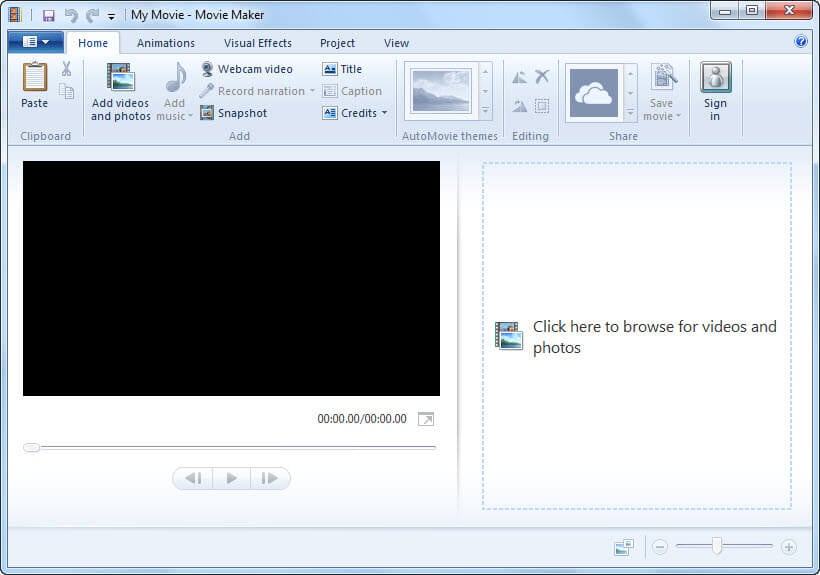
Ниже — типичный вид Windows Live Movie Maker 2012: лента Home с кнопками импорта и титров, предпросмотр слева и пустая область проекта справа (подсказка Click here to browse for videos and photos). Это именно та стартовая картина, с которой начинается работа в программе.
Верхняя лента (Ribbon): как она устроена на практике
На Home (Главная) кнопки сгруппированы так, чтобы вы двигались слева направо по логике проекта:
-
Add videos and photos (Добавить видео и фотографии) — основной импорт.
-
Add music (Добавить музыку) — фоновая музыка.
-
Webcam video (Видео с веб-камеры) — захват с камеры.
-
Record narration (Запись комментария/дикторского текста) — запись голоса прямо в проекте.
-
Snapshot (Снимок) — сохранение кадра из видео как изображения.
-
Блок текста: Title / Caption / Credits — титульный кадр, подпись поверх кадра, финальные титры.
-
AutoMovie themes (Темы AutoMovie) — быстрые стили оформления.
-
Save movie (Сохранить фильм) — экспорт готового видео (это именно финал, не проект).
Здесь важно понимать философию Movie Maker: большинство действий — это применение к выделенному элементу. Сначала кликаете по клипу/фото справа, затем выбираете действие сверху. Из-за этого интерфейс кажется простым, но он дисциплинирует: всегда видно, к чему вы применяете эффект.
Предпросмотр: на что смотреть кроме Play
В предпросмотре есть три практические вещи:
-
Таймкод (текущая позиция и общая длительность фрагмента/проекта) — помогает попадать в нужные моменты при Split и Trim.
-
Маркер воспроизведения — тот самый ползунок, который определяет точку разреза.
-
Полноэкранный просмотр — удобен для контроля титров и резких переходов.
Раскадровка справа: как читается проект
В Movie Maker 2012 проект визуально похож на ленту кадров:
-
каждый клип/фото — отдельная плитка;
-
переходы отображаются в местах стыков (обычно небольшими отметками);
-
текст (Caption/Title/Credits) обозначается как текстовый слой на соответствующем участке;
-
музыка и дикторский текст ведут себя как отдельные дорожки, но логика остаётся упрощенной: вы не рисуете сложные многослойные композиции, а управляете объектами через вкладки Music Tools и Project → Audio mix.
Импорт материалов и организация проекта
Добавление видео и фото: две равноправные стратегии
Стратегия 1: через кнопку.
На вкладке Home нажмите Add videos and photos — откроется проводник, где можно выделить сразу пачку файлов. Movie Maker добавит их в проект в том порядке, в котором они выбраны или отсортированы в окне.
Стратегия 2: drag&drop.
Вы просто перетаскиваете видео и изображения в правую область раскадровки. Плюс этого подхода — можно накидать материалы в проект, а потом уже расставлять по местам.
В обоих случаях важно правило: Movie Maker не вклеивает исходники внутрь проекта. Проект .WLMP хранит структуру: порядок клипов, переходы, эффекты, текст, музыку — но опирается на исходные файлы, лежащие у вас на диске. Если вы переименуете папку или удалите исходник, в проекте появится потеря связи.
Быстрая сортировка: как не утонуть в материале
Movie Maker не предлагает сложную медиатеку, поэтому лучший способ — порядок прямо на раскадровке:
-
сначала грубо разложите клипы по сценам (например, вступление → основная часть → финал);
-
затем вставьте фотографии в нужные места;
-
после этого переходите к обрезке (Trim) и разрезам (Split).
Переупорядочивание делается простым перетаскиванием плиток. Если вы перетаскиваете клип между двумя другими — Movie Maker вставляет его в конкретную позицию, а не поверх как отдельный слой.
Базовый монтаж: сборка, обрезка, Split и скорость
В Windows Movie Maker монтаж строится на трех операциях:
-
Trim tool — обрезать начало/конец клипа.
-
Set start point / Set end point — быстрый обруб по текущей позиции маркера.
-
Split — разрезать клип на части, чтобы удалить середину или переставить фрагменты.
Обрезка через Trim tool: когда нужна точность
-
Кликните по видеофрагменту на раскадровке.
-
Откроется вкладка Video Tools – Edit.
-
Нажмите Trim tool (Инструмент обрезки).
-
В режиме Trim вы видите:
-
поля Start point и End point (можно вводить значения),
-
кнопки Set start point и Set end point,
-
Save trim и Cancel для подтверждения или отмены.
-
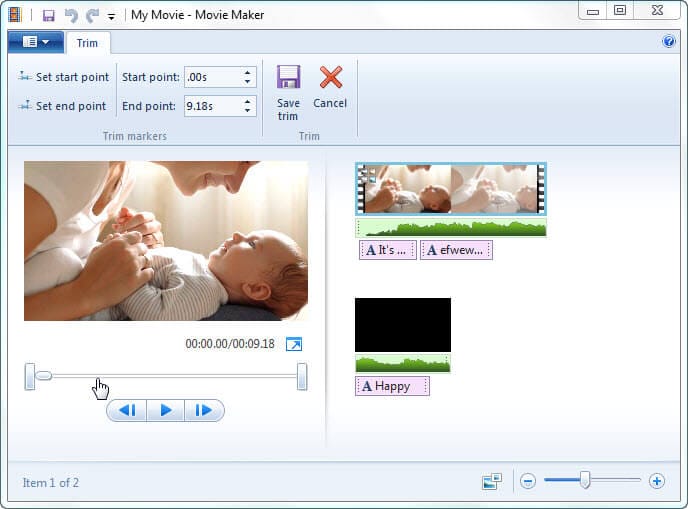
Практический совет: Trim — это не эффект, а изменение границ клипа внутри проекта. Если вы хотите вырезать кусок из середины, Trim не поможет напрямую — там нужен Split.
Быстрая обрезка по маркеру: Set start/end point
Иногда не хочется заходить в Trim tool. Тогда логика такая:
-
ставите маркер воспроизведения в нужную точку;
-
нажимаете Set start point — всё до этой точки отсекается;
-
или Set end point — всё после точки отсекается.
Это идеальный способ быстро убрать подготовку к съемке в начале и опускание камеры в конце.
Split: ключ к вырезанию середины
Split работает строго по позиции маркера:
-
Поставьте маркер на момент, где хотите сделать разрез.
-
На вкладке Video Tools – Edit нажмите Split (Разделить).
-
Клип станет двумя независимыми кусками. Теперь:
-
ненужный кусок выделяете и нажимаете Delete,
-
или перетаскиваете фрагменты местами.
-
Горячая клавиша для Split — M. Она особенно удобна, когда вы идете по ролику и нарезаете на фразы/сцены без постоянных кликов по ленте.
Скорость (Speed): ускорить или замедлить фрагмент
На Video Tools – Edit есть настройка Speed — она меняет воспроизведение выделенного клипа:
-
ускорение подходит для таймлапс-вставок (например, дорога, сборка чего-то, закулисье);
-
замедление — для акцента на действии (прыжок, момент реакции, эффектный жест).
Movie Maker делает это максимально прямолинейно: вы выбираете значение скорости, а клип пересчитывает длительность. Для аккуратного результата лучше сначала обрезать клип, а уже потом менять Speed — так проще контролировать темп сцены.
Поворот и исправление ориентации
В Video Tools – Edit присутствуют команды поворота (например, Rotate left / Rotate right — Повернуть влево/вправо). Это типичный сценарий для роликов со смартфона, которые случайно сняты вертикально или с неверной ориентацией. Команда работает как преобразование клипа внутри проекта: выделили → повернули → проверили в предпросмотре.
Переходы и движение между сценами: Animations
Вкладка Animations (Анимации) отвечает за то, как один кадр сменяет другой. Для Movie Maker это один из главных усилителей качества: даже простая нарезка начинает выглядеть аккуратнее, если вы грамотно расставили переходы и не переборщили с эффектами.
Переходы (Transitions): как ставить и контролировать
Алгоритм всегда одинаковый:
-
Выделяете клип, к которому применится переход.
-
Открываете Animations.
-
Выбираете переход в галерее Transitions.
-
При необходимости меняете Duration (длительность перехода) и нажимаете Apply to all, если хотите одинаковый стиль по всему ролику.
Тонкость: переход в Movie Maker по сути относится к стыку между клипами. Поэтому удобнее мыслить не у клипа есть переход, а между клипами стоит переход.
Рабочая схема для любительского монтажа:
-
используйте 1–2 типа перехода на весь ролик;
-
чаще всего достаточно мягкого растворения (crossfade-логика);
-
сложные перевороты и шторки оставляйте для редких случаев (например, отдельные главы).
Pan and zoom: движение для фото
Фото в статике быстро утомляет. Поэтому Movie Maker на Animations даёт галерею Pan and zoom — эффект оживления кадра: камера как бы медленно приближает или смещает изображение. Логика применения такая же: выделили фото → выбрали вариант → посмотрели в предпросмотре.
Если вы делаете слайд-шоу из фотографий, именно Pan and zoom вместе с умеренными переходами дает ощущение фильма, а не набора картинок.
Visual Effects: фильтры и стилизация без перегруза
Вкладка Visual Effects (Визуальные эффекты) — это быстрые фильтры и художественные стили. Они применяются к выделенному клипу/фото и видны в предпросмотре.
Как пользоваться по-взрослому:
-
визуальный эффект — это акцент, а не основа;
-
один эффект на весь ролик допустим, если вы хотите единый тон (например, легкое затемнение/смягчение);
-
если эффекты используются по сценам, делайте это осознанно: воспоминание, флешбек, ночная сцена.
Movie Maker хорош тем, что фильтры включаются буквально одним кликом и не требуют настроек кривых/масок. Но из-за этого он не заменяет полноценную цветокоррекцию — это именно быстрый визуальный штрих.
Текст: Title, Caption, Credits и вкладка Text Tools – Format
Текст в Windows Movie Maker сделан так, чтобы вы не думали о слоях и таймлайне как в сложных редакторах. Программа дает три понятных действия:
-
Title (Титр) — отдельный титульный кадр перед выбранным элементом.
-
Caption (Подпись) — текст поверх текущего видео/фото.
-
Credits (Кредиты) — финальные титры (обычно вставляются в конец).
Как добавить титульный кадр (Title) — пошагово
-
На раскадровке выделите клип/фото, перед которым нужен титульный кадр.
-
На вкладке Home нажмите Title.
-
В предпросмотре появится текстовая рамка с шаблонной надписью вроде Enter text here.
-
Кликните в рамку и введите заголовок.
-
Сразу после добавления появляется вкладка Text Tools – Format, где и делается вся косметика.
Caption: подпись поверх кадра (самый рабочий вариант)
Caption удобен для:
-
пояснений (Киев, 2012; День 3),
-
субтитров для отдельных фраз,
-
маркировки этапов в обучающих роликах.
Подход такой:
-
Запустите предпросмотр и поставьте маркер на момент, где должна появиться подпись.
-
Нажмите Caption на вкладке Home.
-
Напечатайте текст прямо в предпросмотре.
-
Отформатируйте и задайте длительность на Text Tools – Format.
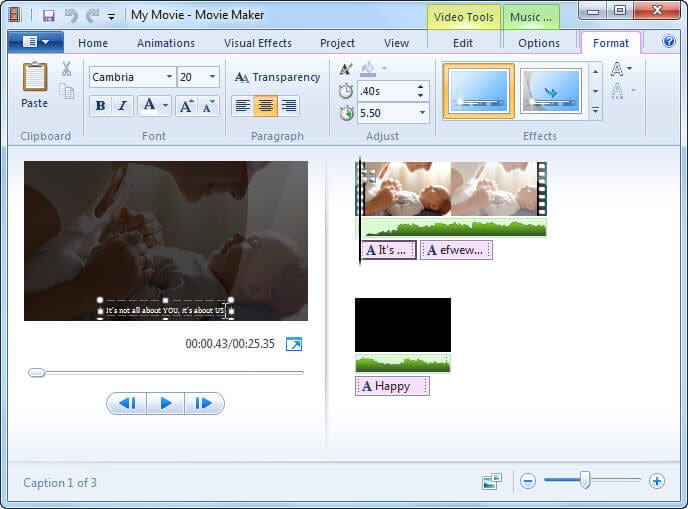
Ниже на скриншоте видно именно этот режим: сверху активна вкладка Format (Text Tools), слева настройки шрифта/абзаца, справа — блоки управления временем и эффектами текста.
Text Tools – Format: что здесь действительно важно
На практике чаще всего используются четыре группы настроек:
-
Font (Шрифт): гарнитура, размер, жирность/курсив, цвет.
-
Paragraph (Абзац): выравнивание, отступы (для читабельных титров это критично).
-
Adjust (Настройка времени):
-
Start time — когда подпись появляется,
-
Text duration — как долго держится.
-
-
Effects (Эффекты): анимация появления/исчезновения, стили.
Правило читабельности: подпись должна жить достаточно долго, чтобы её можно было прочитать без паузы. Если текст длинный — либо увеличивайте Text duration, либо делите на две подписи.
Credits: финальные титры без ручной сборки
Кнопка Credits добавляет финальный блок титров. Вы просто вводите имена/роли, а Movie Maker делает прокрутку/оформление выбранным стилем. В любительских роликах это выглядит аккуратно и завершает видео как настоящий проект, особенно если перед финалом вы делаете короткую паузу и плавное затухание музыки.
Музыка, громкость и дикторский текст: как устроен звук в Movie Maker
Звук — сильная сторона Windows Live Movie Maker 2012, потому что он предлагает понятные инструменты без перегруза:
-
фоновая музыка управляется через Music Tools – Options,
-
громкость самого видео — через Video Tools – Edit,
-
баланс между дорожками делается через Project → Audio mix и режимы emphasis (приоритет аудио).
Добавить музыку: Add music
-
На вкладке Home нажмите Add music.
-
Выберите аудиофайл — он появится в проекте как музыкальная дорожка.
-
Кликните по музыкальной дорожке — откроется Music Tools – Options.
В Music Tools – Options обычно используются:
-
Music volume — громкость музыки,
-
Fade in / Fade out — скорость затухания в начале/конце (None/Slow/Medium/Fast),
-
Start point / End point или Set start time — чтобы музыка начиналась не с первого кадра, а позже.
Video volume: чтобы речь в кадре не утонула
Если у видео есть родной звук (голоса, атмосфера), часто нужно сделать музыку тише. В Movie Maker есть два удобных способа:
-
Video Tools – Edit → Video volume:
уменьшаете громкость именно у клипа (или у конкретного фрагмента после Split). -
Project → Audio mix / Emphasize:
смещаете баланс в сторону видео или музыки одним ползунком и режимами приоритета.
Audio mix и emphasis: быстрый микшер без ручного сведения
На вкладке Project находится Audio mix и варианты приоритета:
-
Emphasize narration (Акцент на дикторском тексте),
-
Emphasize music (Акцент на музыке),
-
Emphasize video (Акцент на звуке видео),
-
No emphasis (Без акцента).
Смысл простой: вы выбираете, что должно быть главным, а Movie Maker автоматически приглушает остальные источники. Это особенно полезно, когда есть дикторская озвучка: музыка становится фоном, а голос — основой.
Record narration: дикторский текст прямо в проект
Кнопка Record narration находится на Home. Сценарий работы:
-
Поставьте маркер в точку, где должен начаться голос.
-
Нажмите Record narration.
-
В появившемся окне нажмите Record, говорите текст, затем Stop.
-
Movie Maker вставит дорожку озвучки в проект, и вы сразу увидите её на раскадровке.
Практический прием:
Если в ролике есть музыка, сначала выставьте Audio mix на приоритет дикторского текста, затем запишите narration. Так вы сразу слышите в предпросмотре, как голос сидит в музыке, и не тратите время на бесконечные подстройки.
AutoMovie themes: когда нужен быстрый результат
AutoMovie themes — это набор готовых тем, которые одновременно применяют:
-
переходы,
-
стили титров,
-
иногда базовую динамику для фото (Pan and zoom),
-
единый визуальный тон проекта.
Это полезно в двух случаях:
-
Срочно собрать семейное видео: фото + пара клипов + музыка.
-
Черновик монтажа: быстро посмотреть, как материал дышит по ритму.
Далее вы можете вручную заменить отдельные переходы и переписать текст. Главное — не оставлять AutoMovie как есть, если ролик предполагает аккуратный стиль: лучше выбрать тему для основы, а затем вычистить лишние украшения.
Экспорт: Save project vs Save movie и выбор профиля
В Movie Maker есть два принципиально разных сохранения.
Save project (Сохранить проект): файл .WLMP
Проект .WLMP — это монтажная схема: порядок клипов, титры, эффекты, музыка, переходы. Он не является готовым видео и не подходит для отправки как ролик. Его задача — вернуть вас в точку, где вы остановились, чтобы продолжить редактирование.
Save movie (Сохранить фильм): готовое видео
Готовый результат вы получаете через Save movie. В интерфейсе это может выглядеть как кнопка Save movie на вкладке Home или как пункт меню File (синяя кнопка) → Save movie — далее выбирается пресет.
Самые практичные варианты пресетов:
-
Recommended for this project — Movie Maker сам подбирает параметры под проект.
-
For computer — универсальный профиль для просмотра на ПК/ноутбуке.
-
For email — уменьшенный файл, когда важен размер.
Ключевой момент контроля качества:
После экспорта всегда пересмотрите файл отдельно от Movie Maker (в обычном плеере). В предпросмотре внутри программы видео может выглядеть нормально, а в файле проявятся нюансы резкости, титров и плавности переходов.
Практический мини-проект: от импорта до готового ролика
Ниже — рабочий сценарий, который максимально раскрывает возможности Windows Movie Maker и при этом остается в рамках типовых задач.
Шаг 1. Создайте структуру
-
Откройте новый проект (если нужно — через File → New project).
-
На Home нажмите Add videos and photos.
-
Выделите все клипы, которые войдут в ролик, и добавьте их.
-
Перетащите клипы на раскадровке так, чтобы получилась логика: вступление → основная часть → финал.
На этом этапе не трогайте эффекты. Сначала — скелет.
Шаг 2. Уберите явный мусор (Trim / Set start/end)
-
Выделите первый клип, где есть включение камеры, зайдите в Video Tools – Edit и либо:
-
нажмите Trim tool и задайте Start point,
-
либо поставьте маркер и нажмите Set start point.
-
-
Повторите для финальных хвостов, используя Set end point.
Смысл: ролик сразу становится короче и плотнее, монтаж легче контролировать.
Шаг 3. Вырежьте середину через Split
Когда в клипе есть ненужная часть в середине:
-
Поставьте маркер в начало ненужного участка → Split (или клавиша M).
-
Поставьте маркер в конец ненужного участка → Split ещё раз.
-
Выделите получившийся средний кусок → Delete.
Это самый быстрый способ чистого вырезания без сложной нарезки.
Шаг 4. Добавьте переходы умеренно
-
Откройте Animations.
-
Выберите один спокойный переход.
-
Пройдитесь по ключевым стыкам (смена места/времени/сцены).
-
Не ставьте переход на каждый стык — часть склеек пусть будет встык, так видео выглядит живее.
Шаг 5. Титры и подписи
-
Перед первым кадром добавьте Title: название ролика + дата/место.
-
Внутри добавьте Caption в тех местах, где зрителю нужно пояснение.
-
В конце вставьте Credits и перечислите участников/авторов.
Обязательно проверьте читабельность: контраст, размер шрифта, длительность текста (Text duration).
Шаг 6. Музыка и баланс
-
На Home нажмите Add music.
-
На Project установите Audio mix так, чтобы речь/атмосфера не исчезли.
-
Если есть дикторский текст — включите Emphasize narration.
-
На Music Tools – Options задайте Fade in в начале и Fade out в конце, чтобы музыка не обрывалась.
Шаг 7. Экспорт
-
Сохраните проект (Save project) — чтобы всегда вернуться к редактированию.
-
Затем Save movie → Recommended for this project (или For computer).
-
Пересмотрите файл и проверьте: титры, громкость, резкие переходы.
Ограничения Windows Movie Maker: что важно знать до начала монтажа
Windows Movie Maker удобен именно потому, что он ограничен. Но эти ограничения надо учитывать, чтобы не бороться с программой.
1) Нет полноценного многодорожечного видеомонтажа
Movie Maker работает с логикой одного основного видеоряда и дополнительных дорожек для музыки/текста/озвучки. Он не рассчитан на сложные композиции картинка в картинке, параллельные видеослои, ручную анимацию объектов и маски.
2) Точная цветокоррекция отсутствует как класс
Visual Effects — это фильтры, а не профессиональная коррекция. Если вы хотите выровнять экспозицию по сценам, исправить баланс белого или дотянуть материал — это не сюда.
3) Аудио — сильное, но не студийное
Audio mix и emphasis отлично решают бытовые задачи: сделать музыку тише, поднять голос, добиться понятного баланса. Но тонкая работа — эквалайзер, шумоподавление, компрессия — не является частью Movie Maker. Сценарий здесь простой: подготовить звук до импорта или принять как есть и аккуратно развести громкости.
Частые проблемы в работе и их решение
Проект .WLMP открылся без клипов (или просит исходники)
Это классическая ситуация: проект хранит ссылки на файлы, а не сами файлы. Решение в рамках Movie Maker прямое:
-
верните исходники в то же расположение и с теми же именами,
-
либо вручную укажите программе, где лежат файлы (когда она запрашивает путь),
-
затем сразу сохраните проект заново, чтобы закрепить актуальные ссылки.
Нужен кусок тише только в середине клипа
В Movie Maker это делается через Split:
-
Разрежьте клип перед нужным моментом (Split).
-
Разрежьте после момента (Split).
-
На среднем кусочке снизьте Video volume.
-
Получится локальное приглушение, а не изменение громкости всего клипа.
Титры слишком быстрые и зритель не успевает читать
Решение не требует хитростей:
-
выделите текстовый элемент,
-
откройте Text Tools – Format,
-
увеличьте Text duration,
-
при необходимости упростите анимацию (слишком активные эффекты съедают читаемость).
Экспорт для почты сильно портит качество
For email делает файл маленьким ценой качества. Для нормального просмотра выбирайте:
-
Recommended for this project или For computer,
-
а For email оставляйте для ситуаций, где размер важнее детализации.
Горячие клавиши: как ускорить монтаж
Movie Maker отлично раскрывается, когда вы меньше кликаете мышью и чаще работаете по сценам.
Самые полезные сочетания:
-
M — Split (разрезать клип в текущей точке).
-
I — обрезать так, чтобы клип начинался с текущей точки (trim start).
-
O — обрезать так, чтобы клип заканчивался в текущей точке (trim end).
-
Space / K — Play/Pause.
-
J / L — шаг по кадрам/перемещение влево/вправо (для точного попадания в момент).
-
Delete — удалить выделенный элемент.
Эта схема дает монтаж в темпе: вы смотрите видео, в нужных местах нажимаете M, удаляете лишнее, подрезаете начало/конец I и O, и только потом идете в оформление.
Сравнение с аналогами
Ниже — сравнение Windows Movie Maker с реальными альтернативами, которые чаще всего рассматривают вместо него. Смысл прост: Movie Maker выигрывает скоростью старта и простотой, а аналоги берут функциональностью, современным экспортом и более гибким таймлайном.
Microsoft Clipchamp
Clipchamp — современная замена в экосистеме Windows: у него более привычный монтажный таймлайн, больше шаблонов, проще работа с актуальными форматами и интеграциями. Но по ощущениям это уже другой класс: интерфейс богаче, возможностей больше, и новичку нужно чуть больше времени, чтобы не потеряться.
Когда Clipchamp лучше:
-
нужен быстрый экспорт под соцсети и современные форматы из коробки;
-
хочется готовых шаблонов и более свежего подхода к монтажу.
Когда Movie Maker удобнее:
-
вы хотите минималистичную ленту кнопок и монтаж по шагам без избыточных панелей;
-
проект простой: нарезка, титры, музыка, переходы.
Shotcut
Shotcut — бесплатный и существенно более мощный редактор: полноценный таймлайн, фильтры, более гибкая работа со звуком и видео. Цена — более высокий порог входа и необходимость понимать логику дорожек и эффектов.
Shotcut лучше, если:
-
нужны несколько видеодорожек, точные фильтры и контроль;
-
вы делаете ролики регулярно и готовы освоить рабочий процесс.
Movie Maker лучше, если:
-
видео нужно собрать сегодня, без настройки сложных параметров.
OpenShot
OpenShot — тоже бесплатный и ориентирован на простоту, но при этом дает многодорожечность и более свободную работу с объектами. Он ближе к обычному видеоредактору по философии.
OpenShot выигрывает:
-
если вы хотите несколько дорожек и картинка в картинке в базовом варианте.
Movie Maker выигрывает:
-
если вам важнее стабильный и понятный конструктор без лишних сущностей.
Kdenlive
Kdenlive — мощный редактор с богатой экосистемой эффектов и логикой, близкой к профессиональной. Он требует времени на освоение, зато дает контроль.
Kdenlive выбирают, когда:
-
нужен многодорожечный монтаж, точная работа со звуком, сложные эффекты.
Movie Maker выбирают, когда:
-
достаточно базовых операций и нужен быстрый результат.
VSDC Free Video Editor
VSDC часто рассматривают как бесплатную замену с большим количеством эффектов и гибких настроек экспорта. Интерфейс сложнее, чем у Movie Maker, зато возможностей больше.
VSDC лучше:
-
если важны эффекты, маски, тонкая настройка экспорта и проектов чуть сложнее простых.
Movie Maker лучше:
-
когда вы хотите минимальную кривую обучения и понятные кнопки Title / Caption / Credits.
VideoPad Video Editor
VideoPad ближе к Movie Maker по ориентации на новичков, но часто предлагает более привычный таймлайн и расширенные операции. При этом общая философия — домашний монтаж без лишней сложности.
VideoPad лучше:
-
если вы хотите чуть больше контроля над дорожками и монтажом.
Movie Maker лучше:
-
если вы цените ленту Ribbon и сверхпростой сценарий импорт → нарезка → титры → музыка → Save movie.
Сводная таблица по ощущениям и задачам
| Критерий | Windows Movie Maker 2012 | Clipchamp | Shotcut | OpenShot | Kdenlive | VSDC | VideoPad |
|---|---|---|---|---|---|---|---|
| Порог входа | Очень низкий | Низкий–средний | Средний | Низкий–средний | Средний–высокий | Средний | Низкий–средний |
| Монтаж (таймлайн) | Упрощенная раскадровка | Полноценный таймлайн | Полноценный таймлайн | Полноценный таймлайн | Полноценный таймлайн | Продвинутый | Полноценный |
| Обрезка / Split | Trim tool, Set start/end, Split (M) | Есть | Есть | Есть | Есть | Есть | Есть |
| Текст и титры | Title/Caption/Credits + Text Tools | Есть, шаблоны | Есть | Есть | Есть | Есть | Есть |
| Звук | Music Tools + Audio mix/Emphasize | Есть | Шире возможностей | Есть | Шире возможностей | Шире возможностей | Есть |
| Лучшее применение | Домашние ролики быстро | Современные ролики и шаблоны | Регулярный монтаж | Простые проекты с дорожками | Сложные проекты | Эффекты/экспорт | Домашний монтаж, но шире |
Итоги: кому подходит Windows Movie Maker сегодня
Windows Live Movie Maker 2012 — это видеоредактор для Windows, который выигрывает там, где важны скорость и понятность. Он идеально подходит, когда вы хотите:
-
быстро импортировать материалы через Add videos and photos;
-
привести клипы в порядок через Trim tool, Set start point / Set end point, Split;
-
аккуратно оформить видео переходами на Animations и фильтрами на Visual Effects;
-
добавить текст через Title, Caption, Credits и отстроить его на Text Tools – Format;
-
наложить музыку и сделать нормальный баланс через Project → Audio mix и Emphasize;
-
завершить работу понятной командой Save movie (например, Recommended for this project или For computer).
Эта программа остается сильной именно как классический монтажер для бытовых задач: без многодорожечной сложности, но с честным набором функций, который позволяет сделать ролик аккуратным, читаемым и приятным — если не перебарщивать с эффектами и работать по правильной последовательности: сначала структура, потом чистка, затем оформление и экспорт.
