Переполненный системный раздел почти всегда проявляется одинаково: Windows дольше запускается, обновления не ставятся, установщики ругаются на нехватку пространства, браузер и мессенджеры начинают «тормозить», а крупные программы отказываются обновляться. Очистка диска C — это не один волшебный переключатель, а понятная последовательность действий: сначала — быстрый анализ, затем — штатная очистка временных данных, дальше — удаление лишнего (программы, большие файлы, остатки обновлений), и уже после — настройка автопрофилактики, чтобы свободное место не исчезало снова.
Ниже — полный разбор, как почистить диск на Windows 10 и 11 встроенными средствами, как безопасно убрать системные «тяжёлые» хвосты (Windows.old, кэш обновлений, точки восстановления, hiberfil.sys), как найти самые большие папки, и чем заменить стандартные инструменты, когда нужен единый «комбайн» с понятным отчётом.
Быстрая диагностика: что именно заняло место на диске C
Перед любыми действиями важно увидеть структуру занятого пространства. Это помогает не делать лишнего и сразу попасть в самые «толстые» категории.
Проверка через Проводник
-
Откройте Проводник.
-
Перейдите в Этот компьютер.
-
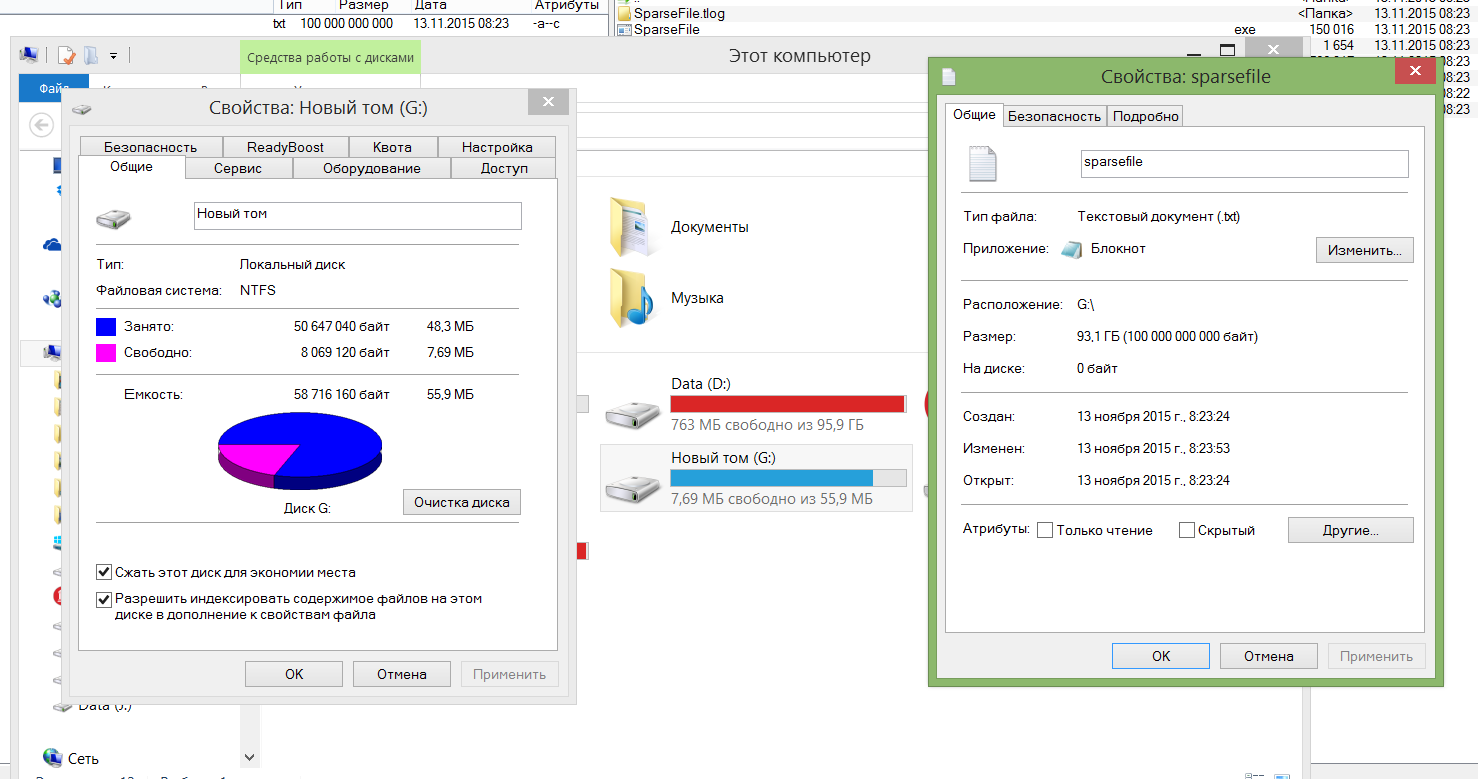
На плитке Локальный диск (C:) видна полоска заполнения.
-
Нажмите правой кнопкой по диску C: → Свойства.
-
На вкладке Общие отображаются поля Занято, Свободно, Ёмкость.
Этот шаг нужен для контрольной отметки: сколько было свободно до начала чистки.
Анализ через «Память» в Windows 10
-
Нажмите Win + I → откройте Параметры.
-
Перейдите Система → Память.
-
В верхней части отображается распределение по категориям: Приложения и компоненты, Временные файлы, Документы, Изображения, Система и зарезервировано и т. д.
-
Откройте каждую крупную категорию и проверьте, что именно занимает больше всего.
Анализ через «Память» в Windows 11
-
Win + I → Параметры.
-
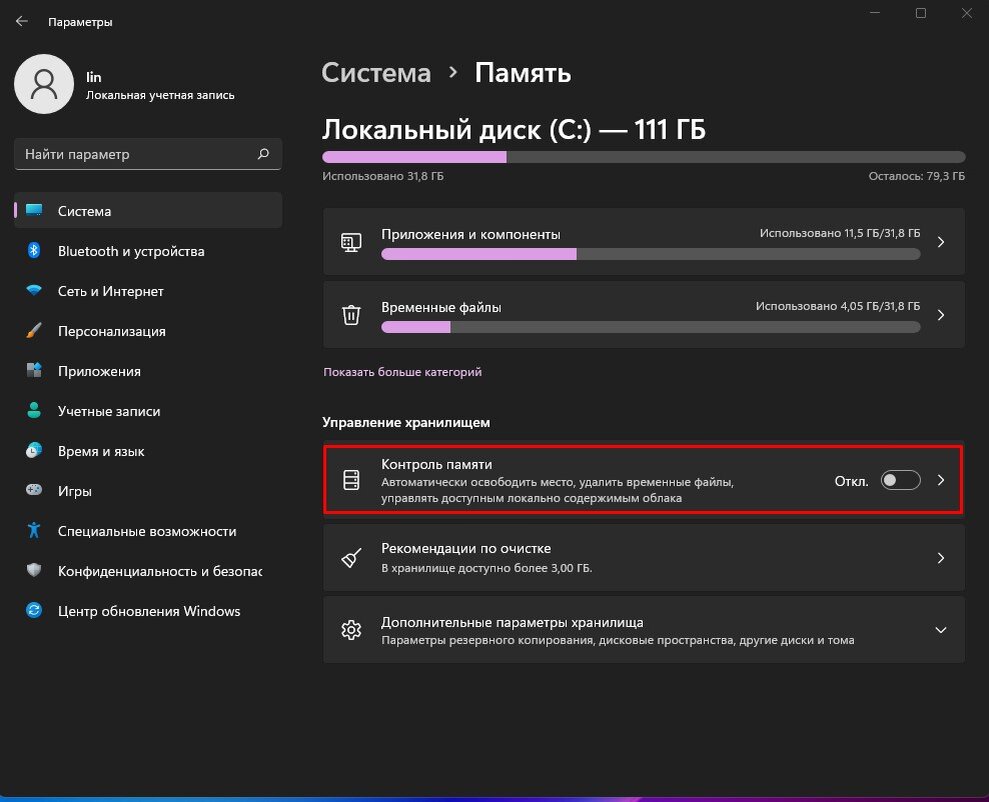
Система → Память.
-
Откройте блоки Временные файлы, Приложения, Другие, Система и зарезервировано.
-
Дополнительно используйте раздел Рекомендации по очистке (он отображается не на каждом ПК, но в Windows 11 встречается часто).
Мини-чек-лист перед чисткой
-
Закройте браузер (Chrome/Edge/Firefox) и мессенджеры — так очистка их кэша проходит корректнее.
-
Закройте игровые лаунчеры (Steam/Epic/EA App) — их папки логов и загрузок иначе остаются «занятыми».
-
Откройте блокнот и запишите: Свободно на C до очистки.
Подготовка: как чистить диск C без сюрпризов
Очистка становится безопасной, когда выполняется в правильном порядке и без ручного удаления системных каталогов.
Что не удаляют вручную
На диске C есть папки, которые не трогают через Delete:
-
C:\Windows -
C:\Program Files -
C:\Program Files (x86) -
C:\ProgramData -
C:\Users\Имя\(кроме явных пользовательских «мусорных» папок вроде Downloads/Temp)
Удаление этих каталогов вручную приводит к поломке системы или приложений. Для них используются встроенные средства: Временные файлы, Очистка диска, удаление программ, DISM.
Минимальный бэкап, который реально спасает
Перед глубокой чисткой системных хвостов перенесите на другой диск или внешний накопитель:
-
C:\Users\Имя\Desktop(Рабочий стол) -
C:\Users\Имя\Documents(Документы) -
C:\Users\Имя\Pictures(Изображения) -
C:\Users\Имя\Videos(Видео) -
важные проекты (архивы, базы данных программ)
Точка восстановления
-
Нажмите Win + R → введите
SystemPropertiesProtection→ Enter. -
Вкладка Защита системы → выберите диск (C:).
-
Нажмите Создать…, задайте понятное имя (например, Перед очисткой диска C) → Создать.
Плюсы и минусы подготовки
Плюсы:
-
точка восстановления откатывает неудачные изменения;
-
перенос личных данных защищает от случайной потери.
Минусы:
-
создание точки восстановления занимает время и часть пространства на диске;
-
перенос больших библиотек фото/видео требует второго накопителя.
Временные файлы в Windows: самый быстрый способ освободить место
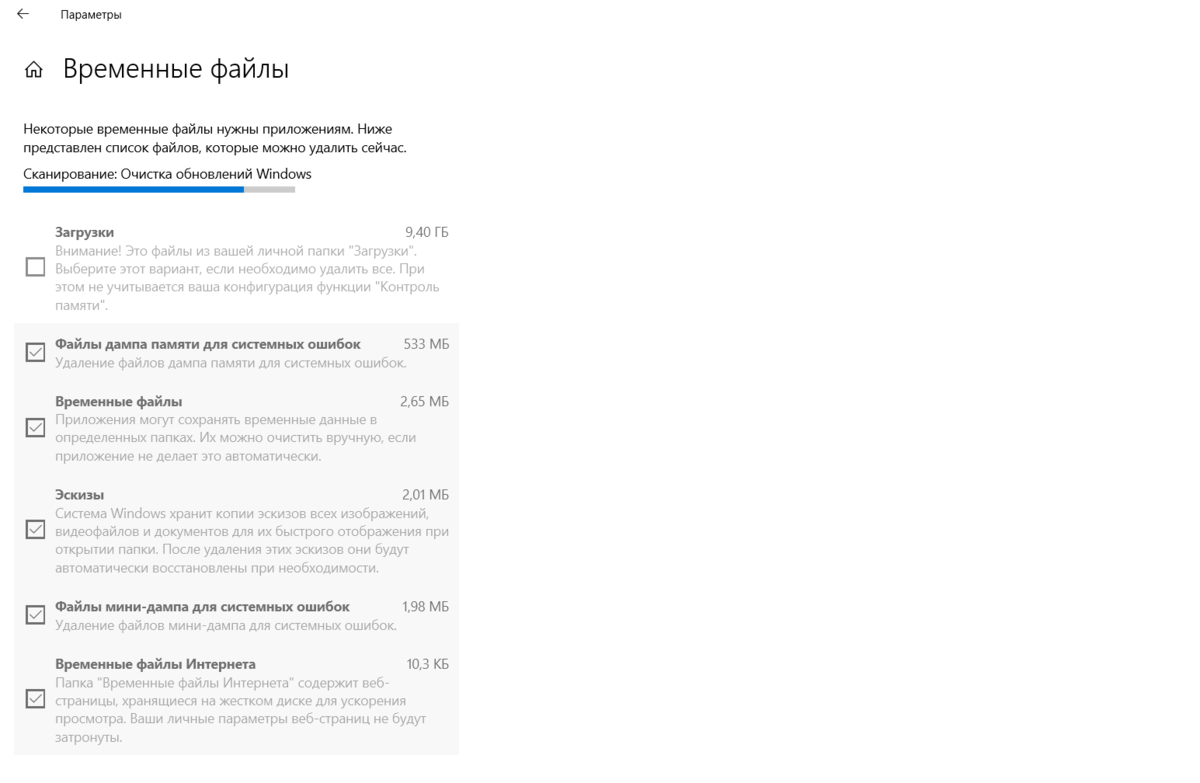
Это главный штатный механизм, который безопасно удаляет временные данные и часть системных остатков.
Windows 10: «Временные файлы»
-
Win + I → Параметры.
-
Система → Память.
-
Нажмите Временные файлы.
-
Дождитесь расчёта объёма.
-
Отметьте категории, которые нужно удалить.
-
Нажмите Удалить файлы.
Категории, которые часто дают заметный результат:
-
Временные файлы
-
Корзина
-
Миниатюры
-
Файлы оптимизации доставки
-
Журналы обновления Windows
-
Предыдущие установки Windows (при наличии)
-
Временные файлы Интернета (название зависит от сборки)
Категории, которые требуют внимания:
-
Загрузки — это ваша папка
Downloads, там часто лежат нужные установщики и архивы. -
Корзина — после удаления восстановление сложнее.
Windows 11: «Временные файлы»
-
Win + I → Параметры.
-
Система → Память.
-
Откройте Временные файлы.
-
Выберите категории → Удалить файлы.
В Windows 11 названия категорий похожи, но интерфейс чаще показывает подсказки и дополнительные группы.
Плюсы и минусы удаления временных файлов
Плюсы:
-
удаление проходит штатно и не ломает систему;
-
очистка затрагивает мусор, который вручную искать долго;
-
результат виден сразу после завершения.
Минусы:
-
раздел Загрузки легко удалить по ошибке вместе с нужными файлами;
-
при большом количестве обновлений расчёт и удаление занимают заметное время.
Контроль памяти (Storage Sense): автоматическая очистка «на постоянке»
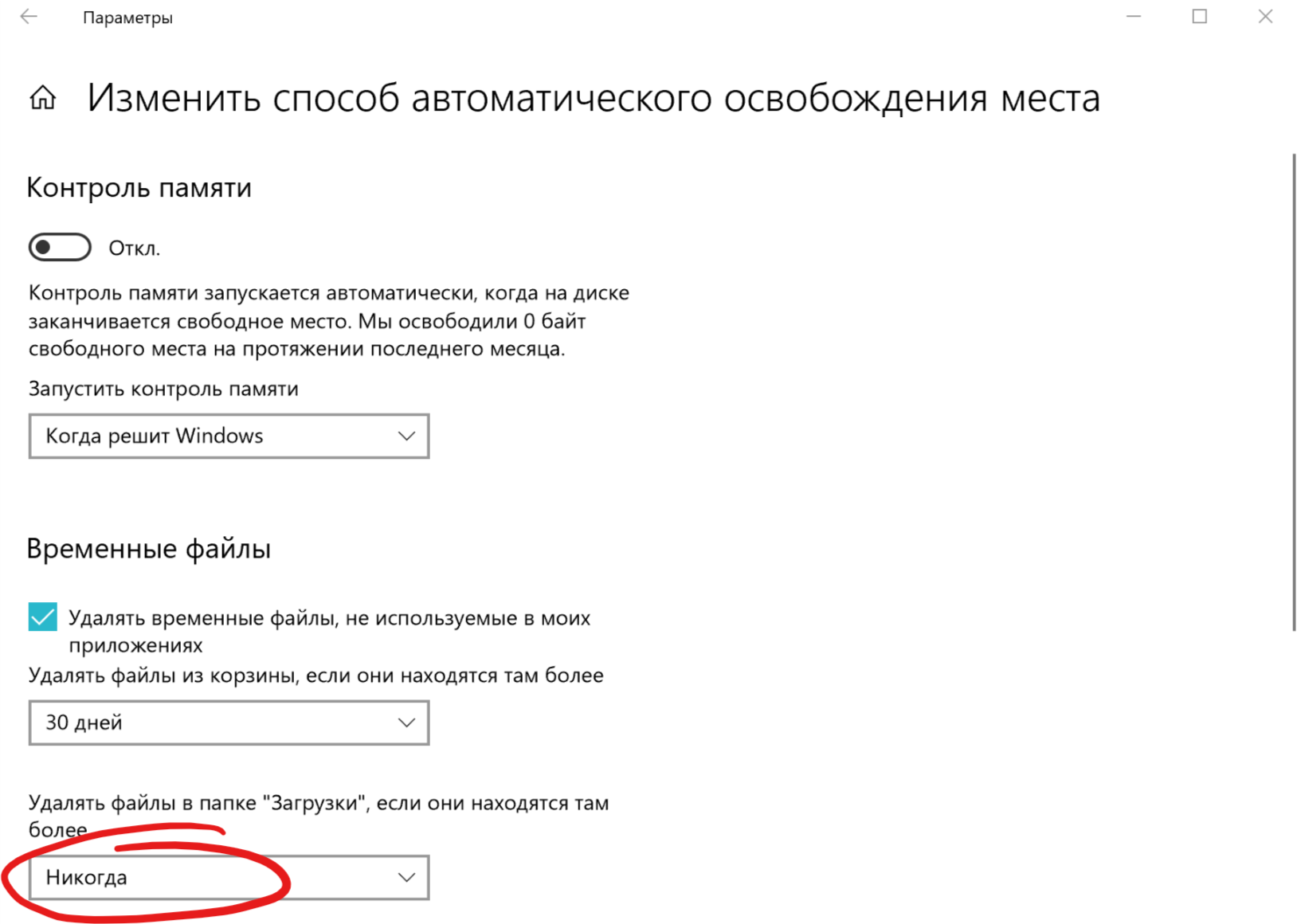
Чтобы не возвращаться к ручной чистке каждую неделю, включите системную профилактику.
Как включить Контроль памяти в Windows 10
-
Win + I → Параметры.
-
Система → Память.
-
Включите переключатель Контроль памяти.
-
Откройте Настроить контроль памяти или запустить его.
-
Выберите:
-
частоту запуска (например, Каждый день или Каждую неделю);
-
очистку временных файлов;
-
срок очистки Корзины;
-
срок очистки Загрузок (рекомендуется настраивать осознанно).
-
Как включить Контроль памяти в Windows 11
-
Win + I → Параметры.
-
Система → Память.
-
Откройте Контроль памяти.
-
Включите переключатель и задайте параметры: расписание, корзина, загрузки, временные файлы.
Плюсы и минусы Контроля памяти
Плюсы:
-
поддерживает порядок без ручных действий;
-
регулярно очищает типовой мусор, который накапливается ежедневно;
-
снижает риск переполнения диска C.
Минусы:
-
при агрессивной настройке раздела Загрузки удаляются файлы, которые сохранялись «на будущее»;
-
крупные «тяжёлые» причины переполнения (игры, проекты, Windows.old) всё равно требуют ручных решений.
Классическая «Очистка диска» (cleanmgr): системный инструмент с полезной кнопкой
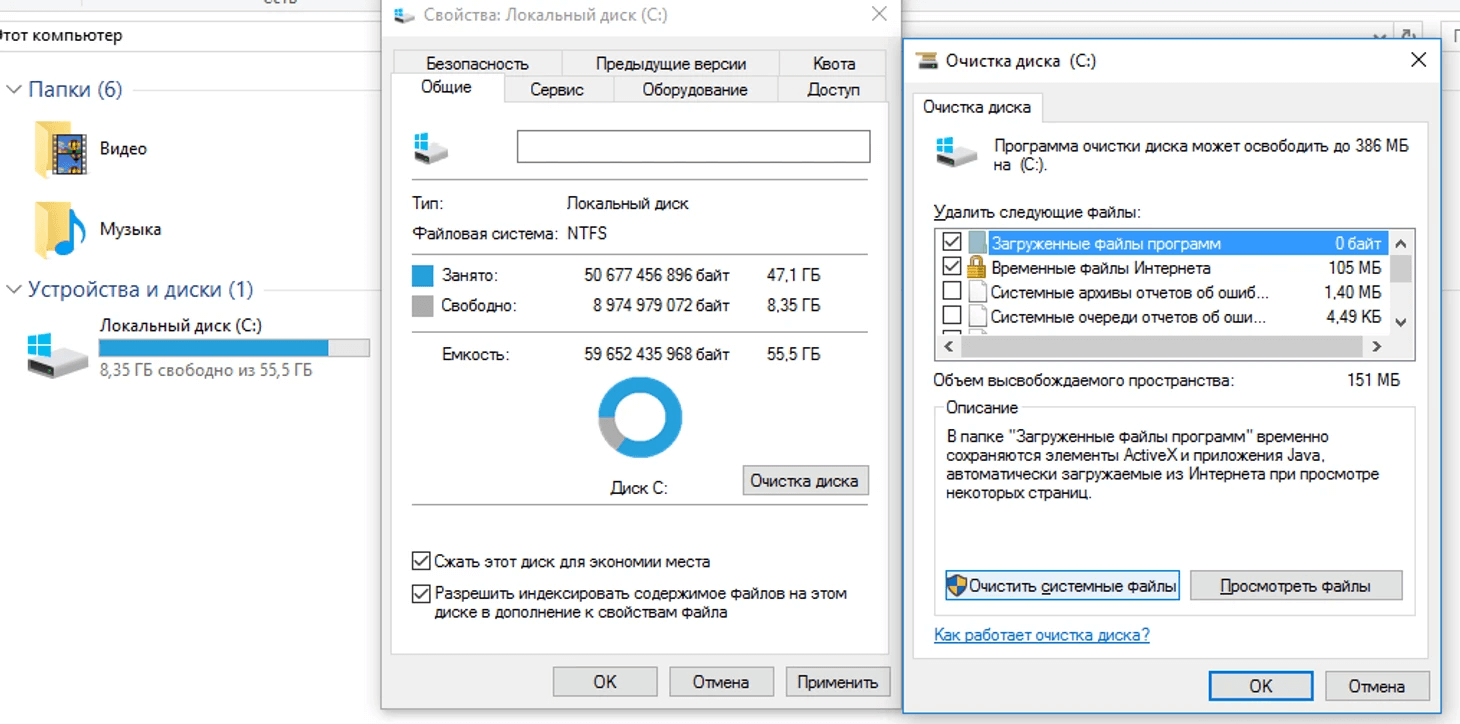
Даже на новых версиях Windows утилита cleanmgr остаётся удобной, особенно когда нужны системные файлы.
Запуск cleanmgr
-
Нажмите Win и введите Очистка диска → откройте результат.
-
Альтернативно: Win + R →
cleanmgr→ Enter.
Выберите диск C: → ОК.
Обычная очистка
Отметьте пункты вроде:
-
Временные файлы
-
Корзина
-
Миниатюры
-
Временные файлы Интернета (встречается на части систем)
-
Файлы журналов установки
-
Отчёты об ошибках Windows (встречается по-разному)
Нажмите ОК → Удалить файлы.
«Очистить системные файлы»
-
В окне cleanmgr нажмите Очистить системные файлы.
-
Подтвердите запрос контроля учётных записей.
-
Снова выберите диск C:.
-
Отметьте дополнительные пункты, которые появляются только в этом режиме:
-
Очистка обновлений Windows
-
Предыдущие установки Windows (при наличии)
-
Файлы оптимизации доставки
-
Журналы обновления
-
-
Нажмите ОК → Удалить файлы.
Плюсы и минусы cleanmgr
Плюсы:
-
один из самых безопасных способов убрать системные остатки;
-
«Очистить системные файлы» открывает категории, которых нет в обычном режиме;
-
работает без установки стороннего софта.
Минусы:
-
интерфейс выглядит устаревшим и не всегда объясняет содержимое каждой категории;
-
очистка обновлений занимает время и заметно грузит диск.
Очистка вручную: Корзина, Загрузки, временные папки
Ручные действия дают быстрый эффект, когда мусор концентрируется в очевидных местах.
Корзина
-
Откройте Корзина на рабочем столе.
-
Нажмите Очистить корзину.
-
Подтвердите действие.
Полезная настройка:
-
Правая кнопка на Корзина → Свойства.
-
Выберите Локальный диск (C:).
-
Установите разумный Размер корзины.
Плюсы и минусы очистки корзины
Плюсы:
-
освобождает место моментально;
-
действие полностью контролируемое.
Минусы:
-
восстановление удалённых файлов осложняется.
Папка «Загрузки»
-
Откройте Проводник → Загрузки.
-
Переключите вид на Подробности.
-
Нажмите по столбцу Размер для сортировки по убыванию.
-
Удалите крупные установщики, архивы, дубликаты.
Удобный приём: сначала создайте подпапку _Сохранить, перенесите туда сомнительные файлы, затем через пару дней вернитесь и удалите окончательно.
Плюсы и минусы чистки загрузок
Плюсы:
-
в «Загрузках» обычно лежит много гигабайт установщиков и архивов;
-
удаление не затрагивает системные компоненты.
Минусы:
-
легко удалить важный установщик драйвера или архив проекта.
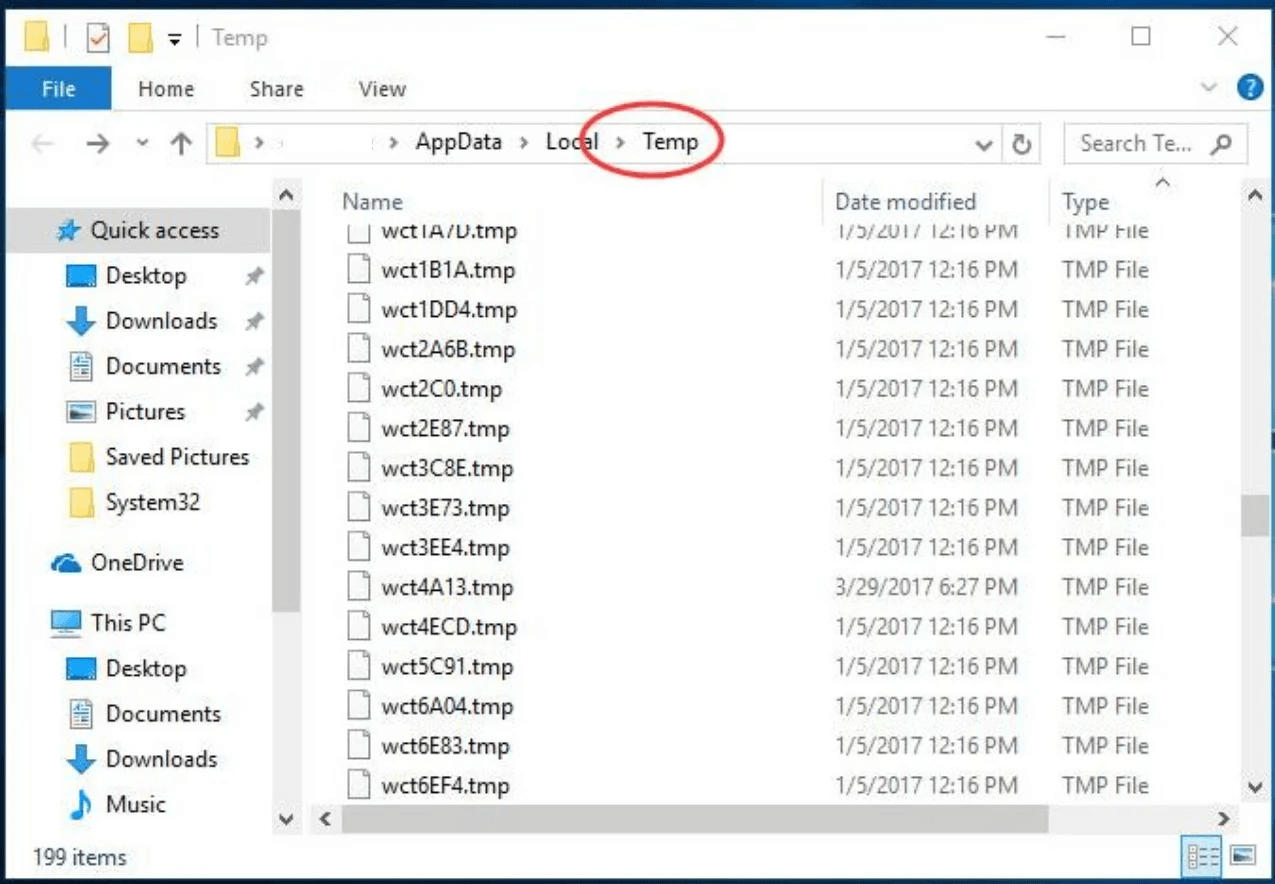
%temp%: временные файлы пользователя
-
Win + R → введите
%temp%→ Enter. -
Откроется папка
AppData\Local\Temp. -
Выделите всё Ctrl + A → удалите Delete.
-
Файлы, которые не удаляются, пропустите через Пропустить.
C:\Windows\Temp: временные файлы системы
-
Откройте Проводник.
-
Перейдите в
C:\Windows\Temp. -
Удалите содержимое, где система разрешает удалить.
-
Файлы с отказом в доступе пропустите.
Плюсы и минусы ручной чистки Temp
Плюсы:
-
даёт ощутимый результат после крупных установок и обновлений;
-
выполняется быстро, без сложных инструментов.
Минусы:
-
часть файлов останется занята запущенными процессами, и это нормальное поведение.
Поиск самых больших файлов и папок штатными средствами
Когда непонятно, что именно «съело» пространство, помогает стандартный поиск и сортировка.
Сортировка по размеру в корне диска C
-
Откройте Проводник → Локальный диск (C:).
-
Включите вид Подробности.
-
Нажмите Размер для сортировки (часть систем не показывает размер папок в таком виде, зато показывает файлы).
Поиск очень больших файлов
-
Откройте Проводник → Локальный диск (C:).
-
В поле поиска (в правом верхнем углу) нажмите и начните ввод.
-
Используйте фильтр Размер → Очень большие.
-
Проверьте найденные ISO, большие архивы, видеозаписи.
Что чаще всего оказывается «тяжёлым» на C
-
установочные образы ISO;
-
архивы проектов;
-
папки игр и их кэши;
-
медиаконтент (видео, исходники монтажа);
-
дубликаты в разных папках.
Плюсы и минусы штатного поиска
Плюсы:
-
ничего не устанавливается;
-
поиск сразу показывает самые крупные файлы.
Минусы:
-
поиск по всему диску работает долго, особенно на HDD;
-
размеры папок в Проводнике отображаются не всегда удобно.
Удаление программ: самый чистый способ вернуть десятки гигабайт
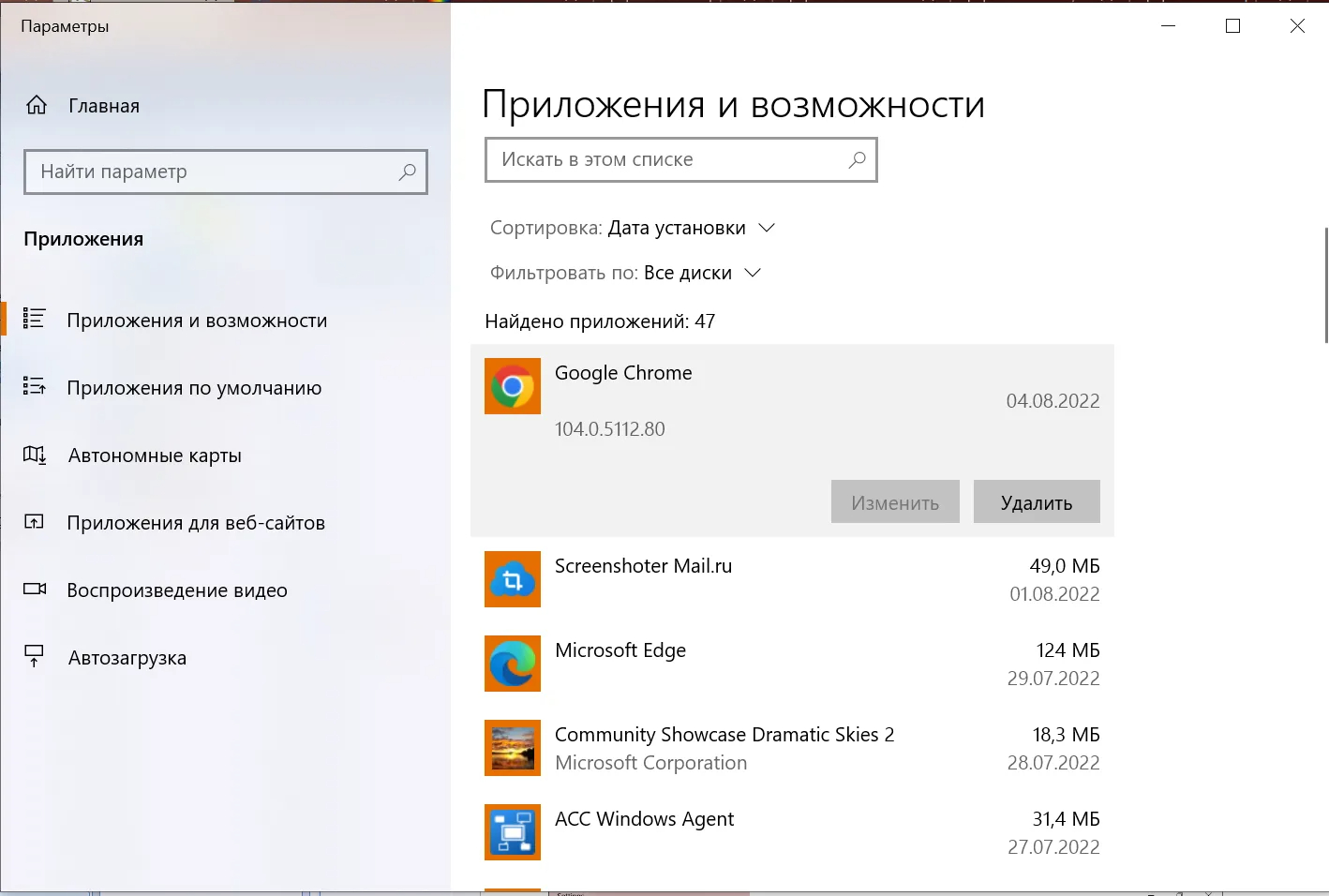
Когда диск заполнен из-за приложений, удаление через правильный интерфейс эффективнее ручного стирания папок.
Windows 10: «Приложения и возможности»
-
Win + I → Параметры.
-
Приложения → Приложения и возможности.
-
Отсортируйте список по Размеру.
-
Выберите ненужное приложение → Удалить.
-
Перезагрузите ПК после удаления крупного софта и игр.
Windows 11: «Установленные приложения»
-
Win + I → Параметры.
-
Приложения → Установленные приложения.
-
Отсортируйте по Размеру.
-
Нажмите на меню … справа от программы → Удалить.
Панель управления: классический список
-
Нажмите Win → введите Панель управления → откройте.
-
Программы → Программы и компоненты.
-
Выделите приложение → Удалить/Изменить.
Плюсы и минусы удаления программ штатными средствами
Плюсы:
-
удаление проходит корректно, с регистрацией деинсталляции;
-
освобождается место не только в Program Files, но и в служебных каталогах приложения.
Минусы:
-
часть программ оставляет «хвосты» в
AppDataиProgramData; -
некоторые игры и пакеты компонентов удаляются долго.
Windows.old и предыдущие установки системы
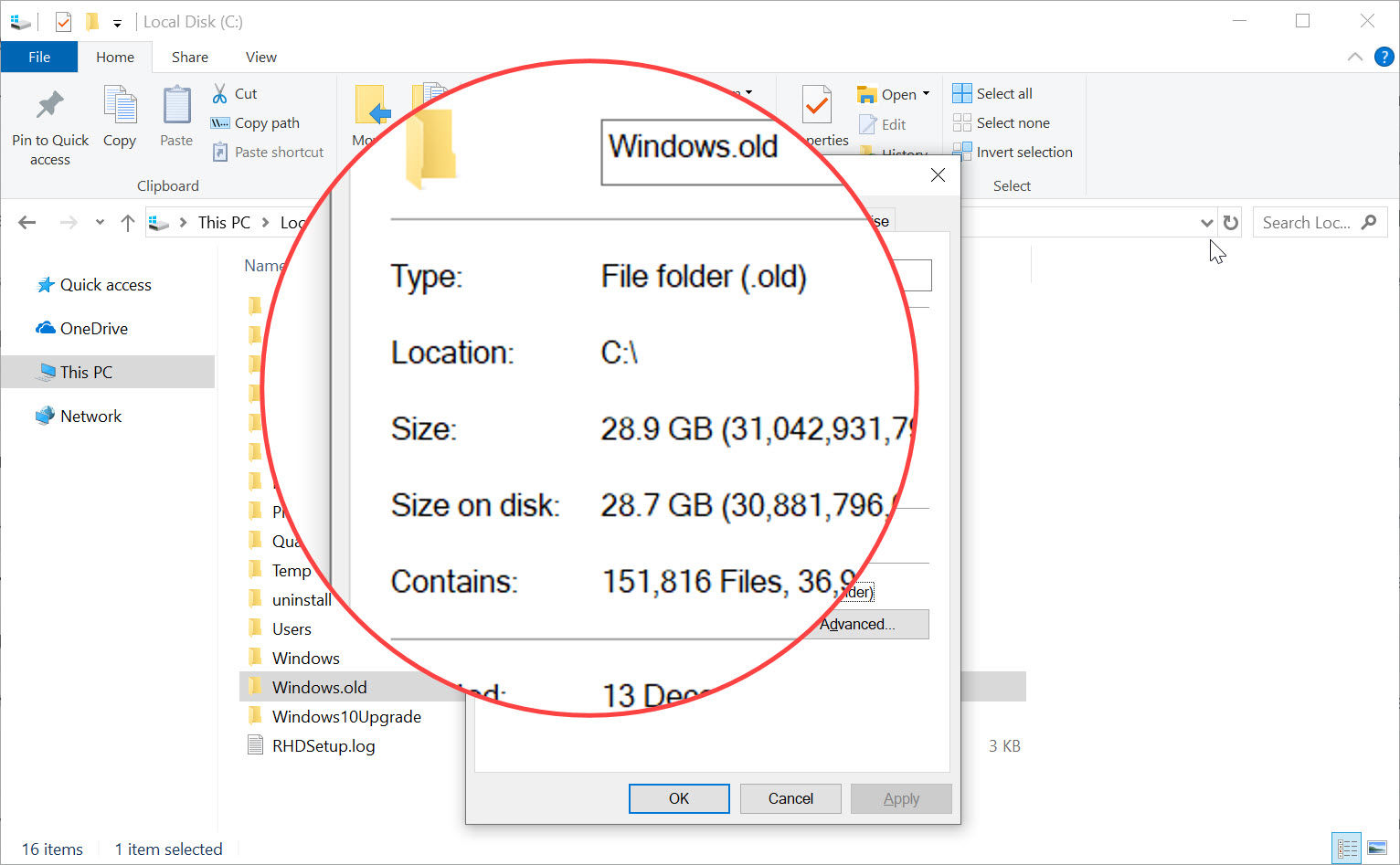
После крупных обновлений Windows создаёт папку Windows.old — это предыдущая версия системы. Она помогает откатиться назад и занимает много места.
Как удалить Windows.old правильно
Удаление выполняется через штатные средства:
-
Параметры → Система → Память → Временные файлы → пункт Предыдущие установки Windows → Удалить файлы.
-
Либо через Очистка диска (cleanmgr) → Очистить системные файлы → Предыдущие установки Windows → ОК.
Плюсы и минусы удаления предыдущей установки
Плюсы:
-
освобождается значительный объём на диске C;
-
удаление проходит безопасно и корректно.
Минусы:
-
откат к предыдущей версии Windows после удаления становится недоступным.
Кэш обновлений Windows: чистка «тяжёлых» хвостов
Обновления умеют копить скачанные пакеты и временные данные. Часть очищается через Временные файлы и cleanmgr, но иногда нужен аккуратный ручной метод.
Штатная очистка обновлений
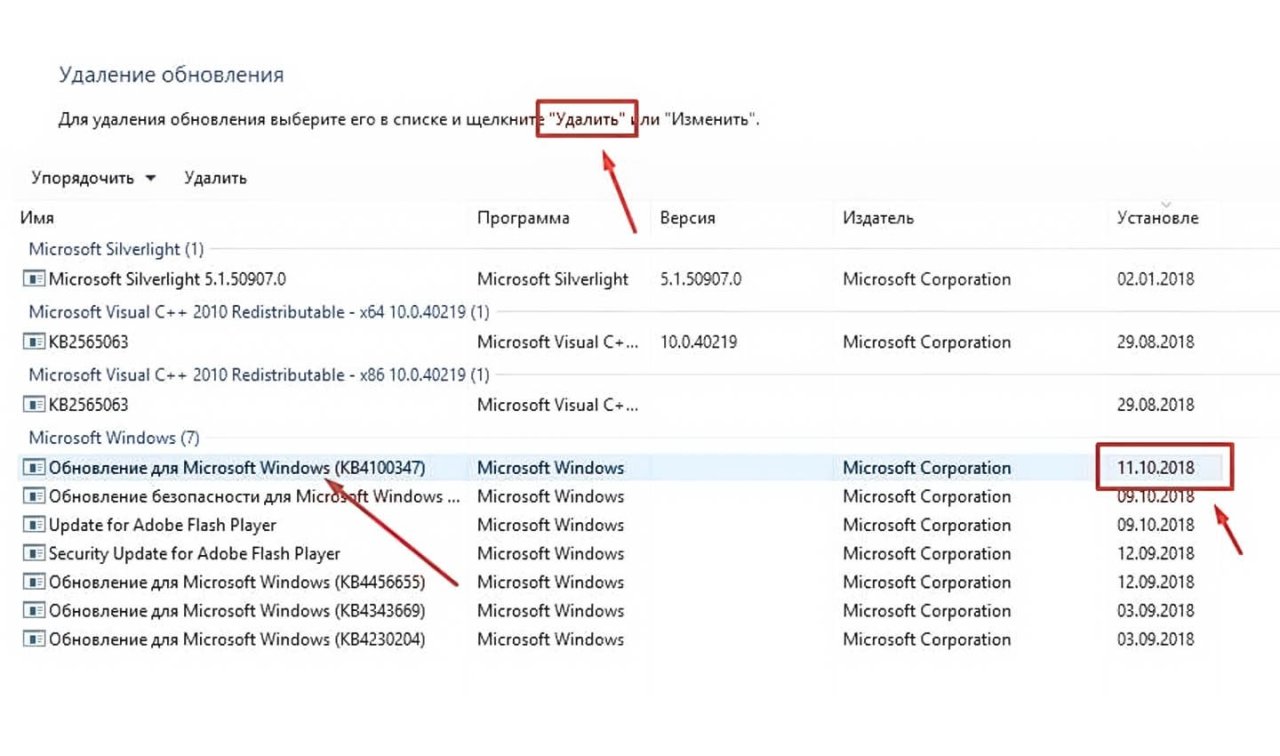
-
Запустите Очистка диска → Очистить системные файлы.
-
Отметьте Очистка обновлений Windows и Журналы обновления Windows.
-
Подтвердите удаление.
Ручная очистка папки SoftwareDistribution (аккуратный способ)
Порядок действий выполняется так, чтобы Windows Update не держал файлы «занятыми».
-
Нажмите Win → введите
cmd. -
Откройте Командная строка → Запуск от имени администратора.
-
Остановите службы обновлений командами:
net stop wuauserv
net stop bits
-
Откройте
C:\Windows\SoftwareDistribution\Download. -
Удалите содержимое папки Download.
-
Запустите службы обратно:
net start bits
net start wuauserv
После этого раздел «Память» обычно пересчитывается и показывает освобождённое место.
Плюсы и минусы чистки кэша обновлений
Плюсы:
-
убираются накопленные пакеты и мусорные загрузки;
-
решаются проблемы с «залипшими» обновлениями, которые занимают место.
Минусы:
-
требуется запуск от администратора;
-
обновления после чистки заново скачивают нужные пакеты.
WinSxS и хранилище компонентов: безопасная очистка через DISM
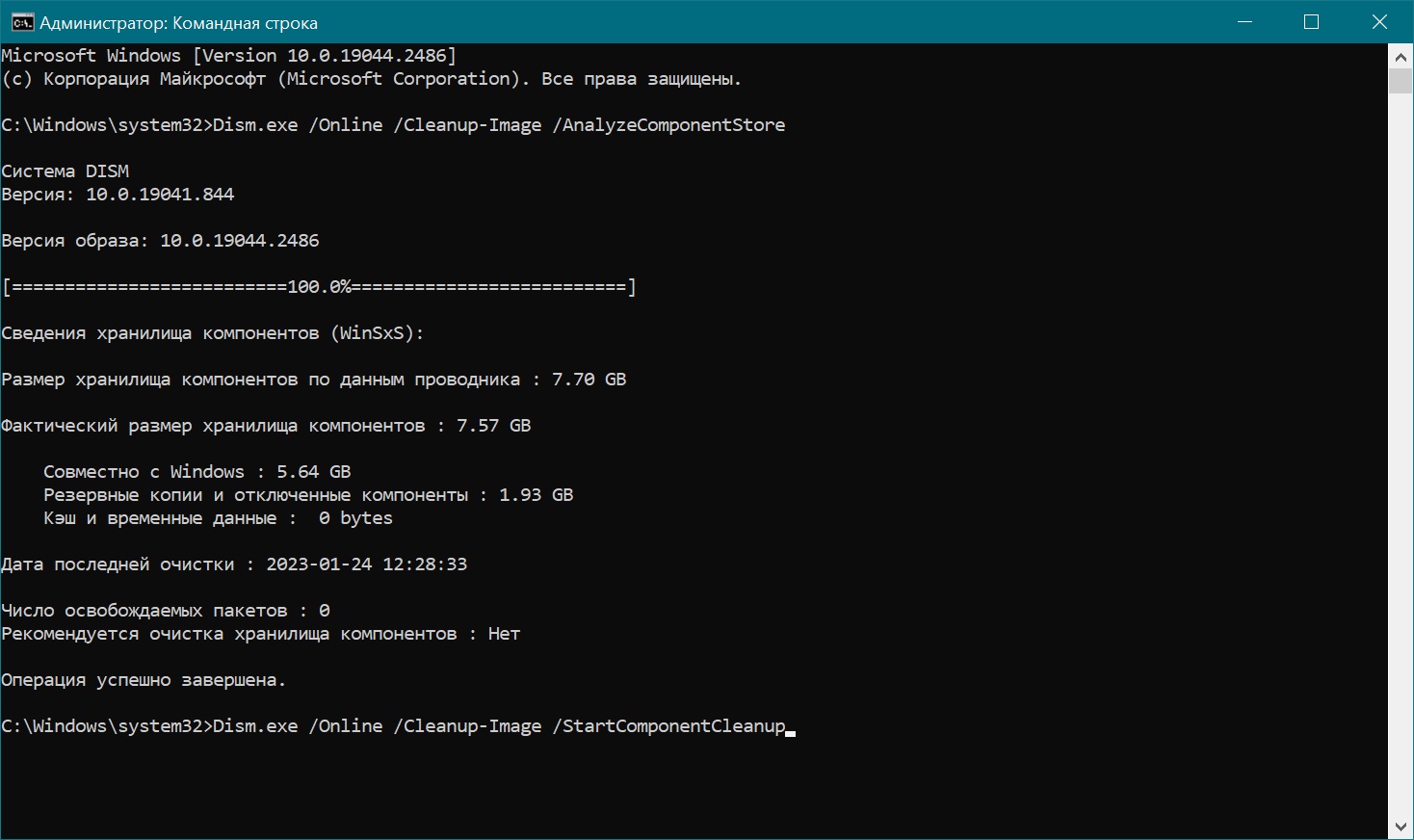
Каталог C:\Windows\WinSxS — это хранилище компонентов Windows. Его не удаляют вручную. Очистка выполняется через DISM.
Запуск DISM очистки компонентов
-
Нажмите Win → введите
cmd. -
Откройте Командная строка от администратора.
-
Выполните команду:
dism /Online /Cleanup-Image /StartComponentCleanup
Windows удалит заменённые компоненты и обслужит хранилище. Команда работает безопасно и штатно.
Плюсы и минусы очистки WinSxS через DISM
Плюсы:
-
правильный способ уменьшить «системное раздувание»;
-
не ломает обновления и целостность Windows.
Минусы:
-
выполнение занимает заметное время, особенно на HDD;
-
эффект зависит от истории обновлений системы.
Точки восстановления и теневые копии: как они забирают место на диске
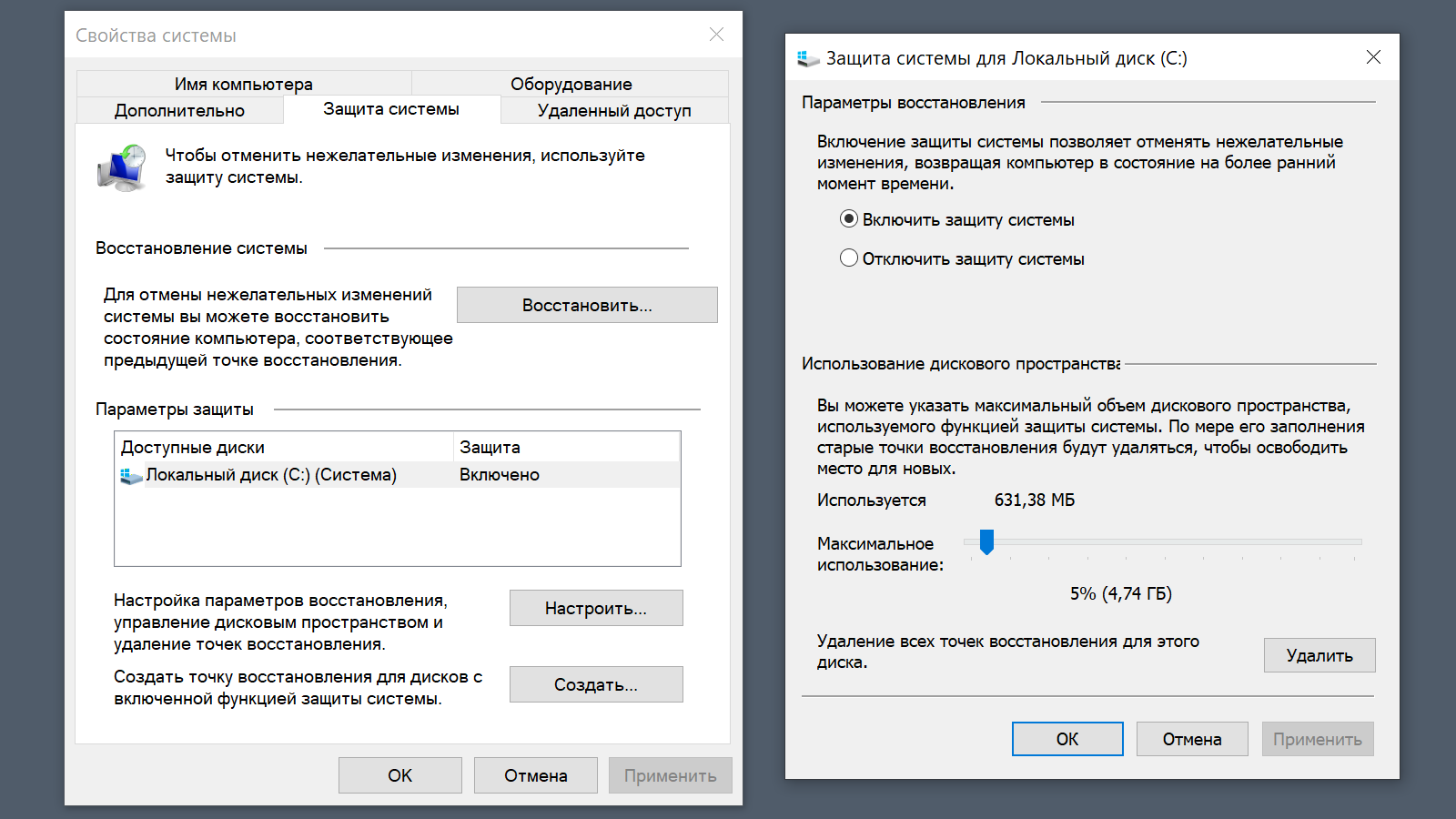
Защита системы хранит точки восстановления и теневые копии. При большом лимите они занимают значительную долю диска C.
Где посмотреть и ограничить объём
-
Win + R →
SystemPropertiesProtection→ Enter. -
Вкладка Защита системы.
-
Выберите диск (C:) → Настроить….
-
Проверьте:
-
переключатель Включить защиту системы;
-
ползунок Использование дискового пространства.
-
-
Установите разумный лимит.
-
Для удаления старых точек нажмите Удалить в этом же окне.
Плюсы и минусы уменьшения объёма точек восстановления
Плюсы:
-
возвращается часть пространства на диске C;
-
система продолжает создавать точки восстановления в пределах лимита.
Минусы:
-
уменьшается глубина отката по времени;
-
после удаления старых точек восстановление к предыдущим состояниям становится невозможным.
hiberfil.sys: освобождение места через отключение гибернации
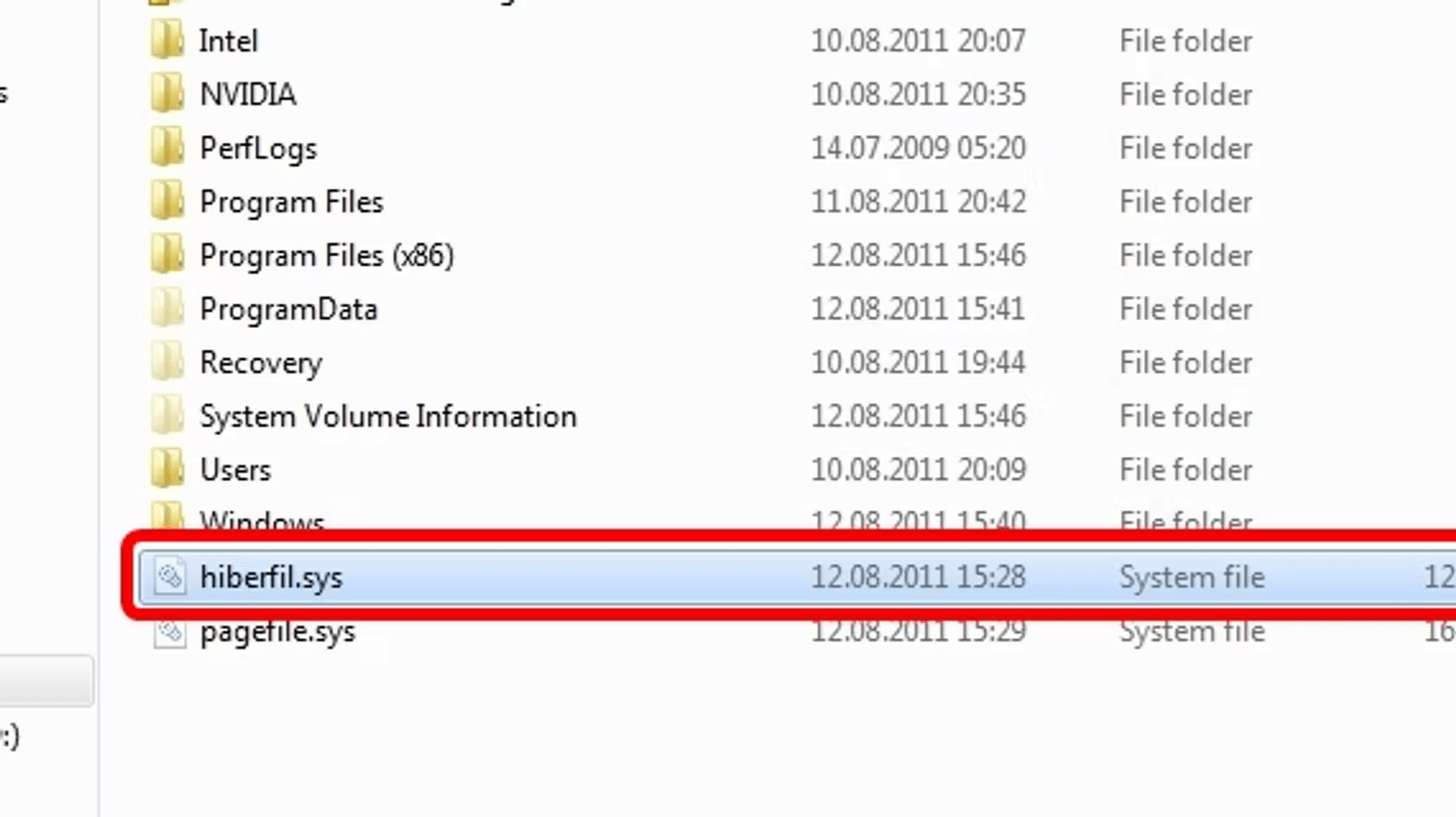
Файл hiberfil.sys хранит данные гибернации и используется функцией «Быстрый запуск». Он расположен в корне диска C и занимает ощутимый объём.
Как отключить гибернацию
-
Откройте Командная строка от имени администратора.
-
Выполните команду:
powercfg /h off
Файл hiberfil.sys удаляется, а функция гибернации отключается.
Плюсы и минусы отключения гибернации
Плюсы:
-
освобождается пространство сразу после выполнения команды;
-
уменьшается «скрытая» загрузка диска C.
Минусы:
-
гибернация становится недоступной;
-
«Быстрый запуск» Windows перестаёт работать в прежнем виде.
Файл подкачки и дампы памяти: как навести порядок без риска
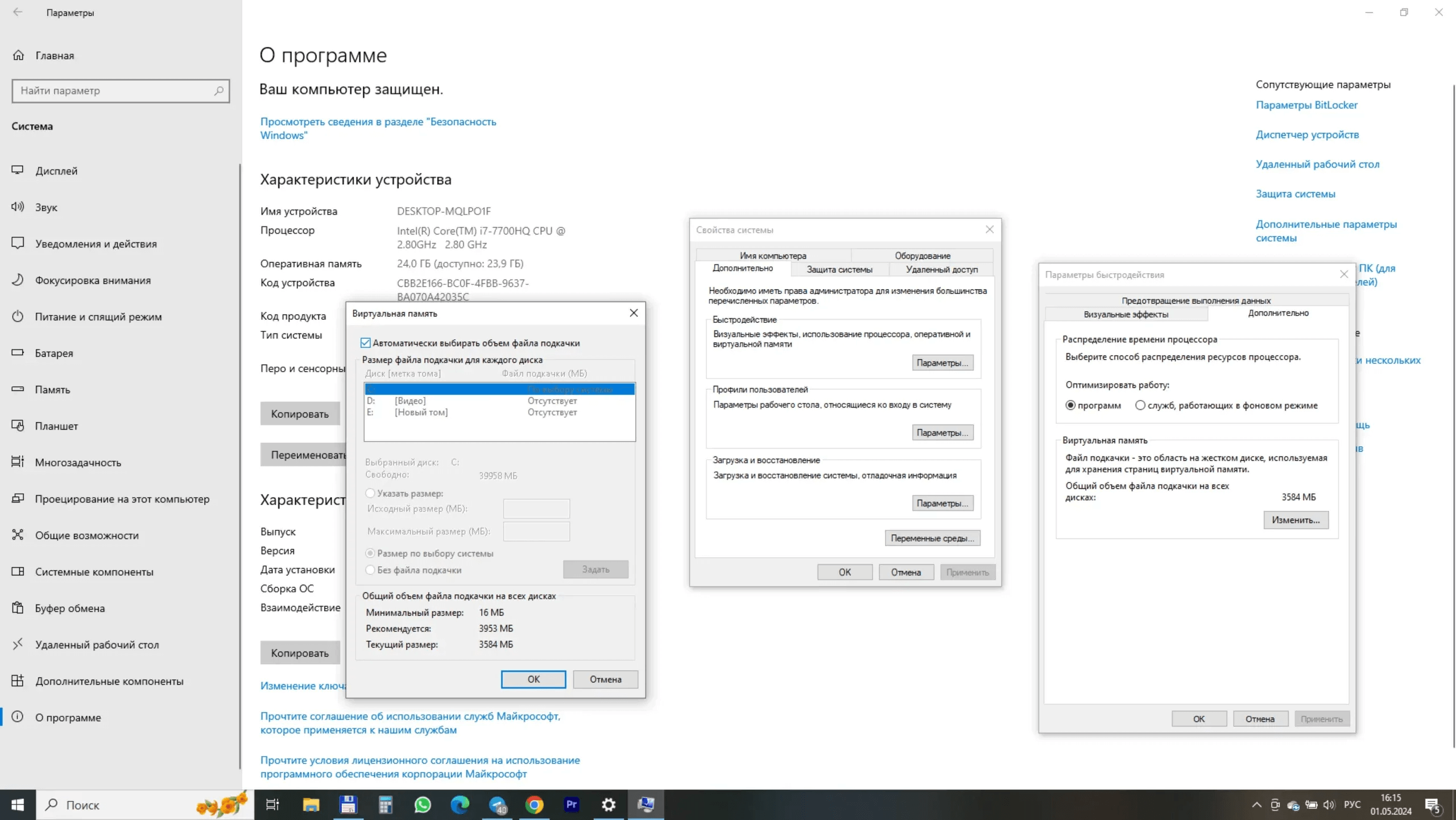
На диске C находятся системные файлы pagefile.sys (файл подкачки) и иногда крупные дампы памяти после сбоев.
Настройка файла подкачки
-
Нажмите Win → введите Просмотр дополнительных параметров системы → откройте.
-
В блоке Быстродействие нажмите Параметры….
-
Вкладка Дополнительно → блок Виртуальная память → Изменить….
-
Снимите галочку Автоматически выбирать объем файла подкачки.
-
Выберите диск C: и задайте вариант:
-
По выбору системы (стабильный стандарт);
-
либо конкретный размер, согласованный с объёмом ОЗУ и задачами.
-
-
Нажмите Задать → ОК → перезагрузите ПК.
Где управляются дампы памяти
-
Просмотр дополнительных параметров системы.
-
Вкладка Дополнительно → Загрузка и восстановление → Параметры….
-
В блоке Запись отладочной информации выберите тип дампа.
Плюсы и минусы оптимизации pagefile и дампов
Плюсы:
-
уменьшается постоянное потребление диска системными файлами;
-
система продолжает работать стабильно при корректных настройках.
Минусы:
-
неправильные значения файла подкачки ухудшают стабильность тяжёлых приложений;
-
отключение дампов усложняет диагностику «синих экранов».
Перенос пользовательских папок с диска C на другой диск
Это один из самых эффективных способов, когда на C постоянно растут документы, фото и видео.
Перенос «Документы», «Изображения», «Видео», «Загрузки»
-
Откройте Проводник → Этот компьютер.
-
Найдите папку (например, Документы) → правой кнопкой → Свойства.
-
Вкладка Расположение.
-
Нажмите Переместить….
-
Выберите папку на другом диске (например,
D:\Users\Имя\Documents) → Выбор папки. -
Подтвердите перенос файлов.
Плюсы и минусы переноса библиотек
Плюсы:
-
диску C становится значительно легче «дышать»;
-
крупные личные данные физически уходят с системного раздела.
Минусы:
-
при отключении второго диска пути к библиотекам становятся недоступны;
-
часть программ по умолчанию продолжает писать кэш на C, это настраивается отдельно.
Оптимизация дисков: правильная профилактика для HDD и SSD
В Windows есть встроенная утилита Оптимизация дисков.
Где она находится
-
Нажмите Win и введите Оптимизация дисков.
-
Откройте приложение Оптимизация дисков.
-
Выберите диск.
-
Нажмите Оптимизировать.
Для SSD Windows выполняет TRIM, для HDD — дефрагментацию. Расписание включается там же кнопкой Изменить параметры.
Плюсы и минусы оптимизации
Плюсы:
-
поддерживает накопитель в рабочем состоянии;
-
снижает деградацию производительности на HDD при фрагментации.
Минусы:
-
не освобождает место напрямую, это профилактика, а не чистка;
-
на занятых HDD дефрагментация занимает много времени.
Сжатие NTFS и CompactOS: когда экономия места оправдана
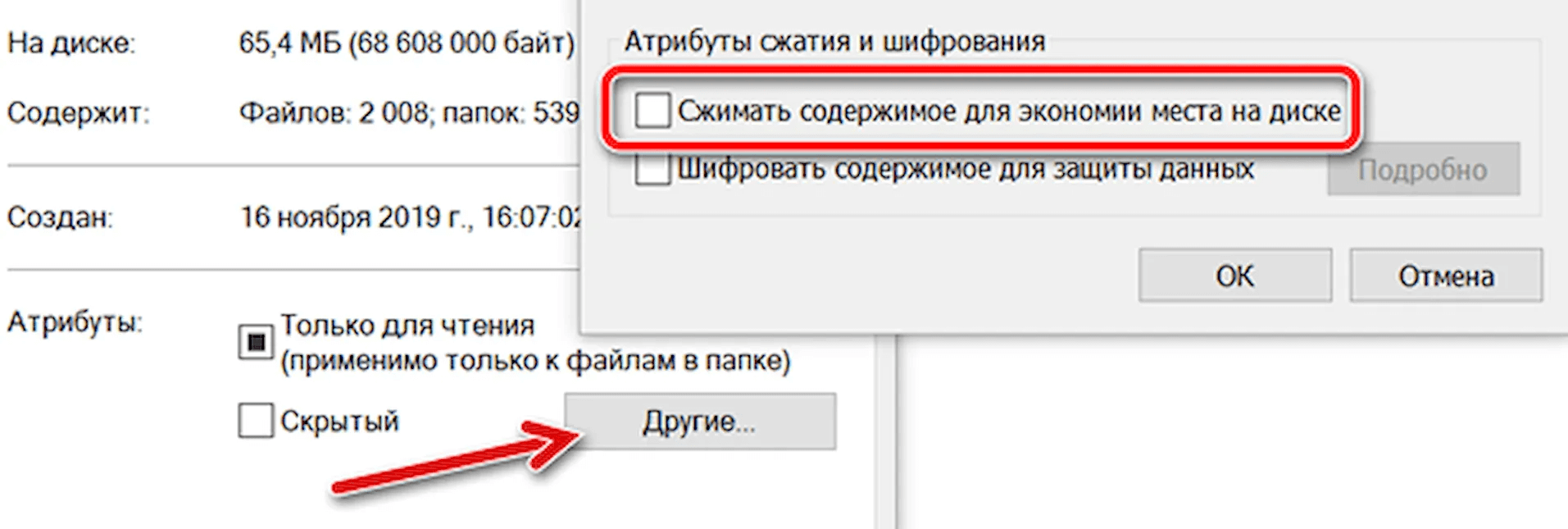
Windows умеет сжимать данные на уровне файловой системы.
Сжатие отдельной папки
-
В Проводнике откройте папку.
-
Правой кнопкой → Свойства.
-
Нажмите Другие….
-
Включите Сжать содержимое для экономии места на диске.
-
Подтвердите применение к папке и вложенным элементам.
Сжатие хорошо подходит для архивов, текстов, документов, старых проектов. Для активно используемых тяжёлых баз и игр сжатие обычно не даёт выигрыша по скорости.
CompactOS (компактная установка)
Этот режим включает сжатие системных файлов Windows. Он управляется командами и применяется осознанно, когда нужен каждый гигабайт.
Плюсы и минусы сжатия
Плюсы:
-
экономия места без удаления данных;
-
подходит для «архивных» папок, которые редко открываются.
Минусы:
-
часть операций чтения/записи становится тяжелее из-за распаковки;
-
не все типы данных хорошо сжимаются.
Расширение диска C: когда очистка уже не спасает
Когда системный раздел изначально создан слишком маленьким, даже идеальная уборка даёт временный эффект. Расширение выполняется в Управлении дисками.
Как открыть «Управление дисками»
-
Нажмите Win + X.
-
Выберите Управление дисками.
Как расширить том C
-
Найдите диск (C:).
-
Правой кнопкой → Расширить том….
-
Мастер расширения позволяет добавить только нераспределённую область, которая находится справа от тома C.
Плюсы и минусы расширения тома
Плюсы:
-
решает проблему системно, увеличивая объём C;
-
снижает частоту очисток в будущем.
Минусы:
-
расширение доступно не в любой разметке, зависит от расположения нераспределённой области;
-
ошибочные действия с разделами приводят к потере данных, поэтому перед переразметкой делают резервную копию.
Профилактика: как не забивать диск C снова
Чтобы свободное место не исчезало «само», внедрите простые правила:
-
включите Контроль памяти и задайте расписание;
-
перенесите библиотеки (Документы/Изображения/Видео) на другой диск;
-
храните установщики в отдельной папке на диске D;
-
проверяйте Память в параметрах раз в неделю: она показывает категории роста;
-
держите на системном диске запас свободного пространства, чтобы обновления и временные каталоги работали стабильно.
Программы для очистки диска C вместо стандартных средств
Встроенные инструменты Windows закрывают базовые сценарии, но сторонние решения удобны, когда нужен единый интерфейс, отчёт по найденному мусору, автоматические сценарии, работа с кэшами приложений и уборка «хвостов» после деинсталляции.
Ускоритель Компьютера
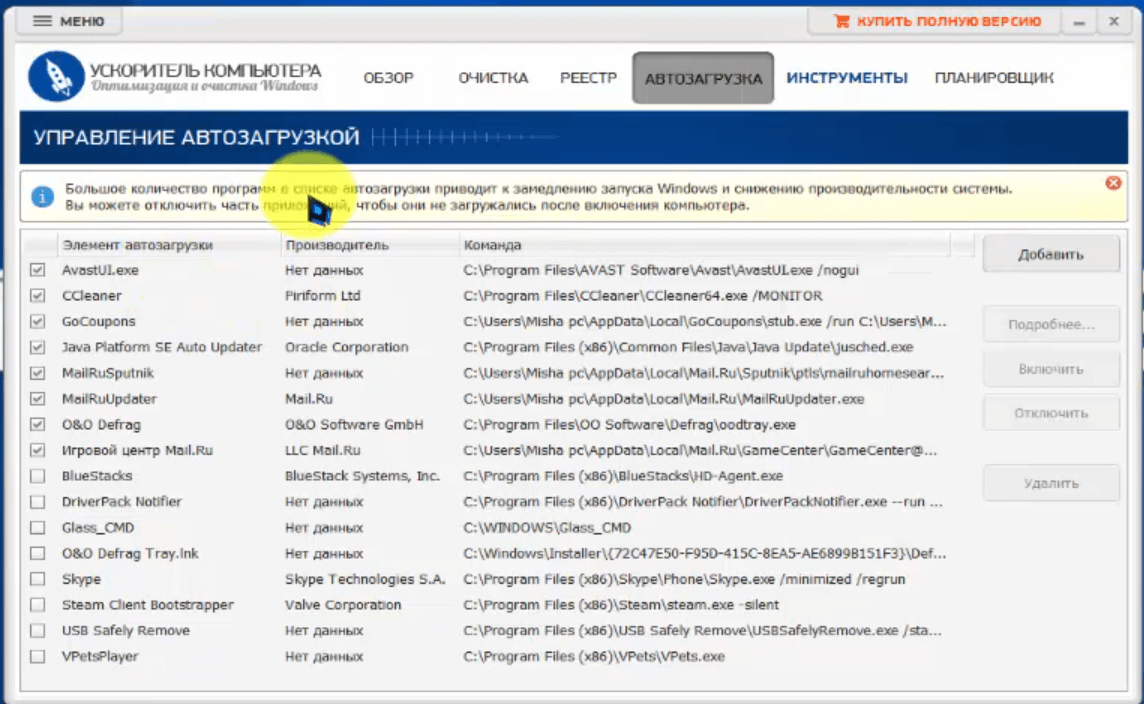
Удобный вариант, когда требуется быстрая очистка диска от мусора в одном окне: программа собирает типовые временные файлы, остатки активности приложений, кеши, «следы» в системных каталогах и предлагает удалить найденное с отчётом. Важно, что в таких утилитах логика строится вокруг безопасных категорий: временные папки, кэш браузеров, корзина, системные журналы, «хвосты» после приложений.
Плюсы:
-
единый интерфейс без «скачков» между Параметрами, cleanmgr и ручными папками;
-
понятные категории мусора и отчёт по результату;
-
удобна для регулярной профилактики.
Минусы:
-
глубокая очистка требует внимательного просмотра отмеченных категорий;
-
часть встроенных сценариев Windows (Windows.old, DISM) всё равно выполняется штатными средствами.
CCleaner
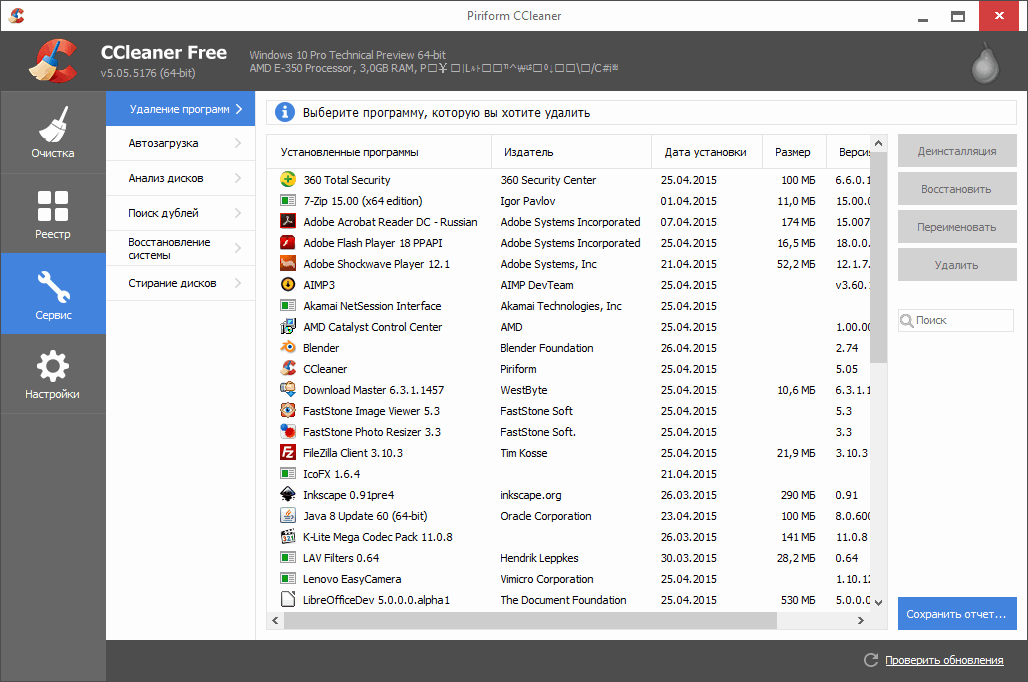
CCleaner часто используют для уборки временных данных и кэшей приложений, а также для очистки браузеров. В интерфейсе удобно, что чистка идёт по категориям, а перед удалением виден список найденного.
Плюсы:
-
хорошо закрывает кэши браузеров и временные каталоги приложений;
-
понятная структура разделов очистки;
-
подходит для регулярной «быстрой уборки».
Минусы:
-
требует внимательности к отмеченным пунктам, особенно в части браузеров;
-
системные вещи уровня DISM и Windows.old остаются зоной штатных инструментов.
Wise Disk Cleaner
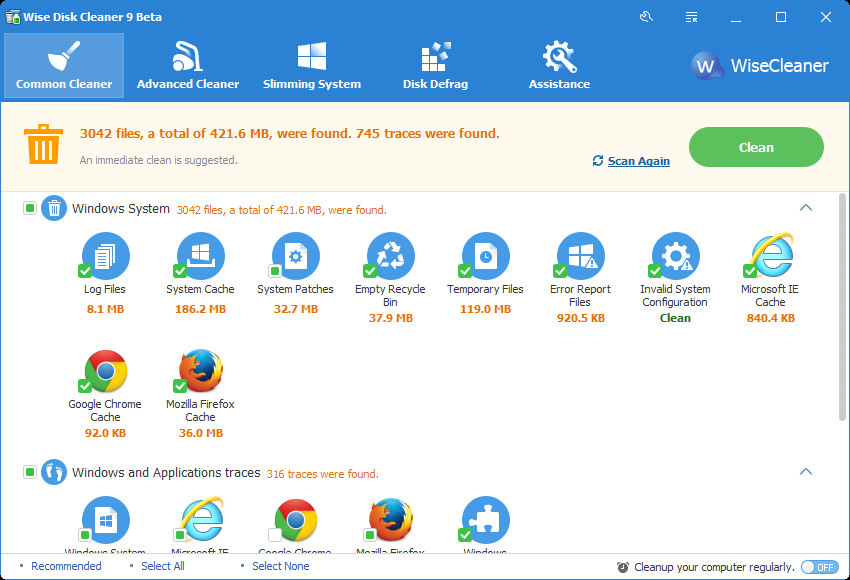
Wise Disk Cleaner ориентирован на очистку «мусора» и временных файлов и часто используется как лёгкая альтернатива, когда нужен понятный результат без перегруженного интерфейса.
Плюсы:
-
простой запуск чистки и ясные категории;
-
удобно как вспомогательный инструмент к встроенной очистке.
Минусы:
-
для работы с «хвостами» после удаления программ лучше дополнять деинсталлятором;
-
системные хвосты обновлений и компонентов Windows корректнее очищаются штатными средствами.
Glary Utilities
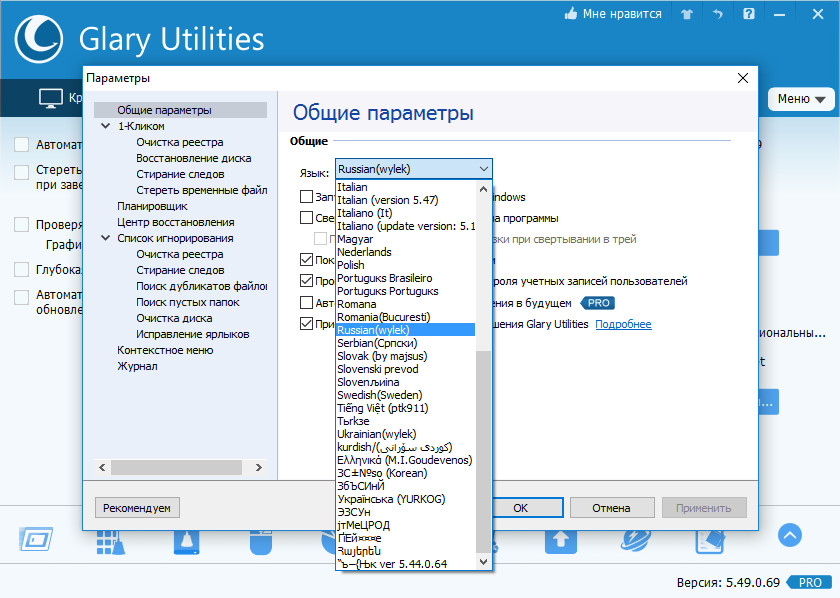
Glary Utilities — это набор утилит, где среди прочего присутствуют функции очистки, менеджер автозапуска и инструмент для обслуживания системы. Такой пакет используют, когда помимо чистки диска требуется регулярное обслуживание Windows.
Плюсы:
-
много инструментов в одном наборе: очистка, оптимизация, сервисные утилиты;
-
удобно для комплексной профилактики.
Минусы:
-
много функций требует дисциплины: запускают только нужные модули;
-
«комбайн» по определению сложнее, чем узкая утилита для одной задачи.
Revo Uninstaller как дополнение к очистке
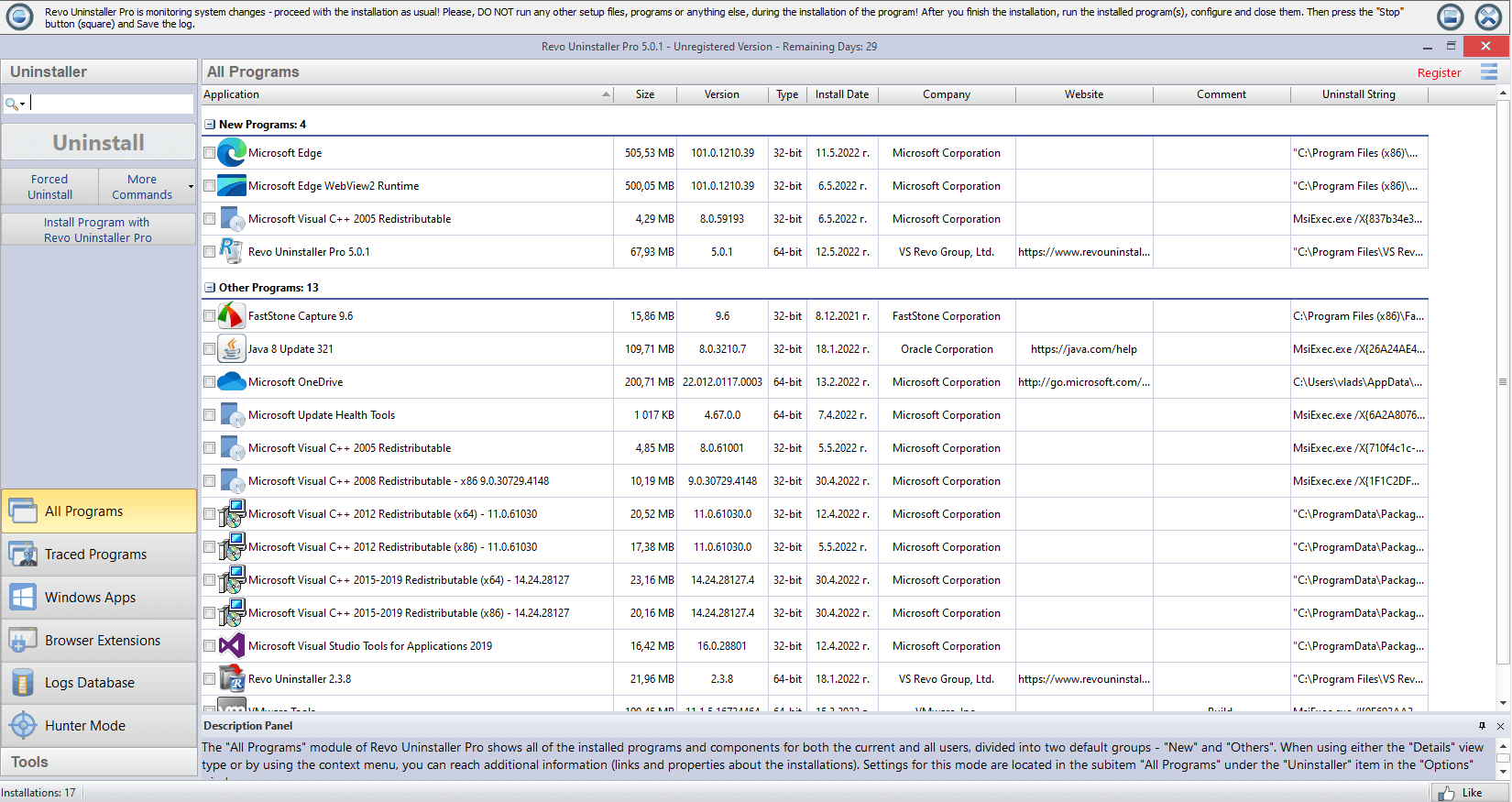
При удалении тяжёлых программ и игр остаются остатки в AppData и ProgramData. Revo Uninstaller помогает дочищать хвосты после деинсталляции и освобождает дополнительное место, которое штатный деинсталлятор не трогает.
Плюсы:
-
находит и убирает остатки после удаления программ;
-
помогает вернуть дополнительные гигабайты на диске C.
Минусы:
-
требует аккуратности при удалении записей и папок, найденных после деинсталляции;
-
не заменяет штатные методы очистки Windows.old и компонентов системы.
Быстрое сравнение подходов
| Подход | Что чистит лучше всего | Контроль риска | Удобство |
|---|---|---|---|
| Временные файлы в Параметрах | типовой мусор, часть системных остатков | высокий | высокий |
| Очистка диска (cleanmgr) | системные файлы, обновления, Windows.old | высокий | средний |
| Ручная чистка (Temp/Загрузки/Корзина) | очевидные крупные места | средний (зависит от внимательности) | средний |
| Утилиты очистки | кэши приложений, «хвосты», регулярная уборка | средний (зависит от настроек) | высокий |
FAQ: частые вопросы при очистке диска C
Почему после чистки место быстро исчезает снова
Причины обычно две: активные обновления Windows и постоянный рост пользовательских данных (Загрузки, кэш браузера, папки проектов). Контроль памяти плюс перенос библиотек закрывают эту проблему на уровне привычек и настроек.
Почему «Временные файлы» считают долго
Раздел анализирует много категорий, включая журналы и кэши. На HDD расчёт всегда медленнее, чем на SSD.
Почему очистка обновлений «идёт вечность»
Очистка обновлений — это обслуживание компонентов Windows. Диск активно работает, и процесс занимает время, особенно после нескольких крупных обновлений.
Можно ли удалить WinSxS вручную
Удаление вручную не используется. Для обслуживания применяется DISM-команда обслуживания компонентов, описанная выше.
Как понять, что места не хватает именно из-за программ
В «Память» больше всего занимает категория Приложения. Дополнительно список Приложения и возможности удобно сортируется по размеру.
Итоговый чек-лист: порядок действий на 15–30 минут
-
Параметры → Система → Память → Временные файлы → удалить безопасные категории.
-
Запустить Очистка диска → Очистить системные файлы → удалить обновления/журналы/Windows.old при наличии.
-
Очистить Корзину.
-
Отсортировать Загрузки по размеру и удалить лишнее.
-
Win + R → %temp% → удалить содержимое, пропуская занятые файлы.
-
Включить Контроль памяти и задать расписание.
Для более глубокой уборки добавьте:
-
dism /Online /Cleanup-Image /StartComponentCleanup -
powercfg /h off(когда гибернация не нужна) -
ограничение объёма Защиты системы и удаление старых точек восстановления
-
удаление крупных программ через Приложения и возможности с сортировкой по размеру

Чтобы оставить комментарий, авторизуйтесь или зарегистрируйтесь.