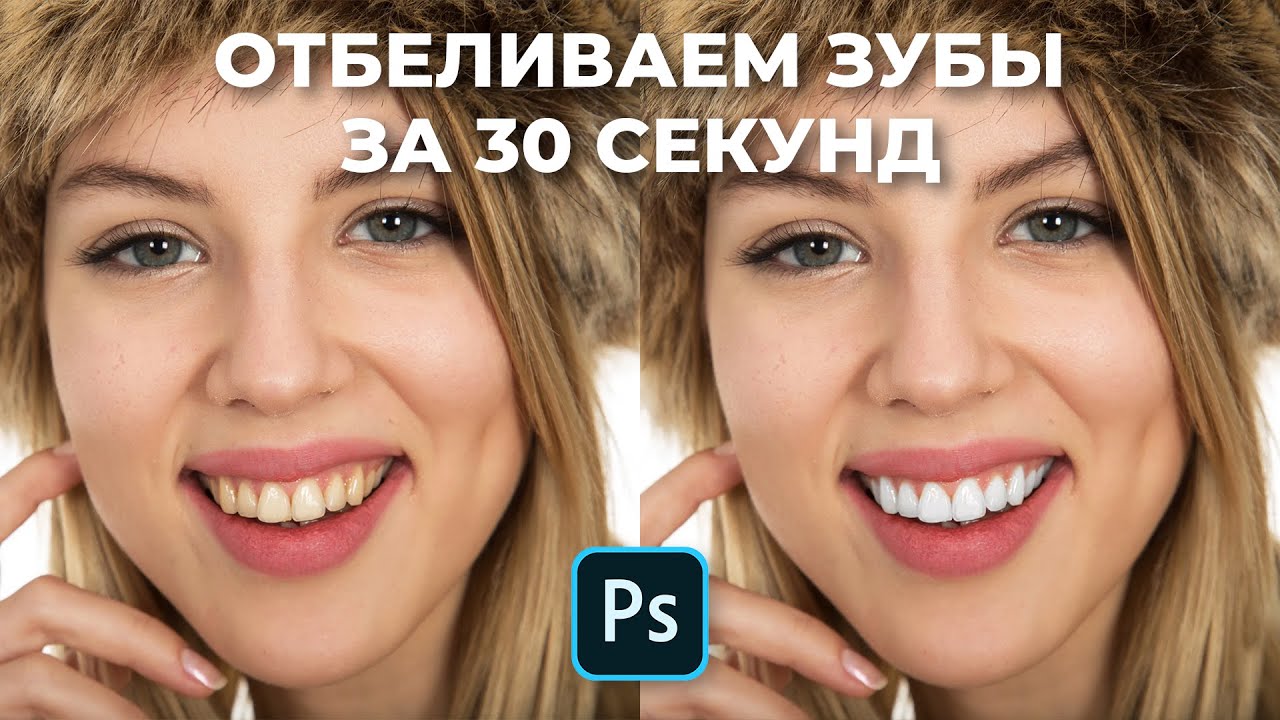
Отбелить зубы на фото можно быстро, но хороший результат почти никогда не получается от одного грубого движения ползунка. Проблема обычно не в самих зубах, а в сочетании тёплого света, баланса белого, контраста кожи, губ и общей экспозиции. Из-за этого эмаль на снимке кажется желтее, чем в реальности, особенно на селфи, портретах в помещении и кадрах с лампами тёплого света. В редакторах сначала проводится локальная работа по зубам, потом ослабление желтизны, затем очень аккуратное осветление и обязательно контроль естественности результата.
Почему зубы на фото часто кажутся желтыми, хотя в жизни всё выглядит нормально
На фотографии зубы могут уходить в жёлтый, сероватый или грязно-бежевый оттенок не только из-за реального цвета эмали. На это сильно влияют искусственный тёплый свет, автоматический баланс белого, алгоритмы обработки на смартфоне, контраст кожи и даже соседние тёплые цвета в кадре. В материалах по Мовавика Фото прямо отмечено, что желтизна часто появляется из-за освещения и неудачно подобранного баланса белого, а не только из-за состояния зубов. Samsung в своих инструкциях показывает, что в Галерее для коррекции снимка доступны Tone и Face effects, а в блоке Tone можно править Brightness, Exposure, Contrast и Highlights, то есть сам редактор тоже предполагает работу именно с тоном и светом, а не только с декоративными фильтрами.
Из этого следует практический вывод: если просто сделать зубы абсолютно белыми, а весь остальной кадр оставить без изменений, ретушь сразу бросится в глаза. Белоснежная полоса без полутонов выглядит хуже лёгкой желтизны. Нам нужен другой результат: зубы должны выглядеть чище, светлее и свежее, но при этом сохранять объём, фактуру и нормальный переход к дёснам и губам.
Главные правила естественного отбеливания
Перед тем как переходить к программам, стоит зафиксировать несколько правил, которые реально спасают от неудачной ретуши.
Во-первых, работайте по увеличенному изображению. Практически всегда рекомендуется приближать область рта, потому что на общем плане слишком легко задеть губы, дёсны и кожу вокруг улыбки. Во-вторых, сначала ослабляйте желтизну, а уже потом поднимайте светлоту. Именно поэтому в Snapseed отдельно используется кисть Экспозиция, а затем кисть Насыщенность, причём в умеренном значении, чтобы не получить серый оттенок. В-третьих, никогда не выкручивайте белизну на максимум: PhotoDiva отдельно предупреждает, что слишком белые зубы выглядят неестественно, а Adobe в инструкции по Photoshop советует работать через Yellows, Saturation и мягкое Feather у маски, а не просто заливать зубы белым.
Ещё одно правило, которое постоянно недооценивают: не отбеливайте всё одинаково. Между зубами всегда остаются небольшие тени, а у края десны и у режущего края эмаль обычно выглядит по-разному. Если выравнять всю область в один плоский тон, улыбка станет пластиковой. Хорошая ретушь работает иначе: снижает визуальную желтизну, немного поднимает свет и сохраняет различия внутри зубного ряда.
Как понять, что вы уже перестарались
Есть четыре классических признака переобработки.
Первый — зубы стали ярче белков глаз. Второй — вместо белизны появился голубой или серый оттенок. Третий — исчезли щели и микротени между зубами. Четвёртый — губы и дёсны тоже посветлели, хотя этого не планировалось. В мобильной инструкции для Snapseed отдельно сказано, что слишком сильное уменьшение насыщенности может дать серый оттенок, а в PhotoDiva и ФотоМАСТЕР упор сделан на умеренную белизну, а не на максимальную.
Хороший контрольный приём простой: закончили правку — отдалите фото до обычного масштаба просмотра. Если первое, что бросается в глаза, это не лицо, а именно зубы, значит, эффект уже слишком сильный.
Как отбелить зубы на фото в Windows и macOS
ФотоМАСТЕР
ФотоМАСТЕР — самый прямой и удобный способ для Windows, когда нужно отбелить зубы быстро, без ручного выделения каждого участка. Его сильная сторона в том, что отбеливание встроено прямо в портретный модуль, а программа сама распознаёт отдельные зоны лица. Поэтому это лучший стартовый вариант для новичка, которому нужна аккуратная ретушь улыбки без сложной маски, слоёв и ручной селекции. Источник по ФотоМАСТЕР показывает конкретный путь: Ретушь → Идеальный портрет, после чего открываются пресеты Отбеливание зубов и Идеальная улыбка, а в ручной части — блок Зубы со шкалой Белизна. Там же отдельно описан инструмент Штамп, который полезен, если на зубе есть тёмное пятно, скол или заметный дефект.
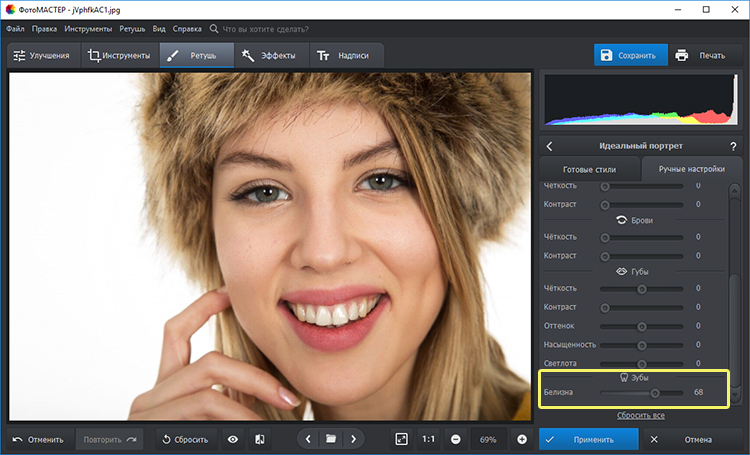
В ФотоМАСТЕР отбеливание удобно делать через блок Зубы и шкалу Белизна.
Пошагово рабочий сценарий выглядит так. Сначала откройте портрет и перейдите в Ретушь, затем выберите Идеальный портрет. После этого не спешите сразу лезть в ручные параметры. Сначала проверьте два готовых варианта: Отбеливание зубов подходит, когда вам нужна только эмаль, а Идеальная улыбка полезна в тех случаях, когда кадр ещё выигрывает от лёгкой коррекции губ. Если автоматического результата недостаточно, переходите в Ручные настройки, прокручивайте до блока Зубы и двигайте Белизну вправо буквально по чуть-чуть. Если на зубах есть локальные проблемы, их удобнее убрать Штампом до основной коррекции белизны, иначе после осветления пятна будут заметнее.
Что важно на практике. В ФотоМАСТЕР легко увлечься, потому что визуально эффект появляется быстро. Здесь лучше работать короткими шагами: добавить белизну, посмотреть на общий портрет, вернуться на шаг назад, если улыбка стала слишком «глянцевой». Если фото снято в тёплом свете, полезно сначала слегка привести в порядок общий цвет кадра, а потом уже отбеливать зубы. Тогда не будет ощущения, что зубы живут в другом цветовом пространстве, чем всё лицо.
Плюсы:
-
быстрый путь по интерфейсу без слоёв и сложного выделения;
-
есть отдельные пресеты именно под улыбку;
-
ручная шкала Белизна даёт более точный контроль;
-
Штамп помогает убрать локальные дефекты до отбеливания;
-
хорошо подходит новичкам.
Минусы:
-
при сильном сдвиге белизны результат быстро уходит в неестественность;
-
автоматические пресеты не всегда идеально подходят к сложному свету;
-
для тонкой профессиональной цветокоррекции Photoshop гибче.
Вывод по способу. Если нужна понятная программа для Windows, в которой можно отбелить зубы на фото за пару минут и при этом не возиться со слоями, это один из самых удобных вариантов. Для бытовых портретов, селфи и фото на память ФотоМАСТЕР закрывает задачу очень уверенно.
PhotoDiva
PhotoDiva — второй сильный Windows-вариант, но с другим акцентом. Если ФотоМАСТЕР больше похож на универсальный редактор фото с портретным модулем, то PhotoDiva с самого начала заточена именно под лицо, кожу, макияж и улыбку. Поэтому она особенно удобна в тех случаях, когда нужно не просто отбелить зубы на фото, а сразу привести в порядок весь портрет: чуть оживить губы, убрать лишний блеск, подправить дефекты кожи и сделать улыбку более выразительной. В PhotoDiva показаны два режима: Автоматическая ретушь с пресетами Отбеливание зубов и Идеальная улыбка, а также вкладка Ручные настройки, где есть блок Зубы и параметр Белизна.
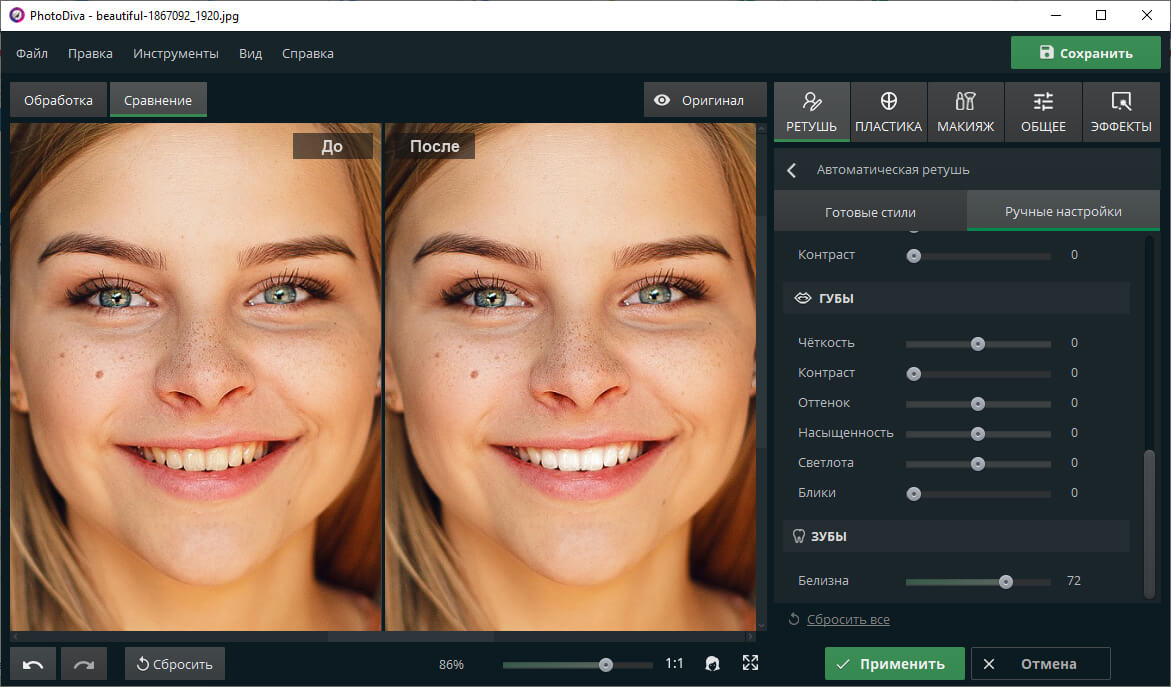
В PhotoDiva основной ручной контроль идёт через Ручные настройки → Зубы → Белизна.
Практически здесь лучше делать так. Открываете фото через Открыть фото, затем сначала проверяете, хватает ли вам пресета Отбеливание зубов. Этот сценарий особенно удобен, когда кадр уже хорошо снят и хочется только убрать тёплый налёт. Если же улыбка выглядит тускло в целом, можно попробовать Идеальную улыбку: источник прямо указывает, что этот стиль дополнительно делает губы ярче и выразительнее. Когда автоматическая обработка отработала неплохо, но всё ещё хочется подточить результат, переходите во вкладку Ручные настройки, находите блок Зубы и аккуратно двигаете Белизну вправо. Это лучший вариант для тех портретов, где автоматике чуть не хватило точности.
У PhotoDiva есть важный практический плюс: здесь логично делать отбеливание зубов в связке с губами. После лёгкого осветления зубов можно немного поднять чёткость, контраст или насыщенность губ — не для «макияжного» эффекта, а чтобы улыбка в целом выглядела живее. Тогда не приходится чрезмерно выбеливать эмаль ради видимого результата. Именно такой подход обычно и даёт самый естественный вид: умеренная работа по зубам плюс небольшое усиление окружающих деталей.
Плюсы:
-
программа хорошо заточена именно под портреты;
-
есть быстрый режим через пресеты;
-
есть ручной режим с параметром Белизна;
-
удобно комбинировать отбеливание с коррекцией губ и лица;
-
низкий порог входа для начинающего пользователя.
Минусы:
-
гибкость ниже, чем у Photoshop с масками и корректирующими слоями;
-
при работе только на автоматике легко получить шаблонный результат;
-
для сложных групповых кадров возможностей локального контроля меньше.
Вывод по способу. PhotoDiva стоит брать, когда вам нужна не просто белая улыбка, а комфортная портретная ретушь в одном месте. Для домашних портретов и аккуратной бьюти-обработки это очень удобный сценарий.
Adobe Photoshop
Photoshop — это вариант для тех, кому нужен максимальный контроль. В отличие от готовых пресетов, здесь вы сами решаете, что именно отбеливать, насколько сильно убирать желтизну и как смягчать края воздействия. Самый аккуратный базовый путь Photoshop идёт через Lasso Tool и корректирующий слой Hue/Saturation. Adobe рекомендует сначала выделить зубы Lasso Tool, затем создать Hue/Saturation adjustment layer, выбрать в списке не Master, а Yellows, после чего уменьшить насыщенность жёлтого и при необходимости смягчить границы через Masks и Feather. В более прикладной версии эта логика совпадает: сначала целимся в самый жёлтый участок зубов, потом убираем цветовой налёт, а уже затем при необходимости добавляем светлоту.
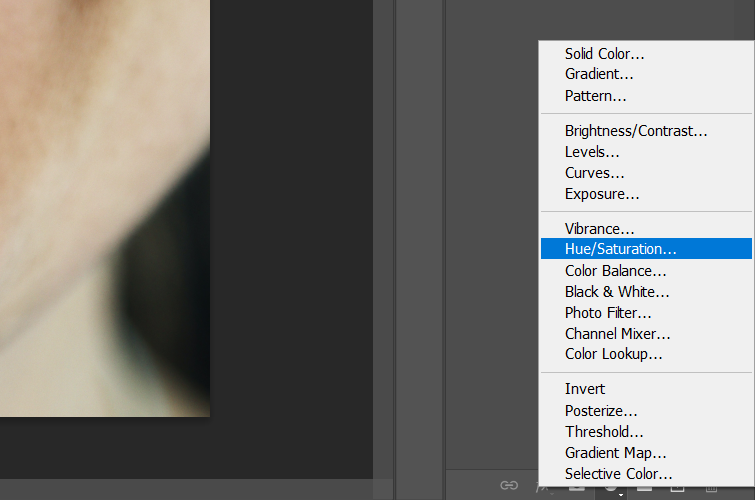
В Photoshop удобно отбеливать зубы через выделение и корректирующий слой Hue/Saturation.
Пошагово это выглядит так. Открываете портрет, берёте Lasso Tool и делаете свободное выделение по зубам. Не страшно, если немного захватите край губ или дёсен: маска и смягчение границы это компенсируют. Затем добавляете Hue/Saturation. В панели свойств переключаетесь с Master на Yellows и тянете Saturation влево, чтобы убрать именно жёлтый оттенок. Уже на этом этапе улыбка обычно становится заметно чище. Дальше можно немного поднять светлоту, но очень аккуратно, чтобы не выбить текстуру. Если видите жёсткий контур, переходите в Masks и увеличиваете Feather — мягкий край маски почти всегда делает результат более правдоподобным.
На практике Photoshop хорош тем, что позволяет работать не «по белому», а по цвету. Это самый важный момент. Когда проблема именно в желтизне, корректнее не заливать зубы светом, а убрать тёплую компоненту и чуть подсветить уже очищенный тон. Тогда эмаль выглядит живой, а не меловой. Особенно это заметно на портретах крупным планом, где плоская выбеленная поверхность сразу выдаёт ретушь. Если нужно ещё больше контроля, можно уменьшить непрозрачность слоя и сравнить результат в режиме до/после.
Плюсы:
-
самый точный контроль над цветом и границами воздействия;
-
легко работать локально и сохранять натуральную фактуру;
-
можно отдельно управлять насыщенностью, светлотой и мягкостью маски;
-
удобен для сложных портретов и коммерческой ретуши.
Минусы:
-
выше порог входа;
-
медленнее, чем пресеты в портретных редакторах;
-
требует аккуратности при выделении и работе с маской.
Вывод по способу. Photoshop — лучший выбор, когда нужен не просто быстрый эффект, а действительно качественная ретушь улыбки, особенно на крупных портретах, для съёмок, резюме, карточек экспертов и рекламных кадров.
GIMP
GIMP — хороший сценарий для тех, кому нужен бесплатный редактор без подписки и сложной экосистемы. По GIMP метод предельно прямой: открыть снимок, выделить зубы инструментом Свободное выделение, слегка расширить выделение через Выделение – Увеличить, затем перейти в Цвет – Тон/Насыщенность, выбрать жёлтый цвет и уменьшить Насыщенность, а при необходимости немного сдвинуть Тон. Это простой, но очень логичный способ: сначала локализация области, потом работа именно по жёлтому диапазону.
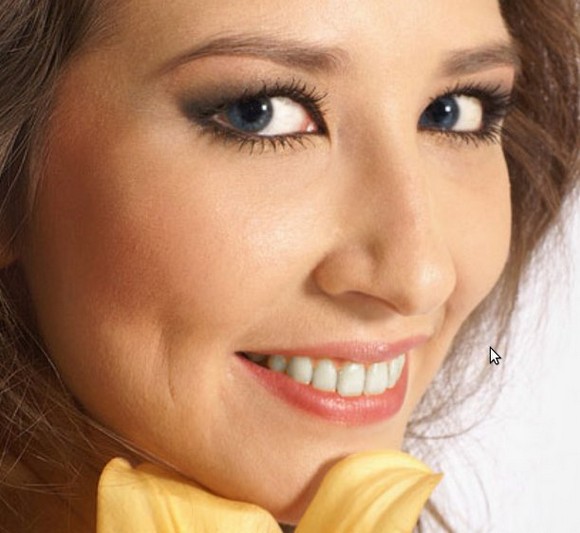
В GIMP отбеливание делается через выделение и команду Цвет → Тон/Насыщенность.
Если разложить этот способ по шагам, рабочая схема такая. Сначала открываете портрет и аккуратно обводите зубы Свободным выделением. Затем расширяете выделение на 1–2 пикселя через Выделение – Увеличить. Этот шаг важен: он помогает избежать неприятной тёмной каймы по краю зоны ретуши. После этого открываете Цвет – Тон/Насыщенность, выбираете именно жёлтый канал и снижаете Насыщенность до тех пор, пока эмаль не станет чище. Если желтизна уходит, но тон всё ещё смотрится грязновато, можно чуть сдвинуть Тон вправо. Финальный шаг — проверить картинку в обычном масштабе и убедиться, что вы не убрали все естественные тени между зубами.
Сила GIMP в том, что здесь нет лишней магии. Вы ясно понимаете, что именно делаете: убираете жёлтый оттенок в конкретной выделенной области. Это делает метод особенно полезным для обучения. Даже если позже вы перейдёте в Photoshop, логика останется той же: выделить, изолировать цвет, ослабить желтизну, при необходимости слегка выровнять свет.
Плюсы:
-
бесплатный способ без подписки;
-
понятный цветовой сценарий без лишней автоматизации;
-
хорошо подходит для разовой обработки;
-
полезен для понимания базовой логики портретной ретуши.
Минусы:
-
весь контроль в основном ручной;
-
интерфейс менее дружелюбный для новичка, чем у портретных редакторов;
-
при неаккуратном выделении легко задеть губы и дёсны.
Вывод по способу. Если нужен бесплатный путь отбелить зубы на фотографии и вы готовы немного поработать руками, GIMP закрывает задачу уверенно и предсказуемо.
Как отбелить зубы на фотографии в Android и iPhone
Snapseed
Snapseed — самый сильный мобильный способ, когда нужно сделать аккуратное локальное отбеливание прямо на смартфоне. Его преимущество в том, что здесь можно не просто осветлить зону улыбки, а отдельно поработать с яркостью и насыщенностью. Инструкция очень проста: открыть фото, нажать Инструменты, выбрать Кисть, затем сначала использовать кисть Экспозиция в диапазоне от +0,3 до +0,7, а после этого пройтись кистью Насыщенность со значением -5. Отдельно указано, что значение -10 может дать серый, мёртвый оттенок, поэтому работать надо умеренно. Ластик в этом сценарии тоже важен: если вышли за границу зубов и задели губу или десну, надо сразу стирать лишнее.
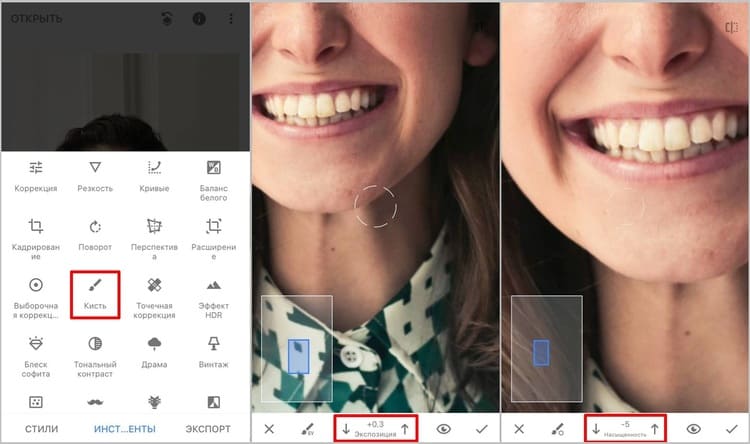
В Snapseed основной результат даёт связка Кисть → Экспозиция и Кисть → Насыщенность.
Практически лучший порядок действий в Snapseed такой. Сначала добавляете фото через значок + и приближаете область рта. Затем открываете Инструменты и выбираете Кисть. Начинаете с Экспозиции: небольшими штрихами проходите по зубам, не трогая края губ. Важно не пытаться сразу сделать эмаль белой — вам нужно только поднять светлоту. Затем переключаетесь на Насыщенность и проходите по тем местам, где ещё видна жёлтая или коричневатая примесь. Если зубы изначально очень тёплые, лучше сделать два слабых прохода, чем один агрессивный. После этого проверьте результат на общем плане и только потом жмите галочку.
Этот способ особенно хорош для селфи, сторис, быстрых портретов и кадров, снятых прямо на телефон. За счёт локальных кистей Snapseed даёт значительно более естественный результат, чем приложения, где всё сводится к одному ползунку «белизны». Здесь реально можно убрать желтизну зубов на фото так, чтобы улыбка осталась живой.
Плюсы:
-
удобно делать всё прямо на телефоне;
-
хороший локальный контроль;
-
раздельная работа со светом и цветом;
-
результат легко подстроить под селфи и крупный портрет.
Минусы:
-
на маленьком экране легко промахнуться по краям;
-
при сильной Насыщенности в минус можно уйти в серый оттенок;
-
для групповых фото и длинной ретуши на смартфоне работать утомительнее.
Вывод по способу. Snapseed — лучший мобильный вариант, если вы хотите отбелить зубы на фото естественно, а не получить шаблонный «бьюти-фильтр».
Samsung Gallery
Встроенный редактор Samsung Gallery удобен тогда, когда вам нужно быстро улучшить портрет без установки сторонних приложений. Это не инструмент для ювелирной портретной ретуши, но как быстрый сценарий на телефоне он работает вполне достойно. В официальной поддержке Samsung показано, что для фото с людьми доступны Face effects, куда можно попасть через Gallery → Edit → Tools; там есть опции Smoothness, Tone и Red-eye fix. В общей панели редактирования также есть блок Tone, где доступны Brightness, Exposure, Contrast и Highlights. Для практики это означает следующее: зубы в Samsung удобнее высветлять не отдельным пресетом, а сочетанием мягкой портретной коррекции и общих тоновых настроек, не ломая цвет кадра целиком.
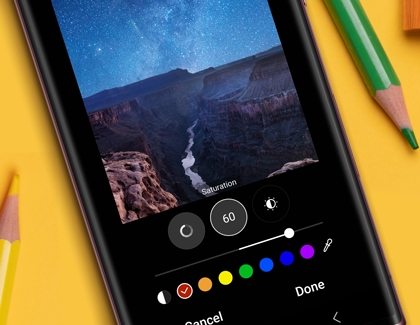
В Samsung Gallery отбеливание обычно делают через мягкую тоновую коррекцию, а не через отдельный фильтр зубов.
Рабочий алгоритм здесь такой. Открываете портрет в Gallery, нажимаете Edit. Если кадр крупный и телефон распознал лицо, зайдите в Tools и посмотрите Face effects — иногда уже одного аккуратного Tone достаточно, чтобы улыбка выглядела свежее. Затем возвращайтесь к основному редактированию и в блоке Tone слегка повышайте Brightness или Exposure, а затем очень осторожно добавляйте Contrast. Если фото снято при тёплом свете, полезно предварительно немного охладить общий цветовой баланс кадра, чтобы зубы перестали казаться жёлтыми. Главное — не выжигать свет. В Samsung лучше делать несколько маленьких правок, чем один сильный сдвиг.
У этого способа есть понятное ограничение: он не заменяет локальную кисть, как в Snapseed. Поэтому если зубной ряд на фото занимает небольшую часть кадра, а желтизна выражена сильно и неравномерно, встроенный редактор быстро упрётся в потолок возможностей. Но для бытовых фото, быстрых селфи и случаев, когда надо сделать улыбку просто чуть чище, этого часто достаточно.
Плюсы:
-
ничего не нужно устанавливать;
-
быстрый доступ прямо из Галереи;
-
есть Face effects и Tone для мягкой коррекции портрета;
-
удобен для быстрой правки перед отправкой или публикацией.
Минусы:
-
нет такой точности локальной работы, как у Snapseed;
-
сложно корректировать именно зубы, не затрагивая общее восприятие кадра;
-
для сложного света и неоднородной эмали возможностей мало.
Вывод по способу. Samsung Gallery — хороший быстрый вариант, когда нужно слегка освежить улыбку прямо на устройстве. Но если нужна именно точечная ретушь зубов, Snapseed почти всегда даёт более аккуратный результат.
Как отбелить зубы на фото онлайн
Fotor
Fotor — удобный браузерный способ, когда не хочется ничего ставить на компьютер. После загрузки снимка нужно перейти во вкладку Красота, затем выбрать Рот, после чего открыть меню Отбеливание зубов. Дальше всё делается кистью: настраиваются размер и интенсивность, зубы аккуратно прокрашиваются, а если мазок ушёл за границу, используется вкладка Ластик. Для контроля результата в инструкции отдельно показана кнопка сравнения до/после, а для экспорта — кнопка Скачать с выбором качества и формата.
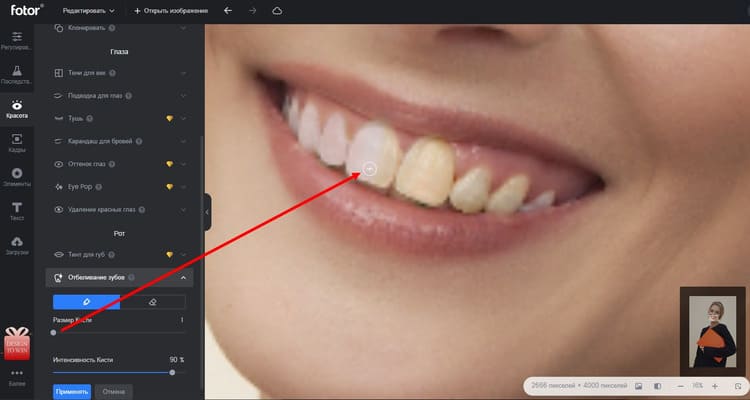
В Fotor отбеливание делается через Красота → Рот → Отбеливание зубов.
На практике Fotor лучше всего подходит для несложных портретов, когда задача сводится к одной правке и вы не хотите открывать тяжёлый редактор. Сначала загружаете фото, приближаете область улыбки, заходите в Красота → Рот, а затем уже в Отбеливание зубов. Здесь особенно важно контролировать интенсивность кисти. Если поставить её слишком высокой, онлайн-редактор быстро выбеливает всё в один тон. Поэтому лучше взять среднее значение, пройтись по зубам несколько раз и отдельно проверить зону у дёсен и промежутки между зубами. Потом обязательно включите сравнение до/после. Если улыбка стала заметно белее, но не кричит о ретуши — значит, вы попали в нужный диапазон.
Fotor хорош именно как быстрый сервис. Он не требует установки, даёт понятный путь по интерфейсу и подходит тем, кто хочет сделать зубы белее на фото за несколько минут. Но нужно понимать ограничение: браузерный формат удобен для простой задачи, а вот для сложного кадра, где надо одновременно убрать локальные дефекты, поработать с губами, кожей и общим цветом, настольные редакторы будут сильнее.
Плюсы:
-
работает прямо в браузере;
-
понятный сценарий через Красота → Рот;
-
есть регулировка кисти и ластик;
-
удобно быстро проверить результат до/после.
Минусы:
-
уступает настольным редакторам по глубине контроля;
-
на сложных портретах легко получить слишком гладкий результат;
-
полностью зависим от удобства браузерного интерфейса и масштаба.
Вывод по способу. Fotor — хороший онлайн-вариант для разовой правки, когда нужно быстро убрать желтизну зубов на фото и не тратить время на установку программы.
Сравнение способов
| Способ | Платформа | Уровень сложности | Точность | Скорость | Кому подходит |
|---|---|---|---|---|---|
| ФотоМАСТЕР | Windows | низкий | высокая | очень высокая | новичкам и всем, кто хочет быстрый результат |
| PhotoDiva | Windows | низкий | высокая | высокая | тем, кто параллельно ретуширует весь портрет |
| Adobe Photoshop | ПК | высокий | максимальная | средняя | продвинутой и коммерческой ретуши |
| GIMP | ПК | средний | хорошая | средняя | тем, кто ищет бесплатную альтернативу |
| Snapseed | Android / iPhone | средний | очень хорошая | высокая | мобильной локальной коррекции |
| Samsung Gallery | Samsung | низкий | базовая | очень высокая | быстрой правке без установки приложений |
| Fotor | онлайн | низкий | средняя | высокая | разовой правке в браузере |
Если нужен самый сбалансированный вариант для обычного пользователя на компьютере, лидирует ФотоМАСТЕР: там путь короче всего и есть и пресеты, и ручная белизна. Если важнее портретная логика в целом, сильнее выглядит PhotoDiva. Для максимального контроля лучший выбор — Photoshop. Для телефона первое место я бы отдал Snapseed, потому что он даёт нормальную локальную работу по экспозиции и насыщенности, а не просто общий фильтр. Fotor стоит выбирать тогда, когда вы открываете редактор ради одной конкретной задачи и не хотите ничего устанавливать. Эти выводы напрямую следуют из набора инструментов и сценариев, которые описаны в использованных источниках.
Типичные ошибки при отбеливании зубов на фото
1. Осветлять зубы, не убирая желтизну
Это одна из самых частых ошибок. Пользователь просто повышает яркость, а жёлтый оттенок остаётся, только становится светлее. В итоге эмаль выглядит не белой, а грязно-бежевой. Правильнее сначала ослабить жёлтый компонент, как это делается в Photoshop через Yellows в Hue/Saturation или в Snapseed через кисть Насыщенность.
2. Слишком сильная белизна
PhotoDiva отдельно предупреждает, что чрезмерно белые зубы выглядят неестественно. Это же подтверждается и практикой в других редакторах: чем сильнее вы давите белизну, тем больше шанс потерять натуральный вид. Улыбка должна стать чище, а не светиться отдельно от лица.
3. Одинаковый тон по всей зоне зубов
Когда всё прокрашено одним цветом без внутренних теней, зубы становятся плоскими. Особенно плохо это смотрится на крупном плане. Надо сохранять разницу между промежутками, краями и глубиной улыбки. Поэтому кистевые методы почти всегда лучше тотальной заливки.
4. Выход за контур
Если вы задели губы или десну, зона вокруг рта становится мутной и выбеленной. В Snapseed для этого прямо предусмотрен ластик, а в Fotor есть отдельная вкладка Ластик. Во всех программах лучше несколько раз проверить край зубного ряда на увеличении.
5. Серый оттенок вместо белого
Очень частая проблема на телефоне. В Snapseed слишком сильное снижение насыщенности, например до -10, может дать серый оттенок. Это очень точное замечание: серые зубы выглядят хуже жёлтых.
6. Работа только по зубам без учёта всего кадра
Иногда зубы уже светлые, а проблема в общем тёплом освещении снимка. В таком случае правильнее сначала слегка охладить кадр или выровнять баланс белого, а потом уже делать локальную коррекцию улыбки. Иначе зубы будут выбиваться из общей сцены.
Как выбрать лучший способ именно под свою задачу
Если вам нужен самый простой путь на компьютере без сложной ретуши, берите ФотоМАСТЕР. Если вы одновременно хотите подтянуть губы, кожу и лицо, удобнее PhotoDiva. Если у вас важный портрет для работы, сайта, выступления, карточки эксперта или коммерческого использования, лучше сразу идти в Photoshop — он дольше, но результат там контролируется точнее. Если нужен бесплатный путь без подписки, GIMP остаётся рабочим вариантом. Если обрабатываете фото в дороге или сразу перед публикацией, самый разумный мобильный выбор — Snapseed. Если у вас Samsung и не хочется ставить ничего лишнего, начните с Gallery. Если задача разовая и нужна браузерная правка, открывайте Fotor.
Практический алгоритм, который работает почти везде
Независимо от программы, схема почти всегда одна и та же:
-
Приблизьте область улыбки.
-
Работайте только по зубам, не цепляя губы и дёсны.
-
Сначала уменьшите желтизну.
-
Потом слегка поднимите светлоту.
-
Проверьте, не исчезли ли тени между зубами.
-
Отдалите фото и оцените общий вид портрета.
-
Снизьте интенсивность, если зубы начали выделяться сильнее, чем глаза и кожа.
Это простое правило помогает и в Photoshop, и в GIMP, и в Snapseed, и в Fotor. Разница только в названиях кнопок, а логика ретуши остаётся одинаковой.
Частые вопросы
Можно ли отбелить зубы на фото без потери текстуры?
Да. Для этого не нужно выбеливать область в чистый белый. Нужно убирать жёлтый оттенок и только немного поднимать свет. Текстура исчезает именно тогда, когда вы слишком сильно поднимаете яркость или белизну.
Чем лучше убрать жёлтый оттенок зубов на фото: яркостью или насыщенностью?
Правильнее работать в связке. Яркость без контроля цвета часто оставляет грязный тёплый оттенок. Насыщенность без света может сделать зубы серыми. Поэтому хороший результат почти всегда строится на двух шагах: ослабить желтизну и затем немного осветлить.
Как отбелить зубы на групповом фото?
Работать надо осторожнее, чем на одиночном портрете. Разные люди находятся под разным светом, и одинаковая сила отбеливания для всех почти всегда выглядит неестественно. В Photoshop это делать удобнее всего, потому что можно отдельно подстроить маску и силу коррекции для каждого лица.
Почему зубы после обработки стали синими или серыми?
Обычно это результат слишком сильного ухода в холодный тон или чрезмерного снижения насыщенности. Особенно часто это видно в мобильных редакторах, если пытаться моментально убрать весь жёлтый цвет одним движением.
Что лучше для новичка: ФотоМАСТЕР или Snapseed?
Если вы редактируете на компьютере, проще и предсказуемее ФотоМАСТЕР. Если задача только мобильная, Snapseed даёт лучший баланс между точностью и простотой, но требует аккуратности при работе кистями.
Итог
Отбелить зубы на фото можно по-разному, но по-настоящему хороший результат почти всегда строится не на максимальной белизне, а на аккуратной локальной коррекции. Для Windows самым удобным стартовым вариантом будет ФотоМАСТЕР. Для портретной ретуши с акцентом на лицо — PhotoDiva. Для максимального качества и точности — Photoshop. Бесплатный путь даёт GIMP. На телефоне самым сильным рабочим вариантом остаётся Snapseed. Для быстрой встроенной правки подойдёт Samsung Gallery. Для браузера — Fotor.
Лучший ориентир очень простой: после обработки зритель должен заметить приятную улыбку, а не сам факт ретуши. Именно это и отличает аккуратное отбеливание зубов на фотографии от грубого фильтра.

Чтобы оставить комментарий, авторизуйтесь или зарегистрируйтесь.