Автозапуск в Windows 10 — это не один список в одном месте, а набор точек, через которые приложения и компоненты системы могут стартовать при включении ПК, при входе в учётную запись, по событию или по расписанию. Поэтому «я отключил в Автозагрузке, а оно всё равно запускается» — типовая ситуация: программа уходит в Планировщик заданий, поднимает службу, прописывается в реестр Run, добавляет ярлык в папку Автозагрузка или включает собственный флажок «Запускать вместе с Windows».
Ниже — мега-гайд, который закрывает тему на 100%: диагностика, безопасная подготовка, отключение встроенными средствами Windows 10 (основной контент), поиск «упрямого» автозапуска и возврат изменений, плюс отдельный блок с утилитами для управления автозагрузкой.
Что именно считается автозапуском в Windows 10
Чтобы отключать автозапуск без ошибок, важно различать три похожих вещи:
-
Автозагрузка приложений
Это программы, которые запускаются для пользователя при входе в систему. Чаще всего они видны на вкладке Автозагрузка в Диспетчере задач или в Параметры → Приложения → Автозагрузка. -
Задачи Планировщика заданий
Это «правила запуска» по триггеру: при входе в систему, при запуске компьютера, по расписанию, при событии. Программа может не числиться в автозагрузке, но стабильно стартовать из Планировщика. -
Службы Windows
Это фоновые компоненты, которые запускаются ещё до входа пользователя (или сразу после). Служба может принадлежать самой Windows или стороннему ПО. Часто именно служба «воскрешает» приложение после «отключения автозагрузки».
Дополнительно есть папки Автозагрузка (ярлыки), ключи реестра Run/RunOnce, а в корпоративной среде — политики и сценарии входа.
Перед отключением: диагностика и безопасная подготовка
Мини-диагностика: что именно тормозит запуск
В Windows 10 чаще всего замедление «ощущается» на двух этапах:
-
до появления рабочего стола (влияют службы, драйверы, обновления, дисковая подсистема);
-
после входа (влияют элементы автозагрузки, задачи при входе, облачные клиенты, апдейтеры).
Практичный подход: сначала убрать очевидное в Автозагрузке, затем — вычищать «скрытые» точки запуска по алгоритму из этой статьи.
Обязательная подготовка: быстрый откат
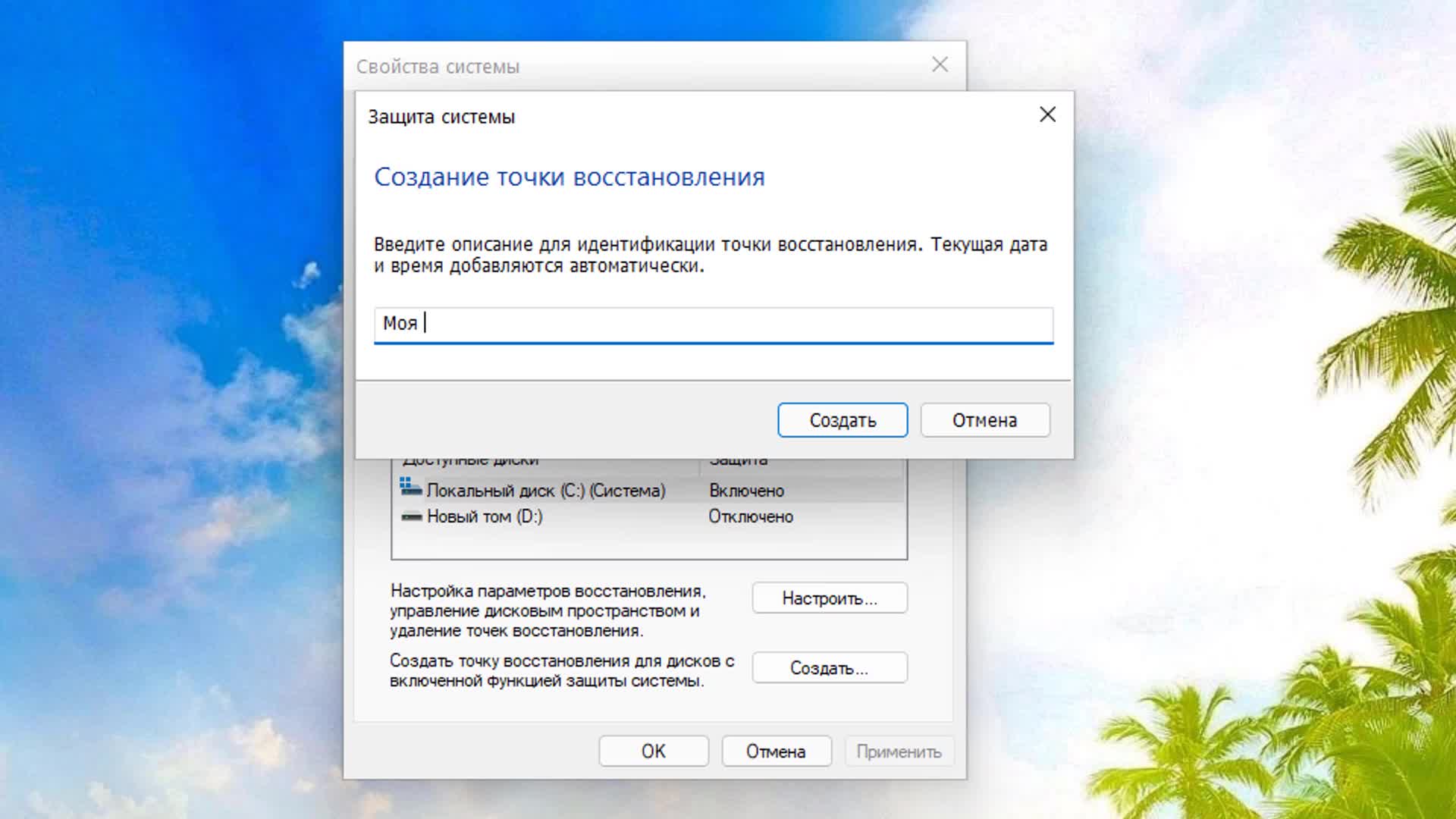
Автозапуск — это место, где легко отключить лишнее, но так же легко зацепить полезное. Поэтому перед серьёзной чисткой сделайте минимум:
1) Точка восстановления системы
-
Откройте меню Пуск и начните вводить: Создание точки восстановления.
-
В окне Свойства системы откройте вкладку Защита системы.
-
Выберите системный диск (обычно C:) → нажмите Создать….
-
Введите понятное имя, например: Перед чисткой автозагрузки → Создать.
2) Резервная копия веток автозапуска в реестре
-
Нажмите Win + R → введите
regedit→ Enter. -
Откройте ветку автозапуска (подробно ниже).
-
В меню Файл → Экспорт… сохраните .reg-файл на рабочий стол.
3) Лог изменений
Заведите короткий список (хоть в заметках) по схеме:
-
Что отключено → Где отключено → Зачем → Дата.
Это экономит часы, когда нужно «вернуть как было».
Карта точек автозапуска: где именно отключать
| Точка запуска | Где находится | Что запускает | Что отключать | Риск ошибки |
|---|---|---|---|---|
| Диспетчер задач → Автозагрузка | Ctrl+Shift+Esc → вкладка Автозагрузка | Приложения при входе | Переключатель Отключить | Низкий |
| Параметры → Приложения → Автозагрузка | Win + I → Приложения → Автозагрузка | Современные и классические приложения | Тумблер Вкл/Выкл | Низкий |
| Папка Автозагрузка | Win+R → shell:startup / shell:common startup |
Ярлыки/скрипты | Удаление/перенос ярлыка | Низкий |
| Реестр Run/RunOnce | Win+R → regedit |
Команды запуска | Удаление значения | Средний |
| Планировщик заданий | Win+R → taskschd.msc |
Запуск по триггеру | Отключить задачу | Средний |
| Службы | Win+R → services.msc |
Фоновые сервисы | Тип запуска | Высокий |
| Политики (gpedit) | Win+R → gpedit.msc |
Ограничения/настройки запуска | Политики автозапуска | Средний |
Способ 1. Отключение через Параметры Windows 10
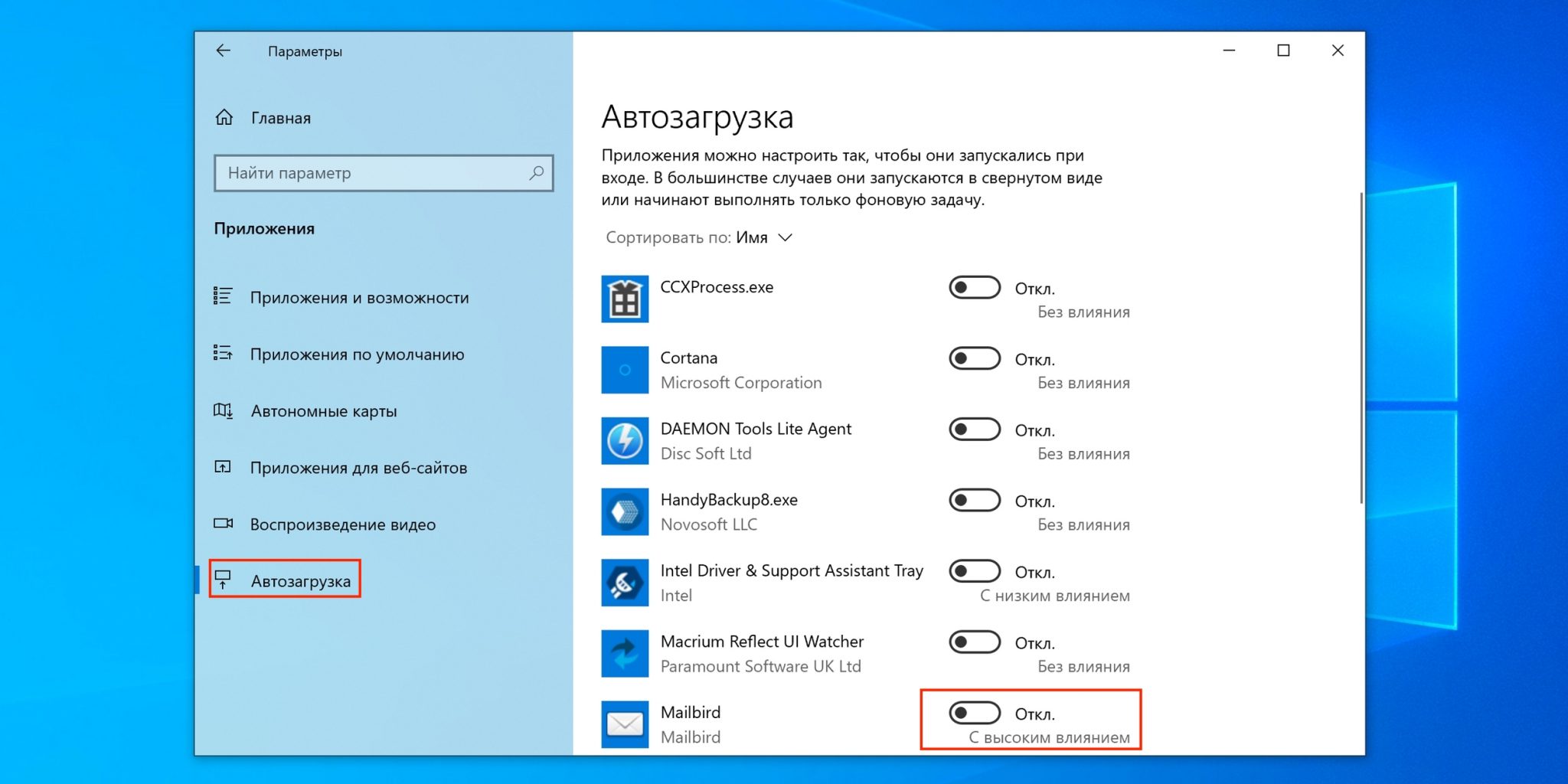
Этот способ удобен тем, что даёт единый список и простой тумблер. Он хорошо подходит для быстрого «разгруза» после установки софта.
Пошагово
-
Нажмите Win + I (откроются Параметры).
-
Перейдите в Приложения.
-
Откройте раздел Автозагрузка.
-
Выключите тумблер у программ, которые не должны стартовать при входе.
Как понимать список в Параметрах
-
Программа в списке автозагрузки — это кандидат на отключение, а не обязательная часть системы.
-
На многих элементах отображается оценка влияния на запуск (когда Windows её рассчитывает).
Плюсы
-
Простое управление без «глубоких» настроек.
-
Минимальный риск отключить критически важное.
-
Удобно для типичных приложений: мессенджеры, лаунчеры, облака, апдейтеры.
Минусы
-
Не показывает задачи Планировщика, службы и значительную часть «скрытого» автозапуска.
-
Списки могут отличаться от вкладки Автозагрузка в Диспетчере задач.
Способ 2. Диспетчер задач → вкладка Автозагрузка
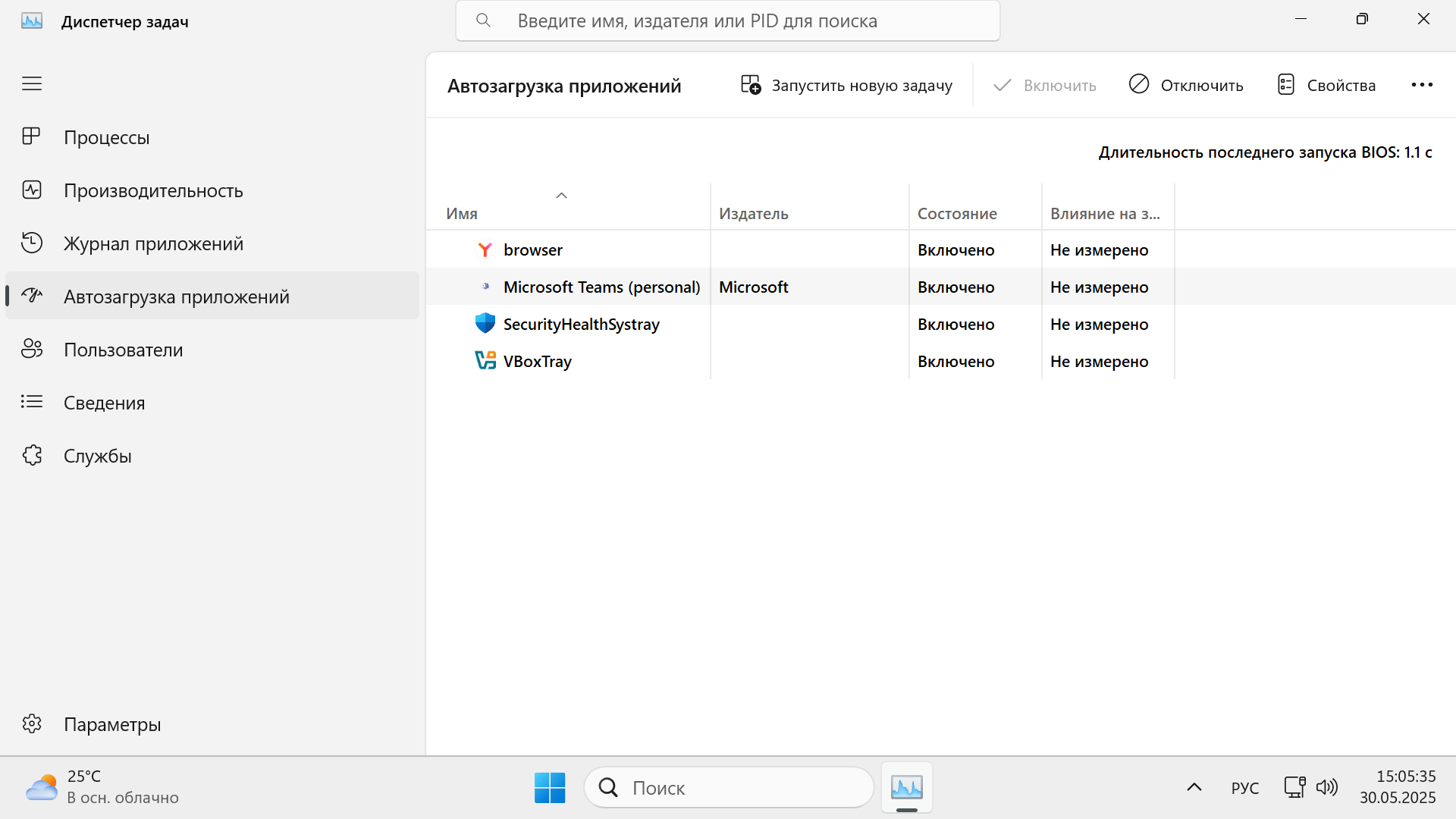
Это основной инструмент для контроля автозапуска в Windows 10: быстрее всего, информативно и безопасно.
Как открыть нужное окно
-
Нажмите Ctrl + Shift + Esc.
-
При первом запуске нажмите Подробнее, чтобы появились вкладки.
-
Откройте вкладку Автозагрузка.
Что означают столбцы
-
Имя — как элемент подписан в списке.
-
Издатель — компания, подписавшая приложение.
-
Состояние — включён/отключён.
-
Влияние на запуск — оценка нагрузки на вход в систему (полезно для приоритезации).
Включите полезные поля
На шапке таблицы нажмите правой кнопкой мыши и отметьте:
-
Командная строка — показывает путь к файлу и параметры запуска.
-
Тип запуска (когда доступен) — помогает понять механизм запуска.
Как отключить автозапуск
-
Выделите программу.
-
Нажмите кнопку Отключить (внизу справа) или ПКМ → Отключить.
-
Перезагрузите компьютер или выйдите из учётной записи и войдите снова.
Как быстро проверить, что именно это за запись
Через контекстное меню элемента:
-
Открыть расположение файла — открывает папку с исполняемым файлом.
-
Свойства — вкладки Общие, Подробно, Цифровые подписи (когда есть подпись).
Так вы отличаете «настоящую» программу от сомнительного файла в странной папке.
Что обычно отключают без потерь
(речь про комфорт и скорость входа, не про функциональность системы)
-
Апдейтеры (обновляторы) приложений.
-
Лаунчеры игр и магазинов.
-
Панели быстрого доступа (видеокарт/аудио), когда они не используются постоянно.
-
Мессенджеры, если они не нужны сразу после старта.
Что оставляют в автозагрузке
-
Компоненты безопасности (антивирус, защита, корпоративные агенты).
-
Облака, когда синхронизация нужна постоянно.
-
Драйверные утилиты, которые обеспечивают функции устройства (например, горячие клавиши ноутбука).
Плюсы
-
Быстрое отключение в один клик.
-
Видны издатель и влияние на запуск.
-
Есть прямой переход к файлу через Открыть расположение файла.
Минусы
-
Часть запусков проходит мимо этого списка: Планировщик заданий, службы, Run в реестре.
-
Некоторые записи выглядят «непонятно» и требуют проверки по пути и подписи.
Способ 3. Настройки самой программы: выключаем флажок «Запускать вместе с Windows»
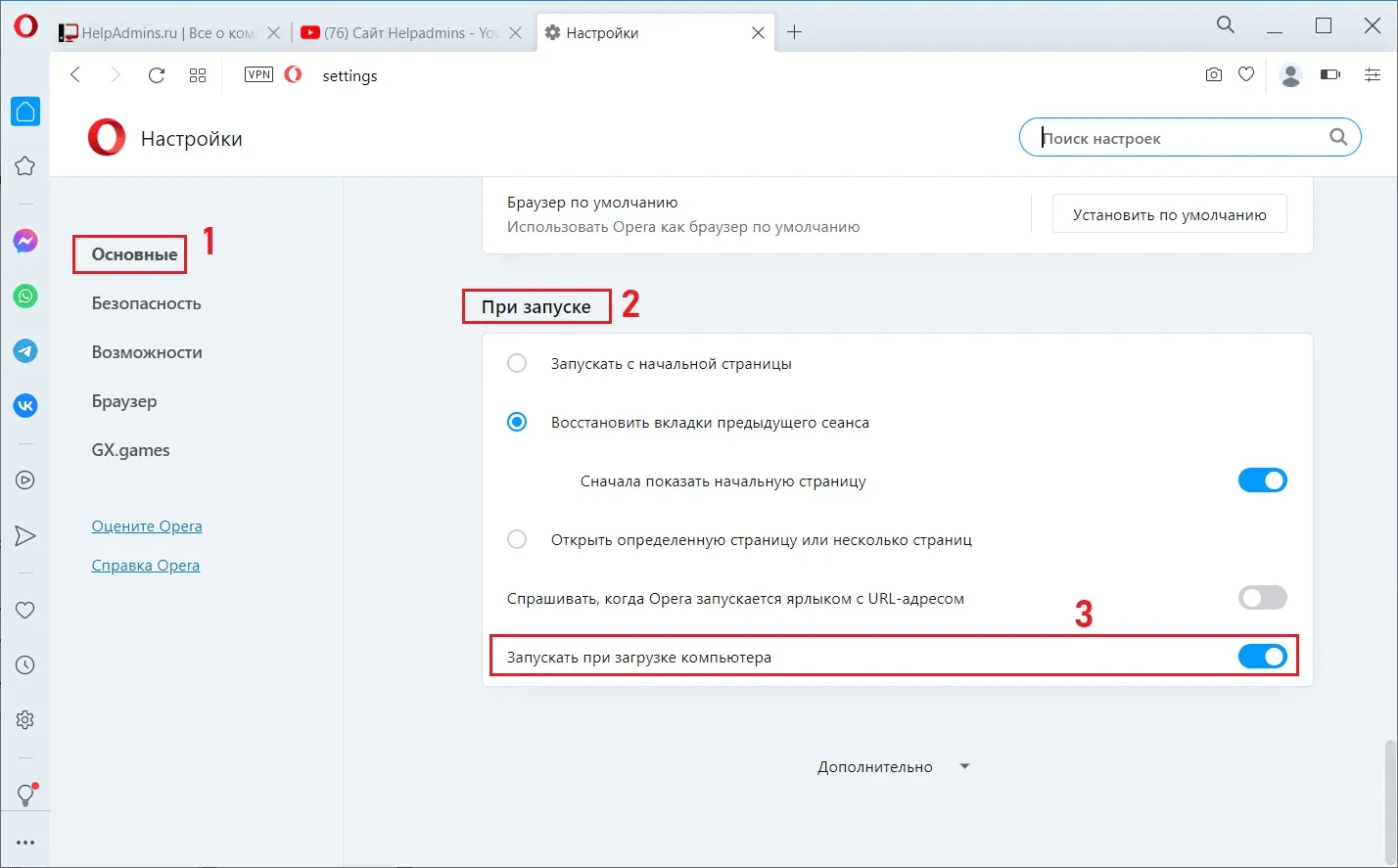
Многие приложения добавляют себя в автозапуск через внутреннюю настройку и могут сами включать запуск обратно после обновлений. Поэтому правильная стратегия — отключать автозапуск внутри программы и дополнительно контролировать точку запуска в Windows.
Как искать нужный переключатель
Откройте программу и проверьте типовые места:
-
Настройки, Параметры, Options, Preferences.
-
Разделы Общие, Основные, Запуск, Система.
-
Флажки и тумблеры вида: Запускать при старте Windows, Автозагрузка, Запускать при входе, Start with Windows.
Плюсы
-
Программа перестаёт «самовосстанавливаться» в автозагрузке.
-
Часто отключаются и фоновые помощники/апдейтеры.
Минусы
-
Настройка разбросана по интерфейсам и называется по-разному.
-
Некоторые приложения после обновления включают автозапуск снова — нужен контроль через встроенные инструменты Windows 10.
Способ 4. Папка Автозагрузка: убираем ярлыки запуска при входе
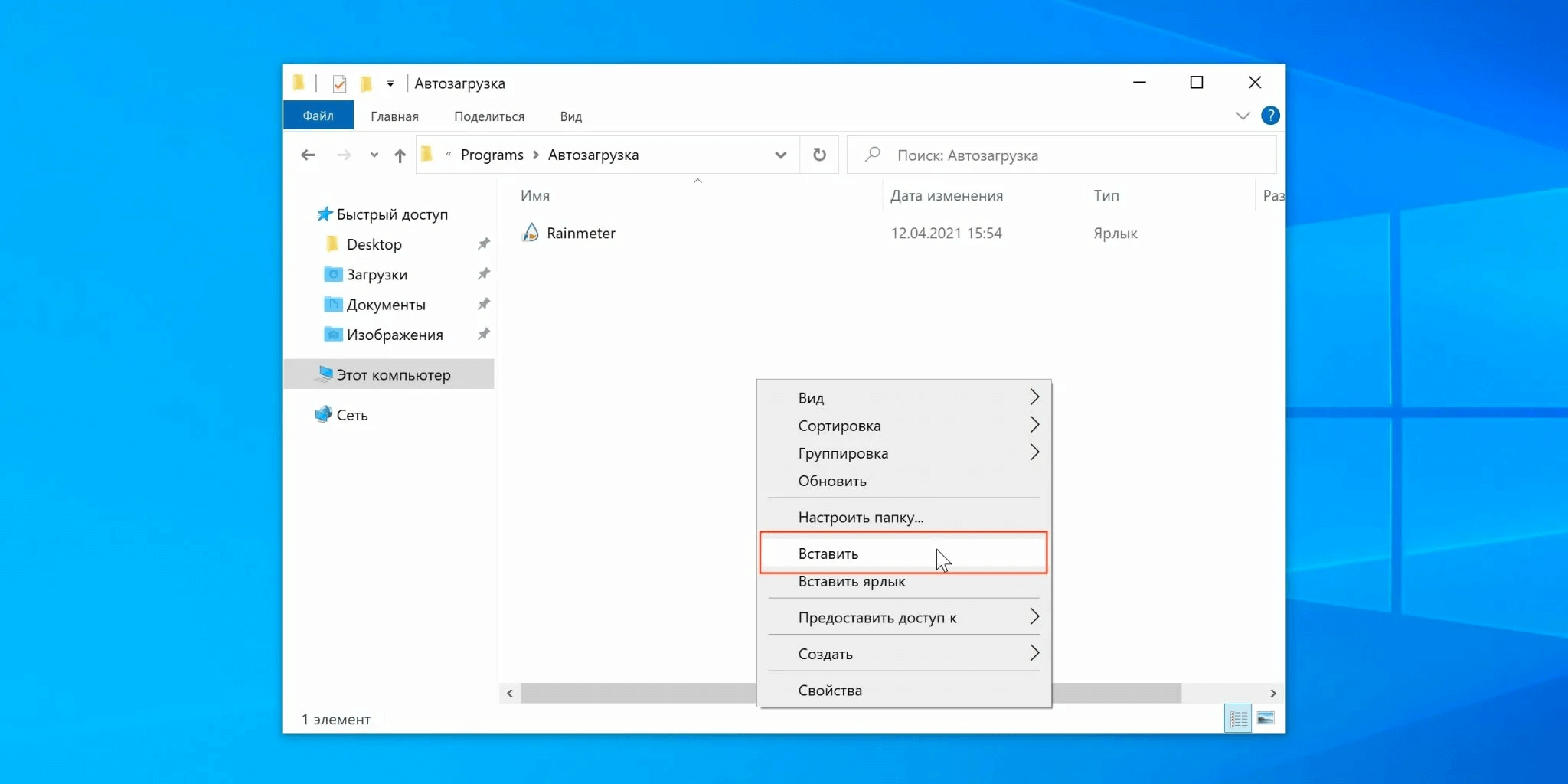
Этот способ закрывает сценарий, когда автозапуск сделан «по-старому» — через ярлык.
Открываем папки Автозагрузка
-
Автозагрузка текущего пользователя
-
Win + R →
shell:startup→ Enter
-
Автозагрузка для всех пользователей
-
Win + R →
shell:common startup→ Enter
Откроется Проводник с папкой, где лежат ярлыки программ, запускающихся при входе.
Как отключить
-
Удалите ярлык из папки Автозагрузка.
Практичнее: переместите ярлык в отдельную папку «Отключено», чтобы быстро вернуть.
Плюсы
-
Максимально простой способ.
-
Легко откатить (вернуть ярлык обратно).
Минусы
-
Не влияет на запуск через реестр, задачи и службы.
-
Иногда в папке пусто, а автозапуск всё равно есть — значит задействована другая точка запуска.
Способ 5. Реестр Windows: Run и RunOnce (ручное отключение)
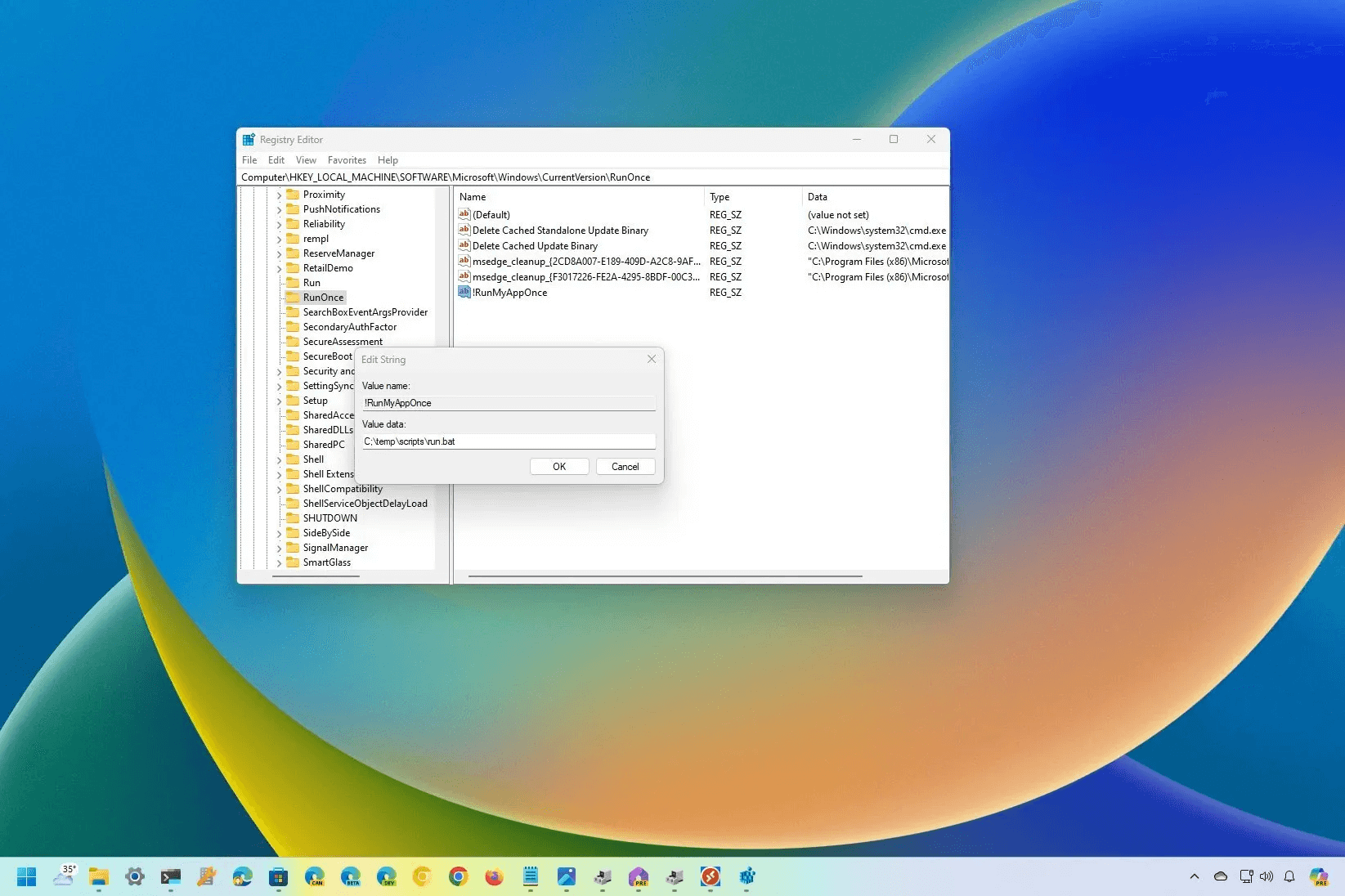
Реестр — один из самых распространённых механизмов автозапуска классических программ. Здесь важно действовать аккуратно: удаляйте только те значения, назначение которых понимаете.
Где искать автозапуск в реестре
-
Win + R →
regedit→ Enter -
Откройте ветки:
Для текущего пользователя
-
HKEY_CURRENT_USER\Software\Microsoft\Windows\CurrentVersion\Run -
HKEY_CURRENT_USER\Software\Microsoft\Windows\CurrentVersion\RunOnce
Для всех пользователей
-
HKEY_LOCAL_MACHINE\Software\Microsoft\Windows\CurrentVersion\Run -
HKEY_LOCAL_MACHINE\Software\Microsoft\Windows\CurrentVersion\RunOnce
Для 32-битных программ на 64-битной Windows
-
HKEY_LOCAL_MACHINE\Software\Wow6432Node\Microsoft\Windows\CurrentVersion\Run
Как отключить запись безопасно
-
Выделите нужную ветку (например, Run).
-
Сделайте резервную копию: Файл → Экспорт… (сохраните .reg).
-
В правой части окна найдите значение, которое запускает программу.
-
Удалите значение: ПКМ → Удалить.
-
Перезагрузите компьютер.
Как читать значение (чтобы не ошибиться)
В правой части отображается:
-
Имя (условное название записи),
-
Тип (обычно
REG_SZ), -
Данные — команда запуска, где важны:
-
путь к .exe,
-
параметры после пути,
-
кавычки вокруг пути (когда в пути есть пробелы).
-
Пример логики проверки:
-
путь ведёт в
Program FilesилиProgram Files (x86)→ типично легитимно; -
путь указывает на временные каталоги или «случайные» папки → требует проверки файла через свойства и подпись.
Плюсы
-
Отключает автозапуск там, где его «не видно» в простых списках.
-
Работает для многих классических приложений.
Минусы
-
Высокая цена ошибки: удаление не той записи даёт сбои в работе нужного софта.
-
Требует дисциплины: экспорт ветки перед правками обязателен.
Способ 6. Планировщик заданий: отключаем запуск по триггеру
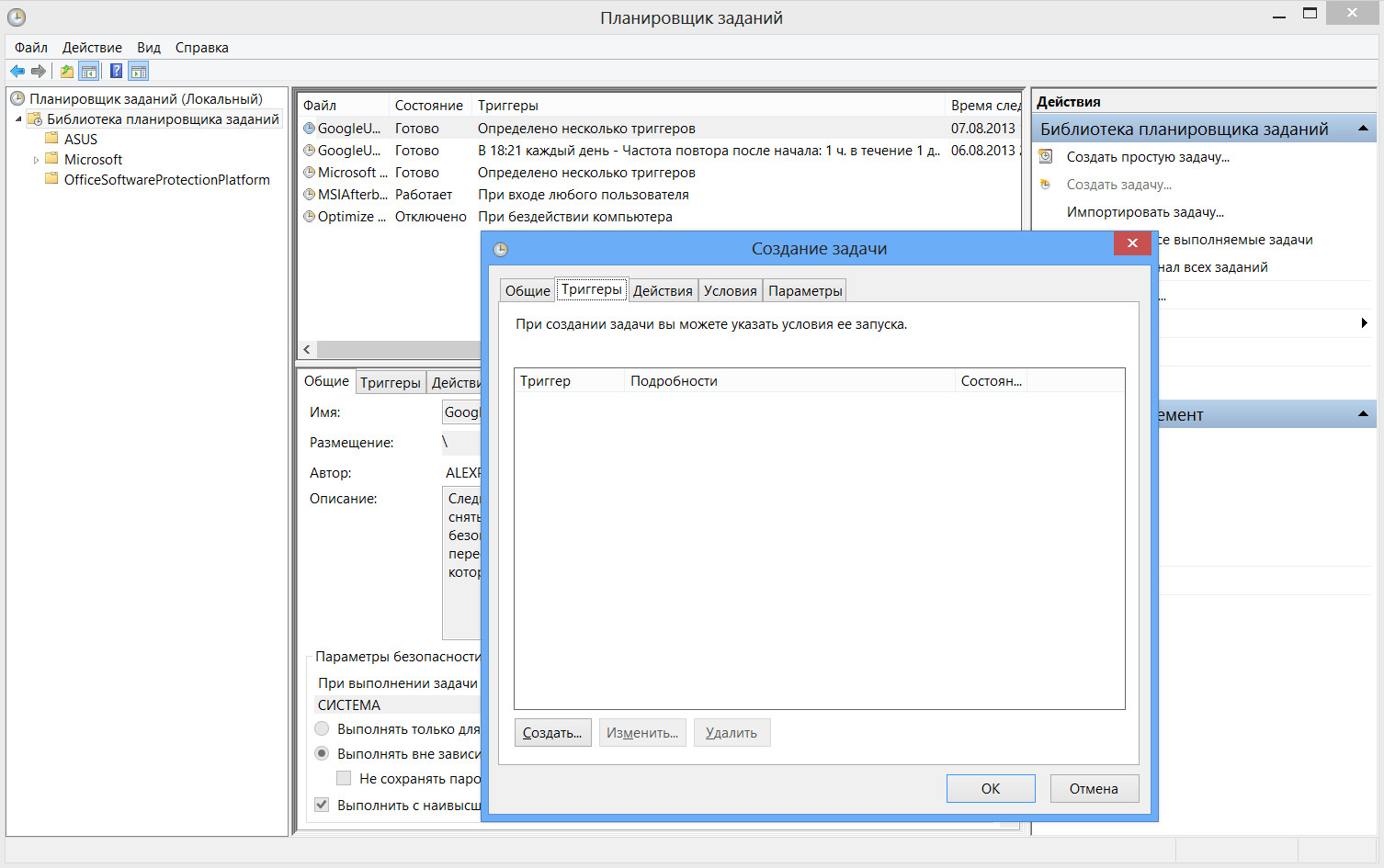
Планировщик заданий — главный источник «скрытого» автозапуска. Именно здесь часто сидят апдейтеры, фоновые агенты и «помощники», которые стартуют при входе, при запуске ПК или по расписанию.
Как открыть Планировщик
-
Win + R →
taskschd.msc→ Enter -
Слева откройте Библиотека планировщика заданий.
Как найти задания, которые запускают программы при входе
-
Нажмите на Библиотека планировщика заданий.
-
В центральной части появится список задач.
-
Откройте подозрительную задачу двойным кликом и проверьте вкладки:
-
Триггеры — что запускает (часто: При входе в систему, При запуске компьютера).
-
Действия — что именно запускается (путь к программе/скрипту, аргументы).
-
Как отключить задачу правильно
-
В списке задач выделите нужную.
-
Справа нажмите Отключить (или ПКМ → Отключить).
-
Перезагрузите компьютер и проверьте результат.
-
Удаление используйте только после проверки: ПКМ → Удалить.
Полезная привычка: экспорт задачи перед удалением
Для сложных случаев:
-
ПКМ по задаче → Экспортировать…
Получите .xml-файл, который позволяет восстановить задачу через Импортировать задачу….
Плюсы
-
Закрывает самый частый «упрямый автозапуск».
-
Точно видно, что запускается и по какому событию.
Минусы
-
Список большой, папки вложенные, требуется внимательная проверка вкладок Триггеры и Действия.
-
Задания иногда создаются снова после обновлений программ — тогда отключение повторяют и дополнительно выключают автозапуск в настройках самой программы.
Способ 7. Службы Windows: отключаем автозапуск сервисов стороннего ПО
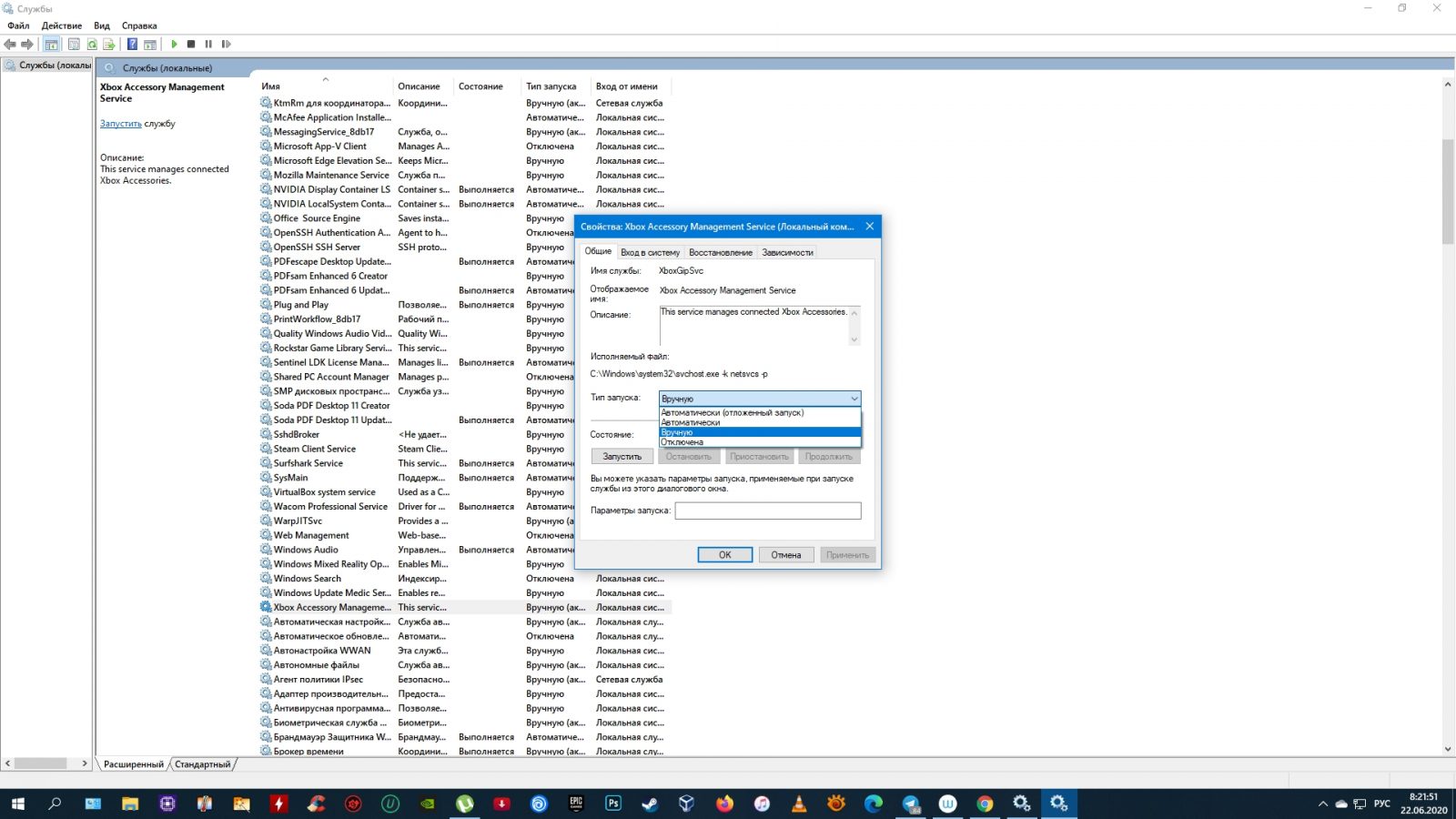
Службы — зона повышенной осторожности. Здесь легко «ускорить» загрузку ценой проблем с сетью, безопасностью или устройствами. Рабочий принцип: сначала перевод в Вручную, затем проверка, и только потом — Отключена.
Как открыть список служб
-
Win + R →
services.msc→ Enter -
Откроется окно Службы со столбцами Имя, Описание, Состояние, Тип запуска, Вход от имени.
Как найти службы сторонних программ
Откройте свойства службы:
-
Двойной клик по службе → вкладка Общие.
-
Поля, которые важны:
-
Описание (что делает),
-
Путь к исполняемому файлу (где находится),
-
Тип запуска.
-
Сторонние службы обычно имеют понятное название по бренду/продукту и путь в Program Files.
Как отключить службу безопасно
-
Откройте свойства службы.
-
В поле Тип запуска выберите Вручную.
-
Нажмите Применить → ОК.
-
Перезагрузите компьютер и проверьте, не пропала ли нужная функция (печать, синхронизация, VPN и т. п.).
-
После проверки выставляйте Отключена.
Плюсы
-
Убирает нагрузку, которая стартует ещё до входа пользователя.
-
Часто ускоряет «тяжёлый» старт на слабых ПК.
Минусы
-
Самый рискованный способ из всех: ошибка даёт неочевидные проблемы.
-
Для некоторых приложений служба критична (например, компоненты защиты и корпоративные агенты).
Способ 8. Конфигурация системы (msconfig): что реально полезно в Windows 10
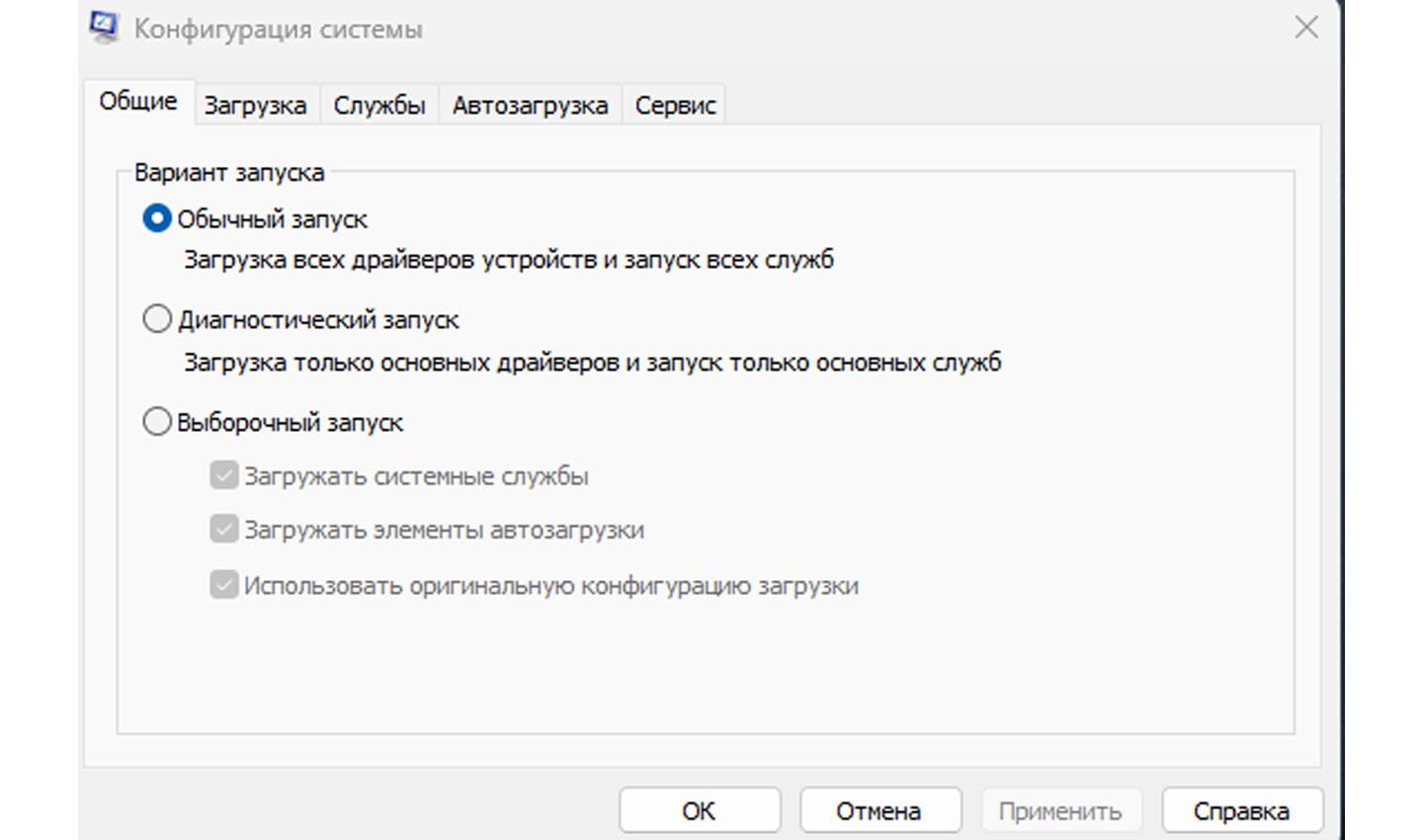
Win + R → msconfig → Enter открывает Конфигурацию системы. В Windows 10 управление автозагрузкой приложений вынесено в Диспетчер задач, поэтому вкладка автозагрузки в msconfig ведёт именно туда. Реальная ценность msconfig — в другом:
-
вкладка Загрузка (параметры загрузки, безопасный режим);
-
вкладка Службы (скрытие служб Microsoft и диагностика сторонних сервисов);
-
вкладка Автозагрузка как быстрый переход в Диспетчер задач.
Плюсы
-
Удобно для диагностического режима и работы со службами.
Минусы
-
Не является «главным менеджером автозагрузки» в Windows 10.
Способ 9. Редактор локальной групповой политики (gpedit.msc)
Win + R → gpedit.msc открывает Редактор локальной групповой политики. Он используется для системных правил, ограничений и поведения компонентов Windows. В теме автозапуска этот инструмент применяют для системной дисциплины: ограничения запуска отдельных компонентов, настройка поведения приложений, управление сценариями.
Редактор локальной групповой политики доступен в редакциях Windows 10 Pro, Enterprise, Education.
Плюсы
-
Системный уровень контроля и предсказуемость настроек.
Минусы
-
Не замещает Диспетчер задач, Планировщик и службы; это другой уровень управления.
Универсальный алгоритм: как найти «упрямый» автозапуск, когда в списке пусто
Когда программа запускается, но её нет в Автозагрузке Диспетчера задач, действуйте по фиксированному маршруту — сверху вниз:
-
Диспетчер задач → Автозагрузка
Отключили → проверили вход/перезагрузку. -
Параметры → Приложения → Автозагрузка
Выключили тумблер → проверили. -
Папки Автозагрузка
shell:startupиshell:common startup→ убрали ярлык → проверили. -
Реестр Run/RunOnce
regedit→ Run/RunOnce (HKCU/HKLM + Wow6432Node) → экспорт ветки → удаление записи → проверка. -
Планировщик заданий
taskschd.msc→ задачи с триггерами входа/старта → отключение → проверка. -
Службы
services.msc→ сторонние сервисы → Вручную → проверка → Отключена.
Преимущество этого алгоритма: вы всегда понимаете, где именно сидит автозапуск, и можете удалить его полностью, а не «прикрыть» одним переключателем.
Как не отключить нужное: быстрые правила безопасности
Что не выключают «ради эксперимента»
-
Компоненты защиты и безопасности.
-
Службы и задачи, связанные с обновлениями Windows и системными компонентами.
-
Драйверные компоненты устройств (тачпад, горячие клавиши, сеть, звук).
-
VPN/криптопровайдеры/корпоративные агенты, когда компьютер используется для работы.
Как быстро проверить подозрительный элемент
В Диспетчере задач → Автозагрузка:
-
ПКМ → Открыть расположение файла
-
ПКМ → Свойства
-
вкладка Цифровые подписи (когда она есть) и вкладка Подробно.
В Планировщике:
-
вкладка Действия показывает точный путь и параметры.
В Службах:
-
вкладка Общие показывает Путь к исполняемому файлу.
Признаки мусорного автозапуска
-
Непонятное имя без издателя.
-
Путь к файлу в странной папке с случайными символами.
-
Запуск через скрипт или команду с длинными параметрами без ясного назначения.
Как вернуть всё обратно (откат изменений)
Диспетчер задач
-
Ctrl+Shift+Esc → Автозагрузка → выделить элемент → Включить.
Параметры
-
Win+I → Приложения → Автозагрузка → включить тумблер.
Папка Автозагрузка
-
Верните ярлык обратно в
shell:startupилиshell:common startup.
Реестр
-
Дважды кликните сохранённый .reg-файл → подтвердите импорт.
Планировщик заданий
-
Откройте задачу → Включить (или импортируйте из .xml, если делали экспорт).
Службы
-
services.msc→ свойства службы → Тип запуска вернуть на исходный (обычно Автоматически или Автоматически (отложенный запуск)).
Точка восстановления
-
Откройте Восстановление системы через поиск в Пуск → выберите созданную точку → восстановите состояние.
Как добавить программу в автозапуск правильно (и не убить скорость входа)
Иногда автозапуск нужен: драйверная утилита, менеджер паролей, важный мессенджер, рабочий агент. Важно добавить запуск контролируемо.
Вариант 1. Через папку Автозагрузка (ярлык)
-
Win + R →
shell:startup -
Создайте ярлык на нужный .exe или перетащите готовый ярлык.
-
Перезайдите в учётную запись и проверьте запуск.
Вариант 2. Через Планировщик заданий (запуск с задержкой)
Этот вариант полезен, когда программа тяжёлая и не должна стартовать одновременно с десятком других.
-
Win + R →
taskschd.msc -
Справа нажмите Создать задачу…
-
Вкладка Общие:
-
задайте имя,
-
при необходимости отметьте Выполнять с наивысшими правами.
-
-
Вкладка Триггеры:
-
Создать… → При входе в систему.
-
-
Вкладка Действия:
-
Создать… → Запуск программы → укажите путь к .exe.
-
-
Вкладка Условия:
-
снимите лишние ограничения, если они мешают запуску.
-
-
ОК → проверка после входа в систему.
Вариант 3. Через реестр Run (осознанно)
Используется для простых автозапусков, когда нужен строгий контроль точки запуска. Действуйте только с экспортом ветки перед правкой.
Программы для управления автозапуском Windows 10
Ниже — утилиты, которые помогают видеть больше точек запуска и быстрее наводить порядок. Первая в списке — обязательная.
Ускоритель Компьютера
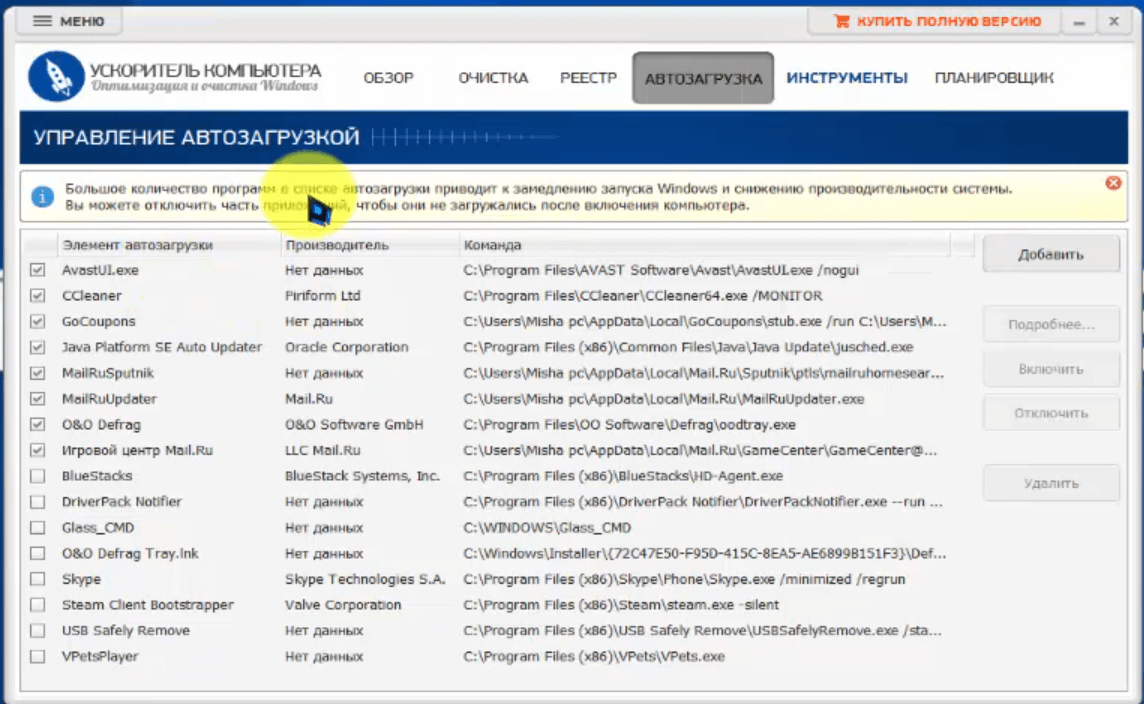
Что даёт в теме автозапуска
Утилита подходит для регулярной «гигиены» системы: быстро находить лишнее, отключать и контролировать общий уровень нагрузки, когда автозапуск разрастается после установки программ.
Как применять
-
Откройте раздел, связанный с оптимизацией запуска и управлением программами, стартующими вместе с системой.
-
Отключите всё, что не требуется сразу после включения ПК.
-
Перезагрузите компьютер и проверьте, что нужные функции остались.
Плюсы
-
Удобнее для новичка, чем ручной обход всех точек запуска.
-
Подходит для регулярного обслуживания и поддержания скорости запуска.
Минусы
-
Для точечной диагностики задач Планировщика и служб всё равно полезны встроенные средства Windows 10.
CCleaner
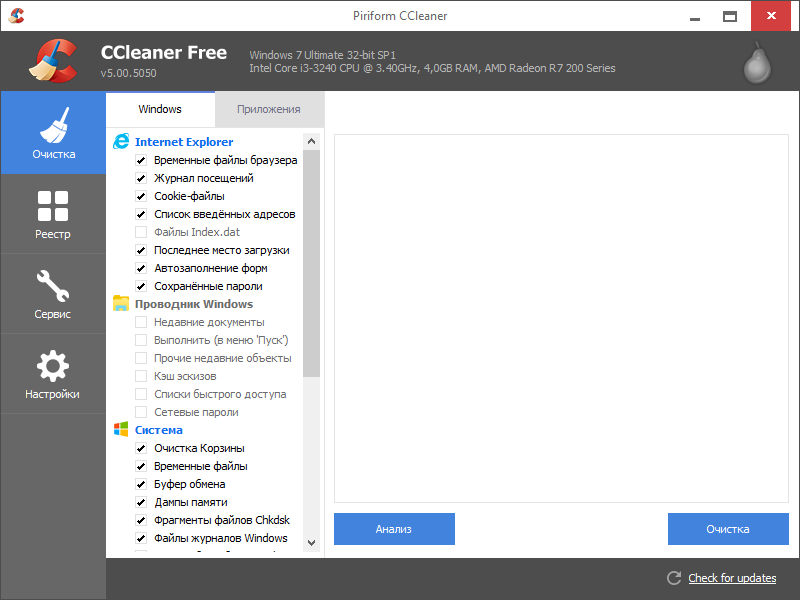
Что даёт в теме автозапуска
В CCleaner есть управление элементами запуска: удобно быстро выключать типичные автозагрузки и проверять список после установки программ.
Как применять
-
Откройте раздел Инструменты и блок управления запуском/автозагрузкой.
-
Отключите ненужные элементы.
-
Проверьте результат в Диспетчере задач → Автозагрузка, чтобы видеть влияние на запуск.
Плюсы
-
Быстрый доступ к списку автозапуска в одном окне.
-
Удобно после установки нового ПО.
Минусы
-
Для глубоких причин автозапуска (службы/задачи) лучше сразу подключать Планировщик и службы.
Glary Utilities
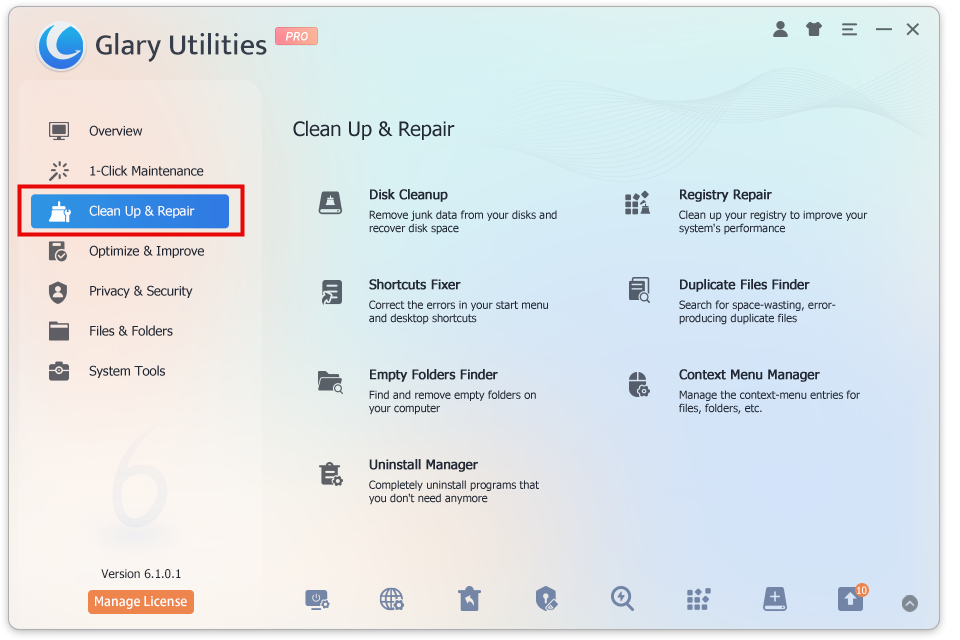
Что даёт в теме автозапуска
Glary Utilities включает инструменты оптимизации и управления стартом программ, полезен для комплексной чистки системы, когда вместе с автозагрузкой нужно убрать «хвосты» и лишние фоновые компоненты.
Как применять
-
Откройте модуль оптимизации/управления запуском.
-
Отключите лишние элементы и перезагрузите ПК.
-
Контроль результата выполните встроенными средствами Windows 10.
Плюсы
-
Комбайн для обслуживания: удобно делать несколько задач за один заход.
-
Подходит для периодической профилактики.
Минусы
-
Не заменяет точечную проверку Действий и Триггеров в Планировщике.
Wise Care 365
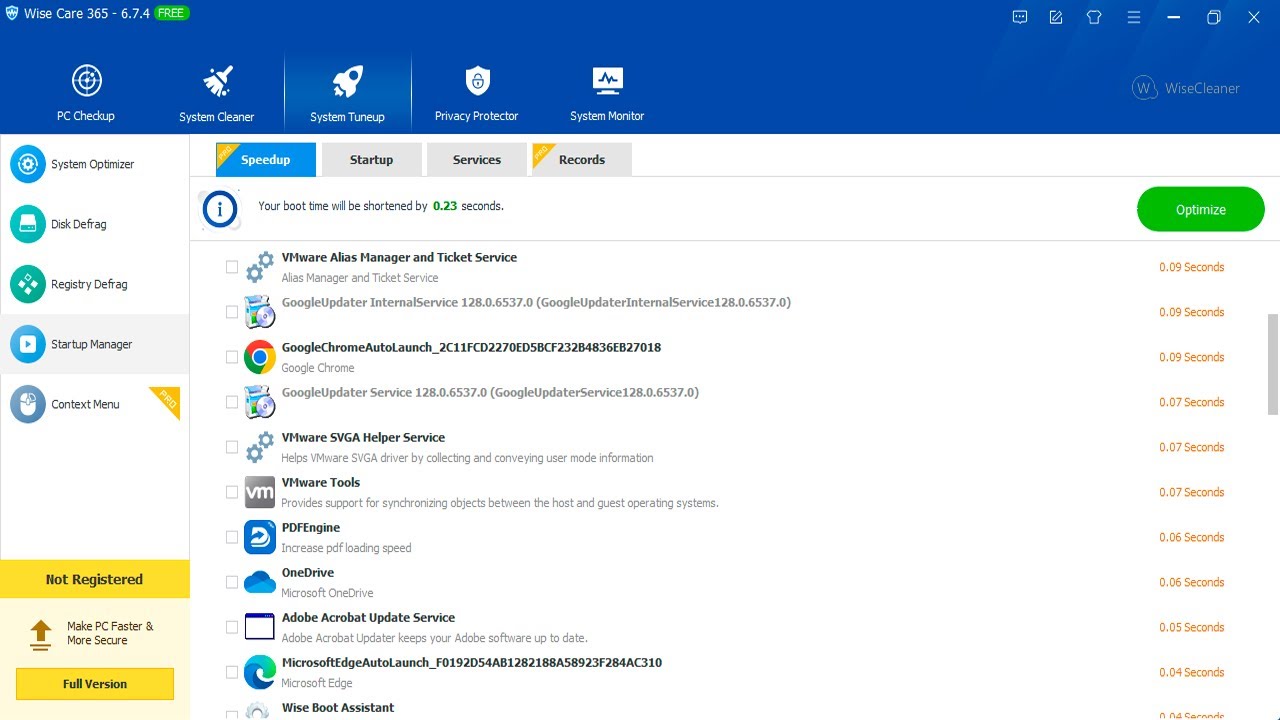
Что даёт в теме автозапуска
Удобен как «менеджер порядка»: помогает держать систему в чистоте, а автозапуск — в разумном составе.
Как применять
-
Найдите модуль управления автозагрузкой/оптимизации старта.
-
Отключите всё, что не нужно сразу после входа.
-
Проверьте, что запуск системы стал быстрее и без ошибок приложений.
Плюсы
-
Подходит для регулярного обслуживания, когда автозапуск разрастается.
-
Понятная логика для массового отключения лишнего.
Минусы
-
В сложных случаях нужен ручной разбор «упрямых» запусков через Планировщик и службы.
Ashampoo WinOptimizer
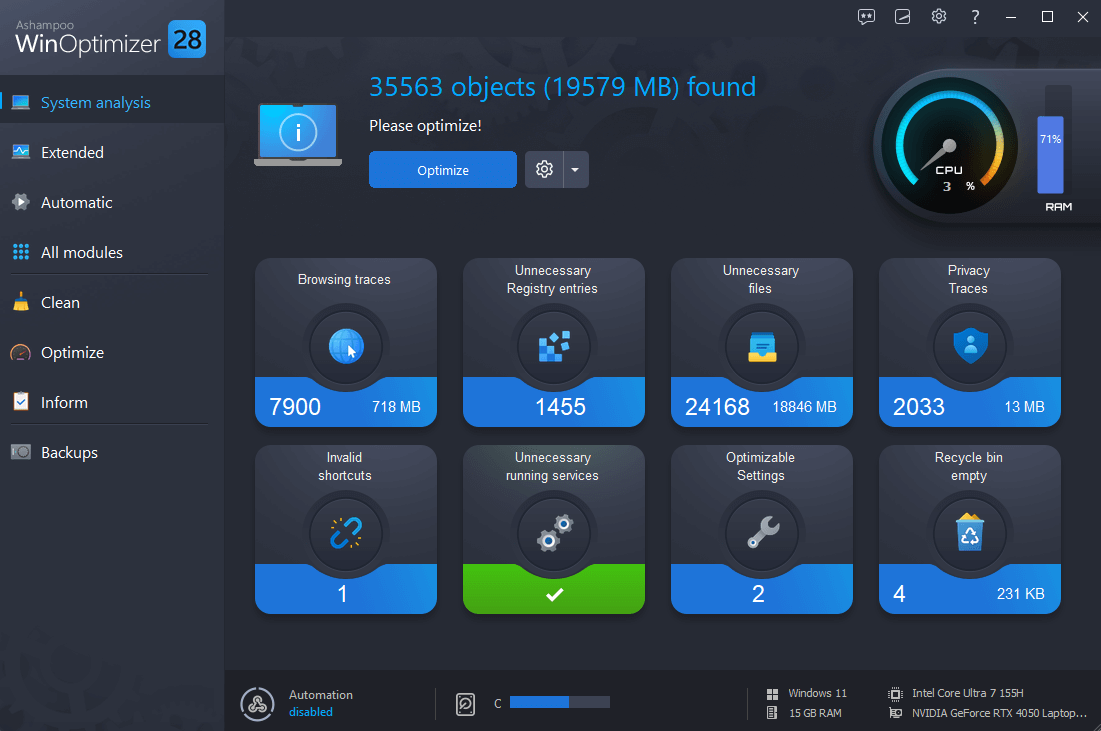
Что даёт в теме автозапуска
WinOptimizer полезен, когда автозапуск — часть общей проблемы (система тяжёлая, много мусора, лишние фоновые компоненты). В составе есть инструменты оптимизации, которые удобно использовать вместе с ручным контролем Windows 10.
Как применять
-
Откройте модуль управления запуском/оптимизации старта.
-
Отключите ненужное и перезагрузите ПК.
-
Встроенными средствами проверьте, не остались ли задачи при входе и службы.
Плюсы
-
Хорош для комплексной оптимизации, не только ради автозагрузки.
-
Удобен для последовательной профилактики.
Минусы
-
Для точной идентификации «что именно запускается и с какими параметрами» лучше смотреть вкладку Действия в Планировщике.
IObit Advanced SystemCare
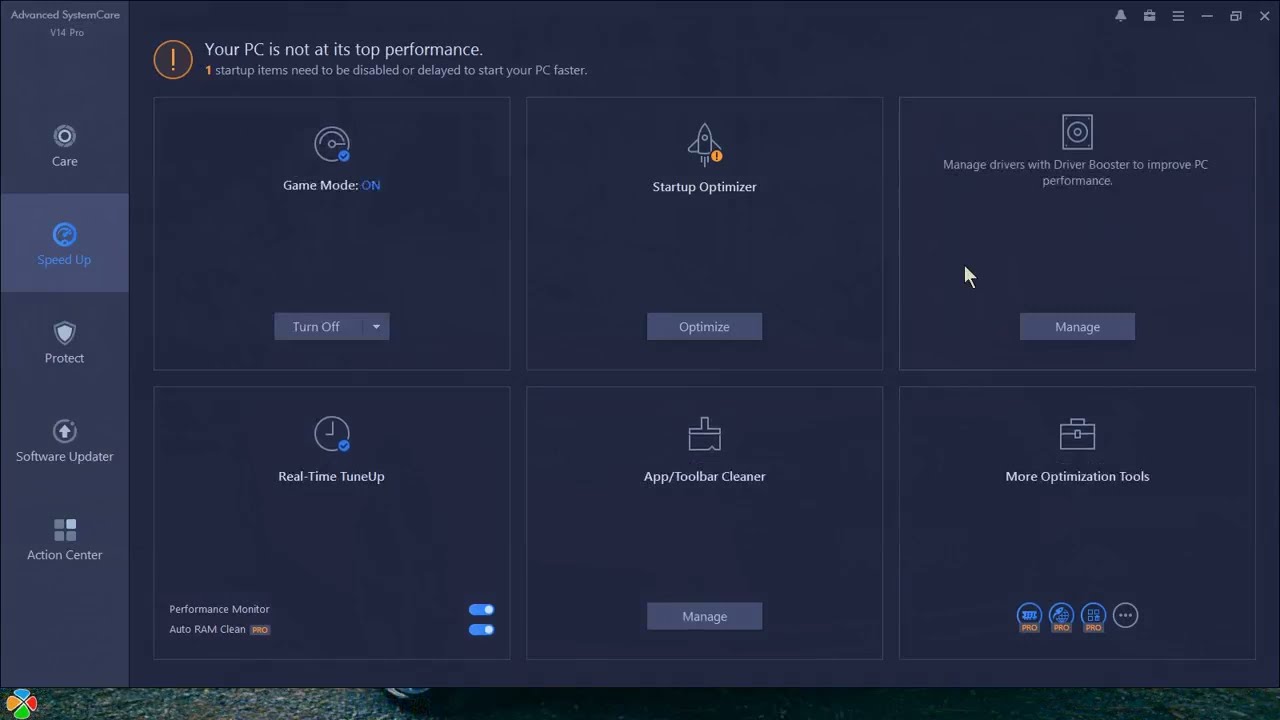
Что даёт в теме автозапуска
Подходит для сценария «после установки набора программ всё стало медленным»: помогает быстро отключить лишнее и привести систему в порядок.
Как применять
-
Откройте модуль оптимизации/управления запуском.
-
Отключите второстепенные элементы автозагрузки и фоновые компоненты.
-
Контроль результата — через Диспетчер задач → Автозагрузка и через
taskschd.msc.
Плюсы
-
Быстрый эффект на «захламлённой» системе.
-
Удобно для пользователя, который не хочет вручную обходить все точки запуска.
Минусы
-
При сложной диагностике автозапуска через службы и задачи всё равно выигрывает ручной разбор.
Autoruns (Sysinternals)
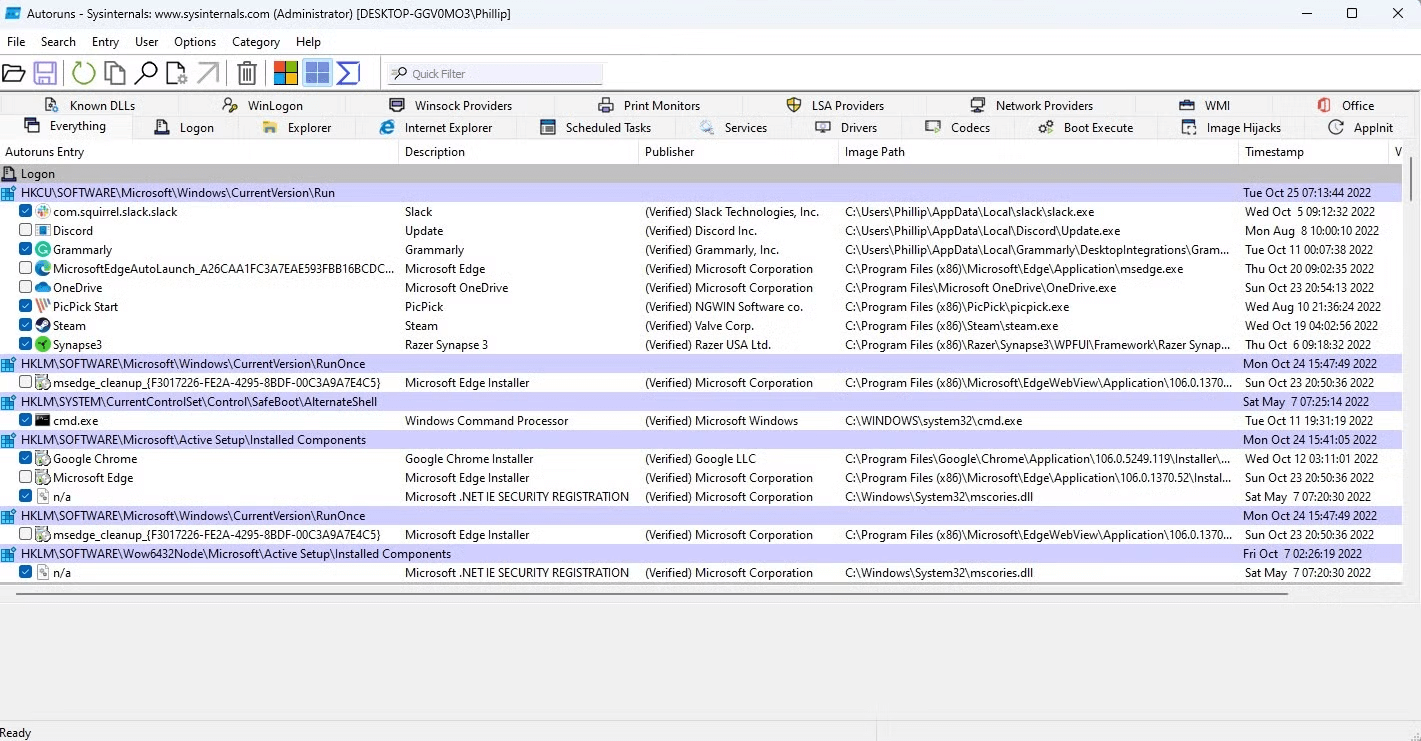
Что даёт в теме автозапуска
Autoruns показывает максимально широкий набор точек автозапуска: реестр, планировщик, службы, расширения оболочки и многое другое. Это инструмент для точной диагностики, когда стандартные списки ничего не дают.
Плюсы
-
Максимальная глубина просмотра точек запуска.
-
Подходит для поиска «скрытых» и нестандартных автозапусков.
Минусы
-
Требует аккуратности и понимания: отключение лишнего в Autoruns может затронуть системные компоненты.
Частые причины, почему автозапуск возвращается
-
Обновление программы
Апдейтер заново включает запуск. Решение: выключить автозапуск в настройках приложения + контролировать точку запуска в Windows. -
Планировщик заданий
Программа стартует по задаче при входе или запуске. Решение:taskschd.msc→ отключить задачу. -
Служба
Приложение запускается как сервис. Решение:services.msc→ перевести в Вручную → проверить → Отключена. -
Два механизма сразу
Отключили в Автозагрузке, а запуск идёт из Run в реестре или из папки Автозагрузка. Решение: пройти алгоритм поиска по всем точкам.
Чек-лист: как отключить автозапуск быстро и безопасно
Быстрый сценарий «убрать лишнее и ничего не сломать»
-
Диспетчер задач → Автозагрузка: отключить всё второстепенное.
-
Параметры → Приложения → Автозагрузка: выключить дубли.
-
Перезагрузка и проверка.
Сценарий «программа запускается, но её нигде нет»
-
shell:startupиshell:common startup -
regedit→ Run/RunOnce + экспорт ветки -
taskschd.msc→ триггеры входа/старта → отключение -
services.msc→ сторонние службы → Вручную → проверка
Сценарий «вернуть как было»
-
Включить обратно в Диспетчере задач/Параметрах.
-
Вернуть ярлык в Автозагрузку.
-
Импортировать .reg или включить задачу/службу.
-
При необходимости — точка восстановления.

Чтобы оставить комментарий, авторизуйтесь или зарегистрируйтесь.