
Полностью удалить программу с компьютера — это не просто нажать Удалить и забыть. Обычная деинсталляция часто оставляет хвосты: папки в Program Files и ProgramData, настройки в профиле пользователя, кеши, журналы, службы, задачи планировщика, элементы автозагрузки, драйверы и сетевые фильтры, а иногда — даже запись в списке установленных приложений. Этот гайд закрывает тему целиком: от штатного удаления через Параметры и Панель управления до зачистки остаточных файлов после удаления, автозагрузки, служб Windows, задач Планировщика заданий и ключей реестра.
Ниже — сначала рассмотрим безопасную подготовку, затем штатное удаление, потом контрольный проход по местам, где чаще всего остаются остатки вручную, и отдельный блок с программами для удаления программ, которые делают глубокую зачистку автоматически.
Подготовка перед деинсталляцией программы
Полное удаление начинается не с кнопки Удалить, а с короткой подготовки. Она экономит время и защищает систему от ошибок установщика, конфликтов прав и незапланированной потери данных.
1) Закройте программу и все связанные процессы
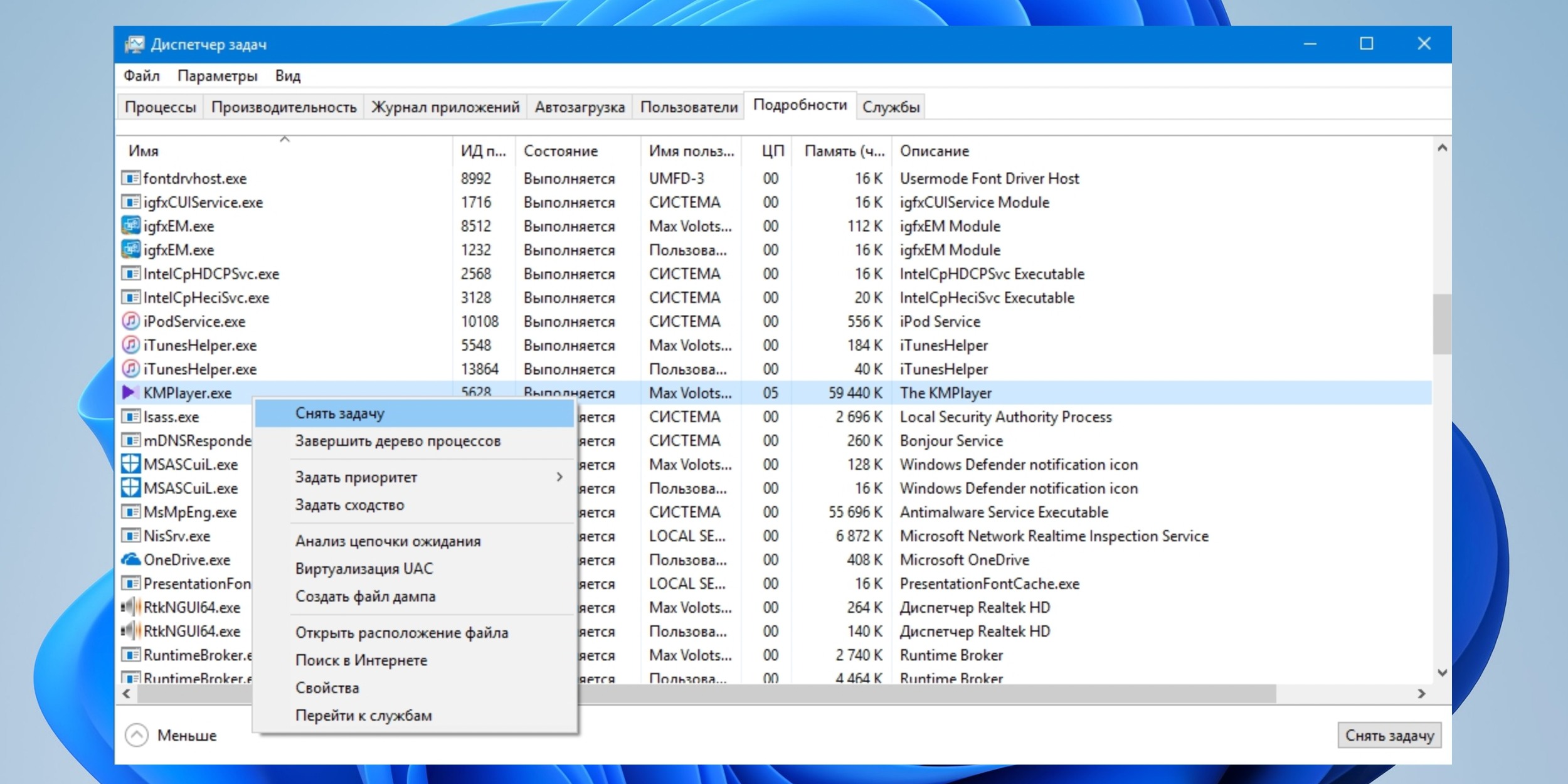
-
Нажмите Ctrl + Shift + Esc → откроется Диспетчер задач.
-
На вкладке Процессы найдите приложение по имени (или по издателю).
-
Выделите процесс → нажмите Снять задачу.
-
Перейдите на вкладку Подробности и проверьте, что процессов с похожим названием не осталось (часто бывают отдельные процессы обновления, службы трея, агенты синхронизации).
Отдельный ориентир: приложения с иконкой в области уведомлений (трей) часто продолжают работать после закрытия окна. Кликните по иконке в трее правой кнопкой и выберите Выход, Quit, Exit, Закрыть, Завершить работу — формулировка зависит от программы, но смысл один: выгрузить агент.
2) Сохраните данные и настройки, которые должны остаться
Перед удалением проверьте, где хранятся рабочие файлы:
-
папка Документы, Рабочий стол, Загрузки;
-
каталоги проекта внутри программы (экспорт, пресеты, профили);
-
локальные базы (например, у менеджеров паролей, почтовых клиентов, каталогизаторов).
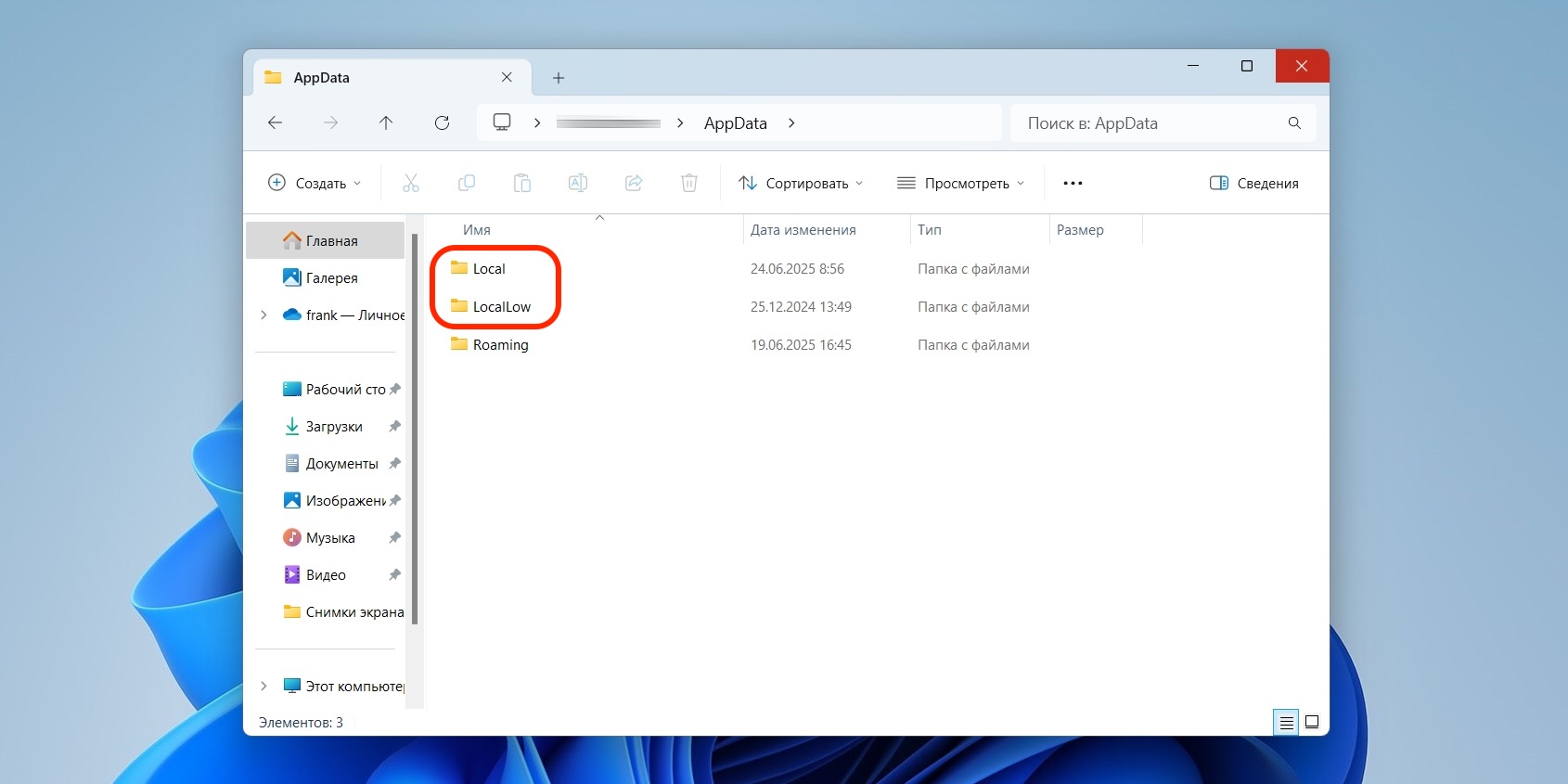
Программы нередко хранят данные в профиле пользователя: C:\Users\Имя\AppData\Roaming и C:\Users\Имя\AppData\Local. Если нужно сохранить конфигурацию, проще всего сделать копию папок, которые явно относятся к программе (по имени продукта или издателя).
3) Создайте точку восстановления системы
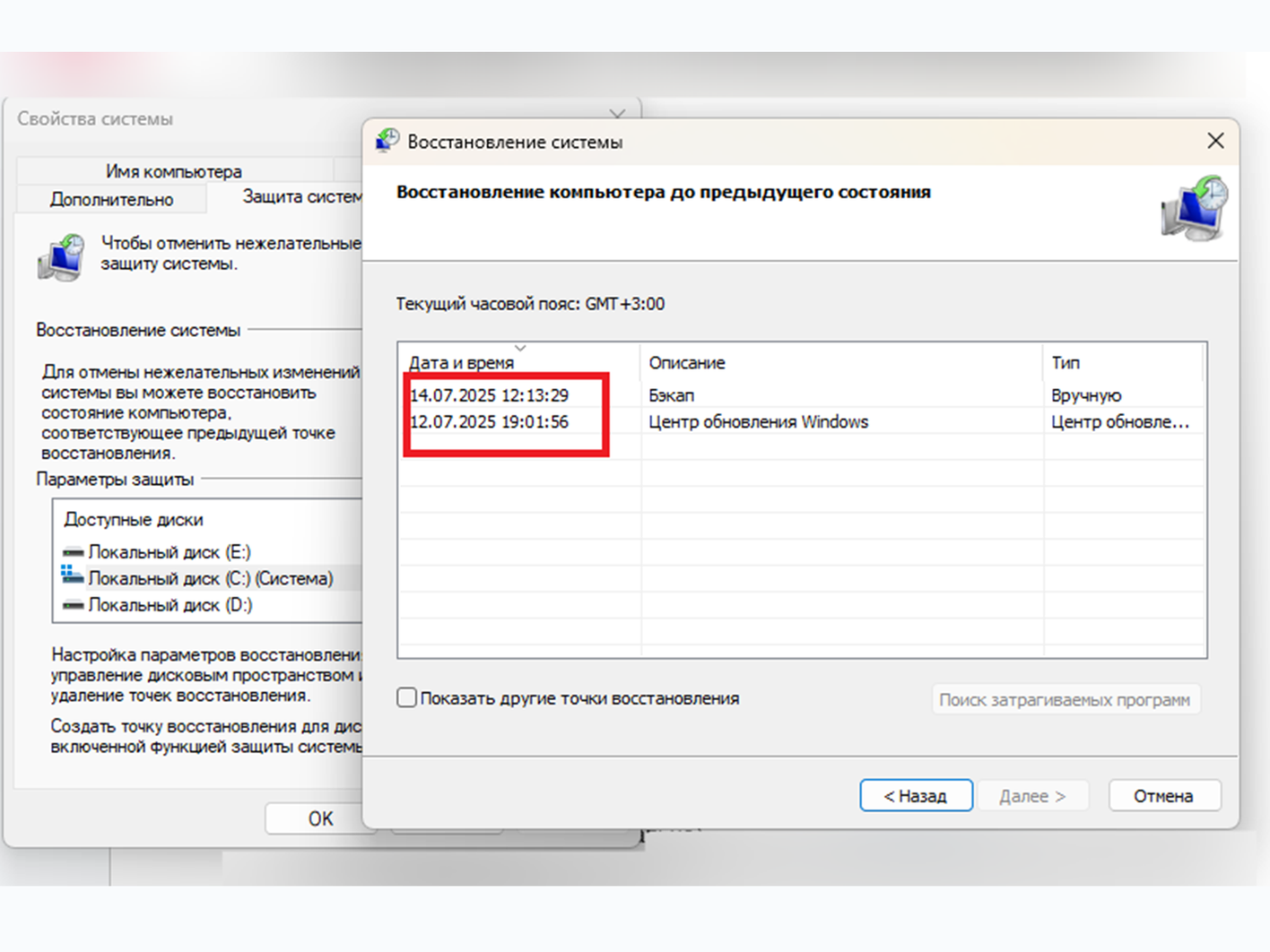
-
Откройте Панель управления → Система и безопасность → Система.
-
Слева нажмите Защита системы.
-
В разделе Параметры защиты выберите системный диск (обычно C:) → нажмите Создать.
-
Дайте понятное имя (например, “Перед удалением программы”) → Создать.
Точка восстановления особенно полезна при удалении драйверов, VPN-клиентов, антивирусов, аудио-пакетов, сетевых фильтров и всего, что интегрируется в систему службами и драйверами.
Что значит полностью удалить программу и какие следы остаются
Обычная деинсталляция через Удалить чаще всего выполняет минимум:
-
удаляет основную папку приложения;
-
снимает часть записей установщика;
-
иногда оставляет пользовательские настройки “на случай повторной установки”.
Полное удаление включает зачистку типовых хвостов:
-
остаточные файлы после удаления в Program Files, ProgramData, AppData;
-
кеши и временные каталоги;
-
автозагрузка (Диспетчер задач → Автозагрузка, папки автозапуска, ключи Run в реестре);
-
службы Windows и драйверные компоненты;
-
Планировщик заданий (задачи обновления, телеметрии, фоновые агенты);
-
записи в ветках установленных приложений (Uninstall);
-
расширения браузера, плагины, панели, сетевые драйверы (в отдельных случаях).
Простое удаление: штатные способы Windows
Ниже — базовые варианты, которые подходят для большинства программ. В идеале они идут первым шагом, а ручная зачистка — вторым.
Удаление через меню Пуск
-
Откройте Пуск.
-
Найдите приложение в списке Все приложения или через поиск.
-
Кликните правой кнопкой → Удалить.
Этот способ удобен для приложений Microsoft Store и части классических программ, у которых пункт Удалить ведёт к их деинсталлятору.
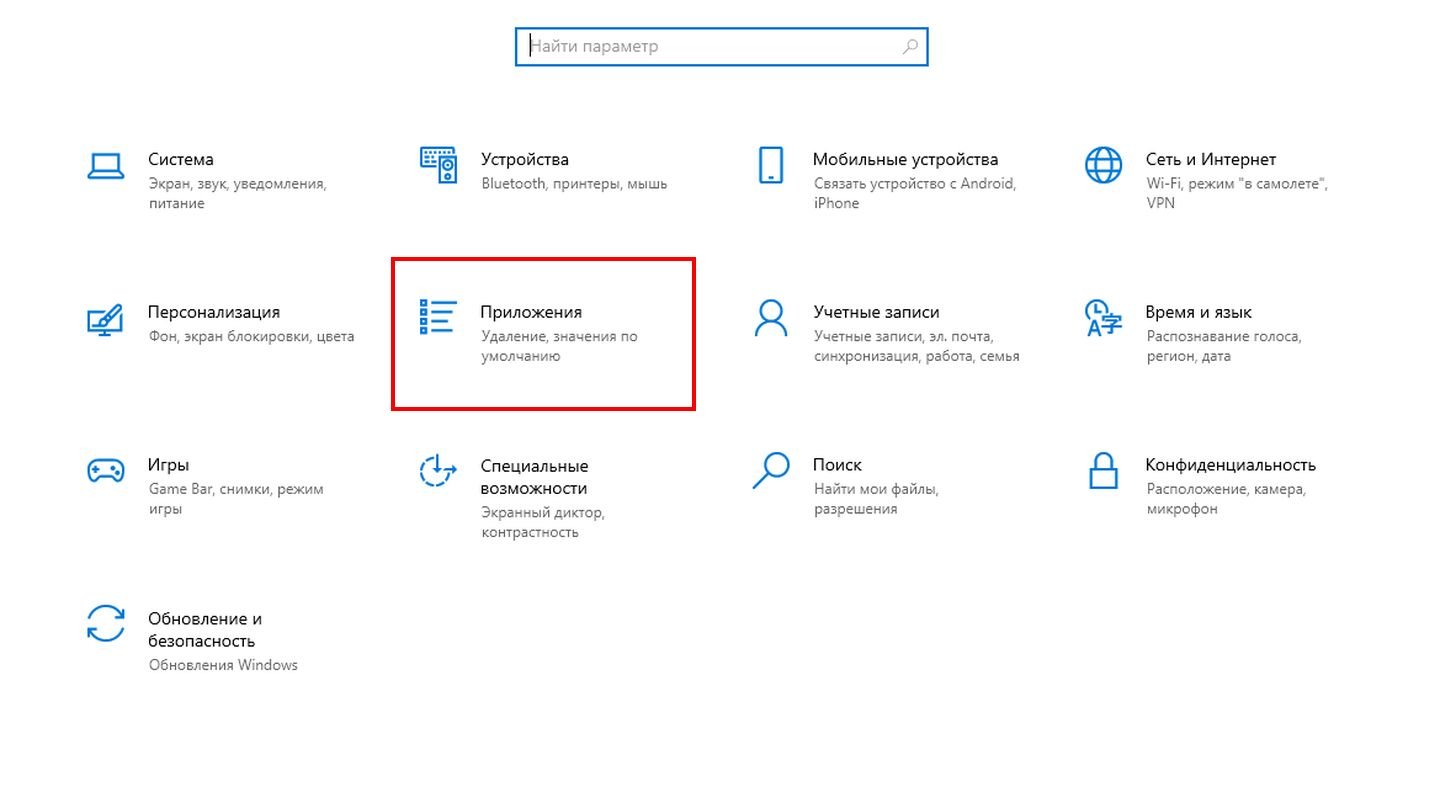
Удалить приложение через параметры Windows 10
-
Откройте Пуск → Параметры.
-
Перейдите в Приложения → Приложения и возможности.
-
Найдите программу в списке.
-
Нажмите Удалить → подтвердите действие.
Удалить приложение в Windows 11 через Параметры
-
Откройте Пуск → Параметры.
-
Перейдите в Приложения → Установленные приложения.
-
Справа от нужной программы нажмите кнопку с тремя точками → Удалить.
В Windows 11 список “Установленные приложения” обычно точнее отражает установленные программы, включая приложения Store и часть классических установок.
Удалить программу через Панель управления
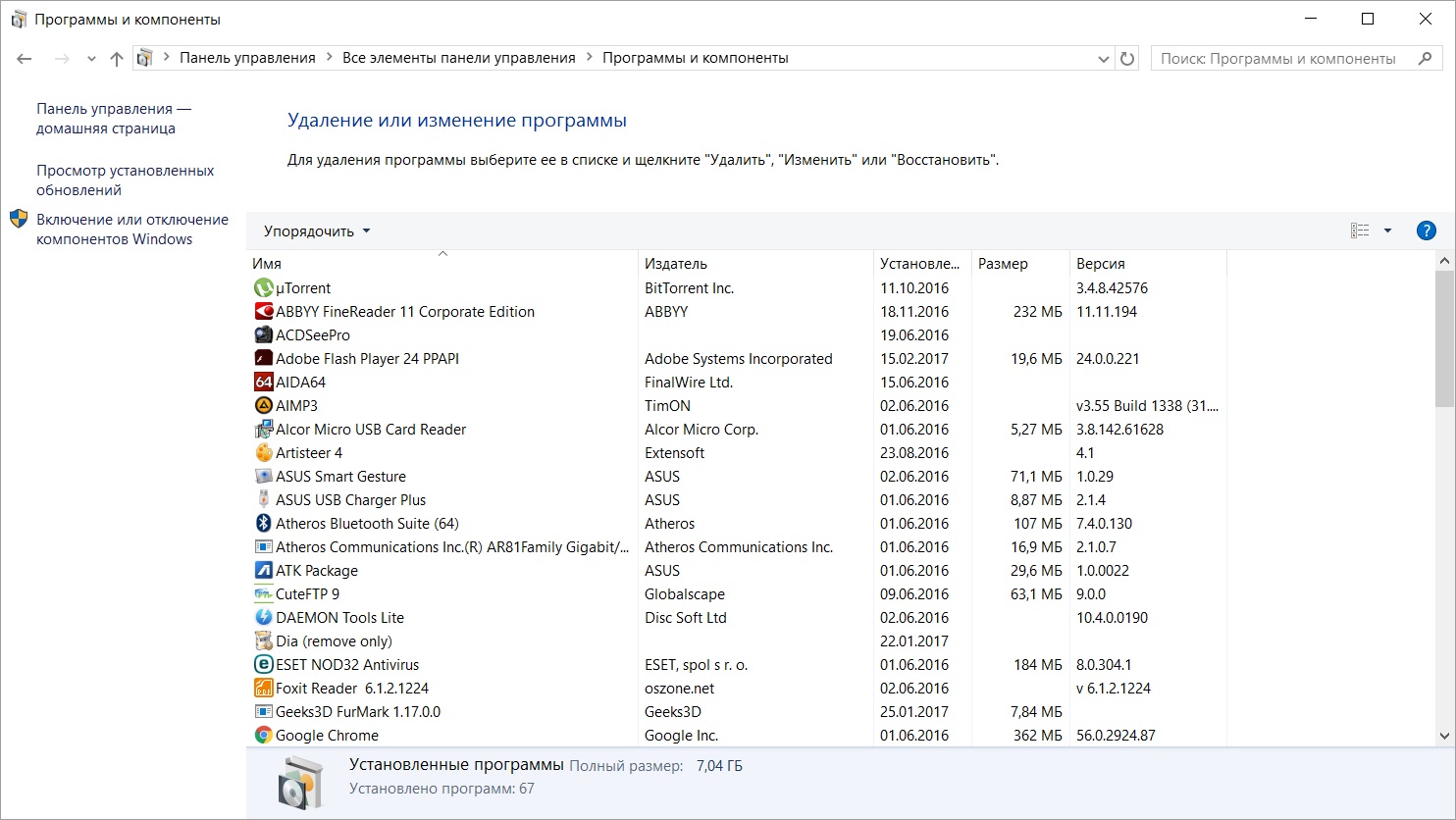
Этот вариант особенно полезен для старых программ, MSI-установок и корпоративных пакетов.
-
Откройте Панель управления.
-
Перейдите в Программы → Программы и компоненты.
-
Выберите нужное приложение.
-
Нажмите Удалить или Удалить/Изменить.
Кнопка Изменить часто открывает мастер обслуживания, где доступно Удалить, Восстановить и изменение компонентов. Для полного удаления выбирайте именно удаление, а не восстановление.
Удаление через встроенный деинсталлятор программы
Некоторые приложения надёжнее удалять их собственным деинсталлятором:
-
из меню Пуск (папка программы → Uninstall / Удалить);
-
из папки установки (например, uninstall.exe, unins000.exe);
-
из Программы и компоненты, где запускается родной мастер удаления.
Полезный приём: запуск деинсталлятора от имени администратора. Для этого кликните по файлу деинсталлятора правой кнопкой → Запуск от имени администратора.
Удаление приложений Microsoft Store без хвостов
Приложения Store удаляются штатно проще всего:
-
через Пуск → правой кнопкой → Удалить;
-
через Параметры → Приложения → Установленные приложения / Приложения и возможности → Удалить.
Полное удаление встроенных приложений Store через PowerShell
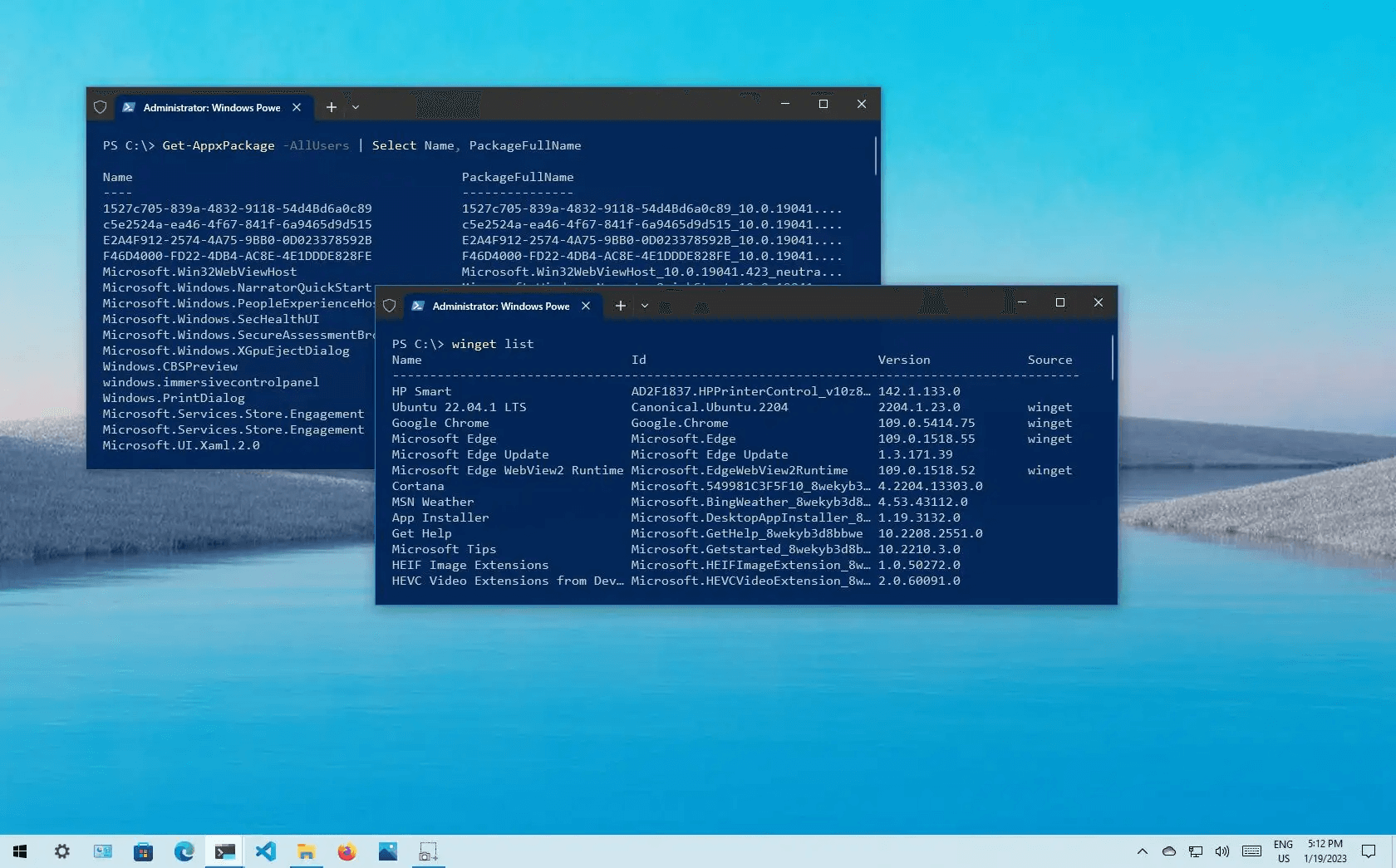
Иногда требуется удалить приложение, которое не удаляется из интерфейса. Для этого используют PowerShell.
-
Нажмите правой кнопкой по Пуск → Windows Terminal (Администратор) или PowerShell (Администратор).
-
Выполните команду получения пакетов:
Get-AppxPackage | Select Name, PackageFullName
-
Найдите пакет по имени.
-
Удалите его:
Remove-AppxPackage -Package "PackageFullName"
Для полного удаления по всем пользователям используют параметры для управления провизионными пакетами, но в домашних системах чаще достаточно удаления для текущего пользователя.
Как полностью удалить портативную программу
Портативные приложения часто не имеют записи в списке установленных программ. Полное удаление строится по чек-листу:
-
Закройте программу и завершите процессы в Диспетчере задач.
-
Удалите папку приложения (обычно она лежит в Downloads, на отдельном диске или в собственной папке).
-
Уберите ярлыки:
-
Рабочий стол;
-
Панель задач (открепить);
-
папка Пуск.
-
-
Очистка автозагрузки:
-
Диспетчер задач → Автозагрузка → отключить элемент, связанный с программой;
-
Параметры → Приложения → Автозагрузка.
-
-
Проверьте папки хвостов:
-
C:\Users\Имя\AppData\Roaming
-
C:\Users\Имя\AppData\Local
-
C:\Users\Имя\AppData\Local\Temp
-
-
Проверьте Планировщик заданий на задачи обновления.
Портативный софт чаще всего оставляет следы именно в AppData и Temp, потому что сохраняет конфиги и кеш в профиле пользователя.
Полная зачистка остаточных файлов после удаления: где искать хвосты
После стандартной деинсталляции переходите к поиску остатков. Работайте по списку: сначала системные папки, затем профиль пользователя, затем автозагрузка и службы.
1) Program Files и Program Files (x86)
-
C:\Program Files
-
C:\Program Files (x86)
Ищите папку с названием программы или издателя. Если деинсталляция прошла, а папка осталась — удаляйте её вручную.
2) ProgramData — общий каталог данных
-
C:\ProgramData
Эта папка по умолчанию скрыта. Включите отображение:
-
Откройте Проводник.
-
Перейдите во вкладку Вид (Windows 10) или Вид → Показать (Windows 11).
-
Включите Скрытые элементы.
В ProgramData часто остаются базы обновлений, общие настройки, кеши, журналы.
3) AppData Roaming, AppData Local, AppData LocalLow
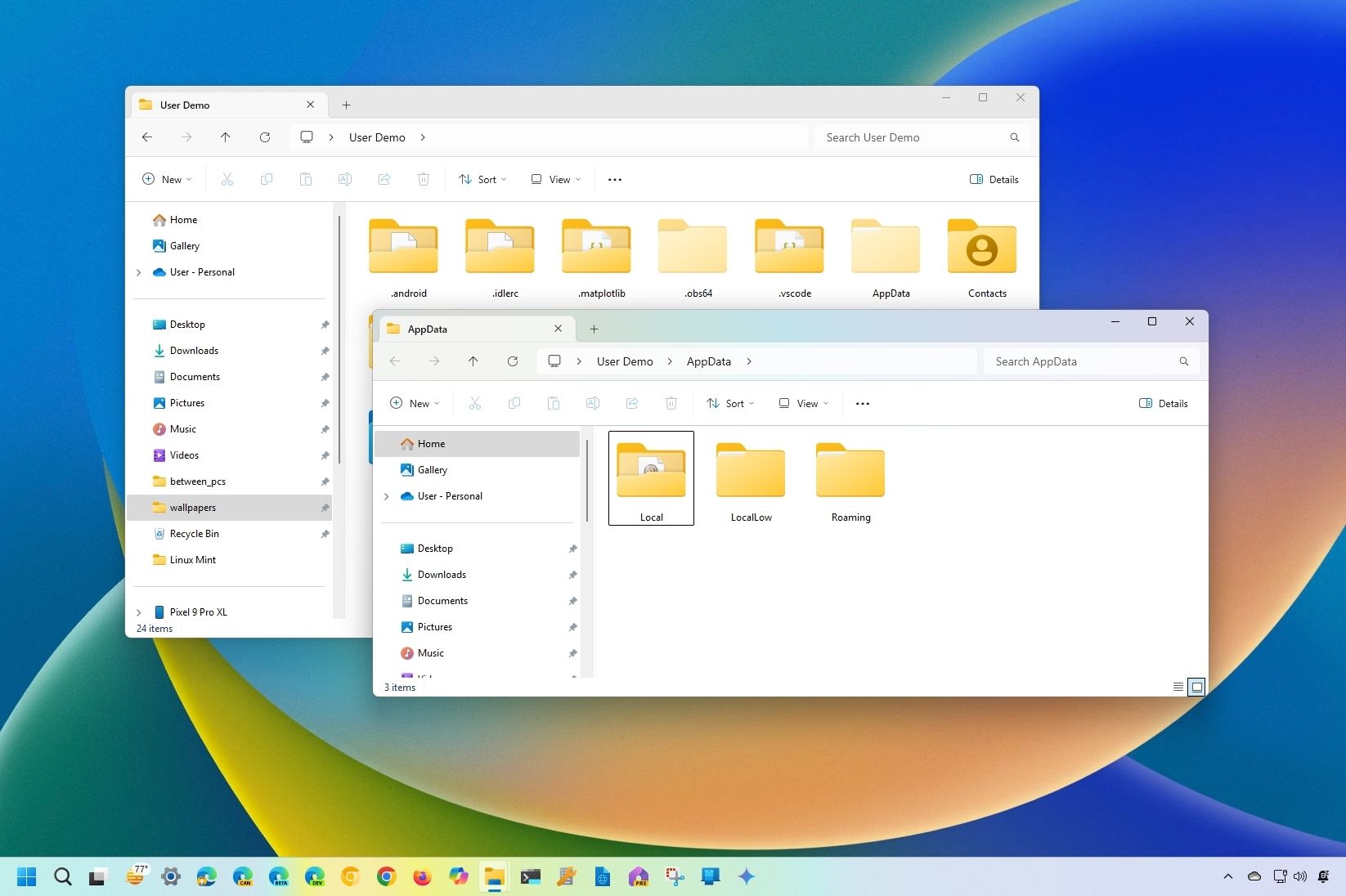
Основные хвосты пользовательских настроек лежат здесь:
-
C:\Users\Имя\AppData\Roaming
-
C:\Users\Имя\AppData\Local
-
C:\Users\Имя\AppData\LocalLow
Ищите папки:
-
по названию программы;
-
по названию компании (издателя);
-
по сокращениям продукта.
Удаляйте только то, что относится к удаляемому приложению. Системные папки Microsoft и Windows не трогайте.
4) Temp и кеши
-
C:\Users\Имя\AppData\Local\Temp
-
C:\Windows\Temp
Сюда попадают временные файлы установщика и самой программы. После удаления софта остатки можно очищать.
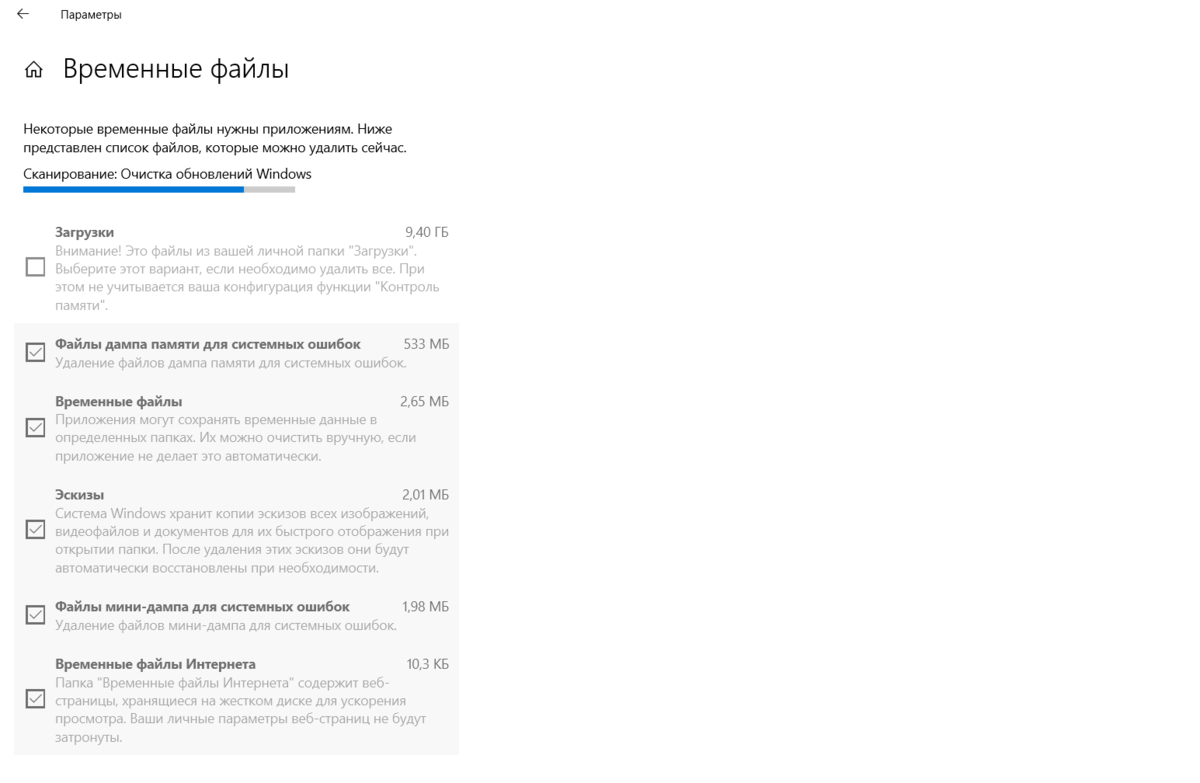
Откройте встроенную очистку:
-
Параметры → Система → Память.
-
Откройте Временные файлы.
-
Отметьте категории, которые нужно удалить → Удалить файлы.
В Windows 10 путь похожий: Параметры → Система → Память устройства → Временные файлы.
5) Папка пользователя: Документы, Public, Saved Games
Некоторые программы сохраняют проекты и медиа именно в пользовательских папках:
-
C:\Users\Имя\Documents
-
C:\Users\Public
-
C:\Users\Имя\Saved Games
Здесь чаще всего остаются полезные данные, а не мусор, поэтому удаление делайте осознанно.
Полная очистка автозагрузки: три места, где она прячется
Автозагрузка — главный источник “призраков”, когда программа удалена, а что-то продолжает стартовать при входе в систему.
1) Диспетчер задач → Автозагрузка
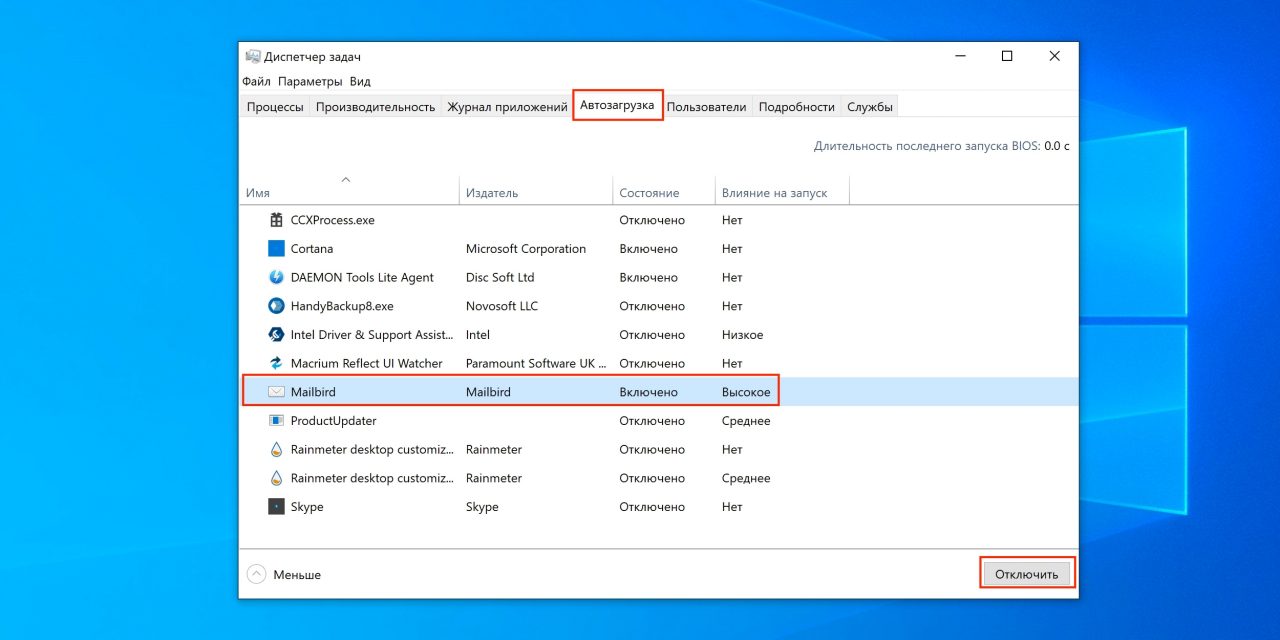
-
Нажмите Ctrl + Shift + Esc.
-
Откройте вкладку Автозагрузка.
-
Выберите запись → Отключить.
Отключение останавливает запуск. Для полной зачистки после удаления программы дополнительно удалите связанные файлы и записи (см. ниже про папки автозапуска и реестр).
2) Параметры → Приложения → Автозагрузка
-
Windows 10/11: Параметры → Приложения → Автозагрузка
Отключите всё, что относится к удалённому приложению.
3) Папки автозапуска
Откройте окно Выполнить: Win + R.
-
Автозагрузка текущего пользователя:
-
shell:startup
-
-
Общая автозагрузка для всех пользователей:
-
shell:common startup
-
Удалите ярлыки, относящиеся к программе.
Службы Windows и фоновые компоненты: как убрать остатки
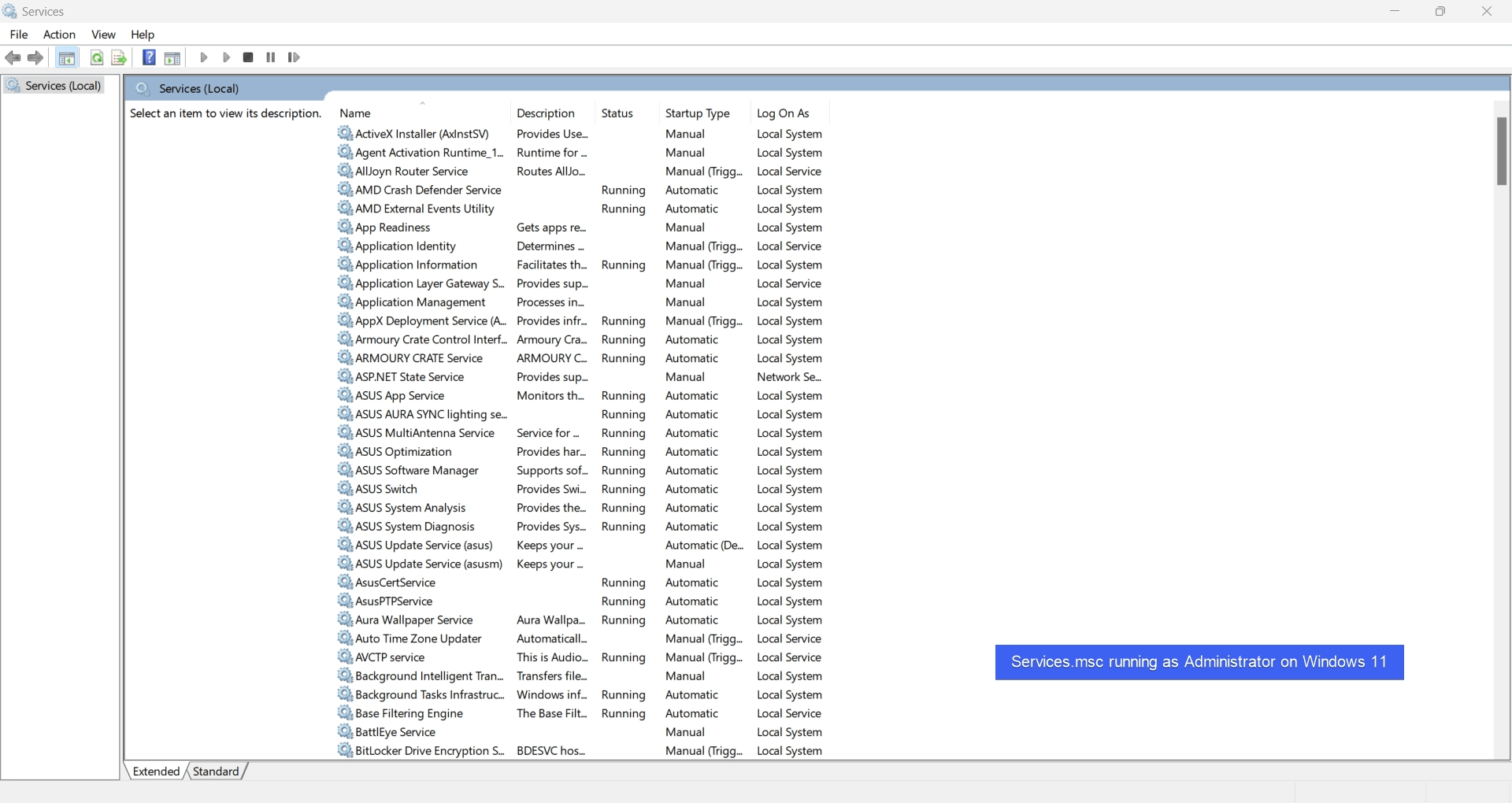
Некоторые программы устанавливают службу (службы обновлений, античиты, VPN-агенты, резервное копирование, драйверы принтеров и сканеров).
Проверка и удаление следов в services.msc
-
Нажмите Win + R → введите
services.msc→ ОК. -
В списке служб найдите службу по названию продукта или издателя.
-
Откройте свойства двойным кликом.
-
Нажмите Остановить.
-
В поле Тип запуска выберите Отключена.
-
Нажмите Применить → ОК.
Отключение службы прекращает её работу. Для полного удаления записи службы выполняют удаление через деинсталлятор или корректное удаление компонента, который её создал. Ручное удаление записи службы применяется только после корректного удаления самой программы и при уверенности в принадлежности службы конкретному продукту.
Планировщик заданий: удаляем задачи обновления и телеметрии
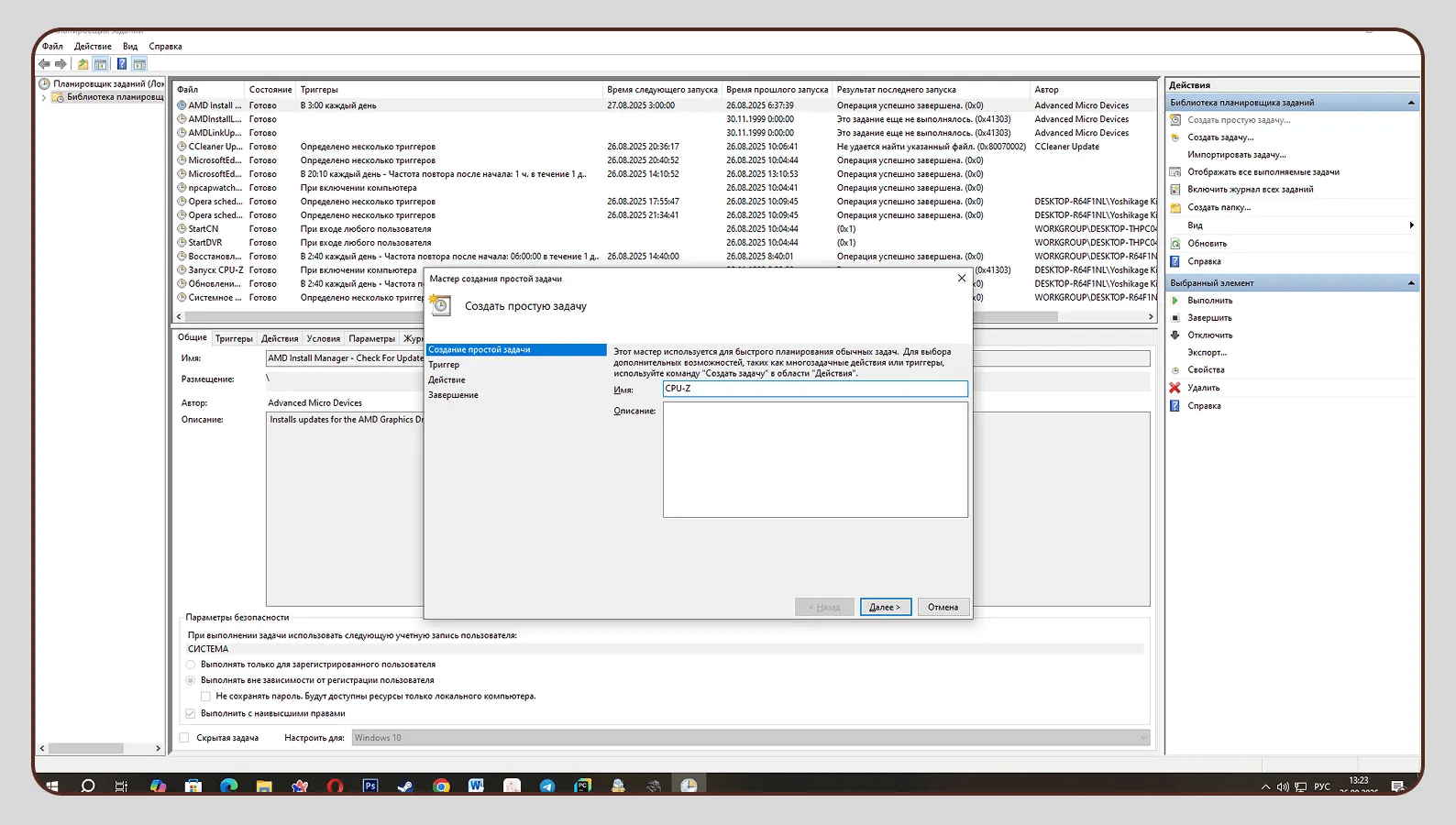
Даже после удаления программы в Планировщике заданий остаются задачи, которые пытаются запускать отсутствующие файлы.
Как найти и удалить задачу
-
Нажмите Win + R →
taskschd.msc→ ОК. -
Слева откройте Библиотека планировщика заданий.
-
Просмотрите папки и задачи:
-
по имени программы;
-
по имени издателя;
-
по описанию (обновление, update, scheduler).
-
-
Для проверки двойной клик по задаче → вкладка Действия:
-
там видно, какой файл запускается.
-
-
Если задача относится к удалённой программе, нажмите Удалить в правой панели Действия.
После удаления задач перезагрузите компьютер и убедитесь, что они не восстановились. Восстановление означает, что в системе остался сервис обновления или агент, который пересоздаёт задачу. Тогда возвращайтесь к проверке служб и автозагрузки.
Драйверы и системные компоненты: когда софт не уходит полностью
Отдельная категория — программы, которые ставят драйверы:
-
VPN-клиенты (сетевые фильтры);
-
виртуальные приводы;
-
аудио-пакеты;
-
драйверы устройств;
-
антивирусы и средства защиты.
Проверка через Диспетчер устройств
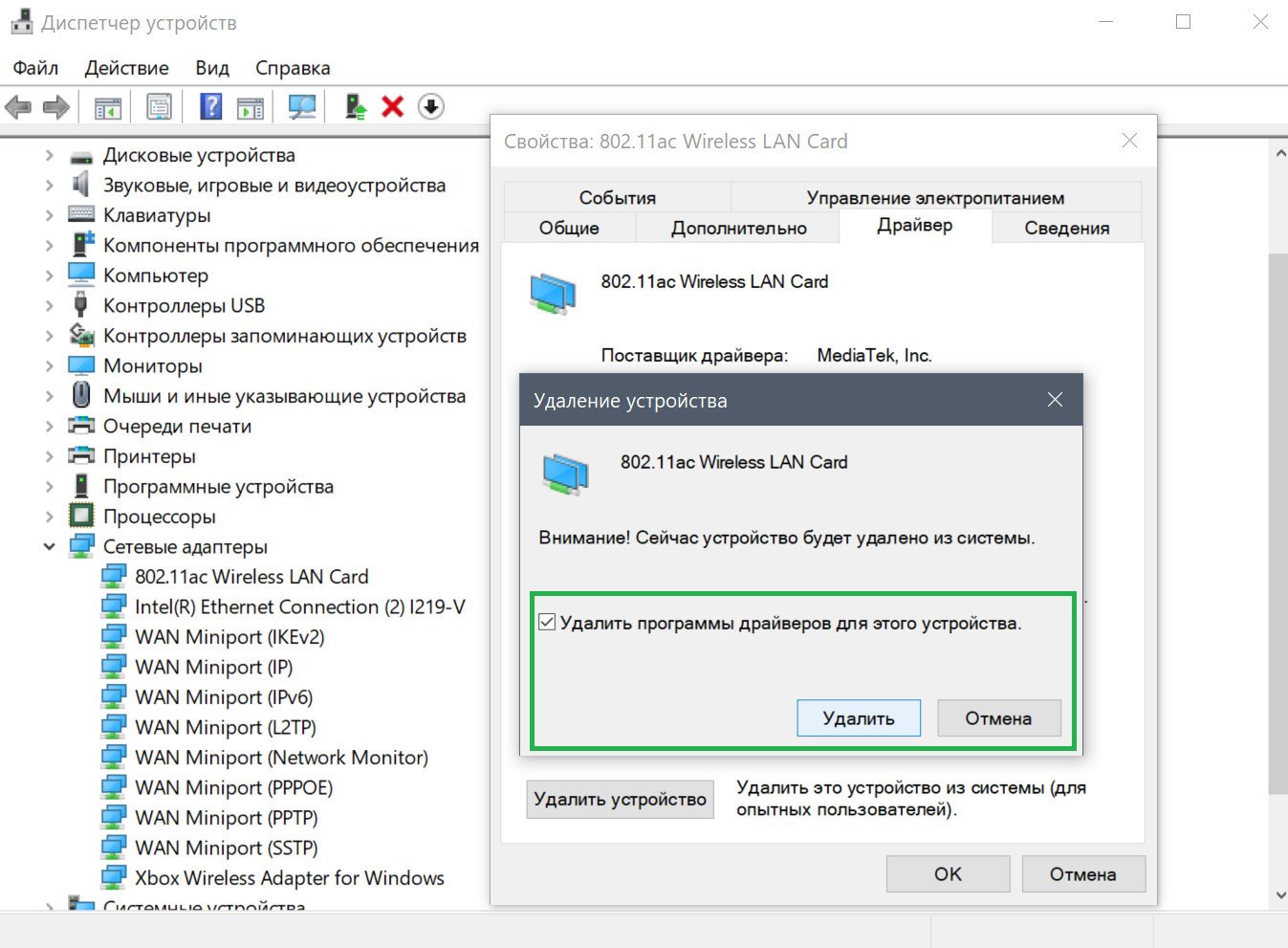
-
Нажмите Win + X → Диспетчер устройств.
-
Включите отображение скрытых устройств: меню Вид → Показать скрытые устройства.
-
Просмотрите разделы:
-
Сетевые адаптеры
-
Звуковые, игровые и видеоустройства
-
Контроллеры USB
-
Накопители
-
-
Для подозрительного устройства откройте свойства → вкладка Драйвер → проверьте поставщика и дату.
-
Используйте Удалить устройство и включите галочку Удалить программы драйверов для этого устройства, когда Windows предлагает такой вариант.
Командные способы удаления: msiexec, winget, PowerShell
Командные методы помогают, когда стандартное удаление сломано, а запись установщика сохранилась.
Удаление MSI через msiexec /x
-
Откройте Командную строку (Администратор) или Windows Terminal (Администратор).
-
Выполните удаление по идентификатору продукта:
msiexec /x {PRODUCT-CODE-GUID}
PRODUCT-CODE берут из сведений установщика или из веток Uninstall в реестре. Этот способ работает именно для MSI-пакетов.
winget uninstall
winget удаляет программы, которые присутствуют в его каталоге и корректно зарегистрированы:
winget list
winget uninstall "Название программы"
winget удобен для пакетного удаления на одном ПК, когда нужно быстро убрать набор приложений.
PowerShell Remove-AppxPackage для Store-приложений
Команды PowerShell для Store-пакетов уже разобраны выше. Они закрывают ситуацию, когда кнопка Удалить недоступна в интерфейсе.
Реестр Windows: аккуратная зачистка следов без лишнего риска
Редактор реестра используют только после штатной деинсталляции и только для удаления записей, которые однозначно относятся к удалённой программе. Перед любыми действиями делайте резервную копию ветки.
Как открыть редактор реестра и сделать резервную копию
-
Нажмите Win + R →
regedit→ ОК. -
Выберите нужную ветку.
-
Нажмите Файл → Экспорт.
-
Сохраните .reg-файл в безопасном месте.
Где чаще всего остаются записи об установленных программах
Классические точки:
-
HKEY_LOCAL_MACHINE\SOFTWARE\Microsoft\Windows\CurrentVersion\Uninstall -
HKEY_LOCAL_MACHINE\SOFTWARE\WOW6432Node\Microsoft\Windows\CurrentVersion\Uninstall -
HKEY_CURRENT_USER\SOFTWARE\Microsoft\Windows\CurrentVersion\Uninstall
Здесь лежат записи, которые формируют список установленных приложений. Для полного удаления “призрака” из списка ищите запись по DisplayName (название программы) и удаляйте ключ, который относится к удалённой программе.
Где прячется автозагрузка в реестре
-
HKEY_CURRENT_USER\Software\Microsoft\Windows\CurrentVersion\Run -
HKEY_LOCAL_MACHINE\Software\Microsoft\Windows\CurrentVersion\Run -
HKEY_LOCAL_MACHINE\Software\WOW6432Node\Microsoft\Windows\CurrentVersion\Run
Удаляйте только значения, которые запускают файлы удалённой программы.
Поиск хвостов по названию программы
В редакторе реестра используйте:
-
Правка → Найти (или Ctrl + F)
-
вводите название продукта или издателя
-
удаляйте только ключи и значения, которые однозначно относятся к программе
Здесь работает правило точности: один неверный ключ приводит к повреждению настроек другой программы или системы, поэтому действуйте строго по принадлежности.
Программа не удаляется с компьютера: пошаговый алгоритм без “магии”
Ситуация “программа не удаляется” почти всегда сводится к нескольким типовым причинам: процесс занят, не хватает прав, деинсталлятор повреждён, Windows Installer выдаёт ошибку, запись удаления исчезла.
Шаг 1. Завершите процессы и перезагрузите компьютер
-
Закройте приложение.
-
В Диспетчере задач снимите связанные процессы.
-
Перезагрузите ПК.
-
Повторите удаление через Параметры или Программы и компоненты.
Шаг 2. Запустите удаление от имени администратора
-
Для деинсталлятора: правой кнопкой → Запуск от имени администратора.
-
Для списка программ: откройте Панель управления и Параметры из учётной записи администратора.
Шаг 3. Восстановите деинсталлятор повторной установкой поверх
Когда мастер удаления отсутствует или сломан, переустановка поверх возвращает файлы деинсталлятора и записи установщика. Затем удаление выполняется штатно.
Практика: скачайте тот же установщик версии, установите поверх, затем сделайте деинсталляцию программы через штатные средства.
Шаг 4. Используйте безопасный режим
Безопасный режим загружает минимум служб и драйверов, поэтому удаление проходит легче.
-
Откройте Параметры → Обновление и безопасность → Восстановление (Windows 10)
или Параметры → Система → Восстановление (Windows 11). -
В разделе особых вариантов загрузки нажмите Перезагрузить сейчас.
-
Выберите Диагностика → Дополнительные параметры → Параметры загрузки → Перезагрузить.
-
Нажмите клавишу 4 (Безопасный режим) или 5 (Безопасный режим с сетью).
-
Выполните удаление программы через Программы и компоненты или через деинсталлятор.
Шаг 5. Устранение неполадок установки и удаления программ
Когда Windows Installer повреждён, а установка/удаление завершается ошибкой, используйте штатную утилиту устранения проблем установки и удаления программ. Она исправляет ошибки MSI-регистрации и удаляет “битые” записи установщика, которые мешают удалению.
Шаг 6. Принудительное удаление программы с глубокой зачисткой
На этом шаге подключаются программы для удаления программ, которые:
-
запускают штатный деинсталлятор;
-
выполняют сканирование на хвосты;
-
очищают остаточные файлы после удаления;
-
удаляют записи автозагрузки и часть мусора установщика.
Ниже — подборка таких утилит.
Программы для удаления программ вместо стандартных инструментов
Этот раздел полезен, когда нужно удалить приложение в Windows 10 или удалить приложение в Windows 11 с максимально чистым результатом, без ручного поиска хвостов. Все варианты ниже решают задачу глубже, чем Параметры и Программы и компоненты: они не ограничиваются деинсталляцией программы, а добирают остатки в файловой системе и системных разделах.
Ускоритель Компьютера

Ускоритель Компьютера подходит как “первый помощник” для удаления программ в повседневной работе: он закрывает базовую деинсталляцию и дополняет её очисткой мусора, что полезно, когда цель — освободить место и убрать хвосты, которые копятся годами.
Плюсы:
-
удобный сценарий удаления приложений без лишних переходов по системным меню
-
очистка временных файлов и типового мусора после удаления
-
понятная навигация по функциям обслуживания системы
Минусы:
-
не рассчитан на узкоспециализированные случаи с драйверными пакетами и сложными корпоративными установками
-
для максимальной глубины иногда требуется дополнительная проверка автозагрузки, служб и Планировщика заданий
Revo Uninstaller
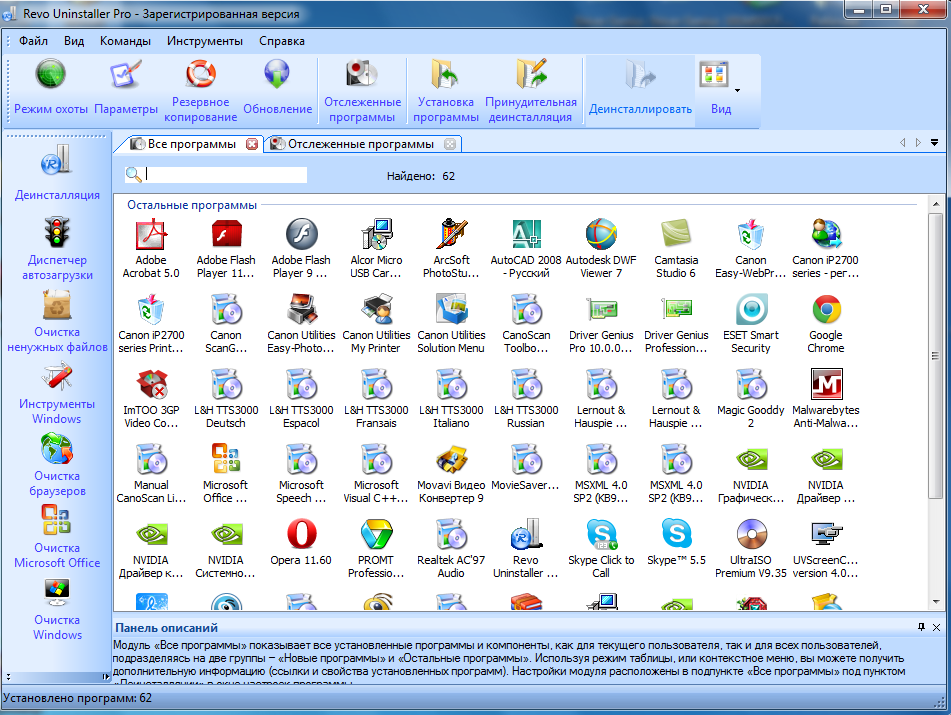
Revo Uninstaller известен именно “хвостовой” зачисткой: после стандартного удаления он сканирует систему и предлагает убрать остатки.
Плюсы:
-
глубокое сканирование остаточных файлов после удаления
-
наглядное отображение найденных следов и выборочное удаление
-
хорошо работает с большим количеством обычных настольных программ
Минусы:
-
требует аккуратности при выборе удаляемых элементов, чтобы не затронуть чужие компоненты
-
часть результатов зависит от корректности изначальной деинсталляции
IObit Uninstaller
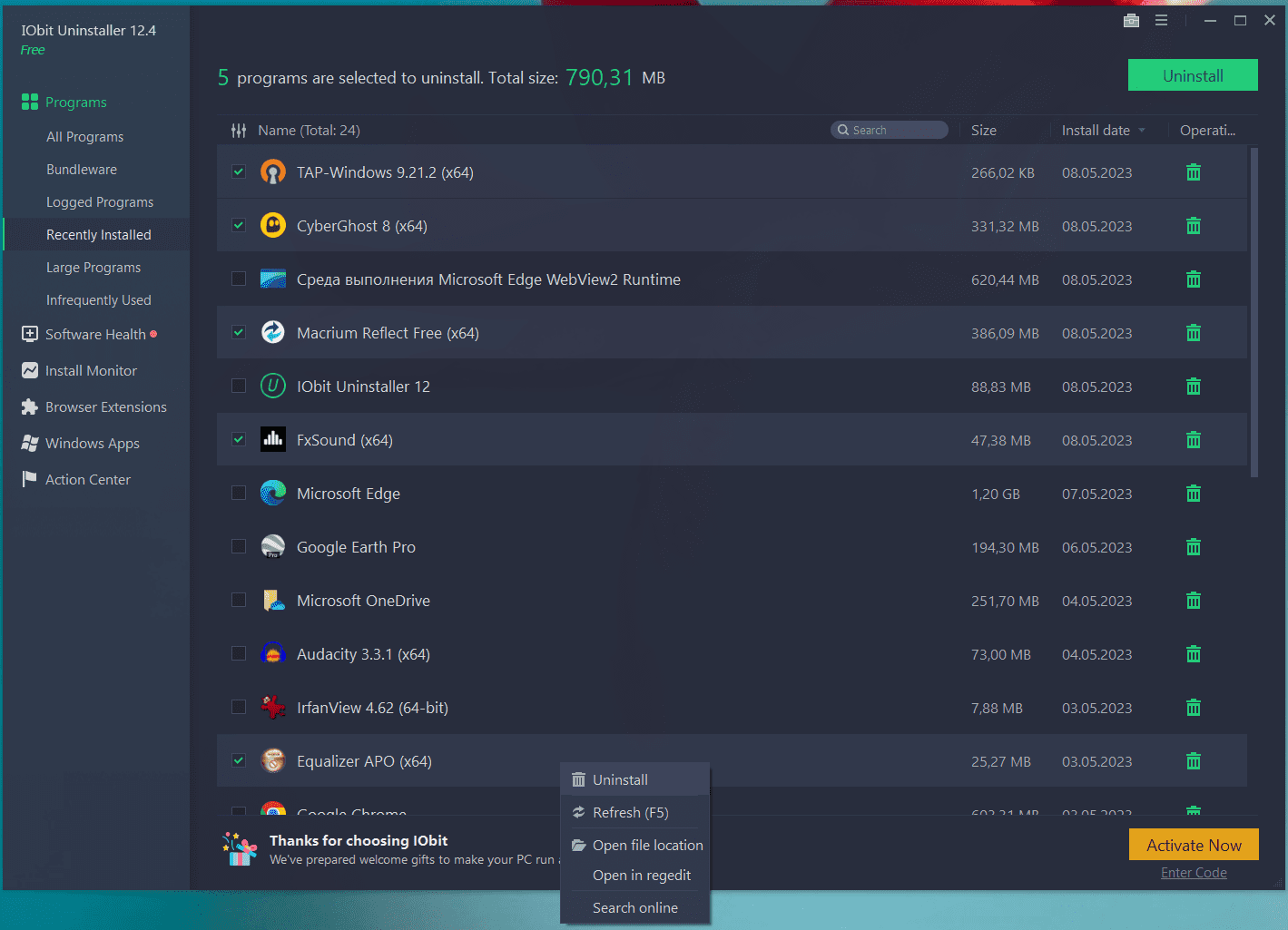
IObit Uninstaller удобен, когда нужно быстро убрать несколько приложений подряд, включая плагины и расширения браузеров.
Плюсы:
-
пакетное удаление нескольких программ
-
работа с расширениями браузеров в одном интерфейсе
-
“мощная” зачистка хвостов после стандартной деинсталляции
Минусы:
-
при глубокой чистке требуется внимательно смотреть список найденных остатков
-
отдельные программы могут защищать свои компоненты службами и задачами, что потребует ручной проверки
Geek Uninstaller
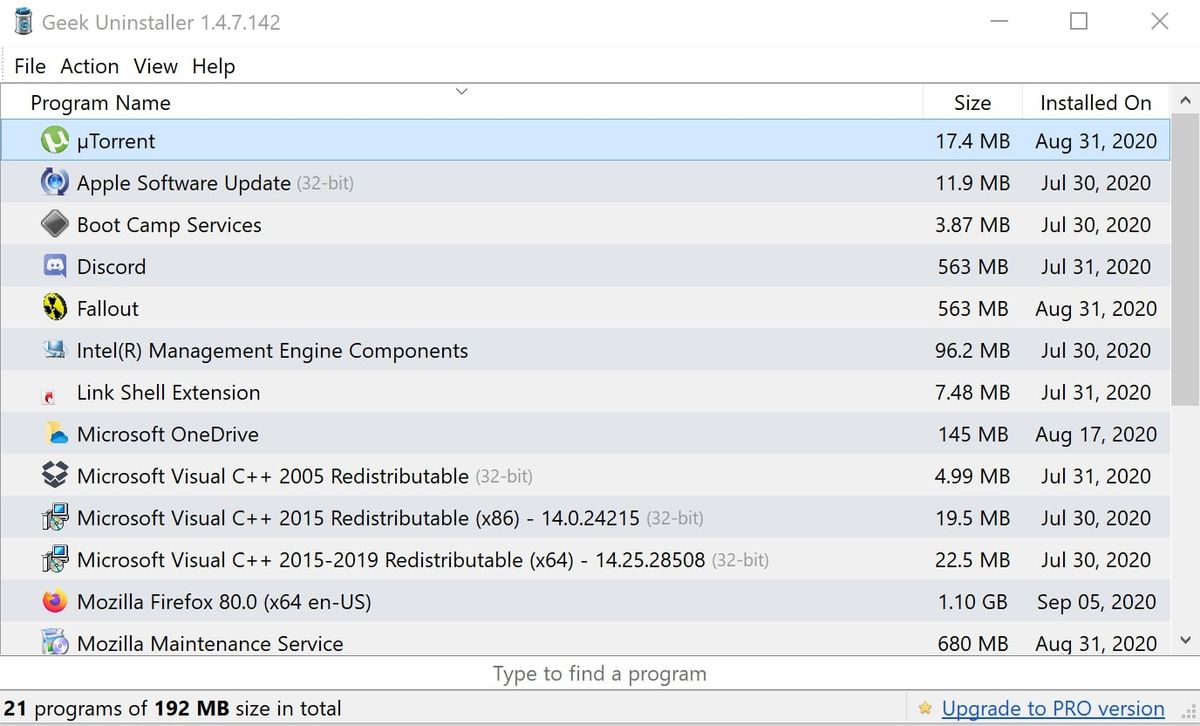
Лёгкая утилита, которая запускает деинсталлятор и затем показывает остатки. Хороша для быстрых задач “удалить и зачистить”.
Плюсы:
-
минимализм и скорость
-
удобен для простых программ без сложных служб и драйверов
Минусы:
-
меньше инструментов для диагностики сложных установок
-
ограниченные возможности по управлению компонентами системы
HiBit Uninstaller
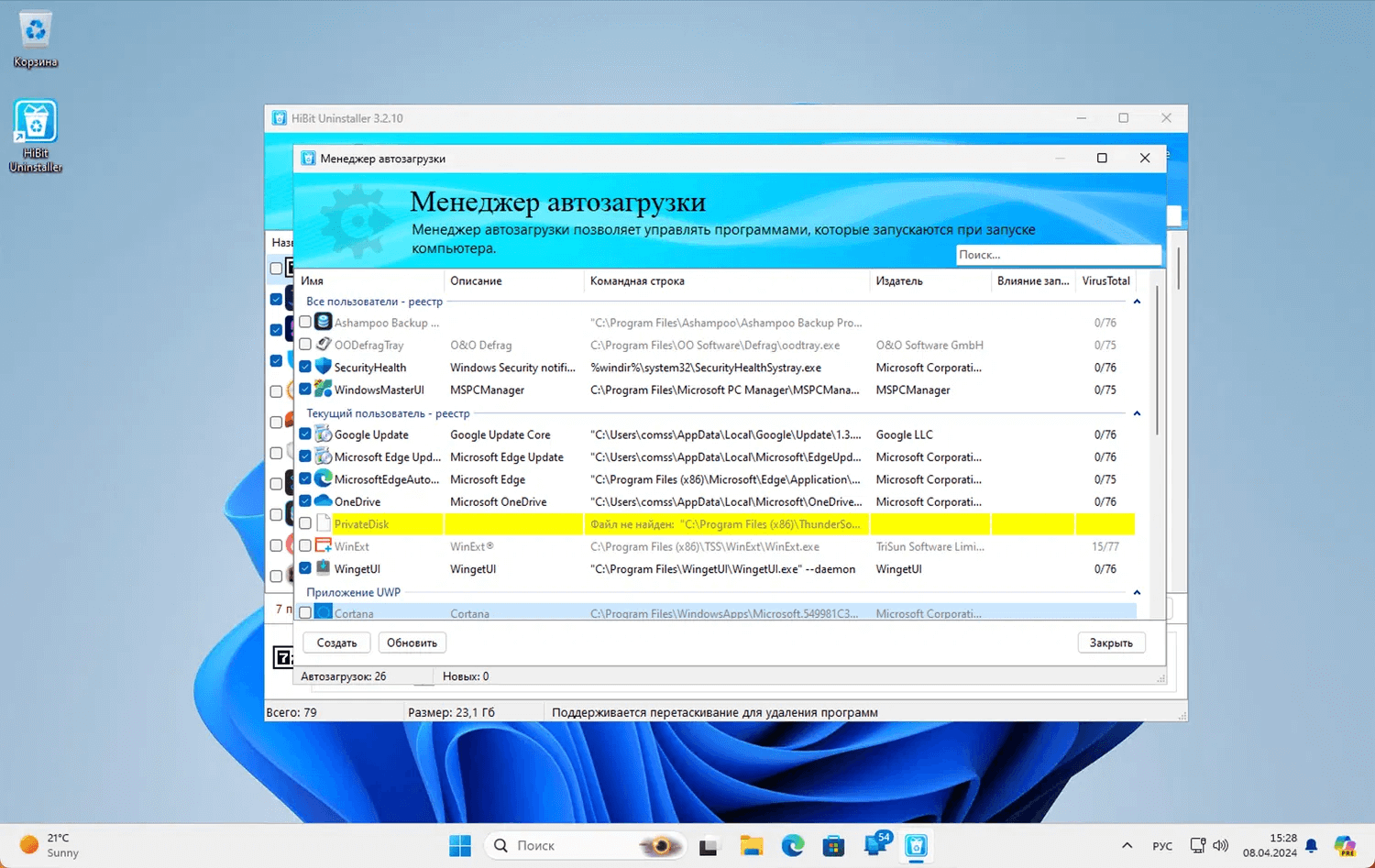
Универсальный деинсталлятор с расширенным набором инструментов обслуживания (автозагрузка, службы, задачи).
Плюсы:
-
дополнительные модули для контроля автозагрузки и задач планировщика
-
полезен при комплексной уборке системы
Минусы:
-
интерфейс перегружен для пользователя, которому нужно только удалить программу
-
глубокая зачистка требует дисциплины выбора элементов
BCUninstaller (Bulk Crap Uninstaller)
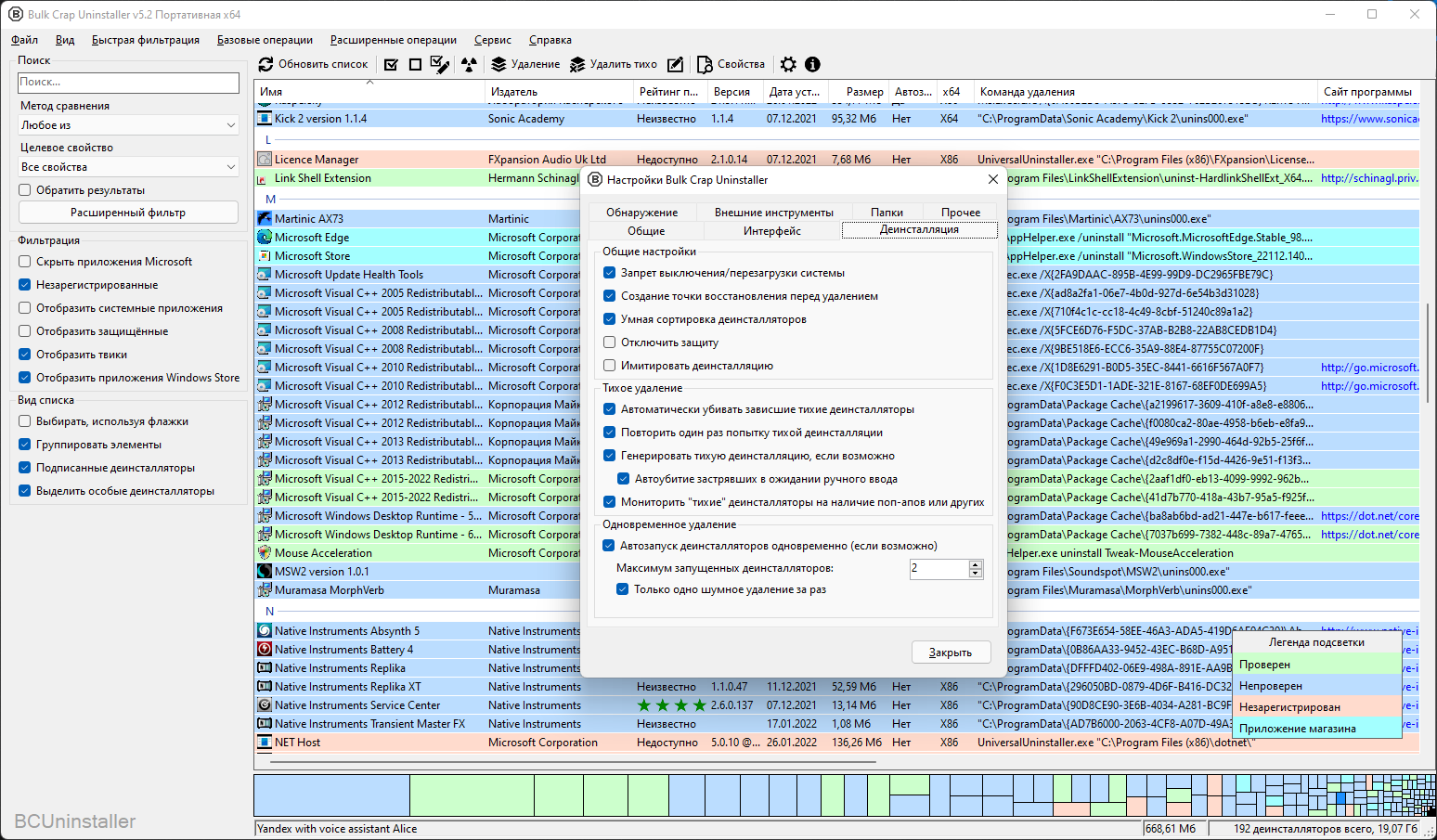
BCUninstaller делает ставку на массовое удаление и контроль больших списков установленных приложений — особенно удобно на “захламлённых” системах.
Плюсы:
-
сильная сторона — пакетное удаление и работа со списками
-
хорош для чистки ПК после длительной эксплуатации
-
помогает выявлять “мусорные” и давно неиспользуемые программы
Минусы:
-
ориентирован на продвинутого пользователя
-
требует внимания при выборе элементов для удаления, особенно в системном окружении
Wise Program Uninstaller
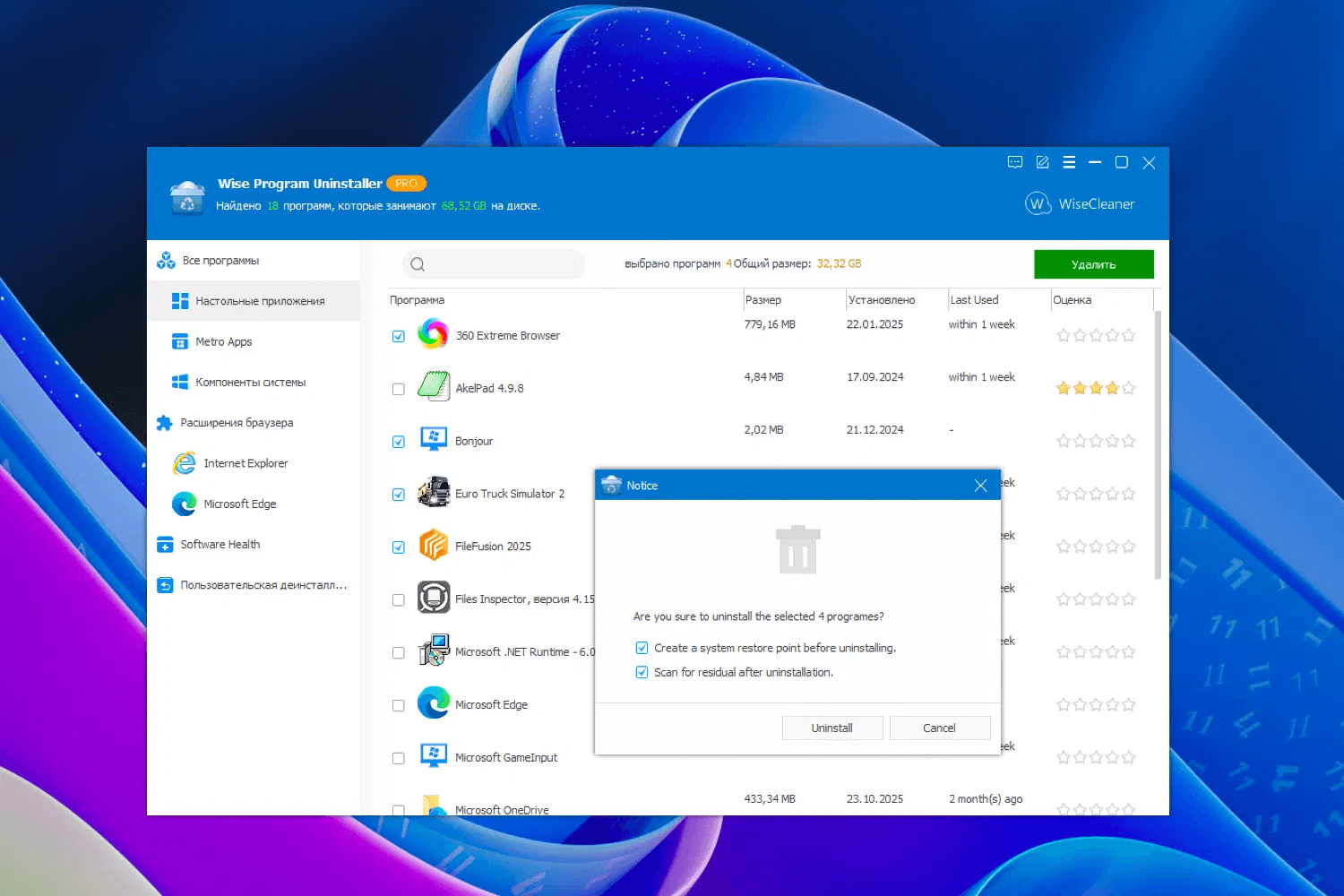
Простой деинсталлятор с фокусом на стандартное удаление и базовую зачистку хвостов.
Плюсы:
-
понятный интерфейс
-
быстрый старт без сложных настроек
Минусы:
-
глубина сканирования ниже, чем у более “тяжёлых” деинсталляторов
-
слабее в сценариях с задачами планировщика и службами
Ashampoo UnInstaller
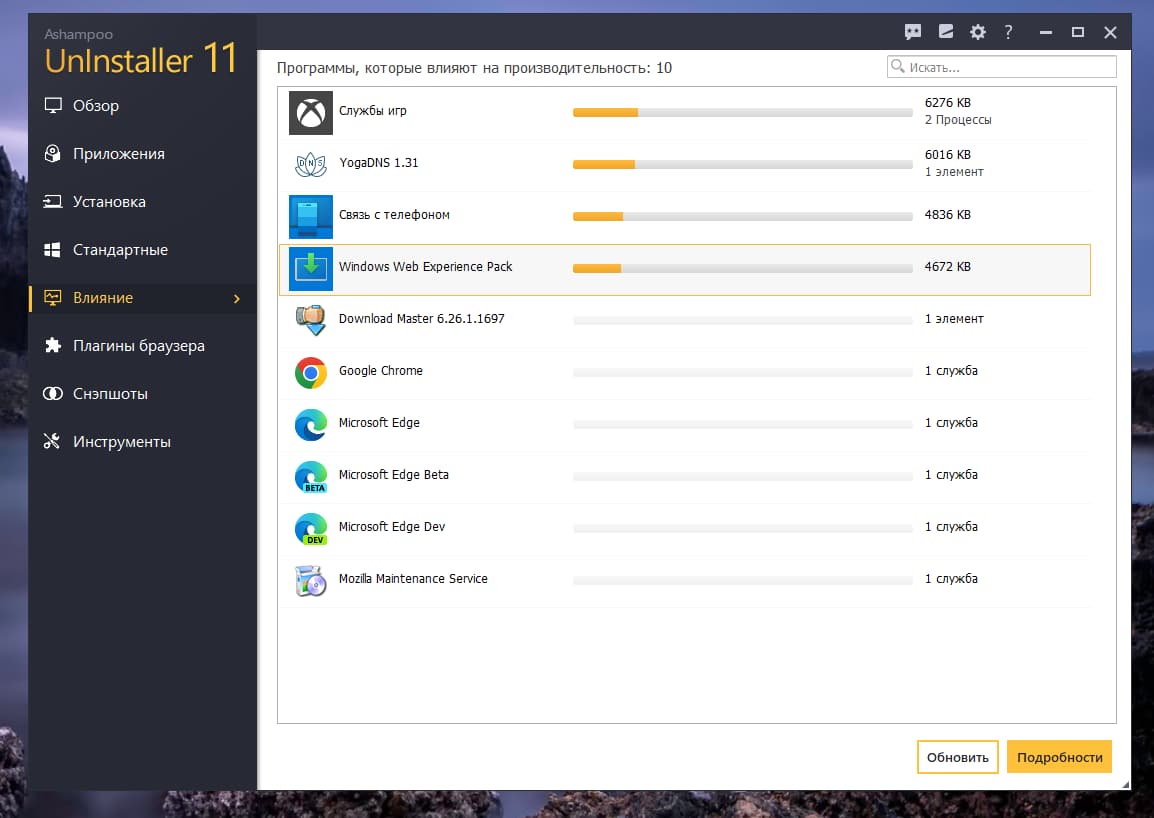
Ashampoo UnInstaller удобен для тех случаев, когда нужен контроль изменений в системе: установка отслеживается, а удаление затем становится максимально чистым.
Плюсы:
-
сильная зачистка хвостов за счёт контроля изменений
-
полезен при тестировании программ и частых установках/удалениях
Минусы:
-
максимальная эффективность достигается, когда программа изначально ставилась под контроль
-
требует привычки работать через “сценарий установки”, а не просто запускать установщик
CCleaner как менеджер деинсталляции
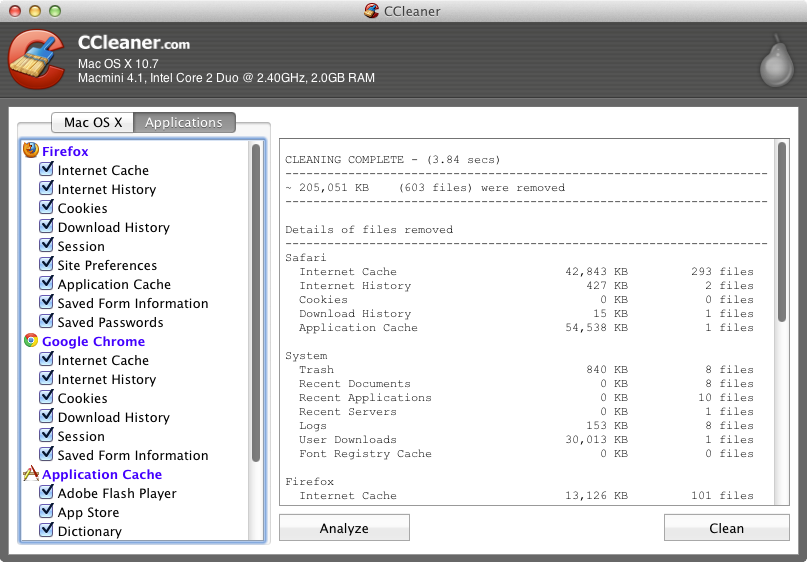
CCleaner в первую очередь известен уборкой мусора, но его менеджер деинсталляции полезен как “единая точка” для просмотра установленных программ и запуска удаления.
Плюсы:
-
удобный список установленных программ
-
сочетание удаления и последующей очистки временных файлов
Минусы:
-
глубина удаления зависит от встроенного деинсталлятора программы
-
сложные хвосты служб, задач и драйверов требуют отдельной проверки
Расширенный чек-лист: как убедиться, что программа удалена полностью
После деинсталляции программы и зачистки хвостов пройдите контрольный список. Он закрывает типовые места, где остаются следы.
1) Проверка списка установленных программ
-
Windows 10: Параметры → Приложения → Приложения и возможности
-
Windows 11: Параметры → Приложения → Установленные приложения
-
Панель управления → Программы и компоненты
Записи удалённой программы в списке быть не должно.
2) Поиск по диску C:
Откройте Проводник и введите в поиск:
-
название программы
-
название издателя
Удалите оставшиеся папки, которые относятся к удалённому продукту.
3) Проверка автозагрузки
-
Диспетчер задач → Автозагрузка
-
Параметры → Приложения → Автозагрузка
-
shell:startupиshell:common startup
4) Проверка задач планировщика
-
taskschd.msc→ библиотека задач → удалите задачи, которые запускают файлы удалённой программы.
5) Проверка служб
-
services.msc→ нет служб с названием продукта/издателя.
6) Проверка AppData
-
Roaming / Local / LocalLow → нет папок, относящихся к программе.
Таблица: где чаще всего остаются хвосты после удаления программ в Windows
| Место | Что обычно остаётся | Что делать |
|---|---|---|
| C:\Program Files | папка программы, плагины, языковые файлы | удалить папку вручную после деинсталляции |
| C:\Program Files (x86) | 32-битные версии и компоненты | удалить папку вручную после деинсталляции |
| C:\ProgramData | общие настройки, кеши, журналы | удалить папку продукта, не трогая системные каталоги |
| AppData\Roaming | профили, настройки, базы | удалить папку продукта или издателя |
| AppData\Local | кеши, логи, компоненты обновления | удалить папку продукта или издателя |
| AppData\LocalLow | данные приложений с пониженными правами | удалить папку продукта |
| AppData\Local\Temp | временные файлы установщика и программы | очистить временные файлы |
| Автозагрузка | агенты, обновляторы, трей-компоненты | отключить и удалить записи/ярлыки |
| Планировщик заданий | задачи обновления и телеметрии | удалить задачи, которые вызывают файлы продукта |
| Службы | службы обновления/защиты/агенты | остановить и отключить, затем удалить источник через деинсталлятор |
Удаление программ в macOS: полное удаление приложения и следов
На macOS стандартный метод — удалить приложение из папки Программы, но для “полного удаления” нужна зачистка библиотек.
Удаление приложения через Finder
-
Откройте Finder → Программы (Applications).
-
Найдите приложение.
-
Перетащите в Корзину.
-
Очистите Корзину.
Удаление приложения через Launchpad (для App Store)
-
Откройте Launchpad.
-
Найдите приложение.
-
Зажмите значок до появления крестика.
-
Нажмите X.
Где остаются хвосты в macOS
В основном — в библиотеке пользователя:
-
~/Library/Application Support -
~/Library/Preferences -
~/Library/Caches -
~/Library/Logs
Для полной зачистки удалите папки и файлы, которые относятся к приложению (по названию продукта или разработчика).
Автозапуск и агенты запуска на macOS
Проверьте:
-
System Settings / System Preferences → Users & Groups → Login Items (элементы входа)
-
каталоги LaunchAgents и LaunchDaemons:
-
~/Library/LaunchAgents -
/Library/LaunchAgents -
/Library/LaunchDaemons
-
Удаление агентов запуска делает результат “чистым”, когда приложение добавляло фоновые компоненты.
FAQ: частые вопросы о полном удалении
Почему после удаления программа всё равно есть в списке установленных?
Остаётся запись в Uninstall-ветке реестра или запись установщика. Удаление “призрака” делают через корректное восстановление деинсталлятора (переустановка поверх → удаление) или зачистку записи Uninstall, которая однозначно относится к программе.
Почему место на диске не освободилось сразу?
Часть места занимают:
-
данные в AppData и ProgramData;
-
проекты и медиа в Документах;
-
временные файлы и кеши.
После удаления программы сделайте очистку временных файлов через Параметры → Система → Память → Временные файлы и удалите остаточные папки продукта.
Можно ли удалять пакеты Microsoft Visual C++ Redistributable и компоненты .NET?
Это общие системные компоненты, от которых зависят другие программы. Их удаление приводит к ошибкам запуска приложений. Для стабильной системы эти пакеты оставляют.
Чем отличается Отключить от Удалить для встроенных приложений?
Отключение прекращает работу компонента без полной деинсталляции. Удаление убирает приложение из системы и списка установленных. Для Store-приложений корректнее использовать штатное Удалить в Параметрах или PowerShell.
Итоги: краткий маршрут полного удаления
Быстрый чистый сценарий:
-
закрыть программу и процессы → 2) удалить через Параметры или Программы и компоненты → 3) удалить остаточные файлы после удаления в Program Files / ProgramData / AppData → 4) проверить автозагрузку → 5) проверить Планировщик заданий → 6) очистить временные файлы.
Сложный сценарий, когда программа не удаляется с компьютера:
-
перезагрузка + запуск удаления от администратора → 2) переустановка поверх и повторная деинсталляция → 3) безопасный режим → 4) устранение проблем установки/удаления → 5) принудительное удаление программы через деинсталляторы с глубокой зачисткой → 6) контроль служб, задач и реестра.
Если нужно максимальное качество без ручной рутины, используйте программы для удаления программ из списка выше: они автоматизируют глубокую зачистку и заметно ускоряют “доведение до идеала” после стандартного удаления.

Чтобы оставить комментарий, авторизуйтесь или зарегистрируйтесь.