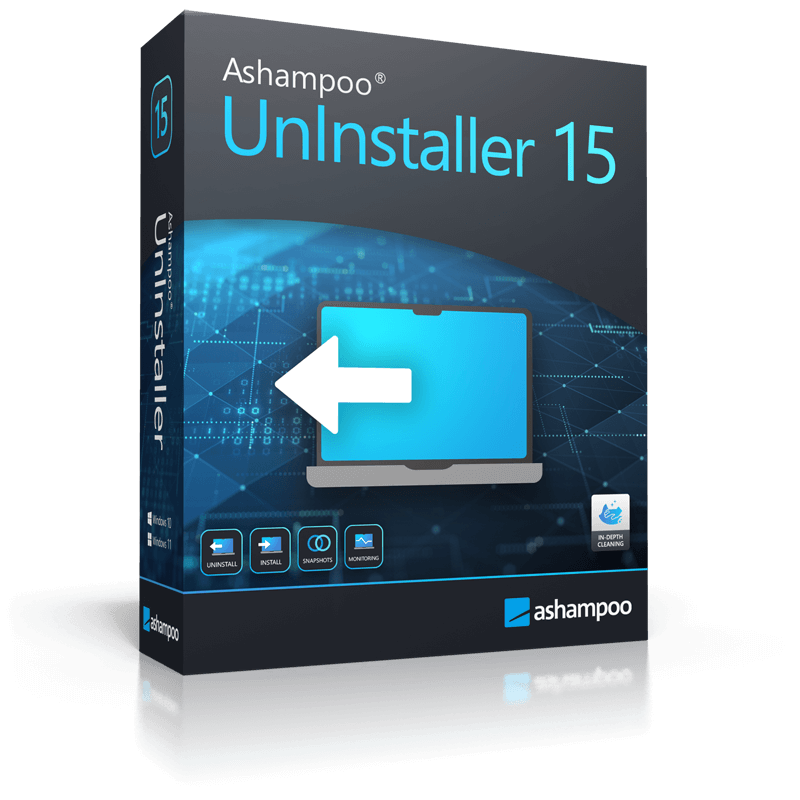
Коротко о программе
Ashampoo UnInstaller 16 — это не просто «удалялка программ», а большой комплект инструментов для контроля установок, удаления без хвостов и обслуживания системы. Ключевая идея продукта — фиксировать изменения во время установки, а затем использовать этот журнал для максимально чистого удаления. При этом программа работает и с уже установленными приложениями: в интерфейсе предусмотрено создание журналов после установки, механизмы сравнения снапшотов, а также отдельные модули для Windows-приложений и браузерных дополнений.
Чтобы обзор оставался прикладным, дальше я буду опираться на реальные элементы интерфейса Ashampoo UnInstaller и названия кнопок/разделов так, как они видны в Ashampoo UnInstaller 16: Applications, Install, Snapshots, Tools, Windows-Apps, Browser plug-ins, Hibernation, Impact, и т. д.
Скачать Ashampoo UnInstaller
- Удаление программ в 95% случаев
- Надежный российский разработчик
- Подходит начинающим пользователям
- Полный функционал в платной версии
- Плохая совместимость с Windows 8/7
- Интерфейс труден для новичков
Системные требования и условия работы
| Параметр | Значение |
|---|---|
| Поддерживаемые ОС | Windows 11 и Windows 10 |
| Архитектура | Системы с ARM-процессорами не поддерживаются |
| Права | Нужны полные административные права |
| Интернет | Требуется для активации; проверка лицензии выполняется регулярно |
Эти пункты важны именно для практики: без админ-прав часть операций (снятие служб, удаление системных компонентов, чистка защищённых веток реестра) не запускается, а без интернета лицензия не активируется.
Что Ashampoo UnInstaller делает лучше стандартного удаления Windows
1) Удаление по журналу установки
Стандартный деинсталлятор Windows почти всегда запускает штатный uninstall-скрипт приложения и на этом заканчивает. Ashampoo UnInstaller строит удаление вокруг журнала (log file): фиксирует созданные файлы, записи реестра и другие изменения, а затем использует журнал при деинсталляции.
2) Дополнительная глубокая очистка
В UnInstaller предусмотрен этап in-depth cleaning — отдельная фаза, которая убирает следы использования программы: остаточные папки, временные файлы, вспомогательные записи.
3) Инструменты «вокруг удаления»
На практике после деинсталляции часто остаются:
-
расширения браузеров;
-
Windows-приложения из Store;
-
записи автозагрузки;
-
службы;
-
следы активности и кэши.
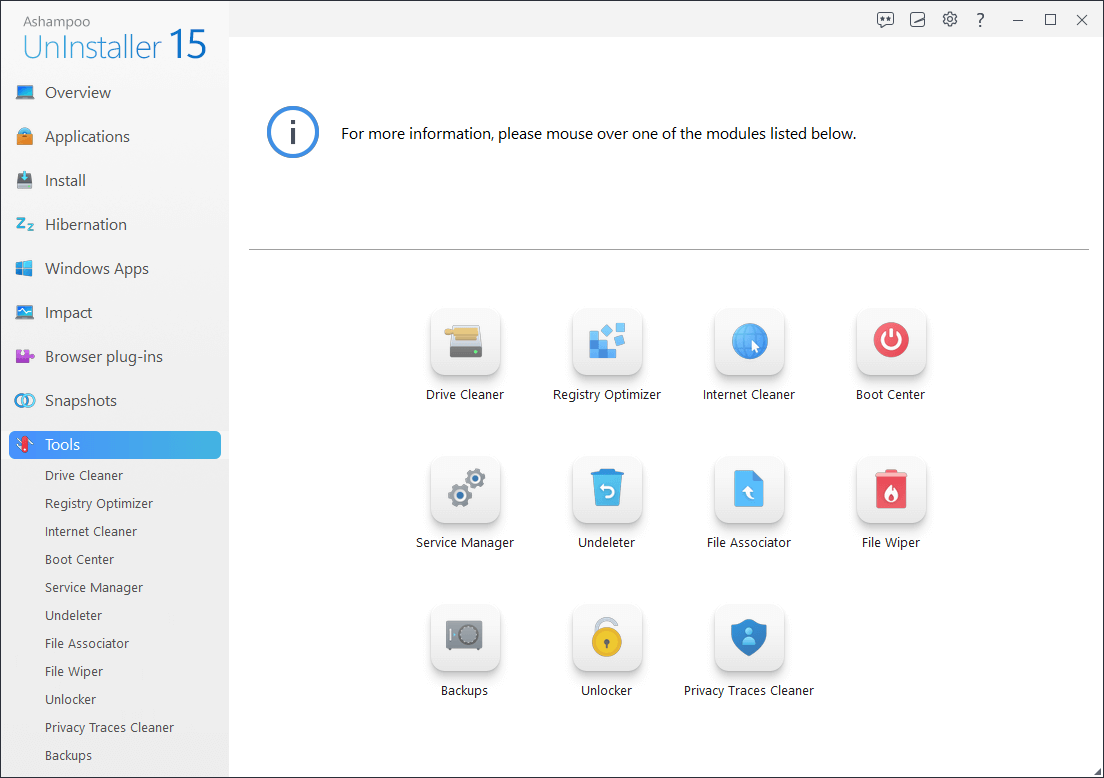
В UnInstaller это закрывается отдельными модулями: Browser plug-ins, Windows-Apps, Boot Center, Service Manager, Internet Cleaner, Privacy Traces Cleaner.
Интерфейс Ashampoo UnInstaller и логика навигации
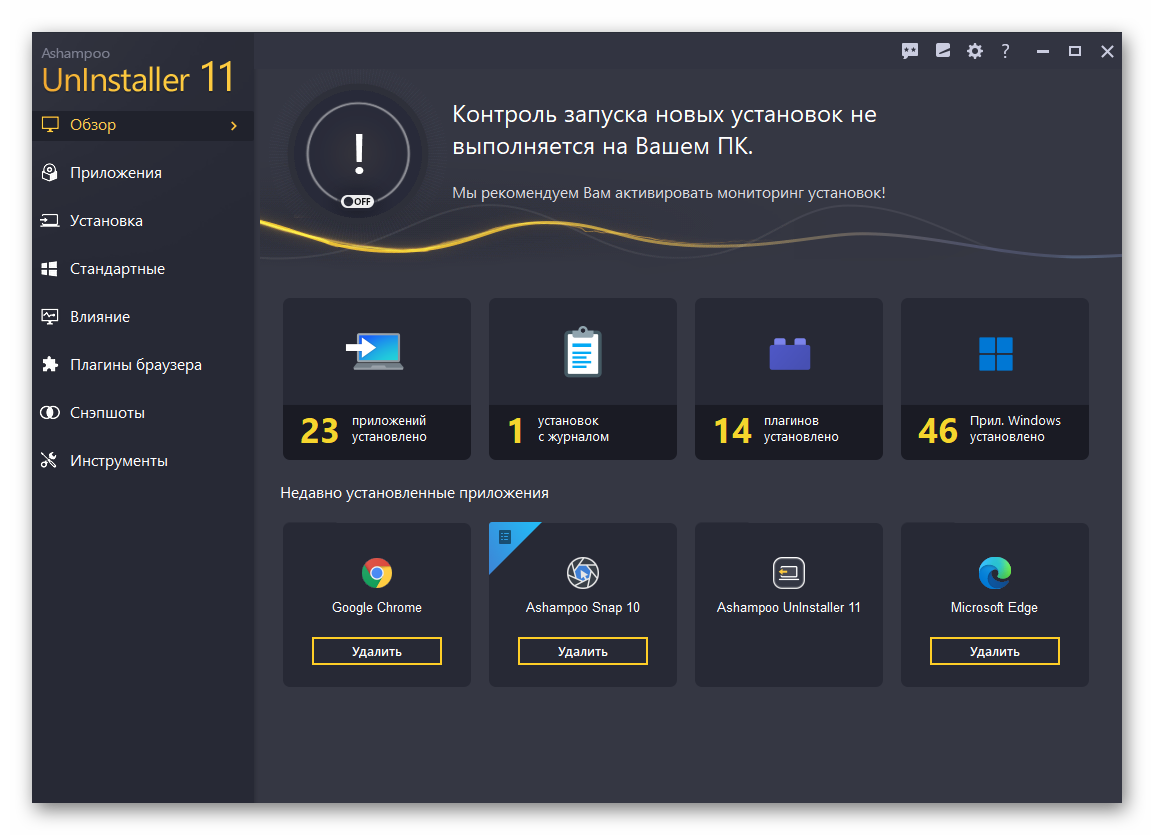
Главный экран: что на нём важно
В верхней части стартового экрана логика строится вокруг быстрых плиток и переключателей:
-
Navigation — список модулей слева/вверху, переход по разделам одним кликом.
-
Installation monitoring — переключатель мониторинга установок. При включении появляется значок в системном трее, а программа автоматически отслеживает инсталляции.
-
Quick feature access — плитки-ярлыки к ключевым модулям (программы, плагины и т. п.).
-
History — список последних установок с кнопками удаления; отдельно отмечаются установки, записанные с мониторингом.
Общая структура модулей
Почти все разделы устроены одинаково:
-
сверху — блок с краткой информацией по выбранным элементам и строкой поиска/фильтров;
-
по центру — список объектов (программы/плагины/службы/снапшоты);
-
снизу — основные действия;
-
рядом/внизу — дополнительные функции (More functions) и сервисные кнопки типа Refresh и Settings.
Система рейтингов (звёзды)
Во многих списках (программы, плагины, службы) встречаются звёзды. Внутри UnInstaller есть:
-
просмотр рейтинга;
-
выставление рейтинга через клики по звёздам;
-
обновление базы рейтингов кнопкой Download database.
Это помогает быстро отсортировать «сомнительные» элементы или просто получить ориентир по популярности/оценкам.
Основной модуль Applications: удаление программ, логи и отчёты
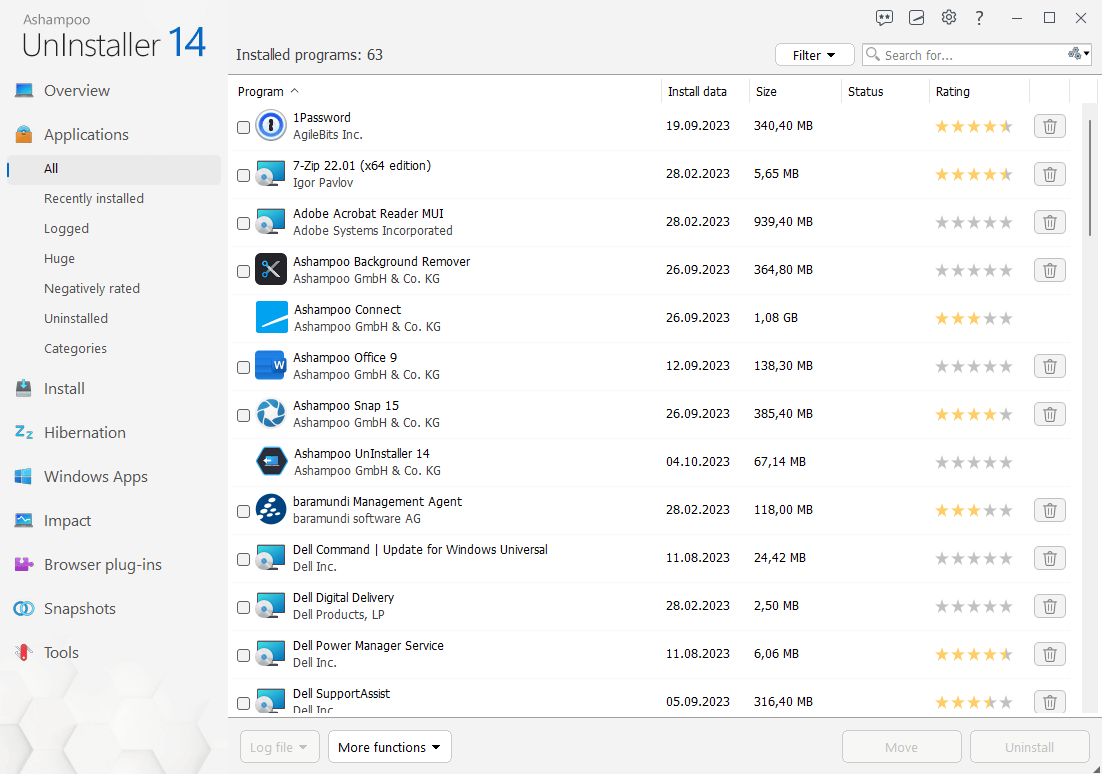
Раздел Applications — центральный: здесь собраны установленные программы, фильтры, операции удаления и работа с журналами.
Список программ и фильтры
Внутри Applications есть:
-
фильтрация по подкатегориям (например, по размеру);
-
выпадающий фильтр, который скрывает типовые системные компоненты (пример из интерфейса — скрытие распространённых компонентов вроде .NET Framework);
-
текстовое поле для фильтрации по названию.
Массовое удаление
UnInstaller поддерживает удаление пачкой: рядом с программами есть чекбоксы, а внизу активируется общая кнопка Uninstall. Это полезно после миграции, переустановки Windows или чистки тестовой машины.
Drag & Drop UnInstall
На рабочий стол добавляется ярлык Drag & Drop UnInstall. Сценарий простой: перетаскиваете ярлык программы на этот ярлык — UnInstaller запускается и сразу открывает удаление выбранного приложения. Это одна из самых быстрых механик, когда лезть в общий список не хочется.
Удаление с дополнительной очисткой
После запуска Uninstall программа:
-
выполняет штатную деинсталляцию;
-
переходит к этапу in-depth cleaning и собирает хвосты (остаточные файлы, следы использования и т. п.).
Если UnInstaller не определил завершение штатного деинсталлятора автоматически, в интерфейсе предусмотрена ручная фиксация завершения через соответствующую кнопку (в разных мастерах она может называться по смыслу завершения операции).
Раздел Uninstalled
В левой навигации внутри Applications есть пункт Uninstalled — он хранит недавно удалённые программы и позволяет:
-
удалить uninstall-лог;
-
запустить in-depth cleaning, если глубокая очистка была отключена во время удаления.
Это удобно, когда «штатное удаление» прошло быстро, но вы решили дочистить хвосты позже.
Post-install logs: создание журналов для уже установленных программ
Ключевая функция для «старых» установок — создание журнала после установки:
-
клик правой кнопкой по поддерживаемой программе;
-
команда Create post-install log.
Дальше UnInstaller проводит анализ и формирует лог, который затем используется при удалении так же, как лог «с мониторингом». В интерфейсе это оформлено отдельным подпунктом Post-install logs.
Работа с log file: просмотр, экспорт, редактирование
Если для программы есть журнал, в Applications становится доступным блок Log file и набор функций:
-
Show log file — показывает детали: например, изменённые записи реестра.
-
Export file list — выгружает список путей всех файлов программы.
-
Export registry changes — формирует .reg-файл со всеми изменениями реестра.
-
Edit installation log — открывает лог и позволяет вручную удалить отдельные записи из журнала.
-
Delete log without uninstalling — удаляет лог, не удаляя саму программу (после этого она остаётся в системе, но считается «unmonitored»).
-
Open logs folder — открывает папку с журналами в проводнике.
-
Import logs — импорт логов старых версий (в интерфейсе указаны логи UnInstaller 4).
Отдельно отмечу: наличие Edit installation log — функция для продвинутых пользователей. Она нужна, когда в журнал попали изменения, которые вы принципиально не хотите откатывать (например, общие компоненты, которые использует несколько приложений).
More functions: полезные команды по программе
В контекстном меню и дополнительных функциях встречаются команды, которые реально экономят время:
-
Delete entry — убирает запись из списка UnInstaller и из стандартного списка Windows, не удаляя программу.
-
Edit uninstall command line parameters — позволяет править параметры командной строки деинсталлятора (помогает, когда штатный uninstall запускается с некорректными ключами).
-
Open folder in Windows Explorer — открывает папку установки.
-
Go to the website — переход на сайт, связанный с программой (в обзоре ссылки не ставлю, но кнопка в интерфейсе есть).
-
Search online — поиск по названию программы в браузере.
-
Rate online — выставление оценки.
-
Refresh — обновление списка.
-
Settings — настройки раздела.
Отчёты и перенос списка программ
Внизу/в дополнительных действиях Applications предусмотрены опции для учёта установленного софта:
-
Export program list — экспорт списка установленных программ в файл.
-
Import exported program list — импорт такого списка на другой машине; отсутствующие программы отмечаются отдельно.
-
Delete imported entries — очистка импортированных записей по отсутствующему софту.
-
Create report — строит табличный отчёт по установленным программам и открывает его.
-
Select none — снимает выделение со всех элементов.
Эти функции отлично работают как чек-лист при переустановке Windows: экспортируете список до переезда, импортируете после — и за 5 минут видите, что ещё не поставили.
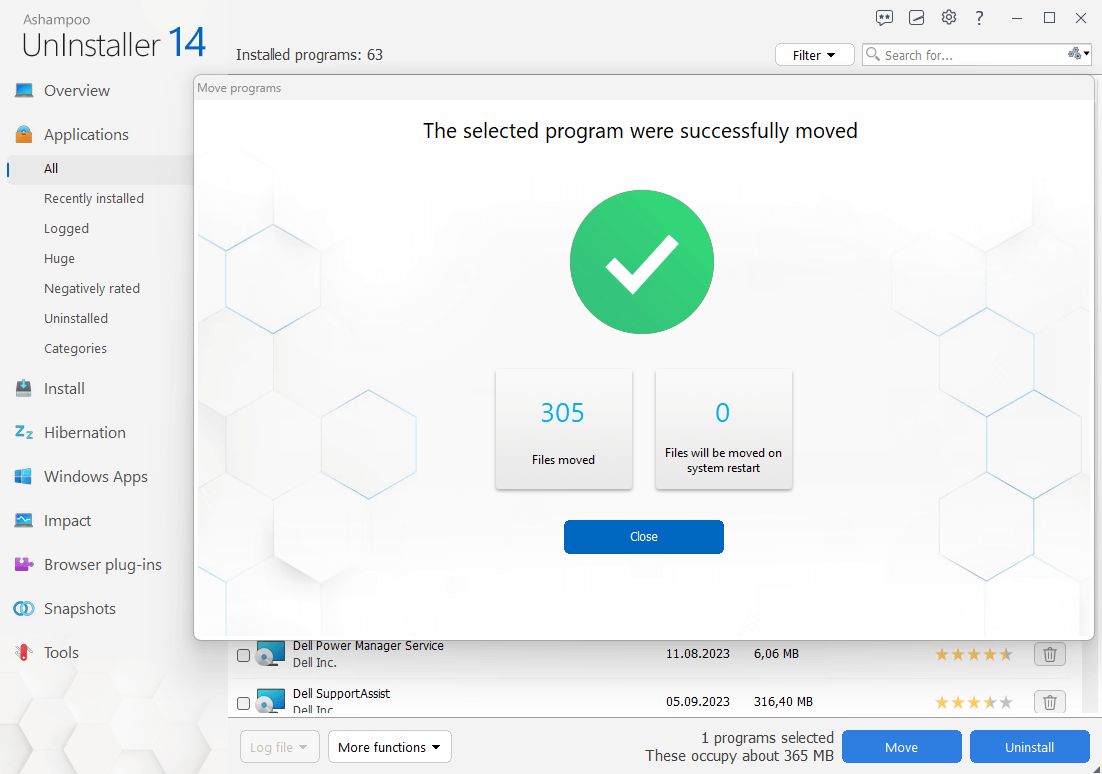
Move: перенос установленной программы на другой диск
Модуль Move предназначен для переноса установленного приложения в новое расположение, чтобы разгрузить системный SSD.
Как это устроено:
-
UnInstaller переносит связанные файлы в новый путь;
-
в исходной папке создаёт ссылку/ярлык для сохранения работоспособности;
-
в списке программ появляется отметка о релокации в колонке Status.
Для отката предусмотрена функция Revert relocation (перенос обратно в исходное расположение).
Install и мониторинг установок: контроль изменений и фиксация этапов
Переключатель Installation monitoring
На главном экране есть переключатель Installation monitoring:
-
включаете — появляется значок в трее;
-
UnInstaller автоматически определяет и логирует новые установки.
Модуль Install: ручной запуск логирования
Если автоопределение не сработало или вы хотите запустить контроль вручную, используется раздел Install:
-
область, куда перетаскивают установочный файл;
-
кнопка Browse для ручного выбора setup-файла.
Во время установки UnInstaller показывает уведомление в верхней части экрана. Обычно начало и конец установки фиксируются автоматически, но предусмотрен ручной вариант завершения журнала — кнопка Installation completed. После завершения выводится краткое резюме внесённых изменений.
Это особенно полезно для инсталляторов, которые распаковывают компоненты в несколько этапов или устанавливают сервисы/драйверы.
Snapshots и Wizard: сравнение состояний системы и создание логов
Раздел Snapshots — второй «столп» программы наряду с мониторингом. Он фиксирует состояние системы на момент создания и позволяет сравнивать изменения между двумя точками.
Ключевые кнопки и команды в Snapshots
В интерфейсе есть:
-
Create new snapshot — создание снапшота с заданным именем.
-
Create 2 snapshots now and show changes — мастер: создаёт первый снапшот, просит выполнить изменения (например, установить программу), затем создаёт второй и визуализирует разницу.
-
Compare this snapshot with — сравнение выбранного снапшота с другим; результаты показываются по категориям.
-
Generate report — сохраняет отчёт по текущему сравнению в текстовый файл и открывает его.
-
Open folder — открывает папку хранения снапшотов.
-
Delete — удаляет выбранные снапшоты.
-
Refresh — обновляет список.
-
Settings — настройки раздела.
Create installation log на основе снапшотов
В Snapshots есть команда Create installation log:
-
берётся разница между двумя снапшотами;
-
UnInstaller сканирует систему на предмет новых установок;
-
показывает обзор найденного;
-
дальше вы выбираете изменения, которые включаются в лог;
-
подтверждаете и нажимаете Continue — журнал создаётся.
Практический смысл: даже если мониторинг установок был выключен, снапшоты позволяют восстановить картину изменений и подготовить лог для корректного удаления.
Wizard
Подраздел Wizard — «витрина сценариев» для снапшотов: выбираете задачу, дальше мастер ведёт по шагам и автоматически именует снапшоты. Это полезно тем, кто редко пользуется снимками и каждый раз не хочет вспоминать правильную последовательность действий.
Hibernation: заморозка приложений вместо удаления
Модуль Hibernation делает то, что часто нужно на рабочих ПК: временно «выключает» приложение, не удаляя его.
Внутри:
-
Hibernate — отправляет приложение в сон, параллельно отключая связанные автозапуски и фоновые службы.
-
Wake up — возвращает приложение в активное состояние.
Отдельная удобная деталь: «усыплённые» приложения автоматически пробуждаются при запуске. И при удалении самого UnInstaller все «усыплённые» приложения автоматически выводятся из гибернации, чтобы не оставить систему в полуотключённом состоянии.
Windows-Apps: управление приложениями Microsoft Store и системными пакетами
Раздел Windows-Apps показывает список приложений Windows, включая системные.
Основные действия внизу/в More functions:
-
Uninstall — удаление выбранного приложения.
-
для критических системных приложений предусмотрены варианты частичного или полного удаления;
-
частичное удаление скрывает приложение из списка, сохраняя архив пакета.
-
-
Rate online — выставление оценки.
-
Search online — поиск информации по приложению.
-
Open folder — открыть папку приложения.
-
Refresh — обновить список.
-
Reinstall all default Windows apps — восстановление всех частично удалённых системных приложений.
Здесь нужно быть внимательным: стандартные Windows-приложения в нормальном сценарии возвращаются через переустановку/восстановление системы, поэтому логика «частичного удаления» выглядит самым безопасным вариантом для чистки предустановленного набора.
Browser plug-ins: удаление расширений и плагинов браузеров
Раздел Browser plug-ins собирает дополнения для установленных браузеров. Фильтрация слева работает по производителю/браузеру, а сверху доступен текстовый фильтр.
Кнопки и команды:
-
Uninstall — удаление выбранного плагина/расширения (перед удалением рекомендуется закрыть браузер).
-
Rate online — оценка.
-
Search online — поиск.
-
Display file properties — стандартные свойства файла Windows для выбранного элемента.
-
Open folder — папка хранения.
-
Refresh — обновление списка.
Impact: список самых тяжёлых программ
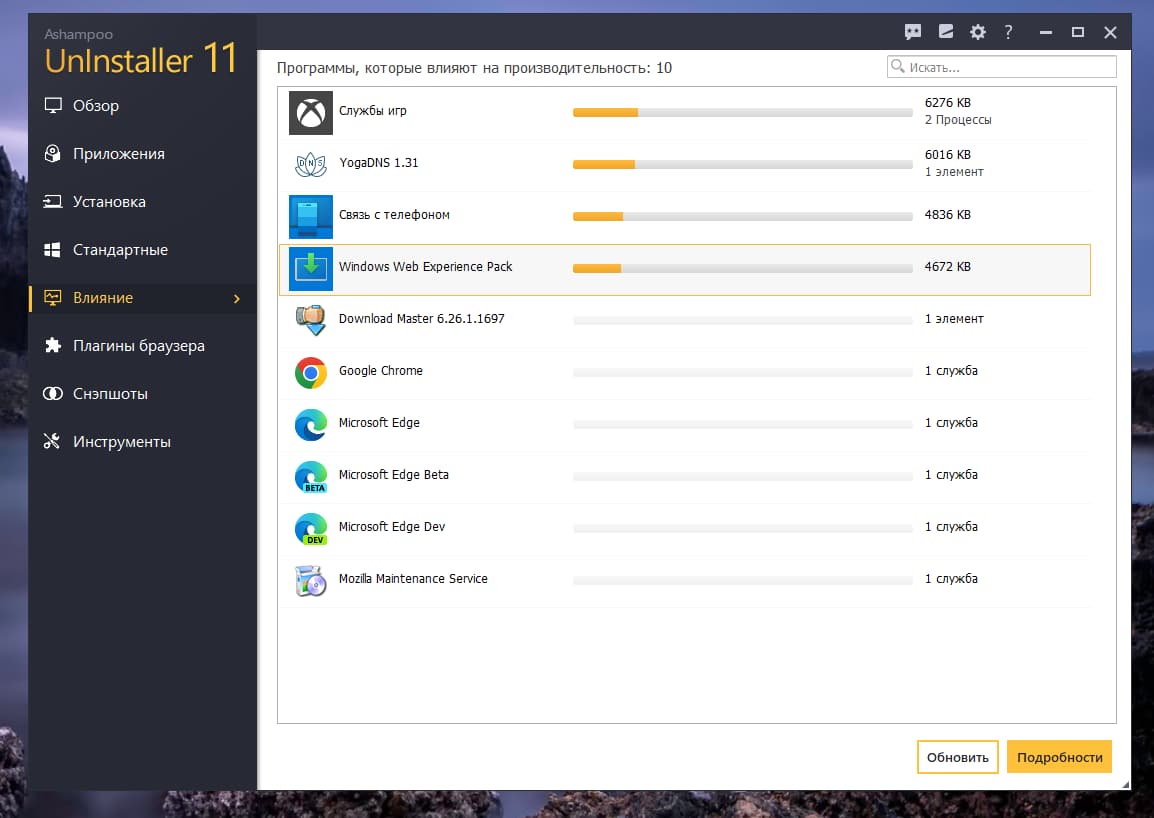
Impact показывает программы с наибольшим влиянием на производительность. Позиции в Ashampoo UnInstaller формируются на основе нескольких факторов, включая нагрузку на CPU и память. Это быстрый способ понять, какие приложения первыми отправлять в Hibernation или удалять.
Tools: очистка, реестр, интернет-следы, автозагрузка, службы и другие утилиты
Раздел Tools — большой набор модулей обслуживания. Важная деталь из поведения: большинство модулей удаляет найденное через корзину, чтобы был шанс восстановить удалённое. Исключение — File Wiper, который стирает безвозвратно.
Ниже — по модулям, с акцентом на кнопки и типичную механику.
Drive Cleaner: очистка диска и отчёты
Drive Cleaner сканирует систему на ненужные файлы и группирует результаты по категориям.
Механика:
-
кликаете по числу результатов в категории — открываются детали;
-
отмечаете чекбоксами, что удалять;
-
вверху есть кнопки «выделить всё/ничего» для категории;
-
кнопка Create report сохраняет результаты в текстовый отчёт.
Registry Optimizer: очистка реестра, исключения и отчёты
Registry Optimizer сканирует реестр и показывает результаты по категориям.
Ключевые элементы:
-
раскрытие деталей кликом по числу результатов;
-
выбор записей чекбоксами (включая выделение «всё/ничего»);
-
кнопка Write a report — сохранение отчёта;
-
контекстное меню по записи — добавление в исключения (чтобы не попадало в будущие сканирования).
Отдельно: Registry Optimizer всегда создаёт резервную копию изменений. Откат выполняется через модуль Backups.
Internet Cleaner: интернет-мусор и Safe cookies
Internet Cleaner очищает интернет-следы и ненужные файлы, также группирует результаты по категориям и раскрывает детали через числа.
Главная тонкость — cookies. Поскольку очистка удаляет cookies, в модуле предусмотрен белый список:
-
кнопка Manage safe cookies — управление Safe cookies;
-
в белый список заносятся существующие cookies или добавляются URL вручную.
Практически это выглядит так: добавили рабочие сайты (почта, CRM, банки), всё остальное чистите без риска постоянных разлогинов.
Boot Center: загрузка, автозапуск и задачи планировщика
Boot Center в Ashampoo UnInstaller делится на несколько страниц:
Overview
Сводка по:
-
измеренным временам загрузки,
-
автозапуску,
-
задачам.
Autorun
Список программ, стартующих вместе с Windows.
Кнопки:
-
Reload — обновить список.
-
Add/Edit — добавить программу в автозапуск (через выбор EXE или ввод командной строки).
-
Delete — удалить запись из автозагрузки.
-
Enable/Disable — включить/выключить элемент без удаления (удобно для проверки влияния на старт системы).
В списке встречаются красные записи, указывающие на отсутствующие файлы после некорректного удаления. Их удобно дочищать через Registry Optimizer.
Tasks
Задачи планировщика, с фильтром через выпадающее меню.
Кнопки:
-
Reload
-
Delete
-
Enable/Disable
Service Manager: службы Windows и управление типом запуска
Service Manager показывает список служб, рейтинги полезности и позволяет менять тип запуска.
Кнопки и действия:
-
Refresh
-
Download ratings — загрузить рейтинги вручную (если автозагрузка отключена).
-
Details — зависимости и подробности.
-
Start / Stop
-
Start type — изменение режима запуска:
-
Deactivate (полное отключение),
-
Manual,
-
Automatic,
-
Automatic (delayed).
-
-
Rate online — оценка службы.
Undeleter: восстановление удалённых файлов
Undeleter предназначен для восстановления файлов.
Алгоритм:
-
выбираете диск;
-
нажимаете Search;
-
отмечаете файлы;
-
нажимаете Restore.
Важное правило безопасности встроено прямо в логику: для восстановления выбирается другой диск, чтобы не перезаписать области исходного носителя.
File Associator: ассоциации файлов и массовое редактирование
File Associator в Ashampoo UnInstaller управляет ассоциациями расширений.
Кнопки:
-
Settings
-
Refresh
-
Apply changes
-
Undo changes
-
Edit — выбор иконки и программы-обработчика
-
Delete — удаление выбранного типа файла из системы
Неассоциированные типы подсвечиваются красным, а множественный выбор поддерживается через Shift и Ctrl.
File Wiper: безвозвратное стирание файлов и свободного места
File Wiper предназначен для ситуации, когда обычного удаления недостаточно: данные нужно сделать невосстановимыми.
Кнопки и действия:
-
Settings — параметры метода перезаписи.
-
Add с вариантами:
-
Folder
-
File(s)
-
Trashcan contents
-
Free disk space — перезапись свободного места на выбранном диске
-
-
Clear list
-
Remove from list
-
Abort
-
Wipe data
В отличие от остальных модулей, здесь нет «страховки корзиной»: операция выполняется как окончательная.
Unlocker: разблокировка файлов, занятых системой
Unlocker разблокирует файлы, которые удерживаются процессами Windows, чтобы их удалить или обработать. Модуль Ashampoo UnInstaller рассчитан на типовой сценарий «файл занят, удалить нельзя». При работе с системными файлами нужно действовать аккуратно: удаление критичных элементов приводит к нестабильности системы, и программа прямо предупреждает об этом.
Privacy Traces Cleaner: чистка следов активности
Privacy Traces Cleaner ищет и удаляет данные, которые влияют на приватность.
Отдельная настройка:
-
Search for and clear jumplists — очищает списки недавно открытых файлов/сайтов, которые появляются при клике правой кнопкой по иконке приложения на панели задач.
Crash Analyzer и Backups: диагностика сбоев и откат изменений
Crash Analyzer
Crash Analyzer анализирует отчёты о сбоях и события Windows.
Как устроено в интерфейсе:
-
по умолчанию группировка по названию программы;
-
есть кнопка фильтра в верхней части для параметров отображения;
-
в режиме группировки записи раскрываются стрелками;
-
двойной клик по отчёту открывает детальную карточку.
Это именно практический инструмент: вместо ручного копания в Event Viewer вы получаете отсортированную ленту сбоев по частоте и времени.
Backups
Backups в Ashampoo UnInstaller предназначен для отката изменений, сделанных модулями обслуживания (в первую очередь — Registry Optimizer).
Кнопки:
-
Delete old backups — удаление резервных копий старше 7/14/30 дней (интервал выбирается через стрелку).
-
Refresh
-
Show backup folder
-
Restore
-
Delete
-
Switch view — переключение между кратким и подробным видом.
Настройки: где включается важное
Раздел Settings в Ashampoo UnInstaller сгруппирован по модулям:
-
Basic functions — язык и внешний вид интерфейса.
-
UnInstaller — настройка отображения системных компонентов (например, драйверов видеокарт) в Applications.
-
Installation guard — правила определения установщиков и свойства файлов, которые учитываются при детекте.
-
Snapshots — выбор дисков для снимков и исключения папок.
-
Drive Cleaner — что удалять и какие диски сканировать; исключения файлов/папок.
-
Registry Optimizer — какие элементы включать в сканирование; ограничения по локальным дискам; управление исключениями.
-
Internet Cleaner — типы файлов для удаления по каждому браузеру и список Safe cookies.
-
File Associator — какие расширения показывать в категориях фильтра.
-
Undeleter — отображение результатов и восстановление структуры папок.
-
File Wiper — количество проходов перезаписи и методы стирания.
Практические сценарии: пошаговые схемы
Ниже — несколько «живых» сценариев, в которых Ashampoo UnInstaller раскрывается лучше всего.
Сценарий 1. Чистое удаление программы с полной зачисткой хвостов
-
Откройте Applications.
-
Найдите программу через строку поиска или фильтры.
-
Отметьте чекбокс (или просто выделите строку).
-
Нажмите Uninstall.
-
Дождитесь завершения штатного деинсталлятора.
-
На этапе in-depth cleaning оставьте отмеченными хвосты, которые UnInstaller нашёл, и завершите очистку.
-
При необходимости откройте Uninstalled и запустите in-depth cleaning повторно для этой записи (например, если глубокую очистку отключали).
Сценарий 2. Установка «под контроль» с последующим точным удалением
-
На главном экране включите Installation monitoring.
-
Запустите установку нужной программы.
-
В процессе следуйте обычным шагам установщика.
-
Если UnInstaller не завершил журнал автоматически, нажмите Installation completed.
-
Для проверки откройте в Applications функции Show log file или Export file list.
-
Когда программа больше не нужна — удаляйте через Uninstall: удаление будет опираться на журнал.
Сценарий 3. Программа установлена давно, но удаление нужно «как по журналу»
-
В Applications найдите нужную программу.
-
Правый клик → Create post-install log.
-
После анализа откройте Show log file и убедитесь, что лог создан.
-
Запустите Uninstall и завершите удаление вместе с in-depth cleaning.
Сценарий 4. Поиск «что изменилось в системе» между двумя точками
-
Откройте Snapshots.
-
Нажмите Create 2 snapshots now and show changes.
-
После первого снимка выполните нужное действие (установка, обновление, настройка).
-
Подтвердите создание второго снимка.
-
Изучите категории изменений и при необходимости сохраните отчёт через Generate report.
Сценарий 5. Освободить место на системном SSD без удаления приложения
-
Откройте Applications.
-
Выберите тяжёлую программу (поможет список в Impact).
-
Используйте Move и перенесите на другой диск.
-
Если результат не устроил — выполните Revert relocation.
Сценарий 6. Ускорить загрузку Windows без «ломания» системы
-
В Ashampoo UnInstaller откройте Tools → Boot Center.
-
В Autorun отключите подозрительные элементы через Enable/Disable, а не удаляйте сразу.
-
Перезагрузите ПК и оцените эффект.
-
После проверки удалите лишнее через Delete.
-
В Tasks аналогично используйте Enable/Disable и Delete по необходимости.
Сценарий 7. Служба мешает, но удалять программу нельзя
-
Откройте Tools → Service Manager.
-
Найдите службу, откройте Details и проверьте зависимости.
-
Измените Start type на Manual или Automatic (delayed) вместо Deactivate, если служба системная или критичная для приложения.
-
При необходимости остановите через Stop.
Сценарий 8. Нужна очистка, но без потери авторизаций на важных сайтах
-
Откройте Tools → Internet Cleaner.
-
Зайдите в Manage safe cookies.
-
Добавьте домены/URL рабочих сервисов в Safe cookies.
-
Запустите очистку — авторизации сохранятся.
Плюсы и минусы Ashampoo UnInstaller
Плюсы
-
Чёткая модульная структура: одинаковая логика списков, кнопок Refresh и Settings, блоков More functions.
-
Мониторинг установок с отдельным модулем Install, поддержка ручного завершения через Installation completed.
-
Создание журналов для уже установленных программ через Create post-install log.
-
Глубокая очистка после удаления (in-depth cleaning) и отдельный список Uninstalled для доочистки.
-
Снапшоты с мастером Create 2 snapshots now and show changes и отчётами через Generate report.
-
Перенос установленных программ через Move и возврат через Revert relocation.
-
Гибернация приложений (Hibernation) с кнопками Hibernate и Wake up.
-
Управление Windows-приложениями (Windows-Apps) с опцией Reinstall all default Windows apps для частично удалённых системных пакетов.
-
Набор инструментов обслуживания: Drive Cleaner, Registry Optimizer, Internet Cleaner, Boot Center, Service Manager, Privacy Traces Cleaner, File Associator, Undeleter, File Wiper, Unlocker.
-
Система резервных копий и отката через Backups.
Минусы
-
Требуются полные административные права и интернет для активации и регулярной проверки лицензии.
-
ARM-устройства не поддерживаются, выбор платформ ограничен Windows 10/11.
-
Наличие инструментов высокого риска (например, File Wiper и управление службами) требует дисциплины: неверные действия отражаются на стабильности системы.
-
Богатый набор модулей повышает порог входа: начинающему пользователю требуется время, чтобы освоить не только Applications, но и Snapshots/Tools.
Итоги
Ashampoo UnInstaller 16 — это сильный продукт для тех, кто воспринимает удаление программ как управляемый процесс: с журналом изменений, пост-анализом, снапшотами и контролем хвостов. При этом программа выходит далеко за пределы деинсталлятора и превращается в системный «комбайн» с понятной навигацией: от Browser plug-ins и Windows-Apps до Boot Center, Service Manager и Crash Analyzer.
Если использовать UnInstaller по назначению — контролировать установки, удалять через Uninstall с in-depth cleaning, а для редких кейсов подключать Create post-install log и Snapshots — получается предсказуемый и аккуратный цикл: установил → протестировал → удалил → дочистил → при необходимости откатил изменения через Backups.
