Steam удаляется быстро только на бумаге. На практике у пользователя почти всегда остаётся один из трёх сценариев: клиент ушёл, а игры и папки остались; клиент удалился вместе с библиотекой; запись о Steam исчезла не полностью, и Windows продолжает находить программу в поиске, меню «Пуск» или списке установленных приложений. Поэтому правильное удаление Стим — это не один клик по кнопке «Удалить», а последовательная процедура: завершение процессов, сохранение нужных данных, запуск штатного деинсталлятора, проверка папок и только потом финальная зачистка хвостов.
Valve отдельно указывает, что для сохранения установленных игр перед удалением нужно вынести папку steamapps из каталога C:\Program Files (x86)\Steam, а в материалах по клиенту Steam описана и логика обратного возврата библиотеки при повторной установке в ту же папку. Microsoft, со своей стороны, закрепляет два штатных пути удаления обычных программ в Windows: через «Параметры» и через «Панель управления».
Steam стоит удалять в четырёх случаях: клиент работает с ошибками и обычная переустановка обновлений уже не помогает; нужно освободить место на диске; вы переносите библиотеку на другой диск; вы полностью отказываетесь от клиента на этом компьютере. Во всех остальных случаях чаще эффективнее не тотальная зачистка, а ремонтный сценарий: закрыть Steam, сохранить steamapps, очистить остатки клиента и поставить его заново в тот же каталог.
Когда удалять Steam полностью, а когда достаточно переустановки

Полное удаление Steam нужно тогда, когда вы хотите получить чистый компьютер без клиента, игр, кэша, локальных настроек и остаточных записей. Это самый жёсткий вариант. Он подходит, когда вы освобождаете диск, передаёте ПК другому человеку, разбираетесь с глубоко повреждённой установкой или вычищаете систему перед новой сборкой библиотек и лаунчеров.
Переустановка Steam подходит в другой ситуации: клиент запускается нестабильно, зависает на обновлении, не подтягивает интерфейс, неправильно видит библиотеку, выдаёт ошибки входа или конфликтует с файлами собственного каталога. Здесь нет смысла удалять всё подряд. В таком сценарии ценнее сохранить библиотеку игр и пользовательские данные, а потом заново поставить клиент в тот же каталог.
На практике удобно разделять три уровня удаления:
| Уровень | Что удаляется | Что остаётся |
|---|---|---|
| Базовый | Сам клиент Steam через деинсталлятор | Игры и хвосты могут остаться |
| Продвинутый | Клиент + остатки папок + ярлыки | Игры можно сохранить отдельно |
| Полный | Клиент + игры + локальные данные + хвосты + часть записей реестра | Ничего лишнего не остаётся |
Самая частая ошибка — удалить папку Steam вручную до запуска штатного удаления. После этого Windows может потерять связку с деинсталлятором, а пользователь получает частично сломанное состояние: ярлык есть, записи в системе есть, а самого клиента уже нет.
Что сделать перед удалением Steam
Перед тем как удалить Steam с компьютера полностью, сначала подготовьте систему. Это экономит время и защищает библиотеку от потери.
Сделайте по порядку:
-
Закройте окно Steam.
-
Проверьте системный трей рядом с часами.
-
Щёлкните по значку Steam правой кнопкой мыши и выберите выход.
-
Откройте Диспетчер задач.
-
Завершите процессы
Steam Client WebHelper,Steam,steamerrorreporterи связанные фоновые процессы, если они остались. -
Проверьте, нужен ли вам каталог с играми.
-
Решите заранее, сохраняете вы библиотеку или удаляете её вместе с клиентом.
Если вы хотите удалить Steam без удаления игр, подготовьте резервную копию этих папок:
| Папка | Зачем нужна |
|---|---|
steamapps |
Здесь лежат установленные игры и данные библиотеки |
userdata |
Здесь находятся пользовательские данные и часть локальных сохранений |
config |
Конфигурация клиента, настройки и некоторые привязки |
| отдельные папки сохранений вне Steam | У ряда игр сохранения лежат в Documents, Saved Games, AppData |
Valve отдельно указывает, что локальное хранилище файлов Steam Cloud по умолчанию находится в C:\Program Files (x86)\Steam\userdata. Это критично знать перед удалением: если игра использует облако, локальная копия всё равно лежит на диске; если игра облако не использует, тем более нельзя стирать всё без проверки.
Ещё одна полезная привычка: если у вас несколько библиотек на разных дисках, заранее откройте клиент и посмотрите раздел хранения игр. Часто Steam установлен на системном диске, а библиотека давно перенесена на другой. В таком случае пользователь удаляет клиент, а потом удивляется, что десятки гигабайт на втором диске всё ещё заняты.
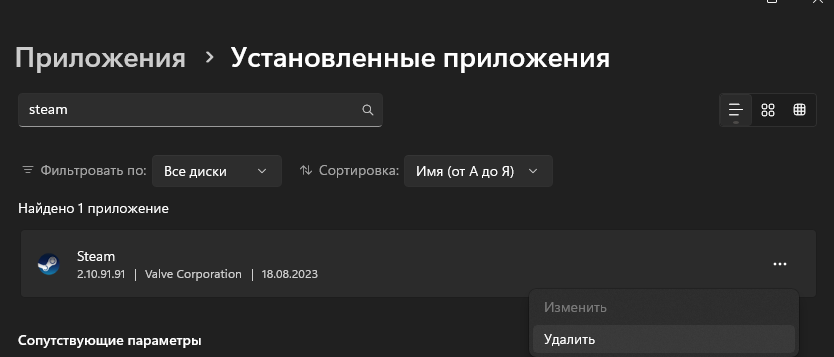
Как удалить Steam через Параметры Windows 11
Это самый удобный и понятный способ для Windows 11.
Путь такой:
Пуск → Параметры → Приложения → Установленные приложения → Steam → три точки → Удалить
Пошагово процедура выглядит так:
-
Нажмите Пуск.
-
Откройте Параметры.
-
В левой части выберите Приложения.
-
Откройте Установленные приложения.
-
В поле поиска введите
Steam. -
Найдите строку Steam.
-
Нажмите кнопку с тремя точками справа.
-
Выберите Удалить.
-
Подтвердите удаление ещё раз, если Windows попросит подтверждение.
-
Дождитесь запуска штатного деинсталлятора Steam.
-
Завершите удаление по мастеру.
Именно такой путь для Windows 11 Microsoft закрепляет в справке: Start > Settings > Apps > Installed apps, затем More > Uninstall.
После завершения мастера не закрывайте тему сразу. Обычное удаление через «Параметры» убирает программу как зарегистрированное приложение, но не гарантирует, что исчезли все остаточные каталоги внутри старой папки Steam и пользовательского профиля.
Что у этого способа хорошего:
-
путь находится быстро;
-
видно точное имя приложения;
-
способ работает без ручного поиска деинсталлятора;
-
удобно сразу проверить, исчезла ли запись из списка.
Что у него слабее:
-
хвосты после удаления всё равно приходится проверять вручную;
-
библиотека игр может остаться в старом каталоге;
-
при повреждённом деинсталляторе этот путь нередко упирается в ошибку.
Как удалить Steam через Параметры Windows 10
В Windows 10 логика почти та же, но названия разделов отличаются.
Путь:
Пуск → Параметры → Приложения → Приложения и возможности → Steam → Удалить
Пошагово:
-
Нажмите Пуск.
-
Откройте Параметры.
-
Перейдите в Приложения.
-
Откройте страницу Приложения и возможности.
-
Найдите в списке Steam.
-
Нажмите Удалить.
-
Повторно нажмите Удалить в подтверждении.
-
Пройдите шаги штатного удаления.
Microsoft фиксирует для Windows 10 именно этот маршрут: Settings > Apps > Apps & features, затем выбор программы и команда Uninstall.
На Windows 10 чаще встречаются два нюанса. Первый — список приложений грузится медленнее, чем в Windows 11, особенно на старых системах с большим количеством софта. Второй — запись Steam может отображаться, но при запуске удаления появится ошибка о том, что нужный файл уже не найден. Это признак частично удалённого клиента. Для такого случая ниже будет отдельный раздел.
Если вам нужен максимально короткий сценарий именно на Windows 10, этот способ остаётся базовым. Он даёт нормальную точку входа почти на любом ПК, где клиент ещё зарегистрирован в системе.
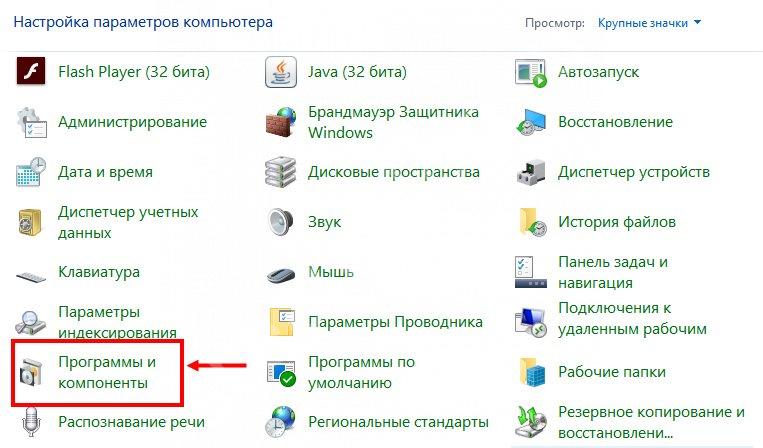
Как удалить Steam через Панель управления
Классический путь через Панель управления до сих пор отлично работает и часто выручает там, где список в «Параметрах» ведёт себя нестабильно.
Путь:
Поиск на панели задач → Панель управления → Программы → Программы и компоненты → Steam → Удалить
Подробная последовательность:
-
Нажмите кнопку поиска рядом с «Пуск».
-
Введите Панель управления.
-
Откройте классическую Панель управления.
-
Перейдите в Программы.
-
Нажмите Программы и компоненты.
-
Найдите в списке Steam.
-
Нажмите по строке правой кнопкой мыши.
-
Выберите Удалить или Удалить/Изменить.
-
Завершите удаление через мастер.
Microsoft отдельно подтверждает этот вариант для обычных программ: Programs > Programs and Features, затем Uninstall или Uninstall/Change.
Преимущество Панели управления в том, что она часто видит классические настольные приложения лучше, чем раздел современных параметров. Steam как раз относится к такой категории.
Плюсы способа:
-
стабильно работает на Windows 10 и Windows 11;
-
хорошо подходит для классических программ;
-
удобно, когда запись не видна в новом интерфейсе.
Минусы способа:
-
путь длиннее;
-
интерфейс старый и не самый удобный;
-
после удаления всё равно надо проверить остатки вручную.
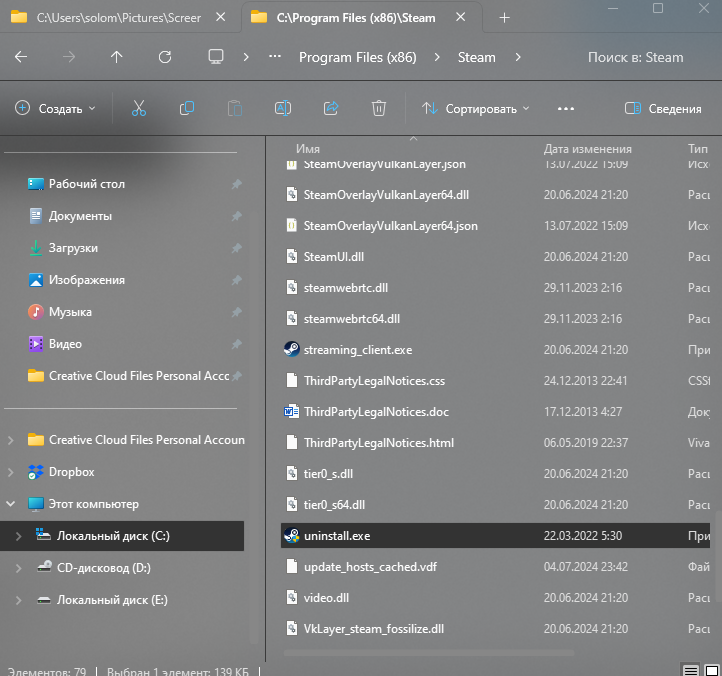
Как удалить Steam через встроенный файл uninstall.exe
Если запись Steam исчезла из списка программ или раздел удаления работает с ошибкой, переходите напрямую к встроенному деинсталлятору.
Обычно файл лежит здесь:
C:\Program Files (x86)\Steam\uninstall.exe
Порядок действий:
-
Откройте Проводник.
-
Перейдите в
C:\Program Files (x86)\Steam. -
Найдите файл uninstall.exe.
-
Щёлкните по нему правой кнопкой мыши.
-
Выберите Запуск от имени администратора.
-
Подтвердите запрос контроля учётных записей.
-
Пройдите шаги мастера удаления.
Если точный путь неизвестен, найти папку проще так:
-
Щёлкните по ярлыку Steam правой кнопкой мыши.
-
Выберите Свойства.
-
Откройте вкладку Ярлык.
-
Посмотрите поле Рабочая папка.
-
Нажмите Расположение файла или перейдите в эту папку вручную.
-
Уже внутри каталога запустите
uninstall.exe.
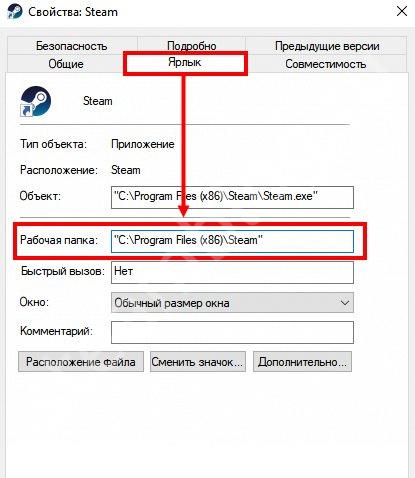
Этот способ особенно полезен в двух случаях: запись в списке установленных программ повреждена или деинсталлятор уже есть на диске, но Windows не даёт к нему прямой путь через интерфейс удаления.
После использования uninstall.exe всё равно проверьте, не остались ли каталоги steamapps, userdata, config, appcache и служебные файлы клиента. Встроенный деинсталлятор снимает программу, но не решает за вас вопрос сохранения игр и последующей очистки библиотеки.
Как удалить Steam и не потерять игры
Вот главный практический момент всей темы: если удалить Steam без подготовки, вы рискуете потерять не только клиент, но и уже скачанные игры, моды, локальные сохранения и часть конфигураций.
Рабочая схема выглядит так:
-
Полностью закройте Steam.
-
Перейдите в папку установки клиента.
-
Скопируйте в безопасное место папку steamapps.
-
По возможности отдельно сохраните userdata.
-
Для особенно важных игр дополнительно проверьте папки сохранений вне каталога Steam.
Valve прямо связывает сохранение библиотеки с перемещением steamapps перед удалением, а материалы по переустановке клиента описывают сценарий, при котором установка в ту же папку позволяет заново подхватить уже сохранённые игры.
Что конкретно имеет смысл сохранить:
| Что копировать | Когда это обязательно |
|---|---|
steamapps |
Когда не хотите заново скачивать игры |
userdata |
Когда важны локальные сохранения, настройки, профили |
| отдельные папки игры вне Steam | Когда игра использует собственные места хранения |
| папки с модами | Когда проект сильно модифицирован |
Чаще всего пользователи ограничиваются только steamapps. Для повторной загрузки библиотеки этого достаточно. Но если вы хотите вернуть привычное состояние клиента, контроллерные настройки, часть локальных профилей и внутренние данные отдельных игр, без userdata картина будет неполной.
Где ещё часто лежат сохранения:
-
%USERPROFILE%\Documents\My Games -
%USERPROFILE%\Saved Games -
%LocalAppData% -
%AppData%
Здесь нет единого правила для всех проектов. Поэтому перед полным удалением Steam лучше вспомнить, какие игры у вас действительно важные: крупные RPG, стратегии с сотнями часов прогресса, симуляторы, игры с модами. Их локальные сохранения стоит проверить отдельно.
Как удалить Steam полностью вместе с играми и освободить место на диске
Если цель — убрать всё подчистую, порядок действий другой. Здесь вы не переносите библиотеку, а сознательно удаляете и клиент, и содержимое его каталогов.
Правильная последовательность такая:
-
Закройте Steam и все его процессы.
-
Удалите Steam через «Параметры», «Панель управления» или
uninstall.exe. -
Откройте папку установки клиента.
-
Удалите остатки каталога Steam целиком, если он остался.
-
Проверьте дополнительные библиотеки игр на других дисках.
-
Очистите пользовательские папки, кэш и ярлыки.
-
Перезагрузите компьютер.
-
Проверьте свободное место на диске.
Важно понимать одну вещь: иногда сам клиент удалён, а несколько десятков гигабайт остаются занятыми просто потому, что библиотека находилась не в корне клиента, а в отдельной Steam Library на другом диске. То есть пользователь чистит C:\Program Files (x86)\Steam, а основная тяжесть лежит, например, в D:\SteamLibrary или E:\Games\SteamLibrary.
Перед финальной зачисткой выполните быстрый поиск по словам:
-
Steam -
steamapps -
SteamLibrary -
названия конкретных игр
Если удалить Steam с ПК нужно именно ради свободного места, без этой проверки работа будет неполной.
Где Steam оставляет хвосты после удаления
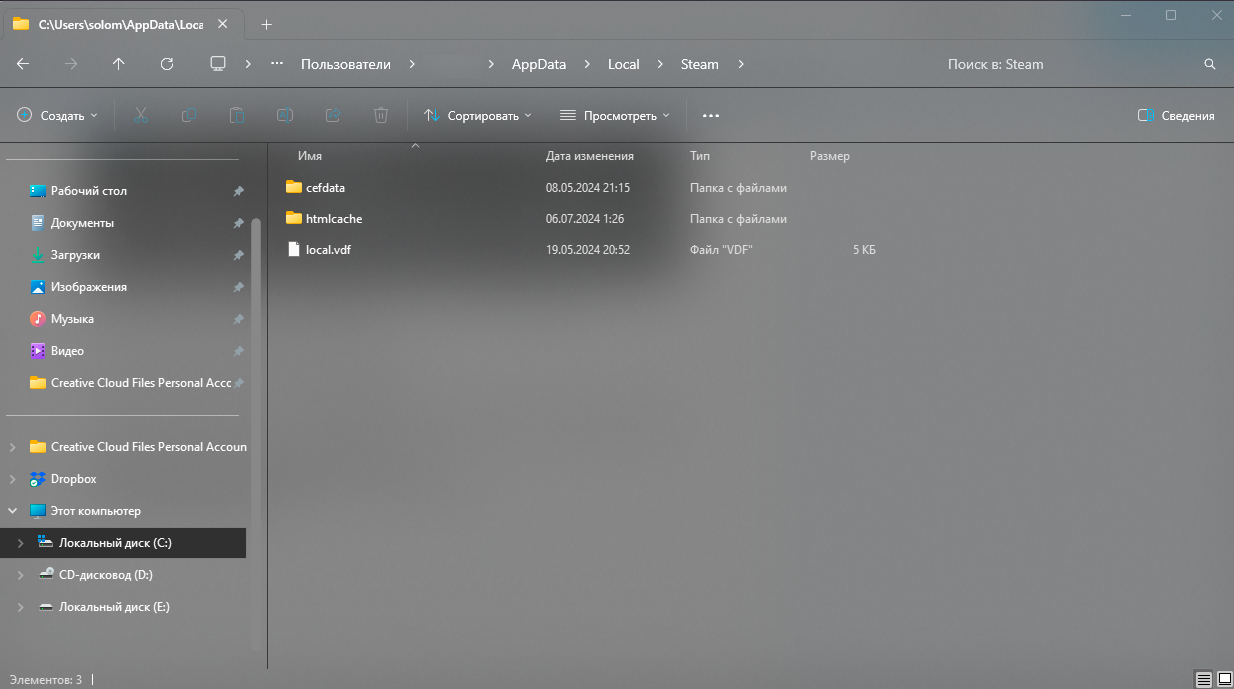
Даже после штатной деинсталляции Steam любит оставлять остатки. Чаще всего они не мешают системе критически, но именно из-за них пользователь видит знакомые следы клиента спустя долгое время после удаления.
Проверяйте такие места:
| Расположение | Что там может остаться |
|---|---|
C:\Program Files (x86)\Steam |
библиотека, кэш, конфиги, userdata, служебные файлы |
%LocalAppData%\Steam |
локальный кэш клиента, служебные файлы |
%AppData% |
пользовательские настройки и данные отдельных компонентов |
%ProgramData% |
общие системные следы отдельных программ и игр |
D:\SteamLibrary, E:\SteamLibrary и др. |
сами игровые библиотеки |
| рабочий стол и меню «Пуск» | ярлыки Steam и игр |
| панель задач | закреплённые ярлыки |
| реестр Windows | записи о клиенте, путях, интеграциях |
Скрытые каталоги вроде AppData не видны по умолчанию. Поэтому сначала включите отображение скрытых элементов.
На Windows 11:
Проводник → Просмотр → Показать → Скрытые элементы
На Windows 10:
Проводник → вкладка Вид → Скрытые элементы
Самые частые остатки после удаления Steam — это не гигантские папки, а именно мелкие хвосты: кэш, local.vdf, веб-компоненты клиента, пользовательские настройки, пустые каталоги библиотек, ярлыки, а также следы реестра, по которым Windows всё ещё помнит старую установку.
Как вручную очистить остаточные файлы Steam
Ручная очистка нужна тогда, когда вы хотите добиться реально полного удаления Steam, а не просто убрать запись программы из Windows.
Рабочий порядок такой.
1. Проверьте старую папку установки
Откройте:
-
C:\Program Files (x86)\Steam -
реже
C:\Program Files\Steam
Если каталог остался после штатного удаления, просмотрите его содержимое. Когда библиотека и данные больше не нужны, удаляйте папку полностью.
2. Проверьте локальные пользовательские данные
Откройте команду Win + R и последовательно вводите:
-
%LocalAppData% -
%AppData%
В этих каталогах ищите папки с именем Steam и удаляйте их, если они остались и вам не нужны пользовательские данные клиента.
3. Проверьте библиотеки на других дисках
Посмотрите диски D, E и другие. Ищите:
-
SteamLibrary -
steamapps -
папки конкретных игр
Именно здесь нередко остаются десятки и сотни гигабайт.
4. Уберите ярлыки
Проверьте:
-
рабочий стол текущего пользователя;
-
общий рабочий стол;
-
меню «Пуск»;
-
закрепление на панели задач.
5. Проверьте поиск Windows
Откройте поиск и введите Steam. Если Windows всё ещё показывает старый ярлык, обычно помогает удаление остаточного ярлыка, перезапуск Проводника или обычная перезагрузка ПК.
6. Перезагрузите компьютер
После удаления хвостов перезагрузка обязательна. Она освобождает файловые блокировки, обновляет кэш оболочки и позволяет корректно проверить результат.
Практический совет: не удаляйте бездумно всё, что содержит слово Steam. У некоторых пользователей на диске лежат архивы модов, резервные копии настроек, экспортированные скриншоты и собственные папки с таким названием. Проверяйте содержимое, а не только имя.
Как почистить записи Steam в реестре Windows
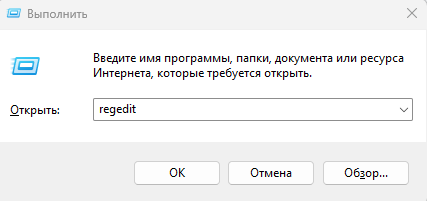
Реестр — это финальный уровень зачистки. Его трогают не всегда, но при проблемной деинсталляции или при желании получить полностью чистую систему этот шаг действительно помогает.
Действуйте аккуратно.
Сначала сделайте резервную копию
-
Нажмите Win + R.
-
Введите
regedit. -
Нажмите OK.
-
В редакторе реестра выберите Файл → Экспорт.
-
Сохраните резервную копию.
Затем проверьте типичные ветки Steam
Откройте и проверьте наличие записей:
-
HKEY_CURRENT_USER\Software\Valve\Steam -
HKEY_LOCAL_MACHINE\SOFTWARE\WOW6432Node\Valve\Steam
Эти ветки часто содержат путь к клиенту, параметры запуска, язык, служебные значения и другие следы установки.
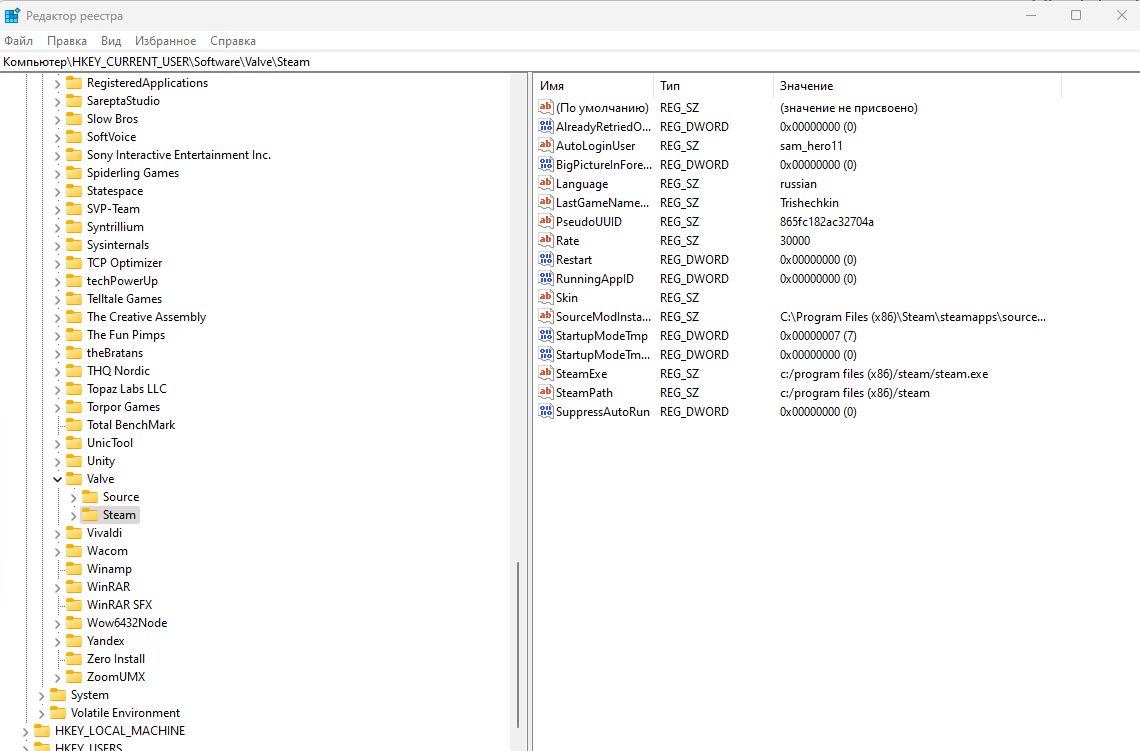
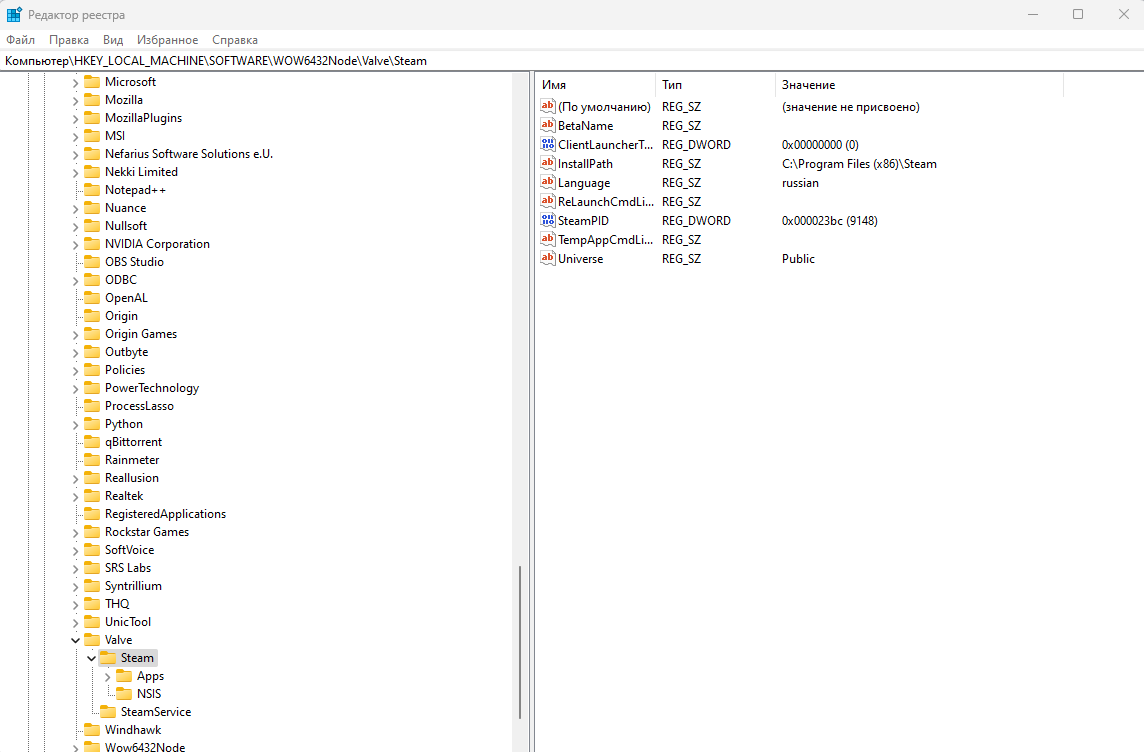
Если Steam уже удалён и вы именно дочищаете хвосты, эти ветки можно убрать. После этого полезно выполнить поиск по слову Steam внутри реестра и пройтись по найденным связкам, которые явно относятся к клиенту Valve.
Что важно:
-
не удаляйте записи, если не уверены, что они относятся именно к клиенту Steam;
-
не трогайте ветки чужих программ только из-за упоминания слова Steam в пути или параметре;
-
после очистки обязательно перезагрузите ПК.
Нужна ли очистка реестра всем подряд? Нет. Для обычного удаления клиента этот шаг не обязателен. Он нужен, когда запись программы зависла в Windows, штатное удаление сломано, переустановка конфликтует со старым путём или вы делаете действительно полную зачистку системы.
Что делать, если Steam не удаляется
Когда удаление Steam не запускается или срывается на середине, причина почти всегда лежит в одном из нескольких типовых сценариев.
Программа всё ещё запущена
Закройте Steam не только крестиком, а именно через выход из клиента и завершение процессов в Диспетчере задач.
Не хватает прав
Запускайте uninstall.exe от имени администратора. Это особенно важно, если клиент установлен в системный каталог.
Повреждён деинсталлятор
Тогда сначала попробуйте удалить запись через «Параметры» или «Панель управления». Если и это не работает, переходите к ручной очистке папок и реестра.
Запись в списке есть, но файл удаления не найден
Это классическая ситуация частично удалённой программы. Здесь уже не помогает простое нажатие кнопки «Удалить». Нужны ручная зачистка остатков и, при необходимости, восстановление клиента поверх старой папки с последующим нормальным удалением.
Удаление блокируется ошибкой Windows
Для таких случаев Microsoft поддерживает отдельное средство Program Install and Uninstall troubleshooter. Оно исправляет проблемы, которые мешают установке и удалению обычных программ, включая повреждённые ключи реестра и случаи, когда приложение не удаляется через стандартные средства.
Что лучше делать по порядку:
-
Завершить все процессы Steam.
-
Перезагрузить ПК.
-
Попробовать удалить Steam снова через «Параметры».
-
Запустить
uninstall.exeот имени администратора. -
Если не вышло — использовать средство исправления удаления программ.
-
После этого вручную проверить папки и реестр.
Как удалить Steam, если он уже удалён частично
Частичное удаление — один из самых неприятных сценариев. Обычно он выглядит так: ярлык остался, папка клиента удалена не полностью, запись в Windows есть, но деинсталлятор не запускается.
Здесь работает следующий алгоритм.
Сценарий 1. Запись есть, папки почти нет
-
Попробуйте переустановить Steam в тот же каталог.
-
После установки сразу удалите его штатным способом.
-
Затем дочистите хвосты вручную.
Этот способ восстанавливает недостающий деинсталлятор и возвращает Windows нормальную связку с программой.
Сценарий 2. Папка есть, а запись в списке программ уже пропала
-
Откройте папку старой установки.
-
Запустите
uninstall.exe, если он сохранился. -
Если его нет — удалите папку вручную.
-
После этого почистите AppData, ярлыки и реестр.
Сценарий 3. Нет ни клиента, ни деинсталлятора, но Windows продолжает помнить Steam
-
Уберите ярлыки.
-
Проверьте реестр.
-
Проверьте
%LocalAppData%и%AppData%. -
Перезагрузите ПК.
-
Снова проверьте поиск Windows и список программ.
Частично удалённый Steam — это всегда история не про один клик, а про восстановление порядка: или возвращение деинсталлятора через переустановку, или ручную зачистку следов по всем точкам.
Нужно ли удалять аккаунт Steam вместе с программой
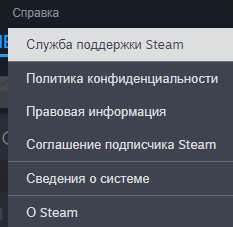
Нет, это две совершенно разные операции.
Удалить клиент Steam с ПК — значит убрать программу с конкретного компьютера.
Удалить аккаунт Steam — значит навсегда отказаться от учётной записи со связанными лицензиями, предметами, кошельком, профилем и другими данными.
Valve описывает удаление аккаунта как постоянную операцию: вместе с учётной записью теряются лицензии на игры, инвентарь, профиль сообщества, подарки, средства кошелька и другие связанные данные. Запрос на удаление проходит через поддержку аккаунта и сопровождается подтверждением владения.
Поэтому в обычном удалении Steam с компьютера аккаунт трогать вообще не нужно. Достаточно:
-
Выйти из клиента.
-
Отключить автологин, если он включён.
-
При необходимости снять устройство из личного сценария использования.
-
Удалить только программу.
Если же цель действительно радикальная, путь выглядит так:
-
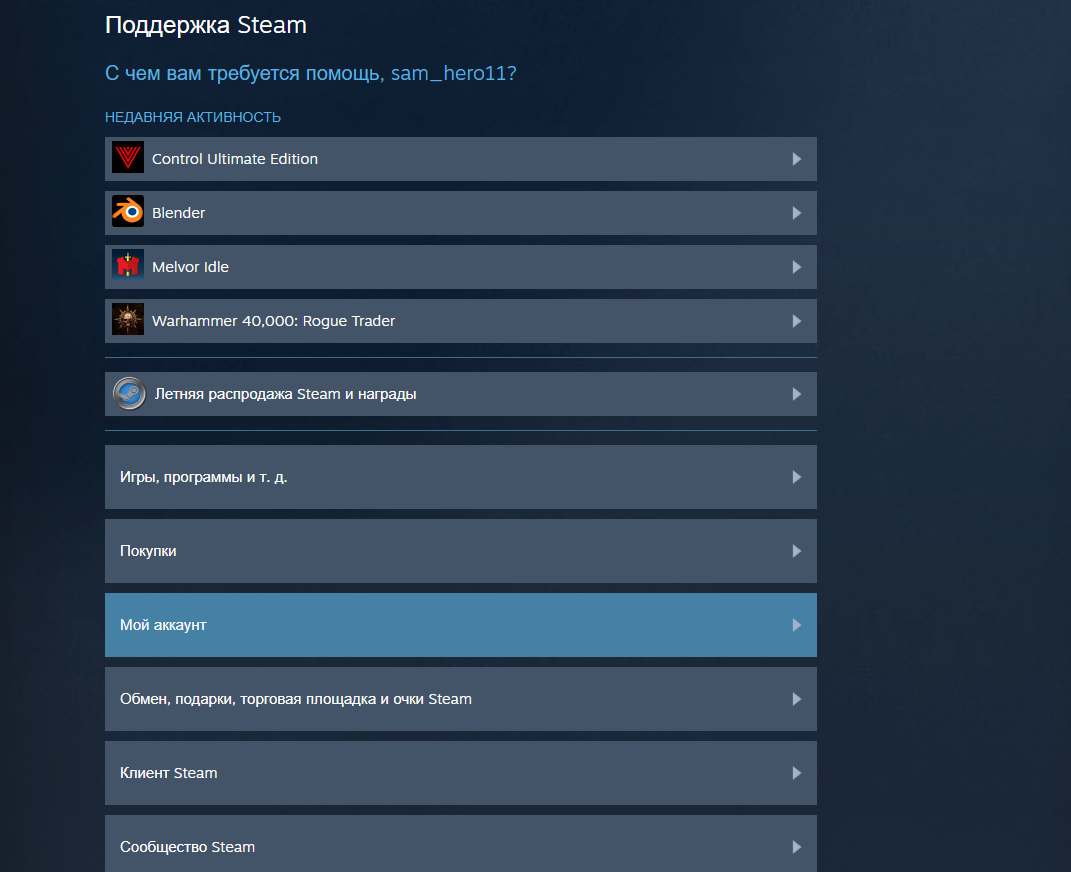
Откройте поддержку Steam.
-
Перейдите в раздел аккаунта.
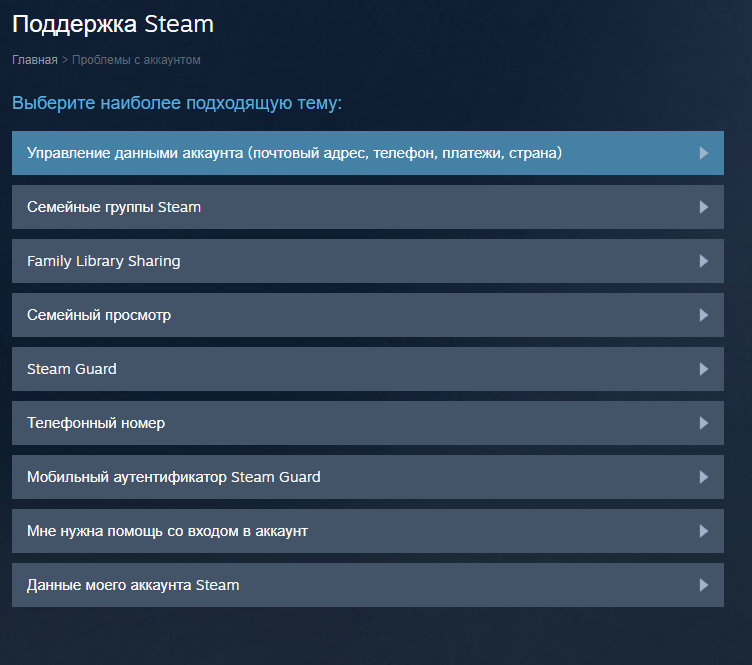
-
Откройте управление данными аккаунта.
-
Перейдите к удалению аккаунта.

Удалять аккаунт стоит только тогда, когда вы сознательно отказываетесь от всей экосистемы Steam. Для простой деинсталляции клиента на одном ПК это не требуется.
Программы для удаления Steam на замену стандартным средствам Windows
Когда штатное удаление срабатывает криво или вы хотите видеть остатки программы сразу после деинсталляции, удобнее переходить к отдельным деинсталляторам. Для Steam это особенно полезно в двух сценариях: сломанная запись удаления и желание после удаления сразу убрать хвосты.
Ускоритель Компьютера
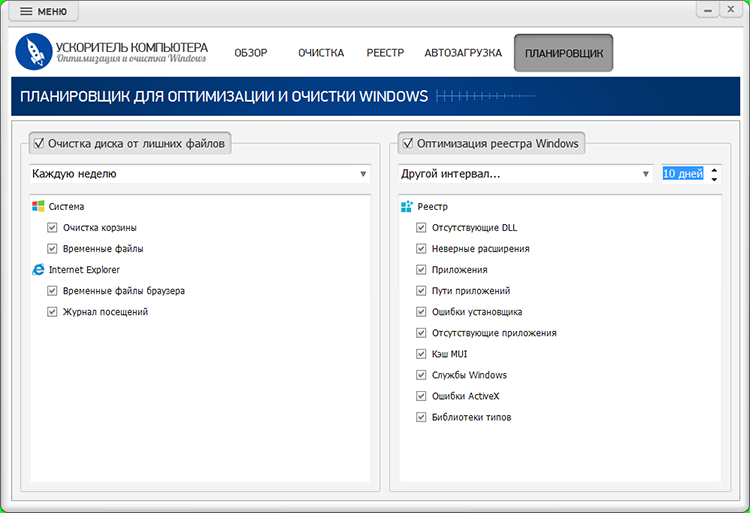
Ускоритель Компьютера хорошо подходит тем, кто хочет не просто удалить Steam, а после этого быстро пройтись по мусору, реестру и автозагрузке в одном интерфейсе. Для такой задачи программа удобна тем, что не заставляет прыгать по разным системным окнам. Сначала убирается приложение, затем выполняется быстрая дочистка хвостов системы.
Плюсы:
-
понятный интерфейс на русском;
-
удобно для новичков;
-
в одном месте сочетаются удаление программ, чистка мусора и работа с реестром;
-
после удаления Steam можно сразу пройти вторым этапом системную очистку.
Минусы:
-
это не узкоспециализированный деинсталлятор, а комплексный обслуживающий инструмент;
-
для глубокой охоты за остатками некоторых программ всё равно полезна ручная проверка папок;
-
опытным пользователям может не хватить сверхдетального контроля, который есть у более «технических» решений.
IObit Uninstaller
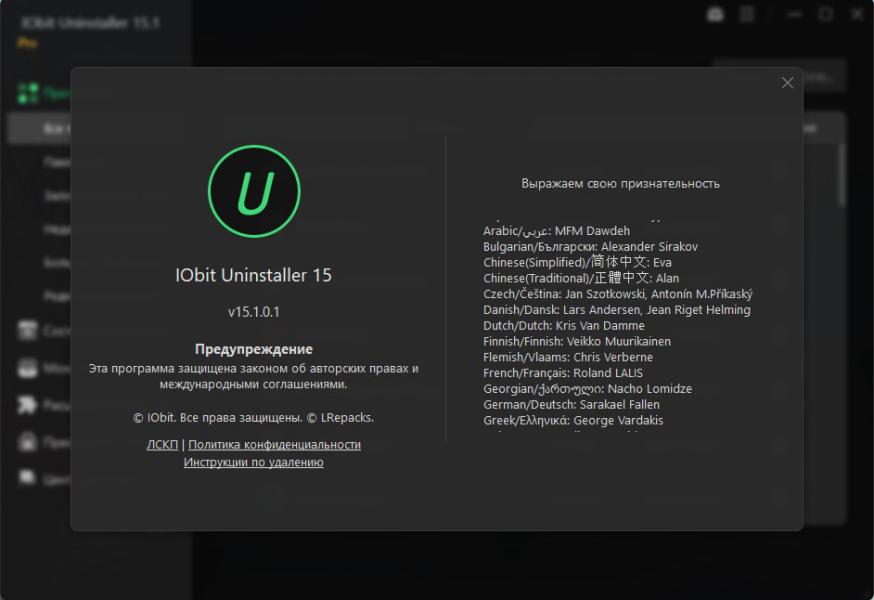
IObit Uninstaller удобен для удаления упрямых программ и для быстрой зачистки остаточных файлов после штатной деинсталляции. В случае со Steam это хороший вариант, когда обычное удаление прошло, но вы хотите сразу увидеть остатки папок и записей.
Плюсы:
-
хорошо работает с остатками после удаления;
-
удобен для массового удаления нескольких программ;
-
быстрый старт и понятная логика работы.
Минусы:
-
часть возможностей завязана на более «маркетинговую» подачу интерфейса;
-
для предельно чистого результата ручная проверка всё равно полезна;
-
не всем нравится большое количество дополнительных предложений внутри экосистемы IObit.
Revo Uninstaller
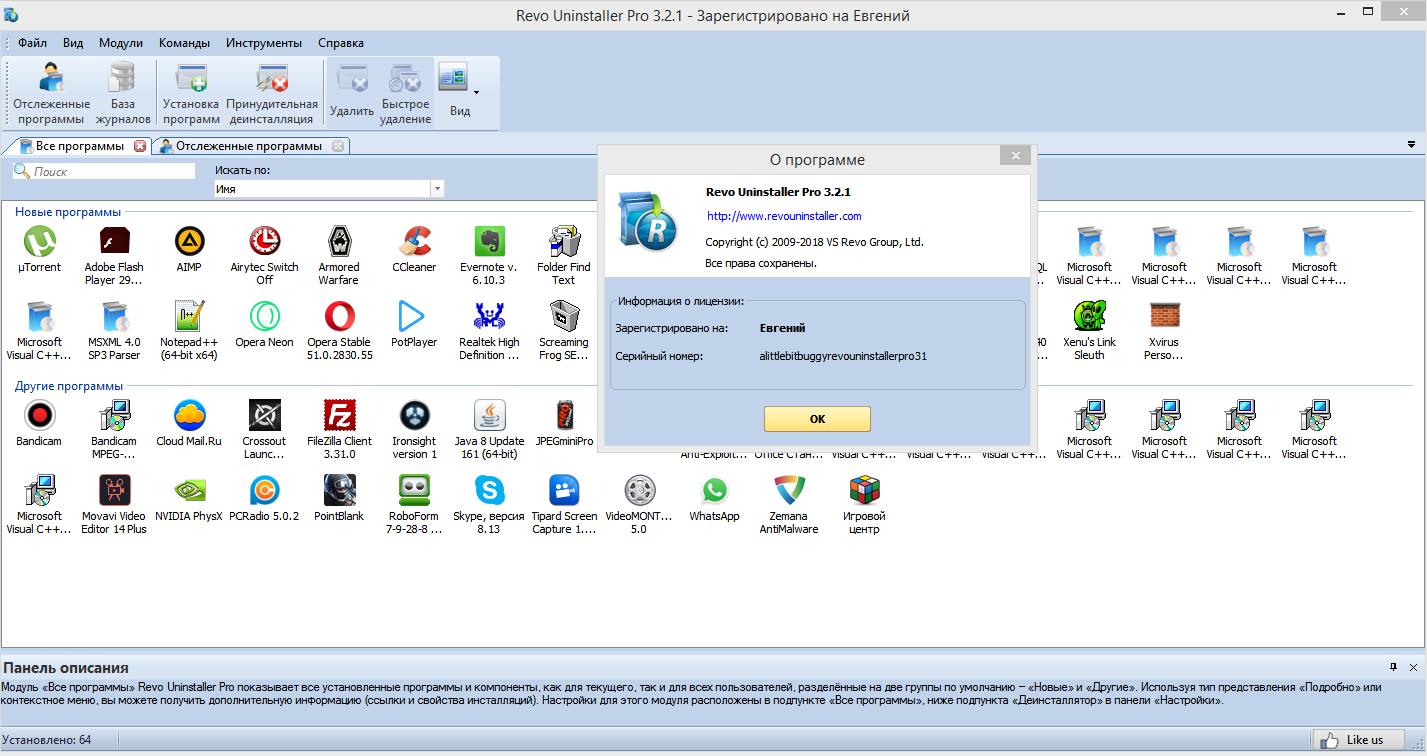
Revo Uninstaller силён именно в сценарии «удалить и потом добрать хвосты». Для Steam это один из самых удобных вариантов, если запись программы ещё существует в системе и вы хотите после штатного деинсталлятора сразу просканировать остатки.
Плюсы:
-
сильная логика поиска хвостов;
-
удобен после стандартного удаления;
-
подходит для проблемных установок.
Минусы:
-
новичкам интерфейс кажется более серьёзным;
-
при агрессивной зачистке нужна внимательность;
-
полный набор возможностей обычно интересен тем, кто регулярно обслуживает систему.
Wise Program Uninstaller
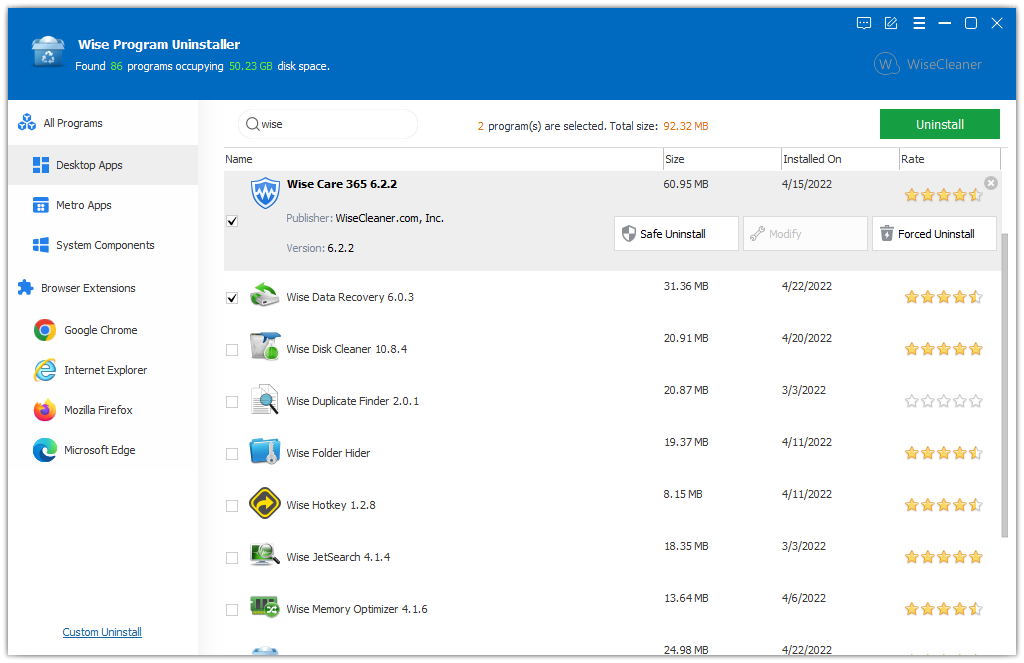
Wise Program Uninstaller — лёгкий вариант для тех, кому нужен именно деинсталлятор без тяжёлой обвязки. Для Steam он удобен как аккуратный запасной инструмент, когда встроенное удаление Windows не устраивает.
Плюсы:
-
лёгкий и быстрый;
-
подходит для простого удаления без перегруза интерфейса;
-
понятен даже при редком использовании.
Минусы:
-
функциональность уже, чем у Revo или комплексных решений;
-
менее силён как универсальный набор для обслуживания системы;
-
после удаления крупных клиентов вроде Steam ручная проверка остаётся желательной.
BCUninstaller Bulk Crap Uninstaller
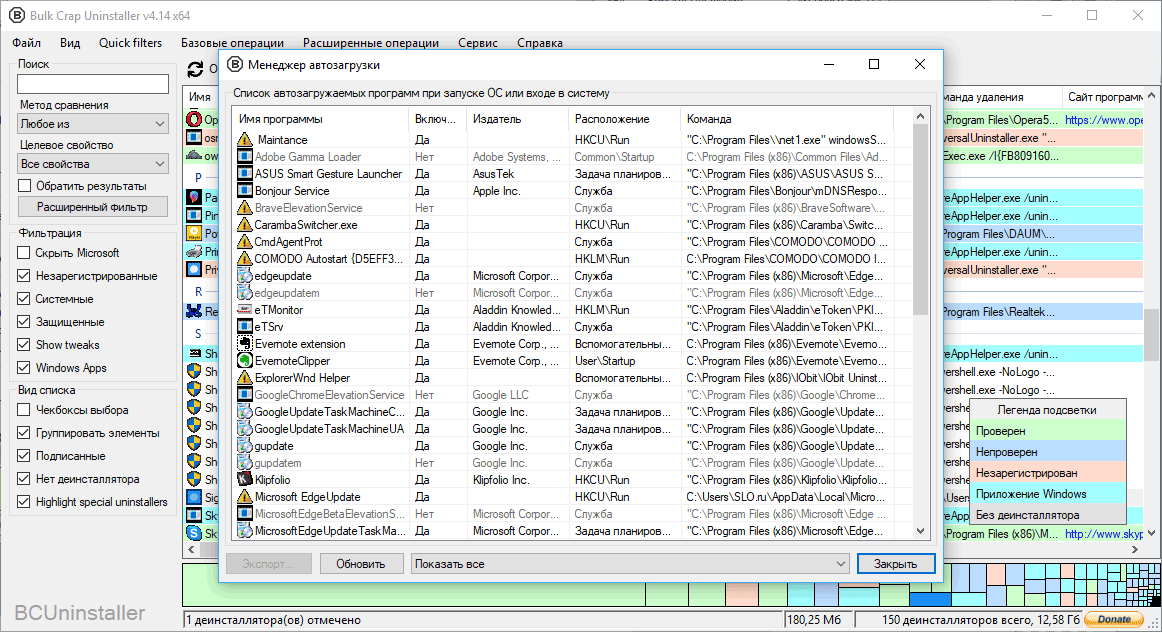
BCUninstaller больше нравится тем, кто любит детальный контроль. Он особенно полезен, когда на ПК много софта и нужно массово удалять программы, следить за остатками и видеть больше технических деталей.
Плюсы:
-
сильный контроль над удалением;
-
удобен для опытных пользователей;
-
хорошо подходит для массовой работы с программами.
Минусы:
-
интерфейс не самый дружелюбный для новичка;
-
для единичного удаления Steam может показаться избыточным;
-
требует более внимательного подхода к результатам сканирования.
Когда лучше использовать программу, а когда встроенные средства Windows
Если Steam удаляется нормально и вам нужно просто убрать клиент, встроенных средств Windows достаточно. Если запись сломана, клиент удаляется с ошибками или вы хотите сразу почистить хвосты, специализированный деинсталлятор выигрывает по удобству.
Сравнение способов удаления Steam
Ниже — практическое сравнение всех основных подходов.
| Способ | Скорость | Глубина удаления | Сохранение игр | Подходит новичку | Когда выбирать |
|---|---|---|---|---|---|
| Параметры Windows | высокая | базовая | да | да | обычное удаление клиента |
| Панель управления | высокая | базовая | да | да | классические настольные программы |
uninstall.exe |
средняя | базовая | да | да | запись в списке программ работает плохо |
| Ручная зачистка папок | средняя | высокая | да, если заранее сохранить нужное | средне | когда нужны полный контроль и чистый результат |
| Очистка реестра | низкая | очень высокая | да | нет | при проблемных хвостах и частичной деинсталляции |
| Спецдеинсталлятор | высокая | высокая | да | да | когда нужен баланс удобства и глубины |
Если говорить совсем прямо, лучший базовый сценарий для большинства пользователей такой:
-
сохранить
steamapps, если библиотека нужна; -
удалить Steam через «Параметры» или
uninstall.exe; -
вручную проверить AppData и старую папку установки;
-
перезагрузить ПК.
Это даёт почти идеальный баланс между безопасностью, простотой и качеством очистки.
Частые ошибки после удаления Steam и как их исправить
После удаления Steam пользователи сталкиваются не с самой деинсталляцией, а с последствиями. Вот самые типовые проблемы.
Игры исчезли из библиотеки после переустановки
Причина: папка steamapps не была сохранена или возвращена в правильный каталог.
Что делать:
-
вернуть
steamappsв папку новой установки Steam; -
поставить клиент в тот же путь;
-
дать ему заново просканировать библиотеку.
Игра требует скачать всё заново
Причина: сохранён был не тот каталог, или библиотека лежала на другом диске и не была подключена.
Что делать:
-
проверить дополнительные Steam Library на других дисках;
-
убедиться, что сохранена именно папка
steamapps, а не случайный ярлык или пустой каталог.
Пропали сохранения
Причина: были удалены userdata и внешние папки сохранений.
Что делать:
-
проверить резервные копии;
-
проверить
Documents\My Games,Saved Games,%AppData%,%LocalAppData%; -
для игр с облаком перезапустить синхронизацию после входа в аккаунт.
Windows всё ещё показывает Steam в поиске
Причина: остались ярлыки, закрепления или устаревший индекс.
Что делать:
-
удалить ярлык с рабочего стола;
-
открепить Steam от панели задач;
-
удалить следы из меню «Пуск»;
-
перезагрузить ПК.
Не освобождается место на диске
Причина: библиотека осталась на другом разделе или не удалились игровые папки.
Что делать:
-
проверить
SteamLibraryна всех дисках; -
отсортировать папки по размеру;
-
вручную удалить каталоги игр, если они больше не нужны.
Повторная установка конфликтует со старым путём
Причина: остались хвосты клиента и записи в реестре.
Что делать:
-
дочистить папки Steam;
-
проверить AppData;
-
убрать старые ветки реестра, относящиеся к Steam;
-
запустить установку заново.
Короткий чек-лист: как удалить Steam полностью
Этот блок можно использовать как короткую памятку.
-
Закройте Steam полностью.
-
Завершите фоновые процессы в Диспетчере задач.
-
Решите, сохраняете ли игры.
-
Если да — скопируйте
steamappsи при необходимостиuserdata. -
Удалите Steam через:
-
Параметры Windows,
-
Панель управления,
-
или
uninstall.exe.
-
-
Проверьте старую папку установки.
-
Проверьте
%LocalAppData%\Steam. -
Проверьте
%AppData%. -
Проверьте
SteamLibraryна других дисках. -
Уберите ярлыки и закрепления.
-
При необходимости почистите реестр.
-
Перезагрузите ПК.
-
Проверьте поиск Windows и свободное место на диске.
Ответы на частые вопросы
Удалятся ли купленные игры после удаления Steam?
Лицензии из аккаунта не исчезают. Исчезают локальные файлы на компьютере, если вы их не сохранили. Поэтому доступ к покупке остаётся, а скачанные данные — нет, если библиотека была стёрта.
Можно ли удалить Steam и потом вернуть игры без новой загрузки?
Да. Для этого перед удалением нужно сохранить steamapps, а потом вернуть её в новую папку Steam. Valve отдельно описывает сохранение библиотеки через перенос steamapps.
Нужно ли удалять аккаунт Steam, если удаляю программу?
Нет. Удаление клиента и удаление аккаунта — разные действия. Аккаунт удаляют только при полном отказе от платформы.
Где лежат локальные сохранения Steam?
Локальные файлы Steam Cloud по умолчанию лежат в C:\Program Files (x86)\Steam\userdata. Кроме этого, у конкретных игр сохранения часто находятся в Documents, Saved Games и AppData.
Что делать, если Steam нет в списке программ, но папка осталась?
Откройте папку вручную и запустите uninstall.exe. Если его нет, удаляйте остатки вручную и потом дочищайте AppData и реестр.
Нужно ли чистить реестр после удаления Steam?
Для обычного удаления — нет. Для полной зачистки, проблемной переустановки и частично сломанного удаления — да, это полезный шаг.
Что делать, если Windows не даёт удалить Steam?
Используйте средство исправления удаления программ от Microsoft, затем вернитесь к ручной очистке остатков. Это штатный инструмент именно для случаев, когда обычное удаление блокируется или ломается.
Итоги
Если нужна самая правильная стратегия, ориентируйтесь на цель.
Когда нужно убрать только клиент и сохранить игры
Сохраните steamapps, затем удалите Steam через «Параметры» или uninstall.exe, после чего при необходимости поставьте клиент заново в ту же папку.
Когда нужно удалить Steam полностью вместе с библиотекой
После штатной деинсталляции удалите остатки папки Steam, проверьте дополнительные библиотеки на других дисках, почистите AppData, ярлыки и при желании реестр.
Когда удаление сломано
Сначала закройте процессы, потом попробуйте uninstall.exe, затем средство исправления удаления программ и уже после этого переходите к ручной зачистке.
Самый надёжный принцип здесь простой: сначала решить судьбу игр и сохранений, потом удалить клиент, потом проверить хвосты. Именно так Steam удаляется с ПК действительно чисто, без сюрпризов, потерянной библиотеки и зависших следов в Windows.

Чтобы оставить комментарий, авторизуйтесь или зарегистрируйтесь.