
Erase.bg — это AI-сервис для автоматического удаления фона с изображений (background remover), который за несколько секунд превращает обычное фото в аккуратный вырезанный объект с прозрачностью (PNG). Его выбирают за скорость, предсказуемый результат и понятный интерфейс: загрузил картинку — получил «Background Removed» и скачал готовый файл. Erase.bg одинаково хорошо закрывает бытовые задачи (сделать фото без фона для аватарки) и рабочие сценарии (обтравка товара для карточек маркетплейса, подготовка прозрачных PNG для баннеров, обработка подписей и логотипов).
Что такое Erase.bg и кому он подходит
Главная задача Erase.bg — удалить задний фон с фото автоматически, без ручной кисти и без долгой возни с масками. По сути, это «вырезать объект из фона» в один-два клика, чтобы дальше использовать результат где угодно: в Canva, Photoshop, PowerPoint, на маркетплейсах или в конструкторе сайта.
Кому Erase.bg особенно полезен:
-
E-commerce и маркетплейсы. Быстро привести товарные фото к единому виду: прозрачный фон PNG или однотонная подложка, аккуратные края, минимум мусора вокруг объекта.
-
SMM и контент-менеджерам. Делать вырезки для сторис, обложек, креативов, карточек постов.
-
Дизайнерам. Снимать фон с исходников, готовить элементы для коллажей и макетов.
-
Фотографам и ретушёрам. Ускорять рутину на потоке: черновая обтравка, первичная подготовка.
-
Офисным задачам. Вырезать подпись, печать, логотип — и вставить в документ на прозрачной подложке.
-
Разработчикам и продуктовым командам. Встраивать background removal в сервис через API и автоматизировать обработку пользовательских изображений.
Важно понимать границы: Erase.bg — не полноценный фоторедактор «на всё», а специализированная программа/сервис для удаления фона и быстрой замены фона. Поэтому он выигрывает в скорости и простоте, но не заменяет сложную ручную ретушь там, где нужна филигранная маска (тонкий мех на фоне такого же цвета, прозрачные ткани, сложное стекло).
Erase.bg
- Ретушь и коррекция
- Русский интерфейс
- Просто для новичков
- Только онлайн
- Лимиты без оплаты
- Нужен интернет
Поддерживаемые форматы, ограничения и качество результата
Erase.bg рассчитан на типичные пользовательские форматы изображений и нормально переваривает как портреты, так и предметку. В веб-версии и экосистеме сервиса поддерживаются PNG, JPG, JPEG, WEBP и HEIC — это удобно, если фото пришло с iPhone в HEIC или из современных источников в WebP.
По входным ограничениям Erase.bg ориентируется на «вменяемые» исходники: сервис принимает изображения до 5000 × 5000 пикселей и до 25 МБ, что перекрывает большинство задач для каталога, баннеров и соцсетей.
Как Erase.bg «видит» картинку и почему иногда ошибается
Чтобы удаление фона онлайн было стабильным, сервис ищет главный объект (человек, животное, предмет, автомобиль) и строит контур. Лучше всего Erase.bg работает, когда:
-
объект контрастирует с фоном;
-
нет сильного размытия и «мыла» по краям;
-
волосы/шерсть не сливаются по цвету со стеной или небом;
-
нет агрессивной компрессии (сильно пережатый JPEG с «квадратиками»).
Типичные сложные случаи, которые могут потребовать дополнительной доработки:
-
тонкие детали (цепочки, проволока, кружево);
-
полупрозрачные края (вуаль, стекло, дым);
-
слияние цветов (чёрная одежда на тёмном фоне);
-
сложные волосы на фоне листвы/мелкого узора.
Тем не менее, для 80–90% бытовых и коммерческих задач Erase.bg даёт результат, который можно сразу отдавать в работу: прозрачный фон PNG, ровные края, минимум лишних пикселей.
Веб-версия Erase.bg: интерфейс, элементы и логика работы
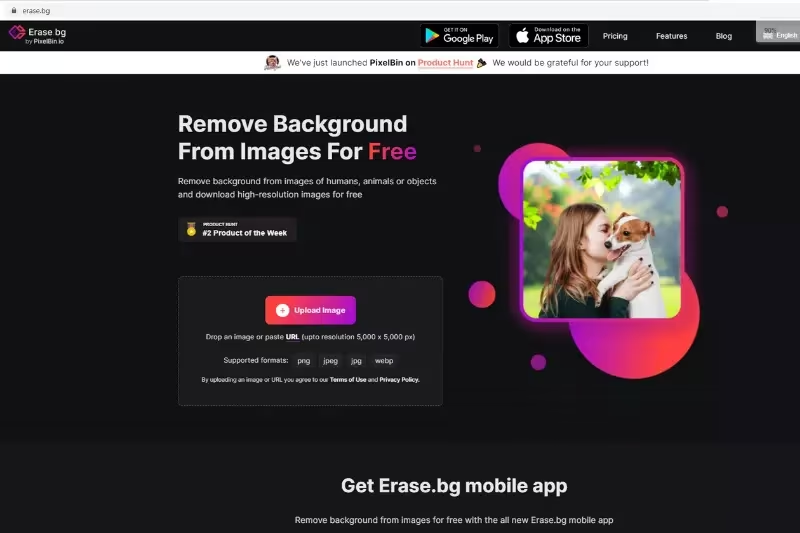
В веб-версии Erase.bg всё построено вокруг понятного сценария «загрузить → получить результат → скачать». На главной странице вы видите крупный заголовок про удаление фона и центральный блок загрузки.
Ключевые элементы стартового экрана:
-
кнопка Upload Image — основная точка входа в обработку;
-
подсказка Drop an image or paste URL — можно перетащить файл мышью или вставить ссылку на изображение;
-
список поддерживаемых форматов (на видимой подсказке обычно перечислены png / jpeg / jpg / webp);
-
верхнее меню с разделами Pricing, Features, Blog, а также кнопками перехода к мобильным приложениям.
Вот как выглядит стартовый экран с кнопкой Upload Image:
Что происходит после загрузки
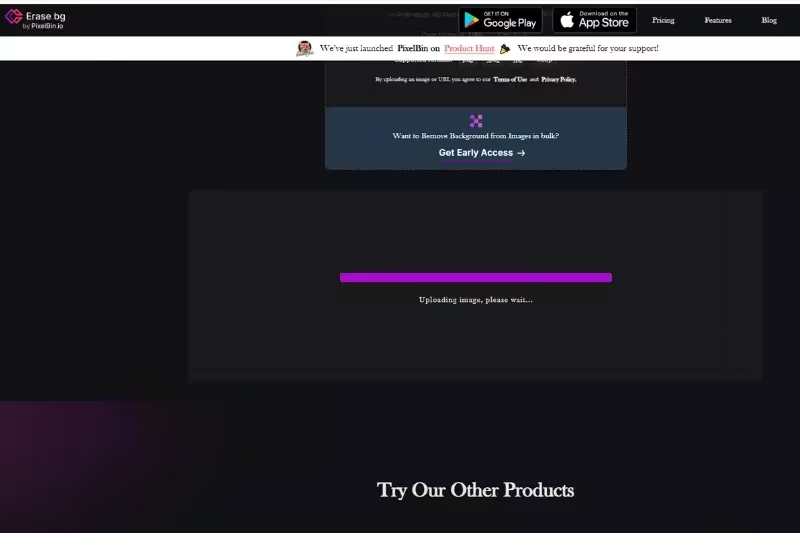
После выбора файла Erase.bg показывает процесс обработки: появляется статусная надпись и прогресс-индикатор. В этот момент сервис загружает изображение и запускает AI-обработку.
На экране загрузки можно увидеть текст формата Uploading image, please wait… и полоску прогресса.
Экран результата: Original / Background Removed, кнопка Edit и скачивание
После обработки Erase.bg открывает окно результата, где в интерфейсе обычно присутствуют:
-
блок Original — оригинальное изображение;
-
блок Background Removed — результат с прозрачным фоном (видна «шахматка»);
-
кнопка Edit в правом верхнем углу (для замены/настройки фона);
-
кнопка скачивания формата Download Original Size (скачать в исходном размере);
-
кнопка закрытия окна (иконка X) — закрывает модальное окно результата.
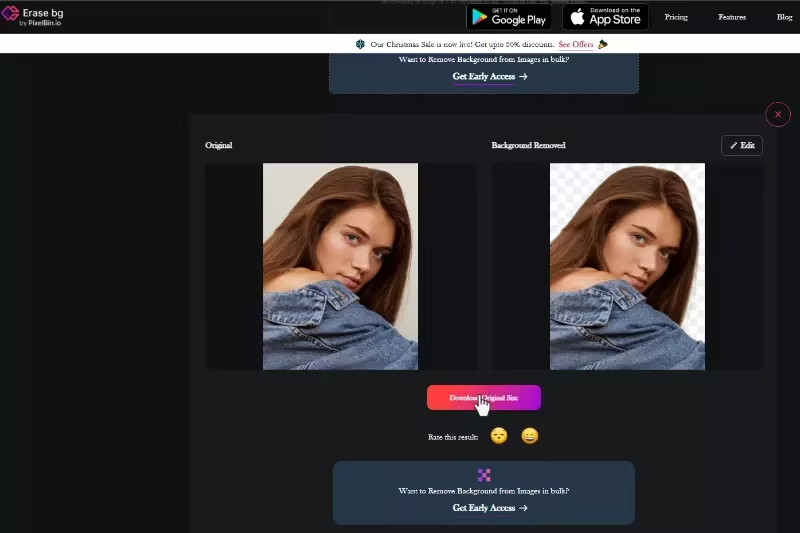
Этот экран — «центр управления» для большинства пользователей. На практике вы делаете две проверки:
-
Край объекта (особенно волосы, воротник, мелкие детали).
-
Чистота фона — нет ли «дырок» в объекте (например, фон «съел» часть одежды).
Пошаговая инструкция: как удалить фон с изображения в Erase.bg (Web)
Ниже — практический алгоритм без лишних действий. Он подходит для любых задач: удалить фон онлайн для товара, портрета или логотипа.
Шаг 1. Загрузка изображения через Upload Image
-
Откройте Erase.bg в браузере.
-
Нажмите Upload Image.
-
Выберите файл на компьютере.
Альтернативы, которые ускоряют работу:
-
Drag & Drop: перетащите картинку прямо в область загрузки.
-
Paste URL: вставьте ссылку на изображение — удобно, если файл лежит на сайте или в облаке и вы не хотите скачивать его на диск.
Практический совет для e-commerce: если у вас несколько вариантов товара (цвет/комплектация), проще сначала собрать исходники в одну папку и проходить их по очереди — так меньше шанс перепутать версии.
Шаг 2. Дождитесь обработки (Uploading / Processing)
Сразу после выбора файла сервис переключается на обработку. На экране появляется статус и прогресс. В веб-версии это выглядит как отдельное окно с полосой прогресса и надписью ожидания.
Если исходник большой (ближе к 5000×5000) — обработка может занять чуть больше времени, но логика остаётся той же: сервис показывает статус и затем открывает результат.
Шаг 3. Проверьте результат в сравнении Original / Background Removed
На экране результата:
-
слева — Original;
-
справа — Background Removed на шахматной подложке прозрачности;
-
сверху справа — Edit (переход к смене фона);
-
снизу — кнопка скачивания Download Original Size.
Проверка качества (то, что реально экономит время):
-
увеличьте изображение до комфортного масштаба (ориентируйтесь на «визуальные 100%»: края не должны быть слишком размыты);
-
обратите внимание на места с контрастом: волосы, край плеча, ремешки, тонкие контуры;
-
если объект был на очень светлом фоне — проверьте, нет ли «серого ореола» по краю.
Шаг 4. Скачайте PNG с прозрачностью
Нажмите Download Original Size — вы получите готовый файл без фона. Для типового сценария «прозрачный фон PNG» этого достаточно.
Если вы работаете в потоковом режиме (каталог товаров), удобно сразу переименовывать файлы по артикулу: SKU_12345_front.png, SKU_12345_side.png. Это снижает шанс перепутать изображения на выгрузке.
Edit в Erase.bg: замена фона, цвета и варианты оформления
Erase.bg не ограничивается простым «удалить фон с изображения». После обработки у вас есть кнопка Edit, которая открывает режим изменения фона. В веб-интерфейсе это описано как переход в раздел «transformed photo», где можно выбрать цвета и темы (готовые фоны), а затем скачать результат.
Обычно логика такая:
-
вы удалили фон;
-
нажали Edit;
-
выбрали один из вариантов:
-
Color — заливка однотонным цветом;
-
Image — подстановка фоновой картинки;
-
Transparent — оставить прозрачность (если вы просто проверяли варианты и хотите вернуться к PNG).
-
Быстрый сценарий: сделать белый фон для маркетплейса
Многие площадки требуют белый или почти белый фон. В Erase.bg это делается так:
-
Загрузите фото через Upload Image.
-
Дождитесь результата.
-
Нажмите Edit.
-
Откройте Color и выберите White.
-
Нажмите Apply и скачайте результат через Download Image / Download.
Плюс такого подхода в том, что вы получаете не «подкрашенный фон» вокруг объекта, а аккуратную заливку после AI-вырезки.
Когда лучше оставить прозрачный фон PNG
Прозрачность выгодна, если:
-
вы делаете универсальную вырезку «на будущее» (потом подставите любой фон);
-
вы собираете баннеры и креативы в разных размерах и не хотите заново вырезать объект;
-
вы готовите набор элементов (персонажи, предметы, логотипы) для презентации или каталога.
Пакетная обработка и коммерческие сценарии: как выжать максимум из Erase.bg
Erase.bg удобен для одиночных задач, но особенно заметен на объёмах. Для коммерческого использования и массовой обработки в экосистеме предусмотрены сценарии с кабинетами и пакетной обработкой (bulk). В материалах Erase.bg прямо говорится о «bulk images» и о том, что сервис подходит для удаления фона в большом количестве изображений.
Что это даёт на практике:
-
Каталоги товаров: 200–500 фото за короткое время превращаются в набор прозрачных PNG.
-
Контент-команды: дизайнеры получают «чистые» исходники и не тратят часы на однотипную обтравку.
-
Маркетинг: быстрее тестировать гипотезы — один и тот же объект можно «посадить» на разные фоны и сравнивать конверсию.
Если вы регулярно делаете обтравку товара для маркетплейса, логично настроить простой конвейер:
-
исходники в папке →
-
удаление фона в Erase.bg →
-
быстрый контроль качества →
-
при необходимости — замена фона на белый через Edit →
-
экспорт в PNG и загрузка на площадку.
Erase.bg на смартфоне: мобильное приложение (Android/iOS) и реальная польза «на ходу»
У Erase.bg есть мобильное приложение, и оно не выглядит «для галочки». В магазине приложений оно позиционируется как AI-background remover, который быстро удаляет фон с изображений, даёт прозрачный результат и позволяет заменять фон.
Что удобно именно в мобильном сценарии:
-
быстро взять фото из галереи и сделать прозрачный PNG;
-
подготовить картинку для объявления;
-
вырезать человека для сторис или аватарки;
-
заменить фон на однотонный прямо в телефоне.
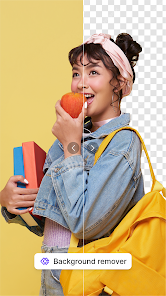
Один из промо-скриншотов приложения показывает экран сравнения, где результат демонстрируется на «шахматке», а снизу видна кнопка Background remover — вход в обработку.
Пошагово: удалить фон в мобильном Erase.bg
Логика в приложении такая же простая, как на сайте:
-
Откройте приложение.
-
Нажмите Upload Image.
-
Дождитесь обработки: на экране появляется сообщение Processing image, please wait….
-
Получите картинку без фона.
-
Нажмите Edit (в правом верхнем углу результата).
-
Выберите фон и нажмите Apply.
-
Сохраните результат через Download Image.
Замена фона в приложении: Transparent / Colour / Image и кнопка Generate
Ещё один скриншот наглядно показывает панель смены фона. Внизу видно название блока Erase Background, справа — действие Replace, а также вкладки:
-
Transparent
-
Colour
-
Image
Ниже расположена крупная кнопка Generate — она применяет выбранный фон/настройки.
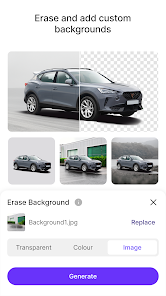
Это важный момент: мобильный Erase.bg — не только «удалить фон с фото», но и быстрый инструмент привести картинку к готовому виду (например, сделать белый фон или подставить фон-картинку для карточки товара).
Плагин Erase.bg для Photoshop: удаление фона прямо в рабочем процессе
Если вы работаете в Photoshop и хотите вырезать объект из фона, не переключаясь в браузер, у Erase.bg есть отдельный плагин. Он встроен в меню Plugins и работает через панель Erase.bg.
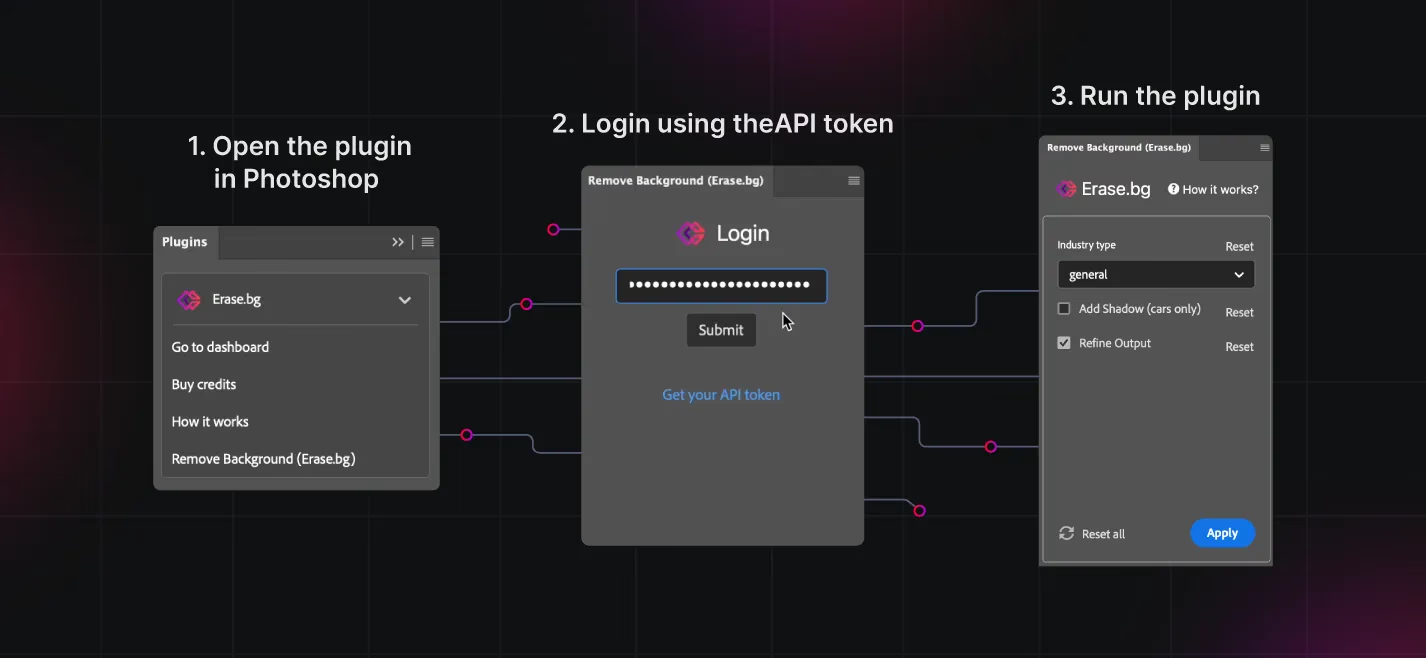
Ключевое: точка входа Remove Background (Erase.bg), а также сценарий авторизации по API-токену и кнопки Submit / Apply.
Один из наглядных экранов показывает сразу три шага:
-
открыть плагин в Photoshop,
-
залогиниться API-токеном,
-
запустить обработку в панели.
Как это выглядит в интерфейсе Photoshop
1) Меню Plugins → Erase.bg
В выпадающем меню видны пункты:
-
Go to dashboard
-
Buy credits
-
How it works
-
Remove Background (Erase.bg)
То есть плагин не прячется в «скриптах», а живёт в привычной логике Photoshop.
2) Окно Login: ввод API token и Submit
Панель авторизации подписана как Remove Background (Erase.bg). Внутри:
-
поле ввода токена,
-
кнопка Submit,
-
ссылка Get your API token (быстро перейти за токеном).
3) Главная панель обработки: Industry type, Add Shadow, Refine Output, Apply
После входа открывается форма с настройками:
-
выпадающий список Industry type (например, general или car);
-
чекбокс Add Shadow (cars only);
-
чекбокс Refine Output;
-
кнопка Apply (применить обработку);
-
кнопки/ссылки Reset рядом с настройками и Reset all снизу.
Что происходит после Apply
После нажатия Apply плагин создаёт новый Pixel Layer с результатом, а исходный слой скрывает. Имя слоя сохраняется, но дополняется суффиксом “- transformed” — так в документе сразу видно, где оригинал, а где обработанная версия.
Это очень удобная логика для дизайнера: ничего не затирается, всегда можно вернуться к исходнику, сравнить края и при необходимости перезапустить обработку с другими параметрами (например, включить Refine Output).
API Erase.bg: автоматизация удаления фона в продукте или конвейере обработки
Erase.bg — это не только сайт «для ручной работы», но и инструмент для автоматизации. Фон удаляется «в один API-вызов», а интеграция рассчитана на разные платформы и процессы.
Практические задачи, где API действительно помогает:
-
обработка пользовательских аватарок (сделать прозрачный фон PNG для профиля);
-
генерация карточек товара из загруженных фото поставщика;
-
автоматическая подготовка изображений для объявлений;
-
бэк-офисные инструменты: менеджер загрузил фотки → система сама сняла фон и сложила результат в папку/хранилище.
С точки зрения продукта это означает: background removal превращается в сервисную функцию, которая работает одинаково и предсказуемо, без ручных действий сотрудников.
Тарифы, кредиты и ограничения: как устроена оплата в Erase.bg
Модель Erase.bg построена вокруг кредитов: кредит — единица расхода за трансформацию. Внутри платформы кредитами измеряются разные операции, и для удаления фона обычно расход фиксированный на одну обработку.
Что важно для пользователя:
-
Для скачивания HD-результатов есть понятная логика: после регистрации даётся 3 бесплатных кредита, которых хватает, чтобы скачать 3 HD-изображения.
-
Pro-модель сделана как pay-as-you-go: старт от $5 за 10 кредитов и доступ к премиальным возможностям.
Быстрая таблица по модели использования
| Вопрос | Как работает в Erase.bg |
|---|---|
| Нужна ли регистрация | Для использования кредитов и HD-скачиваний — да, через аккаунт |
| Что такое кредиты | Единицы расхода за трансформации на платформе |
| Сколько дают бесплатно | 3 кредита на старте для 3 HD-скачиваний |
| Как купить Pro | Pay-as-you-go пакеты (пример: $5 за 10 кредитов) |
Как не «сжигать» кредиты впустую
Если вы делаете массовую обтравку товара:
-
сначала проверьте 5–10 типичных фото из вашей партии (разные ракурсы и разные фоны);
-
убедитесь, что края устраивают;
-
только потом запускайте поток.
Так вы заранее понимаете, будет ли Erase.bg закрывать ваш тип контента (например, глянцевый товар на бликующем фоне или тёмная одежда на тёмной стене).
Плюсы и минусы Erase.bg по итогам реальных сценариев
Ниже — не абстрактные «хорошо/плохо», а то, что действительно чувствуется в работе, когда вам нужно удалить фон с изображения быстро и без сюрпризов.
Сильные стороны
-
Скорость: загрузка → результат за секунды, без ручной маски.
-
Простота: кнопки Upload Image, Edit, Download Original Size — сценарий понятен даже новичку.
-
Прозрачный фон PNG: удобно для дизайна и e-commerce.
-
Поддержка распространённых форматов, включая HEIC и WebP.
-
Ограничения по входу адекватные для коммерческих задач (до 5000×5000 и 25 МБ).
-
Экосистема: веб + мобильное приложение + Photoshop plugin + API.
Слабые стороны
-
Сложные края иногда требуют дополнительной доработки (волосы на «шумном» фоне, кружево, стекло).
-
Качество сильно зависит от исходника: если фото размыто и пережато, любой AI background remover будет ошибаться.
-
HD-скачивание завязано на кредиты — для постоянной работы важно сразу посчитать экономику.
Короткая сводка в таблице
| Параметр | Оценка в реальной работе |
|---|---|
| Скорость удаления фона | Очень высокая |
| Входной порог | Минимальный |
| Качество на предметке | Стабильное, особенно на контрастных фото |
| Качество на волосах/шерсти | Хорошее, но зависит от фона |
| Замена фона | Удобная через Edit (Color/Image/Transparent) |
| Масштабирование под поток | Сильная сторона за счёт API/пакетных сценариев |
Сравнение с аналогами
Erase.bg находится в категории background remover AI, где конкуренция жёсткая. Поэтому сравнивать имеет смысл по тем критериям, которые важны в ежедневной работе: качество края, скорость, удобство, пакетная обработка, стоимость и экосистема.
Ниже — честное сравнение с конкретными программами и сервисами, которые чаще всего рассматривают как альтернативу.
Erase.bg и remove.bg
remove.bg — один из самых узнаваемых сервисов удаления фона и часто воспринимается как «стандарт де-факто» в этой нише. У него сильная API-история и развитые инструменты под разные сценарии, включая batch-обработку с параметрами и интеграциями.
Где Erase.bg выглядит сильнее:
-
проще стартовать без погружения: Upload Image → результат → Download;
-
удобная связка «удаление + замена фона» через Edit, особенно для быстрых задач.
Где remove.bg может быть удобнее:
-
сильный фокус на интеграции и больших потоках (batch, автоматизация, экосистема инструментов);
-
хорошо подходит, если вы строите конвейер обработки «на сотни изображений в минуту».
Если вам нужен предсказуемый «удалить фон онлайн» с понятной логикой кредитов и минимальным интерфейсом — Erase.bg очень комфортен. Если вы строите промышленную обработку и хотите максимальную инфраструктуру вокруг — remove.bg часто выбирают как основу.
Erase.bg и Canva (Background Remover внутри Canva)
Canva — это не «сервис удаления фона», а дизайн-платформа. Удаление фона там — часть конструктора, а главная сила — шаблоны, композиции, текст, элементы, экспорт под соцсети.
Плюсы Canva относительно Erase.bg:
-
сразу собираете дизайн: вырезали объект → добавили текст/рамку/эффект → выгрузили баннер;
-
удобно делать серию креативов в одном стиле.
Плюсы Erase.bg относительно Canva:
-
именно качество и скорость background removal — это «ядро», а не дополнительная функция;
-
проще получить чистый прозрачный PNG без лишних шагов, особенно если дизайн делаете в другом софте.
Если ваша цель — «сделать красивый креатив», Canva выигрывает удобством. Если цель — «вырезать объект из фона и отдать PNG в работу», Erase.bg делает это быстрее и прямолинейнее.
Erase.bg и Adobe Express
Adobe Express похож по идее на Canva: упор на быстрый дизайн и публикацию. Удаление фона там удобно, когда вы уже в экосистеме Adobe и хотите собрать готовый материал без переходов между сервисами.
Где Erase.bg практичнее:
-
когда вам нужно массово получить прозрачные PNG как сырьё для разных проектов;
-
когда вы не хотите отвлекаться на дизайн-инструменты и просто решаете задачу «remove background».
Где Adobe Express сильнее:
-
когда важна «упаковка» результата: шаблон, шрифт, бренд-набор, быстрый экспорт под соцсети.
Erase.bg и PhotoRoom
PhotoRoom любят за товарку и контент под маркетплейсы/соцсети: там сильная логика «продукт → фон → тень → карточка». Это ближе к продуктовой студии «под ключ».
Плюсы PhotoRoom относительно Erase.bg:
-
быстрее получить «готовую карточку товара», а не просто вырезку;
-
много шаблонов, теней и сценариев под e-commerce.
Плюсы Erase.bg относительно PhotoRoom:
-
универсальный прозрачный PNG без привязки к шаблонам;
-
проще интегрировать в общий пайплайн (веб + plugin + API).
Если вам нужен именно «фото без фона» и контроль над дальнейшим дизайном — Erase.bg проще. Если нужно «сделать продающую карточку прямо сейчас» — PhotoRoom часто даёт более быстрый финишный результат.
Erase.bg и ClipDrop
ClipDrop — набор AI-инструментов: удаление фона, очистка, перенос объектов и т. п. Это удобно как универсальный набор, когда задачи разные и вы хотите один сервис на всё.
Erase.bg выигрывает, когда:
-
вам нужна стабильная рутинная обтравка;
-
важна повторяемость результата и простой интерфейс.
ClipDrop выигрывает, когда:
-
кроме background removal вы регулярно делаете другие AI-операции и не хотите распыляться по сервисам.
Erase.bg и Pixlr
Pixlr — онлайн-редактор, где удаление фона — одна из функций. Его выбирают, когда нужно «чуть поправить картинку» в одном месте: обрезка, цвет, эффекты, слои (в зависимости от версии), и параллельно — убрать фон.
Плюсы Pixlr:
-
редакторские возможности шире;
-
удобно для тех, кто хочет править изображение «внутри одного окна».
Плюсы Erase.bg:
-
скорость и прямота сценария;
-
меньше действий до результата «прозрачный фон PNG».
Итог по аналогам в короткой таблице
| Сервис/программа | Когда выбирать вместо Erase.bg |
|---|---|
| remove.bg | когда нужна мощная инфраструктура, batch-процессы и интеграции на потоке |
| Canva | когда вы сразу собираете дизайн (баннер/пост/обложку), а не только вырезку |
| Adobe Express | когда вы в экосистеме Adobe и делаете быстрые публикации/шаблоны |
| PhotoRoom | когда нужен «товарный контент под ключ»: фон, тени, карточки, шаблоны |
| ClipDrop | когда важен набор AI-инструментов, а не только удаление фона |
| Pixlr | когда нужен онлайн-редактор с дополнительными правками помимо удаления фона |
Практические кейсы: где Erase.bg особенно полезен
1) Карточки товаров для маркетплейсов
Самый частый сценарий: обтравка товара и приведение изображений к единому стандарту. Erase.bg помогает быстро сделать:
-
прозрачный PNG для дальнейшего дизайна карточки;
-
белый/однотонный фон через Edit → Color;
-
аккуратный контур предмета без ручной выделялки.
Рекомендации, которые реально улучшают результат:
-
снимайте товар на фоне, который контрастирует с объектом;
-
избегайте «пестроты» с мелким узором;
-
не сжимайте исходник повторно перед загрузкой (лучше загрузить оригинал).
2) Портреты и аватарки
Для аватарки часто нужно убрать фон и поставить однотонную подложку. В Erase.bg это делается за минуту:
-
Upload Image → получить Background Removed,
-
Edit → Color → выбрать нужный оттенок,
-
Apply → Download Image.
3) Логотипы, подписи, печати
Ещё один популярный кейс: сделать прозрачный фон у подписи руководителя, логотипа компании, печати для презентации или документа.
Здесь важно качество исходника:
-
если подпись сфотографирована на серой бумаге — лучше сначала получить более контрастный скан/фото;
-
если логотип «плывёт» из-за JPEG-артефактов — найдите исходник в PNG или SVG.
После удаления фона вы получаете прозрачный PNG, который легко вставляется в Word/Google Docs/PowerPoint без белого прямоугольника.
4) Контент для баннеров и презентаций
Дизайнеры любят Erase.bg за «быструю вырезку». Вы подготовили набор прозрачных PNG, а дальше спокойно собираете композиции в любом редакторе: фон, текст, эффекты — всё отдельно.
Советы по качеству: как получить лучший результат в Erase.bg
-
Начинайте с правильного исходника.
Чем чище исходное изображение, тем точнее AI-контур. Размытое фото всегда даёт спорные края. -
Проверяйте результат на контрастном фоне.
Даже если вы скачали прозрачный PNG, откройте его на белом и на тёмном фоне (хотя бы в любом просмотрщике/редакторе). Так быстрее заметны ореолы. -
Если фон «съел» часть объекта — поменяйте исходник.
На практике проще взять другое фото (чуть другой угол/свет), чем пытаться «выправить» плохую маску. -
Для товара старайтесь снимать без бликов и с равномерным светом.
Блики на глянце часто воспринимаются как часть фона и дают дырки по контуру. -
Используйте Edit, когда нужен готовый вариант под площадку.
Белый фон, фирменный цвет, подстановка фона-картинки — всё это быстрее сделать сразу в Erase.bg, чем выгружать PNG и потом собирать фон в другом месте.
Частые вопросы
Erase.bg сохраняет качество и исходный размер?
В веб-интерфейсе на экране результата доступна кнопка Download Original Size, которая скачивает результат в исходном размере.
Можно ли обрабатывать изображения высокого разрешения?
Erase.bg спокойно работает с крупными исходниками: поддерживаются изображения до 5000 × 5000 px и 25 MB.
Какие форматы поддерживаются?
В экосистеме Erase.bg поддерживаются PNG, JPG, JPEG, WEBP и HEIC — удобно, если вы берёте фото с разных устройств и источников.
Как быстро заменить фон на белый или другой цвет?
После удаления фона нажмите Edit, перейдите в режим Color, выберите оттенок, нажмите Apply и скачайте через Download Image.
Что делать, если края получились неидеальными?
Лучшее решение — заменить исходник на более чёткий/контрастный. На сложных сценах (волосы на «шумном» фоне, стекло, кружево) результат зависит от качества и контраста, поэтому выбор удачного исходника решает больше половины проблем.
Итоги: стоит ли использовать Erase.bg
Erase.bg — сильный, практичный background remover AI, который закрывает основную потребность «удалить фон с изображения» быстро и без подготовки. В веб-версии всё крутится вокруг трёх действий: Upload Image → Edit (по желанию) → Download Original Size. В мобильном приложении логика такая же, но с удобными вкладками Transparent / Colour / Image и кнопкой Generate для готовых вариантов.
Если вам нужен инструмент для регулярной обтравки товара, подготовки прозрачных PNG, вырезки логотипов или быстрой замены фона — Erase.bg даёт максимально прямой путь к результату. А если вы работаете в Photoshop, плагин с пунктом Remove Background (Erase.bg) и кнопкой Apply позволяет делать то же самое прямо внутри PSD-документа, не ломая рабочий процесс.
