Superimpose X: подробный обзор мобильного редактора для фотомонтажа, масок, слоев и сложных композиций
Superimpose X — это не просто очередной мобильный фоторедактор, а именно приложение для композитинга: наложения одного изображения на другое, вырезания объектов, сборки многослойных сцен, создания двойной экспозиции, художественных коллажей, рекламных креативов и аккуратной замены фона. В отличие от типичных редакторов, где упор сделан на фильтры, быстрые пресеты и ретушь в один тап, здесь вся логика построена вокруг слоев, масок, blending modes, adjustment layers и локальных правок. Именно поэтому Superimpose X давно воспринимается как один из самых сильных мобильных инструментов для photo compositing на iPhone и iPad.
Если формулировать совсем конкретно, то программа закрывает сразу несколько сценариев. Она позволяет вырезать человека или предмет, перенести его на новый фон, подогнать масштаб и перспективу, смешать слои через режимы наложения, согласовать цвет через Match Color, добавить тень через Cast Shadow, усилить сцену кистями и эффектами, а затем сохранить готовую работу или даже экспортировать PSD со слоями. За счет этого Superimpose X подходит и для обычной замены фона, и для более сложных задач — например, когда нужно собрать постер, превью, обложку, рекламный баннер или сюрреалистичную сцену прямо на смартфоне.
Отдельно важно, что обзор здесь относится именно к Superimpose X, а не к старому классическому Superimpose. Классическая версия строится вокруг более простой логики и двухфоточного сценария с последующим объединением, тогда как Superimpose X — это полноценный многослойный редактор с расширенной системой масок, adjustment layers, warp, smudge, clone stamp, non-destructive effects, Session Library и Masking Library. Старый Superimpose по-прежнему понятен и удобен, но Superimpose X заметно шире по возможностям и ближе к настольной модели редактирования.
Что Superimpose X умеет на практике
Главная сила приложения — не в красивом списке функций, а в том, что эти функции складываются в рабочую систему. В Superimpose X можно одновременно держать в проекте множество слоев, использовать до 24 layers, добавлять 16 adjustment layers, переключать 18 blending modes, работать с opacity, запускать masking от Magic Wand и Magic Lasso до AI-выделения людей, применять Light Wrap и Cast Shadow, использовать Smudge brush, Clone stamp, Warp, Perspective transform, Curved Text, Gradient, Selective Blur и другие инструменты, которые обычно ожидают от более серьезного редактора. На мобильном устройстве такой набор встречается редко.
Именно поэтому Superimpose X хорошо раскрывается не как редактор для красивых фильтров, а как программа для точной ручной сборки изображения. Когда нужно не просто улучшить фото, а именно изменить его структуру — заменить фон, вписать объект в новую сцену, собрать композицию из нескольких исходников, создать реалистичный коллаж, добавить туман, свет, текстуру, тень, корректирующий слой и локальные правки — приложение оказывается на своем месте. В этой логике Superimpose X выступает мобильной альтернативой тем настольным сценариям, где обычно используют слои, маски и режимы наложения.
Superimpose
- Наложение изображений
- Редактирование слоев
- Просто новичкам
- Нет для Windows
- Платные функции
- Сложно новичкам
Интерфейс Superimpose X
Интерфейс у программы темный, лаконичный и рассчитан не на развлекательную обработку, а на концентрацию на холсте. Центральную часть занимает рабочее поле, сверху расположены управляющие и библиотечные иконки, а нижняя панель разбита на пять главных вкладок: Layers, Transform, Mask, Filter, Editor. Такая схема быстро показывает характер программы: сначала ты работаешь со структурой проекта, потом с положением слоя, затем с маской, потом с коррекцией и уже после этого — с кистями и эффектами. Для редактора слоев это очень логичная организация.
Во вкладке Layers собраны команды, связанные с самим слоем и проектом: Add Layer, Cast Shadow, Crop Image, Resize Base, Camera Fill. Во вкладке Transform находятся операции геометрии и наложения: Aspect, Snap, Fit to Base, Flip H, Flip V, Blend. Во вкладке Mask доступны действия над маской и переключатели, включая Clear, Invert, Clip Up, Blur/Shrink, Settings, Mask Tool. Именно эта панель и есть основа всей работы по вырезанию объекта и подгонке краев.
Сверху используются понятные служебные иконки. Library icon с четырьмя квадратами открывает библиотеку, где доступны Photos, Mask Lib, Colors, Paste, Sessions. Share icon с прямоугольником и стрелкой отвечает за сохранение и экспорт. Справа выводится панель слоев с миниатюрами, где можно быстро переключаться между слоями, скрывать их, открывать контекстные команды и проверять, какой именно элемент сейчас активен. Это очень важная мелочь: в Superimpose X легко делать сложные сцены, но только если постоянно держать под контролем активный слой.
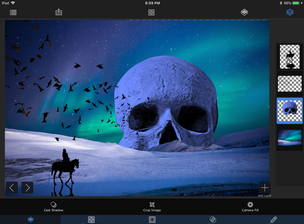
На скриншоте хорошо видно, как Superimpose X выглядит в своей естественной роли: рабочий холст по центру, стек слоев справа, а внизу — инструменты Layers, Transform, Mask, Filter, Editor. Такой интерфейс на практике быстрее обучает думать слоями, чем многие упрощенные мобильные редакторы, потому что каждый шаг здесь визуально привязан к проектной структуре.
Логика слоев: фундамент всей программы
Слои в Superimpose X — это не второстепенная функция, а основа всей работы. Именно за счет них приложение отличается от большинства мобильных редакторов. В программе можно строить проект как стек элементов: базовый фон, объект, световой эффект, туман, текст, корректирующий слой, дополнительная текстура и так далее. Приложение поддерживает до 24 слоев, а кроме обычных photo layers умеет работать с adjustment layers и non-destructive effects, поэтому редактор остается пригодным не только для простого коллажа, но и для аккуратной постановочной обработки.
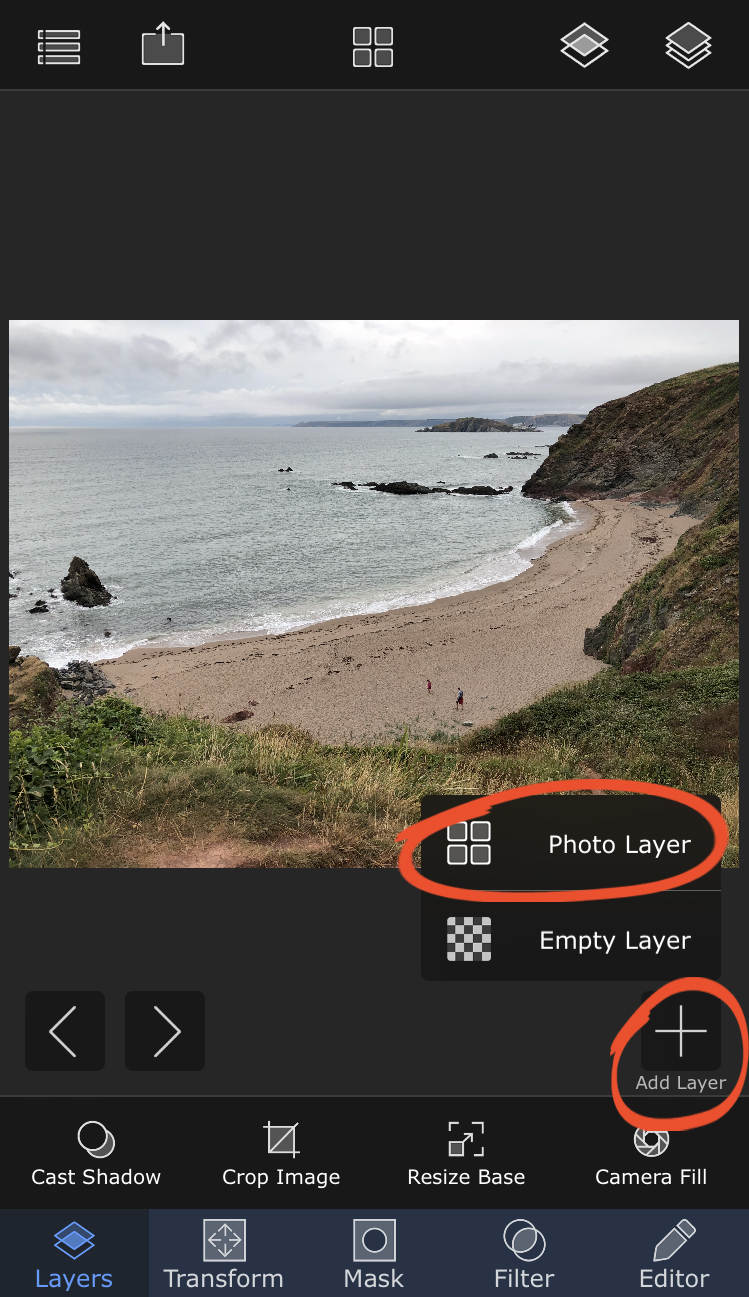
Добавление нового слоя происходит через Layers → Add Layer, после чего можно выбрать Photo Layer или Empty Layer. Это простое решение, но оно очень важное. Если нужен новый исходник — выбирается Photo Layer. Если требуется пустая площадка под кисти, градиенты, световые мазки, текстуры или ручной рисунок — создается Empty Layer. Такой разделитель избавляет от лишней путаницы в проекте и помогает сразу строить композицию осмысленно.
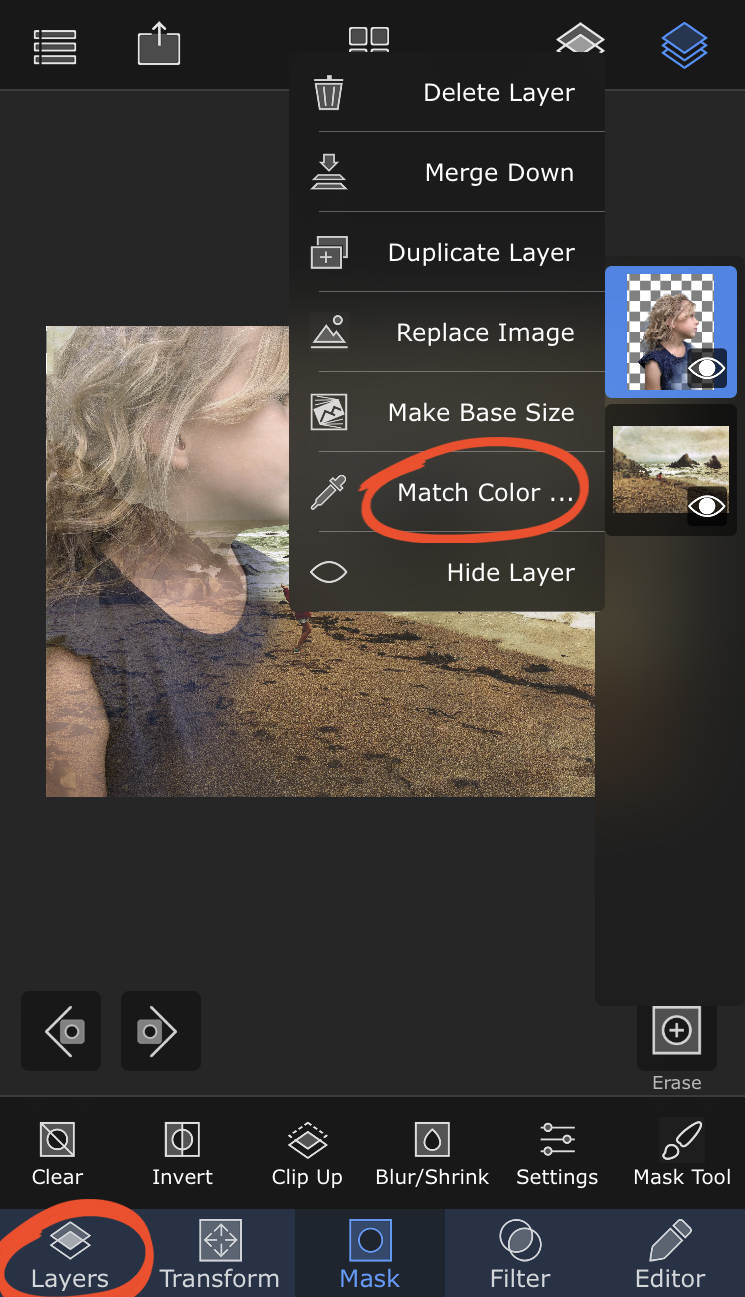
Когда слоев становится больше, начинает играть роль боковая панель миниатюр. Через нее можно быстро понять, какой слой лежит сверху, какой снизу, где включена видимость, а где временно скрыт элемент. В контекстном меню слоя есть не только базовые команды, но и практичные рабочие действия: Delete Layer, Merge Down, Duplicate Layer, Replace Image, Make Base Size, Match Color, Hide Layer. Это уже вполне серьезный набор. Особенно полезны Duplicate Layer для вариативных правок и Make Base Size, когда нужно быстро привести один слой к размеру рабочего полотна.
Отдельно стоит отметить Session Library. Проекты в программе автоматически сохраняются в Sessions, и это решает одну из самых неприятных проблем мобильного редактирования: потерю сложной композиции из-за паузы, переключения задачи или неготовности завершить монтаж за один заход. Когда работа разбита на несколько этапов — сначала вырезание объекта, потом замена фона, затем цвет и финальные детали — Session Library делает Superimpose X заметно удобнее. Возвращаться к прошлым версиям, продолжать редактирование и чистить старые проекты здесь реально комфортно.
Маски и вырезание объектов
Если в программе есть одна функция, ради которой ее ставят чаще всего, то это именно маскирование. Superimpose X изначально сильна как инструмент для отделения объекта от фона и для последующего переноса этого объекта в другую сцену. В приложении есть широкий набор masking tools: Magic Wand, Magic Lasso, ручные кистевые инструменты, предустановленные формы, а также AI-маскирование людей. Для мобильного редактора это очень сильный арсенал, особенно когда нужен не просто грубый cutout, а нормальный контроль по краям.
Самый сильный сценарий использования выглядит так: пользователь берет объект на сложном фоне, открывает его как верхний слой, затем идет в Mask и начинает стирать ненужные части изображения. Для больших однотонных областей подходят полуавтоматические инструменты вроде Magic Wand, для более сложных контуров — Smart Brush и обычная Brush-логика, для точной ручной доработки — аккуратная работа по краю на увеличении. После этого остается только переключаться между просмотром текущего слоя и blended image, контролируя, насколько естественно объект лег на фон. Именно такая схема и делает Superimpose X сильнее простых one-click background remover решений: здесь можно добиться результата, который не развалится на волосах, тонких деталях и полупрозрачных зонах.
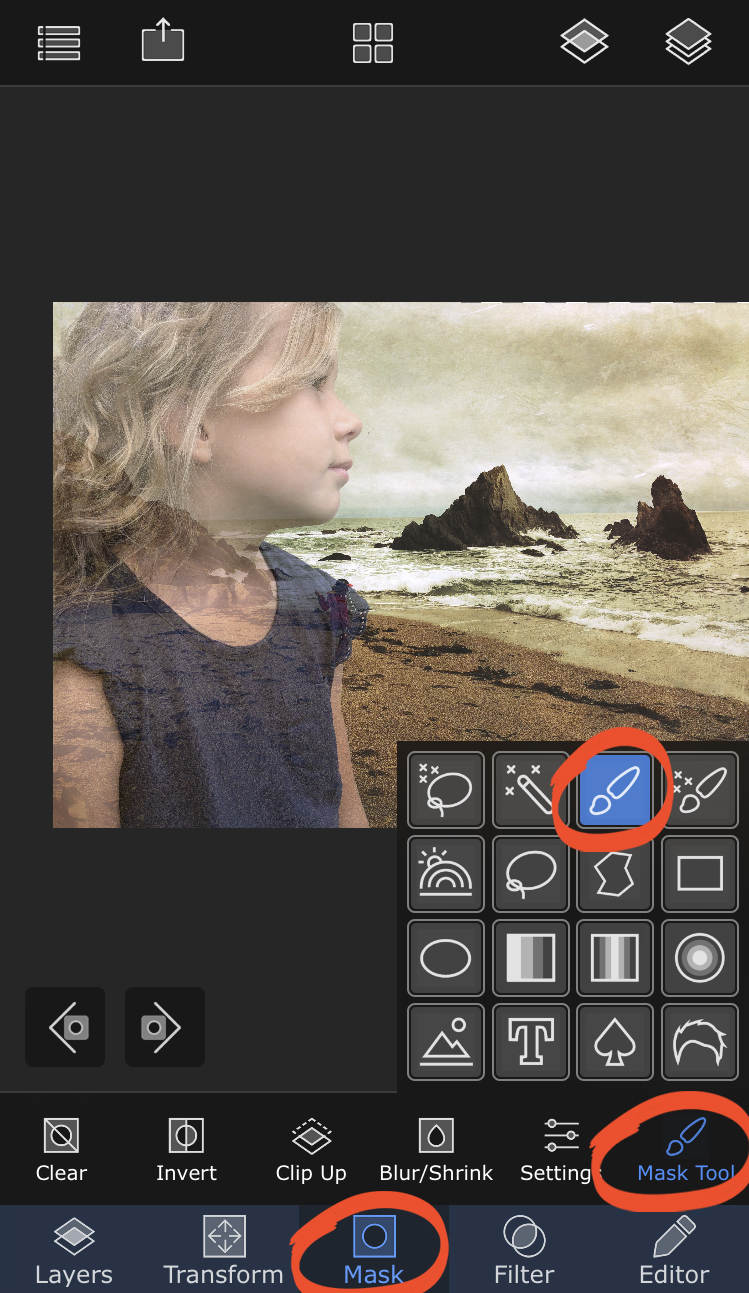
Во вкладке Mask важны не только сами инструменты выделения, но и вспомогательные операции. Invert быстро меняет логику маски. Clear очищает текущее состояние. Blur/Shrink помогает довести край после вырезания, когда контур выглядит слишком жестким или, наоборот, выходит за пределы объекта. Clip Up пригоден в сценариях, где маска должна влиять на взаимосвязь между слоями. Settings позволяет подстроить поведение инструмента. В реальной работе именно эти мелочи и превращают грубое вырезание в аккуратный композит.
Очень полезна и Mask Library. После того как объект уже вырезан, его можно сохранить как Current Layer Image в Mask Lib и использовать повторно как готовую заготовку, по сути как собственный набор стикеров или заготовленных cutouts. Это особенно удобно в предметной съемке, работе с каталогом, оформлении карточек товаров, повторных рекламных макетах и авторских шаблонах для соцсетей. Один раз качественно отделил предмет или человека от фона — дальше просто вставляешь заготовку в новые сцены, не повторяя ручную работу каждый раз.
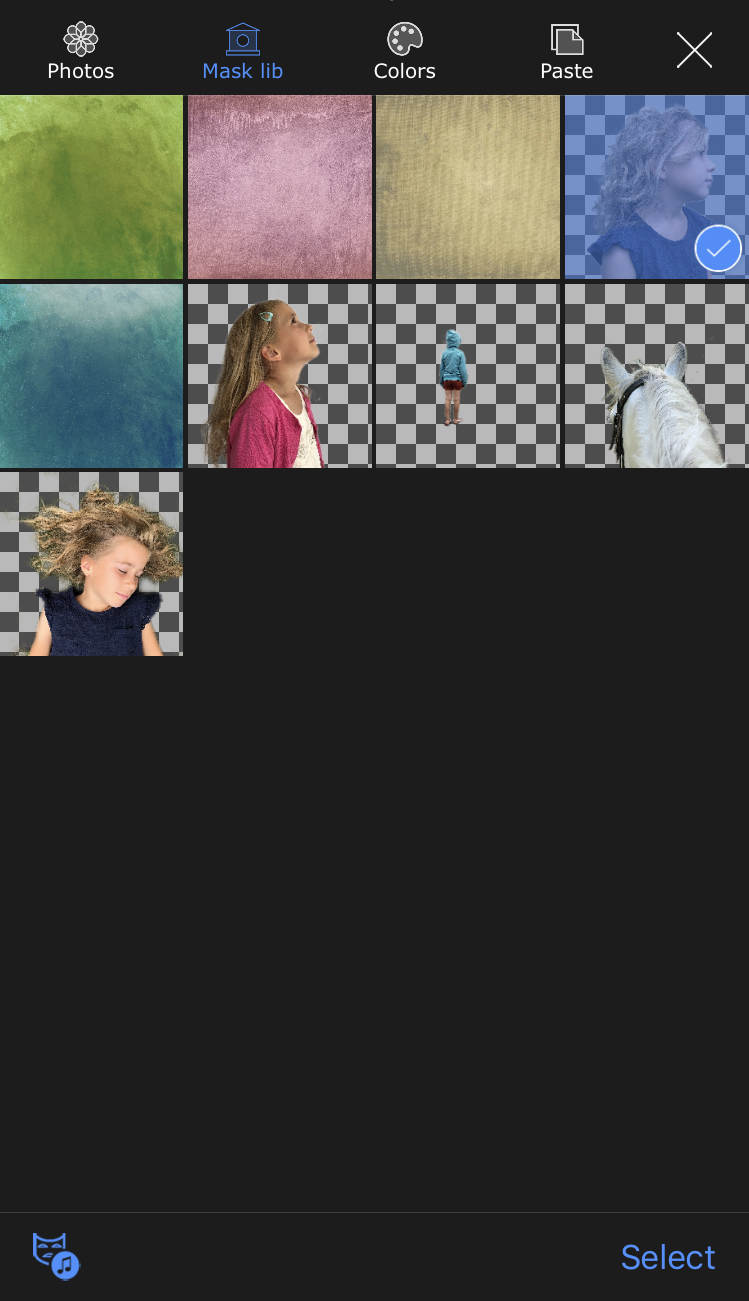
Важное практическое достоинство Superimpose X в том, что маска здесь — не одноразовая магия, а часть многослойного процесса. То есть ты не просто удаляешь фон, а сразу видишь, как объект ведет себя в новой сцене: где нужна подрезка, где наоборот надо вернуть кусок края, где не хватает легкого blur, где стоит немного скорректировать цвет или добавить тень. Такой подход намного ближе к нормальному фотомонтажу, чем к автоматическим background remover сервисам, которые выдают PNG и на этом заканчивают работу.
Transform, Blend, Opacity и Match Color
После вырезания объекта начинается вторая половина работы — вписать его в композицию так, чтобы монтаж не выглядел монтажом. Для этого в Superimpose X есть очень сильная вкладка Transform. Она дает быстрый доступ к параметрам Aspect, Snap, Fit to Base, Flip H, Flip V и Blend. В большинстве мобильных редакторов на этом этапе все заканчивается простым масштабированием, но здесь трансформация сразу связана со слоями и режимами наложения, поэтому проект можно собирать точнее.
Fit to Base — одна из самых полезных команд, когда новый слой надо мгновенно привести к размеру базового изображения. Snap удобен при выравнивании объекта, чтобы не ловить положение вручную с пиксельной неточностью. Flip H и Flip V нужны не только для зеркального отражения, но и для подгонки направления взгляда, света, движения, композиционного баланса. Если объект смотрит не в ту сторону или нарушает ритм кадра, разворот слоя иногда решает сцену лучше, чем любые фильтры.
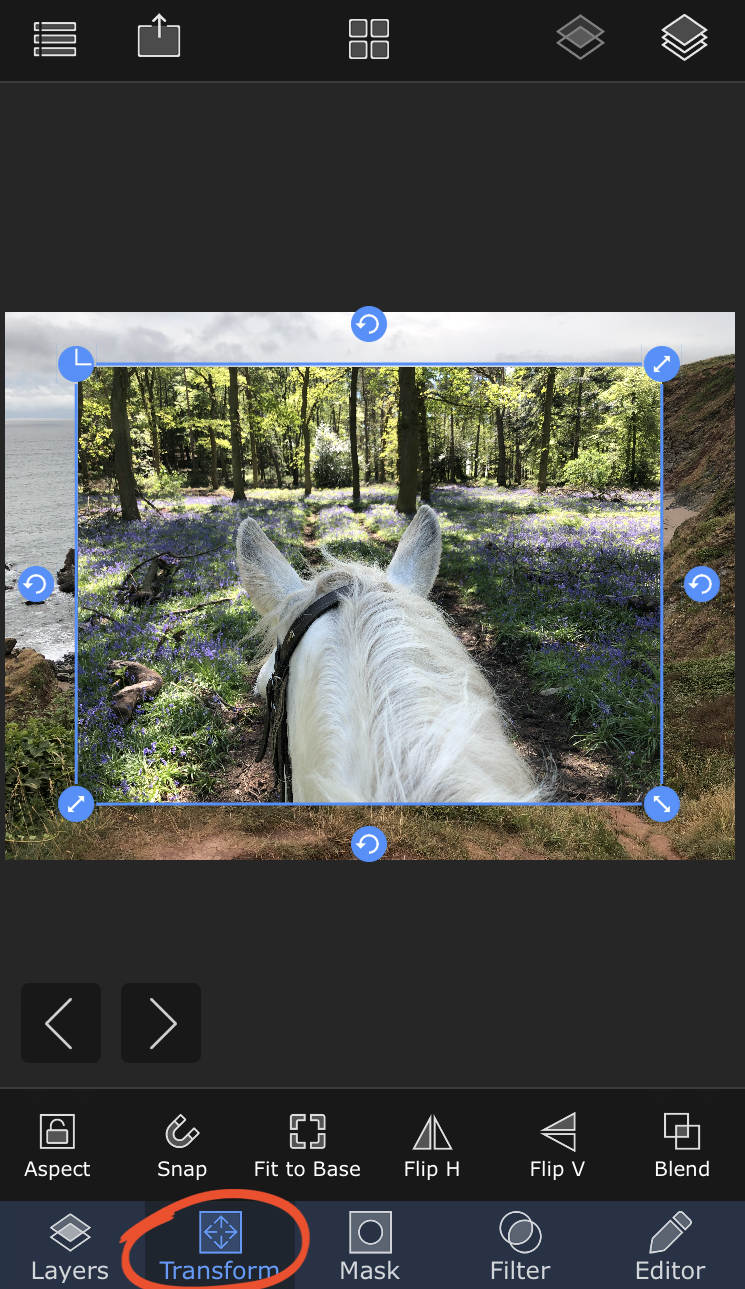
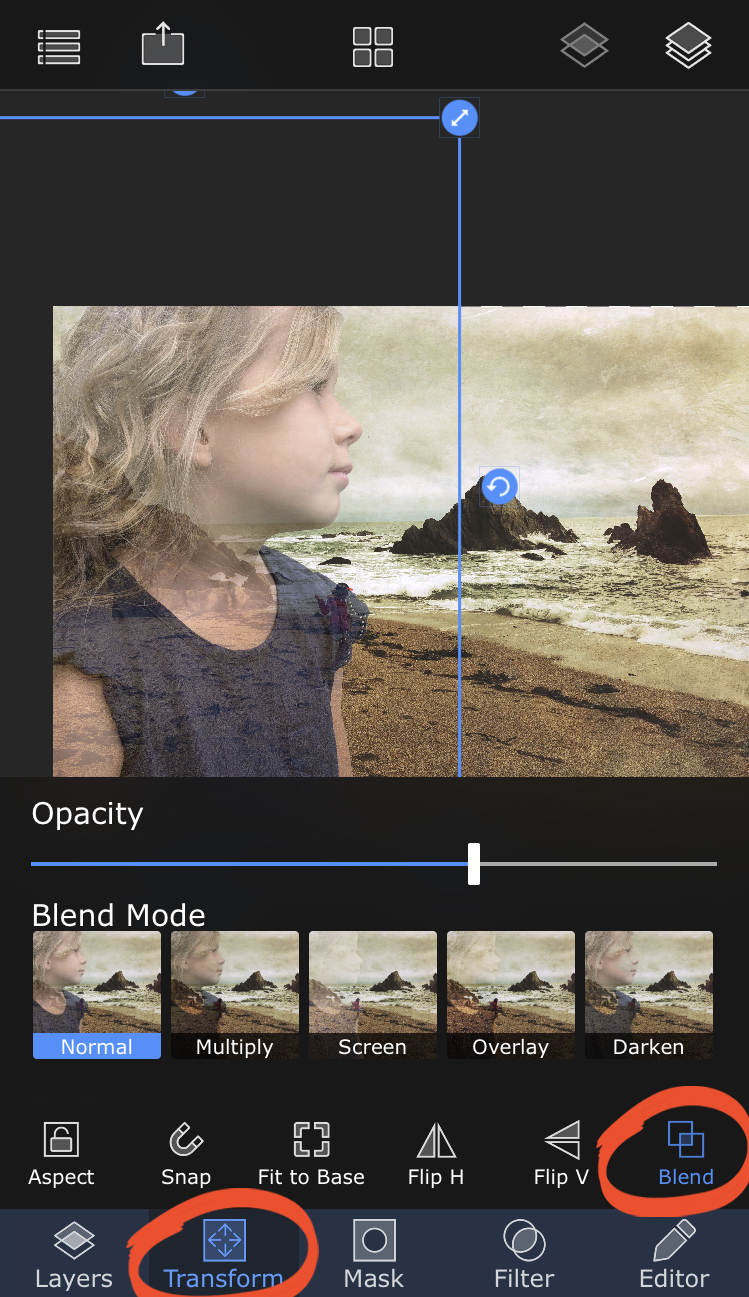
Команда Blend — это точка, где Superimpose X начинает работать не просто как cutout-редактор, а как полноценный инструмент для креативного фотомонтажа. В программе доступно 18 blending modes, а на практике наиболее востребованы режимы вроде Normal, Multiply, Screen, Overlay, Darken. Вместе со слайдером Opacity они позволяют собирать двойную экспозицию, накладывать текстуры, смешивать свет, атмосферу, дым, цветные блики, пыль, небо, бумажные фактуры и другие элементы, которые оживляют композицию. Для мобильного устройства такой контроль очень ценен.
Отдельного внимания заслуживает Match Color. Это не декоративная функция, а реально полезный рабочий инструмент, когда верхний слой и фон не совпадают по температуре, насыщенности или общему тону. Объект можно идеально вырезать и посадить на правильное место, но если он холодный, а фон теплый, монтаж все равно будет заметен. Match Color сокращает этот разрыв. Особенно хорошо функция работает в коллажах, двойной экспозиции, замене фона и коммерческих композитах, где нужно быстро выровнять общую атмосферу сцены.
Cast Shadow, Light Wrap и почему монтаж начинает выглядеть естественно
Одной из самых недооцененных причин, по которой многие мобильные коллажи выглядят дешево, является отсутствие тени и световой интеграции. Вырезанный объект просто наклеен на фон, и глаз это сразу считывает. В Superimpose X этот момент решен правильно: есть Cast Shadow и Light Wrap, то есть инструменты, которые помогают не только вырезать объект, но и действительно вписать его в среду.
Cast Shadow особенно полезен в предметной съемке, замене фона, каталожной подаче, рекламных макетах и любых сценах, где объект должен ощущаться объемно. Внутри инструмента регулируются как минимум Opacity и Blur amount, а сама тень может быть смещена вручную простым перетаскиванием. Это дает сразу несколько сценариев: сделать плотную контактную тень под объектом, мягкую рассеянную тень для естественной посадки или стилизованную художественную тень, если сцена того требует. За счет этого даже простой cutout начинает выглядеть глубже.
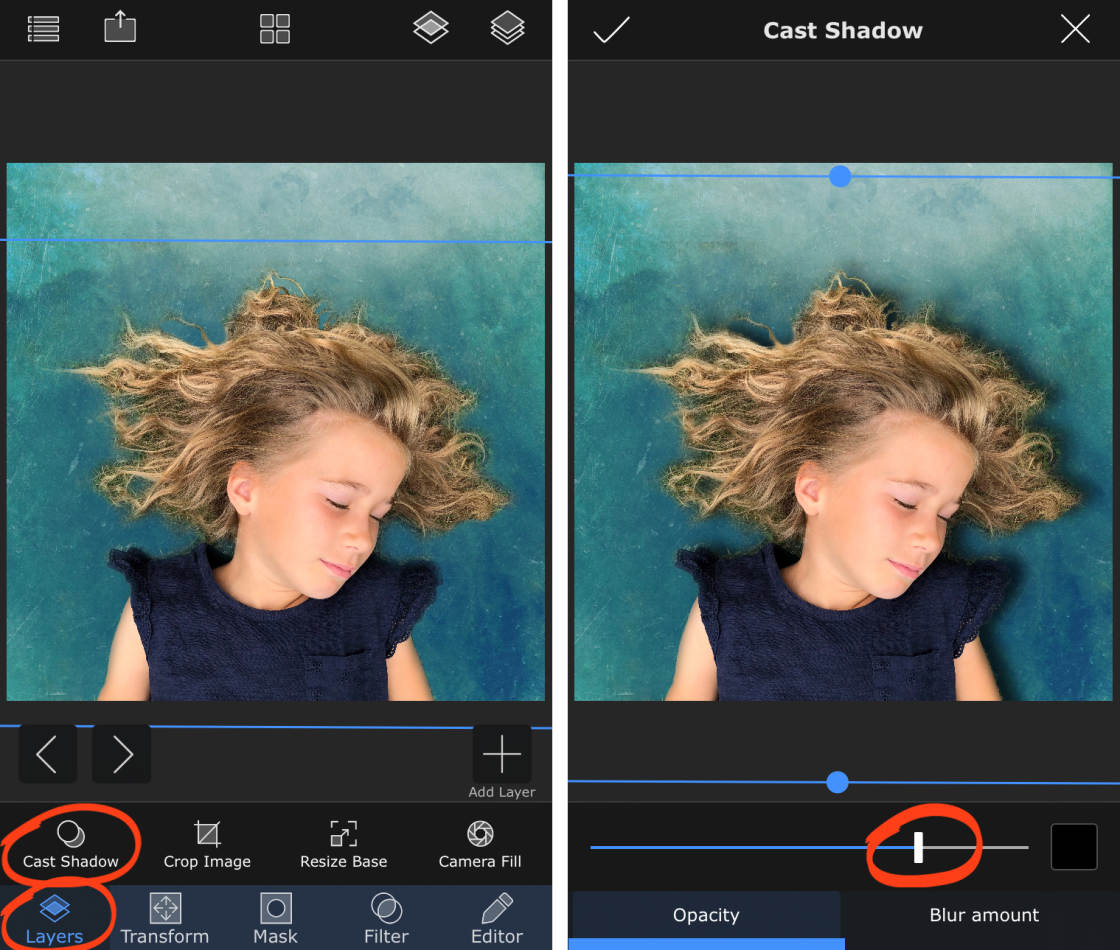
Light Wrap работает по другой логике: он помогает подмешать свет окружения по краю объекта, что особенно заметно в сложных композитах — например, когда человек помещается в туманную сцену, на неоновый фон, в контровый свет или в воздушную атмосферу. Вместе с Match Color, opacity и мягкой доработкой маски это дает тот самый результат, который отличает хороший фотомонтаж от грубой вставки объекта поверх фона.
Коррекция, adjustment layers и инструменты редактора
Во многих случаях пользователю хватает только вырезания и наложения. Но Superimpose X идет дальше и превращается в полноценный рабочий редактор. В программе доступны 16 adjustment layers, non-destructive adjustments, layer blur, 63 photo effects, Clarity, advanced adjustment tools, а также инструменты вроде Text, Curved Text, Selective Blur, Motion Blur, Zoom Blur, Spin Blur, Lens Blur, Gradient, Warp, Perspective transform, Smudge brush, Clone stamp brush, кисти для darkening/lightening/desaturating и кастомизируемые paint/effect brushes. С точки зрения набора функций это уже не узкоспециализированное приложение для одного трюка, а широкая мобильная мастерская.
Практически это означает следующее. После того как базовая композиция собрана, можно не выходить в другой редактор. Нужно приглушить фон — делается через корректирующий слой. Нужно выделить объект clarity-настройкой — делается здесь же. Нужно добавить направленный blur, имитировать движение, мягко размыть задний план, усилить объем локальным затемнением или осветлением, поправить цветовую драматургию сцены — все это уже встроено. Чем сложнее проект, тем заметнее становится преимущество такого подхода: не нужно разносить задачу по трем разным приложениям.
Кисти в Editor заслуживают отдельного внимания. Тут есть не только обычная работа кистью, но и effect brushes с пресетами. В обучающих сценариях Superimpose X показывает, что через Brush можно добавлять декоративные элементы, накладывать визуальные эффекты, управлять размером и цветом, а затем фиксировать результат прямо на холсте. Это полезно не только для красивостей, но и для практических задач: локальный свет, дымка, атмосферные частицы, несложные художественные штрихи, рисованные акценты на баннере или обложке.
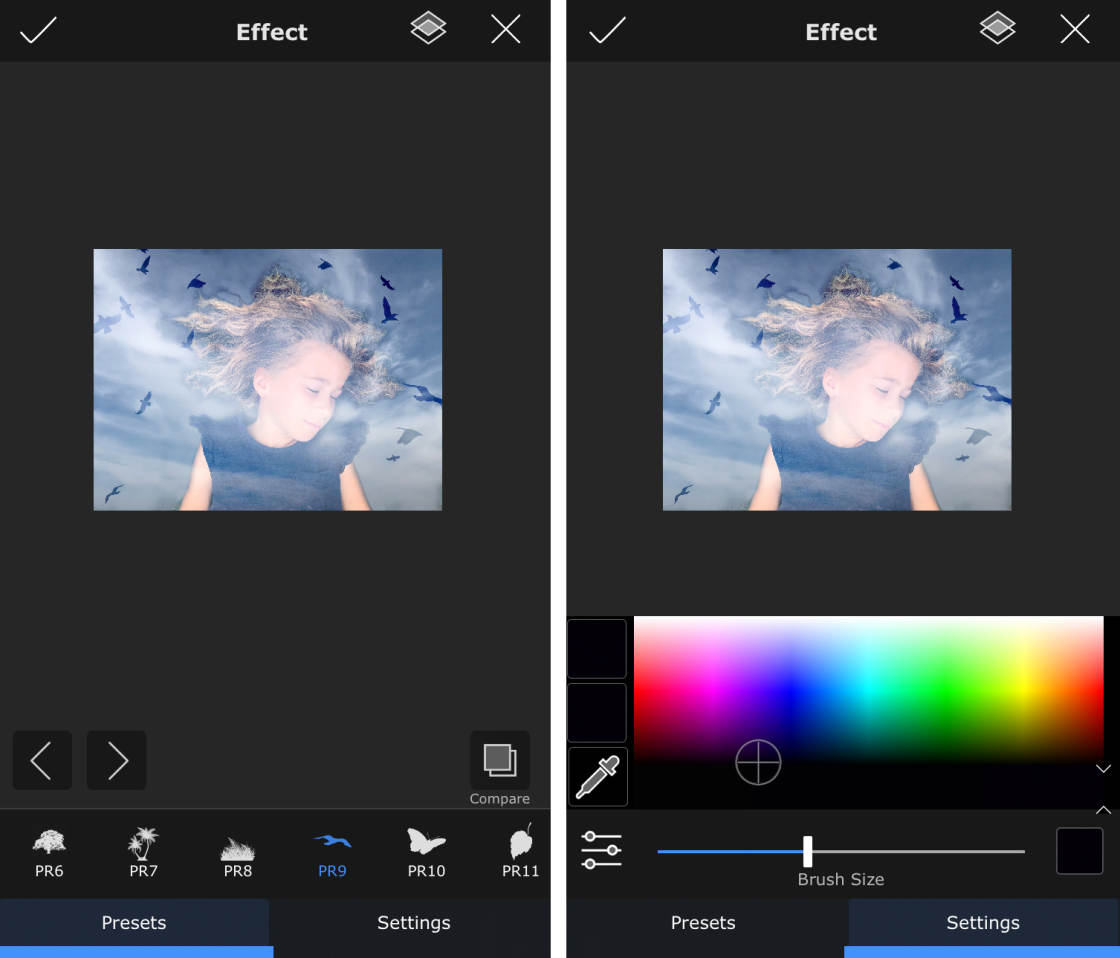
Инструмент Smudge в Superimpose X полезен в художественной стилизации и мягкой деформации. Он помогает растягивать пиксели, смешивать фрагменты, создавать эффект живописности, подправлять переходы или сознательно нарушать фактуру для креативного результата. Warp и Perspective transform решают другую задачу: геометрическая подгонка. Если объект снят под одним углом, а новый фон требует другого визуального направления, именно warp и perspective помогают уменьшить инородность вставки. Это особенно заметно в предметных композитах, постерах, дизайне превью и работе с архитектурными или интерьерными сценами.
Clone stamp brush расширяет сферу применения программы еще сильнее. С ним Superimpose X выходит за рамки чистого compositing и частично заходит в ретушь и восстановление изображения. Убрать мелкий отвлекающий объект, подправить область вокруг вырезания, закрыть неудачный край, размножить фрагмент текстуры — эти задачи клон-штамп решает уверенно. Для мобильного инструмента это очень полезное дополнение, потому что после крупной сборки сцены обычно всегда остается ряд мелких дефектов, которые удобнее исправить сразу.
Работа с текстом, градиентами и декоративными элементами
Для многих пользователей Superimpose X ценна не только как фоторедактор, но и как инструмент создания креативов. Встроенные Text и Curved Text позволяют добавить заголовок, подпись, акцентную типографику, логотипную подпись, контурную фразу по дуге или стилизованный рекламный элемент. Когда обложка, постер или thumbnail должны собираться целиком в одном месте, наличие текстового инструмента избавляет от необходимости переносить файл в Canva или другой редактор только ради надписи.
Градиенты и пустые слои помогают делать подложки, затемнения, мягкие цветовые пятна, поднимать читаемость текста и управлять вниманием зрителя. Это особенно полезно в оформлении сторис, обложек для видео, баннеров и карточек с товаром. Например, можно поместить объект на новый фон, затем поверх добавить полупрозрачный градиентный слой, после чего закрыть композицию текстом и локальной кистевой подсветкой. Такой маршрут в Superimpose X собирается последовательно и без ощущения, что приложение сопротивляется задаче.
Пошаговый сценарий: как сделать полноценный композит в Superimpose X
Ниже — рабочий сценарий, который хорошо показывает сильные стороны программы. Это не абстрактная теория, а типичная задача: взять объект, заменить фон, выровнять цвет, добавить тень и подготовить итоговый экспорт.
Шаг 1. Открыть базовое изображение
Сначала выбирается фоновая фотография — та сцена, на которой будет строиться композиция. Для этого используется Library icon с четырьмя квадратами, далее раздел Photos, затем нужное фото. Если требуется, его можно сразу подрезать. В этот момент важно выбрать не просто красивый фон, а основу с понятной перспективой и светом: именно от нее зависит, насколько легко будет вписать второй слой.
Шаг 2. Добавить новый слой
После открытия фона нужно перейти в Layers и нажать Add Layer. Дальше выбирается Photo Layer, если вставляется новое изображение, или объект из Mask Lib, если нужный cutout уже был сохранен заранее. Это одна из самых удобных схем в программе: можно работать как с нуля, так и на базе собственной библиотеки заранее вырезанных элементов.
Шаг 3. Подогнать размер и положение объекта
Когда второй слой появляется поверх фона, открывается Transform. Здесь обычно используются ручное масштабирование за углы, перемещение по холсту и, при необходимости, Fit to Base, чтобы быстро привести слой к размеру основы. Если композиция требует зеркального отражения, сразу же пригодятся Flip H или Flip V. Важно не торопиться на этом этапе: неправильный размер объекта почти всегда выдает монтаж сильнее, чем неидеальная маска.
Шаг 4. Вырезать лишнее через Mask
Если второе изображение загружено целиком, а не как готовая маска, дальше открывается Mask → Mask Tool. Для крупных областей можно использовать полуавтоматическое выделение, для контура человека, предмета, волос или сложной формы — комбинировать умные и ручные инструменты. Хорошая практика — сначала убрать крупные зоны, а затем увеличить изображение и пройтись по краю вручную. Superimpose X как раз и хороша тем, что позволяет довести вырезание постепенно, а не надеяться на один автоматический результат.
Шаг 5. Проверить blended view
Когда маска готова, полезно переключаться между просмотром текущего слоя и blended image. Это позволяет увидеть не только сам вырезанный объект, но и то, как он ведет себя в сцене. Часто на прозрачном фоне край кажется аккуратным, а на реальном фоне начинают всплывать лишние ореолы, недорезанные участки или слишком жесткие переходы. Проверка blended view — обязательный этап, если нужен качественный фотомонтаж на iPhone, а не просто вырезанный PNG.
Шаг 6. Настроить Blend и Opacity
Если цель — не простая замена фона, а более художественный монтаж или double exposure, дальше используется Transform → Blend. Здесь можно выбирать нужный режим наложения и подстраивать Opacity. В реальной работе это особенно хорошо проявляется на туманах, текстурах, световых бликах, бумажных эффектах, отражениях, а также в сюрреалистичных портретных композициях. Иногда один переход из Normal в Multiply или Screen буквально собирает картинку заново.
Шаг 7. Согласовать цвет
После посадки объекта на фон почти всегда нужна тональная доводка. Для этого в меню слоя есть Match Color. Если исходник и фон сняты в разном свете, с разной температурой или контрастом, Match Color помогает быстрее привести их к одному визуальному знаменателю. После него уже легче тонко доработать сцену через adjustment layers, saturation, contrast, clarity и другие коррекции.
Шаг 8. Добавить тень
Следующий шаг — Layers → Cast Shadow. Здесь выставляется плотность тени через Opacity, регулируется мягкость через Blur amount, а направление задается перемещением по экрану. Даже легкая тень существенно улучшает ощущение глубины. Если объект стоит на поверхности, тень практически обязательна. Если объект парит или сцена стилизована, тень можно использовать более мягко и декоративно.
Шаг 9. Завершить локальными правками
На этом этапе подключаются Filter и Editor. Здесь имеет смысл проверить общий баланс сцены, локально затемнить или высветлить отдельные участки, добавить clarity, мягкий blur, эффектную кисть, атмосферный слой или декоративные детали. Если создается рекламный креатив или превью, можно добавить текст, curved text, градиентный слой или декоративную кистевую подсветку. Superimpose X хороша именно тем, что финальная доводка не выглядит как дополнительный отдельный этап в другом приложении.
Шаг 10. Сохранить результат
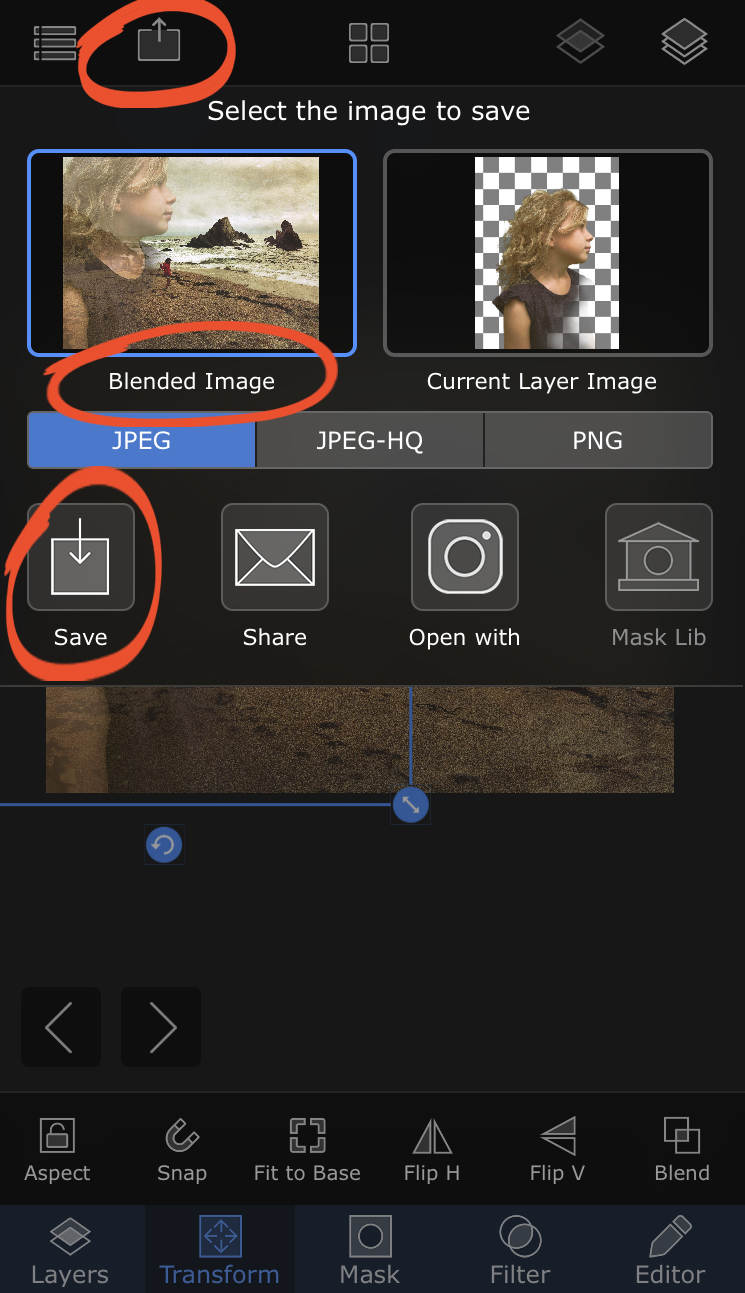
Когда проект готов, используется Share icon. Дальше можно выбрать Blended Image для сохранения готовой композиции или Current Layer Image, если нужно сохранить отдельно вырезанный объект. При сохранении доступен вариант сохранения в Mask Lib, что особенно полезно для повторно используемых элементов. Это простой, но очень правильный рабочий цикл: сделал хороший cutout один раз — сохранил — используешь в десятках новых композиций.
Двойная экспозиция и художественный фотомонтаж
Superimpose X особенно сильна в задачах, где нужен не чистый монтаж, а художественное смешение изображений. Двойная экспозиция — один из самых наглядных примеров. Здесь программа использует тот же набор, что и в серьезном композите: два слоя, Blend, Opacity, Mask Tool, Match Color, локальные коррекции. За счет этого пользователь может не просто автоматически наложить один кадр на другой, а вручную выстроить сюжет, распределить акценты, сохранить читаемый силуэт и контролировать общую атмосферу.
На практике это делает Superimpose X подходящей для обложек, арт-портретов, постеров, mood-изображений, поэтических и сюрреалистичных сцен, а также контента для соцсетей, где важна именно необычная визуальная идея. Причем сильнее всего приложение раскрывается там, где исходники сами по себе обычные, а эффект рождается именно на стыке слоев и масок. В этом плане Superimpose X дает гораздо больше свободы, чем шаблонные редакторы с готовыми сценами и фиксированными наложениями.
Производительность, удобство и ощущение от работы
В реальном использовании Superimpose X производит впечатление приложения, которое создавали не ради красивой витрины, а ради практической работы. Интерфейс не перегружен визуальным шумом, инструменты организованы логично, а Session Library и Mask Lib избавляют от лишней рутины. Это очень важно для мобильного редактора, потому что сама среда смартфона провоцирует на спешку и фрагментарность. Superimpose X, наоборот, дисциплинирует: сначала проектная структура, потом слой, потом маска, потом подгонка и доводка.
Порог входа у программы выше, чем у условного редактора нажал кнопку — получил готово. Но это не недостаток интерфейса, а следствие глубины. Через полчаса-час становится понятно, что большинство команд находятся именно там, где и ожидаешь их найти, если мыслить категориями композита. Layers отвечает за структуру, Transform — за позиционирование и режим наложения, Mask — за вырезание, Filter — за обработку, Editor — за ручные и художественные правки. Такая чистая логика и делает программу удобной на дистанции.
В каких задачах Superimpose X особенно хороша
У приложения есть несколько сценариев, где оно показывает себя лучше всего:
-
замена фона у человека, предмета или товара;
-
вырезание объекта и сохранение его в Mask Library для повторного использования;
-
художественный фотомонтаж и двойная экспозиция;
-
сборка рекламного креатива или превью на iPhone;
-
оформление баннера, постера или сторис со слоями, текстом и эффектами;
-
создание коллажей, в которых нужен именно контроль над маской, blend modes и цветовым согласованием;
-
подготовка предметных изображений с тенью и чистой посадкой на новый фон.
Для блогера и автора контента Superimpose X особенно полезна тем, что позволяет собрать визуал целиком в одном приложении: вырезать объект, заменить фон, добавить атмосферу, надпись и локальные эффекты. Для продавца на маркетплейсе удобны Mask Library и Cast Shadow. Для мобильного фотографа — double exposure, blend modes и ручная коррекция. Для дизайнера соцсетей — сочетание слоев, градиентов, текста, кистей и тонких правок без обязательного перехода на настольный редактор.
Сравнение с аналогами
Ниже важен не абстрактный тезис есть конкуренты, а реальная разница в подходе.
Adobe Photoshop Express
Photoshop Express тоже умеет работать со слоями на iOS: добавлять, дублировать, объединять, удалять, применять Blend и трансформации внутри сценария Combine Photos. Кроме того, он ориентирован на быстрый social workflow, ретушь и простое улучшение изображения. Но Superimpose X выглядит более сфокусированной именно на ручном compositing-процессе: большее число слоев, adjustment layers, развитая masking-система, Session Library, Mask Library, Cast Shadow, Light Wrap, warp/smudge/clone stamp и экспорт PSD со слоями дают ей заметно более глубокий запас именно для монтажа. Photoshop Express удобнее там, где нужен быстрый, более универсальный редактор. Superimpose X сильнее там, где изображение нужно именно собирать по частям.
PicsArt
PicsArt — это огромная креативная платформа, в которой много AI-функций, готовых инструментов, эффектов, шаблонов и простых сценариев вроде быстрого удаления фона или массовой пакетной обработки. Она отлично подходит для скоростного контента, простых социальных картинок и потоковой работы. Но если задача — не просто убрать фон, а построить композицию через слои, ручную маску, blend modes, match color, тень и точную интеграцию объекта в сцену, Superimpose X ощущается гораздо более целевой и монтажной. PicsArt выигрывает в широте экосистемы и скорости типовых действий. Superimpose X выигрывает в контроле над самой композицией.
PhotoLayers
PhotoLayers честно делает то, что обещает: помогает убирать фон, делать прозрачные области и комбинировать до 11 изображений одновременно. Это хороший, понятный и относительно легкий инструмент для тех, кто хочет быстро освоить базовый фотомонтаж. Но Superimpose X заметно глубже. В ней сильнее система масок, шире слойная модель, богаче набор коррекций и художественных инструментов, больше сценариев тонкой подгонки. Если нужна простая монтажная программа без сильного углубления, PhotoLayers удобна. Если нужен более серьезный мобильный редактор слоев с запасом по росту, Superimpose X объективно сильнее.
Pixelcut
Pixelcut очень сильна в задачах e-commerce и быстрого production-контента: background remover, Magic Eraser, AI backgrounds, AI Shadows, белый фон, готовые шаблоны. Для карточек товара, маркетплейсов, миниатюр и массовой коммерческой графики это чрезвычайно удобный набор. Но Pixelcut в первую очередь оптимизирована под быстрое получение результата через AI-маршрут. Superimpose X сильнее в тех проектах, где нужен ручной контроль, многослойный монтаж, креативная обработка, тонкое вырезание, blend modes и продуманная структура сцены. Pixelcut — это про скорость и продажный контент. Superimpose X — про ручной контроль и compositing.
Canva
Canva блестяще решает задачу быстрого дизайна: убрать фон через BG Remover, доработать его erase/restore-правками, положить объект на холст, добавить текст, элементы, шаблонную структуру и быстро вывести готовый макет. Для маркетинговых материалов и презентационного дизайна это очень удобно. Но Canva остается в первую очередь дизайнерским конструктором, а не глубокой программой для фотореалистичного фотомонтажа. Superimpose X сильнее там, где главное — работа по краю объекта, ручное маскирование, интеграция света, blend modes, цветовое согласование и тонкая визуальная сборка кадра. Canva удобнее для быстрых макетов, Superimpose X — для серьезного мобильного композита.
Affinity Photo для iPad
Affinity Photo для iPad — это уже другой класс инструмента: unlimited layers, live masks, live filters, PSD/PSB, RAW, advanced retouch, magic eraser, object removal, очень глубокая цветовая и техническая обработка. Если нужен по-настоящему настольный уровень на планшете, Affinity Photo стоит выше. Но это одновременно и более тяжелая, более профессиональная, более требовательная среда. Superimpose X на этом фоне выглядит не упрощенной игрушкой, а более легким и быстрым мобильным редактором, который сохраняет главное — слои, маски, blending, warp, smudge, тени, эффекты и удобный рабочий цикл для композита. На iPad Affinity Photo мощнее. На iPhone и в сценарии быстрого фотомонтажа Superimpose X часто удобнее и быстрее.
| Программа | Сильная сторона | Где Superimpose X выигрывает |
|---|---|---|
| Adobe Photoshop Express | быстрый универсальный mobile editor, social workflow, Combine Photos | глубже слойная логика и сильнее композитинг |
| PicsArt | быстрые AI-инструменты, эффекты, шаблоны, массовая обработка | аккуратнее ручной монтаж и маскирование |
| PhotoLayers | простота, легкий вход, понятный фон-ремув и montage | больше глубины, инструментов и контроля |
| Pixelcut | e-commerce, AI backgrounds, Magic Eraser, быстрый product workflow | лучше ручная интеграция объекта в сцену |
| Canva | быстрый дизайн, текст, шаблоны, BG Remover | лучше photo compositing и работа по краям |
| Affinity Photo iPad | почти desktop-уровень на планшете | проще и быстрее в мобильном монтаже |
Сводно разница между этими инструментами сводится к одному вопросу: нужен ли тебе быстрый автоматизированный результат, шаблонный дизайн, простое совмещение изображений или именно контролируемый фотомонтаж со слоями и масками. В последнем сценарии Superimpose X остается одной из самых сильных программ в своей нише.
Преимущества Superimpose X
У Superimpose X есть несколько реально сильных сторон, которые чувствуется не по описанию, а в реальной работе.
-
Программа изначально заточена под слои, маски и наложение фото, а не просто под фильтры.
-
Здесь есть серьезный запас по функциям: 24 layers, adjustment layers, blend modes, shadow, light wrap, brushes, smudge, warp, clone stamp, text, selective blur.
-
Mask Library и Session Library экономят время и делают повторную работу намного удобнее.
-
Cast Shadow и Match Color заметно повышают правдоподобие композита.
-
Приложение подходит и для чистого background replacement, и для сложного художественного монтажа.
-
На iPhone и iPad оно дает уровень контроля, которого многим мобильным редакторам просто не хватает.
Особенно важен баланс между глубиной и доступностью. Superimpose X не скатывается в совсем упрощенный one-click формат, но и не становится перегруженной профессиональной средой, в которой мобильная работа теряет смысл. Для многих пользователей это и есть оптимальная точка: достаточно мощно, чтобы делать серьезные композиции, и достаточно быстро, чтобы реально пользоваться этим каждый день.
Недостатки и ограничения
При всех достоинствах у программы есть и ограничения. Главное — это порог входа. Если человек никогда не работал со слоями, масками и blending modes, Superimpose X сначала может показаться сложнее, чем у условного редактора с одной кнопкой Remove Background. Здесь нужно понимать, какой слой активен, что делает маска, как сочетать opacity и blend, когда использовать ручную правку края, а когда match color или shadow. Программа не тяжелая по интерфейсу, но она требует мышления через структуру изображения.
Второй момент — это сама природа мобильной платформы. Даже при сильном наборе инструментов тонкая многочасовая компоновка на маленьком экране уступает iPad или десктопу. Сложные проекты с большим числом элементов все еще удобнее собирать там, где больше рабочее поле и точнее устройство ввода. Superimpose X очень сильна для мобильного редактора, но не отменяет того факта, что длинный глубокий production-процесс удобнее вести на большом экране. Это не претензия к программе, а естественная граница формата.
Кому программа подойдет лучше всего
Superimpose X особенно хорошо подойдет четырем типам пользователей.
Во-первых, это авторы контента, которым нужен фоторедактор для iPhone с реальной работой по слоям, а не только пресеты и быстрая ретушь. Во-вторых, мобильные фотографы, которые любят double exposure, creative photo editing и художественные коллажи. В-третьих, специалисты по соцсетям и рекламе, которым регулярно нужны обложки, превью, баннеры, постеры, сторис и рекламные креативы. В-четвертых, продавцы и small business пользователи, которым нужно один раз аккуратно вырезать объект, сохранить его в Mask Library и использовать дальше в новых сценах и макетах.
Если же нужен редактор строго для одного действия — например, быстро убрать фон и выдать белую подложку, — то существуют и более прямолинейные альтернативы. Но как только задача выходит за пределы одной кнопки и начинается реальный монтаж, Superimpose X начинает оправдывать свое позиционирование полностью.
Итог
Superimpose X — это один из самых цельных мобильных редакторов для фотомонтажа, замены фона, масок, слоев и художественных композиций. Его главная ценность не в количестве эффектов, а в том, что приложение дает связанный рабочий процесс: загрузить исходники, собрать стек слоев, вырезать объект, подогнать геометрию, смешать режимами наложения, согласовать цвет, добавить тень, довести локальными правками и сохранить результат без перехода между несколькими программами.
Если нужен мобильный редактор именно для наложения фото, работы с масками, вырезания объектов, double exposure и сложных коллажей на iPhone или iPad, Superimpose X остается очень сильным выбором. Она не самая простая, но именно поэтому и дает результат, который у более легких приложений обычно не получается. Для серьезного mobile compositing это действительно одна из лучших программ в своем классе.
