Изменение цвета глаз на фотографии — одна из тех задач, где результат очень сильно зависит не от самого факта перекраски, а от аккуратности обработки. Самая частая ошибка — закрасить не только радужку, но и зрачок, белок или блик. Вторая типичная проблема — слишком плотный цвет без прозрачности и без учета исходного оттенка глаза. Тогда вместо естественной радужки получается плоское цветное пятно. Поэтому в хорошем редакторе важны не только палитра и кисть, но и маска, мягкие края, сила эффекта, режим смешивания и возможность отдельно подстроить насыщенность, яркость и тон.
Рассмотрим десктопные редакторы, браузерные сервисы, мобильные приложения и подробные инструкции по Photoshop. Самый частый сценарий один: сначала выбирается радужка, потом на нее накладывается новый оттенок, после чего результат смягчается через прозрачность, режим смешивания, насыщенность или локальную коррекцию.
Что важно перед началом
Перед любой заменой цвета глаз лучше соблюдать четыре правила:
-
Берите фото, где радужка хорошо различима. На очень дальнем портрете или при сильном смазе правка будет смотреться искусственно.
-
Увеличивайте изображение перед выделением глаза. На масштабе легче не задеть ресницы, веки и белок.
-
Не перекрашивайте зрачок и блик. Именно они делают глаз живым.
-
Не ставьте максимальную насыщенность сразу. Почти всегда реалистичнее работает умеренный цвет с мягким наложением.
Сводная таблица
| Способ | Платформа | Уровень сложности | Насколько натуральный результат | Что особенно удобно |
|---|---|---|---|---|
| ФотоМАСТЕР | Windows | Низкий | Высокий | Русский интерфейс, ручная кисть и тонирование |
| PhotoDiva | Windows | Низкий | Высокий | Быстрая портретная ретушь и отдельный инструмент для глаз |
| Adobe Photoshop | Windows, macOS | Высокий | Очень высокий | Максимальный контроль над слоями, масками и наложением |
| Adobe Lightroom | Windows, macOS | Средний | Высокий | Локальные маски и мягкая коррекция без грубой перекраски |
| GIMP | Windows, macOS, Linux | Средний | Средний–высокий | Бесплатный редактор с ручным контролем |
| Fotor | Онлайн | Низкий | Средний | Eye Tint и простой вход в обработку |
| Pixlr | Онлайн | Средний | Средний | Работа со слоями прямо в браузере |
| LunaPic | Онлайн | Низкий | Средний | Полностью бесплатный способ без установки |
| Eye Color Changer | Телефон | Низкий | Средний | Быстрые пресеты и автоматическая работа с глазами |
| NiceEyes Eye Changer | Телефон | Низкий | Средний | Эффекты линз и быстрая смена оттенка |
Как изменить цвет глаз на Windows и macOS
ФотоМАСТЕР
Платформа: Windows, macOS
Лицензия: условно-бесплатная
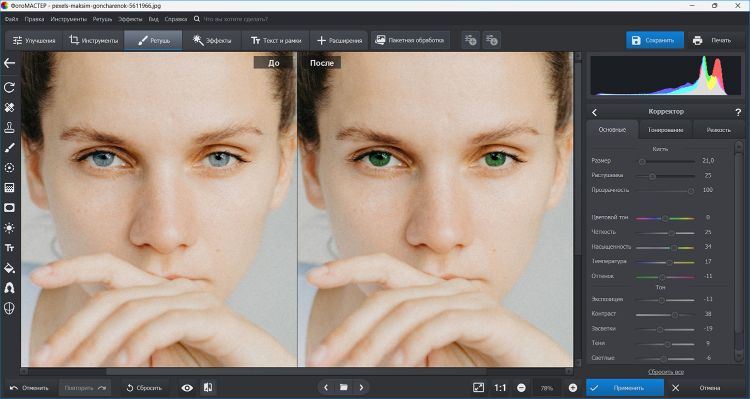
ФотоМАСТЕР — самый удобный способ для тех, кто хочет поменять цвет глаз без долгого освоения сложного интерфейса. У программы есть и базовая цветокоррекция, и полноценный раздел ретуши, а для локальной перекраски удобно использовать связку Корректор + Тонирование. На официальных материалах сервиса и в учебных статьях по программе постоянно повторяется одна и та же логика: сначала локально выделяется область, потом для нее подбирается оттенок, сила и режим наложения. Именно поэтому ФотоМАСТЕР хорошо подходит для естественной замены радужки, а не только для яркого декоративного эффекта.
Что в нем удобно именно для этой задачи
Во-первых, интерфейс на русском и без перегруза. Во-вторых, в разделе ретуши можно аккуратно пройтись только по радужке, а затем уже отдельно настраивать оттенок, интенсивность и тип смешивания. Это важнее, чем готовые фильтры, потому что цвет глаз почти всегда требует локальной ручной подгонки: один и тот же синий на карих глазах и на серых будет выглядеть по-разному.
Пошагово
-
Запустите редактор и нажмите Открыть фото.
-
Перейдите в раздел Ретушь и выберите Корректор.
-
Подберите размер кисти под масштаб радужки. Для мягкого края удобнее держать Растушевку не на нуле, а в среднем диапазоне.
-
Аккуратно выделите радужку, не заходя на белок и зрачок.
-
После этого перейдите в Тонирование.
-
Выберите нужный оттенок и проверьте, как он смотрится в разных режимах смешивания. Обычно самые рабочие варианты — Мягкий свет, Перекрытие или Осветление основы.
-
Вернитесь во вкладку с базовыми параметрами и тонко подстройте Цветовой тон, Насыщенность, иногда Контраст и Экспозицию.
-
Сохраните результат через Быстрый экспорт или стандартное сохранение файла.
Как добиться естественного результата
В ФотоМАСТЕРе лучше не брать слишком плотный цвет с первого прохода. Реалистичнее работает мягкое наложение, когда исходная текстура радужки все еще читается. Для карих глаз почти всегда нужен чуть более сильный эффект, а для серых или голубых — наоборот, более деликатный. Еще одна полезная привычка — проверять оба глаза по очереди на одинаковую плотность цвета. Даже небольшой перекос между левым и правым глазом сразу бросается в глаза.
Плюсы
-
русский интерфейс;
-
быстрая локальная коррекция;
-
удобное ручное управление цветом;
-
хороший вариант для новичка;
-
можно сразу продолжить портретную ретушь в той же программе.
Минусы
-
меньше тонкой послойной гибкости, чем в Photoshop;
-
сильный декоративный эффект требует ручной подстройки;
-
для идеального результата иногда приходится делать несколько проходов кистью.
Когда выбирать
Этот способ лучше всего подходит, когда нужен понятный интерфейс, быстрый результат и нормальный контроль над естественностью без сложных масок и слоев.
PhotoDiva
Платформа: Windows
Лицензия: условно-бесплатная
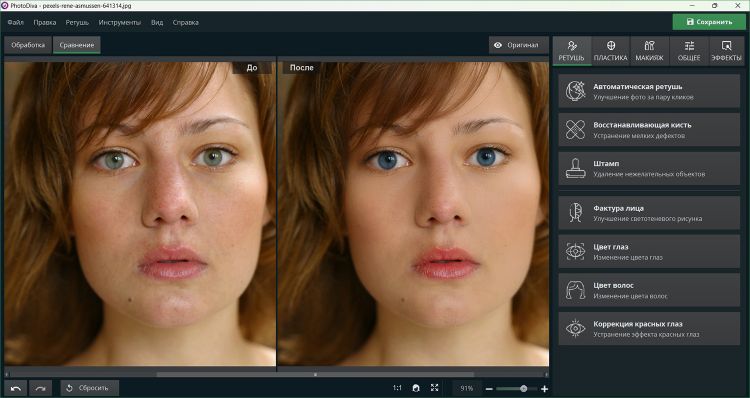
PhotoDiva — портретный редактор с упором именно на лицо, кожу, макияж и отдельные черты. Для задачи со сменой цвета глаз это плюс: не нужно собирать инструмент из нескольких разных вкладок, потому что нужная функция вынесена в ретушь и работает как отдельный инструмент. На официальном сайте программы прямо указано, что она умеет менять цвет глаз, а в обучающих материалах шаги завязаны на вкладку Retouch / Eye Color с настройкой кисти, feather, насыщенности и температуры.
Что это дает на практике
В PhotoDiva удобно работать с портретом целиком. Сразу после перекраски радужки можно поправить темные круги, тон кожи, губы, брови и общую выразительность лица. Это удобно, если вы не делаете отдельный художественный коллаж, а просто хотите улучшить селфи или студийный портрет.
Пошагово
-
Откройте программу и нажмите Открыть фото.
-
Перейдите во вкладку Ретушь.
-
Выберите инструмент Цвет глаз.
-
Подберите оттенок из палитры или задайте свой.
-
Настройте размер кисти под радужку, а мягкость — так, чтобы цвет не ложился жестким диском.
-
Прокрасьте нужную область.
-
Если цвет вышел за границы, переключитесь на Ластик и аккуратно подчистите край.
-
После этого подправьте насыщенность, температуру и, если нужно, экспозицию.
-
Нажмите Применить, затем Сохранить.
Как сделать правку аккуратной
Главный плюс PhotoDiva — простая портретная логика. Но именно из-за простоты легко увлечься и сделать глаза слишком «салонными». Лучше не выкручивать насыщенность, а сначала подобрать правильный оттенок, потом мягко усилить его и только в конце оценить, нужно ли еще добавлять яркости. Если на фото уже есть макияж или сильная цветокоррекция, новый цвет радужки стоит подгонять под общий тон кадра, а не выбирать в отрыве от изображения.
Плюсы
-
инструмент заточен под портрет;
-
отдельный режим для глаз без лишних действий;
-
легко подчистить край ластиком;
-
можно сразу сделать комплексную ретушь лица.
Минусы
-
только Windows;
-
меньше возможностей для сложной послойной работы;
-
при чрезмерной насыщенности легко уйти в неестественный результат.
Когда выбирать
PhotoDiva особенно хороша, если вы редактируете портрет, а не просто цвет радужки. Это один из самых удобных вариантов для мягкой бьюти-правки без перегруза интерфейса.
Adobe Photoshop
Платформа: Windows, macOS
Лицензия: подписка
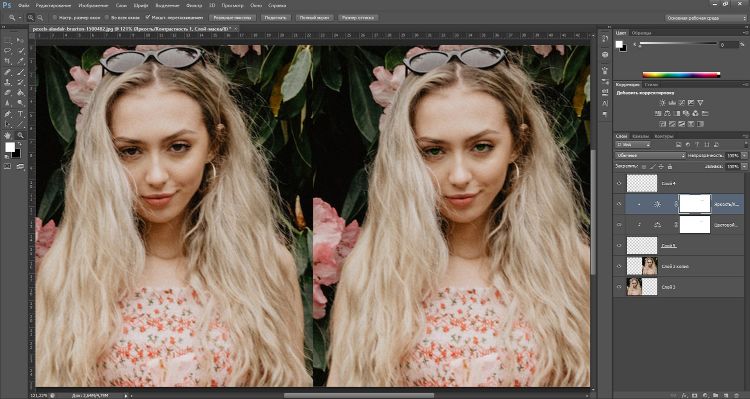
Photoshop остается самым гибким способом для замены цвета глаз. Adobe в своих материалах рекомендует сначала выделить область глаза, а затем менять оттенок через корректирующий слой Hue/Saturation или через цвет на отдельном слое. Это как раз тот случай, когда программа позволяет сделать результат и очень натуральным, и намеренно стилизованным — все зависит от того, как вы работаете с маской, плотностью цвета и режимом наложения.
Почему Photoshop так хорош для этой задачи
Здесь можно отдельно контролировать каждый этап: выделение радужки, силу эффекта, смешивание нового цвета с исходной фактурой, работу со светлыми участками и бликом. Если нужен максимально естественный результат, Photoshop дает больше всего контроля.
Пошагово
-
Откройте фото через Файл → Открыть.
-
Приблизьте глаза настолько, чтобы четко видеть границу радужки.
-
Создайте новый слой через Слои → Новый → Слой.
-
Выберите Кисть и задайте новый цвет.
-
Настройте мягкость кисти. Слишком жесткий край сразу выдаст обработку.
-
Аккуратно закрасьте только радужку, не задевая зрачок и блик.
-
В панели слоев смените режим наложения для нового слоя. Обычно лучше всего работают Мягкий свет, Перекрытие, Цветовой тон или Цветность.
-
Если нужно, добавьте корректирующий слой Hue/Saturation и уже там подстройте тон более деликатно.
-
Сохраните копию через Shift + Ctrl + S или экспортируйте готовый файл.
Как получить не «линзу», а реалистичный глаз
Секрет не в том, чтобы сделать цвет ярче, а в том, чтобы сохранить внутреннюю структуру радужки. Поэтому лучше работать через мягкое наложение и умеренную плотность слоя. Если хотите получить голубые глаза из темно-карих, не пытайтесь одним движением сделать чистый холодный синий. Реалистичнее сначала ослабить исходный коричневый, затем добавить новый оттенок и только потом слегка поднять контраст.
Плюсы
-
максимальный контроль;
-
лучший вариант для реалистичного результата;
-
можно сохранить PSD и вернуться к правке;
-
идеально подходит для сложных портретов.
Минусы
-
самый высокий порог входа;
-
больше ручной работы;
-
новичку легко испортить блик, зрачок и текстуру.
Когда выбирать
Photoshop нужен тогда, когда важен именно контроль: съемка для портфолио, художественный портрет, рекламный кадр или любой случай, где на глаза будут смотреть внимательно.
Adobe Lightroom
Платформа: Windows, macOS
Лицензия: подписка
Lightroom не так удобен для «жесткой перекраски», как Photoshop, но для деликатной замены или усиления цвета глаз подходит отлично. В Lightroom локальная коррекция строится через маски и кисти: можно отдельно понизить насыщенность исходного цвета, а затем поверх этого мягко задать новый оттенок. В результате цвет получается не грубо нарисованным, а встроенным в исходный свет и тон кадра.
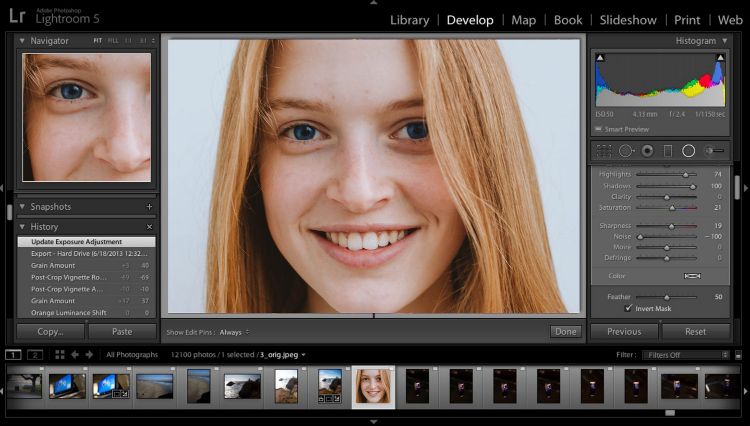
В чем сила этого способа
Если Photoshop — это хирургия, то Lightroom — это аккуратная цветокоррекция. Он особенно хорош, когда радужку надо не «перекрасить в фантазийный цвет», а сделать ее выразительнее, холоднее, теплее или немного насыщеннее, сохранив фотографичность.
Пошагово
-
Импортируйте фото в Library.
-
Перейдите в Develop.
-
Выберите локальную кисть или маску для глаза.
-
Сначала слегка обнулите исходную насыщенность, чтобы не спорить с базовым оттенком глаза.
-
Создайте новый локальный проход и в параметре Color задайте новый цвет.
-
Дополнительно подстройте Saturation, Exposure, Contrast и иногда Clarity, если нужно подчеркнуть текстуру радужки.
-
Сравните оба глаза и выровняйте силу эффекта.
-
Экспортируйте результат.
Как не потерять естественность
В Lightroom очень легко получить хороший результат именно за счет умеренности. Здесь не нужно делать глаз ярче любой ценой. Намного лучше работает мягкий сдвиг оттенка и легкое усиление света в радужке. Если на портрете мягкий дневной свет, ярко-изумрудные или насыщенно-фиолетовые глаза будут смотреться неестественно. А вот холодный серо-голубой, приглушенный зеленый или более теплый ореховый — вполне.
Плюсы
-
очень деликатная локальная цветокоррекция;
-
естественный итог;
-
удобно работать с серией портретов;
-
пресеты и каталог полезны в поточной обработке.
Минусы
-
меньше свободы для экстремальной перекраски;
-
не самый быстрый вариант для новичка;
-
требует внимательной работы с масками.
Когда выбирать
Лучший вариант для фотографа и ретушера, который хочет сохранить фотографическую правдоподобность и не уходить в тяжелый монтаж.
GIMP
Платформа: Windows, macOS, Linux
Лицензия: бесплатная
GIMP — бесплатный и кроссплатформенный редактор, который официально доступен для GNU/Linux, macOS и Windows. Для смены цвета глаз в нем можно использовать выделение радужки и затем фильтр Colors → Colorize. Такой подход не так быстрый, как специальные портретные инструменты, но дает понятный ручной контроль и не требует подписки.
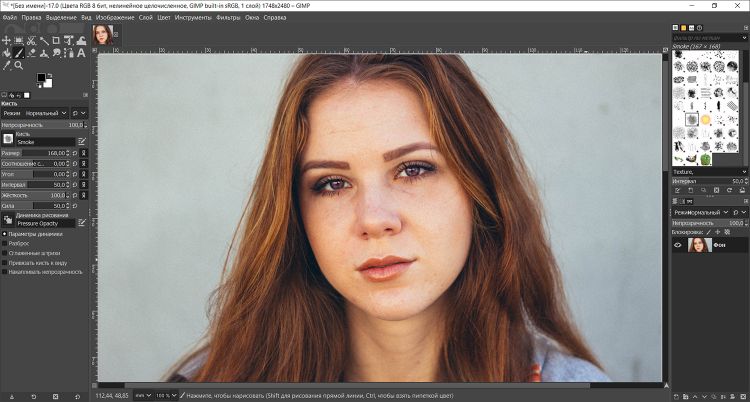
Почему GIMP все еще актуален
Он бесплатный, умеет работать со слоями, выделениями и локальной коррекцией цвета. Если вы привыкли к логике классических графических редакторов и готовы потратить немного времени на аккуратное выделение глаза, GIMP вполне решает задачу.
Пошагово
-
Откройте фото через Ctrl + O или меню Файл.
-
Увеличьте масштаб, чтобы четко видеть радужку.
-
Инструментом Контур или другим удобным способом аккуратно выделите радужку.
-
Преобразуйте контур в выделение.
-
Скопируйте выделенную область на отдельный слой или работайте по выделению.
-
Откройте Colors → Colorize.
-
Подберите новый оттенок и мягко настройте насыщенность и светлоту.
-
При необходимости уменьшите силу слоя или подчистите результат.
-
Сохраните копию через экспорт.
Что важно помнить
В GIMP не стоит пытаться заменить цвет слишком грубо. Намного лучше работает аккуратное выделение плюс тонкая правка через Colorize. Если край радужки выделен неровно, цвет моментально полезет на белок, и это будет заметно. Поэтому здесь главный фактор качества — не сам фильтр, а точность подготовки.
Плюсы
-
полностью бесплатный;
-
работает на нескольких платформах;
-
хороший ручной контроль;
-
подходит тем, кто не хочет подписку.
Минусы
-
требует более внимательного выделения;
-
интерфейс для новичка не самый простой;
-
нет специализированного «портретного» инструмента для глаз.
Когда выбирать
GIMP — хороший вариант, если нужен бесплатный десктопный редактор с ручным контролем и без привязки к подписке.
Как изменить цвет глаз на фото онлайн
Fotor
Платформа: браузер
Лицензия: условно-бесплатная
Fotor — один из самых удобных браузерных вариантов именно для новичка. У сервиса есть отдельный инструмент Eye Tint, а в справке Fotor раздел Beauty прямо содержит функции для глаз. Это значит, что вам не нужно собирать эффект вручную из слоя, кисти и режима наложения: базовая логика уже упакована в отдельный инструмент.
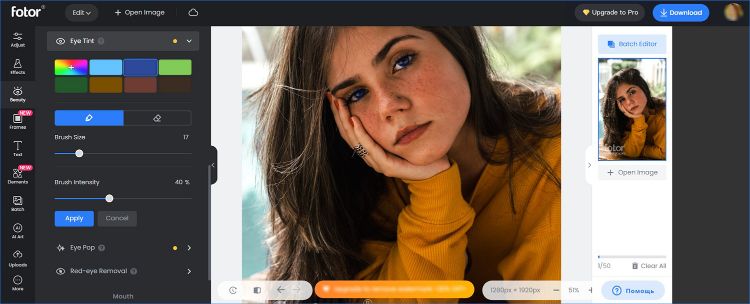
Чем Fotor удобен
Он позволяет быстро загрузить фото и перейти сразу к бьюти-инструментам. Для смены цвета глаз это один из самых коротких маршрутов среди онлайн-редакторов.
Пошагово
-
Откройте Fotor и нажмите Edit a Photo.
-
Импортируйте снимок через Open Image.
-
На левой панели откройте Beauty.
-
Перейдите в Eye Tint.
-
Выберите цвет, настройте размер кисти и интенсивность.
-
Аккуратно прокрасьте радужку.
-
Проверьте оба глаза на одинаковую плотность.
-
Нажмите Apply и затем Download.
Как не испортить результат
В Fotor основная ошибка — слишком широкая кисть. Тогда цвет захватывает белок и край века. Лучше увеличить фото, уменьшить кисть и работать в два коротких прохода, чем в один большой. Еще один важный момент: если исходный глаз темный, слишком светлый неон может смотреться игрушечно. Естественнее брать оттенок чуть приглушеннее.
Плюсы
-
отдельный инструмент Eye Tint;
-
не нужен сложный монтаж;
-
понятный интерфейс;
-
быстро подходит для браузерной правки.
Минусы
-
часть функций завязана на подписку;
-
без аккуратной кисти легко выйти за границы;
-
для сложной художественной ретуши гибкости меньше, чем в Photoshop.
Когда выбирать
Когда нужно поменять цвет глаз онлайн быстро, без установки редактора и без погружения в слои.
Pixlr
Платформа: браузер
Лицензия: условно-бесплатная
Pixlr ближе по логике к классическому редактору, чем Fotor. Официальные материалы Pixlr по замене цвета строятся вокруг инструмента Color Replace Tool, а учебные инструкции по Pixlr E часто используют новый слой, кисть и мягкий режим смешивания. Для смены цвета глаз это дает более управляемый результат, чем просто готовый фильтр.
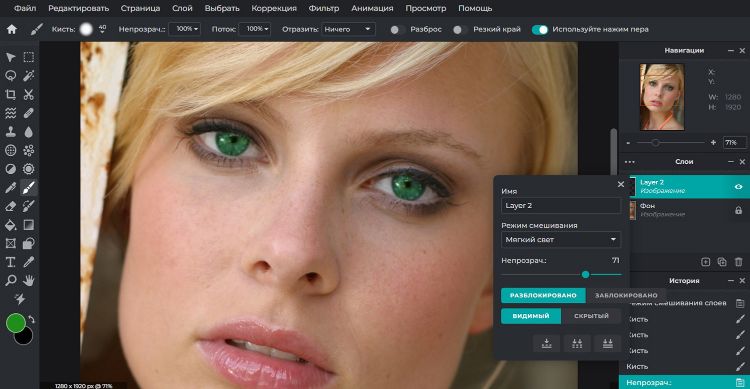
Что здесь удобно
Если вам мало одного пресета и хочется вручную регулировать, как именно цвет ложится на радужку, Pixlr в браузере дает это ощущение «маленького Photoshop» без установки.
Пошагово
-
Откройте Pixlr E.
-
Загрузите изображение с компьютера или по URL.
-
Создайте новый слой через Layer / New layer.
-
Выберите кисть или Color Replace Tool, если хотите работать заменой цвета, а не обычной прокраской.
-
Подберите нужный оттенок.
-
Уменьшите мягкость и размер инструмента под радужку.
-
Прокрасьте глаз и задайте для слоя режим вроде Soft Light или Hue, если работаете через отдельный слой.
-
Подчистите границы и сохраните файл.
Как добиться естественности
В Pixlr особенно хорошо работает мягкий слой вместо слишком плотной кисти на обычном режиме. Тогда исходный рисунок радужки остается видимым. Если глаз темный, лучше сначала сделать более мягкий цветовой проход, а не сразу класть чистый яркий тон.
Плюсы
-
слои прямо в браузере;
-
больше ручного контроля, чем в Fotor;
-
удобно для аккуратной точечной правки;
-
не требует установки.
Минусы
-
новичку чуть сложнее, чем в Fotor;
-
браузерная работа зависит от производительности вкладки;
-
без аккуратной ручной работы можно получить неровный край.
Когда выбирать
Подходит тем, кто хочет браузерный способ, но с более редакторской логикой, а не только с готовыми бьюти-кнопками.
LunaPic
Платформа: браузер
Лицензия: бесплатная
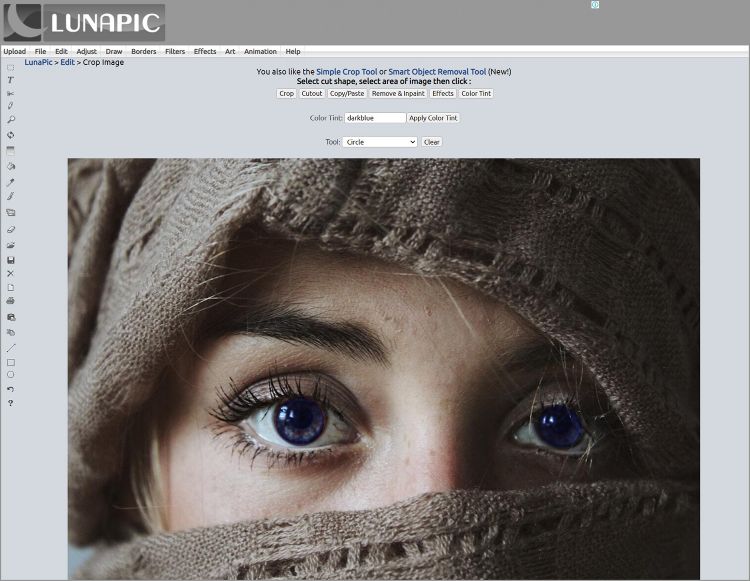
LunaPic — полностью браузерный и бесплатный редактор, у которого есть отдельная страница Change Eye Color. В справке сервиса прямо описан маршрут: загрузка фото, круговое выделение глаза и применение Color Tint. Это не самый современный интерфейс, но зато здесь есть готовый сценарий именно для радужки.
Чем этот способ хорош
Когда нужен бесплатный онлайн-инструмент без регистрации, LunaPic остается одним из самых практичных вариантов. Особенно если вы редактируете фото время от времени и не хотите заводить аккаунты.
Пошагово
-
Загрузите фото в редактор.
-
Откройте Edit → Crop Image.
-
Для выделения задайте форму Circle.
-
Обведите радужку глаза.
-
Перейдите к Color Tint или сразу к сценарию Change Eye Color.
-
Введите нужный оттенок или выберите его в инструменте.
-
Нажмите Apply Color Tint.
-
Повторите для второго глаза и сохраните результат.
Где нужно быть внимательным
У LunaPic старомодный интерфейс, и из-за этого здесь легко сделать слишком резкое круговое выделение. Лучше брать чуть меньший круг и проверять, не затронут ли край века. Также этот сервис не всегда так деликатно сохраняет качество, как десктопные редакторы.
Плюсы
-
полностью бесплатный;
-
есть отдельный сценарий для глаз;
-
работает без установки;
-
подходит для быстрых экспериментов.
Минусы
-
интерфейс выглядит устаревшим;
-
меньше тонкой настройки, чем у десктопных редакторов;
-
качество результата сильнее зависит от аккуратности выделения.
Когда выбирать
LunaPic — хороший запасной вариант, когда нужен именно бесплатный браузерный способ и без сложного входа.
Как поменять цвет глаз на Android / iPhone
Eye Color Changer
Платформа: iPhone и похожие приложения для Android
Лицензия: зависит от конкретного приложения
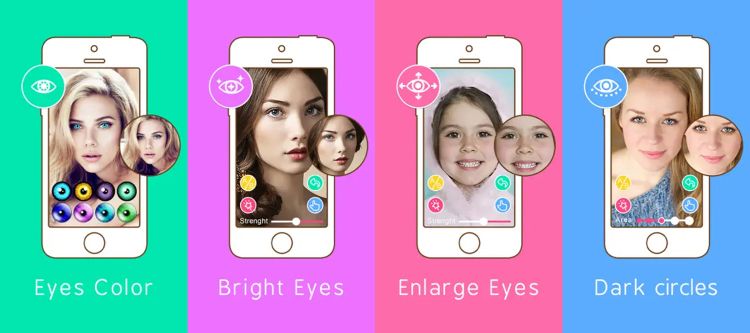
В категории мобильных способов отдельные приложения для смены радужки работают иначе, чем классические редакторы. Они не столько перекрашивают глаз вручную, сколько накладывают подготовленные пресеты или линзы. Часть таких приложений умеет автоматически распознавать область глаза, а профильные редакторы для Android строят процесс вокруг разделов Eye Color или Линза глаза редактор, где пользователь сначала выставляет центр глаза, а затем выбирает нужный стиль.
Когда такой способ удобен
Когда вы работаете со смартфона и не хотите возиться со слоями. Это быстрый вариант для селфи, сторис, примерки нового образа или простого визуального эксперимента.
Пошагово
-
Откройте приложение и импортируйте снимок.
-
Если редактор просит, выставьте центры глаз или круглые направляющие по радужке.
-
Перейдите в раздел Eye Color, Lens или аналогичный инструмент смены линзы.
-
Выберите пресет: голубой, зеленый, серый, ореховый или более декоративный вариант.
-
Отрегулируйте силу эффекта и прозрачность.
-
Проверьте, не перекрыт ли зрачок слишком плотно.
-
Сохраните фото в галерею.
Что нужно учитывать
Мобильные eye-color-приложения часто лучше подходят для быстрого эффекта, чем для профессиональной естественности. Они удобны, но иногда кладут цвет как готовую линзу, а не как мягкую коррекцию радужки. Поэтому здесь особенно важно снижать интенсивность и не брать «кислотные» пресеты.
Плюсы
-
очень быстрый результат;
-
удобно работать с телефона;
-
много готовых оттенков;
-
часто есть автоматическое распознавание глаз.
Минусы
-
итог легко выглядит как накладная линза;
-
меньше гибкости, чем у десктопных решений;
-
качество сильно зависит от конкретного приложения.
Когда выбирать
Когда нужна быстрая мобильная правка без сложного редактирования и без перехода на компьютер.
NiceEyes Eye Changer
Платформа: Android
Лицензия: бесплатная / с ограничениями по функциям в зависимости от сборки
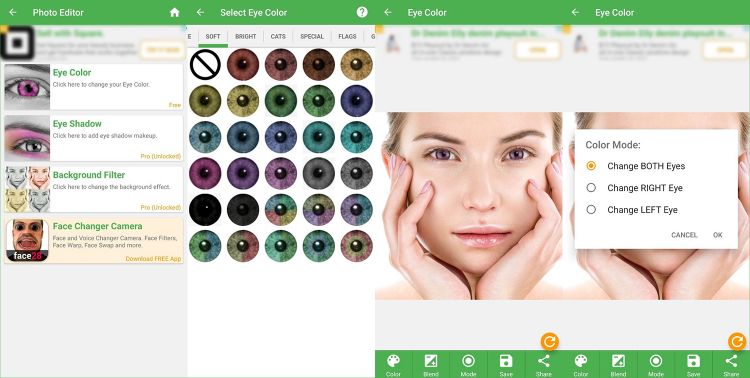
NiceEyes Eye Changer — типичный мобильный редактор с упором на быстрые пресеты. В описаниях и каталогах приложений он подается как простой способ быстро поменять цвет глаз на любом фото, добавить необычные линзы и попробовать не только натуральные оттенки, но и более декоративные стили. Это не инструмент для филигранной ретуши, а именно быстрый эффект.
В чем его смысл
Если обычный редактор требует точной ручной кисти, то здесь логика проще: открыть фото, выбрать режим Eye Color, взять один из готовых стилей и сохранить итог. Такой способ хорошо подходит для социальных сетей, теста необычного образа или просто развлечения.
Пошагово
-
Запустите приложение.
-
Нажмите Eye Color или аналогичную кнопку на стартовом экране.
-
Откройте снимок из галереи.
-
Выберите стиль во вкладке Color.
-
Если доступно, подстройте силу смешивания и размер эффекта.
-
Сохраните файл через Save.
Где этот способ слабее
Чем ярче и экзотичнее пресет, тем дальше итог от естественной фотографии. Поэтому этот вариант стоит воспринимать как быстрый мобильный фильтр, а не как замену аккуратной ретуши в редакторе с масками.
Плюсы
-
очень простой вход;
-
готовые стили и линзы;
-
быстрое сохранение результата;
-
удобно для экспериментов на телефоне.
Минусы
-
ограниченная естественность;
-
часть эффектов декоративные, а не реалистичные;
-
тонкая ручная коррекция выражена слабо.
Когда выбирать
Когда нужен быстрый мобильный эффект без сложной ручной обработки и без претензии на студийную натуральность.
Как сделать цвет глаз естественным
Независимо от программы, реалистичность держится на одних и тех же принципах.
1. Не трогайте зрачок
Цвет должен ложиться только на радужку. Черный зрачок остается черным. Если его закрасить, глаз сразу станет пластмассовым.
2. Сохраняйте блик
Даже при очень заметной перекраске блик лучше оставить нетронутым. Именно он дает ощущение объема и влажной поверхности глаза.
3. Не делайте оба глаза разными по плотности
Часто один глаз прокрашен сильнее, чем другой, и это заметнее, чем кажется в момент редактирования. После обработки всегда сравнивайте оба глаза по насыщенности.
4. Смотрите на свет
Если кадр снят в теплом вечернем свете, ледяной голубой цвет без адаптации к общему тону кадра будет выглядеть чужеродно. В теплом свете лучше работают ореховые, зеленые, серо-голубые с более мягкой насыщенностью.
5. Учитывайте исходный цвет
Темные глаза сложнее перекрасить в светлые естественно. Поэтому при работе с карими глазами лучше сначала ослабить исходную насыщенность, а затем накладывать новый цвет.
6. Не завышайте насыщенность
Почти всегда выигрышнее выглядит более мягкий вариант. На экране редактора «ярче» может казаться красивее, но в готовом портрете часто лучше смотрится умеренный цвет.
Какой способ выбрать
Если нужен самый простой и понятный вариант для ПК, берите ФотоМАСТЕР.
Если нужен портретный редактор с упором на лицо, удобнее PhotoDiva.
Если важен максимальный контроль и реализм, лучше Adobe Photoshop.
Если нужен мягкий фотографичный результат без тяжелого монтажа, хорош Adobe Lightroom.
Если нужен бесплатный десктопный вариант, выбирайте GIMP.
Если хотите решить задачу в браузере за пару минут, самым простым будет Fotor.
Если нужен бесплатный онлайн-способ без установки, подойдет LunaPic.
Если редактируете на телефоне и нужен быстрый эффект, выбирайте Eye Color Changer или NiceEyes Eye Changer.
Частые вопросы
Можно ли сделать один глаз другого цвета
Да. Для этого обрабатывают глаза по отдельности и не копируют параметры автоматически на вторую радужку. Такой прием часто используют для художественных портретов и стилизации.
Как перекрасить очень темные карие глаза
Сначала уменьшайте влияние исходного цвета: снижайте насыщенность, работайте через мягкий режим наложения или ослабляйте коричневый тон. Потом уже добавляйте новый цвет.
Что делать, если цвет ложится на белок
Уменьшить кисть, увеличить масштаб, использовать ластик или маску и пройтись по краю радужки заново.
Почему новый цвет выглядит «как линза»
Обычно причина в трех вещах: слишком жесткий край, слишком высокая насыщенность или полностью закрашенный зрачок с бликом.
Какой цвет выглядит реалистичнее всего
Чаще всего натурально смотрятся приглушенные серо-голубые, зеленовато-серые, ореховые и не слишком плотные синие оттенки. Экстремальные фиолетовые, кислотно-зеленые и ярко-голубые почти всегда выглядят как эффект, а не как правдоподобная ретушь.
Итог
Для аккуратной и действительно красивой замены цвета глаз лучше всего работают те инструменты, где есть локальная кисть, мягкие края, контроль насыщенности и возможность отдельно подстроить эффект под каждый глаз. Поэтому на практике самые сильные варианты — это ФотоМАСТЕР для простого и понятного сценария, PhotoDiva для портретной ретуши, Photoshop для максимального контроля и Lightroom для мягкой естественной коррекции. Онлайн-сервисы и мобильные приложения хороши тогда, когда нужен быстрый результат без установки и без долгой ручной работы.

Чтобы оставить комментарий, авторизуйтесь или зарегистрируйтесь.