
LunaPic (LunaPic Free Online Photo Editor) — это бесплатный онлайн-фоторедактор, который запускается прямо в браузере и ориентирован на быстрые правки: обрезка, изменение размеров, коррекция цвета и света, эффекты, художественные стили и простая GIF-анимация. Сервис удобен, когда нужно быстро обработать изображение без установки софта: подготовить фото для сайта, сделать прозрачный PNG, наложить фильтр, добавить рамку, собрать простой коллаж или превратить картинку в «рисунок».
Главная «фишка» LunaPic — огромная коллекция инструментов и эффектов, разложенных по верхнему меню: Upload / File / Edit / Adjust / Draw / Borders / Filters / Effects / Art / Animation / Help. Внутри этих разделов есть как базовые операции (Crop Image, Resize Image, Rotate Image), так и «умные» функции (Auto Background Removal, Smart Object Removal, AI Enhancer, 2x AI Super Resolution, 4x AI Ultra Resolution).
Как устроен LunaPic: веб-формат, логика работы и ограничения
LunaPic работает как веб-приложение: вы открываете страницу редактора, загружаете изображение и дальше переключаетесь между инструментами через верхнее меню. У сервиса типичная «веб-логика»: каждый выбранный инструмент открывает отдельную страницу/режим с настройками. Это не мешает работе, если вы делаете последовательные операции (обрезка → коррекция → фильтр → сохранение), но важно понимать: здесь нет «единого рабочего пространства» как в Photoshop или Photopea — всё построено на выборе конкретного эффекта/инструмента из списка.
Что это даёт на практике:
-
Порог входа низкий: Upload → инструмент → Save Image.
-
Навигация максимально прямая: большинство действий находится буквально в одном-двух кликах в верхнем меню.
-
Много инструментов “на все случаи” — от Color Histogram и Color Palette до QRCode Generator/Reader и Doctored photo detector.
-
Побочный эффект: дизайн и структура «каталожные» — инструментов очень много, и новичку полезно сразу запомнить «якоря» (Edit/Adjust/Filters/Effects/Animation).
LunaPic
- Ретушь и коррекция
- Русский интерфейс
- Просто для новичков
- Только онлайн
- Интерфейс устаревший
- Нужен интернет
Первый запуск и загрузка изображения
Где находится Upload и какие варианты загрузки есть

В LunaPic загрузка начинается с пункта Upload в верхнем меню. Дополнительно на стартовом экране обычно видно кнопку Upload в блоке «Edit a Photo».
Ключевые способы добавить изображение:
-
Upload Image (Ctrl+O) — стандартная загрузка файла.
-
Upload Multiple Images — полезно, когда вы планируете коллаж, смешивание (Blend two Images), анимацию или пакетную работу через несколько последовательных операций.
-
Open from URL — открыть изображение по ссылке (удобно, когда картинка уже лежит в интернете).
-
Open from DropBox — импорт из Dropbox.
-
Find Stock Photos / Sample Image — быстрый старт, если нужно протестировать эффект без своих файлов.
-
New Blank Image — создать пустой холст, например под подпись, мем, открытку или «Motivational Poster».
Ниже — пример стартового экрана LunaPic с кнопкой Upload и верхней панелью разделов (типичный «вход» в редактор):
Мини-чеклист перед обработкой
Чтобы итог не разочаровал, ещё до редактирования полезно решить три вещи:
-
Куда пойдёт изображение: сайт/маркетплейс/соцсети/печать/иконка/анимация.
-
Нужна ли прозрачность: тогда почти всегда целевой формат — PNG или GIF.
-
Нужна ли оптимизация веса: если это GIF — сразу держите в уме Save as Optimized Gif и Optimize GIF file size.
Интерфейс LunaPic и навигация по меню
Верхнее меню: что где лежит
Верхняя строка меню — ключ к скорости работы. В LunaPic она выглядит как набор разделов:
-
Upload — загрузка/импорт.
-
File — сохранение, закрытие, конвертация, печать, добавление анимации.
-
Edit — базовые операции (Crop/Resize/Rotate), выделение/маски/ластик, инструменты для фона и AI-функции.
-
Adjust — коррекция света/цвета/резкости, ретушь (Skin Smoother, Redeye Reduction), восстановление (Photo Restore), AI Enhancer.
-
Draw — рисование, текст, подписи, водяной знак, фигуры/маски, клипарт.
-
Borders — рамки, тени, полароид, плёнка, виньетка.
-
Filters — быстрые фильтры (Black and White, Sepiatone, Neon, Retro Vintage и др.).
-
Effects — эффекты/стилизация/коллажи/смешивание.
-
Art — художественные стили и тематические пресеты.
-
Animation — GIF и анимационные эффекты, настройки скорости/зацикливания.
-
Help — поддержка и справка.
Быстрые кнопки и «панель команд» под меню
Под верхним меню у LunaPic есть строка «быстрых команд», где лежат самые частые действия:
-
Save Image (Ctrl+S)
-
Close Image (Ctrl+X)
-
Upload Image (Ctrl+O)
-
Upload Multiple Images
-
Open from URL
-
Image Size Info / Color Histogram / Color Palette
-
QRCode Generator / QRCode Reader
-
Doctored photo detector
-
Convert File Format
-
Add Animation
Плюс — блок команд редактирования:
-
Undo Last Action и Undo History List
-
Copy to Clipboard / Paste from Clipboard / Swap with Clipboard / Show Clipboard
-
Layers Mask
-
Crop Image / Simple Crop Tool / AutoCrop Image
-
Magic Wand
-
Skew Image / Rotate Image / Straighten / Perspective
-
Resize Image / Scale Image / Resize Canvas
-
Eraser Tool
Левая вертикальная панель (иконки)
Часть режимов LunaPic показывает слева вертикальную панель с иконками — быстрый доступ к действиям (например, текст, выделение, кисти, ластик, формы).
File и экспорт результата: сохранение, форматы, шаринг
Save Image: что можно сохранить и зачем столько форматов
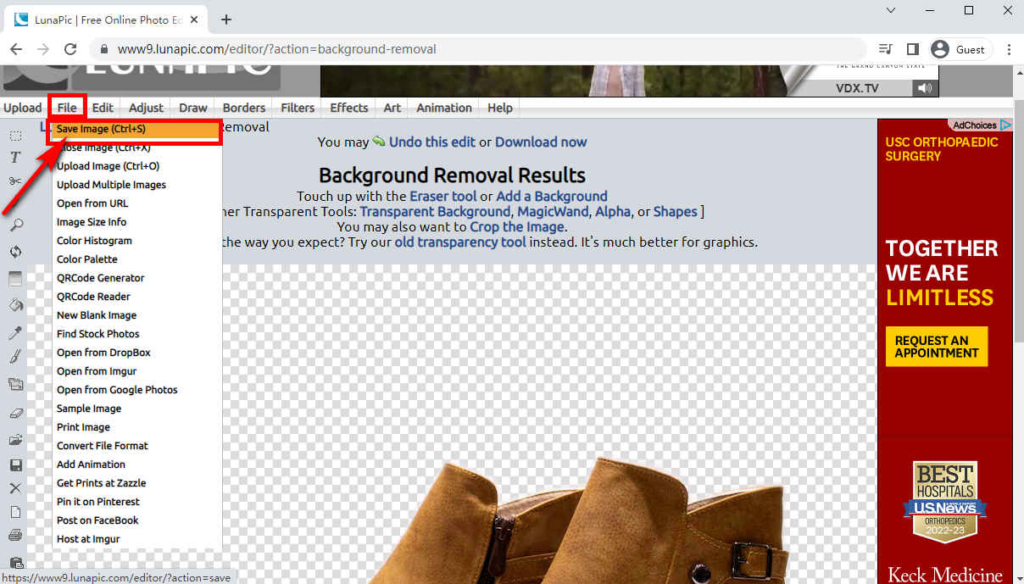
В LunaPic сохранение запускается через File → Save Image (Ctrl+S). Внутри вы выбираете формат, и файл уходит в папку загрузок браузера.
Список форматов в Save Image (важно — он реально широкий):
-
Save as GIF — подходит для прозрачности и анимации (если картинка стала GIF или вы редактировали GIF).
-
Save as Optimized Gif — то же, но с приоритетом меньшего размера файла.
-
Save as PNG — основной формат для прозрачного фона (логотипы, вырезанные объекты, наклейки).
-
Save as JPG — оптимальный формат для фотографий, когда прозрачность не нужна.
-
Save as BMP / TIFF — форматы «для совместимости» и задач, где нужен менее «сжатый» вариант.
-
Save as WEBP — веб-оптимизация, когда нужен современный формат под сайты.
-
Save as ICO / Save as Favicon — иконки Windows и фавиконки.
-
Экспорт «как видео»: MOV / MP4 / MPG / AVI — полезно, когда вы собирали анимацию и хотите получить «ролик».
-
Base 64 URL (New!) — выдаёт data-URL для вставки в веб-код (когда нужно быстро получить base64-строку).
Ниже — пример меню File и того, как выглядит «сохранение в один клик» через Save Image:
Таблица-подсказка: какой формат выбрать в LunaPic
| Задача | Что нажать в LunaPic | Рекомендованный формат |
|---|---|---|
| Фото для публикации | File → Save Image → Save as JPG | JPG |
| Логотип/объект с прозрачностью | File → Save Image → Save as PNG | PNG |
| GIF-анимация | File → Save Image → Save as GIF | GIF |
| GIF «полегче» для сайта | File → Save Image → Save as Optimized Gif | Optimized GIF |
| Иконка для Windows | File → Save Image → Save as ICO | ICO |
| Фавиконка сайта | File → Save Image → Save as Favicon | Favicon |
| Современный формат для веба | File → Save Image → Save as WEBP | WEBP |
| Картинка как base64 для вставки | File → Save Image → Base 64 URL | Data-URL |
Share и публикация
В блоке Save Image у LunaPic есть и быстрые варианты публикации/хостинга: Share on FaceBook / Share on X (Twitter) / Share on Pinterest / Save to Imgur.com.
Это удобно для «быстрой отправки результата», когда вам не важен локальный файл.
Базовые операции редактирования: обрезка, геометрия, размеры и холст
Обрезка: Crop Image, Simple Crop Tool и AutoCrop Image
В LunaPic обрезка делается тремя путями, и это не случайно:
-
Crop Image — классическая обрезка: вы задаёте область и применяете.
-
Simple Crop Tool — упрощённый режим, когда нужно быстро «срезать лишнее» без лишних настроек.
-
AutoCrop Image — автоматическая обрезка по содержимому (полезно, когда вокруг объекта много пустого пространства или однотонных полей).
Практический сценарий (под сайт/карточку товара):
-
Upload Image (Ctrl+O).
-
Edit → Crop Image (или Simple Crop Tool).
-
Сразу после обрезки — Edit → Resize Image под нужный размер.
-
При необходимости — Borders → DropShadow или Rounded Border, чтобы товар выглядел аккуратнее на белом фоне.
Поворот, наклон и выравнивание
LunaPic умеет базовую геометрию «без сюрпризов»:
-
Rotate Image — повернуть изображение.
-
Skew Image — наклон/«скос» (когда нужно чуть поправить перспективу или сделать эффект наклона).
-
Straighten — выпрямление горизонта (полезно для фото, где завален угол).
-
Perspective — правка перспективы, когда объект выглядит «заваленным» назад/вперёд или по бокам.
Изменение размеров: Resize Image, Scale Image и Resize Canvas
У LunaPic три разных подхода, и они решают разные задачи:
-
Resize Image — «изменить размер картинки» (ширина/высота).
-
Scale Image — масштабирование с сохранением пропорций, когда вы хотите увеличить/уменьшить «ровно в X раз» или без риска растянуть.
-
Resize Canvas — изменить размер холста (например, добавить поля сверху/снизу, сделать место под подпись, расширить фон).
Как быстро подготовить изображение под соцсети (пример):
-
Edit → Resize Canvas — задайте нужное соотношение сторон (например, добавьте поле под текст).
-
Draw → Text Tool или Simple Caption Tool — добавьте заголовок.
-
Filters → Soft Lighting или HDR Lighting — выровняйте видимость деталей.
-
File → Save Image → JPG (если фото) или PNG (если важна прозрачность/чёткие края текста).
Выделение, стирание и работа с фрагментами
Magic Wand и Eraser Tool: быстрые «ручные» способы
Когда нужно выделить область по цвету (однотонный фон, небо, стена, задник товара), в LunaPic выручает Magic Wand. Обычно логика такая: клик по области → выделение расширяется по схожим оттенкам → дальше вы делаете нужную операцию (удалить/залить/сделать прозрачным/применить эффект только к области).
Для подчистки вручную есть Eraser Tool — это прямой способ убрать лишнее по краю объекта после Auto Background Removal или после вырезания.
Layers Mask: аккуратные локальные правки
Layers Mask в LunaPic нужен для сценариев «не трогать всё изображение целиком», а править отдельные зоны мягко и предсказуемо: затемнить край, скрыть фон, оставить объект. В связке с Borders/Effects это даёт эффект «локальной обработки» без грубых границ.
Буфер обмена: Copy/Paste/Swap и зачем это удобно
LunaPic неожиданно удобен для быстрых монтажей «на коленке» благодаря функциям буфера:
-
Copy to Clipboard
-
Paste from Clipboard
-
Swap with Clipboard
-
Show Clipboard
-
а также пункт Paste from ... (вставка из дополнительных источников).
Типовой кейс:
-
вы копируете логотип/иконку,
-
вставляете на фото,
-
делаете прозрачность, обводку или тень,
-
сохраняете как PNG для сайта.
Прозрачность и фон: Transparent Background и Background Removal
Удаление фона — одна из самых частых причин, почему LunaPic вообще открывают. В LunaPic есть две разные философии: «ручное удаление по цвету» и «автоматическое удаление объекта».
Edit → Transparent Background: ручной контроль по цвету
Инструмент Transparent Background — это режим, где вы кликаете по фону/цвету, который хотите сделать прозрачным. Он отлично подходит для:
-
логотипов,
-
иконок,
-
графики с однотонным фоном,
-
картинок, где фон ровный и отделён от объекта.
Как сделать фон прозрачным в LunaPic (точная последовательность):
-
Upload Image.
-
Откройте Edit → Transparent Background.
-
Кликните по цвету фона, который хотите убрать.
-
Если фон убрался не полностью — повторяйте клики по оставшимся участкам (обычно фон состоит из нескольких близких оттенков).
-
Сохраните результат через File → Save Image → Save as PNG (именно PNG нужен для прозрачности).
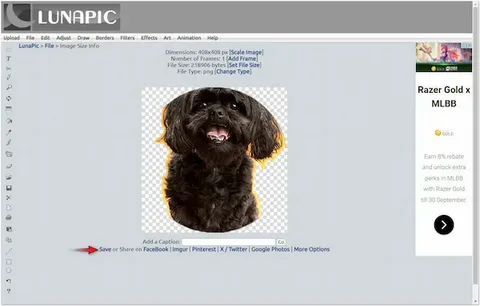
Ниже — пример результата с прозрачностью (типичный «вырезанный объект», который потом удобно накладывать на сайт или дизайн):
Edit → Background Removal: автоматическое удаление фона по объекту
Если фон сложный (улица, интерьер, листья, волосы, фактура), ручные клики по цвету не спасают. Для этого у LunaPic есть Background Removal: инструмент с авто-детекцией объекта и удалением задника.
Как убрать фон автоматически (быстро и предсказуемо):
-
Upload Image.
-
Откройте Edit → Auto Background Removal (в списке инструментов это отмечено как New!).
-
Дождитесь результата (обычно фон превращается в «шахматку»).
-
Если край объекта «съеден» — подключите Eraser Tool для ручной подчистки.
-
Сохраните Save as PNG.
На практике удобно помнить: в LunaPic есть целый «узел» инструментов вокруг фона — кроме Auto Background Removal доступны Auto Blur Background, Auto Pixelate Background, Black & White Background и классический Transparent Background.
Adjust → Alpha Transparency: тонкая настройка прозрачности
Если вам нужна не «дырка в фоне», а общая прозрачность слоя (например, сделать водяной знак мягким, ослабить наложение текстуры), в LunaPic есть Adjust → Alpha Transparency. Это полезно, когда вы накладываете клипарт, текст, рамку или «декоративный слой» и хотите, чтобы исходное фото читалось.
AI-инструменты и «умные» функции: когда они реально помогают
LunaPic активно развивает «умные» инструменты, и они лежат там, где их проще всего искать — в Edit и Adjust.
2x AI Super Resolution и 4x AI Ultra Resolution
В LunaPic есть два режима увеличения изображения с одновременным улучшением деталей:
-
Edit → 2x AI Super Resolution (New!)
-
Edit → 4x AI Ultra Resolution (New!)
Это полезно, когда:
-
у вас маленькая картинка, а нужна крупнее для сайта/презентации;
-
старое фото «мылит», а вы хотите повысить читаемость деталей;
-
нужно увеличить изображение перед дальнейшей обработкой фильтрами (чтобы после эффектов не стало хуже).
Важно: увеличение 4x — сильное вмешательство. Если исходник очень слабый, иногда лучше начать с 2x, оценить результат, и только потом пробовать 4x.
AI Enhancer, Photo Restore и Colorize Old Photo
В блоке Adjust у LunaPic есть инструменты «улучшения» и восстановления:
-
Photo Restore — восстановление снимков, когда нужно «освежить» картинку.
-
AI Enhancer (New!) — автокоррекция/усиление визуала без ручной настройки ползунков.
-
Colorize Old Photo — колоризация старых фото (когда ч/б переводится в цвет).
Smart Object Removal: убрать лишнее с фотографии
Инструмент Smart Object Removal (New!) находится в Edit. Его используют для удаления «лишних объектов»: мусор на фоне, мелкие элементы, случайные детали. Обычно сценарий такой:
-
Upload Image.
-
Edit → Smart Object Removal.
-
Выделить/закрасить объект, который надо убрать.
-
Применить и при необходимости подправить результат (чуть-чуть кистью/ластиком).
Коррекция цвета и света (Adjust): от базовых правок до ретуши
Раздел Adjust в LunaPic — это «центр» для приведения изображения в адекватный вид: экспозиция, контраст, температура, резкость, выравнивание горизонта.
Базовый набор: Brightness, Contrast, Exposure, Color Temperature
Самые ходовые пункты:
-
Brightness — яркость.
-
Contrast — контраст.
-
Exposure — экспозиция (полезно для пересветов и недосветов).
-
Color Temperature — температура (теплее/холоднее).
-
Auto Brightness — авто-выравнивание яркости, когда нужно «в один клик».
Мини-рецепт “быстро улучшить фото”:
-
Adjust → Auto Brightness.
-
Adjust → Contrast (слегка поднять).
-
Adjust → Color Temperature (если фото слишком синее/желтое).
-
Adjust → Sharpen (очень умеренно).
-
Save as JPG.
Цвет: Adjust Colors, Color Saturation, Replace Color и локальные приёмы
Для работы с цветом в LunaPic есть набор инструментов, который закрывает 80% бытовых задач:
-
Adjust Colors — общая коррекция оттенков.
-
Color Saturation — насыщенность.
-
Change Color Tint — общий «тон»/оттенок.
-
Replace Color — замена одного цвета на другой (полезно для одежды, предметов, фона на однотонной графике).
-
Color Spotting / Color Box — эффекты, где часть изображения остаётся цветной, а часть уходит в монохром (частый приём для акцентирования объекта).
Резкость/размытие/фокус: Sharpen, Blur, Motion Blur, Adjust Focus, DeHaze
Чтобы «подобрать» читаемость:
-
Sharpen — повысить резкость.
-
Blur — обычное размытие.
-
Motion Blur — размытие движением (эффект скорости).
-
Adjust Focus — имитация фокуса/разфокуса, когда хочется отделить объект от фона.
-
DeHaze — убрать «дымку», сделать кадр контрастнее и чище.
Ретушь: Skin Smoother, Redeye Reduction, Blemish Remover
Для портретов в LunaPic есть набор «быстрых» косметических инструментов:
-
Skin Smoother — смягчение кожи.
-
Redeye Reduction — убрать «красные глаза».
-
Blemish Remover — точечное удаление дефектов кожи.
-
Cosmetic Surgery — более «радикальные» портретные изменения (когда нужен эффект «гламурной обработки»).
Filters: быстрые фильтры без долгой настройки
Раздел Filters — это «один клик — один стиль». Там есть классические варианты:
-
Black and White — ч/б.
-
Sepiatone — сепия.
-
Negative, MonoChrome, Neon, Retro Vintage, Night Vision — стилизация под конкретный эффект.
-
Световые варианты: Harsh Lighting, HDR Lighting, Soft Lighting.
-
Текстурные: Emboss, Charcoal, Lines, Lens Flare и блок More Textured Filters.
Как использовать Filters правильно:
-
Сначала приведите кадр в норму через Adjust (яркость/контраст/температура).
-
Потом накладывайте фильтр.
-
В конце — Save Image в нужный формат.
Так вы избегаете ситуации «фильтр спасает плохой исходник и делает его ещё хуже».
Effects: смешивание, коллажи и выразительные приёмы
Раздел Effects — это большая коллекция «фишек», где LunaPic особенно силён.
Blend two Images, Gradient Blend, Masking Blend: быстрое смешивание
Три ключевых инструмента для совмещения изображений:
-
Blend two Images — смешать две картинки (идеально для «двойной экспозиции», наложения текстуры, фонового слоя).
-
Gradient Blend — смешивание по градиенту (когда одно изображение плавно переходит в другое).
-
Masking Blend — смешивание через маску (когда нужен более контролируемый переход или сложная форма).
Практика: обложка из двух изображений
-
Upload основной фон.
-
Effects → Blend two Images.
-
Загрузите вторую картинку как слой.
-
Если нужен мягкий переход — Effects → Gradient Blend.
-
Добавьте текст через Draw → Text Tool.
-
Save as JPG/PNG.
Коллажи и компоновка
В Effects есть инструменты, которые позволяют быстро получить «готовый визуал»:
-
Custom Collage — кастомный коллаж.
-
Photo Booth — фотобудка-стиль.
-
3D Cube — эффект куба.
-
Warhol Effect x 9 — поп-арт раскладка.
-
Lomography Collage — «ломо-коллаж».
Эффекты стилизации: от Sketch до Glitch
В Effects есть крупный набор стилизаций:
-
Pencil Sketch / Color Pencil Sketch — карандашный рисунок.
-
Cartoon (updated!) / Comic Book Style / Coloring Book — мульт/комикс/раскраска.
-
Glitched / Color Glitch / Glitch — глитч-стили.
-
Tilt Shift — миниатюризация-стиль через имитацию малой ГРИП.
-
Kaleidoscope — калейдоскоп.
Draw: рисование, текст, подписи, водяной знак
Paint Tool, Drawing Tool и Tracing Tool
В LunaPic есть несколько «рисовальных» режимов:
-
Paint Tool (New) — более современный/расширенный режим рисования.
-
Drawing Tool — простой инструмент для линий/карандаша и быстрых пометок.
-
Tracing Tool — трассировка/обводка (когда нужно обвести объект).
Text Tool и Simple Caption Tool: подписи без боли
Для текста в LunaPic есть два подхода:
-
Text Tool — полноценный текстовый инструмент (когда важны поворот/размер/расположение).
-
Simple Caption Tool — быстрые подписи, когда нужно буквально «добавить строку».
Сценарий “мем за минуту”:
-
Upload Image.
-
Draw → Simple Caption Tool.
-
Введите текст сверху/снизу.
-
При желании — Filters → Black and White или Retro Vintage.
-
Save as JPG или PNG (если текст должен остаться идеально чётким).
Watermark Tool: аккуратный водяной знак
Watermark Tool в LunaPic полезен для авторских фото, карточек товаров и контента в соцсети. Логика правильного водяного знака здесь простая:
-
делать его полупрозрачным (Adjust → Alpha Transparency),
-
не ставить по центру «в лоб»,
-
чаще выбирать угол/край и небольшой размер.
Дополнительные элементы: Speech Bubbles, Clipart, Shapes
Если вы делаете постеры, открытки, учебные картинки:
-
Speech Bubbles — облачка речи.
-
Clipart — клипарт-элементы.
-
Cutout Shape / Censored Box — формы-вырезы и «цензура».
-
Color Picker — пипетка для подбора цвета.
Borders: рамки, тени, полароид, плёнка, виньетка
Раздел Borders в LunaPic закрывает задачу «оформить фото так, чтобы оно выглядело как готовый дизайн».
Ключевые инструменты:
-
Border Tool — базовая рамка.
-
Sticker Border — рамка-стикер (часто с мягким декоративным видом).
-
DropShadow — тень (когда объект/фото должно «оторваться» от фона).
-
Rounded Border — скругление углов.
-
Edge Fade Border — мягкое затухание по краям.
-
Picture Frame / Film Strip / Polaroid / Taped Photo — рамки-стилизации «как носитель».
-
Vignette — виньетка (когда нужно чуть затемнить края и вытянуть внимание к центру).
Практический сценарий: “фото как открытка”
-
Upload Image.
-
Borders → Polaroid (или Picture Frame).
-
Borders → DropShadow (если нужен объём).
-
Draw → Text Tool (подпись/пожелание).
-
Save as JPG.
Art: художественные стили и «превращение фото в рисунок»
Раздел Art в LunaPic полезен, когда вы хотите не просто фильтр, а выраженную стилизацию.
Там есть тематические подборки и стили:
-
Newest Art Effects / Famous Art Works — подборки художественных вариантов.
-
Стилизации: Watercolor, Graffiti, Tattoo, Fantasy, Kandinsky, Vangogh, Picasso, Escher и другие.
-
Use Your own Style — режим «использовать свой стиль» (подход для креативных экспериментов).
Где Art особенно уместен:
-
аватарки;
-
постеры;
-
обложки;
-
креативы для соцсетей, когда важнее стиль, чем фотографическая точность.
Animation: GIF-анимация, кадры, скорость и оптимизация
LunaPic умеет работать с анимацией через раздел Animation и пункт File → Add Animation.
File → Add Animation: добавить кадры и собрать анимацию
В Add Animation вы можете:
-
выбрать «готовые» анимирующие эффекты,
-
добавить кадры вручную (Additional Frame / Frame Delay Seconds),
-
добавлять пустой кадр (с выбором Background Color),
-
копировать существующий кадр в конец.
Это удобно, когда вы делаете простую последовательность: «кадр 1 → кадр 2 → кадр 3» и хотите получить GIF.
Animation → Edit Gif Animation: управление кадрами и настройками
В режиме Edit Gif Animation LunaPic даёт набор инструментов именно для GIF-монтажа:
-
Animation Ordering / Edit frames — порядок и редактирование кадров
-
View Full sized frames — просмотр кадров в полном размере
-
Video to GIF — конвертация видео в GIF
-
Frame timing — настройка таймингов
-
Add Animation Frame
-
Remove Animation
-
Contact sheet of frames
-
Optimize GIF file size
-
More Animation Effects
Плюс — настройки скорости и зацикливания:
-
Speed: от Ultra Fast (2 ms) до Very Slow (1000 ms)
-
Looping: Loop Forever и варианты «зациклить N раз».
Практический сценарий: “сделать GIF и не получить огромный файл”
-
Создайте/отредактируйте анимацию (Add Animation или загрузите GIF).
-
Animation → Edit Gif Animation → Frame timing (подберите скорость, чтобы движение выглядело естественно).
-
Далее обязательно: Optimize GIF file size (или при сохранении выбрать Save as Optimized Gif).
-
File → Save Image → Save as Optimized Gif.
Типовые сценарии использования LunaPic
1) Быстрая подготовка изображения для сайта
-
Crop Image / Simple Crop Tool
-
Resize Image
-
лёгкая коррекция (Brightness/Contrast/Exposure)
-
Save as WEBP или Save as JPG
2) Прозрачный PNG для логотипа/товара
-
Edit → Transparent Background (однотонный фон)
-
или Edit → Auto Background Removal (сложный фон)
-
подчистка Eraser Tool
-
Save as PNG
3) Обложка/баннер/креатив для соцсетей
-
Resize Canvas (под формат площадки)
-
Draw → Text Tool + Clipart
-
Filters (Soft Lighting/HDR Lighting)
-
Borders (Rounded Border/DropShadow)
-
Save as JPG/PNG
4) Коллаж/двойная экспозиция
-
Effects → Blend two Images
-
при необходимости Gradient Blend или Masking Blend
-
финальная коррекция цвета
-
Save as JPG
5) GIF-анимация для поста
-
File → Add Animation или Video to GIF
-
Animation → Edit Gif Animation → Frame timing
-
Optimize GIF file size
-
Save as Optimized Gif
Плюсы и минусы LunaPic
Что получается особенно хорошо
-
Быстрые правки в браузере: обрезка, размеры, поворот, простая коррекция.
-
Удаление фона: ручное Transparent Background и авто-режим Auto Background Removal.
-
Большая библиотека эффектов: Filters + Effects + Art закрывают огромное число «стилизаций».
-
GIF-анимация: редактирование кадров, скорость, зацикливание, оптимизация веса файла.
-
Экспорт под разные задачи: от PNG/WEBP до ICO/Favicon и даже Base64 URL.
Что может мешать
-
Изобилие пунктов меню: инструментов очень много, и первое время полезно держаться «маршрута» Edit → Adjust → Filters/Effects → Save Image.
-
Веб-подача эффектов: логика «выбрал инструмент — попал на страницу инструмента» отличается от «одного рабочего пространства» в классических редакторах.
Сравнение с аналогами
Photopea
Photopea — это браузерный редактор с подходом «как Photoshop»: слои, инструменты выделения, привычная структура меню для тех, кто работал с десктоп-редакторами. Его выбирают, когда нужна работа «как в PSD-логике», точная компоновка, слои и более привычный «профессиональный» рабочий процесс.
LunaPic сильнее в сценариях «быстро сделать эффект/стилизацию/простую правку и сохранить», особенно когда вы не хотите разбираться в слоях и панелях. По количеству готовых эффектов и «однокнопочных» решений LunaPic выглядит очень уверенно, а вход для новичка проще за счёт прямых пунктов меню (Transparent Background, Auto Background Removal, 2x AI Super Resolution).
Pixlr (Pixlr E / Express)
Pixlr делает ставку на современный интерфейс и AI-возможности (включая удаление фона и быстрые улучшения), часто воспринимается как более «гладкий» сервис по UX, особенно для повседневных задач редактирования.
LunaPic выигрывает у Pixlr в «каталоге эффектов» и разнообразии нишевых инструментов (QR-инструменты, Doctored photo detector, огромный список Filters/Effects/Art/Animation). Если вам нужен богатый набор необычных эффектов и быстрые художественные стили — LunaPic обычно даёт больше вариантов прямо из меню.
BeFunky
BeFunky заметно сильнее в «шаблонной» подаче и сценариях коллажей/батч-обработки и ретуши, он заточен под быстрый результат в стиле «собери красиво и поделись», плюс у него есть интеграция коллажей и редактора в одном потоке.
LunaPic более «инструментальный»: здесь больше ручных режимов, больше эффектов-экспериментов, больше анимации и нестандартных фильтров. Если задача — креативные эффекты и быстрое редактирование GIF, LunaPic часто оказывается удобнее.
Fotor
Fotor активно продвигает AI-редактирование и пакетную обработку (batch), что удобно, когда нужно обработать много фото одинаковыми настройками.
LunaPic больше про «точечную работу» и эффектность: сильные стороны — вырезание фона, эффекты, художественные стили, анимация и широкий экспорт (включая ICO/Favicon/Base64).
iPiccy
iPiccy обычно выбирают за простоту, коллажи и базовую обработку «без лишнего», там хороший баланс инструментов для повседневных задач.
LunaPic выигрывает, когда нужен огромный набор эффектов, необычные фильтры, Art-стили и развитая ветка Animation с настройками тайминга и оптимизацией GIF.
Кому подойдёт LunaPic и как получить максимум качества
LunaPic хорошо подходит, если вы:
-
хотите онлайн-фоторедактор для быстрых задач «здесь и сейчас»;
-
часто делаете удаление фона (и ручное, и автоматическое);
-
делаете креативные эффекты и стилизации под рисунок;
-
периодически собираете GIF-анимации и хотите управлять кадрами/скоростью/весом файла.
Три правила качества (очень практичные)
-
Сначала правки — потом эффекты: сначала Adjust (Brightness/Contrast/Exposure), потом Filters/Effects/Art.
-
Если нужна прозрачность — сохраняйте PNG: иначе фон «схлопнется» в белый/цветной при JPG.
-
Для GIF всегда думайте о весе: Optimize GIF file size и Save as Optimized Gif — ваши основные кнопки.
Частые вопросы
Как убрать фон в LunaPic «в один клик»?
Откройте Edit → Auto Background Removal. После обработки сохраните через File → Save Image → Save as PNG.
Как сделать прозрачный фон вручную, если фон однотонный?
Используйте Edit → Transparent Background и кликайте по цвету фона, пока он не станет прозрачным. Итог сохраняйте в PNG.
Как уменьшить размер GIF, чтобы он быстро загружался на сайте?
Откройте Animation → Edit Gif Animation и используйте Optimize GIF file size, либо при сохранении выберите Save as Optimized Gif.
Как быстро увеличить маленькую картинку без сильного ухудшения?
Зайдите в Edit → 2x AI Super Resolution (если нужно умеренно) или Edit → 4x AI Ultra Resolution (если нужно сильно). Затем при необходимости подкорректируйте резкость и сохраните.
В каком формате сохранять изображение для сайта?
-
Фото: Save as JPG или Save as WEBP
-
Графика/логотип/прозрачность: Save as PNG
-
Иконка: Save as ICO или Save as Favicon
