
Поставить дату на фото можно двумя принципиально разными способами. Первый — включить штамп ещё во время съёмки, чтобы камера сразу сохраняла изображение с датой и временем. Второй — добавить дату уже после съёмки, когда фотография лежит на компьютере, в галерее телефона или в облаке. Оба сценария полезны, но подходят для разных задач: для семейного архива, фотоотчётов, рабочих снимков, инвентаризации, фотофиксации ремонта, поездок и документов удобнее разные инструменты. В этой статье разберём все основные варианты подробно, с точными шагами, реальными названиями кнопок.
Сразу важный момент: дата на самом изображении и дата съёмки в метаданных — это не одно и то же. Визуальная дата — это текст или штамп прямо на снимке. Метаданные EXIF — это служебная информация файла, где камера или телефон сохраняют дату и время съёмки. После пересылки через мессенджеры, повторного экспорта, конвертации и некоторых редакторов дата файла и дата съёмки легко расходятся, поэтому перед нанесением подписи лучше сначала проверить исходную дату, а уже потом вносить её на изображение. На iPhone, например, сведения о снимке открываются через кнопку информации или жест вверх на фото, а дату и время можно даже скорректировать в карточке снимка.
Что важно знать перед тем, как добавить дату на фотографию
Перед работой полезно решить четыре вещи:
| Что нужно определить | Почему это важно |
|---|---|
| Нужна дата, дата и время или дата с местом | От этого зависит длина подписи и удобство чтения |
| Дата будет на одном снимке или на серии | Для серии лучше выбирать Lightroom или приложения с пакетной обработкой |
| Надпись должна быть заметной или аккуратной | Для отчётов обычно берут контрастный штамп, для семейного архива — более деликатную подпись |
| Важен ли исходный оригинал | Лучше всегда сохранять копию, а не перезаписывать исходный файл |
Хорошая дата на фотографии читается сразу, но не перетягивает на себя внимание. Самые удачные варианты обычно такие:
-
нижний правый угол
-
нижний левый угол
-
светлый текст на тёмной полупрозрачной подложке
-
небольшой отступ от края
-
единый формат даты для всей серии
Неудачные варианты тоже встречаются постоянно:
-
слишком крупный шрифт
-
белый текст по светлому небу
-
подпись поверх лица
-
дата без отступа, упирающаяся в край кадра
-
ручной ввод неверной даты вместо даты съёмки
Если вы обрабатываете фотографии для архива, поездки или служебной фиксации, сразу задайте единый формат. Например:
-
24.03.2026
-
24.03.2026 14:35
-
2026-03-24
-
24 марта 2026
Чем строже задача, тем полезнее короткий и единообразный формат.
Как проверить точную дату съёмки перед нанесением даты на фото
Этот шаг часто пропускают, а потом ставят на снимок дату загрузки, дату пересылки или дату экспорта. Лучше сначала сверить исходные данные.
В Windows
Откройте папку с фотографией, нажмите по файлу правой кнопкой мыши и перейдите в Свойства → Подробно. Там обычно есть поля, связанные с датой съёмки, датой создания и датой изменения. Если фото прошло через редактор или мессенджер, ориентироваться стоит именно на дату съёмки, а не на дату изменения файла.
В macOS
На Mac удобнее всего открыть фото в приложении Фото или выделить файл в Finder и посмотреть сведения. Для штатной проверки подойдёт и просмотр информации в Фото, и панель сведений в Finder. Если снимок был импортирован с телефона без промежуточного экспорта, дата съёмки обычно читается корректно.
В Android
В большинстве галерей дата показывается в карточке изображения, которую открывают через меню или сведения о файле. Если телефон раньше автоматически ставил водяной знак, а потом функция отключалась, проверьте, что именно сохранено в метаданных, а не ориентируйтесь по внешнему виду кадра.
В iPhone
На iPhone дата и время снимка показываются в приложении Фото: откройте изображение и проведите вверх либо нажмите кнопку информации. Там же доступны подробности снимка, включая дату и время.
Как поставить дату на фото в Windows и macOS
ФотоМАСТЕР
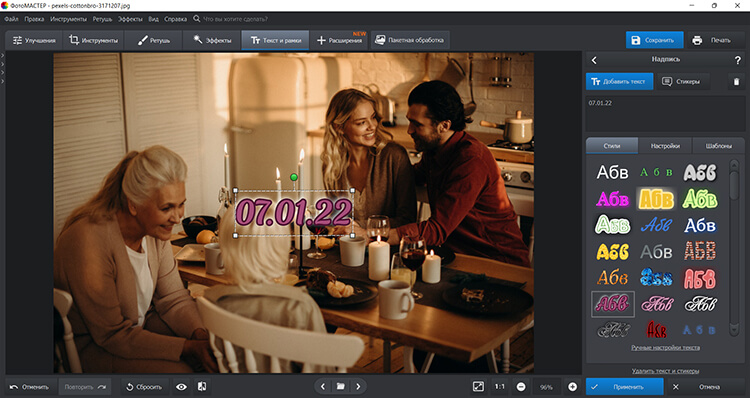
ФотоМАСТЕР — один из самых удобных вариантов для этой задачи на Windows/macOS, потому что в нём не приходится собирать штамп из случайных инструментов. В программе уже есть отдельный блок для работы с надписями и оформлением текста, а интерфейс построен вокруг понятных модулей: Улучшения, Инструменты, Ретушь, Эффекты, Текст и рамки, Пакетная обработка. На верхней панели сразу видны кнопки Сохранить и Печать, а добавление даты делается в несколько действий без сложной подготовки.
Когда этот способ лучше всего
ФотоМАСТЕР подходит в трёх случаях:
-
Когда нужно аккуратно поставить дату на один или несколько снимков.
-
Когда важен внешний вид подписи, а не просто технический штамп.
-
Когда кроме даты нужно заодно слегка поправить само фото: яркость, кадрирование, баланс белого, резкость.
Что можно сделать в программе
Через блок Текст и рамки удобно не просто добавить дату, а полноценно оформить её:
-
выбрать шрифт
-
задать стиль текста
-
изменить размер
-
настроить цвет
-
добавить заливку
-
включить контур
-
добавить тень
-
задать прозрачность
-
переместить дату в любой угол
-
повернуть текст под нужным углом
Из-за этого ФотоМАСТЕР лучше обычного Paint, если вам нужен аккуратный результат, а не просто текст, брошенный поверх кадра.
Пошагово: как поставить дату на фото в ФотоМАСТЕРе
-
Запустите программу и нажмите
Открыть фото. -
Выберите нужный снимок.
-
После загрузки файла откройте вкладку
Текст и рамки. -
Нажмите
Добавить текст. -
В текстовом поле введите дату. Например:
24.03.2026или24.03.2026 14:35. -
Перейдите в блок
Стиль, если хотите использовать готовое оформление. -
Затем откройте
Настройки, чтобы вручную задать параметры подписи. -
Подберите
Шрифт,Размер,Начертание, интервалы и выравнивание. -
При необходимости настройте
Заливку,Контур,ТеньиПрозрачность. -
Перетащите надпись мышью в нужную часть кадра.
-
Чтобы изменить размер, тяните за углы рамки.
-
Чтобы повернуть подпись, используйте зелёный круг над рамкой.
-
Когда всё готово, нажмите
Файл→Быстрый экспортили кнопкуСохранить.
Такой порядок особенно удобен, потому что сначала вы получаете саму дату, а затем спокойно доводите оформление до нужного вида, не отвлекаясь на лишние инструменты.
Как оформить дату, чтобы она выглядела аккуратно
Для большинства фотографий лучше работают такие настройки:
-
шрифт без декоративных элементов
-
средний размер
-
белый текст
-
тонкий тёмный контур
-
небольшая тень
-
нижний правый угол
-
отступ от края 15–30 пикселей
Если фон светлый, лучше не повышать жирность до предела, а добавить лёгкую тень и тонкий контур. Это делает дату заметной, но не тяжёлой.
Если фон сложный, например трава, песок, плитка или пёстрая одежда, можно добавить подложку через стиль, чтобы дата не терялась в деталях.
Как сохранить результат правильно
Не перезаписывайте исходник, если дата нужна только для одной версии изображения. Лучше сохранить копию с новым именем. Это особенно важно, если позже потребуется версия без штампа для печати, ретуши или загрузки в архив.
Плюсы
-
очень понятный интерфейс
-
удобный раздел
Текст и рамки -
много настроек текста без перегруза
-
легко сделать аккуратный штамп
-
удобно сохранять результат сразу после правки
Минусы
-
дата вводится вручную как текст
-
для большой серии снимков удобнее пакетный сценарий в другом инструменте
-
это не встроенный инструмент Windows, программу нужно установить
Lightroom
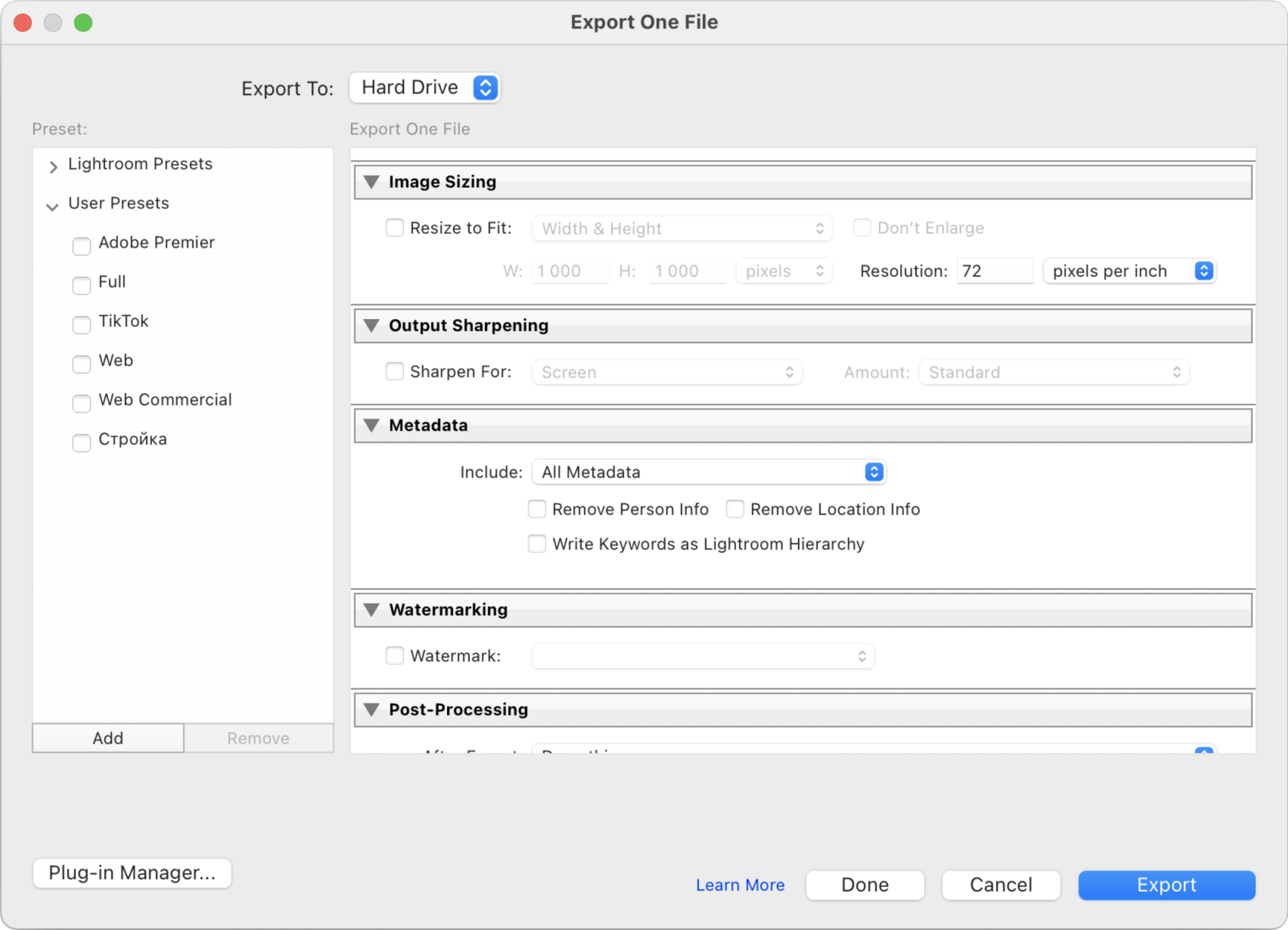
Lightroom — лучший вариант, когда дату нужно наносить не на один файл, а на серию. Здесь логика другая: вы не просто вводите текст поверх кадра, а создаёте текстовый водяной знак и применяете его при экспорте. В Lightroom Classic редактор водяных знаков позволяет работать с текстом, шрифтом, стилем, выравниванием, цветом, тенью, непрозрачностью и положением. Это особенно удобно для больших съёмок, где дата должна выглядеть одинаково на всех кадрах.
Когда Lightroom подходит лучше всего
Этот вариант стоит выбирать, если:
-
нужно обработать серию фото в одном стиле
-
дата должна быть одинаковой по размеру и положению
-
вы и так работаете с RAW или большим каталогом снимков
-
кроме даты нужны цветокоррекция и экспорт в определённом размере
Что именно умеет Lightroom в этой задаче
Через водяной знак можно:
-
создать текстовую дату
-
выбрать внешний вид подписи
-
задать прозрачность
-
закрепить положение в углу
-
сохранить пресет
-
применять штамп ко всей серии при экспорте
Это уже не разовая подпись, а более системный инструмент для поточного сценария.
Пошагово: как поставить дату на фото в Lightroom
-
Импортируйте фотографию или серию в каталог Lightroom.
-
Выделите нужный снимок или группу снимков.
-
Откройте меню редактирования водяных знаков. В Lightroom Classic это делается через редактор водяных знаков.
-
Включите текстовый тип водяного знака.
-
Введите дату вручную в поле текста.
-
Настройте
Шрифт,Стиль,Выравнивание,Цвет,Тень, размер и положение. -
Задайте прозрачность и отступы.
-
Сохраните водяной знак как отдельный пресет.
-
Перейдите к экспорту через
File→Export. -
В параметрах экспорта включите
Watermarking. -
Выберите созданный пресет.
-
Выполните экспорт.
Чем этот сценарий лучше обычного текста поверх фото
Преимущество Lightroom в том, что вы один раз собираете аккуратный шаблон, а потом применяете его ко всей съёмке. Для 50, 100 или 500 файлов это намного удобнее, чем вручную открывать каждый кадр и ставить дату заново.
Когда этот способ не лучший
Если нужен один снимок и вы не работаете в Lightroom постоянно, такой путь может оказаться слишком тяжёлым. Для единичной фотографии ФотоМАСТЕР или Paint дают результат быстрее.
Плюсы
-
отлично подходит для серии снимков
-
водяной знак легко сохранить как шаблон
-
хороший контроль положения и внешнего вида
-
удобно совмещать с цветокоррекцией и экспортом
Минусы
-
для одного файла это избыточно
-
дата обычно добавляется на этапе экспорта, а не мгновенно поверх снимка
-
требуется привычка к рабочему процессу Lightroom
Как поставить дату на фото в macOS
Просмотр через Preview
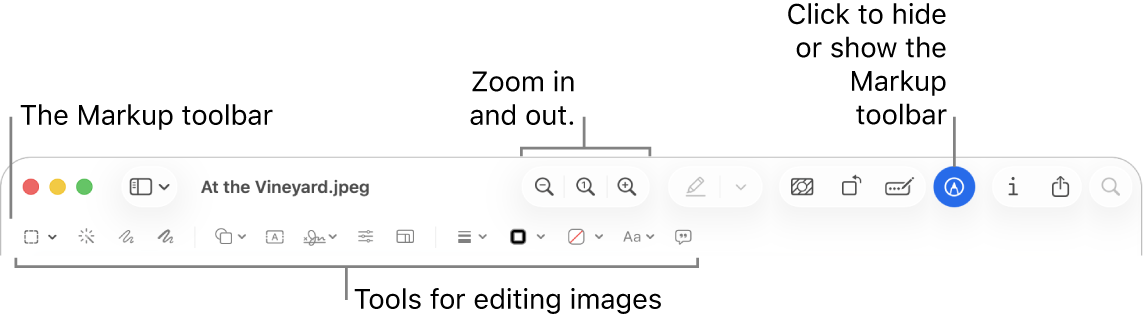
На Mac самый удобный встроенный сценарий — открыть копию фотографии в Preview и использовать панель разметки. В Preview есть Markup Toolbar, а на ней доступен инструмент Text, через который можно добавить текстовую подпись прямо поверх изображения. Это штатный и быстрый способ, когда не хочется ставить отдельный редактор.
Когда этот способ хорош
Preview подходит, если:
-
нужно подписать один или несколько снимков на Mac
-
не требуется пакетная обработка
-
дата будет обычным текстом
-
нужно обойтись встроенными средствами macOS
Что можно сделать через Preview
В этом сценарии вы можете:
-
открыть фото
-
вызвать панель разметки
-
добавить текстовый блок
-
изменить шрифт, размер и цвет
-
переместить дату в нужный угол
-
сохранить копию
Пошагово: как поставить дату на фото через Preview
-
Найдите файл в Finder.
-
Откройте его в Preview.
-
В верхней панели нажмите кнопку показа
Markup Toolbar, если панель разметки скрыта. -
Нажмите
Text. -
На изображении появится текстовое поле.
-
Введите дату вручную.
-
Настройте шрифт, размер и цвет текста.
-
Перетащите дату в нужную часть кадра.
-
При необходимости измените размер текстового блока.
-
Сохраните копию файла, чтобы не потерять оригинал.
Как сделать дату заметной на сложном фоне
Если фон светлый или пёстрый, лучше брать более контрастный цвет и не располагать подпись на участках с мелкой фактурой. Самый безопасный вариант — край кадра с ровным фоном: стена, стол, асфальт, небо, однотонная ткань.
Плюсы
-
ничего не нужно устанавливать
-
быстрый встроенный способ
-
удобно для единичных снимков
-
понятный интерфейс разметки
Минусы
-
дата вводится вручную
-
нет удобной пакетной обработки
-
по возможностям оформления уступает более сильным редакторам
Как поставить дату на фото в Windows
Ниже — два удобных сценария для Windows: максимально простой, аккуратный универсальный и вариант для серии снимков.
Microsoft Paint
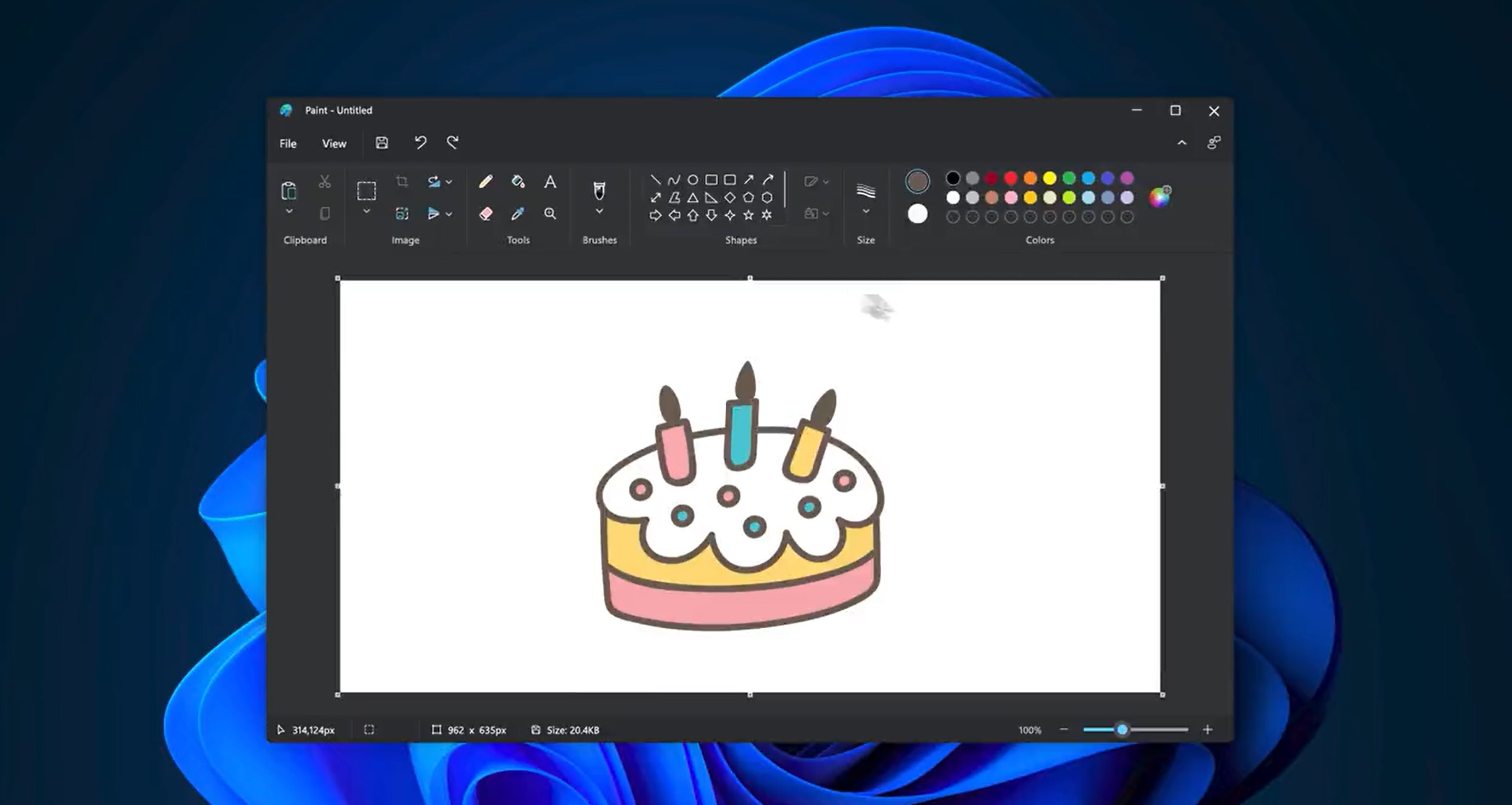
Paint — базовый вариант, когда нужно быстро поставить дату на одно фото без установки более тяжёлого редактора. В нём есть инструмент Текст, а само изображение открывается буквально в несколько кликов. Для простой подписи этого хватает. На панели Главная расположен текстовый инструмент, после чего изображение можно сохранить в стандартных форматах вроде PNG и JPEG.
Когда Paint подходит лучше всего
Paint удобен, если:
-
нужно поставить дату на один снимок
-
важна скорость, а не красивое оформление
-
под рукой нет другого редактора
-
требуется просто подписать фото перед отправкой или печатью
Что можно сделать в Paint
С помощью Paint можно:
-
открыть фотографию
-
добавить текст
-
изменить шрифт
-
изменить размер шрифта
-
выбрать цвет
-
поставить дату в нужное место
-
сохранить копию
Но Paint хуже подходит для тонкой стилизации. Здесь меньше удобных инструментов для тени, прозрачности и выразительного штампа.
Пошагово: как поставить дату на фото в Paint
-
Найдите фотографию в Проводнике.
-
Нажмите по ней правой кнопкой мыши и выберите
Открыть с помощью→Paint. -
В верхней части окна откройте вкладку
Главная, если она не активна. -
Нажмите инструмент
Текст, обычно он обозначен буквойA. -
Кликните в том месте изображения, где должна быть дата.
-
Введите дату вручную.
-
На верхней панели выберите шрифт, размер и цвет текста.
-
Если фон светлый, берите тёмный цвет; если фон тёмный — светлый.
-
Когда дата выставлена удачно, откройте
Файл. -
Выберите
Сохранить как. -
Сохраните копию изображения в
PNGилиJPEG.
На что обратить внимание
В Paint лучше сразу попасть с местом и размером, потому что это не самый удобный инструмент для тонкой ручной компоновки. Если нужна аккуратная подпись с мягкой тенью и точным контролем прозрачности, удобнее перейти в ФотоМАСТЕР.
Ещё один момент: текст в Paint быстро становится частью изображения. Поэтому сначала имеет смысл решить всё оформление, а уже потом сохранять результат.
Плюсы
-
установлен почти на любом Windows-ПК
-
очень быстрый способ
-
не требует обучения
-
подходит для одного снимка
Минусы
-
мало настроек оформления
-
неудобно делать изящный штамп
-
нет продвинутой работы с прозрачностью и тенью
-
плохо подходит для серии фотографий
Как поставить дату на фото на Android
На Android есть два больших сценария: ставить дату прямо во время съёмки или добавлять её уже на готовый снимок. Первый вариант лучше для отчётов и рабочих фото, второй — для уже отснятого архива.
Встроенная камера Android
На многих Android-смартфонах в приложении камеры есть встроенный Watermark, внутри которого можно включить Date and time. Это самый удобный способ для тех, кто хочет, чтобы дата сразу попадала на снимок без дальнейшего редактирования. В источниках по Android такой сценарий показан через Settings → Watermark → включение пункта Date and time.
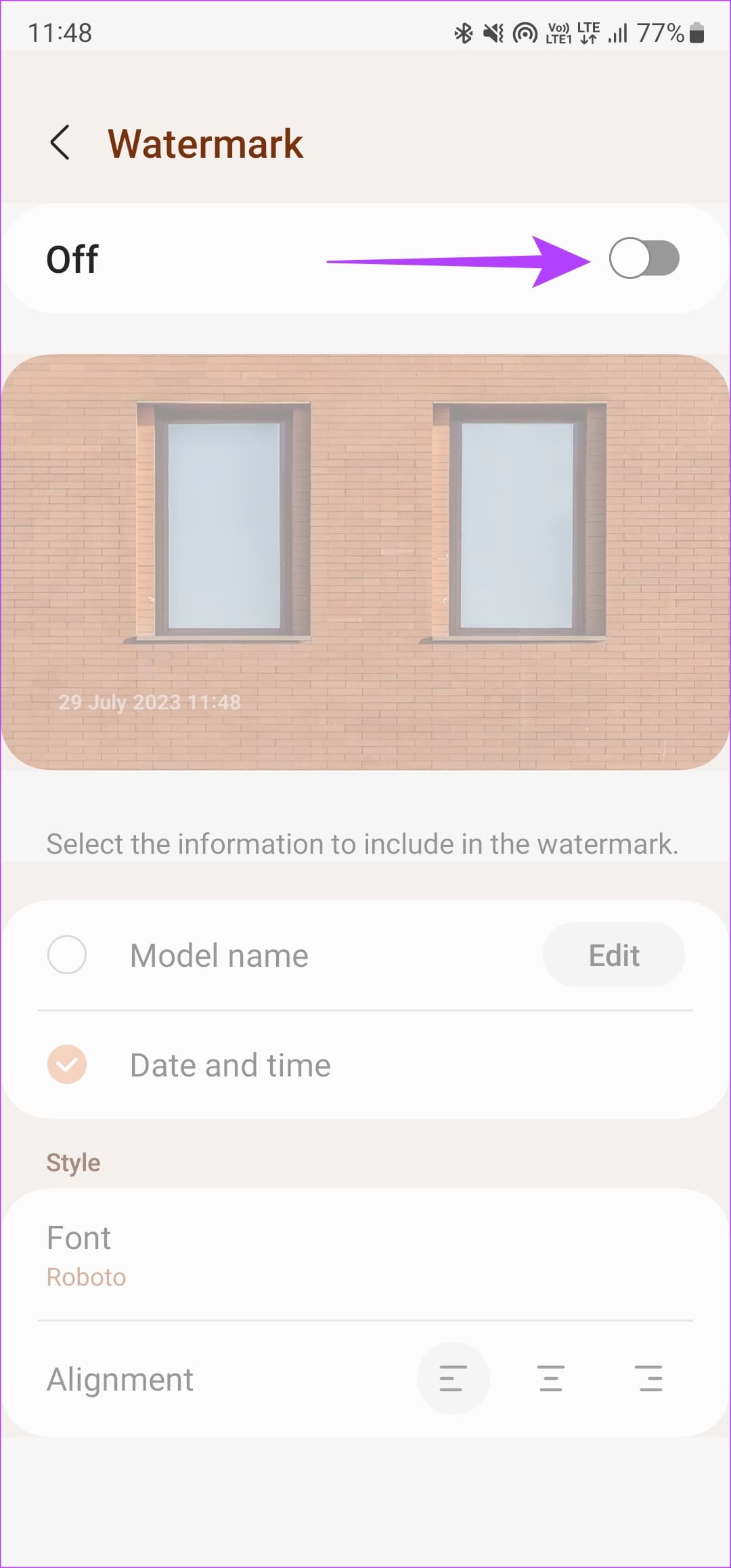
Когда это лучший вариант
Этот способ особенно удобен, если вы:
-
делаете фотоотчёты
-
снимаете объекты для фиксации состояния
-
не хотите редактировать снимки после съёмки
-
хотите получить сразу готовый файл с датой
Пошагово: как включить дату в камере Android
-
Откройте приложение
Камера. -
Нажмите значок настроек, обычно это шестерёнка.
-
Найдите раздел
Watermark. -
Откройте его.
-
Включите переключатель водяного знака.
-
Выберите вариант
Date and time, если он доступен отдельно. -
Вернитесь к съёмке.
-
Сделайте тестовый кадр и проверьте, где именно расположилась дата.
Что важно проверить сразу
После первого тестового снимка проверьте:
-
не слишком ли крупный штамп
-
не лезет ли дата в центр кадра
-
подходит ли формат даты
-
соответствует ли время реальному часовому поясу телефона
Если на смартфоне время сбито, штамп тоже будет неверным.
Плюсы
-
дата появляется автоматически
-
не нужно редактировать фото после съёмки
-
удобно для серийной фиксации
-
самый быстрый сценарий
Минусы
-
функция есть не на каждом смартфоне
-
оформление часто настраивается ограниченно
-
на уже снятые фото этот способ не распространяется
Open Camera
Open Camera — удобный вариант для Android, когда в стандартной камере нет встроенного штампа. В официальных материалах приложения есть функция Stamp photos, которая умеет добавлять отметки на снимки, включая дату, время и даже пользовательский текст. Это одна из самых практичных альтернатив штатной камере.
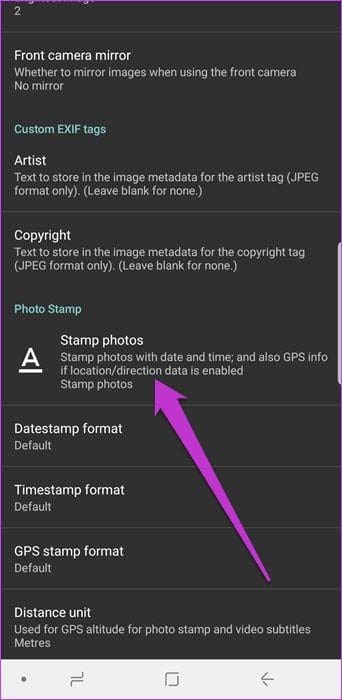
Когда Open Camera особенно полезна
Open Camera стоит выбирать, если:
-
родная камера не умеет добавлять дату
-
нужен штамп именно в момент съёмки
-
хочется больше контроля над настройками
-
важно использовать отдельную камеру под рабочие фото
Пошагово: как включить дату в Open Camera
-
Установите и откройте Open Camera.
-
Нажмите значок настроек.
-
Перейдите в раздел параметров фото.
-
Найдите пункт
Stamp photos. -
Включите штамп.
-
При необходимости откройте дополнительные параметры оформления.
-
Выберите формат даты и времени.
-
Вернитесь в режим камеры.
-
Сделайте пробный снимок.
-
Оцените, насколько удобно расположена дата на итоговом файле.
Чем хорош этот сценарий
Open Camera полезна тем, что она решает ровно одну практическую задачу: даёт контролируемый штамп прямо в процессе съёмки. Если вам регулярно нужно документировать объекты, помещения, технику, ремонтные этапы или акты осмотра, такой подход часто удобнее ручного редактирования позже.
Плюсы
-
дата ставится автоматически при съёмке
-
есть отдельные настройки штампа
-
подходит, когда штатная камера не умеет дату
-
удобна для повторяющихся рабочих задач
Минусы
-
нужно пользоваться отдельным приложением камеры
-
интерфейс не такой привычный, как у штатной камеры
-
итоговый штамп зависит от настроек, которые лучше один раз проверить тестовым кадром
Timestamp Camera
Timestamp Camera удобна тогда, когда нужна узнаваемая дата и время прямо на кадре с возможностью настроить внешний вид штампа. Для некоторых пользователей это даже удобнее встроенной камеры, потому что проще один раз выбрать стиль и дальше просто снимать готовые кадры. В подобных приложениях обычно регулируют формат даты, положение, размер, цвет и прозрачность текста. Сценарий особенно удобен для фотофиксации и отчётных снимков.
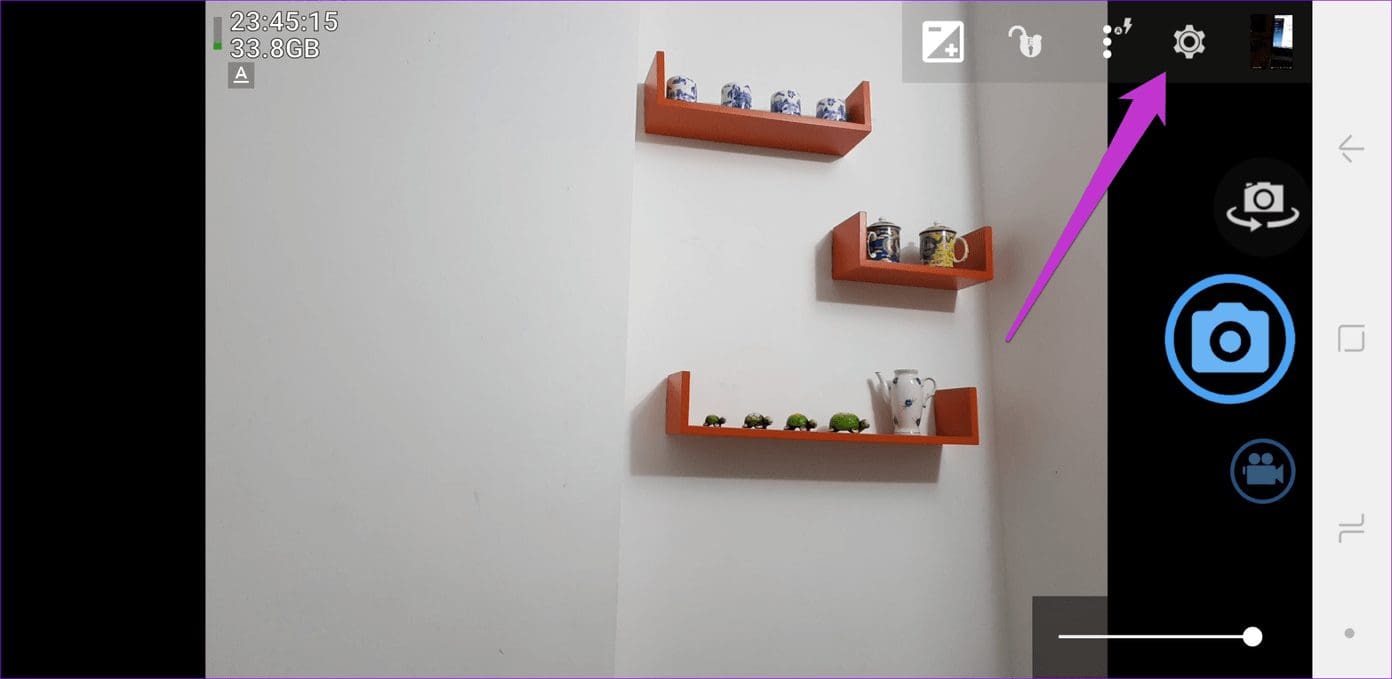
Когда этот способ лучше
Он подходит, если:
-
нужно снимать уже со штампом
-
важна более выраженная дата и время
-
нужен повторяемый стиль подписи
-
фото делаются для фиксации, а не для художественного результата
Как обычно проходит работа
-
Откройте приложение.
-
Разрешите доступ к камере и памяти.
-
Перейдите в настройки штампа.
-
Выберите формат даты и времени.
-
Настройте размер, цвет, прозрачность и положение.
-
Сделайте тестовый снимок.
-
При необходимости поправьте стиль.
-
Снимайте основную серию.
Плюсы
-
дата появляется сразу на фото
-
обычно есть настройка стиля
-
удобно для рабочих и отчётных снимков
-
не нужно добавлять дату после съёмки
Минусы
-
это отдельное приложение, а не штатная камера
-
для обычных бытовых фото штамп может выглядеть слишком технически
-
если стиль выбран неудачно, все снимки серии придётся переснимать или править отдельно
Как поставить дату на фото на iPhone
На iPhone чаще используют три сценария: специальное приложение для штампа, встроенную разметку в Фото и отдельную камеру, которая сразу снимает с датой.
DateStamper
DateStamper — один из самых удобных вариантов для iPhone, когда нужно добавить дату на уже готовые фотографии. Приложение работает с библиотекой Фото, умеет брать дату из метаданных, поддерживает пакетную обработку и позволяет наносить не только дату, но и время, геопозицию и дополнительные подписи. В материалах по приложению его используют именно как быстрый способ проштамповать уже отснятые кадры.
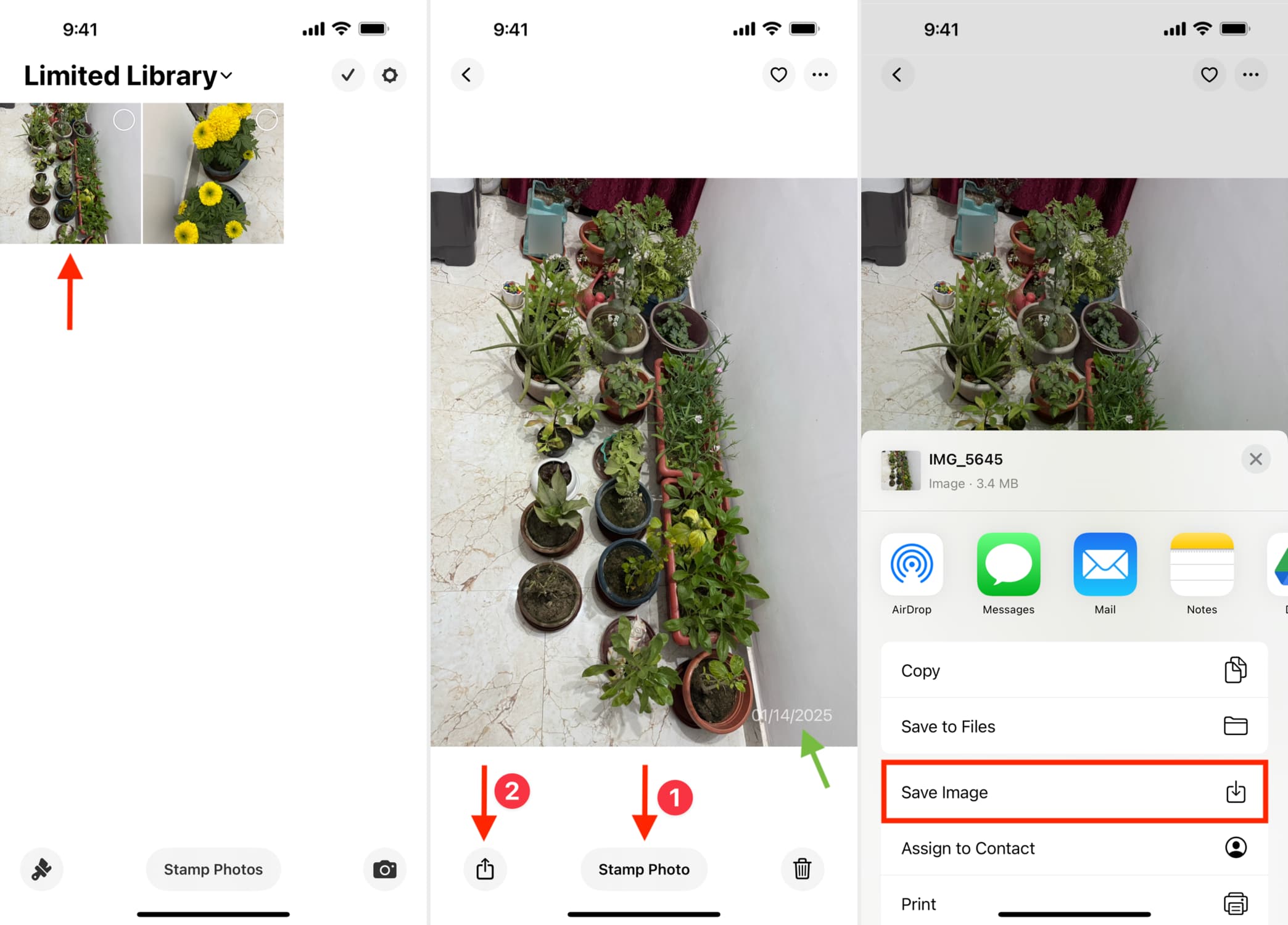
Когда выбирать DateStamper
Приложение особенно удобно, если:
-
фотографии уже сняты
-
нужно поставить дату сразу на несколько кадров
-
важно использовать дату съёмки, а не вводить её руками
-
нужен аккуратный штамп без сложного монтажа
Пошагово: как добавить дату через DateStamper
-
Откройте DateStamper.
-
Разрешите доступ к библиотеке
Фото. -
Выберите одно или несколько изображений.
-
Нажмите кнопку штампа, обычно это
Stamp PhotoилиStamp Photo(s). -
Откройте настройки внешнего вида.
-
Выберите формат даты.
-
При необходимости включите время.
-
Настройте расположение и размер.
-
Подтвердите обработку.
-
Сохраните результат обратно в библиотеку или в копию.
Чем DateStamper удобнее ручного текста
Главный плюс в том, что приложение не заставляет вводить дату вручную каждый раз. Оно опирается на данные снимка, а значит вы не перепутаете число и не пропустите время, если нужно точное соответствие исходному кадру.
Плюсы
-
хорошо работает с уже снятыми фото
-
умеет использовать дату из снимка
-
поддерживает пакетную обработку
-
подходит для аккуратного системного результата
Минусы
-
требует отдельного приложения
-
при первом использовании нужно настроить стиль
-
для разового кадра встроенная разметка может оказаться быстрее
Markup в приложении Фото
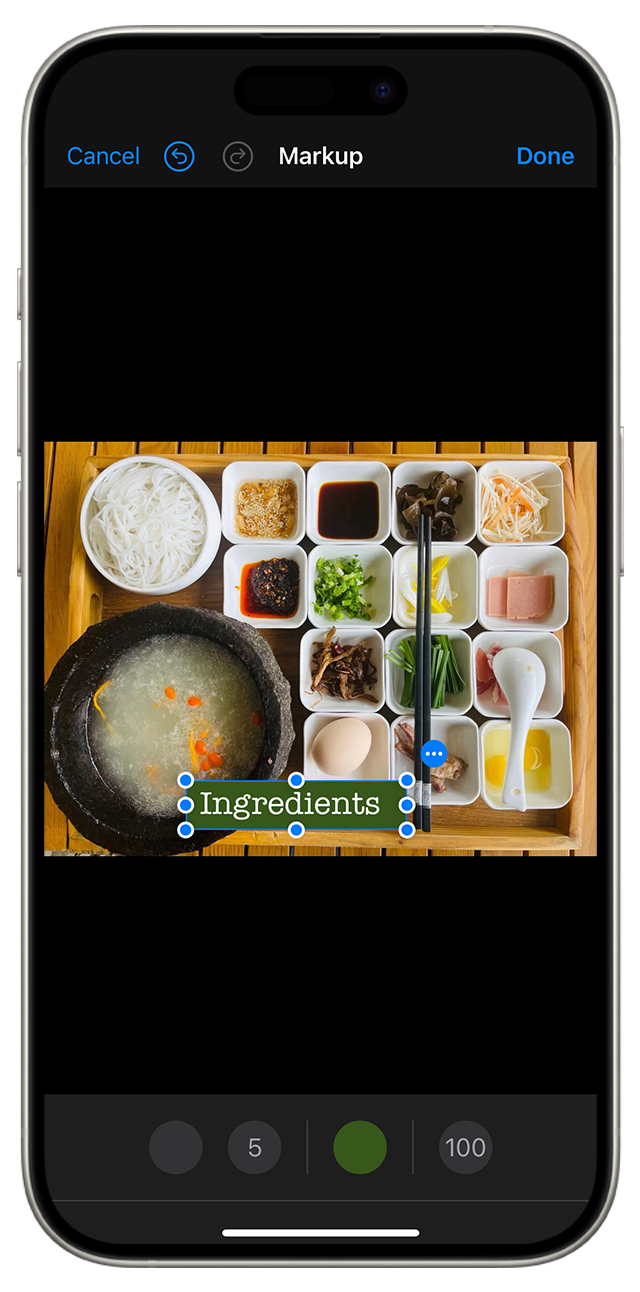
Встроенный вариант на iPhone — это Markup в приложении Фото. Он не автоматический, зато всегда под рукой. В iOS можно открыть снимок, нажать Edit, затем перейти в Markup, через кнопку добавления вставить Text и вручную набрать дату. Это самый простой сценарий без сторонних программ, когда нужно подписать один снимок прямо на телефоне.
Когда он подходит
Используйте этот вариант, если:
-
нужно срочно подписать один снимок
-
не хочется ставить отдельное приложение
-
дата не обязана подставляться автоматически
-
вы готовы ввести её вручную
Пошагово: как поставить дату на фото в Фото
-
Откройте приложение
Фото. -
Выберите нужный снимок.
-
Нажмите
Edit. -
Перейдите в
Markup. -
Нажмите кнопку добавления.
-
Выберите
Add Text. -
Введите дату.
-
Настройте шрифт, размер, выравнивание и цвет.
-
Перетащите подпись в нужное место.
-
Нажмите
Done.
Когда этого достаточно
Для единичного кадра встроенная разметка очень удобна. Но если нужно подписать 20–30 фото из поездки или рабочего выезда, ручной ввод быстро становится утомительным. Тогда лучше DateStamper.
Плюсы
-
встроено в iPhone
-
не требует установки
-
быстро работает на одном снимке
-
удобно для разовой задачи
Минусы
-
дата вводится вручную
-
нет автоматической подстановки из метаданных в самом процессе разметки
-
неудобно для серии фото
Timestamp Camera на iPhone
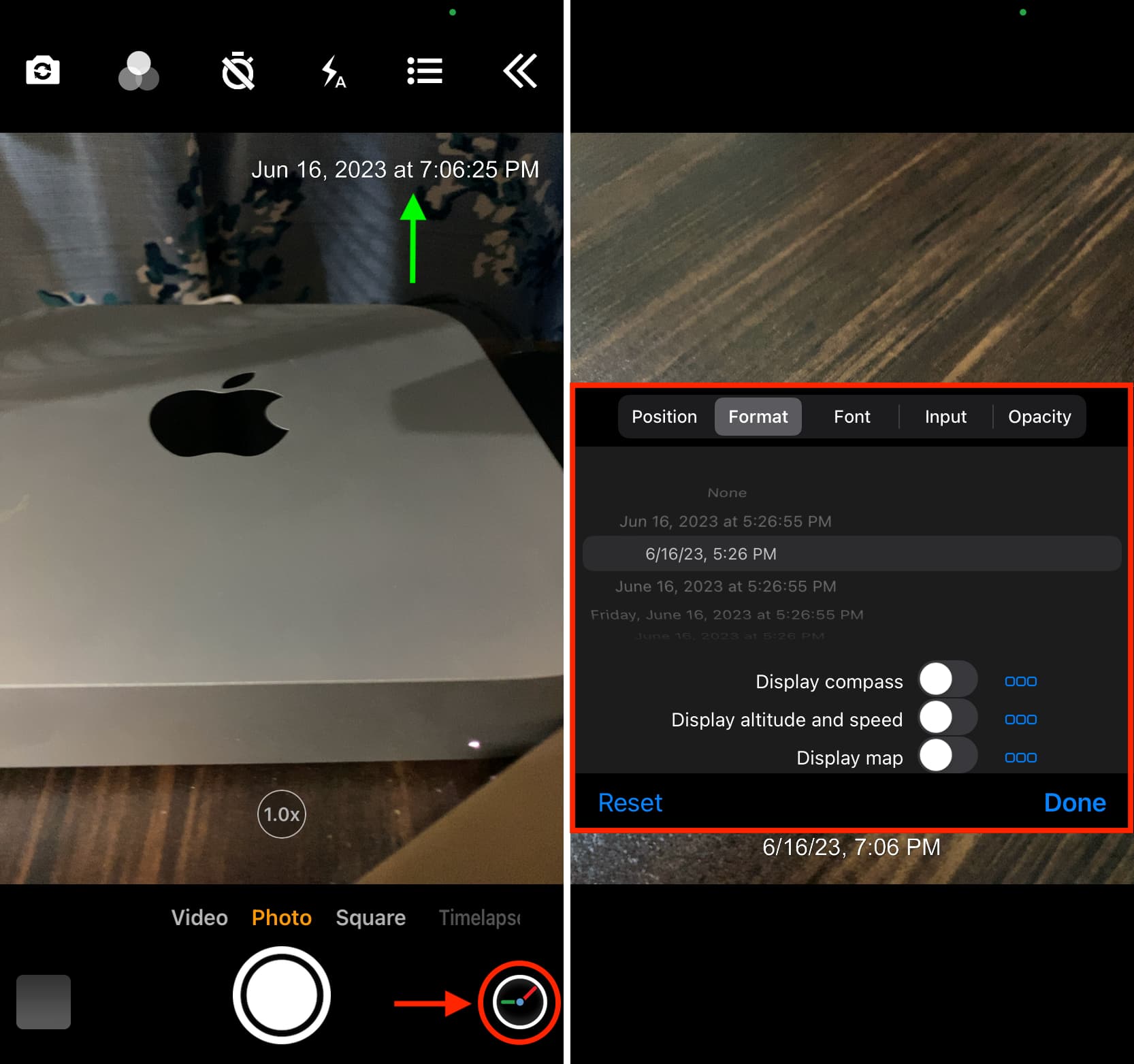
Timestamp Camera — отдельный сценарий для тех, кто хочет, чтобы iPhone сразу снимал с датой и временем. В таком приложении дата наносится прямо во время съёмки, а стиль штампа настраивается заранее: положение, шрифт, формат, размер и прозрачность. Это удобнее, чем дорабатывать каждую фотографию потом вручную.
Когда такой способ удобнее всего
Он полезен в следующих случаях:
-
съёмка идёт для фиксации времени
-
кадры нужны сразу готовыми
-
потом не хочется возвращаться к редактированию
-
важно единообразие всей серии
Как им пользоваться
-
Откройте приложение.
-
Разрешите доступ к камере и памяти.
-
Зайдите в настройки штампа.
-
Выберите формат даты и времени.
-
Настройте внешний вид подписи.
-
Вернитесь в режим камеры.
-
Сделайте тестовый снимок.
-
После проверки начните основную съёмку.
Плюсы
-
дата появляется сразу в момент съёмки
-
не нужно редактировать фото позже
-
удобно для серийной съёмки
-
легко получить единый стиль
Минусы
-
нужно отдельное приложение камеры
-
не всем нравится визуальный штамп на бытовых снимках
-
при неверном формате даты ошибку лучше поймать до основной съёмки
Как поставить дату на фото онлайн
Онлайн-сервисы хороши в той ситуации, когда не хочется ничего устанавливать. Но здесь важно понимать ограничение: такие инструменты обычно добавляют дату как обычный текст, а не как автоматический штамп по метаданным. Поэтому они хороши для карточек, постов, превью, архивных копий и разовых изображений, но не всегда идеальны для точной массовой фотофиксации.
Canva
Canva позволяет быстро загрузить изображение, добавить текстовый блок и оформить дату как часть дизайна. В редакторе текст добавляют через панель Text, а потом настраивают размер, шрифт, цвет и эффекты. Это удобно, когда дата должна выглядеть не как технический штамп, а как аккуратная подпись на изображении.

Когда Canva особенно удобна
Canva стоит использовать, если:
-
вы работаете в браузере
-
не хотите устанавливать программу
-
дата нужна на одной картинке или нескольких постерах
-
важно красивое оформление текста
Пошагово: как добавить дату в Canva
-
Откройте Canva и создайте новый дизайн или загрузите фото в редактор.
-
Перетащите изображение на рабочее поле.
-
Слева откройте раздел
Text. -
Добавьте заголовок, подзаголовок или обычный текстовый блок.
-
Введите дату.
-
На верхней панели задайте шрифт, размер, цвет, выравнивание и эффекты.
-
Переместите подпись в нужную часть изображения.
-
Проверьте, чтобы текст не перекрывал важные детали.
-
Нажмите
ShareилиDownload. -
Скачайте готовую картинку.
Плюсы
-
работает в браузере
-
красивое оформление текста
-
подходит для постов и карточек
-
легко расположить дату аккуратно
Минусы
-
дата вводится вручную
-
это не автоматический штамп из EXIF
-
для технических задач и больших серий есть более удобные решения
Fotor
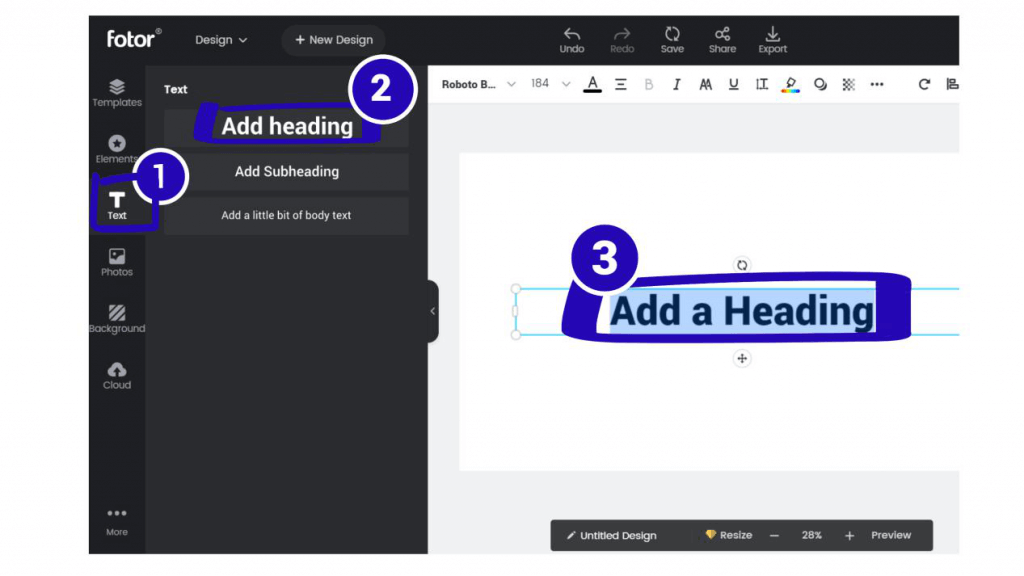
Fotor — ещё один удобный онлайн-редактор, где дату добавляют как текстовый слой. В сервисе есть сценарий Edit Photo → Upload Photo → Text → Add Text, после чего надпись настраивается по цвету, размеру, стилю и расположению. Это практичный способ для разовых задач, когда нужна быстрая подпись без установки редактора.
Когда Fotor уместен
Онлайн-редактор Fotor удобен, если:
-
вы хотите сделать всё в браузере
-
подпись нужна быстро
-
важна простая настройка текста
-
дата будет частью визуального оформления
Пошагово: как поставить дату через Fotor
-
Откройте Fotor.
-
Выберите
Edit Photo. -
Нажмите
Upload Photo. -
Загрузите нужный снимок.
-
Откройте раздел
Text. -
Нажмите
Add Text. -
Введите дату.
-
Настройте шрифт, размер, цвет и расположение.
-
Проверьте читаемость подписи.
-
Нажмите
Downloadи сохраните копию.
Плюсы
-
не требует установки
-
простой текстовый сценарий
-
подходит для одного или нескольких изображений
-
удобно для быстрой подготовки материалов
Минусы
-
дата добавляется вручную
-
не лучший вариант для массового архива
-
меньше контроля над задачей, чем в специализированных приложениях под штамп даты
Как автоматически ставить дату ещё во время съёмки
Если задача не в том, чтобы оформить старые фотографии, а в том, чтобы регулярно получать уже готовые кадры с датой, логика выбора меняется.
Лучшие варианты для автоматического сценария:
| Устройство | Лучший подход |
|---|---|
| Android | встроенный Watermark или Open Camera |
| iPhone | Timestamp Camera |
| Рабочая серийная съёмка | отдельная камера-приложение со штампом |
Автоматический штамп лучше всего работает там, где важна фиксация момента:
-
осмотр помещений
-
отчёт по ремонту
-
контроль поставки
-
инвентаризация
-
съёмка товара при приёмке
-
дорожные и выездные работы
-
архив поездок, если дата нужна сразу в кадре
В таких случаях ручная разметка после съёмки только тратит время.
Как массово добавить дату сразу на много фотографий
Массовая обработка нужна, когда:
-
снимков много
-
дата должна быть в одном и том же месте
-
нужен единый стиль
-
вручную обрабатывать каждое фото долго
Для этой задачи лучше всего подходят:
-
Lightroom — когда у вас уже есть рабочий каталог и нужен экспорт с единым водяным знаком.
-
DateStamper — когда серия снята на iPhone и нужна пакетная штамповка.
-
Камера с автоматическим штампом — когда проще сразу снимать правильно, чем потом размечать архив.
Если серия уже отснята на Windows и Lightroom под рукой нет, можно обрабатывать файлы вручную в ФотоМАСТЕРе, но для десятков и сотен изображений это менее удобно.
Частые ошибки при добавлении даты на фото
Ошибка 1. Пользователь путает дату съёмки и дату файла
Это самая частая проблема. После отправки через мессенджер или редактирования файл может получить новую дату изменения, но сама дата съёмки останется другой.
Ошибка 2. Дата слишком крупная
Штамп должен быть заметным, но не доминировать. Если дата занимает четверть угла кадра, она отвлекает сильнее, чем помогает.
Ошибка 3. Плохой контраст
Белый текст на светлом фоне и чёрный текст на тёмном фоне выглядят одинаково плохо. Всегда проверяйте читаемость на реальном кадре, а не только в окне редактора.
Ошибка 4. Дата попадает на лицо или главный объект
Лучше немного уменьшить текст и сместить его к краю, чем перекрыть сюжетно важную часть изображения.
Ошибка 5. Исходник перезаписан
Если вы сохранили результат поверх оригинала, вернуть версию без даты потом будет сложнее. Безопаснее сохранять копию.
Ошибка 6. На серии снимков дата выглядит по-разному
На одном фото она внизу справа, на другом в центре, на третьем другим шрифтом. Для серии лучше заранее выбрать единый шаблон.
Какой способ выбрать
Если нужна одна понятная рекомендация под каждую задачу, ориентируйтесь так:
-
Для одного фото на Windows — ФотоМАСТЕР.
-
Для самого быстрого базового способа в Windows — Microsoft Paint.
-
Для серии снимков на Windows и Mac — Lightroom.
-
Для одного фото на Mac без установки софта — Preview.
-
Для Android в момент съёмки — встроенный
Watermarkили Open Camera. -
Для уже снятых фото на iPhone — DateStamper.
-
Для одного фото на iPhone без сторонних программ —
Фото→Markup.
Итог
Поставить дату на фото можно почти на любом устройстве, но лучший способ зависит не от платформы самой по себе, а от сценария:
-
уже снятое фото или съёмка с нуля
-
один кадр или серия
-
технический штамп или аккуратная подпись
-
ручная работа или автоматизация
Если нужен самый удобный вариант для Windows, начинайте с ФотоМАСТЕРа. Если важна пакетная обработка — берите Lightroom. Если дата должна появляться прямо в момент съёмки, на Android и iPhone удобнее использовать камеру с включённым штампом. А когда задача разовая и хочется обойтись без установки программ, выручают Canva, Fotor и встроенные инструменты системы.

Чтобы оставить комментарий, авторизуйтесь или зарегистрируйтесь.