3GP до сих пор встречается в старых архивах с мобильных телефонов: короткие ролики, записи с кнопочных устройств, MMS-видео, фрагменты лекций, разговоров, диктофонные заметки, сохранённые как видеофайл. На современных устройствах такой формат уже неудобен: не каждый плеер открывает его корректно, файл занимает место как видео, а пользователю часто нужен только звук. Поэтому практичная задача выглядит просто: извлечь аудиодорожку из 3GP и сохранить её в MP3.
Формулировка без потери качества здесь требует точности. MP3 относится к форматам со сжатием с потерями, поэтому при повторном кодировании нельзя получить абсолютно идентичный звук, как при копировании исходной дорожки без перекодирования. В бытовом смысле конвертировать 3GP в MP3 без потери качества означает выбрать такие настройки, при которых звук не станет заметно хуже исходника: не появится сильная глухота, металлические артефакты, резкое падение громкости или обрезанные частоты. 3GP как контейнер основан на подходе MPEG-4/MP4 и часто содержит мобильные аудиокодеки вроде AMR или AAC, а MP3 является MPEG Audio Layer III и использует сжатие с потерями.
Ниже — подробный разбор способов для Windows, macOS, Android, iOS и онлайн-сервисов. Для каждого варианта дадим понятную последовательность действий, настройки качества, сильные стороны и ограничения.
Что важно знать перед конвертацией 3GP в MP3
3GP — это не один конкретный кодек, а контейнер. Внутри него может лежать видеодорожка и аудиодорожка. Для перевода в MP3 программа берёт именно аудиодорожку, декодирует её и сохраняет в новом аудиофайле. Поэтому итоговое качество зависит не от красивого названия конвертера, а от трёх вещей: состояния исходного 3GP, кодека внутри файла и выбранных параметров экспорта.
Старые телефоны часто записывали звук в AMR с низкой частотой дискретизации. Такой звук обычно подходит для речи, но плохо передаёт музыку, бас, объём и высокие частоты. При экспорте в MP3 320 kbps он не станет студийным: большой битрейт сохранит уже имеющиеся данные, но не восстановит то, чего в исходнике нет. Поэтому для голосовых записей разумнее выбирать 96–128 kbps mono, а для более чистых файлов с AAC внутри 3GP — 192–256 kbps stereo.
| Тип 3GP-файла | Что внутри чаще всего | Оптимальный MP3 |
|---|---|---|
| Запись с кнопочного телефона | AMR, низкая частота | 96–128 kbps, mono |
| Видеозаметка со смартфона | AAC или AMR | 128–192 kbps |
| Старый музыкальный фрагмент | AAC, реже AMR | 192–256 kbps |
| Архив, который нельзя ухудшать | неизвестный кодек | 256–320 kbps |
| Файл для пересылки в мессенджере | речь | 96–128 kbps |
Перед началом сделайте копию исходного файла. Это особенно важно для старых 3GP, которые хранятся в единственном экземпляре. Откройте файл в плеере и проверьте, что звук есть в начале, середине и конце. Если в 3GP уже слышны треск, перегруз или провалы громкости, конвертер не исправит это автоматически. Для таких случаев удобнее использовать программу с редактированием звука: можно обрезать тишину, усилить громкость, нормализовать уровень и только после этого сохранить MP3.
Конвертеры 3GP в MP3 для Windows
ВидеоМАСТЕР
ВидеоМАСТЕР — удобный вариант для Windows, когда нужно быстро перевести 3GP в MP3 и при необходимости немного обработать файл перед сохранением. В программе есть добавление видео, выбор аудиоформата, параметры кодирования, обрезка фрагментов и пакетная обработка. Она подходит для старых 3GP-роликов, потому что работает именно как видеоконвертер: файл открывается как видео, а на выходе можно получить отдельный MP3.
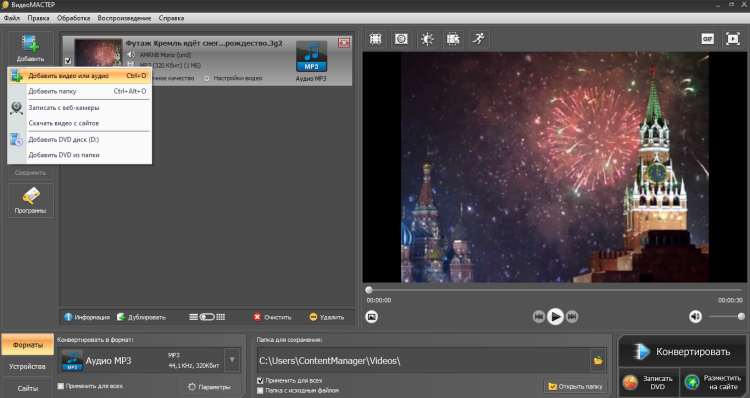
После запуска программы нажмите кнопку Добавить в верхней части окна. В меню выберите добавление одного видеофайла или целой папки. Для одиночной записи с телефона удобнее первый вариант: укажите 3GP-файл и нажмите Открыть. Файл появится в списке проекта. Если роликов несколько, добавьте их все сразу: программа обработает их очередью, а вам не придётся повторять одни и те же действия для каждого файла.
Затем выберите выходной формат. Рядом с добавленным файлом отображается текущий профиль. Нажмите по нему, откройте раздел Аудио форматы и выберите MP3. Для обычной речи из старого 3GP достаточно 128 kbps. Для более чистых записей можно поставить 192 kbps. Значение 320 kbps имеет смысл, когда внутри 3GP лежит хорошая AAC-дорожка, а файл нужно сохранить в архив без дополнительного ухудшения.
Внизу окна откройте Параметры. В настройках аудио проверьте кодек, число каналов, частоту и битрейт. Для телефонной речи часто лучше mono: так файл получится легче, а качество речи не пострадает. Для музыкального фрагмента оставьте stereo. Частоту дискретизации выбирайте 44100 Гц или 48000 Гц, но не ждите улучшения, когда исходный AMR был записан на гораздо меньшей частоте.
Если в начале или конце есть тишина, лишний шум, случайный разговор или неудачный фрагмент, используйте кнопку с ножницами. В окне обрезки поставьте маркеры начала и конца нужного участка и нажмите Применить. После этого укажите папку сохранения в нижней части главного окна. Лучше создать отдельную папку, например 3GP в MP3, чтобы не смешивать исходники и готовые файлы.
Когда всё готово, нажмите Конвертировать. Во время обработки не переименовывайте исходный файл и не перемещайте его из папки. После завершения откройте получившийся MP3 и проверьте длительность. Она должна совпадать с нужным фрагментом 3GP. Если звук стал слишком тихим, вернитесь к проекту и примените усиление или нормализацию до повторного экспорта.
Плюсы:
-
понятный русскоязычный интерфейс;
-
подходит для старых 3GP-файлов с телефона;
-
можно выбрать MP3 и настроить битрейт;
-
есть обрезка фрагментов до конвертации;
-
удобно обрабатывать несколько файлов подряд;
-
работает без интернета после установки.
Минусы:
-
требуется установка на компьютер;
-
для macOS программа не подходит;
-
качество результата ограничено исходной аудиодорожкой;
-
при слишком низком качестве AMR невозможно восстановить потерянные частоты.
ВидеоМАСТЕР стоит выбирать, когда нужен простой способ на Windows: добавить 3GP, выбрать MP3, подправить фрагмент и сохранить результат без сложных технических настроек.
АудиоМАСТЕР
АудиоМАСТЕР удобнее видеоконвертера в тех случаях, когда важна не только смена формата, но и обработка звука. Это хороший вариант для старых записей с телефона: можно извлечь звук из видео, обрезать тишину, выровнять громкость, применить частотный фильтр и сохранить результат в MP3. Программа работает с популярными аудиоформатами, а также содержит функцию извлечения звука из видео.
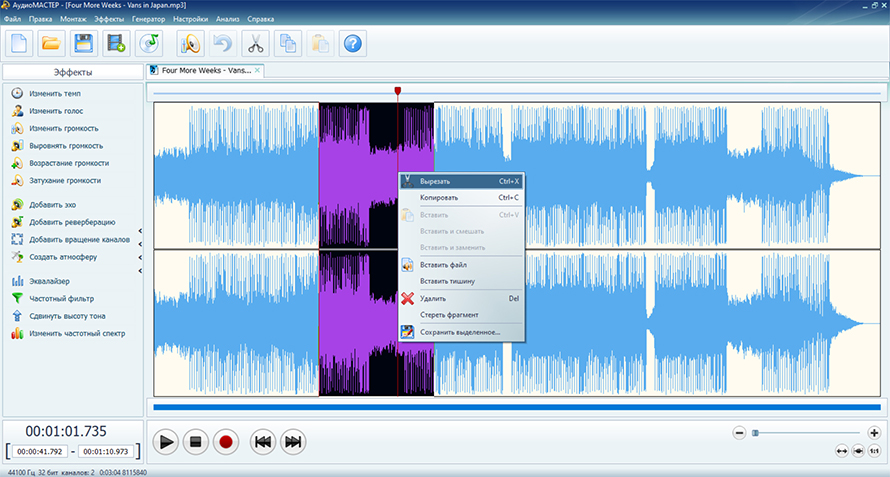
Запустите АудиоМАСТЕР и в стартовом окне выберите действие Извлечь звук из видео. Укажите 3GP-файл. После загрузки программа покажет звуковую волну. Это удобно: сразу видно, где есть длинная тишина, резкие пики, провалы громкости и лишние участки. Для диктофонных записей из старого 3GP такой визуальный контроль особенно полезен.
Прослушайте начало файла. Если запись начинается с щелчка, дыхания, шума кнопок или пустого фрагмента, выделите этот участок на волне и удалите его. Для удаления середины выделите ненужный кусок и примените вырезание: оставшиеся части будут соединены. После этого прослушайте место склейки, чтобы не потерять важные слова.
Для слабой речи используйте инструмент изменения громкости. Сначала лучше применить нормализацию, а не грубое усиление. Нормализация поднимает общий уровень аккуратнее и снижает риск перегруза. Если запись шипит, гудит или звучит глухо, можно попробовать эквалайзер. Для речи не стоит сильно поднимать высокие частоты: вместе с разборчивостью вы усилите шипение и цифровой шум.
Когда звук подготовлен, откройте меню Файл и выберите Сохранить как. В мастере сохранения выберите MP3. Для речи установите mono и 96–128 kbps. Для записи с музыкой выберите stereo и 192 kbps. Если исходник качественный, поставьте 256 kbps. Частоту дискретизации оставьте 44100 или 48000 Гц. После настройки нажмите Сохранить и выберите папку.
Проверьте итоговый MP3 в обычном плеере, а не только внутри редактора. Так видно, насколько файл совместим с системой, телефоном и мессенджером. Если MP3 нужен для отправки, оцените размер. Для длинной лекции 320 kbps создаст слишком тяжёлый файл, а речь от этого не станет лучше. Для длинных разговорных записей 96–128 kbps обычно практичнее.
Плюсы:
-
можно не только конвертировать, но и улучшить звук;
-
есть визуальная волна для точной обрезки;
-
удобно удалять тишину и лишние участки;
-
подходит для речевых записей, лекций и старых телефонных видео;
-
интерфейс на русском языке.
Минусы:
-
для простой разовой конвертации функций больше, чем нужно;
-
требуется установка;
-
не предназначен для macOS;
-
сильный шум и низкое качество AMR полностью не исправляются.
АудиоМАСТЕР лучше использовать, когда из 3GP нужно получить не просто MP3, а более аккуратную аудиозапись: без лишней тишины, с ровной громкостью и нормальным началом.
VLC Media Player
VLC Media Player обычно воспринимают как плеер, но в нём есть встроенное преобразование медиафайлов. Для 3GP в MP3 он подходит, когда нужно быстро извлечь аудио без установки отдельного конвертера. Интерфейс менее очевидный, чем у специализированных программ, зато VLC бесплатный, кроссплатформенный и открывает множество старых файлов. Документация VLC описывает путь Media → Convert/Save, добавление файла кнопкой Add, выбор места сохранения и запуск конвертации.
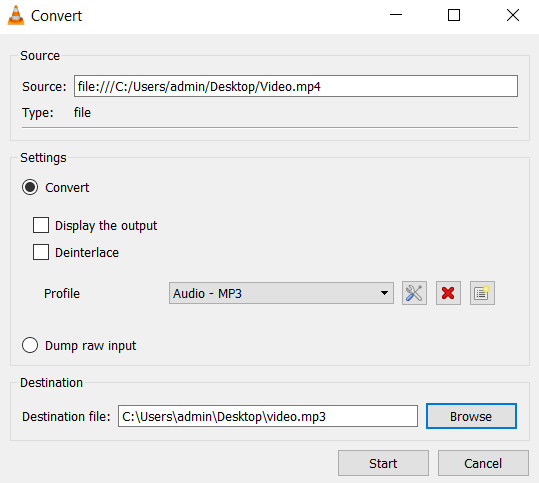
Откройте VLC. В верхнем меню нажмите Медиа и выберите Конвертировать/сохранить. В английском интерфейсе это Media → Convert/Save. Быстрый способ — сочетание Ctrl + R. В открывшемся окне нажмите Добавить, выберите 3GP-файл и подтвердите выбор. После этого нажмите кнопку Конвертировать/сохранить внизу окна.
В следующем окне найдите поле Профиль. В списке выберите Audio - MP3. Это важный момент: профиль с названием вроде Video - H.264 + MP3 (MP4) создаст видеофайл с MP3-аудио, а не отдельный MP3. Для извлечения звука нужен именно аудиопрофиль.
В поле назначения нажмите Обзор и задайте имя файла. Обязательно добавьте расширение .mp3 вручную, например zapis_telefon.mp3. Если сохранить файл без расширения, система может не понять, что это аудио. После выбора папки нажмите Start или Начать. VLC начнёт обработку, а прогресс будет виден по нижней полосе проигрывателя.
Для 3GP с очень старых телефонов VLC иногда создаёт файл с неожиданной громкостью или пустой дорожкой. В таком случае откройте исходник в VLC и убедитесь, что звук воспроизводится. Затем повторите конвертацию, указав новое имя файла и профиль Audio - MP3. Если проблема повторяется, используйте ВидеоМАСТЕР, АудиоМАСТЕР или FFmpeg: они дают больше контроля над параметрами.
Плюсы:
-
бесплатный и популярный плеер;
-
работает на Windows, macOS и Linux;
-
открывает многие старые видеоформаты;
-
не требует отдельного онлайн-сервиса;
-
подходит для быстрой разовой конвертации.
Минусы:
-
интерфейс конвертации не самый понятный;
-
легко выбрать неправильный профиль;
-
расширение
.mp3нужно внимательно прописывать вручную; -
мало удобных инструментов для предварительного улучшения звука;
-
пакетная обработка не так удобна, как в специализированных конвертерах.
VLC стоит выбрать, когда программа уже установлена, файл открывается нормально, а задача сводится к быстрому сохранению аудиодорожки в MP3.
Format Factory
Format Factory — универсальный конвертер для Windows, в котором форматы сгруппированы по типам: видео, аудио, изображения и дополнительные инструменты. Для задачи 3GP в MP3 он удобен тем, что позволяет открыть раздел аудио, выбрать MP3, добавить исходный файл и запустить очередь. По логике работы программа похожа на классический пакетный конвертер: сначала выбирается целевой формат, затем добавляются файлы.
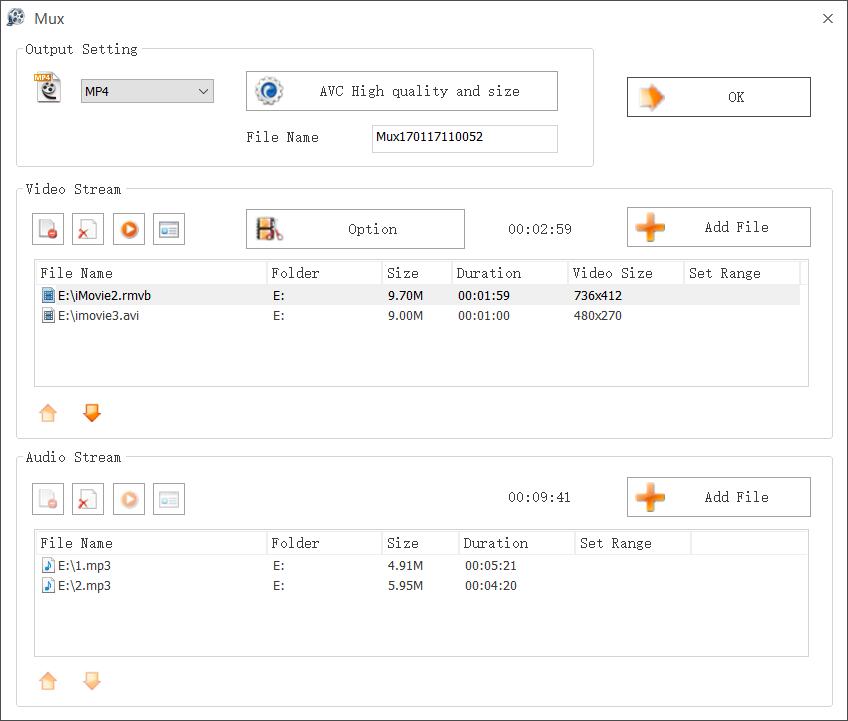
Запустите Format Factory и в левой панели откройте раздел Audio или Аудио. Выберите плитку MP3. Откроется окно задания. Нажмите Add File или Добавить файл, укажите 3GP и дождитесь, пока он появится в списке. Если нужно обработать несколько записей, добавьте их все в одно задание.
Перед запуском откройте Output Setting или Настройки вывода. Для речевых 3GP поставьте среднее качество или вручную выберите 96–128 kbps. Для музыкальных фрагментов — 192 kbps и выше. Важно не завышать параметры без необходимости: если в исходном 3GP звук низкого качества, большой MP3 только увеличит размер.
В нижней части окна укажите папку вывода. После подтверждения вы вернётесь в главное окно программы. Нажмите Start или Старт на верхней панели. Format Factory начнёт обработку очереди. После завершения откройте папку результата и проверьте каждый MP3, особенно если исходников было много.
Format Factory полезен для больших папок со старыми роликами. Например, когда с карты памяти телефона скопировано двадцать 3GP-записей, их можно добавить в одну очередь и получить отдельные MP3-файлы. При этом желательно сначала протестировать один файл и убедиться, что настройки подходят.
Плюсы:
-
удобная пакетная обработка;
-
много форматов в одной программе;
-
отдельный раздел для аудио;
-
можно заранее задать папку результата;
-
подходит для больших архивов 3GP.
Минусы:
-
интерфейс выглядит устаревшим;
-
при установке нужно внимательно смотреть дополнительные предложения;
-
новичку требуется время, чтобы привыкнуть к очередям;
-
для обработки звука возможностей меньше, чем у аудиоредактора.
Format Factory хорош для массовой конвертации, когда нужно перевести целую папку 3GP в MP3 без ручной обработки каждого файла.
Freemake Video Converter
Freemake Video Converter подходит для пользователей, которым нужен визуально понятный конвертер на Windows. Программа поддерживает множество медиаформатов, включая 3GP и MP3, а также позволяет преобразовывать несколько файлов. На странице Freemake указана поддержка популярных и редких незащищённых форматов, включая MP4, AVI, MKV, WMV, MP3, DVD, 3GP, SWF, FLV и другие.
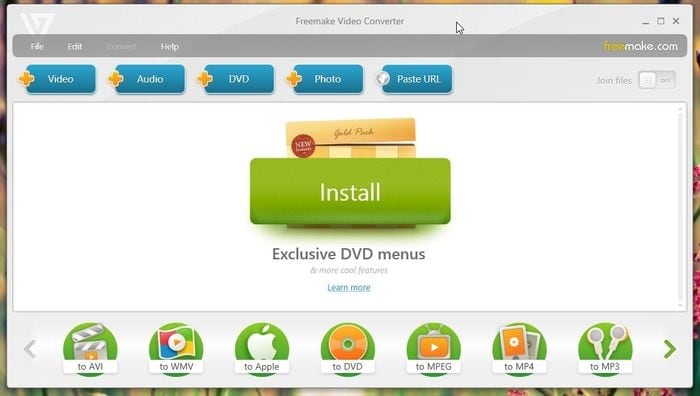
Откройте Freemake Video Converter и нажмите кнопку Видео или используйте меню Файл → Добавить видео. Выберите 3GP-файл. После добавления он появится в рабочей области. В нижней части интерфейса выберите направление в MP3. Если кнопка не видна сразу, прокрутите панель форматов.
В окне параметров укажите профиль качества. Для старых 3GP с речью достаточно среднего значения. Для чистого звука можно выбрать более высокий битрейт. Укажите папку сохранения и имя файла. После этого нажмите кнопку запуска конвертации.
Freemake удобен для простых задач, но перед обработкой важных архивов проверьте условия текущей версии. У некоторых сборок бесплатные ограничения влияют на экспорт или добавляют условия использования. Поэтому перед массовой обработкой сделайте тест на одном коротком 3GP и убедитесь, что результат подходит.
Плюсы:
-
понятная логика добавления файла и выбора формата;
-
поддерживает 3GP и MP3;
-
есть пакетная обработка;
-
удобно для пользователей, которые не хотят разбираться в кодеках;
-
подходит для быстрых бытовых задач.
Минусы:
-
бесплатная версия имеет ограничения;
-
требуется установка;
-
обработка звука не такая гибкая, как в АудиоМАСТЕР;
-
при низком качестве исходника улучшение ограничено.
Freemake стоит выбрать, когда нужно быстро получить MP3 из 3GP в визуальном интерфейсе и не требуется тонкая аудиокоррекция.
Movavi Video Converter
Movavi Video Converter — ещё один вариант для Windows, ориентированный на работу с медиафайлами. Он подходит, когда нужно добавить 3GP, выбрать аудиоформат, задать настройки MP3 и сохранить результат в понятной папке. Интерфейс больше рассчитан на обычного пользователя, чем на технического специалиста.
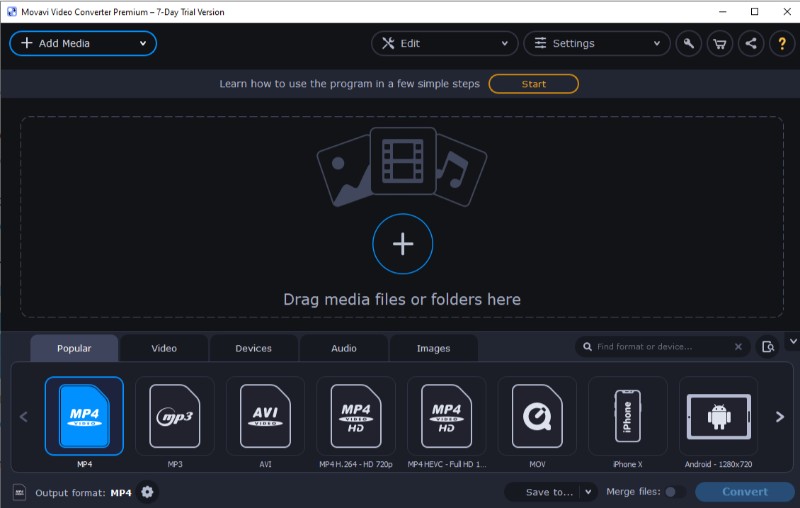
Запустите программу и нажмите Добавить медиа или Добавить видео. Выберите 3GP. После загрузки файла перейдите к выбору формата в нижней части окна. В списке аудиоформатов выберите MP3. Откройте настройки профиля, если нужно изменить битрейт, частоту дискретизации или тип каналов.
Для голосовой записи выберите 128 kbps. Для музыки — 192 или 256 kbps. Если исходник короткий и важный, можно поставить 320 kbps: файл будет крупнее, но повторное сжатие меньше повлияет на слышимые детали. Укажите папку сохранения и нажмите Старт.
Movavi удобен для тех, кто уже использует продукты этой экосистемы. Он хорошо подходит для одиночных роликов и небольших папок. Для аудиореставрации лучше использовать специализированный редактор, а для полностью бесплатной разовой задачи — VLC.
Плюсы:
-
современный интерфейс;
-
удобно выбирать выходной формат;
-
есть настройки профиля MP3;
-
подходит для видеоархивов;
-
можно обрабатывать несколько файлов.
Минусы:
-
программа коммерческая;
-
для простой операции функций больше, чем нужно;
-
часть возможностей зависит от версии;
-
глубокая чистка звука требует отдельного редактора.
Movavi Video Converter можно использовать как универсальный медиаинструмент, когда 3GP в MP3 — лишь одна из регулярных задач.
Программы для конвертации 3GP в MP3 на macOS
Wondershare UniConverter
Wondershare UniConverter — кроссплатформенный конвертер для Windows и macOS. В отзывах по теме 3GP в MP3 он встречается чаще других: типовой сценарий строится вокруг добавления файла, выбора MP3 в аудиоформатах, настройки качества и запуска обработки всех файлов. UniConverter особенно удобен на Mac, когда нужен графический интерфейс и пакетная обработка без командной строки.
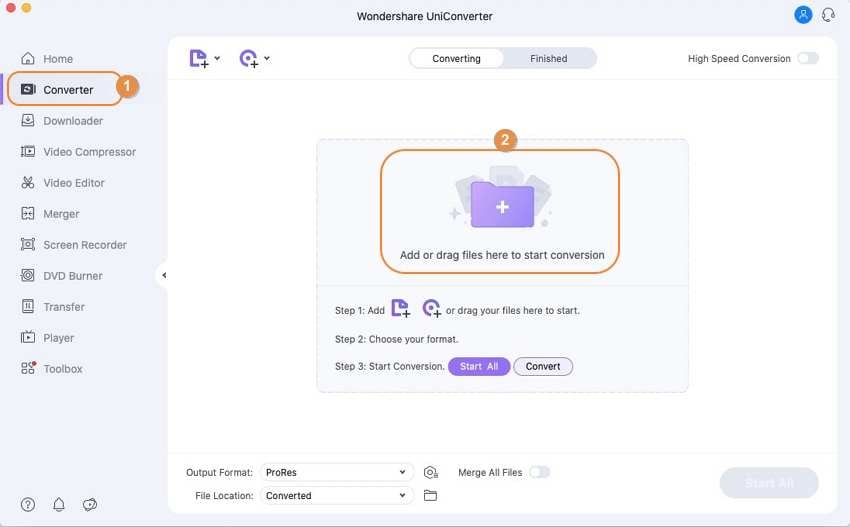
Откройте UniConverter и перейдите в раздел Converter или Video Converter. Нажмите Add Files и выберите 3GP. Файл появится в списке. Если нужно обработать несколько видеозаписей, добавьте их сразу. Затем откройте список выходных форматов, перейдите на вкладку Audio и выберите MP3.
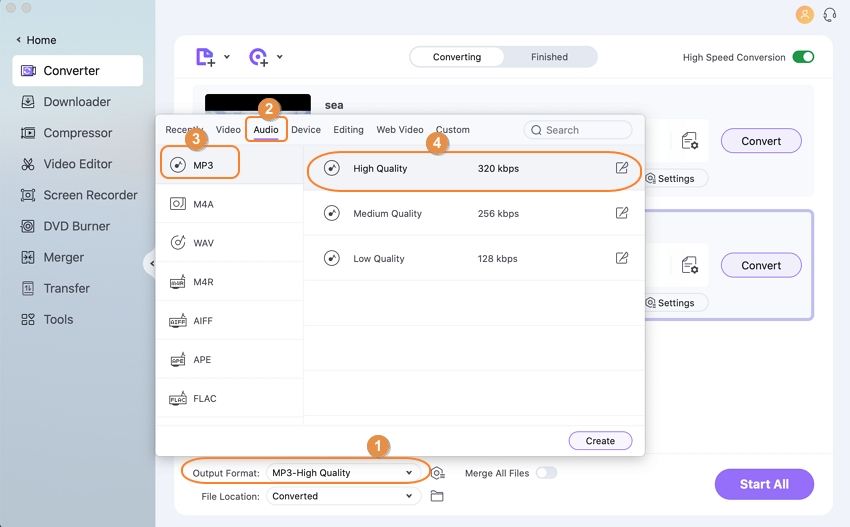
В параметрах качества выберите подходящий профиль. Для старой речи достаточно среднего качества. Для важного архива выберите высокий битрейт. Укажите папку результата в поле расположения файла. Затем нажмите Convert для одного файла или Convert All для всей очереди.
После завершения откройте вкладку завершённых файлов или папку сохранения. Проверьте длительность MP3 и убедитесь, что аудио не обрывается раньше конца. Если исходный 3GP был записан в AMR, не стоит применять усиленное улучшение качества без прослушивания: сильные алгоритмы иногда подчёркивают шум и делают речь резкой.
Плюсы:
-
есть версии для Windows и macOS;
-
удобная пакетная конвертация;
-
понятный выбор выходного формата;
-
можно настроить качество MP3;
-
подходит для больших медиаархивов.
Минусы:
-
программа коммерческая;
-
интерфейс перегружен дополнительными инструментами;
-
для одного короткого файла онлайн-сервис может быть быстрее;
-
качество всё равно ограничено исходной дорожкой.
UniConverter подходит пользователям Mac, которым нужен универсальный конвертер с понятным интерфейсом и стабильной обработкой нескольких 3GP-файлов.
iMyMac Video Converter
iMyMac Video Converter — вариант для macOS, ориентированный на конвертацию видео и аудио. Он удобен для тех, кто хочет перетащить 3GP в окно программы, выбрать MP3 и сохранить итог без настройки сложных профилей.
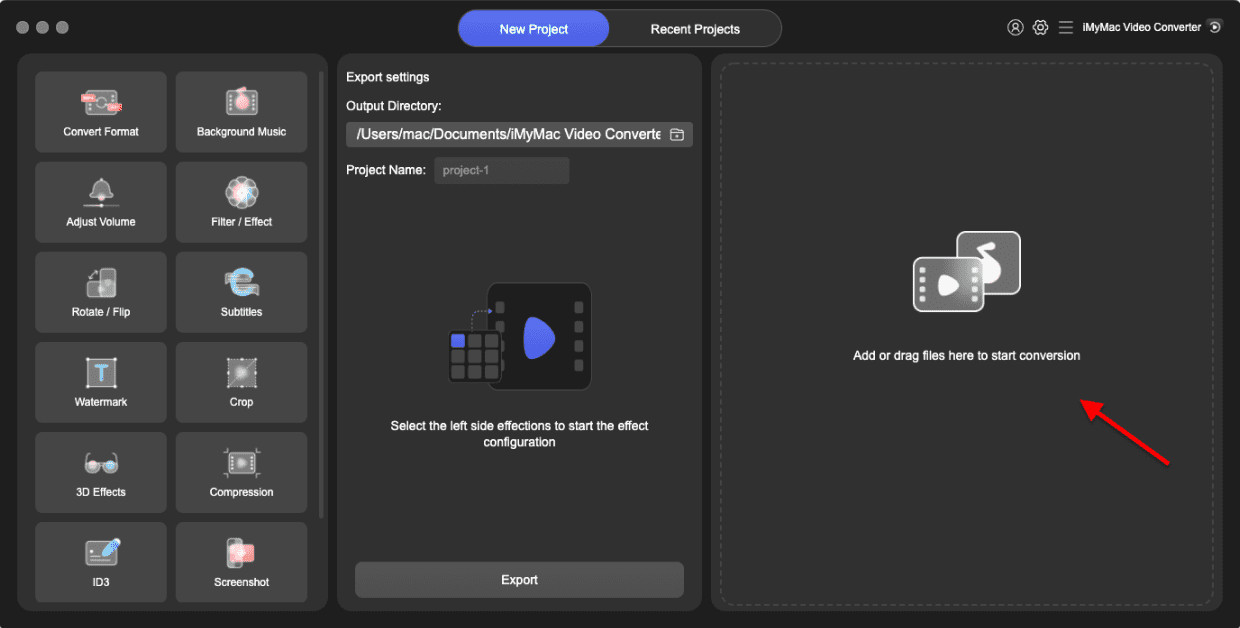
Запустите iMyMac Video Converter. Перетащите 3GP в левую часть окна или нажмите кнопку добавления нескольких видео и аудио. После загрузки файла выберите действие Convert Format. В списке форматов укажите MP3. Если программа предлагает несколько профилей качества, выберите тот, который соответствует исходнику: для речи — стандартный, для музыки — высокий.
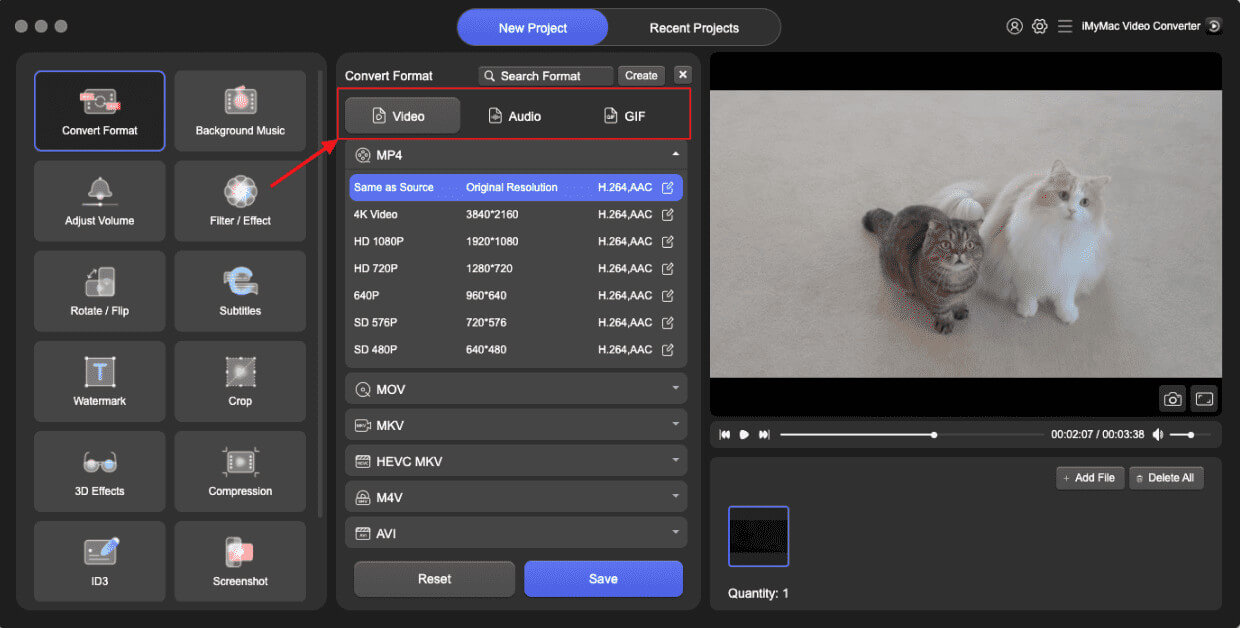
Перед запуском укажите папку результата. Это важно, потому что после обработки пользователи часто ищут MP3 в папке загрузок, хотя программа сохранила его в собственный каталог. Затем нажмите Convert. После завершения проверьте файл в Finder и откройте его в Музыке, VLC или другом плеере.
Для длинных записей с низким качеством не используйте максимальный битрейт автоматически. На Mac такие файлы удобно хранить в 128–192 kbps: размер остаётся разумным, а слышимое качество соответствует исходному материалу.
Плюсы:
-
хорошо вписывается в macOS-сценарий с drag-and-drop;
-
поддерживает видео и аудио;
-
понятный выбор формата MP3;
-
подходит для одиночных и нескольких файлов;
-
не требует командной строки.
Минусы:
-
требуется установка;
-
часть функций зависит от версии;
-
для простой задачи интерфейс может быть избыточным;
-
нет полноценного аудиомонтажа уровня редактора.
iMyMac Video Converter лучше использовать, когда работа идёт на Mac и нужен обычный графический способ преобразовать 3GP в MP3.
VLC на Mac
На macOS VLC работает по той же идее, что и на Windows, но пункты меню могут выглядеть немного иначе. Этот способ удобен, когда VLC уже установлен и нужно быстро извлечь звук из одного файла.
Откройте VLC. В меню выберите команду конвертации или потоковой передачи медиафайла. Добавьте 3GP в список источников. В профиле выберите Audio - MP3. Задайте папку и имя будущего файла с расширением .mp3. Запустите обработку.
На Mac особенно внимательно проверяйте имя результата. Если файл создан без расширения или с неправильным контейнером, Finder может не показать его как обычный MP3. Переименовывать результат после неудачного экспорта можно только тогда, когда внутри действительно MP3-поток. Если файл не воспроизводится, повторите конвертацию и задайте профиль заново.
Плюсы:
-
бесплатный способ для macOS;
-
не требует отдельного онлайн-сервиса;
-
VLC часто уже установлен;
-
подходит для быстрых задач.
Минусы:
-
интерфейс конвертации на Mac не самый очевидный;
-
мало настроек для улучшения звука;
-
пакетная обработка неудобна;
-
при ошибке профиля можно получить не тот формат.
VLC на Mac подходит для разового извлечения звука. Для регулярной конвертации 3GP в MP3 удобнее UniConverter или iMyMac.
Приложения для конвертации 3GP в MP3 на Android
Video MP3 Converter
Video MP3 Converter — мобильный вариант для Android, когда 3GP лежит прямо в памяти телефона и не хочется переносить его на компьютер. Приложение рассчитано на извлечение звука из видео, нарезку и создание рингтонов. В магазине Google Play оно описано как MP3-конвертер и инструмент для обрезки, который позволяет конвертировать, резать, изменять размер и создавать рингтоны.
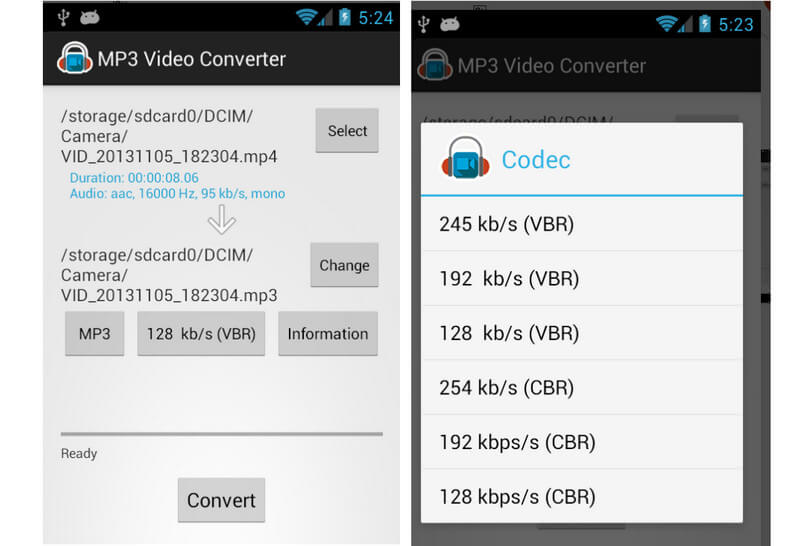
Откройте приложение и дайте доступ к файлам. Найдите 3GP в памяти устройства, папке камеры, загрузках или файловом менеджере. Выберите режим преобразования видео в аудио. В качестве формата результата укажите MP3. Если доступен выбор качества, используйте 128 kbps для речи и 192 kbps для более чистых записей.
Перед сохранением можно обрезать лишние участки. Это удобно для коротких телефонных видео, где нужная информация находится в середине. Выставьте начало и конец фрагмента, прослушайте отрезок и подтвердите обрезку. Затем запустите конвертацию. Готовый MP3 обычно сохраняется в папку приложения или в общий каталог музыки.
После обработки откройте файл через стандартный плеер или файловый менеджер. Проверьте, отображается ли он в музыкальной библиотеке. Если MP3 не виден в плеере, найдите его вручную в папке приложения и переместите в Music или Download.
Плюсы:
-
не нужен компьютер;
-
удобно для 3GP, которые уже находятся на телефоне;
-
есть обрезка фрагментов;
-
подходит для рингтонов и коротких записей;
-
простой мобильный сценарий.
Минусы:
-
неудобно обрабатывать большие архивы;
-
качество зависит от исходного 3GP;
-
на разных версиях Android доступ к папкам отличается;
-
реклама и ограничения зависят от версии приложения.
Video MP3 Converter стоит выбрать, когда нужно быстро сохранить звук из 3GP прямо на Android-смартфоне.
Audio Extractor: Video to MP3
Audio Extractor: Video to MP3 — ещё один Android-сценарий для извлечения аудио. Он подходит для пользователей, которым важны дополнительные операции: вырезать фрагмент, подготовить звук для публикации, создать отдельный MP3 из видеофайла.
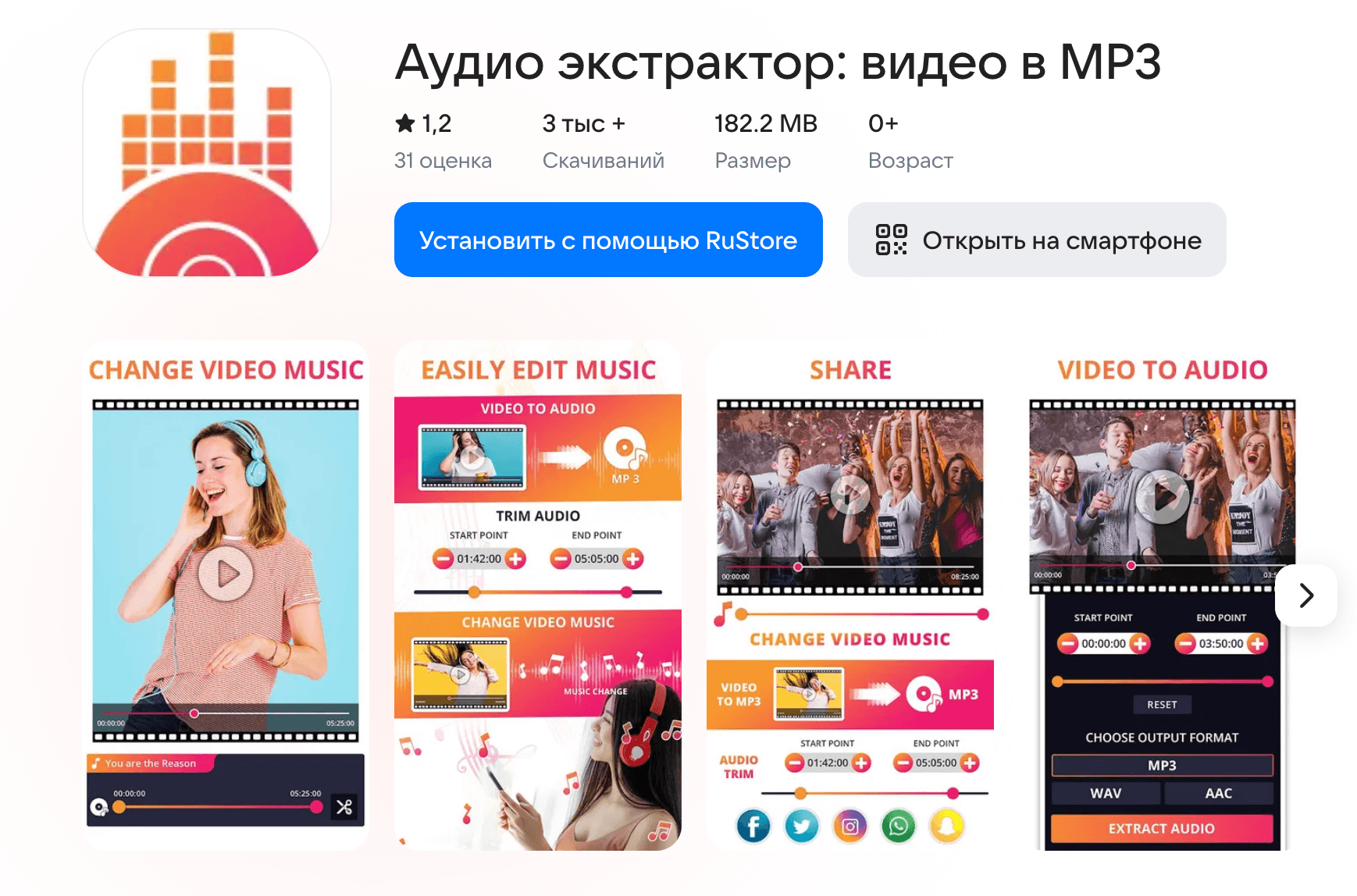
Откройте приложение и выберите 3GP-файл. Если файл находится в старой папке камеры, удобнее сначала открыть его через системное приложение Файлы, а затем передать в конвертер через меню Поделиться. Внутри приложения выберите выходной формат MP3. Укажите качество. Для голосовых записей не завышайте битрейт: 128 kbps обычно достаточно.
Если в приложении есть редактор, обрежьте тишину и проверьте громкость. На телефоне легко ошибиться с границами фрагмента, поэтому используйте предпрослушивание. После экспорта переименуйте файл так, чтобы было понятно содержание: например interview_2009.mp3, а не VID00034.mp3.
Плюсы:
-
работает прямо на Android;
-
удобно для отправки MP3 в мессенджер;
-
можно вырезать нужный фрагмент;
-
подходит для коротких записей;
-
не требует переноса файла на ПК.
Минусы:
-
длинные файлы обрабатываются медленнее;
-
интерфейс зависит от версии приложения;
-
на старых телефонах конвертация нагружает процессор;
-
для архива из десятков файлов компьютер удобнее.
Audio Extractor полезен, когда нужно извлечь аудио из одного или нескольких 3GP на телефоне и сразу отправить результат.
Приложения для преобразования 3GP в MP3 на iOS
MP3 Converter - Audio Extractor
На iPhone и iPad работа с 3GP зависит от того, где лежит исходный файл. Чаще всего он находится в приложении Файлы, в облачном хранилище или в переписке. MP3 Converter - Audio Extractor подходит для сценария, где нужно импортировать видео, выбрать извлечение аудио и сохранить результат как MP3.
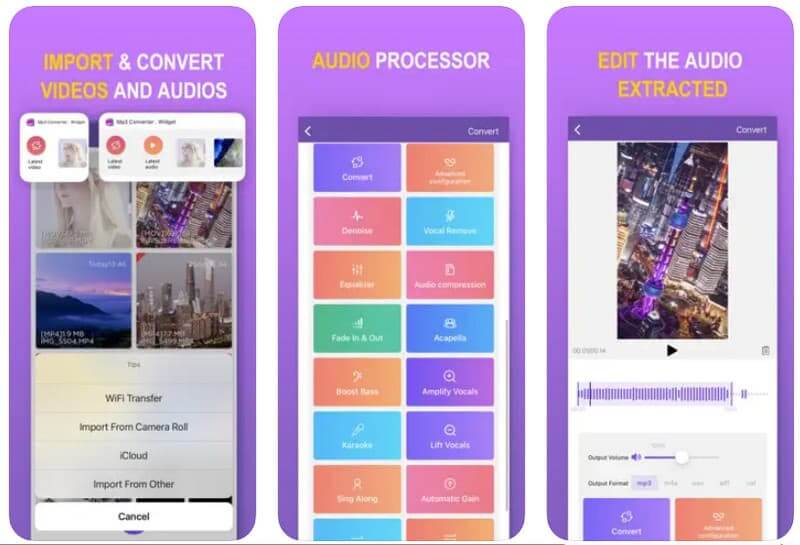
Сначала сохраните 3GP в приложение Файлы. Если ролик пришёл в мессенджере, откройте меню отправки и выберите сохранение в файлы. Затем запустите конвертер, нажмите импорт из файлов и выберите 3GP. После загрузки выберите формат MP3. Для речи поставьте среднее качество, для музыки — более высокое.
Если приложение предлагает обрезку, удалите лишние фрагменты до экспорта. На iPhone это удобно делать для коротких записей: можно быстро оставить только нужную фразу или музыкальный отрывок. После конвертации сохраните MP3 обратно в Файлы. Для дальнейшей отправки используйте меню Поделиться.
Проверьте результат: откройте MP3 из приложения Файлы или передайте его в плеер. Если файл нужен для монтажа, сохраните его в папку проекта. Если он нужен для пересылки, убедитесь, что размер не слишком большой. Для длинной речи на iPhone практичнее 128 kbps, чем 320 kbps.
Плюсы:
-
работает без компьютера;
-
удобно для файлов из мессенджеров и облака;
-
можно сохранить MP3 в приложение Файлы;
-
подходит для коротких записей;
-
результат легко отправить дальше.
Минусы:
-
доступ к файлам зависит от iOS и разрешений приложения;
-
некоторые 3GP могут не импортироваться напрямую;
-
пакетная обработка ограничена;
-
для больших архивов удобнее Mac или Windows.
MP3 Converter - Audio Extractor подходит для быстрых задач на iPhone: открыть 3GP, извлечь звук, сохранить MP3 и отправить его дальше.
Файлы на iPhone плюс онлайн-конвертер
На iOS можно использовать и онлайн-сервис, если 3GP лежит в приложении Файлы. Этот способ удобен без установки отдельного приложения, но он хуже подходит для личных разговоров, рабочих записей и конфиденциальных материалов: файл загружается на сторонний сервер.
Сохраните 3GP в Файлы, откройте Safari и перейдите к онлайн-конвертеру. Нажмите кнопку выбора файла, укажите 3GP, выберите MP3 и запустите преобразование. После завершения скачайте результат и сохраните его обратно в Файлы. Если iOS открывает MP3 в предпросмотре, используйте меню Поделиться → Сохранить в Файлы.
Для коротких старых записей такой способ удобен. Для больших файлов лучше использовать настольную программу: загрузка на мобильном интернете может прерваться, а обработка в браузере не всегда стабильна.
Плюсы:
-
не нужно устанавливать приложение;
-
работает через Safari;
-
удобно для одиночного файла;
-
результат сохраняется в Файлы.
Минусы:
-
требуется интернет;
-
файл передаётся на сервер сервиса;
-
большие 3GP загружаются долго;
-
настройки качества ограничены.
Этот вариант подходит для неважных и небольших 3GP, которые нужно быстро преобразовать в MP3 прямо на iPhone.
Как конвертировать 3GP в MP3 онлайн
CloudConvert
CloudConvert — онлайн-конвертер для тех случаев, когда не хочется устанавливать программу. Сервис имеет отдельный сценарий 3GP to MP3, кнопку выбора файла и дополнительные параметры. На странице CloudConvert указано, что сервис конвертирует видеофайлы онлайн и поддерживает управление качеством, размером файла и другими параметрами.
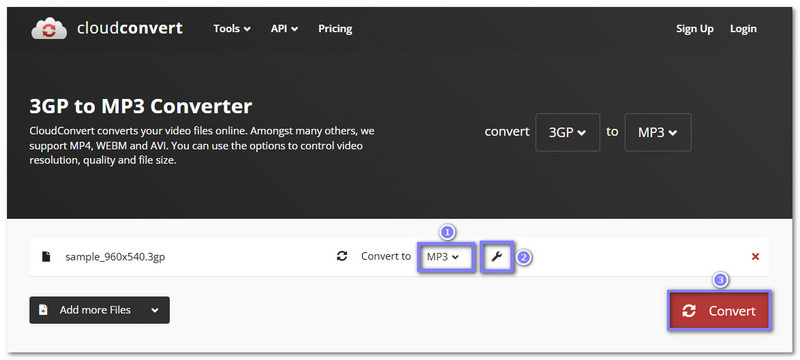
Откройте страницу конвертации 3GP в MP3. Нажмите Select File и выберите файл с компьютера, телефона или облачного хранилища. Убедитесь, что справа выбран формат MP3. Откройте настройки, если нужно изменить битрейт, частоту или каналы. Для речи выберите умеренные параметры, для более качественного исходника — высокий битрейт.
Нажмите Convert. Дождитесь окончания загрузки и обработки. Не закрывайте вкладку, пока сервис не предложит скачать результат. После появления кнопки скачивания сохраните MP3 на устройство и сразу проверьте воспроизведение.
CloudConvert удобен для разового файла и работы на чужом компьютере. Но для приватных записей с разговорами, персональными данными или рабочими материалами лучше использовать локальную программу: файл не покинет устройство.
Плюсы:
-
не требуется установка;
-
работает в браузере;
-
есть настройки качества;
-
подходит для разных устройств;
-
удобно для разовой конвертации.
Минусы:
-
нужен интернет;
-
файл загружается на сервер;
-
есть лимиты бесплатного использования;
-
большие файлы зависят от скорости соединения.
CloudConvert стоит выбрать для одиночного 3GP, когда важна скорость и нет требований к локальной обработке.
Convertio
Convertio — популярный онлайн-сервис для быстрой конвертации файлов. В сценарии 3GP в MP3 он удобен максимально простой логикой: выбрать файл, указать MP3, запустить обработку и скачать результат. На странице Convertio для 3GP to MP3 указаны шаги выбора MP3 и скачивания результата после завершения преобразования.
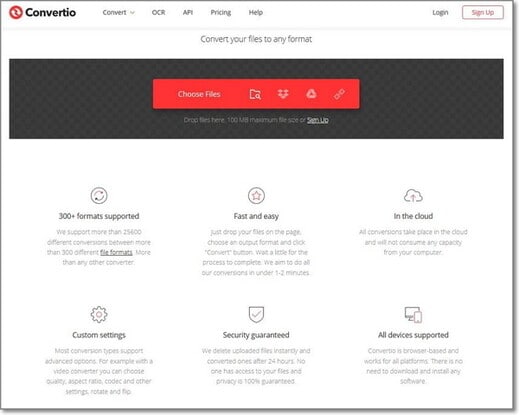
Откройте Convertio и загрузите 3GP. Проверьте, что в поле результата выбран MP3. Если сервис предлагает настройки, откройте их перед запуском. Для короткой речи можно оставить стандартные параметры. Для музыкального фрагмента выберите более высокое качество.
Нажмите кнопку конвертации и дождитесь завершения. После обработки скачайте MP3. Если браузер сохранил файл в папку загрузок, переименуйте его сразу, чтобы не потерять среди других файлов. Для старых архивов удобно придерживаться схемы: дата, устройство, содержание. Например: 2008_nokia_zapis_golosa.mp3.
Convertio хорошо подходит, когда файл небольшой. Для длинных 3GP онлайн-обработка может занять больше времени, а загрузка иногда прерывается. В таком случае надёжнее настольный конвертер.
Плюсы:
-
очень простой интерфейс;
-
не нужна установка;
-
работает на Windows, macOS, Android и iOS через браузер;
-
подходит для быстрых одиночных задач;
-
легко скачать результат.
Минусы:
-
есть ограничения по размеру файла;
-
требуется стабильный интернет;
-
приватные записи лучше не отправлять в онлайн-сервис;
-
меньше настроек, чем в настольных программах.
Convertio удобен, когда нужно быстро преобразовать 3GP в MP3 и файл не содержит личной информации.
Zamzar
Zamzar — один из самых известных онлайн-конвертеров. Для 3GP в MP3 он предлагает простую последовательность: выбрать 3GP, выбрать MP3, нажать Convert. На странице Zamzar именно так описан процесс преобразования 3GP в MP3.
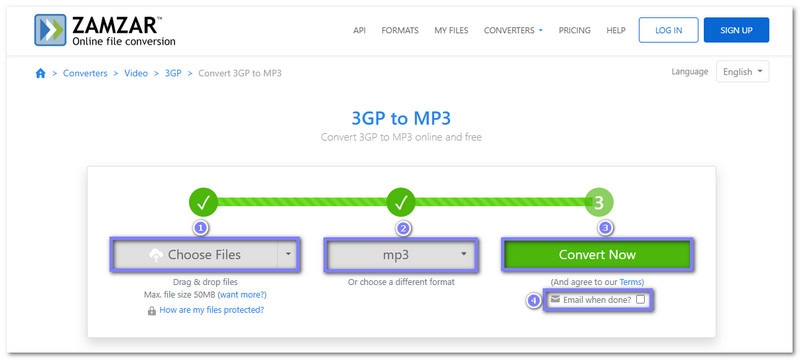
Откройте Zamzar и нажмите Choose Files. Выберите 3GP. Во втором шаге укажите MP3. После этого нажмите Convert Now. Когда обработка завершится, скачайте результат.
Zamzar удобен для пользователей, которым не нужны тонкие настройки. Он хорошо подходит для простых файлов: старое короткое видео, звуковая заметка, фрагмент записи. Если нужно управлять битрейтом и частотой, лучше выбрать CloudConvert или настольную программу.
Для важных файлов используйте проверку после скачивания. Откройте MP3, прослушайте начало и конец, сравните длительность с исходником. Если звук обрывается, повторите операцию или используйте локальный конвертер.
Плюсы:
-
минимальное количество действий;
-
работает прямо в браузере;
-
подходит для быстрых файлов;
-
не требует установки;
-
понятная схема из трёх шагов.
Минусы:
-
мало ручных настроек;
-
есть ограничения бесплатного режима;
-
файл загружается на сервер;
-
не лучший выбор для приватных записей.
Zamzar стоит использовать, когда нужен самый простой онлайн-способ без настройки параметров.
Online-Convert
Online-Convert удобен тем, что даёт больше настроек, чем многие простые онлайн-конвертеры. В сценарии 3GP в MP3 можно загрузить файл, выбрать аудиопараметры, изменить битрейт, частоту, каналы и запустить обработку. На странице 3GP to MP3 в Online-Convert есть выбор файла, кнопка запуска и дополнительные настройки, включая сохранение исходного битрейта.
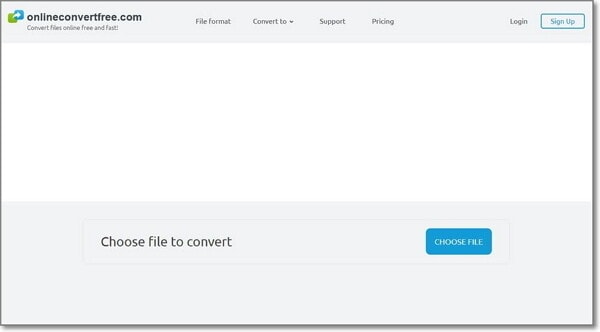
Откройте конвертер 3GP в MP3. Нажмите Choose file и загрузите исходник. В дополнительных настройках выберите нужный битрейт. Для речи используйте 96–128 kbps. Для более качественной дорожки — 192–256 kbps. Если есть настройка каналов, для голоса можно выбрать mono, для музыки — stereo.
Дополнительные параметры используйте аккуратно. Слишком сильная нормализация может сделать шум заметнее. Обрезка полезна, если нужно убрать начало и конец. После настройки нажмите Start или Start conversion. Дождитесь обработки и скачайте MP3.
Online-Convert хорош для тех, кто хочет онлайн-способ, но не хочет полностью отдавать настройки сервису. Это удобный компромисс между простым Zamzar и настольной программой.
Плюсы:
-
есть расширенные настройки аудио;
-
работает в браузере;
-
можно настроить битрейт и каналы;
-
подходит для одиночных файлов;
-
не требует установки.
Минусы:
-
интернет обязателен;
-
приватные файлы лучше обрабатывать локально;
-
интерфейс с настройками может смутить новичка;
-
большие файлы зависят от скорости загрузки.
Online-Convert стоит выбрать, когда нужна онлайн-конвертация с ручными параметрами MP3.
Какой способ выбрать
| Ситуация | Лучший вариант |
|---|---|
| Один 3GP на Windows, нужен понятный интерфейс | ВидеоМАСТЕР |
| Нужно обрезать, усилить и выровнять звук | АудиоМАСТЕР |
| VLC уже установлен, нужен быстрый MP3 | VLC |
| Много старых 3GP в одной папке | Format Factory |
| Нужна визуальная программа с выбором MP3 | Freemake или Movavi |
| Работа на Mac и нужна пакетная обработка | Wondershare UniConverter |
| Нужен способ на macOS без сложных настроек | iMyMac Video Converter |
| 3GP лежит на Android | Video MP3 Converter |
| 3GP лежит на iPhone | MP3 Converter - Audio Extractor |
| Нужно быстро без установки | Convertio или Zamzar |
| Онлайн, но с настройкой битрейта | CloudConvert или Online-Convert |
Для важных архивов выбирайте локальные программы. Для личных разговоров, семейных записей, рабочих встреч и любых конфиденциальных материалов не используйте онлайн-сервисы. Для короткого неважного файла онлайн-конвертер сэкономит время. Для десятков файлов лучше настольная программа с очередью.
Как настроить MP3, чтобы не ухудшить звук
Правильные настройки зависят от исходника. Нельзя универсально сказать, что 320 kbps всегда лучше. В старом 3GP с AMR-дорожкой такой битрейт создаст большой файл, но не восстановит детали. Гораздо важнее не занизить качество чрезмерно.
Для речи выбирайте mono. Голос почти всегда нормально сохраняется в одном канале, а размер файла уменьшается. Для музыки выбирайте stereo. Если запись содержит разговор на фоне шума, не ставьте слишком низкий битрейт: артефакты могут сделать слова менее разборчивыми.
| Материал | Битрейт | Каналы | Частота |
|---|---|---|---|
| Голос с кнопочного телефона | 96 kbps | mono | 22050–44100 Гц |
| Обычная речь | 128 kbps | mono | 44100 Гц |
| Лекция или интервью | 128–160 kbps | mono/stereo | 44100 Гц |
| Музыка из 3GP | 192–256 kbps | stereo | 44100 Гц |
| Хороший AAC внутри 3GP | 256–320 kbps | stereo | 44100/48000 Гц |
| Архивный файл | 320 kbps | как в исходнике | как в исходнике |
Не применяйте повторное улучшение автоматически. Нормализация громкости полезна, когда запись слишком тихая. Эквалайзер полезен, когда речь глухая или слишком резкая. Шумоподавление используйте осторожно: на старых 3GP оно может создать водянистый, цифровой оттенок.
Частые ошибки при переводе 3GP в MP3
MP3 получился пустым
Сначала откройте исходный 3GP и проверьте, есть ли в нём звук. Затем повторите конвертацию с другим именем файла. В VLC обязательно выберите Audio - MP3 и пропишите расширение .mp3. Если файл снова пустой, попробуйте ВидеоМАСТЕР, АудиоМАСТЕР или UniConverter.
Файл стал слишком большим
Выбран слишком высокий битрейт. Для речи уменьшите его до 96–128 kbps. Для длинной лекции не используйте 320 kbps. Старый 3GP с AMR не станет лучше от максимального значения.
Звук стал тише
Используйте нормализацию в АудиоМАСТЕР или другом редакторе. Не поднимайте громкость слишком сильно: если появились хрипы, вернитесь назад и усилите мягче.
Программа не видит 3GP
Проверьте расширение файла. Иногда старые телефоны создавали файлы с нестандартным именем или повреждённым контейнером. Попробуйте открыть файл в VLC. Если VLC воспроизводит его, но конвертер не принимает, используйте VLC для первичного преобразования или настольный конвертер с широкой поддержкой форматов.
Онлайн-сервис зависает
Проверьте размер файла и скорость интернета. Закройте лишние вкладки, повторите загрузку или выберите локальную программу. Для больших архивов онлайн-сервисы не подходят.
MP3 не открывается на телефоне
Проверьте расширение, длительность и размер файла. Если файл был создан в VLC без .mp3, переименования иногда недостаточно: нужно повторить экспорт правильно. Также попробуйте открыть MP3 в другом плеере.
Как проверить результат после конвертации
После сохранения MP3 не удаляйте исходный 3GP сразу. Сначала проверьте результат по нескольким пунктам.
-
Откройте MP3 в обычном плеере.
-
Сравните длительность с исходным файлом.
-
Прослушайте первые 10 секунд.
-
Перемотайте середину.
-
Прослушайте конец.
-
Проверьте, нет ли резкого падения громкости.
-
Убедитесь, что файл не весит неоправданно много.
-
Переименуйте MP3 понятным образом.
-
Сохраните исходник в отдельную папку до окончательной проверки.
Для ценных записей храните оба файла: исходный 3GP и готовый MP3. MP3 удобнее слушать, отправлять и загружать в плееры, но исходник остаётся первичным архивом. Если когда-нибудь понадобится сделать другую обработку, лучше возвращаться к исходному файлу, а не конвертировать уже созданный MP3 повторно.
FAQ
Реально ли конвертировать 3GP в MP3 без потери качества?
В строгом техническом смысле нет, потому что MP3 использует сжатие с потерями. В практическом смысле можно сохранить звук без заметного ухудшения: выбрать адекватный битрейт, не применять лишнее сжатие, не усиливать шум и не обрезать частоты агрессивными настройками.
Почему после конвертации звук не стал лучше?
Конвертация меняет контейнер и формат аудио, но не восстанавливает то, чего нет в исходнике. Если 3GP был записан с низким битрейтом, шумом и узкой полосой частот, MP3 сохранит этот характер. Улучшить можно громкость, разборчивость и длительность, но не превратить телефонную запись в студийную.
Что лучше для Windows: ВидеоМАСТЕР или АудиоМАСТЕР?
ВидеоМАСТЕР удобнее, когда нужно быстро открыть 3GP и сохранить MP3. АудиоМАСТЕР лучше, когда нужно обработать звук: обрезать тишину, нормализовать громкость, убрать лишний фрагмент, применить эквалайзер. Для старых голосовых записей АудиоМАСТЕР часто практичнее.
Можно ли использовать VLC?
Да. VLC подходит для быстрой разовой операции. Главное — выбрать профиль Audio - MP3, указать папку результата и вручную прописать расширение .mp3.
Какой битрейт выбрать для старого 3GP?
Для речи — 96–128 kbps. Для обычной записи — 128–192 kbps. Для музыки — 192–256 kbps. Максимальные 320 kbps нужны только для хорошего исходника или архива, где размер файла не важен.
Как конвертировать сразу много 3GP?
Используйте ВидеоМАСТЕР, Format Factory, UniConverter или Movavi Video Converter. Добавьте все файлы в очередь, выберите MP3 и запустите пакетную обработку. Сначала протестируйте один файл, чтобы не получить десятки неудачных MP3 с неправильными настройками.
Безопасно ли использовать онлайн-конвертеры?
Для обычных коротких файлов — да, когда нет личной информации. Для семейных архивов, разговоров, рабочих встреч, медицинских, юридических и финансовых записей выбирайте локальную программу. Онлайн-сервис получает файл для обработки, поэтому приватность важнее удобства.
Что делать, если 3GP повреждён?
Попробуйте открыть его в VLC. Если файл воспроизводится, извлеките звук через VLC или настольный конвертер. Если он не открывается нигде, сначала нужна попытка восстановления или копирование файла с исходной карты памяти заново.
Почему MP3 стал больше, чем исходный 3GP?
Так бывает, когда исходный 3GP содержал очень сжатый AMR-звук, а MP3 сохранён с высоким битрейтом. Уменьшите битрейт до 96–128 kbps для речи. Большой размер не означает лучшее качество.
Какой способ самый универсальный?
Для Windows — ВидеоМАСТЕР как простой конвертер и АудиоМАСТЕР для обработки звука. Для macOS — UniConverter. Для быстрого бесплатного варианта — VLC. Для разового файла без установки — CloudConvert, Convertio, Zamzar или Online-Convert.

Чтобы оставить комментарий, авторизуйтесь или зарегистрируйтесь.