
Movavi Video Converter — это тот случай, когда название полностью совпадает с сутью продукта, но при этом не раскрывает всего, что он умеет. Формально перед нами видеоконвертер, однако в реальной работе программа закрывает гораздо больше задач: меняет формат видео, аудио и изображений, подготавливает файлы под конкретные устройства, сжимает ролики, позволяет обрезать лишнее, кадрировать кадр, повернуть видео, поправить цвет, наложить водяной знак и встроить субтитры. В результате Movavi Video Converter воспринимается не как утилита на один раз, а как постоянный рабочий инструмент для подготовки медиафайлов.
Главная сила программы — в том, что она не заставляет пользователя разбираться в тонкостях кодеков с первого запуска. Здесь логика построена вокруг понятного сценария: добавить файл, выбрать формат или устройство, при необходимости подправить ролик, указать папку назначения через Save to и запустить обработку кнопкой Convert. При этом внутри есть достаточно гибкости, чтобы не ограничиваться одним только перегоном MP4 в AVI.
Что такое Movavi Video Converter и кому он подходит
Movavi Video Converter — это программа для Windows и Mac, рассчитанная на повседневную работу с медиафайлами. Она поддерживает более 180 форматов и умеет обрабатывать не только видео, но и аудио, а также изображения. Из коробки здесь есть пакетная конвертация, инструменты компрессии, встроенный редактор и пресеты под устройства — от смартфонов и планшетов до телевизоров.
Такой набор делает программу удобной сразу для нескольких категорий пользователей:
-
для тех, кто регулярно сталкивается с несовместимыми форматами;
-
для владельцев телефонов и планшетов, которым нужен готовый профиль под устройство;
-
для людей, которые хотят быстро уменьшить размер ролика перед отправкой;
-
для тех, кому нужен не монтажный комбайн, а именно удобный конвертер видео;
-
для контент-мейкеров, которым важно быстро подготовить клип под публикацию, добавить субтитры или вырезать лишний фрагмент;
-
для пользователей, работающих с архивом старых видео, DVD и разнородных форматов.
Если говорить проще, обзор Movavi Video Converter имеет смысл читать не только тем, кто ищет, чем открыть MOV на старом телевизоре. Программа полезна и в куда более частых ситуациях: перевести ролик в MP4, достать звук из видео, сделать файл легче для мессенджера, подготовить видео для телефона, зашить субтитры, обрезать начало и конец без перехода в отдельный редактор. Именно поэтому Movavi Video Converter часто воспринимается как универсальный конвертер видео на каждый день, а не как узкая служебная утилита.
Скачать Movavi Video Converter
- Конвертация видео
- Пакетная обработка
- Просто новичкам
- Платная лицензия
- Ограничения Free
- Водяной знак
Интерфейс: как устроено главное окно программы
У Movavi Video Converter один из самых понятных интерфейсов среди программ этого класса. В центре располагается большая зона для перетаскивания файлов, сверху — кнопка Add Media, справа в верхней части — меню Edit и Settings, а в нижней части окна находится панель форматов и устройств. Именно здесь проходит основная работа: сначала загружаются файлы, потом выбирается формат на нижней панели, после чего остаётся задать путь сохранения и нажать Convert.
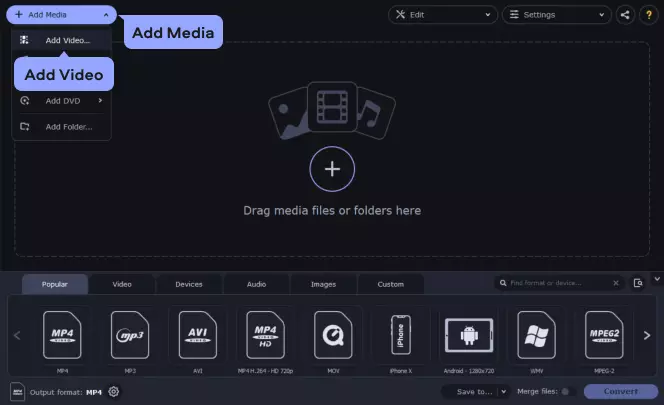
Главное окно Movavi Video Converter: добавление файлов, центральная область для drag-and-drop и нижняя панель выбора форматов.
Логика окна выстроена очень грамотно. В верхней части пользователь думает о входящих файлах, в нижней — о выходном формате, а справа и в строках очереди — о точечных настройках. Это избавляет от хаоса: Movavi Video Converter не разбрасывает функции по отдельным утилитам, а держит весь процесс в одном окне. За счёт этого даже человек, который впервые открыл конвертер видео, очень быстро понимает, куда нажимать дальше.
Ключевые элементы интерфейса
В программе есть несколько базовых элементов, которые стоит знать с самого начала:
| Элемент | Что делает |
|---|---|
| Add Media | Открывает меню импорта файлов |
| Add Video | Добавляет видеофайл в очередь |
| Add Audio | Добавляет аудиофайл для конвертации |
| Add Images | Позволяет конвертировать изображения |
| Add DVD / Open DVD | Импортирует содержимое DVD или папки VIDEO_TS |
| Video / Devices / Audio / Images | Нижние вкладки для выбора типа результата |
| Save to | Указывает папку сохранения |
| Convert | Запускает конвертацию |
| Edit | Открывает встроенный редактор |
| Поиск формата/устройства | Позволяет быстро найти нужный пресет |
| Merge files | Объединяет добавленные файлы при необходимости |
Названия Add Media, Add Video, Add DVD, Open DVD, Video, Devices, Audio, Images, Save to и Convert используются в интерфейсе программы именно в таком виде. Отдельно стоит отметить поисковую строку внизу: она серьёзно экономит время, когда не хочется вручную пролистывать длинные списки форматов и устройств. А переключатель Merge files делает возможным объединение нескольких файлов прямо в окне очереди, без перехода в другой модуль.
Что реально умеет Movavi Video Converter
Когда пишут конвертер видео, под этим часто скрывается очень ограниченный набор функций. В случае с Movavi Video Converter набор практических задач действительно широкий. Программа умеет:
-
конвертировать видео между популярными форматами;
-
переводить видео в пресеты под конкретные устройства;
-
извлекать аудио из роликов;
-
менять формат аудиофайлов;
-
конвертировать изображения;
-
обрабатывать несколько файлов пакетом;
-
уменьшать размер видео;
-
открывать встроенный редактор перед конвертацией;
-
добавлять субтитры и искать их онлайн;
-
накладывать водяной знак;
-
работать с DVD и папками VIDEO_TS;
-
использовать AI upscaling для повышения разрешения.
Поддержка форматов у программы широкая и ориентирована на повседневные форматы, которые действительно встречаются в работе. Здесь есть MP4, MOV, AVI, DVD, VOB, MKV, FLV, WMV, MP3, WAV, WMA, FLAC, AAC, JPG, PNG, GIF, RAW и другие. Для большинства пользователей этого более чем достаточно, чтобы закрыть бытовые и рабочие сценарии без установки нескольких разных конвертеров.
Какие задачи Movavi Video Converter закрывает лучше всего
| Сценарий | Как решается в программе |
|---|---|
| Сделать видео совместимым с любым устройством | Выбрать формат в Video или профиль в Devices |
| Уменьшить размер файла | Открыть настройку размера файла и подвинуть File size slider |
| Вырезать начало и конец | Зайти в Edit и использовать Trim |
| Убрать чёрные поля | Открыть Crop |
| Повернуть клип | Использовать Rotate |
| Подправить картинку | Перейти в Adjustments или Effects |
| Убрать проблемы со звуком | Зайти во вкладку Audio в редакторе |
| Зашить субтитры | Нажать No subtitles / Add или использовать Subtitles |
| Быстро подготовить видео для телефона | Перейти во вкладку Devices |
| Конвертировать DVD | Add Media → Add DVD → Open DVD |
В результате Movavi Video Converter воспринимается как программа, которая концентрируется на подготовке файла к использованию. Она не пытается стать полноценным монтажным пакетом, но все операции, которые обычно нужны перед экспортом, здесь находятся рядом и запускаются за пару кликов. Именно этим Movavi Video Converter выгодно отличается от более жёстких чистых транскодеров.
Поддерживаемые форматы и пресеты устройств
Одна из самых сильных сторон программы — разделение форматов по задачам. В нижней части интерфейса есть вкладки Video, Devices, Audio, Images, а также Popular для самых востребованных вариантов. Это важный момент: Movavi Video Converter не смешивает всё в одну бесконечную стену профилей, а предлагает сразу выбрать логику результата — видеофайл, устройство, аудио или изображение.
Во вкладке Video находятся привычные форматы вывода: MP4, AVI, MOV, DVD-compatible Video, 4K Ultra HD, HD Video, MPG и другие. Во вкладке Devices собраны профили для конкретной техники, а в Audio и Images можно быстро переключиться на сценарий извлечения звука или конвертации графики. Для пользователя это удобно ещё и потому, что не приходится гадать, что выбрать для смартфона или телевизора: достаточно открыть профиль устройства.
Отдельно стоит отметить строку поиска формата или устройства. В больших медиатеках и в повседневной работе именно она делает Movavi Video Converter быстрым. Не нужно пролистывать десятки категорий, если нужен конкретный MP4-профиль, MOV, iPhone или Android. Ввёл запрос, выбрал пресет, запустил конвертацию. Для программы этого класса такая мелочь даёт очень заметный прирост в удобстве.
Базовый сценарий: как пользоваться Movavi Video Converter
Если описывать работу с программой максимально коротко, то весь путь выглядит так:
-
Нажать Add Media.
-
Выбрать Add Video.
-
Добавить файл.
-
Открыть вкладку Video или Devices.
-
Выбрать формат или профиль устройства.
-
Указать папку через Save to.
-
Нажать Convert.
На практике всё действительно именно так. Movavi Video Converter не перегружает пользователя промежуточными окнами и не заставляет создавать отдельный проект. Добавленный файл сразу попадает в очередь, а дальше работа строится вокруг строки этого файла и нижней панели профилей. Это удобнее, чем в программах, где сначала нужно открывать источник, потом подтверждать сканирование, потом формировать отдельную задачу, а уже после этого переходить к выводу.
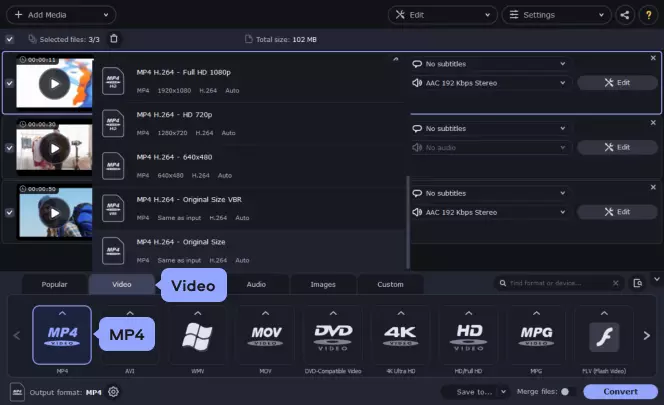
Выбор формата во вкладке Video: внизу доступны категории форматов, а в центре — очередь загруженных файлов.
Что происходит после добавления файла
После импорта Movavi Video Converter показывает не просто имя ролика, а полноценную строку обработки. В ней видны исходные параметры файла, выбранный формат вывода, блок аудио, блок субтитров и кнопка Edit. Это очень правильная логика: программа сразу даёт понять, что именно будет происходить с каждым файлом. Такой подход особенно удобен в пакетной обработке, когда важно контролировать несколько роликов сразу.
Когда выбирать Video, а когда Devices
Для большинства пользователей правило простое:
-
Video — если нужен конкретный формат: MP4, MOV, AVI, MKV и так далее;
-
Devices — если нужен гарантированно совместимый профиль под телефон, планшет, e-book или ТВ;
-
Audio — если нужно получить MP3, WAV, FLAC и другой звук;
-
Images — если работа идёт с графическими форматами.
Если устройство подключено к компьютеру, Movavi Video Converter позволяет определить подходящий профиль ещё быстрее — для этого рядом со строкой поиска предусмотрена иконка телефона. Это небольшой, но очень полезный штрих: пользователь не тратит время на ручной подбор разрешения и кодека, а получает готовый рабочий пресет.
Пакетная конвертация: сильная сторона программы
Movavi Video Converter изначально рассчитан на работу не только с одним файлом, но и с целой очередью. Это видно и по интерфейсу, и по тому, как устроены строки обработки. Несколько роликов можно загрузить сразу, затем задать общий формат, а при необходимости скорректировать отдельные параметры у каждого файла. Для тех, кто регулярно работает с сериями клипов, такая организация экономит очень много времени.
Пакетный режим особенно удобен в трёх типичных сценариях:
-
когда нужно привести архив разрозненных файлов к одному формату;
-
когда требуется быстро подготовить несколько роликов под публикацию;
-
когда надо извлечь звук из партии видеофайлов.
Важный нюанс: Movavi Video Converter остаётся понятным даже при большом количестве файлов в очереди. Программа не прячет отдельные задачи в боковые окна и не превращает пакетную конвертацию в цепочку вложенных действий. Это выглядит банальной вещью, но именно здесь многие альтернативы начинают проигрывать: формально batch у них есть, а пользоваться им неудобно. У Movavi Video Converter с этим всё в порядке — пакетная обработка встроена в основной сценарий, а не существует где-то отдельно.
Сжатие видео: как уменьшить размер файла без мучений
Одна из самых полезных функций Movavi Video Converter — быстрое уменьшение веса ролика. Для этого у программы есть отдельная настройка размера файла: под названием ролика можно нажать на значение размера, после чего открывается окно, где доступен File size slider. Дальше пользователь задаёт желаемый размер, а программа подстраивает битрейт под выбранную цель.
Это очень удачное решение именно для бытовой и рабочей компрессии. Большинству пользователей не нужен долгий разговор про кодеки и математику битрейта — им нужно отправить видео в мессенджер, загрузить ролик на площадку, освободить место на диске или быстро облегчить файл для почты. В Movavi Video Converter это делается через наглядный контроль размера, а не через набор полей, которые нужно понимать на профессиональном уровне.
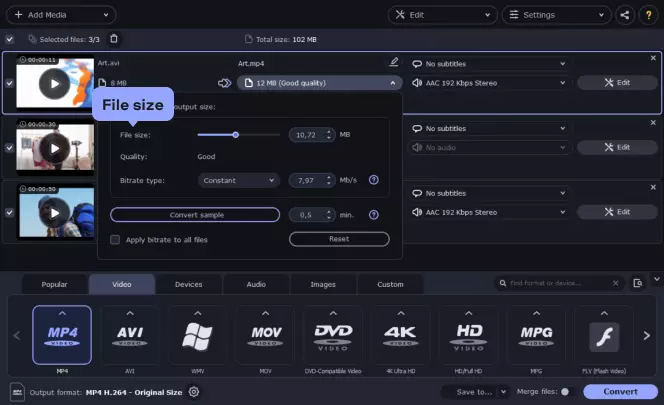
Окно компрессии в Movavi Video Converter: размер файла задаётся наглядно, а программа сама пересчитывает параметры вывода.
Что важно понимать про компрессию в Movavi Video Converter
Сжатие в программе построено не как отдельный сложный мастер, а как естественная часть конвертации. Это даёт сразу два плюса. Во-первых, не нужно отдельно экспортировать ролик после редактирования, а потом ещё раз прогонять его через компрессор. Во-вторых, размер файла контролируется прямо в общей логике очереди.
На практике Movavi Video Converter лучше всего подходит для умеренного сжатия, когда нужно сделать файл ощутимо легче, но не убить картинку агрессивными настройками. Программа показывает ожидаемый размер выхода и позволяет быстро найти разумный компромисс между качеством и весом. Это гораздо удобнее, чем угадывать нужный битрейт вручную.
Встроенное редактирование: зачем оно здесь и насколько полезно
Во многих конвертерах встроенный редактор существует для галочки. В Movavi Video Converter он действительно полезен. Через кнопку Edit открывается отдельное окно, где собраны вкладки Stabilization, Audio, Adjustments, Effects, Subtitles, Watermark, Crop, Rotate, Trim. Это уже не просто обрезка начала и конца, а полноценный набор подготовительных инструментов перед выводом файла.
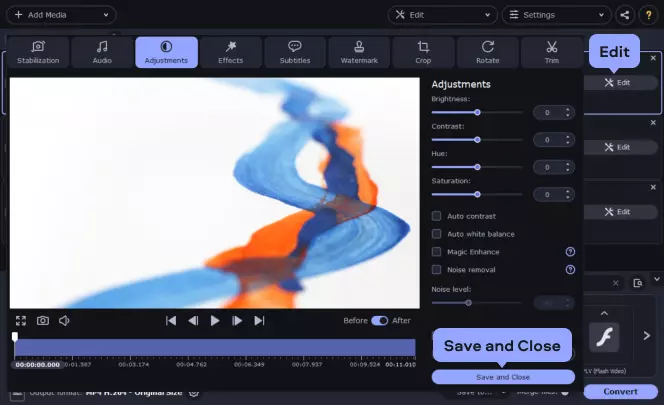
Окно Edit в Movavi Video Converter: все основные инструменты подготовки ролика находятся в одном месте.
Adjustments: базовая цветокоррекция
Во вкладке Adjustments находятся ползунки Brightness, Contrast, Hue, Saturation, а также быстрые функции вроде Auto contrast, Auto white balance, Magic Enhance и Noise removal. Это не профессиональный цветокор, но для повседневной обработки возможностей более чем достаточно: слегка вытянуть тусклый ролик, добавить насыщенности, подправить баланс или быстро применить автоматическое улучшение.
Audio: работа со звуком
В редакторе есть отдельная вкладка Audio. Она нужна не для сложного саунд-дизайна, а для практических задач: убрать лишние проблемы со звуком и нормализовать громкость. Именно такой формат особенно ценен в конвертере: открыл ролик, быстро привёл звук в порядок, сразу же отправил на вывод — без прыжков между разными программами.
Crop, Rotate и Trim
Три базовых инструмента, которые нужны почти каждому:
-
Crop — убрать лишние области кадра, чёрные поля или криво попавшие края;
-
Rotate — повернуть клип в правильную ориентацию;
-
Trim — вырезать ненужное начало, конец или фрагмент внутри ролика.
Именно за счёт этих инструментов Movavi Video Converter удобно использовать как программу перед публикацией. Часто пользователю не нужен большой видеоредактор: нужно просто подровнять кадр, вырезать несколько секунд, перевести файл в MP4 и отправить. Здесь всё это делается в одной цепочке.
Субтитры: одна из самых удобных функций программы
В Movavi Video Converter работа с субтитрами сделана особенно хорошо. Программа умеет не только подключать внешний файл субтитров, но и искать его онлайн прямо из интерфейса. Для этого используется такой сценарий: открыть Edit, перейти во вкладку Subtitles, нажать Add, затем выбрать Search online, указать язык, нажать Search, выбрать нужный вариант и подтвердить через Download and Add. После этого изменения применяются кнопками Apply и Save and Close.
Это действительно сильная сторона Movavi Video Converter. В большинстве аналогов субтитры либо поддерживаются формально, либо требуют ручной возни с внешними файлами. Здесь же пользователь может добавить видео, найти подходящий SRT прямо из программы и сразу встроить его в результат. Для фильмов, лекций, клипов и любых роликов с иностранной речью такая возможность очень ценна.
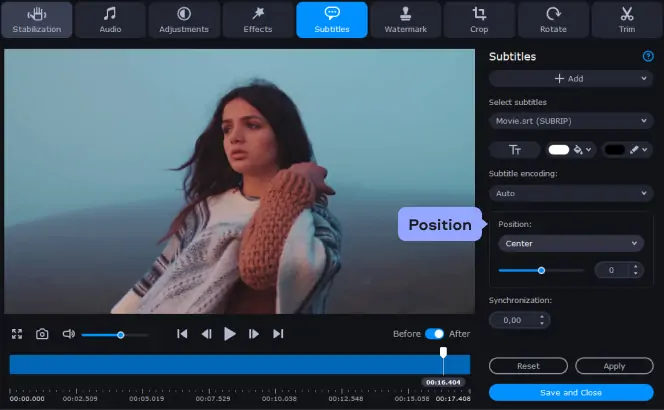
Вкладка Subtitles: в Movavi Video Converter можно добавлять субтитры, искать их онлайн, менять позицию и синхронизацию.
Что можно настраивать у субтитров
У субтитров в программе есть не только поиск и добавление, но и редактирование параметров отображения. Movavi Video Converter позволяет менять шрифт, размер, стиль, цвет, позицию и синхронизацию. Позицию можно вынести вверх, вниз, в центр, а при рассинхроне подправить появление текста относительно аудио через поле Synchronization.
Для конвертера это очень достойный уровень. По сути, программа закрывает весь цикл: файл без субтитров можно импортировать, найти дорожку онлайн, настроить внешний вид и получить готовый ролик без привлечения стороннего софта.
Водяные знаки и дополнительные эффекты
Помимо субтитров, у встроенного редактора есть вкладка Watermark. Она нужна в тех случаях, когда нужно быстро подписать ролик, пометить видео брендом, логотипом или текстом перед конвертацией. Для домашнего использования это может быть не критично, а вот при рабочем потоке функция очень полезна: не нужно открывать отдельный редактор только ради наложения знака.
Во вкладке Effects можно быстро добавить визуальные эффекты, а во вкладке Adjustments — вручную подправить картинку. В совокупности эти инструменты не претендуют на монтажный пакет, но дают всё, что обычно требуется перед выводом: улучшить изображение, сделать подпись, вставить субтитры, подрезать клип и отправить его на конвертацию. Именно так и должен работать удобный конвертер видео.
Работа с DVD и папками VIDEO_TS
Movavi Video Converter умеет работать не только с файлами на диске, но и с DVD-структурами. Сценарий здесь предельно конкретный: Add Media → Add DVD → Open DVD, после чего нужно указать папку VIDEO_TS и выбрать нужный материал. Это удобно для тех, кто хочет перевести содержимое диска в современный формат и смотреть его без привязки к физическому носителю.
Есть и важное ограничение: программа не конвертирует защищённые авторским правом DVD. Это нужно учитывать заранее. Если диск обычный домашний, архивный или без защиты, сценарий работает предсказуемо и логично — добавил DVD, выбрал формат, запустил конвертацию.
Для многих пользователей эта функция важнее, чем может показаться. Большой пласт старых домашних записей, свадебных дисков, архивов и любительских сборников до сих пор хранится именно в DVD-структуре. Movavi Video Converter позволяет довольно безболезненно перенести этот контент в MP4, MOV или другой более современный контейнер.
Скорость работы и SuperSpeed
У Movavi Video Converter высокая скорость — и это одна из причин, почему программу часто выбирают вместо более тяжеловесных решений. Отдельно стоит отметить SuperSpeed, а также быстрый сценарий конвертации через готовые пресеты. В реальной работе это означает, что программа очень быстро проводит типовые задачи, особенно когда пользователь не уходит в глубокую ручную перенастройку каждого параметра.
Надо понимать главное: скорость Movavi Video Converter ощущается не только в чистом времени вывода, но и в общей скорости принятия решения. Интерфейс сокращает количество шагов, поиск форматов помогает не блуждать по меню, а пакетная обработка позволяет сразу загрузить серию файлов. Поэтому программа кажется быстрой даже раньше, чем вы дойдёте до финальной кнопки Convert. Это важное отличие хорошего потребительского конвертера от просто мощного транскодера.
Дополнительно у программы есть AI upscaling. Ролики можно повышать по разрешению с помощью AI, вплоть до восьмикратного увеличения. Это уже не базовая функция конвертации, а расширение возможностей для тех, кто хочет подтянуть старое или низкокачественное видео перед просмотром на более крупном экране.
Качество результата: что происходит после конвертации
Качество в Movavi Video Converter напрямую зависит от выбранного сценария. Если задача — просто перевести ролик в совместимый формат без агрессивного сжатия, программа даёт очень предсказуемый результат. Если цель — максимально облегчить файл, пользователь сам регулирует компромисс через настройки размера и качества. В этом смысле программа честно ведёт себя как хороший массовый конвертер: не обещает магии из ничего, но даёт удобные инструменты для контроля результата.
Сильнее всего это ощущается в повседневной практике. У пользователя обычно не стоит задача выжать из кодека последний процент эффективности. Чаще нужно другое: чтобы ролик открылся на нужном устройстве, не занимал лишнее место, быстро отправлялся и не выглядел испорченным. Movavi Video Converter именно на это и заточен. Его пресеты, компрессия, редактор и интерфейс работают как единая цепочка, а не как набор независимых функций.
Настройки качества, кодеков и профилей
Несмотря на простой интерфейс, Movavi Video Converter не ограничивается только готовыми пресетами. Пользователь может выбирать разные варианты качества, разрешения и формата, а также работать через ручную настройку там, где это нужно. В строках файлов и в панели выбора формата хорошо видно, что программа ориентируется не только на новичка, но и на человека, который хочет контролировать результат точнее.
При этом сильная сторона программы не в бесконечной глубине кодековых настроек, а в том, что она старается перевести их на понятный прикладной язык. Вместо того чтобы начинать с технических терминов, Movavi Video Converter предлагает работать через задачи: MP4, HD, iPhone, Android, DVD-compatible video, сжатие, субтитры, обрезка, поворот, водяной знак. Такой подход и делает программу массово удобной.
Практические сценарии использования
Как конвертировать MOV в MP4
Это один из самых частых сценариев. В Movavi Video Converter он выполняется буквально по стандартной схеме:
-
Нажать Add Media.
-
Выбрать Add Video.
-
Импортировать MOV-файл.
-
Перейти во вкладку Video.
-
Открыть категорию MP4.
-
Выбрать нужный MP4-пресет.
-
Указать папку через Save to.
-
Нажать Convert.
Плюс такого сценария в том, что программа не заставляет отдельно думать о контейнере, кодеке и совместимости. Для бытовой задачи сделать MOV нормальным MP4 этого более чем достаточно.
Как подготовить видео для смартфона
Если цель — не просто сменить формат, а сразу получить файл для конкретного устройства, логичнее открывать Devices. Там Movavi Video Converter предлагает профили производителей и моделей, а если устройство подключено, можно воспользоваться иконкой телефона рядом со строкой поиска формата. Это один из самых удобных способов подготовки роликов для мобильного просмотра без ручного подбора параметров.
Как вытащить звук из видео
Для этой задачи программа тоже подходит хорошо. После добавления видео достаточно перейти во вкладку Audio и выбрать нужный формат вывода, например MP3 или WAV. Поскольку Movavi Video Converter работает и с видео, и с аудио, не нужно устанавливать отдельный аудиоконвертер. В повседневной работе это удобно для лекций, интервью, подкастов, музыкальных выступлений и любых ситуаций, когда нужен только звук.
Как уменьшить тяжёлый ролик для отправки
Для отправки через мессенджер или почту самая удобная схема такая:
-
Добавить видео.
-
Выбрать MP4 или другой совместимый формат.
-
Нажать на значение размера файла.
-
В открывшемся окне подвинуть File size slider.
-
Проверить итоговую оценку размера.
-
Запустить Convert.
Этот сценарий особенно удобен тем, что в Movavi Video Converter компрессия встроена прямо в рабочий поток. Не нужно сначала делать один экспорт, потом проверять вес, потом запускать второй этап.
Как быстро обрезать лишнее
Если у ролика нужно убрать первые секунды, рекламную вставку, затянутое вступление или кусок с ошибкой, достаточно нажать Edit, перейти во вкладку Trim, отметить лишнее и сохранить изменения через Apply и Save and Close. Дальше ролик тут же отправляется на конвертацию. Это значительно быстрее, чем ради такой операции запускать полноценный видеоредактор.
Как встроить субтитры
Если субтитры уже есть, можно открыть Edit, перейти в Subtitles, нажать Add и выбрать файл. Если файла нет, выбирается Search online, потом — язык, нужный вариант и Download and Add. После этого остаётся нажать Apply, Save and Close, выбрать формат вывода и запустить Convert. Для фильмов, обучающих видео и архивных записей это один из самых удобных сценариев внутри Movavi Video Converter.
Плюсы Movavi Video Converter
У программы действительно много сильных сторон, и они ощущаются в реальной работе, а не только в списке возможностей.
-
Понятный интерфейс без лишней перегрузки.
-
Более 180 форматов для видео, аудио и изображений.
-
Чёткая логика через Add Media, выбор профиля, Save to, Convert.
-
Удобная пакетная обработка.
-
Сильный блок компрессии с наглядным контролем размера файла.
-
Встроенный редактор с Trim, Crop, Rotate, Adjustments, Effects, Audio, Watermark, Subtitles.
-
Продуманная работа с субтитрами, включая поиск онлайн.
-
Поддержка водяных знаков и базовой подготовки ролика перед экспортом.
-
Пресеты под устройства.
-
Работа с DVD и папками VIDEO_TS.
-
Высокая скорость и акцент на быстрый практический результат.
Главное достоинство Movavi Video Converter даже не в количестве функций, а в том, как они связаны между собой. Здесь нет ощущения, что редактор прикрутили отдельно, субтитры живут где-то сбоку, а компрессия работает по своему принципу. Всё собрано в одном рабочем потоке, и именно поэтому программа удобна.
Минусы и спорные моменты
При всех плюсах Movavi Video Converter не идеален, и это важно понимать заранее.
-
Это не профессиональный транскодер с максимальной глубиной ручных параметров.
-
Это не полноценный нелинейный видеоредактор.
-
Если нужен предельно тонкий контроль по каждому техническому аспекту кодирования, некоторые специализированные решения дадут больше свободы.
-
Если нужна исключительно бесплатная модель без компромиссов, у части аналогов есть сильные аргументы.
Но эти моменты нельзя считать прямыми недостатками в отрыве от класса программы. Movavi Video Converter создавался не как инженерный транскодер для энкодинг-энтузиастов и не как монтажная станция. Его задача — быстро, удобно и предсказуемо закрывать практические сценарии конвертации и подготовки файлов. В пределах этой задачи он работает очень уверенно.
Сравнение с аналогами
HandBrake
HandBrake — один из самых известных бесплатных транскодеров. Он поддерживает встроенные device presets, аппаратные пресеты, очередь задач, субтитры, фильтры, постоянное качество или средний битрейт, а также даёт очень широкий контроль над параметрами кодирования. При этом основной набор выходных контейнеров у HandBrake сосредоточен вокруг MP4, MKV и WebM, а сам продукт позиционируется именно как video transcoder.
На практике различие между программами простое. HandBrake сильнее там, где нужен глубокий технический контроль над кодированием, фильтрами, quality/bitrate-логикой и очередями. Movavi Video Converter сильнее там, где нужна скорость повседневной работы: добавить файл, выбрать профиль, быстро подправить ролик, встроить субтитры, уменьшить размер и получить результат без технической перегрузки. HandBrake требует больше вовлечения, Movavi Video Converter — меньше времени на освоение и меньше лишних действий в обычных сценариях.
Any Video Converter
Any Video Converter тоже строится вокруг идеи универсального конвертера. У него есть пакетная обработка, поддержка разных форматов, GPU acceleration, инструменты обрезки, кадрирования, объединения, водяных знаков, компрессии и даже субтитров. Сильная сторона Any Video Converter — широкий набор функций и бесплатные сценарии, а также ориентация на разнообразные форматы и рабочие инструменты.
Однако по цельности пользовательского опыта Movavi Video Converter выглядит собраннее. У него чище главное окно, нагляднее реализована очередь, а ключевые сценарии — выбор формата, сжатие, редактирование, субтитры — встроены в более линейный и понятный процесс. Any Video Converter хорош как комбайн с обилием функций, но Movavi Video Converter воспринимается более спокойным и лучше организованным инструментом, если приоритет — именно быстрая и понятная конвертация видео. Это вывод из структуры интерфейса и сценариев работы обеих программ.
Format Factory
Format Factory — это мультимедийный набор инструментов, который включает видеоконвертер, клиппер, joiner, splitter, muxer, crop и delogo. По своей природе это очень широкий пакет, рассчитанный на множество разных операций с медиа.
Именно здесь становится заметно отличие Movavi Video Converter по философии продукта. Format Factory делает ставку на мультиинструментальность, тогда как Movavi Video Converter — на цельный сценарий подготовки файла от добавления до финального Convert. Если нужен именно комфортный конвертер видео с единым интерфейсом, пресетами устройств, внятным редактором и сильной работой с субтитрами, Movavi воспринимается более современным и собранным решением. Если же пользователь любит формат много разнородных инструментов в одном пакете, Format Factory может показаться интереснее. Это уже вопрос приоритетов.
Сводная таблица
| Критерий | Movavi Video Converter | HandBrake | Any Video Converter | Format Factory |
|---|---|---|---|---|
| Порог входа | Низкий | Средний | Средний | Средний |
| Основной сценарий | Быстрая конвертация + подготовка файла | Глубокий транскодинг | Универсальный набор конвертации и инструментов | Мультимедийный пакет модулей |
| Пресеты устройств | Да | Да | Да | Есть профильная логика, но акцент не на ней |
| Пакетная обработка | Да | Да | Да | Да |
| Компрессия через наглядный размер | Да | В основном через параметры кодирования | Да | Есть разные инструменты обработки |
| Встроенное редактирование | Trim, Crop, Rotate, Adjustments, Effects, Audio, Watermark, Subtitles | Ограничено логикой транскодера и фильтров | Есть редакторские функции | Есть отдельные функции обработки |
| Субтитры | Добавление, поиск онлайн, позиция, синхронизация, стиль | Поддержка субтитров | Добавление субтитров есть | Зависит от модуля и сценария |
| DVD-сценарий | Да, через Add DVD / Open DVD | Исторически силён по источникам, но не как потребительский конвертер | Есть сценарии DVD в линейке | Да, как часть общего пакета |
| Общая подача | Самая человеческая для массового пользователя | Самая техничная | Функциональная, но менее цельная | Широкая, но более разнородная |
Таблица хорошо показывает позицию Movavi Video Converter. Он не пытается выиграть у HandBrake в инженерности и не старается соревноваться с Format Factory в количестве разрозненных модулей. Его сила в другом: это очень удобный конвертер видео, который даёт широкий практический набор инструментов без перегрузки интерфейса.
Кому Movavi Video Converter подходит лучше всего
Эта программа особенно хорошо зайдёт тем, кто хочет получить результат быстро и без лишней технической рутины. Если нужен максимально честный вывод, то он такой: программа отлично подходит тем, кому нужен удобный повседневный конвертер с расширенными, но понятными возможностями.
Лучшие сценарии для неё такие:
-
регулярная конвертация видео в MP4, MOV, AVI и другие популярные форматы;
-
подготовка роликов для телефонов, планшетов и телевизоров;
-
сжатие больших файлов;
-
извлечение аудио;
-
массовая пакетная обработка;
-
работа с DVD-архивом;
-
добавление субтитров;
-
базовое редактирование перед выводом.
Если же пользователь заранее знает, что ему нужен максимально техничный транскодер, постоянная работа с глубокими ручными параметрами и акцент именно на энкодинг-настройках, тогда имеет смысл смотреть в сторону HandBrake и аналогичных решений. Но для большинства реальных бытовых и рабочих задач Movavi Video Converter оказывается удобнее просто потому, что в нём быстрее доходишь до результата.
Итог
Movavi Video Converter — это действительно удачный конвертер видео с широким прикладным набором функций. Он поддерживает более 180 форматов, умеет работать с видео, аудио и изображениями, предлагает понятные вкладки Video, Devices, Audio, Images, быстро запускает типовую конвертацию через Add Media → Save to → Convert, поддерживает пакетную обработку, умеет сжимать ролики, редактировать их перед выводом, добавлять водяные знаки, искать и встраивать субтитры, а также конвертировать DVD через Add DVD → Open DVD.
Сильнее всего программа раскрывается именно как повседневный рабочий инструмент. Она не заставляет пользователя каждый раз вспоминать технические тонкости, а ведёт его по простой и понятной цепочке действий. При этом функциональности здесь достаточно, чтобы назвать Movavi Video Converter не просто программой для смены формата, а полноценным центром подготовки медиафайлов перед просмотром, отправкой, публикацией или архивированием. Если нужен удобный, быстрый и хорошо собранный видеоконвертер для Windows или Mac, Movavi Video Converter выглядит очень сильным выбором.
