DVD-диски постепенно уходят из повседневного использования: в ноутбуках уже редко стоит оптический привод, телевизоры чаще работают с USB-накителями и медиасерверами, а телефоны и планшеты вообще не рассчитаны на физические диски. Поэтому задача сохранить DVD на компьютер в MP4 остается практичной: старый семейный архив, записи с видеокамеры, учебные диски, домашние концерты, коллекции без удобной цифровой копии — всё это проще хранить в виде одного файла.
Главное — правильно понимать выражение DVD в MP4 без потери качества. DVD-Video обычно хранит изображение в MPEG-2 с разрешением 720×576 для PAL или 720×480 для NTSC. При переводе в обычный MP4 с H.264 или H.265 происходит перекодирование, а значит технически создается новый видеопоток. Задача пользователя — не волшебно повысить исходное качество, а сохранить картинку без заметной деградации: не растянуть кадр, не испортить движение, не потерять звук, не стереть субтитры и не пережимать видео до артефактов.
В этой статье разобраны способы для Windows, macOS и браузера. У каждого варианта будут рассмотрены важные аспекты: для чего подходит, как работать с DVD, какие настройки выставить, какие плюсы и минусы учитывать, где чаще всего ошибаются.
Важно: ниже рассматривается работа с собственными дисками, домашними DVD, учебными материалами, архивами, дисками без защиты от копирования и файлами, которые уже находятся на компьютере. Инструкций по обходу защиты коммерческих DVD здесь нет.
Что нужно знать перед конвертацией DVD в MP4
DVD — это не один видеофайл, а структура диска. Внутри обычно находится папка VIDEO_TS, где лежат файлы .VOB, .IFO и .BUP. Видеопоток чаще всего находится в VOB-файлах, но просто переименовать VOB в MP4 нельзя: контейнер, главы, дорожки, меню, субтитры и звук устроены иначе. Нормальная программа для конвертации DVD в MP4 должна прочитать структуру диска, определить главный фильм, выбрать нужную аудиодорожку, правильно обработать чересстрочную развертку и собрать итоговый файл.
Для большинства задач оптимальная связка выглядит так:
| Параметр | Рекомендуемое значение |
|---|---|
| Контейнер | MP4 |
| Видеокодек | H.264 для максимальной совместимости |
| Альтернатива | H.265 для меньшего размера |
| Разрешение PAL DVD | 720×576 с сохранением правильного соотношения сторон |
| Разрешение NTSC DVD | 720×480 с сохранением правильного соотношения сторон |
| Частота PAL | 25 кадров/с |
| Частота NTSC | 29,97 кадров/с |
| Звук | AAC 160–256 кбит/с для стерео |
| Качество | исходное разрешение, умеренный битрейт, без лишнего апскейла |
| Движение | деинтерлейсинг при наличии гребенки |
Главная ошибка — ставить Full HD или 4K только потому, что такой пункт есть в списке форматов. DVD не содержит настоящих Full HD-деталей. Апскейл увеличивает размер кадра, но не возвращает информацию, которой нет в исходнике. Для старых семейных записей полезнее сохранить исходное разрешение, правильно выставить деинтерлейсинг и не занизить битрейт.
Быстрое сравнение способов
| Способ | Платформа | Лучше всего подходит для | Сложность | Особенность |
|---|---|---|---|---|
| ВидеоМАСТЕР | Windows | Быстрый перевод DVD в MP4 на русском языке | Низкая | Готовые профили, понятные кнопки, работа с DVD-дисками |
| Студия Дисков | Windows | Работа с DVD, ISO, риппингом и дисковыми задачами | Низкая | Удобна для извлечения видео и работы с оптическими носителями |
| HandBrake | Windows, macOS, Linux | Бесплатное перекодирование с точным контролем качества | Средняя | Много настроек кодека, фильтров и субтитров |
| VLC media player | Windows, macOS, Linux | Быстрый разовый способ без отдельного конвертера | Средняя | Конвертация через Media → Convert / Save |
| Freemake Video Converter | Windows | Простой визуальный конвертер с кнопкой DVD | Низкая | Удобный интерфейс, но есть ограничения бесплатной версии |
| WinX DVD Ripper | Windows | Специализированный DVD-риппинг | Низкая | Профили MP4, ISO, VIDEO_TS, аппаратное ускорение |
| Movavi Video Converter | Windows, macOS | Коммерческий универсальный конвертер | Низкая | Готовые MP4-профили и удобная пакетная работа |
| MacX DVD Ripper Pro | macOS | DVD-риппинг на Mac | Низкая | Профили Apple-устройств и ускорение |
| VideoProc Converter AI | Windows, macOS | DVD, конвертация, сжатие и улучшение видео | Средняя | DVD-модуль, MP4, HEVC, ISO, ускорение |
| Wondershare UniConverter | Windows, macOS | Универсальная медиаработа и пакетная конвертация | Низкая | DVD, MP4, компрессия, монтажные инструменты |
| CloudConvert | Онлайн | Уже извлеченные VOB/MPG/видео-файлы | Низкая | Настройки разрешения, качества и размера |
| FreeConvert | Онлайн | Небольшие файлы из DVD-структуры | Низкая | Advanced settings, MP4, H.264/H.265 |
| Online-Convert | Онлайн | Быстрая конвертация отдельного файла в браузере | Низкая | Настройки размера кадра, битрейта и частоты |
Конвертеры DVD в MP4 для Windows
ВидеоМАСТЕР
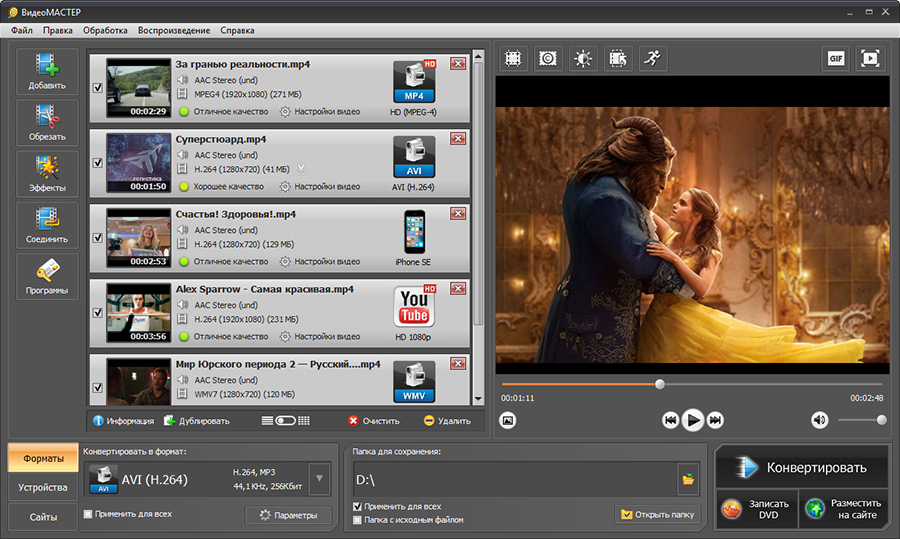
ВидеоМАСТЕР — удобный DVD конвертер для Windows с русским интерфейсом. В программе есть работа с отдельными роликами и целыми DVD-дисками, готовые профили, настройка качества, выбор формата и понятная кнопка запуска конвертации. Программа поддерживает Windows 11, 10, 8, 7 и XP, а в интерфейсе видны основные рабочие элементы: Добавить, Обрезать, Эффекты, Соединить, Форматы, Устройства, Параметры и Конвертировать.
ВидеоМАСТЕР хорошо подходит для пользователя, которому нужно не изучать кодеки с нуля, а быстро перевести DVD в MP4, выбрать качество и получить файл для телевизора, телефона, ноутбука или флешки. В отличие от сложных энкодеров, здесь рабочий процесс построен вокруг понятных действий: добавить источник, выбрать формат, указать папку и нажать Конвертировать.
Когда выбирать ВидеоМАСТЕР
ВидеоМАСТЕР стоит ставить первым вариантом, когда DVD находится в приводе, а нужен понятный русский интерфейс без командной строки. Программа подходит для домашнего архива, записей с видеокамеры, старых DVD с праздниками, обучающих материалов и дисков, где важна не максимальная инженерная настройка кодека, а стабильный результат.
Пошаговая инструкция
-
Вставьте DVD-диск в привод и дождитесь, пока Windows определит носитель.
-
Запустите ВидеоМАСТЕР.
-
Нажмите кнопку Добавить.
-
Выберите добавление DVD или файлов с диска. Для уже скопированной структуры укажите папку
VIDEO_TSлибо отдельные VOB-файлы. -
Дождитесь анализа содержимого. При наличии нескольких фрагментов выберите главный фильм или нужные эпизоды.
-
В нижней части окна откройте блок Конвертировать в формат.
-
Выберите MP4. Для максимальной совместимости используйте профиль с H.264.
-
Нажмите Параметры, чтобы проверить разрешение, битрейт, звук и папку сохранения.
-
Оставьте исходное разрешение DVD. Не ставьте Full HD только ради увеличения цифр.
-
Для звука выберите AAC или MP3. Для большинства устройств достаточно AAC 160–256 кбит/с.
-
Укажите папку для сохранения.
-
Нажмите Конвертировать.
-
После завершения откройте MP4-файл и проверьте три вещи: изображение не растянуто, звук не отстает, нужная дорожка выбрана правильно.
Оптимальные настройки для DVD
| Задача | Настройка |
|---|---|
| Смотреть на телевизоре через USB | MP4, H.264, исходное разрешение, AAC |
| Сохранить максимум качества | H.264, повышенный битрейт, исходное разрешение |
| Сделать файл компактнее | H.264 со средним битрейтом или H.265 для современных устройств |
| Смотреть на старом плеере | H.264, AAC/MP3, без H.265 |
| Архивировать семейные записи | исходное разрешение, битрейт без сильного сжатия, одна основная аудиодорожка |
Для DVD PAL держите разрешение 720×576, для NTSC — 720×480. Программа при выборе профиля правильно упаковывает файл в MP4, но соотношение сторон нужно проверить вручную. Старые DVD часто имеют анаморфное изображение: физически кадр 720×576, а отображаться он должен как 4:3 или 16:9. При неверной настройке лица становятся вытянутыми или сжатыми.
Плюсы
-
русскоязычный интерфейс;
-
понятная логика работы для новичка;
-
есть готовые профили MP4 и устройств;
-
подходит для отдельных файлов и DVD-дисков;
-
есть дополнительные инструменты обработки: обрезка, эффекты, соединение;
-
удобно сохранять DVD на компьютер в MP4 без ручной настройки каждого параметра.
Минусы
-
для тонкой настройки кодека уступает HandBrake;
-
не предназначен для обхода защиты коммерческих дисков;
-
качество итогового MP4 зависит от выбранного профиля;
-
при сильном сжатии появляются блоки и шум на темных сценах;
-
при пакетной обработке нужно внимательно проверять, какой титул выбран главным.
Типичные ошибки
Самая частая ошибка — выбрать профиль с низким качеством ради маленького файла. DVD сам по себе не слишком детализирован, поэтому агрессивное сжатие быстро проявляет артефакты на лицах, движении и темных участках. Вторая ошибка — включить изменение разрешения до 1920×1080. Такой файл занимает больше места, но реальных деталей не прибавляет. Третья ошибка — не проверить звук: на DVD часто есть несколько дорожек, включая комментарии, дубляж и оригинальную озвучку.
Студия Дисков
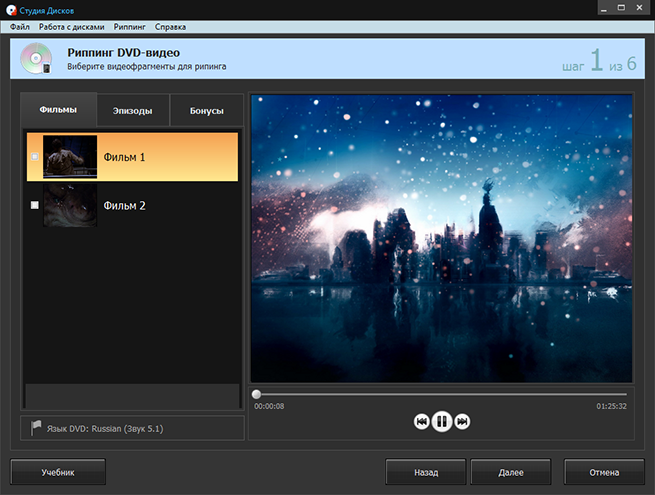
Студия Дисков — программа для работы с CD, DVD и Blu-ray, где есть запись данных, создание DVD-видео с меню, работа с ISO-образами и риппинг дисков. В блоке скриншотов программы отдельно показан режим риппинга DVD-видео: вкладки Фильмы, Эпизоды, Бонусы, выбор фрагмента, язык DVD и пошаговый мастер.
Студия Дисков отличается от обычного видеоконвертера тем, что сосредоточена именно на дисках. Это полезно, когда кроме перевода DVD в MP4 нужно записывать DVD, создавать ISO, переносить данные с носителей, копировать материалы и работать с архивом оптических дисков.
Когда выбирать Студию Дисков
Этот способ удобен для DVD-архива, где нужно не только преобразовать DVD Video в MP4, но и понять структуру диска: где основной фильм, где эпизоды, где бонусы. В интерфейсе риппинга есть разделение на Фильмы, Эпизоды и Бонусы, поэтому пользователь не выбирает вслепую первый попавшийся VOB-файл.
Пошаговая инструкция
-
Вставьте DVD в привод.
-
Запустите Студию Дисков.
-
Перейдите в раздел Риппинг.
-
Выберите DVD-видео.
-
На первом шаге мастера отметьте нужный фильм, эпизод или бонус.
-
Проверьте язык DVD и аудиодорожку.
-
Нажмите Далее.
-
Выберите формат сохранения. Для универсального просмотра нужен MP4.
-
Укажите папку на жестком диске.
-
Проверьте параметры качества.
-
Запустите процесс риппинга.
-
После завершения откройте готовый файл и проверьте, что выбран правильный фрагмент диска.
Как правильно использовать этот способ
Студия Дисков особенно полезна там, где DVD содержит несколько самостоятельных частей. Например, диск с детским утренником состоит из основного фильма, коротких эпизодов, поздравлений и бонусных клипов. Программа помогает выбрать именно тот фрагмент, который нужен, а не склеивать вручную несколько VOB-файлов.
При работе с ISO сначала смонтируйте образ в Windows или откройте его через инструменты программы. Затем выберите риппинг DVD-видео и сохраните нужный материал в MP4. Для архива лучше хранить две версии: ISO как полную копию диска и MP4 как удобный файл для просмотра.
Плюсы
-
программа рассчитана на работу с дисками;
-
есть отдельный режим риппинга;
-
поддерживается работа с ISO-образами;
-
интерфейс пошаговый и понятный;
-
удобно выбирать фильм, эпизоды и бонусы;
-
подходит для пользователей, которые продолжают работать с CD, DVD и Blu-ray.
Минусы
-
это не узкоспециализированный энкодер с глубокими настройками H.264;
-
для сложной цветокоррекции и реставрации старого видео нужны другие инструменты;
-
коммерческие защищенные диски не относятся к корректному рабочему сценарию;
-
для современного H.265 и тонкого контроля качества удобнее HandBrake, VideoProc или WinX;
-
на компьютере без привода понадобится внешний USB-DVD-привод.
Типичные ошибки
В Студии Дисков чаще всего ошибаются на этапе выбора фрагмента. На DVD бывает несколько дорожек одинаковой длительности, а главный фильм лежит не первым в списке. Перед запуском риппинга нужно ориентироваться по длительности, превью и названию раздела. Вторая ошибка — удалять исходный ISO сразу после получения MP4. Для семейного архива лучше оставить исходную копию, потому что MP4 уже является обработанной версией.
HandBrake
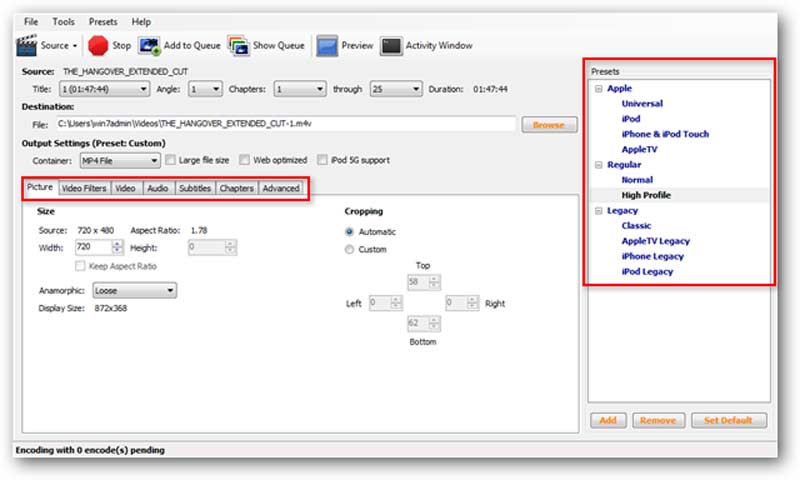
HandBrake — бесплатный открытый видеотранскодер для Windows, macOS и Linux. Программа конвертирует видео из разных источников в современные кодеки и форматы, включая MP4 и MKV, и дает детальный контроль над кодеком, качеством, размером кадра, фильтрами, звуком и субтитрами.
HandBrake лучше всего подходит пользователям, которым важны точные настройки. Здесь нет лишней декоративности, зато есть вкладки Summary, Dimensions, Filters, Video, Audio и Subtitles. В них контролируется почти всё: от деинтерлейсинга до качества H.264.
Когда выбирать HandBrake
HandBrake выбирают для бесплатной конвертации VOB в MP4, обработки папки VIDEO_TS, настройки качества через Constant Quality и аккуратного сжатия без заметной потери. Программа особенно хороша, когда нужно обработать несколько домашних DVD и получить одинаково настроенные MP4-файлы.
Пошаговая инструкция для Windows
-
Установите HandBrake и запустите программу.
-
Нажмите Open Source.
-
Выберите DVD-диск, папку
VIDEO_TSили файл. -
Дождитесь сканирования источника.
-
В поле Title выберите главный фильм. Ориентируйтесь по длительности.
-
В Preset выберите профиль. Для PAL DVD подойдет Fast 576p25 или HQ 576p25 Surround, для NTSC — Fast 480p30 или HQ 480p30 Surround.
-
На вкладке Summary установите Format: MP4.
-
На вкладке Dimensions проверьте размер кадра и соотношение сторон.
-
На вкладке Filters включите Decomb или Deinterlace, когда на движении видна гребенка.
-
На вкладке Video выберите Video Encoder: H.264 (x264).
-
В Constant Quality поставьте RF 18–22. Чем меньше значение, тем выше качество и больше файл.
-
На вкладке Audio оставьте нужную аудиодорожку и выберите AAC.
-
На вкладке Subtitles добавьте нужные субтитры.
-
Нажмите Browse и укажите имя MP4-файла.
-
Нажмите Start Encode.
Настройки качества в HandBrake
| Сценарий | Рекомендация |
|---|---|
| Максимально сохранить качество DVD | H.264, RF 18–19, исходное разрешение |
| Баланс качества и размера | H.264, RF 20–21 |
| Компактный файл | H.264, RF 22–23 |
| Современные устройства | H.265, RF 20–24 |
| Старый телевизор | H.264, MP4, AAC, без H.265 |
| Видео с гребенкой | Filters → Decomb |
HandBrake полезен тем, что не заставляет вручную угадывать битрейт. Режим Constant Quality кодирует сложные сцены с большим количеством данных, а простые — с меньшим. В результате размер файла получается разумным, а качество стабильным.
Плюсы
-
бесплатная программа с открытым кодом;
-
Windows, macOS и Linux;
-
точная настройка качества через RF;
-
хороший деинтерлейсинг;
-
поддержка очереди заданий;
-
работа с главами, дорожками и субтитрами;
-
отличный вариант для тех, кто хочет сохранить качество DVD без лишнего пережатия.
Минусы
-
интерфейс требует внимательности;
-
новичку сложно сразу понять RF, Preset, Decomb и Dimensions;
-
программа не предназначена для обхода защиты коммерческих DVD;
-
меню DVD не переносится в MP4;
-
неправильный выбор Title приводит к экспорту не того фрагмента.
Типичные ошибки
В HandBrake часто выбирают самый короткий титул, потому что он стоит первым. Для DVD с фильмом главный титул почти всегда самый длинный. Еще одна ошибка — отключить фильтры на чересстрочном видео. Старые записи с камер и ТВ часто выглядят нормально в DVD-плеере, но после конвертации показывают гребенку на движении. Для таких материалов нужен Decomb.
VLC media player
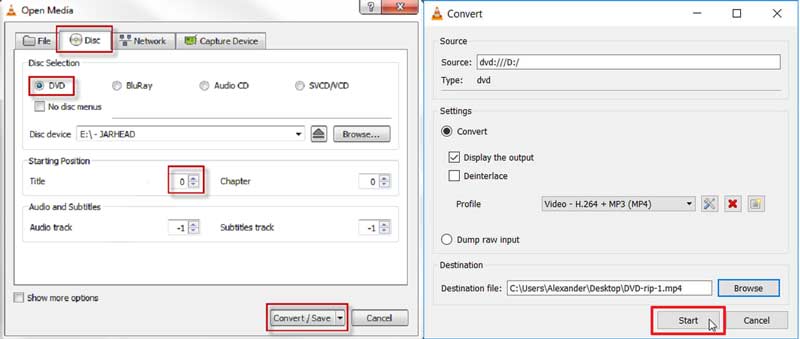
VLC media player известен как медиаплеер, но в нем есть и функция конвертации. Для DVD используется путь Media → Convert / Save, вкладка Disc, выбор DVD и профиль Video - H.264 + MP3 (MP4). Такой способ подходит для разовой задачи, когда отдельный DVD нужно быстро сохранить в MP4 без установки полноценного DVD-риппера.
Когда выбирать VLC
VLC подходит, когда программа уже установлена и нужно извлечь простой DVD без сложного меню. Это не лучший способ для большой коллекции, но удобный запасной вариант: открыть диск, выбрать профиль MP4, указать файл назначения и запустить конвертацию.
Пошаговая инструкция для Windows
-
Вставьте DVD в привод.
-
Откройте VLC.
-
Перейдите в меню Медиа.
-
Нажмите Конвертировать/сохранить.
-
Откройте вкладку Диск.
-
Выберите DVD.
-
При проблемах с меню включите Без меню диска.
-
Укажите дисковое устройство.
-
Нажмите Конвертировать/сохранить.
-
В поле Профиль выберите Video - H.264 + MP3 (MP4).
-
Нажмите Обзор и задайте имя файла с расширением
.mp4. -
Нажмите Начать.
-
Дождитесь завершения. VLC будет показывать прогресс на панели воспроизведения.
Когда включать Без меню диска
DVD-меню хорошо работает при просмотре, но при конвертации оно иногда мешает: программа начинает кодировать заставку, меню или короткий служебный фрагмент. При включении Без меню диска VLC берет видеопоток напрямую. Для домашних DVD с простой структурой это часто решает проблему.
Плюсы
-
VLC уже установлен у многих пользователей;
-
не требует отдельного DVD-конвертера;
-
работает на Windows, macOS и Linux;
-
поддерживает профиль MP4 H.264;
-
подходит для быстрой разовой конвертации;
-
бесплатно.
Минусы
-
не самый удобный выбор титулов и дорожек;
-
меньше контроля качества, чем в HandBrake;
-
меню, главы и субтитры обрабатываются ограниченно;
-
при сложной структуре диска результат непредсказуем;
-
нет удобной пакетной обработки коллекции DVD.
Типичные ошибки
Пользователь выбирает профиль, но не указывает расширение .mp4 в имени файла. В итоге файл сохраняется без понятного расширения или открывается некорректно. Вторая ошибка — оставить DVD-меню, из-за чего VLC конвертирует заставку вместо основного фильма. Третья ошибка — не проверить звук: некоторые диски содержат несколько аудиопотоков, и VLC берет не тот, который нужен.
Freemake Video Converter
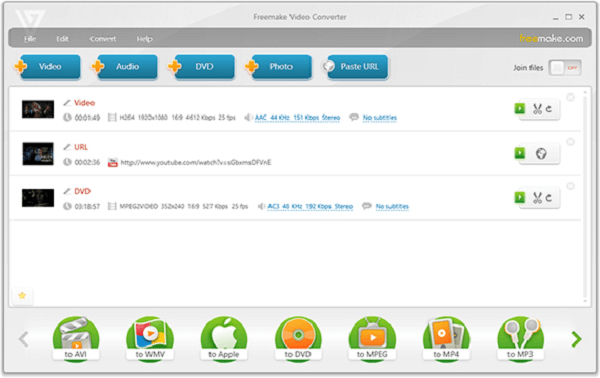
Freemake Video Converter работает как визуальный конвертер с кнопками Video, Audio, DVD, Photo и форматами вывода в нижней части окна. Для DVD в MP4 используется простой сценарий: добавить DVD, выбрать MP4, задать параметры и запустить конвертацию. Freemake также заявляет поддержку большого количества видео- и аудиоформатов, DVD-риппинга и записи DVD.
Когда выбирать Freemake
Freemake удобен для тех, кто любит максимально визуальный интерфейс. В нем не нужно сразу идти в тонкие настройки: загрузили DVD, нажали to MP4, выбрали качество и папку. Это хороший вариант для простых домашних дисков и отдельных VOB-файлов.
Пошаговая инструкция
-
Запустите Freemake Video Converter.
-
Нажмите DVD.
-
Укажите привод или папку с DVD-структурой.
-
Дождитесь загрузки содержимого.
-
Внизу выберите to MP4.
-
В окне параметров выберите профиль качества.
-
Проверьте размер кадра и папку сохранения.
-
Нажмите Convert.
-
После завершения проверьте MP4-файл в обычном плеере.
Что проверять перед стартом
Freemake часто используют по принципу одной кнопки, но при переводе DVD в MP4 без потери качества нужно проверить профиль. Профиль для телефона с низким разрешением уменьшит картинку. Профиль с очень маленьким размером файла ухудшит темные сцены. Для DVD лучше выбирать исходное разрешение и умеренное сжатие.
Плюсы
-
простой интерфейс;
-
есть кнопка DVD;
-
легко выбрать MP4;
-
поддерживает много форматов;
-
подходит для быстрого результата;
-
не перегружает новичка сложными настройками.
Минусы
-
бесплатная версия имеет ограничения;
-
тонкая настройка кодирования слабее, чем в HandBrake;
-
для защищенных коммерческих дисков не подходит;
-
в некоторых сценариях появляются дополнительные ограничения экспорта;
-
нужно внимательно смотреть итоговый профиль качества.
Типичные ошибки
Самая заметная ошибка — выбрать маленький мобильный пресет и получить MP4 с низким разрешением. Вторая ошибка — не проверить папку сохранения: после конвертации файл трудно найти. Третья ошибка — ожидать, что Freemake сохранит DVD-меню. MP4 предназначен для видеофайла, а не для интерактивного меню DVD.
WinX DVD Ripper
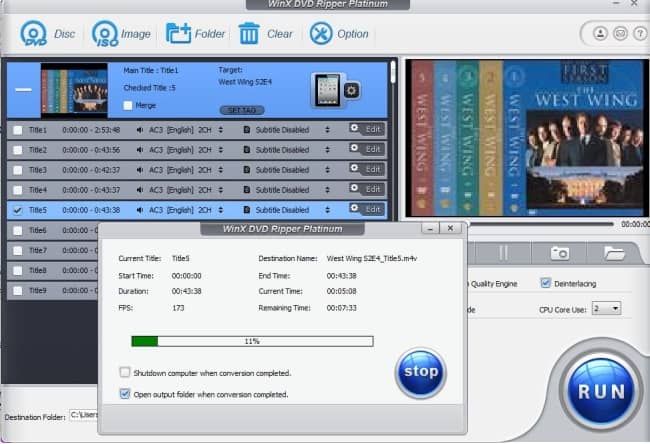
WinX DVD Ripper — специализированная программа для риппинга DVD. В ней есть загрузка DVD-диска, профили MP4, HEVC/H.264, работа с ISO и VIDEO_TS, а также аппаратное ускорение. Программа ориентирована именно на оцифровку DVD-дисков, а не только на обычную конвертацию файлов.
Когда выбирать WinX DVD Ripper
WinX удобен, когда DVD-архив большой и требуется специализированный инструмент. Программа быстро определяет главный титул, предлагает готовые профили и позволяет сохранить DVD на компьютер в MP4 без ручного разбора VOB-файлов.
Пошаговая инструкция
-
Вставьте DVD в привод.
-
Откройте WinX DVD Ripper.
-
Нажмите DVD Disc.
-
Выберите привод.
-
Дождитесь анализа диска.
-
В окне Output Profile выберите General Profiles.
-
Выберите MP4 Video или H.264 MP4.
-
Проверьте аудиодорожку и субтитры.
-
Укажите Destination Folder.
-
Включите аппаратное ускорение при доступности.
-
Нажмите RUN.
-
Проверьте готовый файл.
Какие профили выбирать
Для телевизоров и старых медиаплееров лучше выбирать H.264 MP4. HEVC/H.265 дает меньший размер, но старые устройства открывают его не всегда. Для архива семейных DVD разумнее H.264 с высоким качеством, потому что такой файл открывается почти везде.
Плюсы
-
программа создана именно для DVD;
-
есть готовые MP4-профили;
-
поддерживает DVD Disc, ISO и VIDEO_TS;
-
есть аппаратное ускорение;
-
удобно выбирать дорожки;
-
хорошо подходит для пакетной оцифровки старой коллекции.
Минусы
-
часть возможностей относится к платной версии;
-
интерфейс перегружен рекламными акцентами;
-
не нужен для простых одиночных VOB-файлов;
-
H.265 требует проверки совместимости с устройством;
-
при автоматическом выборе титула результат всё равно нужно проверять вручную.
Типичные ошибки
Пользователь выбирает HEVC ради меньшего размера, а затем файл не открывается на старом телевизоре. Для универсальности используйте H.264. Вторая ошибка — оставить все субтитры и аудиодорожки, из-за чего файл становится крупнее. Третья ошибка — не проверить, что WinX выбрал главный титул, а не короткий бонусный фрагмент.
Movavi Video Converter
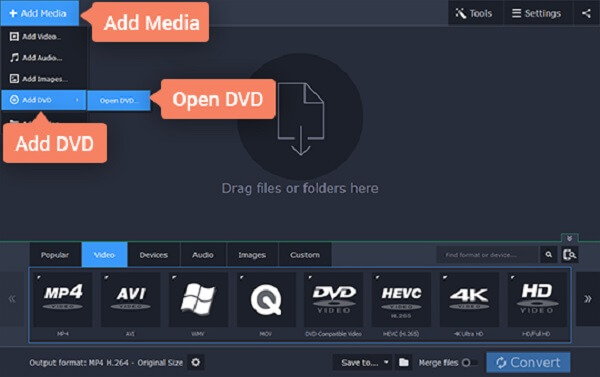
Movavi Video Converter — коммерческий универсальный конвертер для видео. Для DVD в MP4 рабочий сценарий строится вокруг трех действий: запустить программу, добавить файлы, выбрать готовый MP4-пресет и выполнить конвертацию.
Когда выбирать Movavi Video Converter
Movavi подходит пользователям, которым нужен современный коммерческий интерфейс и готовые профили. Программа удобна для обычных файлов, фрагментов DVD, VOB, MPG и подготовленных папок. Для сложной DVD-структуры с меню специализированные рипперы удобнее, но для повседневной конвертации Movavi работает быстро и понятно.
Пошаговая инструкция
-
Запустите Movavi Video Converter.
-
Нажмите Add Media.
-
Выберите Add DVD или добавьте файлы из папки DVD.
-
Дождитесь загрузки роликов.
-
В нижней части окна откройте Video.
-
Выберите MP4.
-
Выберите профиль H.264 MP4.
-
Проверьте Save to.
-
Откройте настройки профиля и оставьте исходное разрешение DVD.
-
Запустите Convert.
-
После обработки проверьте файл на синхрон звука и правильное соотношение сторон.
Для каких DVD подходит
Movavi удобен для незащищенных DVD, домашних дисков, записей с камер и уже извлеченных VOB-файлов. Для дисков с несколькими фильмами проверяйте список импортированных фрагментов: иногда главный фильм разбит на несколько частей, которые нужно объединить или выбрать отдельно.
Плюсы
-
современный интерфейс;
-
готовые профили MP4;
-
удобно добавлять файлы и папки;
-
есть пакетная обработка;
-
подходит для начинающих;
-
хорошо работает как универсальный медиаконвертер.
Минусы
-
программа платная;
-
специализированные DVD-рипперы лучше разбирают сложную структуру диска;
-
ручных настроек меньше, чем в HandBrake;
-
защищенные DVD не входят в корректный сценарий;
-
при добавлении отдельных VOB-файлов нужно следить за порядком.
Типичные ошибки
Частая ошибка — импортировать только первый VOB-файл из папки, хотя фильм разбит на несколько частей. В результате получается только начало фильма. Вторая ошибка — не включить объединение фрагментов, когда исходник разделен на серии. Третья ошибка — использовать пресет слишком низкого разрешения.
VideoProc Converter AI
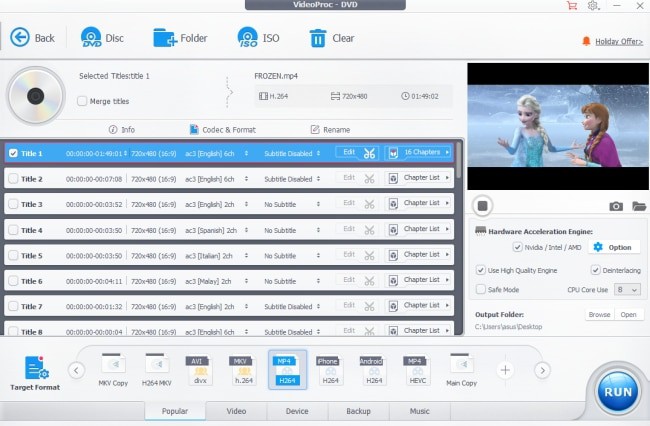
VideoProc Converter AI объединяет видеоконвертер, DVD-модуль, сжатие, обработку и ускорение. В DVD-блоке программа работает с конвертацией DVD в MP4, HEVC, MKV и ISO, а также с копированием DVD в соотношении 1:1.
Когда выбирать VideoProc Converter AI
VideoProc подходит, когда нужен не только DVD ripper, но и последующая обработка: сжатие, изменение формата, подготовка для устройства, работа с HEVC. Программа полезна для старых DVD, которые нужно перевести в MP4 и затем дополнительно уменьшить размер без грубой потери деталей.
Пошаговая инструкция
-
Откройте VideoProc Converter AI.
-
Перейдите в раздел DVD.
-
Нажмите Disc для физического DVD или Folder для папки DVD.
-
Дождитесь анализа источника.
-
Выберите основной титул.
-
Внизу выберите Video.
-
Укажите MP4 H.264 или MP4 HEVC.
-
Проверьте аудио и субтитры.
-
Укажите папку вывода.
-
При необходимости включите аппаратное ускорение.
-
Нажмите RUN.
-
Проверьте итоговый файл.
H.264 или HEVC
H.264 выбирайте для универсальности. HEVC выбирайте для современных телевизоров, приставок, смартфонов и ноутбуков, когда важен меньший размер. Для архива, который будет открываться на разных устройствах, H.264 остается более надежным вариантом.
Плюсы
-
есть отдельный DVD-модуль;
-
поддерживаются MP4, HEVC, MKV и ISO;
-
есть аппаратное ускорение;
-
удобно сжимать видео после конвертации;
-
подходит для Windows и macOS;
-
интерфейс проще, чем у многих профессиональных энкодеров.
Минусы
-
часть функций относится к платному продукту;
-
большое количество инструментов отвлекает новичка;
-
при HEVC нужно проверять устройство воспроизведения;
-
для точного ручного контроля RF HandBrake понятнее;
-
DVD-меню в MP4 не сохраняется.
Типичные ошибки
Главная ошибка — включить сильное улучшение или апскейл для старого DVD без проверки результата. Старое видео легко сделать искусственно резким: появляются ореолы вокруг объектов, шум и пластмассовая картинка. Для начала лучше экспортировать короткий фрагмент с обычными настройками, затем сравнить.
Программы для конвертации DVD в MP4 на Mac
HandBrake для macOS
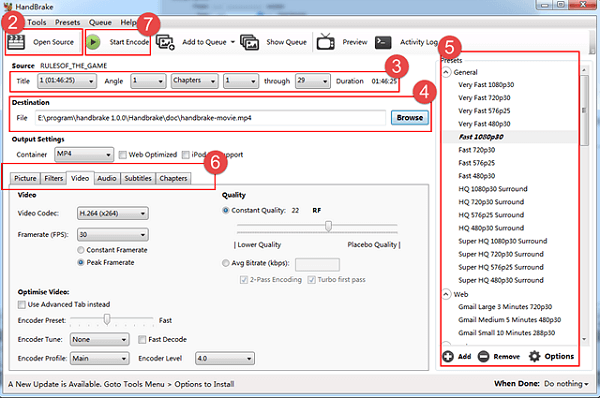
На macOS HandBrake остается одним из лучших бесплатных способов конвертировать DVD в MP4. Программа работает на Mac, Windows и Linux, использует современные кодеки и дает контроль над MP4, качеством, фильтрами и субтитрами.
Когда выбирать HandBrake на Mac
HandBrake подходит для домашнего DVD-архива, учебных дисков и файлов, которые уже скопированы на Mac. Для MacBook без оптического привода используйте внешний USB-DVD-привод или предварительно сохраненную папку VIDEO_TS.
Пошаговая инструкция
-
Подключите внешний DVD-привод и вставьте диск.
-
Откройте HandBrake.
-
Нажмите Open Source.
-
Выберите DVD-диск или папку.
-
Дождитесь сканирования.
-
В Title выберите основной фильм.
-
В Preset выберите Fast 576p25, Fast 480p30 или HQ-профиль.
-
На вкладке Summary выберите Format: MP4.
-
На вкладке Dimensions проверьте размер кадра.
-
На вкладке Filters включите Decomb для чересстрочного видео.
-
На вкладке Video выберите H.264 (x264).
-
Установите RF 18–22.
-
На вкладке Audio выберите нужный язык.
-
В Subtitles добавьте субтитры при необходимости.
-
Нажмите Browse и задайте путь сохранения.
-
Нажмите Start.
Особенности Mac
На Mac часто работают с внешним приводом, поэтому перед кодированием убедитесь, что диск читается стабильно. При царапинах лучше сначала сделать копию папки DVD на диск компьютера, а затем кодировать уже с SSD или HDD. Это снижает риск ошибки чтения в середине процесса.
Плюсы
-
бесплатный вариант для macOS;
-
точная настройка качества;
-
понятный выбор MP4;
-
есть деинтерлейсинг;
-
удобно работать с очередью;
-
подходит для аккуратного сжатия старых DVD.
Минусы
-
требуется понимание настроек;
-
защищенные коммерческие DVD не входят в корректный сценарий;
-
нет сохранения интерактивного меню;
-
при неправильном Title экспортируется не тот фрагмент;
-
скорость зависит от процессора и настроек кодека.
Типичные ошибки
На Mac часто забывают проверить папку сохранения, и готовый MP4 оказывается не там, где ожидалось. Еще одна частая проблема — неправильный выбор пресета: NTSC-диск кодируют как PAL, получая странную частоту кадров. Ориентируйтесь по исходнику: PAL — 25 fps, NTSC — 29,97 fps.
VLC media player для macOS
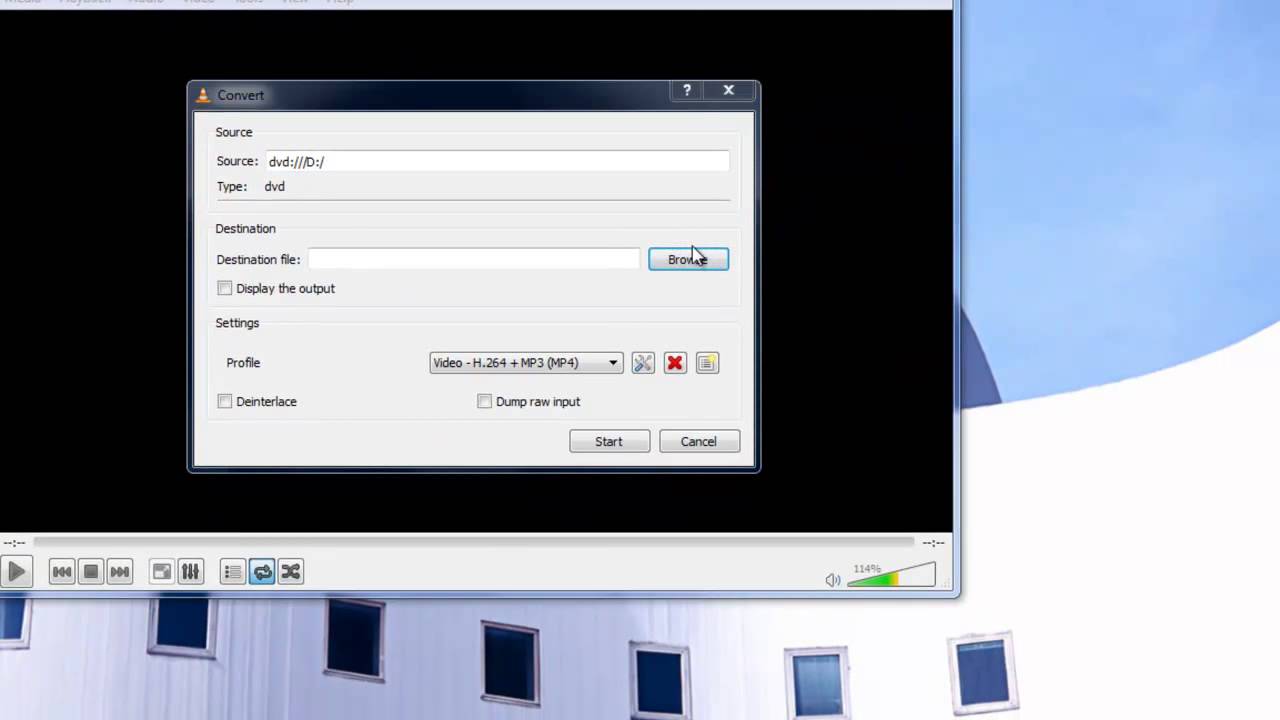
На macOS VLC тоже работает как быстрый инструмент для конвертации. Интерфейс отличается от Windows, но логика та же: открыть диск или поток, выбрать профиль MP4, задать файл сохранения и запустить процесс.
Пошаговая инструкция
-
Вставьте DVD во внешний привод.
-
Откройте VLC.
-
Перейдите в File.
-
Выберите Convert / Stream.
-
Добавьте DVD-источник или файл из папки DVD.
-
В Choose Profile выберите профиль MP4 с H.264.
-
Нажмите Save as File.
-
Укажите имя файла и папку.
-
Запустите сохранение.
-
Проверьте готовый MP4.
Когда VLC на Mac удобен
VLC подходит для быстрого разового сохранения. При большом архиве лучше использовать HandBrake или MacX DVD Ripper Pro, потому что там удобнее выбирать титулы, дорожки, качество и субтитры.
Плюсы
-
бесплатно;
-
работает на macOS;
-
подходит для разовой конвертации;
-
не требует отдельного платного конвертера;
-
интерфейс знаком многим пользователям;
-
поддерживает MP4-профили.
Минусы
-
мало контроля качества;
-
неудобный выбор сложных DVD-титулов;
-
субтитры и главы обрабатываются ограниченно;
-
нет удобной очереди для коллекции DVD;
-
результат нужно внимательно проверять.
MacX DVD Ripper Pro
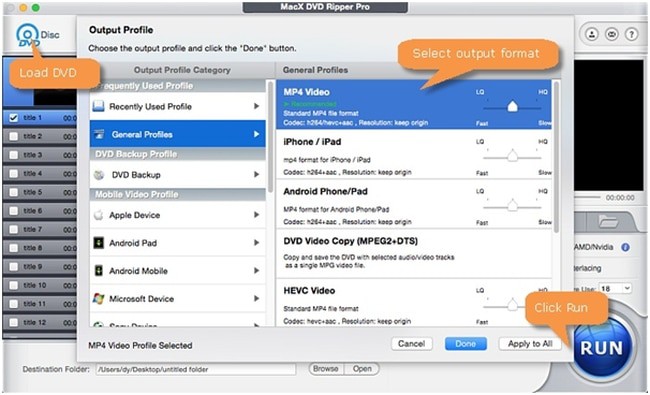
MacX DVD Ripper Pro — специализированный DVD-риппер для macOS. Программа работает с DVD на Mac, предлагает MP4-профили, аппаратное ускорение и готовые варианты для устройств Apple. В продукте заявлены быстрый риппинг DVD, MP4/MOV и резервное копирование DVD с сохранением качества.
Когда выбирать MacX DVD Ripper Pro
MacX стоит выбирать владельцам Mac, которые регулярно оцифровывают DVD-диски и хотят меньше возиться с ручными настройками. Особенно удобно работать с профилями для iPhone, iPad, Apple TV и обычным MP4 H.264.
Пошаговая инструкция
-
Подключите внешний DVD-привод.
-
Вставьте диск.
-
Откройте MacX DVD Ripper Pro.
-
Нажмите DVD Disc.
-
Дождитесь анализа содержимого.
-
В Output Profile выберите MP4 Video.
-
Для устройств Apple выберите профиль iPhone, iPad или Apple TV.
-
Проверьте выбранный титул.
-
Укажите аудиодорожку и субтитры.
-
Выберите папку назначения.
-
Нажмите RUN.
-
Проверьте готовый MP4.
Профили для Apple-устройств
Профили устройств удобны, когда MP4 должен сразу открываться в приложении TV, Photos, QuickTime или на Apple TV. Но для долгого архива лучше выбирать обычный MP4 H.264 без чрезмерного снижения качества, чтобы файл не был привязан к одному классу устройств.
Плюсы
-
программа ориентирована на macOS;
-
есть DVD-профили;
-
поддерживаются MP4 и MOV;
-
удобно выбирать устройства Apple;
-
есть аппаратное ускорение;
-
подходит для большой DVD-коллекции.
Минусы
-
программа платная;
-
меньше универсальности, чем у крупных медиакомбайнов;
-
для ручной настройки качества HandBrake гибче;
-
не сохраняет DVD-меню как интерактивную структуру MP4;
-
при автоматическом выборе титула нужен контроль результата.
Типичные ошибки
Пользователь выбирает профиль iPhone с уменьшенным разрешением и теряет часть качества. Для DVD-архива выбирайте общий MP4-профиль и исходное разрешение. Профиль устройства полезен для конкретного просмотра, но не всегда оптимален для хранения.
VideoProc Converter AI для macOS
VideoProc Converter AI на Mac работает аналогично Windows-версии: открывается DVD-раздел, выбирается диск, папка или ISO, затем задается выходной профиль MP4, HEVC, MKV или ISO. Программа совмещает DVD-риппинг, конвертацию, сжатие и обработку видео.
Пошаговая инструкция
-
Откройте VideoProc Converter AI.
-
Перейдите в DVD.
-
Выберите Disc, Folder или ISO.
-
Дождитесь чтения структуры.
-
Отметьте основной титул.
-
В профилях выберите MP4 H.264.
-
Для экономии места выберите HEVC только при уверенности в совместимости.
-
Проверьте аудио, субтитры и папку сохранения.
-
Нажмите RUN.
-
Проверьте готовый файл в QuickTime или VLC.
Плюсы
-
отдельный модуль DVD;
-
есть MP4, HEVC, MKV и ISO;
-
подходит для Mac;
-
есть сжатие и дополнительные видеоинструменты;
-
удобно работать с современными форматами;
-
быстрее, чем ручная обработка отдельных VOB.
Минусы
-
часть функций платная;
-
интерфейс содержит много разделов;
-
для простого бесплатного сценария HandBrake выгоднее;
-
HEVC не универсален для старых устройств;
-
улучшение старого видео нужно применять умеренно.
Wondershare UniConverter
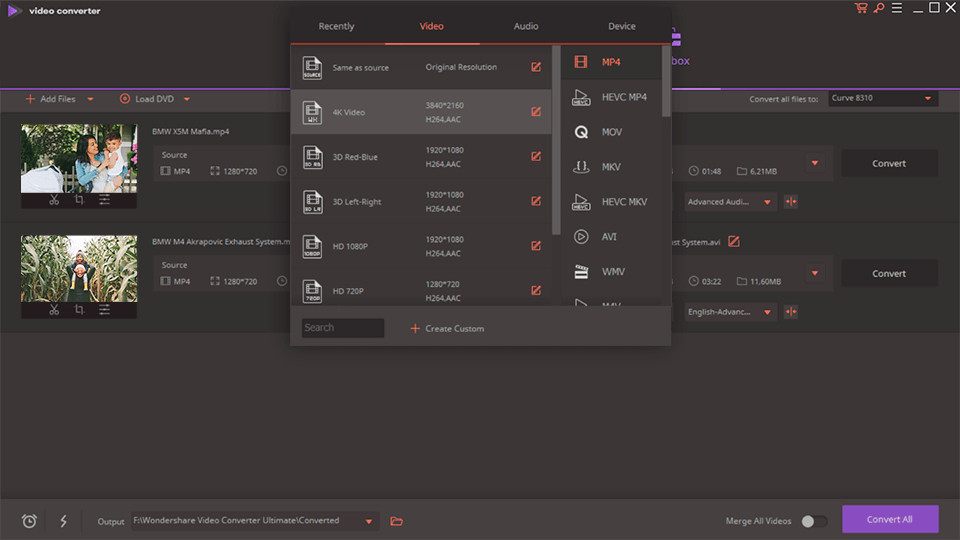
Wondershare UniConverter — универсальный медиаконвертер для Windows и macOS. В нем есть конвертация DVD в MP4 и другие популярные форматы, пакетная обработка, компрессия, базовое редактирование и дополнительные инструменты. В рабочем сценарии используются загрузка DVD, выбор MP4 и запуск Start All.
Когда выбирать UniConverter
UniConverter удобен для пользователя, которому нужен один большой набор инструментов: конвертировать DVD, сжать MP4, обрезать лишнее, подготовить файл для публикации или переноса на устройство. Для одной бесплатной операции он избыточен, но для регулярной медиаработы удобен.
Пошаговая инструкция
-
Откройте UniConverter.
-
Перейдите в Converter.
-
Нажмите Add Files или Load DVD.
-
Выберите DVD-диск или папку.
-
Дождитесь загрузки титулов.
-
В Output Format выберите Video.
-
Выберите MP4.
-
Укажите H.264 для универсальности.
-
Проверьте качество, разрешение и аудио.
-
В File Location задайте папку.
-
Нажмите Start All или Convert.
-
Проверьте итоговый MP4.
Плюсы
-
Windows и macOS;
-
современный интерфейс;
-
много форматов вывода;
-
есть пакетная работа;
-
дополнительно доступны сжатие и редактирование;
-
удобно для регулярной работы с медиафайлами.
Минусы
-
платный продукт;
-
много функций, которые не нужны для простой DVD-конвертации;
-
для точной настройки качества HandBrake прозрачнее;
-
при пакетной обработке нужно проверять выбранные титулы;
-
DVD-меню не переносится в MP4.
Как конвертировать DVD в MP4 онлайн
Онлайн-сервисы не читают физический DVD-диск из привода как полноценный DVD-риппер. Они работают с файлами, которые уже находятся на компьютере: VOB, MPG, MPEG, MP4, MOV и другими видеоформатами. Поэтому правильный сценарий такой: сначала извлечь видео с DVD на компьютер, затем загрузить нужный файл в браузерный конвертер.
Онлайн-конвертер DVD в MP4 подходит для коротких роликов, небольших VOB-файлов, учебных фрагментов и ситуаций, где на компьютере нельзя устанавливать программу. Для двухчасового фильма, семейного архива или диска с несколькими дорожками лучше использовать настольный софт.
CloudConvert
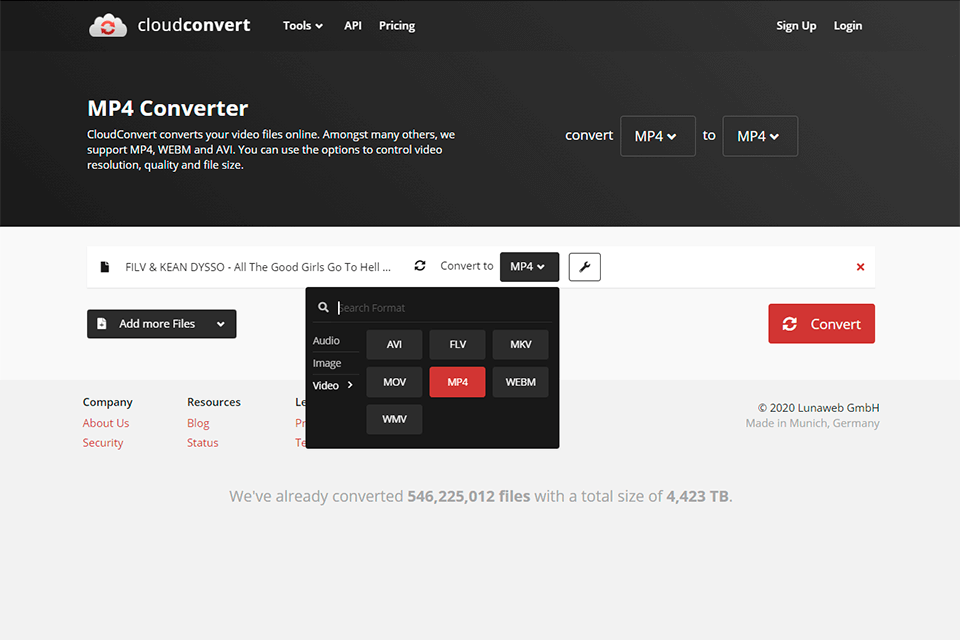
CloudConvert конвертирует видеофайлы в браузере и поддерживает MP4, WEBM, AVI и другие форматы. В настройках доступен контроль разрешения, качества и размера файла.
Когда выбирать CloudConvert
CloudConvert удобен, когда с DVD уже извлечен VOB или MPG-файл, а нужно быстро получить MP4 без установки программы. Сервис подходит для коротких фрагментов, но для полного DVD-фильма загрузка будет долгой и зависимой от скорости интернета.
Пошаговая инструкция
-
Откройте CloudConvert.
-
Нажмите Select File.
-
Загрузите VOB, MPG или другой файл, извлеченный с DVD.
-
В поле output выберите MP4.
-
Откройте Options.
-
Выберите codec H.264.
-
Оставьте исходное разрешение.
-
При необходимости настройте quality или bitrate.
-
Нажмите Convert.
-
После обработки нажмите Download.
Плюсы
-
работает в браузере;
-
не требует установки;
-
есть настройки разрешения и качества;
-
подходит для отдельных VOB-файлов;
-
MP4 создается быстро на коротких роликах;
-
удобно использовать на Windows, macOS и Linux.
Минусы
-
физический DVD напрямую не обрабатывает;
-
большой фильм долго загружается;
-
зависит от интернета;
-
личные видео передаются на сервер обработки;
-
не подходит для сложной структуры DVD с меню и несколькими дорожками.
FreeConvert
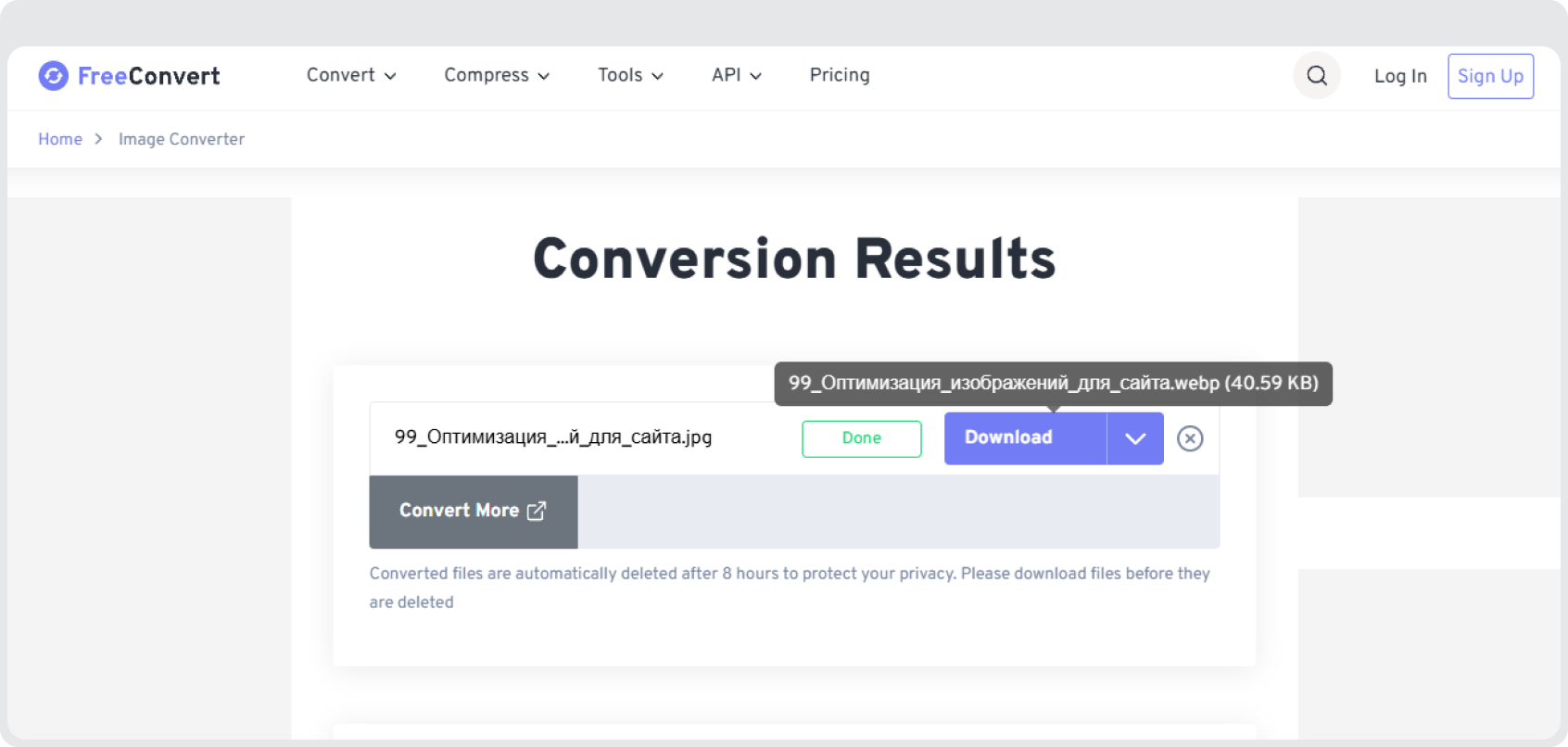
FreeConvert работает в браузере и поддерживает конвертацию видео в MP4, MOV, MKV и другие форматы. В расширенных настройках доступны параметры качества, разрешения, битрейта и кодека, включая H.265 для экономии места. Для бесплатной загрузки указан лимит размера файла, который меняется в зависимости от режима использования.
Когда выбирать FreeConvert
FreeConvert подходит для небольшого VOB-файла, который нужно быстро преобразовать в MP4. Это хороший вариант для короткого эпизода, записи с DVD-камеры или отдельного видеофрагмента.
Пошаговая инструкция
-
Откройте FreeConvert Video Converter или MP4 Converter.
-
Нажмите Choose Files.
-
Выберите файл, извлеченный с DVD.
-
В Convert To выберите MP4.
-
Откройте Advanced settings.
-
Выберите H.264 для совместимости.
-
Оставьте исходное разрешение.
-
При необходимости уменьшите bitrate умеренно.
-
Нажмите Convert.
-
После завершения скачайте MP4.
Плюсы
-
работает без установки;
-
есть Advanced settings;
-
поддерживает H.264 и H.265;
-
подходит для небольших видеофайлов;
-
открывается в любом современном браузере;
-
удобно для разовых задач.
Минусы
-
не читает DVD-диск как структуру с меню;
-
загрузка больших файлов занимает много времени;
-
размер файла ограничен тарифом и условиями сервиса;
-
приватные видео обрабатываются на стороннем сервере;
-
для полного DVD-фильма настольная программа надежнее.
Online-Convert
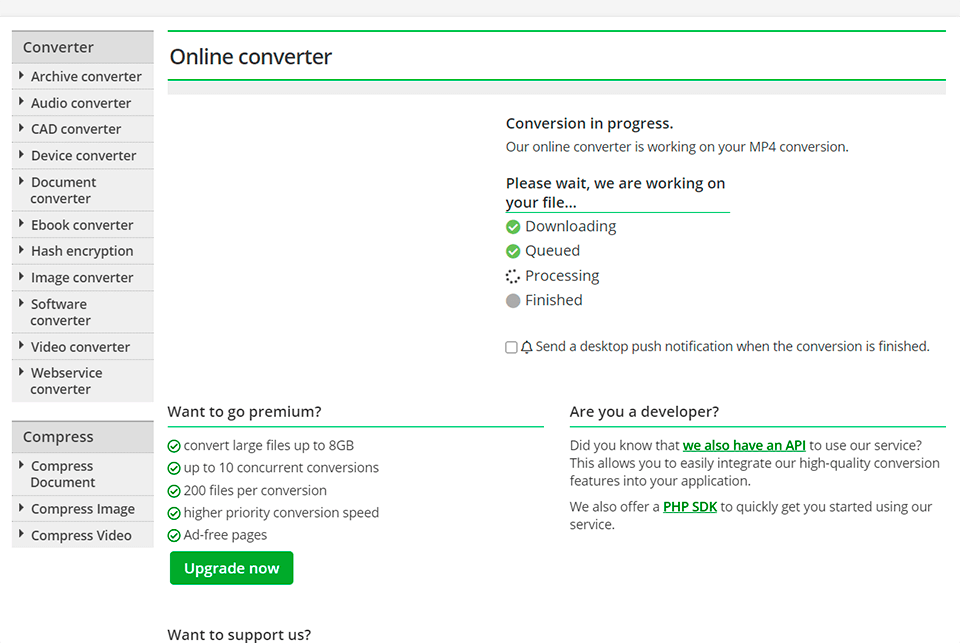
Online-Convert подходит для преобразования отдельных видеофайлов в MP4 в браузере. В настройках доступны параметры видео: размер кадра, битрейт, частота кадров и другие параметры, которые помогают подготовить файл под нужное устройство.
Когда выбирать Online-Convert
Online-Convert удобен для коротких файлов, которые уже извлечены с DVD. Сервис не заменяет риппинг всего диска, но помогает быстро получить MP4 из отдельного VOB или MPG.
Пошаговая инструкция
-
Откройте конвертер видео в MP4.
-
Нажмите Choose File.
-
Загрузите VOB, MPG или другой файл.
-
Проверьте, что выбран формат MP4.
-
В optional settings оставьте исходный размер кадра.
-
При необходимости задайте bitrate.
-
Для старых устройств используйте H.264.
-
Нажмите Start.
-
Скачайте готовый MP4.
Плюсы
-
не требует установки;
-
есть ручные параметры;
-
подходит для отдельных файлов;
-
работает на любой платформе с браузером;
-
удобен для коротких клипов;
-
понятная логика: загрузка, настройки, старт.
Минусы
-
не работает с физическим DVD как с диском;
-
зависит от интернета;
-
крупные файлы загружать неудобно;
-
настройки легко выставить неправильно;
-
не подходит для пакетной оцифровки DVD-коллекции.
Какие настройки выбрать, чтобы сохранить качество DVD
Для DVD важнее не максимальные цифры, а аккуратность. Исходный материал уже ограничен стандартом DVD, поэтому качество портят не отсутствие Full HD, а неправильное сжатие, растяжение кадра и плохая обработка движения.
Разрешение
Оставляйте исходное разрешение: 720×576 для PAL и 720×480 для NTSC. При этом проверьте отображаемое соотношение сторон. DVD часто хранит широкий экран анаморфно: файл выглядит как 720×576, но должен показываться как 16:9.
Неправильное соотношение сторон сразу заметно: лица становятся узкими или широкими, круги превращаются в овалы, кадр выглядит неестественно. В хорошей программе есть параметр aspect ratio, display size или anamorphic.
Кодек
H.264 — лучший универсальный выбор для MP4. Его открывают телевизоры, смартфоны, планшеты, приставки, медиаплееры, браузеры и старые компьютеры. H.265 сжимает эффективнее, но требует более современного устройства.
Для архива используйте H.264. Для личного просмотра на современном телевизоре, Mac, iPhone, Android или медиаприставке используйте H.265, когда важен размер.
Битрейт и качество
Для обычного DVD-фильма в MP4 часто достаточно диапазона 1500–3000 кбит/с при H.264, но точное значение зависит от материала. Мультфильм, лекция или статичная запись требуют меньше. Танцы, концерты, спорт, шумная VHS-оцифровка и темные сцены требуют больше.
В HandBrake удобнее использовать RF:
| RF | Результат |
|---|---|
| 18 | высокий размер, очень хорошее качество |
| 20 | хороший баланс |
| 22 | компактнее, качество обычно приемлемое |
| 24 и выше | риск заметной потери деталей |
Деинтерлейсинг
Старые DVD часто чересстрочные. На паузе или при движении видна гребенка — горизонтальные зубцы на краях объектов. При переводе в MP4 для компьютера и телефона такой материал нужно обрабатывать фильтром Deinterlace или Decomb.
Для HandBrake используйте Decomb как более безопасный стартовый вариант. Для других программ ищите фильтр деинтерлейсинга или параметр устранения чересстрочной развертки.
Звук
Для стерео выбирайте AAC 160–192 кбит/с. Для музыкальных записей и концертов используйте 256 кбит/с. Для многоканального звука сохраняйте исходную дорожку или выбирайте AAC/AC3 с подходящими параметрами.
Не оставляйте все дорожки без необходимости. Каждая дорожка увеличивает размер файла. Для семейного архива обычно достаточно одной основной дорожки.
Субтитры
Субтитры бывают встраиваемыми и отдельными. В MP4 чаще используют встроенную дорожку или прожигание в изображение. Прожженные субтитры невозможно отключить, зато они точно отображаются. Отдельная дорожка гибче, но не все телевизоры одинаково читают ее.
Для фильмов на иностранном языке лучше сохранять субтитры отдельной дорожкой и дополнительно тестировать файл на том устройстве, где он будет воспроизводиться.
Как уменьшить размер MP4 после DVD без заметной потери качества
Размер итогового файла зависит от кодека, битрейта, длительности, сложности сцены, количества звуковых дорожек и субтитров. Один и тот же DVD можно сохранить как файл на 700 МБ, 1,5 ГБ или 4 ГБ. Маленький файл удобнее пересылать, но слишком сильное сжатие портит картинку.
Рабочий подход такой:
-
Сначала сделайте короткий тестовый экспорт на 2–3 минуты.
-
Проверьте темную сцену, движение, лица и мелкий текст.
-
Убедитесь, что нет гребенки.
-
Проверьте звук.
-
Только после этого кодируйте весь диск.
Для уменьшения размера используйте:
-
H.264 с RF 20–22;
-
H.265 для современных устройств;
-
удаление лишних аудиодорожек;
-
исходное DVD-разрешение вместо Full HD;
-
деинтерлейсинг без агрессивного шумоподавления;
-
обрезку черных полей при необходимости;
-
двухпроходное кодирование там, где программа поддерживает такой режим.
Не уменьшайте размер за счет резкого снижения разрешения. DVD и так невысокого разрешения, поэтому переход к 480×360 быстро делает картинку мягкой. Лучше оставить 720×576 или 720×480 и аккуратно подобрать битрейт.
Типичные проблемы после конвертации DVD в MP4
Видео получилось растянутым
Причина — неверное соотношение сторон. Проверьте aspect ratio. Для старых DVD часто нужен 4:3, для фильмов — 16:9. В HandBrake проверьте Dimensions и Anamorphic. В других программах ищите параметры пропорций кадра.
На движении видна гребенка
Причина — чересстрочная развертка. Включите Deinterlace или Decomb и повторите экспорт. Проверяйте сцены с движением людей, автомобилей, титров и камеры.
Нет звука
Причина — неправильная аудиодорожка или неподдерживаемый кодек. Выберите другую дорожку, используйте AAC или MP3, проверьте файл в VLC.
Звук отстает от видео
Причина — ошибка чтения диска, поврежденный DVD, неправильная частота кадров или некорректная склейка VOB-файлов. Лучше читать диск как DVD-структуру через программу, а не вручную объединять VOB.
Файл слишком большой
Причина — высокий битрейт, H.264 с слишком высоким качеством, сохранение всех аудиодорожек или экспорт в завышенное разрешение. Уменьшите битрейт, используйте RF 20–22, удалите лишний звук.
Файл слишком маленький и мыльный
Причина — сильное сжатие. Поднимите качество, снизьте RF, увеличьте битрейт или выберите профиль высокого качества.
Конвертировался не весь фильм
Причина — выбран неправильный титул или добавлен только один VOB-файл. Откройте DVD как диск или папку VIDEO_TS, выберите главный титул по длительности.
Онлайн-сервис не видит DVD
Браузерный сервис не работает с физическим DVD как с диском. Сначала извлеките файл на компьютер через настольную программу, затем загружайте отдельный VOB/MPG/MP4.
Какой способ выбрать
| Задача | Лучший вариант |
|---|---|
| Быстро конвертировать DVD в MP4 на Windows | ВидеоМАСТЕР |
| Работать с DVD, ISO и риппингом | Студия Дисков |
| Бесплатно настроить качество вручную | HandBrake |
| Сделать разовую конвертацию без отдельного конвертера | VLC |
| Оцифровать много DVD-дисков на Windows | WinX DVD Ripper или VideoProc |
| Использовать простой визуальный интерфейс | Freemake или Movavi |
| Конвертировать DVD на macOS | HandBrake или MacX DVD Ripper Pro |
| Работать с DVD и потом сжимать видео | VideoProc или UniConverter |
| Преобразовать уже извлеченный VOB онлайн | CloudConvert, FreeConvert или Online-Convert |
| Сохранить семейный архив надолго | ISO-копия плюс MP4 H.264 |
Для большинства пользователей Windows самый понятный старт — ВидеоМАСТЕР: русская логика, привычные кнопки, MP4-профили и минимум лишней терминологии. Для тех, кто параллельно работает с дисками и ISO, лучше подходит Студия Дисков. Для бесплатного и технически гибкого результата используйте HandBrake. Для Mac оптимальная пара — HandBrake и MacX DVD Ripper Pro. Онлайн-сервисы оставьте для отдельных файлов, а не для полноценного DVD-диска.
Частые вопросы
Можно ли конвертировать DVD в MP4 совсем без потери качества?
При обычном переводе DVD в MP4 с H.264 или H.265 происходит перекодирование. Полностью без изменений сохраняется только копия исходного потока или образ диска. На практике выражение без потери качества означает визуально аккуратный результат: исходное разрешение, правильные пропорции, достаточный битрейт, сохраненный звук и отсутствие артефактов.
Какой формат лучше выбрать: MP4 H.264 или MP4 H.265?
H.264 лучше для совместимости. H.265 лучше для экономии места на современных устройствах. Для архива и старых телевизоров выбирайте H.264. Для нового телевизора, смартфона или медиаприставки используйте H.265 после теста.
Почему после конвертации файл MP4 больше, чем ожидалось?
Размер зависит от битрейта, кодека, длительности и количества дорожек. При высоком качестве MP4 легко занимает 2–4 ГБ, особенно при длинном фильме. Уменьшайте размер через RF 20–22, H.265, удаление лишних аудиодорожек и отказ от апскейла.
Нужно ли повышать DVD до 1080p?
Для обычной конвертации не нужно. DVD не содержит настоящей Full HD-детализации. Увеличение до 1080p дает больший файл и не добавляет исходных деталей. Апскейл уместен только как отдельная задача улучшения, а не как обязательная настройка.
Что делать, когда DVD поцарапан?
Сначала попробуйте скопировать диск на компьютер или создать ISO-образ. Затем конвертируйте уже с жесткого диска. При чтении напрямую с привода ошибка в середине диска останавливает процесс или вызывает рассинхрон.
Как сохранить несколько серий с одного DVD?
Откройте DVD как структуру, а не как отдельные VOB-файлы. В списке Title выберите каждую серию по длительности и добавьте в очередь. В HandBrake используйте Add to Queue, в других программах — пакетный режим или отдельный экспорт каждого эпизода.
Как сохранить субтитры?
В программе выберите нужную дорожку на вкладке Subtitles. Для максимальной совместимости с телевизором используйте прожиг субтитров в изображение. Для гибкости сохраняйте отдельную дорожку, но обязательно проверьте файл на устройстве.
Почему HandBrake не открывает диск?
HandBrake корректно работает с доступными видеоисточниками, но не предназначен для обхода защиты. Для домашнего DVD, папки VIDEO_TS или незащищенного образа проверьте привод, права доступа, состояние диска и правильность выбора источника.
Можно ли конвертировать DVD онлайн?
Физический DVD онлайн-конвертер не читает. Онлайн-сервис обрабатывает уже извлеченный файл: VOB, MPG, MPEG или другой видеоформат. Для полного диска сначала используйте настольную программу, затем при необходимости конвертируйте отдельный файл в браузере.
Какой способ самый надежный для семейного архива?
Сохраните две версии: ISO-образ как полную копию DVD и MP4 H.264 как удобный файл для просмотра. ISO пригодится, когда позже понадобится пересобрать архив, выбрать другую дорожку или заново перекодировать видео с лучшими настройками.

Чтобы оставить комментарий, авторизуйтесь или зарегистрируйтесь.