WinX DVD Ripper Platinum — это специализированная программа для копирования и конвертации DVD в цифровые форматы. Ее логика построена вокруг конкретной задачи: взять DVD-диск, ISO-образ или папку DVD, корректно распознать тайтлы, выбрать нужный сценарий сохранения и получить либо обычный видеофайл вроде MP4 и MKV, либо полноценную резервную копию в ISO, папку DVD или MPEG2. Программа умеет работать не только с простыми домашними дисками, но и со сложными случаями: старыми, поврежденными, 99-title DVD, сериалами на DVD и защищенными релизами. При этом у нее есть понятный интерфейс, профили под устройства, базовый редактор и блок ускорения через GPU.
Это не еще один видеоконвертер, в который просто добавили импорт VOB. WinX DVD Ripper Platinum заточен именно под DVD workflow: загрузка через DVD Disc, ISO Image или Folder, анализ структуры, выбор правильного тайтла, переключение между General Profiles, DVD Backup Profile и Device Profile, а затем запуск конвертации через большую кнопку RUN. За счет этого программа ощущается не универсальной, а профильной: она лучше всего раскрывается тогда, когда нужно перенести коллекцию DVD на жесткий диск, NAS, USB-накопитель, медиасервер или мобильное устройство без лишней возни с ручной сборкой цепочки из нескольких утилит.
Что умеет WinX DVD Ripper Platinum на практике
Главная ценность программы в том, что она закрывает сразу несколько сценариев работы с DVD, и делает это в одном окне. Во-первых, это классический рип DVD в MP4, H.264, HEVC, AVI, MOV, MPEG, WMV и другие форматы. Во-вторых, это резервное копирование без лишних потерь: Clone DVD to ISO image, сохранение в папку DVD, копия основного фильма и полная копия содержимого тайтлов в multi-track MPEG2 с сохранением видео, аудио и субтитров. В-третьих, это перенос DVD под конкретные устройства: iPhone, iPad, Android, Apple TV, Xbox, Surface, Sony-устройства и другие сценарии воспроизведения. В-четвертых, это работа с библиотекой: подготовка файлов для Plex, NAS и обычного хранения на диске.
Если смотреть на программу не по маркетинговым тезисам, а по реальному набору инструментов, то WinX DVD Ripper Platinum сильнее всего в четырех задачах:
-
быстрое сохранение DVD в MP4;
-
аккуратное извлечение основного фильма без меню и бонусов;
-
создание резервной копии в ISO или папку DVD;
-
работа со сложными дисками, где простой риппер часто ошибается с порядком тайтлов или обрывает конвертацию.
Отдельно важно, что здесь не ограничились только выводом в универсальные видеофайлы. Программа умеет копировать DVD в формате, удобном именно для архива. Это особенно ценно, когда не хочется сразу сжимать коллекцию в MP4, а нужно сначала сохранить структуру диска как есть и уже потом решать, что делать дальше. В этом плане WinX DVD Ripper Platinum заметно практичнее многих утилит, которые сводят весь процесс к одному-единственному сценарию диск → один файл.
Скачать WinX DVD Ripper
- Конвертация видео
- Риппинг DVD
- Просто новичкам
- Упор на DVD
- Платные функции
- Мало настроек
Установка, первый запуск и ограничения пробной версии
После установки программа запускается как полноценное настольное приложение для Windows. Пробная версия позволяет оценить интерфейс, логику работы и поддержку профилей, но у нее есть понятные ограничения: конвертация ограничена 5 минутами видео, нет бесплатного обновления до актуальной полной версии, а продвинутые функции недоступны. Для ознакомления этого хватает, но для нормальной оцифровки фильмов и сериалов trial-режим, по сути, слишком короткий.
Уже на первом запуске видно, что WinX DVD Ripper Platinum не заставляет пользователя искать функции по вложенным меню. Основные кнопки находятся сверху, зона предпросмотра — справа, список тайтлов — в центре, а путь сохранения и запуск — внизу. Для новичка это удобно: не нужно сначала изучать дерево настроек, чтобы просто сохранить фильм. Для опытного пользователя это тоже плюс, потому что программа не превращает типовой рип DVD в длинную последовательность из скрытых диалогов.
Интерфейс: как устроено главное окно
Главное окно WinX DVD Ripper Platinum построено вокруг одного рабочего сценария. В верхней панели размещены кнопки Disc, Image, Folder, Clear, Options и служебные элементы вроде регистрации и проверки обновлений. Слева и по центру находится список тайтлов с длительностью, соотношением сторон, аудиодорожками, субтитрами и кнопкой Edit. Справа — окно предпросмотра. Ниже расположены настройки ускорения и качества: Hardware Accelerator, Use High Quality Engine, Deinterlacing, Safe Mode, а также выбор числа ядер через CPU Core Use. В самом низу задается папка назначения через Browse, а запуск выполняется через большую кнопку RUN.
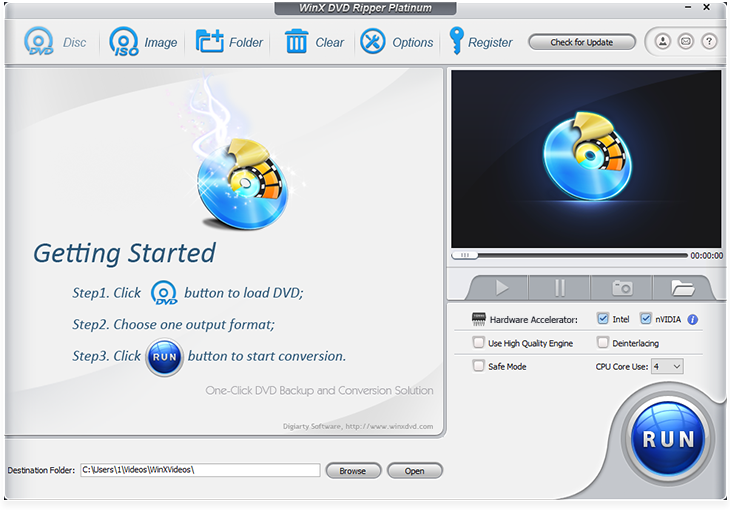
Такой интерфейс хорош тем, что в нем почти все действия видны сразу. WinX DVD Ripper Platinum не прячет ускорение в глубоких настройках и не делает редактирование отдельным режимом. После загрузки диска можно тут же проверить, какой тайтл определен как основной, выбрать дорожку, субтитры, открыть Edit, задать папку назначения и запустить процесс. Даже дополнительные элементы работают по делу: Clear очищает список тайтлов и возвращает стартовый экран, Options отвечает за язык, каталог вывода и папку для снимков, а блок сведений о продукте показывает версию и статус регистрации.
Внутри окна предпросмотра тоже нет ничего лишнего. Здесь есть полоса прогресса, кнопки Stop, Play & Pause, Snapshot и Open Bar. Снимок кадра сохраняется в PNG, так что этот блок можно использовать не только для визуальной проверки, но и для быстрого захвата кадров из фильма. Функция не ключевая, но в практике бывает полезной: например, чтобы убедиться, что выбран именно нужный тайтл, а не бонусный материал или дублированная версия.
Загрузка DVD: Disc, ISO Image и Folder
WinX DVD Ripper Platinum умеет принимать исходники тремя способами: через DVD Disc, ISO Image и Folder. Это важный момент, потому что программа не ограничивается только физическим приводом. Если диск уже сохранен как ISO, его можно обработать без монтирования в сторонние средства. Если у вас есть папка DVD с VIDEO_TS, программа тоже работает с ней как с полноценным источником. Для архива это очень удобно: не нужно держать под рукой привод каждый раз, когда хочется повторно перегнать коллекцию в другой формат.
После нажатия DVD Disc открывается окно выбора источника, где можно указать сам диск и тип файловой системы: Auto Detect, Force UDF и Force ISO. Это не формальная опция для галочки. Именно она помогает в случаях, когда диск читается нестабильно, определился некорректно или имеет особенности структуры. Для обычных дисков логично оставлять Auto Detect, но при проблемных носителях WinX DVD Ripper Platinum дает пользователю дополнительный рычаг, который может спасти ситуацию без перехода в сторонние программы.
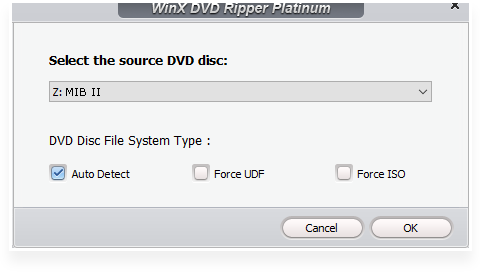
С практической точки зрения это один из признаков того, что программа делалась не только для идеальных домашних DVD. Когда у риппера есть выбор между Auto Detect, Force UDF и Force ISO, это означает, что разработчик понимает: в реальной коллекции попадаются разные диски, и стандартный автоподбор не всегда идеален. Для пользователя это выражается просто: больше шансов, что WinX откроет тот диск, на котором другие утилиты или зависают, или видят не ту структуру.
После импорта программа автоматически открывает окно Output Profile. До этого момента интерфейс почти не требует обучения: пользователь последовательно выбирает источник, профиль и запускает конвертацию. Из-за этого WinX DVD Ripper Platinum хорошо подходит не только тем, кто регулярно рипует диски, но и тем, кто достает DVD-привод раз в несколько месяцев, чтобы перегнать старый фильм, концерт или семейный архив.
Output Profile: где программа действительно раскрывается
Окно Output Profile — центральный узел всей программы. Здесь WinX DVD Ripper Platinum делит сценарии работы на несколько категорий: General Profiles, DVD Backup Profile, Device Profile, Web Video Profile и Common Video/Music Profile. Такой подход заметно удобнее длинной бесконечной ленты форматов, где MP4, ISO и извлечение аудио лежат вперемешку. Здесь логика выстроена вокруг задач, а не просто вокруг контейнеров и кодеков.
В General Profiles собраны универсальные форматы вроде MP4 Video, AVI Video и профили для базовых сценариев просмотра. Это хороший выбор, когда нужен простой цифровой файл для ПК, телевизора, флешки или медиатеки. В DVD Backup Profile собраны именно архивные сценарии: копия основного содержимого, полная копия, клон в ISO и клон в папку. В Device Profile находятся пресеты под конкретные устройства и экосистемы. Web Video Profile нужен для форматов, удобных для публикации или переноса в онлайн-сервисы, а Common Video/Music Profile — для извлечения обычного видео или аудио, например MP3 и AAC.
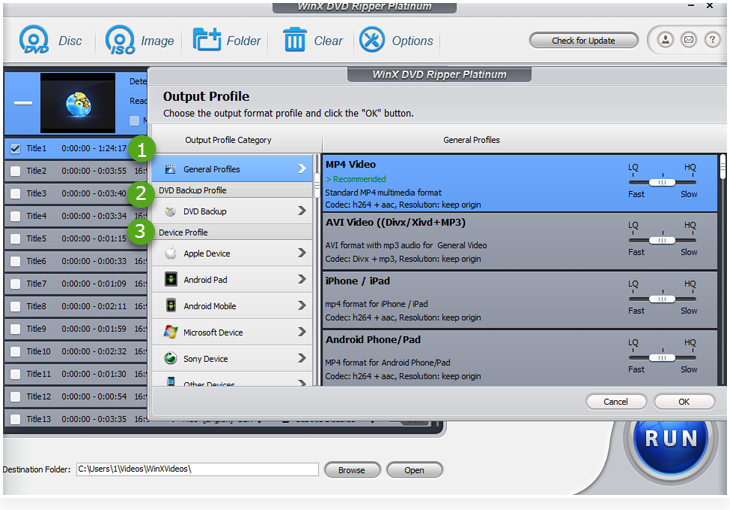
Особенно полезно, что у программы есть не только выход в MP4, но и полноценные режимы для архива. Четыре ключевых варианта работы с DVD выглядят так:
| Режим | Что делает | Когда использовать |
|---|---|---|
| Main title content copy | Сохраняет основной фильм | Когда нужен только фильм без меню и бонусов |
| Full title copy | Копирует полный набор тайтлов в multi-track MPEG2 | Когда важно сохранить несколько потоков и структуру дорожек |
| Clone DVD to ISO image | Делает 1:1 ISO-клон | Когда нужен архив диска как образ |
| Clone DVD to Folder | Делает 1:1 копию в папку DVD | Когда нужна полная структура VIDEO_TS на диске |
Эти режимы делают WinX DVD Ripper Platinum особенно полезным для домашнего архива. В MP4 удобно смотреть. В MKV удобно хранить отдельные фильмы. В ISO и папке DVD удобно сохранять коллекцию в максимально близком к оригиналу виде. Не все рипперы позволяют так свободно переключаться между бытовым сценарием смотреть на смартфоне и архивным сценарием сохранить диск как объект коллекции.
Какие форматы и профили здесь действительно полезны
На практике большинство пользователей будут крутиться вокруг нескольких вариантов. Самый универсальный — MP4 Video на H.264. Это оптимальный компромисс между совместимостью, размером файла и предсказуемостью воспроизведения на Windows, телевизорах, приставках и мобильных устройствах. Если нужен современный более эффективный кодек, WinX DVD Ripper Platinum умеет работать и с HEVC, что позволяет сильнее ужать файл без слишком заметного визуального провала на материале DVD. Программа также поддерживает AVI, MOV, MPEG, WMV и ряд других форматов.
Для тех, кто строит личную библиотеку, особенно важны не столько экзотические форматы, сколько стабильность базовых сценариев. WinX как раз делает ставку на них. Можно сохранить DVD в MP4 для просмотра, в MPEG2 для максимально близкой к диску копии по видео и звуку, в ISO или папку для архива, либо сразу выбрать профиль под устройство и не думать о разрешении, кодеке и других параметрах. Именно поэтому программа ощущается как практический инструмент, а не как энциклопедия кодеков.
Если говорить о профилях под устройства, их сильная сторона не в том, что они просто существуют, а в том, что они снимают часть рутинных настроек. Для iPhone, iPad, Android, Apple TV, Xbox и других устройств WinX DVD Ripper Platinum сам подбирает более подходящий набор параметров. Для пользователя это означает, что вместо ручной настройки контейнера, кодека и совместимого разрешения можно просто выбрать нужный preset и перейти к следующему шагу.
Как пользоваться WinX DVD Ripper Platinum: пошаговый разбор
Шаг 1. Загрузка источника
Первое действие — нажать DVD Disc, ISO Image или Folder. Для физического диска разумно начать с DVD Disc и оставить Auto Detect. Если диск старый, поврежденный или плохо анализируется, можно попробовать Force UDF или Force ISO. После подтверждения программа анализирует структуру диска и подготавливает список тайтлов.
Шаг 2. Выбор формата или сценария копирования
Сразу после импорта открывается Output Profile. Если нужна обычная цифровая копия для просмотра, выбирайте MP4 Video или другой универсальный профиль из General Profiles. Если нужна резервная копия диска без привязки к одному видеофайлу, переходите в DVD Backup Profile. Если фильм готовится для смартфона, планшета, Apple TV или приставки, удобнее идти в Device Profile. Если цель — извлечь дорожку или музыку с DVD, логично смотреть в Common Video/Music Profile.
Шаг 3. Проверка тайтлов и дорожек
После выбора профиля программа возвращает вас в главное окно, где уже виден список тайтлов. Здесь можно быстро понять, что она определила как основной фильм, проверить длительность, соотношение сторон, аудиодорожки и субтитры. Если программа выбрала не тот материал, список тайтлов легко скорректировать вручную. В сложных случаях это принципиально важно, особенно для DVD с сериалами, бонусами и несколькими версиями фильма.
Шаг 4. Настройка папки назначения и запуск
Дальше все предельно просто: внизу через Browse выбирается папка сохранения, а затем нажимается RUN. Если нужно, перед стартом можно включить Hardware Accelerator, CPU Core Use, Use High Quality Engine, Deinterlacing или Safe Mode. В обычном сценарии для исправного DVD достаточно профиля и пути сохранения. В более сложном — стоит отдельно пройтись по параметрам качества и стабильности.
Что видно после импорта диска
После того как WinX DVD Ripper Platinum прочитает диск и вернет вас в главное окно, в верхней части списка тайтлов появляется служебная информация: какой тайтл определен как основной, какой профиль сейчас выбран, как будет называться выходной файл. Здесь же могут быть доступны элементы вроде SET TAGS, а чуть ниже — флажок Merge titles. Это важная часть интерфейса, потому что именно здесь быстро решается, будет ли результат состоять из одного файла, нескольких эпизодов или объединенного ролика.
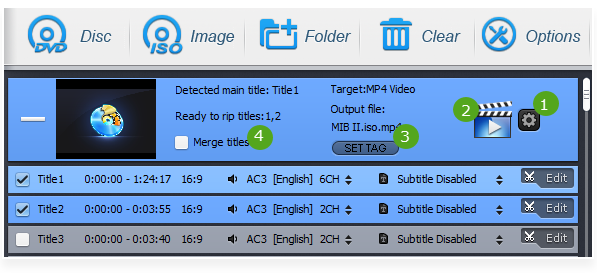
Если у вас DVD с сериалом или концертный диск, Merge titles может пригодиться для объединения нескольких кусков в один файл. Если, наоборот, важна покадровая точность или нужно получить только один эпизод, проще работать с отдельными тайтлами и не включать слияние. На этом этапе особенно хорошо видно, почему WinX DVD Ripper Platinum удобнее многих сверхпростых рипперов: он не скрывает структуру диска за одной кнопкой, а позволяет вмешаться в результат до запуска конвертации.
Практические сценарии использования
Рип DVD в MP4 для просмотра на компьютере и телевизоре
Это базовый и самый востребованный сценарий. Вы вставляете диск, нажимаете DVD Disc, выбираете MP4 Video в General Profiles, задаете папку сохранения и запускаете RUN. На выходе получаете универсальный файл, который без проблем воспроизводится на Windows, телевизорах, медиаплеерах и в большинстве программных плееров. Именно под такой вариант WinX DVD Ripper Platinum ощущается максимально естественно: минимум шагов, понятный результат, нормальная совместимость.
Сохранение DVD в MKV или другой контейнер для библиотеки
Когда библиотека строится с расчетом на медиасервер, часть пользователей предпочитает MKV или близкие по назначению контейнеры. WinX DVD Ripper Platinum поддерживает и такой сценарий, но здесь важно понимать его характер: программа делает ставку не на чисто архивистский lossless-подход в духе MakeMKV, а на практический выбор между размером файла, совместимостью и удобством воспроизведения. Поэтому MKV здесь — не культ, а один из рабочих вариантов вывода.
Создание ISO-образа
Если задача — сохранить диск как единый объект архива, имеет смысл идти не в MP4, а в Clone DVD to ISO image. Это полезно, когда вы хотите оставить коллекцию в виде образов на внешнем диске или NAS, а не сразу пережимать все в видеофайлы. ISO хорош тем, что потом его можно снова открыть, смонтировать, перегнать в другой формат или просто держать как резервную копию. У WinX DVD Ripper Platinum этот сценарий встроен прямо в основное окно профилей и не выглядит отдельным вспомогательным режимом.
Копирование в папку DVD
Clone DVD to Folder — еще один архивный сценарий. Он нужен, когда важна именно структура папки DVD, например для совместимости с определенными плеерами, программами или привычной системой хранения. По смыслу это альтернатива ISO: не единый файл-образ, а разложенная на папки и файлы структура диска. Если вы предпочитаете управлять архивом вручную, а не монтировать образы, этот вариант нередко удобнее.
Сохранение только основного фильма
Для большинства коммерческих DVD это наиболее разумный путь. Вы не тянете в архив заставки, бонусы, дублирующие тайтлы и навигационные элементы, а получаете только основной материал. WinX DVD Ripper Platinum умеет автоматически определять правильный тайтл, но при необходимости позволяет перепроверить выбор по списку. Это особенно полезно на дисках, где вместе лежат театральная версия, дополнительные ролики, трейлеры и другие элементы, способные запутать слишком простой риппер.
Подготовка файла для Plex и NAS
Программа прямо рассчитана на перенос DVD-библиотеки в современные сценарии хранения. У нее есть универсальные профили, аппаратное ускорение и понятный выход в MP4/H.264/HEVC, а сами материалы можно сохранять на жесткий диск, USB и NAS. Если коллекция стоит на полке, но смотреть ее удобнее из медиасервера, WinX DVD Ripper Platinum закрывает этот переход почти безболезненно.
Настройки качества и производительности
Hardware Accelerator и CPU Core Use
Скорость — одна из сильных сторон программы. В главном окне есть блок Hardware Accelerator, а рядом — выбор числа ядер через CPU Core Use. При совместимом железе WinX DVD Ripper Platinum использует GPU и многопоточность, чтобы заметно ускорить рип. Программа делает акцент на Level-3 Hardware Acceleration, с опорой на Intel QSV и NVIDIA NVENC/CUDA, и за счет этого умеет работать быстрее типовых CPU-only сценариев.
Важно понимать, что ускорение не отменяет физические ограничения самого DVD. Если диск читается тяжело, привод медленный или поверхность повреждена, GPU не превратит проблемный носитель в идеальный источник. Но на исправных дисках WinX DVD Ripper Platinum действительно ощущается быстрым: интерфейс не тормозит, анализ проходит нормально, а сама конвертация не упирается в один процессорный поток. Это не магия 5 минут для любого диска, а просто хорошо реализованный современный пайплайн для DVD-материала.
Use High Quality Engine и Deinterlacing
Если приоритет — не скорость, а аккуратность картинки, в программе есть Use High Quality Engine. Для DVD это полезнее, чем кажется: исходник сам по себе неидеален по современным меркам, и дополнительные шаги обработки иногда дают более приятный итог. Еще одна важная опция — Deinterlacing. В FAQ отдельно упоминается встроенный механизм Yadif Double Frames, который помогает корректно работать с интерлейсным DVD-видео, особенно если файл потом будет воспроизводиться на современных устройствах.
На практике эти два флажка стоит воспринимать так: Hardware Accelerator — про скорость, Use High Quality Engine и Deinterlacing — про аккуратность финального результата. В большинстве обычных случаев достаточно ускорения и базового профиля, но если вы рипуете концертный диск, старый сериал, телевизионную запись или материал с заметными гребенками на движении, Deinterlacing лучше не игнорировать.
Safe Mode
Safe Mode — одна из тех функций, за которые программу действительно ценят в реальной работе. Этот режим нужен не на всякий случай, а для конкретных проблем: когда конвертация неожиданно прерывается, идет не в той последовательности, дает только часть фильма или появляются ошибки синхронизации. В техподдержке WinX именно Safe Mode рекомендован как первый шаг в случае частичного рипа, ошибки -1, проблем с порядком материала или рассинхрона аудио и видео.
В повседневной работе это означает простую вещь: если обычный рип через RUN пошел не так, WinX DVD Ripper Platinum не оставляет пользователя один на один с неочевидной проблемой. У него есть встроенный безопасный режим, а это для DVD-утилиты важнее, чем десятки второстепенных эффектов, которыми любят перегружать аналогичные программы.
Расширенные параметры через gear icon
В блоке Output Settings у каждого задания есть кнопка с шестеренкой. Через нее можно вручную менять видео- и аудиопараметры: кодек, bitrate, frame rate, aspect ratio, resolution, audio codec, число каналов, sample rate и другие настройки. Здесь же есть возврат к исходным значениям через Default и возможность быстро сменить текущий профиль.
Этот раздел полезен в двух случаях. Первый — когда вы понимаете, какой выходной файл вам нужен, и хотите вручную подправить размер или совместимость. Второй — когда необходимо решить конкретную проблему, например изменить частоту кадров для NTSC/PAL-диска при непорядке со звуком. Но в целом WinX DVD Ripper Platinum хорош тем, что без глубокого погружения в эти параметры тоже работает нормально. Он не заставляет тюнить каждый рип вручную.
Редактирование перед конвертацией
WinX DVD Ripper Platinum не претендует на роль полноценного нелинейного видеоредактора, но базовый блок Edit у него полезный и не выглядит декоративным. Внутри доступны вкладки General, Subtitle, Crop & Expand и Trim. Через них можно подстроить громкость, выбрать внутренние субтитры, подключить внешний .srt, изменить положение субтитров, обрезать черные поля, растянуть картинку под профиль и вырезать нужный фрагмент. Все это применяется либо к отдельному тайтлу, либо через Apply to All ко всем выбранным позициям.
Volume
Во вкладке General есть настройка Adjust Audio Volume. Она позволяет просто сдвинуть громкость ползунком без перехода в сторонние редакторы. Если нужно, изменения можно отменить через Reset, а затем нажать Done. Это не революционная функция, но в случае тихих домашних DVD или концертных материалов она реально экономит время.
Subtitle
Во вкладке Subtitle доступны три важные вещи: выбор встроенных субтитров, добавление внешнего .srt, и регулировка положения субтитров. Позиции три: Bottom, Center, Top. Плюс программа поддерживает forced subtitle, то есть принудительные субтитры для эпизодов с иностранной речью или надписями в кадре. Для DVD-рипера это очень практичный набор: можно не только оставить нужный поток, но и быстро адаптировать материал под свое устройство или привычку просмотра.
Crop & Expand
Во вкладке Crop & Expand доступны шаблоны Free, Crop letterBox, 16:9, 4:3, 1:1, а также ручная настройка границ и размеров по пикселям. Есть и автоматическое расширение до разрешения профиля. На практике это нужно не для творчества, а для бытовых вещей: убрать лишние поля, подогнать изображение под экран устройства и не получить странную картинку с толстыми рамками там, где их можно было аккуратно устранить.
Trim
Во вкладке Trim можно включить Enable Trim, вручную задать Start Time и End Time или просто выделить нужный фрагмент ползунком. Это один из самых полезных редакторских инструментов в программе. Он помогает вырезать заставки, трейлеры, рекламу на записанных дисках, лишние вступления на концертных DVD или просто сохранить только нужный эпизод. Для семейных архивов и старых записей функция особенно ценна: часто хочется перегнать в цифру не весь диск, а конкретный кусок.
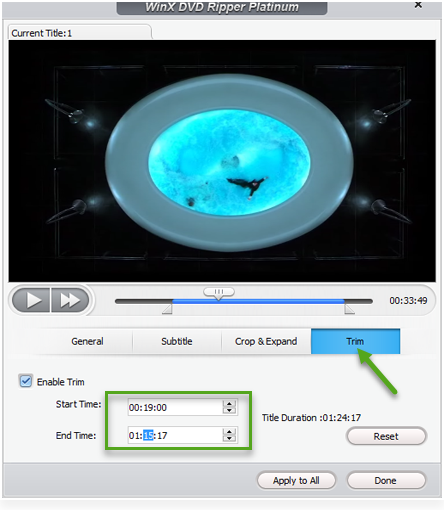
В целом редактор WinX DVD Ripper Platinum нужно оценивать трезво. Он не заменяет отдельный монтажный пакет, но для задач риппера его более чем достаточно. Убрать поля, поправить субтитры, вырезать кусок, немного подправить громкость — все это здесь делается без смены программы. А вот если нужны эффекты, цветокоррекция уровня видеоредактора, сложный монтаж или работа с несколькими дорожками на таймлайне, тогда уже понадобится другой класс софта.
Работа с защищенными, сложными и поврежденными DVD
Одна из причин, по которой WinX DVD Ripper Platinum вообще выбирают, — это не просто перевод DVD в MP4, а умение нормально работать со сложными дисками. Программа рассчитана на защищенные DVD, региональные ограничения, 99-title диски, старые и новые релизы, сериалы, workout DVD, а также на носители с повреждениями и проблемами чтения. Для обычного домашнего риппера это уже уровень выше среднего, потому что именно на таких дисках чаще всего и начинается настоящая головная боль.
Важна и логика обработки. WinX DVD Ripper Platinum делает акцент на DVD analysis algorithm и title check mechanism, то есть не просто пытается открыть диск как набор VOB-файлов, а анализирует структуру и пытается определить правильный порядок тайтлов. Это особенно важно для 99-title DVD, где защита специально усложняет выбор основного фильма. В реальной работе это означает меньше шансов получить на выходе перепутанную последовательность сцен, короткий неправильный файл или нарезку бонусов вместо самого фильма.
Если программа все же сталкивается с проблемами — например, обрывает рип на части фильма, выдает ошибку, теряет синхронизацию или берет не тот тайтл, — у нее есть понятная схема восстановления. Сначала включается Safe Mode, затем при необходимости корректируется Start Time, а в части случаев разумно перейти на DVD Backup вместо обычной конвертации. Это не абстрактный набор советов: именно так построена сама внутренняя логика решения проблем в WinX DVD Ripper Platinum.
С точки зрения обычного пользователя все это складывается в простой вывод: программа делалась не только для идеальных демо-дисков. Она действительно подходит для коллекций, где есть старые лицензионные DVD, странные зарубежные издания, телевизионные бокс-сеты, поврежденные болванки и прочие вещи, на которых универсальные конвертеры начинают сыпаться.
Качество итогового видео
Качество у WinX DVD Ripper Platinum зависит от выбранного режима. Если вы делаете Clone DVD to ISO image или копию в папку DVD, логика очевидна: речь идет о максимально близком к исходнику архивировании. Если используется main/full title copy в MPEG2, программа также ориентирована на сохранение исходного видеоряда и многоканального аудио без деградации, причем отдельно упоминается поддержка оригинального 5.1 Channel AC3/DTS Dolby audio.
Если же вы идете в MP4, HEVC или другой сжатый формат, то здесь уже включается обычный для DVD-рипера баланс между размером файла и визуальным качеством. В этом плане WinX ведет себя здраво: он дает готовые профили, позволяет отдельно включать Use High Quality Engine, настраивать параметры кодирования и при необходимости использовать Deinterlacing. То есть программа не сводит все к слепому пережатию, а оставляет контроль в руках пользователя, не заставляя его при этом каждый раз собирать настройки с нуля.
На DVD-материале особенно важно то, как программа обращается с дорожками и субтитрами. Здесь у WinX DVD Ripper Platinum все устроено довольно гибко: можно выбрать встроенные субтитры, подключить внешние, менять позицию и работать с принудительными субтитрами. По аудио доступны разные профили, а в ряде форматов поддерживается 5.1-канальный вывод, включая копирующие режимы и некоторые видеоформаты вроде MP4/MOV с AAC 6CH и копирующие режимы без потери исходной многоканальной структуры там, где это предусмотрено.
Скорость работы
WinX DVD Ripper Platinum делает большую ставку на быстродействие, и это видно по интерфейсу не меньше, чем по описанию возможностей. Ускорение вынесено прямо в главное окно, поддерживается использование нескольких ядер, а сам рабочий процесс не перегружен лишними промежуточными шагами. Программа использует Level-3 Hardware Acceleration и ориентируется на связку GPU + CPU, а не только на программное кодирование. В результате на обычных исправных DVD она действительно работает быстро.
Но важно не путать быстрый риппер с универсальным обещанием одинаковой скорости на любом носителе. В реальности скорость упирается в несколько факторов сразу: состояние поверхности диска, привод, тип профиля, размер фильма, необходимость деинтерлейса, включение Use High Quality Engine и стабильность чтения. На проблемных дисках WinX может замедлиться, уйти в безопасный режим или потребовать дополнительной настройки — и это нормально. Скорость здесь высокая тогда, когда исходник не мешает ей быть высокой.
С точки зрения пользователя разница особенно заметна в сравнении с бесплатными утилитами общего назначения. WinX DVD Ripper Platinum старается сразу дать рабочий результат: определил источник, предложил профиль, включил ускорение, запустил. Из-за этого субъективно он кажется быстрее не только в FPS, но и в общем времени от вставки диска до готового файла.
Сравнение с аналогами
Ниже — не абстрактное сравнение с рынком, а разбор WinX DVD Ripper Platinum на фоне нескольких реальных программ, которые чаще всего рассматривают как альтернативу.
| Программа | Сильная сторона | Где WinX выглядит лучше |
|---|---|---|
| HandBrake | Бесплатный и открытый транскодер с хорошими пресетами и большим количеством настроек кодирования | Работа именно с DVD-структурой, защищенными и сложными дисками, режимы ISO/Folder/MPEG2, более прямой интерфейс для рипа DVD |
| MakeMKV | Очень сильный one-click сценарий сохранения диска в MKV с сохранением глав и дорожек | Гораздо больше форматов вывода, профили устройств, встроенное редактирование, ISO/Folder-копирование и больше контроля над финальным файлом |
| DVDFab DVD Ripper | Очень широкий набор форматов, развитый редактор, метаданные, OCR для субтитров | Более компактный и понятный интерфейс, меньшая перегруженность возможностями, сильный акцент именно на быстром DVD workflow |
| WonderFox DVD Ripper Pro | Похожий по духу DVD-риппер: ISO/Folder/MPEG-2, 99-title, аппаратное ускорение, много профилей | Интерфейс WinX выглядит чище и логичнее, а блок настроек качества и стабильности у него лучше вынесен в основное окно |
| Leawo DVD Ripper | Большой набор форматов, встроенный редактор, дополнительные эффекты вроде 2D→3D | WinX более сфокусирован на практическом рипе DVD и архивных сценариях без избыточных второстепенных функций |
HandBrake
HandBrake — отличный бесплатный транскодер с пресетами устройств и широким набором настроек кодирования. Но его сильная сторона — универсальная перекодировка видео, а не узко заточенная работа с DVD как с объектом архива. WinX DVD Ripper Platinum, напротив, строится именно вокруг DVD: умеет загружать диск, ISO и папку DVD, дает четыре режима копирования, работает с защищенными и 99-title дисками и ориентирован на быстрый переход от носителя к файлу или образу. Если нужен бесплатный конвертер для открытых источников, HandBrake по-прежнему силен. Если нужна программа именно для рипа DVD-коллекции, WinX выглядит практичнее.
MakeMKV
MakeMKV — эталонный вариант для тех, кто хочет максимально прямолинейно сохранить диск в MKV без перекодирования, с сохранением глав и метаданных потока. Это его главная сила и его же главное ограничение: он намного уже по сценарию. WinX DVD Ripper Platinum в этом сравнении менее чисто архивный, зато заметно гибче. Он умеет не только MKV-подобный сценарий хранения, но и MP4, HEVC, MOV, MPEG2, ISO, папку DVD, профили под устройства, редактирование и ручную настройку параметров. Поэтому MakeMKV выигрывает в узком сценарии диск → MKV как есть, а WinX — в сценарии диск → любой практичный результат.
DVDFab DVD Ripper
DVDFab DVD Ripper — мощный и функционально насыщенный пакет. Он предлагает 1000+ форматов, развитый встроенный редактор, добавление водяных знаков, OCR-конвертацию субтитров в SRT, работу с метаданными и тесную интеграцию с экосистемой медиасервера. На этом фоне WinX DVD Ripper Platinum смотрится более собранным и менее перегруженным: у него меньше ощущения комбайна, зато быстрее находишь нужный сценарий — MP4, ISO, Folder, trim, subtitles, RUN. Если нужен максимально широкий функционал и расширенные мультимедийные надстройки, DVDFab интереснее. Если нужен быстрый, понятный и профильный DVD-риппер без лишнего визуального шума, WinX воспринимается комфортнее.
WonderFox DVD Ripper Pro
WonderFox DVD Ripper Pro — очень близкий по идеологии конкурент. У него тоже есть трехшаговый сценарий, 500+ профилей, поддержка ISO/Folder/MPEG-2, 99-title DVD и аппаратное ускорение. По духу это прямой соперник WinX, и именно поэтому сравнение здесь самое интересное. На практике WinX DVD Ripper Platinum выигрывает за счет более прозрачного интерфейса: у него важные переключатели качества и стабильности вынесены прямо в главное окно, а сама структура работы со списком тайтлов и профилями выглядит более собранной. WonderFox силен простотой, но WinX лучше балансирует простоту и контроль.
Leawo DVD Ripper
Leawo DVD Ripper предлагает 180+ форматов, умеет снимать региональные ограничения, выбирать дорожки и субтитры, редактировать видео, а также добавляет дополнительные вещи вроде водяных знаков и 2D→3D. Но именно в этом и разница подходов. Leawo пытается быть шире и эффектнее, тогда как WinX DVD Ripper Platinum фокусируется на рипе и резервном копировании DVD с понятным интерфейсом, ISO/Folder-режимами, режимами копирования контента и удобным блоком настройки стабильности. Если нужен более развлекательный пакет с дополнительными эффектами, Leawo любопытен. Если нужен рабочий инструмент для оцифровки DVD-коллекции, WinX выглядит собраннее.
Преимущества WinX DVD Ripper Platinum
У программы несколько действительно сильных сторон.
Во-первых, она заточена именно под DVD и не маскирует это. Отсюда нормальная работа с DVD Disc, ISO Image, Folder, режимами копирования, тайтлами, субтитрами и архивными сценариями. Во-вторых, интерфейс у нее быстрый и прямой: в одном окне видно почти все, что нужно для старта. В-третьих, хороший баланс между простотой и контролем: можно вообще не лезть в advanced-настройки, а можно вручную настраивать кодек, битрейт, aspect ratio и другие параметры. В-четвертых, программа приспособлена к проблемным дискам: 99-title, поврежденные и сложные DVD для нее не являются чем-то экзотическим. В-пятых, есть нормальный встроенный редактор с Trim, Crop & Expand, Subtitle и регулировкой громкости.
Еще один плюс — правильная расстановка приоритетов. Вместо того чтобы перегружать пользователя десятками вторичных функций, WinX DVD Ripper Platinum концентрируется на вещах, которые действительно нужны при работе с DVD: стабильность, скорость, корректный выбор тайтла, удобный вывод в MP4/ISO/Folder и возможность быстро вмешаться в аудио, субтитры и кадрирование. Из-за этого программа воспринимается зрелой и практичной.
Недостатки и ограничения
Без минусов тоже не обходится. Прежде всего, это не полноценный монтажный пакет. Встроенное редактирование полезное, но базовое: оно закрывает подрезку, кадрирование, субтитры и простую корректировку громкости, но не заменяет отдельный редактор для сложной работы с видео. Второй момент — пробная версия слишком ограничена для реальной оценки на полном фильме, потому что 5 минут видео дают понять логику интерфейса, но не дают полноценно протестировать длинный рип. Третий момент — аппаратное ускорение, качество и стабильность все равно зависят от конкретного железа, привода и состояния диска, так что чудес на совсем убитом DVD ждать не стоит.
Есть и чисто практическое ограничение: при большом количестве профилей пользователь поначалу может колебаться между сделать MP4, сделать MKV, сделать ISO и сделать MPEG2-копию. Но это скорее не минус программы, а следствие того, что она реально поддерживает несколько полноценных сценариев, а не один-единственный. После пары запусков эта путаница проходит.
Кому подойдет WinX DVD Ripper Platinum
Программа особенно удачна для нескольких категорий пользователей.
-
Тем, кто переводит домашнюю DVD-коллекцию в цифру и не хочет разбираться в сложных цепочках из нескольких утилит.
-
Тем, кому нужно не только риповать в MP4, но и хранить диски в ISO или папке DVD.
-
Тем, кто сталкивается со старыми, капризными или защищенными DVD и хочет иметь Safe Mode, режимы копирования и ручной выбор поведения при чтении структуры диска.
-
Тем, кто хочет получить файл под конкретное устройство без ручного подбора всех параметров.
-
Тем, кому важны встроенные базовые правки: обрезка, субтитры, trim, кадрирование.
Если упростить до одной формулы, то WinX DVD Ripper Platinum подходит тому, кто хочет заниматься именно DVD, а не общим видеокодированием. Это чувствуется и по интерфейсу, и по названиям режимов, и по тому, как программа обрабатывает структуру диска.
Кому лучше посмотреть на альтернативы
Если вам нужен строго бесплатный инструмент, логичнее сначала посмотреть на HandBrake. Если ключевой сценарий — только сохранение в MKV без перекодирования и без особого интереса к устройственным профилям, очень силен MakeMKV. Если нужен максимально навороченный пакет с большим количеством мультимедийных дополнений, OCR и активной работой с метаданными, стоит обратить внимание на DVDFab. Если хочется похожий по духу DVD-риппер с сопоставимой идеологией, разумно сравнить WinX с WonderFox DVD Ripper Pro.
Но во всех этих случаях у WinX DVD Ripper Platinum остается сильный аргумент: он очень хорошо сбалансирован. Он не так минималистичен, как MakeMKV, не так энкодерно-ориентирован, как HandBrake, и не так перегружен экосистемными надстройками, как DVDFab. В итоге именно этот баланс и делает его удачным выбором для большого числа бытовых и полупродвинутых сценариев.
Часто задаваемые вопросы
Можно ли в WinX DVD Ripper Platinum сохранить DVD в MP4?
Да. Это один из основных сценариев программы. В General Profiles доступны профили MP4 Video, а сама программа прямо рассчитана на рип DVD в MP4, H.264 и HEVC с дальнейшим воспроизведением на ПК, телевизорах, смартфонах и других устройствах.
Можно ли сделать ISO-образ?
Да. Для этого есть отдельный режим Clone DVD to ISO image в блоке DVD Backup Profile. Он предназначен для 1:1-копии диска в ISO.
Можно ли сохранить DVD в папку VIDEO_TS?
Да. Для этого используется Clone DVD to Folder. Это полноценный режим резервного копирования структуры DVD в папку.
Поддерживаются ли субтитры?
Да. Можно выбрать внутренние субтитры с диска, подключить внешний .srt, настроить позицию и использовать forced subtitle там, где это необходимо.
Можно ли вырезать только нужный фрагмент фильма?
Да. Для этого есть вкладка Trim с Enable Trim, ручной установкой Start Time и End Time, а также выбором отрезка ползунком.
Подходит ли программа для проблемных DVD?
Да. WinX DVD Ripper Platinum рассчитан на старые, защищенные, 99-title, поврежденные и даже частично нечитаемые DVD, а для нестабильных случаев в главном окне предусмотрен Safe Mode.
Есть ли аппаратное ускорение?
Да. Программа использует аппаратное ускорение, поддерживает Hardware Accelerator, работу с несколькими ядрами и делает акцент на Level-3 Hardware Acceleration с использованием Intel QSV и NVIDIA NVENC/CUDA.
Можно ли сохранить многоканальный звук?
Да. В ряде сценариев доступны профили и режимы с поддержкой 5.1-канального звука, включая копирующие режимы и некоторые видеоформаты вроде MP4/MOV с AAC 6CH.
Итог
WinX DVD Ripper Platinum — это сильный, сфокусированный и хорошо собранный DVD ripper для Windows, который уверенно закрывает и повседневный сценарий перегнать DVD в MP4, и более серьезный сценарий сохранить коллекцию в ISO, папку DVD или MPEG2-копии. У него понятный интерфейс, нормальная работа со списком тайтлов, полезные настройки вроде Safe Mode, Hardware Accelerator, Use High Quality Engine и Deinterlacing, а также встроенные функции Trim, Crop & Expand и Subtitle, которые реально пригождаются в процессе.
Главное достоинство программы — не в одной отдельной функции, а в сочетании свойств. Она не уходит в крайности. Это не слишком узкий архиватор только под MKV, не перегруженный мультимедийный комбайн и не общий транскодер, который просто может открыть DVD. WinX DVD Ripper Platinum ощущается именно как зрелый инструмент для DVD: загрузил диск, выбрал правильный профиль, при необходимости поправил субтитры или кадрирование, нажал RUN и получил предсказуемый результат. Для оцифровки домашней и коммерческой DVD-коллекции такой подход оказывается одним из самых удобных.
