FLV — это контейнер Flash Video, который использовался для роликов, вебинаров, записей трансляций, старых обучающих видео, клипов и роликов с сайтов. Внутри такого файла обычно хранится видеопоток и отдельная аудиодорожка. Когда нужно оставить только звук, удобнее не держать весь видеоролик, а преобразовать FLV в MP3: так файл проще отправлять, слушать на телефоне, добавлять в медиатеку, переносить на плеер или использовать как аудиоматериал для монтажа.
Главное правило при такой задаче: FLV в MP3 без потери качества означает не улучшение исходного звука, а аккуратное извлечение аудио с минимальным дополнительным ухудшением. MP3 относится к форматам с потерями, поэтому при повторном сжатии часть данных отбрасывается. Чтобы результат звучал чисто, нужно выбрать разумный битрейт, не занижать частоту дискретизации, не переводить стерео в моно без необходимости и не перекодировать один и тот же файл несколько раз подряд.
В этом руководстве разобраны способы для Windows, macOS, Android, iOS и браузера. Для каждого варианта приведены настройки, порядок действий, плюсы, минусы и сценарий, где способ работает лучше всего.
Что важно знать перед конвертацией FLV в MP3
Перед тем как конвертировать FLV в MP3, полезно понимать разницу между контейнером и аудиоформатом. FLV отвечает за упаковку видео, аудио и служебных данных в один файл. MP3 хранит только звук. Поэтому при преобразовании программа берёт аудиодорожку из FLV и сохраняет её в отдельный MP3-файл.
Старые FLV-файлы часто уже содержат сжатый звук. Встречаются записи с речью, где исходная аудиодорожка имеет невысокий битрейт, шумы, сетевые артефакты, перепады громкости и обрезанные частоты. В таком случае установка 320 кбит/с при экспорте не делает звук студийным. Она лишь сохраняет результат с большим запасом, чтобы при новой упаковке не добавить заметное ухудшение.
Для практической работы важны четыре параметра:
| Параметр | Что означает | Что выбрать |
|---|---|---|
| Битрейт | Объём данных на секунду аудио | 192–256 кбит/с для обычного видео, 256–320 кбит/с для музыки |
| Частота дискретизации | Количество измерений звука в секунду | 44,1 кГц для музыки, 48 кГц для видеоисточников |
| Каналы | Моно или стерео | Стерео для музыки и роликов, моно для речи |
| Режим битрейта | Постоянный или переменный поток | CBR для совместимости, VBR для гибкого размера |
Для лекций, интервью, диктофонных записей и вебинаров достаточно 128–160 кбит/с. Для клипов и музыкальных фрагментов лучше ставить 192–256 кбит/с. Для архивного сохранения выбирают 320 кбит/с, но только тогда, когда размер файла не критичен.
Как подготовить FLV-файл
Перед обработкой откройте исходный ролик в медиаплеере и проверьте три вещи: звук начинается с нужного места, дорожка воспроизводится до конца, в файле нет сильных рассинхронов. После этого создайте отдельную папку для результатов, чтобы не перепутать исходники и готовые MP3.
Для длинных записей вебинаров, лекций и трансляций заранее решите, нужен весь звук или только часть. Многие программы позволяют обрезать начало, заставку, тишину и концовку перед экспортом. Это уменьшает размер MP3 и делает файл удобнее для прослушивания.
Оптимальная схема работы такая:
-
Скопируйте FLV в отдельную рабочую папку.
-
Проверьте воспроизведение файла.
-
Определите тип звука: речь, музыка, смешанный ролик.
-
Выберите битрейт.
-
Сохраните MP3 с понятным названием.
-
Откройте готовый файл и проверьте начало, середину и конец.
Конвертеры FLV в MP3 для Windows
АудиоМАСТЕР
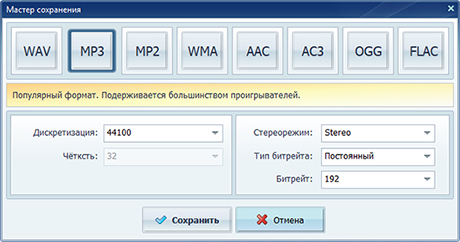
АудиоМАСТЕР подходит для пользователей, которым нужно извлечь звук из FLV и сразу привести его в порядок: обрезать лишние фрагменты, выровнять громкость, убрать тишину, применить базовую обработку и сохранить результат в MP3. Это удобный вариант для записей вебинаров, уроков, старых роликов, музыкальных нарезок и голосовых дорожек.
Главное преимущество этого способа — работа через понятный графический интерфейс. Не нужно писать команды, искать параметры кодека в сложных меню и отдельно открывать аудиоредактор после конвертации. Программа ориентирована именно на звук, поэтому после импорта FLV пользователь работает не с видеорядом, а с аудиодорожкой.
Когда выбирать АудиоМАСТЕР
АудиоМАСТЕР особенно удобен, когда из FLV нужно получить не просто MP3-файл, а аккуратную аудиозапись. Например, в исходном ролике есть вступление, паузы, лишний шум в начале, тихая речь или слишком громкая заставка. В таком случае перед сохранением можно обработать дорожку и только потом экспортировать её в MP3.
Способ хорошо подходит для:
-
лекций и онлайн-уроков;
-
аудио из старых FLV-роликов;
-
записей выступлений;
-
музыкальных фрагментов;
-
голосовых комментариев;
-
подготовки MP3 для телефона, плеера или автомобиля.
Как конвертировать FLV в MP3 в АудиоМАСТЕР
-
Запустите АудиоМАСТЕР.
-
Нажмите кнопку открытия файла или используйте меню добавления аудио/видео.
-
Выберите FLV-файл на диске.
-
Дождитесь, пока программа загрузит аудиодорожку.
-
Прослушайте начало записи.
-
Удалите лишний фрагмент в начале ролика, когда он присутствует.
-
Проверьте громкость. Для тихой речи используйте усиление или нормализацию.
-
Откройте сохранение результата.
-
В мастере сохранения выберите формат MP3.
-
Укажите папку для итогового файла.
-
Настройте параметры качества.
-
Запустите сохранение.
В окне сохранения важны параметры дискретизации, стереорежима, типа битрейта и самого битрейта. Для речи выставляют 128–160 кбит/с. Для музыки и роликов со смешанным звуком лучше выбрать 192–256 кбит/с. Для максимально бережного сохранения аудио из качественного исходника ставят 320 кбит/с.
Рекомендуемые настройки
| Тип FLV | Настройки MP3 |
|---|---|
| Вебинар, лекция, интервью | 128 кбит/с, 44,1 кГц, моно или стерео |
| Ролик с голосом и музыкой | 192 кбит/с, 44,1 кГц, стерео |
| Музыкальный клип | 256–320 кбит/с, 44,1 кГц, стерео |
| Архивная копия звука | 320 кбит/с, 44,1 или 48 кГц, стерео |
Для длинных разговорных записей моно часто экономит место без заметной потери удобства прослушивания. Для музыки, клипов и роликов с панорамой оставляйте стерео.
Как не ухудшить звук
Не снижайте битрейт ниже 128 кбит/с для речи и ниже 192 кбит/с для музыки. Не меняйте частоту дискретизации без причины. Не усиливайте громкость до перегруза: когда пики уходят в красную область, появляются хрипы и жёсткие искажения. Лучше применять нормализацию, а не грубое увеличение громкости.
Для старых FLV с шумом сначала прослушайте дорожку. Шумоподавление полезно для постоянного фонового гула, но сильная обработка делает голос металлическим. Для большинства бытовых задач достаточно лёгкой коррекции громкости и обрезки лишних частей.
Плюсы
-
Понятный интерфейс для работы со звуком.
-
Подходит для извлечения аудио из видео и последующей обработки.
-
Удобно обрезать лишние фрагменты перед экспортом.
-
Есть настройки MP3: битрейт, частота, стереорежим.
-
Хороший вариант для новичков.
-
Не требуется загружать файл в интернет.
-
Удобно готовить речь, лекции и аудиодорожки к прослушиванию.
Минусы
-
Программа рассчитана на Windows.
-
Для пакетной обработки большого архива удобнее специализированный видеоконвертер или FFmpeg.
-
При экспорте в MP3 звук перекодируется, поэтому параметры нужно выбирать внимательно.
Лучший сценарий
АудиоМАСТЕР стоит выбрать первым, когда задача звучит так: нужно сделать MP3 из FLV видео, обрезать лишнее, поправить громкость и получить готовый аудиофайл без командной строки.
ВидеоМАСТЕР
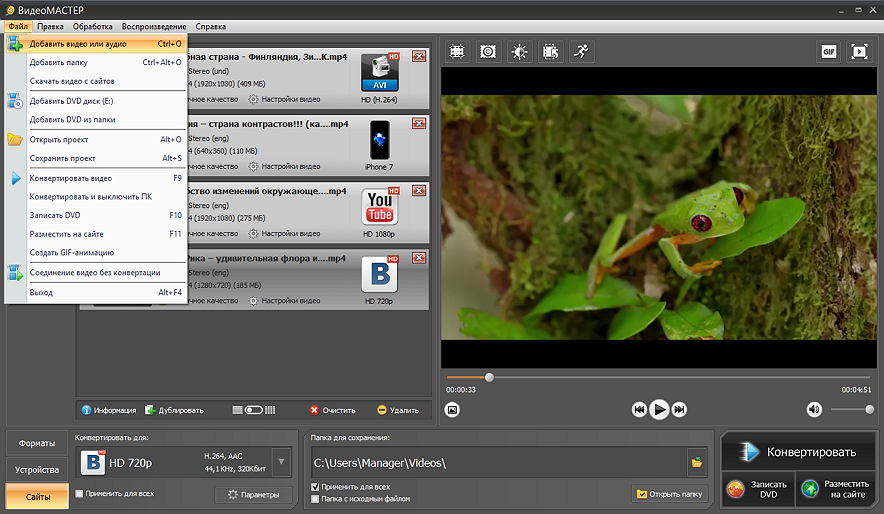
ВидеоМАСТЕР удобен, когда нужно преобразовать FLV в MP3 как часть работы с видеоформатами. Программа ориентирована на конвертацию видео и аудио, поддерживает пакетную обработку и подходит для ситуаций, где в папке лежит несколько FLV-файлов.
Этот способ особенно практичен для старых архивов. Например, есть набор FLV-роликов с лекциями или обучающими материалами, из которых нужно быстро получить отдельные MP3. Видеоконвертер позволяет загрузить несколько файлов, выбрать единый формат вывода и сохранить результаты в одну папку.
Когда выбирать ВидеоМАСТЕР
ВидеоМАСТЕР лучше использовать, когда важна не тонкая аудиообработка, а быстрая конвертация. Он подходит для перевода FLV в MP3, MP4, AVI и другие форматы, поэтому удобен тем, кто регулярно работает с видеоконтейнерами.
Подходящие сценарии:
-
извлечь аудио из нескольких FLV;
-
перевести запись вебинара в MP3;
-
подготовить звук из видеоролика для телефона;
-
сделать аудиоверсию обучающих материалов;
-
обработать файлы без загрузки на сторонний сервер.
Пошаговая инструкция
-
Запустите ВидеоМАСТЕР.
-
Нажмите кнопку Добавить.
-
Выберите пункт добавления видео.
-
Укажите FLV-файл или сразу несколько файлов.
-
Проверьте список добавленных роликов в главном окне.
-
При необходимости откройте обрезку и удалите лишнее начало или конец.
-
В нижней части окна выберите формат вывода.
-
Перейдите к аудиоформатам и выберите MP3.
-
Откройте параметры профиля.
-
Укажите качество: 192, 256 или 320 кбит/с.
-
Выберите папку сохранения.
-
Нажмите Конвертировать.
-
Дождитесь завершения обработки.
-
Откройте готовый MP3 и проверьте звучание.
Для пакетной обработки важно заранее задать общую папку сохранения. Так все MP3 окажутся рядом, а исходные FLV останутся нетронутыми.
Настройки качества
Для большинства FLV-видео оптимален MP3 192 кбит/с. Такой режим хорошо подходит для роликов с голосом, фоновой музыкой и обычным звуком. Для музыкальных клипов лучше ставить 256 кбит/с. 320 кбит/с нужен для тех случаев, где размер файла не важен, а пользователь хочет оставить максимум доступного качества после перекодирования.
| Задача | Настройка |
|---|---|
| Несколько лекций из архива | MP3 128–160 кбит/с |
| Видео с речью и музыкой | MP3 192 кбит/с |
| Музыкальный ролик | MP3 256–320 кбит/с |
| Сохранение для автомобиля | MP3 CBR 192–256 кбит/с |
| Файлы для телефона | MP3 160–192 кбит/с |
Плюсы
-
Удобен для пакетной конвертации.
-
Подходит для работы с видеоархивами.
-
Позволяет извлекать звук из FLV и сохранять его в MP3.
-
Есть настройки качества.
-
Работает локально на компьютере.
-
Подходит для пользователей, которым нужно часто менять форматы видео и аудио.
Минусы
-
Для глубокой звуковой обработки удобнее аудиоредактор.
-
При неправильном выборе битрейта итоговый MP3 становится слишком большим или слишком сжатым.
-
Программа ориентирована на Windows.
Лучший сценарий
ВидеоМАСТЕР лучше брать вторым способом для Windows, когда нужно быстро обработать один или несколько FLV и получить MP3 без долгой настройки.
VLC Media Player
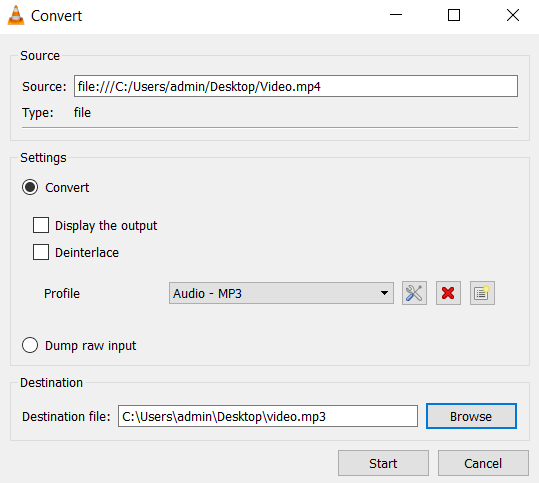
VLC Media Player известен как медиаплеер, но в нём есть функция конвертации. Через неё удобно сохранить аудио из видео FLV в MP3 без установки отдельного конвертера. Способ подходит для разовой задачи, когда на компьютере уже установлен VLC.
У VLC интерфейс менее очевиден, чем у специализированных конвертеров. Зато способ бесплатный, универсальный и не требует загрузки файла в интернет.
Пошаговая инструкция для Windows
-
Откройте VLC Media Player.
-
В верхнем меню выберите Media.
-
Нажмите Convert / Save.
-
В окне Open Media нажмите Add.
-
Выберите FLV-файл.
-
Нажмите Convert / Save внизу окна.
-
В поле Profile выберите Audio - MP3.
-
Нажмите Browse рядом с полем назначения.
-
Укажите папку и имя файла.
-
В конце имени обязательно добавьте расширение .mp3.
-
Нажмите Save.
-
Нажмите Start.
-
Дождитесь окончания обработки.
После запуска VLC показывает прогресс на временной шкале. Когда обработка завершена, в выбранной папке появляется MP3-файл.
Как настроить профиль MP3
В VLC рядом с профилем есть кнопка с настройками. Через неё открывается окно редактирования профиля. Во вкладке Audio codec проверьте, что включён аудиокодек MP3. Для речи поставьте 128 или 160 кбит/с. Для музыки — 192, 256 или 320 кбит/с. Частоту дискретизации оставьте 44100 Гц или 48000 Гц.
Для обычных задач удобнее использовать готовый профиль Audio - MP3. Ручная настройка нужна тогда, когда исходный звук слишком тихий, файл нужен для конкретного устройства или требуется строго заданный битрейт.
Типичные ошибки в VLC
Самая частая ошибка — пользователь указывает имя файла без расширения .mp3. В результате файл сохраняется, но система не всегда корректно распознаёт его как MP3. Вторая ошибка — выбран не Audio - MP3, а видеопрофиль. Тогда VLC создаёт новый видеофайл, а не аудиодорожку.
Ещё одна проблема связана с повреждёнными FLV. Плеер воспроизводит такой файл с рывками, а при конвертации результат получается короче исходника. Для проверки откройте исходный FLV, перемотайте к середине и концу, затем запускайте преобразование.
Плюсы
-
Бесплатный и распространённый способ.
-
Работает без онлайн-загрузки файла.
-
Поддерживает множество контейнеров.
-
Подходит для разового извлечения аудио.
-
Есть готовый профиль Audio - MP3.
-
Работает на Windows, macOS и Linux.
Минусы
-
Интерфейс конвертации спрятан в меню.
-
Пакетная обработка реализована менее удобно, чем в конвертерах.
-
При неправильном имени файла результат сохраняется без понятного расширения.
-
Нет полноценного аудиоредактирования перед экспортом.
Лучший сценарий
VLC Media Player стоит выбрать, когда нужно быстро извлечь аудио из одного FLV и на компьютере уже установлен этот плеер.
FFmpeg
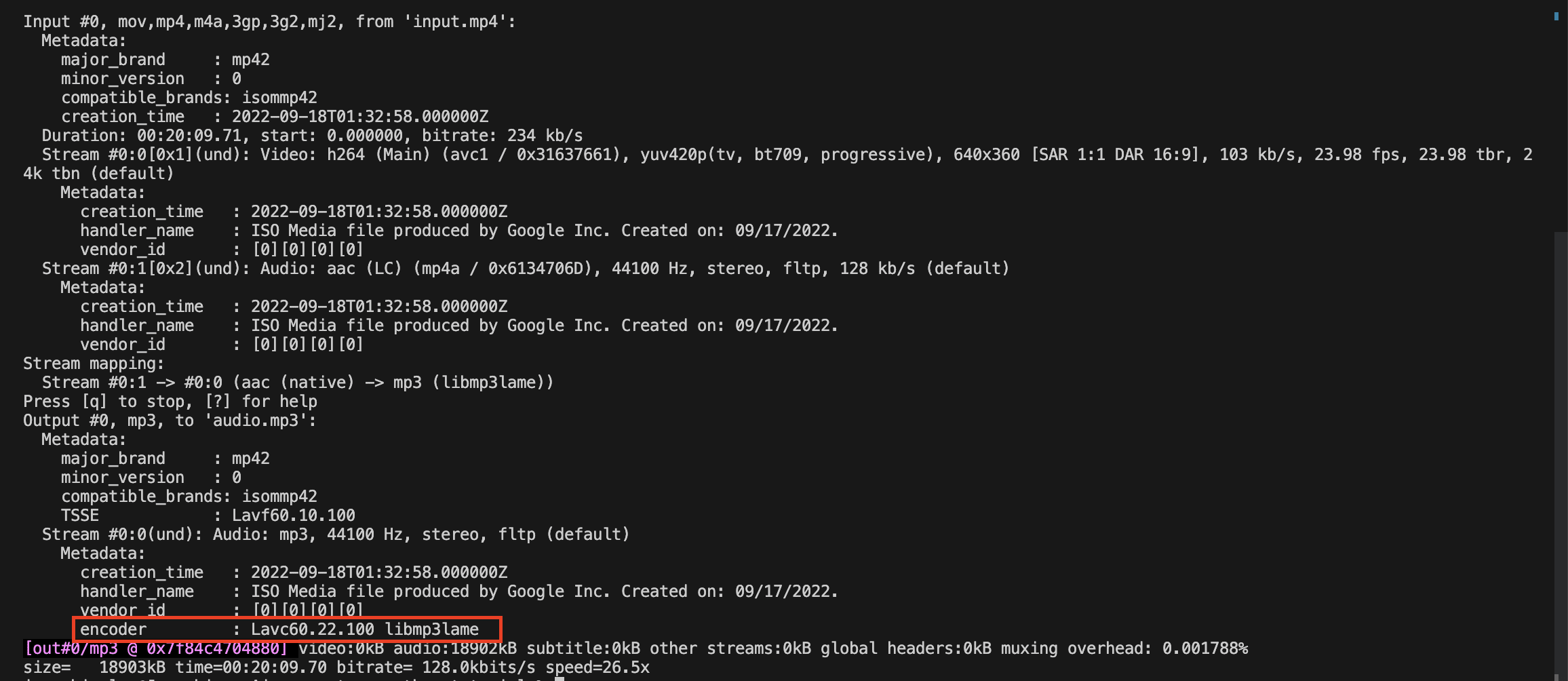
FFmpeg — инструмент для тех, кто хочет полный контроль над преобразованием. Он работает через командную строку, обрабатывает огромное количество форматов и отлично подходит для пакетной конвертации. Через FFmpeg удобно извлечь звук из FLV, задать битрейт, выбрать кодек и автоматизировать обработку целой папки.
Этот способ особенно хорош для технических пользователей, редакторов, администраторов архивов и тех, кто часто работает с большим количеством медиафайлов.
Базовая команда
ffmpeg -i input.flv -vn -codec:a libmp3lame -b:a 192k output.mp3
Что означает команда:
| Фрагмент | Значение |
|---|---|
ffmpeg |
запуск программы |
-i input.flv |
исходный FLV-файл |
-vn |
не обрабатывать видеопоток |
-codec:a libmp3lame |
использовать MP3-кодек |
-b:a 192k |
установить битрейт 192 кбит/с |
output.mp3 |
имя готового MP3 |
Для музыки используйте 256 или 320 кбит/с:
ffmpeg -i input.flv -vn -codec:a libmp3lame -b:a 256k output.mp3
ffmpeg -i input.flv -vn -codec:a libmp3lame -b:a 320k output.mp3
Переменный битрейт
Для баланса между качеством и размером используют VBR:
ffmpeg -i input.flv -vn -codec:a libmp3lame -q:a 2 output.mp3
Параметр -q:a 2 даёт качественный MP3 с переменным битрейтом. Для речи и лекций используют более экономные значения, для музыки — более качественные.
Пакетная конвертация в Windows
Для обработки всех FLV в папке через командную строку Windows:
for %i in (*.flv) do ffmpeg -i "%i" -vn -codec:a libmp3lame -b:a 192k "%~ni.mp3"
Команда создаёт MP3 для каждого FLV-файла и сохраняет имя исходника.
Когда FFmpeg сохраняет максимум качества
Для FLV с уже сжатым звуком задача FFmpeg — не пересжимать файл лишний раз с плохими настройками. Для MP3 выбирайте 192–320 кбит/с. Для речи достаточно 128–160 кбит/с. Для музыкальных фрагментов лучше 256 кбит/с и выше.
Полностью без перекодирования MP3 получается только тогда, когда внутри FLV уже лежит MP3-дорожка и её можно извлечь как поток. В большинстве бытовых задач требуется именно MP3 на выходе, поэтому команда с libmp3lame остаётся самым универсальным вариантом.
Плюсы
-
Максимальный контроль над параметрами.
-
Отличная пакетная обработка.
-
Подходит для автоматизации.
-
Работает с большим количеством форматов.
-
Не требует загрузки файлов в интернет.
-
Удобен для больших архивов.
Минусы
-
Нужна командная строка.
-
Новичку сложнее, чем графические программы.
-
Ошибка в команде приводит к неверному результату.
-
Нет визуального предпросмотра и обрезки через интерфейс.
Лучший сценарий
FFmpeg стоит выбрать для больших папок с FLV, автоматизации и точного контроля качества.
Программы для конвертации FLV в MP3 на macOS
VLC Media Player на Mac
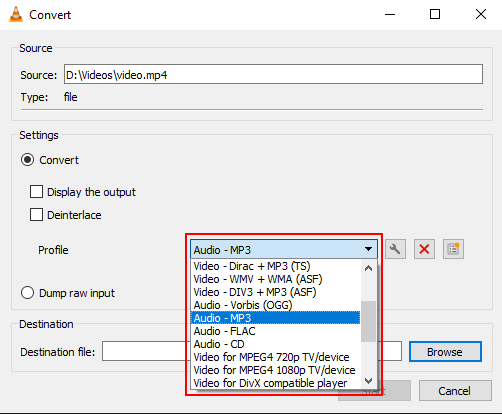
На macOS VLC Media Player работает как универсальный проигрыватель и простой конвертер. Способ удобен для пользователей Mac, которым нужно быстро извлечь звук из FLV без установки тяжёлого видеоредактора.
Пошаговая инструкция для macOS
-
Откройте VLC Media Player.
-
В верхнем меню выберите File.
-
Нажмите Convert / Stream.
-
Перетащите FLV-файл в окно или выберите его через Open media.
-
В блоке Choose Profile выберите Audio - MP3.
-
Нажмите Save as File.
-
Укажите папку сохранения.
-
Введите имя файла с расширением .mp3.
-
Нажмите Save.
-
Дождитесь завершения обработки.
На Mac особенно важно вручную указать расширение .mp3 в имени результата. Так файл сразу корректно открывается в музыкальных приложениях и файловом менеджере.
Настройки качества
Для FLV с речью ставьте 128–160 кбит/с. Для музыки — 256 кбит/с. Для универсальной совместимости используйте 44,1 кГц и стерео. Для исходников, записанных из видео, частота 48 кГц также корректна.
Плюсы
-
Работает на macOS.
-
Не требует онлайн-сервисов.
-
Подходит для одиночных файлов.
-
Понятный профиль Audio - MP3.
-
Бесплатный способ для базовой конвертации.
Минусы
-
Неудобен для массовой обработки.
-
Нет развитых инструментов аудиомонтажа.
-
Интерфейс конвертации менее наглядный, чем у специализированных программ.
Лучший сценарий
VLC Media Player на Mac удобен для быстрой задачи: открыть FLV, выбрать Audio - MP3 и сохранить отдельную аудиодорожку.
FFmpeg на macOS
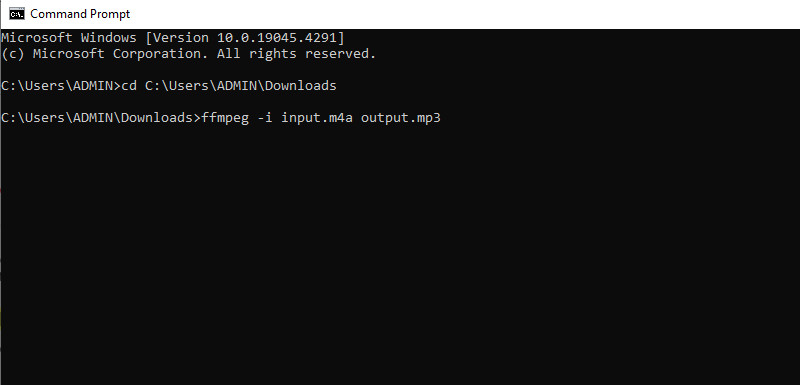
На macOS FFmpeg используют через Terminal. Это лучший вариант для пользователей, которым важна скорость, повторяемость и пакетная обработка.
Команда для одного файла
ffmpeg -i input.flv -vn -codec:a libmp3lame -b:a 192k output.mp3
Для музыкального фрагмента:
ffmpeg -i input.flv -vn -codec:a libmp3lame -b:a 256k output.mp3
Для максимального запаса качества:
ffmpeg -i input.flv -vn -codec:a libmp3lame -b:a 320k output.mp3
Пакетная обработка на macOS
for f in *.flv; do ffmpeg -i "$f" -vn -codec:a libmp3lame -b:a 192k "${f%.flv}.mp3"; done
Эта команда берёт все FLV в текущей папке и создаёт рядом MP3 с теми же именами. Такой подход удобен для архивов, где десятки старых роликов нужно превратить в аудиофайлы.
Как проверить результат
После обработки откройте MP3 в любом плеере и проверьте длительность. Для технической проверки используйте команду:
ffmpeg -i output.mp3
FFmpeg покажет длительность, аудиокодек, частоту и битрейт.
Плюсы
-
Быстрая обработка.
-
Удобная автоматизация.
-
Точные настройки качества.
-
Подходит для больших архивов.
-
Работает локально.
Минусы
-
Требуется Terminal.
-
Нет визуального интерфейса.
-
Команды нужно вводить внимательно.
-
Обрезка и нормализация требуют дополнительных параметров.
Лучший сценарий
FFmpeg на macOS выбирают для технической, повторяемой и массовой конвертации FLV в MP3.
Приложения для конвертации FLV в MP3 на Android
Online-Convert в браузере Android
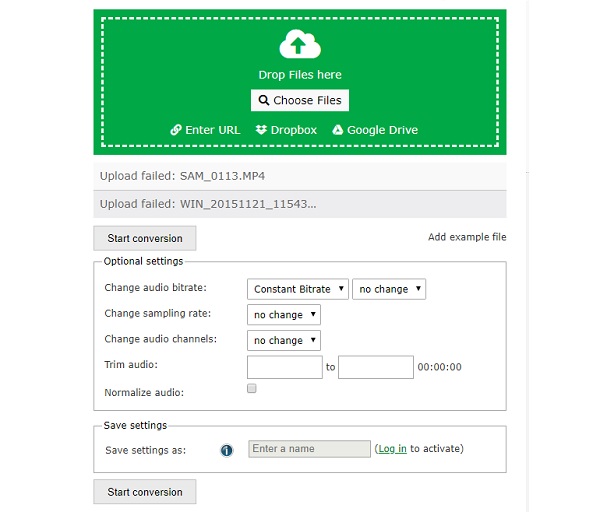
На Android удобнее всего использовать браузерный конвертер, когда FLV уже находится в памяти телефона или в облачном хранилище. Online-Convert подходит для разовой обработки без установки отдельного приложения.
Пошаговая инструкция
-
Откройте браузер на Android.
-
Перейдите к аудиоконвертеру MP3 в Online-Convert.
-
Нажмите Choose File.
-
Выберите FLV из памяти устройства, папки Downloads или облачного хранилища.
-
Откройте Optional settings.
-
Укажите Audio bitrate.
-
Для речи выберите 128 кбит/с, для музыки — 192 или 256 кбит/с.
-
Выберите Sampling rate 44100 Hz или 48000 Hz.
-
Нажмите START.
-
Дождитесь завершения.
-
Скачайте MP3 в папку Downloads.
-
Откройте файл через музыкальный плеер или файловый менеджер.
На телефоне важно следить за размером исходного FLV. Большие ролики загружаются дольше и расходуют мобильный трафик. Для файлов объёмом в сотни мегабайт удобнее использовать Wi-Fi.
Плюсы
-
Работает прямо в браузере Android.
-
Не требуется установка приложения.
-
Есть настройки MP3.
-
Подходит для редких задач.
-
Удобно сохранять результат в Downloads.
Минусы
-
FLV загружается на сервер сервиса.
-
Большие файлы долго отправляются через мобильную сеть.
-
Браузерная вкладка должна оставаться активной до завершения обработки.
-
Для конфиденциальных записей лучше использовать локальную программу на компьютере.
Лучший сценарий
Online-Convert на Android удобен для небольшого FLV, который нужно быстро превратить в MP3 без компьютера.
Convertio в браузере Android
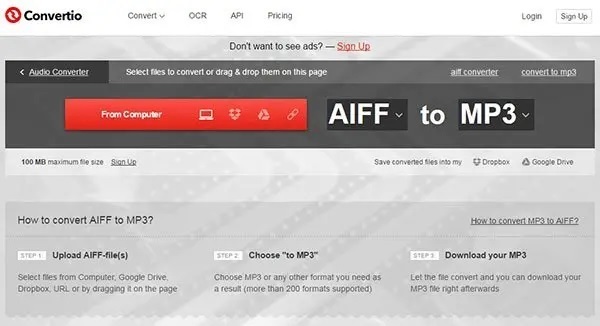
Convertio — простой браузерный способ для Android. Он подходит для пользователей, которым нужен минимальный набор действий: выбрать файл, указать MP3, запустить обработку и скачать результат.
Пошаговая инструкция
-
Откройте Convertio в браузере Android.
-
Нажмите Choose Files.
-
Выберите FLV-файл из памяти телефона.
-
В списке форматов выберите MP3.
-
Откройте настройки через значок шестерёнки.
-
Проверьте параметры аудио.
-
Нажмите Convert.
-
После обработки нажмите Download.
-
Найдите MP3 в папке загрузок.
Для речевых записей лучше использовать 128–160 кбит/с. Для музыки — 192–256 кбит/с. Для роликов с неизвестным качеством 192 кбит/с даёт хороший баланс между размером и звучанием.
Что учитывать на Android
Система Android хранит загруженные файлы в папке Downloads. После скачивания MP3 откройте файловый менеджер, найдите файл и переименуйте его, когда название получилось слишком длинным или содержит служебные символы. Для регулярного прослушивания перенесите MP3 в папку Music.
Плюсы
-
Очень простой порядок действий.
-
Работает без установки программы.
-
Подходит для небольших FLV.
-
Результат скачивается сразу на телефон.
-
Удобен для разовой задачи.
Минусы
-
Файл отправляется в онлайн-сервис.
-
На мобильной сети загрузка идёт медленнее.
-
Для больших FLV удобнее компьютер.
-
Настройки качества ограничены по сравнению с FFmpeg и настольными программами.
Лучший сценарий
Convertio на Android подходит для быстрого преобразования небольшого ролика, когда нужно сохранить аудио из FLV прямо на телефоне.
Приложения для преобразования FLV в MP3 на iOS
Zamzar в Safari и приложении Файлы
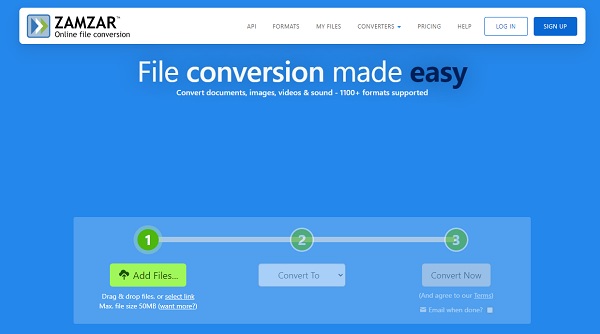
На iPhone и iPad работа с FLV ограничена тем, что стандартные приложения Apple не ориентированы на этот устаревший контейнер. Поэтому практичный способ — сохранить FLV в приложении Файлы, открыть онлайн-конвертер в Safari, загрузить исходник и скачать MP3 обратно.
Zamzar удобен на iOS благодаря простой схеме: Choose Files, выбор формата, Convert Now, Download.
Пошаговая инструкция
-
Сохраните FLV в приложении Файлы.
-
Откройте Safari.
-
Перейдите к Zamzar.
-
Нажмите Choose Files.
-
Выберите Browse.
-
Найдите FLV в приложении Файлы.
-
В поле Convert To выберите mp3.
-
Нажмите Convert Now.
-
Дождитесь завершения обработки.
-
Нажмите Download.
-
Сохраните MP3 в Файлы.
-
Откройте его через плеер или отправьте в нужное приложение через Поделиться.
Для длинных FLV удобнее заранее подключиться к Wi-Fi и проверить свободное место на устройстве. После скачивания MP3 можно переместить в папку Аудио или в отдельную папку проекта.
Рекомендуемые настройки
Для речи достаточно стандартного MP3. Для музыки выбирайте сервис с расширенными параметрами, где есть битрейт 192–256 кбит/с. iOS корректно работает с MP3, поэтому после скачивания файл открывается в большинстве плееров и редакторов.
Плюсы
-
Работает на iPhone и iPad без установки конвертера.
-
Подходит для разовой обработки.
-
Схема понятна даже новичку.
-
MP3 сохраняется в приложение Файлы.
-
Удобно сразу отправить результат через Поделиться.
Минусы
-
FLV загружается в онлайн-сервис.
-
Большие файлы долго обрабатываются.
-
Стандартные приложения iOS плохо подходят для просмотра FLV.
-
Для частой конвертации удобнее компьютер.
Лучший сценарий
Zamzar в Safari подходит для небольших FLV-файлов, которые уже лежат на iPhone или iPad и должны быть быстро сохранены как MP3.
Convertio в Safari
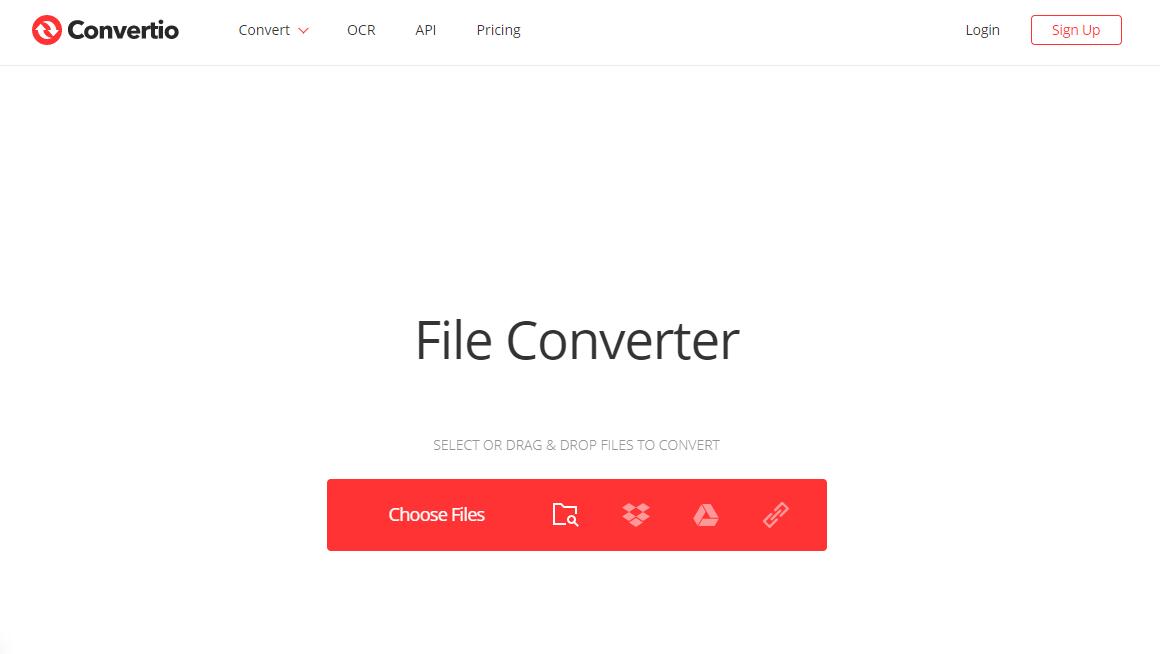
Convertio на iOS работает по тому же принципу: загрузка FLV из приложения Файлы, выбор MP3, запуск конвертации и скачивание готового аудио. Этот способ удобен для пользователей, которым нужно получить MP3 без настройки сложных параметров.
Пошаговая инструкция
-
Откройте Safari на iPhone или iPad.
-
Откройте Convertio.
-
Нажмите Choose Files.
-
Выберите Browse.
-
Найдите FLV в приложении Файлы.
-
Укажите выходной формат MP3.
-
Нажмите Convert.
-
После завершения нажмите Download.
-
Сохраните MP3 в Файлы.
-
Проверьте воспроизведение.
Как организовать файлы на iPhone
Создайте в приложении Файлы отдельную папку, например FLV to MP3. Поместите туда исходный ролик и готовый MP3. Так исходник, результат и последующая версия файла не смешаются с остальными загрузками.
Плюсы
-
Работает через Safari.
-
Не требует установки настольной программы.
-
Подходит для небольших файлов.
-
Минимум действий.
-
Удобное сохранение через Файлы.
Минусы
-
Онлайн-обработка не подходит для приватных материалов.
-
Скорость зависит от интернета.
-
Для больших архивов способ неудобен.
-
Настройки качества ограничены.
Лучший сценарий
Convertio в Safari подходит для быстрого MP3 из FLV, когда файл уже находится на iPhone или iPad и нужен результат без компьютера.
Как конвертировать FLV в MP3 онлайн
Convertio
Convertio — один из самых простых онлайн-способов, чтобы преобразовать FLV в MP3 через браузер. Он подходит для пользователей, которые не хотят устанавливать программу и работают с небольшим количеством файлов.
Пошаговая инструкция
-
Откройте Convertio в браузере.
-
Нажмите Choose Files.
-
Выберите FLV-файл на компьютере.
-
Укажите выходной формат MP3.
-
Откройте дополнительные настройки через значок шестерёнки.
-
Проверьте качество, каналы и другие доступные параметры.
-
Нажмите Convert.
-
Дождитесь окончания обработки.
-
Нажмите Download.
-
Сохраните MP3 на компьютер.
Какие настройки выбрать
Для речи выбирайте 128–160 кбит/с. Для музыки и смешанного звука — 192–256 кбит/с. Для старых FLV с низким качеством не нужно ставить максимальные параметры ради улучшения. Звук не станет лучше исходника, а размер файла увеличится.
Плюсы
-
Не нужно устанавливать программу.
-
Интерфейс простой и быстрый.
-
Подходит для Windows, macOS, Android и iOS.
-
Удобен для одного-двух файлов.
-
Результат скачивается в браузере.
Минусы
-
Файл загружается в онлайн-сервис.
-
Большие FLV обрабатываются дольше.
-
Для регулярной пакетной обработки удобнее настольная программа.
-
Настроек меньше, чем в FFmpeg.
Лучший сценарий
Convertio удобен для разового преобразования небольшого FLV-файла в MP3 через браузер.
Online-Convert
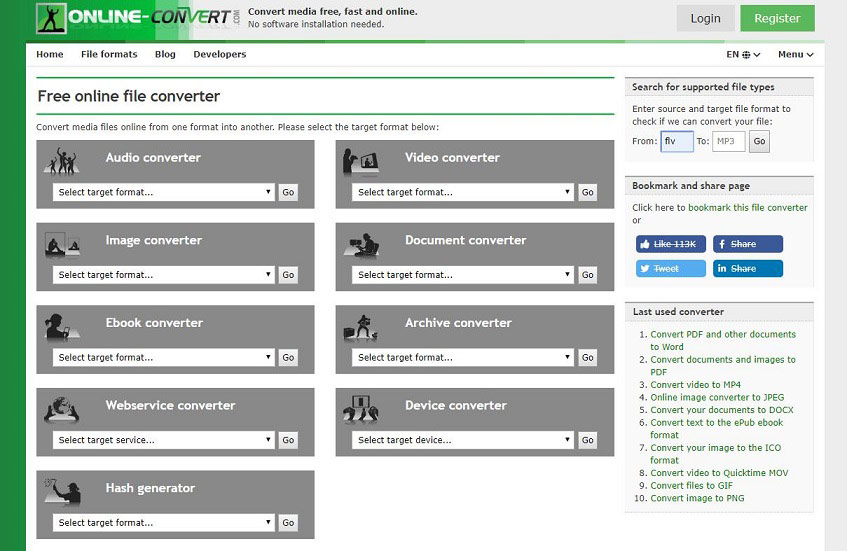
Online-Convert удобен тем, что даёт больше параметров перед стартом обработки. Его стоит выбрать, когда нужно не просто сохранить MP3, а сразу указать битрейт, частоту дискретизации и каналы.
Пошаговая инструкция
-
Откройте Online-Convert.
-
Перейдите в аудиоконвертер MP3.
-
Нажмите Choose File.
-
Выберите FLV-файл.
-
В блоке Optional settings укажите параметры звука.
-
Для Audio bitrate выберите нужное качество.
-
Для Sampling rate поставьте 44100 Hz или 48000 Hz.
-
Для Channels оставьте stereo или выберите mono для речи.
-
Нажмите START.
-
Скачайте готовый MP3.
Практические настройки
| Материал | Битрейт | Каналы |
|---|---|---|
| Лекция | 128 кбит/с | mono или stereo |
| Интервью | 128–160 кбит/с | mono |
| Видеоурок | 160–192 кбит/с | stereo |
| Музыкальный фрагмент | 256 кбит/с | stereo |
| Архивный ролик | 256–320 кбит/с | stereo |
Плюсы
-
Есть расширенные параметры.
-
Работает в браузере.
-
Подходит для разных платформ.
-
Удобен для точной настройки MP3.
-
Не требует установки.
Минусы
-
Исходный файл загружается на сервер.
-
Большие ролики обрабатываются дольше.
-
Для приватных записей предпочтительнее локальная программа.
-
Пакетная обработка менее удобна, чем в настольном конвертере.
Лучший сценарий
Online-Convert подходит, когда нужен браузерный конвертер FLV в MP3 с настройкой качества.
Zamzar
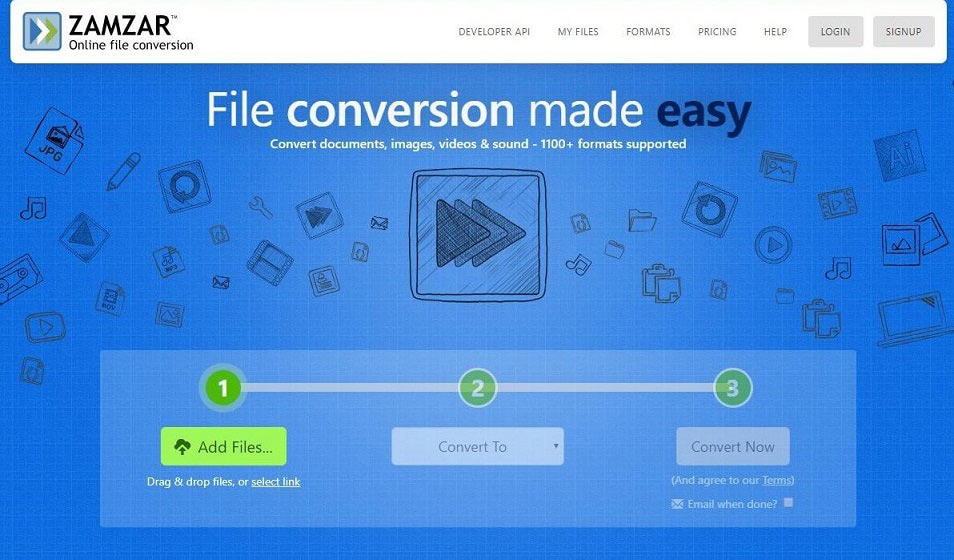
Zamzar — простой онлайн-сервис для конвертации файлов. Для FLV в MP3 он подходит тогда, когда важна предельно короткая цепочка действий.
Пошаговая инструкция
-
Откройте Zamzar.
-
Нажмите Choose Files.
-
Загрузите FLV.
-
В поле Convert To выберите mp3.
-
Нажмите Convert Now.
-
Дождитесь завершения.
-
Нажмите Download.
-
Сохраните MP3 на устройство.
Zamzar удобен для простых задач, где не нужно вручную выставлять много аудиопараметров. Для речи, коротких роликов и одиночных файлов такого подхода достаточно.
Плюсы
-
Очень простой интерфейс.
-
Подходит для новичков.
-
Работает в браузере.
-
Не требует установки программ.
-
Удобен для разовых задач.
Минусы
-
Меньше ручных настроек качества.
-
Файл отправляется в онлайн-сервис.
-
Для больших видео удобнее локальная программа.
-
Для регулярной обработки архивов способ медленный.
Лучший сценарий
Zamzar стоит использовать для небольшого FLV, когда нужен быстрый MP3 без дополнительных настроек.
Сравнение способов
| Способ | Платформа | Лучше всего подходит для | Контроль качества | Пакетная обработка |
|---|---|---|---|---|
| АудиоМАСТЕР | Windows | Извлечение и обработка звука | Высокий | Средний |
| ВидеоМАСТЕР | Windows | Конвертация видеоархива | Высокий | Высокий |
| VLC Media Player | Windows, macOS | Одиночные файлы | Средний | Низкий |
| FFmpeg | Windows, macOS | Автоматизация и архивы | Максимальный | Максимальный |
| Online-Convert | Браузер | Настройка MP3 онлайн | Средний | Низкий |
| Convertio | Браузер | Быстрая разовая обработка | Средний | Низкий |
| Zamzar | Браузер | Самый простой онлайн-путь | Низкий | Низкий |
Какой способ выбрать
Для Windows первым вариантом стоит брать АудиоМАСТЕР. Он удобен для тех, кто хочет не только сохранить аудио из FLV, но и подготовить его: обрезать, выровнять громкость, убрать лишние части и сохранить MP3 с понятными параметрами.
Вторым вариантом для Windows идёт ВидеоМАСТЕР. Он лучше подходит для пакетной конвертации и работы с несколькими FLV-файлами.
Для бесплатной одиночной задачи подходит VLC Media Player. Он уже установлен у многих пользователей и позволяет сохранить MP3 через меню Convert / Save.
Для максимального контроля выбирайте FFmpeg. Это лучший вариант для папок с десятками файлов, автоматизации и точных параметров.
Для Android и iOS удобнее браузерные сервисы. Для небольших FLV подходят Convertio, Zamzar и Online-Convert. Для приватных, рабочих и больших файлов лучше перенести ролик на компьютер и обработать локально.
Как выбрать битрейт MP3
Битрейт напрямую влияет на размер и качество результата. Чем выше битрейт, тем меньше слышимых потерь добавляется при перекодировании, но тем больше весит файл.
| Битрейт | Где использовать |
|---|---|
| 96 кбит/с | Только для простой речи и экономии места |
| 128 кбит/с | Лекции, интервью, вебинары |
| 160 кбит/с | Речь с фоновой музыкой |
| 192 кбит/с | Универсальный вариант для большинства FLV |
| 256 кбит/с | Музыка, клипы, качественные записи |
| 320 кбит/с | Архивное сохранение с максимальным запасом |
Для фразы FLV в MP3 без потери качества на практике лучший выбор — 192–256 кбит/с для обычного ролика и 256–320 кбит/с для музыки. Ставить 320 кбит/с для старой лекции с шумным голосом необязательно: размер увеличится, а слышимое качество останется ограниченным исходником.
Как не испортить звук при конвертации
Не используйте слишком низкий битрейт. Для речи минимумом остаётся 128 кбит/с. Для музыки минимумом лучше считать 192 кбит/с. Не переводите стерео в моно для музыкальных файлов. Не меняйте частоту дискретизации несколько раз подряд. Не обрабатывайте один и тот же MP3 повторно в разных программах.
Хороший порядок такой: один раз открыть FLV, один раз выбрать правильные параметры, один раз сохранить MP3. Повторная конвертация MP3 в MP3 ухудшает звук сильнее, чем единичное преобразование из исходного FLV.
Для важных записей сохраняйте исходный FLV. После создания MP3 не удаляйте оригинал, пока не проверите результат. Откройте MP3 и прослушайте не только начало, но и середину с концом. У длинных FLV иногда встречаются ошибки именно ближе к финалу записи.
Частые ошибки
MP3 получился без звука
Причина обычно в том, что в исходном FLV нет рабочей аудиодорожки или программа выбрала неправильный поток. Проверьте файл в плеере. Затем попробуйте другой способ: ВидеоМАСТЕР, VLC Media Player или FFmpeg.
Файл стал слишком большим
Выбран завышенный битрейт. Для речи не нужен 320 кбит/с. Пересохраните MP3 с 128 или 160 кбит/с. Для обычного ролика используйте 192 кбит/с.
Звук стал хуже
Битрейт выбран слишком низким, включён моно вместо стерео или применена чрезмерная обработка. Для музыки используйте 256 кбит/с и стерео. Для смешанного видео — 192 кбит/с и стерео.
MP3 не открывается
Проверьте расширение файла. В VLC пользователь часто сохраняет результат без .mp3 в конце имени. Переименуйте файл или повторите экспорт с правильным расширением.
Онлайн-сервис долго обрабатывает файл
Большой FLV загружается на сервер, затем конвертируется и скачивается обратно. Для крупных роликов используйте локальную программу: АудиоМАСТЕР, ВидеоМАСТЕР или FFmpeg.
MP3 короче исходного видео
Исходный FLV повреждён или содержит ошибки временной разметки. Проверьте воспроизведение в разных плеерах. Для проблемных файлов часто лучше работает FFmpeg, потому что он подробно показывает ошибки при чтении потока.
FAQ
Можно ли конвертировать FLV в MP3 без потери качества?
MP3 использует сжатие с потерями, поэтому технически полностью без потерь работает только извлечение исходной аудиодорожки без перекодирования. В практическом смысле FLV в MP3 без потери качества означает сохранение звука так, чтобы дополнительное ухудшение не было заметным. Для этого выбирают 192–256 кбит/с для обычного видео и 256–320 кбит/с для музыки.
Какой битрейт выбрать для FLV в MP3?
Для речи — 128–160 кбит/с. Для обычного ролика — 192 кбит/с. Для музыки — 256 кбит/с. Для архивного сохранения — 320 кбит/с.
Почему 320 кбит/с не улучшает старый FLV?
Качество ограничено исходной аудиодорожкой. Когда в FLV уже записан сжатый и шумный звук, высокий битрейт MP3 сохраняет результат с запасом, но не восстанавливает потерянные частоты и детали.
Что лучше для Windows?
Для обработки одного файла с редактированием звука — АудиоМАСТЕР. Для пакетной конвертации — ВидеоМАСТЕР. Для бесплатного быстрого способа — VLC Media Player. Для автоматизации — FFmpeg.
Что лучше для Mac?
Для одиночного файла подходит VLC Media Player. Для большого количества файлов и точной настройки лучше использовать FFmpeg.
Можно ли сделать MP3 из FLV на телефоне?
Да. На Android и iOS удобнее всего использовать браузерные сервисы. На Android файл выбирается из памяти телефона или папки Downloads. На iPhone и iPad файл выбирается через приложение Файлы.
Безопасно ли использовать онлайн-конвертеры?
Для обычных роликов, учебных материалов и публичных видео онлайн-сервисы удобны. Для личных записей, рабочих материалов, приватных вебинаров и файлов с конфиденциальной информацией лучше использовать локальные программы на компьютере.
Почему после конвертации звук стал тише?
Разные программы по-разному обрабатывают уровень громкости. Для исправления используйте нормализацию в аудиоредакторе или выберите программу, где есть регулировка громкости перед экспортом. Для Windows в такой ситуации удобен АудиоМАСТЕР.
Можно ли обрезать FLV перед сохранением MP3?
Да. В АудиоМАСТЕР удобно обрезать аудиодорожку после загрузки. В ВидеоМАСТЕР можно подготовить видео перед конвертацией. В FFmpeg обрезка задаётся параметрами времени.
Что делать с повреждённым FLV?
Сначала проверьте файл в VLC Media Player. Затем попробуйте обработать его через FFmpeg, потому что командная строка показывает ошибки чтения и часто корректнее работает с проблемными контейнерами.
Итог
Для Windows лучший стартовый вариант — АудиоМАСТЕР: он помогает не только конвертировать FLV в MP3, но и подготовить звук перед сохранением. Вторым вариантом стоит использовать ВидеоМАСТЕР, особенно для пакетной обработки.
Для бесплатного разового преобразования подходит VLC Media Player. Для точного контроля и больших архивов лучше использовать FFmpeg. Для Android, iOS и быстрой работы без установки подходят Convertio, Zamzar и Online-Convert.
Главный принцип один: не пытайтесь искусственно улучшить старый FLV завышенными параметрами, а выбирайте настройки под исходный звук. Для речи достаточно 128–160 кбит/с, для большинства роликов — 192 кбит/с, для музыки — 256–320 кбит/с. Такой подход помогает сохранить аудио из FLV в MP3 без заметного ухудшения и получить файл, который удобно слушать на компьютере, телефоне, плеере или в автомобиле.

Чтобы оставить комментарий, авторизуйтесь или зарегистрируйтесь.