Аудиоконвертер нужен не только для перевода WAV в MP3. На практике такие программы решают гораздо больше задач: уменьшают размер треков, готовят музыку для телефона и автомобильной магнитолы, извлекают звук из видео, сохраняют дорожку из вебинара, переводят FLAC в MP3 для плеера, делают аудио совместимым со старой техникой, помогают обработать целую папку записей за один запуск.
Главная ошибка при выборе конвертера — смотреть только на список форматов. Хорошая программа для конвертации аудио должна давать контроль над качеством: битрейтом, частотой дискретизации, количеством каналов, режимом сжатия, тегами и папкой сохранения. Для домашнего пользователя важны понятные кнопки и готовые профили. Для большой музыкальной коллекции — пакетная обработка, сохранение структуры папок и корректная работа с метаданными. Для видеороликов — извлечение аудиодорожки без лишнего монтажа. Для телефона — быстрый импорт из памяти устройства и экспорт результата в приложение Файлы, галерею или мессенджер.
Ниже — рейтинг аудиоконвертеров по платформам. В каждом варианте разобраны реальные задачи, интерфейс, сильные и слабые стороны, а также дан простой порядок действий.
Как быстро выбрать аудиоконвертер
| Задача | Лучшие варианты |
|---|---|
| Простая конвертация MP3, WAV, FLAC на Windows | АудиоМАСТЕР, Freemake Audio Converter, MediaHuman Audio Converter |
| Извлечение звука из видео | ВидеоМАСТЕР, Pazera Free Audio Extractor, FFmpeg, Format Factory |
| Массовая обработка музыкальной коллекции | foobar2000, fre:ac, dBpoweramp Music Converter, MediaHuman Audio Converter |
| Редактирование перед сохранением | АудиоМАСТЕР, Audacity, AVS Audio Converter |
| Конвертация без установки | 123apps Online Audio Converter, Convertio, CloudConvert, Zamzar |
| Работа с lossless на macOS | XLD, fre:ac, dBpoweramp Music Converter, Apple Music |
| Конвертация на Android | Audio Media Converter, MP3 Video Converter, Timbre |
| Конвертация на iPhone и iPad | The Audio Converter, Media Converter, GarageBand |
| Максимальный контроль параметров | FFmpeg |
| Новичку на русском языке | АудиоМАСТЕР, ВидеоМАСТЕР, Format Factory, AIMP |
Что важно знать перед конвертацией аудио
Формат файла влияет на совместимость, размер и качество. MP3 остаётся универсальным вариантом для плееров, телефонов, старых автомагнитол и отправки через интернет. WAV хранит несжатый звук и подходит для монтажа, записи и дальнейшей обработки, но занимает много места. FLAC сжимает аудио без потерь и удобен для музыкального архива. AAC и M4A хорошо подходят для смартфонов, особенно в экосистеме Apple. OGG часто используют в открытых проектах и играх. WMA встречается в старых библиотеках Windows и на устаревших устройствах.
Перевод из lossless в MP3 уменьшает размер, но часть звуковой информации отбрасывается. Обратный перевод MP3 в FLAC не восстанавливает утраченное качество, а только создаёт более крупный файл. Поэтому для архива лучше хранить FLAC или WAV, а для повседневного прослушивания делать отдельные копии в MP3 или AAC.
Для MP3 чаще всего выбирают 192 кбит/с, 256 кбит/с или 320 кбит/с. Для речи хватает 96–128 кбит/с, для музыки лучше использовать 256 или 320 кбит/с. Частота 44,1 кГц подходит для музыки, 48 кГц часто используется в видео. Стерео нужно для музыки, моно удобно для лекций, диктофонных записей и аудиокниг, когда важен маленький размер.
Лучшие конвертеры аудио для Windows
АудиоМАСТЕР
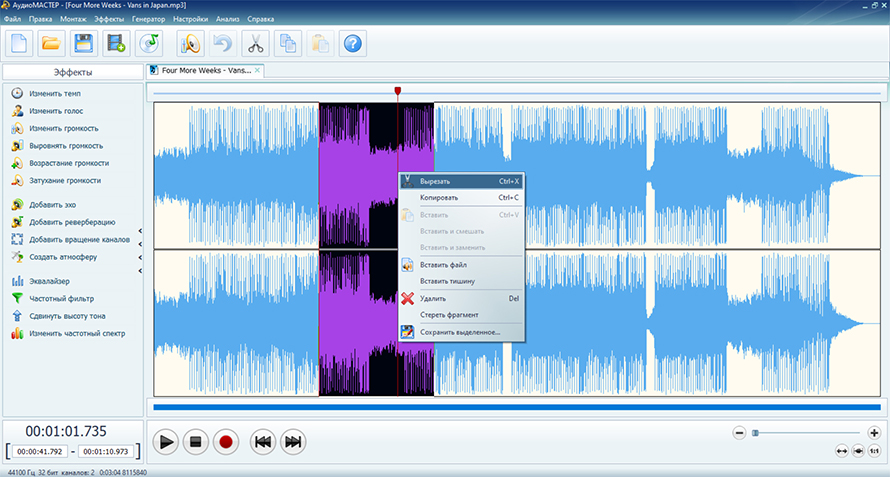
АудиоМАСТЕР — один из самых удобных вариантов для Windows, когда нужна не просто смена формата, а полноценная работа со звуком в понятном русскоязычном интерфейсе. Программа открывает MP3, WAV, FLAC, OGG, WMA, AAC, AC3 и другие аудиоформаты, позволяет обрезать трек, сохранить выделенный фрагмент, склеить несколько файлов, записать звук с микрофона, извлечь аудио из видео и экспортировать результат с настройкой качества.
Главное преимущество АудиоМАСТЕРа — логика стартового окна. После запуска пользователь видит готовые сценарии: Открыть файл, Извлечь звук из видео, Загрузить с аудио CD, Записать звук с микрофона, Соединить файлы. Не нужно искать нужное действие в глубоком меню: программа сразу предлагает начать с конкретной задачи.
Для конвертации используется команда Файл → Сохранить как. После выбора формата открывается окно параметров, где задаются качество, битрейт, частота дискретизации и стереорежим. При сохранении MP3 удобно выбрать высокое качество для музыки или более компактный вариант для речи. При экспорте WAV подходит несжатый вариант для монтажа, а FLAC — для архива без потерь.
Отдельно полезно извлечение звука из видео. В стартовом окне есть одноимённая кнопка, после выбора ролика программа загружает аудиодорожку и позволяет сохранить её как обычный аудиофайл. Такой сценарий подходит для лекций, интервью, вебинаров, музыкальных фрагментов и записей с телефона.
Что можно сделать в АудиоМАСТЕР:
-
перевести WAV, FLAC, OGG, WMA, AAC и другие форматы в MP3;
-
сохранить аудио в WAV для дальнейшего монтажа;
-
извлечь звук из видеофайла;
-
записать голос с микрофона;
-
обрезать начало и конец трека;
-
удалить фрагмент из середины записи;
-
сохранить только выделенный участок;
-
соединить несколько файлов в один;
-
выровнять громкость;
-
добавить плавное нарастание и затухание;
-
применить эквалайзер и частотный фильтр;
-
изменить темп, тональность и голос;
-
загрузить музыку с аудио CD.
Плюсы:
-
русскоязычный интерфейс без сложной студийной терминологии;
-
удобные стартовые сценарии для новичков;
-
конвертация совмещена с редактированием;
-
есть извлечение звука из видео;
-
поддерживается запись с микрофона;
-
можно обрезать, склеивать и улучшать аудио перед экспортом;
-
настройки качества собраны в понятном окне сохранения.
Минусы:
-
программа ориентирована на Windows;
-
для профессионального многодорожечного сведения возможностей недостаточно;
-
интерфейс выглядит классическим, без современного минималистичного дизайна;
-
для массовой обработки огромной музыкальной библиотеки удобнее специализированные пакетные конвертеры.
Как конвертировать аудио в АудиоМАСТЕР:
-
Запустите программу и нажмите Открыть файл.
-
Выберите аудиофайл на компьютере.
-
При необходимости выделите лишний фрагмент на волне и удалите его.
-
Откройте меню Файл → Сохранить как.
-
Выберите формат MP3, WAV, FLAC, OGG, WMA или другой доступный вариант.
-
Настройте битрейт, частоту и режим каналов.
-
Укажите папку сохранения.
-
Нажмите Сохранить.
АудиоМАСТЕР лучше всего подходит тем, кто хочет быстро привести запись в порядок и сразу сохранить её в нужном формате. Это удачный аудио конвертер для Windows, когда важны не только форматы, но и простая обработка перед экспортом.
ВидеоМАСТЕР
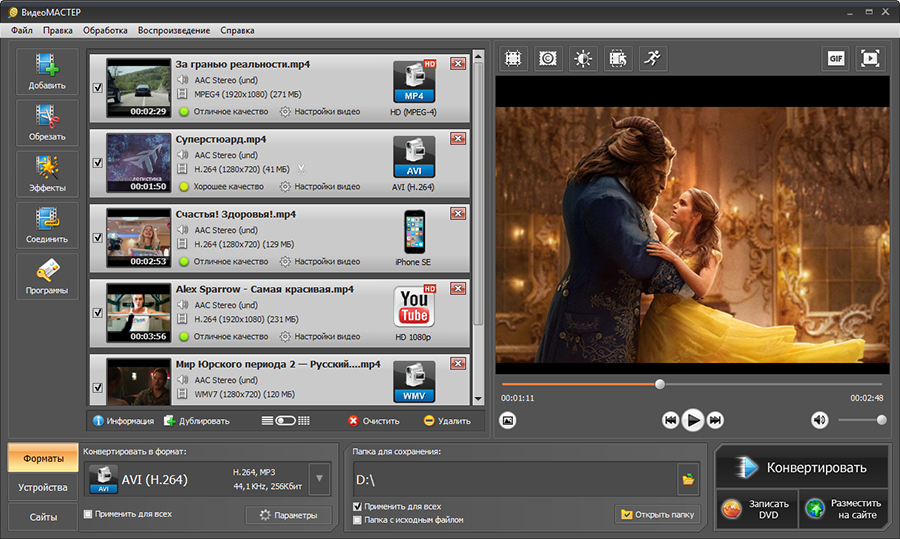
ВидеоМАСТЕР стоит поставить сразу после АудиоМАСТЕРа, потому что программа особенно сильна в задачах, где аудио нужно получить из видео. Это видеоконвертер для Windows, но в нём есть полноценные аудиоформаты и готовый сценарий сохранения звука отдельно от ролика. Программа работает с MP4, AVI, MKV, MOV, WMV, MPEG, VOB, MTS, 3GP и другими видеоконтейнерами, а также поддерживает MP3, AAC, AC3, FLAC, M4A, OGG, WAV и WMA.
Интерфейс построен по схеме Добавить → Обрезать → Эффекты → Соединить → Конвертировать. В левом меню находятся основные действия, справа расположен предпросмотр, снизу — выбор формата и папки сохранения. Для аудио особенно важна вкладка Форматы, где среди категорий есть Аудио форматы. Там выбирается MP3, WAV, WMA, AAC, FLAC или другой нужный вариант.
ВидеоМАСТЕР удобен для вебинаров, лекций, музыкальных клипов, записей с камеры и роликов с телефона. Можно загрузить видео, обрезать лишнее, выбрать выходной аудиоформат и сохранить только звук. При работе с несколькими файлами включается пакетная логика: в список добавляются все ролики, затем для них задаётся общий профиль.
Что можно сделать в ВидеоМАСТЕР:
-
извлечь аудиодорожку из MP4, AVI, MKV, MOV и других видеофайлов;
-
сохранить звук в MP3, WAV, AAC, FLAC, OGG, WMA;
-
обрезать видео перед извлечением аудио;
-
убрать лишний фрагмент записи;
-
обработать несколько файлов за один запуск;
-
выбрать готовый профиль устройства;
-
изменить параметры аудио и видео;
-
заменить звуковую дорожку в ролике;
-
отключить исходный звук;
-
наложить музыку;
-
записать комментарий с микрофона.
Плюсы:
-
удобное извлечение звука из видео;
-
русскоязычный интерфейс;
-
поддержка большого набора видео и аудиоформатов;
-
понятная схема добавления и экспорта;
-
можно обрезать ролик перед сохранением дорожки;
-
есть пакетная обработка;
-
подходит для домашних видеоархивов и записей с телефона.
Минусы:
-
это не узкий аудиоредактор, а видеоконвертер с аудиофункциями;
-
для чистки шума и тонкой обработки звука лучше использовать АудиоМАСТЕР или Audacity;
-
программа рассчитана на Windows;
-
профессиональных настроек кодирования меньше, чем в FFmpeg.
Как извлечь звук из видео в ВидеоМАСТЕР:
-
Нажмите Добавить и выберите видеофайл.
-
Проверьте ролик во встроенном предпросмотре.
-
При необходимости нажмите Обрезать и оставьте только нужный участок.
-
В нижней части окна откройте Форматы.
-
Перейдите в Аудио форматы.
-
Выберите MP3, WAV, FLAC, AAC или другой формат.
-
Нажмите Параметры и задайте качество.
-
Укажите папку сохранения.
-
Нажмите Конвертировать.
ВидеоМАСТЕР — правильный выбор для тех, кто работает не с отдельными песнями, а с видеоисточниками. Для перевода клипа, лекции или интервью в MP3 он удобнее многих классических аудиоконвертеров.
Freemake Audio Converter
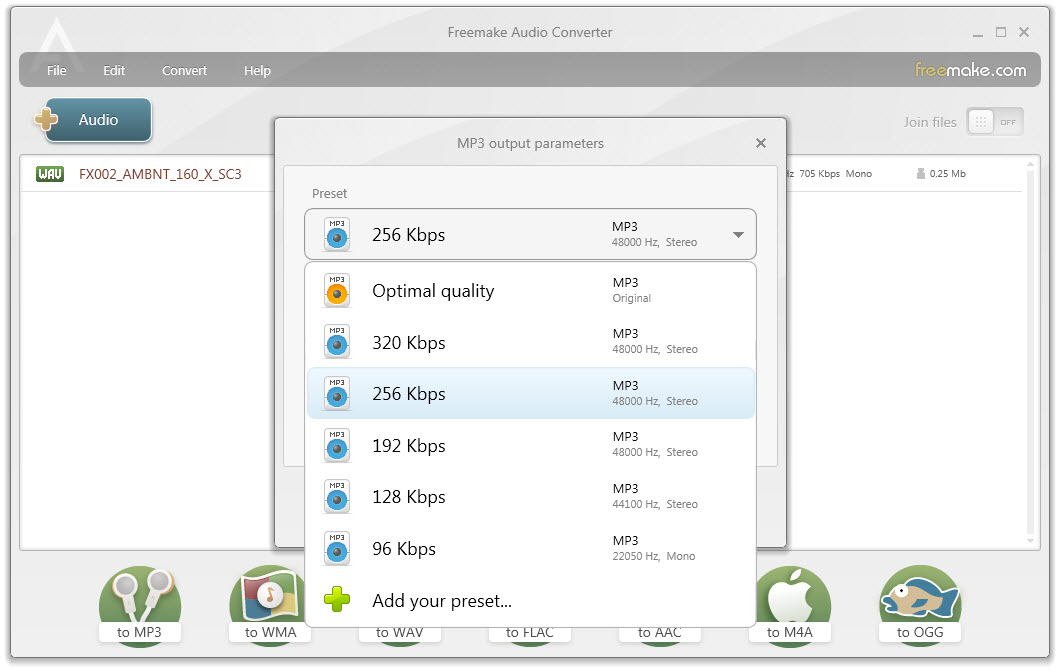
Freemake Audio Converter — узнаваемая программа для конвертации аудио на Windows. Интерфейс построен очень просто: сверху добавляется файл, снизу выбирается выходной формат. Доступны кнопки to MP3, to WMA, to WAV, to FLAC, to AAC, to M4A, to OGG. Такой подход удобен для новичков: формат выбирается не через список кодеков, а через крупную кнопку.
Программа подходит для перевода музыки в MP3, сжатия WAV, подготовки файлов для плееров и простой смены формата. В окне параметров можно выбрать готовый профиль качества: 96, 128, 192, 256, 320 кбит/с или Optimal quality. Для большинства бытовых задач этого достаточно. Также есть функция Join files для объединения нескольких треков.
Что можно сделать в Freemake Audio Converter:
-
конвертировать MP3, WAV, FLAC, AAC, M4A, WMA, OGG;
-
выбрать готовый профиль качества;
-
создать собственный пресет;
-
объединить несколько файлов;
-
обработать группу треков;
-
подготовить музыку для телефона, плеера или автомобиля;
-
уменьшить размер аудиофайлов.
Плюсы:
-
очень простой интерфейс;
-
форматы вынесены в крупные кнопки;
-
есть готовые профили качества;
-
поддерживается пакетная обработка;
-
удобно объединять файлы;
-
подходит для быстрых домашних задач.
Минусы:
-
программа рассчитана на Windows;
-
редактирование звука ограничено;
-
нет глубокой обработки шумов и частот;
-
бесплатный режим уступает платным решениям по гибкости.
Как конвертировать аудио в Freemake Audio Converter:
-
Нажмите Audio.
-
Добавьте один файл или несколько треков.
-
Выберите выходной формат в нижней панели.
-
В окне MP3 output parameters или аналогичном окне выберите качество.
-
Укажите папку.
-
Нажмите Convert.
Freemake Audio Converter хорош там, где нужно быстро поменять формат без обучения. Для продвинутой обработки звука лучше брать АудиоМАСТЕР или Audacity, но для простой конвертации MP3, WAV и FLAC программа остаётся понятным вариантом.
Format Factory
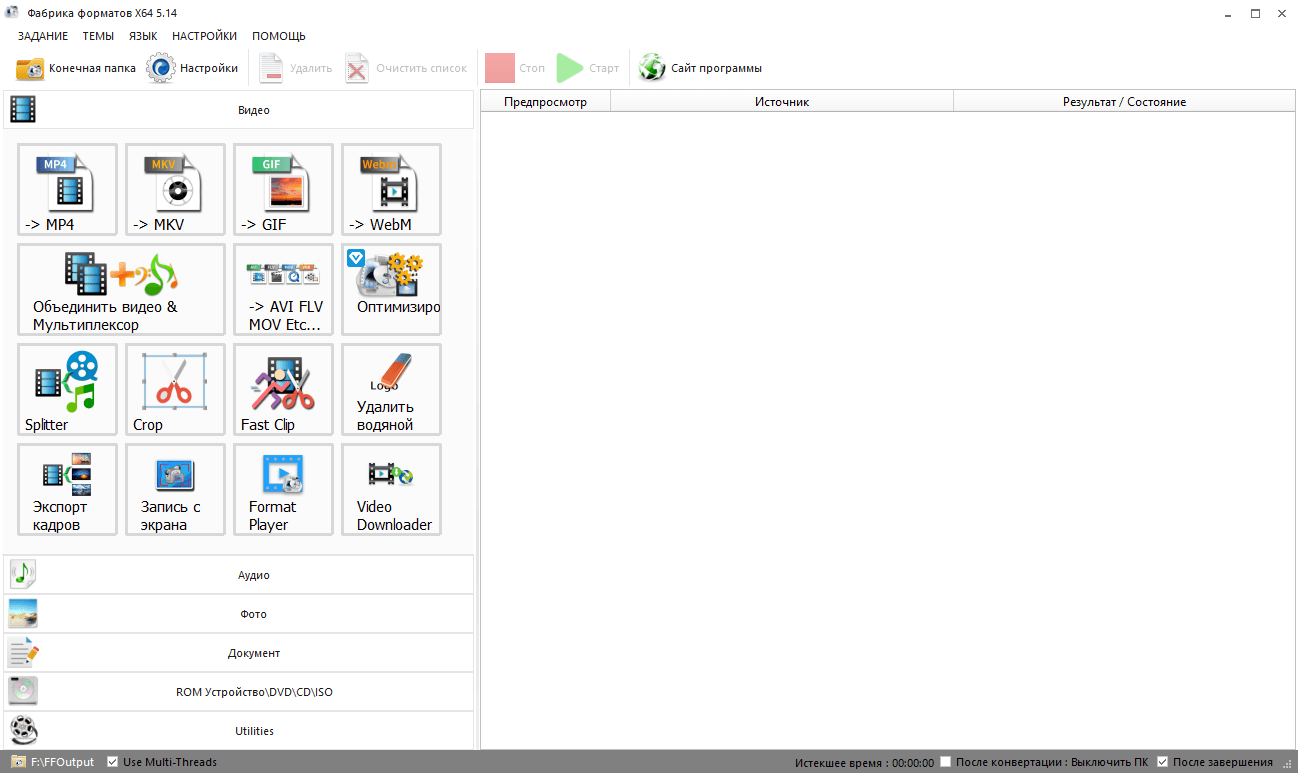
Format Factory — универсальный мультимедийный конвертер для Windows. Он работает не только с аудио, но и с видео, изображениями, документами, ISO и DVD/CD-сценариями. Для аудио предусмотрены профили MP3, WMA, APE, FLAC, AAC, AC3, MMF, AMR, M4A, M4R, OGG, WAV и другие варианты.
Главная особенность программы — пакетная очередь. Пользователь выбирает нужный тип преобразования, добавляет файлы, настраивает параметры и запускает обработку. Format Factory особенно удобен, когда нужно привести к одному формату большую папку музыки или извлечь звук из нескольких видеофайлов.
В аудиоразделе можно задавать качество, битрейт, частоту, каналы и папку назначения. Для новичка интерфейс кажется более насыщенным, чем у Freemake, зато возможностей больше. Программа подходит для тех, кто хочет держать один конвертер для разных типов медиа.
Что можно сделать в Format Factory:
-
конвертировать аудио между популярными форматами;
-
извлекать звук из видео;
-
обрабатывать несколько файлов в очереди;
-
менять битрейт и частоту;
-
сжимать аудиофайлы;
-
готовить файлы для телефона;
-
работать с видео и изображениями в той же программе;
-
объединять часть операций в один рабочий процесс.
Плюсы:
-
универсальность;
-
много аудио и видеоформатов;
-
удобная очередь заданий;
-
пакетная обработка;
-
подходит для извлечения аудио из видео;
-
есть параметры качества.
Минусы:
-
интерфейс перегружен для простой конвертации одного трека;
-
не является аудиоредактором;
-
часть настроек требует внимательности;
-
при установке нужно аккуратно смотреть дополнительные предложения.
Как конвертировать аудио в Format Factory:
-
Откройте раздел Audio.
-
Выберите конечный формат, например MP3 или FLAC.
-
Нажмите Add Files.
-
Добавьте нужные файлы.
-
Откройте Output Setting и настройте качество.
-
Выберите папку результата.
-
Нажмите OK.
-
Запустите обработку кнопкой Start.
Format Factory стоит выбирать тем, кто часто конвертирует разные типы файлов и не хочет ставить отдельную программу для каждой задачи.
Any Audio Converter
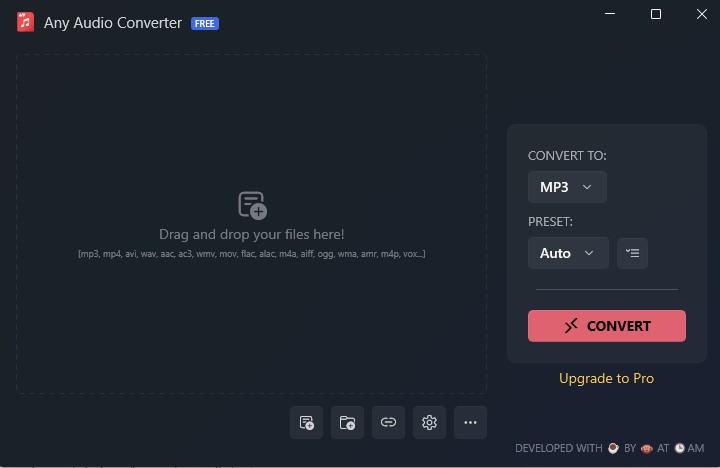
Any Audio Converter ориентирован на повседневную конвертацию музыки и извлечение аудио из видео. Программа поддерживает распространённые форматы, позволяет выбирать выходной профиль и настраивать параметры файла. Интерфейс построен вокруг списка добавленных файлов и панели профиля, где задаются формат, качество, папка сохранения и дополнительные параметры.
Программа удобна для тех, кто часто сохраняет аудио из видеороликов, переводит музыку в MP3, готовит дорожки для смартфона или собирает несколько файлов к обработке. В отличие от простых онлайн-сервисов, Any Audio Converter работает локально, поэтому подходит для больших файлов и серийной обработки.
Что можно сделать в Any Audio Converter:
-
конвертировать MP3, WAV, FLAC, M4A, AAC, OGG и другие форматы;
-
извлекать аудио из видео;
-
обрабатывать несколько файлов;
-
задавать качество выходного файла;
-
выбирать папку результата;
-
готовить файлы для портативных устройств;
-
сохранять дорожки в компактном формате.
Плюсы:
-
удобен для конвертации и извлечения аудио;
-
поддерживает популярные форматы;
-
есть пакетная обработка;
-
настройки качества доступны перед экспортом;
-
подходит для локальной обработки больших файлов.
Минусы:
-
интерфейс менее простой, чем у Freemake;
-
редактирование звука не такое глубокое, как в аудиоредакторах;
-
часть возможностей зависит от версии;
-
для чистого lossless-архива удобнее fre:ac, XLD или dBpoweramp.
Как конвертировать аудио в Any Audio Converter:
-
Нажмите Add Audio или добавьте файл перетаскиванием.
-
Выберите выходной профиль.
-
Укажите формат MP3, AAC, FLAC, WAV или другой вариант.
-
Настройте качество.
-
Проверьте папку сохранения.
-
Нажмите Convert Now.
Any Audio Converter подойдёт тем, кто хочет универсальный аудио конвертер для Windows без командной строки и с нормальной поддержкой популярных форматов.
AVS Audio Converter
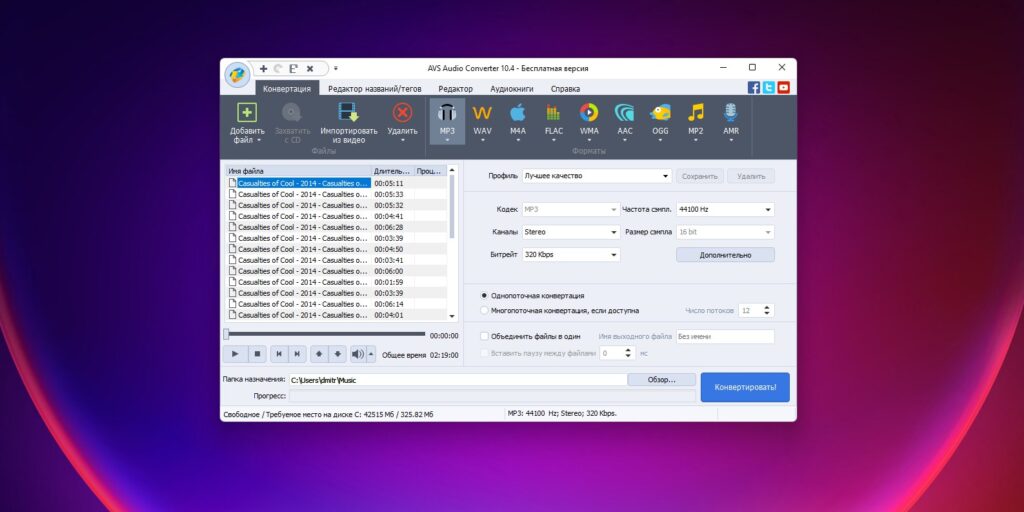
AVS Audio Converter — настольная программа для Windows, которая сочетает конвертацию, базовую подготовку файлов, работу с тегами и дополнительные сценарии вроде создания рингтонов и аудиокниг. Она поддерживает MP3, WAV, FLAC, M4A, AAC, OGG, WMA, AMR и другие форматы. Интерфейс разделён на вкладки и панели, поэтому пользователь видит список файлов, параметры результата и действия для экспорта.
Программа полезна не только для перевода WAV в MP3. В ней удобно менять метаданные, задавать название, исполнителя и альбом, выбирать частоту дискретизации, битрейт и количество каналов. Для библиотеки музыки это важнее, чем кажется: после неаккуратной конвертации часто теряются названия треков и обложки.
Что можно сделать в AVS Audio Converter:
-
конвертировать аудиофайлы в популярные форматы;
-
настраивать битрейт, sample rate и каналы;
-
редактировать теги;
-
создавать рингтоны;
-
готовить аудиокниги;
-
обрабатывать несколько файлов;
-
извлекать аудио из некоторых медиафайлов;
-
сохранять результат в заданную папку.
Плюсы:
-
хороший набор форматов;
-
есть работа с метаданными;
-
доступны настройки качества;
-
подходит для рингтонов и аудиокниг;
-
удобнее простых конвертеров при работе с коллекциями.
Минусы:
-
интерфейс требует привыкания;
-
программа ориентирована на Windows;
-
часть функций относится к экосистеме AVS;
-
для полностью бесплатной обработки есть fre:ac и Audacity.
Как конвертировать аудио в AVS Audio Converter:
-
Нажмите Add File.
-
Добавьте один или несколько треков.
-
Выберите выходной формат на панели.
-
Откройте параметры профиля.
-
Задайте битрейт, частоту и каналы.
-
При необходимости отредактируйте теги.
-
Выберите папку.
-
Нажмите Convert Now.
AVS Audio Converter стоит выбирать, когда вместе с форматом нужно привести в порядок сведения о треках.
MediaHuman Audio Converter
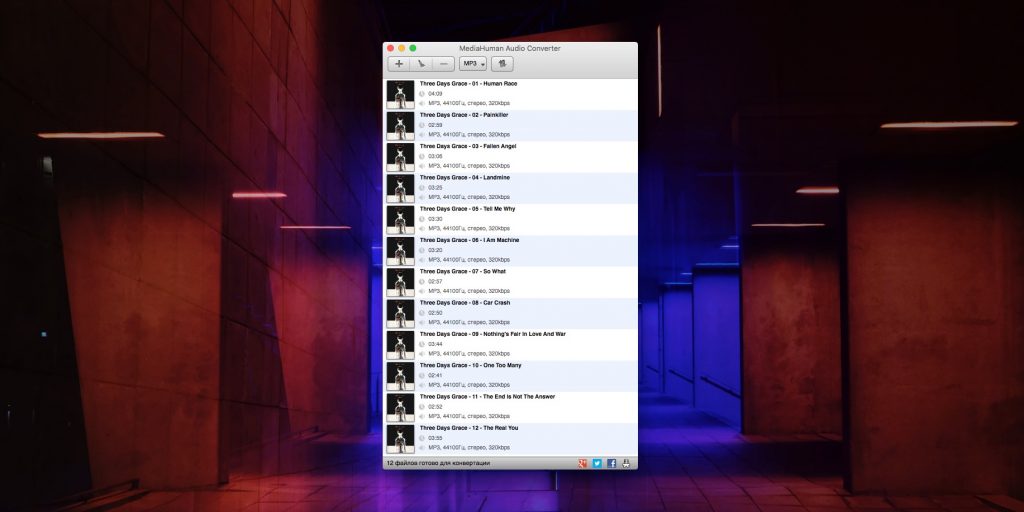
MediaHuman Audio Converter — минималистичный аудиоконвертер для Windows и macOS. Он особенно удобен для пакетной обработки: в окно перетаскиваются файлы или папки, затем выбирается формат и запускается преобразование. Программа поддерживает MP3, AAC, WMA, OGG, FLAC, ALAC, WAV и другие форматы, работает с iTunes/Music-библиотекой и сохраняет структуру папок.
Интерфейс без перегруза: список файлов, кнопка выбора формата, настройки качества и кнопка запуска. Это хороший вариант для тех, кто не хочет открывать тяжёлый редактор ради обычной смены формата. При конвертации FLAC в MP3 можно выбрать нужный битрейт, а при сохранении в ALAC — подготовить файлы для техники Apple.
Что можно сделать в MediaHuman Audio Converter:
-
массово конвертировать папки с музыкой;
-
переводить FLAC в MP3;
-
сохранять WAV, AAC, ALAC, OGG и другие форматы;
-
сохранять структуру каталогов;
-
автоматически добавлять результат в музыкальную библиотеку;
-
обрабатывать файлы перетаскиванием;
-
получать компактные копии lossless-архива.
Плюсы:
-
очень простой интерфейс;
-
удобно работать с папками;
-
хорошая пакетная обработка;
-
есть версии для Windows и macOS;
-
поддерживаются lossless-форматы;
-
подходит для музыкальных коллекций.
Минусы:
-
редактирование аудио почти отсутствует;
-
нет глубоких инструментов восстановления звука;
-
интерфейс рассчитан на конвертацию, а не монтаж;
-
для сложных правил переименования лучше foobar2000 или dBpoweramp.
Как конвертировать аудио в MediaHuman Audio Converter:
-
Перетащите файлы или папку в окно программы.
-
Нажмите на выбор формата в верхней панели.
-
Укажите MP3, FLAC, WAV, AAC, ALAC или другой формат.
-
Выберите качество.
-
Проверьте папку сохранения.
-
Нажмите кнопку запуска конвертации.
MediaHuman Audio Converter — один из лучших вариантов для тех, кто хочет быстро обработать много файлов без лишних настроек.
Xilisoft Audio Converter
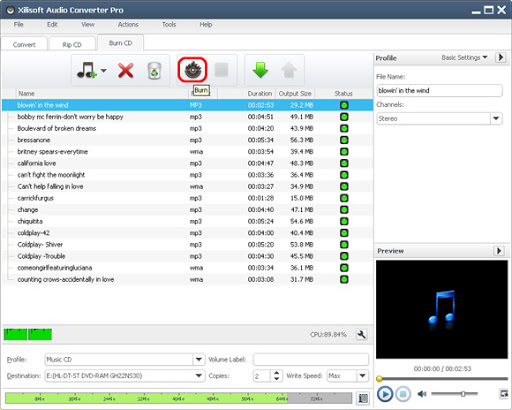
Xilisoft Audio Converter — более классический коммерческий аудиоконвертер с большим количеством параметров. Он поддерживает популярные форматы, извлечение аудио из видео, настройку кодека, битрейта, частоты, каналов, а также базовые операции вроде разделения и объединения файлов.
Интерфейс рассчитан на пользователей, которые хотят контролировать результат. В списке отображаются исходники, справа или снизу задаются параметры профиля, а перед запуском можно выбрать папку и качество. Программа удобна для тех, кто часто делает разные версии одного и того же файла: например, MP3 320 кбит/с для музыки, MP3 128 кбит/с для речи и WAV для монтажа.
Что можно сделать в Xilisoft Audio Converter:
-
конвертировать аудио между популярными форматами;
-
извлекать звук из видео;
-
настраивать кодек, битрейт и частоту;
-
обрабатывать несколько файлов;
-
делить аудио на части;
-
объединять треки;
-
готовить файлы для устройств.
Плюсы:
-
много параметров экспорта;
-
поддержка аудио и видеоисточников;
-
пакетная обработка;
-
подходит для регулярной работы;
-
есть функции разделения и объединения.
Минусы:
-
интерфейс выглядит старомодно;
-
программа платная;
-
новичку проще начать с АудиоМАСТЕРа или MediaHuman;
-
для открытого бесплатного рабочего процесса лучше fre:ac.
Как конвертировать аудио в Xilisoft Audio Converter:
-
Добавьте файлы через Add File.
-
Выберите профиль в списке Profile.
-
Настройте параметры кодирования.
-
Укажите папку Output.
-
Нажмите Convert Checked Item.
Xilisoft Audio Converter нужен тем, кто хочет больше ручных параметров, чем дают совсем простые конвертеры.
Total Audio Converter
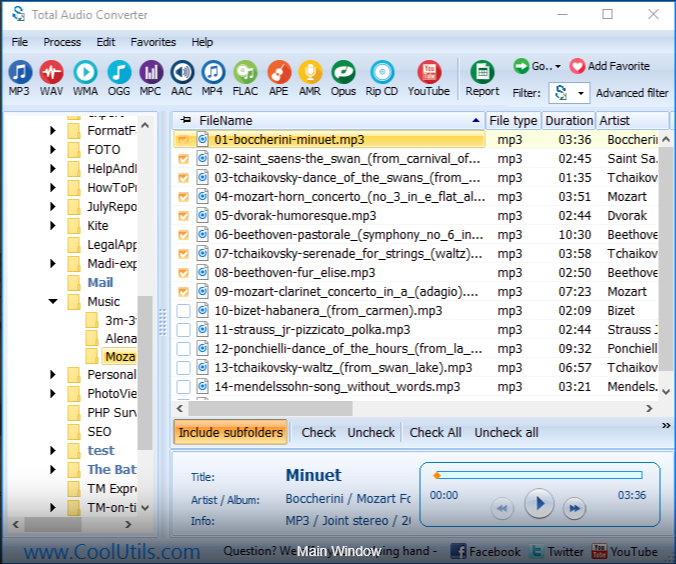
Total Audio Converter удобен для пользователей, которые часто работают с разными форматами и папками. Программа поддерживает массовую конвертацию, умеет обрабатывать каталоги, сохранять файлы с заданными именами и работать с менее распространёнными форматами. Интерфейс напоминает файловый менеджер: слева структура папок, справа список файлов, сверху кнопки выходных форматов.
Такой подход особенно удобен, когда аудио лежит не отдельными треками, а целыми папками. Можно выбрать каталог, отметить нужные файлы, нажать MP3, WAV, FLAC или другой формат и пройти мастер настройки.
Что можно сделать в Total Audio Converter:
-
конвертировать целые папки;
-
переводить файлы в MP3, WAV, FLAC, AAC, OGG и другие форматы;
-
использовать шаблоны имени;
-
менять параметры качества;
-
обрабатывать коллекции;
-
сохранять результат в отдельный каталог.
Плюсы:
-
удобная работа с папками;
-
файловый интерфейс понятен опытным пользователям Windows;
-
поддерживается пакетная обработка;
-
есть мастер экспорта;
-
подходит для больших коллекций.
Минусы:
-
дизайн не выглядит современным;
-
редактирование звука ограничено;
-
программа платная;
-
для новичка интерфейс менее дружелюбен, чем у MediaHuman.
Как конвертировать аудио в Total Audio Converter:
-
Выберите папку с аудио.
-
Отметьте нужные файлы.
-
Нажмите кнопку нужного формата на панели.
-
Настройте параметры в мастере.
-
Укажите папку назначения.
-
Запустите преобразование.
Total Audio Converter стоит использовать для аккуратной обработки каталогов и коллекций, где важно не потерять порядок файлов.
NCH Switch Plus
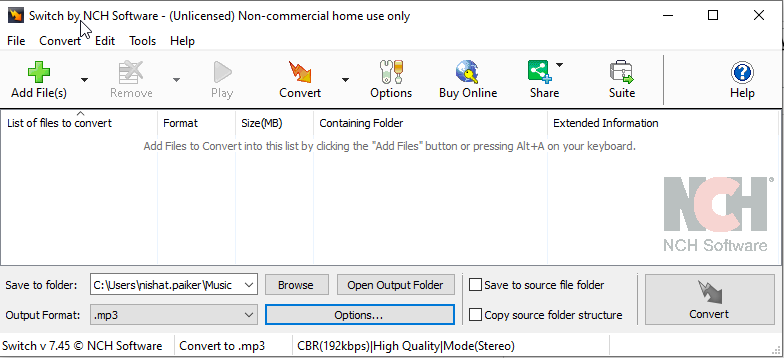
Switch Audio File Converter от NCH — быстрый аудиоконвертер для Windows и macOS. Он работает с MP3, WAV, WMA, FLAC, AAC, OGG, AIFF и другими форматами, поддерживает пакетную обработку, извлечение аудио из видео и интеграцию с контекстным меню.
Программа хороша в рутинной работе: добавить файлы, выбрать выходной формат, задать папку, нажать Convert. Она не пытается заменить аудиоредактор, зато быстро справляется с массовым преобразованием. Особенно удобно, что Switch хорошо подходит для конвертации файлов разных типов в один общий формат.
Что можно сделать в Switch:
-
конвертировать аудио между популярными форматами;
-
обрабатывать списки файлов;
-
извлекать звук из видео;
-
настраивать выходные параметры;
-
запускать операции из контекстного меню;
-
сохранять результат в выбранную папку.
Плюсы:
-
высокая скорость;
-
версии для Windows и macOS;
-
пакетная обработка;
-
поддержка многих форматов;
-
удобен для регулярной конвертации.
Минусы:
-
интерфейс утилитарный;
-
редактирование минимальное;
-
часть функций доступна в платных редакциях;
-
для обработки звука перед экспортом нужен отдельный редактор.
Как конвертировать аудио в Switch:
-
Нажмите Add File или Add Folder.
-
Выберите выходной формат.
-
Настройте Encoder Options.
-
Укажите Output Folder.
-
Нажмите Convert.
Switch Plus подойдёт пользователям, которым нужен быстрый конвертер аудио файлов без лишних эффектов и монтажных инструментов.
Audacity
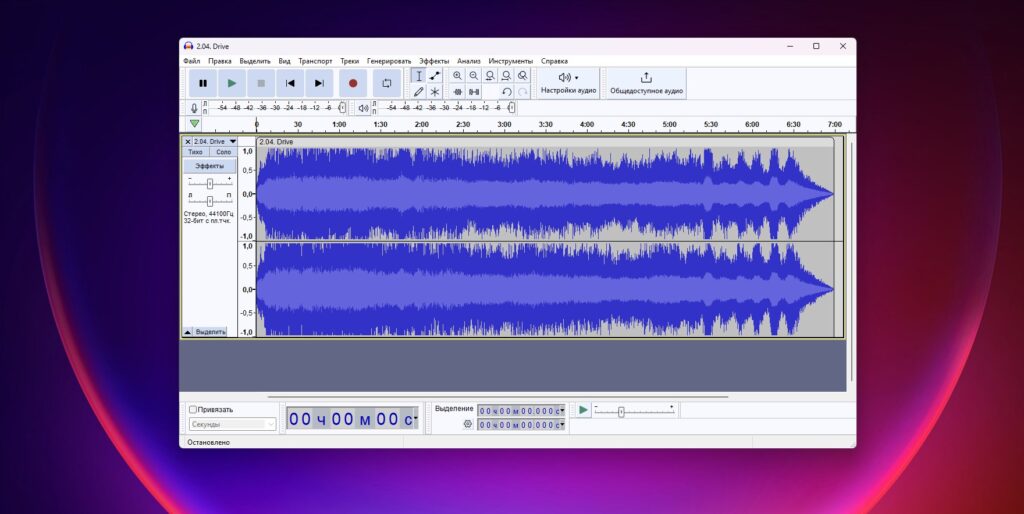
Audacity — бесплатный аудиоредактор с открытым кодом, который часто используют и как конвертер. Он открывает аудио, показывает волну, позволяет обрезать, нормализовать, применить эффекты, убрать лишние фрагменты и экспортировать результат в MP3, WAV, FLAC, OGG и другие форматы. При подключении FFmpeg расширяется работа с дополнительными контейнерами и кодеками.
Для простой массовой конвертации Audacity не самый быстрый вариант, зато он незаменим, когда перед экспортом нужно что-то исправить. Можно убрать паузы, нормализовать громкость, сделать fade in и fade out, применить эквализацию, изменить темп или высоту тона, а затем сохранить файл.
Что можно сделать в Audacity:
-
открыть и отредактировать аудиофайл;
-
экспортировать в MP3, WAV, FLAC, OGG;
-
сохранить несколько файлов через Export Multiple;
-
обрезать трек;
-
удалить шумные фрагменты;
-
нормализовать громкость;
-
применить эффекты;
-
записать звук с микрофона;
-
подготовить речь, подкаст или диктофонную запись.
Плюсы:
-
бесплатный и открытый проект;
-
мощные инструменты редактирования;
-
поддержка популярных форматов;
-
есть экспорт нескольких файлов;
-
доступен для Windows, macOS и Linux;
-
подходит для записи и обработки голоса.
Минусы:
-
для простой конвертации интерфейс избыточен;
-
массовая обработка требует большего внимания;
-
некоторые форматы зависят от дополнительных библиотек;
-
новичку нужно разобраться с логикой дорожек и экспорта.
Как конвертировать файл в Audacity:
-
Откройте File → Open.
-
Выберите аудиофайл.
-
При необходимости отредактируйте дорожку.
-
Перейдите в File → Export Audio.
-
В поле Format выберите MP3, WAV, FLAC, OGG или другой вариант.
-
Настройте качество.
-
Нажмите Export.
-
Заполните теги или пропустите этот шаг.
Audacity стоит выбирать, когда конвертация идёт вместе с редактированием. Для простого перевода папки FLAC в MP3 удобнее MediaHuman или fre:ac, но для подготовки записи Audacity сильнее обычных конвертеров.
foobar2000
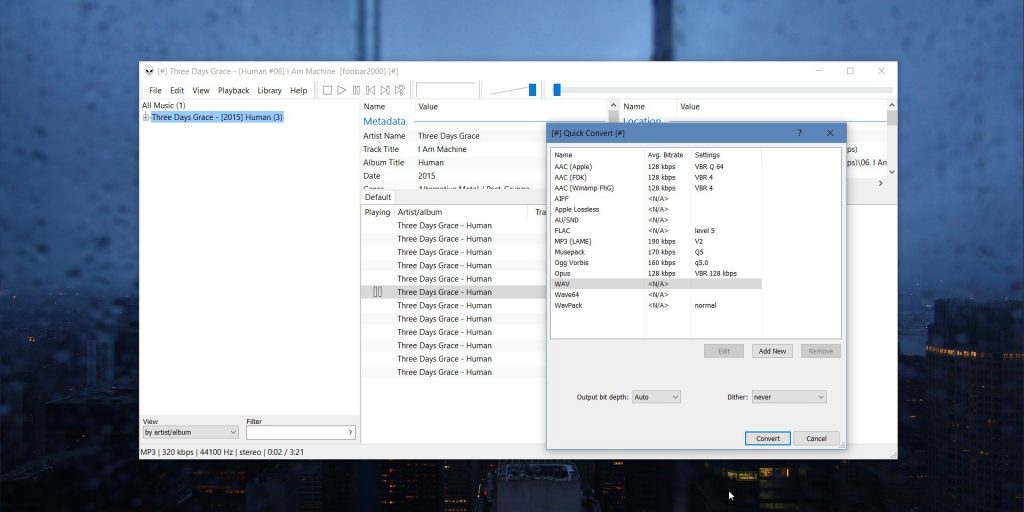
foobar2000 — аудиоплеер, который превращается в мощный конвертер благодаря встроенному инструменту Convert и компонентам кодировщиков. Он особенно хорош для пользователей, у которых большая музыкальная библиотека. В контекстном меню треков доступна команда Convert, после чего выбираются Encoder, Output Path, Processing и дополнительные параметры.
Сильная сторона foobar2000 — гибкость. Можно задать шаблон имени, сохранить структуру папок, использовать DSP-обработку, конвертировать целые альбомы и работать с lossless-форматами. Для MP3, AAC и некоторых кодеков требуются соответствующие энкодеры, но после настройки программа работает очень быстро.
Что можно сделать в foobar2000:
-
конвертировать альбомы и папки;
-
переводить FLAC в MP3 или AAC;
-
сохранять WAV, FLAC и другие форматы;
-
использовать шаблоны имён;
-
сохранять теги;
-
применять DSP перед экспортом;
-
обрабатывать большие библиотеки;
-
запускать конвертацию из плейлиста.
Плюсы:
-
очень гибкая настройка;
-
удобен для музыкальных коллекций;
-
хорошо работает с тегами;
-
поддерживает расширения;
-
быстрый и лёгкий;
-
подходит для опытных пользователей.
Минусы:
-
первоначальная настройка сложнее, чем у обычного конвертера;
-
часть кодировщиков подключается отдельно;
-
интерфейс не рассчитан на новичков;
-
нет визуального редактирования волны.
Как конвертировать аудио в foobar2000:
-
Добавьте файлы в плейлист.
-
Выделите нужные треки.
-
Откройте контекстное меню.
-
Выберите Convert → Quick convert или Convert → ...
-
Укажите формат и параметры Encoder.
-
Настройте Output Path.
-
Нажмите Convert.
foobar2000 — лучший выбор для тех, кто уже хранит музыку в библиотеке и хочет точно управлять переименованием, тегами и структурой результата.
AIMP
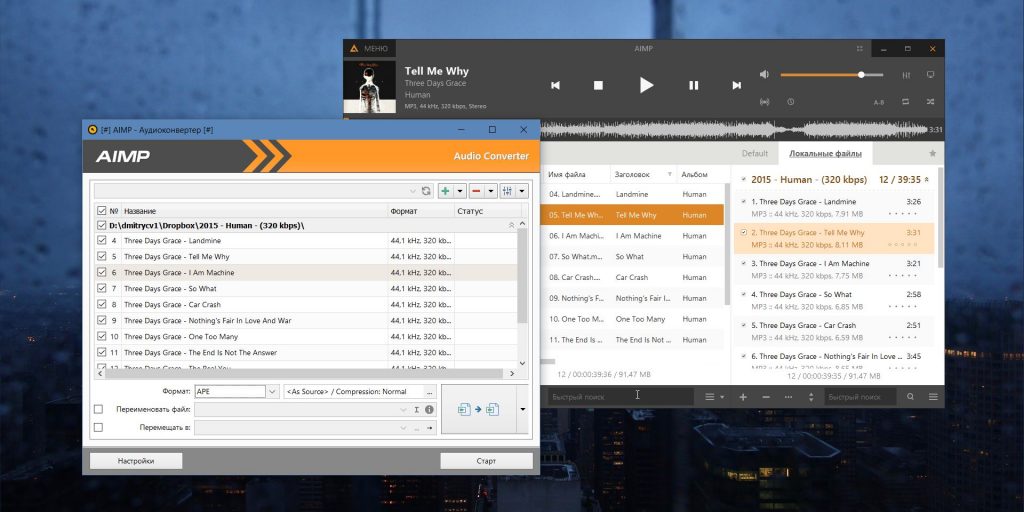
AIMP известен как аудиоплеер, но в комплекте есть инструмент Audio Converter. Он подходит тем, кто уже слушает музыку в AIMP и не хочет устанавливать отдельную программу для базовой конвертации. Конвертер открывает список файлов, позволяет выбрать формат, качество, режим переименования и папку сохранения.
Программа удобна для перевода музыки в MP3, OGG, WAV, WMA и другие форматы, а также для пакетной обработки. Интерфейс не перегружен, но предлагает достаточно настроек для повседневных задач. Особенно удобно использовать AIMP для подготовки копий музыкальной библиотеки под смартфон или автомобиль.
Что можно сделать в AIMP Audio Converter:
-
конвертировать несколько файлов;
-
выбрать выходной формат;
-
настроить качество;
-
задать папку сохранения;
-
переименовать файлы по шаблону;
-
обработать музыку из своей библиотеки;
-
подготовить совместимые копии для устройств.
Плюсы:
-
входит в экосистему популярного плеера;
-
удобен для пользователей AIMP;
-
есть пакетная обработка;
-
интерфейс на русском языке;
-
работает быстро;
-
подходит для регулярных простых задач.
Минусы:
-
это не отдельный профессиональный конвертер;
-
редактирование аудио ограничено;
-
для сложных lossless-сценариев лучше foobar2000 или fre:ac;
-
возможности зависят от установленной версии и модулей.
Как конвертировать аудио в AIMP:
-
Откройте утилиту Audio Converter из набора AIMP.
-
Добавьте файлы.
-
Выберите выходной формат.
-
Настройте качество.
-
Укажите папку.
-
Нажмите Start.
AIMP стоит использовать тем, кто хочет держать прослушивание и базовую конвертацию в одной программе.
FFmpeg
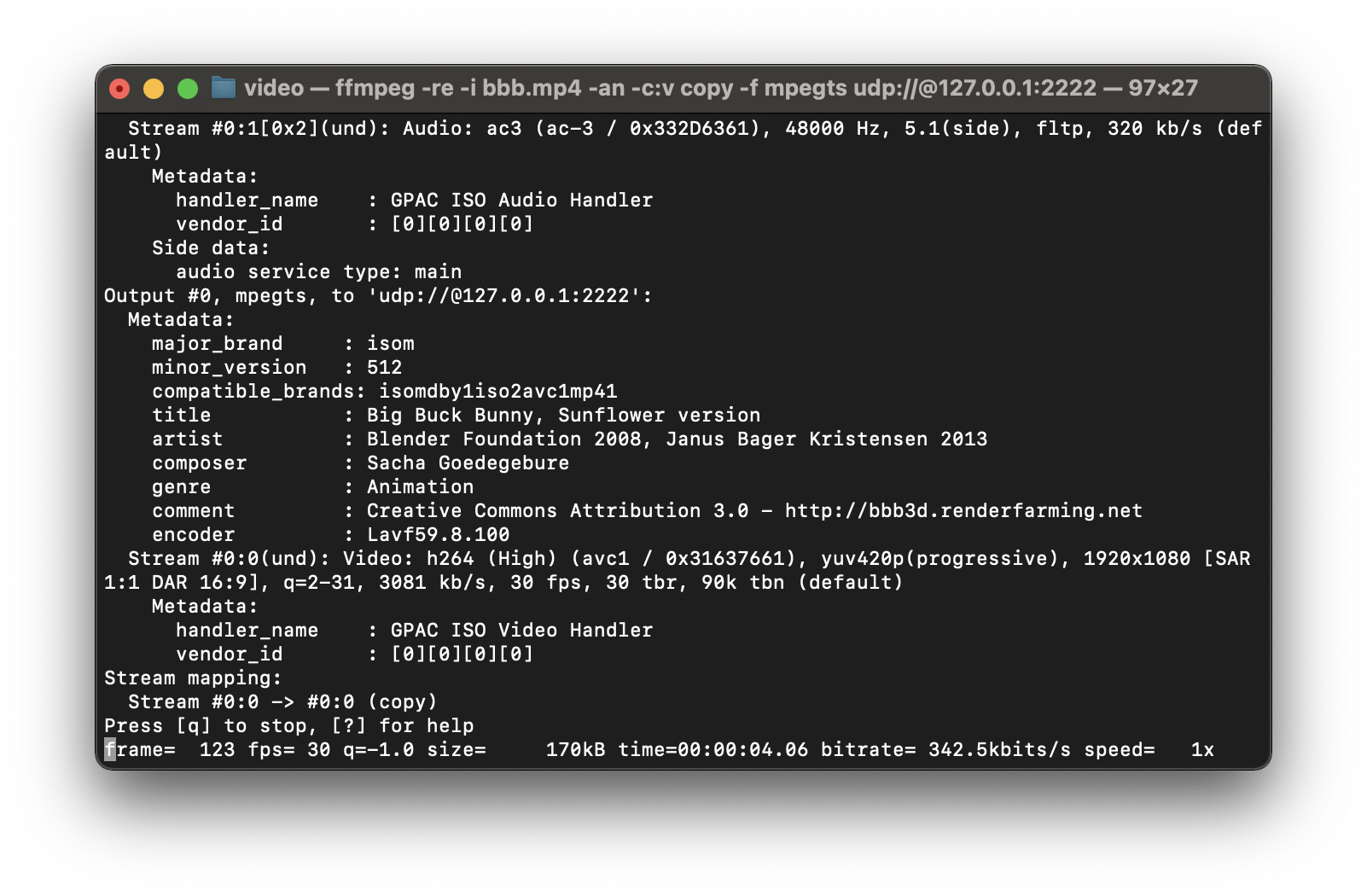
FFmpeg — инструмент командной строки для точной работы с аудио и видео. Он не выглядит как обычная программа с кнопками, зато даёт максимальный контроль над кодеками, битрейтом, частотой, каналами, контейнерами, фильтрами и потоками. FFmpeg используют в редакторах, конвертерах, серверных сценариях и автоматизации.
Для обычного пользователя команда выглядит непривычно, но простые задачи решаются коротко. Например, извлечение звука из видео в MP3 выполняется одной командой, перевод WAV в FLAC — одной строкой, массовая конвертация папки — через bat-файл или скрипт.
Что можно сделать в FFmpeg:
-
конвертировать любые популярные аудиоформаты;
-
извлекать аудио из видео;
-
копировать аудиопоток без перекодирования;
-
задавать битрейт, частоту и каналы;
-
нормализовать или фильтровать звук;
-
обрабатывать папки через скрипты;
-
автоматизировать конвертацию;
-
работать с редкими контейнерами.
Плюсы:
-
максимальная гибкость;
-
огромная поддержка форматов;
-
бесплатный инструмент;
-
подходит для автоматизации;
-
работает на Windows, macOS и Linux;
-
незаменим для пакетных сценариев.
Минусы:
-
нет привычного графического интерфейса;
-
команды нужно писать точно;
-
новичку проще начать с АудиоМАСТЕРа или MediaHuman;
-
неправильные параметры приводят к неудачному результату.
Примеры команд FFmpeg:
ffmpeg -i input.wav -codec:a libmp3lame -b:a 320k output.mp3
ffmpeg -i video.mp4 -vn -codec:a libmp3lame -b:a 192k audio.mp3
ffmpeg -i input.flac -c:a aac -b:a 256k output.m4a
FFmpeg стоит выбирать тем, кто хочет полный контроль, автоматизацию и предсказуемый результат без ограничений интерфейса.
Pazera Free Audio Extractor
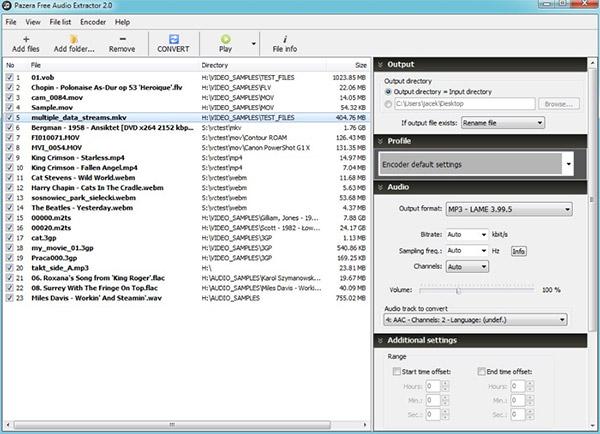
Pazera Free Audio Extractor — специализированная программа для извлечения аудио из видеофайлов. В отличие от универсальных редакторов, она сосредоточена на одной задаче: открыть ролик, выбрать аудиоформат, настроить качество и сохранить дорожку отдельно. Поддерживаются MP3, AAC, AC3, WMA, FLAC, OGG, WAV и другие форматы.
Интерфейс утилитарный: список файлов, профиль, параметры аудио, папка вывода. Программа особенно полезна для тех, кто часто получает видеофайлы и хочет быстро сделать из них аудиоверсии. Например, сохранить лекции в MP3, вытащить музыку из клипа, подготовить аудио из записи конференции.
Что можно сделать в Pazera Free Audio Extractor:
-
извлекать аудио из видео;
-
сохранять дорожку в MP3, AAC, AC3, FLAC, WAV, OGG;
-
обрабатывать несколько роликов;
-
менять битрейт и частоту;
-
сохранять фрагменты;
-
копировать поток без перекодирования в подходящих случаях.
Плюсы:
-
узкая и понятная специализация;
-
хорош для видеоисточников;
-
поддерживает пакетную обработку;
-
бесплатный;
-
много настроек аудиокодирования.
Минусы:
-
не предназначен для редактирования музыки;
-
интерфейс выглядит технически;
-
новичку ВидеоМАСТЕР понятнее;
-
для чистой конвертации аудио без видео есть более удобные программы.
Как извлечь аудио в Pazera Free Audio Extractor:
-
Добавьте видеофайлы кнопкой Add files.
-
Выберите выходной формат.
-
Настройте Audio bitrate, Sampling frequency и Channels.
-
Укажите папку результата.
-
Нажмите Convert.
Pazera Free Audio Extractor стоит держать под рукой, когда основная задача — быстро вытащить аудиодорожку из видео.
Лучшие конвертеры аудио для macOS
XLD
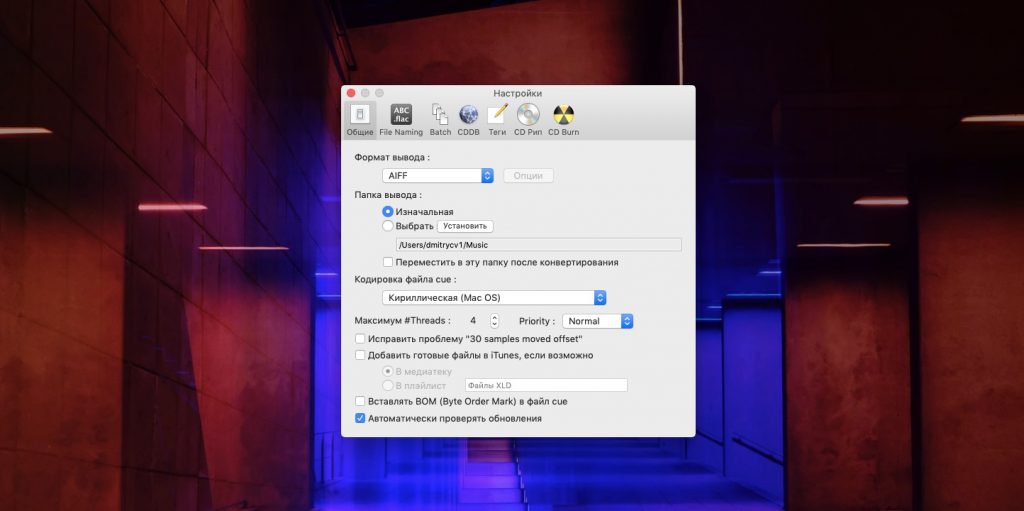
XLD — один из самых уважаемых инструментов для macOS, когда речь идёт о lossless-аудио. Программа работает с FLAC, ALAC, WAV, AIFF, APE, WavPack и другими форматами, поддерживает точное извлечение треков с CD и конвертацию без потерь. Для пользователей Mac это один из лучших вариантов для музыкального архива.
XLD не пытается быть эффектным редактором. Его задача — аккуратное преобразование и риппинг. В настройках выбирается выходной формат, качество, папка, правила имени файла и поведение с метаданными. Особенно удобно переводить FLAC в ALAC для Apple Music, iPhone и iPad, сохраняя качество без потерь.
Что можно сделать в XLD:
-
конвертировать FLAC в ALAC;
-
сохранять WAV, AIFF, FLAC и другие lossless-форматы;
-
извлекать треки с CD;
-
работать с cue-файлами;
-
сохранять теги;
-
обрабатывать альбомы;
-
готовить музыку для Apple-устройств.
Плюсы:
-
отличный вариант для lossless на macOS;
-
аккуратная работа с метаданными;
-
подходит для CD-rip;
-
поддерживает cue;
-
бесплатный;
-
хорошо вписывается в музыкальную библиотеку Mac.
Минусы:
-
интерфейс не самый современный;
-
программа не предназначена для редактирования звука;
-
новичку нужно разобраться с настройками;
-
для простого MP3 быстрее использовать MediaHuman.
Как конвертировать FLAC в ALAC в XLD:
-
Откройте Preferences.
-
В Output format выберите Apple Lossless.
-
Настройте папку результата.
-
Перетащите FLAC-файлы в окно программы.
-
Дождитесь завершения обработки.
-
Добавьте результат в Apple Music.
XLD нужен тем, кто хранит музыку в высоком качестве и хочет безошибочно переводить форматы без потерь.
MediaHuman Audio Converter для macOS
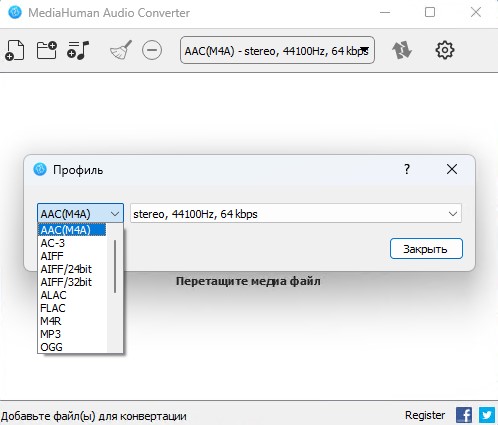
На macOS MediaHuman Audio Converter работает так же просто, как на Windows. Пользователь перетаскивает файлы, выбирает формат, задаёт качество и запускает обработку. Программа особенно удобна для массового перевода FLAC в MP3, WAV в AAC, AIFF в MP3 или ALAC в MP3.
Для Mac это хороший компромисс между простотой и функциональностью. XLD лучше подходит для педантичной работы с lossless, а MediaHuman — для ежедневных задач, когда нужно быстро получить совместимый формат.
Что можно сделать в MediaHuman на macOS:
-
конвертировать папки с музыкой;
-
переводить FLAC, WAV, AIFF, ALAC в MP3 или AAC;
-
сохранять структуру каталогов;
-
добавлять результат в Apple Music;
-
выбирать качество;
-
работать с несколькими файлами сразу.
Плюсы:
-
простой интерфейс;
-
быстрая пакетная обработка;
-
поддержка популярных форматов;
-
удобная работа с папками;
-
хорошо подходит для Mac-пользователей без технических знаний.
Минусы:
-
нет редактора волны;
-
не предназначен для восстановления записи;
-
меньше профессиональных параметров, чем у dBpoweramp;
-
не заменяет XLD для точного CD-rip.
Как конвертировать файлы:
-
Перетащите папку с музыкой в окно.
-
Выберите формат в верхней панели.
-
Задайте качество.
-
Укажите папку результата.
-
Нажмите Start conversion.
MediaHuman — лучший вариант на macOS для быстрой массовой смены формата без лишних окон.
fre:ac
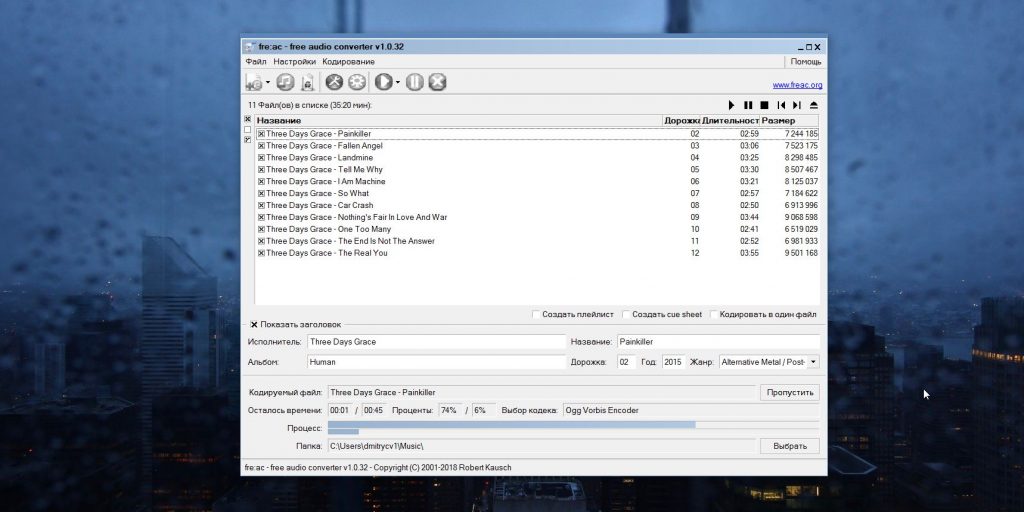
fre:ac — бесплатный аудиоконвертер и CD-ripper с открытым кодом для Windows, macOS и Linux. Программа поддерживает MP3, M4A/AAC, FLAC, WMA, Opus, Ogg Vorbis, Speex, APE, WavPack, WAV и другие форматы. Это один из лучших бесплатных вариантов для тех, кто хочет обрабатывать папки, диски и lossless-коллекции.
Интерфейс fre:ac выглядит функционально: список заданий, панель кодировщика, кнопки добавления файлов и запуска. Можно выбрать энкодер, настроить параметры, задать папку результата и сохранить структуру файлов. Программа особенно хороша для тех, кто предпочитает бесплатные инструменты без рекламной перегрузки.
Что можно сделать в fre:ac:
-
конвертировать аудио между популярными форматами;
-
рипать аудио CD;
-
переводить FLAC в MP3;
-
сохранять AAC, Opus, OGG, WMA, WAV;
-
обрабатывать папки;
-
сохранять теги;
-
настраивать энкодеры;
-
работать на разных операционных системах.
Плюсы:
-
бесплатный и открытый;
-
Windows, macOS и Linux;
-
много форматов;
-
есть CD-rip;
-
подходит для пакетной обработки;
-
хорош для lossless-архивов.
Минусы:
-
интерфейс более технический, чем у MediaHuman;
-
нет редактирования волны;
-
новичку нужно понять настройки энкодеров;
-
дизайн не выглядит современным.
Как конвертировать в fre:ac:
-
Добавьте файлы кнопкой Add audio files.
-
Выберите encoder в выпадающем списке.
-
Откройте настройки кодировщика.
-
Укажите папку Output.
-
Нажмите Start encoding.
fre:ac стоит выбирать тем, кому нужен бесплатный, честный и мощный конвертер без привязки к одной системе.
dBpoweramp Music Converter
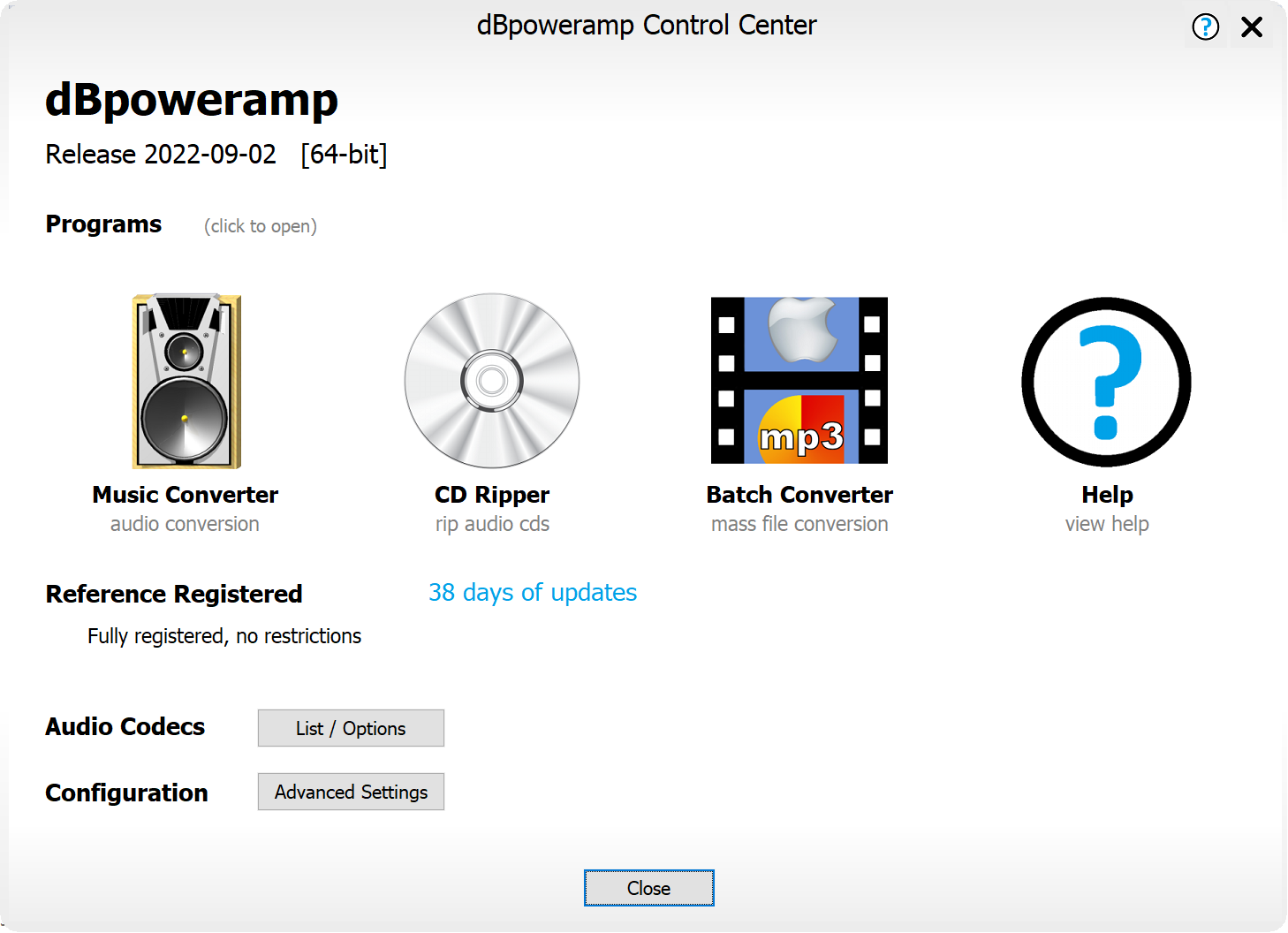
dBpoweramp Music Converter — профессионально сделанный инструмент для конвертации музыкальных коллекций. Он поддерживает популярные lossy и lossless-форматы, хорошо работает с тегами, обложками, контекстным меню и пакетной обработкой. В связке с dBpoweramp CD Ripper программа особенно удобна для пользователей, которые собирают качественный цифровой архив.
В отличие от простых конвертеров, dBpoweramp хорошо продуман для долгой работы с библиотекой. Можно запускать конвертацию прямо из Finder или Проводника, выбирать профиль, настраивать DSP-обработку, сохранять метаданные и получать предсказуемые имена файлов.
Что можно сделать в dBpoweramp:
-
конвертировать большие музыкальные коллекции;
-
работать с FLAC, ALAC, WAV, AIFF, MP3, AAC и другими форматами;
-
сохранять теги и обложки;
-
использовать контекстное меню;
-
применять DSP-эффекты;
-
рипать CD через отдельный модуль;
-
создавать несколько версий библиотеки.
Плюсы:
-
качественная работа с метаданными;
-
удобен для больших коллекций;
-
поддерживает много форматов;
-
есть пакетный режим;
-
хорошо подходит для lossless;
-
интегрируется в систему.
Минусы:
-
платный;
-
для разовой конвертации избыточен;
-
новичку проще MediaHuman;
-
интерфейс рассчитан на пользователей, понимающих форматы и теги.
Как конвертировать аудио в dBpoweramp:
-
Выберите файлы в Finder или Проводнике.
-
Откройте Convert To.
-
Выберите формат.
-
Настройте качество и DSP-параметры.
-
Проверьте папку вывода.
-
Запустите конвертацию.
dBpoweramp нужен тем, кто относится к музыкальной библиотеке как к архиву и хочет аккуратную обработку без потери тегов.
Apple Music
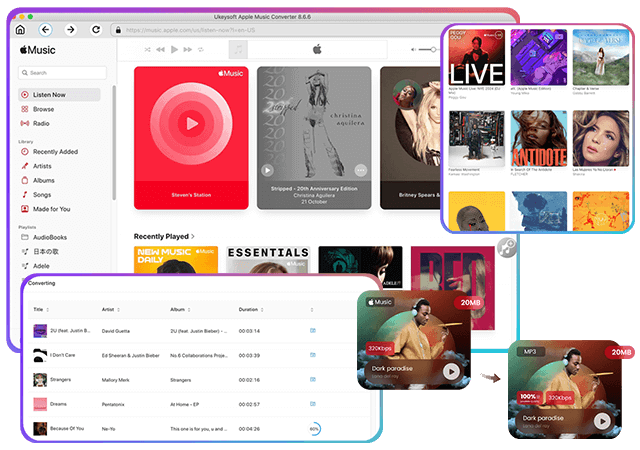
Apple Music на macOS содержит встроенную конвертацию через настройки импорта. Это не отдельный аудиоконвертер, но для пользователей Mac он закрывает базовые задачи: импорт CD, создание MP3, AAC, AIFF, WAV или Apple Lossless-копий и преобразование треков внутри библиотеки.
Рабочая логика такая: в настройках выбирается Import Settings, затем нужный энкодер. После этого в библиотеке выделяются треки, а через меню File → Convert создаётся версия в выбранном формате. Это удобно, когда музыка уже хранится в Apple Music и не хочется использовать сторонние программы.
Что можно сделать в Apple Music:
-
создавать MP3-версии треков;
-
сохранять AAC для Apple-устройств;
-
использовать Apple Lossless;
-
импортировать CD;
-
конвертировать треки из библиотеки;
-
хранить результат в той же медиатеке.
Плюсы:
-
уже встроено в macOS;
-
удобно для пользователей Apple Music;
-
поддерживает AAC, MP3, AIFF, WAV, Apple Lossless;
-
сохраняет связь с медиатекой;
-
не требует отдельной программы.
Минусы:
-
не подходит для гибкой пакетной обработки папок;
-
меньше настроек, чем у dBpoweramp и fre:ac;
-
неудобен для файлов вне медиатеки;
-
нет инструментов редактирования звука.
Как создать MP3-версию в Apple Music:
-
Откройте Music → Settings.
-
Перейдите в Files → Import Settings.
-
Выберите MP3 Encoder.
-
Задайте качество.
-
Выделите трек в библиотеке.
-
Откройте File → Convert → Create MP3 Version.
Apple Music подходит для базовой конвертации внутри экосистемы Apple, но для больших папок лучше взять MediaHuman, XLD или fre:ac.
Лучшие аудиоконвертеры онлайн
123apps Online Audio Converter
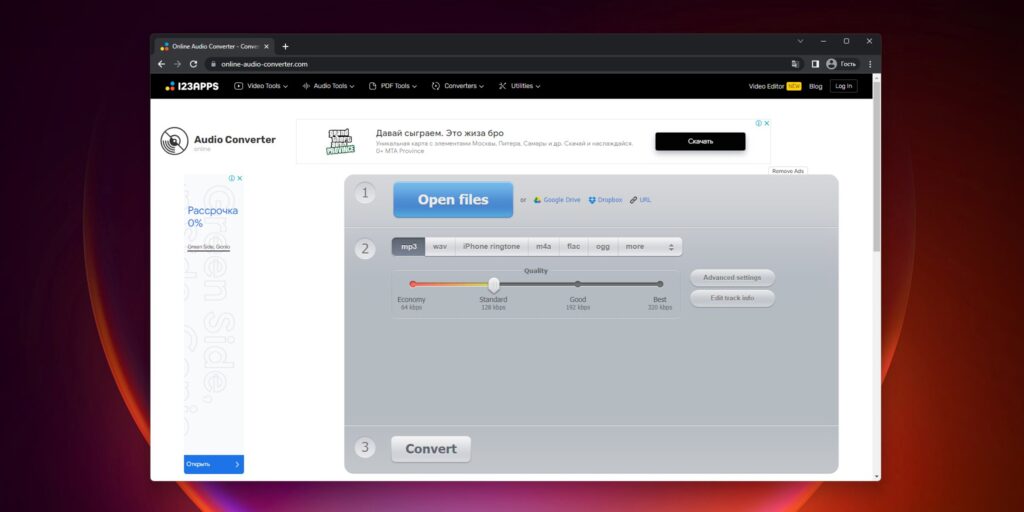
123apps Online Audio Converter — удобный браузерный сервис для быстрой смены формата без установки программ. Он работает с популярными форматами, позволяет выбрать MP3, WAV, M4A, FLAC, OGG и другие варианты, а также настроить качество, битрейт, частоту и количество каналов.
Сервис подходит для небольших файлов, быстрых задач и редких случаев. Например, нужно срочно перевести WAV в MP3 на чужом компьютере или сделать M4A из записи. Интерфейс пошаговый: загрузить файл, выбрать формат, настроить качество, скачать результат.
Что можно сделать в 123apps Online Audio Converter:
-
конвертировать аудио в браузере;
-
выбрать MP3, WAV, M4A, FLAC, OGG;
-
настроить качество;
-
изменить битрейт и частоту;
-
обработать файл без установки программы;
-
скачать результат сразу после завершения.
Плюсы:
-
работает в браузере;
-
простой интерфейс;
-
есть настройки качества;
-
не требует установки;
-
подходит для быстрых задач.
Минусы:
-
не лучший вариант для личных и рабочих записей;
-
зависит от скорости интернета;
-
большие файлы обрабатываются дольше;
-
пакетная работа уступает настольным программам.
Как конвертировать онлайн:
-
Нажмите Открыть файлы.
-
Загрузите аудио.
-
Выберите формат.
-
Настройте качество.
-
Нажмите Конвертировать.
-
Скачайте результат.
123apps удобен для разовой операции, но постоянную конвертацию лучше делать локально.
Convertio
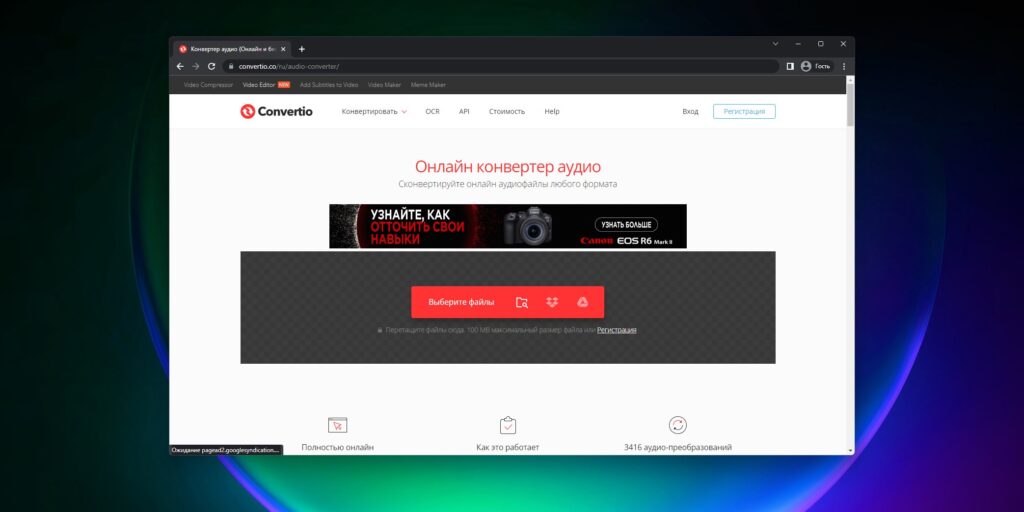
Convertio — универсальный онлайн-конвертер, который работает с аудио, видео, документами, изображениями и архивами. Для аудио он поддерживает множество форматов и позволяет загружать файлы с компьютера или облачных хранилищ. Интерфейс очень простой: выбрать файл, выбрать конечный формат, запустить преобразование.
Сервис удобен, когда нужно быстро перевести аудио на устройстве, где нет установленных программ. Например, на рабочем ноутбуке, Chromebook или чужом компьютере. Для регулярной обработки больших папок он уступает настольным инструментам.
Что можно сделать в Convertio:
-
конвертировать аудио онлайн;
-
выбирать разные входные и выходные форматы;
-
загружать файлы с компьютера;
-
работать с облачными источниками;
-
скачивать результат после обработки;
-
использовать сервис без настройки сложных параметров.
Плюсы:
-
широкий список форматов;
-
простой интерфейс;
-
работает без установки;
-
подходит для разных типов файлов;
-
удобно для редких задач.
Минусы:
-
есть ограничения бесплатного режима;
-
загрузка больших файлов занимает время;
-
конфиденциальные записи лучше не отправлять в браузерные сервисы;
-
массовая обработка менее удобна, чем в MediaHuman или fre:ac.
Как конвертировать в Convertio:
-
Нажмите Choose Files.
-
Добавьте аудиофайл.
-
Выберите конечный формат.
-
Нажмите Convert.
-
Скачайте готовый файл.
Convertio стоит держать в закладках как универсальный инструмент для редких ситуаций.
Zamzar
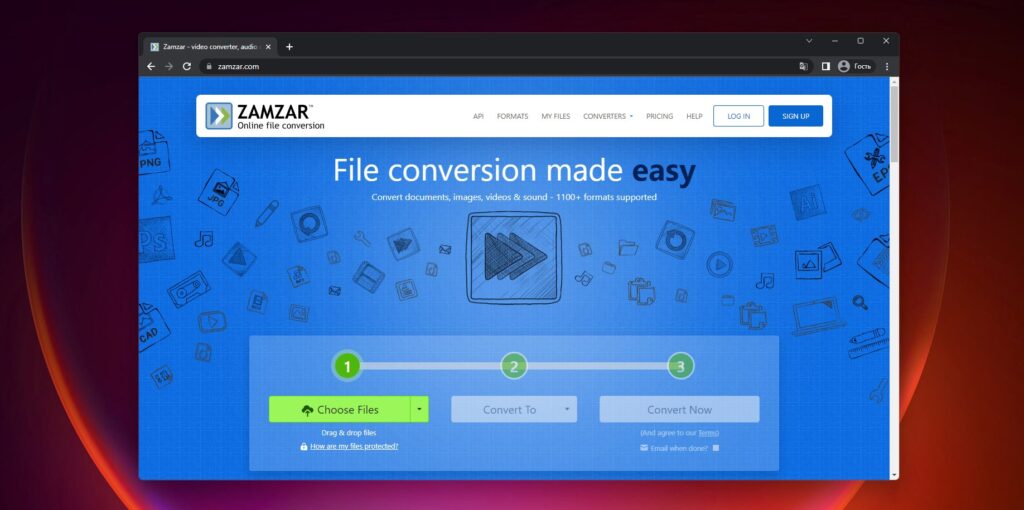
Zamzar — один из самых известных онлайн-конвертеров. Он работает по простой схеме Add Files → Convert To → Convert Now. Для аудио доступны популярные форматы, включая MP3, WAV, FLAC, AAC, M4A, OGG и WMA. Сервис хорош для тех, кому нужно быстро преобразовать один или несколько файлов без установки программы.
Zamzar особенно удобен, когда пользователь не хочет разбираться в параметрах. Выбор сводится к формату результата. Для точной настройки битрейта и частоты лучше использовать 123apps, CloudConvert или настольный конвертер.
Что можно сделать в Zamzar:
-
конвертировать аудио в браузере;
-
выбрать формат результата;
-
обработать файл без установки программы;
-
получить готовый файл после конвертации;
-
использовать сервис для разных типов документов и медиа.
Плюсы:
-
предельно простой сценарий;
-
много поддерживаемых форматов;
-
работает на любой системе с браузером;
-
подходит для разовых задач.
Минусы:
-
бесплатный режим ограничен;
-
настроек качества меньше, чем у специализированных сервисов;
-
загрузка больших файлов зависит от интернета;
-
приватные записи лучше обрабатывать локально.
Как конвертировать в Zamzar:
-
Нажмите Add Files.
-
Выберите аудио.
-
В Convert To укажите нужный формат.
-
Нажмите Convert Now.
-
Скачайте результат.
Zamzar удобен для быстрой смены формата, когда качество и дополнительные параметры не требуют тонкой настройки.
Online-Convert
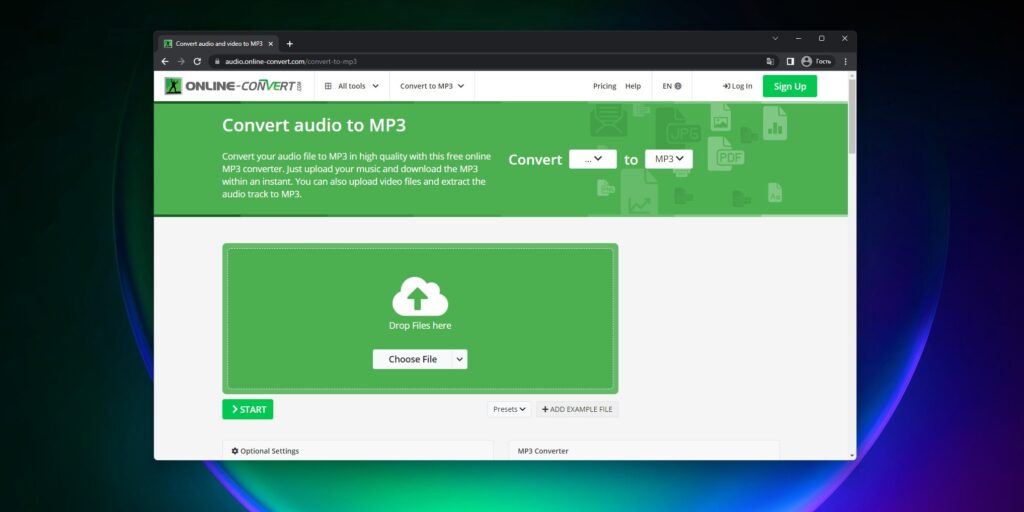
Online-Convert — онлайн-сервис с расширенными параметрами. В отличие от совсем простых конвертеров, он позволяет задавать аудиобитрейт, частоту дискретизации, каналы, обрезку и другие параметры в зависимости от выбранного формата. Это полезно, когда нужно не просто получить MP3, а уменьшить размер файла или подготовить запись под конкретное устройство.
Сервис подходит для пользователей, которым нужна настройка, но не хочется устанавливать программу. Например, можно перевести WAV в MP3 128 кбит/с для речи или сохранить музыку в более высоком качестве.
Что можно сделать в Online-Convert:
-
конвертировать аудио онлайн;
-
задавать bitrate;
-
менять sample rate;
-
выбирать каналы;
-
обрезать файл;
-
работать с разными источниками загрузки;
-
получать результат в нужном формате.
Плюсы:
-
больше настроек, чем у простых сервисов;
-
поддержка многих форматов;
-
работает через браузер;
-
подходит для точной настройки размера.
Минусы:
-
интерфейс насыщен параметрами;
-
большие файлы зависят от скорости загрузки;
-
лимиты бесплатного режима ограничивают частую работу;
-
личные записи безопаснее конвертировать на компьютере.
Как конвертировать в Online-Convert:
-
Выберите нужный аудиоконвертер.
-
Загрузите файл.
-
Настройте битрейт, частоту и каналы.
-
Нажмите Start.
-
Скачайте результат.
Online-Convert стоит выбирать, когда нужен браузерный конвертер с ручными настройками качества.
CloudConvert
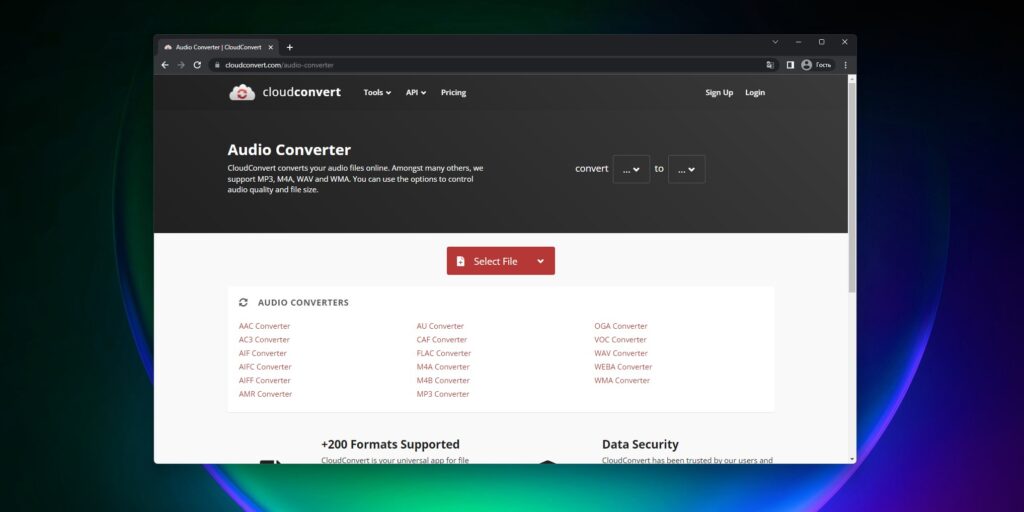
CloudConvert — мощный онлайн-конвертер с большим списком форматов и параметров. Он подходит для аудио, видео, документов и изображений. В аудиосценариях сервис позволяет выбрать формат, настроить codec, bitrate, volume, trim и другие параметры.
CloudConvert удобен для пользователей, которым нужен более продвинутый онлайн-инструмент. Он лучше простых сервисов при работе с разными форматами и точными параметрами, но всё равно уступает настольным решениям при обработке больших библиотек.
Что можно сделать в CloudConvert:
-
конвертировать аудио онлайн;
-
выбирать кодек;
-
задавать битрейт;
-
обрезать файл;
-
менять громкость;
-
работать с облачными источниками;
-
обрабатывать несколько файлов.
Плюсы:
-
много форматов;
-
расширенные настройки;
-
аккуратный интерфейс;
-
поддержка облачных хранилищ;
-
подходит для разных типов файлов.
Минусы:
-
есть лимиты бесплатного использования;
-
не подходит для постоянной обработки больших папок;
-
скорость зависит от интернета;
-
конфиденциальные аудиофайлы лучше не загружать онлайн.
Как конвертировать в CloudConvert:
-
Нажмите Select File.
-
Выберите аудиофайл.
-
Укажите формат результата.
-
Откройте настройки через значок инструмента.
-
Задайте параметры.
-
Нажмите Convert.
-
Скачайте файл.
CloudConvert — один из лучших онлайн-вариантов для тех, кому важны параметры, а не только кнопка преобразования.
FileZigZag
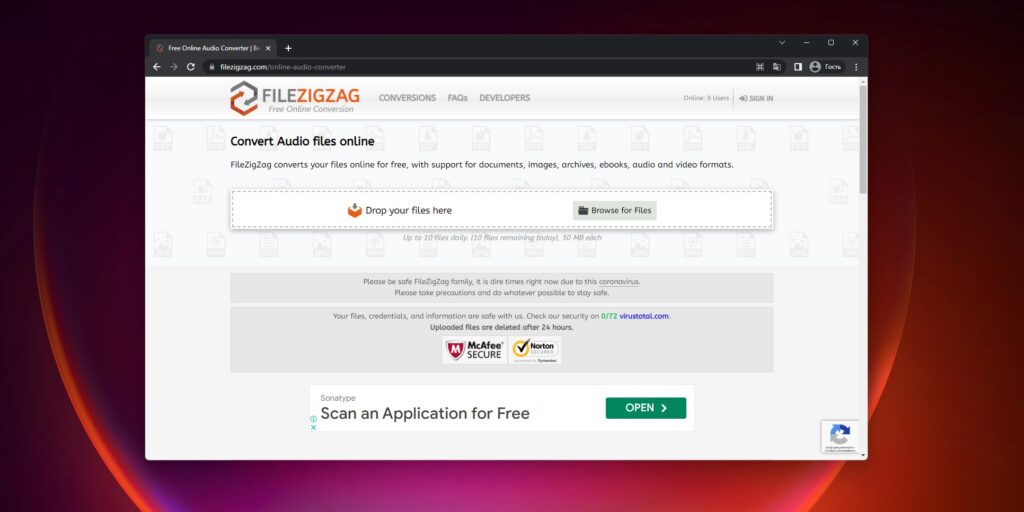
FileZigZag — простой онлайн-конвертер для разных типов файлов, включая аудио. Он подходит для редких задач, когда нужно быстро изменить формат без установки программы. Пользователь загружает файл, выбирает формат и запускает обработку.
Сервис не перегружен настройками, поэтому хорошо подходит новичкам. Для точного контроля качества лучше использовать CloudConvert, Online-Convert или настольный конвертер.
Что можно сделать в FileZigZag:
-
преобразовать аудиофайл в другой формат;
-
загрузить файл через браузер;
-
выбрать конечный формат;
-
скачать готовый результат;
-
обработать разные типы файлов.
Плюсы:
-
простая логика;
-
не требует установки;
-
подходит для разовой конвертации;
-
работает на разных устройствах.
Минусы:
-
ограниченные настройки качества;
-
есть ограничения по размеру и количеству задач;
-
не подходит для приватных записей;
-
массовая обработка слабее, чем у настольных программ.
Как конвертировать:
-
Загрузите файл.
-
Выберите выходной формат.
-
Запустите Convert.
-
Скачайте результат после обработки.
FileZigZag — запасной вариант для простых ситуаций, когда нужен быстрый результат.
Media.io
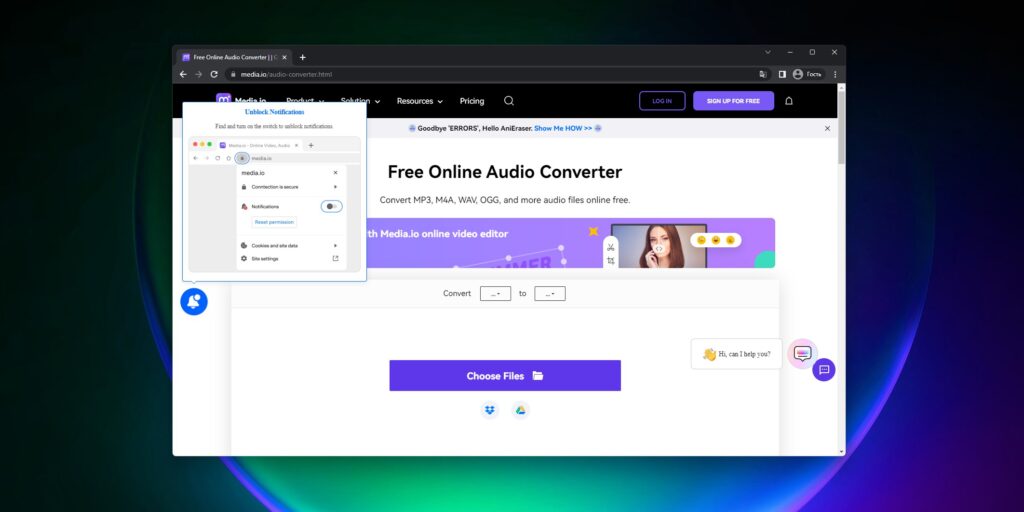
Media.io — онлайн-инструмент для работы с аудио и видео. Он подходит для конвертации, сжатия и некоторых дополнительных операций с медиа. Интерфейс современный и понятный: загрузка файла, выбор формата, запуск обработки.
Сервис удобен для пользователей, которым нужен не только аудиоконвертер, но и другие простые инструменты для медиафайлов. Для одного-двух файлов он работает быстро и не требует установки.
Что можно сделать в Media.io:
-
конвертировать аудио онлайн;
-
работать с популярными форматами;
-
обрабатывать видео и аудио в одном сервисе;
-
скачивать результат в браузере;
-
использовать дополнительные инструменты для медиа.
Плюсы:
-
современный интерфейс;
-
подходит для аудио и видео;
-
не требует установки;
-
удобен для быстрых задач.
Минусы:
-
бесплатный режим ограничен;
-
зависит от интернета;
-
параметры не такие глубокие, как в FFmpeg;
-
личные записи лучше обрабатывать локально.
Как конвертировать:
-
Загрузите файл.
-
Выберите формат результата.
-
Настройте доступные параметры.
-
Нажмите Convert.
-
Скачайте файл.
Media.io хорошо подходит тем, кто регулярно делает мелкие операции с медиа прямо в браузере.
Лучшие аудиоконвертеры для Android
Audio Media Converter
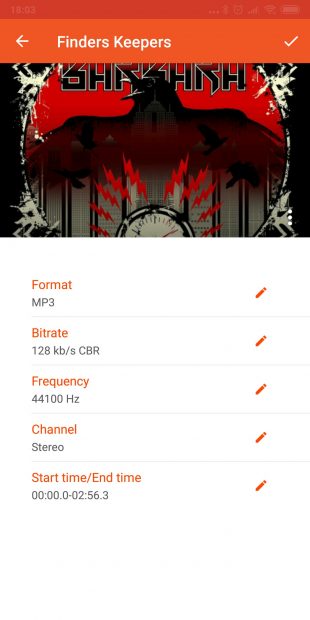
Audio Media Converter — мобильное приложение для Android, которое позволяет конвертировать аудио прямо на смартфоне. Оно подходит для ситуаций, когда файл уже находится в памяти телефона: запись диктофона, скачанный трек, аудио из мессенджера или файл, который нужно отправить в другом формате.
Мобильный конвертер полезен для быстрых задач, но не заменяет настольную программу при большом объёме файлов. На телефоне важнее простота: выбрать файл, указать формат, сохранить результат.
Что можно сделать в Audio Media Converter:
-
конвертировать аудио на Android;
-
выбирать популярные форматы;
-
менять качество;
-
сохранять результат в память телефона;
-
готовить файлы для отправки;
-
работать с локальными записями.
Плюсы:
-
работает прямо на смартфоне;
-
не нужен компьютер;
-
подходит для голосовых записей;
-
удобно для быстрых задач;
-
интерфейс рассчитан на мобильный экран.
Минусы:
-
массовая обработка менее удобна, чем на ПК;
-
скорость зависит от мощности смартфона;
-
работа с большими файлами расходует батарею;
-
меньше профессиональных настроек.
Как конвертировать на Android:
-
Откройте приложение.
-
Выберите аудиофайл.
-
Укажите формат результата.
-
Настройте качество.
-
Нажмите Convert.
-
Найдите файл в папке результата.
Audio Media Converter пригодится тем, кто часто получает аудио на телефон и хочет менять формат без компьютера.
MP3 Video Converter

MP3 Video Converter — Android-приложение для извлечения MP3 из видео. Оно удобно, когда нужно сохранить звук из ролика, записанного камерой телефона, загруженного клипа или короткого видео из мессенджера. Основная задача приложения — быстро сделать аудиофайл из видеофайла.
Пользователь выбирает видео, задаёт формат и качество, затем сохраняет результат. Для лекций, голосовых заметок, музыкальных фрагментов и интервью это удобнее, чем переносить ролик на компьютер.
Что можно сделать в MP3 Video Converter:
-
извлечь MP3 из видео;
-
выбрать битрейт;
-
сохранить результат в память телефона;
-
подготовить аудио для прослушивания;
-
сделать файл для отправки;
-
обработать ролики с камеры.
Плюсы:
-
хорошо подходит для видео с телефона;
-
простая логика;
-
не нужен ПК;
-
быстро создаёт MP3;
-
удобно для лекций и интервью.
Минусы:
-
узкая специализация;
-
не заменяет полноценный аудиоредактор;
-
настройки ограничены;
-
для больших видео нужна свободная память.
Как извлечь MP3:
-
Выберите видеофайл.
-
Укажите MP3 как формат результата.
-
Настройте качество.
-
Нажмите Convert.
-
Откройте сохранённый аудиофайл.
MP3 Video Converter стоит использовать, когда главная задача — превратить ролик на телефоне в аудиодорожку.
Timbre
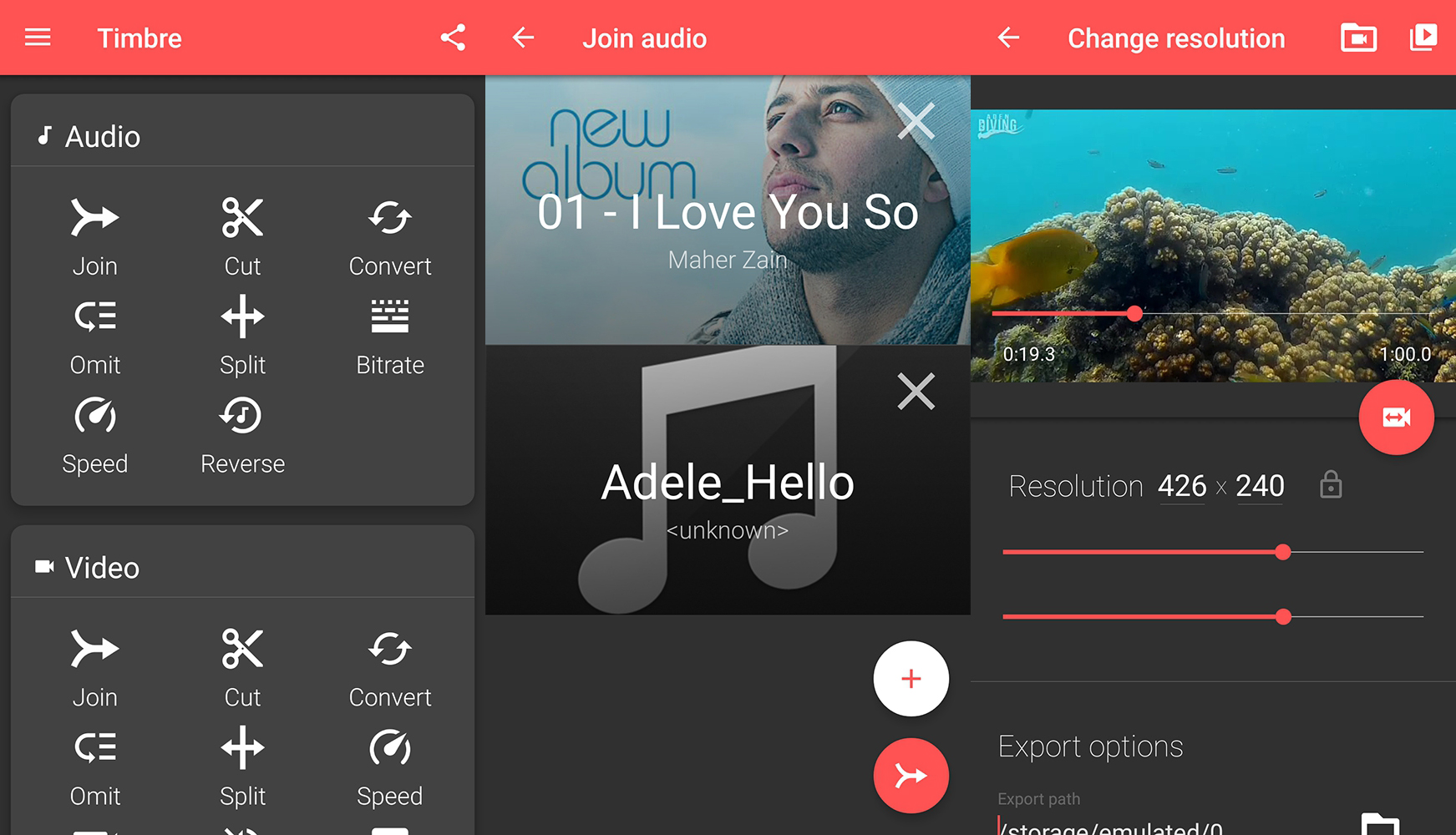
Timbre — мобильный инструмент для работы с аудио и видео на Android. Он известен функциями обрезки, склейки, конвертации и извлечения аудио. Приложение подходит для рингтонов, коротких голосовых фрагментов, нарезки музыки и преобразования файлов прямо на телефоне.
Timbre особенно удобно использовать не как чистый конвертер, а как небольшой редактор перед сохранением. Можно вырезать нужный участок, соединить файлы и затем экспортировать результат в подходящем формате.
Что можно сделать в Timbre:
-
конвертировать аудио;
-
обрезать трек;
-
склеить несколько файлов;
-
извлечь аудио из видео;
-
обработать файл на телефоне;
-
сохранить результат локально.
Плюсы:
-
много функций в одном приложении;
-
подходит для рингтонов;
-
есть обрезка и склейка;
-
работает с аудио и видео;
-
удобно для коротких файлов.
Минусы:
-
на больших файлах удобство ниже, чем на ПК;
-
интерфейс требует привыкания;
-
профессиональной обработки звука нет;
-
качество результата зависит от выбранных параметров.
Как конвертировать в Timbre:
-
Откройте раздел Convert.
-
Выберите аудио или видеофайл.
-
Укажите формат.
-
При необходимости обрежьте фрагмент.
-
Запустите обработку.
-
Сохраните результат.
Timbre — хороший мобильный выбор для тех, кто кроме конвертации часто режет и склеивает аудио.
Лучшие аудиоконвертеры для iOS
The Audio Converter
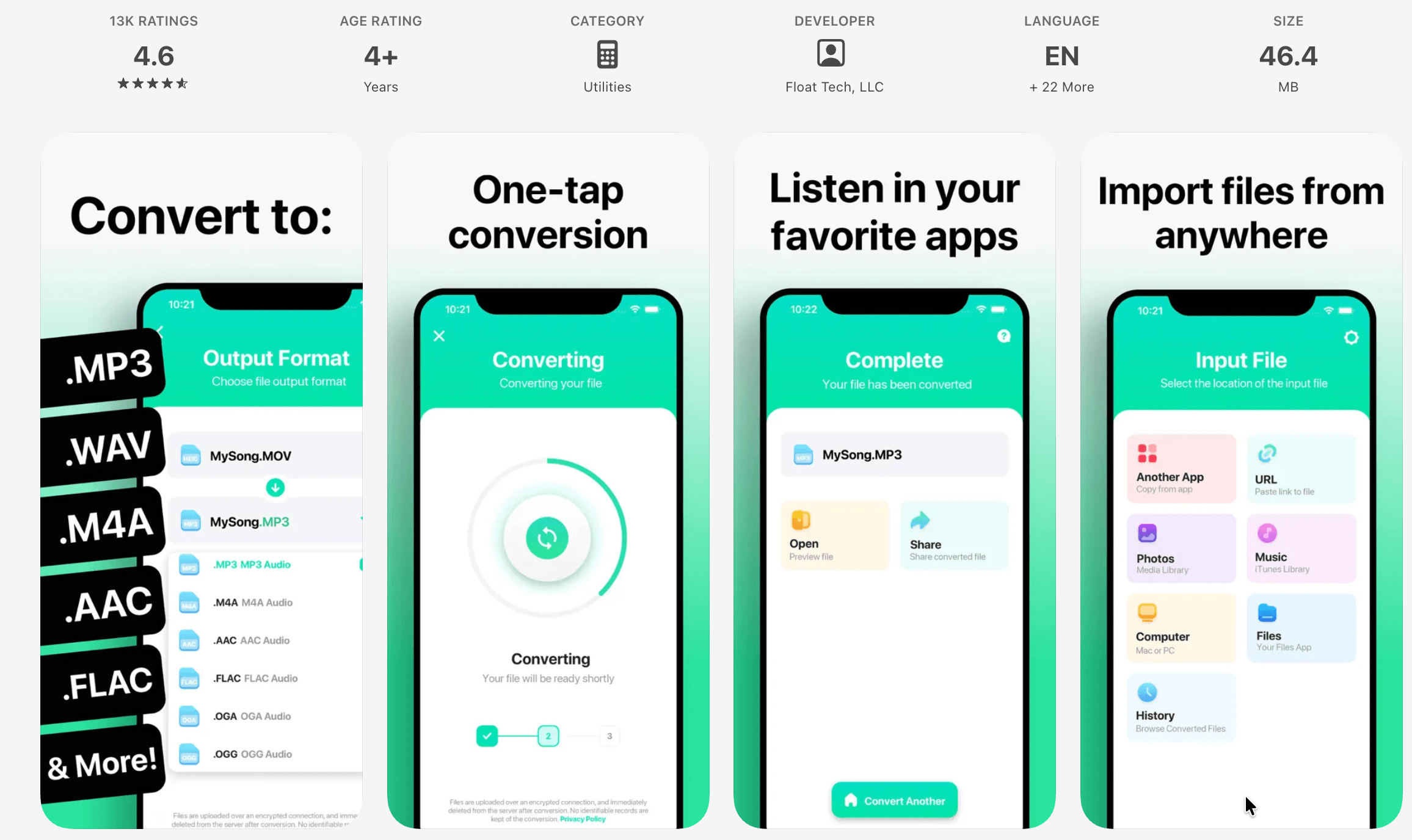
The Audio Converter — приложение для iPhone и iPad, которое позволяет конвертировать аудиофайлы через стандартную систему iOS. Оно работает с файлами из приложения Файлы, облачных папок и других источников, а затем сохраняет результат обратно на устройство или передаёт его в другое приложение.
Для iOS это важный сценарий: система устроена так, что файлы часто находятся в разных приложениях, поэтому нормальная интеграция с Share Sheet и Files ценится больше, чем сложные настройки. The Audio Converter подходит для быстрой смены формата без компьютера.
Что можно сделать в The Audio Converter:
-
конвертировать аудио на iPhone и iPad;
-
импортировать файл из Files;
-
выбрать выходной формат;
-
сохранить результат обратно;
-
отправить файл в другое приложение;
-
подготовить аудио для пересылки.
Плюсы:
-
удобно работает с iOS-файлами;
-
не нужен компьютер;
-
подходит для быстрых задач;
-
простой интерфейс;
-
результат легко отправить дальше.
Минусы:
-
не предназначен для сложной пакетной обработки;
-
меньше настроек, чем у настольных программ;
-
большие файлы удобнее обрабатывать на компьютере;
-
возможности зависят от ограничений мобильной системы.
Как конвертировать на iPhone:
-
Откройте приложение.
-
Выберите файл из Files.
-
Укажите конечный формат.
-
Запустите преобразование.
-
Сохраните результат или отправьте его через меню Поделиться.
The Audio Converter — удобный вариант для iPhone, когда нужно быстро поменять формат аудио без переноса на ПК.
Media Converter для iOS
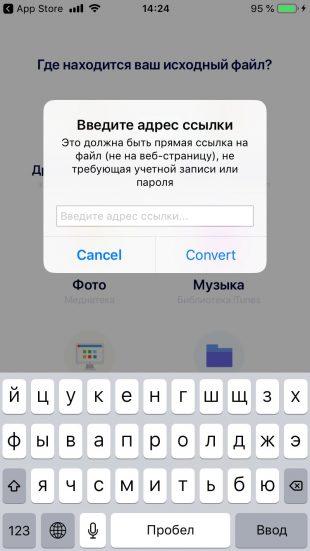
Media Converter для iOS подходит для конвертации медиафайлов на iPhone и iPad. Приложение работает с аудио и видео, позволяет выбирать выходной формат и сохранять результат в файловую систему iOS. Оно полезно для роликов, голосовых файлов и музыки, которые нужно подготовить к отправке или прослушиванию на другом устройстве.
Главное преимущество — мобильность. Не нужно искать компьютер, подключать кабель и переносить файл. Достаточно выбрать исходник, задать формат и сохранить результат.
Что можно сделать в Media Converter:
-
конвертировать аудио и видео на iOS;
-
извлекать аудио из роликов;
-
выбирать формат результата;
-
сохранять файл в Files;
-
отправлять результат в мессенджер или облако;
-
работать с файлами на iPhone и iPad.
Плюсы:
-
работает на iOS;
-
поддерживает аудио и видео;
-
удобно для быстрых мобильных задач;
-
результат легко передать в другие приложения;
-
подходит для извлечения аудио из видео.
Минусы:
-
не заменяет настольный конвертер;
-
ограниченная пакетная обработка;
-
меньше настроек кодирования;
-
большие файлы обрабатываются дольше.
Как конвертировать:
-
Импортируйте файл в приложение.
-
Выберите формат результата.
-
Настройте доступные параметры.
-
Запустите обработку.
-
Сохраните файл в Files.
Media Converter стоит использовать, когда на iPhone нужно работать не только с аудио, но и с видеоисточниками.
GarageBand
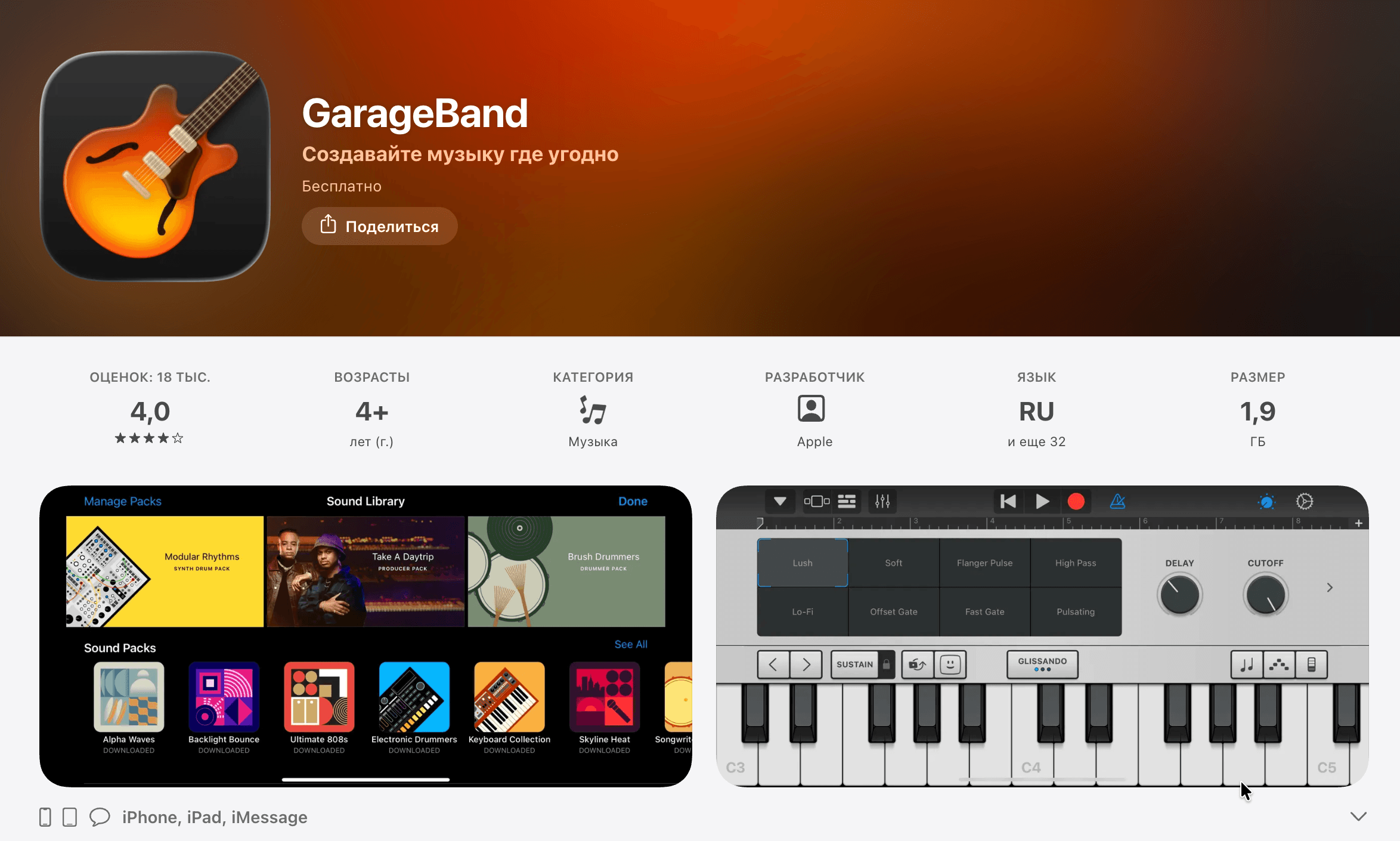
GarageBand — не классический аудиоконвертер, а музыкальная студия Apple. Но для iPhone, iPad и Mac он полезен, когда нужно записать, обработать и экспортировать аудио. Приложение подходит для голоса, музыки, набросков, подкастовых фрагментов и рингтонов. После редактирования проект экспортируется как аудиофайл и используется в других приложениях.
GarageBand нужен не для массового перевода FLAC в MP3, а для творческой работы. Когда аудио нужно не просто конвертировать, а записать, подрезать, наложить эффекты и сохранить, он полезнее простого конвертера.
Что можно сделать в GarageBand:
-
записать голос или инструмент;
-
импортировать аудио;
-
обрезать фрагменты;
-
наложить эффекты;
-
собрать несколько дорожек;
-
экспортировать готовый результат;
-
создать рингтон на iPhone.
Плюсы:
-
встроенная экосистема Apple;
-
подходит для записи и обработки;
-
есть многодорожечная работа;
-
удобно делать рингтоны;
-
доступен на iPhone, iPad и Mac.
Минусы:
-
не является обычным пакетным конвертером;
-
для простой смены формата избыточен;
-
экспорт ограничен логикой Apple;
-
массовую библиотеку лучше обрабатывать на Mac через XLD или MediaHuman.
Как экспортировать аудио из GarageBand:
-
Откройте или создайте проект.
-
Добавьте аудиофайл или запись.
-
Обрежьте и обработайте дорожку.
-
Откройте меню проекта.
-
Выберите Share.
-
Экспортируйте песню или рингтон.
GarageBand стоит использовать, когда конвертация является финальным этапом после записи и обработки.
Как выбрать формат для разных задач
MP3 подходит для максимальной совместимости. Его читают телефоны, плееры, автомагнитолы, телевизоры, браузеры и старые устройства. Для музыки выбирайте 256 или 320 кбит/с. Для речи достаточно 96–128 кбит/с.
WAV нужен для записи, монтажа и промежуточного хранения. Он занимает много места, зато не добавляет потерь при сохранении несжатого PCM. Это хороший вариант для дальнейшей обработки в редакторе.
FLAC нужен для архива без потерь. Он сохраняет качество исходника и занимает меньше места, чем WAV. Для коллекции музыки FLAC удобнее MP3, потому что из него позже легко создать копии в любом сжатом формате.
ALAC — аналогичный lossless-вариант для экосистемы Apple. Его удобно использовать в Apple Music, на iPhone, iPad и Mac.
AAC и M4A подходят для мобильных устройств и компактного хранения. При одинаковом битрейте AAC часто звучит эффективнее MP3, но MP3 остаётся совместимее со старой техникой.
OGG Vorbis подходит для открытых проектов, игр и приложений. Он не так универсален для бытовой техники, но полезен в разработке и некоторых медиасценариях.
WMA нужен в основном для старых Windows-библиотек и устройств. Для новой коллекции лучше выбирать MP3, AAC, FLAC или ALAC.
Как настроить качество конвертации
Для музыки в MP3 выбирайте 256 или 320 кбит/с. 192 кбит/с подходит для экономии места, но на хорошей акустике разница становится заметнее. Для речи, лекций и аудиокниг достаточно 96–128 кбит/с, особенно при моно.
CBR задаёт постоянный битрейт по всему файлу. VBR меняет битрейт в зависимости от сложности фрагмента и часто даёт лучший баланс размера и качества. Для максимальной совместимости со старыми устройствами CBR остаётся безопасным вариантом.
Частота 44,1 кГц подходит для музыки, 48 кГц — для видео. Повышать частоту при конвертации MP3 бессмысленно: качество исходника не улучшается. Стерео нужно для музыки, моно удобно для речи и сильно уменьшает размер файла.
При повторной конвертации MP3 в MP3 качество ухудшается. Лучше возвращаться к исходному WAV, FLAC или ALAC. Для монтажа сохраняйте промежуточный результат в WAV или FLAC, а финальную копию делайте в MP3, AAC или M4A.
Что выбрать в итоге
Для Windows самым удобным стартом остаётся связка АудиоМАСТЕР и ВидеоМАСТЕР. АудиоМАСТЕР лучше подходит для работы именно со звуком: обрезки, записи, конвертации, склейки, улучшения и сохранения в нужном формате. ВидеоМАСТЕР сильнее там, где аудио нужно получить из видео: лекций, роликов, интервью, вебинаров и клипов.
Для массовой конвертации музыкальных папок берите MediaHuman Audio Converter, fre:ac или foobar2000. MediaHuman проще, fre:ac полностью бесплатен и кроссплатформен, foobar2000 даёт максимальную гибкость для коллекций на Windows.
Для macOS лучший набор выглядит так: XLD для lossless и CD, MediaHuman для быстрой пакетной обработки, Apple Music для встроенной конвертации внутри медиатеки, dBpoweramp для серьёзной работы с коллекцией.
Для онлайн-задач используйте 123apps, Convertio, Zamzar, Online-Convert или CloudConvert. Они удобны для разовой операции, но не подходят для постоянной обработки личных записей и больших архивов.
Для Android выбирайте Audio Media Converter, MP3 Video Converter или Timbre. Для iPhone и iPad удобнее The Audio Converter, Media Converter и GarageBand. Мобильные приложения хороши для быстрых действий, но большую библиотеку всё равно удобнее обрабатывать на компьютере.
Лучший аудиоконвертер — тот, который совпадает с задачей. Для одного файла важна простота. Для сотни треков — пакетная обработка. Для архива — lossless и теги. Для видео — извлечение дорожки. Для профессионального контроля — FFmpeg.
