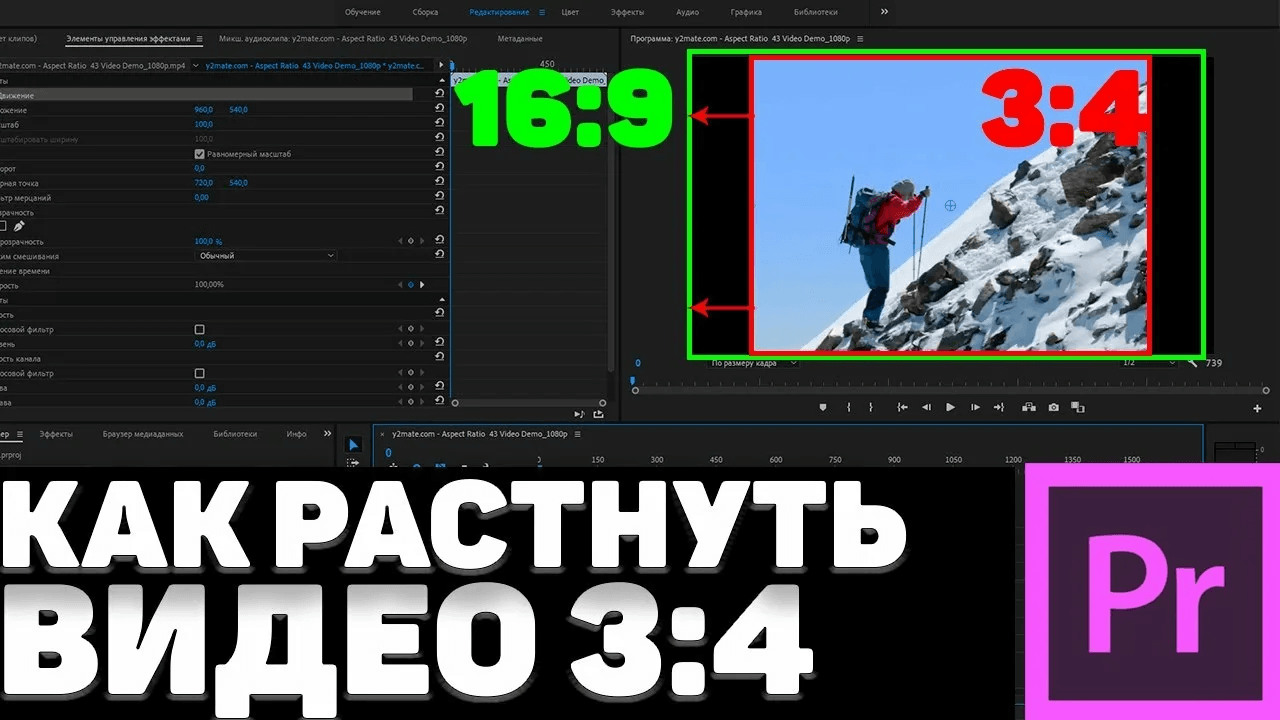
Растянуть видео — значит изменить видимую область кадра так, чтобы ролик занял нужный экранный формат: 16:9 для YouTube и монитора, 9:16 для TikTok, Reels и Shorts, 1:1 для квадратной публикации, 4:5 для ленты и других вертикальных форматов. В бытовом монтаже под этим часто понимают сразу несколько разных действий: увеличить изображение до заполнения кадра, изменить соотношение сторон видео, убрать черные полосы по бокам, расширить видео по ширине или сделать горизонтальное видео вертикальным.
Технически это разные операции. Масштабирование увеличивает картинку целиком и обрезает лишнее по краям. Кадрирование оставляет только выбранную часть изображения. Изменение пропорций проекта меняет форму холста. Растяжение по одной оси меняет геометрию кадра: круг становится овалом, лицо выглядит шире или уже, вертикальные предметы вытягиваются. Поэтому перед обработкой важно выбрать не просто программу, а правильный способ.
Ниже собраны подробные инструкции для разных платформ. В первых вариантах проще всего растянуть видео на весь экран без сложных настроек таймлайна и профессиональных терминов.
Что именно происходит при растягивании видео
Перед работой нужно разделить четыре похожих сценария.
| Задача | Что меняется | Что происходит с картинкой | Когда подходит |
|---|---|---|---|
| Убрать черные полосы | масштаб или кадрирование | часть кадра уходит за границы | ролик нужно сделать на весь экран |
| Изменить соотношение сторон видео | холст проекта | кадр получает новый формат | подготовка под YouTube, TikTok, Reels |
| Растянуть видео по горизонтали | ширина кадра | объекты становятся шире | исходник был сжат по ширине |
| Растянуть видео по вертикали | высота кадра | объекты становятся выше | исходник был сплющен по высоте |
В большинстве случаев лучше не тянуть изображение за одну сторону, а менять формат холста и аккуратно кадрировать. Такой подход сохраняет нормальные пропорции людей, зданий, предметов, текста и интерфейсных элементов. Растяжение по ширине и высоте полезно для исправления деформированного исходника, например старого файла, который открылся с неправильным соотношением пикселей.
Как выбрать способ
| Платформа | Способ | Лучший сценарий | Сложность |
|---|---|---|---|
| Windows | ВидеоМОНТАЖ | быстро сделать видео на весь экран | низкая |
| Windows | Movavi Video Editor | убрать черные полосы и поменять пропорции | низкая |
| Windows | VSDC Free Video Editor | растянуть по горизонтали, вертикали или вручную | средняя |
| Windows / macOS | VideoProc Vlogger | исправить сжатое или вытянутое видео | средняя |
| Windows / macOS | DaVinci Resolve | точная работа с осями Zoom X и Zoom Y | высокая |
| Android / iOS | CapCut | быстро изменить формат под соцсети | низкая |
| Windows / macOS | CapCut Desktop | поменять Ratio, Crop и Canvas на большом экране | средняя |
Как растянуть видео на весь экран в Windows
ВидеоМОНТАЖ
ВидеоМОНТАЖ удобен для ситуации, когда ролик открывается с черными полосами, а нужно быстро подготовить файл для просмотра на мониторе, телевизоре или загрузки в соцсети. В программе есть два практичных варианта: смена соотношения сторон и кадрирование. Первый способ меняет формат проекта, второй помогает оставить в кадре нужную область и убрать пустые поля.
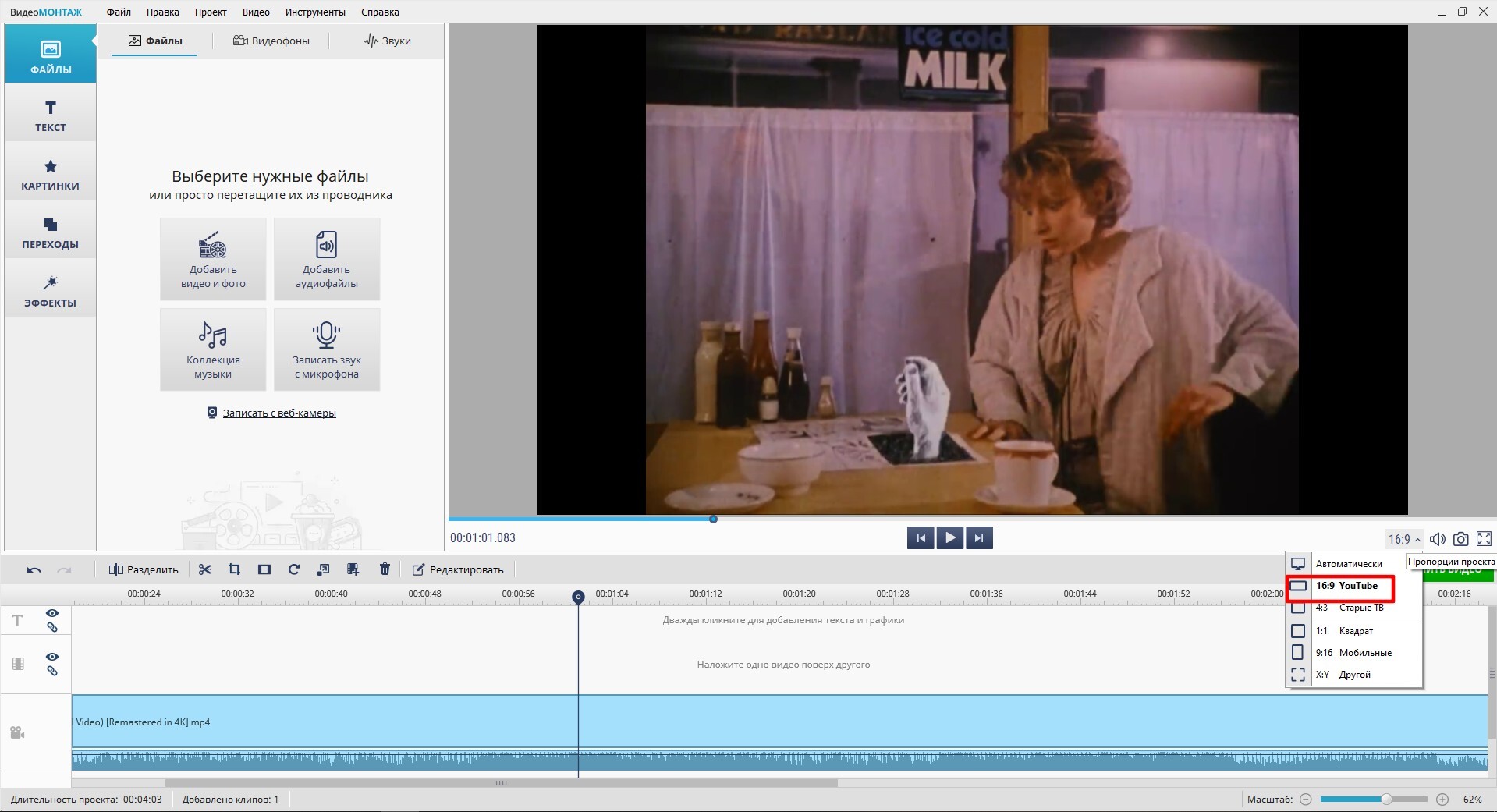
Способ 1. Изменение соотношения сторон
-
Запустите ВидеоМОНТАЖ.
-
В стартовом окне выберите Новый проект.
-
Нажмите С нуля, чтобы открыть пустой монтажный проект.
-
В рабочем окне нажмите Добавить видео и фото.
-
Выберите файл на диске или перетащите ролик на таймлайн из Проводника.
-
Под окном предпросмотра найдите выпадающий список соотношения сторон.
-
Выберите 16:9 для широкого экрана, 9:16 для вертикального ролика, 1:1 для квадратного формата или другой нужный вариант.
-
Проверьте кадр в предпросмотре. При наличии черных полос переходите к их удалению.
Смена пропорций проекта не всегда автоматически заполняет весь экран. Когда исходное видео снято в другом формате, программа сохраняет содержимое кадра, а пустые зоны остаются по бокам, сверху или снизу. В этом случае используется дополнительная команда Убрать черные полосы.
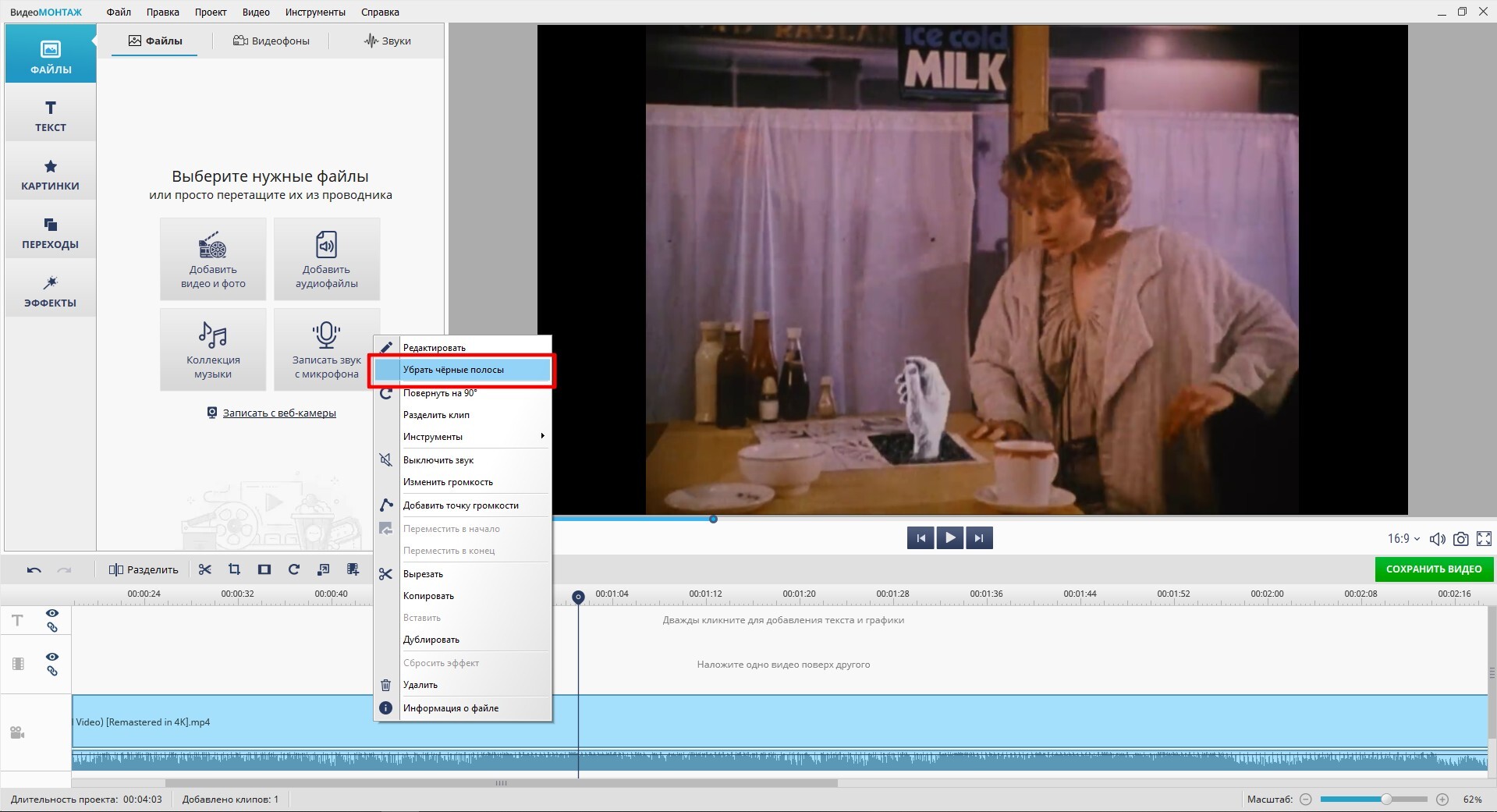
Способ 2. Команда Убрать черные полосы
-
Нажмите правой кнопкой мыши по ролику на таймлайне.
-
В контекстном меню выберите Убрать черные полосы.
-
Дождитесь пересчета кадра в окне предпросмотра.
-
Просмотрите фрагмент в движении, особенно участки с лицами, крупным текстом и объектами по краям.
-
При сильной потере важных деталей используйте кадрирование вручную.
Команда заполняет кадр за счет увеличения изображения. Это не деформирует геометрию объектов, но часть картинки остается за пределами экрана. Такой вариант лучше прямого растягивания по ширине, потому что лица и предметы сохраняют нормальные пропорции.
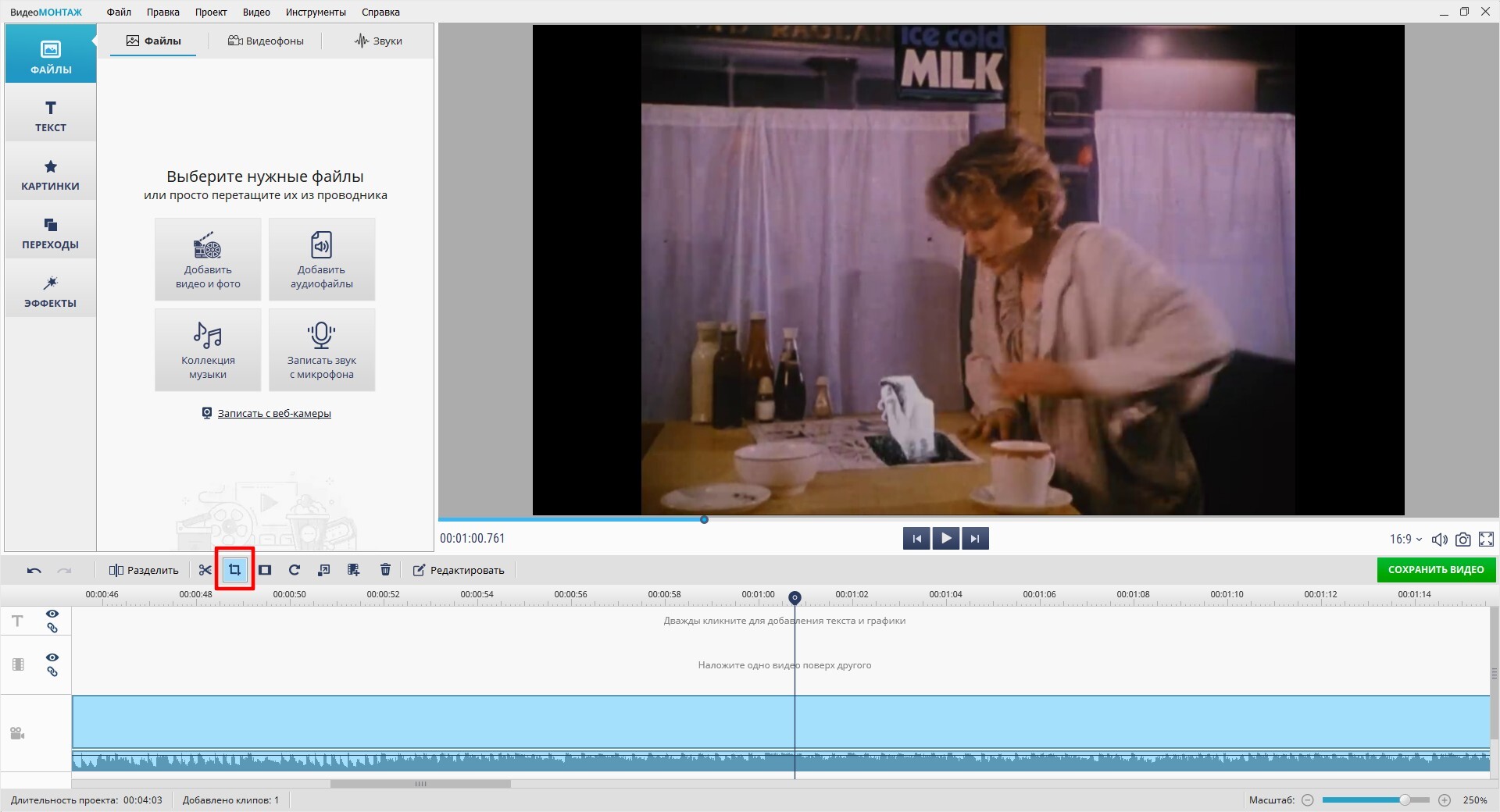
Способ 3. Кадрирование вручную
-
Выделите клип на монтажной шкале.
-
Нажмите значок кадрирования на панели инструментов над таймлайном.
-
В открывшемся окне выберите Экран 16:9 или другой нужный формат.
-
Переместите рамку так, чтобы внутри остались главные объекты.
-
Следите, чтобы голова человека, текст, логотип и важные детали не уходили за границу рамки.
-
Нажмите Сохранить, чтобы применить кадрирование.
-
Вернитесь к монтажной шкале и проверьте результат на нескольких моментах ролика.
Кадрирование особенно полезно при переводе старого видео в широкий формат. Старые фильмы, архивные записи, ролики с телефона и скачанные файлы часто имеют нестандартные пропорции. Ручная рамка позволяет контролировать, какая часть кадра останется в финальном файле.
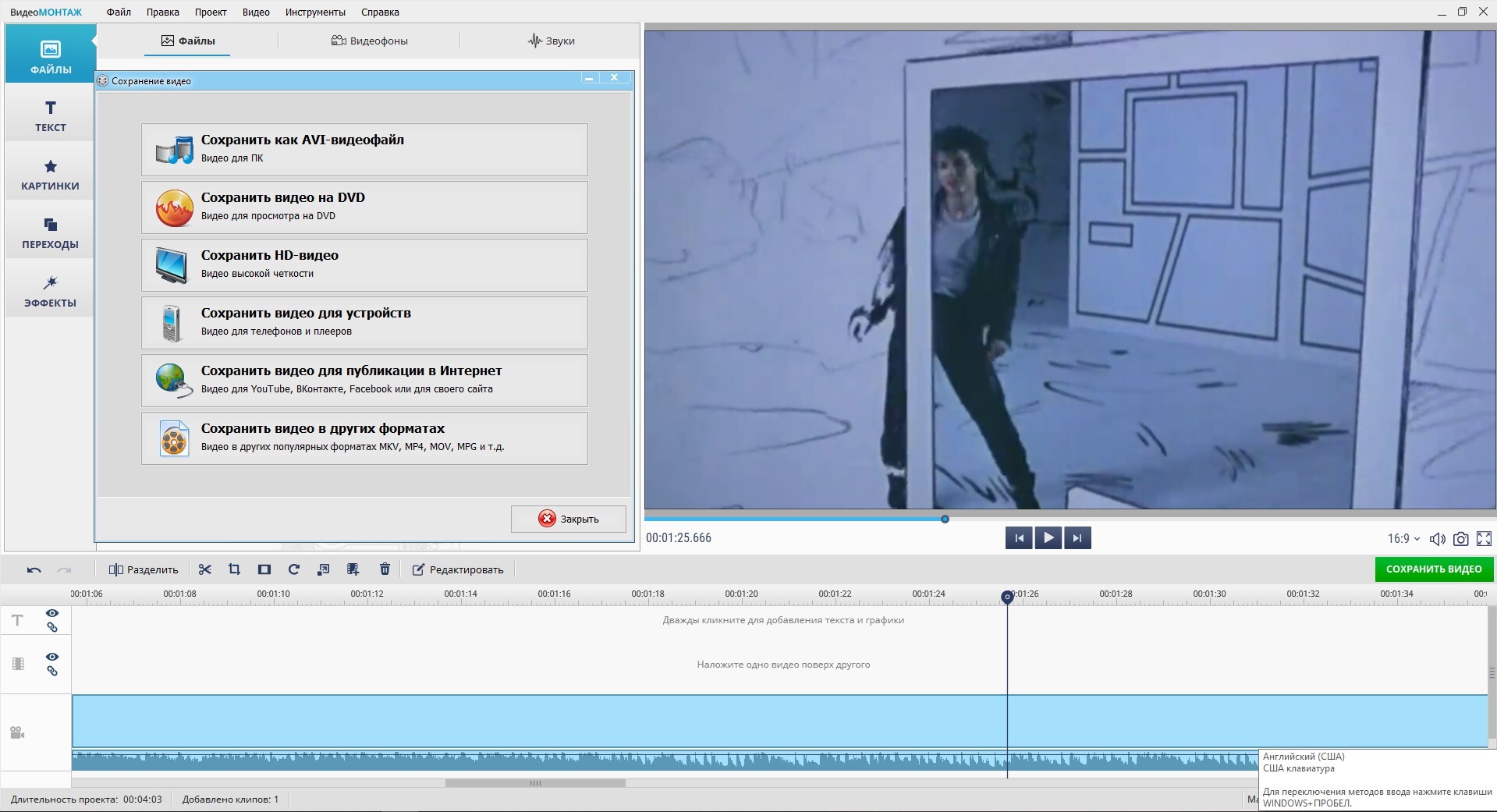
Экспорт после растяжения
-
Нажмите Сохранить видео.
-
Выберите сохранение в файл для компьютера или профиль под устройство.
-
Для обычного Full HD оставьте разрешение 1920×1080 при формате 16:9.
-
Для вертикального ролика используйте 1080×1920 при формате 9:16.
-
Для квадратного видео задайте 1080×1080.
-
Проверьте частоту кадров. Для большинства роликов подходят 25, 30 или 60 кадров в секунду.
-
Нажмите Сохранить видео и дождитесь завершения конвертации.
Плюсы
-
простой интерфейс без перегруженных профессиональных панелей;
-
есть готовое изменение соотношения сторон;
-
есть команда для удаления черных полос;
-
ручное кадрирование помогает сохранить важные объекты;
-
подходит для Windows 11, Windows 10, Windows 8 и Windows 7;
-
экспорт не требует ручной сборки сложных кодеков и контейнеров.
Минусы
-
при заполнении кадра часть изображения обрезается по краям;
-
точной раздельной настройки ширины и высоты меньше, чем в профессиональных редакторах;
-
сложные проекты с большим количеством дорожек удобнее собирать в более тяжелых монтажных системах;
-
для роликов с активным движением рамку кадрирования приходится проверять особенно внимательно.
Когда выбирать этот способ
ВидеоМОНТАЖ подходит для домашнего монтажа, учебных роликов, видео из архива, семейных записей, клипов для YouTube и простых публикаций в соцсетях. Это хороший вариант, когда нужно растянуть видео на весь экран без долгого изучения параметров пиксельного соотношения, сложных последовательностей и профессиональных пресетов.
Movavi Video Editor: как изменить пропорции и убрать черные полосы
Movavi Video Editor помогает быстро исправить ролики с неестественными пропорциями: растянутые по вертикали, сплющенные по горизонтали, с черными полосами по бокам или сверху. В этой программе удобно менять формат кадра прямо под окном предпросмотра, а затем дополнительно использовать кадрирование.
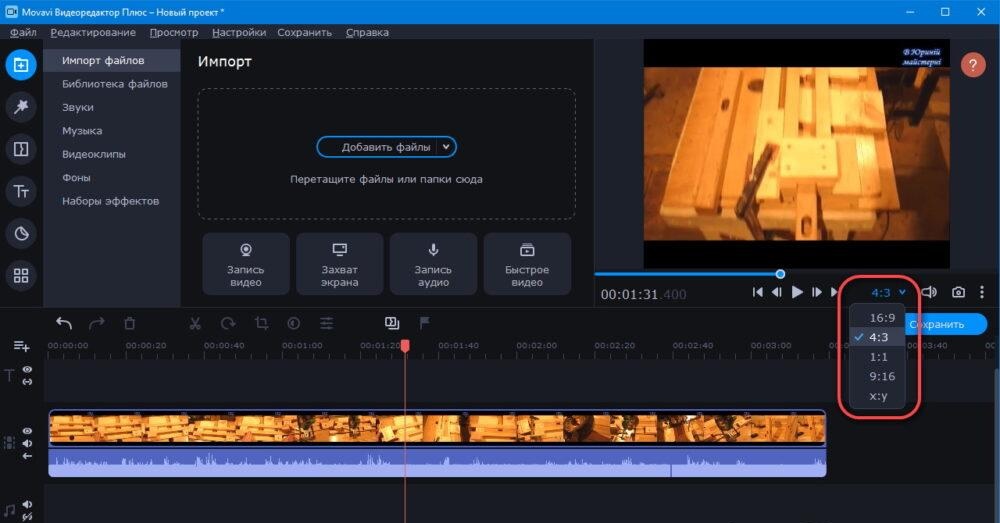
Как посмотреть текущие параметры ролика
-
Добавьте ролик в проект.
-
Перетащите файл на временную шкалу.
-
Нажмите по видео правой кнопкой мыши.
-
Выберите пункт Информация о файле или Сведения о файле.
-
Посмотрите разрешение, ширину, высоту и исходное соотношение сторон.
Эта проверка нужна перед тем, как растянуть видео по горизонтали или вертикали. Когда исходный файл уже имеет правильные пропорции, достаточно сменить формат проекта и кадрировать. Когда сам файл деформирован, требуется более точная настройка.
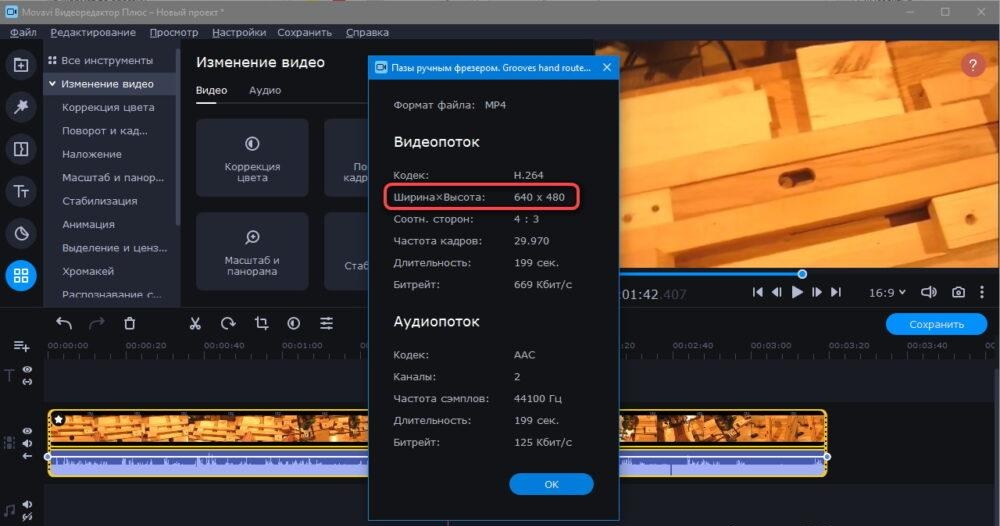
Как изменить соотношение сторон
-
Выделите ролик на таймлайне.
-
Под окном предпросмотра нажмите на текущий формат проекта.
-
Выберите 16:9, 9:16, 1:1 или другой подходящий вариант.
-
Посмотрите, как видео легло в новый холст.
-
При появлении пустых краев используйте кадрирование.
Для роликов под YouTube обычно выбирают 16:9. Для TikTok, Reels, Shorts и сторис используется 9:16. Для публикации в квадратном блоке подходит 1:1. Для ленты часто удобен 4:5, потому что такой формат занимает больше места на экране телефона, чем квадрат.
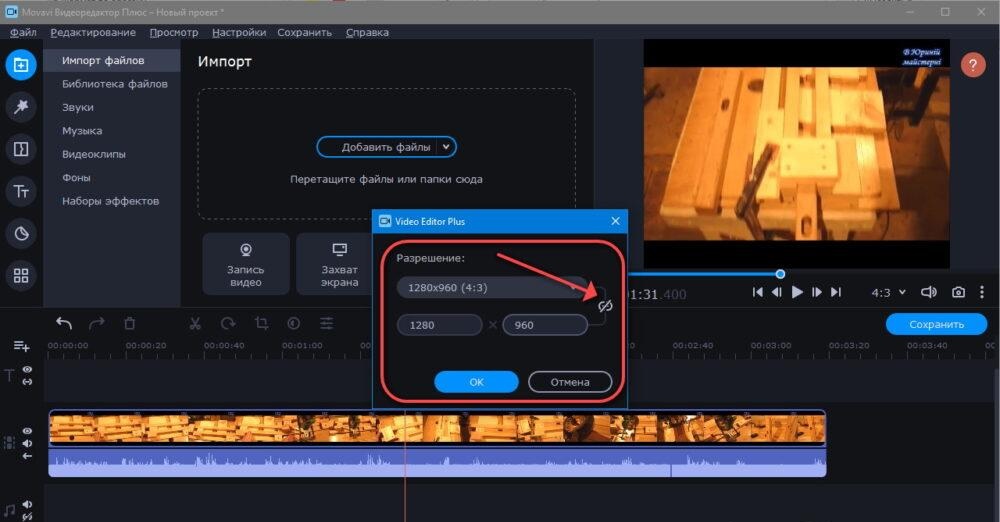
Как задать нестандартные размеры
-
Откройте меню соотношения сторон.
-
Выберите пункт с пользовательскими значениями.
-
Введите нужную ширину и высоту.
-
Отключите связь сторон значком цепочки, когда требуется раздельно менять ширину и высоту.
-
Проверьте результат в предпросмотре.
Раздельное изменение сторон используется аккуратно. Такой прием подходит для восстановления нормальной геометрии, когда исходник был неправильно сжат. Для обычной адаптации под соцсети лучше сохранять пропорции и работать через кадрирование.
Как убрать черные полосы через кадрирование
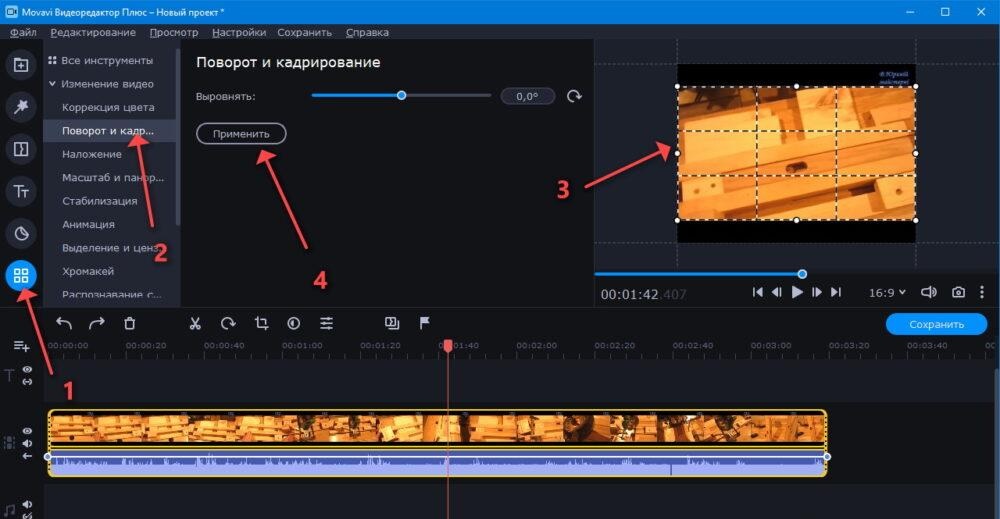
-
Откройте Другие инструменты.
-
Выберите Поворот и кадрирование.
-
Установите рамку на полезную область кадра.
-
Уберите черные полосы, технические поля, лишнюю обводку и ненужные края.
-
Нажмите Применить.
-
Вернитесь к таймлайну и посмотрите клип на участке с движением.
Кадрирование в Movavi Video Editor удобно для старых фильмов, скачанных клипов, записей экрана и роликов, в которых уже встроены черные поля. Программа не просто меняет общий размер файла, а позволяет обрезать ненужную область до экспорта.
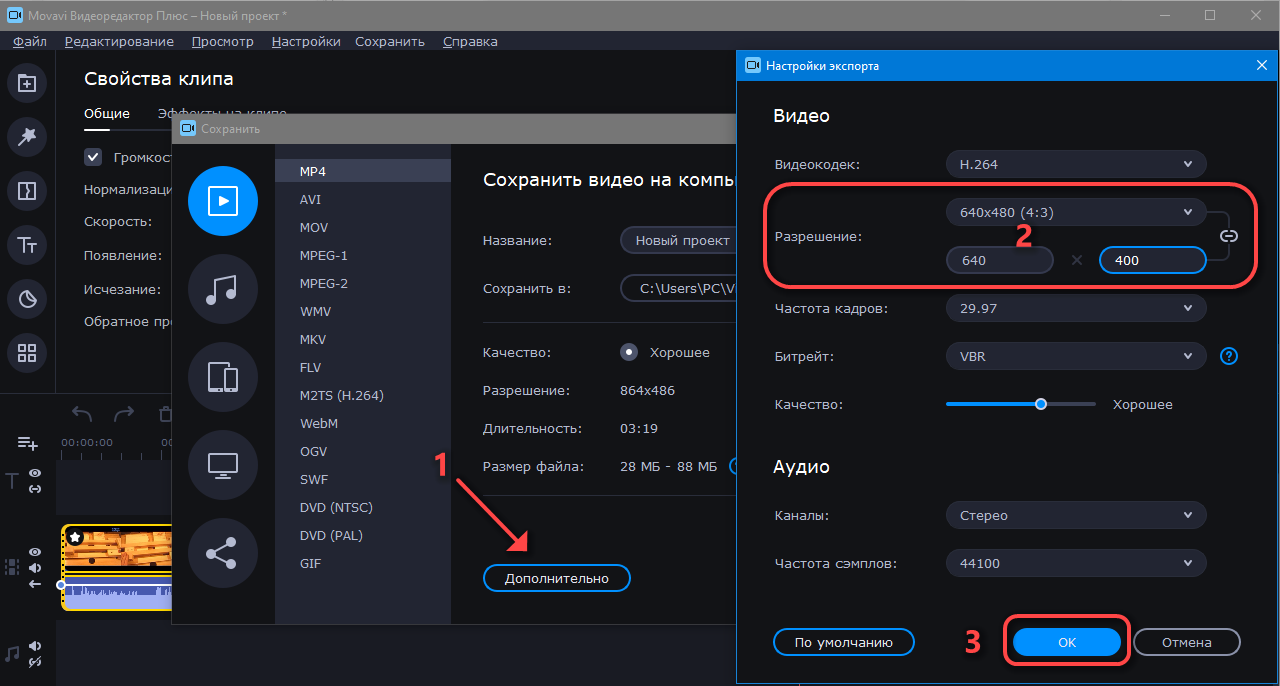
Экспорт после обработки
-
Нажмите Экспорт.
-
Откройте дополнительные параметры.
-
Задайте разрешение итогового файла.
-
Проверьте формат контейнера, обычно MP4.
-
Выберите частоту кадров.
-
Сохраните файл.
Перед сохранением нужно убедиться, что итоговое разрешение соответствует выбранному формату. Для 16:9 подходит 1920×1080, для 9:16 — 1080×1920, для 1:1 — 1080×1080. Нестандартное разрешение используется только при понятной задаче: экран рекламного стенда, презентация, сайт, вертикальная витрина или отдельный медиаплеер.
Плюсы
-
быстрое изменение пропорций под окном предпросмотра;
-
есть ручные размеры кадра;
-
кадрирование помогает убрать черные полосы и лишние края;
-
экспортные параметры доступны перед сохранением;
-
интерфейс понятен начинающему пользователю;
-
подходит для роликов, где нужно быстро исправить соотношение ширины и высоты.
Минусы
-
неудачная ручная настройка ширины и высоты заметно искажает объекты;
-
результат некоторых экспортных изменений виден только после пересчета файла;
-
сложные операции с разными пиксельными пропорциями удобнее делать в профессиональном редакторе;
-
кадрирование требует ручной проверки всего ролика, а не только первого кадра.
Когда выбирать этот способ
Movavi Video Editor подходит для роликов, где нужно быстро поменять пропорции, убрать черные полосы по бокам и сохранить готовый MP4. Это хороший вариант для бытового монтажа, видеоуроков, коротких клипов, материалов для соцсетей и старых файлов с некорректным отображением.
VSDC Free Video Editor: как растянуть видео по горизонтали, вертикали и вручную
VSDC Free Video Editor полезен тогда, когда нужно не просто подогнать ролик под формат, а реально растянуть изображение по одной оси. В программе есть окно Свойства, где регулируются ширина и высота объекта, а также ручные маркеры на сцене.
Подготовка проекта
-
Запустите VSDC Free Video Editor.
-
Выберите Импортировать контент.
-
Найдите видео через Проводник.
-
Подтвердите создание проекта на основе параметров ролика.
-
Выделите клип на временной шкале или на сцене.
-
Откройте окно Свойства справа.
VSDC создает проект на основе параметров исходного видео, поэтому перед растяжением полезно проверить размеры сцены. Когда ролик уже имеет нужный формат, изменение ширины и высоты применяется к объекту внутри сцены. Когда нужен новый формат проекта, сначала задают параметры сцены, затем подгоняют видео.
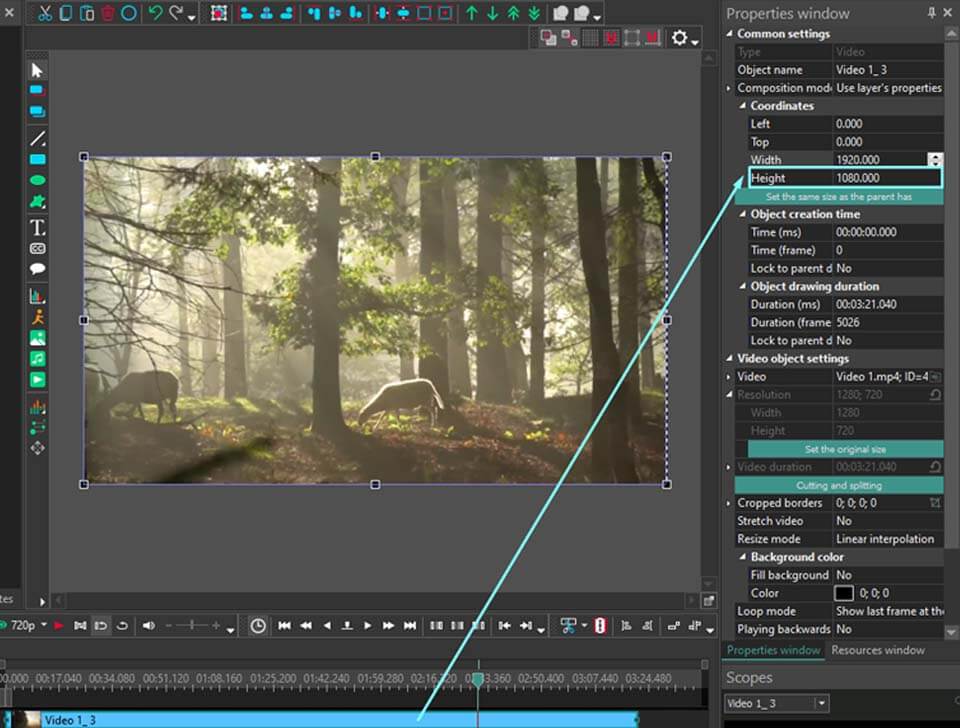
Как растянуть видео по горизонтали
-
Выделите видеофайл на таймлайне.
-
Перейдите в окно Свойства.
-
Найдите параметр Ширина.
-
Увеличьте значение ширины.
-
Следите за предпросмотром: картинка расширяется от центра.
-
При необходимости скорректируйте положение объекта по оси X.
-
Просмотрите фрагмент с людьми, круглыми предметами и текстом.
Растяжение по горизонтали исправляет ситуацию, когда видео выглядит слишком узким. Например, объект должен быть нормальной формы, но открылся сжатым. Такой прием не используют для обычного заполнения черных полос, потому что он делает лица и предметы шире.
Как растянуть видео по вертикали
-
Выделите клип.
-
Откройте окно Свойства.
-
Найдите параметр Высота.
-
Увеличьте значение высоты.
-
Проверьте, как меняется форма объектов.
-
Отрегулируйте положение по вертикали.
-
Сравните результат с исходным кадром.
Вертикальное растяжение применяется, когда изображение выглядит сплющенным. Для обычного перевода горизонтального ролика в вертикальный формат этот способ не лучший: верх и низ кадра расширяются, объекты вытягиваются, движение выглядит неестественно. Для соцсетей правильнее кадрировать или делать фон.
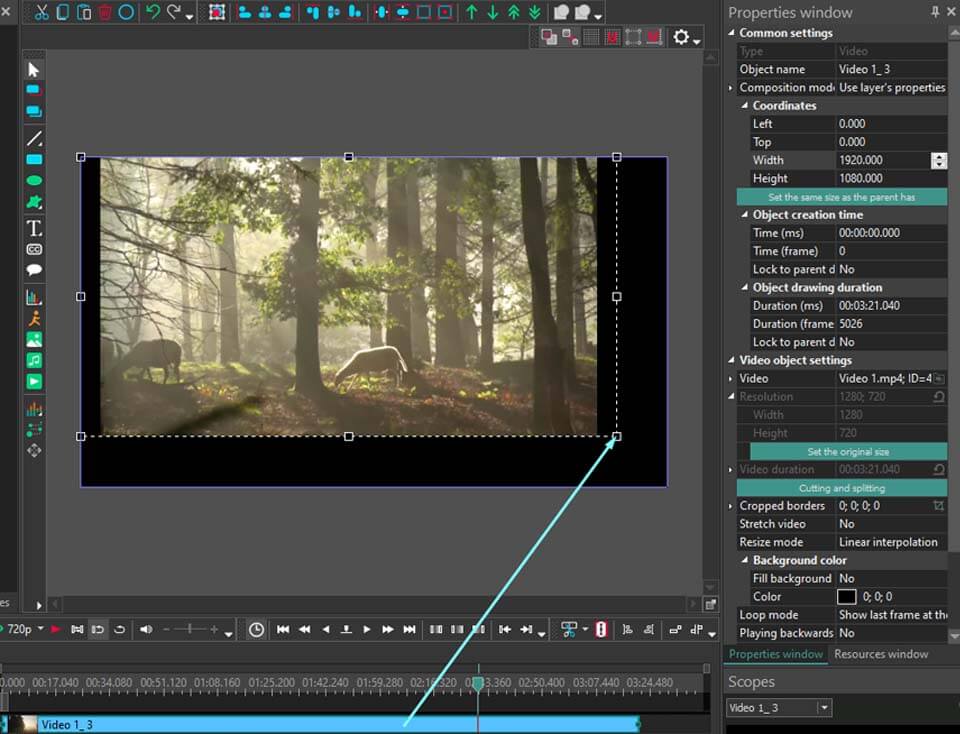
Как свободно растягивать видео маркерами
-
Выделите видео на сцене.
-
Посмотрите на маркеры по краям и углам рамки.
-
Потяните боковой маркер для изменения ширины.
-
Потяните верхний или нижний маркер для изменения высоты.
-
Потяните угловой маркер для общего масштабирования.
-
Отпустите кнопку мыши после получения нужного размера.
-
Проверьте положение объекта относительно границ кадра.
Свободное растягивание удобно для фоновых видео, заставок, декоративных элементов, экранов в кадре, абстрактных футажей и графики. Для портретов и предметной съемки оно требует осторожности: сильная деформация сразу заметна.
Как экспортировать результат
-
Откройте вкладку Экспорт проекта.
-
Выберите устройство или формат.
-
Проверьте разрешение итогового файла.
-
Выберите профиль MP4 для универсального воспроизведения.
-
Запустите экспорт.
-
Откройте готовый файл в медиаплеере и проверьте края кадра.
Плюсы
-
есть отдельное управление шириной и высотой;
-
ручные маркеры дают быстрый визуальный контроль;
-
подходит для горизонтального, вертикального и свободного растяжения;
-
можно исправлять деформированные исходники;
-
полезен для фоновых роликов, заставок, экранов и графики;
-
доступен детальный контроль объекта внутри сцены.
Минусы
-
интерфейс сложнее, чем в простых редакторах;
-
легко получить неестественную геометрию кадра;
-
окно Свойства требует внимательной работы с числами;
-
для соцсетей чаще нужен не раздельный размер объекта, а грамотное кадрирование;
-
при сильном растяжении падает визуальная резкость.
Когда выбирать этот способ
VSDC Free Video Editor подходит для точной ручной правки на Windows. Его удобно использовать, когда ролик действительно сжат или растянут неправильно, а не просто не совпадает с форматом экрана. Для обычной задачи растянуть ролик без черных полос лучше начинать с кадрирования, а уже потом переходить к ширине и высоте.
VideoProc Vlogger: как исправить сжатое видео по ширине или высоте
VideoProc Vlogger ориентирован на ситуацию, когда исходник выглядит сжатым, вытянутым или неестественным. В программе растяжение строится через настройку разрешения проекта и ручное вытягивание изображения в предпросмотре. Такой способ удобен для исправления видео, которое открылось не в той геометрии.
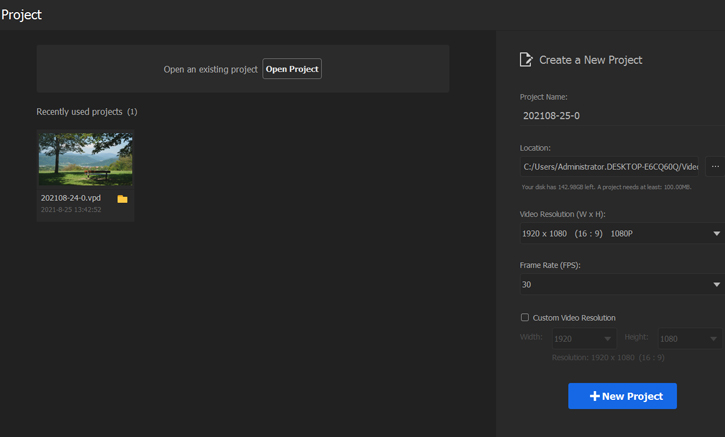
Как создать проект с нужным разрешением
-
Запустите VideoProc Vlogger.
-
Создайте новый проект.
-
На странице создания проекта задайте FPS.
-
Включите пользовательское разрешение.
-
Введите ширину и высоту с учетом нужного растяжения.
-
Для вертикального исправления увеличьте высоту.
-
Для горизонтального исправления увеличьте ширину.
-
Откройте рабочую область.
Принцип здесь простой: для ролика 1920×1080, который выглядит сплющенным по высоте, увеличивают высоту проекта. Для ролика, который выглядит сжатым по ширине, увеличивают ширину. Точное значение подбирается по предпросмотру.
Как добавить ролик и растянуть изображение
-
Импортируйте видео в медиатеку.
-
Перетащите ролик на таймлайн.
-
Выделите клип.
-
Дважды щелкните по изображению в окне предпросмотра.
-
Дождитесь появления пунктирной рамки.
-
Потяните верхнюю и нижнюю границу для вертикального растяжения.
-
Потяните боковые границы для горизонтального растяжения.
-
Оцените результат в движении.
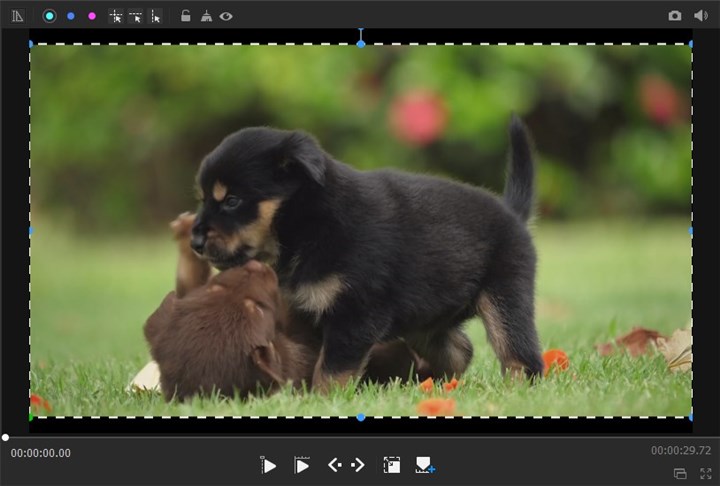
При таком подходе важно смотреть не только на заполнение экрана, но и на форму объектов. Хороший ориентир — круги, колеса, тарелки, часы, дорожные знаки, лица, окна, двери и любые элементы с понятной геометрией. Когда они выглядят естественно, значение выбрано правильно.
Как уточнить разрешение
-
Найдите кнопку разрешения под окном предпросмотра.
-
Откройте настройки проекта.
-
Измените ширину или высоту.
-
Вернитесь к предпросмотру.
-
Проверьте, исчезла ли деформация.
-
Повторите корректировку до нормального результата.
Этот способ особенно удобен при работе с файлами, у которых неправильное отображение связано с размером кадра. Для обычного вертикального клипа, который нужно выложить в горизонтальный формат, лучше не тянуть людей и предметы, а добавить фон или кадрировать.
Экспорт
-
Нажмите Export.
-
Укажите имя файла.
-
Выберите формат вывода.
-
Проверьте разрешение.
-
Запустите сохранение.
-
Откройте готовый ролик и сравните форму объектов с исходной сценой.
Плюсы
-
удобно исправляет сжатые и вытянутые ролики;
-
дает визуальный контроль через предпросмотр;
-
поддерживает пользовательское разрешение проекта;
-
подходит для растяжения по вертикали и горизонтали;
-
не требует сложной настройки профессиональной монтажной системы;
-
подходит для быстрых исправлений перед публикацией.
Минусы
-
точное значение ширины или высоты приходится подбирать вручную;
-
при грубом растяжении объекты быстро теряют естественный вид;
-
для удаления черных полос чаще лучше кадрирование;
-
при сильном увеличении проявляются артефакты и потеря четкости;
-
интерфейс требует понимания разницы между разрешением проекта и размером объекта.
Когда выбирать этот способ
VideoProc Vlogger стоит выбирать для роликов, которые выглядят неправильными из-за сжатия по одной оси. Это не замена кадрированию для соцсетей, а инструмент для исправления геометрии. Он помогает вернуть нормальный вид кадру, где люди слишком широкие, слишком узкие, вытянутые или сплющенные.
DaVinci Resolve: как растянуть отдельный клип через Inspector
DaVinci Resolve подходит для точной работы с геометрией. В нем можно растянуть отдельный клип по оси X или Y, не меняя весь проект. Это полезно, когда один файл в монтаже имеет неправильные пропорции, а остальные выглядят нормально.
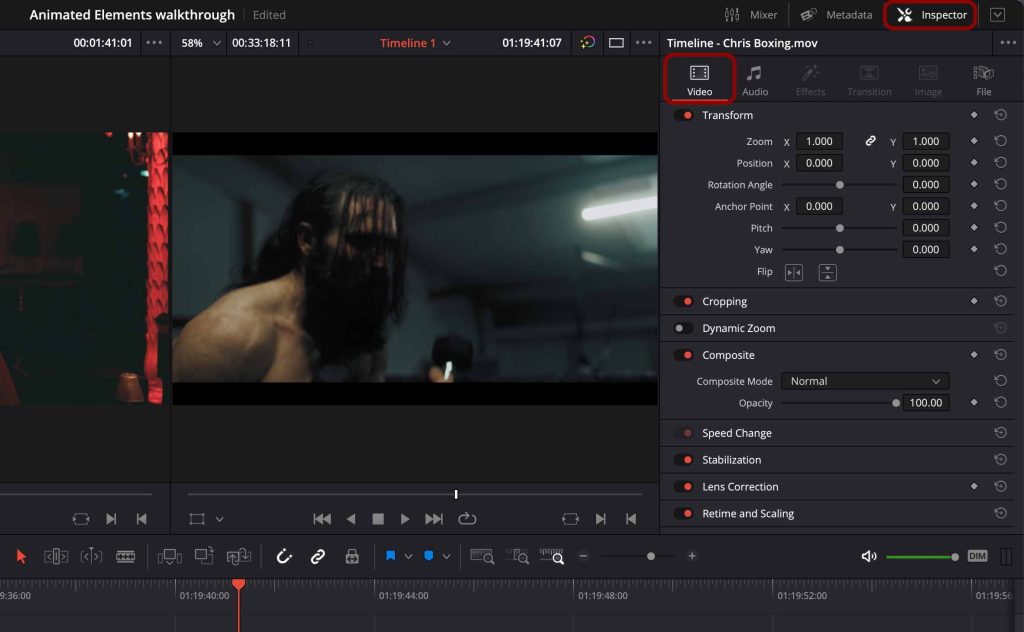
Как растянуть один клип
-
Откройте проект в DaVinci Resolve.
-
Перейдите на страницу Edit.
-
Выделите клип на таймлайне.
-
Откройте панель Inspector.
-
Перейдите в раздел Video.
-
Раскройте Transform.
-
Найдите параметр Zoom.
-
Нажмите значок связи между осями, чтобы отключить синхронное масштабирование.
-
Измените X для горизонтального растяжения.
-
Измените Y для вертикального растяжения.
-
Проверьте картинку в Viewer.
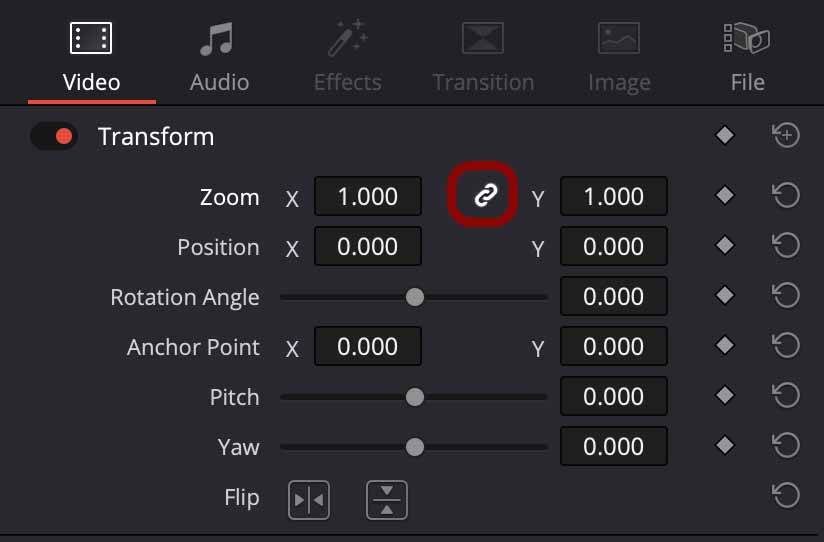
Параметры Zoom X и Zoom Y дают точный контроль. При равных значениях клип увеличивается пропорционально. При разных значениях меняется форма изображения. Значение X больше Y растягивает кадр по ширине. Значение Y больше X растягивает кадр по высоте.
Как не испортить кадр
-
Откройте участок с лицом крупным планом.
-
Сравните форму головы и глаз с исходником.
-
Проверьте круглые объекты.
-
Посмотрите вертикальные линии зданий, дверей и мебели.
-
Убедитесь, что текст не стал слишком широким или узким.
-
Не подгоняйте кадр только по пустым краям.
В DaVinci Resolve легко получить технически правильное заполнение экрана, но художественно плохой результат. Поэтому растяжение отдельной оси используют для исправления ошибки, а не для косметической адаптации под платформу.
Как экспортировать
-
Перейдите на страницу Deliver.
-
Выберите формат, например MP4.
-
Укажите кодек H.264 или H.265.
-
Проверьте разрешение Timeline.
-
Нажмите Add to Render Queue.
-
Запустите Render All.
-
Проверьте готовый файл.
Плюсы
-
раздельная настройка Zoom X и Zoom Y;
-
точная обработка отдельного клипа;
-
профессиональный контроль таймлайна;
-
удобно исправлять один проблемный исходник в большом проекте;
-
есть качественный экспорт;
-
подходит для сложного монтажа, цветокоррекции и звука.
Минусы
-
интерфейс сложен для новичков;
-
неаккуратное изменение осей быстро деформирует картинку;
-
простая задача занимает больше времени, чем в бытовых редакторах;
-
для нормального заполнения экрана чаще нужен не Zoom X/Y, а кадрирование или настройка Input Scaling;
-
мощный компьютер заметно ускоряет работу.
Когда выбирать этот способ
DaVinci Resolve выбирают для проектов, где важна точность. Это хороший вариант для монтажа с несколькими источниками, где один клип оказался с неправильными пропорциями. Для разового ролика на весь экран быстрее использовать ВидеоМОНТАЖ или Movavi Video Editor.
DaVinci Resolve: как растянуть весь проект через настройки таймлайна
Второй способ в DaVinci Resolve меняет не один клип, а обработку изображения на уровне проекта или таймлайна. Он подходит для набора файлов с одинаковой проблемой, например для старого материала 1440×1080, который нужно вывести в 1920×1080.
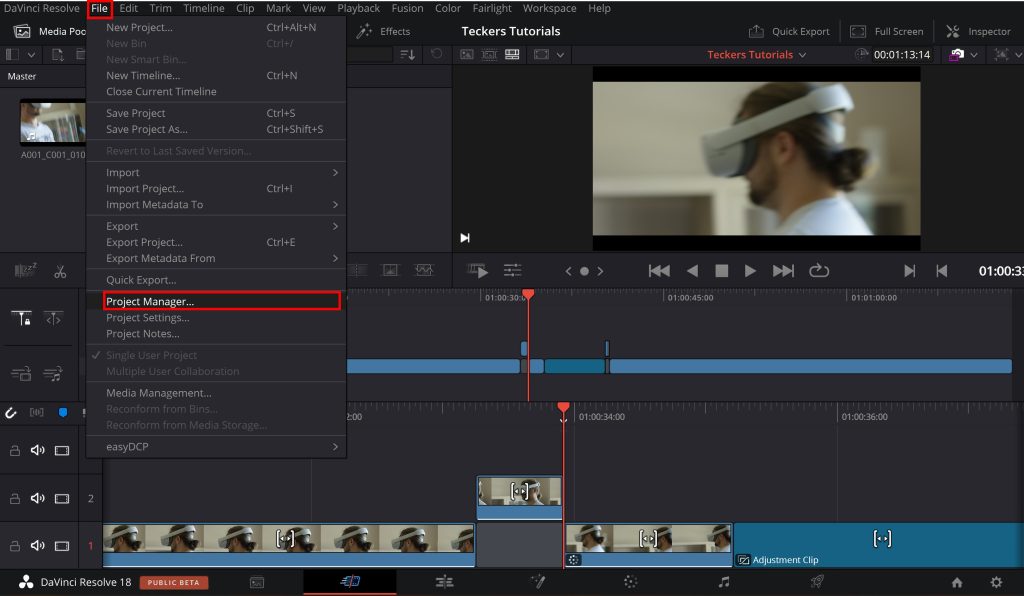
Как открыть настройки проекта
-
Откройте проект.
-
Нажмите значок шестеренки в правом нижнем углу.
-
Перейдите в Project Settings.
-
Откройте Master Settings.
-
Найдите блок Timeline Format.
-
Измените Timeline Resolution.
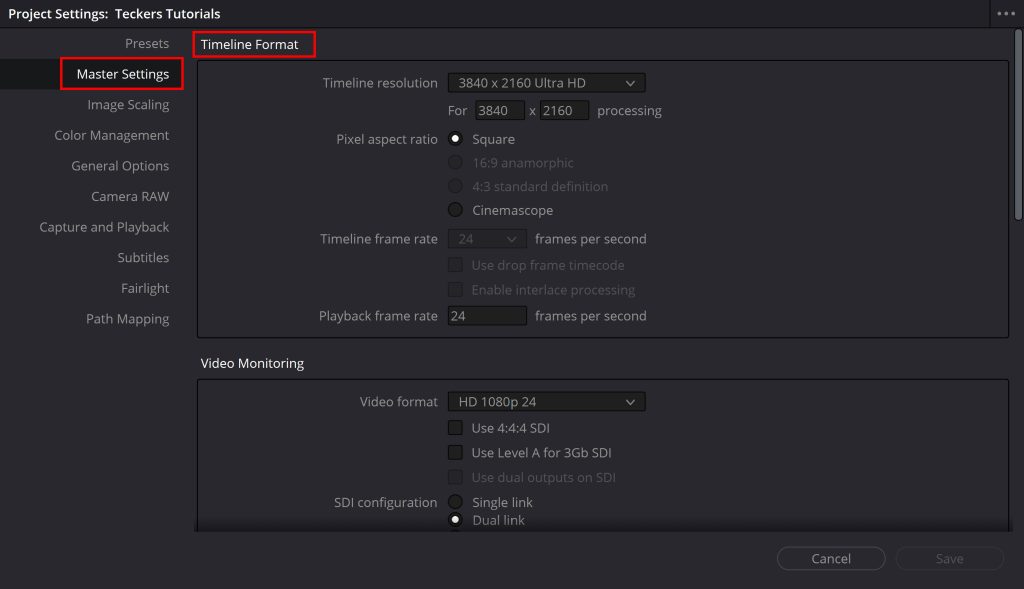
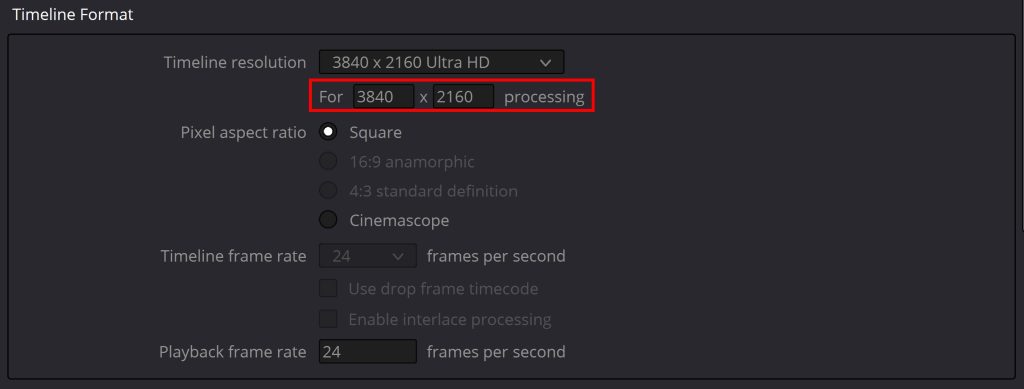
Как изменить выходное разрешение
-
В Timeline Resolution выберите готовый вариант.
-
Для 16:9 задайте 1920×1080, 2560×1440 или 3840×2160.
-
Для вертикального проекта задайте 1080×1920.
-
Для квадратного формата задайте 1080×1080.
-
При нестандартном размере выберите Custom и введите значения вручную.
-
Сохраните настройки.
Как настроить Input Scaling
-
В Project Settings откройте Image Scaling.
-
Найдите настройки Input Scaling.
-
Выберите Scale entire image to fit для сохранения всего кадра.
-
Выберите Stretch frame to all corners для растяжения до всех углов.
-
Сохраните проект.
-
Создайте или обновите таймлайн.
-
Проверьте, как импортированный материал заполняет новый формат.
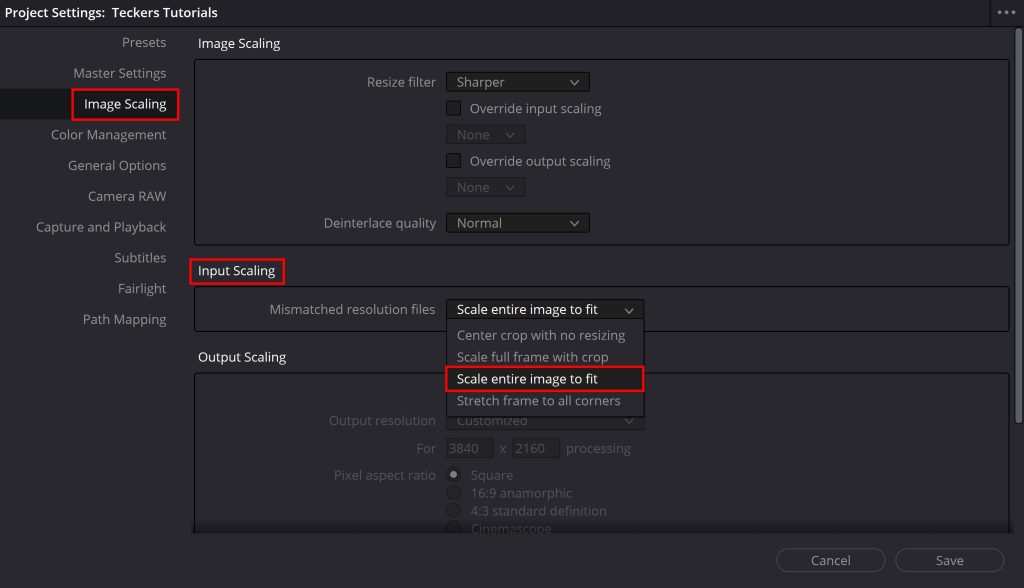
Scale entire image to fit сохраняет все изображение, но оставляет поля при несовпадении пропорций. Stretch frame to all corners заполняет весь кадр, но меняет геометрию при несовпадении формата исходника и таймлайна. Поэтому для людей, интервью и предметной съемки чаще безопаснее использовать кадрирование или фон, а для деформированного технического материала — растяжение.
Плюсы
-
настройка действует на весь проект или таймлайн;
-
удобно для серийного материала с одинаковой проблемой;
-
есть точный контроль Timeline Resolution;
-
можно задавать нестандартный размер;
-
подходит для профессиональной сборки;
-
легко совмещается с цветокоррекцией и финальным экспортом.
Минусы
-
неправильный Input Scaling влияет сразу на несколько клипов;
-
Stretch frame to all corners деформирует картинку при несовпадении пропорций;
-
настройки проекта требуют понимания таймлайна;
-
для одного ролика метод избыточен;
-
после изменения разрешения нужно внимательно проверить весь монтаж.
Когда выбирать этот способ
Этот способ подходит для профессионального проекта, где все исходники нужно привести к единому выходному формату. Он удобен для архивных материалов, телевизионных записей, старых камер, нестандартного пиксельного соотношения и сложного монтажа, где отдельное исправление каждого файла заняло бы слишком много времени.
Как растянуть видео на macOS
DaVinci Resolve на Mac: как растянуть видео через Inspector и Project Settings
На macOS логика работы в DaVinci Resolve такая же: отдельный клип растягивается через Inspector, весь проект — через Project Settings и Image Scaling. Разница в привычных системных горячих клавишах и производительности конкретного Mac.
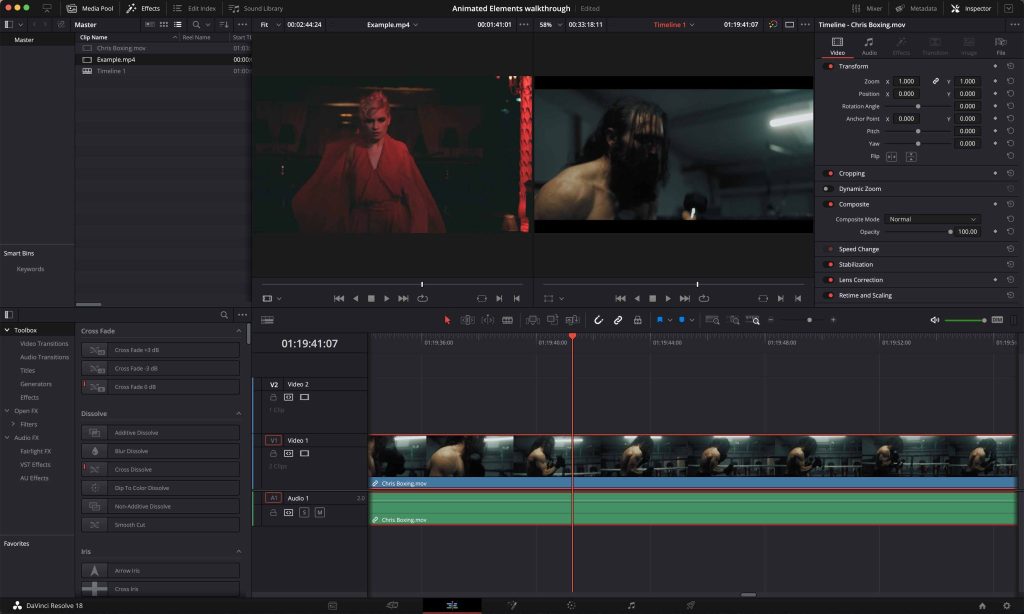
Порядок работы с отдельным клипом
-
Откройте проект.
-
Перейдите на страницу Edit.
-
Выделите клип на таймлайне.
-
Откройте Inspector.
-
В блоке Transform найдите Zoom.
-
Отключите связь осей.
-
Подберите значения X и Y.
-
Проверьте результат в Viewer.
-
Сохраните проект.
Порядок работы со всем проектом
-
Откройте Project Settings.
-
Перейдите в Master Settings.
-
Установите Timeline Resolution.
-
Откройте Image Scaling.
-
Выберите подходящий Input Scaling.
-
Сохраните настройки.
-
Проверьте все клипы на таймлайне.
Плюсы
-
одинаковый профессиональный набор инструментов на Windows и macOS;
-
точная настройка отдельного клипа;
-
гибкая настройка всего проекта;
-
подходит для монтажа, цветокоррекции, звука и экспорта в одном проекте;
-
удобен для роликов с разными источниками.
Минусы
-
требует больше времени на освоение;
-
не самый быстрый вариант для бытового ролика;
-
ошибка в настройках Input Scaling влияет на весь проект;
-
при раздельном Zoom X/Y легко получить искаженное изображение;
-
слабые компьютеры хуже работают с тяжелыми проектами.
Когда выбирать этот способ
На Mac DaVinci Resolve подходит для тех же задач, что и на Windows: исправление нестандартной геометрии, монтаж из нескольких исходников, профессиональный экспорт и точный контроль кадра. Для простого растягивания одного домашнего ролика этот способ сложнее, чем мобильный CapCut или бытовой редактор.
VideoProc Vlogger на Mac: как исправить неправильную геометрию ролика
VideoProc Vlogger используется на Mac по той же логике, что и на Windows: проект создается с нужным разрешением, клип переносится на таймлайн, затем изображение вытягивается через рамку предпросмотра. Такой способ удобен для файлов, которые выглядят сжатыми или вытянутыми.
Порядок действий
-
Создайте новый проект.
-
Укажите FPS.
-
Включите пользовательское разрешение.
-
Задайте ширину и высоту под нужную коррекцию.
-
Импортируйте видео.
-
Перетащите файл на таймлайн.
-
Дважды щелкните по предпросмотру.
-
Потяните границы рамки.
-
Нажмите Export.
Плюсы
-
понятная логика работы;
-
подходит для восстановления формы кадра;
-
есть пользовательское разрешение;
-
не требует сложной системы нод, грейдинга и проектных настроек;
-
удобно корректировать вертикальное или горизонтальное сжатие.
Минусы
-
точные значения подбираются вручную;
-
сильное растяжение снижает визуальное качество;
-
для обычного перевода ролика в 9:16 лучше кадрирование;
-
профессиональный контроль слабее, чем в DaVinci Resolve;
-
неудачное изменение ширины или высоты сразу заметно на лицах и тексте.
Когда выбирать этот способ
VideoProc Vlogger на Mac удобен для точечной технической правки. Он помогает, когда файл выглядит неправильно уже при открытии, а не просто имеет неподходящий формат под площадку. Для роликов в соцсети безопаснее менять холст и масштаб, а не растягивать картинку по одной стороне.
Как растягивать видео на Android и iOS
CapCut на телефоне: как растянуть видео под формат экрана
CapCut на Android и iOS удобен для коротких роликов, сторис, Reels, TikTok и Shorts. В мобильной версии формат меняется через Соотношение сторон, а подгонка выполняется жестами прямо в окне предпросмотра. Это быстрый способ сделать видео на весь экран телефона, убрать черные поля или подготовить горизонтальный ролик к вертикальной публикации.
Как изменить формат ролика
-
Откройте CapCut.
-
Нажмите Новый проект.
-
Выберите видео из галереи.
-
Добавьте клип на таймлайн.
-
В нижнем меню откройте Соотношение сторон.
-
Выберите 9:16 для вертикального видео, 16:9 для широкого экрана, 1:1 для квадрата или другой пресет.
-
Разведите пальцы на предпросмотре, чтобы увеличить изображение.
-
Сдвиньте кадр так, чтобы главный объект оставался в центре.
-
Просмотрите ролик полностью.
-
Нажмите экспорт в правом верхнем углу.
На телефоне удобнее работать с короткими фрагментами. Длинный горизонтальный ролик после перевода в 9:16 часто требует ручной перекомпоновки: человек в кадре движется, объект выходит за границу, текст обрезается. В таких случаях ролик делят на части и каждый фрагмент масштабируют отдельно.
Как убрать черные полосы без сильного обрезания
-
Выберите клип на таймлайне.
-
Откройте нижнее меню Фон.
-
Выберите Размытие.
-
Установите степень размытия.
-
Проверьте, как фон выглядит на динамичных сценах.
-
Примените к одному клипу или ко всем фрагментам проекта.
Размытый фон лучше грубого растяжения для вертикальных роликов внутри горизонтального кадра. Основное видео остается без деформации, а пустые зоны заполняются мягкой подложкой из того же изображения. Такой прием часто используется в новостных сюжетах, интервью, подборках и роликах из пользовательского контента.
Как растянуть видео жестом
-
Выделите клип.
-
Поставьте два пальца на окно предпросмотра.
-
Разведите пальцы для увеличения.
-
Сведите пальцы для уменьшения.
-
Переместите изображение в пределах холста.
-
При необходимости поверните кадр.
-
Проверьте края и центр композиции.
Жестовое масштабирование не меняет геометрию объектов, пока изображение увеличивается равномерно. Растягивание по одной стороне в мобильном монтаже используется редко, потому что на маленьком экране сложнее точно оценить искажения.
Экспорт
-
Нажмите кнопку экспорта.
-
Выберите разрешение.
-
Установите частоту кадров.
-
Сохраните ролик.
-
Откройте результат в галерее.
-
Проверьте, нет ли обрезанного текста и важных объектов.
Плюсы
-
быстрый выбор формата под соцсети;
-
жестовое масштабирование в предпросмотре;
-
удобно работать на телефоне;
-
есть фон и размытие для заполнения пустых областей;
-
хорошо подходит для вертикального контента;
-
экспорт выполняется прямо из приложения.
Минусы
-
на маленьком экране сложнее заметить мелкие искажения;
-
длинные ролики приходится проверять по фрагментам;
-
перевод горизонтального видео в 9:16 часто обрезает края;
-
сильное увеличение снижает резкость;
-
точный контроль осей слабее, чем в настольных редакторах.
Когда выбирать этот способ
CapCut на телефоне подходит для быстрого монтажа под TikTok, Reels, Shorts, сторис и вертикальные публикации. Это удобный вариант, когда нужно изменить соотношение сторон видео, растянуть ролик без черных полос и сразу сохранить результат на смартфоне.
CapCut Desktop: как растянуть видео на ПК или Mac
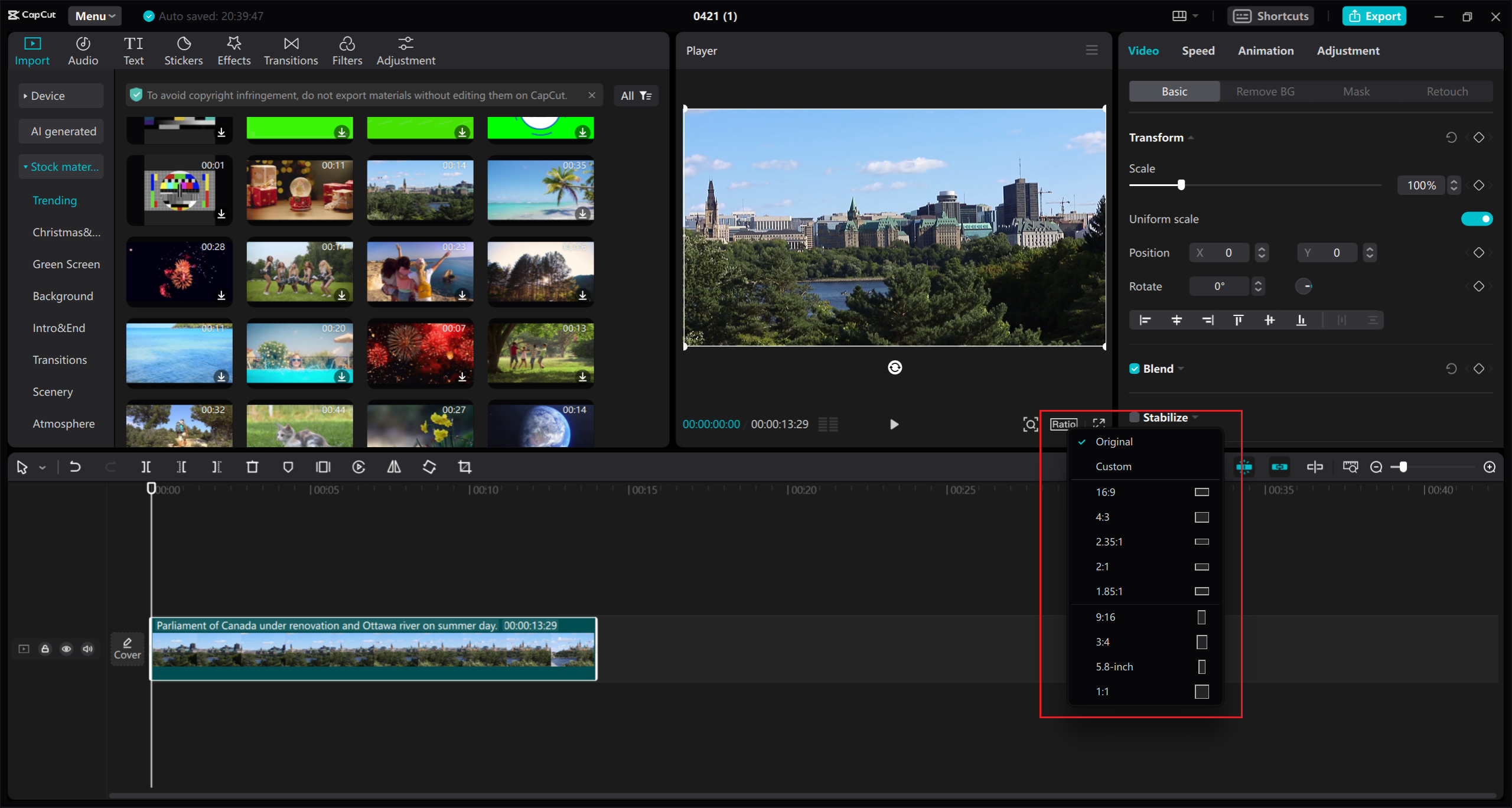
CapCut Desktop удобен, когда хочется работать с теми же понятными инструментами, но на большом экране. В настольной версии есть Import, таймлайн, Ratio, Crop, Transform, Canvas и Export. Это помогает точнее контролировать края кадра, чем на смартфоне.
Как поменять Ratio
-
Создайте проект.
-
Нажмите Import.
-
Добавьте видео в медиатеку.
-
Перетащите клип на таймлайн.
-
Выделите клип.
-
Под окном предпросмотра откройте Ratio.
-
Выберите Original, 16:9, 4:3, 1:1, 9:16 или другой вариант.
-
Проверьте, как клип расположен в новом холсте.
-
Растяните изображение за углы или края в окне предпросмотра.
-
При необходимости используйте Crop.
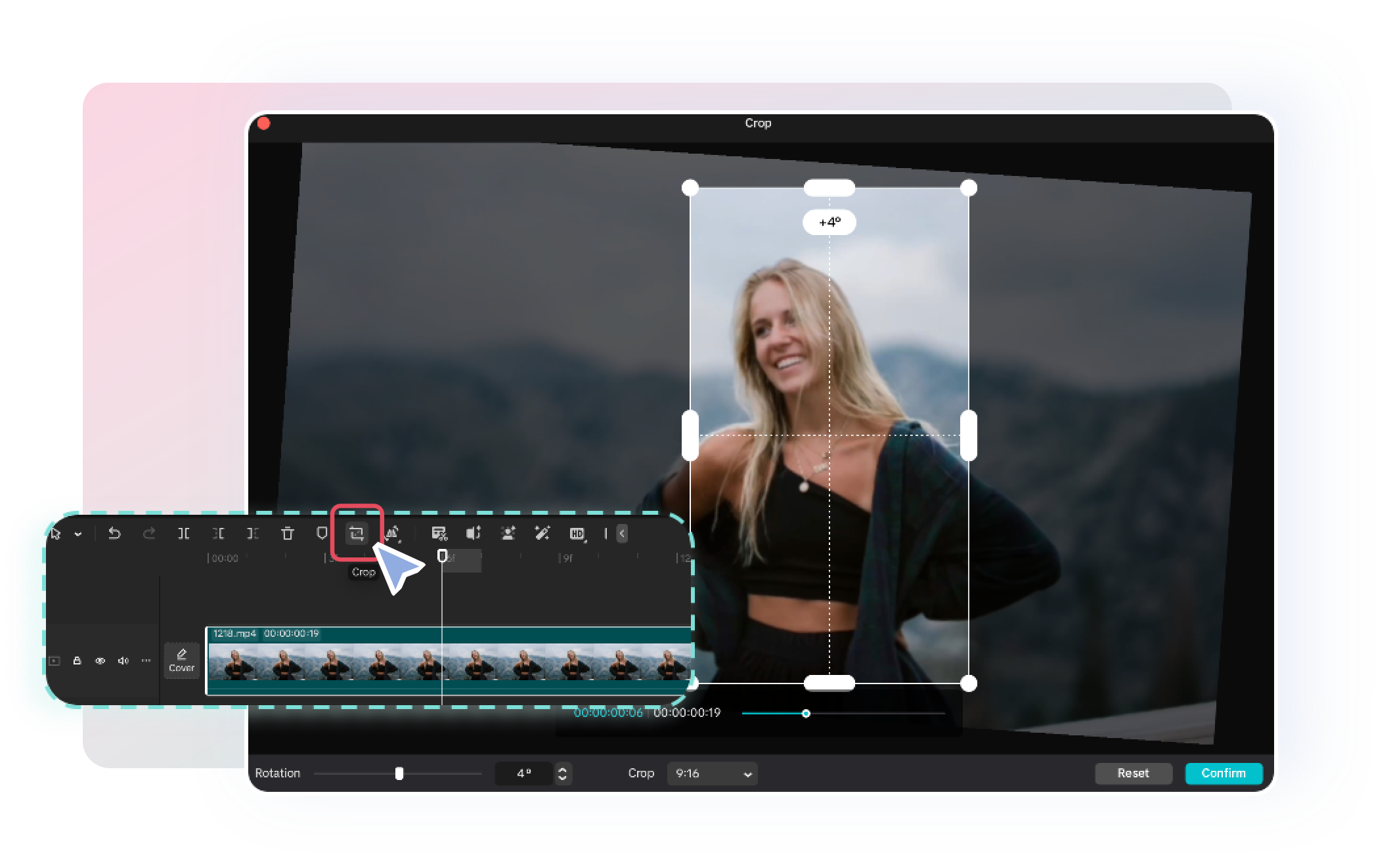
Как использовать Crop
-
Выделите клип.
-
На панели инструментов над таймлайном нажмите Crop.
-
Выберите Free для ручной обрезки или фиксированное соотношение сторон.
-
Установите рамку так, чтобы сохранить важную область.
-
Нажмите Confirm.
-
Вернитесь к таймлайну.
-
Проверьте результат в движении.
Crop лучше грубого растягивания, когда задача связана с соцсетями. Он сохраняет нормальную форму людей и объектов, но обрезает лишнее. Поэтому перед подтверждением рамки важно проверить кадр с движением и убедиться, что объект не уходит за пределы.
Как использовать Transform и Canvas
-
Выделите клип.
-
В правой панели откройте Video.
-
Перейдите в Basic.
-
Найдите Transform.
-
Используйте Scale для равномерного увеличения.
-
При необходимости настройте Position.
-
Откройте Canvas для фона.
-
Выберите размытие или цвет фона.
-
Проверьте ролик перед экспортом.
Экспорт
-
Нажмите Export.
-
Укажите имя файла.
-
Выберите Resolution.
-
Выберите Format, обычно MP4.
-
Установите Frame rate.
-
Нажмите Export еще раз.
-
Проверьте итоговый файл.
Плюсы
-
большой экран удобнее телефона;
-
есть Ratio, Crop, Transform и Canvas;
-
подходит для роликов под соцсети;
-
можно масштабировать и перемещать клип в предпросмотре;
-
фон помогает убрать черные области без деформации;
-
экспортные настройки доступны перед сохранением.
Минусы
-
ручная работа с длинным роликом занимает время;
-
автоматическая перекомпоновка не всегда сохраняет главный объект идеально;
-
при сильном увеличении теряется резкость;
-
растяжение по одной оси заметно портит лица и предметы;
-
для сложного монтажа профессиональные редакторы дают больше контроля.
Когда выбирать этот способ
CapCut Desktop подходит для авторов коротких роликов, которым нужен большой экран, но не нужна сложность DaVinci Resolve. Он удобен для смены формата, быстрого кадрирования, заполнения фона и экспорта под социальные платформы.
Какой способ растяжения выбрать в разных ситуациях
Нужно просто убрать черные полосы
Лучший вариант — кадрирование или равномерное масштабирование. Для Windows быстрее всего использовать ВидеоМОНТАЖ или Movavi Video Editor. Для телефона удобен CapCut. Главное правило: изображение увеличивается пропорционально, поэтому лица не становятся шире или выше.
Нужно исправить сжатый файл
Подходит VSDC Free Video Editor, VideoProc Vlogger или DaVinci Resolve. В этих редакторах удобно менять ширину и высоту раздельно. Такой подход используется для технического исправления, а не для декоративной адаптации.
Нужно сделать вертикальное видео из горизонтального
Лучший путь — сменить холст на 9:16, увеличить картинку и сдвинуть кадр так, чтобы главный объект оставался в центре. Для длинного ролика нужно делить видео на фрагменты и отдельно проверять каждый момент. Прямое растяжение по вертикали делает людей неестественно высокими, поэтому для соцсетей оно не подходит.
Нужно сделать горизонтальное видео из вертикального
Есть три рабочих варианта:
-
увеличить вертикальный кадр до заполнения 16:9 и обрезать верх/низ;
-
оставить вертикальное видео в центре и добавить размытый фон;
-
собрать новый горизонтальный монтаж с дополнительными кадрами, титрами, подложками и графикой.
Для новостных роликов, интервью и пользовательского контента лучше фон. Для динамичного клипа или рекламы чаще подходит кадрирование. Для профессионального ролика лучше пересобрать композицию под горизонтальный экран.
Нужно сохранить весь кадр без обрезки
В этом случае не растягивайте изображение по одной стороне. Используйте подложку: размытый фон, цветную заливку, декоративную рамку, графику или дополнительный слой. Такой прием сохраняет весь исходный кадр и не превращает людей в вытянутые фигуры.
Как сохранить качество после растягивания
Не увеличивайте разрешение без причины
Ролик 720p после экспорта в 4K не становится настоящим 4K. Количество деталей в исходнике не увеличивается, а файл становится тяжелее. Для исходника 1920×1080 разумно сохранять 1920×1080 при горизонтальном формате или 1080×1920 при вертикальном. Для исходника 4K допустим экспорт в 4K, когда итоговая площадка это поддерживает.
Проверяйте битрейт
Слишком низкий битрейт приводит к квадратикам, мылу и распаду деталей на движении. Особенно это заметно после увеличения кадра, потому что программа растягивает уже имеющиеся пиксели. Для 1080p обычно выбирают умеренно высокий битрейт, для 4K — заметно выше. В бытовых редакторах часто достаточно выбрать профиль высокого качества.
Не растягивайте несколько раз подряд
Каждый повторный экспорт ухудшает файл. Правильная схема такая: открыть исходник, выполнить все изменения, один раз сохранить финальную версию. При необходимости правок лучше вернуться к проекту, а не обрабатывать уже пересчитанный MP4.
Проверяйте не только первый кадр
Главная ошибка — настроить красивый первый кадр и сразу экспортировать. В движении человек выходит за край, субтитр обрезается, логотип попадает под интерфейс платформы, важный объект исчезает. Перед сохранением нужно посмотреть начало, середину, конец и самые динамичные фрагменты.
Следите за безопасной зоной
Для вертикальных роликов нельзя ставить важный текст слишком близко к нижнему и правому краю: интерфейс платформы закрывает часть пространства. Для горизонтальных роликов важные элементы тоже лучше держать ближе к центру, особенно при последующей публикации на разных устройствах.
Частые ошибки при растягивании видео
Ошибка 1. Растягивать людей по одной оси
Лицо сразу выдает неудачную обработку. При горизонтальном растяжении человек становится шире, при вертикальном — вытягивается. Для портретов, интервью, блогов и семейных роликов используйте кадрирование, фон или равномерный масштаб.
Ошибка 2. Менять формат проекта после монтажа
Когда ролик уже нарезан, добавлены титры, стикеры, стрелки и другие элементы, смена пропорций ломает композицию. Формат лучше выбирать в начале: 16:9, 9:16, 1:1 или 4:5. После этого уже добавляются текст, музыка, переходы и эффекты.
Ошибка 3. Экспортировать не в том разрешении
Проект 9:16, сохраненный в 1920×1080, снова получает горизонтальный файл. Вертикальный ролик нужно сохранять как 1080×1920, а горизонтальный — как 1920×1080. Квадратный проект сохраняется в 1080×1080 или другом квадратном размере.
Ошибка 4. Обрезать текст и важные края
При масштабировании легко потерять субтитры, дату, номер, логотип, лицо, руки, предмет в кадре. Перед экспортом нужно просмотреть ролик полностью. Особенно внимательно проверяются сцены с движением камеры и людей.
Ошибка 5. Слишком сильно увеличивать исходник
Слабое видео после сильного увеличения становится мягким. Детали исчезают, шум становится крупнее, компрессия заметнее. При плохом исходнике лучше оставить часть полей, добавить фон или использовать оформление, а не тянуть картинку до полного экрана любой ценой.
Таблица форматов для популярных задач
| Задача | Формат | Разрешение | Что делать с исходником |
|---|---|---|---|
| YouTube, монитор, телевизор | 16:9 | 1920×1080 | кадрировать или масштабировать |
| YouTube Shorts | 9:16 | 1080×1920 | вертикальный холст, центрирование объекта |
| TikTok | 9:16 | 1080×1920 | увеличить и проверить безопасные зоны |
| Reels | 9:16 | 1080×1920 | оставить главный объект в центре |
| Stories | 9:16 | 1080×1920 | не ставить текст у краев |
| Квадратная публикация | 1:1 | 1080×1080 | кадрировать по центру |
| Лента соцсетей | 4:5 | 1080×1350 | сохранить верх и центр кадра |
| Презентация | 16:9 | 1920×1080 | оставить поля только при необходимости |
Вопросы и ответы
Можно ли растянуть видео без потери качества?
При растягивании не появляются новые реальные детали. Качество сохраняется лучше, когда используется равномерное масштабирование, правильное разрешение проекта и один финальный экспорт. При сильном увеличении кадра резкость снижается.
Как растянуть видео на весь экран без искажений?
Используйте смену соотношения сторон и кадрирование. В ВидеоМОНТАЖ для этого есть выбор пропорций и команда Убрать черные полосы. В Movavi Video Editor удобно менять формат под предпросмотром и затем кадрировать. На телефоне быстро работает CapCut.
Как растянуть видео по горизонтали?
Для Windows удобно использовать VSDC Free Video Editor: выделить клип, открыть Свойства и увеличить Ширину. В DaVinci Resolve нужно открыть Inspector, отключить связь Zoom и увеличить X. Такой способ применяется для исправления сжатого исходника.
Как растянуть видео по вертикали?
В VSDC Free Video Editor увеличивается параметр Высота. В DaVinci Resolve меняется значение Zoom Y. Вертикальное растяжение подходит для технического исправления сплющенного ролика, но не для портретов и обычных видео под соцсети.
Как убрать черные полосы по бокам?
Есть три варианта: увеличить кадр до заполнения экрана, обрезать лишнее через кадрирование или добавить размытый фон. Первый вариант прост, второй дает контроль, третий сохраняет весь кадр без деформации.
Как сделать вертикальное видео горизонтальным?
Создайте проект 16:9, поместите вертикальный клип в центр и выберите один из вариантов: увеличить до заполнения с обрезкой верхней и нижней части, добавить размытый фон или собрать композицию с текстом, графикой и дополнительными кадрами. Прямое растягивание по ширине портит форму объектов.
Как сделать горизонтальное видео вертикальным?
Создайте проект 9:16, увеличьте клип, сместите кадр к главному объекту и проверьте безопасные зоны. Для динамичных сцен делите ролик на фрагменты и отдельно настраивайте положение. На телефоне это удобно делать в CapCut, на Windows — в ВидеоМОНТАЖ, Movavi Video Editor или DaVinci Resolve.
Почему видео стало мыльным после растяжения?
Изображение увеличили сильнее, чем позволяет исходное разрешение, или экспортировали с низким битрейтом. Также качество падает после нескольких повторных сохранений. Работайте с исходным файлом, не увеличивайте разрешение без причины и выбирайте профиль высокого качества при экспорте.
Итог
Для Windows самый простой путь — ВидеоМОНТАЖ: он быстро меняет пропорции, убирает черные полосы и позволяет сохранить файл без сложных настроек. Movavi Video Editor удобен для быстрой смены формата и кадрирования. VSDC Free Video Editor подходит для ручного растяжения по ширине и высоте. VideoProc Vlogger хорошо исправляет сжатые исходники. DaVinci Resolve дает максимальный контроль, но требует опыта.
На телефоне быстрее всего работает CapCut: выбирается соотношение сторон, кадр увеличивается жестом, черные поля закрываются размытым фоном. Для соцсетей главный принцип остается одинаковым на любой платформе: не тянуть людей по одной оси, заранее выбрать формат ролика, сохранить важные объекты в безопасной зоне и экспортировать в разрешении, которое соответствует выбранному соотношению сторон.

Чтобы оставить комментарий, авторизуйтесь или зарегистрируйтесь.