
Черный фон для фото используют не только ради драматичного эффекта. Он помогает убрать визуальный шум, собрать внимание на лице, товаре или объекте съемки, сделать кадр строже и дороже на вид. Поэтому вопрос, как сделать черный фон на фото, возникает и у фотографов, и у продавцов на маркетплейсах, и у тех, кто просто хочет аккуратно оформить портрет, аватарку, обложку или карточку товара.
На практике есть два рабочих сценария. Первый — получить темный или полностью черный задний план уже на съемке. Второй — заменить фон на черный в редакторе. Лучший результат дает комбинация этих подходов: сначала вы снимаете так, чтобы объект уже хорошо отделялся от окружения, а потом доводите кадр в программе. Тогда края остаются чистыми, волосы не превращаются в рваный контур, а черный фон не уходит в грязно-серый.
Проблема большинства неудачных попыток всегда одна и та же: человек просто вырезает объект и кладет его на черную подложку. В итоге вокруг головы появляются светлые ореолы, по краям одежды остается старый фон, а черный задний план выглядит как тёмно-серое пятно. Чтобы этого не произошло, дальше разберем и съемку, и обработку, и конкретные программы для Windows, macOS, iPhone, Android и браузера.
Когда черный фон действительно работает лучше всего
Черный задний план особенно удачен в нескольких сценариях:
-
портреты, где нужно выделить лицо и убрать лишние детали из комнаты или улицы;
-
предметная съемка, когда важно показать форму, фактуру и контуры товара;
-
карточки товаров для соцсетей, презентаций и рекламы;
-
обложки, превью, постеры, баннеры и обложки видео;
-
минималистичные художественные кадры;
-
фотографии, где нужен акцент на свете, форме и контрасте.
Если вы обрабатываете портрет, черный фон помогает отделить человека от окружения и усиливает свет на лице. Если работаете с предметкой, он подчеркивает геометрию объекта. Если редактируете фото для контента, такой задний план делает композицию чище и сразу направляет взгляд в нужную точку.
Но есть и важное ограничение. Если объект сам по себе очень темный — например, черная одежда, темные волосы, темная упаковка товара — фон нужно делать не просто черным, а аккуратно отделять его светом, контрастом и локальной коррекцией. Иначе объект начнет сливаться с задним планом.
Что нужно решить до обработки
Перед тем как поменять фон на фото на черный, стоит понять четыре вещи:
-
Насколько сложный объект в кадре.
Волосы, мех, прозрачные ткани, кружево, стекло, дым, тонкие контуры и полупрозрачные края всегда требуют более аккуратного выделения. -
Нужен ли вам идеально ровный черный фон.
Для карточки товара обычно нужен чистый однотонный фон. Для портрета иногда лучше работает не абсолютный черный, а очень темный фон с легким градиентом. -
Нужно ли сохранять тень.
Если предмет или человек просто “вырезан” и положен на чистый черный цвет без тени, кадр начинает выглядеть плоско. Для реалистичного результата часто стоит оставить мягкую тень под объектом. -
Где удобнее работать.
Для точной ручной обработки лучше компьютер. Для быстрой замены заднего плана подойдут телефон и онлайн-сервисы.
Как получить черный фон еще на этапе съемки
Если вы можете переснять кадр, это всегда дает более качественную базу для последующей обработки. Даже если потом вы всё равно решите заменить фон на черный в редакторе, исходник с хорошим разделением объекта и фона обрабатывается заметно чище.
Для предметной съемки
В предметке черный фон обычно получают за счет контроля света, а не за счет “черной стены” в кадре. Главный принцип простой: свет должен падать на предмет, а фон должен получать минимум света.
Что помогает:
-
отодвинуть предмет от фона;
-
поставить источник света ближе к объекту, а не к заднику;
-
использовать флаги, экраны и ограничители света;
-
снимать на более низком ISO, чтобы тени оставались чистыми;
-
следить, чтобы на фон не летели отражения и рассеянный свет.
Если предмет стоит почти вплотную к фону, фон подсветится и перестанет быть глубоким. Если предмет отодвинут, свет на задник попадает слабее, и он визуально темнеет.
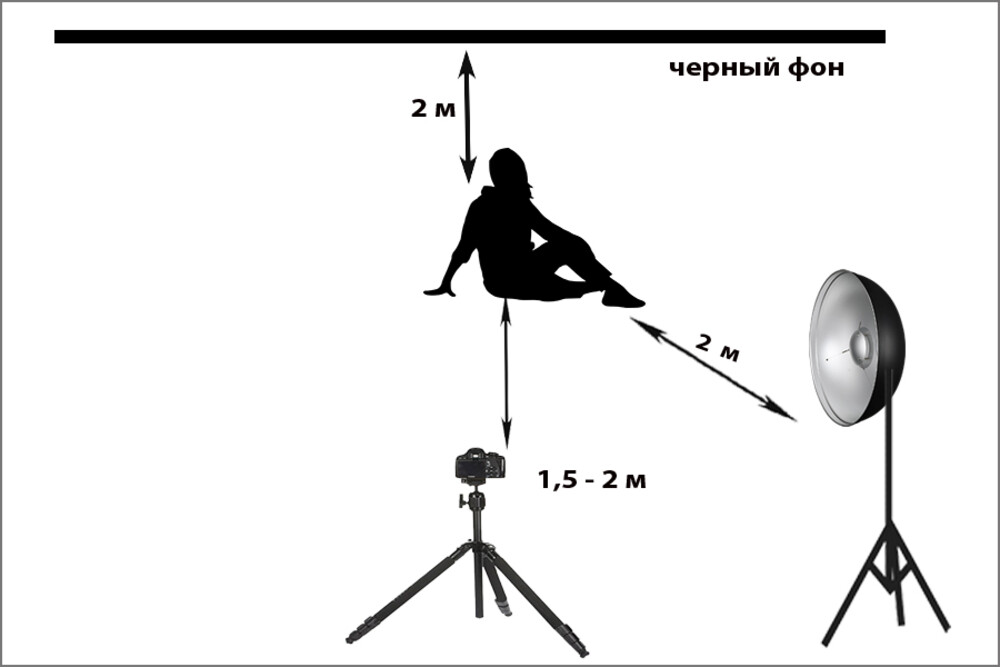
Для портретов
В портретной съемке рабочая схема такая же: объект освещается, фон — нет. Для этого человека ставят дальше от фона, а источник направляют так, чтобы основной поток шел по лицу и плечам, а не в стену позади.
Хорошо работают:
-
боковой или диагональный свет;
-
мягкий источник с контролируемым направлением;
-
схемы в стиле low key;
-
флаги с обеих сторон, если нужно сильнее затемнить пространство.
Если фон уже темный, задача упрощается. Если фон обычный домашний, но человек стоит далеко от стены, а свет направлен правильно, задний план тоже уходит в глубокую тень.
Для съемки на улице
На улице черный фон сделать сложнее, но тоже можно. Рабочий прием — снимать объект на фоне деревьев, темного прохода, тени здания или любого участка, который сам по себе заметно темнее объекта. Затем экспонировать сцену по человеку, а фон оставить в глубокой тени.
В таких условиях особенно важно:
-
выбирать место с естественно темным задним планом;
-
не ставить человека на открытое яркое небо;
-
использовать экспокоррекцию и ручной режим, чтобы не вытянуть фон автоматически;
-
контролировать пересвет на лице, иначе потом будет трудно совместить светлый объект и глубокий черный задний план.
Настройки камеры, которые помогают
Чтобы черный фон не становился серым, чаще всего работают такие решения:
-
ISO держите как можно ниже;
-
выдержку и диафрагму подбирайте так, чтобы экспозиция была по объекту, а не по фону;
-
не давайте автоматике осветлять весь кадр целиком;
-
проверяйте гистограмму и не вытягивайте тени без необходимости;
-
снимайте в RAW, если потом планируете серьезную обработку.
Что чаще всего портит результат
Даже хороший редактор не спасает кадр, если исходник слишком проблемный. Наиболее частые ошибки такие:
-
объект стоит вплотную к фону;
-
фон подсвечен так же сильно, как объект;
-
волосы и фон одного тона;
-
слишком высокое ISO дает шум в тенях;
-
свет идет в лоб и расплющивает объем;
-
черная одежда и черный фон не разделены светом по контуру.
Если изначально убрать эти ошибки, последующая замена фона на черный проходит заметно легче.
Какой способ выбрать под вашу задачу
| Сценарий | Лучший путь | Почему |
|---|---|---|
| Быстро сделать черный фон на ПК | ФотоМАСТЕР | Быстрое удаление заднего плана и понятный интерфейс |
| Максимально точный результат | Adobe Photoshop | Маски, ручная доработка, точное выделение волос и сложных краёв |
| Быстро на iPhone | встроенное выделение объекта | Позволяет мгновенно отделить объект без отдельного редактора |
| Универсально на телефоне | Snapseed | Удобен для локальной коррекции и затемнения заднего плана |
| Максимально просто на телефоне | Auto Background Changer | Автоматически удаляет фон и сразу предлагает замену |
| Без установки программ | CapCut | Быстро убирает фон и позволяет сразу поставить черную подложку |
| Онлайн для предметки и каталогов | PhotoRoom | Хорошо работает с объектами и товарами |
| Онлайн для простого редактирования | Fotor | Быстрый браузерный редактор с простой заменой фона |
Как сделать черный фон на фото в Windows и macOS
ФотоМАСТЕР
Это самый удобный способ для тех, кому нужно сделать черный фон на фотографии без долгой ручной обтравки. У программы есть инструмент Замена фона, который сразу ориентирован именно на такую задачу: отделить объект, подчистить края и подложить новый задний план.
Этот способ особенно хорош, когда вы:
-
обрабатываете портрет;
-
делаете фото для карточки товара;
-
хотите быстро заменить фон на черный без погружения в слои и маски;
-
работаете в Windows или macOS и хотите получить аккуратный результат за несколько минут.
Как сделать черный фон в ФотоМАСТЕР
-
Откройте программу и нажмите Открыть фото.
Лучше сразу брать оригинал в хорошем разрешении. Чем чище исходник, тем точнее программа отделит объект. -
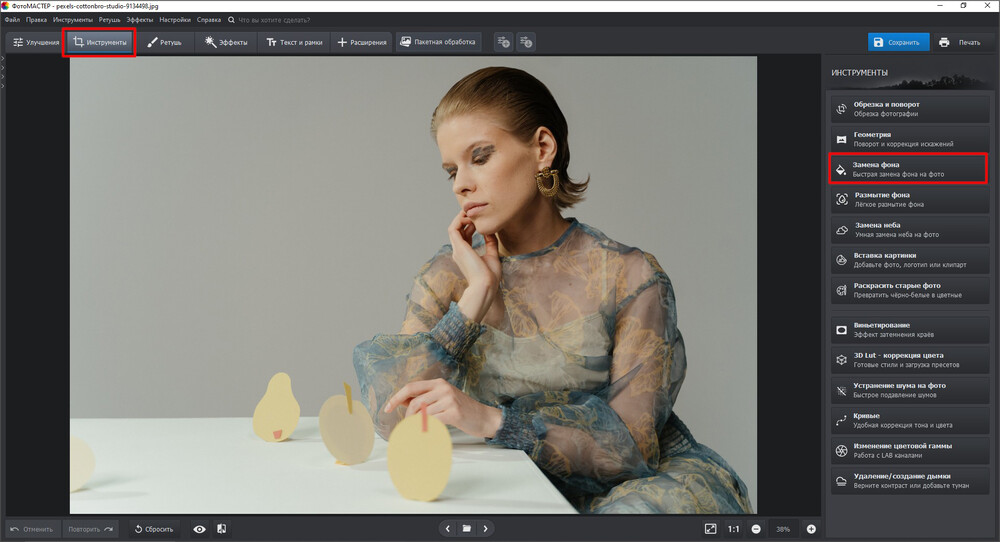
В правой панели выберите инструмент Замена фона.
Именно он нужен, если вы хотите полностью заменить задний план, а не просто затемнить его. -
Перейдите к разметке объекта и фона.
Обычно программа предлагает обозначить, что нужно сохранить, а что удалить. На этом этапе важно аккуратно провести по контуру объекта и отдельно указать области фона. -
Проверьте края.
Если рядом с волосами, одеждой или руками остались лишние куски старого фона, уберите их на этапе уточнения выделения. Если, наоборот, часть объекта пропала, верните ее кистью выделения. -
В качестве нового заднего плана выберите цветной фон и установите черный цвет.
Если нужен абсолютно строгий фон, выбирайте чистый черный. Если хотите более мягкий студийный вид, можно взять очень темный оттенок и потом слегка затемнить его дополнительно. -
Сохраните результат.
Для фото обычно подходит JPEG с высоким качеством. Если вы планируете продолжать обработку, можно сохранить промежуточный вариант в PNG, чтобы не терять аккуратные края.
Как получить не серый, а действительно черный фон
Частая ошибка в таких программах — оставить фон не черным, а просто темным. Визуально это сразу заметно. Чтобы черный задний план выглядел убедительно:
-
выбирайте именно сплошной черный цвет, а не темно-серый;
-
не оставляйте полупрозрачные остатки старого фона по краям;
-
после замены проверьте волосы, уши, плечи, пальцы и край одежды;
-
при необходимости чуть усилите контраст объекта, чтобы он не провалился в черный.
Если человек в темной одежде, отдельно проверьте плечи, ворот, волосы и теневую сторону лица. Иногда объект уже сам по себе близок по яркости к новому фону, и тогда помогает легкая локальная коррекция света на объекте.
Когда ФотоМАСТЕР особенно удобен
Программа хорошо подходит, когда нужно быстро заменить фон на черный и не тратить время на сложную ручную маску. Это удобный вариант для тех, кто хочет понятный интерфейс и последовательный сценарий: открыл фото, выделил объект, поставил новый фон, сохранил.
Плюсы
-
быстрое удаление фона;
-
понятный сценарий работы;
-
есть отдельный инструмент именно под замену заднего плана;
-
подходит для портретов и предметки;
-
удобно для новичков.
Минусы
-
на очень сложных волосах и прозрачных участках все равно нужна ручная доводка;
-
при плохом исходнике края придется долго чистить;
-
для максимально сложной обтравки Photoshop точнее.
Итог по качеству
Если вам нужен простой и понятный способ сделать задний фон черным на компьютере, ФотоМАСТЕР закрывает задачу быстрее большинства настольных редакторов. Для повседневной обработки, портретов, фото для каталогов и социальных сетей это один из самых практичных вариантов.
Adobe Photoshop
Photoshop нужен в тех случаях, когда важна максимальная точность. Если у вас сложный контур, много волос, полупрозрачные участки, мягкий свет по краям, темная одежда или предмет с отражениями, именно Photoshop позволяет сделать черный фон без ощущения грубой вырезки.
Здесь есть несколько рабочих сценариев, но для большинства задач лучший путь такой: выделить объект, перейти в Выделение и маска, доработать края, а затем положить объект на новый черный слой.
Пошаговый способ
-
Откройте файл в Photoshop.
Если слой заблокирован как фон, дважды щелкните по нему и преобразуйте его в обычный слой. -
Перейдите в меню Выделение и запустите Выделение объекта.
Для простых снимков этого уже хватает, чтобы быстро захватить человека или предмет. -
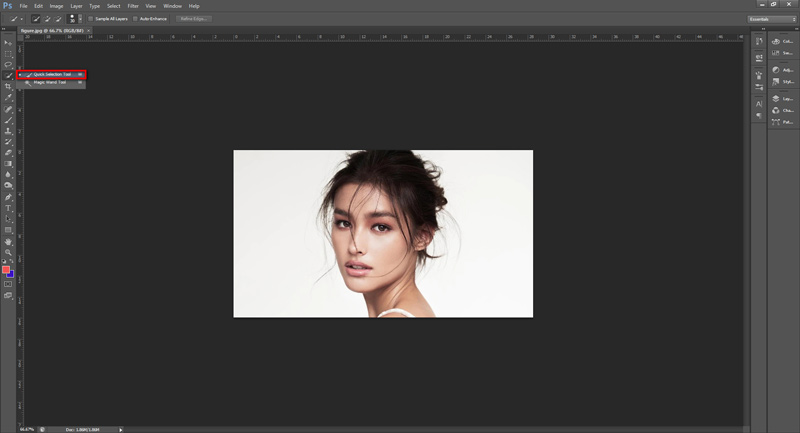
Возьмите Быстрое выделение и вручную поправьте результат.
Добавьте зоны, которые не попали в маску, и уберите лишний фон, который прилип к контуру. -
Нажмите Выделение и маска.
Это ключевой этап. Здесь удобно проверить края на черном фоне и сразу увидеть, где остались ореолы. -
В окне Выделение и маска установите просмотр на темном или черном фоне.
Так проще заметить светлые остатки старого заднего плана. -
Подстройте параметры Сглаживание, Растушевка, Сместить край.
Слишком сильная растушевка делает контур мыльным. Слишком сильное смещение съедает волосы и мелкие детали. Здесь важна умеренность. -
Для волос используйте инструмент уточнения края.
Им аккуратно проходят по сложным участкам, где обычное выделение работает хуже всего. -
Выведите результат на слой-маску.
Это дает возможность в любой момент вернуться и подправить контур без разрушения исходника. -
Создайте новый слой под объектом и залейте его черным.
Самый чистый путь — Слой → Новый слой-заливка → Цвет, затем выбрать черный. -
Доработайте маску кистью.
На маске мягкой кистью можно убрать остатки старого фона или вернуть часть объекта там, где контур вышел слишком агрессивным.
Как не получить светлый ореол по краям
Именно ореол чаще всего выдает плохую замену фона. Он появляется, когда у объекта остаются полупрозрачные пиксели старого заднего плана. Чтобы этого не было:
-
проверяйте маску именно на черной подложке;
-
отдельно проходите сложные волосы и пушистые края;
-
чуть смещайте край внутрь, если по контуру осталась светлая кайма;
-
вручную дочищайте проблемные зоны кистью на маске;
-
при необходимости используйте легкую коррекцию цвета по краю, если старый фон отдает холодным или теплым оттенком.
Как сделать фон действительно глубоким
В Photoshop легко получить не просто черный цвет, а более дорогой студийный фон. Для этого после замены можно:
-
оставить чистый #000000 для каталожной съемки;
-
добавить очень мягкий темно-серый градиент за объектом для объема;
-
слегка затемнить углы, если нужен портретный эффект;
-
отдельно подсветить объект локальной коррекцией, чтобы он не сливался с фоном.
Когда выбирать Photoshop
Photoshop нужен, если:
-
волосы занимают большую часть контура;
-
объект темный и его надо аккуратно отделить от черного заднего плана;
-
нужно сохранить тень;
-
результат пойдет в печать, рекламу, крупную карточку товара, баннер или портфолио.
Плюсы
-
максимальная точность;
-
лучший контроль над масками и краями;
-
подходит для сложных волос, меха, прозрачных деталей;
-
удобно сохранять реалистичные тени;
-
легко дорабатывать фон и объект отдельно.
Минусы
-
выше порог входа;
-
работа занимает больше времени;
-
при неаккуратной маске легко испортить контур;
-
для простых задач может быть избыточен.
Итог по качеству
Если нужен лучший результат без компромиссов, Photoshop остается самым сильным вариантом. Он требует больше внимания, но именно в нем проще всего сделать черный фон для фото так, чтобы кадр выглядел профессионально, а не как грубый вырезанный коллаж.
Как сделать черный фон на фотографии в iPhone и Android
Стандартный инструмент iPhone
На iPhone удобнее всего использовать встроенное выделение объекта, если задача — быстро отделить человека или предмет от фона. Эта функция работает очень быстро и дает чистую заготовку, которую потом можно положить на черный задний план.
Как это делается
-
Откройте приложение Фото.
-
Разверните нужный снимок.
-
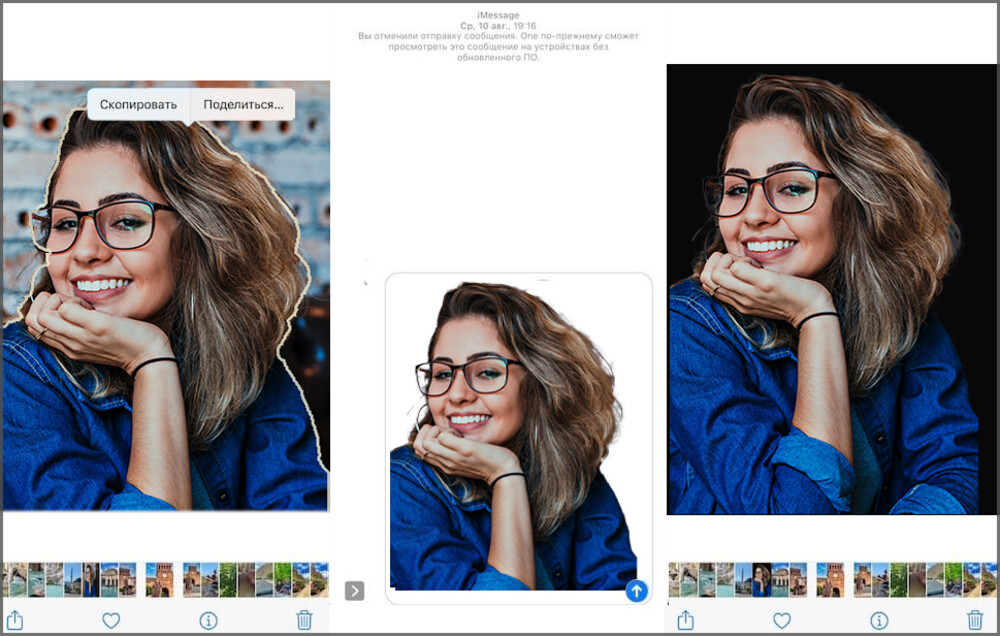
Нажмите на объект и удерживайте палец, пока вокруг него не появится контур.
-
В появившемся меню нажмите Скопировать.
-
Дальше вставьте объект на заранее подготовленный черный фон в приложении, которое поддерживает вставку изображения как отдельного слоя или элемента.
В чем сильная сторона этого способа
На iPhone это один из самых быстрых путей, если вам нужно не столько глубоко редактировать кадр, сколько быстро получить объект без фона. Для аватарок, стикеров, сторис, быстрых обложек и простых коллажей метод очень удобен.
Что важно учитывать
Это не полноценный настольный монтаж. Встроенная функция отлично отделяет объект, но финальный черный фон всё равно удобнее собирать в приложении, где можно положить вырезанный объект на черную подложку, отмасштабировать его и сохранить итог.
Еще одна важная деталь: если в кадре сложные волосы, полупрозрачные элементы или очень слабый контраст между человеком и фоном, встроенное выделение может сработать грубее, чем специализированный редактор.
Плюсы
-
очень быстро;
-
не нужно долго учиться;
-
удобно для простых задач;
-
хорошо подходит для вырезания объекта.
Минусы
-
не заменяет полноценный редактор;
-
ограничен по точности на сложных контурах;
-
финальный монтаж с черной подложкой удобнее делать в отдельном приложении.
Итог по качеству
Для быстрой подготовки объекта на iPhone способ отличный. Для финального аккуратного черного фона на сложных кадрах лучше переходить к полноценным мобильным редакторам.
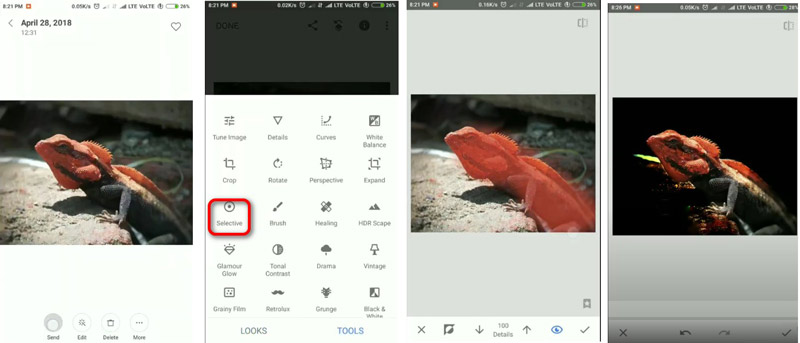
Snapseed
Snapseed хорош тем, что позволяет не только редактировать изображение целиком, но и локально работать с отдельными зонами. Это полезно, когда вы не хотите делать грубую замену заднего плана, а хотите затемнить и убрать фон аккуратно, сохранив естественность.
Когда Snapseed подходит лучше всего
Этот способ удачен, если:
-
фон уже довольно темный и его нужно дожать до черного;
-
у вас портрет без сложного хаотичного фона;
-
важна быстрая обработка на телефоне;
-
не хочется ставить тяжелый десктопный редактор.
Пошаговая инструкция
-
Откройте Snapseed и нажмите на большой значок плюса, чтобы импортировать снимок.
-
Перейдите в инструмент Выбор.
Он позволяет ставить контрольные точки в нужные зоны изображения. -
Поставьте точку на область фона, которую нужно затемнить.
-
Уменьшите яркость и при необходимости скорректируйте контраст.
Задача — увести задний план в глубокую тень, не испортив сам объект. -
Если нужно точнее прокрасить фон, используйте инструмент Кисть.
Им удобно вручную затемнить проблемные участки. -
Проверьте края вокруг головы, плеч, волос и одежды.
Если фон затемнен неравномерно, поставьте дополнительные точки или пройдитесь кистью еще раз. -
Сохраните результат.
Почему этот способ отличается от обычной замены фона
Snapseed не всегда нужен для грубой вырезки. Его сильная сторона — аккуратно довести уже затемненный фон до состояния, когда он выглядит почти студийно. Это особенно полезно на портретах, где жесткая замена заднего плана смотрится искусственно.
Как сделать результат чище
-
затемняйте фон постепенно, а не одним агрессивным движением;
-
не давите контраст до появления грязных пятен;
-
следите, чтобы темные волосы не слились с задником;
-
если одежда тоже темная, оставьте немного разделения по свету и не “убивайте” тени полностью;
-
после затемнения можно слегка поднять структуру или яркость на самом объекте, чтобы он лучше отделялся от фона.
Плюсы
-
бесплатный и быстрый;
-
хорошо подходит для телефона;
-
удобен для локальной коррекции;
-
позволяет работать мягче, чем грубая вырезка.
Минусы
-
не лучший выбор для сложной обтравки;
-
сильно зависит от качества исходника;
-
на хаотичном фоне требует больше ручной работы.
Итог по качеству
Snapseed особенно хорош, когда фон не нужно полностью вырезать, а нужно привести его к более темному, чистому и собранному виду. Для портретов и простых сюжетов это один из самых полезных мобильных вариантов.
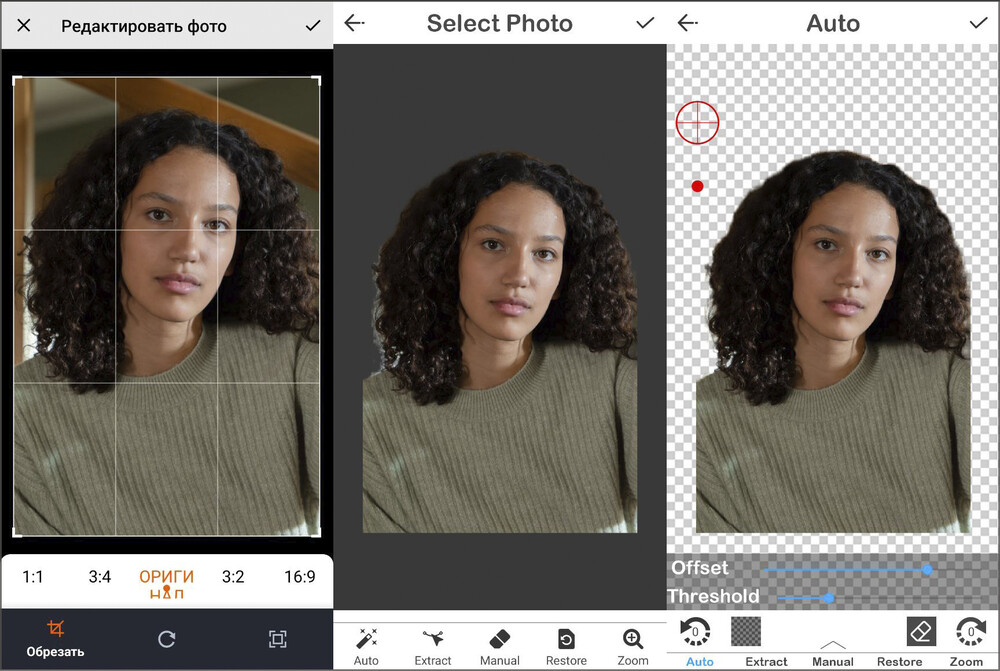
Auto Background Changer
Если вам нужен именно быстрый мобильный путь, где приложение само убирает старый фон и сразу дает возможность поставить новый, Auto Background Changer закрывает эту задачу удобнее, чем редакторы, рассчитанные в первую очередь на общую цветокоррекцию.
Для каких задач подходит
-
быстрый монтаж на телефоне;
-
аватарки и простые портреты;
-
товарные фото без очень сложного контура;
-
случаи, когда надо за пару минут заменить фон на черный и сохранить файл.
Как сделать черный фон
-
Запустите приложение и нажмите Открыть фото.
-
Импортируйте снимок для редактирования.
-
После загрузки приложение автоматически удалит задний план.
-
Если контур получился неаккуратным, перейдите в режим Manual и вручную поправьте края.
-
Нажмите на галочку в верхней части экрана, чтобы подтвердить выделение.
-
Выберите новый фон.
В качестве заднего плана можно взять сплошной цвет и поставить черный. -
Отрегулируйте положение объекта: при необходимости поверните, масштабируйте и выровняйте его.
-
Сохраните результат.
На что обратить внимание
У подобных приложений слабое место одно и то же: они быстро работают, но могут грубее вырезать волосы, пальцы, края одежды и мелкие детали. Поэтому всегда увеличивайте изображение и проверяйте:
-
виски и контур головы;
-
плечи и воротник;
-
пальцы рук;
-
края темной одежды;
-
зоны, где старый фон был светлым.
Когда Auto Background Changer удобнее Snapseed
Если вам нужна именно замена заднего плана, а не мягкое затемнение уже существующего фона, этот вариант удобнее. Здесь сценарий прямой: открыл фото, убрал фон, поставил черный, сохранил.
Плюсы
-
очень быстрый сценарий;
-
приложение сразу заточено под замену фона;
-
не требует долгого обучения;
-
удобно на iPhone и Android.
Минусы
-
точность ниже, чем у настольных редакторов;
-
контуры сложных волос требуют ручной доводки;
-
на слабом исходнике артефакты появляются чаще.
Итог по качеству
Для мобильной быстрой замены заднего плана это практичный вариант. Если кадр простой и исходник чистый, заменить фон на черный можно очень быстро и без лишних действий.
Как сделать черный фон на фото онлайн
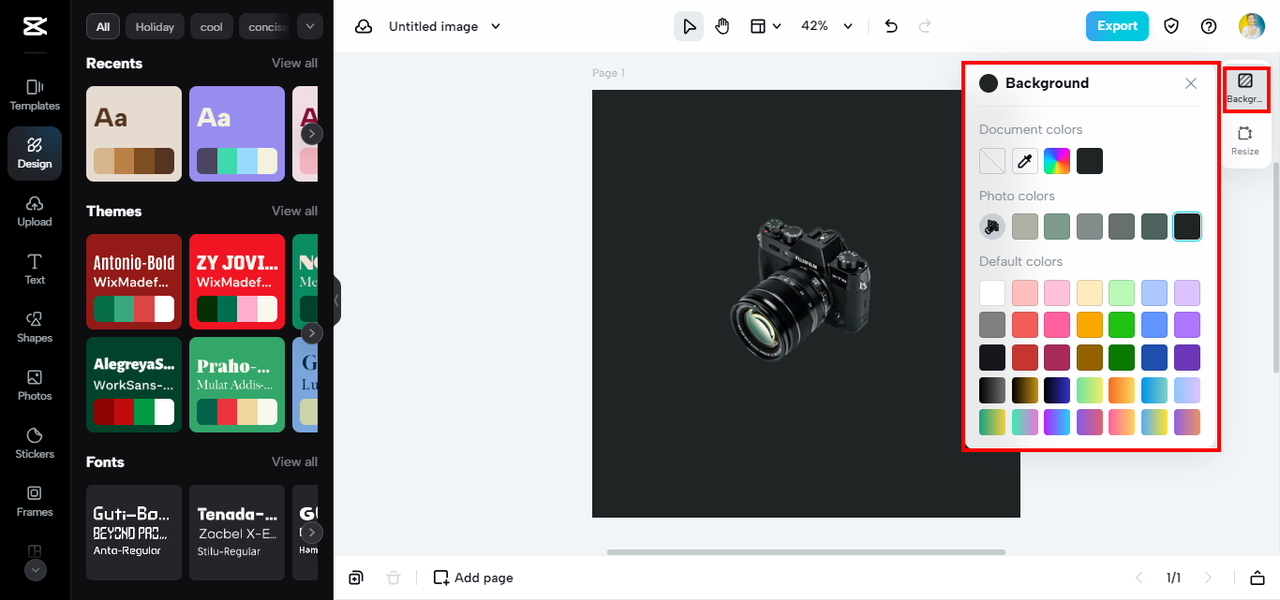
CapCut
CapCut удобен тем, что позволяет быстро убрать фон в браузере и сразу положить объект на черную подложку. Это особенно полезно, если вы работаете с одного компьютера, не хотите ничего устанавливать и вам нужен чистый, быстрый результат.
Как сделать черный фон в CapCut
-
Загрузите изображение в редактор.
-
Используйте функцию удаления фона.
-
Проверьте, как сервис отделил объект.
-
Перейдите к настройке фона и выберите черный цвет.
-
При необходимости подправьте край объекта.
-
Экспортируйте результат.
Чем хорош этот способ
CapCut дает быстрый и понятный браузерный сценарий. Для несложных объектов этого достаточно, чтобы получить аккуратную картинку без погружения в профессиональный редактор. Плюс в том, что тут удобно сразу докрутить размер, положение объекта и базовый внешний вид итоговой картинки.
Что важно проверить после замены
-
нет ли светлой каймы по краям;
-
не исчезли ли пальцы, пряди волос или тонкие контуры;
-
не осталась ли часть старого фона возле плеч;
-
не выглядит ли объект “наклеенным” на чистый черный прямоугольник.
Если кадр пойдет в карточку товара или в обложку, после удаления фона имеет смысл чуть поправить масштаб и композицию, чтобы объект не висел слишком высоко или слишком низко.
Плюсы
-
работает прямо в браузере;
-
быстро убирает фон;
-
удобно для простых портретов и предметных снимков;
-
позволяет сразу экспортировать готовую картинку.
Минусы
-
на сложных краях точность ниже, чем у Photoshop;
-
не всегда идеально сохраняет волосы;
-
результат сильно зависит от исходного изображения.
Итог по качеству
CapCut — хороший способ сделать черный фон на фото онлайн, когда вам нужен быстрый результат без установки программ. Для несложных кадров это один из самых удобных путей.
PhotoRoom
PhotoRoom особенно хорош там, где нужно быстро отделить предмет от фона и поставить его на чистый задний план. Поэтому сервис часто удобен для предметки, карточек товара, фото аксессуаров, косметики, одежды, техники и небольших объектов.
Как работать в PhotoRoom
-
Загрузите изображение.
-
Дождитесь автоматического удаления старого фона.
-
Откройте инструмент смены заднего плана.
-
Установите черный фон.
-
Проверьте масштаб объекта и его положение в кадре.
-
Сохраните результат.

Где сервис показывает себя лучше всего
У PhotoRoom сильная сторона — скорость и удобство для объектной съемки. Если у вас товар на относительно чистом фоне, сервис довольно быстро дает аккуратное отделение объекта и позволяет сразу собрать картинку на черной подложке.
Что делать, чтобы кадр выглядел не плоско
Если вы просто положили предмет на абсолютно черный фон, иногда кадр становится слишком “сухим”. Чтобы итог выглядел лучше:
-
оставляйте мягкую тень под предметом, если сервис ее поддерживает;
-
не делайте объект слишком маленьким внутри кадра;
-
следите, чтобы по краям не было остатков старого фона;
-
при работе с черными товарами немного поднимайте свет на самом объекте, чтобы он не исчезал на фоне.
Плюсы
-
очень удобен для предметных фото;
-
быстро удаляет фон;
-
хорош для карточек товара и контента;
-
не требует установки.
Минусы
-
сложные волосы и полупрозрачные детали даются хуже;
-
портреты иногда требуют более аккуратной ручной доработки;
-
не заменяет точную настольную обработку.
Итог по качеству
Если вы работаете с предметкой и хотите сделать черный задний план быстро, PhotoRoom — один из самых практичных браузерных вариантов.
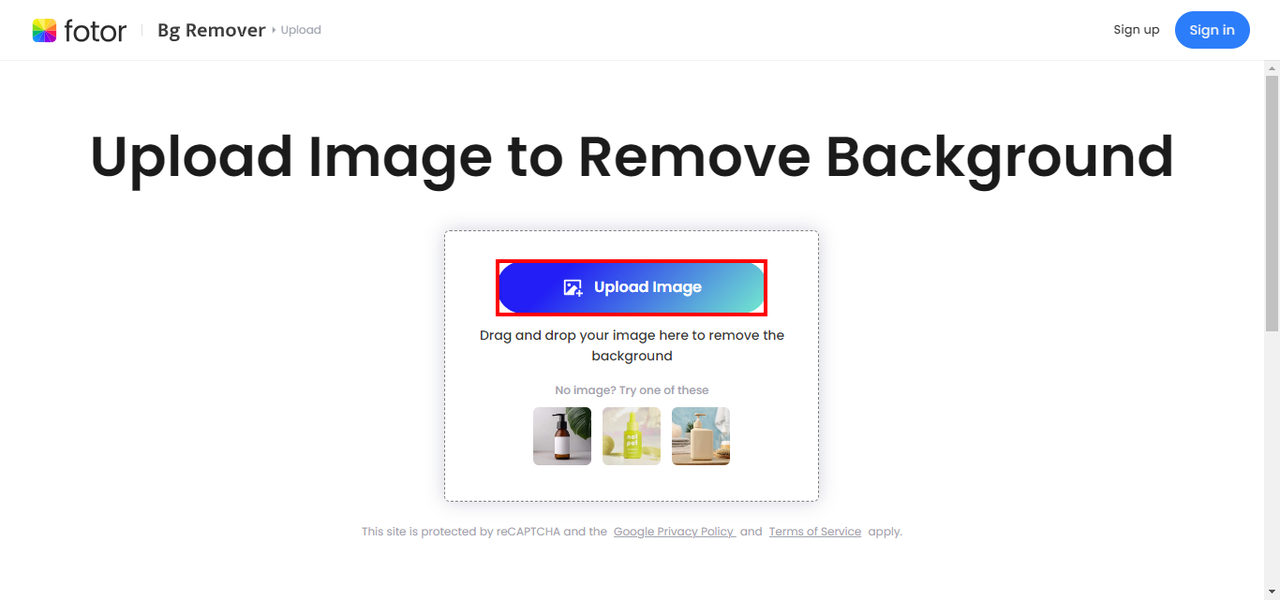
Fotor
Fotor удобен тем, что сочетает простую замену фона и базовые инструменты редактирования. Это хороший вариант, когда вам нужно не просто сделать фон изображения черным, а еще слегка подправить сам кадр — например, выровнять контраст, сделать объект ярче или доработать композицию.
Пошаговый сценарий
-
Загрузите фотографию в Fotor.
-
Найдите инструмент удаления фона.
-
Удалите исходный задний план.
-
Перейдите к настройке нового фона.
-
Выберите черный цвет.
-
При необходимости подправьте сам объект: яркость, контраст, насыщенность.
-
Сохраните результат.
Почему Fotor полезен не только для замены фона
Иногда проблема не в том, что фон недостаточно черный, а в том, что сам объект выглядит плоско, тускло или серо. В таком случае полезно не только убрать старый задний план, но и:
-
чуть поднять контраст на объекте;
-
осветлить лицо или товар;
-
добавить резкость;
-
выровнять цвет;
-
поправить общий баланс света.
Fotor как раз удобен тем, что это можно сделать в одном окне без перехода между несколькими сервисами.
Где он лучше всего работает
-
портреты без очень сложной обтравки;
-
предметные фото для соцсетей;
-
простые рекламные макеты;
-
изображения, которым после замены фона нужна еще быстрая доводка.
Плюсы
-
простой интерфейс;
-
быстрая замена фона;
-
можно сразу доработать сам объект;
-
хорошо подходит для браузерной обработки.
Минусы
-
не лучший вариант для сверхсложных контуров;
-
тонкие волосы и полупрозрачные детали могут требовать дополнительной ручной работы;
-
точность ниже, чем в настольном редакторе.
Итог по качеству
Fotor удобен тогда, когда вам нужен не только черный фон для фото, но и быстрая общая доводка изображения. Для браузерного сценария это очень практичный вариант.
Как сделать фон действительно черным, а не просто темным
Это отдельный важный момент. Многие считают, что заменить задний фон достаточно, но визуально качественный результат всегда отличается именно глубиной черного.
Чтобы получить хороший итог:
-
ставьте чистый черный или очень близкий к нему фон, если задача требует строгого результата;
-
проверяйте края на контрасте;
-
не допускайте серых пятен и шумных теней;
-
следите за тем, чтобы объект не сливался с фоном;
-
отделяйте объект светом, локальной коррекцией или мягкой тенью;
-
не забывайте, что одежда, волосы и черные предметы требуют отдельного контроля.
Для карточек товара чаще нужен ровный однотонный черный фон. Для портретов нередко лучше работает очень темный фон с легким градиентом или едва заметной подсветкой вокруг объекта. Так кадр выглядит глубже и не кажется плоским.
Частые ошибки при замене фона на черный
1. Светлый ореол по контуру
Это остаток старого фона. Он особенно заметен возле волос и плеч. Исправляется уточнением маски, смещением края внутрь и ручной дочисткой.
2. Фон выглядит серым
Чаще всего причина в том, что выбран не чистый черный цвет, либо в изображении остались полупрозрачные остатки старого задника. Иногда проблема и в шуме теней.
3. Объект сливается с фоном
Так бывает с черной одеждой, темными волосами, темными товарами. Нужна локальная подсветка объекта, повышение контраста по контуру или мягкая тень.
4. Волосы выглядят обрезанными
Это результат слишком грубого выделения. На волосах нельзя работать так же жестко, как на контуре коробки или бутылки.
5. Изображение выглядит плоским
Когда объект просто вырезан и положен на черную подложку без света, тени и объема, кадр сразу теряет реалистичность.
6. После экспорта падает качество
Так происходит, если исходник был маленьким, а после обработки его еще и сохранили с сильным сжатием. Для важных задач лучше работать с большим оригиналом и сохранять результат в высоком качестве.
Какой способ выбрать, если нужен лучший результат
Если упростить выбор до практики, схема будет такой:
-
нужен самый удобный компьютерный способ — берите ФотоМАСТЕР;
-
нужна максимальная точность — работайте в Adobe Photoshop;
-
нужен быстрый результат на телефоне — используйте встроенное выделение iPhone или Auto Background Changer;
-
нужно мягко затемнить фон на мобильном — лучше подойдет Snapseed;
-
нужен онлайн-способ без установки — CapCut;
-
нужна предметка и карточки товара — PhotoRoom;
-
нужен браузерный редактор с доводкой — Fotor.
FAQ
Можно ли сделать черный фон на фото без фотошопа
Да. Для этого подходят и настольные редакторы, и мобильные приложения, и онлайн-сервисы. Если нужен простой путь на компьютере, удобнее всего использовать ФотоМАСТЕР. Если нужен браузерный вариант, подойдет CapCut, PhotoRoom или Fotor.
Как сделать черный фон на айфоне
Самый быстрый вариант — выделить объект прямо в приложении Фото, скопировать его и вставить на подготовленный черный фон. Если нужен более управляемый результат, лучше взять Snapseed или приложение с автоматической заменой фона.
Как сделать задний фон черным на андроиде
На Android проще всего использовать Snapseed для затемнения и локальной коррекции либо Auto Background Changer для полной замены заднего плана.
Что лучше: переснять кадр или заменить фон потом
Лучший результат дает комбинация обоих подходов. Сначала вы снимаете так, чтобы объект хорошо отделялся от окружения, потом доводите фон в редакторе. Если переснять нельзя, тогда вся работа ложится на программу.
Можно ли сделать черный фон у уже готового фото
Да. Это и есть самый частый сценарий. Главное — взять качественный исходник и не пренебрегать проверкой краев после удаления старого фона.
Почему после замены фона фотография выглядит неестественно
Потому что у объекта остаются ореолы, пропадают тени, а сам объект по свету не согласован с новым фоном. Нужно дорабатывать контур, свет и локальный контраст.
Вывод
Если вам нужен быстрый и удобный способ сделать черный фон на фотографии на компьютере, первым выбором остается ФотоМАСТЕР. Если нужен максимально точный профессиональный результат, лучше идти в Adobe Photoshop. На телефоне удобнее всего работают встроенное выделение iPhone, Snapseed и приложения для автоматической замены фона. В браузере проще всего добиться результата через CapCut, PhotoRoom и Fotor.
Главное правило здесь одно: хороший черный фон начинается не с кнопки, а с аккуратного исходника, правильного выделения и проверки контуров. Тогда черный задний план действительно работает на кадр, а не подчеркивает огрехи обработки.

Чтобы оставить комментарий, авторизуйтесь или зарегистрируйтесь.