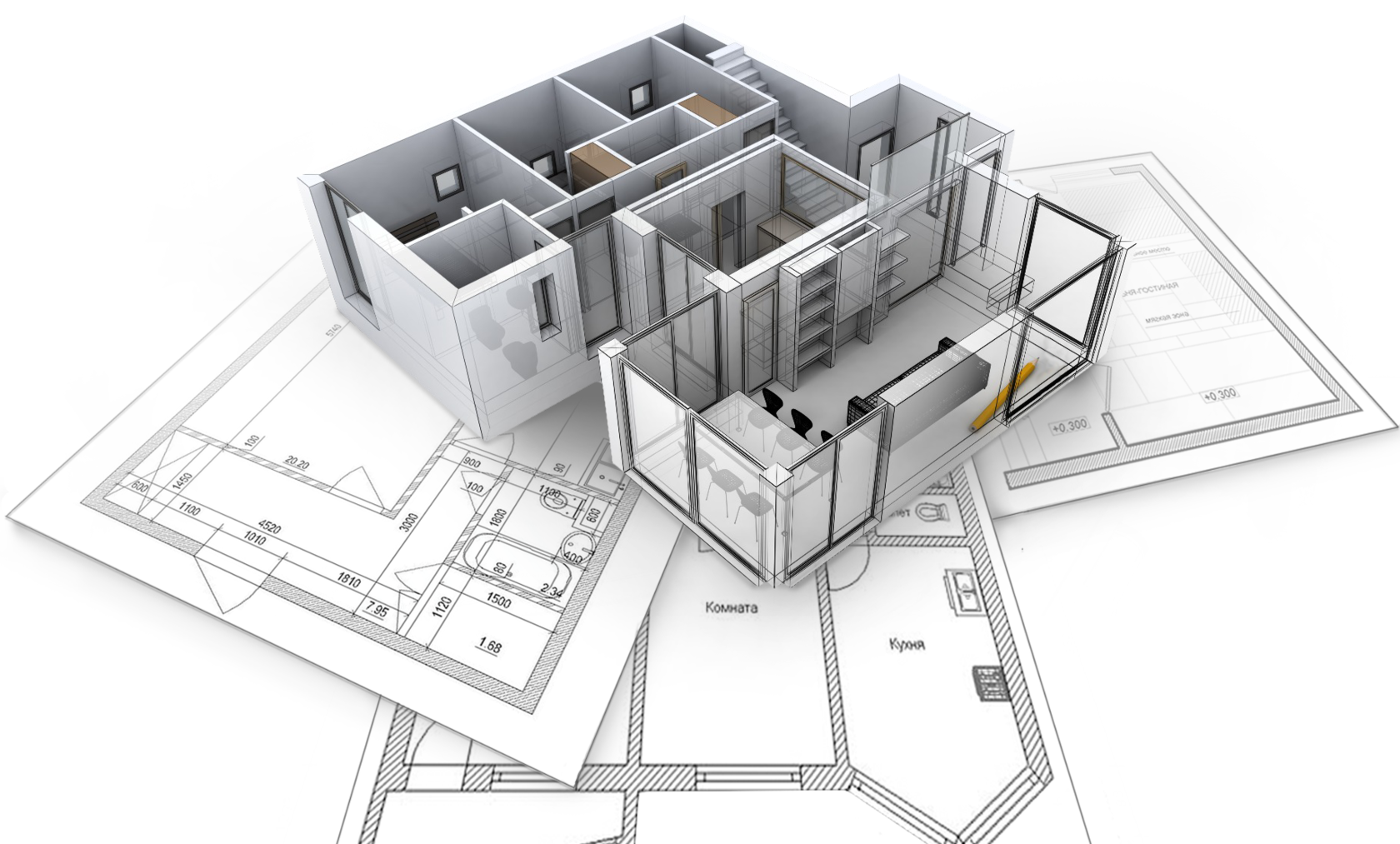
Самостоятельный дизайн-проект квартиры — это не подбор красивых фотографий и не схема с диваном, кроватью и кухонным гарнитуром. Полезный проект объединяет точный обмерный план, несколько вариантов расстановки мебели, схемы освещения и розеток, перечень отделочных материалов, предварительную смету и наглядную 3D-модель будущего интерьера.
Даже при ремонте без переноса стен проект помогает заранее обнаружить неудобные проходы, нехватку мест хранения, конфликт дверных полотен, неудачное расположение розеток и ошибки при подборе мебели. При капитальном ремонте без чертежей возрастает риск переделок: электрик размещает выводы до утверждения кухни, плиточник начинает работу без раскладки, а после установки шкафов часть выключателей оказывается недоступной.
Сделать дизайн-проект квартиры самостоятельно реально. Для этого не требуется осваивать сложную архитектурную систему. Достаточно последовательно пройти путь от замеров до проверки готового комплекта документов и выбрать подходящую программу для дизайна интерьера.
Что входит в дизайн-проект квартиры
Состав проекта зависит от масштаба ремонта. Для обновления одной комнаты достаточно обмерного плана, расстановки мебели, списка материалов и схемы розеток. При полной отделке квартиры потребуется расширенный комплект документов.
| Лист проекта | Для чего нужен | Когда обязателен |
|---|---|---|
| Обмерный план | Фиксирует реальные размеры стен, ниш, проёмов и инженерных элементов | Для любого ремонта |
| План расстановки мебели | Показывает размеры мебели, проходы и сценарии использования комнаты | Для любого ремонта |
| План демонтажа | Отмечает удаляемые перегородки, проёмы и элементы отделки | При перепланировке и капитальном ремонте |
| План возводимых конструкций | Показывает новые перегородки, дверные проёмы и ниши | При изменении геометрии помещений |
| План дверей | Фиксирует ширину проёмов и направление открывания полотен | При замене дверей |
| План напольных покрытий | Показывает границы материалов, направление укладки и стыки | При замене пола |
| План потолка | Отмечает уровни, карнизы, ниши и встроенные элементы | При сложной конструкции потолка |
| План освещения | Показывает светильники, подсветку и группы света | При замене электрики |
| Схема выключателей | Связывает клавиши с группами светильников | При замене электрики |
| План розеток | Указывает розетки, интернет-выводы, ТВ-точки и подключения техники | При замене электрики |
| Схема сантехники | Показывает приборы, выводы воды и канализации | При ремонте кухни и ванной |
| Развёртки стен | Наглядно отображают плитку, мебель, розетки, зеркала и сантехнику на каждой стене | Для кухни, ванной и сложных встроенных конструкций |
| Ведомость материалов | Сводит покрытия, объёмы, площади и запас | Для закупки отделки |
| Перечень мебели и техники | Помогает контролировать габариты, количество и бюджет | Для закупки обстановки |
| Предварительная смета | Разделяет расходы по категориям и этапам | Для контроля бюджета |
| 3D-визуализация | Позволяет оценить композицию, цвет и пропорции | Для проверки интерьерных решений |
Не каждый лист требует сложного оформления. Схему можно подготовить в удобном редакторе и дополнить таблицей с размерами. Важнее точность, чем декоративность документа.
С чего начать дизайн-проект квартиры
Работа начинается не с выбора цвета стен. Сначала требуется определить, как люди будут пользоваться пространством.
Для каждой комнаты составьте краткое описание:
-
кто проводит в помещении больше всего времени;
-
какие действия выполняются ежедневно;
-
сколько мест хранения требуется;
-
какая мебель уже куплена;
-
какая техника остаётся;
-
нужен ли рабочий стол;
-
требуется ли дополнительное спальное место;
-
где будет храниться бытовая химия;
-
где размещаются пылесос, гладильная доска, сушилка и сезонные вещи;
-
какие предметы должны находиться в пределах вытянутой руки;
-
какие зоны нельзя перегружать мебелью.
Для кухни отдельно запишите состав техники: холодильник, варочная поверхность, духовой шкаф, вытяжка, микроволновая печь, чайник, кофемашина, посудомоечная машина, фильтр воды и измельчитель отходов. Для ванной укажите стиральную машину, сушильную машину, водонагреватель, полотенцесушитель, зеркало с подсветкой и доступ к счётчикам.
После этого подготовьте таблицу помещений.
| Помещение | Основные задачи | Мебель | Техника | Хранение | Освещение | Особые требования |
|---|---|---|---|---|---|---|
| Прихожая | Переодевание, хранение обуви | Шкаф, банкетка, зеркало | Домофон, робот-пылесос | Верхняя одежда, обувь, аксессуары | Общий свет, подсветка зеркала | Свободный проход от двери |
| Кухня | Приготовление еды, хранение продуктов | Гарнитур, стол, стулья | Полный комплект встроенной техники | Посуда, продукты, бытовая химия | Общий свет, подсветка столешницы, свет над столом | Достаточное количество розеток |
| Спальня | Сон, хранение одежды | Кровать, шкаф, тумбы | Телевизор, зарядные устройства | Одежда, постельное бельё | Общий свет, бра, подсветка шкафа | Удобные проходы с двух сторон кровати |
| Ванная | Гигиена, стирка | Тумба, зеркало, пеналы | Стиральная машина, водонагреватель | Косметика, полотенца, бытовая химия | Основной свет, подсветка зеркала | Доступ к коммуникациям |
| Гостиная | Отдых, общение, просмотр фильмов | Диван, кресло, ТВ-тумба | Телевизор, роутер, акустика | Книги, техника, декор | Общий, локальный и вечерний свет | Достаточное расстояние до экрана |
Такая таблица превращает интерьер квартиры своими руками в понятную задачу. Каждый предмет получает назначение, а не занимает случайное место на плане.
Как правильно измерить квартиру
Обмерный план — основа всего проекта. Ошибка в несколько сантиметров способна привести к покупке шкафа, который не помещается в нишу, неправильному заказу кухни или смещению розеток относительно мебели.
Что подготовить для замеров
Понадобятся:
-
лазерная рулетка;
-
обычная рулетка;
-
блокнот или планшет;
-
карандаш;
-
строительный уровень;
-
смартфон с камерой;
-
малярная лента для временных отметок;
-
простой черновой эскиз квартиры.
Лазерная рулетка ускоряет измерение длинных стен. Обычная рулетка помогает проверить небольшие простенки, глубину ниш и толщину перегородок.
Какие размеры записывать
Не ограничивайтесь общей длиной стен. Для каждой комнаты зафиксируйте:
-
Длину всех стен.
-
Высоту потолка минимум в трёх точках.
-
Диагонали помещения.
-
Ширину дверных проёмов.
-
Высоту дверных проёмов.
-
Толщину стен в проёмах.
-
Направление открывания дверей.
-
Размеры простенков справа и слева от дверей.
-
Ширину и высоту окон.
-
Высоту подоконников.
-
Глубину оконных откосов.
-
Расстояние от угла до окна.
-
Размеры ниш.
-
Размеры выступов.
-
Балки и короба.
-
Вентиляционные шахты.
-
Радиаторы.
-
Трубы отопления.
-
Стояки воды и канализации.
-
Сантехнические выводы.
-
Газовые трубы и оборудование.
-
Электрический щит.
-
Существующие розетки и выключатели.
-
Интернет-выводы.
-
Трассы кондиционеров.
-
Высоту порогов.
-
Перепады пола.
-
Неровные углы.
Для кухни и ванной сделайте отдельные эскизы каждой стены. На них отметьте высоту труб, расстояние до углов, расположение вентиляции и доступ к ревизионным люкам.
Как фотографировать помещения
После замеров сделайте серию фотографий:
-
общий вид комнаты от двери;
-
вид каждого угла;
-
каждую стену прямо;
-
крупный кадр стояков;
-
крупный кадр вентиляции;
-
крупный кадр радиаторов;
-
крупный кадр электрического щита;
-
сантехнические выводы;
-
трубы возле пола и потолка;
-
нестандартные ниши и выступы.
Фотографии пригодятся во время проектирования. По ним легко проверить, не забыта ли труба, короб или радиатор.
Как проверить точность
Перед переносом данных в программу выполните контроль:
-
сравните сумму простенков и проёмов с общей длиной стены;
-
проверьте диагонали;
-
измерьте толщину перегородок;
-
повторно снимите размеры сложных ниш;
-
сопоставьте план с фотографиями;
-
отдельно проверьте кухню и санузел;
-
убедитесь, что на схеме отмечены все инженерные элементы.
При неровной стене записывайте несколько значений. Для встроенного шкафа важен минимальный доступный размер, а не среднее значение.
Как подготовить несколько вариантов планировки
Планировка квартиры самостоятельно начинается с крупных предметов: кухонного гарнитура, кровати, дивана, шкафов, рабочего места и сантехники. Декор добавляется после проверки геометрии.
Сделайте минимум три версии:
-
Базовая планировка. Сохраняет существующие стены и требует минимальных затрат.
-
Улучшенная планировка. Меняет расположение мебели, дверей и встроенных шкафов.
-
Расширенная планировка. Пересматривает ненесущие перегородки и функциональное деление помещений.
Для каждого варианта оцените:
-
количество мест хранения;
-
длину рабочих поверхностей;
-
удобство проходов;
-
доступ к окнам;
-
открывание дверей;
-
расположение розеток;
-
естественное освещение;
-
стоимость реализации;
-
объём строительных работ;
-
количество нестандартной мебели на заказ.
Практические ориентиры для проверки проходов
Размеры в таблице служат рабочими ориентирами для удобства. Они не заменяют проектные нормы для конкретного объекта.
| Участок | Удобный ориентир |
|---|---|
| Основной проход по квартире | 80–90 см |
| Проход возле кровати | 60–70 см |
| Место перед распашным шкафом | 90–110 см |
| Проход перед кухонным гарнитуром | 100–120 см |
| Расстояние между двумя рядами кухонной мебели | 120 см и более |
| Пространство перед стиральной машиной | 80–90 см |
| Место перед унитазом | 60 см и более |
| Расстояние от дивана до журнального столика | 40–50 см |
| Место для стула за рабочим столом | 80–90 см |
Обязательно проверьте не только статичное положение предметов, но и движение:
-
выдвигаются ли ящики;
-
открывается ли посудомоечная машина;
-
не перекрывает ли дверь шкафа проход;
-
проходит ли крупная мебель через дверной проём;
-
доступен ли радиатор;
-
остаётся ли подход к окну;
-
не упирается ли дверь комнаты в мебель;
-
не закрывает ли штору высокий шкаф;
-
можно ли снять фильтр стиральной машины;
-
остаётся ли место для уборки.
Как работать с перепланировкой
Перепланировка требует отдельного внимания. Демонтаж начинают только после проверки конструкций и подготовки документов.
Несущие стены не сносят и не ослабляют без профильного проекта. Расширение дверного проёма, перенос кухни, изменение границ ванной, устройство нового санузла и работы с газовым оборудованием согласовывают до ремонта. Порядок оформления зависит от региона, типа дома и состава работ.
В самостоятельном дизайн-проекте отмечайте:
-
существующие стены;
-
удаляемые перегородки;
-
новые конструкции;
-
закладываемые проёмы;
-
новые дверные проёмы;
-
встроенные ниши;
-
короба;
-
подиумы;
-
сантехнические приборы;
-
вентиляционные каналы.
Не смешивайте демонтаж и монтаж на одном листе. Раздельные схемы понятнее для строителей и снижают риск ошибки.
Как выбрать стиль и собрать мудборд
Мудборд помогает удерживать единое направление. Это не коллаж из случайных красивых изображений, а набор конкретных решений.
Разделите материалы по группам:
-
общая атмосфера;
-
цвет стен;
-
напольное покрытие;
-
двери;
-
мебель;
-
освещение;
-
текстиль;
-
плитка;
-
сантехника;
-
фурнитура;
-
декор.
Для каждого изображения подпишите, что именно требуется взять в проект: сочетание оттенков, форму фасадов, конструкцию шкафа, тип светильника или раскладку плитки.
Как собрать палитру
Для спокойного интерьера достаточно нескольких согласованных групп:
-
основной нейтральный оттенок;
-
дополнительный оттенок;
-
акцентный цвет;
-
древесная фактура;
-
цвет металла;
-
оттенок текстиля.
Не подбирайте отделку только по экрану. Закажите образцы, разложите их рядом и оцените утром, днём и вечером. Один и тот же серый цвет выглядит по-разному при дневном освещении, тёплой подсветке и холодных лампах.
Как спланировать отделочные материалы
План отделки отвечает на три вопроса:
-
Какой материал используется.
-
Где проходят его границы.
-
Какой объём требуется купить.
Полы
На схеме пола отметьте:
-
материал в каждой комнате;
-
направление укладки;
-
границы плитки и ламината;
-
пороги;
-
стыки;
-
плинтусы;
-
тёплый пол;
-
участки без покрытия под встроенной мебелью;
-
запас на подрезку.
Направление укладки влияет на восприятие пространства. Длинные линии визуально вытягивают комнату. Перед закупкой учитывайте геометрию помещения и количество подрезок.
Стены
Для каждой стены запишите:
-
тип основания;
-
краску;
-
обои;
-
декоративную штукатурку;
-
панели;
-
плитку;
-
акцентный материал;
-
высоту покрытия;
-
количество слоёв;
-
площадь;
-
запас.
Для ванной и кухонного фартука подготовьте развёртки стен. На них отметьте швы плитки, углы, сантехнику, розетки, зеркала и мебель.
Потолок
На плане потолка укажите:
-
основной уровень;
-
опуски;
-
карнизы;
-
ниши;
-
скрытую подсветку;
-
люки;
-
вентиляционные решётки;
-
места крепления светильников;
-
выводы для люстр;
-
треки;
-
датчики;
-
потолочные гардины.
Как сделать план освещения
Хорошее освещение состоит из нескольких сценариев. Одна люстра в центре комнаты редко закрывает все задачи.
Для каждого помещения предусмотрите:
-
общий свет;
-
рабочий свет;
-
локальную подсветку;
-
вечернее освещение;
-
декоративный свет;
-
ночную подсветку проходов.
Пример для кухни
На кухне удобно разделить:
-
Основное потолочное освещение.
-
Подсветку рабочей поверхности.
-
Свет над обеденным столом.
-
Подсветку витрин.
-
Ночной свет небольшой яркости.
Пример для спальни
В спальне используйте:
-
Основной свет.
-
Бра или подвесы возле кровати.
-
Подсветку шкафа.
-
Мягкое вечернее освещение.
-
Отдельный свет возле туалетного столика.
Что отмечать на схеме
На плане освещения укажите:
-
тип светильника;
-
положение;
-
высоту монтажа;
-
количество;
-
привязку от стен;
-
группу включения;
-
номер выключателя;
-
сценарий использования.
Схема выключателей показывает, какая клавиша управляет конкретной группой света. Для длинного коридора, спальни и проходных зон предусмотрите управление светом из удобных точек.
Как составить план розеток
Розетки размещают после утверждения мебели и техники. Сначала определяют положение кровати, дивана, гарнитура, телевизора и шкафов, затем наносят электрические точки.
Для каждой розетки запишите:
-
помещение;
-
назначение;
-
высоту от чистового пола;
-
расстояние от угла;
-
количество постов;
-
тип;
-
подключаемую технику;
-
мощность оборудования;
-
необходимость отдельной линии.
Что проверить по комнатам
Прихожая:
-
розетка для пылесоса;
-
питание роутера;
-
домофон;
-
подсветка зеркала;
-
зарядка телефона;
-
база робота-пылесоса.
Кухня:
-
холодильник;
-
духовой шкаф;
-
варочная поверхность;
-
вытяжка;
-
посудомоечная машина;
-
микроволновая печь;
-
чайник;
-
кофемашина;
-
измельчитель отходов;
-
фильтр воды;
-
подсветка рабочей поверхности;
-
резервные розетки над столешницей.
Спальня:
-
розетки возле тумб;
-
зарядные устройства;
-
бра;
-
телевизор;
-
рабочее место;
-
подсветка шкафа;
-
кондиционер.
Гостиная:
-
телевизор;
-
роутер;
-
игровая приставка;
-
акустика;
-
торшер;
-
зарядка ноутбука;
-
кондиционер;
-
робот-пылесос.
Ванная:
-
стиральная машина;
-
сушильная машина;
-
водонагреватель;
-
подсветка зеркала;
-
электрический полотенцесушитель;
-
фен;
-
электробритва.
Электрическую часть перед реализацией проверяет специалист. Дизайн-проект фиксирует расположение и назначение точек, а электрик рассчитывает линии, защиту и допустимую нагрузку.
Как спланировать сантехнику и кухню
Сантехника зависит от существующих стояков и канализации. На схеме укажите:
-
стояки;
-
выводы горячей и холодной воды;
-
канализационные трубы;
-
фильтры;
-
счётчики;
-
коллекторы;
-
ревизионные люки;
-
полотенцесушитель;
-
водонагреватель;
-
стиральную машину;
-
сушильную машину;
-
посудомоечную машину;
-
мойку;
-
ванну;
-
душ;
-
унитаз;
-
раковину.
Для кухни подготовьте развёртку стены с точным расположением:
-
нижних модулей;
-
верхних шкафов;
-
столешницы;
-
фартука;
-
вытяжки;
-
розеток;
-
воды;
-
канализации;
-
подсветки;
-
вентиляционного канала;
-
техники.
Заказывать кухню до завершения чистового замера не стоит. После выравнивания стен и укладки покрытий геометрия меняется.
Как составить предварительную смету
Смета помогает контролировать ремонт ещё до начала закупок. Разделите расходы на группы:
| Категория | Что включить |
|---|---|
| Подготовительные работы | Демонтаж, вывоз мусора, защита поверхностей |
| Черновые материалы | Штукатурка, шпаклёвка, грунтовка, смеси, профили, листовые материалы |
| Электрика | Кабель, щит, автоматы, подрозетники, розетки, выключатели, монтаж |
| Сантехника | Трубы, фитинги, коллекторы, приборы, монтаж |
| Полы | Стяжка, подложка, плитка, ламинат, паркет, плинтусы |
| Стены | Краска, обои, плитка, панели, декоративные покрытия |
| Потолок | Конструкция, покраска, карнизы, гардины |
| Освещение | Светильники, треки, подсветка, блоки питания |
| Двери | Полотна, коробки, наличники, фурнитура, монтаж |
| Мебель | Кухня, шкафы, кровать, диван, столы, стулья |
| Техника | Встроенная и отдельно стоящая техника |
| Логистика | Доставка, подъём, сборка |
| Резерв | Непредвиденные расходы |
В таблице добавьте колонки:
-
помещение;
-
позиция;
-
единица измерения;
-
количество;
-
цена;
-
сумма;
-
магазин;
-
срок поставки;
-
статус заказа;
-
комментарий.
Закладывайте отдельный резерв. Во время ремонта появляются дополнительные расходы: выравнивание сложного участка, замена скрытой трубы, покупка крепежа, доставка недостающих материалов и повторный выезд мастера.
Какие программы подходят для самостоятельного дизайн-проекта квартиры
Для работы не обязательно использовать одну программу. Один редактор удобно применять для планировки и мебели, второй — для технических схем, третий — для детальной визуализации.
| Программа | Основное назначение | Подложка плана | 2D-план | 3D-просмотр | Отделка и мебель | Электрика и коммуникации | Смета |
|---|---|---|---|---|---|---|---|
| Дизайн Интерьера 3D | Полный самостоятельный проект квартиры | Да | Да | Да | Да | Да | Да |
| Мой Дом 3D | Интерьер квартиры внутри частного дома, этажи и сложные уровни | Да | Да | Да | Да | Да | Да |
| RemPlanner | Рабочие листы для ремонта | Да | Да | Да | Да | Да | Да |
| Planner 5D | Быстрая планировка в браузере | Да | Да | Да | Да | Ограниченно | Нет |
| Sweet Home 3D | Бесплатный настольный редактор | Да | Да | Да | Да | Через объекты и обозначения | Нет |
| Homestyler | Декоративная проработка и визуализация | Да | Да | Да | Да | Ограниченно | Нет |
| Roomtodo | Комнаты сложной формы и быстрый 3D-просмотр | Да | Да | Да | Да | Ограниченно | Нет |
| Planoplan | Интерьер, технические планы и презентация проекта | Да | Да | Да | Да | Да | Нет |
| Coohom | Автоматический перенос исходного плана и визуализация | Да | Да | Да | Да | Ограниченно | Нет |
Ниже приведены пошаговые инструкции для каждого решения.
Как сделать дизайн-проект в Дизайн Интерьера 3D
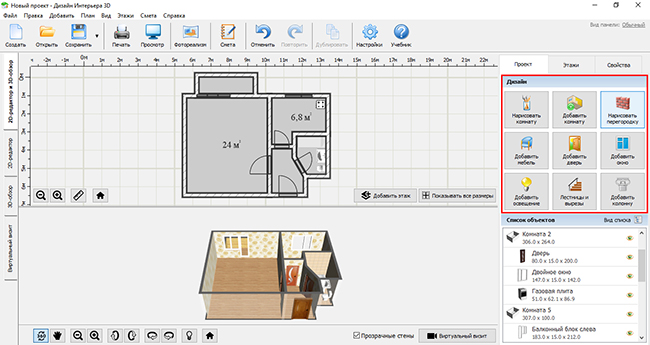
Дизайн Интерьера 3D подходит для первого самостоятельного проекта квартиры. Интерфейс разделён на рабочую область, трёхмерный просмотр и правую панель инструментов. На экране одновременно видны схема квартиры и объёмная модель.
Что удаётся подготовить
В редакторе создаются:
-
стены и перегородки;
-
комнаты;
-
двери;
-
окна;
-
колонны;
-
лестницы;
-
мебель;
-
освещение;
-
отделка стен;
-
напольные покрытия;
-
потолки;
-
инженерные элементы;
-
подписи;
-
размеры;
-
предварительная смета;
-
3D-визуализация.
Пошаговая инструкция
Шаг 1. Создайте проект
После запуска нажмите Создать. Для квартиры с готовым техническим планом используйте подложку. Для помещения с простым контуром начните рисование вручную.
Шаг 2. Нарисуйте стены
В правой панели откройте вкладку Проект и нажмите Нарисовать комнату. Кликайте по рабочей области, формируя контур. Размеры стен отображаются на схеме. Для внутреннего деления используйте Нарисовать перегородку.
Для точного результата сначала создайте внешний контур квартиры, затем добавьте внутренние перегородки. Не рисуйте стены по памяти: переносите значения из обмерного плана.
Шаг 3. Добавьте окна и двери
Используйте кнопки Добавить окно и Добавить дверь. После установки выделите объект и откройте Свойства. Уточните ширину, высоту и положение.
Проверьте траекторию открывания дверей. Межкомнатное полотно не должно сталкиваться со шкафом, сантехникой или другой дверью.
Шаг 4. Настройте комнаты
Выделите помещение и перейдите в Свойства. Для каждой комнаты задайте:
-
материал стен;
-
напольное покрытие;
-
потолок;
-
цвет;
-
фактуру;
-
масштаб текстуры.
Сначала назначьте базовые материалы, затем переходите к декоративным деталям. На раннем этапе важнее проверить сочетание пола, стен и крупных предметов.
Шаг 5. Расставьте мебель
Нажмите Добавить мебель. Выберите подходящую категорию и установите объект на план. Сначала разместите:
-
Кухонный гарнитур.
-
Кровать.
-
Шкафы.
-
Диван.
-
Рабочее место.
-
Стол.
-
Сантехнику.
После этого добавляйте тумбы, кресла, стеллажи и декор. Для каждого предмета задавайте реальные размеры. Не подгоняйте квартиру под условную модель дивана: изменяйте размеры объекта в соответствии с выбранным товаром.
Шаг 6. Добавьте освещение
Кнопка Добавить освещение открывает каталог светильников. Расставьте люстры, подвесы, бра и другие приборы. Для проверки композиции переключайтесь между планом и 3D-моделью.
Шаг 7. Нанесите коммуникации
Добавьте элементы водоснабжения, канализации, отопления и электрики. Расположите точки относительно мебели. Особенно внимательно проверьте кухню, ванную, рабочее место и ТВ-зону.
Шаг 8. Проверьте проект в объёме
В нижней части окна отображается трёхмерная модель. Используйте её для проверки:
-
высоты шкафов;
-
положения окон;
-
сочетания материалов;
-
расстояния между мебелью;
-
перегруженности комнаты;
-
видимых пустот;
-
пропорций крупных предметов.
Шаг 9. Сформируйте смету
Откройте Смета. Проверьте перечень добавленных материалов и предметов. Внесите цены и дополните список работами, доставкой и резервом.
Шаг 10. Сохраните результат
Используйте Сохранить. Для передачи мастерам подготовьте отдельные изображения планов и распечатайте схемы с размерами.
Плюсы
-
Русскоязычный интерфейс.
-
Одновременное отображение плана и 3D-модели.
-
Понятные кнопки для стен, окон, дверей и мебели.
-
Работа с отделкой помещений.
-
Добавление коммуникаций.
-
Подготовка сметы.
-
Подходит для квартиры без длительного обучения.
-
Удобна для последовательного перехода от обмеров к визуализации.
Минусы
-
Для детализированных строительных листов требуется дополнительная ручная подготовка.
-
Реалистичность визуализации уступает специализированным рендерам.
-
Сложные нестандартные конструкции требуют больше ручной работы.
-
Каталожные модели не всегда полностью совпадают с выбранной мебелью из магазина.
Как использовать Мой Дом 3D для интерьера внутри частного дома
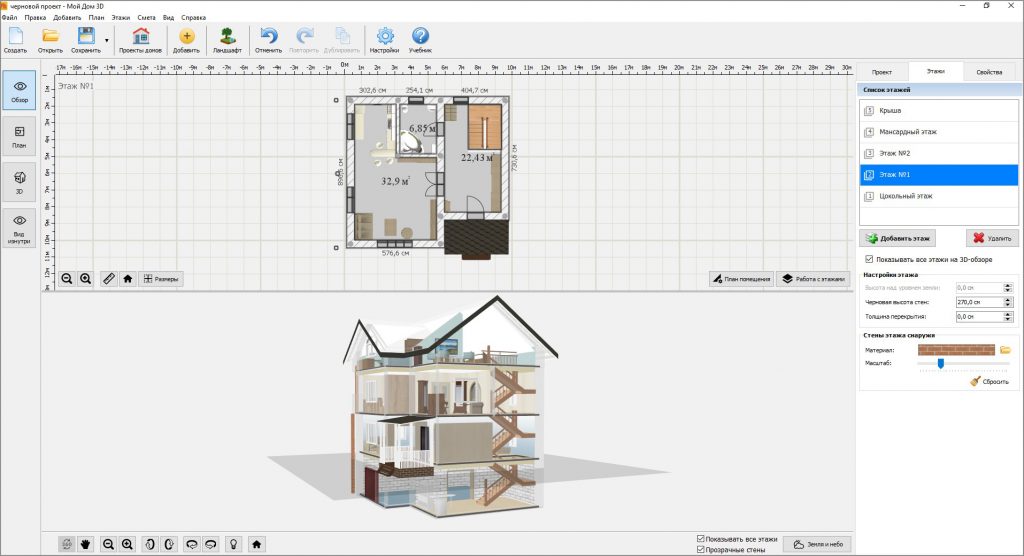
Мой Дом 3D особенно полезен при работе с квартирой в двух уровнях, апартаментами в таунхаусе, мансардой или интерьером частного дома. В нём тот же этап планирования выполняется с учётом этажей, лестниц, перекрытий и крыши.
Что удаётся подготовить
В редакторе создаются:
-
стены разной толщины;
-
перегородки;
-
этажи;
-
цоколь;
-
мансарда;
-
перекрытия;
-
окна;
-
двери;
-
арки;
-
лестницы;
-
вырезы в перекрытиях;
-
колонны;
-
крыша;
-
внешняя отделка;
-
внутренняя отделка;
-
мебель;
-
сантехника;
-
светильники;
-
розетки;
-
инженерные элементы;
-
смета по помещениям и этажам;
-
изображения и PDF-файлы.
Пошаговая инструкция
Шаг 1. Создайте новый проект
На стартовом экране нажмите Создать проект. Выберите ручное построение или загрузку готового плана. Для обмерного чертежа используйте подложку и масштабирование по известному размеру стены.
Шаг 2. Нарисуйте контур
В правой панели нажмите Нарисовать стены. Выберите внешнюю стену, внутреннюю стену или перегородку. На плане последовательно укажите точки контура. Замкните комнату в исходной точке.
Для интерьерной части квартиры используйте реальные толщины конструкций. Толщина стены влияет на полезную площадь и положение дверных проёмов.
Шаг 3. Добавьте окна и двери
Кнопки Двери и ворота и Добавить окно открывают каталоги. После установки выделите объект и откройте вкладку Свойства.
У двери настраиваются размеры и направление открывания. В режиме 3D объект перемещается цветными стрелками. Для разворота полотна используется фиолетовая дуга. На плане отображается траектория движения.
Шаг 4. Настройте помещение
Переключайтесь между режимами План, 3D и Вид изнутри. Для комнаты задайте отделку стен, пола и потолка. Масштаб текстуры регулируется в свойствах. Допускается загрузка собственной фактуры.
Шаг 5. Расставьте мебель и свет
Используйте Добавить мебель и Светильники и люстры. Каталог разбит по помещениям. Для предметов задаются размеры, положение и высота установки. Некоторые модели редактируются по частям.
Шаг 6. Добавьте коммуникации
Разместите сантехнику, розетки, выключатели и отопительные элементы. Для многоуровневого пространства распределите инженерные элементы по этажам.
Шаг 7. Добавьте второй уровень
Во вкладке Этажи нажмите Добавить этаж. Структуру первого уровня разрешается перенести наверх и скорректировать. Для лестницы используйте Лестницы и вырезы. Перед установкой лестницы создайте отверстие в перекрытии.
Шаг 8. Проверьте интерьер изнутри
Режим Вид изнутри позволяет пройти по комнатам и оценить:
-
высоту мебели;
-
положение окон;
-
удобство дверей;
-
восприятие проходов;
-
сочетание материалов;
-
освещение;
-
перегруженность пространства.
Шаг 9. Подготовьте смету
Откройте Смета. Программа формирует перечень добавленных предметов, инженерного оснащения и материалов. Количество и цену за единицу указывайте вручную, затем добавляйте стоимость работ.
Шаг 10. Сохраните проект
Используйте Сохранить. Для передачи документации подготовьте изображения, PDF-файл и отдельные листы с планами этажей.
Плюсы
-
Работа с несколькими этажами.
-
Отдельные режимы
План,3DиВид изнутри. -
Настройка толщины стен и перекрытий.
-
Добавление лестниц и вырезов.
-
Внутренняя и внешняя отделка.
-
Работа с мебелью и инженерными элементами.
-
Смета по комнатам и этажам.
-
Подходит для интерьера внутри частного дома и сложного многоуровневого пространства.
Минусы
-
Для обычной квартиры на одном уровне часть архитектурных функций остаётся невостребованной.
-
Автоматический подсчёт количества материалов требует ручной проверки и дополнения.
-
Детальная рабочая документация для строительной бригады оформляется отдельно.
-
Большое количество архитектурных инструментов увеличивает время первоначального освоения.
Как подготовить чертежи ремонта в RemPlanner
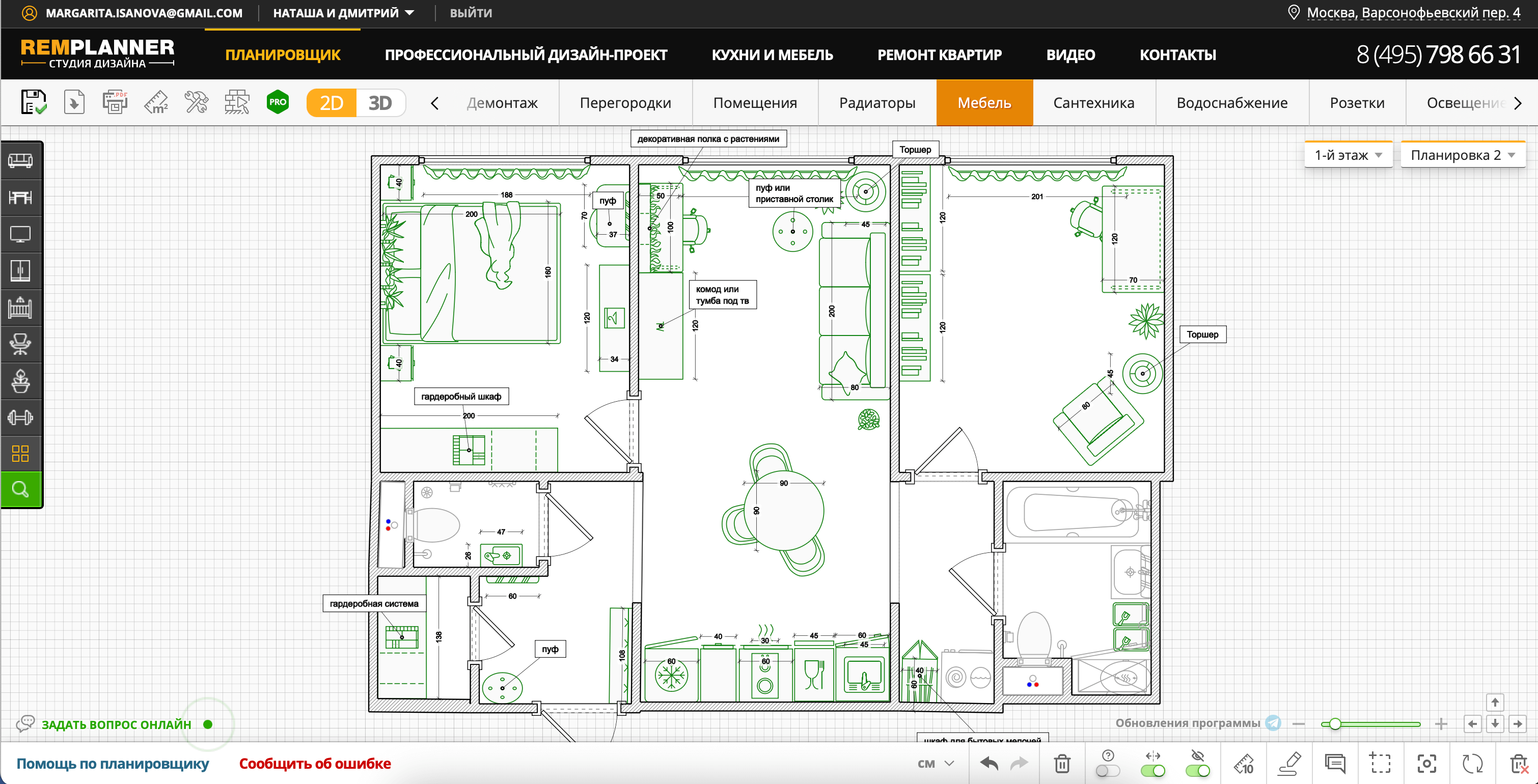
RemPlanner ориентирован на рабочие документы. В нём создаются листы для строителей: от исходного обмерного плана до электрики, сантехники и раскладки материалов.
Что удаётся подготовить
Сервис объединяет:
-
обмерный план;
-
стены;
-
демонтаж;
-
новые перегородки;
-
мебель;
-
двери;
-
окна;
-
розетки;
-
выключатели;
-
освещение;
-
слаботочные точки;
-
подключения кондиционеров;
-
тёплый пол;
-
сантехнику;
-
инженерные сети;
-
отделочные материалы;
-
раскладку плитки;
-
развёртки стен;
-
3D-модель;
-
предварительную смету.
Пошаговая инструкция
Шаг 1. Создайте проект
Откройте новый проект и задайте исходные размеры. Для квартиры с техническим планом загрузите подложку и отрисуйте контур поверх изображения.
Шаг 2. Постройте стены
Начните с исходной геометрии. Проверьте длины, толщину конструкций, проёмы и размеры комнат. Отдельно нанесите выступы и ниши.
Шаг 3. Добавьте окна и двери
Сначала нарисуйте сплошную стену, затем установите окно или дверь поверх неё. Редактор сформирует проём. У двери проверьте сторону открывания.
Шаг 4. Сделайте мебельную планировку
Добавьте крупные предметы, сантехнику и технику. Проверьте проходы, доступ к шкафам и положение дверей.
Шаг 5. Подготовьте демонтаж
На отдельном листе отметьте:
-
удаляемые перегородки;
-
демонтируемые дверные блоки;
-
закладываемые проёмы;
-
снимаемые покрытия;
-
переносимые элементы.
Шаг 6. Подготовьте монтаж
На следующем листе обозначьте:
-
новые стены;
-
новые проёмы;
-
ниши;
-
короба;
-
размеры;
-
привязки;
-
материалы перегородок.
Шаг 7. Создайте план электрики
Добавьте:
-
розетки;
-
выключатели;
-
светильники;
-
выводы;
-
интернет-точки;
-
ТВ-точки;
-
подключения кондиционеров;
-
линии тёплого пола;
-
связи между выключателями и освещением.
Электрику наносите после утверждения мебели. Иначе часть розеток окажется за шкафами, техникой или изголовьем кровати.
Шаг 8. Добавьте сантехнику
Разместите приборы, точки воды и канализации. Проверьте кухню, ванную и постирочную зону.
Шаг 9. Используйте развёртки стен
Развёртки особенно полезны для ванной, кухни и встроенных шкафов. На них удобно проверить:
-
высоту плитки;
-
швы;
-
зеркала;
-
мебель;
-
розетки;
-
сантехнику;
-
светильники;
-
границы материалов.
Шаг 10. Проверьте 3D-модель и смету
После подготовки технических листов перейдите к объёмному виду. Сверьте геометрию и отделку. Затем проверьте расчёт материалов и предварительную стоимость.
Плюсы
-
Большой набор рабочих листов.
-
Отдельные схемы демонтажа и монтажа.
-
Подробная электрика.
-
Сантехнические схемы.
-
Автоматические развёртки стен.
-
Раскладка плитки.
-
3D-проверка.
-
Предварительная смета.
-
Подходит для передачи документации мастерам.
Минусы
-
Интерфейс требует последовательного изучения.
-
Для быстрой перестановки мебели сервис выглядит сложнее простого планировщика.
-
Точность результата зависит от качества исходных обмеров.
-
Расширенный проект требует времени: каждый лист заполняется отдельно.
Как создать планировку в Planner 5D
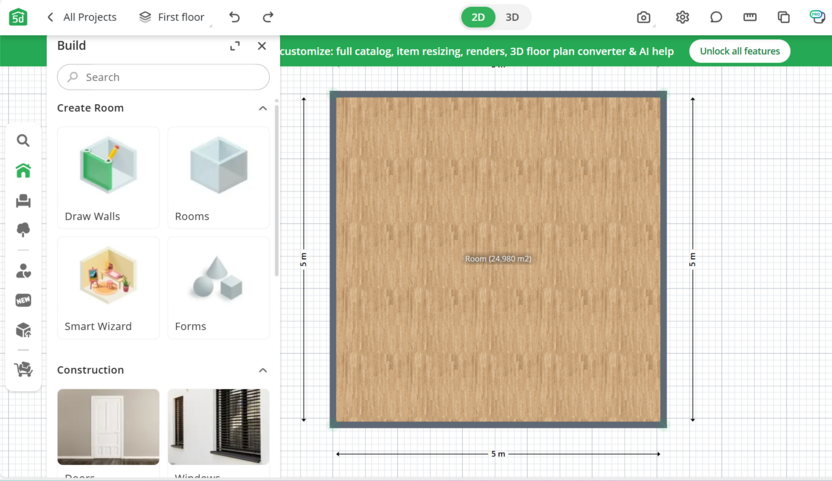
Planner 5D подходит для быстрого перехода от чертежа к объёмному интерьеру. Редактор работает в браузере и помогает проверить расстановку мебели, отделку и общее восприятие пространства.
Что удаётся подготовить
В редакторе создаются:
-
комнаты;
-
стены;
-
двери;
-
окна;
-
мебель;
-
отделка;
-
декоративные элементы;
-
2D-план;
-
3D-модель;
-
варианты интерьерного оформления.
Пошаговая инструкция
Шаг 1. Создайте новый проект
Начните с пустого проекта, готовой формы помещения или загрузки исходного плана. Для квартиры с несколькими комнатами создавайте каждую комнату отдельно. Не вкладывайте маленькие помещения внутрь одного большого прямоугольника.
Шаг 2. Добавьте комнаты
Выберите форму комнаты или нарисуйте контур вручную. Проверьте длину стен. Для нестандартного помещения добавляйте точки и корректируйте геометрию.
Шаг 3. Настройте размеры
Выделите объект. В нижней панели укажите ширину, глубину и высоту. Для стены задайте длину и толщину. Для комнаты проверьте высоту потолка.
Шаг 4. Добавьте двери и окна
Перетащите элементы на нужные стены. Уточните размеры и положение. Сверьте высоту подоконника с обмерным планом.
Шаг 5. Расставьте крупную мебель
Начните с объектов, определяющих планировку:
-
кухни;
-
кровати;
-
дивана;
-
шкафа;
-
обеденной группы;
-
сантехники;
-
рабочего места.
После этого добавляйте второстепенные предметы.
Шаг 6. Настройте материалы
Выберите покрытие пола, цвет стен и крупные фактуры. Сравнивайте интерьер в 2D и 3D. Проверяйте не только привлекательность картинки, но и реальные габариты.
Шаг 7. Оцените интерьер в 3D
Переключитесь в трёхмерный режим. Осмотрите комнату с разных сторон. Проверьте:
-
проходы;
-
плотность мебели;
-
свободные стены;
-
масштаб дивана;
-
высоту шкафов;
-
композицию;
-
сочетание материалов.
Шаг 8. Сохраните варианты
Сделайте несколько копий проекта. В одной версии оставьте больше хранения, в другой расширьте проходы, в третьей измените расположение рабочего места.
Плюсы
-
Работа в браузере.
-
Быстрый переход между 2D и 3D.
-
Понятная расстановка мебели перетаскиванием.
-
Удобная проверка нескольких вариантов.
-
Каталог предметов интерьера.
-
Подходит для предварительной планировки квартиры.
-
Не требует длительного изучения.
Минусы
-
Для полного комплекта строительных чертежей потребуется другой редактор.
-
Электрика и сантехника не являются основной специализацией сервиса.
-
Часть каталога и дополнительных возможностей зависит от выбранного тарифа.
-
Техническая детализация уступает специализированному планировщику ремонта.
Как сделать бесплатную планировку в Sweet Home 3D
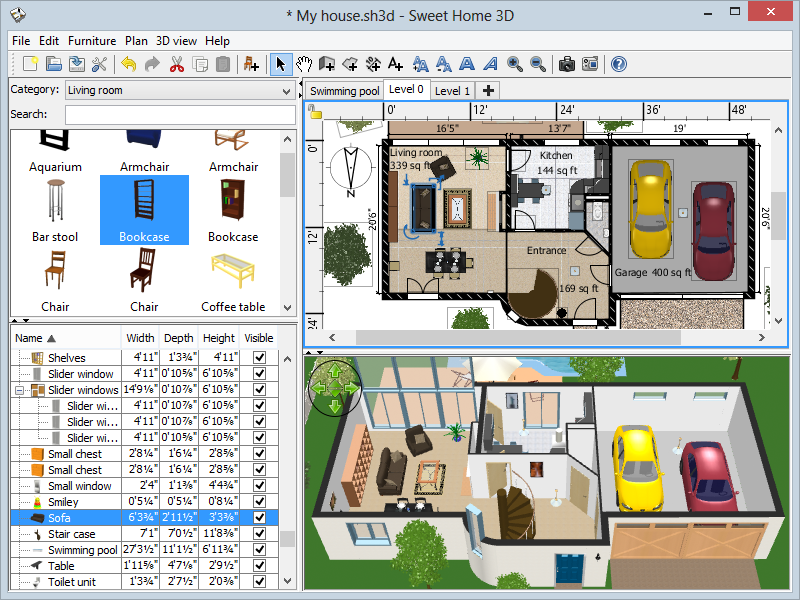
Sweet Home 3D — настольный редактор с четырьмя основными областями: каталог мебели, перечень объектов, план и 3D-вид. Изменения на чертеже сразу отображаются в объёме.
Что удаётся подготовить
В программе создаются:
-
стены;
-
комнаты;
-
уровни;
-
двери;
-
окна;
-
мебель;
-
размеры;
-
подписи;
-
материалы стен;
-
материалы пола;
-
материалы потолка;
-
3D-вид;
-
изображения;
-
видеопрогулки;
-
экспорт 3D-модели.
Пошаговая инструкция
Шаг 1. Проверьте параметры
Откройте File > Preferences…. Уточните единицы измерения, стандартную толщину стен и высоту помещений.
Шаг 2. Создайте новый дом
Используйте проект, открытый при запуске, или нажмите New home.
Шаг 3. Импортируйте подложку
Откройте Plan > Import background image….
В мастере выполните действия:
-
Нажмите
Choose image. -
Выберите файл плана.
-
Нажмите
Continue. -
Совместите цветную линию с участком известной длины.
-
Введите реальный размер в поле
Length of the drawn line. -
Нажмите
Continue. -
Укажите начальную точку координат.
-
Нажмите
Finish.
При ошибке масштаба откройте Plan > Modify background image….
Шаг 4. Нарисуйте стены
Нажмите Create walls. Укажите начало и конец стены. Продолжайте построение последовательными кликами. Завершите контур двойным кликом или клавишей Escape.
Окна и двери во время рисования стен не вырезайте. Сначала создайте сплошные конструкции, затем добавьте проёмы поверх них.
Шаг 5. Отредактируйте стены
Перейдите в режим выбора. Дважды кликните по стене или откройте Plan > Modify walls…. Настройте:
-
толщину;
-
высоту;
-
цвет;
-
фактуру левой стороны;
-
фактуру правой стороны.
Шаг 6. Добавьте окна, двери и мебель
Перетаскивайте объекты из каталога на план. При установке окна или двери на стену программа ориентирует элемент относительно конструкции.
Для мебели доступны:
-
положение;
-
угол;
-
ширина;
-
глубина;
-
высота;
-
высота над полом;
-
цвет;
-
текстура;
-
видимость;
-
зеркальное отражение модели.
Для точного редактирования дважды кликните по объекту или откройте Furniture > Modify….
Шаг 7. Создайте комнаты
Нажмите Create rooms. Укажите углы помещения вручную или дважды кликните внутри замкнутого контура. Для настройки откройте Plan > Modify rooms….
Шаг 8. Добавьте размеры и подписи
Нанесите размеры стен, названия комнат и пояснения. Эти элементы особенно полезны при передаче проекта мастерам.
Шаг 9. Проверьте 3D-вид
Используйте 3D view > Aerial view для просмотра сверху и 3D view > Virtual visit для прогулки по помещению.
Шаг 10. Сохраните результат
Регулярно нажимайте Save home. Для изображения используйте инструмент Create photo…. Для дальнейшей обработки модели откройте 3D view > Export to OBJ format….
Плюсы
-
Бесплатная настольная программа.
-
Одновременное отображение плана и 3D-вида.
-
Импорт фонового чертежа с масштабированием.
-
Точная настройка стен.
-
Каталог мебели.
-
Импорт дополнительных моделей.
-
Размеры и подписи на плане.
-
Экспорт изображения и 3D-модели.
-
Поддержка нескольких уровней.
Минусы
-
Интерфейс выглядит строже, чем у современных браузерных планировщиков.
-
Для красивой визуализации требуется ручная настройка.
-
Технические листы электрики и сантехники формируются вручную.
-
Новому пользователю требуется время на изучение меню и режимов.
Как оформить интерьер в Homestyler
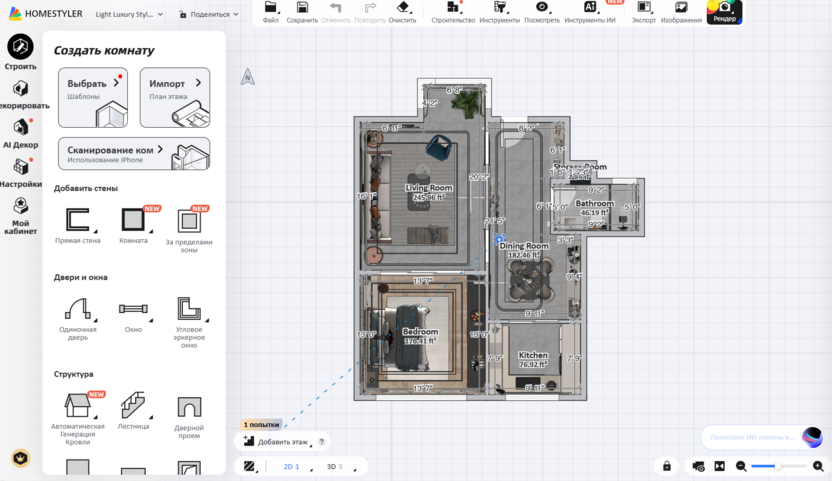
Homestyler полезен для декоративной проработки. Сервис помогает загрузить план, уточнить геометрию, расставить мебель, подобрать отделку и подготовить выразительную визуализацию.
Что удаётся подготовить
В сервисе создаются:
-
комнаты;
-
отдельные стены;
-
двери;
-
окна;
-
проёмы;
-
лестницы;
-
мебель;
-
материалы;
-
потолки;
-
декоративные элементы;
-
интерьерные сцены;
-
3D-модель;
-
визуализации.
Пошаговая инструкция
Шаг 1. Создайте комнату
На левой панели откройте Create Room. Доступны готовые формы, импорт плана и ручное построение.
Шаг 2. Импортируйте исходный чертёж
Используйте блок Import. Загрузите изображение или чертёж, задайте масштаб и проверьте распознанную геометрию.
Шаг 3. Исправьте стены
Для ручного построения используйте Straight Wall или Room. Проставьте углы, проверьте размеры, добавьте ниши и выступы.
Шаг 4. Добавьте двери и окна
Установите проёмы на стены. Проверьте размеры, высоту и положение. Для нестандартной геометрии используйте подходящие элементы каталога.
Шаг 5. Подберите мебель
Откройте Model Library. Перетаскивайте предметы на план. Начинайте с крупных объектов, затем добавляйте декор.
Шаг 6. Настройте отделку
В разделе Customize задайте материалы стен, пола, потолка и отдельных поверхностей. Для ванной и кухни контролируйте границы плитки и сочетание фактур.
Шаг 7. Проверьте планировку
Переключайтесь между 2D и 3D. Оцените проходы, высоту мебели, положение окон и композицию.
Шаг 8. Подготовьте визуализацию
Выберите ракурс, проверьте свет и материалы, затем запустите рендер. Для сравнения сделайте несколько видов одной комнаты.
Плюсы
-
Работа в браузере.
-
Импорт исходного плана.
-
Удобный переход от геометрии к декору.
-
Большой каталог предметов.
-
Настройка материалов.
-
Подходит для выразительной визуализации.
-
Хорошо показывает сочетание мебели, цвета и фактур.
Минусы
-
Для рабочих схем электрики потребуется отдельный инструмент.
-
Смета не является основной функцией.
-
Детальная визуализация занимает больше времени, чем простая планировка.
-
Точность импортированной геометрии требуется проверять вручную.
Как нарисовать сложную комнату в Roomtodo
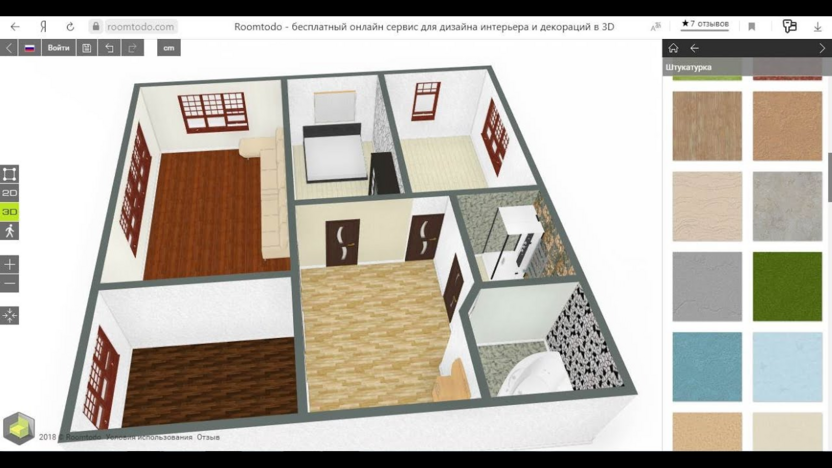
Roomtodo удобен для помещений с нишами, угловыми стенами и нестандартной геометрией. Он позволяет работать поверх исходного плана и быстро переходить от чертежа к 3D-просмотру.
Что удаётся подготовить
В сервисе создаются:
-
прямые стены;
-
угловые стены;
-
стены разной толщины;
-
комнаты сложной формы;
-
окна;
-
двери;
-
арки;
-
колонны;
-
отделка пола;
-
отделка стен;
-
отделка потолка;
-
мебель;
-
декор;
-
2D-план;
-
3D-модель;
-
просмотр от первого лица.
Пошаговая инструкция
Шаг 1. Создайте проект
Нажмите Create new project, затем выберите Start from scratch. Для квартиры с готовой схемой загрузите план и используйте его как подложку.
Шаг 2. Нарисуйте стены
Откройте Draw walls, затем выберите Wall. Последовательно укажите точки. Для сложного контура добавьте необходимые углы и изломы.
Шаг 3. Проверьте толщину конструкций
Настройте внешние стены, внутренние перегородки и нестандартные участки. Толщина влияет на полезную площадь и расположение мебели.
Шаг 4. Добавьте проёмы
Установите окна, двери и арки. Проверьте их положение относительно углов и мебели.
Шаг 5. Добавьте колонны и выступы
Для квартиры с конструктивными элементами внесите колонны, ниши и выступы. Не маскируйте их мебелью до проверки проходов.
Шаг 6. Настройте материалы
Выберите отделку пола, стен и потолка. Для каждого помещения задайте базовый материал и акцентные поверхности.
Шаг 7. Расставьте мебель
Начните с крупных предметов, затем добавляйте второстепенные элементы. Проверяйте размеры и свободное пространство.
Шаг 8. Переключитесь в 3D
Используйте режимы 2D, 3D и просмотр от первого лица. Пройдите по квартире и оцените реальное восприятие объёма.
Плюсы
-
Работа в браузере.
-
Подходит для сложной геометрии.
-
Стены разной толщины.
-
Добавление арок и колонн.
-
Загрузка плана в качестве подложки.
-
Несколько режимов просмотра.
-
Быстрая настройка отделки.
-
Прогулка от первого лица.
Минусы
-
Для строительных чертежей требуется дополнительная документация.
-
Электрика и сантехника не являются основной специализацией.
-
Смету требуется вести отдельно.
-
Каталожные предметы не заменяют точную модель мебели на заказ.
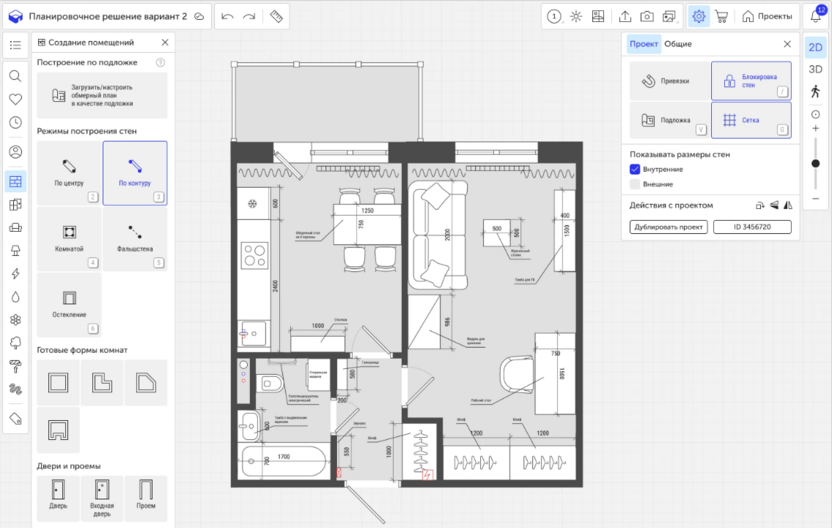
Как собрать технические листы и визуализацию в Planoplan
Planoplan объединяет интерьерную визуализацию и технические схемы. В одном проекте удобно создавать план помещений, мебельную расстановку, электрику, сантехнику и развёртки.
Что удаётся подготовить
В программе создаются:
-
обмерный план;
-
план помещений;
-
мебельная расстановка;
-
напольные покрытия;
-
потолки;
-
электрика;
-
сантехника;
-
отделка;
-
развёртки стен;
-
2D-чертежи;
-
3D-модель;
-
визуализация;
-
виртуальная прогулка;
-
PDF-документы.
Пошаговая инструкция
Шаг 1. Создайте проект и загрузите подложку
Начните с пустого проекта или загрузите план квартиры. Масштабируйте изображение по известному размеру.
Шаг 2. Постройте комнаты
Используйте инструменты создания помещений. Стены строятся по центру или по контуру. Для типовых прямоугольных помещений применяйте готовые формы, для сложных — ручное рисование.
Шаг 3. Добавьте двери и окна
Разместите проёмы на стенах и проверьте привязки. Уточните направление открывания дверей.
Шаг 4. Расставьте мебель
Добавьте крупные предметы и технику. Проверьте размеры, проходы и функциональные зоны.
Шаг 5. Настройте материалы
Задайте покрытия пола, потолка и стен. Отдельно проработайте акцентные поверхности и зоны плитки.
Шаг 6. Подготовьте технические планы
Создайте листы:
-
обмеров;
-
мебели;
-
полов;
-
потолков;
-
электрики;
-
сантехники;
-
отделки.
Шаг 7. Сделайте развёртки
Для сложных помещений подготовьте развёртки стен. На них проверьте плитку, розетки, мебель и сантехнику.
Шаг 8. Перейдите к 3D
Осмотрите квартиру в объёме. Проверьте пропорции, высоту мебели и сочетание материалов.
Шаг 9. Подготовьте документы
Экспортируйте необходимые листы в PDF и сохраните визуальные материалы для согласования ремонта.
Плюсы
-
Планировка и технические листы в одной среде.
-
Развёртки стен.
-
Электрика и сантехника.
-
PDF-документы.
-
Каталог мебели и материалов.
-
3D-визуализация.
-
Виртуальная прогулка.
-
Подходит для комплексного проекта квартиры.
Минусы
-
Для первого знакомства требуется время.
-
Крупный проект требует аккуратного заполнения каждого листа.
-
Смету удобнее вести в отдельной таблице.
-
Точность технических схем полностью зависит от исходных обмеров.
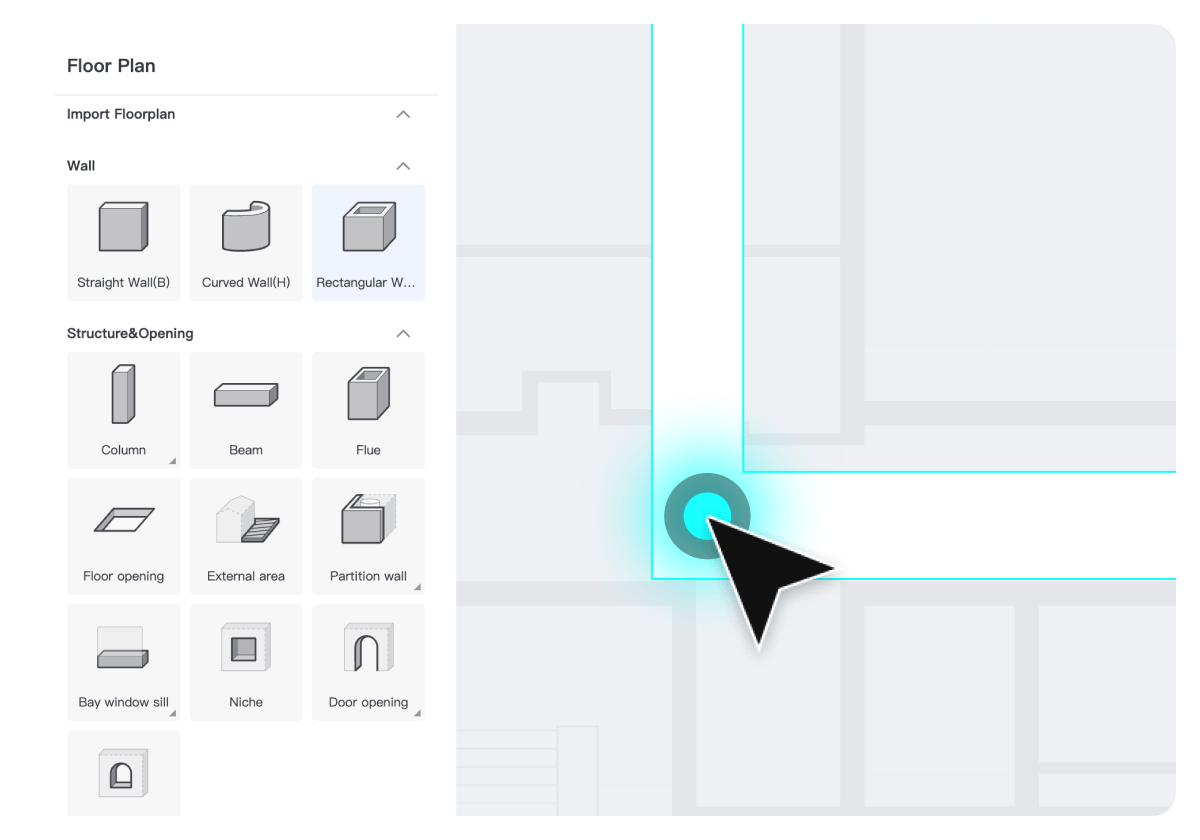
Как автоматически перенести план в Coohom
Coohom ускоряет начало работы с готовым чертежом. Сервис распознаёт стены, двери и окна, после чего создаёт редактируемую планировку.
Что удаётся подготовить
В сервисе создаются:
-
планировка по изображению;
-
стены;
-
комнаты;
-
двери;
-
окна;
-
мебель;
-
отделка;
-
2D-план;
-
3D-модель;
-
визуализации;
-
варианты интерьера.
Для загрузки подходят изображения и чертежи распространённых форматов, включая JPG, JPEG, PNG, PDF, DWG и DXF.
Пошаговая инструкция
Шаг 1. Создайте проект
Откройте новый проект и выберите импорт исходного плана.
Шаг 2. Загрузите файл
Используйте Import 2D Drawing. Выберите изображение или чертёж квартиры.
Шаг 3. Проверьте распознавание
После обработки откройте Review Recognition. Сверьте:
-
внешний контур;
-
внутренние стены;
-
двери;
-
окна;
-
размеры комнат;
-
выступы;
-
ниши.
Автоматический перенос ускоряет работу, но не заменяет контроль. Любая ошибка распознавания влияет на мебель и визуализацию.
Шаг 4. Исправьте спорные участки
Для корректировки используйте Refine Area Recognition. При необходимости запустите Re-recognition для выбранного участка.
Шаг 5. Уточните размеры
Сверьте план с обмерными данными. Проверьте длину стен, толщину перегородок и положение проёмов.
Шаг 6. Добавьте мебель
Расставьте крупные предметы и технику. Работайте от обязательных элементов к дополнительным.
Шаг 7. Настройте материалы
Выберите пол, стены, потолок и декоративные покрытия. Сравните несколько решений.
Шаг 8. Переключитесь в 3D
Проверьте планировку в объёме. Исправьте тесные зоны и несоразмерные предметы.
Шаг 9. Подготовьте визуализацию
Выберите ракурс, освещение и материалы. Сохраните несколько изображений для сравнения.
Плюсы
-
Автоматический перенос исходного плана.
-
Поддержка изображений, PDF и чертежей.
-
Работа в браузере.
-
Быстрый переход к 3D-модели.
-
Ручная корректировка распознанных участков.
-
Каталог мебели и материалов.
-
Подходит для быстрого старта проекта.
Минусы
-
Результат распознавания требуется проверять вручную.
-
Электрика и сантехника оформляются в другом инструменте.
-
Смету требуется вести отдельно.
-
Для рабочего комплекта ремонта нужны дополнительные схемы.
Как выбрать подходящую программу
Выбор зависит от результата, который требуется получить.
Для первого самостоятельного проекта квартиры
Используйте Дизайн Интерьера 3D. В нём удобно создать комнаты, добавить перегородки, настроить отделку, расставить мебель, проверить 3D-модель и сформировать предварительную смету.
Для квартиры внутри частного дома
Используйте Мой Дом 3D. Редактор подходит для этажей, лестниц, перекрытий, мансарды и интерьера в многоуровневом пространстве.
Для документации строительной бригаде
Используйте RemPlanner. В нём удобно готовить демонтаж, монтаж, электрику, сантехнику, развёртки и раскладку материалов.
Для быстрой браузерной планировки
Используйте Planner 5D. Он подходит для проверки мебели, зонирования и цветовых сочетаний.
Для бесплатной работы на компьютере
Используйте Sweet Home 3D. Программа позволяет импортировать подложку, рисовать стены, добавлять мебель, размеры и подписи, а затем проверять результат в 3D.
Для визуальной подачи интерьера
Используйте Homestyler. Сервис удобен для декоративной проработки и выразительных изображений.
Для сложной геометрии
Используйте Roomtodo. Он помогает рисовать угловые стены, ниши, колонны и нестандартные помещения.
Для единого проекта с техническими листами
Используйте Planoplan. В нём объединяются планировка, визуализация и набор технических схем.
Для быстрого переноса готового чертежа
Используйте Coohom. Автоматическое распознавание помогает быстрее перейти от изображения к редактируемой модели.
Как проверить готовый дизайн-проект перед ремонтом
Перед передачей проекта мастерам выполните финальную проверку.
Геометрия
-
Все стены имеют размеры.
-
Проёмы нанесены точно.
-
Отмечены ниши, выступы и короба.
-
Указана высота потолков.
-
Учтены подоконники и радиаторы.
-
Сверены диагонали.
-
Толщина перегородок соответствует фактической.
Мебель
-
У каждого крупного предмета указаны размеры.
-
Шкафы открываются.
-
Ящики выдвигаются.
-
Двери не сталкиваются.
-
Проходы остаются свободными.
-
Мебель проходит через проёмы.
-
Встроенные шкафы учитывают неровности стен.
Электрика
-
Каждая розетка имеет назначение.
-
Розетки не скрыты мебелью.
-
Для кухни отмечена вся техника.
-
Предусмотрена база робота-пылесоса.
-
Указаны интернет- и ТВ-точки.
-
Выключатели расположены возле входов.
-
Группы света связаны с выключателями.
-
Для кондиционеров предусмотрено питание.
Сантехника
-
Отмечены стояки.
-
Указаны выводы воды.
-
Указана канализация.
-
Сохранён доступ к фильтрам и счётчикам.
-
Стиральная машина имеет место для обслуживания.
-
Проверено подключение посудомоечной машины.
-
Ревизионные люки доступны после установки мебели.
Отделка
-
Рассчитана площадь покрытий.
-
Добавлен запас.
-
Отмечены границы материалов.
-
Продуманы стыки пола.
-
Подготовлены развёртки плитки.
-
Проверены углы и подрезка.
-
Выбраны плинтусы и пороги.
-
Зафиксированы артикулы материалов.
Бюджет
-
Черновые и чистовые материалы разделены.
-
Учтена доставка.
-
Учтён подъём.
-
Учтена сборка.
-
Учтён вывоз мусора.
-
Добавлен резерв.
-
Зафиксированы сроки поставки.
-
Крупные покупки распределены по этапам.
Распространённые ошибки самостоятельного проектирования
Начинать с декора
Выбор цвета подушек не решает проблему тесного прохода. Сначала выполняются обмеры, планировка, электрика и сантехника. Декор добавляется после утверждения крупных решений.
Рисовать только один вариант
Первый вариант редко оказывается лучшим. Сделайте несколько версий и сравните их по хранению, проходам, бюджету и сложности реализации.
Использовать условные размеры мебели
Красивый диван из каталога не всегда совпадает с реальным товаром. Для финальной проверки задавайте точные габариты.
Не учитывать открывание
Проверяйте двери, шкафы, ящики, духовку, посудомоечную и стиральную машины. На плане предметы выглядят компактно, но во время использования занимают дополнительное место.
Размещать розетки до мебели
Электрика зависит от планировки. Розетка возле кровати, скрытая изголовьем, не приносит пользы. Вывод для телевизора, расположенный за открытым участком стены, портит интерьер.
Не делать развёртки кухни и ванной
На плане сверху не видны высоты. Развёртка показывает, как сочетаются плитка, шкафы, сантехника, зеркало, розетки и свет.
Покупать материалы без образцов
Цвет на экране отличается от реального покрытия. Проверяйте образцы рядом с полом, дверьми и мебелью при разном освещении.
Не учитывать сроки поставки
Двери, кухня, шкафы и отдельные светильники требуют времени на производство и доставку. Добавляйте сроки в таблицу закупок.
Экономить на проверке технической части
Дизайн-проект квартиры своими руками помогает подготовить интерьер, но инженерные схемы проверяют профильные специалисты. Электрик оценивает нагрузки и защиту, сантехник — разводку и подключение приборов, мастер по кондиционерам — трассы и отвод конденсата.
Итог
Самостоятельный дизайн-проект квартиры начинается с точных замеров и списка бытовых задач. После этого создаются варианты планировки, проверяются проходы, утверждается мебель, наносятся розетки и свет, готовятся сантехнические точки, подбираются материалы и рассчитывается бюджет.
Для первого проекта удобно использовать Дизайн Интерьера 3D. При работе с квартирой внутри частного дома пригодится Мой Дом 3D. Для расширенного набора рабочих листов подходит RemPlanner. Быструю расстановку мебели удобно проверять в Planner 5D, а бесплатный настольный проект — в Sweet Home 3D.
Хороший проект не ограничивается красивой 3D-картинкой. Он отвечает на практические вопросы: где стоит мебель, как открываются двери, куда подключается техника, где проходят трубы, сколько требуется материалов и сколько стоит реализация. Именно такой подход снижает количество переделок и делает ремонт предсказуемым.

Чтобы оставить комментарий, авторизуйтесь или зарегистрируйтесь.