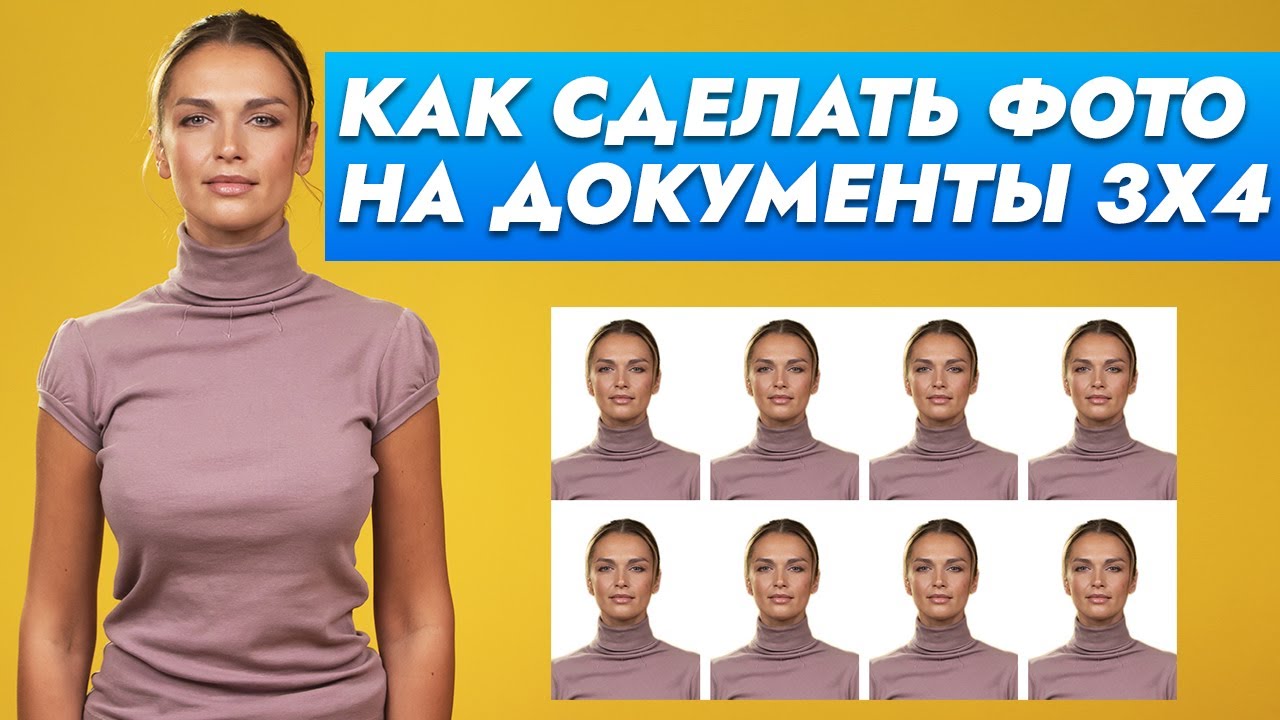
Фото 3 на 4 кажется простой задачей только на первый взгляд. На практике люди чаще ошибаются не в самом числе 3×4, а в посадке головы, фоне, масштабе лица, экспорте и печати. В итоге файл вроде бы готов, но снимок смотрится странно, печатается не в том размере или не подходит под конкретный документ.
Нормальный рабочий результат получается тогда, когда вы разбиваете задачу на три этапа:
-
делаете исходный портрет без грубых ошибок;
-
приводите лицо, фон и композицию в аккуратное состояние;
-
только после этого задаете точный размер 30×40 мм и готовите лист к печати.
Именно так и стоит подходить к вопросу. Ниже разберем все удобные сценарии: Windows, онлайн, Android и iPhone.
Что такое фото 3 на 4 и какой размер нужен на самом деле
Когда говорят фото 3 на 4, почти всегда имеют в виду физический размер 30×40 мм, то есть 3×4 см. Это важно, потому что многие по привычке путают его с форматом 35×45 мм, а это уже другой стандарт.
Если вы готовите фото сами, удобно сразу понимать и сантиметры, и пиксели.
Таблица размеров фото 3×4
| Параметр | Значение |
|---|---|
| Физический размер | 30 × 40 мм |
| В сантиметрах | 3 × 4 см |
| В дюймах | 1,18 × 1,57 |
| При 150 dpi | примерно 177 × 236 px |
| При 300 dpi | примерно 354 × 472 px |
| При 600 dpi | примерно 709 × 945 px |
Для домашней печати и фотолабораторий чаще всего достаточно 300 dpi. Если хотите заложить запас под повторную печать и не боитесь более тяжелого файла, можно работать с 600 dpi. Расчет размеров в пикселях получается из стандартного перевода сантиметров в дюймы и последующего умножения на DPI.
Что чаще всего портит фото 3×4
Почти всегда проблема в одном из этих пунктов:
-
лицо сидит слишком высоко или слишком низко;
-
голова получается слишком крупной;
-
фон неравномерный, серый, с тенями;
-
кадр перегружен ретушью;
-
файл сохранен в слишком слабом качестве;
-
при печати включается автоподгонка, и 3×4 превращается в что угодно, только не в 3×4.
Поэтому задача не сводится к одному нажатию на кнопку Обрезать. Сначала надо привести снимок к аккуратному виду, а уже потом задавать точный размер.
Как сфотографироваться дома так, чтобы потом без мучений сделать 3×4
Даже лучшая программа не спасет полностью неудачный исходник. Если лицо снято снизу вверх, на лбу пересвет, а за головой идет резкая тень, вы потратите в несколько раз больше времени на доводку.
Как поставить человека в кадре
Лучший вариант для домашней съемки:
-
камера на уровне глаз;
-
расстояние до человека примерно 1–1,5 метра;
-
плечи развернуты прямо;
-
голова без сильного наклона;
-
лицо смотрит в объектив;
-
выражение лица нейтральное.
Не нужно снимать слишком крупно. Оставьте небольшой запас над головой и по бокам. Тогда будет проще подогнать посадку лица в программе.
Какой нужен фон
Для большинства документов безопаснее всего делать снимок на:
-
светлой однотонной стене;
-
ровном листе ватмана;
-
светлом фоне без рисунка и текстуры.
Чем проще исходный фон, тем легче его потом выровнять или заменить.
Как поставить свет
Самая частая ошибка — фотографировать у окна сбоку. В результате одна половина лица яркая, другая уходит в тень.
Рабочий домашний вариант такой:
-
человек стоит лицом к окну;
-
дополнительный мягкий свет можно дать лампой спереди;
-
не ставьте источник света слишком низко или слишком близко;
-
не используйте жесткую вспышку в лоб, если она дает блеск на коже и тени за головой.
Что не стоит делать
Не снимайте:
-
сверху вниз;
-
снизу вверх;
-
на широкоугольную фронталку с близкого расстояния;
-
на слишком темном фоне;
-
в одежде, которая сливается с фоном;
-
с сильной улыбкой или поворотом головы в сторону.
Если исходник спокойный и ровный, почти любой из способов ниже даст нормальный результат.
Как сделать фото 3 на 4 на Windows и macOS
ФотоМАСТЕР

ФотоМАСТЕР удобнее всего использовать как первый и самый комфортный этап подготовки снимка на Windows и macOS: быстро выровнять свет, почистить фон, убрать мелкие дефекты, сделать лицо аккуратнее и сохранить чистый портрет, который уже легко довести до точного 3×4. Вам могут пригодится верхние разделы Улучшения, Инструменты, Ретушь, Эффекты, Текст и рамки, а также кнопки Сохранить и Печать в правом верхнем углу; для ретуши и фона названы Автоматическое улучшение, Идеальный портрет, Восстанавливающая кисть, Штамп и Инструменты → Замена фона с кистями Объект, Фон, Ластик, кнопками Далее и Применить.
Как лучше работать в ФотоМАСТЕР для фото 3×4
Этот способ особенно хорош, если у вас есть обычный портрет со смартфона, который надо быстро превратить в чистую заготовку под документы.
Шаг 1. Откройте исходный снимок
Сначала загружаете фото и смотрите на три вещи:
-
не завален ли кадр;
-
нет ли явного пересвета по лицу;
-
не слишком ли темный фон.
Если проблема только в цвете, свете и мелких дефектах, ФотоМАСТЕР закрывает задачу очень хорошо. Если фон совсем плохой, это тоже решаемо, но работать нужно аккуратнее.
Шаг 2. Зайдите в Улучшения и выровняйте базовую картинку
Здесь самый полезный старт — Автоматическое улучшение. Оно быстро подтягивает общую яркость и контраст, а потом уже можно вручную пройтись по вкладкам Основные, Цвета и Резкость.
На практике стоит пойти так:
-
сначала пробовал Автоматическое улучшение;
-
потом руками проверял Экспозицию и Контраст;
-
отдельно смотрел на Температуру, чтобы кожа не ушла слишком в желтый или синий;
-
аккуратно поднимал резкость только если снимок немного мягкий.
Для фото на документы это важный момент: здесь не нужна художественная обработка. Нужен ровный, спокойный и предсказуемый кадр.
Шаг 3. Перейдите в Ретушь и уберите мелкие дефекты
Если на лице есть единичные покраснения, временные высыпания или мелкие артефакты, используйте Ретушь.
Самые полезные инструменты в этом сценарии:
-
Идеальный портрет — если нужен быстрый мягкий старт;
-
Восстанавливающая кисть — если надо точечно убрать конкретный дефект;
-
Штамп — если нужно подправить небольшой участок фона или одежды.
Лучше всего для документного снимка работает не агрессивная ретушь, а минимальная доводка. Убирать временные недостатки можно, но превращать лицо в глянцевую маску нельзя. Документное фото должно оставаться естественным.
Шаг 4. При необходимости выровняйте фон
Если сзади стена вышла сероватой или на ней есть пятна света, открывайте Инструменты → Замена фона. Здесь логика понятная: кистью Объект показываете, что должно остаться, кистью Фон помечаете область для удаления, Ластиком подчищаете ошибки, затем нажимаете Далее и доводите край. Этот сценарий детально рассмотрен в нашем обзоре софта.
Для фото 3×4 это особенно полезно, потому что чистый светлый фон сильно упрощает восприятие снимка и делает его ближе к салонному результату.
Шаг 5. Сохраните чистый портрет
После правки жмите Сохранить. На странице программы отдельно отмечено, что окно сохранения позволяет выбрать распространенные форматы и настроить качество. Этого достаточно, чтобы сохранить хороший исходник без ненужной потери деталей.
Шаг 6. Доведите до физического размера 3×4
Здесь важный практический момент. ФотоМАСТЕР отлично закрывает подготовку изображения, но для документной работы точный размер 30×40 мм удобнее всего добивать либо в специализированной программе, либо через Word, где размер можно задать в сантиметрах. Именно поэтому этот способ — лучший стартовый путь для Windows, когда исходное фото нужно сначала привести в порядок, а уже потом посадить в конкретный размер.
Когда этот способ лучший
ФотоМАСТЕР стоит ставить первым, если у вас:
-
хороший, но неидеальный исходник;
-
неровный свет;
-
легкие дефекты кожи;
-
грязноватый фон;
-
задача быстро сделать аккуратную заготовку без сложного профессионального интерфейса.
Плюсы
-
понятная логика работы;
-
есть русские названия инструментов без лишней путаницы;
-
сильный блок быстрой коррекции;
-
удобная ретушь;
-
есть отдельный сценарий замены фона;
-
не перегружает интерфейс.
Минусы
-
точную документную сетку 30×40 мм удобнее добивать уже на следующем этапе;
-
это прежде всего фоторедактор, а не узкоспециализированный модуль под документную печать.
Вывод по способу
Если вам нужен комфортный старт именно на Windows, ФотоМАСТЕР — один из лучших первых шагов. Он не заставляет бороться с тяжелым интерфейсом, быстро приводит портрет в рабочее состояние и дает чистую заготовку, которую очень легко превратить в финальное фото 3×4.
Фото на документы Профи
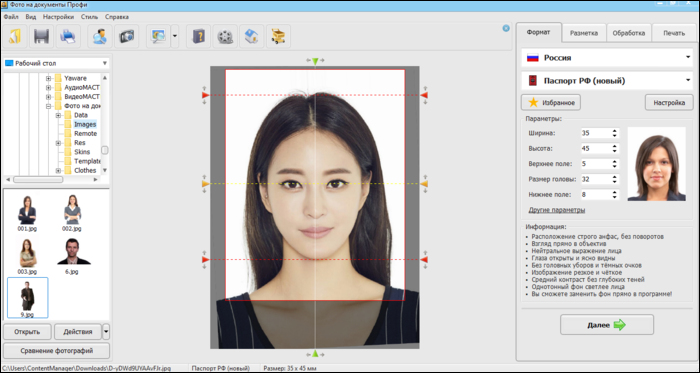
Это уже не просто редактор, а специализированный инструмент именно под фото на документы. Он выглядит самым прямым решением: загрузка снимка, разметка лица, обработка, печать листа. Программа представляет из себя конструктор с каталогом форматов, экраном Разметка, вкладкой Обработка и сильным модулем Печать, где есть Выбрать шаблон, Сохранить шаблон, Печать листа, Печать блоков, Сохранить лист, Записать на диск, а в обработке перечислены Основные параметры, Замена фона, Ретушь фотографии, Пластическая коррекция, Настройка уровней, Коррекция теней, Замена одежды, Внешний редактор.
Как сделать фото 3×4 в этой программе
Шаг 1. Установите программу и откройте исходник
Логика очень простая: открываете снимок, программа подхватывает его в рабочее окно и сразу предлагает перейти к документной логике, а не просто к свободной обрезке.
Это важное отличие от обычных редакторов. Вы работаете не с абстрактным фото, а именно с документным сценарием.
Шаг 2. Выберите нужный формат
В исходнике прямо говорится, что формат выбирается через Настройки, после чего фиксируется кнопкой Сохранить. Сам экран настройки формата выглядит так: слева список документов, справа параметры выбранного формата и миниатюра того, как должен выглядеть кадр.
Для пользователя это очень удобно. Вы не держите в голове отдельные числа и не пересчитываете их вручную. Вы выбираете нужную форму и сразу видите, как должен сидеть портрет.
Шаг 3. Пройдите этап Разметка
Именно здесь программа заметно выигрывает у обычных редакторов. Экран Разметка заставляет последовательно выставить ориентиры по зрачкам, подбородку и верхней границе головы, а справа показывает подсказку и образец. Это резко снижает риск получить формально правильный размер файла, но неправильную посадку лица.
На практике это один из самых полезных этапов во всей цепочке. Очень многие домашние фото проваливаются именно тут: человек задает 30×40 мм, но лицо в рамке сидит не так, как нужно.
Шаг 4. Откройте Обработка и доведите снимок
При необходимости используйте встроенный редактор: здесь можно корректировать цвет, фон, одежду и мелкие дефекты. В обзоре программы мы подробно разбирали блок Функции редактирования.
Что обычно есть смысл делать перед печатью:
-
чуть выровнять яркость;
-
исправить сероватый фон;
-
убрать слишком сильные тени под глазами;
-
в крайнем случае заменить одежду на более нейтральную.
Но и тут правило то же самое: документное фото не должно превращаться в декоративный портрет.
Шаг 5. Перейдите в Печать и соберите лист
Печатный модуль у программы очень сильный. Можно выбрать формат листа, число копий, маркеры обрезки, ориентацию бумаги, поля и сохранить лист в отдельный файл. Отдельно названы кнопки Печать листа, Печать блоков и Сохранить лист.
Именно этим программа удобна дома: вы не просто сохраняете одну карточку, а сразу делаете нормальный печатный макет.
Когда этот способ лучший
Это лучший путь, если вам нужно:
-
именно фото на документы, а не просто обрезать портрет;
-
быстро получить правильную посадку лица;
-
сразу вывести несколько карточек на лист;
-
обойтись без ручного расчета размеров и полей.
Плюсы
-
специализированный сценарий именно под документы;
-
понятный этап Разметка;
-
большой набор форматов;
-
сильный модуль печати;
-
встроенная обработка фона и лица;
-
можно сразу сохранить лист для салона или домашнего принтера.
Минусы
-
программа узко специализирована;
-
для простого бытового редактирования избыточна.
Вывод по способу
Если вам нужен не просто редактор, а именно короткий путь к документному фото, это один из самых удобных способов на Windows. В нем меньше ручной возни, чем в Photoshop, Paint или Word, а результат предсказуемее.
Adobe Photoshop
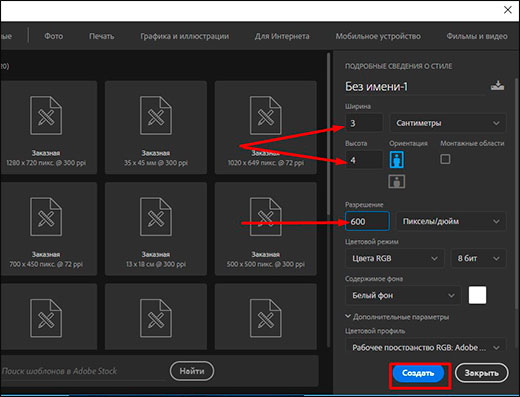
Photoshop — это путь для тех, кто хочет полный ручной контроль. Вы лего сможете сделать отдельную карточку 3×4 и затем собрать несколько фото на лист A4.
Как работает сценарий через Photoshop
Вариант 1. Сразу создать документ 3×4 см
Самый прямой путь:
-
создается новый документ;
-
задаются ширина 3 см, высота 4 см;
-
выставляется разрешение 600 dpi;
-
затем в документ переносится исходный портрет;
-
фото масштабируется так, чтобы осталась голова и верхняя часть корпуса;
-
фон удаляется и заменяется на белый или светло-серый.
Этот путь хорош тем, что вы сразу работаете в правильной физике файла. Никакой двусмысленности с размером нет: документ уже создан в 30×40 мм.
Вариант 2. Сначала кадрировать по пропорции 3:4, потом задать точный размер
Во этом сценарии используется инструмент Рамка. Сначала выставляется пропорция 3 и 4, потом выделяется нужная область кадра, а уже после этого через меню размера изображения задаются точные 3 см, 4 см и 600 dpi.
Этот путь удобнее, если у вас исходное фото уже открыто и вы не хотите с нуля создавать отдельный холст.
Как собрать несколько фото на один лист
-
создается отдельный документ A4;
-
подготовленная карточка 3×4 копируется на лист;
-
затем слой дублируется;
-
копии равномерно разносятся по листу;
-
расстояния выдерживаются вручную или по направляющим.
Это и есть главное преимущество Photoshop: вы полностью контролируете лист печати. Можно сделать плотную раскладку, оставить зазор под ножницы, задать собственные поля.
Облегченный вариант через направляющие
В том же исходнике описан еще один практичный прием — один раз сделать A4-шаблон с направляющими под 3×4 и дальше просто вставлять туда новые фотографии. Для постоянной домашней печати это реально удобно. Один раз собрали сетку — потом экономите время на каждом следующем листе.
Когда этот способ лучший
Photoshop имеет смысл брать, если вам нужно:
-
полное ручное управление размером;
-
точная многокопийная раскладка на лист;
-
серьезная ручная ретушь;
-
работа со сложным фоном;
-
шаблон под регулярную печать дома.
Плюсы
-
максимальный контроль;
-
можно точно задать размер в сантиметрах и dpi;
-
удобно собирать лист с несколькими копиями;
-
легко делать собственные шаблоны;
-
сильные инструменты ретуши и фона.
Минусы
-
самый трудоемкий способ;
-
для разовой бытовой задачи часто избыточен;
-
требует аккуратности на каждом этапе.
Вывод по способу
Photoshop — не самый быстрый путь, но самый управляемый. Если вы хотите один раз сделать правильный шаблон 3×4 и потом использовать его много раз, это один из лучших вариантов.
Paint
Paint — это путь для ситуации, когда ничего дополнительно устанавливать не хочется. В Paint вам потребуются кнопки Выделение, Обрезка изображения, поворот и изменение размера, а шаги сводятся к простому сценарию: открыть фото, выделить область, обрезать, сохранить.
Как сделать 3×4 в Paint
Шаг 1. Откройте файл
После запуска идете в Файл → Открыть и загружаете исходную фотографию.
Шаг 2. Используйте Выделить
Используйте инструмент Выделить на верхней панели. Им вы задаете прямоугольную область будущего снимка. Это базовая, но вполне рабочая схема.
Шаг 3. Нажмите Обрезать
Когда рамка выделения стоит правильно, жмите Обрезать. На этом этапе Paint уже хорошо справляется со своей главной задачей — убрать лишнее.
Шаг 4. Проверьте размер
И вот тут у Paint начинаются ограничения. Встроенного документного профиля 3×4 здесь нет, поэтому параметры приходится контролировать самому. Это значит, что Paint годится скорее как простой кроппер, чем как полноценный инструмент под документы.
Самый практичный путь такой:
-
сначала обрезать кадр;
-
затем задать или проверить пиксельный размер;
-
после этого уже печатать из Word или другого инструмента, который умеет работать в сантиметрах.
Шаг 5. Сохраните файл через Сохранить как
Это важный совет. Если вы ошиблись с выделением или решили передвинуть лицо, исходник останется целым.
Когда этот способ лучший
Paint стоит выбирать, если:
-
задача разовая;
-
у вас уже хороший исходник;
-
нужен максимально простой инструмент;
-
вы не хотите ставить дополнительный софт.
Плюсы
-
бесплатный;
-
уже есть в Windows;
-
очень простой интерфейс;
-
быстро обрезает изображение;
-
подходит для черновой подготовки.
Минусы
-
нет готового профиля 3×4;
-
почти нет документной логики;
-
неудобен для точной посадки головы;
-
слаб для фона и ретуши.
Вывод по способу
Paint — это не лучший, а самый простой способ. Он подходит, когда нужно быстро вырезать основу и дальше довести размер другим инструментом.
MS Word
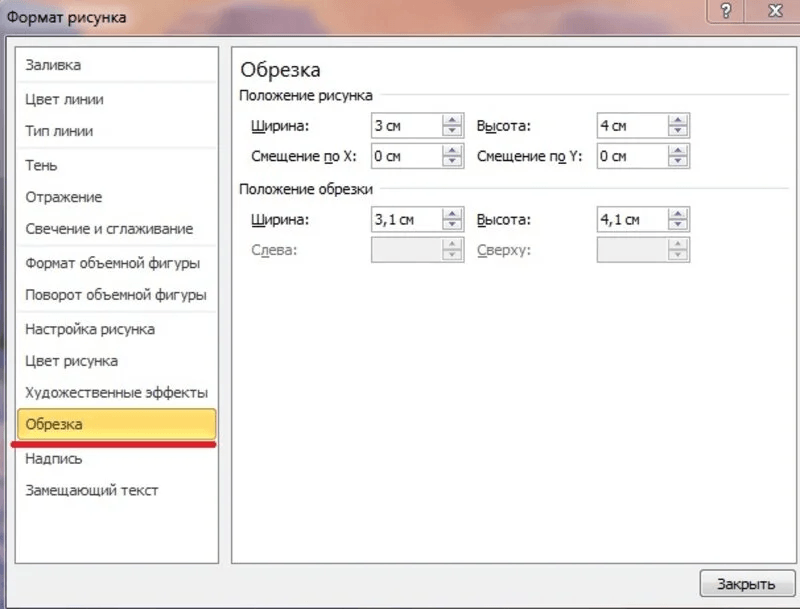
Word часто недооценивают, хотя именно он очень удобен для точной подгонки размера в сантиметрах и вывода нескольких копий на лист. Сценарий построен вокруг Формат рисунка и блока Положение рисунка. На стороне Microsoft Support логика похожая: после вставки изображения появляется вкладка Picture Format, а дальше используется стрелка рядом с Crop.
Как сделать фото 3×4 в Word
Шаг 1. Создайте новый документ и вставьте фото
Открываете пустой файл и добавляете изображение.
Шаг 2. Откройте настройки изображения
Кликаете по фото и переходите к его оформлению. Либо через правый клик и Формат рисунка. Смысл один и тот же: дойти до управления размером и кадрированием.
Шаг 3. Подгоните физический размер
Самая сильная сторона Word здесь в том, что размер удобно задавать в сантиметрах, а не в пикселях. Сразу указывайте ширина 3 см, высота 4 см. Это уже ровно то, что нужно для фото 3×4.
Шаг 4. Продублируйте карточку на листе
Когда одна карточка уже готова, просто копируете ее несколько раз и раскладываете на странице. Для домашней печати это очень удобно. Вы сразу видите, сколько экземпляров помещается, можете добавить небольшой зазор между снимками и не собирать отдельный макет в сложной программе.
Шаг 5. Проверьте печать
Перед печатью важно отключить все лишние автоматические изменения масштаба. Если принтер или драйвер попытается сам «подогнать» страницу, точный размер 3×4 сломается.
Когда этот способ лучший
Word лучше всего работает, если:
-
исходник уже нормальный;
-
вам не нужна серьезная ретушь;
-
нужен точный размер в сантиметрах;
-
хочется быстро напечатать несколько копий на одном листе.
Плюсы
-
очень удобно задавать размер именно в сантиметрах;
-
легко раскладывать несколько фото на лист;
-
не нужен сложный редактор;
-
понятный печатный сценарий.
Минусы
-
почти нет инструментов для реальной обработки фото;
-
фон, цвет и кожа в Word доводятся слабо;
-
если исходник плохой, Word его не спасет.
Вывод по способу
Word — один из самых практичных способов именно для финальной стадии: задать 3×4, размножить карточки и отправить лист на печать.
Как сделать фото 3 на 4 онлайн
anytools.pro
Онлайн-сценарий хорош тогда, когда вы не хотите ничего устанавливать. В сервисе anytools.pro задача решается через инструмент Обрезать фото онлайн. В открытой странице сервиса видны поля Width, Height, Maintain aspect ratio, кнопка Crop and download, а в тексте прямо сказано, что сервис обрезает фото в браузере и поддерживает JPG, PNG, GIF, BMP и WEBP.
Как работать
Шаг 1. Загрузите снимок
Загружаете файл прямо в браузер.
Шаг 2. Выберите область вручную
Главное ограничение сервиса в том, что он не ведет вас по лицу так, как это делает специализированная программа. Значит, вы сами должны следить за посадкой головы и за тем, чтобы лицо не ушло слишком высоко.
Шаг 3. Введите нужные параметры
Если сервис не дает готового шаблона именно под 3×4, придется вручную выдерживать нужную пропорцию и потом обязательно проверять итоговый размер.
Шаг 4. Скачайте файл и перепроверьте размер перед печатью
Онлайн-кроппер хорошо решает вопрос с обрезкой, но не снимает ответственности с пользователя. После скачивания обязательно проверяйте размер либо в свойствах файла, либо уже на этапе печати.
Когда этот способ лучший
Используйте онлайн-способ, если:
-
задача разовая;
-
под рукой чужой компьютер;
-
не хочется ничего ставить;
-
исходник и так уже аккуратный.
Плюсы
-
не требует установки;
-
работает прямо в браузере;
-
быстрый старт;
-
подходит для простой обрезки.
Минусы
-
меньше контроля над документной логикой;
-
обычно нет пошаговой посадки головы;
-
слабее сценарий печати;
-
выше риск ошибиться с пропорцией вручную.
Вывод по способу
Онлайн — это удобный аварийный вариант. Для аккуратного документа он работает, но только если вы сами внимательно контролируете размер и композицию.
Как сделать фотографию 3 на 4 на Android
FaceShot
У приложения есть логика с режимами Preparation, Result, Print и Service; формат выбирается как пресет через select the format, а в печати есть отдельный лист 10×15, на который можно добавлять несколько снимков и потом печатать или экспортировать его как файл. Также там упомянуты Clothing selection и функция Add garment / Add clothes.
Как сделать фото 3×4 в FaceShot
Шаг 1. Импортируйте лучший дубль
Смартфоном обычно лучше сначала сделать несколько кадров в штатной камере, а потом заносить в FaceShot лучший. Так вы не боретесь внутри приложения с шумом, смазом и промахом фокуса.
Шаг 2. Выберите формат как пресет
Это сильная сторона FaceShot. Вы не подгоняете все с нуля, а выбираете нужный размер и работаете уже по рамке. Формат здесь задается как пресет, а при необходимости библиотеку форматов можно редактировать и дополнять.
Шаг 3. В Preparation выставьте посадку лица
Именно здесь вы доводите:
-
масштаб головы;
-
положение по вертикали;
-
положение по горизонтали;
-
выравнивание внутри рамки.
Это главный этап. Если пропустить его небрежно, снимок будет вроде бы в нужном размере, но визуально останется неудобным и «не документным».
Шаг 4. Приведите фон в порядок
FaceShot позволяет выровнять или заменить фон до чистого светлого и убрать артефакты. Для домашнего снимка это реально важно. Даже недорогой смартфон часто дает нормальную детализацию лица, но фон портит всю работу.
Шаг 5. Умеренно подправьте кожу и одежду
FaceShot умеет мягкую ретушь и добавление одежды. Это полезно, когда:
-
на лице есть временные дефекты;
-
одежда слишком яркая;
-
фон отвлекает;
-
нужен более нейтральный верх кадра.
Но здесь опять важно не переборщить.
Шаг 6. Перейдите в Print
У FaceShot сильный именно печатный этап. Сборка листа 10×15 возможна прямо в приложении. Можно разложить несколько карточек, проверить расположение и уже потом экспортировать или печатать.
Когда этот способ лучший
FaceShot особенно хорош, если:
-
вы хотите сделать все прямо на Android;
-
нужен мобильный сценарий без ПК;
-
надо быстро получить лист для печати;
-
важны пресеты и работа с фоном.
Плюсы
-
удобные пресеты размеров;
-
мобильная логика без лишних шагов;
-
есть режим печатного листа;
-
можно работать с фоном и одеждой;
-
подходит для полной цепочки на телефоне.
Минусы
-
на маленьком экране сложнее точно оценить мелкие дефекты;
-
сильная ретушь на телефоне легко уводит фото в неестественность;
-
итог все равно нужно тщательно проверять перед печатью.
Вывод по способу
Для Android это один из самых удобных сценариев. FaceShot берет силой именно мобильной логики: формат как пресет, рамка, доводка, лист на печать.
Как сделать фотографию 3 на 4 на iPhone
Фото на Документы
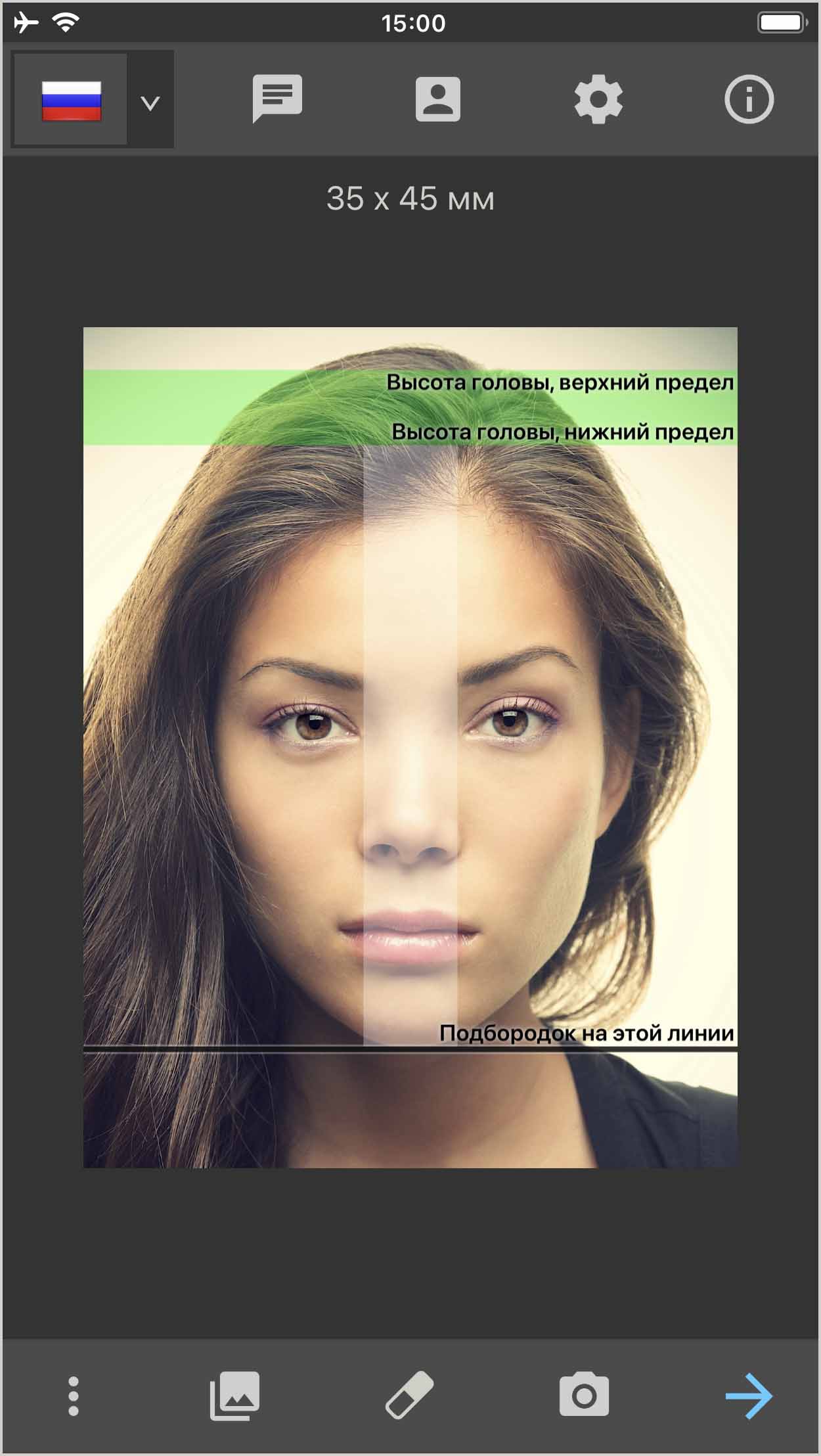
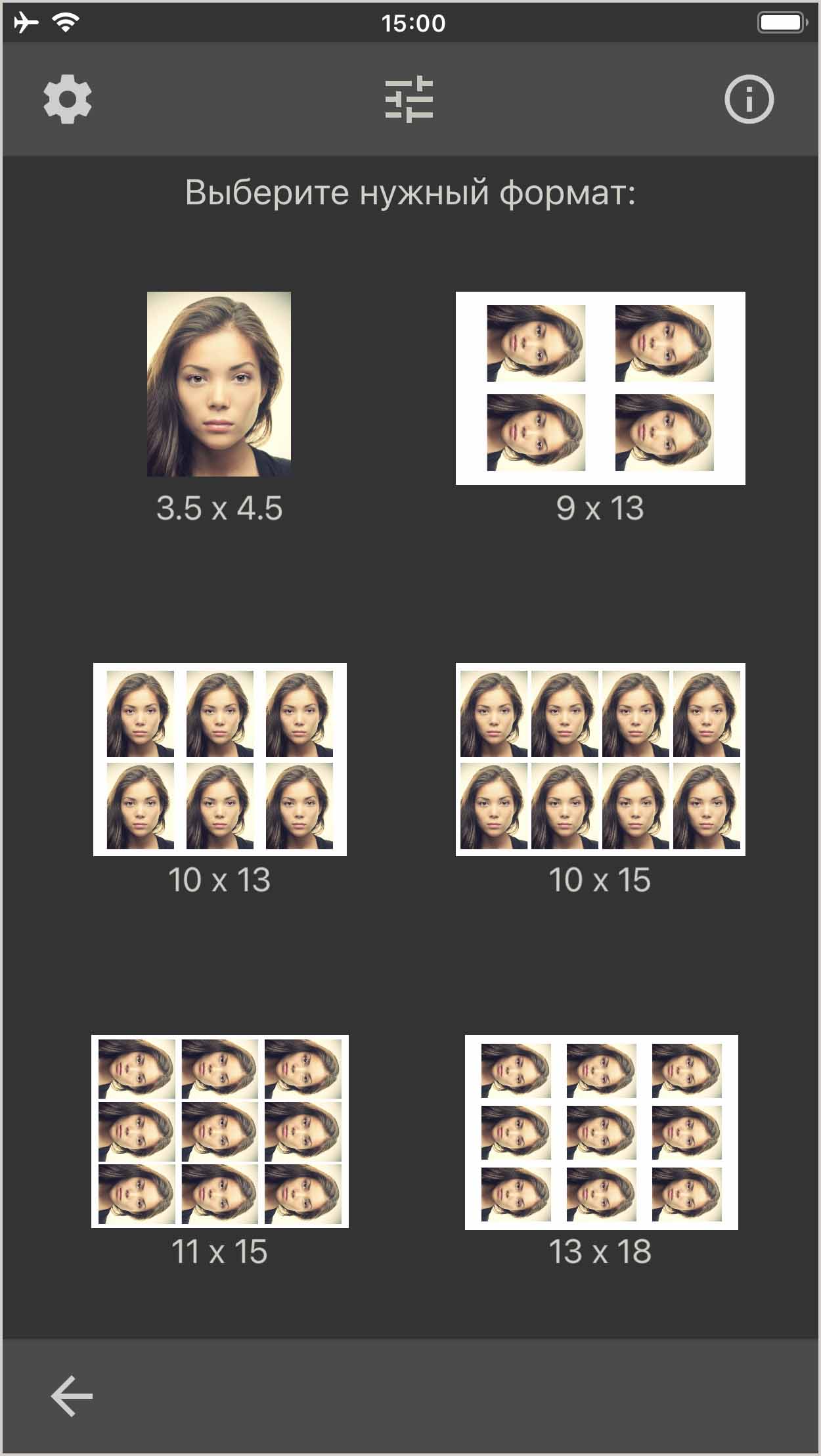
С iPhone удобнее всего использовать именно специализированное приложение, а не пытаться собирать 3×4 из Фото, Файлов и случайных редакторов. На одной из открытых страниц по iOS-приложению для фото на паспорт прямо показаны сценарии с кадрированием головы, выбором формата, удалением фона и сборкой нескольких карточек на лист; там же сказано, что приложение позволяет снимать или загружать фото, печатать, сохранять несколько фото на одном формате в JPEG, поддерживает AirPrint и набор шаблонов по странам.
Как сделать 3×4 на iPhone
Шаг 1. Загрузите фото или снимите его прямо в приложении
На iPhone это удобно, потому что камера обычно сразу дает хорошую детализацию и ровный HDR. Главное — не брать слишком крупный селфи-ракурс. Лучше основной камерой или хотя бы фронталкой, но с нормальным расстоянием.
Шаг 2. Выберите формат
В приложении критично именно это: не просто кадрировать лицо, а выбрать нужный шаблон. Если приложение предлагает несколько печатных макетов и карточек на одном листе, сначала убедитесь, что речь именно о самом размере карточки, а не только о размере печатного листа.
Шаг 3. Подгоните голову по направляющим
На скриншоте из iOS-источника хорошо видно, что приложение показывает ориентиры по высоте головы и линии подбородка. Это именно тот тип интерфейса, который нужен домашнему пользователю: не математическая абстракция, а понятная визуальная рамка.
Шаг 4. Почистите фон
В iPhone-сценарии это один из самых полезных этапов. На дополнительных скриншотах источника видно отдельный шаг с автоматическим удалением и заменой фона. Для домашнего документного фото это очень сильная функция, потому что светлая стена далеко не всегда выглядит идеально.
Шаг 5. Проверьте макет печати
Если приложение умеет собирать несколько карточек на 10×15 или другой лист — обязательно проверьте, чтобы между снимками был комфортный зазор под разрезание.
Когда этот способ лучший
Это лучший путь, если:
-
вы хотите обойтись вообще без компьютера;
-
у вас хороший исходник с iPhone;
-
надо быстро подготовить лист для домашней печати;
-
важны автоматические подсказки по голове и фону.
Плюсы
-
все делается прямо на телефоне;
-
удобная логика кадрирования;
-
есть работа с фоном;
-
можно собирать несколько карточек на лист;
-
хорош для быстрых домашних задач.
Минусы
-
на маленьком экране проще пропустить мелкие огрехи;
-
автоматическое удаление фона не всегда идеально;
-
качество результата очень зависит от исходной съемки.
Вывод по способу
Для iPhone это один из самых удобных бытовых сценариев. Главное достоинство — мобильность: сняли, выровняли голову, почистили фон, собрали лист и сохранили.
Как распечатать фото 3×4 дома и не испортить размер
Даже идеально подготовленный файл можно сломать на последнем шаге. Самая частая причина — печать с автоматическим масштабированием.
Что проверить перед печатью
Обязательно смотрите на такие параметры:
-
фактический размер карточки 30×40 мм;
-
формат бумаги;
-
отключена ли автоподгонка;
-
не включен ли режим печати «по размеру страницы»;
-
есть ли зазор между карточками;
-
не режет ли принтер поля.
На какой бумаге печатать
Для бытового варианта обычно используют фотобумагу. Практичнее всего брать:
-
10×15 для небольших домашних задач;
-
A4, если вы сами раскладываете лист с несколькими карточками.
Если задача официальная и консервативная, матовая бумага часто выглядит спокойнее. Если нужен более «салонный» визуальный эффект, многие выбирают глянец. Но тут уже лучше исходить из требований конкретного места, куда идет снимок.
Сколько фото помещается на лист
Это зависит от:
-
выбранной бумаги;
-
зазоров;
-
ориентации;
-
полей принтера.
Именно поэтому специализированные программы выигрывают у случайной печати из просмотрщика: там проще контролировать весь лист целиком.
Как сделать сразу несколько фото 3×4 на одном листе
Для бытовой задачи почти всегда нужно не одно фото, а несколько. Например, на заявление, анкету, пропуск и запасную карточку.
Самые удобные сценарии
По удобству раскладки способы обычно располагаются так:
-
Фото на документы Профи
-
FaceShot
-
Photoshop
-
Word
-
Paint
-
Онлайн-кропперы
Что важно при раскладке
Не ставьте карточки вплотную. Оставляйте небольшой промежуток, чтобы их было удобно разрезать. Если печатаете на домашнем принтере, еще и учитывайте его реальные поля: некоторые устройства чуть обрезают край листа.
Частые ошибки при подготовке фото 3×4
Путают 3×4 и 35×45
Это самая массовая ошибка. Формат вроде похож, но физически это другой размер.
Делают лицо слишком крупным
Человек старается «занять кадр», в итоге голова выглядит непропорционально большой. Документное фото должно быть плотным, но не тесным.
Слишком сильно ретушируют кожу
Это делает лицо неестественным. На документном фото ретушь должна быть технической, а не декоративной.
Оставляют грязный фон
Даже если размер правильный, серый фон с пятнами сразу делает снимок кустарным.
Печатают без проверки масштаба
Сам файл может быть правильным, а печать — нет. Именно поэтому всегда проверяйте линейкой хотя бы первую карточку.
Экономят на исходнике
Если фотография изначально темная, шумная, с плохим ракурсом, ни одна программа не даст идеального результата без потерь.
Сравнение способов
| Способ | Платформа | Точность размера | Обработка фона и лица | Печать нескольких копий | Кому подходит |
|---|---|---|---|---|---|
| ФотоМАСТЕР | Windows, macOS | Средняя на этапе подготовки, высокая как заготовка | Высокая | Средняя | Тем, кому нужно быстро привести исходник в порядок |
| Фото на документы Профи | Windows | Высокая | Высокая | Высокая | Тем, кому нужен специализированный путь под документы |
| Adobe Photoshop | Windows, macOS | Очень высокая | Очень высокая | Очень высокая | Тем, кто хочет полный ручной контроль |
| Paint | Windows | Низкая без ручной проверки | Низкая | Низкая | Для простых разовых задач |
| MS Word | Windows, macOS | Высокая по сантиметрам | Низкая | Высокая | Для точной раскладки и печати |
| anytools.pro | Онлайн | Средняя | Низкая | Низкая | Для быстрого браузерного варианта |
| FaceShot | Android | Высокая | Средняя/высокая | Высокая | Для полного мобильного сценария |
| Фото на Документы | iPhone | Высокая | Средняя/высокая | Высокая | Для домашней подготовки на iPhone |
Какой способ выбрать на практике
Если нужен самый удобный старт на Windows, берите ФотоМАСТЕР. Он быстрее всего превращает обычный портрет в чистую заготовку.
Если нужен самый прямой путь к документному фото на Windows, берите Фото на документы Профи.
Если нужен полный контроль и шаблон на будущее, берите Photoshop.
Если хотите дешево и без установки, но готовы все проверять вручную, подойдет онлайн-вариант или Paint.
Если важнее всего точный размер в сантиметрах и печатный лист, очень удобен Word.
Если все делаете на телефоне, на Android логичнее FaceShot, на iPhone — специализированное приложение для фото на документы.
Короткие ответы на самые частые вопросы
Можно ли сделать фото 3×4 из обычного портрета
Да, если исходник ровный, лицо снято без сильного ракурса, а фон не слишком сложный.
Какой размер в пикселях нужен
Для нормальной печати ориентируйтесь примерно на 354×472 px при 300 dpi или 709×945 px при 600 dpi.
Можно ли сделать фото 3×4 на телефоне
Да. Причем сейчас это уже не запасной путь, а вполне рабочий сценарий, если приложение умеет рамку, фон и печатный лист.
Можно ли печатать дома
Да, если у вас есть фотобумага, нормальный принтер и вы контролируете масштаб.
Что важнее — размер файла или посадка головы
Для документного результата важны оба параметра. Но именно посадка головы чаще ломает результат даже при формально правильном размере.
Итог
Если смотреть на задачу без лишней суеты, логика получается очень простой.
Для Windows лучший старт — ФотоМАСТЕР. Он быстро делает из обычного портрета чистую, аккуратную заготовку.
Если нужен самый прямой документный сценарий без лишней ручной сборки — Фото на документы Профи.
Если вам важен абсолютный ручной контроль и шаблон под многоразовую печать — Adobe Photoshop.
Если нужно сделать все на смартфоне, то рабочая связка такая: FaceShot для Android и приложение Фото на документы для iPhone.
А если совсем коротко, лучший результат дает не одна волшебная кнопка, а нормальная последовательность:
снять аккуратный исходник → привести портрет в порядок → задать 30×40 мм → проверить печать линейкой.

Чтобы оставить комментарий, авторизуйтесь или зарегистрируйтесь.