AnyTools Pro — это многофункциональный онлайн-сервис, где собраны десятки прикладных инструментов для повседневных задач: обработка изображений, SEO-утилиты для веб-мастеров, генераторы (пароли, хеши, случайные числа), калькуляторы и раздел с данными в виде графиков и таблиц. Сервис работает прямо в браузере: открыл страницу, загрузил файл или ввёл исходные данные, настроил параметры и скачал результат.
Коротко о сервисе AnyTools Pro
AnyTools.pro устроен как каталог инструментов, сгруппированных по крупным разделам верхнего меню:
-
Helpers / Хелперы — конвертер файлов, обработка текста, ZIP-архиватор и ряд утилит «на каждый день».
-
SEO — мета-парсер, генератор sitemap, PWA-builder, аудит сайта, поиск битых ссылок, проверка орфографии сайта.
-
Photo Editors / Фоторедакторы — пакетная обработка изображений, коллажи, объединение картинок, мем-генератор, «Текст в картинку», обрезка, диаграммы, GIF-инструменты, разрезание изображения на части и другие.
-
Generators / Генераторы — генератор паролей, случайные числа и другие генераторы, включая контрольные суммы и хеш-алгоритмы.
-
Calculators / Калькуляторы — инженерный калькулятор, проценты, кредитный калькулятор, конвертеры величин и цветов (RGB/HEX/HSL), BMI и т. п.
-
Data / Данные — показатели и справочные данные в формате «график + таблица», с выгрузкой в CSV и изображение.
По ощущениям это сервис про скорость: для большинства операций здесь не требуется регистрация, а типовой сценарий выглядит так: Choose files / Выбрать файлы → настройки → Download / Скачать.
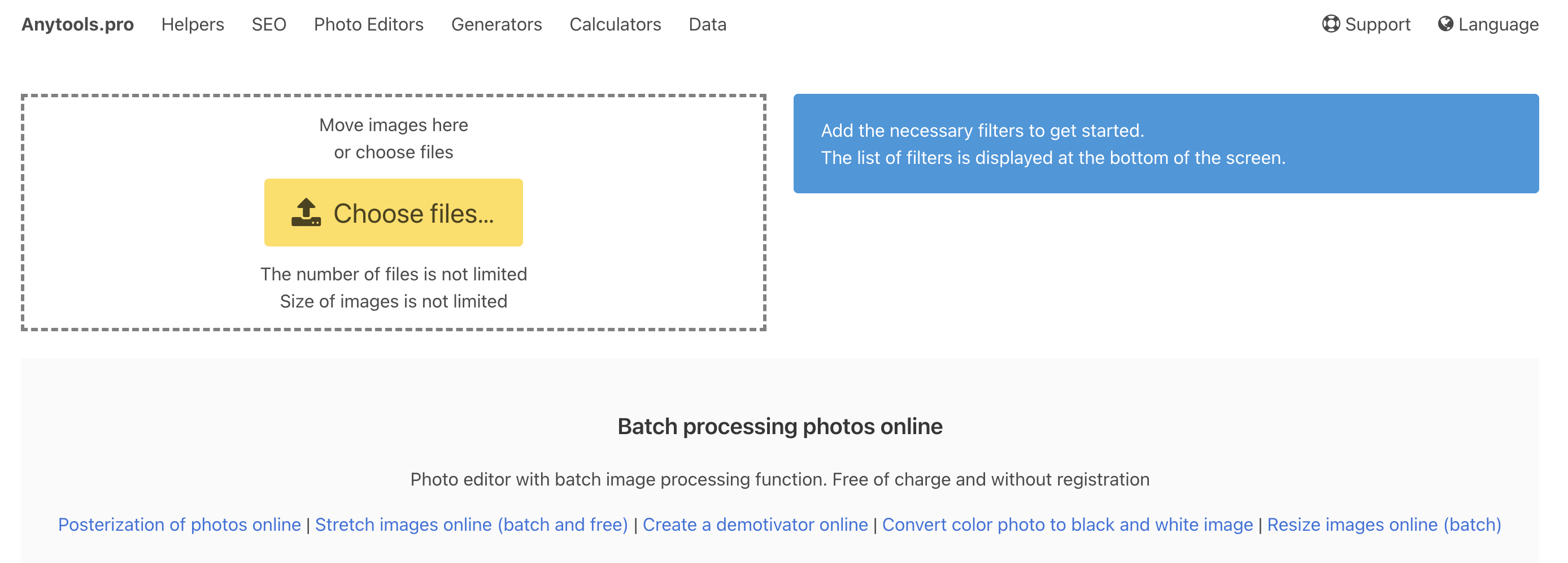
anytools.pro
- Ретушь и коррекция
- Русский интерфейс
- Просто для новичков
- Только онлайн
- Нужен интернет
- Ограничено по функциям
Первое знакомство: главная, языки и навигация
Верхняя панель и структура сайта
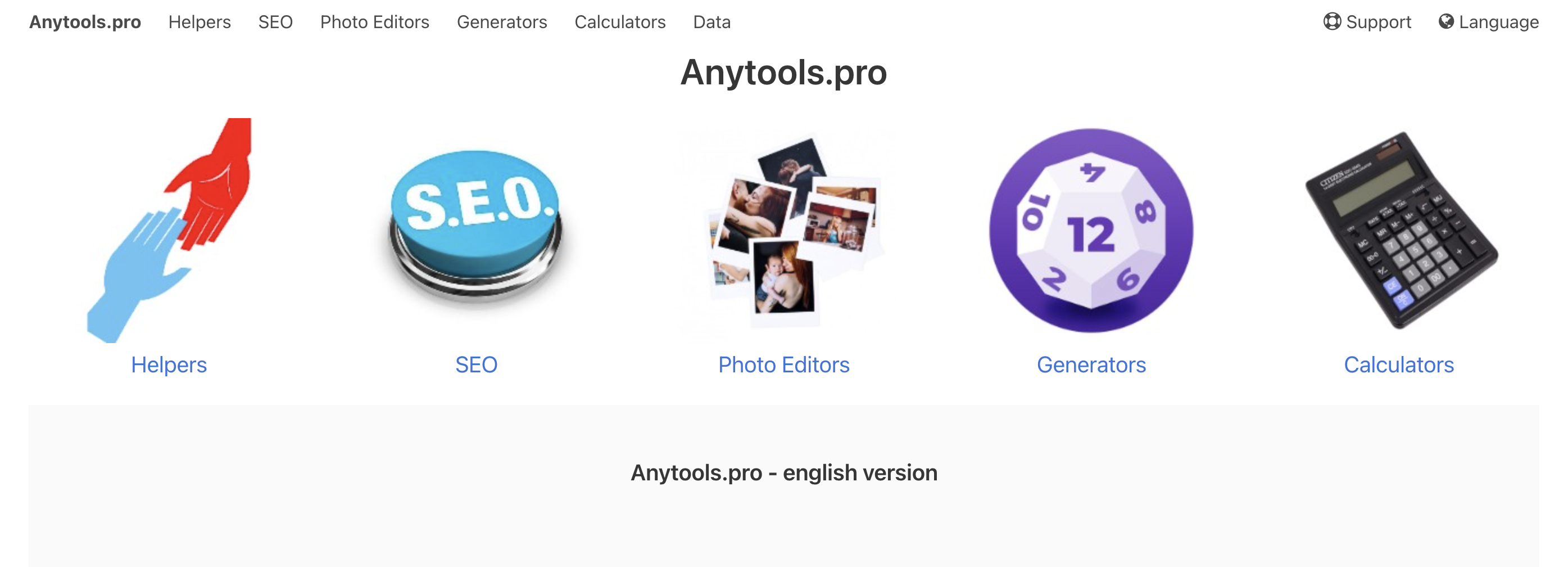
На страницах AnyTools Pro (в русской версии интерфейса) верхняя панель обычно содержит:
-
логотип/название Anytools.pro слева;
-
пункты меню: Хелперы, SEO, Фоторедакторы, Генераторы, Калькуляторы, Данные;
-
справа — Техподдержка и переключение Language / Язык.
Языков на сервисе много — переключатель виден сразу, а на отдельных страницах встречается пункт Language в правом верхнем углу.
Окно AdBlock
Если в браузере включён блокировщик рекламы, сервис может показывать модальное окно AdBlock с текстом «Please turn off your ad blocker…» и таймером «The site will resume in a few seconds». Это не «ошибка», а способ напомнить, что часть страниц живёт за счёт рекламы. На практике это значит одно: если инструменты не прогружаются или элементы интерфейса пропадают, первым делом проверьте блокировщик.
Интерфейс и логика работы инструментов: что повторяется почти везде
У AnyTools.pro хорошо заметна повторяемость экранов. Независимо от того, обрезаете ли вы фото, разрезаете картинку на части или делаете пакетный ресайз, интерфейс почти всегда включает три компонента:
-
Зона загрузки (drag-and-drop и кнопка выбора файлов).
-
Панель настроек (поля, чекбоксы, переключатели ориентации, форматы экспорта).
-
Скачивание результата (кнопка «Download/Скачать», иногда «Download all (zip)»).
Это удобно: вы быстро запоминаете принцип и дальше просто переносите его на новый инструмент.
Photo Editors: инструменты для изображений
Раздел Фоторедакторы — самый «прикладной» в AnyTools Pro. Здесь много функций, которые обычно приходится искать по разным сайтам: от «обрезать фото за 2 минуты» до пакетной обработки серии изображений.
Ниже — ключевые инструменты, на которых чаще всего строится работа.
Каталог фоторедакторов и быстрый выбор нужной функции
Внутри раздела Photo Editors вы видите карточки инструментов (например, «Пакетная обработка фото», «Создать коллаж», «Текст в картинку», «Обрезать фото», «Разрезать фото на части», «Создать анимированный GIF из фотографий» и т. д.). Логика выбора — «клик по карточке → сразу на рабочий экран».
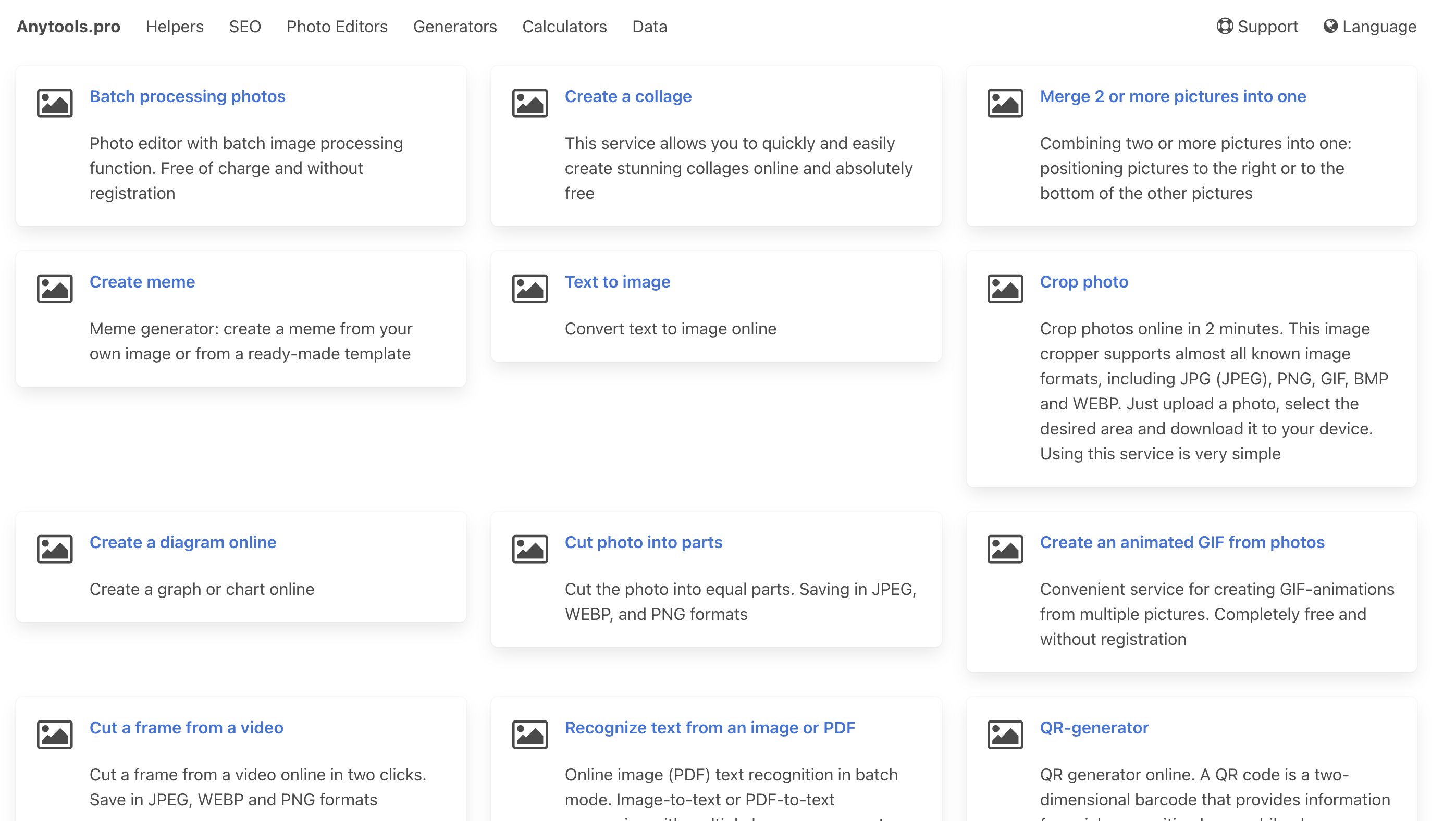
На этом экране хорошо видно, что AnyTools.pro не прячет функции глубоко: карточки с названием и коротким описанием ведут напрямую к действию.
Инструмент «Создать коллаж»: макеты, фон, текст и экспорт в PNG/JPG/WEBP/PDF
Коллажи — одна из самых удобных функций AnyTools Pro, особенно если нужно быстро собрать визуал для соцсетей, презентации или карточки товара.
На экране «Создать коллаж» обычно есть:
-
Холст (слева) с размещёнными фотографиями.
-
Блок Опции (справа), где выбирается макет/раскладка.
-
Настройки фона (вкладки Фон / Текстура).
-
Параметры холста: Ширина, Высота (в px), Отступ, Рамка.
-
Дополнительные эффекты: Обводка, Тень.
-
Выбор формата выгрузки: PNG, JPEG, WEBP, PDF.
-
Кнопка Скачать.
Как собрать коллаж пошагово
-
Откройте Фоторедакторы → Создать коллаж.
-
Добавьте изображения:
-
нажмите кнопку + Изображение (под холстом),
-
выберите файлы на диске,
-
дождитесь, пока они появятся в макете.
-
-
Выберите раскладку:
-
в блоке Опции переключайтесь по мини-макетам (часто они идут «1, 2, 3, 4, 5, 6, 7+»),
-
если макет не подошёл, просто выбирайте другой — фото подставятся в ячейки.
-
-
Настройте фон:
-
вкладка Фон — для однотонной заливки,
-
вкладка Текстура — для фоновых текстур/паттернов,
-
при необходимости можно использовать собственный фон (если инструмент это предлагает на конкретной версии страницы).
-
-
Добавьте подписи:
-
кнопка + Текст,
-
настройте шрифт/размер/расположение (параметры зависят от модуля коллажей).
-
-
Добавьте стикеры:
-
кнопка + Стикеры,
-
выберите наклейку и позиционируйте её на холсте.
-
-
Задайте точные размеры:
-
в полях Ширина и Высота выставьте требуемые значения (например, 1080×1080 под квадратный пост).
-
-
Выберите формат сохранения:
-
PNG — когда нужна максимальная сохранность качества и возможная прозрачность (если она поддерживается),
-
JPEG — для лёгкого файла,
-
WEBP — для оптимизации под веб,
-
PDF — когда нужен «печатный» итог или макет под отправку.
-
-
Нажмите Скачать.
Что важно учитывать
-
Если вы делаете коллаж под соцсети, сразу фиксируйте Ширина/Высота в px, чтобы не «ловить» масштаб при публикации.
-
Для печати удобнее выгружать в PDF (если задача — распечатать на листе).
-
Тени и обводку лучше использовать умеренно: в маленьких размерах они съедают детали.
«Объединить 2 и более картинок в одну»: горизонтально/вертикально, отступы, рамка, размеры
Инструмент объединения картинок — типичная задача для маркетинга и контента: «склеить» два изображения в одно, сделать подборку, сравнение или простую ленту из фотографий.
На рабочем экране «Объединить 2 и более картинок в одну» вы обычно видите:
-
слева — область, куда можно перетащить изображения или нажать кнопку Выбрать файлы…;
-
справа — панель параметров, где задаются:
-
тип склейки Горизонтальное / Вертикальное,
-
Отступ (размер и цвет/прозрачность),
-
Рамка (размер и цвет/прозрачность),
-
Размеры (ширина/высота итогового полотна),
-
формат выгрузки PNG / JPEG / WEBP;
-
-
снизу — кнопка Скачать.
Пошаговый сценарий: склеить 3 фото в одну ленту
-
Перейдите в Фоторедакторы → Объединить 2 и более картинок в одну.
-
Нажмите Выбрать файлы… и выделите 3 изображения (можно сразу несколько).
-
Проверьте порядок:
-
после загрузки у каждого файла обычно появляется миниатюра и кнопки управления (стрелки вверх/вниз, поворот, удаление),
-
расположите файлы в нужной последовательности.
-
-
Выберите ориентацию:
-
Горизонтальное — фото идут слева направо,
-
Вертикальное — фото идут сверху вниз.
-
-
Настройте Отступ:
-
включите чекбокс Отступ,
-
задайте Размер (например, 10),
-
задайте Цвет/Прозрачность (часто это поле в формате HEX, например
#ffffff).
-
-
Настройте Рамка (если нужно визуальное разделение):
-
включите чекбокс Рамка,
-
выставьте размер и цвет/прозрачность.
-
-
Задайте Размеры результата:
-
в блоке Размеры выставьте Ширина и Высота,
-
если вы делаете ленту под сторис, удобно ориентироваться на 1080×1920 и подбирать фото под эту геометрию.
-
-
Выберите формат:
-
PNG — если важна чёткость,
-
JPEG — если нужен меньший вес,
-
WEBP — для размещения на сайте.
-
-
Нажмите Скачать.
Пакетная обработка фото: единый редактор, фильтры, пресеты и выгрузка ZIP
Отдельного внимания заслуживает Batch processing photos / Пакетная обработка фото. Это не «одна функция», а универсальный редактор, внутри которого открывается набор модулей:
-
File — загрузка и управление файлами
-
Auto-improve — автоулучшение (в том числе режимы v1/v2)
-
Text — добавление текста
-
Add image — наложение изображения поверх (логотип, подпись, знак)
-
Sharpen, Blur, Saturation, Brightness, Contrast — базовая коррекция
-
Crop, Dimensions — обрезка и размеры
-
People’s faces — обработка лиц (например, blur/mosaic/paint)
-
Change background, Change color, Adjust colors — работа с цветом
-
Posterization, Noise, Reduce noise, Black-white, Halftone, Invert, Mosaic — эффекты
-
Round corners, Lines, Watermark, Vignette, Frame и др.
Внутри пакетного редактора есть два принципиально полезных режима выгрузки:
-
Download (.тип файла) — скачать результат по одному,
-
Download all (.zip) — выгрузить всё одним архивом (критично, когда у вас серия из 50–200 изображений).
Практический кейс: пакетно сделать картинки уникальными
Инструмент Make images unique (batch) полезен, когда нужно «развести» серию изображений, чтобы они не были идентичными на уровне пикселей. В AnyTools Pro это делается прямо в модуле Unique:
-
Откройте страницу Make images unique — batch and free.
-
В модуле File добавьте папку изображений (или выберите пачку файлов).
-
Откройте блок Unique и настройте Strength (интенсивность).
-
При необходимости добавьте дополнительные фильтры (например, лёгкая коррекция контраста или поворот на доли градуса — если это предусмотрено набором фильтров).
-
Нажмите Download all (.zip).
Важно: если изображения товарные (маркетплейсы, каталоги), «уникализацию» делайте аккуратно. Слишком сильная интенсивность меняет детали, и карточка товара начинает выглядеть «замыленной».
Практический кейс: пакетно изменить размер в пикселях
В AnyTools Pro есть общий Resize images online (batch) и целая серия готовых страниц «Resize image to 600×600», «Resize to 768×1024», «Resize to 512×512», а также «Resize photos to 10×15 format». Смысл один: вы грузите серию файлов и получаете изображения в нужном размере.
Сценарий:
-
Откройте инструмент Resize images online (batch) или конкретный пресет (например, 600×600).
-
В панели Dimensions задайте:
-
Width (ширина) и Height (в px),
-
если доступен выбор единиц — оставляйте px для веба.
-
-
Обратите внимание на подсказку «You can specify only one size — the second will be calculated automatically»: это удобно, когда нужно сохранить пропорции.
-
Нажмите Download all (.zip).
Практический кейс: нанести водяной знак текстом или картинкой
В пакетном редакторе есть блок Watermark с выбором типа Text / Image.
Обычно там доступны:
-
поле Text,
-
выбор Font (шрифт),
-
Position (At the center, Top left, Top, Top right, Left, Right, Bottom left, Bottom, Bottom right),
-
Color,
-
Size (%),
-
Transparency (%),
-
Indent (px / %),
-
опция Pave (заливка повторяющимся паттерном).
Порядок действий:
-
Загрузите серию изображений.
-
Откройте Watermark → Text.
-
Введите текст (например, название бренда).
-
Выберите Position (часто удобны Bottom right или At the center).
-
Подберите Transparency (чтобы знак не «кричал»).
-
Выгрузите Download all (.zip).
Обрезка фото (Crop photo): быстро и без лишних шагов
Инструмент Crop photo рассчитан на один сценарий: загрузить изображение, выделить нужную область и скачать результат.
Типичный порядок:
-
Upload/Choose files… — загрузка.
-
Выделение области на превью (рамка обрезки).
-
Download / Скачать.
Crop-инструмент полезен, когда:
-
нужно быстро вырезать аватар,
-
подготовить картинку под карточку товара,
-
сделать обложку под конкретный формат.
Разрезать фото на части (Cut photo into parts): сетка по количеству или размеру
Инструмент Cut photo into parts — один из самых понятных в AnyTools.pro, потому что «говорит» прямо действиями.
Ключевые элементы на странице:
-
зона Move images here or choose files,
-
кнопка Choose files…,
-
кнопки Add и Clear,
-
переключатель режима Type: Количество / Размер,
-
поля:
-
Parts in width (сколько частей по ширине),
-
Parts in height (сколько частей по высоте),
-
или Width / Height в пикселях (когда выбран режим «Размер»),
-
-
Position (At the center, Top left, Top…),
-
выбор формата JPEG / PNG / WEBP,
-
кнопка Download и вариант Download all (zip).
Пошагово: сделать сетку 3×3 для «пазла» в соцсетях
-
Откройте Cut photo into parts.
-
Перетащите изображение в область Move images here… или нажмите Choose files….
-
В блоке Type выберите Количество.
-
Введите:
-
Parts in width = 3
-
Parts in height = 3
-
-
Выберите формат (обычно PNG или JPEG).
-
Нажмите Download all (zip), чтобы получить все 9 фрагментов одним архивом.
Создать диаграмму онлайн (Create a diagram online): линейный график, круговая, гистограмма
В AnyTools Pro есть отдельный инструмент для диаграмм — он полезен, когда нужно быстро собрать визуализацию из набора чисел и скачать картинку для отчёта/поста/презентации.
На странице доступны:
-
Type: Linear chart / Pie chart / Histogram
-
размеры холста:
-
Width (px)
-
Height (px)
-
-
Title и позиция заголовка (Top/Left/Right/Bottom)
-
Legend и позиция легенды
-
фон и параметры «вырезки» (Cutout) для кольцевых диаграмм
-
форматы выгрузки PNG / JPEG / WEBP
-
кнопка Download
-
блок данных Data (обычно CSV-ввод и добавление строк через Add / Remove)
Пример: построить гистограмму из CSV
-
Выберите Histogram в Type.
-
Задайте Width/Height (например, 1200×600).
-
В блоке Data вставьте CSV (значения и подписи).
-
При необходимости добавьте/удалите серии через Add/Remove.
-
Нажмите Download.
SEO: мета-парсер, sitemap, PWA builder и аудит
Раздел SEO в AnyTools Pro ориентирован на быстрые проверки и генерацию служебных файлов/отчётов.
Meta-parser: вытянуть title/description/headers и посмотреть по списку страниц
Инструмент Meta-parser предназначен для парсинга мета-информации сайта: заголовки, description, robots и HTML-заголовки (h1–h6). Он удобен, когда нужно:
-
быстро проверить, что title и description заполнены и не пустые;
-
увидеть, где повторяются одинаковые заголовки;
-
сравнить структуру h1/h2 на ключевых страницах.
В интерфейсе встречаются колонки/поля: status, headers, title, desc, keywords, robots, h1…h6. По сути вы получаете таблицу, где каждая строка — URL и его мета-данные.
Sitemap generator: XML и HTML-карта сайта
Sitemap generator делает карту сайта, чтобы:
-
передать поисковику список страниц,
-
поддерживать структуру сайта в порядке,
-
быстро обновлять карту при добавлении контента.
Обычно здесь важны настройки глубины обхода, домена и формата выгрузки. В AnyTools Pro генератор вынесен отдельной карточкой в SEO-разделе и работает как самостоятельная утилита.
Site audit: быстрый аудит страниц и типовые ошибки
Site audit в AnyTools Pro — это инструмент «первой диагностики». Он подходит, когда нужно быстро увидеть:
-
базовые проблемы по страницам,
-
редиректы,
-
оценку длины SEO-тегов,
-
типовые технические недочёты, которые мешают индексации.
Поиск битых ссылок и проверка орфографии сайта
Две полезные утилиты для контентных проектов:
-
Search for broken links on the site — находит «битые» ссылки, из-за которых пользователи попадают в тупик, а поисковые роботы снижают качество оценки сайта.
-
Spell checker of site — пакетная проверка орфографии сайта, с отчётами.
Если вы ведёте блог или большой каталог, именно эти две функции часто дают быстрый эффект: исправили орфографию, убрали 404-ссылки — и сайт становится аккуратнее.
PWA builder: «упаковать» сайт как приложение за несколько минут
PWA-builder в AnyTools Pro делает практичную вещь: помогает собрать базовые файлы, чтобы сайт можно было установить как приложение (PWA) — с manifest и service worker.
На странице PWA builder online вы заполняете блок Options:
-
Name (name) — имя приложения (ограничение по длине видно рядом).
-
Short name (short_name) — короткое имя.
-
Start URL (start_url) — стартовая страница.
-
Scope — область.
-
Display — режим отображения:
-
Standalone / Fullscreen / Minimal UI / Browser
-
-
Orientation — Any / Landscape / Portrait
-
Description
-
Theme color
-
Background color
-
Icons — список иконок, с проверкой минимального размера (нужна хотя бы 256×256).
После заполнения вы используете блок Installing PWA:
-
Download — скачать архив.
-
Распаковать и разместить файлы в корне сайта, чтобы
manifest.jsonоткрывался по нужному URL. -
Вставить в
<head>код подключения:-
<link rel="manifest" href="/manifest.json"> -
<script src="/app.js"></script> -
и кнопку Copy to clipboard для копирования.
-
Если вы веб-мастер или владелец сайта, этот инструмент удобен тем, что собирает структуру PWA без ручной сборки файлов — вы просто подставляете свои значения и иконку.
Generators: пароли, случайные числа, хеши и контрольные суммы
Раздел Generators в AnyTools.pro — это набор небольших, но востребованных инструментов.
Password generator: пароли с настройками
Генератор паролей обычно позволяет:
-
задать длину,
-
включить/выключить цифры,
-
большие/маленькие буквы,
-
спецсимволы,
-
исключить повторяющиеся символы.
Это именно тот случай, когда AnyTools Pro помогает «не изобретать» пароль руками, особенно когда нужен набор для нескольких аккаунтов (и вы хотите получить сильные пароли без повторов).
Random number generator: диапазон и копирование результата
Инструмент «случайные числа» в AnyTools Pro имеет понятный блок Parameters (From/To), выдаёт список сгенерированных чисел, а также кнопки:
-
Generate more
-
Copy to clipboard
Такой генератор полезен для розыгрышей, тестов и рандомизации списков.
Hash-генераторы и CRC32
В генераторах AnyTools Pro есть страницы под алгоритмы вроде MD5, SHA-512, а также CRC32. Сценарий одинаковый: вводите текст/данные — получаете хеш/контрольную сумму.
Calculators: проценты, конвертеры, инженерные расчёты
Раздел Calculators — это калькуляторы и конвертеры величин, которыми удобно пользоваться «по месту», не уходя на отдельные сайты.
Что здесь особенно практично:
-
Engineering calculator — тригонометрия и базовые математические операции.
-
Calculator of percents — быстро посчитать процент/разницу/долю.
-
Loan calculator — оценка кредита.
-
Color Converter — перевод цветов между RGB / HEX / HSL, с отдельными полями R/G/B и HEX.
-
Calorie calculator — расчёт калорийности.
-
Area calculator — площадь (прямоугольник, круг, эллипс и т. п.).
-
Area/Length/Volume converters — конвертация единиц измерения.
-
Body mass index (BMI) — индекс массы тела.
-
Дополнительно: калькулятор дней (Calculator of days) с полем End date и выводом «Until the date left».
Если вы занимаетесь контентом, дизайном или версткой, чаще всего «выстреливают» два инструмента: проценты и конвертер цветов.
Data: графики и таблицы, выгрузка CSV/PNG/WEBP
Раздел Data в AnyTools Pro — это справочная часть с визуализацией.
Здесь есть, например:
-
Key rate of the Central Bank of the Russian Federation (график и табличные данные),
-
U.S. Federal Reserve key rate (график и таблица),
-
GDP of the world (ВВП стран мира).
На страницах GDP-раздела встречается удобная выгрузка:
-
Download CSV
-
Download JPEG / PNG / WEBP
То есть вы можете взять данные как таблицу (CSV) или сразу как картинку для вставки в презентацию/статью.
Подробные инструкции по популярным сценариям
Ниже — практические сценарии с конкретными кнопками и блоками интерфейса AnyTools.pro. Именно такие задачи чаще всего решают через сервис.
1) Пакетное изменение размера изображений (batch resize)
Задача: подготовить серию картинок под маркетплейс или сайт (например, 600×600 или 1024×1024).
-
Откройте инструмент Resize images online (batch) или нужный пресет (например, Resize image to 600×600 pixels online (batch)).
-
Дождитесь, пока модуль редактора загрузится (на некоторых страницах есть сообщение «Please wait: the photo editor is loading…»).
-
В левом меню выберите File и добавьте изображения.
-
Перейдите в Dimensions:
-
заполните Width и Height (px),
-
при необходимости оставьте только один параметр — второй будет рассчитан автоматически.
-
-
Проверьте превью в блоке Preview.
-
Скачайте:
-
одиночный результат через Download (.тип),
-
или всю серию через Download all (.zip).
-
2) Обрезка фото под аватар/карточку товара
Задача: быстро привести изображение к нужной композиции.
-
Откройте Crop photo.
-
Загрузите файл (кнопка выбора файлов или перетаскивание).
-
Выделите область обрезки.
-
Скачайте результат через Download/Скачать.
Если вы делаете аватар, обычно удобнее обрезать под квадрат, а затем при необходимости — через пакетный ресайз привести к точному размеру (например, 512×512).
3) Размытие области или скрытие лиц в пакетном редакторе
Задача: скрыть лица на серии фото (мероприятия, школа, улица).
-
Откройте пакетный редактор (любой из batch-инструментов).
-
В меню выберите блок People’s faces.
-
Укажите тип обработки:
-
Blur (размытие),
-
Mosaic (пикселизация),
-
Paint with color (заливка цветом).
-
-
Настройте Strength и Size.
-
Скачайте архивом Download all (.zip).
4) Разрезать изображение на равные части (3×3, 4×4)
Задача: подготовить «пазл» для публикаций.
-
Откройте Cut photo into parts.
-
Загрузите изображение в область Move images here или нажмите Choose files….
-
В Type выберите Количество.
-
Укажите Parts in width и Parts in height.
-
Выберите формат JPEG/PNG/WEBP.
-
Нажмите Download all (zip).
5) Создание мемов (Create meme)
Задача: быстро собрать мем из своего изображения или шаблона.
-
Откройте Create meme.
-
Загрузите своё изображение или выберите готовый шаблон.
-
Добавьте текст (верх/низ или произвольное расположение — зависит от конкретной страницы инструмента).
-
Скачайте результат.
6) Соединить 2–5 изображений в один файл для сравнения или подборки
Задача: сделать единый файл «до/после» или подборку.
-
Откройте Merge 2 or more pictures into one / Объединить 2 и более картинок в одну.
-
Нажмите Выбрать файлы… и добавьте изображения.
-
Установите ориентацию:
-
Горизонтальное — для сравнения «до/после» рядом,
-
Вертикальное — для ленты.
-
-
Настройте:
-
Отступ → Размер и Цвет/Прозрачность,
-
Рамка → Размер и Цвет/Прозрачность,
-
Размеры → Ширина / Высота.
-
-
Выберите формат внизу (PNG/JPEG/WEBP).
-
Нажмите Скачать.
Качество результата и стабильность работы
Скорость и «тяжёлые» задачи
AnyTools Pro работает в браузере, поэтому скорость часто зависит от:
-
мощности компьютера/смартфона,
-
браузера,
-
количества файлов (особенно в batch-режиме),
-
размера исходных изображений.
Если вы обрабатываете сотни файлов, удобнее разбивать серию на пачки (например, по 50–100), чтобы не перегружать вкладку браузера.
Поведение на больших изображениях
Для больших изображений (например, 6000×4000) лучше:
-
закрывать лишние вкладки,
-
не запускать параллельно тяжёлые веб-приложения,
-
после выгрузки ZIP-архива проверять несколько файлов выборочно.
Безопасность и приватность: что учитывать при работе онлайн
AnyTools Pro — это веб-сервис, и базовая рекомендация для любого онлайн-редактора одна: не загружайте материалы, которые вы не готовы обрабатывать через браузер.
Практичный подход:
-
для личных документов и «чувствительных» фото используйте офлайн-редакторы;
-
для рабочих задач (баннеры, иллюстрации, скриншоты, контент) AnyTools.pro подходит отлично;
-
после обработки очищайте список файлов кнопкой Clear / Очистить, если она есть на странице инструмента.
Плюсы и минусы AnyTools.pro
Сильные стороны
-
Быстрый старт: открыл сайт — и можно работать без установки.
-
Широкий набор функций: фото-инструменты, SEO, генераторы, калькуляторы и данные в одном сервисе.
-
Пакетная обработка изображений: выгрузка Download all (.zip) экономит массу времени.
-
Понятная логика экранов: почти везде одинаковые шаги «загрузил → настроил → скачал».
-
Много языков интерфейса: удобно, если вы работаете в международной команде.
Ограничения
-
Зависимость от браузера и интернета: при слабом устройстве batch-инструменты могут работать медленнее.
-
AdBlock-окно: иногда требует отключить блокировщик, иначе инструменты прогружаются нестабильно.
-
Не все задачи закрываются глубоко: для сложной ретуши, работы со слоями и профессиональной графики чаще нужны специализированные редакторы.
Сравнение с аналогами
Чтобы понимать место AnyTools Pro на рынке онлайн-утилит, полезно сравнить его с несколькими реальными альтернативами — по конкретным сценариям.
AnyTools.pro и iLoveIMG (обработка изображений)
iLoveIMG силён в простых «конвейерных» операциях: сжать, ресайз, обрезка, конвертация форматов, пакетные действия.
AnyTools.pro выигрывает разнообразием: кроме базовых операций, у него есть отдельные инструменты вроде разрезания фото на части, диаграмм, мем-генератора, «текст в картинку» и дополнительного набора эффектов в batch-редакторе.
Когда выбрать iLoveIMG:
-
нужна максимально простая пакетная обработка без лишних настроек.
Когда выбрать AnyTools.pro:
-
нужна не одна операция, а набор инструментов под разные задачи в течение дня.
AnyTools.pro и Photopea (слои и полноценное редактирование)
Photopea — это веб-редактор уровня «мини-Photoshop»: слои, маски, кисти, работа с PSD, точные инструменты.
AnyTools.pro — это сервис для быстрых операций, где вы делаете результат за считанные клики: склеить, обрезать, разрезать, пакетно поправить, наложить watermark, выгрузить ZIP.
Когда выбрать Photopea:
-
нужна детальная ручная работа: слои, ретушь, монтаж, сложные макеты.
Когда выбрать AnyTools.pro:
-
нужна быстрая обработка и пакетные сценарии без «тяжёлого» интерфейса.
AnyTools.pro и Pixlr (быстрые редакторы + эффекты)
Pixlr удобен как «легкий редактор» с фильтрами и слоями (в зависимости от версии).
AnyTools.pro выигрывает, когда вам нужна именно утилитарность: чёткие инструменты «под задачу» (merge, split, batch resize, watermark, диаграммы).
Выбор:
-
Pixlr — когда нужно «подкрасить» изображение и поработать руками.
-
AnyTools.pro — когда надо быстро сделать операцию и выгрузить результат.
AnyTools.pro и EZGIF (GIF/анимации)
EZGIF часто выбирают для тонкой работы с GIF: кадры, оптимизация, изменение размера, эффекты именно на анимации.
В AnyTools.pro GIF-инструменты есть как отдельные сервисы, и они удобны для базовых задач (создать GIF из фото, видео в GIF, кадр из видео).
Выбор:
-
EZGIF — когда нужна максимальная «власть» над кадрами и оптимизацией.
-
AnyTools.pro — когда нужен быстрый GIF без долгих настроек.
AnyTools.pro и SmallSEOTools (SEO-каталог утилит)
SmallSEOTools — классический набор SEO-сервисов (проверки, генераторы, контент-утилиты).
AnyTools.pro в SEO-части закрывает «ядро»: мета-парсер, sitemap, аудит, битые ссылки, орфография, PWA builder.
Выбор:
-
SmallSEOTools — когда нужна огромная библиотека SEO-проверок.
-
AnyTools.pro — когда нужен компактный и понятный набор SEO-утилит плюс фоторедакторы рядом.
Кому подойдёт AnyTools Pro и какие задачи решает лучше всего
Контент-менеджерам, SMM и маркетологам
-
склеить изображения в подборку (товары, «до/после»),
-
собрать коллаж,
-
подготовить сетку 3×3 для ленты,
-
пакетно привести картинки к нужному размеру,
-
нанести watermark на серию,
-
быстро построить диаграмму для поста или отчёта.
Веб-мастерам и SEO-специалистам
-
проверить мета-данные через Meta-parser,
-
сгенерировать sitemap,
-
сделать site audit,
-
найти битые ссылки,
-
запустить проверку орфографии сайта,
-
собрать PWA-пакет через PWA builder.
Пользователям «разовых задач»
-
конвертировать файлы в нужный формат,
-
быстро обработать текст (удалить лишние пробелы, перемешать строки, транслитерация),
-
заархивировать файлы ZIP’ом прямо в браузере,
-
посчитать проценты/перевести величины/конвертировать цвет.
Итоги
AnyTools Pro — практичный онлайн-сервис, который закрывает широкий спектр задач без установки программ. Его сильная сторона — не «одна супер-функция», а удобные инструменты под типовые сценарии: пакетная обработка изображений с выгрузкой ZIP, коллажи, объединение картинок, разрезание изображения на части, диаграммы, а также SEO-утилиты и генераторы/калькуляторы для повседневной работы.
Если вы регулярно делаете небольшие операции — обрезать, склеить, подготовить серию под размер, добавить watermark, быстро проверить мета-данные сайта — AnyTools.pro даёт очень понятный рабочий процесс: открыл страницу, загрузил данные, настроил параметры и скачал результат.
