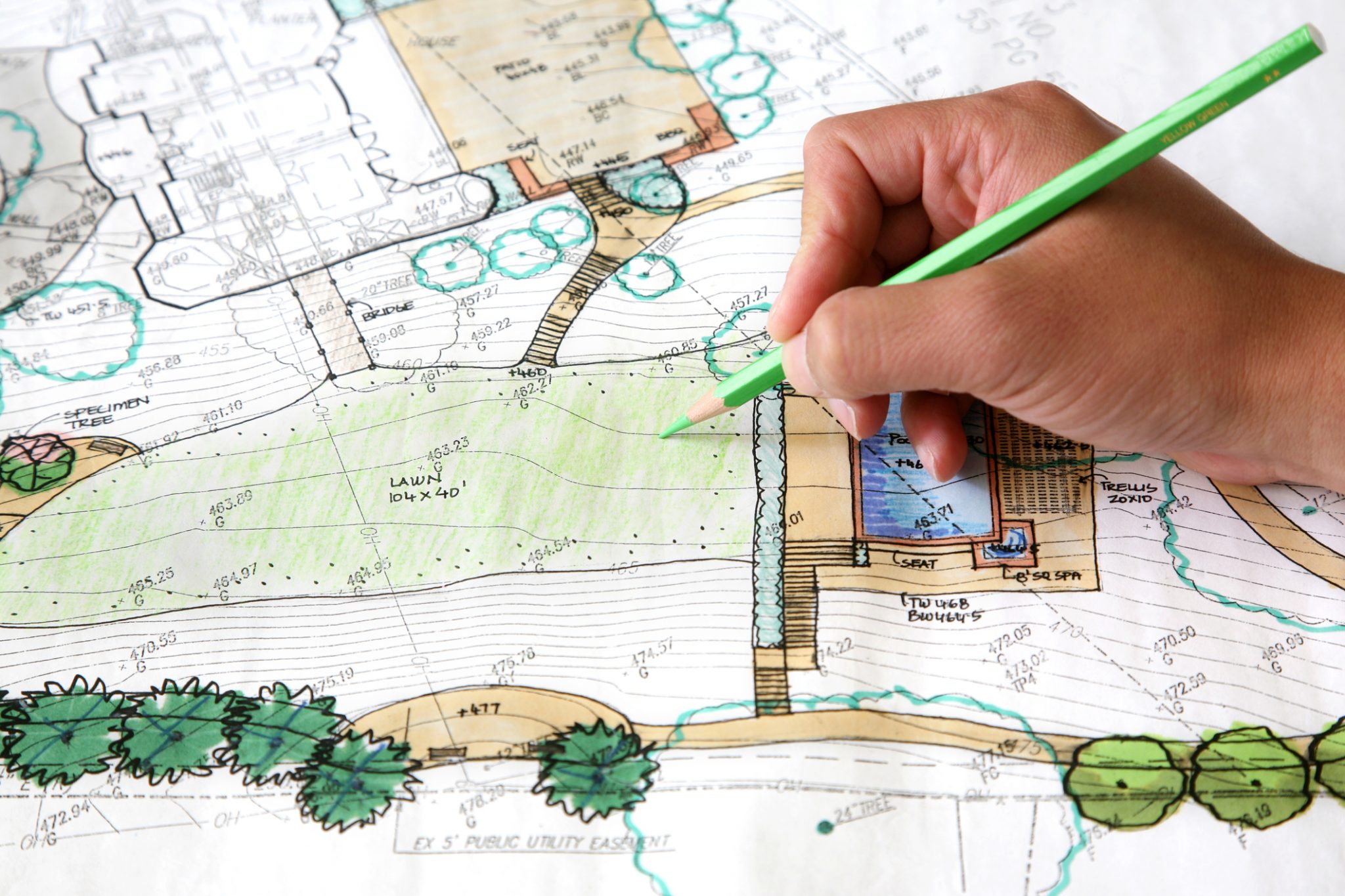
Генеральный план участка нужен не только архитектору или ландшафтному дизайнеру. Он помогает владельцу загородного дома заранее понять, где разместить жилое здание, парковку, баню, беседку, теплицу, хозяйственные постройки, дорожки, инженерные трассы, освещение и растения. На одной схеме становится видно, насколько удобно устроена территория, хватает ли места для проезда автомобиля, куда будет уходить вода после дождя и не придется ли через год разбирать новое покрытие ради ремонта трубы.
Без общей схемы участок часто благоустраивают отдельными фрагментами. Сначала ставят дом, затем выбирают место для септика, после этого прокладывают дорожку, позднее вспоминают о парковке, а при посадке деревьев обнаруживают, что свободная зона уже занята коммуникациями. Каждое решение само по себе выглядит разумно, но в совокупности территория получается неудобной. Генплан устраняет эту проблему: крупные объекты, рельеф, маршруты, технические зоны и озеленение рассматриваются как единая система.
Для предварительной работы не обязательно сразу осваивать сложную CAD-среду. Владелец дачи легко собирает понятную схему в Ландшафтном Дизайне 3D, проверяет планировку в объемном виде и оценивает тени в разное время суток. Для точного чертежа с инженерной подосновой применяют nanoCAD, модуль GeoniCS Генплан, AutoCAD или профессиональные решения CREDO.
Что такое генплан участка
Генеральный план участка — это масштабная схема территории, на которой показано взаимное расположение существующих и проектируемых объектов. Для частного дома он служит основой планировки, строительства и благоустройства. В зависимости от глубины проработки схема содержит границы, размеры, дом, хозяйственные постройки, въезд, дорожки, рельеф, инженерные сети, зоны отдыха, сад, огород, освещение и элементы водоотведения.
Главная ценность документа заключается не в красивой картинке, а в согласовании решений. Дом нельзя рассматривать отдельно от подъезда, парковку — отдельно от ворот, дорожки — отдельно от рельефа, а деревья — отдельно от инженерных трасс. У любого объекта есть собственные требования к месту, площади, обслуживанию и соседству.
На бытовом уровне генплан земельного участка помогает:
-
сравнить несколько вариантов размещения дома;
-
определить удобное место для ворот и парковки;
-
распределить жилую, хозяйственную и садовую зоны;
-
оставить проезды для строительной и обслуживающей техники;
-
наметить трассы водоснабжения, канализации, электричества и полива;
-
продумать сбор и отвод дождевой воды;
-
расположить дорожки без лишних изгибов и тупиков;
-
проверить затенение;
-
рассчитать площади покрытий;
-
составить последовательность работ;
-
избежать дорогостоящих переделок.
Генплан дачного участка не заменяет проектную документацию для официальных процедур. Это рабочая схема владельца, дизайнера и подрядчиков. Для строительства капитального объекта отдельно проверяют документы на землю, градостроительные ограничения, местные регламенты и требования к размещению здания.
Генплан, ГПЗУ, СПОЗУ и стройгенплан: в чем разница
Похожие названия нередко смешивают, хотя документы решают разные задачи.
| Документ | Назначение | Что отражается на схеме | Когда требуется |
|---|---|---|---|
| Генплан частного участка | Планировка территории для строительства и благоустройства | Дом, постройки, въезд, зоны, дорожки, сети, рельеф, озеленение | Перед проектированием и выполнением работ |
| ГПЗУ | Получение сведений о допустимых параметрах застройки и действующих ограничениях | Границы, регламенты, зоны с особыми условиями использования, допустимое размещение объектов | Перед подготовкой решений по капитальному строительству |
| СПОЗУ | Отображение планировочной организации земельного участка | Контур объекта, границы, подъезд, основные показатели и привязки | Для процедур, где требуется соответствующая схема |
| Стройгенплан | Организация строительной площадки | Временные дороги, склады, бытовки, места техники, ограждение, опасные зоны, временные сети | На этапе строительных работ |
Стройгенплан не следует путать с постоянной планировкой территории. На нем показывают временную организацию площадки: где пройдет строительный транспорт, где складировать материалы, как поставить бытовку, в каком месте разместить технику и каким образом оградить опасные участки. После завершения работ значительная часть этих объектов исчезает.
ГПЗУ и документы местного уровня изучают до посадки дома. В них отражаются сведения, которые нельзя определять на глаз: допустимая область строительства, особые зоны, ограничения, линии регулирования застройки и иные условия. Универсальная таблица расстояний не заменяет проверку документов конкретного земельного участка.
Из каких слоев состоит генеральный план участка
Удобнее работать не с одной перегруженной схемой, а с набором тематических слоев. Такой подход применяется и в профессиональных CAD-системах, и в простых планировщиках.
Границы и ориентация
На первом слое показывают:
-
контур участка;
-
длины сторон;
-
площадь;
-
поворотные точки;
-
направление на север;
-
расположение улицы;
-
существующий въезд;
-
соседние владения;
-
линии ограничений;
-
зоны, где строительство или благоустройство требуют отдельной проверки.
Существующее положение территории
На опорной схеме фиксируют все, что уже находится на земле:
-
дом;
-
гараж;
-
сарай;
-
баню;
-
забор;
-
ворота;
-
калитку;
-
крупные деревья;
-
пни;
-
скважину;
-
колодец;
-
септик;
-
канавы;
-
столбы;
-
люки;
-
подпорные стенки;
-
старые дорожки;
-
естественные понижения;
-
насыпи;
-
склон;
-
точки скопления воды.
Существующие объекты нельзя игнорировать даже при полной реконструкции территории. Старое дерево влияет на тень, подпорная стенка — на рельеф, канава — на сток воды, а колодец — на расположение дорожек и новых построек.
Проектируемые объекты
На следующих слоях размещают:
-
жилой дом;
-
террасу;
-
гараж или навес;
-
парковку;
-
баню;
-
беседку;
-
мастерскую;
-
сарай;
-
теплицу;
-
летнюю кухню;
-
детскую площадку;
-
костровую зону;
-
сад;
-
огород;
-
грядки;
-
цветники;
-
дорожки;
-
ступени;
-
подпорные стенки;
-
наружное освещение;
-
инженерные трассы;
-
ливневый отвод;
-
дренаж;
-
систему полива.
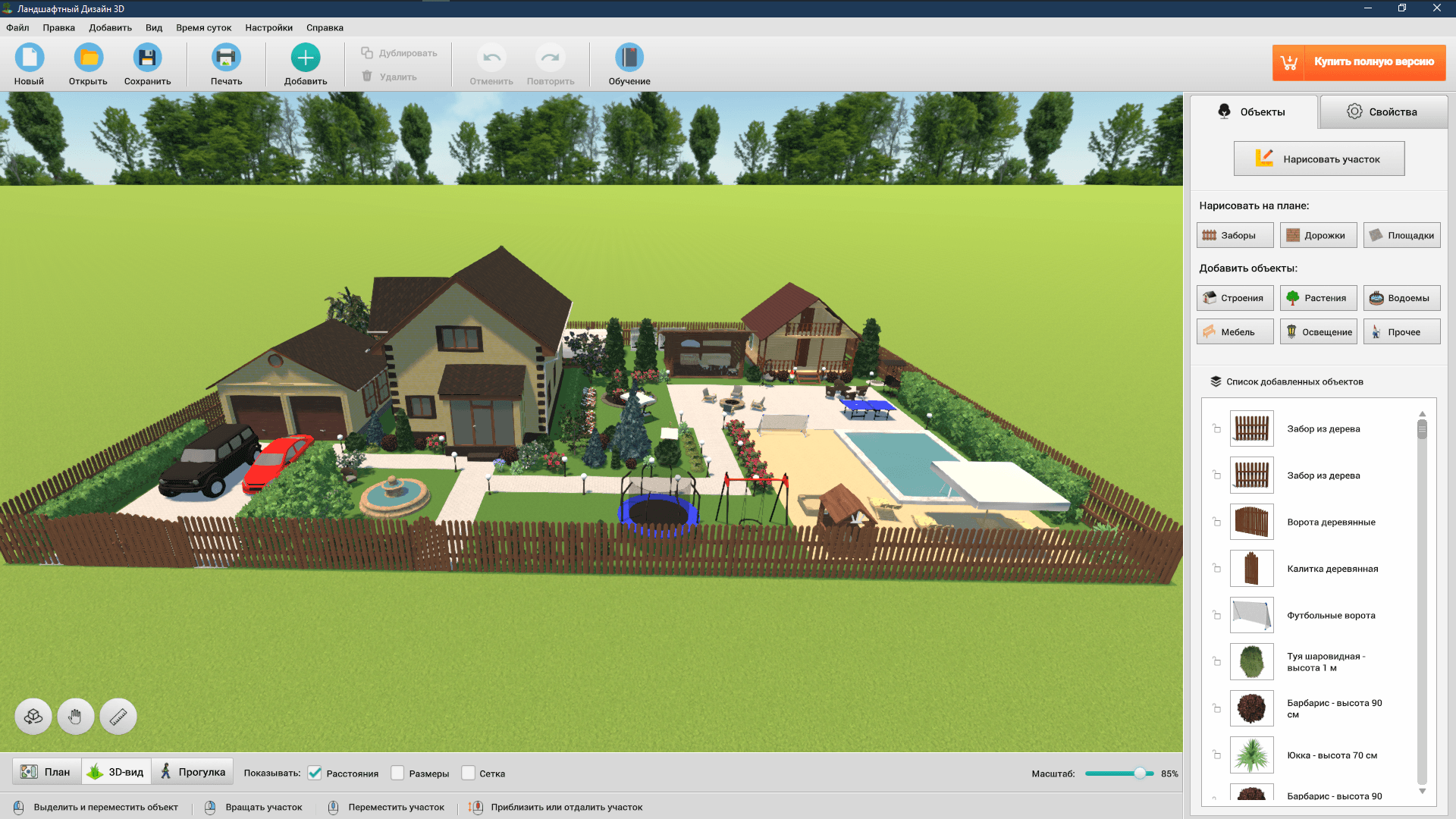
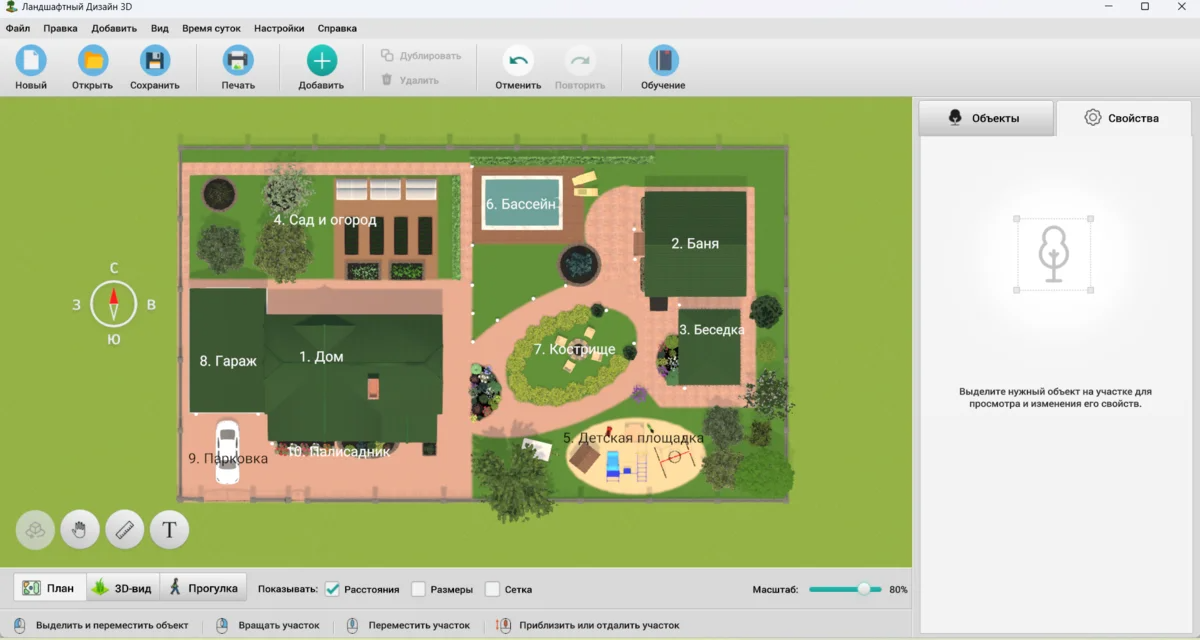
В Ландшафтном Дизайне 3D эта логика хорошо видна в правой панели. Во вкладке Объекты доступны отдельные категории для заборов, дорожек, площадок, строений, растений, водоемов, мебели, освещения и дополнительных элементов. Благодаря этому проект собирается последовательно: сначала основание и крупные объекты, затем покрытия, инженерная часть и озеленение.
Какие данные собрать перед началом работы
Разработка генплана участка начинается не с каталога беседок и растений. Сначала подготавливают исходные данные. Чем точнее основание, тем меньше переделок появится позднее.
Документы на землю
Соберите:
-
актуальную выписку ЕГРН;
-
кадастровый план;
-
ГПЗУ;
-
правила землепользования и застройки для территории;
-
сведения о существующих ограничениях;
-
документы о сервитутах;
-
данные о зонах с особыми условиями использования;
-
материалы межевания;
-
технические условия для инженерных систем;
-
ранее выполненные схемы участка;
-
проект дома при его наличии.
На этом этапе важно сравнить документальные границы с фактическим забором. Забор не всегда стоит по кадастровой линии. Расхождение влияет на площадь, расположение въезда и допустимую область размещения строений.
Топографическая съемка
Для небольшого ровного участка на стадии первичного наброска хватает аккуратных замеров. Для территории со склоном, существующими коммуникациями, сложной формой или плотной застройкой требуется топографическая съемка.
На топографической основе видны:
-
границы;
-
высотные отметки;
-
горизонтали;
-
здания;
-
ограждения;
-
деревья;
-
дороги;
-
канавы;
-
люки;
-
опоры;
-
существующие трассы;
-
характерные точки рельефа.
Без отметок невозможно надежно спланировать водоотведение. На экране участок выглядит ровным, но перепад даже на несколько десятков сантиметров влияет на уклон дорожек, положение террасы, вход в дом, места скопления воды и необходимость локальной подсыпки.
Замеры своими силами
Для предварительной схемы запишите:
-
Длины всех сторон.
-
Диагонали.
-
Расстояние от границ до существующих строений.
-
Ширину въезда.
-
Расположение ворот и калитки.
-
Положение крупных деревьев.
-
Расстояния до колодца, скважины и септика.
-
Точки заметного перепада высот.
-
Направление стока после дождя.
-
Участки, где долго держится вода.
-
Места сильного затенения.
-
Фото каждой стороны территории.
Для участка сложной формы одной длины сторон недостаточно. Диагональные промеры помогают проверить геометрию. Еще точнее работает координатная привязка поворотных точек.
Стороны света и тени
Ориентация влияет на размещение дома, террасы, огорода, плодовых деревьев и зоны отдыха. Перед проектированием отметьте север и проследите движение солнца в течение дня.
Теневой анализ особенно важен для:
-
огорода;
-
теплицы;
-
плодового сада;
-
детской площадки;
-
террасы;
-
зоны барбекю;
-
цветников;
-
окон жилых помещений.
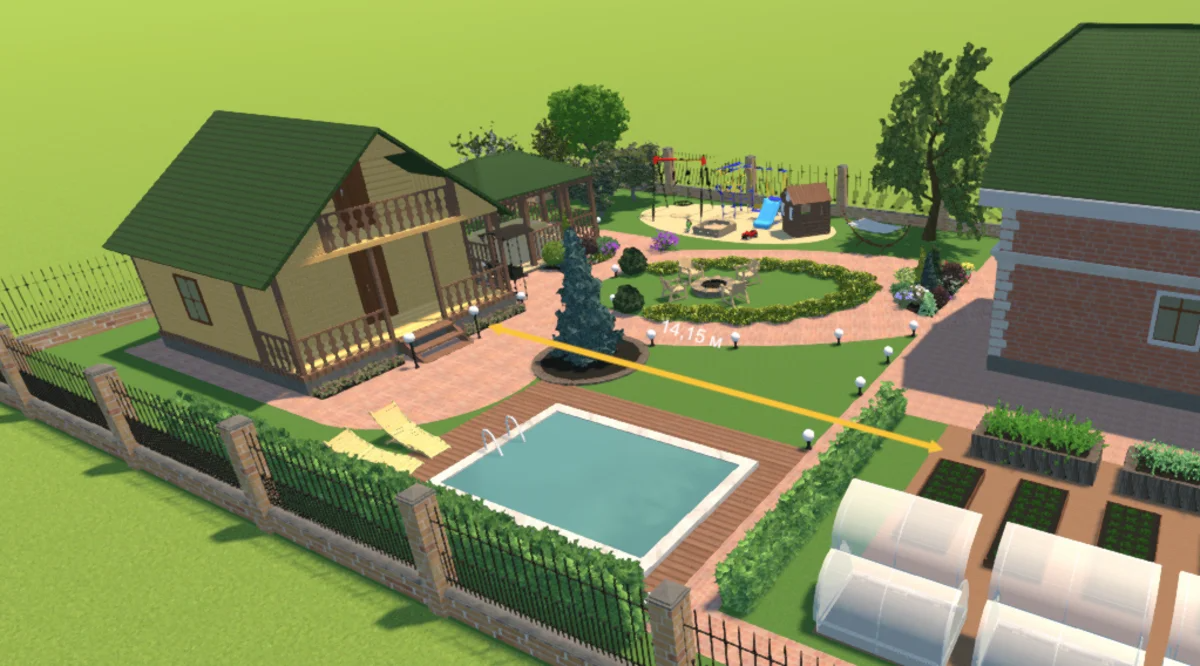
В Ландшафтном Дизайне 3D есть настройка положения солнца. В проекте задают координаты и время, после чего оценивают тени от строений, ограждений и растительности. Такой просмотр дает больше информации, чем статичный план сверху.
Как перенести участок на схему
Прямоугольный участок
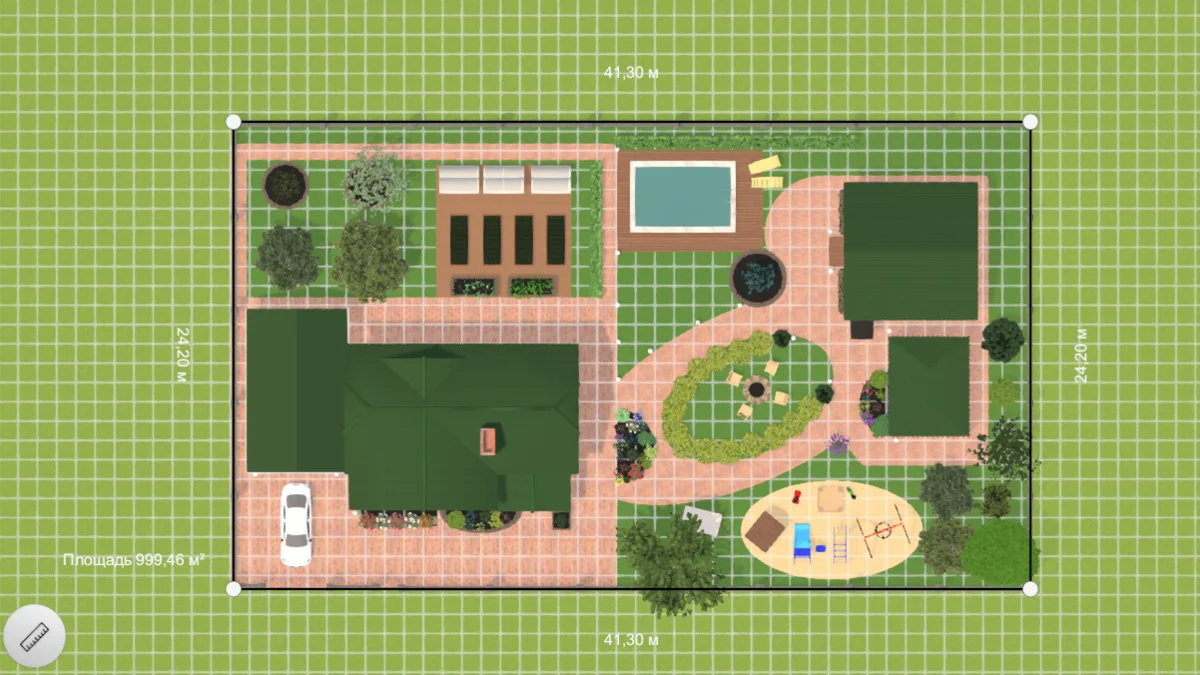
Самый простой случай — территория с четырьмя прямыми сторонами и прямыми углами. Сначала задают длину и ширину, затем отмечают улицу, въезд и север. После этого проверяют диагонали. При равных диагоналях прямоугольник построен корректно.
В Ландшафтном Дизайне 3D порядок действий такой:
-
Нажмите Нарисовать участок.
-
Выберите Прямоугольный.
-
Поставьте контур в рабочем поле.
-
Укажите размеры.
-
Перейдите во вкладку Свойства.
-
Проверьте длину и ширину.
-
Выберите покрытие основания.
-
Активируйте отображение размеров и расстояний.
Участок сложной формы
При ломаной границе, скошенном угле или нескольких поворотах применяют произвольный контур.
Порядок работы:
-
Подготовьте схему с длинами сторон.
-
Запишите диагонали между характерными точками.
-
В Ландшафтном Дизайне 3D нажмите Нарисовать участок.
-
Выберите Произвольный.
-
Поставьте поворотные точки по очереди.
-
Замкните контур щелчком по первой точке.
-
Сравните отображаемые размеры с исходной схемой.
-
Исправьте положение точек.
-
Сохраните отдельную версию проекта до добавления объектов.
Сохранение чистого основания полезно при сравнении нескольких вариантов. Из одной подготовленной схемы создают копии: компактную планировку, вариант с крупным садом, вариант с большой зоной отдыха и вариант с расширенной хозяйственной частью.
Участок со склоном
При заметном перепаде высот сначала строят рельеф, а затем размещают постройки и дорожки. Иначе придется переставлять объекты после появления реальных отметок.
На схему наносят:
-
верхнюю и нижнюю точки;
-
линии выраженного перелома склона;
-
горизонтали;
-
естественные ложбины;
-
направления стока;
-
места эрозии;
-
зоны подсыпки;
-
площадки, которые требуют выравнивания;
-
будущие подпорные стенки;
-
лестницы;
-
пологие обходные маршруты.
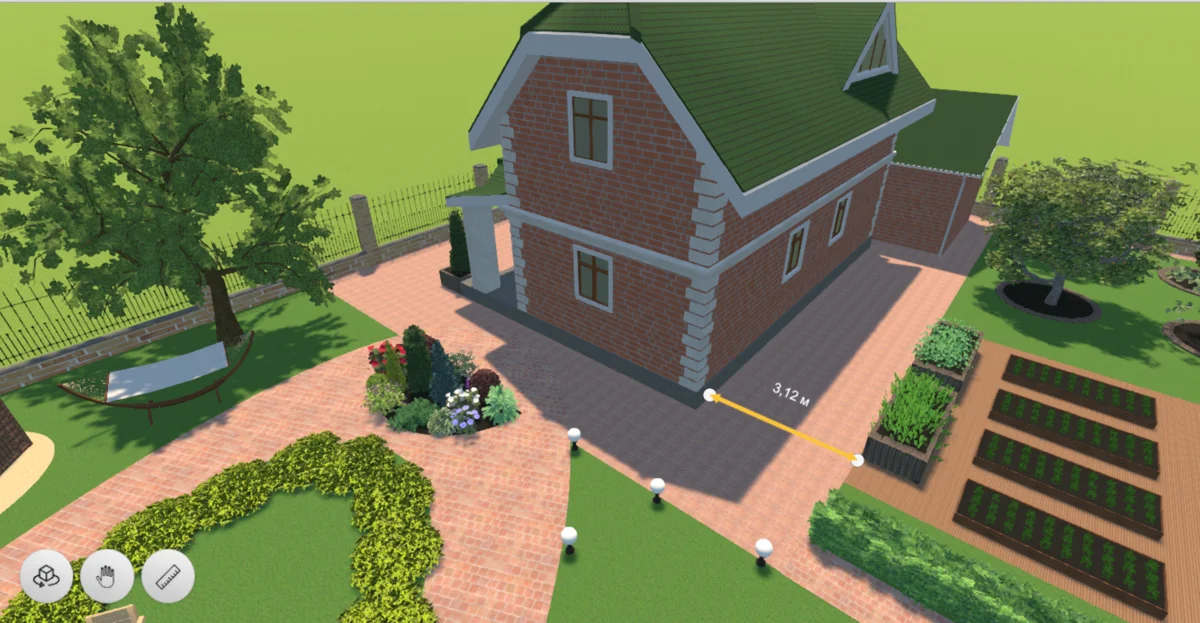
В Ландшафтном Дизайне 3D для эскизного моделирования применяют элементы рельефа: возвышенности, низины и склоны. Для инженерного расчета сложного рельефа используют профессиональные системы с цифровой моделью поверхности.
Проверка ограничений до размещения дома
Посадка дома на участок начинается с допустимой области строительства. Нельзя сначала поставить здание в красивом месте, а позднее проверять документы. Правильный порядок обратный: сначала ограничения, затем доступная зона, после этого — архитектурное решение.
На отдельный слой перенесите:
-
кадастровые границы;
-
линии регулирования;
-
зоны с особыми условиями;
-
сервитуты;
-
существующие сети;
-
проходы для обслуживания;
-
подъезд;
-
участки сложного рельефа;
-
места отвода воды;
-
сохраняемые деревья.
После этого нарисуйте условную область, внутри которой рассматривается размещение дома. Контур здания проверяют по нескольким параметрам:
-
остается ли место для отмостки;
-
проходит ли техника;
-
удобно ли идти от парковки ко входу;
-
не пересекаются ли трассы инженерных систем;
-
хватает ли места для ремонта фасада;
-
подходит ли ориентация окон;
-
не конфликтует ли терраса с хозяйственным маршрутом;
-
куда уходит вода с крыши;
-
где расположены ступени;
-
не перекрывает ли дом солнечную часть участка.
При работе в Ландшафтном Дизайне 3D дом добавляют через категорию Строения. Объект ставят на подготовленную основу, затем корректируют размеры, положение и материалы во вкладке Свойства. После размещения сразу оцените план сверху и объемный вид.
Функциональное зонирование участка
Функциональное зонирование участка — это распределение территории по назначению. В результате каждая зона получает понятное место, размеры и связь с соседними объектами.
Входная зона
Сюда относятся:
-
ворота;
-
калитка;
-
путь к дому;
-
освещение входа;
-
почтовый ящик;
-
домофон;
-
место ожидания;
-
небольшая декоративная композиция.
Входная группа должна быть понятной с улицы. Гость не должен пересекать парковку, хозяйственный двор или техническую часть территории, чтобы дойти до двери.
Парковка и въезд
Продумайте:
-
ширину ворот;
-
длину проезда;
-
место остановки перед воротами;
-
радиус поворота;
-
площадь парковки;
-
гостевое место;
-
навес;
-
отвод воды;
-
освещение;
-
проход от автомобиля к дому;
-
возможность разгрузки материалов;
-
доступ строительной техники.
На маленьком участке парковка часто занимает значительную часть передней зоны. Ошибка на этом этапе приводит к неудобному маневрированию и постоянному повреждению газона колесами.
Жилая зона
Вокруг дома размещают:
-
крыльцо;
-
террасу;
-
площадку для отдыха;
-
летнюю столовую;
-
декоративный сад;
-
основные маршруты;
-
подсветку;
-
отвод воды с крыши.
Террасу связывают с внутренней планировкой дома. При выходе из кухни или гостиной удобно организовать столовую на улице. При выходе из спальни уместнее тихая камерная площадка.
Хозяйственная зона
Сюда относятся:
-
сарай;
-
мастерская;
-
дровник;
-
компост;
-
теплица;
-
грядки;
-
место хранения инвентаря;
-
площадка для контейнеров;
-
технический доступ к септику;
-
маршруты обслуживания.
Хозяйственная часть не обязана находиться строго в дальнем углу. Важно, чтобы к ней было удобно идти в любую погоду и чтобы садовая техника не пересекала основную зону отдыха.
Сад и огород
Плодовые деревья, ягодники, теплица и грядки размещают с учетом солнца, ветра, влаги и взрослого размера растений. Дорожки между грядками проектируют заранее. Полив, хранение инструмента и место компоста рассматривают вместе с огородом, а не после посадок.
Зона отдыха
Беседка, барбекю, костровая площадка, бассейн и шезлонги требуют отдельной проверки:
-
вид из дома;
-
ветер;
-
вечернее солнце;
-
расстояние до кухни;
-
дым;
-
шум;
-
соседние окна;
-
безопасность детей;
-
освещение;
-
подвод воды;
-
покрытие;
-
отвод осадков.
Как сравнить несколько вариантов планировки
Первый вариант редко оказывается лучшим. Разумнее подготовить несколько схем с разными приоритетами.
Вариант 1. Компактная застройка
Дом, парковка и хозяйственные постройки собраны ближе друг к другу. Освобождается крупная непрерывная площадь сада. Сокращается длина дорожек и инженерных трасс.
Вариант 2. Большая зона отдыха
Терраса, беседка, бассейн и декоративный сад занимают центральную часть территории. Огород и хозяйственные объекты уходят на периферию.
Вариант 3. Садовый приоритет
Плодовые деревья, теплица, ягодники и грядки получают самые солнечные места. Декоративные зоны становятся компактнее.
Вариант 4. Поэтапная реализация
Схема рассчитана на несколько сезонов. Сначала выполняют дом, въезд, водоотведение и основные трассы. Затем делают покрытия, освещение и крупные посадки. Декоративные детали добавляют позднее.
В Ландшафтном Дизайне 3D удобно сохранять отдельную копию под каждый вариант. Для повторяющихся объектов применяется команда Дублировать. Деревья, светильники, элементы ограждения и мебель перемещают, поворачивают и копируют без повторного поиска в каталоге.
Рельеф и вертикальная планировка участка
Вертикальная планировка отвечает за высотную организацию территории. Ее задача — связать существующий рельеф, проектные отметки, дом, дорожки, площадки и отвод воды.
Что проверить на местности
Пройдите участок после дождя и отметьте:
-
где появляются лужи;
-
в каком направлении движется вода;
-
где размывается почва;
-
какие места остаются сырыми;
-
где вода идет к фундаменту;
-
где требуется лоток;
-
где дорожка окажется ниже газона;
-
какие зоны нуждаются в подсыпке;
-
где потребуется подпорная стенка.
Основные решения
Для частной территории применяют:
-
сохранение естественного уклона;
-
локальное выравнивание;
-
подсыпку;
-
снятие грунта;
-
террасирование;
-
подпорные стенки;
-
ступени;
-
пандусы;
-
лотки;
-
дождеприемники;
-
открытые канавы;
-
водопроницаемые покрытия;
-
дренаж;
-
отвод воды от дома.
Полное выравнивание участка не всегда рационально. Оно увеличивает объем земляных работ и нарушает естественный сток. Часто лучше сохранить общий уклон, а ровные площадки сформировать только под домом, парковкой, террасой и зоной отдыха.
Работа с рельефом в Ландшафтном Дизайне 3D
Для эскизного моделирования:
-
Откройте раздел Рельеф.
-
Добавьте возвышенность, низину или склон.
-
Настройте положение элемента.
-
Измените размер.
-
Задайте высоту или глубину.
-
Проверьте сопряжение с дорожками.
-
Добавьте подпорную стенку.
-
Разместите ступени.
-
Откройте 3D-вид.
-
Перейдите в режим Прогулка и оцените удобство маршрута на уровне человека.
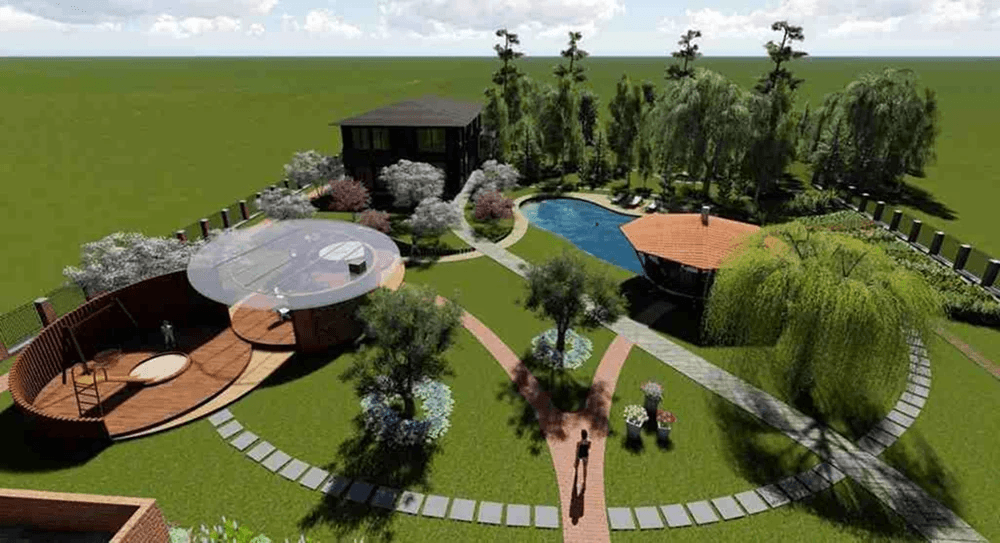
Такой способ не заменяет инженерный расчет отметок, но быстро выявляет планировочные ошибки: слишком крутой путь, неудобную лестницу, неестественную стенку или конфликт строения со склоном.
Что делают в профессиональном проекте
Для рабочего чертежа готовят:
-
план организации рельефа;
-
проектные отметки;
-
уклоноуказатели;
-
красные горизонтали;
-
высотные привязки;
-
картограмму земляных масс;
-
схемы отвода воды;
-
профили проездов;
-
ведомости объемов.
Этот этап удобно выполнять в nanoCAD с модулем GeoniCS Генплан или в CREDO ГЕНПЛАН.
Дом, парковка и хозяйственные постройки
Крупные объекты размещают раньше дорожек и растений. Они формируют каркас территории.
Дом
При выборе места учитывают:
-
допустимую область строительства;
-
ориентацию помещений;
-
вход;
-
террасу;
-
подъезд;
-
высотную отметку пола;
-
водоотведение;
-
инженерные вводы;
-
связь с садом;
-
доступ для обслуживания;
-
вид из окон;
-
тень.
Не стоит располагать дом только по центру свободной площади. Такая посадка нередко дробит территорию на узкие остаточные полосы. Удобнее создавать крупные цельные зоны, которые реально использовать.
Парковка
Для парковки проверяют:
-
число автомобилей;
-
ширину ворот;
-
длину автомобиля;
-
пространство для открытия дверей;
-
путь к входу;
-
разворот;
-
гостевое место;
-
навес;
-
уклон;
-
водоотведение;
-
освещение;
-
снег;
-
место для разгрузки.
Покрытие парковки выбирают одновременно с системой стока. Вода не должна идти к дому, воротам или соседнему участку.
Баня и беседка
Баню размещают с учетом:
-
доступа;
-
инженерных трасс;
-
пожарной безопасности;
-
отвода воды;
-
рельефа;
-
маршрута от дома;
-
приватности;
-
места для дров;
-
зимней эксплуатации.
Для беседки проверяют:
-
солнце;
-
тень;
-
ветер;
-
вид;
-
близость кухни;
-
дым от мангала;
-
освещение;
-
покрытие;
-
путь в дождливую погоду.
Теплица и огород
Теплица не должна оказаться в тени дома или взрослого дерева. Рядом оставляют место для дорожки, подвоза грунта и обслуживания. Полив и хранение инструмента планируют заранее.
Инженерные сети на участке
Схема коммуникаций участка составляется до устройства покрытий и посадки деревьев. Это одно из самых важных правил. Любая трасса должна оставаться доступной для обслуживания.
На генплан наносят:
-
ввод электричества;
-
кабели наружного освещения;
-
водопровод;
-
скважину;
-
колодец;
-
канализацию;
-
септик;
-
дренаж;
-
ливневый отвод;
-
газовую трассу;
-
трубы полива;
-
точки разбора воды;
-
технические колодцы;
-
оборудование;
-
резервные гильзы под дорожками.
Как расположить сети рационально
Придерживайтесь последовательности:
-
Отметьте точки входа в дом.
-
Нанесите существующие коммуникации.
-
Разместите септик, колодец, скважину и оборудование.
-
Проведите основные трассы.
-
Уберите пересечения с фундаментами и капитальными объектами.
-
Оставьте доступ для ремонта.
-
Наметьте резервные гильзы под будущими дорожками.
-
Только после этого рисуйте покрытия и посадки.
-
Подготовьте отдельную схему с размерами и привязками.
-
Сохраните схему для дальнейшего обслуживания.
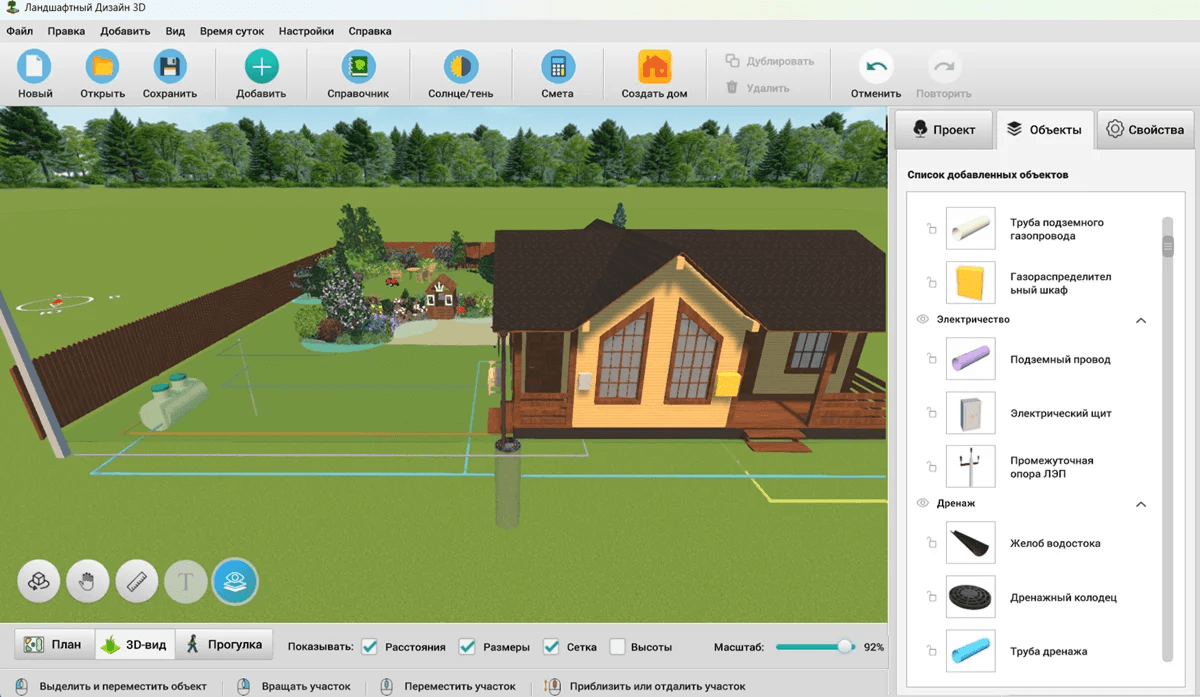
В Ландшафтном Дизайне 3D инженерная часть представлена отдельными объектами. В проект добавляют септики, элементы дренажа, электрические линии, водоснабжение, газ и автополив. Для владельца участка это удобный способ увидеть, как техническая инфраструктура соотносится с постройками, дорожками и растениями.
Дорожки, площадки и покрытия
Дорожки связывают объекты в единую систему движения. Красивый рисунок не должен мешать повседневной эксплуатации.
Основные маршруты
На участке обычно нужны:
-
путь от калитки к дому;
-
путь от парковки к входу;
-
обход дома;
-
маршрут к бане;
-
маршрут к беседке;
-
хозяйственный проход;
-
путь к теплице;
-
путь к огороду;
-
доступ к септику;
-
проход к скважине;
-
маршрут к контейнерной площадке.
Сначала рисуют кратчайшие логичные связи. Затем добавляют прогулочные участки, декоративные изгибы и второстепенные ответвления.
Ширина дорожек
Ширину определяют по назначению. Главный маршрут делают удобным для двух людей и переноса крупного предмета. Хозяйственный проход рассчитывают на тачку, садовую технику и уборку снега. Узкие декоративные тропы оставляют только там, где интенсивное движение отсутствует.
Площадки
На отдельном слое показывают:
-
парковку;
-
террасу;
-
патио;
-
зону барбекю;
-
детскую площадку;
-
площадку у бассейна;
-
место у теплицы;
-
хозяйственную площадку;
-
контейнерную зону;
-
место разгрузки.
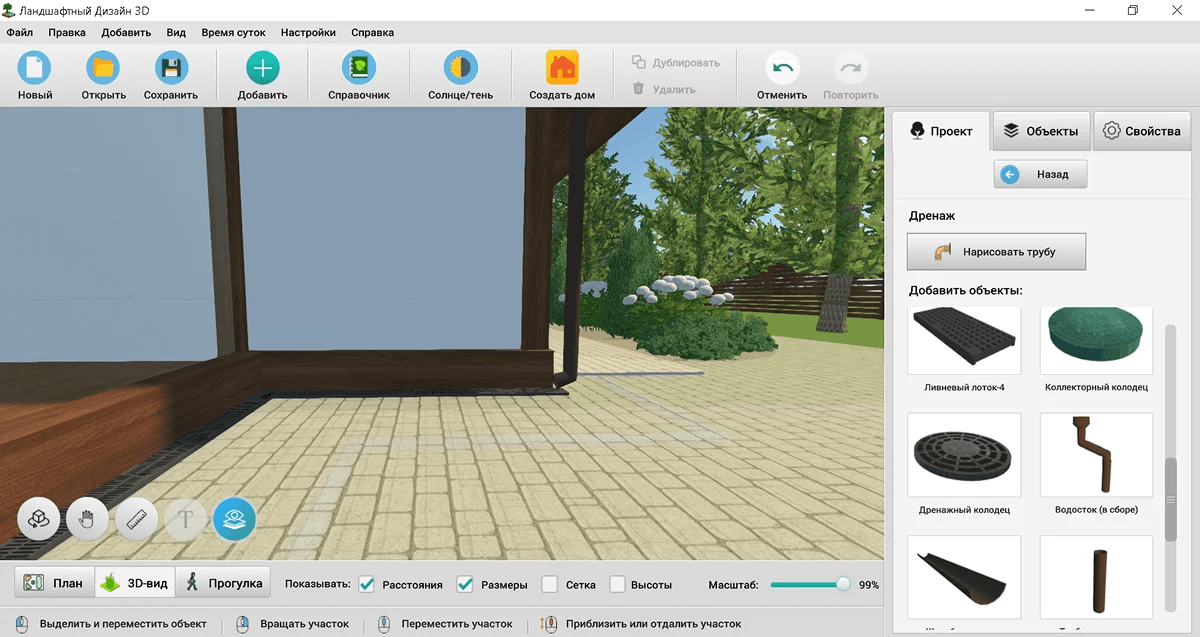
В Ландшафтном Дизайне 3D дорожки и площадки размещаются из отдельных категорий. После добавления объект выделяют и настраивают через Свойства: корректируют форму, положение и материал. В 3D-режиме сразу видно, насколько естественно покрытие сочетается с домом, забором и рельефом.
Наружное освещение
Освещение проектируют не только ради декоративного эффекта. Оно отвечает за безопасность.
Свет нужен у:
-
ворот;
-
калитки;
-
крыльца;
-
ступеней;
-
перепадов высот;
-
парковки;
-
основных дорожек;
-
беседки;
-
террасы;
-
хозяйственных построек;
-
технических зон.
Декоративная подсветка добавляется после функциональной. Она подчеркивает деревья, подпорные стенки, фасад, водоем и садовые композиции, но не заменяет свет на маршрутах.
На отдельной схеме укажите:
-
положение светильников;
-
типы приборов;
-
линии питания;
-
зоны управления;
-
места автоматики;
-
точки, где нужны датчики;
-
резерв для последующего расширения.
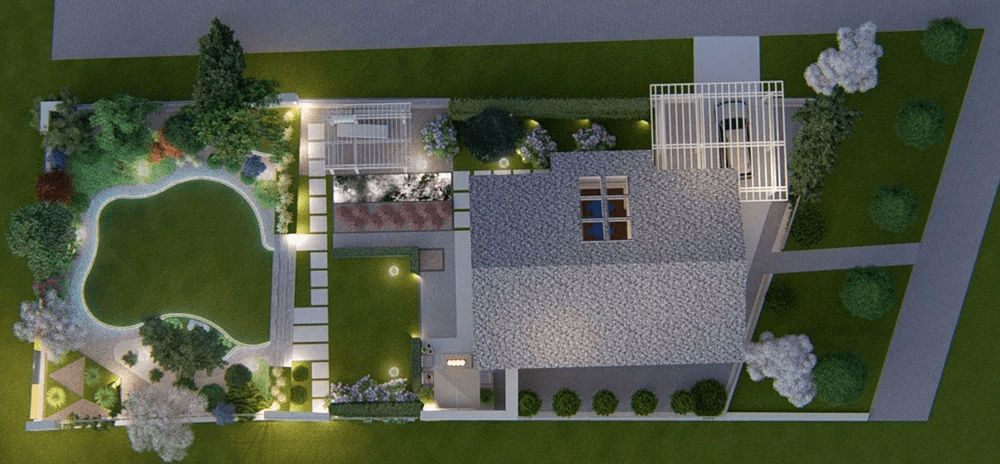
В Ландшафтном Дизайне 3D светильники расставляются из категории Освещение. Затем проект проверяют в вечернем режиме. Такая визуальная оценка быстро показывает темные участки и избыточное число декоративных приборов.
Озеленение участка
Растения расставляют после дома, рельефа, сетей, дорожек и площадок. Иначе посадки придется переносить.
Что учитывать
Для каждого растения важны:
-
освещенность;
-
влажность;
-
ветер;
-
состав почвы;
-
высота во взрослом состоянии;
-
диаметр кроны;
-
темп роста;
-
корневая система;
-
сезонность;
-
расстояние до дорожек;
-
близость к строениям;
-
обслуживание;
-
полив;
-
уборка листвы.
Деревья
Крупные деревья формируют каркас сада. Их положение проверяют особенно внимательно. Небольшой саженец через несколько лет создает значительную тень и занимает большой объем.
На плане покажите:
-
сохраняемые деревья;
-
удаляемые деревья;
-
новые посадки;
-
взрослый диаметр кроны;
-
расстояния до дома;
-
расстояния до дорожек;
-
расстояния до инженерных трасс;
-
тени.
Кустарники и цветники
Кустарники помогают:
-
закрыть технические зоны;
-
сформировать границы;
-
создать живую изгородь;
-
поддержать композицию у дома;
-
оформить дорожки;
-
разделить зоны отдыха и хозяйственную часть.
Цветники удобнее располагать в местах, которые хорошо видны из дома, с террасы и с основных маршрутов.
Газон
Газон не должен появляться в каждой свободной полосе. Узкие участки между забором, дорожкой и строением неудобно косить. На таких местах рациональнее использовать почвопокровные растения, мульчу, щебень или более широкую посадочную зону.
Работа с растениями в Ландшафтном Дизайне 3D
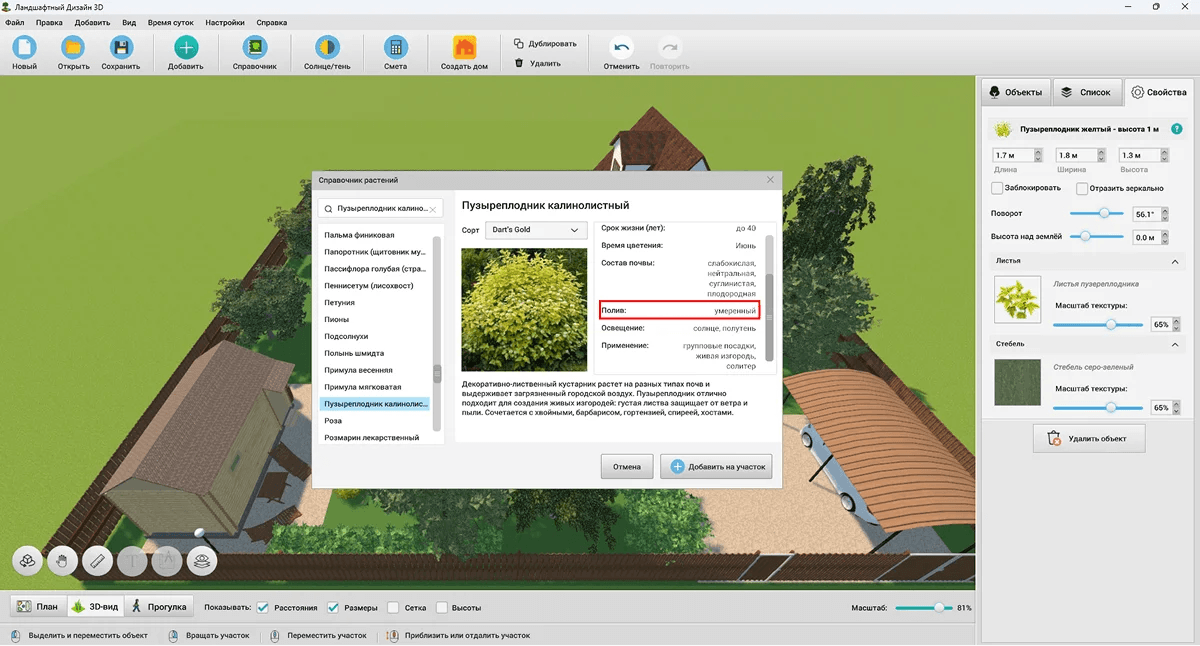
Порядок действий:
-
Откройте категорию Растения.
-
Выберите деревья, кустарники или цветы.
-
Перетащите объект на план.
-
Задайте положение.
-
Настройте размер.
-
Проверьте взрослый габарит.
-
Скопируйте повторяющиеся растения через Дублировать.
-
Сравните вид сверху и объемное представление.
-
Оцените тени.
-
Проверьте, не конфликтуют ли посадки с сетями и дорожками.
Какой комплект схем подготовить
Для небольшого частного участка достаточно набора понятных листов. Не стоит помещать всю информацию на одну перегруженную картинку.
Базовый комплект
| Схема | Что на ней показать |
|---|---|
| Опорный план | Существующее состояние территории |
| Генеральный план | Все проектируемые объекты |
| Схема зонирования | Назначение частей участка |
| План дорожек и площадок | Маршруты, размеры, материалы |
| Схема инженерных сетей | Трассы, оборудование, технические точки |
| Схема освещения | Светильники и линии питания |
| План озеленения | Деревья, кустарники, цветники, газон |
| Предварительная смета | Площади покрытий и число объектов |
Расширенный комплект
Для сложного участка добавляют:
-
разбивочный план;
-
высотную схему;
-
план организации рельефа;
-
схему водоотведения;
-
картограмму земляных масс;
-
ведомость растений;
-
экспликацию объектов;
-
перечень покрытий;
-
спецификацию светильников;
-
схему полива;
-
этапы реализации;
-
визуализации основных зон.
Сравнение программ для разработки генплана участка
Для разных стадий подходят разные инструменты. Простая программа для генплана участка помогает собрать идею и показать ее семье или подрядчику. CAD-система нужна для точного чертежа, координат, отметок и выпуска листов.
| Программа | Подходит для | 2D-план | 3D-просмотр | Рельеф | Инженерная часть | Сложность освоения |
|---|---|---|---|---|---|---|
| Ландшафтный Дизайн 3D | Полный эскизный проект частного участка | Да | Да | Да | Да | Низкая |
| Garden Planner | План сада, грядок и покрытий | Да | Да | Базовый уровень | Нет | Низкая |
| GARDENA myGarden | Схема сада и полива | Да | Нет | Нет | Полив | Низкая |
| Realtime Landscaping Architect | Детальный ландшафтный проект и презентация | Да | Да | Да | Частично | Средняя |
| SketchUp | Объемная модель участка и сложного рельефа | Да | Да | Да | В виде модели | Средняя |
| nanoCAD с GeoniCS Генплан | Инженерная разработка и оформление | Да | Да | Да | Да | Высокая |
| AutoCAD | Точный 2D-чертеж и выпуск листов | Да | Да | С помощью модели | Да | Высокая |
| CREDO ГЕНПЛАН | Профессиональная работа с цифровой моделью местности | Да | Да | Да | Да | Высокая |
| Planner 5D | Быстрая визуальная компоновка дома и двора | Да | Да | Нет | Нет | Низкая |
| Realtime Landscaping Pro | Эскизный ландшафтный проект | Да | Да | Да | Частично | Средняя |
| Наш Сад Кристалл | Садовая планировка и растения | Да | Да | Базовый уровень | Нет | Средняя |
| Home & Landscape Design | Дом и прилегающая территория | Да | Да | Да | Частично | Средняя |
| Complete Landscape Designer | Визуальный ландшафтный эскиз | Да | Да | Базовый уровень | Нет | Средняя |
| Sierra LandDesigner 3D | Планирование сада в объемном виде | Да | Да | Базовый уровень | Нет | Средняя |
| Pro Landscape Companion | Ландшафтные эскизы и презентация | Да | Да | Базовый уровень | Нет | Средняя |
Для самостоятельной планировки загородного дома разумно начинать с Ландшафтного Дизайна 3D. Он закрывает основные бытовые задачи без сложного освоения. При необходимости точного рабочего чертежа схему переносят в nanoCAD, GeoniCS, AutoCAD или CREDO.
Ландшафтный Дизайн 3D: подробная инструкция
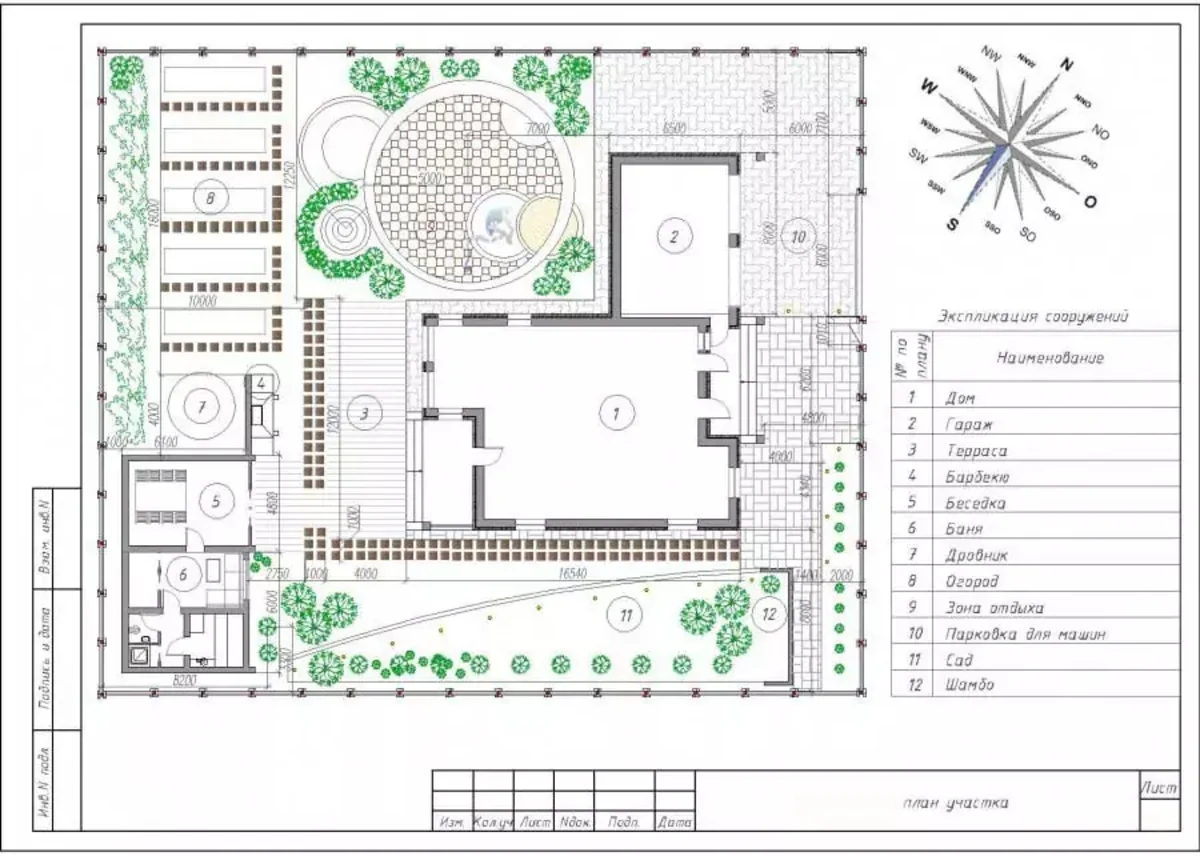
Ландшафтный Дизайн 3D подходит владельцу частного дома, которому нужен понятный проект участка своими руками. В нем создается территория произвольной формы, моделируется рельеф, размещаются строения, дорожки, площадки, растения, освещение и инженерные объекты. Результат просматривается сверху, в объемном виде и в режиме прогулки.
Интерфейс
В верхней части рабочего окна расположены команды:
-
Новый;
-
Открыть;
-
Сохранить;
-
Печать;
-
Добавить;
-
Справочник;
-
Солнце/тень;
-
Смета;
-
Создать дом;
-
Дублировать;
-
Удалить;
-
Отменить;
-
Повторить.
В правой части находятся вкладки:
-
Проект;
-
Объекты;
-
Свойства.
В нижней части доступны режимы:
-
План;
-
3D-вид;
-
Прогулка.
Дополнительно отображаются:
-
расстояния;
-
размеры;
-
сетка.
Как создать генплан участка
Шаг 1. Создайте основание
-
Запустите программу.
-
Нажмите Новый.
-
Выберите Нарисовать участок.
-
Для простой формы выберите Прямоугольный.
-
Для ломаного контура выберите Произвольный.
-
Поставьте точки границы.
-
Проверьте размеры.
-
Во вкладке Свойства настройте покрытие основания.
-
Сохраните проект.
Шаг 2. Добавьте забор, ворота и калитку
-
Откройте Объекты.
-
Выберите Заборы.
-
Проведите ограждение по границе.
-
Добавьте ворота.
-
Добавьте калитку.
-
Проверьте ширину въезда.
-
Оцените путь от калитки к дому.
-
Оставьте место для парковки и маневра автомобиля.
Шаг 3. Постройте рельеф
-
Откройте Рельеф.
-
Добавьте склон.
-
Создайте локальные возвышенности.
-
Отметьте низины.
-
Разместите подпорные стенки.
-
Добавьте ступени.
-
Откройте 3D-вид.
-
Проверьте удобство движения.
Шаг 4. Разместите дом
-
Откройте Строения.
-
Выберите подходящий объект.
-
Поставьте его в допустимой области.
-
Откройте Свойства.
-
Скорректируйте размеры.
-
Подберите материалы фасада и крыши.
-
Проверьте ориентацию входа.
-
Оцените тень.
-
Посмотрите, остается ли место для отмостки и обслуживания фасада.
Шаг 5. Добавьте хозяйственные постройки
Поочередно разместите:
-
гараж;
-
навес;
-
баню;
-
сарай;
-
теплицу;
-
беседку;
-
летнюю кухню.
Сразу проверяйте маршруты. Баня без удобной дорожки, сарай без доступа садовой техники и теплица без места для подвоза грунта создают проблемы при эксплуатации.
Шаг 6. Нарисуйте въезд и парковку
-
Откройте Площадки.
-
Выберите материал.
-
Нарисуйте парковочную зону.
-
Добавьте проезд от ворот.
-
Проверьте разворот.
-
Создайте проход к дому.
-
Оцените водоотведение.
Шаг 7. Нарисуйте дорожки
-
Откройте Дорожки.
-
Выберите покрытие.
-
Соедините дом, парковку, баню, беседку, теплицу и хозяйственную часть.
-
Настройте ширину.
-
Уберите лишние изгибы.
-
Проверьте прохождение маршрутов по рельефу.
-
Оцените план сверху и в режиме Прогулка.
Шаг 8. Нанесите инженерные трассы
-
Добавьте септик.
-
Обозначьте дренаж.
-
Нанесите водоснабжение.
-
Покажите электрические линии.
-
Отметьте газ при его наличии.
-
Добавьте элементы полива.
-
Проверьте пересечения.
-
Убедитесь, что доступ для обслуживания сохранен.
Шаг 9. Расставьте освещение
-
Откройте Освещение.
-
Добавьте приборы у ворот, крыльца и ступеней.
-
Расставьте свет вдоль основных дорожек.
-
Добавьте приборы у парковки.
-
Разместите декоративную подсветку.
-
Проверьте вечерний сценарий.
Шаг 10. Добавьте растения
-
Откройте Растения.
-
Разместите крупные деревья.
-
Добавьте кустарники.
-
Оформите живые изгороди.
-
Создайте цветники.
-
Добавьте газон.
-
Проверьте взрослые размеры.
-
Оцените тени.
-
Уберите посадки с трасс коммуникаций.
Шаг 11. Проверьте проект
-
Нажмите Солнце/тень.
-
Сравните освещение утром, днем и вечером.
-
Откройте режим Прогулка.
-
Пройдите основные маршруты.
-
Проверьте лестницы.
-
Оцените обзор из зоны отдыха.
-
Откройте Смета.
-
Проверьте список объектов.
-
Сохраните итоговую версию.
-
Подготовьте печать.
Плюсы
-
понятный русскоязычный интерфейс;
-
участок произвольной формы;
-
эскизное моделирование рельефа;
-
большой набор строений и садовых объектов;
-
инженерные элементы;
-
настройка солнца и теней;
-
режим прогулки;
-
автоматическое формирование сметы;
-
удобное сравнение вариантов;
-
быстрый старт без навыков CAD.
Минусы
-
не заменяет рабочую документацию архитектора и инженера;
-
не предназначен для сложного расчета земляных масс;
-
не выпускает профессиональные профили проездов;
-
не заменяет топографическую съемку;
-
для официальных процедур требуется отдельная подготовка документов.
Garden Planner: план сада, грядок и покрытий
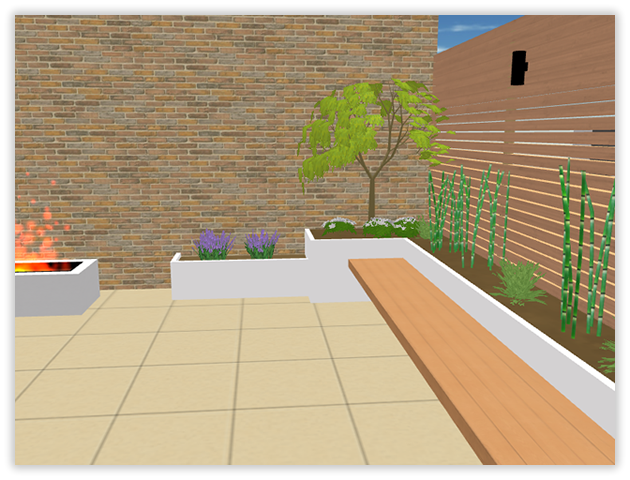
Garden Planner подходит для быстрой схемы сада. Его сильная сторона — простой план сверху с сеткой, объектами, подписями и понятной печатью. Программа удобна для грядок, цветников, дорожек, ограждений, террасы, небольшого бассейна и садовой мебели.
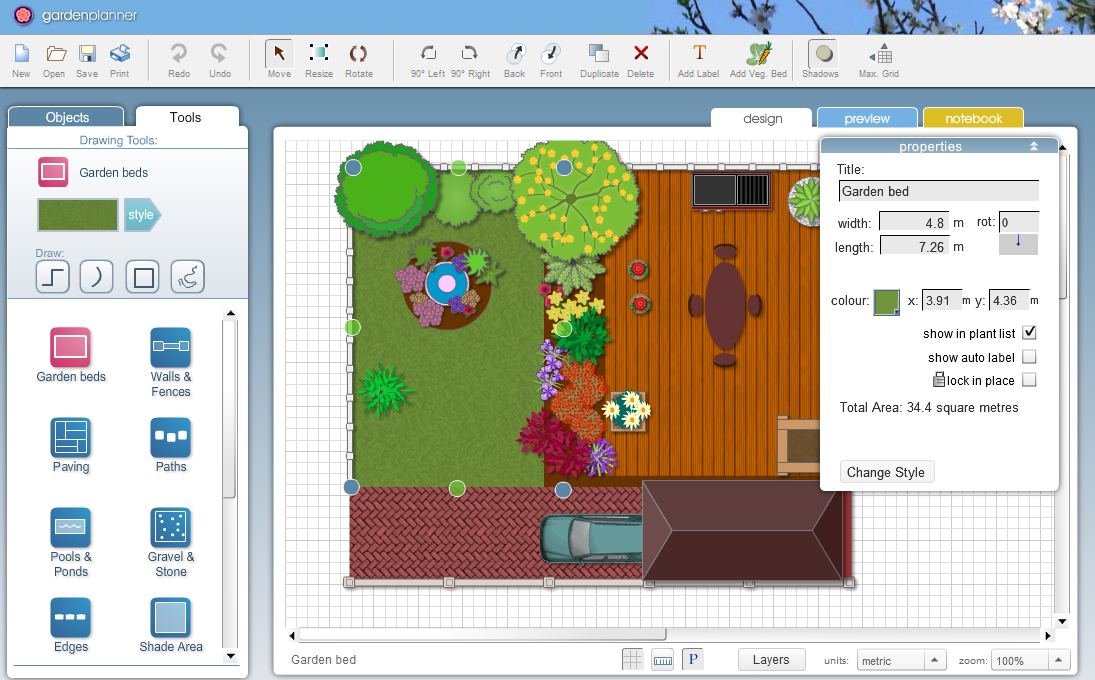
Интерфейс
В рабочем окне используются:
-
Start with a New Plan;
-
File;
-
View;
-
Settings;
-
Add;
-
Selected Object;
-
Help;
-
New Plan;
-
Open MyPlans;
-
Save your Plan;
-
Print;
-
Undo;
-
Redo;
-
Select/Move;
-
Resize;
-
Rotate;
-
Add Label;
-
Add Veg. Bed;
-
Shadows;
-
Maximise Grid;
-
Ground Settings;
-
Change Scale.
Объекты перетаскиваются на поле мышью. Выбранный элемент перемещается, поворачивается и масштабируется. Для растений, покрытий и малых архитектурных форм предусмотрены отдельные группы.
Как сделать схему участка
-
Нажмите Start with a New Plan.
-
Откройте Change Scale.
-
Задайте масштаб.
-
Перейдите в Ground Settings.
-
Настройте фон.
-
Создайте ограждение.
-
Поставьте дом и хозяйственные объекты.
-
Нарисуйте дорожки.
-
Добавьте площадки.
-
Перенесите растения из каталога.
-
Для огорода нажмите Add Veg. Bed.
-
Добавьте подписи через Add Label.
-
Проверьте тени через Shadows.
-
Сохраните проект.
-
Нажмите Print для подготовки печатного листа.
Для каких задач подходит
В Garden Planner удобно:
-
разметить сад;
-
нарисовать огород;
-
распределить грядки;
-
собрать схему цветников;
-
разместить мебель;
-
наметить террасу;
-
проверить форму дорожек;
-
подготовить понятный план для семьи;
-
распечатать цветную схему.
Плюсы
-
быстрое освоение;
-
понятная работа мышью;
-
масштаб;
-
сетка;
-
подписи;
-
грядки;
-
печать;
-
список объектов;
-
наглядная схема сада;
-
объемный просмотр результата.
Минусы
-
нет развитой инженерной части;
-
нет полноценной вертикальной планировки;
-
не подходит для сложной поверхности;
-
не заменяет точный рабочий чертеж;
-
ограничен задачами сада и благоустройства.
GARDENA myGarden: схема сада и полива
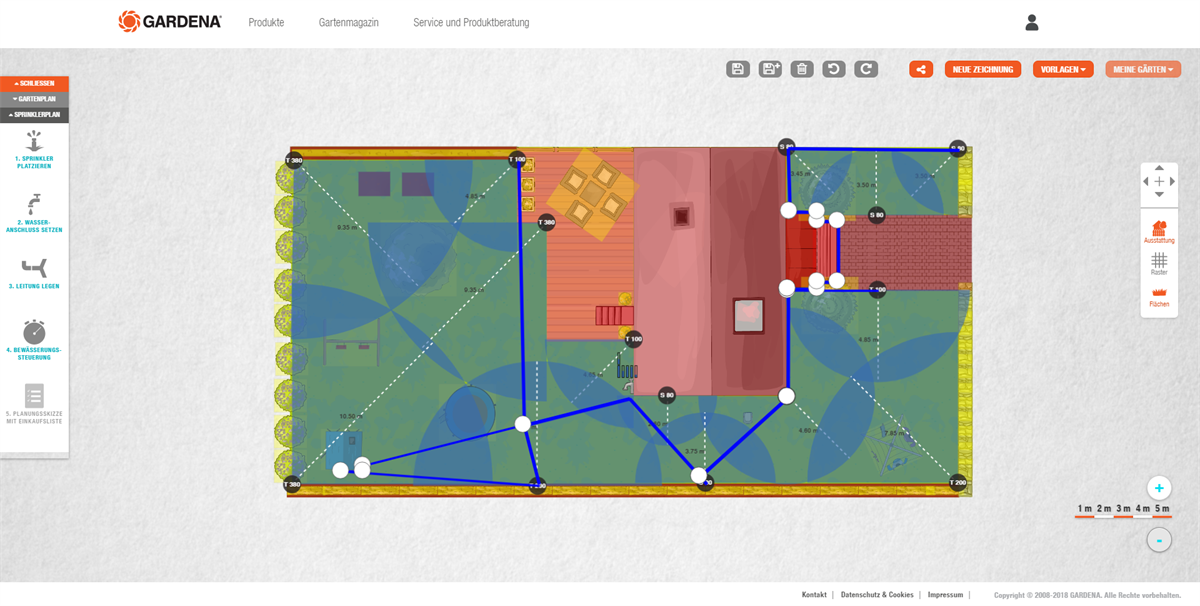
GARDENA myGarden работает в браузере и ориентирован на планировку сада. В нем рисуют контур территории, газон, грядки, покрытия, дом, растения и мебель. Отдельный сценарий посвящен системе полива.
Как подготовить садовую схему
-
Создайте новый план.
-
Нарисуйте контур территории.
-
Добавьте дом.
-
Покажите газон.
-
Разместите грядки.
-
Нарисуйте покрытия.
-
Добавьте растения.
-
Расставьте мебель.
-
Проверьте свободные проходы.
-
Сохраните план.
Как перейти к поливу
После подготовки сада используется режим Sprinkler plan.
-
Откройте Sprinkler plan.
-
Выполните автоматическую расстановку дождевателей.
-
Проверьте зоны орошения.
-
Переместите отдельные дождеватели вручную.
-
Настройте радиус и сектор.
-
Перейдите к Place water connection.
-
Укажите точку подачи воды.
-
Введите результат заполнения десятилитровой емкости.
-
Постройте схему труб.
-
Исправьте трассы вручную.
-
Подготовьте перечень оборудования.
Для каких задач подходит
GARDENA myGarden удобен для владельца, которому нужны:
-
первичная схема сада;
-
расположение газона;
-
распределение грядок;
-
расстановка садовой мебели;
-
предварительная схема полива;
-
расчет набора оборудования для орошения.
Плюсы
-
работа в браузере;
-
простой интерфейс;
-
быстрый старт;
-
отдельный режим полива;
-
автоматическая расстановка дождевателей;
-
ручная коррекция;
-
перечень оборудования;
-
сохранение схемы.
Минусы
-
нет объемной модели рельефа;
-
нет профессионального чертежа;
-
нет полноценной схемы всех инженерных систем;
-
не подходит для сложного генплана застройки;
-
ориентирован прежде всего на сад и орошение.
Realtime Landscaping Architect: детальный ландшафтный проект
Realtime Landscaping Architect предназначен для подробной визуальной разработки участка. В программе создаются планы дворов, садов, бассейнов, прудов, террас, ограждений, дорожек и посадок. Результат просматривается на плане, в перспективе и в режиме прогулки.
Начало работы
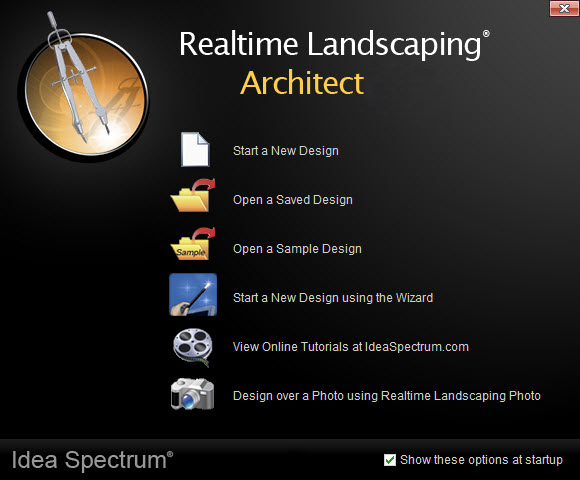
В стартовом окне доступны:
-
Start a New Design;
-
Open a Saved Design;
-
Open a Sample Design;
-
Start a New Design using the Wizard;
-
Design over a Photo using Realtime Landscaping Photo.
Для генплана участка удобнее начинать с нового проекта или с мастера. При наличии фотографии часть декоративных решений прорабатывается поверх снимка, но общая схема территории все равно требует плана.
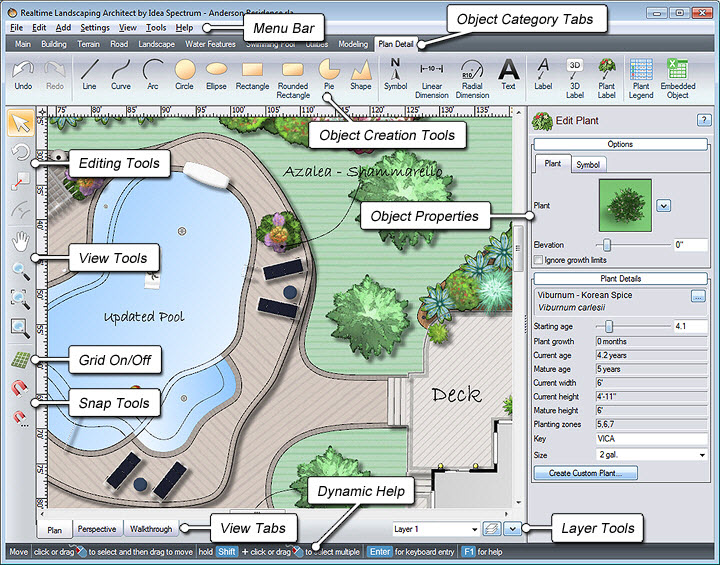
Интерфейс
В рабочем окне используются:
-
меню;
-
группы объектов;
-
инструменты создания;
-
Undo;
-
Redo;
-
перемещение;
-
поворот;
-
масштабирование;
-
сетка;
-
привязки;
-
свойства объектов;
-
режим Plan;
-
режим Perspective;
-
режим Walkthrough;
-
динамическая справка.
Как разработать участок
-
Создайте новый проект.
-
Настройте единицы измерения.
-
Подготовьте границы.
-
Разместите дом.
-
Добавьте ограждение.
-
Нарисуйте дорожки и площадки.
-
Создайте террасу.
-
Поставьте беседку.
-
Добавьте бассейн или водоем.
-
Смоделируйте склон.
-
Добавьте подпорные стенки.
-
Разместите растения.
-
Проверьте план сверху.
-
Перейдите в Perspective.
-
Откройте Walkthrough.
-
Подготовьте презентационные виды.
Для каких задач подходит
В Realtime Landscaping Architect удобно:
-
собирать подробную модель сада;
-
сравнивать материалы;
-
проектировать бассейн;
-
оформлять террасу;
-
показывать клиенту будущий участок;
-
проверять перспективы;
-
готовить красивые изображения;
-
прорабатывать посадки;
-
моделировать склон и подпорные стенки;
-
оценивать объем территории в режиме прогулки.
Плюсы
-
подробная объемная визуализация;
-
режимы Plan, Perspective и Walkthrough;
-
работа с рельефом;
-
террасы;
-
бассейны;
-
водоемы;
-
ограждения;
-
посадки;
-
свойства объектов;
-
материалы;
-
презентационные виды.
Минусы
-
освоение занимает больше времени, чем у простого планировщика;
-
программа ориентирована на Windows;
-
не заменяет инженерный расчет;
-
официальный рабочий чертеж требует дополнительной подготовки;
-
для небольшой дачи часть инструментов избыточна.
Planner 5D: быстрая компоновка двора и дома
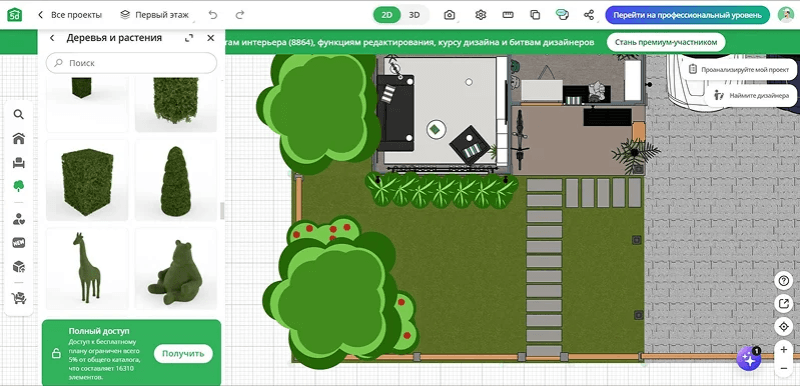
Planner 5D в первую очередь известен как планировщик помещений, но его садовый режим подходит для предварительной компоновки двора. В нем создают план, добавляют газон, дорожки, террасы, растения, мебель и декоративные объекты, затем переходят из 2D в 3D.
Порядок работы
-
Создайте новый проект.
-
Подготовьте основу дома.
-
Нарисуйте границы двора.
-
Перейдите в каталог уличных объектов.
-
Добавьте газон.
-
Создайте дорожки.
-
Разместите патио или террасу.
-
Добавьте деревья и кустарники.
-
Поставьте садовую мебель.
-
Разместите гараж, навес или бассейн.
-
Перейдите из 2D в 3D.
-
Оцените композицию.
Для каких задач подходит
Planner 5D полезен для:
-
визуальной компоновки двора;
-
связи дома и террасы;
-
проверки расположения мебели;
-
оформления патио;
-
подбора декоративных объектов;
-
демонстрации идеи семье;
-
подготовки простой 3D-сцены.
Плюсы
-
работа в браузере;
-
понятный интерфейс;
-
режимы 2D и 3D;
-
каталог уличных объектов;
-
дорожки;
-
газон;
-
террасы;
-
мебель;
-
визуальная проверка композиции.
Минусы
-
нет моделирования реального рельефа;
-
нет полноценной схемы инженерных трасс;
-
нет рабочей вертикальной планировки;
-
не подходит для точного генплана;
-
используется как визуальный черновик, а не инженерный инструмент.
SketchUp: участок со сложным рельефом
SketchUp — универсальная среда объемного моделирования. Она не ограничивается ландшафтным дизайном, зато дает свободу при создании участка, зданий, террас, навесов, подпорных стенок и рельефа.
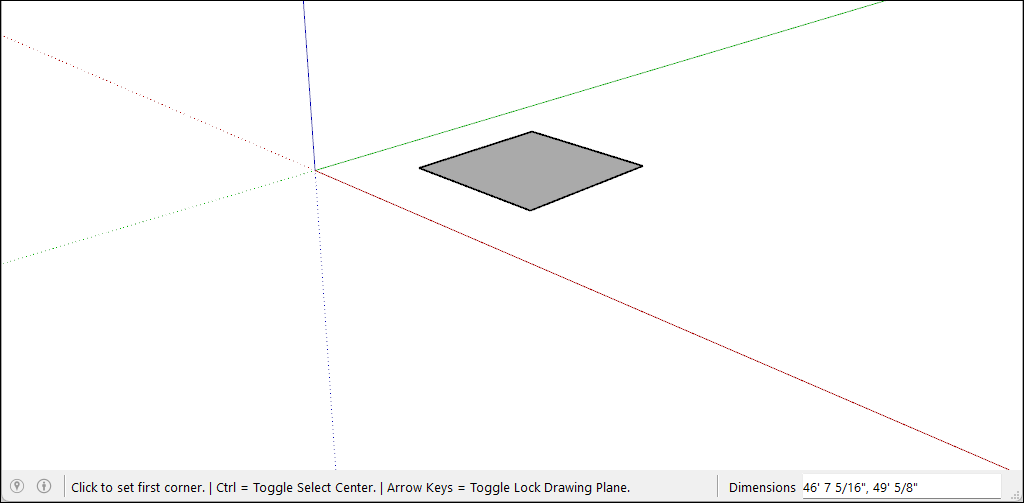
Основные инструменты
Для участка применяют:
-
Line;
-
Rectangle;
-
Push/Pull;
-
Move;
-
Rotate;
-
Scale;
-
Offset;
-
Tape Measure;
-
группы;
-
компоненты;
-
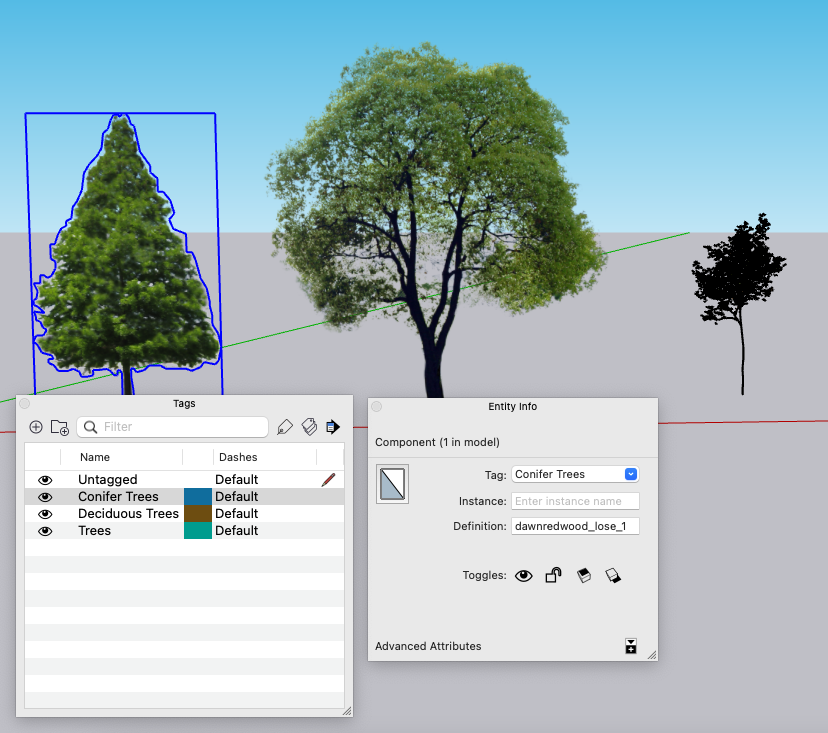
Tags;
-
Scenes;
-
Sandbox;
-
From Contours;
-
From Scratch;
-
Smoove;
-
Stamp;
-
Drape.
Как создать участок со склоном
Шаг 1. Подготовьте основу
-
Импортируйте план.
-
Проверьте масштаб через Tape Measure.
-
Создайте отдельную группу для подосновы.
-
Перенесите горизонтали.
-
Укажите отметки.
Шаг 2. Создайте поверхность
-
Откройте Sandbox.
-
Выберите From Contours.
-
Постройте TIN-поверхность.
-
Проверьте треугольную сетку.
-
Исправьте локальные деформации через Smoove.
Шаг 3. Подготовьте площадку под дом
-
Создайте контур здания.
-
Выберите Stamp.
-
Сформируйте ровную площадку.
-
Проверьте сопряжение со склоном.
-
Добавьте подпорные стенки.
Шаг 4. Перенесите дорожки на рельеф
-
Нарисуйте контуры дорожек сверху.
-
Выберите Drape.
-
Спроецируйте линии на поверхность.
-
Проверьте уклоны.
-
Скорректируйте сложные места.
Шаг 5. Добавьте объекты
-
Создайте группы для дома, террасы и хозяйственных строений.
-
Используйте компоненты для повторяющихся элементов.
-
Добавьте деревья.
-
Разнесите группы по Tags.
-
Создайте Scenes для основных ракурсов.
Для каких задач подходит
SketchUp удобен для:
-
участка со склоном;
-
сложной формы террасы;
-
навеса;
-
подпорных стенок;
-
лестниц;
-
объемной модели дома;
-
нестандартных малых архитектурных форм;
-
презентационных ракурсов;
-
проверки пропорций.
Плюсы
-
гибкое объемное моделирование;
-
инструменты Sandbox;
-
поверхность по горизонталям;
-
плоская площадка через Stamp;
-
перенос линий на рельеф через Drape;
-
группы;
-
компоненты;
-
Tags;
-
Scenes;
-
удобная работа с нестандартными объектами.
Минусы
-
требуется дисциплина моделирования;
-
нет готовой логики генплана частного участка;
-
садовый каталог не является центральной частью программы;
-
инженерные листы подготавливаются отдельно;
-
сложная поверхность требует практики.
nanoCAD и GeoniCS Генплан: инженерная разработка
nanoCAD применяется для точного черчения и выпуска документации. Модуль GeoniCS Генплан добавляет инструменты для горизонтальной и вертикальной планировки, работы с поверхностью, проектными отметками и проездами.
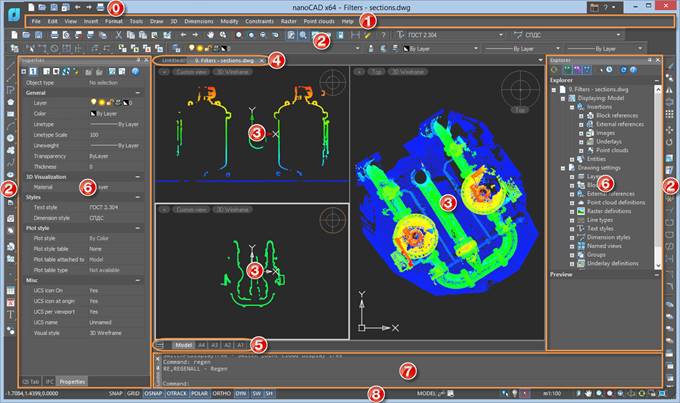
Для чего используется модуль GeoniCS Генплан
В инженерном проекте выполняют:
-
работу с топографической основой;
-
создание поверхности;
-
горизонтальную планировку;
-
вертикальную планировку;
-
построение проездов;
-
проектные отметки;
-
уклоны;
-
красные горизонтали;
-
благоустройство;
-
проверку сечений;
-
оформление чертежей.
Три способа отрисовки проездов
В модуле применяются:
-
Структурные линии по проездам;
-
Подобие (Смещение);
-
Опорные горизонтали.
Способ Опорные горизонтали удобен для наглядного построения проектной поверхности проезда.
Подробная последовательность работы с проездом
Шаг 1. Откройте проект
-
Перейдите GeoniCS → Открыть проект (чертеж).
-
Выберите существующий проект или создайте новый.
-
Откройте GeoniCS → Проводник проекта.
Шаг 2. Создайте поверхность
-
В Проводнике проекта найдите Поверхности.
-
Нажмите правой кнопкой мыши.
-
Выберите Создать поверхность.
-
Перейдите Вертикальная → Установки.
-
Выберите проектную поверхность.
Шаг 3. Задайте опорные точки
-
Перейдите Вертикальная → Опорные точки → Задать точку на осях проездов.
-
Поставьте точки на оси.
-
Перейдите Вертикальная → Опорные точки → Уклоноуказатель.
-
Задайте направление.
-
Откройте Редактирование уклона и опорных точек.
-
Проверьте расстояние.
-
Исправьте отметки.
Шаг 4. Постройте поверхность
-
Перейдите Вертикальная → Построить.
-
Проверьте Свойства поверхности.
-
Подтвердите построение.
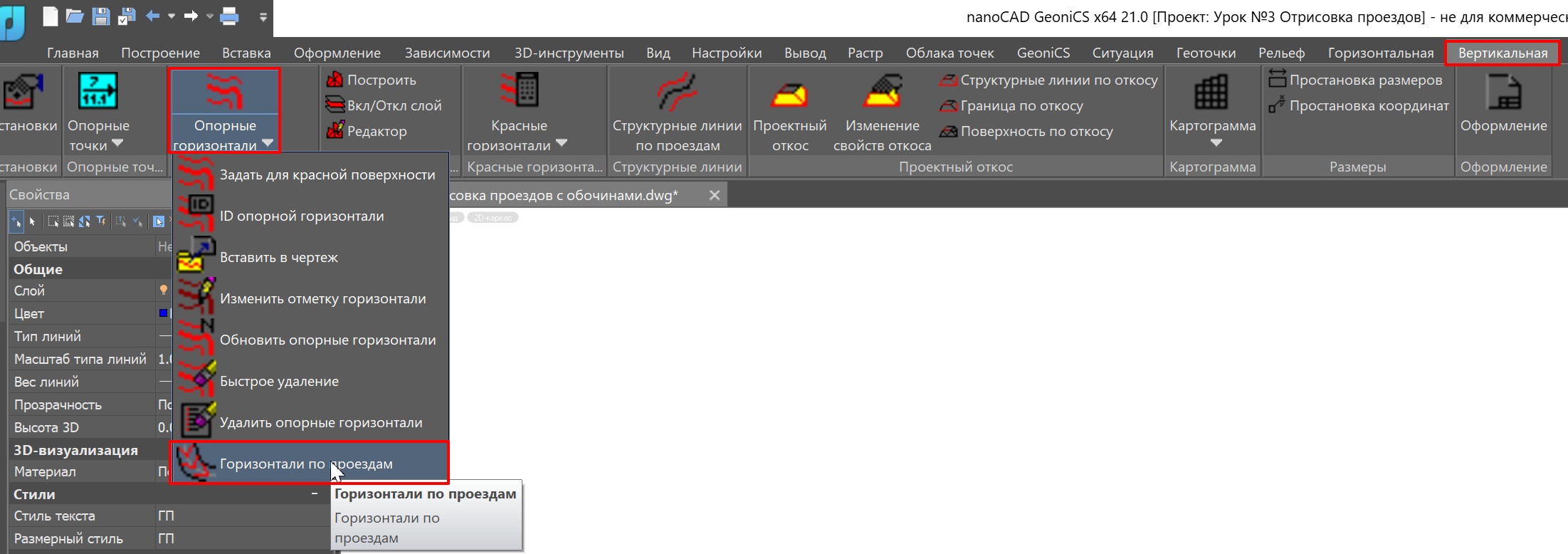
Шаг 5. Создайте опорные горизонтали
-
Перейдите Вертикальная → Опорные горизонтали → Горизонтали по проездам.
-
Откройте Установка параметров поперечного сечения.
-
Выберите слой V_RED_CONTOURS.
-
Задайте интервал.
-
Укажите параметры поперечного сечения.
-
Выберите опорные точки.
-
Постройте красные горизонтали.
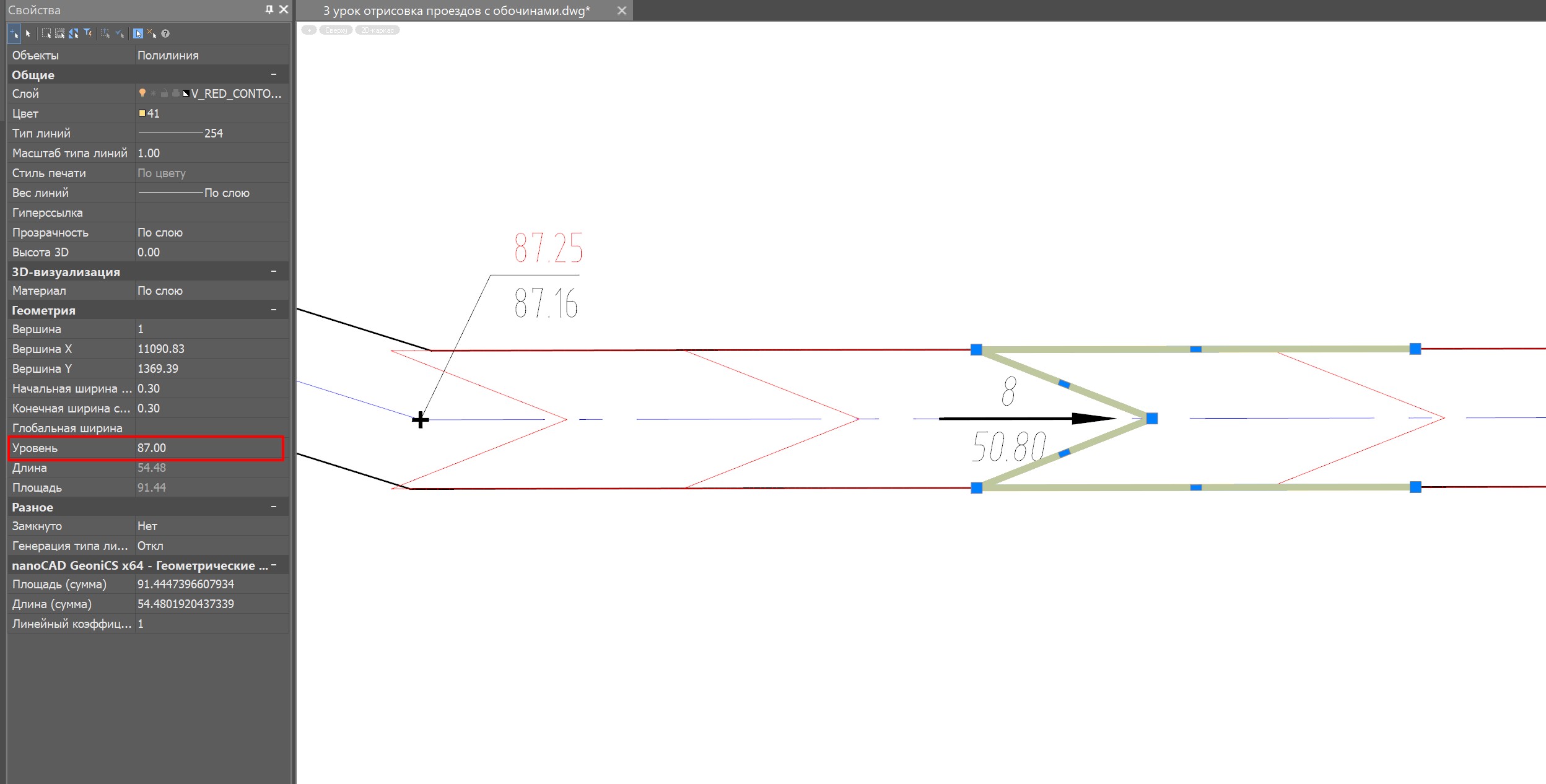
Шаг 6. Исправьте сложные места
После автоматического построения проверьте:
-
пересечения;
-
сопряжения;
-
изменение траектории;
-
переломы профиля;
-
углы;
-
зоны с дугами;
-
примыкания.
Геометрию корректируют ручками полилиний. Для очистки применяют Редактор элементов → Прополка полилиний. Отметки Z проверяют отдельно.
Шаг 7. Передайте горизонтали поверхности
-
Перейдите Вертикальная → Опорные горизонтали → Задать для красной поверхности.
-
Откройте GeoniCS → Проводник проекта.
-
Перестройте поверхность.
-
Добавьте красные горизонтали как структурные линии.
-
Проверьте триангуляцию.
-
Исправьте проблемные грани.
Шаг 8. Проверьте сечение
-
Создайте полилинию или отрезок поперек проезда.
-
Нажмите правой кнопкой мыши.
-
Выберите Просмотреть сечение.
-
Проверьте окно Сечение поверхности.
-
Исправьте отклонения.
Шаг 9. Подпишите горизонтали
-
Перейдите Вертикальная → Красные горизонтали → Подписать красные горизонтали.
-
Выберите слой V_RED_CONTOURS-LABLE.
-
Настройте текст.
-
Настройте фон.
-
Проверьте бергштрихи.
-
Подготовьте лист.
Плюсы
-
точная работа с поверхностью;
-
проектные отметки;
-
уклоны;
-
опорные точки;
-
красные горизонтали;
-
триангуляция;
-
сечения;
-
оформление;
-
инженерная логика;
-
выпуск рабочих листов.
Минусы
-
высокий порог освоения;
-
для первичного бытового эскиза программа избыточна;
-
требуется качественная топографическая основа;
-
автоматическое построение требует ручной проверки;
-
сложные примыкания дорабатываются вручную.
AutoCAD: точный чертеж генплана
AutoCAD применяется для 2D-чертежей, оформления листов и координации графической документации. Это не специализированный садовый планировщик, но он удобен для точной схемы участка с размерами, слоями, условными обозначениями и экспликацией.
Что подготовить перед черчением
Создайте структуру слоев:
| Слой | Содержание |
|---|---|
| BORDER | Границы участка |
| EXISTING | Существующие объекты |
| BUILDINGS | Проектируемые строения |
| ROADS | Проезды |
| PATHS | Дорожки |
| SURFACES | Покрытия |
| RELIEF | Горизонтали и отметки |
| UTILITIES | Инженерные трассы |
| LIGHTING | Освещение |
| PLANTS | Озеленение |
| TEXT | Подписи |
| DIMENSIONS | Размеры |
| HATCH | Штриховки |
Названия слоев выбирают по внутреннему стандарту проекта. Главное — не рисовать все на одном слое.
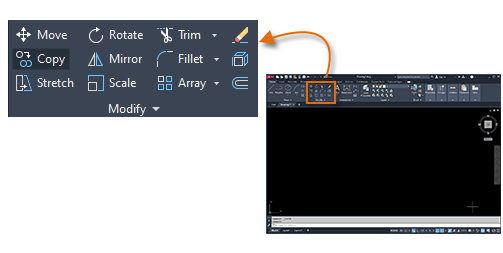
Основные команды
Для генплана используются:
-
PLINE;
-
LINE;
-
OFFSET;
-
TRIM;
-
EXTEND;
-
STRETCH;
-
COPY;
-
MOVE;
-
ROTATE;
-
HATCH;
-
MATCHPROP;
-
MTEXT;
-
DIM;
-
XREF;
-
LAYER;
-
BLOCK;
-
INSERT.
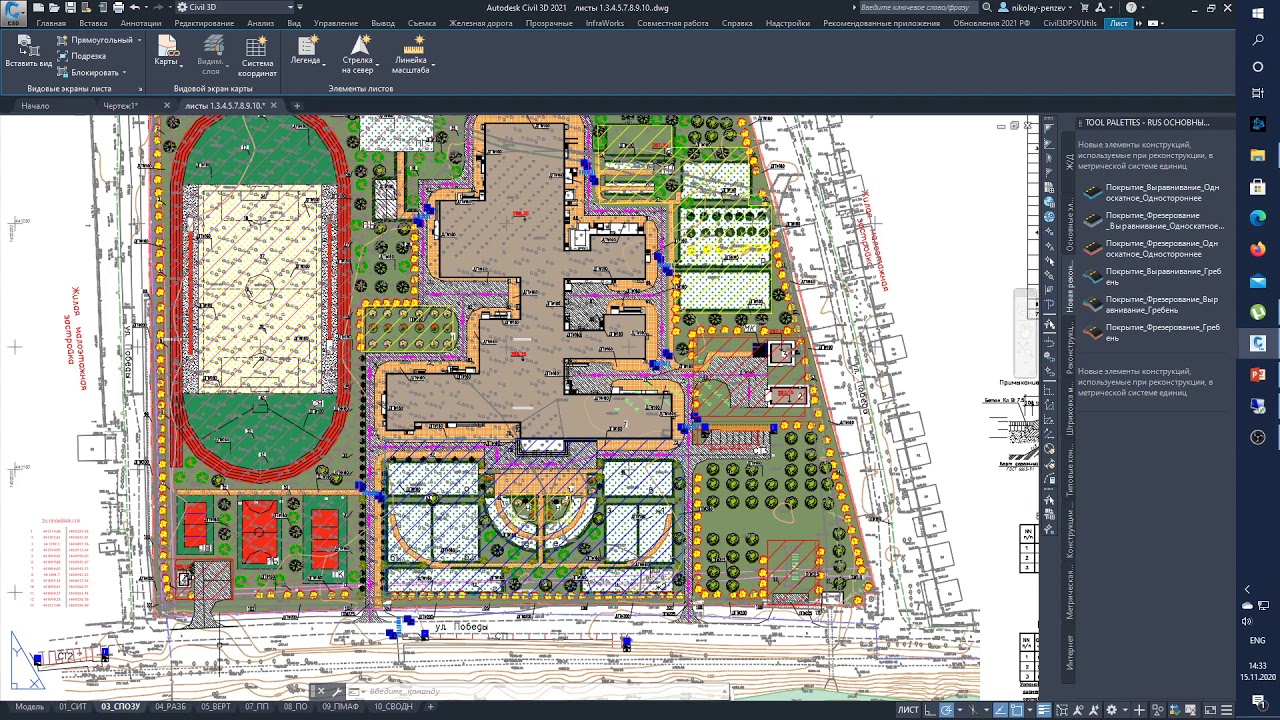
Как начертить генплан
-
Создайте новый файл.
-
Настройте единицы измерения.
-
Подгрузите подоснову через внешнюю ссылку.
-
Создайте слои.
-
Перенесите границы.
-
Проверьте масштаб.
-
Нанесите существующие объекты.
-
Добавьте проектируемые строения.
-
Нарисуйте проезды и дорожки.
-
Покажите покрытия.
-
Нанесите инженерные трассы.
-
Добавьте деревья и кустарники условными обозначениями.
-
Расставьте размеры.
-
Добавьте отметки.
-
Создайте экспликацию.
-
Перейдите в Layout.
-
Настройте видовой экран.
-
Выберите масштаб печати.
-
Проверьте толщины линий.
-
Выпустите лист.
Как сделать чертеж читаемым
Соблюдайте правила:
-
граница участка должна выделяться;
-
существующие и проектируемые объекты должны различаться;
-
штриховки не должны закрывать подписи;
-
размеры не следует накладывать на сложную графику;
-
топографическую основу стоит приглушать;
-
объекты одного типа оформляют единообразно;
-
легенду располагают в свободной зоне листа;
-
крупный участок делят на несколько тематических листов;
-
инженерные трассы не смешивают с декоративной графикой;
-
масштаб указывают явно.
Плюсы
-
высокая точность;
-
слои;
-
блоки;
-
размеры;
-
подписи;
-
штриховки;
-
внешние ссылки;
-
оформление Layout;
-
привычный DWG-формат;
-
удобная передача чертежа между специалистами.
Минусы
-
нет готового садового каталога;
-
нет простого режима прогулки по участку;
-
рельеф требует отдельной модели или дополнительного инструментария;
-
инженерная автоматизация ограничена без специализированных модулей;
-
освоение занимает время.
CREDO ГЕНПЛАН: профессиональный уровень
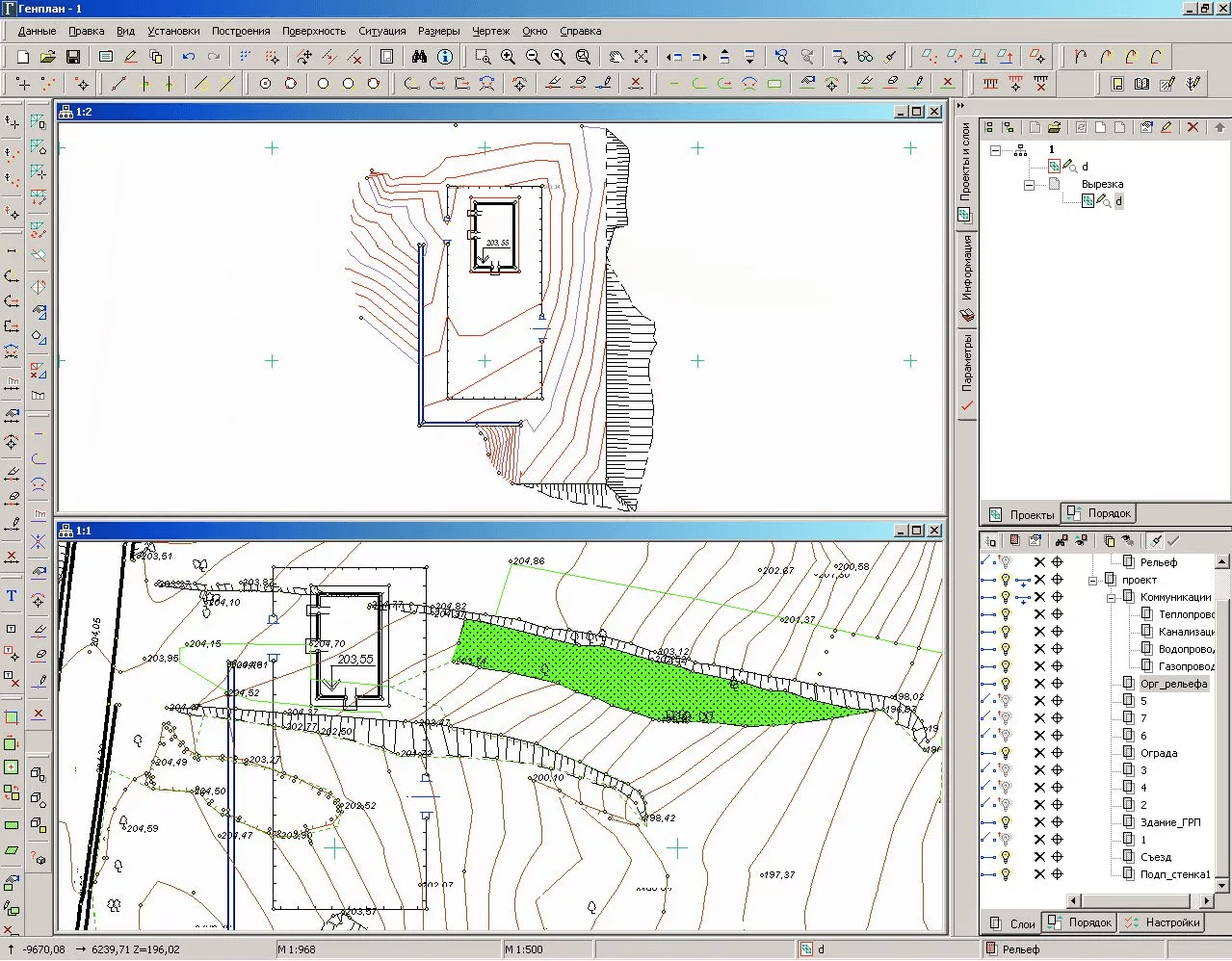
CREDO ГЕНПЛАН применяется для профессиональной разработки генеральных планов на цифровой модели местности. Это решение подходит для проектировщика, которому нужны не только схема и визуализация, но и инженерная проработка поверхности, отметок, проездов, сетей и рабочих листов.
В профессиональном рабочем процессе выполняют:
-
импорт данных инженерных изысканий;
-
формирование цифровой модели местности;
-
работу с ситуационными объектами;
-
создание тематических объектов;
-
горизонтальную планировку;
-
вертикальную планировку;
-
проектирование проездов;
-
работу с инженерными сетями;
-
расчет земляных масс;
-
подготовку разбивочного плана;
-
выпуск плана организации рельефа;
-
подготовку сводной схемы сетей;
-
оформление плана благоустройства;
-
выпуск чертежей.
CREDO ГЕНПЛАН не является первым инструментом для владельца дачи. Его используют там, где требуется профессиональная инженерная точность, цифровая модель территории и комплект рабочей документации.
Плюсы
-
цифровая модель местности;
-
профессиональная вертикальная планировка;
-
расчет земляных масс;
-
работа с проездами;
-
инженерная координация;
-
оформление рабочих листов;
-
пригодность для сложных объектов.
Минусы
-
высокий порог освоения;
-
избыточность для простого садового эскиза;
-
требуется качественная исходная информация;
-
работа рассчитана на профильного специалиста;
-
визуальная подача участка не является главной задачей.
Как выбрать программу под свою задачу
Для владельца дачи
Начните с Ландшафтного Дизайна 3D. В нем удобно собрать общую схему, проверить рельеф, постройки, дорожки, сети, свет и растения. Для большинства бытовых задач этого достаточно.
Для сада и грядок
Используйте Garden Planner. Он быстро дает аккуратный план сверху с сеткой, подписями и печатью.
Для полива
Подойдет GARDENA myGarden. После рисования сада переходите к Sprinkler plan, расставляйте дождеватели и готовьте схему труб.
Для презентации ландшафтного проекта
Выбирайте Realtime Landscaping Architect. В нем удобно делать подробный сад, бассейн, террасу, рельеф и прогулку по участку.
Для нестандартного рельефа и сложных конструкций
Используйте SketchUp. Он подходит для склона, подпорных стенок, террас, лестниц и нестандартных объектов.
Для рабочего чертежа
Применяйте nanoCAD с GeoniCS Генплан, AutoCAD или CREDO ГЕНПЛАН.
Частые ошибки при разработке генплана
| Ошибка | Последствие | Как исправить |
|---|---|---|
| Дом размещают до проверки документов | Здание попадает в недопустимую область | Начать с границ и ограничений |
| Фактический забор принимают за кадастровую границу | Ошибка площади и привязок | Сравнить документы и местность |
| Рельеф игнорируют | Лужи, сложные ступени, неудобные дорожки | Подготовить высотную схему |
| Покрытия рисуют раньше сетей | Новую плитку приходится разбирать | Сначала нанести инженерные трассы |
| Парковку делают без проверки маневра | Автомобиль заезжает с трудом | Проверить траекторию движения |
| Теплицу ставят в остаточной зоне | Недостаток солнца и неудобное обслуживание | Выделить солнечное место заранее |
| Деревья рисуют по размеру саженца | Через несколько лет сад становится тесным | Учитывать взрослую крону |
| Газон размещают в узких полосах | Сложная стрижка | Заменить узкие участки посадками или мульчей |
| Не оставляют доступ к септику | Обслуживание затрудняется | Предусмотреть технический маршрут |
| Все данные помещают на один лист | Чертеж плохо читается | Разделить информацию по схемам |
| Сразу выбирают первый вариант | Скрытые недостатки остаются незаметными | Сравнить несколько компоновок |
| Декор добавляют раньше каркаса | Теряется логика территории | Начать с дома, рельефа, дорог и сетей |
| Не проверяют вечернее освещение | Ступени и дорожки остаются темными | Подготовить отдельную схему света |
| Не сохраняют чистую основу | Сложно создать новый вариант | Хранить отдельный файл с границами |
Пошаговый порядок самостоятельной работы
Ниже приведен практический маршрут, который подходит для большинства частных участков.
Этап 1. Соберите информацию
Подготовьте документы, план границ, замеры, фотографии, сведения о рельефе и существующих сетях.
Этап 2. Создайте опорную схему
Нарисуйте территорию, улицу, въезд, существующие здания, деревья, колодец, септик, канавы и перепады высот.
Этап 3. Нанесите ограничения
Перенесите линии и зоны, которые влияют на строительство и благоустройство.
Этап 4. Найдите место для дома
Проверьте ориентацию, подъезд, тени, водоотведение и инженерные вводы.
Этап 5. Разместите крупные объекты
Поставьте парковку, баню, гараж, сарай, теплицу и беседку.
Этап 6. Проработайте рельеф
Отметьте подсыпку, подпорные стенки, лестницы, сток и дренаж.
Этап 7. Нанесите инженерные трассы
Покажите воду, канализацию, электричество, свет, полив и технические точки.
Этап 8. Нарисуйте дорожки
Соедините все основные объекты краткими и удобными маршрутами.
Этап 9. Добавьте освещение
Осветите вход, парковку, ступени, дорожки и зоны отдыха.
Этап 10. Расставьте растения
Начните с деревьев, затем добавьте кустарники, живые изгороди, цветники и газон.
Этап 11. Проверьте объемный вид
Откройте 3D-режим и пройдите участок от ворот до дома, бани, беседки и огорода.
Этап 12. Подготовьте отдельные схемы
Разделите генплан, покрытия, сети, свет и озеленение по листам.
Этап 13. Рассчитайте этапы реализации
Работы выполняют в рациональном порядке:
-
Подготовка территории.
-
Земляные работы.
-
Инженерные трассы.
-
Дренаж и водоотведение.
-
Основания проездов и площадок.
-
Подпорные стенки.
-
Освещение.
-
Чистовые покрытия.
-
Посадка крупных деревьев.
-
Кустарники и цветники.
-
Газон.
-
Декоративные элементы.
Чек-лист перед началом работ
Проверьте:
-
границы участка;
-
длины сторон;
-
диагонали;
-
север;
-
улицу;
-
въезд;
-
допустимую область строительства;
-
рельеф;
-
места скопления воды;
-
дом;
-
отмостку;
-
парковку;
-
разворот автомобиля;
-
хозяйственные постройки;
-
проходы;
-
доступ техники;
-
септик;
-
скважину;
-
водоснабжение;
-
электричество;
-
наружное освещение;
-
дренаж;
-
полив;
-
дорожки;
-
площадки;
-
подпорные стенки;
-
ступени;
-
солнечные зоны;
-
тени;
-
деревья во взрослом состоянии;
-
обслуживание растений;
-
этапы реализации;
-
предварительную смету.
Ответы на распространенные вопросы
Нужен ли генплан для небольшого дачного участка
Да. Даже на шести сотках приходится согласовать дом, парковку, хозяйственную часть, дорожки, коммуникации, огород и растения. На маленькой территории цена ошибки выше, потому что свободного места мало.
С чего начать разработку генплана
Начните с документов, границ и замеров. После этого создайте опорную схему, нанесите ограничения и только затем размещайте дом.
Нужна ли топографическая съемка
Для ровного участка на стадии первичного наброска достаточно аккуратных замеров. Для территории со склоном, существующими сетями, плотной застройкой или сложной формой нужна топографическая основа.
Чем генплан отличается от ландшафтного проекта
Генплан показывает общую организацию территории: здания, въезд, сети, рельеф, покрытия и зоны. Ландшафтный проект глубже раскрывает благоустройство и озеленение: посадочные планы, ассортимент растений, покрытия, освещение, малые формы и декоративные решения.
Как перенести участок сложной формы
Зафиксируйте поворотные точки, длины сторон и диагонали. В Ландшафтном Дизайне 3D выберите Нарисовать участок → Произвольный и поставьте точки по периметру.
Какая программа подходит новичку
Для полного бытового проекта используйте Ландшафтный Дизайн 3D. Для простой схемы сада подойдет Garden Planner. Для полива удобен GARDENA myGarden.
Какая программа нужна для рабочего чертежа
Для точного инженерного оформления применяют nanoCAD с GeoniCS Генплан, AutoCAD или CREDO ГЕНПЛАН.
Как учесть тени
Отметьте север и проверьте движение солнца. В Ландшафтном Дизайне 3D используется настройка Солнце/тень. Сравните утро, день и вечер.
Что рисовать раньше: дорожки или коммуникации
Сначала инженерные трассы, затем дорожки и площадки. Такой порядок снижает риск разборки готового покрытия при ремонте.
Нужно ли показывать взрослый размер деревьев
Да. Молодой саженец занимает мало места, но позднее крона создает тень и пересекается с дорожками, фасадом или соседними растениями.
Как спланировать участок по этапам
Сначала выполняют земляные работы и коммуникации, затем основания проездов, водоотведение, свет, чистовые покрытия и крупные посадки. Газон и декоративные детали делают ближе к завершению благоустройства.
Итоги
Разработка генплана участка начинается с точной основы. Сначала собирают документы, проверяют границы, снимают размеры и анализируют рельеф. Затем наносят ограничения, выбирают место дома, размещают парковку и хозяйственные постройки. После этого проектируют коммуникации, водоотведение, дорожки, освещение и растения.
Для самостоятельной работы удобнее всего использовать Ландшафтный Дизайн 3D. Он помогает пройти весь путь от границ участка до объемного просмотра и предварительной сметы. Garden Planner подходит для сада и грядок, GARDENA myGarden — для полива, Realtime Landscaping Architect — для детальной презентации, SketchUp — для сложного рельефа и нестандартных конструкций. Рабочую инженерную документацию готовят в nanoCAD, GeoniCS Генплан, AutoCAD или CREDO ГЕНПЛАН.
Хороший генплан не перегружает участок объектами. Он делает территорию понятной: к дому удобно подъехать, по дорожкам удобно ходить, вода уходит в предусмотренное место, инженерные трассы доступны для обслуживания, растения получают подходящие условия, а работы выполняются без лишних переделок.

Чтобы оставить комментарий, авторизуйтесь или зарегистрируйтесь.