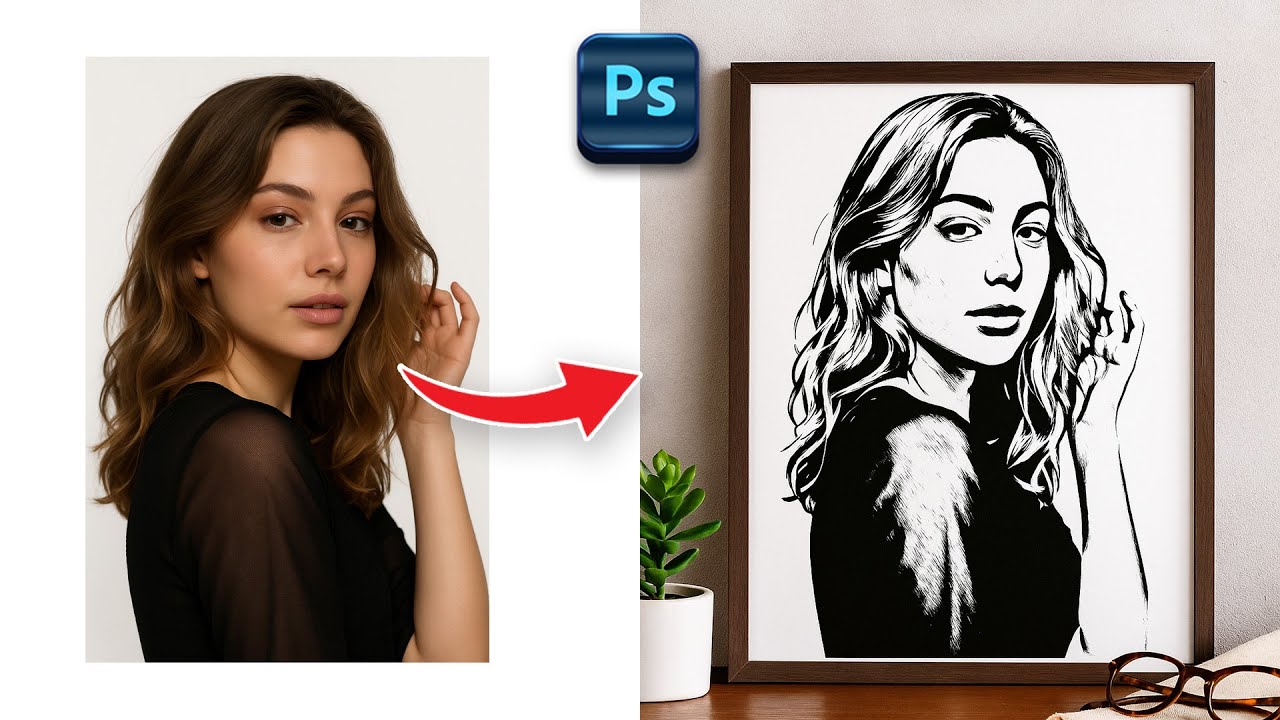
Сделать из фотографии рисунок можно разными путями, и результат у этих путей получается разный. Один подход даёт аккуратный карандашный скетч с выраженными контурами. Другой превращает снимок в живописную картинку с мягкими мазками. Третий работает в логике ИИ-стилизации и за секунды переводит портрет в мультяшный или арт-формат. Поэтому главный вопрос здесь не в том, какая программа вообще умеет сделать рисунок из фото, а в том, какой именно рисунок вам нужен: карандашный, акварельный, комиксный, постерный, мультяшный или близкий к живописи.
Для стабильного результата важен и исходник. Лучше всего в рисунок переводятся фотографии с понятным главным объектом, чистым светом и нормальной резкостью. Портрет на простом фоне почти всегда даёт более красивый результат, чем тёмный кадр с шумом, пересветами и большим количеством мелких деталей. Сначала имеет смысл выровнять свет, контраст и цвет, а уже потом накладывать художественный стиль. Тогда контуры читаются лучше, штрих смотрится чище, а кожа, волосы и фон не превращаются в грязную фактуру.
Как сделать рисунок из фото на Windows/macOS
ФотоМАСТЕР
ФотоМАСТЕР логично поставить первым способом для настольного сценария, потому что он даёт быстрый и при этом управляемый результат без сложного порога входа. У программы настольный интерфейс, русский язык и понятная верхняя структура разделов: Улучшения, Инструменты, Ретушь, Эффекты, Текст и рамки, Пакетная обработка. Внутри базовой коррекции есть вкладки Основные, Цвета и Резкость, а в правом верхнем углу находятся кнопки Сохранить и Печать.
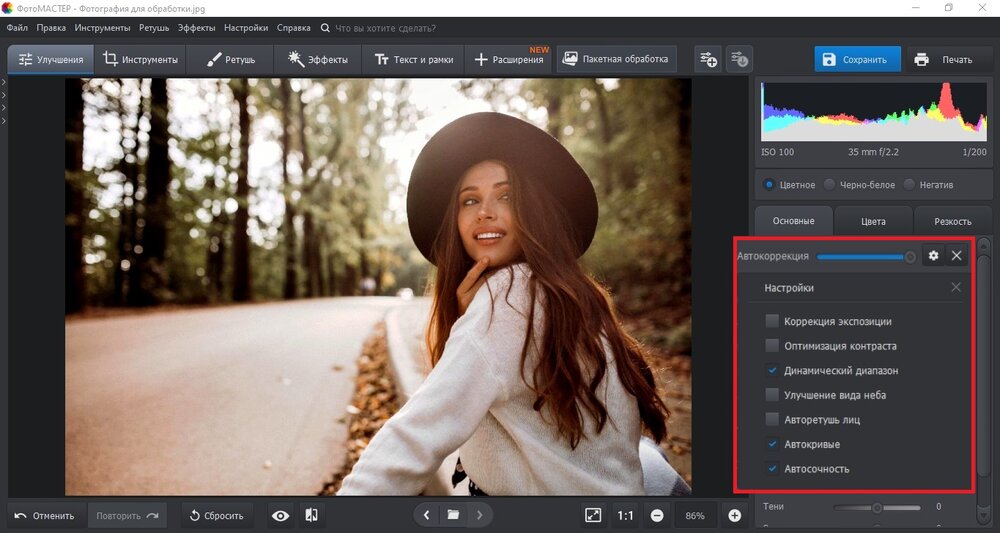
Для перевода фото в рисунок здесь удобно идти двумя дорогами. Первая — сделать чёрно-белый карандашный эффект с акцентом на контуры. Вторая — собрать мягкую художественную обработку, где фотография выглядит как рисунок, но не распадается на грубые линии. Самый быстрый рабочий сценарий такой: открыть фото, привести кадр в порядок через Улучшения, потом добавить выразительность через Резкость, после этого перейти в Инструменты и довести тон через Кривые. Для портретов и городских сцен такой порядок даёт самый предсказуемый результат. В интерфейсе для этого действительно используются Автоматическое улучшение, вкладки Основные и Цвета, а также Инструменты → Кривые.
Если вам нужен именно карандашный рисунок из фото, начните с перевода кадра в монохромную логику. Откройте снимок, выровняйте экспозицию, затем уменьшите лишнюю цветовую пестроту, после чего поднимите Чёткость и зайдите во вкладку Резкость. Там усиливайте Силу и Радиус постепенно, без рывка, чтобы не получить грязный ореол по краям. Дальше переходите в Инструменты → Кривые, выбирайте Канал RGB и собирайте мягкую S-кривую: чуть опускайте тени, чуть поднимайте света. Этот шаг делает линии выразительнее и визуально приближает фото к рисунку. Если в результате появляется слишком много мусора в тенях, сразу сгладьте фактуру в блоках устранения шума и не держите резкость на максимуме. В ФотоМАСТЕР это особенно важно на волосах, ткани и мелких деталях фона.
Если нужен не строгий карандашный скетч, а более художественный рисунок из фотографии, действуйте мягче. Сначала выровняйте тон на вкладке Основные, потом во вкладке Цвета слегка приглушите лишние оттенки через HSL, чтобы изображение стало чище, и только после этого применяйте эффекты или локальную ретушь. Такой способ хорошо работает на пейзажах, архитектуре и портретах, где не хочется терять естественность кожи. В результате изображение начинает напоминать цифровую иллюстрацию, а не просто фото с фильтром. Отдельный плюс ФотоМАСТЕР в том, что после стилизации можно сразу добрать портретную часть через Ретушь → Идеальный портрет, Восстанавливающую кисть или Градиентный фильтр, не прыгая в другую программу.
На практике ФотоМАСТЕР лучше всего чувствует себя там, где нужен быстрый рисунок из фото без долгой возни со слоями. Для семейных портретов, аватарок, открыток, несложных постеров и стилизованных карточек он подходит особенно удачно. Для сложного художественного композитинга с десятками слоёв Photoshop всё же сильнее, но как прямой и удобный путь сделать фото как рисунок на Windows или macOS ФотоМАСТЕР закрывает задачу очень уверенно.
Плюсы
-
Понятный русский интерфейс
-
Быстрый путь к карандашному и художественному эффекту
-
Есть Кривые, HSL, резкость и ретушь в одном окне
-
Удобен для новичка и не требует долгой настройки
-
Подходит для Windows и macOS
Минусы
-
Для очень сложной послойной стилизации возможностей меньше, чем у Photoshop
-
Агрессивная резкость быстро делает картинку грязной, поэтому параметры нужно дозировать
-
Максимально художественный результат здесь всё же строится на комбинации коррекций, а не на глубокой живописной системе кистей
Adobe Photoshop
Photoshop — самый гибкий вариант в этой задаче. Он не просто накладывает стиль, а позволяет буквально собрать рисунок из фото вручную: через слои, маски, корректирующие слои, режимы наложения, Camera Raw Filter, Filter Gallery и Oil Paint. Интерфейс построен вокруг верхнего меню File, Edit, Image, Layer, Select, Filter, View, Window, панели инструментов слева и панелей Layers, Properties, Adjustments, History справа. Именно поэтому Photoshop даёт не самый быстрый, но самый управляемый результат.
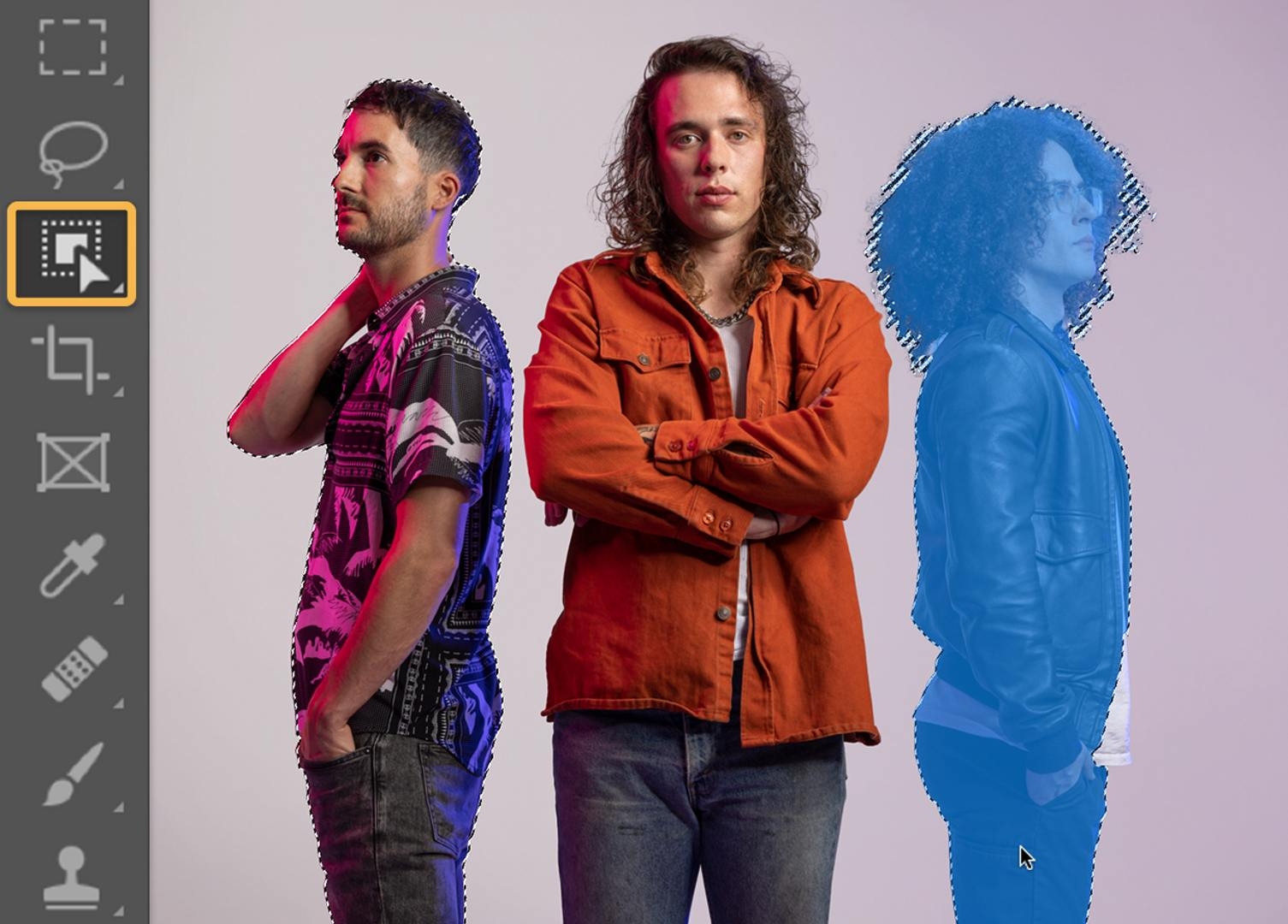
Самый известный способ сделать карандашный рисунок в Photoshop строится на копии слоя, обесцвечивании, инверсии и режиме наложения Color Dodge, после чего эффект доводится размытием и тоновой коррекцией. Этот подход позволяет получить чистый скетч с белой бумагой и тёмными линиями, а затем отдельно регулировать плотность рисунка через Levels или Curves. Adobe отдельно разбирает сценарий фото в pencil sketch через дубликат слоя, инверсию и дальнейшую сборку основного рисунка, а для художественной живописной стилизации рекомендует Oil Paint и Filter Gallery.
Рабочая схема для карандашного рисунка выглядит так. Открываете фото, дублируете базовый слой, переводите копию в чёрно-белый вид, делаете ещё одну копию, инвертируете её и переводите в Color Dodge. После этого добавляете Gaussian Blur или аналогичное размытие, пока не начнёт проявляться скетч-структура. Затем добираете контраст через Levels или Curves, а на финале слегка поднимаете текстуру. На портретах после этого удобно вручную ослабить эффект на коже маской, чтобы лицо не выглядело меловым. В результате получается не грубый фильтр, а вполне контролируемый карандашный рисунок из фотографии.
Если нужен рисунок красками из фото, удобнее идти через Filter → Stylize → Oil Paint. Этот инструмент даёт живописную пластику мазка, а дальше результат можно усилить через насыщенность, Camera Raw Filter или дополнительные корректирующие слои. Adobe рекомендует этот путь именно для превращения фотографии в painting look, а сам Oil Paint регулируется ползунками Stylization, Cleanliness, Scale и другими параметрами кистевого эффекта. На пейзажах и крупных портретах результат получается особенно хорошим, потому что там есть большие цветовые массы и читаемые формы.
Сила Photoshop в том, что он не ограничивает вас одним стилем. Один и тот же исходник можно провести по трём разным маршрутам: сделать жёсткий карандашный рисунок, мягкий скетч, живописную картину или даже частично нарисованный коллаж, где фон остаётся фотографическим, а человек превращается в иллюстрацию. Для этого и нужна его послойная логика: исходник не рушится, а каждый этап остаётся под контролем. Если задача — получить максимально аккуратный, печатный и предсказуемый результат, Photoshop остаётся самым сильным инструментом в этой подборке.
Плюсы
-
Самый высокий уровень контроля над результатом
-
Отлично подходит и для карандашного рисунка, и для живописной стилизации
-
Работает со слоями, масками, корректирующими слоями и смарт-фильтрами
-
Удобен для печати, полиграфии и сложной доработки
-
Даёт профессиональный результат без ощущения случайного фильтра
Минусы
-
Самый высокий порог входа в подборке
-
На быстрый результат уходит больше времени, чем в готовых приложениях
-
Без понимания слоёв и режимов наложения эффект легко сделать грубым
CyberLink PhotoDirector
PhotoDirector занимает промежуточное положение между классическим редактором и ИИ-сервисом. С одной стороны, это полноценная настольная программа с Library, Adjust, Guided, Edit, Layers/Design, Create и пакетной обработкой. С другой — в стартовом лаунчере у неё сразу вынесены узкие задачи вроде AI Object Removal, AI Image Enhancer, Background Remove, Cartoonize Portrait, AI Anime и Picture to Painting. Поэтому она удобна именно в тех сценариях, где вы хотите быстро сделать рисунок из фото, но не терять возможность потом довести кадр вручную.
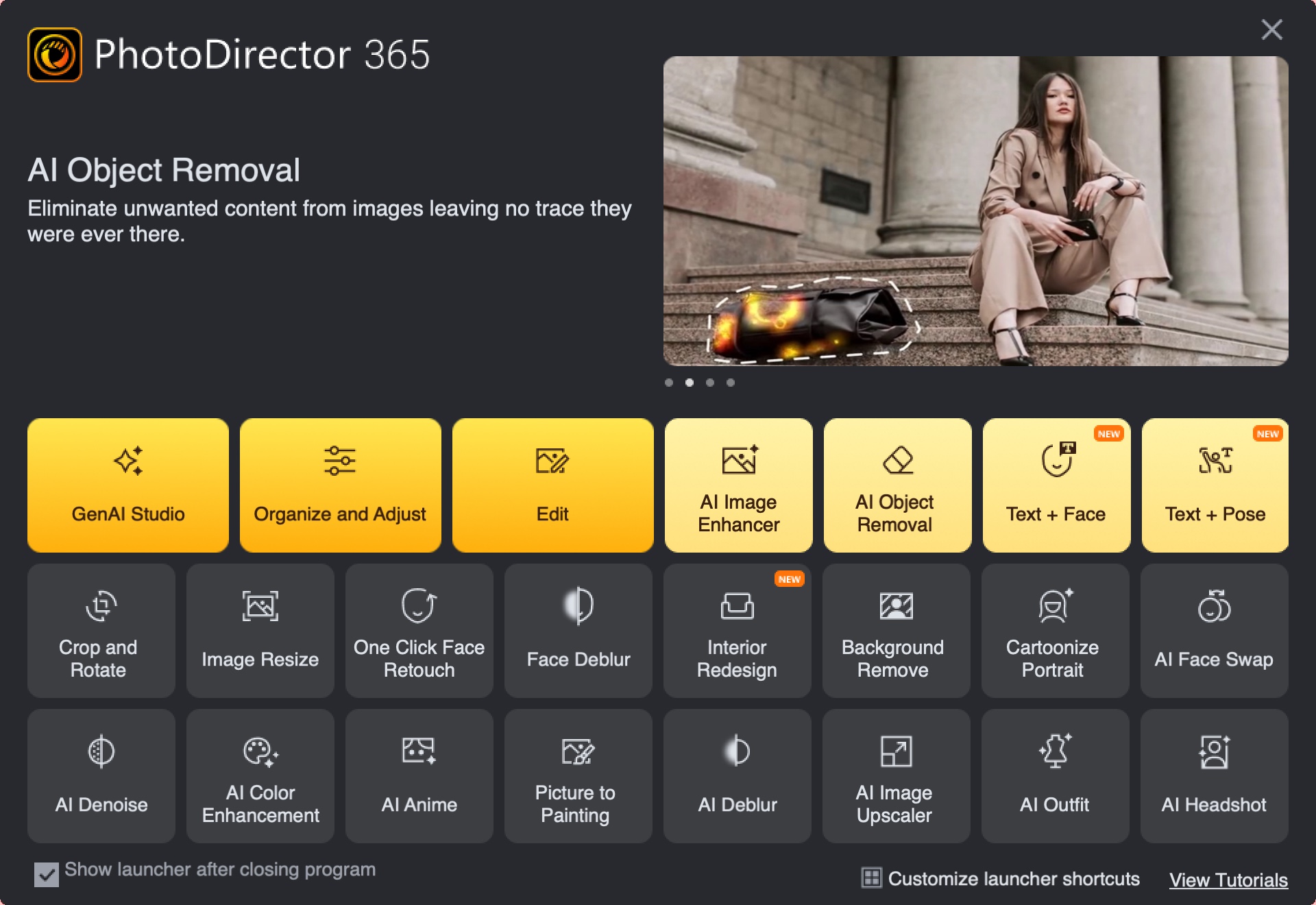
Если вам нужен быстрый художественный результат, удобнее всего стартовать из лаунчера. Для портрета лучше брать Cartoonize Portrait или AI Anime, а для более универсальной стилизации — Picture to Painting. После выбора режима вы загружаете исходник и уже на первом проходе получаете рисунок, который дальше дорабатывается в обычных рабочих модулях программы. Это главное достоинство PhotoDirector: он не запирает пользователя внутри одного фильтра, а даёт перейти к коррекции света, цвету, HSL, кривым, шумоподавлению, слоям и локальной ретуши.
Практически лучше всего PhotoDirector показывает себя на портретах, travel-фото и городских кадрах. Сначала имеет смысл зайти в Adjust и привести снимок в порядок по тону, затем уже запускать художественную стилизацию. Тогда AI-эффект не усиливает дефекты исходника. На портретах после перевода в рисунок удобно отдельно поправить кожу, глаза и фон, а на пейзажах — ослабить лишнюю цифровую кислотность через HSL и кривые. В отличие от чисто онлайн-стилизаторов, здесь рисунок получается более подконтрольным.
PhotoDirector стоит выбирать в том случае, когда нужен не только сам рисунок, но и нормальная обработка снимка до и после него. Это сильный вариант для тех, кто часто делает обложки, стилизованные портреты, баннеры или графику для соцсетей и не хочет собирать весь процесс из разных сервисов. По скорости он проще Photoshop, а по гибкости заметно сильнее обычных мобильных приложений.
Плюсы
-
Удобный лаунчер с отдельными AI-сценариями
-
Есть Cartoonize Portrait, AI Anime и Picture to Painting
-
После стилизации можно нормально доработать фото в Adjust и других модулях
-
Подходит для портретов, постеров и соцсетевого контента
-
Есть каталог, пакетная обработка и слои
Минусы
-
Интерфейс сложнее, чем у простых конвертеров
-
Часть сильных сценариев требует привыкания к модулям программы
-
ИИ-стили на слабом исходнике подчёркивают недостатки кадра
AKVIS Sketch
AKVIS Sketch — специализированная программа именно для превращения фотографии в карандашный рисунок и близкие художественные варианты. Она не распыляется на десятки несвязанных задач, а концентрируется на фото-в-скетч конверсии. Программа делает как цветные, так и чёрно-белые рисунки, поддерживает стили Classic, Artistic, Maestro и Multistyle, даёт регулировать плотность и тонкость штриховки, угол штриха, цвет карандаша и использовать Timeline для выбора промежуточных вариантов. Она работает как самостоятельное приложение и как плагин, а пробный период длится 10 дней.
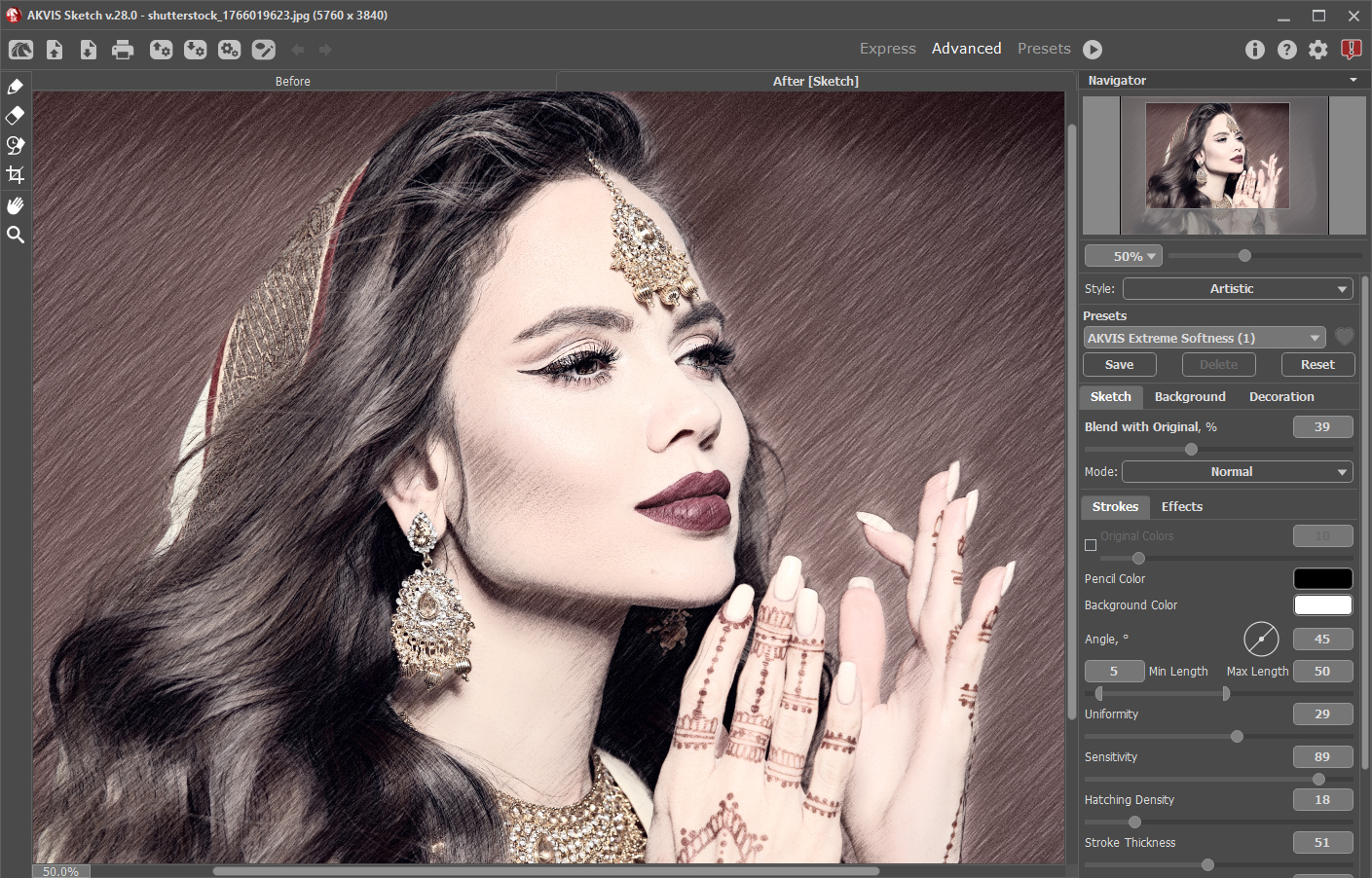
Главная сильная сторона AKVIS Sketch в том, что рисунок здесь строится вокруг логики штриха, а не вокруг общего фильтра. Вы выбираете стиль, затем смотрите, как меняется рисунок при изменении штриховки, чувствительности, толщины линий и фона. Для портрета особенно полезно сначала открыть Artistic или Maestro, а затем уменьшить избыточную плотность штриха в лице, чтобы глаза, губы и контуры волос читались лучше. Для архитектуры и предметных сцен, наоборот, можно усиливать графичность, потому что прямые формы и контрастные границы здесь только выигрывают.
На практике AKVIS Sketch удобен тем, что рисунок почти сразу выглядит именно нарисованным. Он не требует собирать эффект вручную из нескольких слоёв и не пытается быть универсальным редактором. Вы загружаете снимок, выбираете стиль, двигаете параметры штриха и доводите итог. Timeline помогает просмотреть вариации и выбрать лучший промежуточный результат, а готовые пресеты ускоряют работу. Именно поэтому AKVIS особенно хорош там, где нужен рисунок для подарка, печати, постера, книги, иллюстрации или стилизованной открытки.
Плюсы
-
Узкая специализация именно на фото-в-рисунок
-
Сильные карандашные и скетчевые стили
-
Глубокая настройка штриха, плотности и цвета карандаша
-
Удобен для печати, постеров и художественных портретов
-
Есть пробный период и пресеты
Минусы
-
Интерфейс менее привычен, чем у массовых редакторов
-
Универсальных возможностей по ретуши и цветокоррекции меньше, чем у Photoshop и PhotoDirector
-
Для обычной бытовой обработки программа избыточно специализирована
Какиз фото сделать рисунок онлайн
Photopea
Photopea — лучший браузерный вариант для тех, кому нужна логика Photoshop без установки десктопного пакета. Сервис открывает PSD, работает со слоями, масками, режимами наложения, корректирующими слоями, Smart Objects, текстом, векторными контурами и фильтрами. За счёт этого он подходит не только для простого фильтра, но и для полноценной ручной сборки рисунка из фото прямо в браузере.
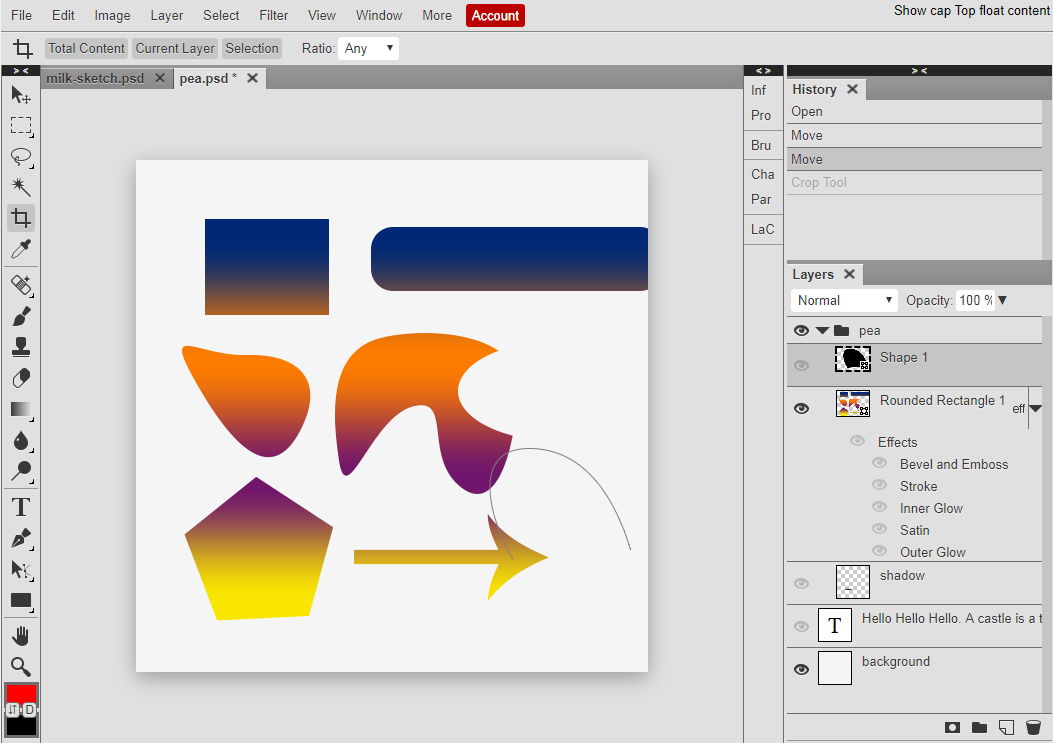
Самый практичный путь в Photopea почти повторяет Photoshop. Открываете изображение, дублируете слой, переводите копию в чёрно-белый вид, делаете ещё одну копию, инвертируете, переводите её в Color Dodge, а затем регулируете эффект через Blur и тоновые корректировки. За счёт того, что в Photopea есть Layers, History, режимы наложения и корректирующие инструменты, этот классический pencil sketch workflow собирается здесь вполне полноценно. Если нужен не карандаш, а более декоративный результат, дальше можно использовать Layer Style, градиенты, корректирующие слои и выборочные правки по маске.
Photopea особенно хорош в двух сценариях. Первый — когда вам нужен браузерный аналог Photoshop для работы со слоями и вы не хотите устанавливать тяжёлую программу. Второй — когда нужно быстро сделать рисунок из фото онлайн, но не ограничиваться одним автоматическим фильтром. Он даёт гораздо больше контроля, чем обычные веб-конвертеры. При этом интерфейс у него сложнее, чем у Fotor или BeFunky: здесь важнее понимать, как устроены слои, маски и режимы наложения. Зато результат получается заметно чище и профессиональнее.
Плюсы
-
Самый сильный браузерный редактор для ручной стилизации
-
Поддерживает слои, маски, PSD и корректирующие слои
-
Подходит для карандашного рисунка и более сложных композиций
-
Не требует установки
-
Хорошо справляется с рабочими макетами и графикой
Минусы
-
Интерфейс сложнее, чем у простых онлайн-сервисов
-
Для новичка без опыта в послойной обработке вход не самый мягкий
-
Быстрого результата в один клик здесь меньше, чем в чистых AI-стилизаторах
BeFunky
BeFunky удобен тем, что сочетает Photo Editor, Collage Maker и Graphic Designer в одной логике интерфейса. Сервис открывается быстро, сверху держит Open и Save, слева показывает крупные разделы обработки, а дальше даёт работать с фото, коллажами и шаблонами в одном стиле. Для задачи фото как рисунок это важно, потому что вы можете сначала стилизовать снимок, а затем сразу же собрать из него открытку, коллаж, обложку или макет для соцсетей.
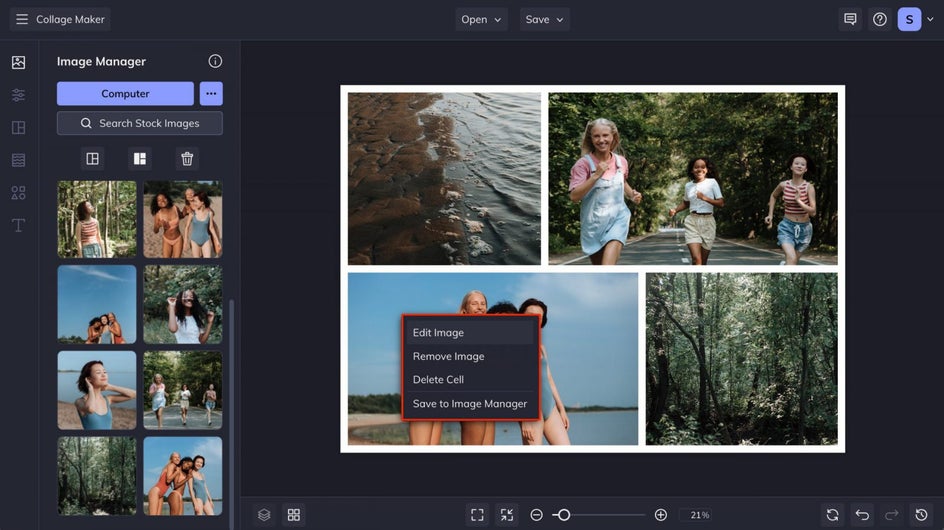
В BeFunky удобнее всего работать через разделы Photo Editor и Effects. Сначала откройте фотографию через Open, затем поправьте базовые вещи, после чего переходите к художественным эффектам. Сервис хорошо справляется с мягкой стилизацией под иллюстрацию, эскиз и дизайнерский арт, а затем позволяет добрать композицию через Graphic Designer. Внутри самого редактора у него логичная структура: слева категории, сверху Open и Save, а в дизайнерском режиме доступны понятные панели вроде Image Properties, Text Properties и Customize. Это делает сервис особенно удобным для пользователей, которым нужен не только сам рисунок, но и готовая картинка под публикацию.
Отдельно BeFunky хорош тогда, когда рисунок из фото должен сразу превратиться в макет. Вы перевели портрет в художественный вид, добавили фон, подпись, заголовок и экспортировали файл без перехода в другую программу. Для блогов, карточек, баннеров и коллажей такой путь очень удобен. Чисто по точности рисунка BeFunky слабее Photopea и Photoshop, зато выигрывает по скорости и удобству в дизайнерском сценарии.
Плюсы
-
Удобный браузерный интерфейс
-
Быстрый переход от стилизации к коллажу и макету
-
Хорошо подходит для соцсетей, постеров и открыток
-
Есть понятные панели Image Properties и Text Properties
-
Не требует установки
Минусы
-
Это не самый глубокий инструмент именно для карандашного рисунка
-
Часть интересных функций завязана на платный доступ
-
Для очень точной ручной стилизации сервис уступает Photopea
Fotor
Fotor — один из самых удобных вариантов, когда нужен быстрый рисунок из фото онлайн без входа в сложную графическую среду. Его логика строится вокруг трёх модулей: Photo Editor, Collage и Design. В редакторе слева лежат AI Tools, Adjust, Effects, Beauty, Frames, Text, Elements и Batch, а в верхней части — Open, Undo, Original и Download. За счёт этого сервис хорошо подходит именно для быстрого преобразования фотографии в декоративный рисунок, скетчевую стилизацию или социальный арт.
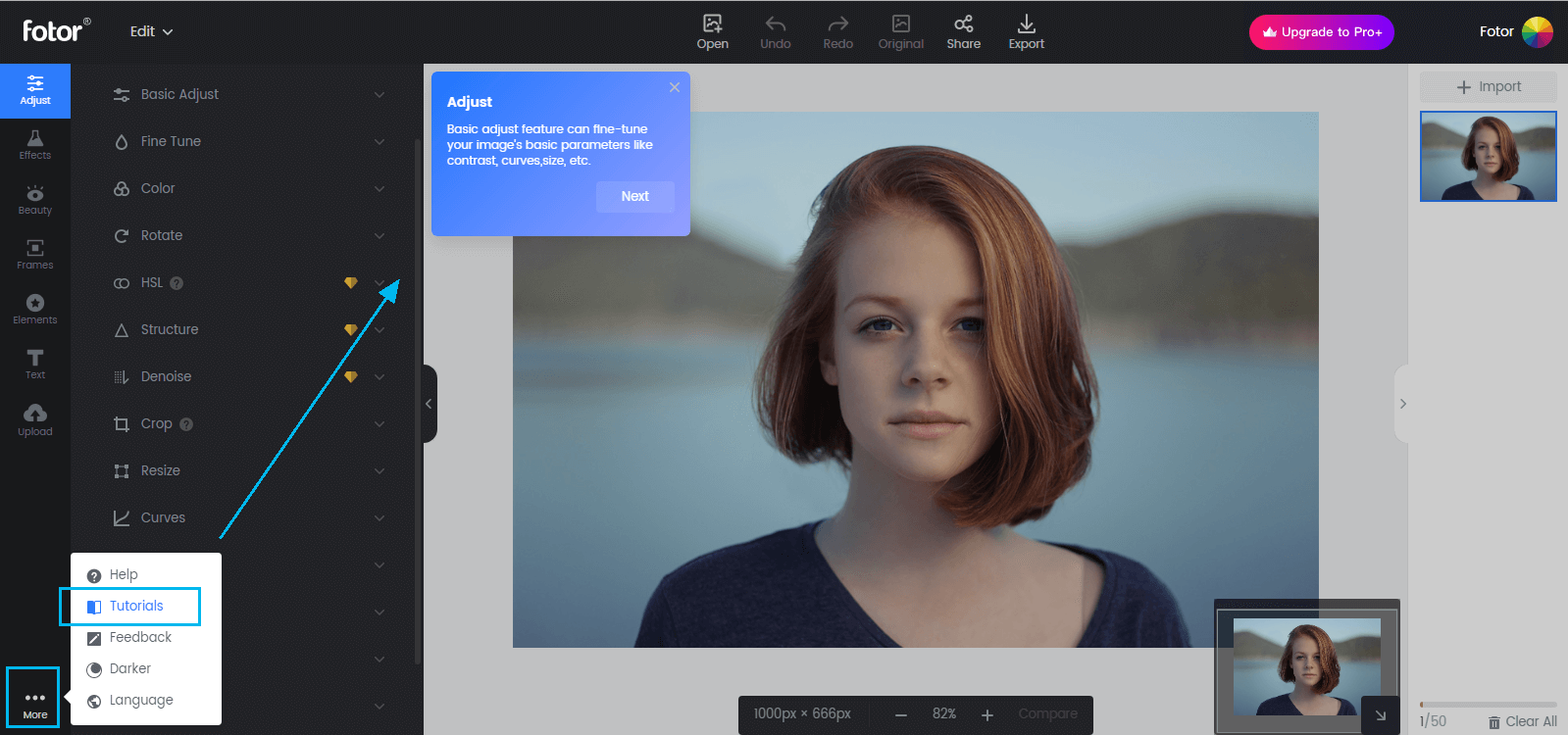
Рабочий порядок здесь такой: откройте снимок через Open Image, сначала зайдите в Adjust и выровняйте базу — Crop, Rotate, свет, контраст, температуру, насыщенность. Только после этого переходите в Effects и AI Tools. Такой порядок особенно важен в Fotor, потому что готовые эффекты работают заметно чище на уже выровненном кадре. Если запустить художественный фильтр на слишком тёмное или шумное фото, сервис подчеркнёт недостатки. А если сначала поправить основу, итоговый рисунок получается гораздо более аккуратным. Внутри Effects здесь используются интенсивность и дополнительные параметры конкретного фильтра, а в AI Tools лежат быстрые умные улучшатели и функции удаления лишнего.
Fotor лучше всего подходит для тех задач, где важна скорость: аватарки, карточки для соцсетей, простые иллюстративные превью, стилизованные портреты, посты и обложки. В нём удобно сделать художественный вариант фото, затем добавить текст, рамку или декоративный элемент и сразу экспортировать результат. По глубине ручного контроля он уступает Photopea, зато как прямой ответ на вопрос, как из фото сделать рисунок онлайн быстро и без сложного интерфейса, это один из самых удачных сервисов в подборке.
Плюсы
-
Очень понятный интерфейс для быстрого результата
-
Удобная связка Adjust → Effects → Download
-
Есть AI Tools, Effects, текст и дизайн-модули
-
Хорош для аватарок, соцсетей и быстрых картинок
-
Работает полностью в браузере
Минусы
-
Многие сильные возможности завязаны на платный тариф
-
Глубокий ручной контроль ограничен по сравнению с Photoshop и Photopea
-
На слабом исходнике художественный результат быстро становится искусственным
Как из фотографии сделать рисунок на iPhone / Android
Prisma
Prisma давно остаётся одним из самых узнаваемых мобильных приложений для превращения фотографии в рисунок. У сервиса большая библиотека художественных стилей, отдельное управление передним и задним планом, рамки и инструменты работы с фоном. Именно поэтому Prisma особенно хороша для портретов, где важна не только стилизация, но и разделение человека и окружения.
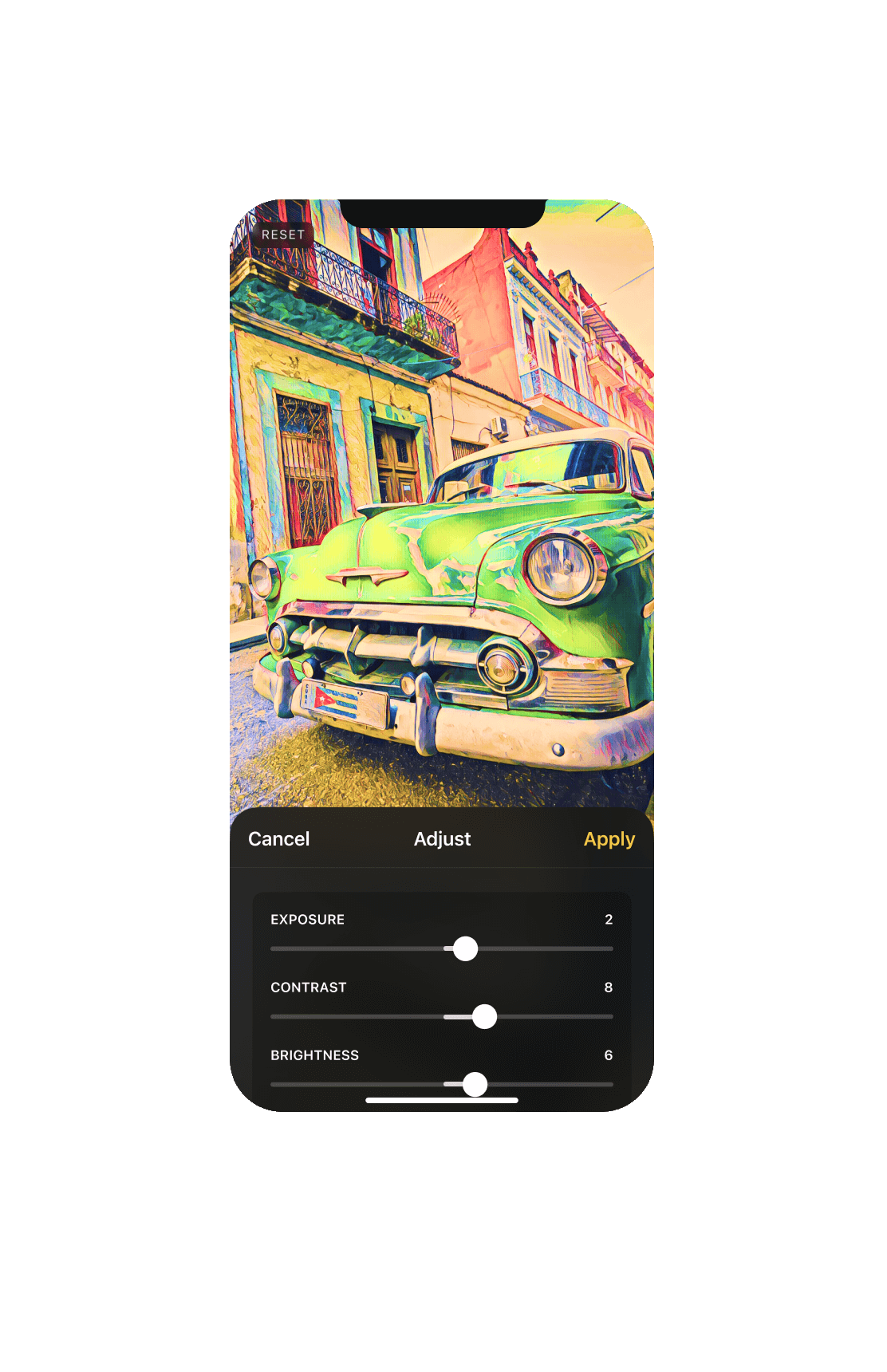
Практически Prisma лучше всего работает в сценарии один снимок — один выразительный стиль. Вы загружаете фото, выбираете художественный пресет, регулируете силу эффекта и отдельно контролируете, насколько активно обработка затрагивает фон и объект. На портретах это особенно полезно: лицо можно оставить более читаемым, а фон сделать художественнее. Такой подход даёт именно рисунок по фото, а не просто агрессивный фильтр поверх всего кадра. На пейзажах Prisma тоже даёт интересные результаты, но её сильная сторона всё же портретная и аватарная стилизация.
Prisma стоит выбирать тогда, когда нужен красивый и быстрый рисунок из фото на телефоне, без долгой ручной сборки. Для Stories, аватарок, постов, обложек и экспериментов со стилем это один из самых удобных мобильных инструментов. Но лучший результат она показывает на фото с одним главным объектом и чистой композицией.
Плюсы
-
Сильная мобильная художественная стилизация
-
Большая библиотека стилей
-
Есть работа с передним и задним планом
-
Особенно хороша для портретов и аватарок
-
Быстрый результат на телефоне
Минусы
-
Не каждый стиль выглядит одинаково удачно
-
На перегруженных сценах результат слабее, чем на портретах
-
Для технически чистого скетча приложение уступает настольным редакторам
ToonMe
ToonMe ориентирован прежде всего на мультяшный и аватарный результат. Приложение делает cartoon-варианты селфи и портретов в один тап, предлагает большую библиотеку фильтров, эффекты для профиля, работу с фоном и стили, где лицо переводится в яркий рисованный формат за считаные секунды. На Google Play приложение описано как быстрый cartoon creator и selfie editor с большим набором art filters, а официальный материал показывает готовые toon-результаты с акцентом именно на портретное превращение.
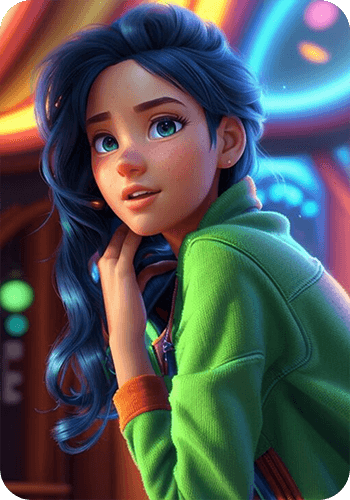
Главный сценарий здесь не карандашный рисунок, а мультяшный рисунок из фото. Поэтому ToonMe лучше не сравнивать лоб в лоб с Photoshop или AKVIS Sketch. Это инструмент для другого результата: аватарка, стилизованный профиль, смешной арт, яркий персонаж, подарок, карточка для соцсетей. Загружаете фото, выбираете пресет, получаете готовый образ и уже потом решаете, нужен ли вам другой фон, дополнительный текст или обрезка. На одиночных портретах ToonMe работает заметно сильнее, чем на сложных групповых сценах.
Если вам нужен именно мультяшный рисунок из фотографии на телефоне, ToonMe — очень сильный вариант. Если же задача ближе к карандашному скетчу или классической художественной стилизации, лучше идти в Prisma, AKVIS Sketch или Photoshop. ToonMe — это прежде всего быстрый персонажный результат.
Плюсы
-
Очень быстрый мультяшный результат
-
Хорошо подходит для портретов и аватарок
-
Большая библиотека стилизованных пресетов
-
Даёт яркий social-ready эффект без сложной обработки
-
Удобен для телефона
Минусы
-
Это не лучший инструмент для строгого карандашного рисунка
-
На групповых фото результат слабее
-
Стилизация иногда сильнее меняет исходный образ, чем хотелось бы
Какой способ выбрать под конкретную задачу
Если нужен карандашный рисунок из фото с контролем качества, лучший порядок такой: Photoshop, AKVIS Sketch, ФотоМАСТЕР, Photopea. Photoshop лидирует по управляемости, AKVIS — по чистой специализации, ФотоМАСТЕР — по простоте, Photopea — по браузерной доступности.
Если нужен быстрый художественный рисунок без долгой сборки, лучше брать PhotoDirector, Fotor или Prisma. Здесь важна не столько ручная точность, сколько скорость и удачный автоматический стиль. PhotoDirector сильнее на ПК, Prisma — на телефоне, Fotor — в браузере.
Если нужен мультяшный рисунок из фото, на телефоне лучше всего показывает себя ToonMe, а на компьютере и в браузере похожий эффект удобнее добирать через AI-сценарии PhotoDirector или художественные стили Fotor. Для аватарок, профилей, постов и лёгкого персонажного арта это самые удобные варианты.
Если важен максимальный контроль и печатный результат, выбирайте Photoshop. Если важен баланс простоты и качества — ФотоМАСТЕР. Если нужен сильный браузерный вариант — Photopea. Если нужен самый лёгкий мобильный путь — Prisma или ToonMe, в зависимости от того, хотите вы художественный стиль или именно мультяшный персонаж.
Как подготовить фото, чтобы рисунок получился лучше
Перед стилизацией всегда делайте три вещи.
Во-первых, выравнивайте свет. Слишком тёмный кадр даёт грязный рисунок, а пересвеченный убивает полутона.
Во-вторых, чистите композицию. Чем меньше случайного визуального мусора в фоне, тем чище линии и штрихи.
В-третьих, не загоняйте резкость слишком высоко до перевода в рисунок. Резкость нужна, но её избыток делает края грубыми и ломает мягкие переходы.
Для портрета лучше работают:
-
фронтальный или полуповоротный свет
-
понятные контуры лица и волос
-
фон без лишней пестроты
Для пейзажа лучше работают:
-
ясное деление на планы
-
читаемый силуэт деревьев, домов, гор
-
отсутствие сильного цифрового шума
Для предметной фотографии лучше работают:
-
контраст объекта и фона
-
чёткая форма
-
мягкий, но понятный свет
Частые ошибки
Самая частая ошибка — попытка превратить в рисунок технически плохой кадр. Если исходник смазанный, шумный и тёмный, никакой фильтр не сделает его красивой иллюстрацией. Он просто замаскирует дефекты художественной фактурой.
Вторая ошибка — чрезмерная резкость. Когда пользователь видит, что контуров мало, он резко поднимает резкость, чёткость и контраст. В итоге кожа, волосы, ткань и фон покрываются грязным ореолом. Правильнее сначала чуть усилить форму, потом подтянуть тон через кривые и только после этого добавлять ещё немного резкости.
Третья ошибка — неправильный выбор инструмента. ToonMe не нужен там, где вы хотите реалистичный карандашный рисунок. AKVIS Sketch не нужен там, где вы хотите быстро собрать яркую аватарку в мультяшном стиле. Photoshop не обязателен там, где нужна простая стилизация в пару кликов. Очень важно подбирать программу под тип рисунка, а не просто под популярность названия.
Четвёртая ошибка — отсутствие финальной доводки. Даже хороший автопреобразователь почти всегда выигрывает, если после него чуть поправить свет, ослабить эффект на лице, приглушить фон или вернуть локальную детализацию в глаза и волосы.
Сравнительная таблица
| Инструмент | Платформа | Тип результата | Уровень контроля | Кому подходит лучше всего |
|---|---|---|---|---|
| ФотоМАСТЕР | Windows, macOS | карандашный рисунок, мягкая художественная стилизация | средний | тем, кто хочет быстро и понятно |
| Adobe Photoshop | Windows, macOS | карандаш, живопись, сложный арт | максимальный | тем, кому нужен лучший контроль |
| CyberLink PhotoDirector | Windows, macOS | AI-рисунок, cartoon, painting | высокий | тем, кто хочет быстро и гибко |
| AKVIS Sketch | Windows, macOS | карандаш, скетч, штрих, акварельные варианты | высокий в узкой задаче | тем, кому нужен именно рисунок |
| Photopea | браузер | карандашный рисунок, ручная послойная стилизация | высокий | тем, кому нужен браузерный аналог Photoshop |
| BeFunky | браузер | художественный стиль, дизайнерский арт | средний | тем, кто делает соцсети и макеты |
| Fotor | браузер | быстрый рисунок, декоративная стилизация | средний | тем, кому нужен быстрый онлайн-результат |
| Prisma | iPhone, Android | художественный арт, стилизованный портрет | средний | тем, кто работает с телефона |
| ToonMe | iPhone, Android | мультяшный рисунок, аватар | средний | тем, кому нужен cartoon-результат |
Частые вопросы
Можно ли сделать рисунок из фото без Photoshop
Да. Для этого хорошо подходят ФотоМАСТЕР, AKVIS Sketch, PhotoDirector, Photopea, Fotor, Prisma и ToonMe. Photoshop нужен не для самого факта превращения фото в рисунок, а для максимально тонкой ручной сборки.
Как получить именно карандашный рисунок
Лучше всего работают Photoshop, AKVIS Sketch, ФотоМАСТЕР и Photopea. Для такого эффекта важны монохром, контуры, мягкая тоновая коррекция и аккуратная резкость.
Какой способ выбрать для портрета
Для художественного портрета на телефоне — Prisma. Для мультяшного портрета — ToonMe. Для серьёзного настольного результата — Photoshop, ФотоМАСТЕР или PhotoDirector. Для красивого подарочного скетча — AKVIS Sketch.
Какой вариант самый простой
Самые простые по входу — ФотоМАСТЕР на компьютере, Fotor в браузере и ToonMe на телефоне. У них короткая дистанция от загрузки фото до готового результата.
Какой вариант лучше для печати
Для печати и предсказуемой финальной доводки лучше всего подходят Photoshop, AKVIS Sketch и ФотоМАСТЕР. Они дают больше контроля над чистотой рисунка, контрастом и итоговым видом файла.
Итоги
Если нужен самый сбалансированный настольный способ, начинайте с ФотоМАСТЕР. Он стоит первым не случайно: в нём проще всего быстро получить понятный результат и не увязнуть в сложной графической логике.
Если нужен лучший по качеству и контролю путь, выбирайте Photoshop.
Если нужна быстрая художественная стилизация с ИИ на компьютере, берите PhotoDirector.
Если нужен именно специализированный рисунок по фото, особенно карандашный, очень хорош AKVIS Sketch.
Если хотите работать в браузере — лучшая пара это Photopea и Fotor: первый даёт контроль, второй — скорость.
Если задача полностью мобильная, Prisma и ToonMe закрывают её лучше остальных, но под разные стили: Prisma — под художественный арт, ToonMe — под мультяшный образ.
Главное правило одно: сначала подготовьте фото, потом выбирайте стиль, а после стилизации обязательно сделайте короткую доводку. Именно на этом этапе фотография перестаёт выглядеть как случайный фильтр и начинает выглядеть как рисунок.

Чтобы оставить комментарий, авторизуйтесь или зарегистрируйтесь.