Чтобы записать кавер дома, не требуется сразу собирать дорогую студию. Для первого законченного трека достаточно тихой комнаты, наушников, микрофона, подходящей минусовки и программы, в которой можно записать голос, убрать лишние фрагменты, выровнять громкость и соединить вокал с инструменталом. Качество результата в первую очередь зависит не от количества техники, а от подготовки: выбранной тональности, акустики помещения, правильного расстояния до микрофона, аккуратной настройки входного уровня и нескольких полноценных дублей.
Домашняя запись вокала редко получается убедительной после одного прохода. Исполнитель сначала проверяет песню в удобной тональности, затем записывает тестовый фрагмент, оценивает шум и перегруз, делает несколько дублей куплета и припева, выбирает лучшие фразы и только после этого переходит к обработке. Такой порядок экономит время: чистый исходник требует заметно меньше исправлений.
В статье разобраны варианты для Windows, macOS, Android, iPhone и браузера. Отдельный раздел посвящён созданию альтернативной версии песни через Suno. Для Windows первым рассмотрен АудиоМАСТЕР: в нём удобно быстро записать голос, обработать дорожку и смешать её с готовой минусовкой без сложной настройки многодорожечной студии.
Что такое кавер и каким он бывает
Кавер — это новое исполнение уже существующей композиции. Исполнитель сохраняет узнаваемую основу песни, но записывает собственную вокальную или инструментальную версию. Необязательно копировать оригинал нота в ноту. Хороший кавер раскрывает материал с другой стороны: меняет тембр голоса, подачу, динамику, набор инструментов, темп или настроение.
Домашние версии удобно разделить на несколько типов.
| Формат | Что записывается | Сложность | Подходящий сценарий |
|---|---|---|---|
| Вокал под готовую минусовку | Одна основная вокальная дорожка и инструментал | Низкая | Первая самостоятельная запись |
| Акустическая версия | Голос и гитара, укулеле или клавиши | Средняя | Живое исполнение с камерным звучанием |
| Многодорожечный кавер | Вокал, бэк-вокал, инструменты, дополнительные партии | Средняя или высокая | Полноценная аранжировка |
| Инструментальная версия | Гитара, клавиши, ударные или несколько инструментов | Средняя | Демонстрация исполнительской техники |
| Жанровая переработка | Новая аранжировка в другом стиле | Высокая | Творческое переосмысление песни |
| Нейросетевая версия | Исходная аудиозапись и автоматически созданный вариант | Средняя | Поиск необычной стилистики и черновых идей |
Для первого опыта лучше записать голос поверх готовой минусовки. В таком проекте легче услышать ошибки интонации, оценить баланс и разобраться с обработкой. После освоения базового маршрута можно добавлять бэк-вокал, гармонии, живые инструменты и дополнительные эффекты.
Как выбрать песню для первого кавера
Не каждая любимая композиция подходит для первой записи. Сложная песня с широким диапазоном, длинными нотами, резкими скачками между регистрами и плотной аранжировкой потребует намного больше дублей. Первый проект стоит строить вокруг материала, который уже уверенно получается на репетиции.
Оцените диапазон
Спойте куплет и самый высокий фрагмент припева без напряжения. Голос не должен становиться зажатым, хриплым или слишком тихим. Нижние ноты также должны звучать разборчиво. При неудобном диапазоне измените тональность минусовки на один или несколько полутонов.
Проверяйте не только припев. В некоторых песнях самая сложная нота находится в бридже или финальном повторе, где требуется сохранить громкость после нескольких минут исполнения.
Проверьте темп
Быстрая композиция усложняет дикцию, дыхание и синхронизацию с инструменталом. Для первой домашней записи удобнее средний темп, в котором слова произносятся отчётливо, а фразы не требуют постоянных склеек.
Медленная песня тоже не всегда проста. В ней хорошо слышны неровные ноты, нестабильное дыхание, случайные призвуки и слишком резкая обработка. Выбирайте композицию, которую удаётся спеть ровно от начала до конца.
Определите формат будущей версии
Перед записью ответьте на четыре вопроса:
-
Останется ли оригинальный темп?
-
Нужна ли готовая минусовка или собственный аккомпанемент?
-
Будут ли бэк-вокал и дополнительные голоса?
-
Записывается только аудио или одновременно снимается видео?
Для ролика с живым исполнением важна естественность. Для отдельного аудиотрека можно тщательнее собрать вокал из нескольких дублей и аккуратно отредактировать проблемные места.
Что понадобится для записи кавера дома
Минимальный набор состоит из пяти элементов:
-
компьютера, ноутбука или смартфона;
-
микрофона;
-
проводных наушников;
-
минусовки;
-
программы для записи и обработки аудио.
Встроенный микрофон ноутбука или телефона подходит для проверки тональности, репетиционной заметки и первого черновика. Для публикации лучше использовать отдельный USB-микрофон, гарнитуру с чистым капсюлем или XLR-микрофон, подключённый через аудиоинтерфейс.
Почему наушники обязательны
Минусовку во время записи нельзя включать через колонки. Микрофон повторно захватит инструментал вместе с отражениями комнаты. После этого голос будет сложно обработать отдельно: при эквализации и шумопонижении изменится также попавшая в микрофон музыка.
Проводные наушники решают проблему. Закрытая конструкция уменьшает утечку звука наружу. Беспроводные модели создают задержку, из-за которой исполнитель начинает петь чуть позже ритма.
USB-микрофон или XLR-комплект
USB-микрофон подключается непосредственно к компьютеру. Он удобен для первого домашнего рабочего места: требуется меньше кабелей и настроек.
XLR-микрофон подключается через аудиоинтерфейс. Такой комплект удобнее при дальнейшем развитии домашней студии: интерфейс даёт отдельную регулировку усиления, разъём для наушников, прямой мониторинг и входы для инструментов.
Полезные аксессуары
Поп-фильтр уменьшает резкие выбросы воздуха на согласных. Стойка удерживает микрофон в стабильном положении. Мягкое крепление снижает передачу вибраций от стола. Плотные шторы, ковёр и одежда в шкафу уменьшают отражения в комнате.
Покупать всё сразу не требуется. Сначала устраните самые заметные проблемы: шум, эхо, утечку минусовки и перегруз входа.
Как подготовить комнату к записи
Даже хороший микрофон не исправляет комнату с выраженным эхом. Пустые стены, голый пол, стекло и мебель с твёрдыми поверхностями отражают звук. Вокал становится гулким и далёким. После добавления реверберации проблема усиливается.
Для домашней записи используйте комнату с мягкими предметами:
-
плотными шторами;
-
ковром;
-
диваном;
-
книжными полками;
-
открытым шкафом с одеждой;
-
пледом на стене за исполнителем.
Не ставьте микрофон в центре пустой комнаты и вплотную к стене. Удобная позиция находится в части помещения, где вокруг есть мягкие поверхности, но голос не звучит глухо. Запишите несколько фраз в двух или трёх местах и выберите вариант с минимальным эхом.
Уберите постоянный шум
Перед началом сессии закройте окно, отключите вентилятор, кондиционер, очиститель воздуха и уведомления на телефоне. Ноутбук поставьте дальше от микрофона. При работе с настольным компьютером разверните микрофон так, чтобы его наиболее чувствительная сторона была направлена на исполнителя, а корпус компьютера находился сзади или сбоку.
Сделайте тестовую запись тишины продолжительностью 10–15 секунд. Затем произнесите несколько фраз обычным голосом и громко спойте часть припева. Прослушайте результат в наушниках. Такой короткий тест сразу показывает три проблемы: фоновый шум, комнатное эхо и перегруз на громких нотах.
Настройте положение микрофона
Начальная дистанция для вокала составляет примерно 15–20 сантиметров. Поп-фильтр располагается между исполнителем и микрофоном. При громких фрагментах немного отодвигайтесь. При тихих фразах сохраняйте положение, чтобы тембр не менялся от строки к строке.
Не держите микрофон рукой во время студийной записи. Любое движение создаёт лишний шум и меняет расстояние до капсюля.
Как подготовить минусовку
Минусовка должна быть готова до начала основной вокальной сессии. Используйте файл без заметного шума, обрывов, перегруза и сильного сжатия. Для монтажа удобнее WAV. Качественный MP3 также подходит, но его лучше не перекодировать многократно.
Где взять инструментал
Рабочие варианты:
-
официальная инструментальная версия;
-
караоке-версия;
-
самостоятельно записанный аккомпанемент;
-
собственная аранжировка;
-
инструментал, созданный после разделения исходной песни на голос и музыку.
Перед публикацией убедитесь, что у вас есть необходимые права или разрешения на использование выбранного материала.
Как изменить тональность
Тональность выбирается до записи вокала. Спойте самый низкий куплет и самый высокий припев. Затем сравните несколько вариантов: исходный, на полтона ниже, на тон ниже и на полтона выше. Оставьте версию, в которой голос звучит свободно во всей песне.
Не ориентируйтесь только на одну эффектную высокую ноту. Удобная тональность сохраняет естественный тембр, разборчивость текста и стабильность дыхания от начала до конца.
Как удалить вокал через VocalRemover
VocalRemover подходит для подготовки чернового инструментала. Сервис разделяет загруженную композицию на две дорожки: музыку без основного голоса и изолированный вокал.
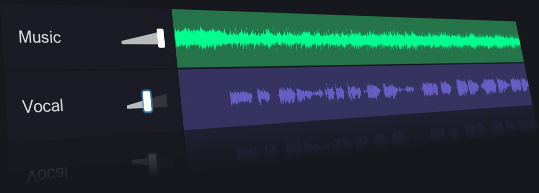
Порядок работы:
-
Откройте инструмент удаления вокала.
-
Нажмите
Browse my files. -
Выберите аудиофайл.
-
Дождитесь разделения дорожек.
-
Прослушайте музыкальную часть в наушниках.
-
Проверьте припев, тихие фрагменты и места с плотными бэк-вокалами.
-
Сохраните инструментальную дорожку.
-
Используйте её как минусовку в программе для записи.
После автоматического разделения в инструментале остаются артефакты: фрагменты реверберации, бэк-вокал, размазанные высокие частоты или ослабленные инструменты, расположенные близко к центру стереопанорамы. Для репетиции и первого домашнего кавера такой файл подходит. Для аккуратной публикации лучше использовать официальный инструментал или собственную аранжировку.
Плюсы:
-
простой порядок действий;
-
отдельная дорожка музыки;
-
отдельная дорожка вокала;
-
быстрое получение черновой минусовки;
-
не требуется устанавливать программу.
Минусы:
-
качество зависит от исходной композиции;
-
в сложной аранжировке остаются заметные артефакты;
-
обработанный инструментал не заменяет оригинальную студийную минусовку.
Как выставить уровень записи
Главная техническая ошибка начинающих — слишком громкий вход. Перегруженную дорожку нельзя полностью восстановить: на пиках появляются жёсткие цифровые искажения.
Запишите самый громкий фрагмент припева и следите за индикатором уровня. Оставляйте запас. Практичный ориентир для пиков вокала — диапазон примерно от −12 до −6 дБ. Уровень не должен доходить до 0 дБ и фиксировать перегруз.
Тихую запись увеличить проще, чем исправить клиппинг. При этом не опускайте усиление слишком сильно: чрезмерно тихий голос потребует заметного подъёма громкости вместе с шумом.
Как записывать вокальные дубли
Один проход нужен для разогрева и проверки настроек. Для готового результата записывайте несколько дублей.
Рабочая схема:
-
Сделайте один полный проход песни без остановки.
-
Прослушайте результат и отметьте проблемные фразы.
-
Запишите второй полный проход с учётом ошибок.
-
Повторите отдельно сложный припев.
-
Перезапишите фразы с неточной атакой, сбитым дыханием или неразборчивым текстом.
-
Соберите чистую основную дорожку.
-
Добавьте даблы и бэк-вокал после утверждения главного голоса.
Что такое компинг
Компинг — это сборка одной основной партии из лучших фрагментов нескольких дублей. Например, первая строка куплета берётся из первого прохода, вторая — из третьего, а припев — из отдельной повторной записи.
Склейки делайте в естественных паузах, между словами или перед вдохом. Избегайте резкого разрыва внутри гласной. На границах фрагментов используйте короткие плавные переходы.
Когда нужен дабл-трек
Дабл — дополнительная запись той же партии. Он не заменяет основной голос, а добавляет плотность. Дабл поётся заново, а не копируется из основной дорожки. Небольшие естественные различия создают объём.
Дополнительную дорожку делают тише главной. В куплетах её используют точечно, а в припеве — активнее. Для ширины два отдельных дабла слегка разводят влево и вправо.
Программы для Windows
Как записать кавер в АудиоМАСТЕР
АудиоМАСТЕР подходит для первого домашнего проекта: в нём можно записать вокал, убрать лишние участки, выровнять громкость и соединить голос с готовой минусовкой. Интерфейс не перегружен студийными панелями, поэтому основной маршрут осваивается быстро.
Шаг 1. Подготовьте микрофон и наушники
Подключите микрофон до запуска программы. Закройте приложения, которые используют звук: мессенджеры, браузерные звонки и другие редакторы. Наденьте проводные наушники и включите минусовку тихо, чтобы она не попадала в микрофон.
Шаг 2. Запишите голос
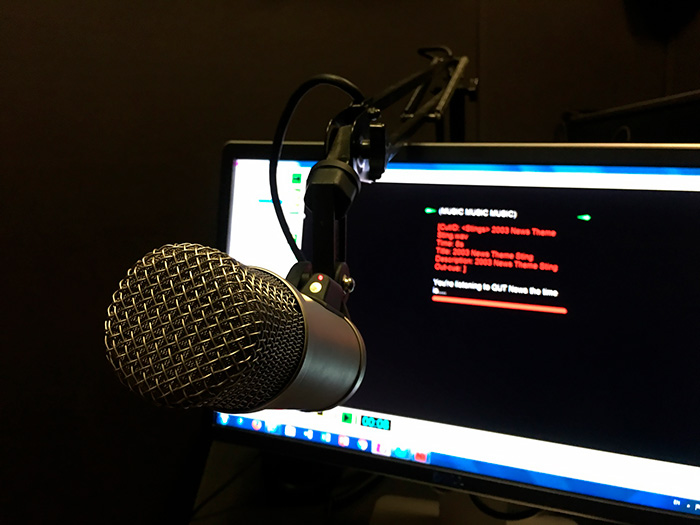
На стартовом экране нажмите Записать звук с микрофона. В раскрывающемся списке Выберите устройство записи звука укажите нужный микрофон. Затем нажмите Начать новую запись.
Сначала спойте громкий фрагмент припева и оцените уровень. После теста запишите песню полностью. При необходимости поставьте процесс на паузу и продолжите запись. После завершения нажмите кнопку остановки и сохраните материал.
Запишите не один, а несколько дублей. Сохраняйте их отдельно с понятными именами: vocal_take_01, vocal_take_02, chorus_take_03. Такой порядок ускоряет отбор лучших фрагментов.
Шаг 3. Уберите лишние участки
После записи дорожка открывается для редактирования. Выделите шум перед началом исполнения, случайные касания микрофона и лишнюю тишину после последней фразы. Ненужный фрагмент удаляется после выделения.
Для аккуратной паузы используйте меню Правка и команду Вставить тишину. Инструмент полезен в местах, где между строками остался заметный фон или случайный вдох.
Шаг 4. Выровняйте громкость
Откройте инструмент Выровнять громкость. Он помогает уменьшить перепады между слишком тихими и более громкими участками. После применения обязательно прослушайте куплет и припев. Голос должен сохранять естественную динамику.
Не стремитесь сделать форму волны одинаковой по всей длине. Спокойные строки могут оставаться тише эмоционального припева.
Шаг 5. Сохраните чистую вокальную дорожку
Откройте Файл > Сохранить как. Для промежуточной версии выберите WAV. Такой файл удобно использовать для дальнейшего смешивания: он не добавляет потери из-за повторного сжатия.
Шаг 6. Смешайте голос с минусовкой
Вернитесь в основное меню и откройте Монтаж > Смешать файлы. Нажмите значок плюса, добавьте минусовку и сохранённую вокальную дорожку. Проверьте порядок файлов и нажмите Применить.
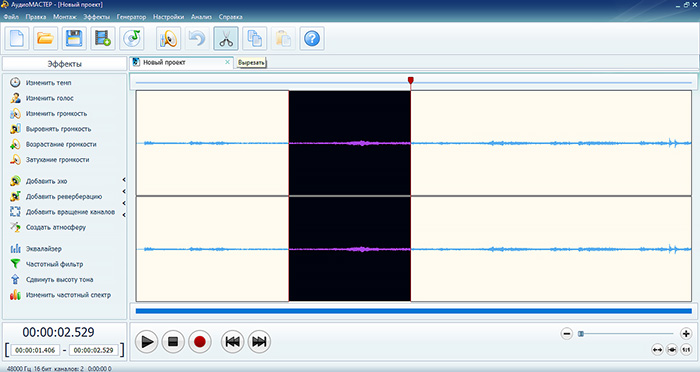
Получившийся микс откроется в новой вкладке. Прослушайте его от начала до конца. Оцените три момента:
-
голос не перекрывается музыкой;
-
в паузах нет заметных щелчков;
-
на громких участках отсутствует перегруз.
После этого добавьте умеренную реверберацию и сохраните готовый трек.
Когда выбирать АудиоМАСТЕР
Редактор подходит для вокального кавера под готовый инструментал, быстрой домашней записи и несложной обработки. Для проекта с большим количеством вокальных слоёв, автоматизацией параметров и детальным сведением удобнее использовать полноценную многодорожечную студию.
Плюсы:
-
простой стартовый экран;
-
отдельная команда записи с микрофона;
-
понятное выравнивание громкости;
-
удобная вставка тишины;
-
быстрое смешивание голоса и минусовки;
-
подходит для первого законченного трека.
Минусы:
-
сложный многодорожечный проект удобнее собирать в DAW;
-
тонкая автоматизация обработки не является основным сценарием программы;
-
для большого количества дублей потребуется аккуратно организовать файлы.
Как записать кавер в Audacity
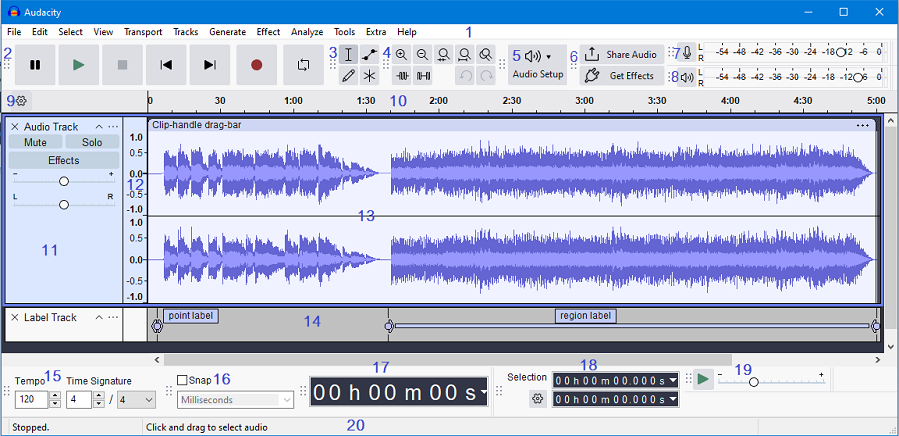
Audacity подходит для бесплатной записи голоса на компьютере. В программе удобно импортировать минусовку, создать отдельную вокальную дорожку, записать несколько проходов, вырезать лишние участки, выполнить базовую обработку и экспортировать микс.
Шаг 1. Импортируйте минусовку
Откройте File > Import > Audio и выберите инструментал. Минусовка появится на отдельной дорожке. Сохраните проект через File > Save Project > Save Project As, чтобы не потерять монтаж.
Шаг 2. Выберите микрофон
В верхней панели откройте Audio Setup. В настройках записи укажите нужное устройство. Для обычного вокального микрофона выбирайте один канал: голос записывается в моно.
При частом переключении устройств включите отдельную панель через View > Toolbars > Device Toolbar. На ней видны устройство воспроизведения, источник записи и количество каналов.
Шаг 3. Включите контроль входного уровня
Найдите индикатор записи с иконкой микрофона. Щёлкните по нему и выберите Enable Silent Monitoring. Индикатор начнёт показывать входной сигнал без записи дорожки.
Спойте самый громкий фрагмент. Следите, чтобы пики не доходили до правого края шкалы. В Audacity разумная цель для максимума — около −6 дБ. Красный индикатор показывает опасное приближение к перегрузу.
Шаг 4. Запишите основной дубль
Поставьте курсор в начало проекта и нажмите красную кнопку Record или клавишу R. Минусовка воспроизводится, а голос записывается на дорожку.
Для паузы используйте кнопку Pause или клавишу P. Для остановки нажмите Stop.
Чтобы следующий дубль появился на новой дорожке, удерживайте Shift при нажатии Record или используйте сочетание Shift + R. Запишите два или три полных прохода и отдельные версии сложных фрагментов.
Шаг 5. Обрежьте лишние участки
Выделите тишину перед началом фразы инструментом выделения и нажмите Delete. Аналогично удалите лишний участок после окончания исполнения. Прослушивайте каждую склейку отдельно.
Для исправления короткой ошибки выделите неудачное место и замените его лучшим фрагментом из другого дубля. Склейку размещайте между словами или в естественной паузе.
Шаг 6. Уменьшите постоянный шум
Для аккуратного шумопонижения найдите участок, где исполнитель молчит, а микрофон записывает только фон. Выделите этот фрагмент и откройте Effect > Noise Removal and Repair > Noise Reduction. Получите профиль шума, затем примените обработку к вокальной дорожке с умеренными параметрами.
Сильное подавление портит тембр: появляются металлические призвуки и неестественные окончания слов. Чистая исходная запись важнее агрессивной обработки.
Шаг 7. Экспортируйте результат
Сначала сохраните проект. Затем откройте File > Export Audio. Для архивной копии выберите WAV. Для загрузки на сайт или отправки используйте MP3 с высоким битрейтом.
Плюсы:
-
бесплатная запись и редактирование;
-
понятная форма волны;
-
контроль входного уровня;
-
отдельная запись новых дублей через
Shift + R; -
базовое шумопонижение;
-
экспорт WAV и MP3;
-
подходит для слабого компьютера.
Минусы:
-
сложное сведение большого проекта менее удобно, чем в полноценной DAW;
-
компинг требует ручной сборки;
-
работа с длинной цепочкой эффектов требует внимательной настройки.
Как записать многодорожечный кавер в REAPER
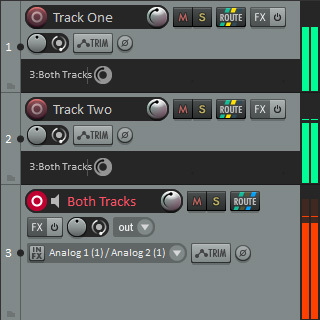
REAPER подходит для более сложного проекта: нескольких вокальных дублей, бэк-вокала, гитары, автоматизации громкости и полноценного сведения. В одной сессии можно хранить инструментал, основной голос, даблы, гармонии и дополнительные партии.
Шаг 1. Создайте проект
Откройте File > New Project. Сразу сохраните сессию в отдельную папку. Перетащите минусовку в рабочую область. Она появится как медиафайл на дорожке.
Создайте отдельную вокальную дорожку через Track > Insert new track или сочетание Ctrl + T. Назовите её Lead Vocal.
Шаг 2. Назначьте вход
На новой дорожке нажмите кнопку подготовки к записи. В меню входа выберите монофонический канал, к которому подключён микрофон. Активируйте мониторинг входа. В наушниках должен звучать голос без минусовки из колонок.
Проверьте уровень на громком припеве. Оставьте запас до перегруза.
Шаг 3. Запишите несколько проходов
Установите курсор в начало и нажмите кнопку записи на транспортной панели. После первого полного прохода сохраните проект. Затем запишите дополнительные дубли. REAPER поддерживает работу с несколькими дублями и слоями, поэтому материал удобно хранить внутри одной сессии.
Для сложного припева создайте цикл вокруг нужного участка и запишите несколько вариантов подряд. После этого прослушайте версии по отдельности и оставьте лучшие фразы.
Шаг 4. Соберите основную дорожку
Разделяйте фрагменты в местах склейки клавишей S. Выбирайте лучшие части дублей и формируйте ровную основную партию. На границах добавляйте короткие плавные переходы. Это устраняет щелчки и делает монтаж незаметным.
После сборки отключите лишние дубли, но не удаляйте их сразу. Они пригодятся для проверки альтернативных интонаций.
Шаг 5. Добавьте базовую обработку
Нажмите кнопку FX на вокальной дорожке. Для стартовой цепочки подходят встроенные инструменты:
-
ReaEQ— эквалайзер; -
ReaComp— компрессор; -
ReaGate— аккуратное ограничение фонового шума в паузах; -
ReaVerbateилиReaVerb— реверберация; -
ReaDelay— короткая задержка для объёма; -
ReaTune— ручная или автоматическая коррекция высоты нот при необходимости.
Не добавляйте все эффекты автоматически. Каждая обработка решает конкретную проблему. Сначала уберите лишнее, затем выровняйте динамику и только после этого добавьте пространство.
Шаг 6. Запишите бэк-вокал
Создайте отдельные дорожки Backing L, Backing R и Harmony. Записывайте партии заново. Не заменяйте живые даблы копией основного голоса.
Основную дорожку оставьте в центре. Дополнительные партии сделайте тише и слегка разведите по панораме. В куплетах используйте меньше слоёв, в припеве — больше.
Шаг 7. Подготовьте экспорт
Откройте File > Render. Укажите границы проекта, формат WAV и папку сохранения. После получения архивной копии подготовьте версию MP3 для быстрой публикации.
Плюсы:
-
полноценная многодорожечная запись;
-
удобная работа с дублями и слоями;
-
встроенные эффекты для вокала;
-
автоматизация;
-
отдельные дорожки для бэк-вокала;
-
гибкий экспорт;
-
подходит для дальнейшего роста домашней студии.
Минусы:
-
интерфейс требует освоения;
-
для первого простого кавера функций больше, чем необходимо;
-
качественное сведение требует внимательного прослушивания и практики.
Программы для macOS
Как записать кавер в GarageBand на Mac
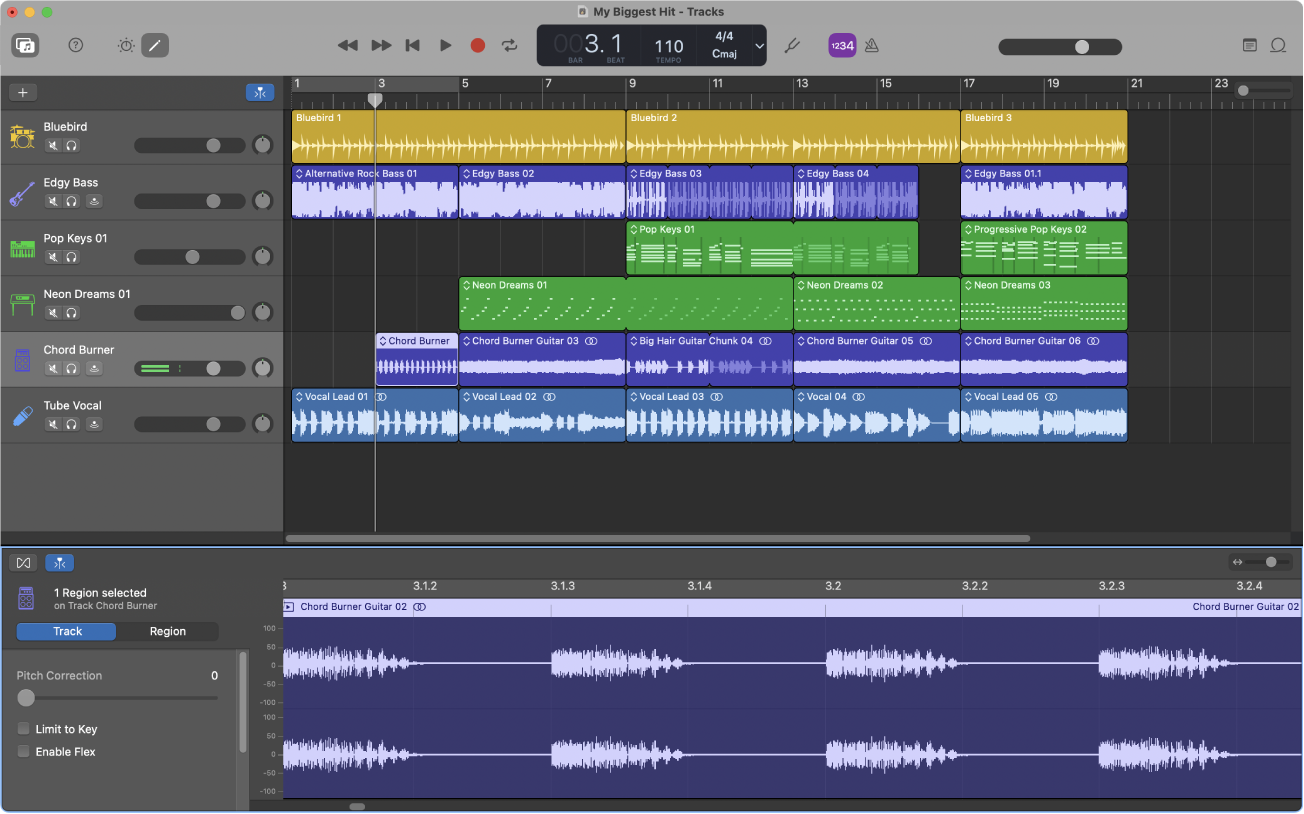
GarageBand на Mac подходит для вокального кавера, акустической версии и многодорожечного проекта с дополнительными инструментами. В программе есть дорожки, эффекты, циклическая запись, микшерные настройки и экспорт готовой песни.
Шаг 1. Создайте проект
Запустите GarageBand и создайте пустой проект. Добавьте аудиодорожку для микрофона. Подключите микрофон и выберите нужный вход.
Перетащите минусовку в область дорожек. Она должна начинаться с первого такта или с заранее подготовленного вступления.
Шаг 2. Проверьте мониторинг
Включите мониторинг входа для вокальной дорожки. Используйте проводные наушники. Настройте уровень микрофона так, чтобы громкий припев записывался без перегруза.
Сделайте короткий тест. Прослушайте не только голос, но и паузы: в них хорошо заметны шум комнаты, щелчки и звук вентилятора ноутбука.
Шаг 3. Запишите основной голос
Поставьте курсор в начало и нажмите кнопку записи. После первого прохода запишите второй. Для повторной работы над припевом включите циклический участок. GarageBand сохраняет несколько проходов, поэтому нужный вариант удобно выбрать после записи.
Шаг 4. Обработайте дорожку
Откройте элементы управления дорожкой. Сначала настройте громкость. Затем используйте эквалайзер и компрессию. Добавьте немного реверберации, чтобы голос не звучал сухо и отдельно от инструментала.
Не маскируйте эффектами неровную запись. При неточной ноте, сбитом ритме или резком вдохе перезапишите фразу.
Шаг 5. Добавьте дополнительные голоса
Создайте новые аудиодорожки. Запишите бэк-вокал, гармонии и даблы. Для припева используйте более плотную структуру, для куплета — более свободную.
Шаг 6. Экспортируйте песню
После финальной проверки откройте меню публикации и экспортируйте песню на диск. Сохраните качественную архивную копию и отдельную версию для загрузки.
Плюсы:
-
удобная работа на Mac;
-
полноценные дорожки;
-
запись нескольких дублей;
-
встроенные эффекты;
-
циклическая запись сложного фрагмента;
-
подходит для голоса и живых инструментов;
-
понятный экспорт.
Минусы:
-
доступен только на устройствах Apple;
-
для детального сведения крупного проекта возможностей меньше, чем в профессиональной DAW;
-
обработка требует аккуратности, чтобы сохранить естественный тембр.
Приложения для Android
Как записать кавер в n-Track Studio
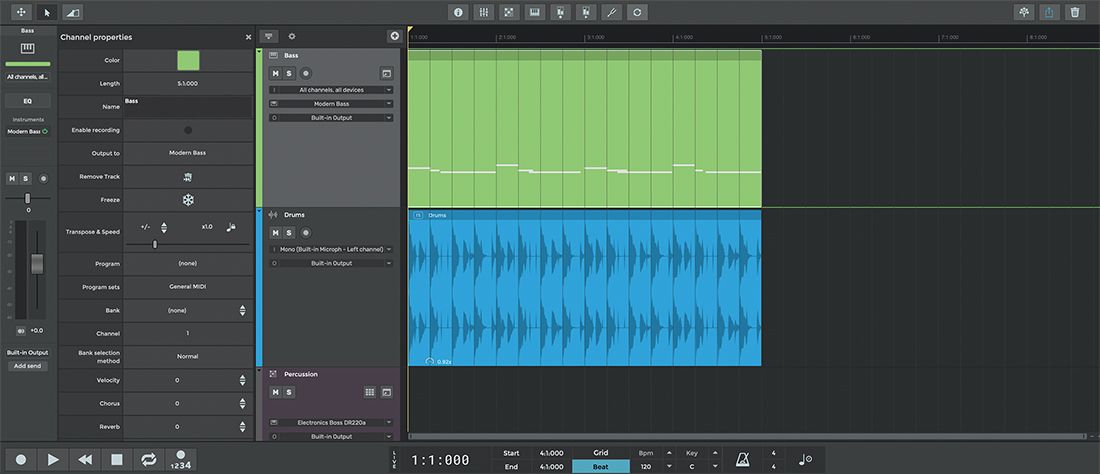
n-Track Studio подходит для мобильного многодорожечного проекта. В приложение можно добавить минусовку, записать голос, создать дополнительные дорожки, включить мониторинг, использовать микшер и применить эффекты.
Шаг 1. Подготовьте смартфон
Закройте фоновые приложения. Включите режим без уведомлений. Подключите проводные наушники. При использовании внешнего микрофона проверьте переходник и разрешение на доступ к микрофону.
Не записывайте через Bluetooth-наушники. Задержка мешает попадать в ритм.
Шаг 2. Создайте проект и добавьте минусовку
Откройте новый проект. Импортируйте инструментал на отдельную дорожку. Проверьте, что файл начинается с нужного места и не обрезан.
Создайте аудиодорожку для голоса. Включите подготовку дорожки к записи. Назначьте вход микрофона. Для прослушивания голоса активируйте мониторинг через значок динамика.
Шаг 3. Запишите тест
Спойте громкий припев. Оцените уровень и наличие задержки. При заметной задержке уменьшите буфер в настройках аудио или используйте прямой мониторинг внешнего интерфейса.
Шаг 4. Запишите несколько дублей
Нажмите кнопку записи на транспортной панели. После полного прохода создайте ещё один дубль. В проекте удобно хранить отдельные версии и сравнивать их по фразам.
Шаг 5. Настройте микшер
Откройте микшер. Уменьшите минусовку до уровня, при котором текст хорошо разбирается. Основной вокал оставьте в центре. Дополнительные голоса расположите тише и шире по панораме.
Для эффектов используйте ADD EFX. Начните с лёгкой компрессии и небольшого пространства.
Шаг 6. Сохраните готовый файл
Прослушайте трек через наушники и динамик телефона. Экспортируйте микс. Сохраните исходный проект: после публикации часто требуется быстро исправить баланс или заменить одну фразу.
Плюсы:
-
многодорожечная запись на смартфоне;
-
отдельный мониторинг;
-
микшер;
-
эффекты;
-
запись нескольких партий;
-
подходит для мобильного домашнего рабочего места.
Минусы:
-
маленький экран усложняет точный монтаж;
-
задержка зависит от устройства и аудионастроек;
-
длительная обработка удобнее на компьютере.
Как записать кавер в BandLab на Android
BandLab объединяет мобильную студию и облачное хранение проекта. На Android удобно быстро записать голос под минусовку, добавить эффекты и продолжить редактирование в браузере на компьютере.
Шаг 1. Откройте мобильную студию
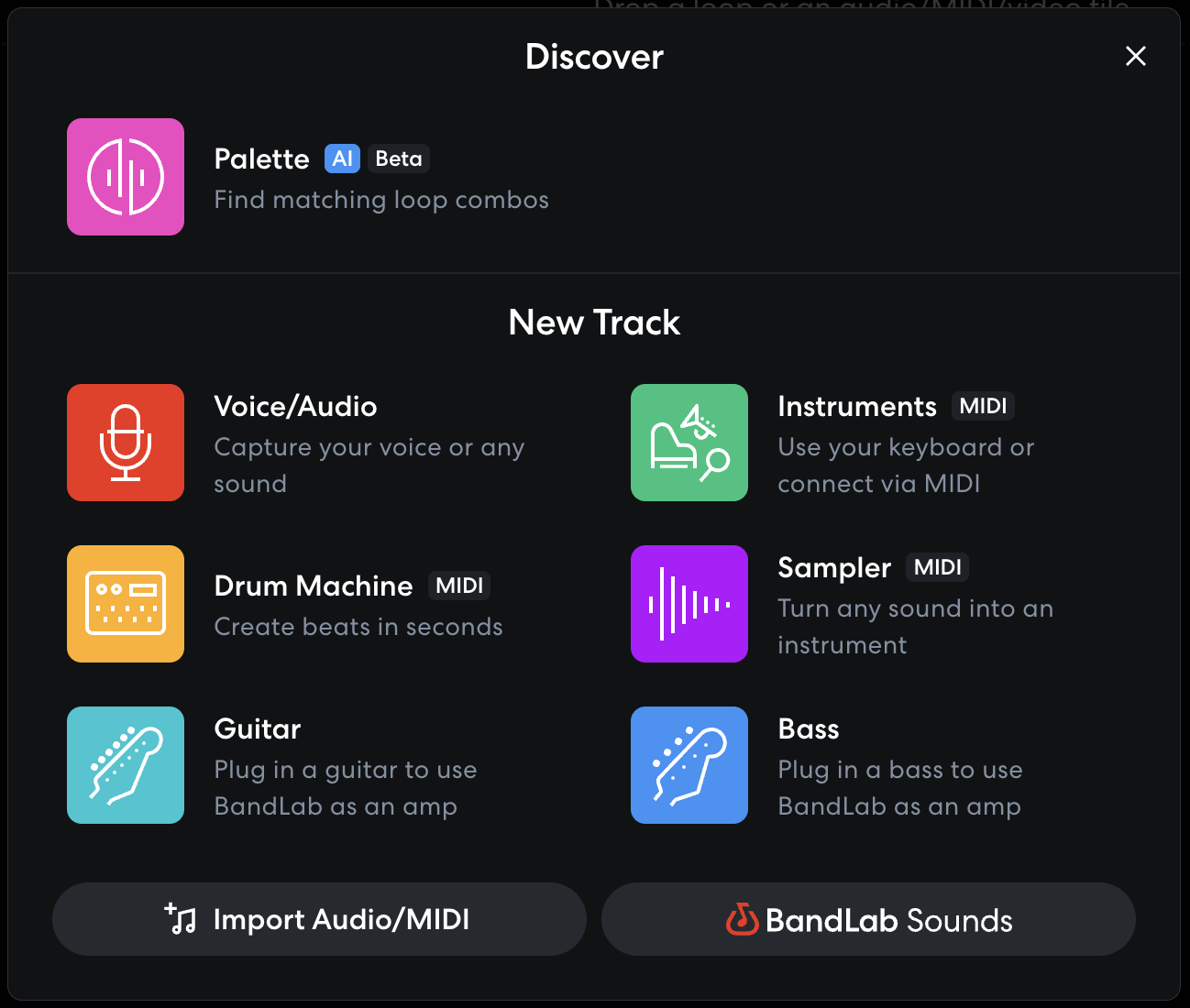
Перейдите на вкладку создания и нажмите Open Studio. В новом проекте добавьте дорожку Voice/Audio. Для минусовки используйте импорт аудиофайла.
На Android студия использует основные аудионастройки устройства. Перед записью подключите микрофон и проводные наушники, затем проверьте входной сигнал.
Шаг 2. Настройте проект
Импортируйте минусовку. Установите курсор в начало. При необходимости включите метроном. Он полезен при записи живого инструмента и дополнительных партий.
Откройте настройки студии и активируйте мониторинг. Голос должен воспроизводиться через наушники без попадания минусовки в микрофон.
Шаг 3. Запишите голос
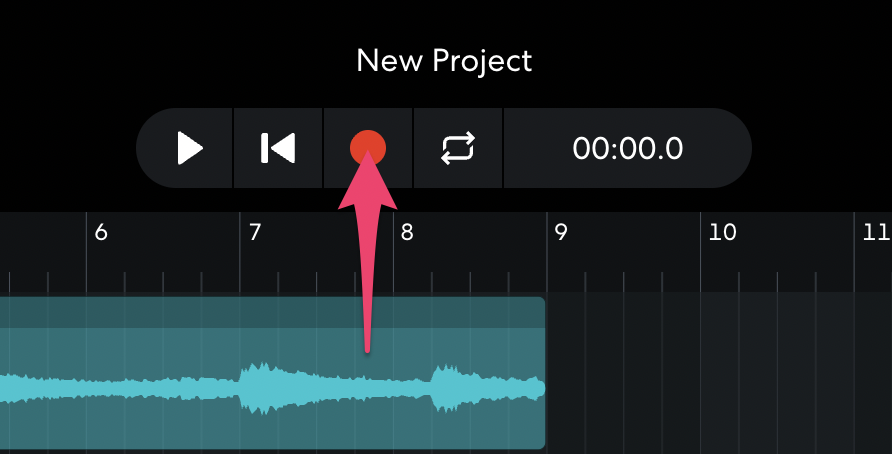
Нажмите красную кнопку записи. Исполните песню полностью. После остановки прослушайте дорожку и запишите дополнительные версии сложных фрагментов.
Шаг 4. Добавьте эффекты
Откройте настройки вокальной дорожки и выберите подходящий FX Preset. Затем уменьшите интенсивность лишних эффектов. Вокал должен сохранять разборчивость и естественную атаку.
Шаг 5. Сохраните проект
Сохранение в облаке удобно для продолжения работы на компьютере. После записи откройте проект в браузерной версии и выполните точный монтаж на большом экране.
Плюсы:
-
запись на смартфоне;
-
импорт готовой минусовки;
-
дорожка
Voice/Audio; -
встроенные пресеты эффектов;
-
продолжение работы в браузере;
-
облачное хранение.
Минусы:
-
стабильное сохранение зависит от интернет-соединения;
-
точный монтаж удобнее на большом экране;
-
мобильное устройство сильнее ограничивает скорость сложной обработки.
Приложения для iPhone и iPad
Как записать кавер в GarageBand на iPhone
Мобильная версия GarageBand подходит для записи вокала через встроенный или внешний микрофон. В приложении есть режим Audio Recorder, регулировка входного уровня, шумовой порог, мониторинг, пресеты и экспорт песни.
Шаг 1. Создайте аудиозапись
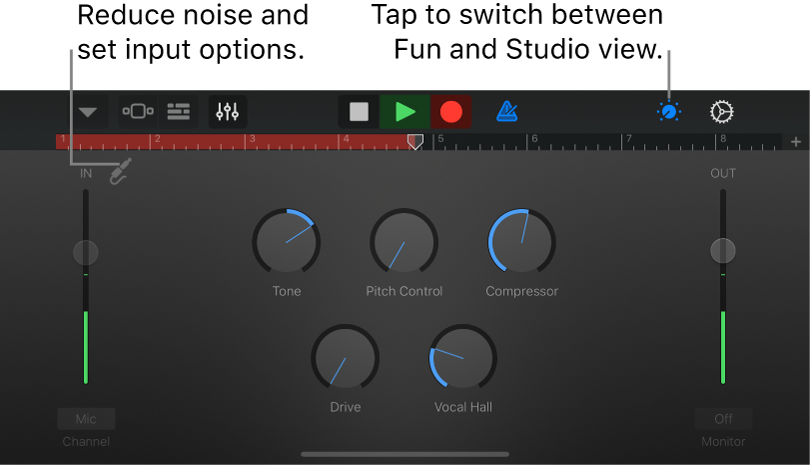
Откройте новый проект и выберите Audio Recorder. Переключитесь в режим Studio. Он удобен для чистой вокальной дорожки.
Шаг 2. Настройте вход
Откройте параметры входа. Установите уровень так, чтобы индикатор не становился красным на громких нотах. При внешнем микрофоне включите Monitor, чтобы слышать себя в наушниках.
Используйте Noise Gate осторожно. Слишком высокий порог обрезает тихие окончания слов и дыхание. Основной фон лучше уменьшить подготовкой комнаты.
Шаг 3. Добавьте минусовку
Перейдите к дорожкам проекта и импортируйте инструментал из файлов. Совместите начало минусовки с началом шкалы времени. Оставьте короткое вступление, чтобы спокойно подготовиться перед первой фразой.
Шаг 4. Запишите вокал
Вернитесь к аудиодорожке и нажмите кнопку записи. После полного прохода прослушайте результат. Запишите дополнительные версии припева и сложных строк.
Шаг 5. Обработайте и экспортируйте
Используйте встроенные настройки тембра и пространства умеренно. Для выгрузки откройте меню публикации, выберите песню и сохраните аудиофайл с подходящим качеством.
Плюсы:
-
запись на iPhone и iPad;
-
встроенный
Audio Recorder; -
режим
Studio; -
контроль входа;
-
мониторинг внешнего микрофона;
-
шумовой порог;
-
экспорт песни.
Минусы:
-
маленький экран усложняет длинный монтаж;
-
встроенный микрофон сильнее записывает комнату;
-
для точной сборки большого количества дублей удобнее Mac.
Онлайн-сервисы для записи кавера
Как записать песню в BandLab через браузер
Браузерная версия BandLab подходит для работы без установки отдельной DAW. В проект добавляются вокальные, инструментальные и импортированные аудиодорожки. На большом экране проще собирать дубли и контролировать баланс.
Шаг 1. Создайте проект
Нажмите Create, затем выберите New Project. В окне новой дорожки используйте Import Audio/MIDI для минусовки. После импорта добавьте Voice/Audio.
Шаг 2. Выберите микрофон
На дорожке Voice/Audio откройте нижнюю панель. В разделе AutoPitch выберите Input Device, затем укажите входной канал. Посмотрите на индикатор уровня и убедитесь, что студия получает сигнал.
Шаг 3. Настройте мониторинг
Подключите проводные наушники. Включите мониторинг входа. Спойте громкий фрагмент и отрегулируйте уровень микрофона на стороне операционной системы или аудиоинтерфейса.
Шаг 4. Запишите несколько проходов
Нажмите кнопку записи. После первого дубля создайте дополнительные версии. Для аккуратной сборки используйте отдельные дорожки или составную запись. Переименуйте партии: Lead, Double L, Double R, Harmony, Adlibs.
Шаг 5. Добавьте эффекты
Выберите вокальную дорожку и откройте FX Preset. Прослушивайте обработку в контексте минусовки. Слишком эффектный сольный голос часто плохо работает в полном миксе.
Шаг 6. Скачайте результат
Откройте меню проекта в левом верхнем углу. Перейдите к загрузке микса и выберите формат. Для дальнейшего редактирования сохраняйте отдельные дорожки и качественную версию микса.
Плюсы:
-
работа в браузере;
-
импорт минусовки;
-
запись
Voice/Audio; -
выбор входного устройства;
-
эффекты;
-
облачное хранение;
-
продолжение работы на телефоне.
Минусы:
-
требуется стабильное соединение;
-
качество сессии зависит от настроек браузера и разрешения на доступ к микрофону;
-
крупный проект требует аккуратной организации дорожек.
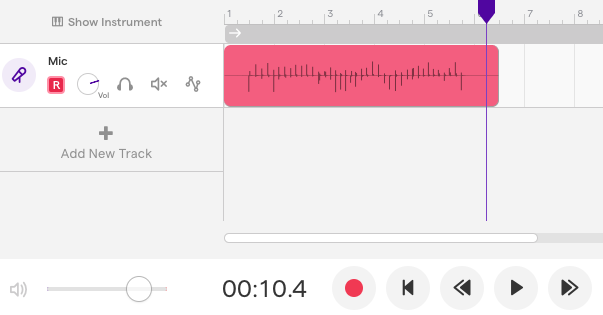
Как записать вокал в Soundtrap
Soundtrap — браузерная студия для записи и сведения. В ней удобно создать проект, импортировать минусовку, добавить микрофонную дорожку и сохранить готовый микс.
Шаг 1. Войдите в студию
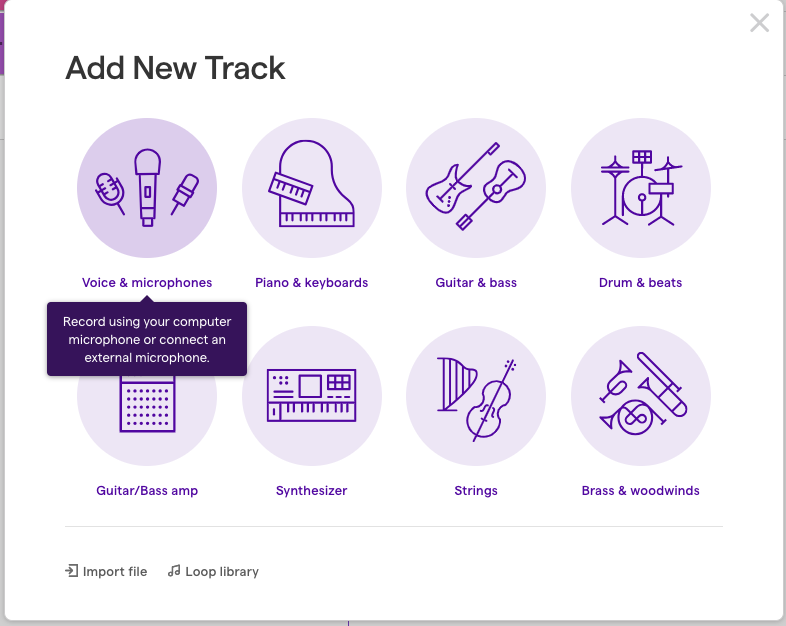
Откройте рабочее пространство и нажмите Enter Studio. Затем выберите Add New Track. Для записи вокала нажмите Voice & microphones.
Шаг 2. Подключите микрофон
Разрешите браузеру доступ к микрофону. Выберите входное устройство. При работе через аудиоинтерфейс укажите его в списке устройств.
Подключите наушники. Сделайте короткий тест на громком припеве.
Шаг 3. Импортируйте минусовку
Добавьте аудиофайл в проект. Совместите начало инструментала с началом шкалы времени. Проверьте вступление и длительность.
Шаг 4. Запишите вокал
Нажмите красную кнопку записи на транспортной панели. После полного прохода сохраните результат и добавьте ещё один дубль. Для исправления отдельных строк записывайте повторные фрагменты на новых дорожках.
Шаг 5. Настройте баланс
Уменьшите громкость минусовки до уровня, при котором слова читаются без напряжения. Добавьте обработку вокала: эквализацию, компрессию и небольшую реверберацию. Прослушайте припев на тихой громкости.
Шаг 6. Экспортируйте песню
Откройте меню File > Export или кнопку экспорта в верхней части интерфейса. Выберите подходящий формат и сохраните микс.
Плюсы:
-
браузерная работа;
-
отдельная дорожка
Voice & microphones; -
выбор микрофона;
-
импорт минусовки;
-
запись нескольких партий;
-
экспорт готового трека.
Минусы:
-
требуется интернет-соединение;
-
часть форматов и функций зависит от тарифа;
-
сложный монтаж удобнее выполнять в настольной DAW.
Как создать альтернативную версию кавера через Suno
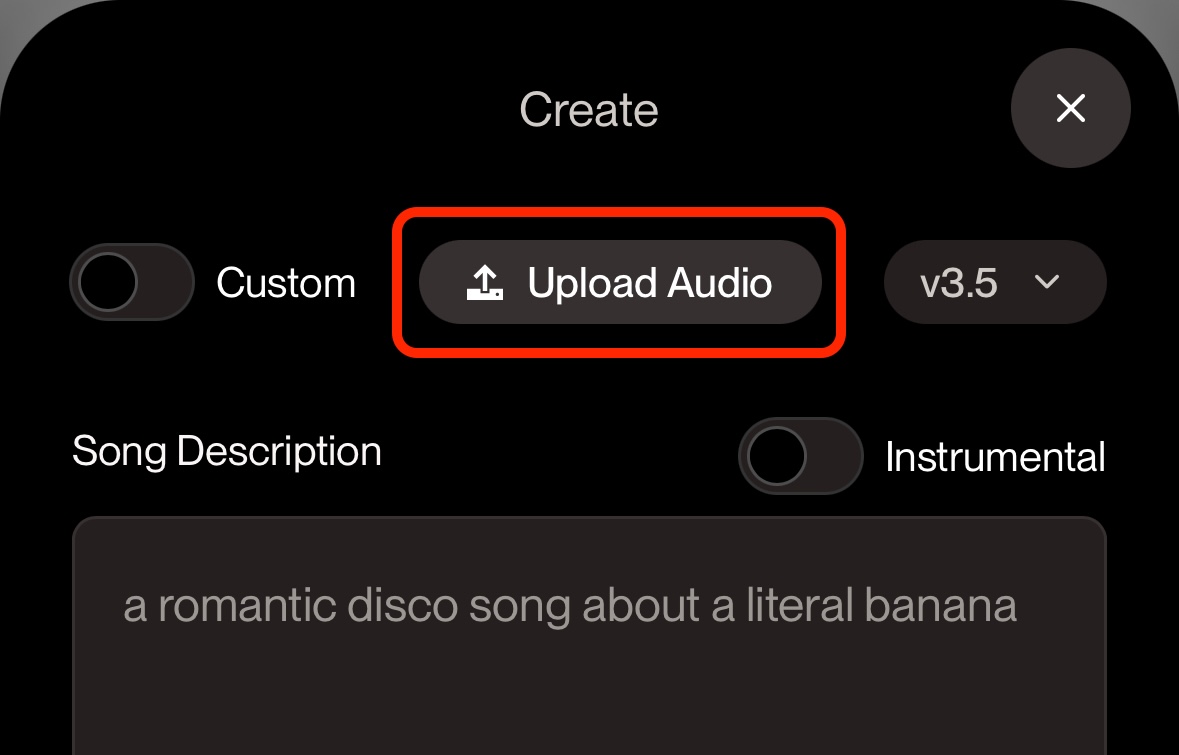
Suno подходит для создания новой стилистической версии на основе собственного фрагмента или разрешённого материала. Этот способ не заменяет запись вокала с микрофона. Он используется для поиска аранжировки, настроения и необычного прочтения песни.
Шаг 1. Подготовьте исходник
Запишите собственный черновик: голос с гитарой, вокальную мелодию или короткий инструментальный фрагмент. Уберите длинную тишину и явный перегруз.
Загружайте только материал, на использование которого у вас есть необходимые права или разрешения.
Шаг 2. Добавьте аудио
Перейдите в раздел создания и нажмите Upload Audio. Выберите файл на устройстве или запишите фрагмент через микрофон.
Шаг 3. Опишите желаемое звучание
Укажите стиль, темп, настроение и набор инструментов. Описание должно быть конкретным. Вместо общей формулировки про красивую песню укажите характер: камерная акустическая баллада, плотный рок-припев, мягкое фортепиано, сдержанные ударные, спокойная динамика куплета.
Шаг 4. Сравните версии
Создайте несколько вариантов и прослушайте их полностью. Оцените вступление, форму куплета, развитие припева, инструменты и финал. Сохраните удачный вариант отдельно.
Шаг 5. Используйте результат как черновик аранжировки
Готовую версию удобно разобрать на идеи: взять характер вступления, выбрать темп, повторить динамику припева живыми инструментами или подготовить новую минусовку для самостоятельной записи голоса.
Плюсы:
-
быстрый поиск стилистики;
-
создание нескольких вариантов;
-
удобная работа с собственным аудиофрагментом;
-
полезный черновик для аранжировки;
-
возможность сравнить разные настроения песни.
Минусы:
-
результат требует отбора;
-
сервис не заменяет живую запись исполнителя;
-
публикация требует внимательной проверки прав на исходный материал;
-
автоматически созданная структура не всегда соответствует задуманной форме.
Как обработать вокал после записи
Обработка начинается не с эффектов, а с монтажа. Сначала выберите лучшие дубли, удалите лишние шумы и настройте баланс. Только затем добавляйте эквалайзер, компрессию и реверберацию.
Удаление лишних фрагментов
Просмотрите дорожку от начала до конца. Уберите:
-
шум до первой фразы;
-
случайные касания стойки;
-
щелчки;
-
слишком громкие вдохи;
-
разговоры между дублями;
-
длинную тишину после финальной ноты;
-
неудачные фразы, которые заменены лучшими версиями.
Не удаляйте все вдохи. Полностью стерильный вокал звучит неестественно. Уменьшайте только слишком громкие и отвлекающие дыхательные шумы.
Выравнивание громкости
После монтажа сравните куплет и припев. Отдельные слова не должны пропадать за музыкой. При этом припев сохраняет естественный подъём.
Используйте три способа:
-
ручную коррекцию слишком тихих или громких участков;
-
компрессию;
-
автоматизацию громкости в многодорожечной студии.
Сначала исправляйте крупные перепады вручную. Компрессор работает лучше, когда входной материал уже собран аккуратно.
Эквалайзер
Эквалайзер меняет частотный баланс голоса. Начинайте с удаления проблем, а не с усиления всего подряд.
Рабочая последовательность:
-
уберите низкочастотный гул;
-
проверьте мутность;
-
оцените разборчивость текста;
-
сравните голос в сольном режиме и вместе с минусовкой;
-
уменьшите обработку, которая делает тембр тонким или резким.
Для удаления гула часто используют фильтр низких частот в районе 70–100 Гц. Точное положение зависит от тембра голоса. Не поднимайте границу слишком высоко: вокал потеряет плотность.
Мутность обычно слышна в нижней середине. Разборчивость находится выше. Корректируйте небольшими движениями и постоянно сравнивайте обработанный вариант с исходным.
Компрессия
Компрессор уменьшает разницу между тихими и громкими фрагментами. Голос становится стабильнее и легче удерживается поверх минусовки.
Для первого проекта используйте мягкую компрессию:
-
отношение примерно от 2:1 до 4:1;
-
умеренное снижение громкости на пиках;
-
не слишком быструю атаку;
-
естественное восстановление.
Следите, чтобы голос не стал плоским и зажатым. При чрезмерном сжатии вдохи и шум комнаты выходят на передний план.
Работа с шипящими согласными
Резкие звуки на буквах с и ш утомляют слушателя, особенно после компрессии. Для контроля используется де-эссер. Он уменьшает проблемный диапазон только в моменты выраженных шипящих.
Не убирайте верхние частоты целиком. Голос станет тусклым и потеряет разборчивость.
Реверберация
Реверберация помещает голос в пространство. Без неё сухая дорожка иногда звучит отдельно от инструментала. Избыток эффекта отодвигает исполнителя назад и размывает слова.
Для домашнего кавера используйте короткое и умеренное пространство. Проверяйте припев: именно в плотной части песни лишняя реверберация заметнее всего.
Коррекция нот
Исправляйте только отдельные неточные места. Перед автоматической коррекцией запишите несколько дублей и выберите лучший. Живой голос сохраняет небольшие естественные колебания высоты, которые создают характер исполнения.
Сильная обработка оправдана как осознанный стилистический эффект, а не как способ скрыть неподготовленную запись.
Как свести вокал с минусовкой
Сведение — это не максимальная громкость каждого элемента, а понятный баланс. Слушатель должен разбирать слова, чувствовать музыку и не замечать резких скачков.
Начните с тихого прослушивания
Уменьшите общую громкость. На тихом уровне сразу слышно, пропадает ли голос за инструменталом. При необходимости немного уменьшите минусовку. Не поднимайте вокал бесконечно: слишком громкая дорожка отделяется от музыки.
Проверьте припев
Припев обычно плотнее куплета. Ударные, гитары и синтезаторы занимают больше места. Основной голос должен оставаться разборчивым. Для этого используйте автоматизацию громкости, умеренную компрессию и точечную эквализацию.
Добавьте ширину аккуратно
Основную партию оставьте в центре. Даблы и бэк-вокал сделайте тише. Разведите их по сторонам. Не перегружайте куплет большим количеством голосов. Контраст между спокойным куплетом и плотным припевом делает аранжировку выразительнее.
Проверьте на разных устройствах
Прослушайте готовый микс:
-
в студийных наушниках;
-
в обычных проводных наушниках;
-
через динамики ноутбука;
-
через динамик телефона;
-
на небольшой домашней колонке.
На каждом устройстве текст должен оставаться понятным. Слишком глубокий бас, резкие шипящие и утопленный вокал часто проявляются только после такой проверки.
Сохраните две версии
Для архива сохраните WAV. Для публикации подготовьте MP3 высокого качества. Не удаляйте проект, исходные дубли и отдельную вокальную дорожку. Они понадобятся при повторном сведении.
Как записать акустический кавер с гитарой
Акустическую версию можно записывать двумя способами:
-
голос и гитара одновременно;
-
гитара отдельно, вокал отдельно.
Одновременная запись передаёт живое настроение, но усложняет обработку. Микрофон захватывает оба источника сразу, поэтому изменить громкость гитары без влияния на голос не получится.
Раздельная запись даёт больше контроля. Сначала запишите гитару под метроном, затем вокал в наушниках. После этого добавьте вторую гитару, бэк-вокал и лёгкую перкуссию.
Как поставить микрофон у акустической гитары
Не направляйте микрофон прямо в резонаторное отверстие: звук становится гулким. Начните с позиции в районе 12-го лада на расстоянии около 20–30 сантиметров. Затем сравните несколько тестов.
Запишите:
-
перебор;
-
громкий бой;
-
переход между аккордами;
-
участок со скрипом пальцев;
-
финальную затухающую ноту.
При слишком резком звуке измените угол. При недостатке плотности немного сместите микрофон ближе к корпусу.
Как записать вокал и гитару одновременно
Для простой живой версии поставьте один микрофон так, чтобы он сохранял баланс между голосом и инструментом. Гитара не должна перекрывать текст. Запишите короткий припев и прослушайте его.
При слишком громкой гитаре измените положение инструмента или расстояние до микрофона. Не пытайтесь исправить сильный дисбаланс только эквалайзером.
Для более контролируемого результата используйте два входа аудиоинтерфейса: один микрофон для голоса, второй для гитары. Следите за взаимным попаданием источников и записывайте тест перед основной сессией.
Как записать инструментальный кавер
Инструментальная версия требует той же дисциплины, что и вокальная. Сначала разберите форму композиции: вступление, куплеты, припевы, проигрыш, бридж и финал.
При записи электрогитары используйте аудиоинтерфейс. Запишите чистый сигнал на отдельную дорожку. Эффекты усилителя и пространства настраивайте после записи. Такой порядок позволяет изменить звучание без повторного исполнения партии.
Для многослойной версии распределите роли:
-
основная мелодия;
-
ритм-партия;
-
бас;
-
перкуссия;
-
дополнительные подголоски;
-
атмосферные элементы.
Не заполняйте всё пространство сразу. Оставляйте паузы и контраст между частями композиции.
Частые ошибки при домашней записи кавера
Запись через колонки
Минусовка повторно попадает в микрофон. Голос невозможно обработать отдельно. Используйте проводные наушники.
Слишком высокий входной уровень
Громкие ноты перегружаются. Уменьшите усиление до записи основного дубля и оставьте запас.
Один дубль на всю песню
Даже удачный проход содержит неточные атаки, дыхательные шумы и случайные призвуки. Записывайте несколько версий.
Пение слишком близко к микрофону
Согласные создают резкие выбросы воздуха, а низкие частоты становятся чрезмерно плотными. Используйте поп-фильтр и стабильное расстояние.
Неудобная тональность
Исполнитель пытается компенсировать проблему громкостью и напряжением. Подготовьте минусовку в комфортной тональности до сессии.
Пустая комната
Эхо становится частью исходной дорожки. Его сложно удалить без повреждения голоса. Добавьте мягкие поверхности и выберите другое место для микрофона.
Слишком сильное шумопонижение
Вокал получает металлический оттенок. Уменьшите интенсивность обработки и устраните шум в комнате.
Избыток реверберации
Слова теряют разборчивость. Уменьшите эффект и проверяйте результат в полном миксе.
Сведение только в наушниках
На динамике телефона вокал неожиданно пропадает или становится слишком резким. Проверяйте готовый файл на нескольких устройствах.
Удаление исходников
После публикации нельзя быстро исправить баланс. Храните проект, WAV-файл и отдельные дорожки.
Сравнение программ и способов
| Платформа | Решение | Основной сценарий | Многодорожечная запись | Работа с дублями | Подходит новичку |
|---|---|---|---|---|---|
| Windows | АудиоМАСТЕР | Быстрый вокальный кавер под минусовку | Базовое смешивание файлов | Отдельные сохранённые записи | Да |
| Windows | Audacity | Бесплатная запись и ручной монтаж | Да | Отдельные дорожки | Да |
| Windows | REAPER | Полноценный многодорожечный проект | Да | Дубли, слои и компинг | После освоения интерфейса |
| macOS | GarageBand | Вокал, инструменты и домашняя аранжировка | Да | Несколько проходов | Да |
| Android | n-Track Studio | Мобильный многодорожечный проект | Да | Отдельные версии | После базовой настройки |
| Android | BandLab | Быстрая мобильная запись | Да | Отдельные партии | Да |
| iPhone и iPad | GarageBand | Запись через Audio Recorder | Да | Дополнительные дорожки | Да |
| Браузер | BandLab | Облачная студия без установки | Да | Составная запись и отдельные партии | Да |
| Браузер | Soundtrap | Запись вокала через браузер | Да | Отдельные дорожки | Да |
| Браузер | VocalRemover | Подготовка черновой минусовки | Нет | Не требуется | Да |
| Онлайн | Suno | Поиск альтернативной аранжировки | Создание новой версии | Генерация вариантов | Да |
Какой способ выбрать
Для первой записи на Windows используйте АудиоМАСТЕР. В нём проще пройти весь путь от микрофона до готового файла без освоения сложной студии.
Для бесплатного монтажа и базового шумопонижения подходит Audacity.
Для нескольких вокальных слоёв, бэк-вокала, гитар и детального сведения выбирайте REAPER.
На Mac удобным стартом становится GarageBand. Для мобильной записи на Android подходят BandLab и n-Track Studio. На iPhone используйте GarageBand.
При работе без установки программы откройте BandLab или Soundtrap в браузере. Для чернового удаления оригинального вокала используйте VocalRemover. Для поиска необычной стилистики подготовьте собственный аудиофрагмент и создайте несколько вариантов в Suno.
Контрольный список перед публикацией
Перед экспортом проверьте каждый пункт:
-
выбран лучший основной дубль;
-
вокал записан без цифрового перегруза;
-
минусовка не попала в микрофон через колонки;
-
лишняя тишина в начале и конце удалена;
-
заметные щелчки убраны;
-
дыхание звучит естественно;
-
слова разбираются в куплете и припеве;
-
реверберация не размывает текст;
-
бэк-вокал не перекрывает основную партию;
-
голос не пропадает на динамике телефона;
-
сохранён проект;
-
сохранена архивная версия WAV;
-
подготовлена версия для публикации;
-
проверены права и разрешения на используемый материал.
Ответы на частые вопросы
Реально ли записать хороший кавер без студии
Да. Тихая комната, правильная дистанция до микрофона, проводные наушники, несколько дублей и аккуратная обработка дают заметно лучший результат, чем дорогая техника в неподготовленном помещении.
Подходит ли микрофон телефона
Для репетиции, тестовой записи и первого ролика подходит. Для чистой вокальной дорожки внешний микрофон даёт более контролируемый результат.
Нужен ли аудиоинтерфейс
Для USB-микрофона не нужен. Для XLR-микрофона и электрогитары аудиоинтерфейс необходим. Он также упрощает регулировку усиления и мониторинг без заметной задержки.
Сколько дублей записывать
Для основной партии подготовьте минимум два полных прохода и дополнительные версии сложных фрагментов. Для припева часто требуется больше дублей, чем для куплета.
Как убрать эхо
Уменьшите отражения ещё до записи: используйте шторы, ковёр, пледы, мебель и шкаф с одеждой. После записи полностью удалить выраженное комнатное эхо без потери качества сложно.
Почему голос звучит тихо
Причины обычно связаны с низким уровнем входа, слишком громкой минусовкой, нестабильной дистанцией до микрофона или отсутствием компрессии. Сначала настройте запись, затем уменьшите инструментал и обработайте вокал.
Почему запись хрипит на громких нотах
Входной уровень слишком высокий. Уменьшите усиление микрофона и оставьте запас до 0 дБ. Перегруженную фразу перезапишите.
Нужно ли удалять все вдохи
Нет. Убирайте только слишком громкие и отвлекающие вдохи. Естественное дыхание сохраняет живое исполнение.
В каком формате сохранять песню
Для архива и дальнейшего монтажа используйте WAV. Для публикации и отправки подготовьте MP3 высокого качества. Храните обе версии вместе с проектом.
Какая программа проще всего для первого кавера
На Windows удобнее начать с АудиоМАСТЕР. Для бесплатной записи подходит Audacity. На Mac и iPhone используйте GarageBand. Для браузера и Android подходит BandLab.
Итог
Чтобы сделать кавер на песню дома, двигайтесь по понятному порядку: выберите композицию в удобной тональности, подготовьте чистую минусовку, найдите тихое место, подключите проводные наушники, настройте микрофон с запасом по громкости, запишите несколько дублей, соберите лучшие фразы, выполните умеренную обработку и проверьте микс на разных устройствах.
Первая запись не должна быть перегружена сложными эффектами. Хороший домашний кавер строится на уверенном исполнении, чистом исходнике и аккуратном балансе между голосом и музыкой. После освоения простого проекта добавляйте бэк-вокал, живые инструменты, многодорожечное сведение и более сложную аранжировку.

Чтобы оставить комментарий, авторизуйтесь или зарегистрируйтесь.