Firefox остается одним из самых удобных браузеров для тех, кто хочет не просто смотреть ролики в сети, а сохранять их на компьютер без лишней суеты. У него сильный каталог дополнений, нормальная система управления расширениями и понятный менеджер установленных модулей. Установка идет через каталог дополнений Firefox, через кнопку Добавить в Firefox, а уже установленные расширения открываются через меню Дополнения и темы или страницу about:addons. Firefox отдельно показывает запрашиваемые разрешения и проверяет цифровую подпись дополнений, поэтому схема работы здесь прозрачнее, чем в старых подборках с сомнительными плагинами.
Но у темы есть важная оговорка. Расширение в Firefox не равняется гарантированному скачиванию с любого сайта. На простых страницах, где ролик лежит как обычный MP4-файл, дополнение справляется быстро. На сайтах с сегментированными потоками, отдельной аудиодорожкой, собственным плеером, защитой от прямой загрузки и постоянными изменениями интерфейса результат уже зависит от конкретного инструмента. Именно поэтому в этой статье первым способом идет Экранная камера: когда браузерное дополнение ничего не находит, запись экрана закрывает задачу без борьбы с форматом потока.
Разбере способы очень подробно: для каких задач подходит каждый вариант, как его поставить, как с ним работать в Firefox, где он сильнее конкурентов, где упрется в ограничения и кому он подойдет лучше всего.
Как устанавливать расширения в Firefox без путаницы
Перед разбором конкретных решений полезно зафиксировать базовый порядок установки. Он одинаков для всех нормальных дополнений из каталога Firefox.
-
Откройте меню Firefox.
-
Перейдите в Дополнения и темы.
-
Откройте раздел Расширения.
-
Нажмите Найти больше дополнений или сразу откройте страницу нужного расширения в каталоге.
-
Нажмите Добавить в Firefox.
-
Подтвердите установку и проверьте список разрешений.
-
При необходимости закрепите расширение через кнопку расширений на панели инструментов.
Именно такой сценарий описывает поддержка Mozilla: установка идет через каталог дополнений, кнопка Добавить в Firefox запускает установку, а управление потом доступно из менеджера дополнений и через панель расширений. Там же открываются разрешения, включение для приватных окон и дополнительные настройки.
С практической точки зрения это важно по двум причинам. Во-первых, вы сразу видите, что именно просит расширение: доступ к вкладкам, данным сайта, уведомлениям, загрузкам. Во-вторых, в Firefox легко вернуться и отключить то, что реально не нужно. Для темы скачивания видео это особенно полезно: такие дополнения часто работают с содержимым открытых страниц, а значит, разумно периодически проверять список активных расширений.
Что выбирать в первую очередь
Ниже короткая сводка, чтобы сразу понять логику подборки.
| Решение | Лучше всего подходит | Главная сильная сторона | Главное ограничение |
|---|---|---|---|
| Экранная камера | Любые сайты, где расширение бессильно | Записывает то, что реально воспроизводится на экране | Это запись, а не прямое извлечение файла |
| Video DownloadHelper | Универсальная загрузка с разных сайтов | Очень сильная детекция медиа и зрелое дополнение | Не все сложные сценарии закрываются в один клик |
| Video Downloader Professional | Простые сайты и быстрый старт | Чистый интерфейс и понятная логика работы | Не лучший выбор для самых капризных потоков |
| Easy Youtube Video Downloader Express | YouTube | Заточен именно под YouTube | Узкая специализация |
| YouTube Video and Audio Downloader (WebEx) | YouTube и выгрузка аудио | Умеет брать видео и отдельно звук | Тоже привязан прежде всего к YouTube |
| Download Video and Flash | Старые и простые сайты | Прямая схема работы без перегруза интерфейса | Дополнение давно не обновлялось |
| SaveFrom.net helper | Быстрые загрузки с популярных сервисов | Привычная логика и поддержка известных площадок | Стабильность зависит от изменений на самих сайтах |
| VideoCacheView | Сложные случаи после просмотра видео | Позволяет вытянуть уже загруженное из кэша | Это не расширение и требует более внимательной работы |
Текущая картина каталога Firefox выглядит так: Video DownloadHelper остается одним из самых массовых и заметных загрузчиков в категории, Easy Youtube Video Downloader Express имеет статус Recommended и большую аудиторию, Video Downloader Professional держит крупную пользовательскую базу, а Download Video and Flash и SaveFrom.net все еще присутствуют в каталоге как рабочие, но уже не новые решения.
1. Экранная камера

Для каких задач подходит
Экранная камера в статье про расширения для Firefox выглядит нетипично, но на практике это один из самых надежных способов сохранить видео. Причина простая: браузерное дополнение пытается найти исходный медиафайл или поток, а запись экрана фиксирует уже готовое воспроизведение. Поэтому этот вариант работает там, где расширение не видит ролик, цепляет только манифест потока, отдает пустой список или находит видео без звука.
Этот способ особенно полезен в четырех сценариях. Первый — нестандартный плеер на сайте. Второй — раздельные потоки аудио и видео, которые расширение отображает неочевидно. Третий — ролик запускается только после входа в личный кабинет и не отдается прямой ссылкой. Четвертый — нужно сохранить не просто видео, а весь экранный сценарий: субтитры, окно браузера, меню плеера, озвучку и системный звук.
Как установить и подготовить
С Экранной камерой логика работы такая: вы запускаете программу, выбираете захват экрана, настраиваете область записи и звук, затем включаете ролик в Firefox и сохраняете итоговый файл уже после просмотра. Это не зависит от того, как именно сайт отдает видео: MP4, HLS, встроенный плеер, сложная страница курса или ролик внутри личного кабинета.
Перед записью стоит сразу привести браузер к нормальному виду. Откройте Firefox в нужной вкладке, разверните окно, выключите лишние панели, отключите всплывающие уведомления мессенджеров и закройте ненужные вкладки. Если видео идет со звуком, сразу проверьте, чтобы в системе был выбран корректный источник вывода, иначе потом придется перезаписывать.
Как скачать видео через запись экрана
Рабочий порядок такой:
-
Запустите программу.
-
Выберите запись экрана или запись выбранной области.
-
Укажите, писать весь экран или только окно Firefox.
-
Включите системный звук.
-
Откройте видео в Firefox и поставьте нужное качество в плеере.
-
Запустите запись.
-
Включите ролик с начала.
-
Дождитесь конца или остановите запись в нужной точке.
-
Сохраните результат в подходящем формате.
Главное достоинство этого сценария — предсказуемость. Не нужно вычислять, как именно конкретный сайт отдает поток, какие сегменты подгружаются, в каком контейнере лежит звук и не распознает ли дополнение часть данных как служебные фрагменты. Вы просто получаете готовый ролик таким, каким он воспроизводился в браузере.
Когда этот способ лучше расширения
Если задача — сохранить обычный открытый ролик с популярного сайта, расширение быстрее. Но если задача — не спорить с плеером и получить результат с первой попытки, запись экрана часто выигрывает. Это особенно заметно на сайтах с обучающими платформами, нестандартными корпоративными библиотеками видео, лекциями внутри кабинета и плеерами, которые не показывают прямую ссылку даже продвинутым дополнениям.
Еще один плюс — контроль над итогом. Вы сами выбираете размер окна, наличие курсора, звук, длительность, момент старта и окончания. Для пользователя, которому важен не «идеальный исходный контейнер», а просто рабочий файл на диске, это очень сильный аргумент.
Плюсы
-
работает даже там, где расширения Firefox ничего не находят;
-
не зависит от типа сайта и от того, скрыт ли исходный файл;
-
сохраняет итоговое воспроизведение вместе со звуком;
-
подходит для лекций, вебинаров, внутренних порталов и закрытых кабинетов.
Минусы
-
видео записывается в реальном времени;
-
итоговое качество зависит от качества воспроизведения на экране;
-
нужно следить за уведомлениями и чистотой рабочего стола;
-
это не извлечение исходного файла, а именно запись.
Кому подойдет лучше всего
Этот вариант лучший для тех, кто хочет гарантированный результат и не хочет тратить время на подбор расширения под каждый новый сайт. Для Firefox это универсальная страховка: сначала пробуете плагин, а если он не справился — сразу переходите к записи экрана.
2. Video DownloadHelper

Для каких задач подходит
Video DownloadHelper — это один из самых универсальных вариантов для Firefox, когда нужно работать не только с YouTube-подобными страницами, а с самыми разными сайтами. В каталоге дополнений Firefox это одно из крупнейших решений своей категории: дополнение помечено как Recommended, имеет рейтинг 4.3 из 5 и аудиторию свыше 1.79 миллиона пользователей. На самой странице расширение описывается как инструмент для скачивания видео с сайтов с упором на приватность и отсутствие трекинга.
С практической точки зрения это значит следующее: если вы не знаете заранее, с какого сайта будете сохранять ролики, и вам нужен один основной инструмент на каждый день, начинать логично именно с него. Оно хорошо подходит для новостных сайтов, блогов, учебных платформ, видеохостингов, страниц с встраиваемыми плеерами и вообще для большинства сценариев, где ролик действительно воспроизводится в браузере как медиа.
Как установить и настроить
Установка стандартная: откройте страницу дополнения, нажмите Добавить в Firefox, подтвердите разрешения, после чего закрепите расширение на панели, чтобы не открывать каждый раз список всех модулей. Firefox устанавливает расширения именно так, через каталог add-ons, а при необходимости потом разрешения и состояние можно проверить в разделе Дополнения и темы.
После установки лучше сразу провести одну маленькую подготовку. Откройте страницу с любым тестовым роликом, запустите воспроизведение и посмотрите, как расширение реагирует на текущую вкладку. В нормальной схеме работы Video DownloadHelper показывает найденные варианты для сохранения после того, как страница уже начала отдавать медиа. Поэтому ролик полезно не просто открыть, а именно дать ему стартовать.
Как им пользоваться в Firefox
Рабочая логика у Video DownloadHelper такая:
-
Откройте страницу с видео.
-
Запустите воспроизведение.
-
Нажмите на значок расширения.
-
Посмотрите список найденных вариантов.
-
Выберите нужное качество или нужный файл.
-
Сохраните ролик на диск.
На хороших, простых страницах этого достаточно. На более сложных страницах расширение может показать сразу несколько вариантов одного и того же ролика: разные разрешения, отдельные сегменты, технические элементы страницы, иногда несколько потоков с похожими названиями. В такой ситуации не стоит нажимать на первый попавшийся пункт. Лучше выбрать вариант с наиболее понятным именем, адекватной длительностью и нормальным размером файла.
Что в нем действительно удобно
Главное удобство Video DownloadHelper — не в красивой кнопке, а в зрелости поведения. Он не выглядит как одноразовый плагин для одного сайта. Его плюс в том, что он часто находит медиа там, где более узкие дополнения молчат. Именно поэтому его стоит держать как основное универсальное решение, а уже под YouTube или очень специфические сервисы брать отдельные инструменты.
Вторая сильная сторона — вменяемый баланс между массовостью и репутацией. Когда дополнение одновременно имеет большую аудиторию, статус Recommended и длинную историю в каталоге Firefox, это намного надежнее для повседневного использования, чем малозаметные загрузчики с десятком оценок.
Где упирается в ограничения
Как и любое расширение для скачивания видео, Video DownloadHelper не превращает Firefox в магический универсальный комбайн. На страницах с очень сложной схемой отдачи контента вы можете увидеть не один красивый пункт «скачать», а набор вариантов, среди которых придется выбирать вручную. Кроме того, на отдельных сайтах приходится сначала запустить видео, перемотать его или обновить вкладку, чтобы медиа действительно появилось в списке.
Это не минус конкретно Video DownloadHelper, а скорее нормальная плата за универсальность. Но именно поэтому его лучше воспринимать как основной рабочий инструмент, а не как кнопку, которая всегда и везде делает все за вас одним нажатием.
Плюсы
-
одно из самых зрелых и массовых решений под Firefox;
-
хорошо подходит для разных сайтов, а не только для одного сервиса;
-
удобен как основной загрузчик на каждый день;
-
статус Recommended в каталоге Firefox добавляет доверия.
Минусы
-
на сложных страницах приходится разбираться в нескольких найденных потоках;
-
не все сайты отдают видео в идеально понятном виде;
-
для некоторых роликов требуется сначала запустить воспроизведение и только потом открывать расширение.
Кому подойдет лучше всего
Если нужен один главный плагин для Firefox, который закрывает максимум типовых задач, начинать стоит именно с Video DownloadHelper. В большинстве сценариев это самый разумный первый выбор.
3. Video Downloader Professional

Для каких задач подходит
Video Downloader Professional — хороший вариант для тех, кому важнее простота и аккуратный интерфейс, чем максимальная гибкость. На странице дополнения указано, что оно позволяет сохранять встроенные в сайты видео, добавлять ролики в собственный список и поддерживает видео вплоть до 4K. У него крупная база пользователей и устойчивый рейтинг 4.1.
По ощущениям это решение нравится тем, кто не хочет возиться с лишними опциями. Открыли страницу, увидели ролик, вызвали расширение, сохранили файл. Если сайт обычный и видео встроено без экзотики, схема срабатывает быстро и без лишнего шума.
Как установить и подготовить
Установка идет обычным способом через страницу дополнения в каталоге Firefox. После нажатия Добавить в Firefox имеет смысл сразу закрепить значок расширения на панели. Для такой категории инструментов это важно: когда значок всегда под рукой, вы быстрее понимаете, видит ли дополнение медиаконтент на текущей странице.
Еще один полезный момент: не тестируйте такое расширение на пустой вкладке и не делайте вывод сразу после открытия страницы. Дайте ролику загрузиться и стартовать. Многие пользователи зря списывают дополнение в утиль просто потому, что проверяют его раньше, чем страница реально начала отдавать медиа.
Как им пользоваться
Сценарий работы у Video Downloader Professional очень понятный:
-
Откройте нужную страницу в Firefox.
-
Запустите ролик.
-
Нажмите на значок расширения.
-
Выберите доступный вариант сохранения.
-
Укажите папку и дождитесь загрузки.
На простых сайтах это один из самых комфортных вариантов для новичка. Особенно если вам не нужны десятки расширенных настроек, выбор между несколькими контейнерами и разбор потоков. Дополнение хорошо ощущается как спокойный, прикладной инструмент.
В чем его реальная сила
Сила Video Downloader Professional не в экзотических функциях, а в чистой прикладной логике. Когда нужен плагин для ежедневных коротких задач — сохранить ролик из статьи, скачать видеоинструкцию с сайта, забрать встроенный ролик из блога — он часто оказывается удобнее перегруженных альтернатив.
Вторая сильная сторона — понятный порог входа. Пользователю не нужно изучать специальную терминологию. Для многих это реально важно: поставил, закрепил, открыл страницу, скачал. Если задача именно такая, то переплачивать временем за более сложный инструмент нет смысла.
Где он уступает универсалам
На сложных ресурсах, где видео раздается кусками, спрятано за несколькими запросами или связано с нестандартной логикой плеера, Video Downloader Professional не всегда будет первым по надежности. Там чаще выигрывают либо более универсальные детекторы, либо запись экрана, либо отдельные узкоспециализированные инструменты под потоковые форматы.
То есть это не «самый мощный» вариант в подборке, а скорее один из самых удобных для простых сценариев. И именно в этой роли он раскрывается лучше всего.
Плюсы
-
понятный интерфейс;
-
хороший вариант для новичка;
-
подходит для встроенных роликов на обычных страницах;
-
поддержка видео до 4K указана прямо на странице дополнения.
Минусы
-
не лучший кандидат под самые сложные сайты и потоковые схемы;
-
на нестандартных страницах может уступать более универсальным решениям;
-
лучше всего работает именно там, где сам сайт отдает видео сравнительно прозрачно.
Кому подойдет лучше всего
Если вы хотите поставить одно простое расширение и использовать его без изучения тонкостей, Video Downloader Professional — очень удачный выбор для стартового набора Firefox.
4. Easy Youtube Video Downloader Express
Для каких задач подходит
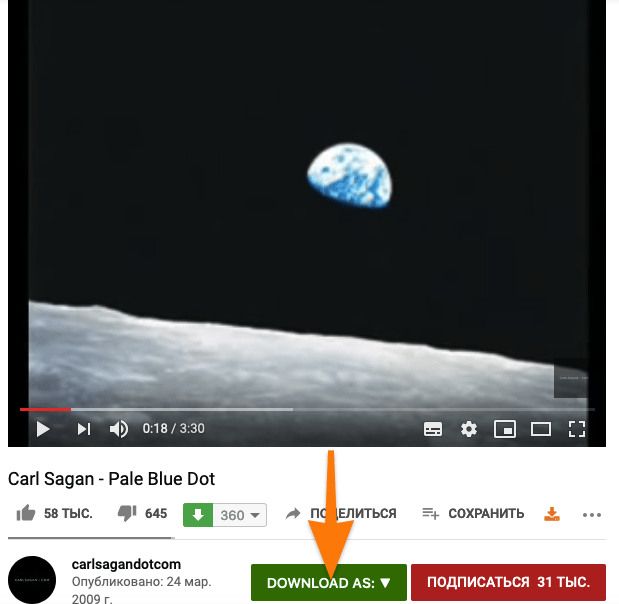
Easy Youtube Video Downloader Express — это не универсальный загрузчик «на все сайты», а узкий инструмент под YouTube. И именно в этом его сила. В каталоге Firefox дополнение имеет статус Recommended, рейтинг 4.1 и очень большую аудиторию. На странице указано, что оно позволяет быстро скачивать YouTube-видео в FLV, 3GP, MP3, MP4, 720p и 1080p. В истории версий разработчик отдельно отмечал, что добавлял панельную кнопку на случай изменений интерфейса YouTube, а также поддержку загрузки Shorts через кнопку на панели браузера.
Это важный момент. Когда дополнение заточено под один сервис, оно чаще всего удобнее универсалов именно на этом сервисе. Вам не нужно открывать общий список найденных потоков и разбираться, какой файл соответствует ролику. Обычно логика уже подстроена именно под YouTube-сценарий.
Как установить и настроить
После установки через Добавить в Firefox закрепите кнопку расширения на панели. Для этого дополнения это особенно полезно, потому что YouTube периодически меняет интерфейс, и отдельная кнопка в панели дает резервный способ запуска даже в тех случаях, когда встроенный элемент на странице ведет себя нестабильно. Это прямо отражено в истории версий дополнения.
Дальше все просто: открываете ролик на YouTube, ждете загрузки страницы и проверяете, появился ли встроенный элемент скачивания либо доступен ли вызов через значок расширения. Перед загрузкой полезно сразу решить, что именно нужно получить: видеофайл, аудио или конкретное разрешение.
Как пользоваться
Практический сценарий обычно такой:
-
Откройте нужный ролик на YouTube.
-
Дождитесь полной загрузки страницы.
-
Нажмите кнопку скачивания под роликом или вызовите расширение с панели.
-
Выберите формат и разрешение.
-
Запустите сохранение.
Если задача — быстро сохранить ролик для офлайн-просмотра или забрать звук в отдельный файл, это одно из самых удобных дополнений в подборке. У него простая логика, и именно за это его любят: не нужно переучиваться каждый раз заново.
Где оно особенно удобно
Первое и главное — YouTube. Если вы часто работаете именно с YouTube, держать отдельный специализированный инструмент выгодно. Он быстрее, понятнее и обычно дает более удобный сценарий, чем общие загрузчики.
Второй сильный сценарий — каналы, плейлисты, обучающие ролики, которые вы хотите периодически сохранять для просмотра без сети. Там нужна не охота за медиапотоком с неизвестного сайта, а быстрый, повторяемый, понятный процесс на одной и той же площадке.
Где начинаются ограничения
Как только вы уходите с YouTube на обычные сайты со встроенными роликами, ценность Easy Youtube Video Downloader Express резко падает. Это не его поле. Он не задуман как универсальный инструмент для любого видеоплеера в интернете. Поэтому ждать от него такой же гибкости, как от Video DownloadHelper, не стоит.
Именно из-за этого в статье он стоит не первым, а после универсальных решений. Для узкой задачи он очень силен. Для широкой — нет.
Плюсы
-
сильная специализация именно под YouTube;
-
понятный выбор форматов и разрешений;
-
статус Recommended в каталоге Firefox;
-
удобен для регулярного сохранения роликов и аудио.
Минусы
-
слабее универсальных расширений за пределами YouTube;
-
ценность дополнения сильно падает вне одного сервиса;
-
при изменениях интерфейса YouTube иногда приходится пользоваться кнопкой на панели, а не встроенным элементом на странице.
Кому подойдет лучше всего
Если Firefox вам нужен прежде всего для работы с YouTube, Easy Youtube Video Downloader Express стоит поставить в первую очередь. Для YouTube это один из самых прикладных и удобных вариантов.
5. YouTube Video and Audio Downloader (WebEx)
Для каких задач подходит
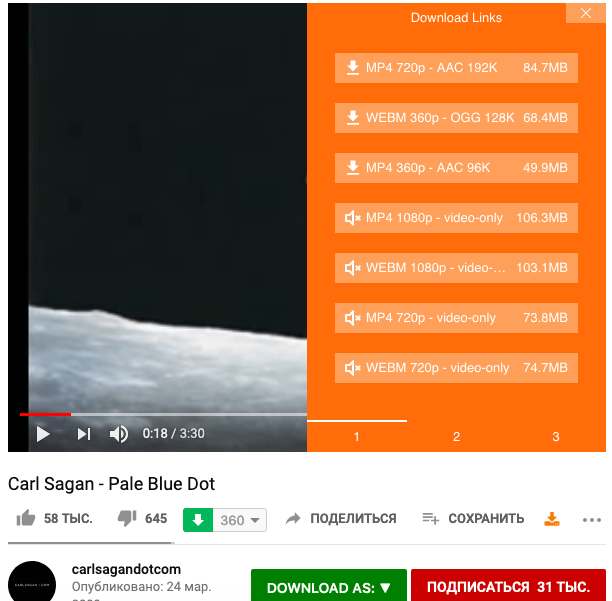
YouTube Video and Audio Downloader (WebEx) — еще одно расширение с четкой специализацией. На его странице в каталоге Firefox прямо указано, что дополнение умеет скачивать YouTube-видео во всех доступных форматах и извлекать оригинальные аудиофайлы. У него приличная аудитория и стабильный рейтинг 3.8.
По сути это вариант для тех, кому важно не просто «сохранить ролик», а работать именно с YouTube и отдельно с аудио. Например, сохранить лекцию как звук, выгрузить подкаст с YouTube, забрать оригинальную аудиодорожку без лишних действий внутри сторонних сервисов.
Как установить и настроить
Ставится оно так же, как любое другое дополнение: через каталог Firefox, кнопку Добавить в Firefox и подтверждение разрешений. После установки стоит сразу открыть страницу расширений, проверить, активно ли оно включено, и закрепить значок на панели. Это упрощает доступ, если встроенные кнопки на странице оказываются не в самом удобном месте.
Отдельно советую не плодить сразу два-три YouTube-загрузчика в одном браузере без необходимости. Когда одновременно стоят несколько дополнений одного класса, они начинают дублировать кнопки, путать сценарии и мешать нормальной диагностике. Для YouTube лучше выбрать один основной плагин и один резервный.
Как им пользоваться
Базовый порядок работы следующий:
-
Откройте YouTube-ролик.
-
Запустите воспроизведение.
-
Откройте расширение через кнопку или элемент на странице.
-
Выберите вариант сохранения видео либо аудио.
-
Скачайте файл.
Если вы часто работаете именно с музыкой, интервью, длинными подкастами и лекциями, WebEx удобен тем, что сразу мыслит категориями «видео» и «аудио», а не только общими вариантами медиа.
Где он особенно хорош
Самый сильный сценарий — когда нужен именно контроль над тем, что вы получаете в итоге. Не просто «ролик как есть», а конкретный формат или оригинальная аудиодорожка. Для пользователя, который часто разгружает образовательный контент, это очень полезно.
Второй плюс — понятность для YouTube. В отличие от универсальных расширений, где приходится просматривать список найденных медиаэлементов, здесь сценарий строится вокруг одного сервиса и одной задачи. Это быстрее в ежедневной работе.
Где проигрывает
Главное ограничение очевидно: это YouTube-ориентированное решение. Для обычных сайтов, новостных порталов, видеовставок в статьях и нестандартных плееров оно не даст той же пользы. Кроме того, любой YouTube-специалист живет в зависимости от изменений интерфейса и внутренней логики самого сервиса, а значит, стабильность здесь всегда тесно связана с тем, как быстро разработчик обновляет дополнение.
Поэтому WebEx лучше держать как инструмент под конкретную задачу, а не как единственное дополнение для всего интернета.
Плюсы
-
удобен для выгрузки видео и аудио с YouTube;
-
понятен по логике работы;
-
хорош для лекций, подкастов и музыкальных роликов;
-
избавляет от лишних переходов через сторонние сервисы.
Минусы
-
узкая специализация;
-
не заменяет универсальное дополнение для других сайтов;
-
стабильность напрямую зависит от изменений YouTube.
Кому подойдет лучше всего
Если вам нужен не просто загрузчик роликов, а отдельный акцент на работе с аудио на YouTube, WebEx — один из самых логичных вариантов в Firefox.
6. Download Video and Flash

Для каких задач подходит
Download Video and Flash — это один из тех инструментов, которые часто встречаются в старых и средних по возрасту подборках расширений для Firefox. И не случайно: дополнение до сих пор присутствует в каталоге Firefox, у него заметная аудитория, а на странице указано, что оно помогает скачивать видео и флеш-игры с YouTube, Facebook, Dailymotion, Vimeo и других сайтов. Но здесь есть важная оговорка: последняя версия 1.0.9.86 была выпущена 22 мая 2020 года.
Именно поэтому относим его не к «топовым первым выборам», а к рабочим, но уже возрастным решениям. Оно по-прежнему интересно как простое дополнение для обычных сайтов, но ставить на него весь расчет как на современный универсальный загрузчик мы бы не стали.
Как установить и проверить в работе
Ставится оно стандартно через каталог Firefox. После установки лучше сразу проверить его на двух-трех разных страницах: одной с обычным встроенным видео, одной с популярного сервиса и одной со страницей, где плеер более капризный. Это быстро показывает реальную картину именно на вашем наборе сайтов.
Не стоит устанавливать Download Video and Flash вслепую и думать, что он закроет вообще все сценарии. Это дополнение из тех, что хорошо смотрятся как резервный инструмент, а не как единственный загрузчик в браузере.
Как пользоваться
Базовая схема работы привычная:
-
Открываете страницу с роликом.
-
Запускаете воспроизведение.
-
Вызываете расширение.
-
Смотрите найденные варианты.
-
Сохраняете подходящий файл.
На типовых страницах этого хватает. Если видео лежит относительно открыто, дополнение ведет себя предсказуемо. Если страница построена сложнее, начинаются привычные для старых загрузчиков проблемы: часть роликов определяется нестабильно, а часть сайтов после обновлений интерфейса требуют от разработчика отдельной доработки.
В чем оно все еще полезно
У Download Video and Flash есть один важный плюс: оно не перегружено. Многие пользователи до сих пор любят такие дополнения именно за прямолинейность. Открыл, посмотрел, нажал, скачал. Для простых сайтов эта логика приятнее, чем у сложных комбайнов.
Кроме того, у него заметная история в экосистеме Firefox. Это не одноразовое неизвестное дополнение из глубины каталога, а давно существующий инструмент, который до сих пор остается видимым в подборках и тегах каталога Firefox.
Почему мы не ставим его выше
Причина одна — возраст обновлений. Когда у дополнения для темы скачивания видео последняя версия вышла в 2020 году, это автоматически переводит его в осторожную категорию. Интернет-плееры, интерфейсы сайтов и даже схема загрузки медиа за это время поменялись не один раз. Поэтому Download Video and Flash сегодня уместнее держать как запасной инструмент, а не как главную надежду.
Плюсы
-
простая и понятная логика;
-
подходит для обычных страниц без сложной схемы плеера;
-
заметная пользовательская база;
-
удобен как резервный загрузчик.
Минусы
-
очень давно не обновлялся;
-
современным капризным сайтам уступает;
-
как основной инструмент в 2026 году выглядит уже возрастным.
Кому подойдет лучше всего
Если вам нравится держать в Firefox резервное расширение с максимально прямолинейной логикой работы, Download Video and Flash еще имеет смысл. Но на роль единственного плагина для всего лучше брать более живые варианты.
7. SaveFrom.net helper

Для каких задач подходит
SaveFrom.net helper — один из самых узнаваемых вариантов в теме скачивания видео. В каталоге Firefox дополнение по-прежнему доступно, на его странице указана поддержка YouTube, Instagram, VK и других похожих сервисов, а в истории версий видно, что последняя версия 10.53.1 вышла 30 января 2026 года.
Это важный плюс. В отличие от многих старых имен из подборок, SaveFrom не застрял в далеком прошлом. Дополнение остается живым, а значит, его логично рассматривать не как ностальгическую вставку, а как реальный инструмент для повседневной работы.
Как установить и настроить
Установка обычная: страница дополнения, Добавить в Firefox, подтверждение разрешений, закрепление на панели. После этого стоит сразу проверить две вещи. Первая — активно ли расширение на нужных сайтах. Вторая — не перегружен ли браузер похожими загрузчиками. Для SaveFrom особенно важно, чтобы он не конфликтовал с другими YouTube-ориентированными модулями, иначе вместо удобного сценария вы получите дубль кнопок и непонятную конкуренцию между расширениями.
После установки откройте сайт, с которым работаете чаще всего: YouTube, VK или другой поддерживаемый сервис. Так вы быстрее увидите реальную схему поведения именно в вашем сценарии.
Как пользоваться
Практический порядок обычно такой:
-
Откройте страницу с видео.
-
Дождитесь полной загрузки плеера.
-
Посмотрите, появилась ли кнопка сохранения рядом с роликом или доступен ли вызов через расширение.
-
Выберите формат или качество.
-
Сохраните файл.
С точки зрения интерфейса SaveFrom ценят именно за ощущение «быстрого пути». Там, где все срабатывает корректно, процесс получается короче, чем у универсальных детекторов. Не нужно смотреть длинный список медиапотоков — вы сразу работаете с кнопкой сохранения.
Где SaveFrom силен
Сила SaveFrom — в привычности и скорости. Пользователь обычно не хочет разбираться в архитектуре потоков. Ему нужен понятный жест: открыл страницу, увидел кнопку, выбрал качество, скачал. На поддерживаемых сервисах именно это ощущение SaveFrom и дает.
Второй плюс — ориентация на популярные площадки. Если вы чаще всего работаете не с малоизвестными видеоплеерами, а с крупными сервисами, такое решение выглядит естественно и удобно.
Где стоит быть реалистом
При всей узнаваемости SaveFrom не стоит воспринимать как абсолютную замену всем остальным способам. Его сильная сторона — популярные сервисы и быстрый сценарий. Но именно из-за тесной связи с конкретными сайтами стабильность такого дополнения всегда зависит от того, как меняются интерфейсы и внутренняя логика этих сайтов. Поэтому в серьезном рабочем наборе Firefox лучше иметь рядом либо универсальный Video DownloadHelper, либо вариант записи экрана.
Плюсы
-
узнаваемый и очень быстрый сценарий работы;
-
поддержка популярных сервисов;
-
живое дополнение с обновлениями в 2026 году;
-
удобно для тех, кто хочет минимум действий.
Минусы
-
максимально раскрывается не везде, а прежде всего на популярных сервисах;
-
зависит от изменений интерфейсов поддерживаемых сайтов;
-
не заменяет универсальный загрузчик на все случаи.
Кому подойдет лучше всего
SaveFrom.net helper хорош тем, кто хочет быстрый сценарий для крупных видеосервисов и не любит копаться в списках потоков. Для постоянной бытовой работы это по-прежнему один из удобных вариантов.
8. VideoCacheView

Для каких задач подходит
VideoCacheView не является расширением Firefox, но в теме скачивания видео из браузера это очень полезный резервный инструмент. Его логика другая: программа просматривает кэш браузера и помогает вытащить уже загруженные медиафайлы на диск. Это пригодится в тех случаях, когда ролик в Firefox уже воспроизводился, но расширение не дало нормальной кнопки скачивания.
Такой подход особенно полезен на страницах, где видео было почти полностью загружено локально, но само расширение не показало корректный вариант сохранения. Проще говоря, плеер уже что-то скачал в кэш, а VideoCacheView позволяет это найти и сохранить.
Как с ним работать
Здесь схема отличается от расширений:
-
Откройте ролик в Firefox.
-
Дайте ему прогрузиться как можно сильнее.
-
Закройте ненужные вкладки, чтобы не смешивать кэш разных страниц.
-
Запустите VideoCacheView.
-
Отсортируйте найденные элементы по размеру или времени.
-
Найдите нужный медиaфайл.
-
Сохраните его на диск.
Иногда это срабатывает особенно удачно для коротких роликов, инструкций, встроенных видео в статьях и старых плееров, которые действительно кладут файл в кэш в более-менее цельном виде.
Почему этот способ полезен даже в статье про расширения
Потому что он закрывает тот зазор, где расширение уже не помогло, а запись экрана еще не хочется запускать. Это промежуточный, технический вариант. Не для каждого. Не на каждый день. Но в сложных сценариях он реально спасает.
Для обычного пользователя VideoCacheView может показаться менее удобным, чем плагин с кнопкой загрузки. И это нормально. Его сила не в интерфейсе, а в возможности добраться до уже подгруженных данных, когда стандартный путь оказался неудачным.
Где метод упирается
Если сайт отдает поток сегментами, если нужный медиaфайл не кэшируется в цельном виде, если браузер держит служебные элементы вместо готового ролика или если вы открывали слишком много тяжелых страниц подряд, разбор кэша может стать неудобным. Это метод не для ленивого сценария «один клик и готово».
Именно поэтому ставим его не в начало, а в финальную часть подборки, как резервный технический способ.
Плюсы
-
помогает там, где расширение не показало кнопку скачивания;
-
позволяет работать с уже загруженным в браузер медиа;
-
особенно полезен как запасной технический сценарий;
-
не зависит от каталога дополнений Firefox.
Минусы
-
это не расширение, а отдельная утилита;
-
требует внимательности при поиске нужного файла;
-
не всегда дает готовый результат на сегментированных потоках;
-
неудобен как основной способ на каждый день.
Кому подойдет лучше всего
VideoCacheView стоит держать в уме тем, кто уже попробовал расширения, но хочет еще один шанс получить файл без записи экрана.
Какие дополнения сегодня брать в первую очередь
Если обобщить весь разбор, рабочая последовательность выглядит так:
-
для универсальной загрузки с разных сайтов — Video DownloadHelper;
-
для максимально простого повседневного сценария — Video Downloader Professional;
-
для YouTube — Easy Youtube Video Downloader Express или YouTube Video and Audio Downloader (WebEx);
-
для быстрого сценария на популярных сервисах — SaveFrom.net helper;
-
для сложных случаев — Экранная камера;
-
для технического резерва — VideoCacheView.
Такой набор логичен еще и потому, что часть решений в каталоге Firefox активна и рекомендована прямо сейчас, а часть осталась скорее как рабочая, но уже возрастная классика. У Video DownloadHelper и Easy Youtube Video Downloader Express очень сильные позиции по аудитории и статусу в каталоге, а Download Video and Flash и ряд старых имен уже выглядят скорее резервом, чем флагманом.
Почему расширение в Firefox не скачивает видео
Это один из самых частых вопросов, и обычно проблема не в том, что вы «не ту кнопку нажали». Причин несколько.
Видео отдается не как один файл, а как поток
На странице может быть не один MP4, а набор сегментов, манифест и отдельная аудиодорожка. Расширение либо показывает сразу несколько вариантов, либо не предлагает привычного сценария скачивания.
Вы открыли страницу, но не запустили воспроизведение
Многие дополнения детектируют медиaданные только после реального старта ролика. Поэтому на странице сначала нужно нажать Play, а уже потом смотреть, что видит расширение.
Сайт использует нестандартный плеер
У некоторых сервисов свои скрипты, свои контейнеры и своя логика формирования запроса. Там универсальное расширение часто видит страницу хуже, чем обычный пользователь ожидает.
У вас стоит слишком много похожих дополнений
Это очень частая бытовая проблема. Пользователь ставит сразу SaveFrom, DownloadHelper, какой-нибудь YouTube-загрузчик и еще пару расширений «на всякий случай». В итоге интерфейс перегружается, поведение дублируется, а понять, что именно сработало, становится труднее.
Расширение устарело
Для темы скачивания видео это критично. Если дополнение давно не обновлялось, любая серьезная перестройка сайта быстро ломает сценарий работы. Именно поэтому старые названия из старых подборок нужно перепроверять, а не ставить автоматически.
Видео защищено или слишком завязано на конкретную платформу
В таких случаях самый спокойный путь — переходить к записи экрана и не тратить лишнее время на борьбу с плеером.
Устаревшие и спорные дополнения, которые часто встречаются в старых подборках
FlashGot
FlashGot долгое время был одним из узнаваемых инструментов в старых материалах про Firefox, но сегодня воспринимать его как нормальный основной совет уже не стоит. Он живет скорее как историческое имя эпохи старых менеджеров загрузок, чем как актуальный первый выбор под современный Firefox.
Ant Video Downloader
Ant Video Downloader до сих пор всплывает в подборках и поиске, но на странице дополнения разработчик прямо пишет, что расширение discontinued, больше не обновляется, а поддержка закрыта. Поэтому как актуальный совет для свежей установки в Firefox его рассматривать уже не нужно.
Flash Video Downloader
Flash Video Downloader встречается в старых русскоязычных статьях очень часто, но сегодня вокруг него нет той уверенности, которая нужна для рекомендации в первой линии. В 2026 году разумнее опираться на более живые решения с понятным текущим статусом.
Именно поэтому в основной разбор вынесены рабочие и практичные инструменты, а такие названия остались в предупреждающем блоке.
Какой набор расширений собрать в Firefox без мусора
Оптимальный комплект не должен быть большим. В реальной работе хватает трех уровней:
Базовый набор
-
Easy Youtube Video Downloader Express
Если хотите более простой запасной вариант
Если нужен быстрый путь на популярных сервисах
Если нужен железный резерв
Такой набор не перегружает Firefox, но закрывает почти все бытовые сценарии.
FAQ
Какое расширение Firefox для скачивания видео самое универсальное
Из этой подборки самым универсальным остается Video DownloadHelper. У него очень большая аудитория, статус Recommended и сильная репутация именно как универсального загрузчика, а не узкого плагина под один сайт.
Что лучше поставить именно для YouTube
Для YouTube разумнее брать специализированное решение: Easy Youtube Video Downloader Express или YouTube Video and Audio Downloader (WebEx). Первый вариант удобен как максимально понятный загрузчик роликов, второй хорош, когда нужен еще и акцент на аудио.
Есть ли смысл ставить Download Video and Flash в 2026 году
Смысл есть только как у резервного простого расширения. Дополнение до сих пор доступно, но последняя версия вышла в 2020 году, поэтому как главный современный инструмент оно уже не выглядит лучшим выбором.
SaveFrom.net еще актуален
Да, дополнение остается доступным в каталоге Firefox, а история версий показывает обновление в январе 2026 года. Для популярных сервисов это все еще живой вариант.
Почему дополнение видит видео без звука или показывает несколько файлов
Потому что сайт может отдавать медиа как набор отдельных потоков. В одном случае расширение показывает разные качества, в другом — отдельные видео- и аудиодорожки, в третьем — технические элементы страницы вместе с роликом.
Что делать, если ни одно расширение не сработало
Переходить к Экранной камере. Это самый надежный выход, когда задача — получить файл, а не разбираться в архитектуре плеера.
Стоит ли держать в Firefox сразу пять-шесть загрузчиков
Нет. Лучше иметь один универсальный, один специализированный под YouTube и один резервный нерасширенный способ. Так Firefox остается чистым, а диагностика проблем становится проще.
Итог
Если нужен короткий практический вывод, он такой.
Для большинства сайтов первым стоит пробовать Video DownloadHelper. Для простого и спокойного повседневного сценария хорошо подходит Video Downloader Professional. Для YouTube выгоднее держать отдельное специализированное расширение. Для популярных сервисов с быстрым привычным сценарием все еще хорош SaveFrom.net helper. А когда расширения упираются в поток, нестандартный плеер или закрытую страницу, самым надежным решением становится Экранная камера.
Именно такой подход в Firefox работает лучше всего: не искать «одно расширение на все случаи», а собрать короткий, понятный набор, где у каждого инструмента есть своя четкая роль.

Чтобы оставить комментарий, авторизуйтесь или зарегистрируйтесь.