Ограничение в 1 МБ встречается постоянно: при загрузке фото на сайты, в формы заявлений, на маркетплейсы, в анкеты, в корпоративные кабинеты, в электронную почту и в сервисы с жестким лимитом по вложению. Именно поэтому задача уменьшить фото до 1 МБ — не редкая мелочь, а один из самых частых практических сценариев работы с изображениями.
При этом большинство пользователей делают одну и ту же ошибку: просто пересохраняют картинку или бездумно снижают качество до предела. В результате файл действительно становится легче, но фото превращается в мыльное, ломается мелкий текст, портятся контуры, появляются JPEG-артефакты. Правильный путь другой: сначала понять, за счет чего именно у изображения слишком большой вес, а потом выбрать инструмент, который позволит управлять размером осмысленно.
Ниже — большой разбор рабочих способов. Первый метод для Windows — ФотоМАСТЕР. Дальше разберем штатный Paint и несколько онлайн-сервисов, которые помогают уложиться в нужный лимит, когда ничего не хочется устанавливать. Все способы оформлены по одной логике: кому подходят, как ими пользоваться, как выйти именно на 1 МБ, какие у метода сильные и слабые стороны.
Почему фотография вообще не влезает в 1 МБ
У веса изображения почти всегда есть четыре причины.
Первая — слишком большое разрешение. Если у вас фото 4000×3000, 6000×4000 или даже больше, то файл может занимать несколько мегабайт просто из-за количества пикселей. Для анкеты, сайта или формы загрузки такой запас почти никогда не нужен. Сервису, который показывает картинку в окне шириной 1000–1500 пикселей, огромный исходник бессмысленен.
Вторая — неудачный формат. PNG отлично подходит для интерфейсов, схем, картинок с прозрачностью и резкими линиями, но для обычной фотографии он часто оказывается тяжелее JPG в разы. Если перед вами обычный снимок с камеры или телефона, именно JPG чаще всего дает лучший баланс между качеством и размером.
Третья — завышенное качество при сохранении. Если сохранить фото в JPEG с качеством, близким к максимуму, файл легко вырастает сильнее, чем нужно. Во многих случаях разница между качеством 100 и 85 глазом почти не видна, а по весу она оказывается весьма заметной.
Четвертая — лишние метаданные. Внутри файла могут храниться EXIF-данные камеры, GPS-координаты, служебные поля и дополнительная информация, которая для обычной загрузки не нужна. Это не делает файл огромным само по себе, но в ситуации, где вы пытаетесь выжать последние десятки килобайт, удаление метаданных помогает.
Что сильнее всего влияет на размер файла
| Фактор | Насколько влияет | Что делать |
|---|---|---|
| Разрешение в пикселях | Очень сильно | Уменьшить ширину и высоту до реально нужных значений |
| Формат файла | Очень сильно | Для обычных фото использовать JPG, для прозрачности и схем — PNG |
| Качество JPEG | Очень сильно | Снижать плавно, а не резко |
| Метаданные EXIF/GPS | Средне | Удалять при экспорте, если это доступно |
| Повторные пересохранения JPG | Сильно портят качество | Работать с копией, финальное сохранение делать один раз |
| Скриншоты с текстом | Требуют аккуратности | Не пережимать слишком сильно, иначе поплывут буквы |
Общий алгоритм: как уменьшить фото до 1 МБ и не испортить картинку
Если нужен универсальный порядок действий, используйте именно эту последовательность.
-
Сначала определите тип изображения.
Обычная фотография с телефона, камеры, портрет, предметная съемка, интерьер, пейзаж — это почти всегда кандидат на JPG. Скриншот интерфейса, схема, таблица, изображение с прозрачным фоном — здесь уже надо смотреть, не выгоднее ли PNG. -
Не меняйте всё сразу.
Самая частая ошибка — одновременно уменьшить и разрешение, и качество, и формат, не контролируя результат. Лучше идти поэтапно: сначала формат, потом размеры, потом точная доводка качеством. -
Сначала уменьшайте геометрию, потом сжатие.
Если у вас исходник 6000×4000, бессмысленно пытаться уложить его в 1 МБ только ползунком качества. Намного разумнее сначала уменьшить длинную сторону, например до 1600–2500 пикселей в зависимости от задачи, а уже потом регулировать качество. -
Сохраняйте пропорции.
Если отключить сохранение пропорций и вручную вбить ширину и высоту без расчета, изображение растянется. Для фото это почти всегда выглядит плохо. -
Держите небольшой запас.
Если сайт требует не более 1 МБ, лучше целиться не в 1024 КБ ровно, а в 900–980 КБ. Некоторые формы считают размер чуть иначе, а где-то возникают дополнительные ограничения при загрузке.
Какой формат выбирать под задачу
JPG
Это основной формат для фотографий. Он дает сильное сжатие и помогает ощутимо уменьшить вес файла. Именно его в большинстве случаев и стоит выбирать, если задача — сжать фотографию до 1 МБ.
PNG
Подходит для интерфейсов, картинок с текстом, диаграмм, скриншотов и изображений с прозрачностью. Для обычной фотографии PNG часто оказывается слишком тяжелым.
WebP
Полезен для веба и современных платформ, но далеко не каждая форма загрузки принимает этот формат. Если сайт явно просит JPG или PNG, экспериментировать с WebP не нужно.
Что выбрать быстрее всего
| Сценарий | Лучший вариант |
|---|---|
| Нужно уложиться в 1 МБ на Windows с нормальным контролем качества | ФотоМАСТЕР |
| Нужно быстро и без установки | ResizePixel |
| Нужно обработать фото за минуту штатными средствами | Paint |
| Нужно сжать пачку файлов онлайн | imagecompressor.11zon |
| Нужно просто бросить файлы и получить готовый результат | TinyPNG |
| Нужно сжать несколько изображений сразу в браузере | Watermarkly |
Как сжать фото до 1 мегабайта на Windows и macOS
ФотоМАСТЕР
Это самый удобный вариант, если вам нужен не просто случайный ресайз, а нормальное попадание в лимит без лишней возни. У метода сильная сторона в том, что здесь можно последовательно сделать всё, что реально влияет на вес файла: уменьшить размеры, сохранить пропорции, выбрать формат, отрегулировать качество и сразу посмотреть, во что это выливается на выходе.
ФотоМАСТЕР хорошо подходит в двух случаях. Первый — когда нужно сжать одну фотографию до 1 МБ аккуратно и без мыла. Второй — когда надо не только ужать файл, но и предварительно слегка поправить сам снимок: обрезать кадр, выровнять, убрать лишние поля, подтянуть свет, а уже потом сохранить готовую версию.
Как сжать фото до 1 МБ в ФотоМАСТЕРе
-
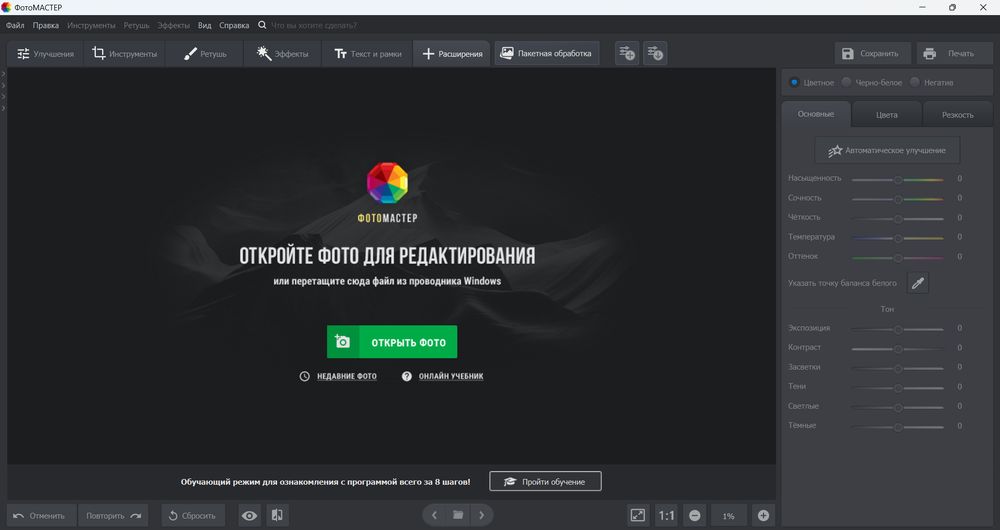
Запустите программу и нажмите Открыть фото.
Можно также просто перетащить файл в рабочую область. -
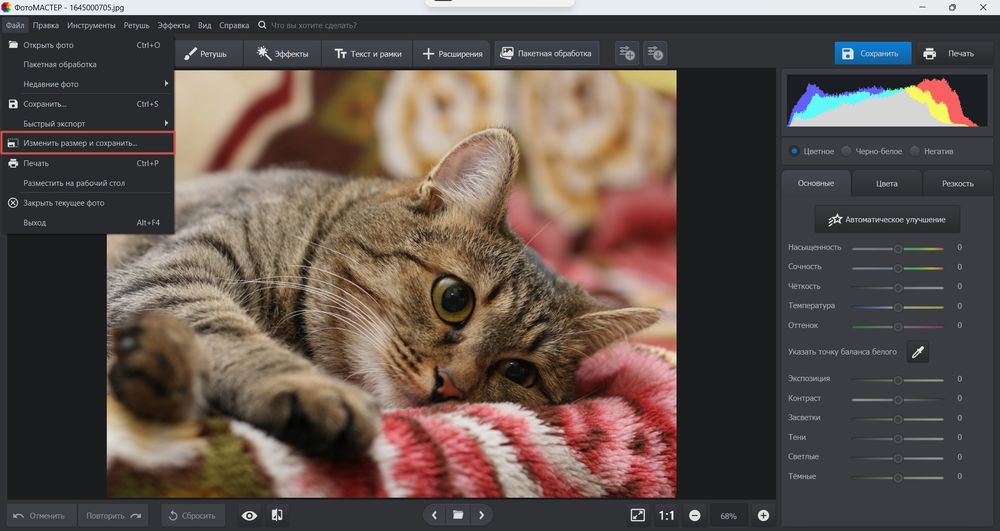
После загрузки изображения откройте меню Файл в левом верхнем углу.
-
Нажмите Изменить размер и сохранить.
Это ключевая команда для работы с ограничением по весу файла.
-
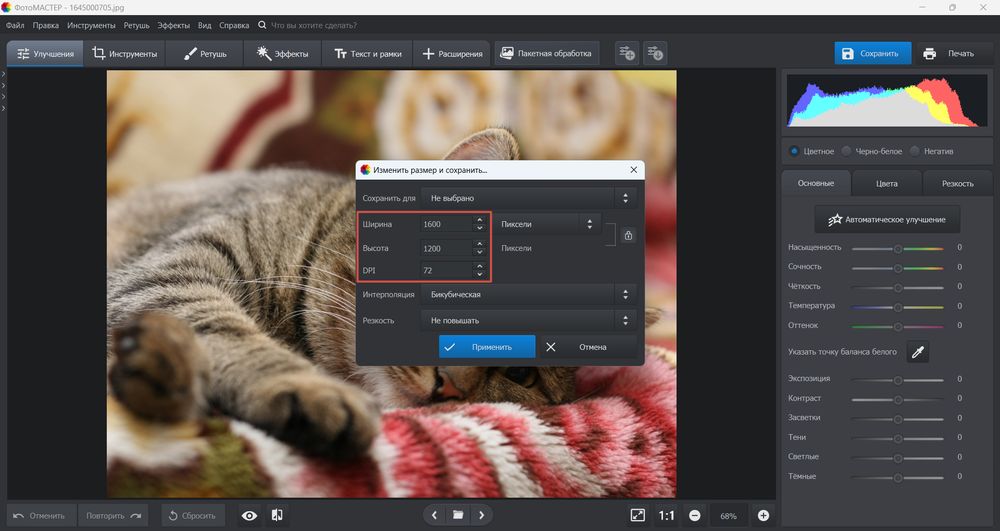
Проверьте единицы измерения.
Для такой задачи удобнее всего работать в пикселях. -
Уменьшите ширину и высоту.
Если вы хотите сохранить пропорции, оставьте активным значок замка и меняйте только одну сторону. Вторая пересчитается автоматически. -
Нажмите Применить.
-
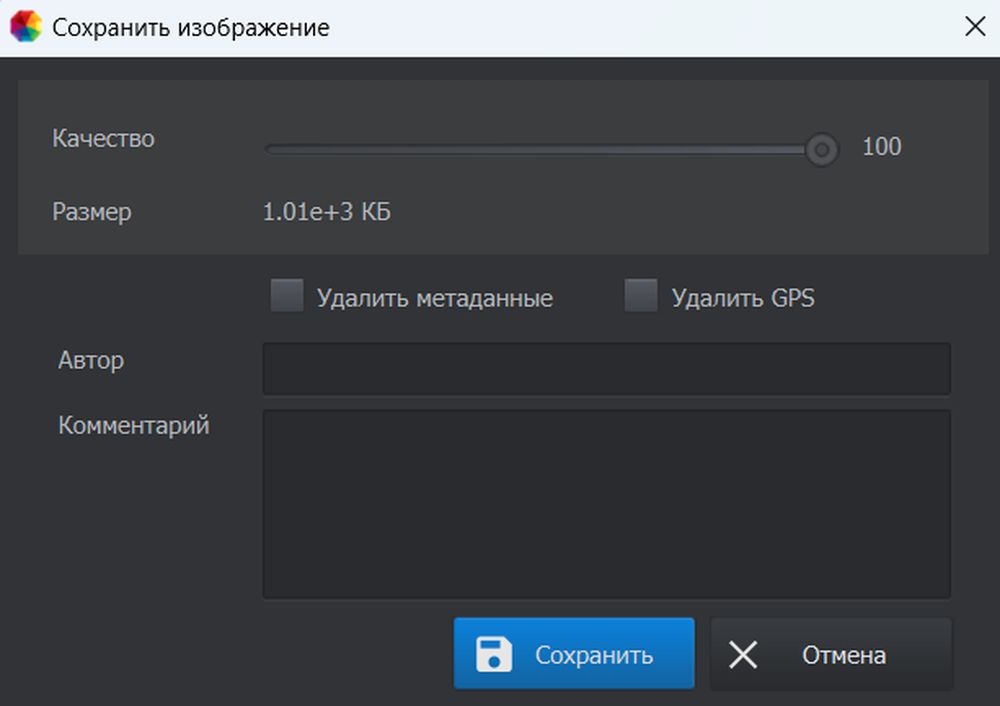
В окне сохранения отрегулируйте Качество ползунком.
Здесь же программа показывает ориентировочный Размер, а значит, вы сразу видите, насколько близко подошли к лимиту в 1 МБ. -
При необходимости включите Удалить метаданные и Удалить GPS.
Это помогает убрать лишнюю служебную информацию и выиграть еще немного места. -
Нажмите Сохранить.
Как действовать, если файл всё еще тяжелее 1 МБ
В ФотоМАСТЕРе лучше идти в такой последовательности:
-
сначала снизить разрешение до разумного уровня;
-
потом посмотреть на расчетный размер в окне сохранения;
-
затем уменьшить качество совсем немного, а не резко;
-
если файл всё равно тяжелее лимита, еще чуть уменьшить длинную сторону.
На практике это дает лучший результат, чем попытка сразу загнать качество в низкие значения.
Рабочие ориентиры
Для большинства обычных снимков подходят такие стартовые значения:
-
длинная сторона 1600–2200 пикселей;
-
JPG как итоговый формат;
-
качество в умеренном диапазоне, без ухода в крайности;
-
удаление метаданных, если фото не нужно хранить как исходник.
Если изображение — это фотография документа, товара, человека, интерьера, бытовой сцены или пейзажа для загрузки в форму, таких параметров обычно достаточно, чтобы получить файл меньше 1 МБ без заметных проблем по деталям.
Когда этот способ особенно хорош
ФотоМАСТЕР удобен там, где нужен именно контролируемый результат. Вы не просто крутите абстрактный процент, а работаете с понятной связкой: пиксели, формат, качество, итоговый размер. Именно поэтому это лучший первый способ для Windows в такой задаче.
Плюсы:
-
понятный путь через Файл → Изменить размер и сохранить;
-
можно одновременно уменьшать размеры и управлять качеством;
-
виден ориентировочный итоговый размер;
-
есть удаление метаданных и GPS;
-
подходит и для одиночного файла, и для аккуратной подготовки изображения перед загрузкой.
Минусы:
-
программу нужно установить;
-
для совсем быстрого разового сценария онлайн-сервис открывается быстрее;
-
если исходник очень большой, иногда приходится делать 2–3 итерации, чтобы попасть в нужный лимит идеально.
Вердикт:
Если вам нужен лучший баланс между простотой и контролем, это самый сильный способ в статье. Для Windows задача сжать фото до 1 МБ здесь решается спокойно и без лотереи.
Paint
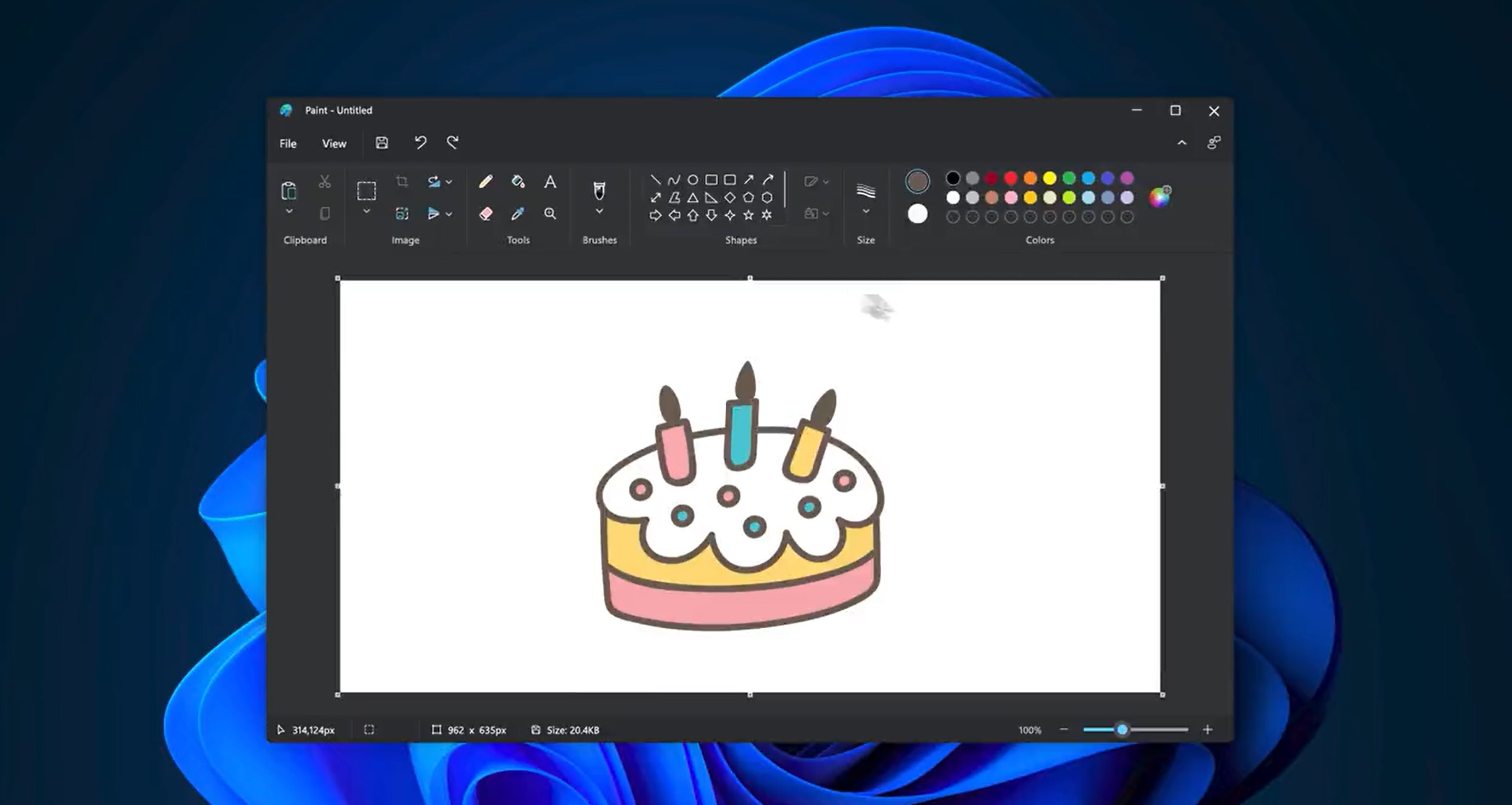
Paint — штатный вариант, который есть почти на любом компьютере с Windows. Его плюс не в богатстве функций, а в скорости: открыл, уменьшил размер, сохранил в JPG, проверил вес. Для простых случаев этого достаточно.
Paint особенно хорош, когда:
-
не хочется ставить сторонний софт;
-
надо срочно подогнать один файл под лимит;
-
фото не требует сложной подготовки;
-
вы готовы немного поработать вручную и проверить результат после сохранения.
Как уменьшить фото до 1 МБ в Paint
-
Откройте изображение в Paint.
Самый прямой путь — Файл → Открыть. -
На верхней панели найдите команду Изменить размер.
В классическом Paint она находится в разделе Главная → Изображение → Изменить размер. Быстрый вариант — Ctrl + W. -
В окне изменения размера переключитесь на Пиксели.
-
Оставьте включенным параметр Сохранить пропорции.
Это обязательный шаг, если вы не хотите растянутую картинку. -
Уменьшите ширину.
Для большинства бытовых задач удобно начать с 1600–2000 пикселей по длинной стороне. Если исходник очень тяжелый, можно сразу идти ниже. -
Нажмите ОК.
-
Затем выберите Файл → Сохранить как → Изображение JPEG.
Именно сохранение в JPEG чаще всего дает нужное уменьшение веса. -
После сохранения зайдите в свойства файла и проверьте размер.
Если фото все еще тяжелее 1 МБ, повторите шаги и уменьшите ширину еще немного.
Почему Paint не дает идеальной точности с первого раза
Paint — это не экспортный модуль с оценкой будущего веса, а простой редактор. Он умеет хорошо делать базовый ресайз, но не показывает заранее, насколько именно будет весить итоговый файл. Поэтому здесь чаще работает метод коротких итераций:
-
уменьшили размер;
-
сохранили в JPEG;
-
проверили свойства файла;
-
если нужно — чуть уменьшили снова.
Когда Paint реально удобен
Если у вас файл весит, например, 2.5–4 МБ и вы просто хотите быстро уронить его до 1 МБ или ниже, Paint вполне справляется. Особенно если фото обычное, без критичных мелких деталей и без задач по точной цветопередаче.
Когда Paint уже слабоват
Если вам нужно:
-
точно выйти на 1 МБ без нескольких пересохранений;
-
удалять метаданные;
-
видеть прогноз по размеру до экспорта;
-
обрабатывать несколько изображений подряд;
-
более аккуратно настраивать качество,
тогда лучше сразу идти в ФотоМАСТЕР или в хороший онлайн-сервис.
Плюсы:
-
уже установлен в Windows;
-
открывается мгновенно;
-
команда Изменить размер находится быстро;
-
легко сохранить отдельную копию через Сохранить как → JPEG;
-
отлично подходит для простой разовой задачи.
Минусы:
-
нет точного предварительного контроля итогового веса;
-
нет нормального диалога качества как у специализированных редакторов;
-
для серии файлов неудобен;
-
приходится проверять результат вручную после сохранения.
Вердикт:
Paint — хороший аварийный способ. Для одного-двух файлов он работает быстро и без установки, но по удобству контроля уступает специализированным решениям.
Как сжать картинку до 1 МБ онлайн
imagecompressor.11zon
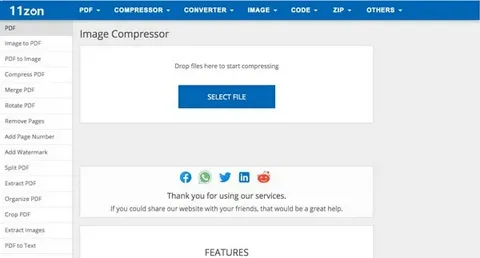
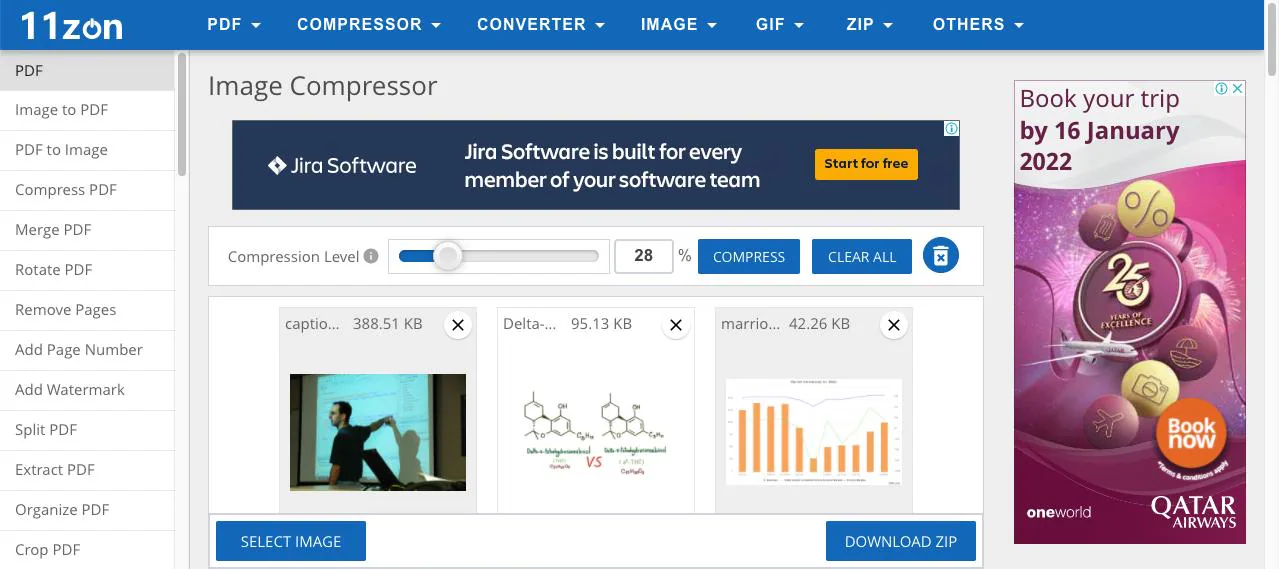
Этот сервис хорош, когда нужно сжать изображения в браузере без установки программы и при этом обработать сразу несколько файлов. Его логика очень простая: вы добавляете фото, регулируете уровень сжатия через Compression Level, запускаете обработку кнопкой COMPRESS и скачиваете результат.
Как сжать фото до 1 МБ в 11zon
-
На стартовой странице нажмите Select Image или Select File.
Можно добавить сразу несколько файлов. -
После загрузки появится рабочий экран с ползунком Compression Level.
-
Передвиньте Compression Level на умеренное значение.
Слишком агрессивное сжатие быстро уменьшает вес, но может испортить мелкие детали. -
Нажмите COMPRESS.
-
После обработки сервис покажет итоговый размер и даст кнопку Download под каждым изображением. Для всей пачки сразу используйте Download Zip.
Как попасть именно в лимит 1 МБ
У 11zon лучше всего работает практический способ:
-
загрузить файл;
-
поставить мягкое или среднее сжатие;
-
посмотреть новый размер;
-
если файл все еще больше 1 МБ, усилить сжатие совсем немного;
-
повторить еще раз только при необходимости.
Сервис удобен тем, что не требует установки и хорошо подходит для серий изображений. Но по точности попадания в конкретный вес он чуть менее предсказуем, чем ResizePixel с его режимом под размер в КБ/МБ.
Когда 11zon особенно полезен
-
когда нужно сжать не один, а сразу несколько файлов;
-
когда вы хотите быстро получить архив со всеми результатами;
-
когда нужен простой браузерный инструмент без долгой настройки.
Плюсы:
-
работает прямо в браузере;
-
можно загружать сразу несколько файлов;
-
есть понятный ползунок Compression Level;
-
удобно скачивать всё через Download Zip;
-
интерфейс простой даже для новичка.
Минусы:
-
точность попадания именно в 1 МБ не всегда достигается с первого раза;
-
при сильном сжатии мелкие детали портятся быстрее;
-
инструмент ориентирован именно на компрессию, а не на полноценное редактирование изображения.
Вердикт:
Если вам нужно быстро сжать несколько фотографий и не хочется устанавливать ничего на компьютер, это один из самых удобных вариантов.
ResizePixel
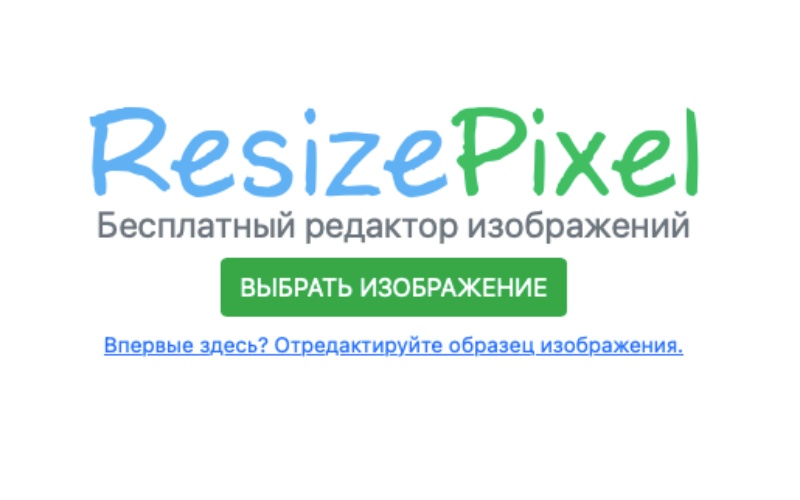
ResizePixel — один из самых удобных онлайн-вариантов именно для тех случаев, когда нужен предсказуемый результат. Его сильная сторона в том, что сервис умеет не только просто ужимать файл, но и работать с конкретным лимитом в КБ или МБ. Поэтому, если задача звучит как уменьшить фотографию до 1 МБ, этот способ практически всегда оказывается среди лучших.
Как уменьшить фото до 1 МБ в ResizePixel
-
Нажмите Выбрать изображение.
-
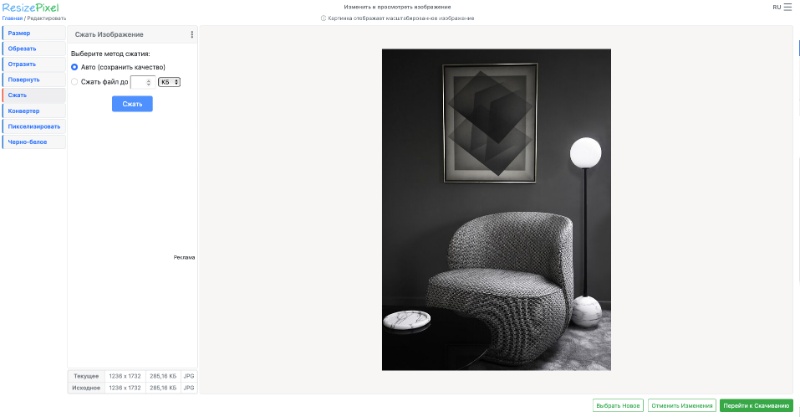
После загрузки откроется встроенный редактор.
В левом меню вас интересует блок Сжать. -
Внутри этого раздела выберите режим:
-
Авто, если нужно быстро и без ручной подгонки;
-
либо режим под размер в КБ/МБ, если нужен жесткий лимит.
-
-
Если вы хотите попасть именно в 1 МБ, задайте нужное значение вручную.
-
Нажмите Сжать.
-
После обработки используйте кнопку Перейти к сжатию или переход к скачиванию результата.
Почему ResizePixel так удобен именно под 1 МБ
Потому что здесь не нужно угадывать вес файла только по проценту сжатия. Сервис умеет работать от конкретной цели: вы задаете желаемый объем, а он подгоняет результат под этот предел. Для бюрократических сценариев, анкет, форм и кабинетов это особенно удобно.
Когда использовать именно этот способ
-
когда форма требует жесткий лимит;
-
когда нужно уложиться в 1 МБ без установки программы;
-
когда важно быстро понять, сколько еще нужно “сбросить”;
-
когда вы работаете с одним файлом и хотите попасть в ограничение точно.
Полезный практический прием
Если исходник очень большой, сначала слегка уменьшите его по пикселям, а уже потом идите в режим сжатия под 1 МБ. Так сервису проще сохранить аккуратный вид картинки, а вам — получить чище результат.
Плюсы:
-
очень удобен для конкретного лимита по размеру;
-
есть русская локализация;
-
понятные пункты меню и прямые названия действий;
-
подходит для разовой быстрой задачи;
-
не требует установки.
Минусы:
-
для большого пакета файлов менее удобен, чем 11zon;
-
при жестком лимите качество иногда приходится чуть сильнее ужимать;
-
браузерный сценарий не всегда желателен для чувствительных изображений.
Вердикт:
Если вам нужно не просто сжать фото, а именно гарантированно уложить его в 1 МБ, это один из самых сильных сервисов в статье.
watermarkly.com
Watermarkly знают по работе с водяными знаками, но у него есть и полезный модуль сжатия. В контексте нашей задачи он интересен тем, что позволяет быстро выбрать сразу несколько изображений и обработать их в браузере. Для пользователей, которым нужно сжать не один файл, а небольшую подборку, это вполне рабочий вариант.
Как сжать фото до 1 МБ в Watermarkly
-
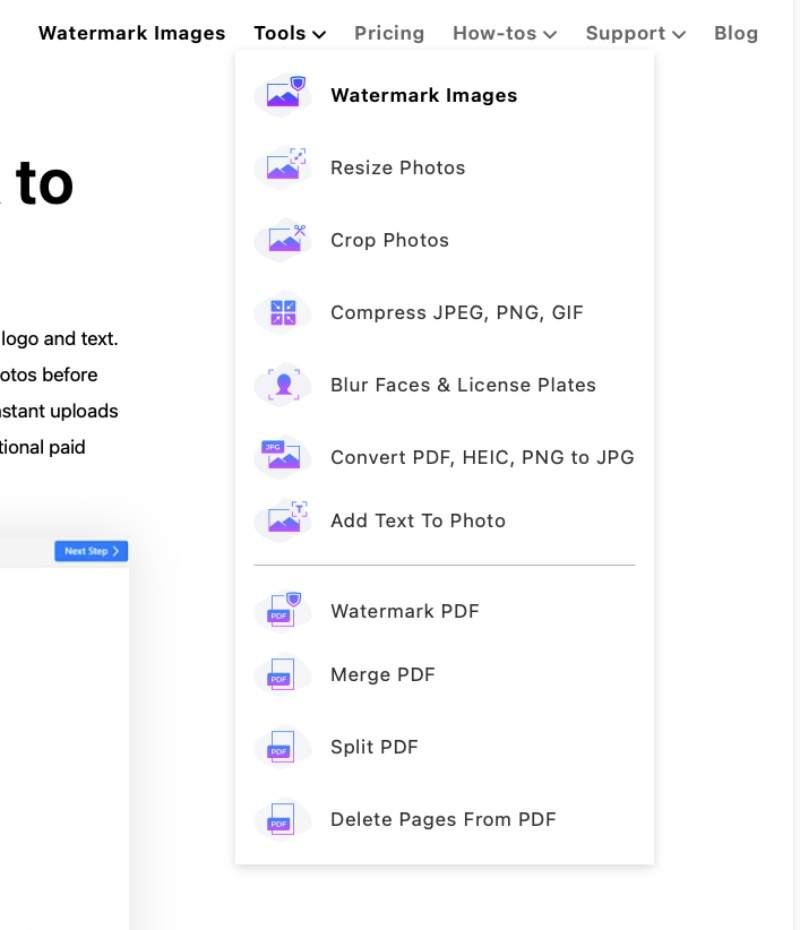
На сайте откройте меню Tools.
-
В выпадающем списке выберите Compress jpg, png, gif.
-
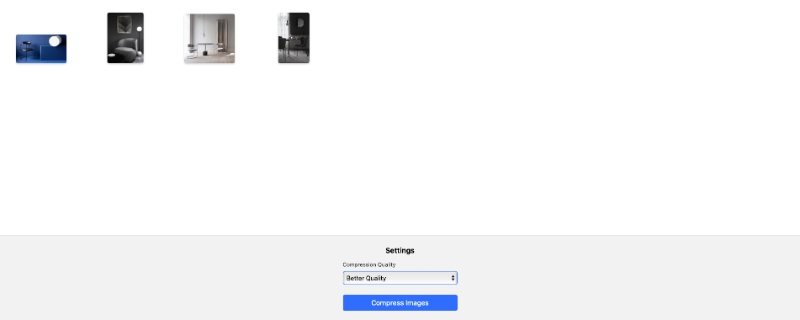
Нажмите Select images from my computer.
-
Выберите одно или несколько изображений.
-
Укажите нужный тип сжатия.
-
Нажмите Compress Images.
-
После завершения обработки скачайте результат.
Когда Watermarkly удобнее остальных
Watermarkly удобен, когда вам нужен не “идеальный контроль под каждый килобайт”, а быстрый потоковый результат. То есть вы загружаете несколько картинок, запускаете компрессию и получаете готовые файлы без сложных ручных настроек.
Когда это не лучший выбор
Если вам нужно попасть ровно в 1 МБ с минимальным количеством итераций, ResizePixel обычно дает больше контроля. Watermarkly лучше использовать там, где важнее скорость и работа с несколькими файлами сразу.
Плюсы:
-
простой вход в инструмент через Tools;
-
поддерживает выбор сразу нескольких изображений;
-
не требует установки;
-
понятный сценарий без лишних окон;
-
подходит для быстрой поточной обработки.
Минусы:
-
меньше контроля над итоговым размером, чем у ResizePixel;
-
для очень точной подгонки под лимит иногда приходится повторять обработку;
-
ориентирован на быстрый результат, а не на тонкую ручную настройку.
Вердикт:
Хороший браузерный способ для небольшой партии файлов, когда нужно быстро уменьшить вес и не хочется тратить время на тонкую настройку каждого изображения.
TinyPNG
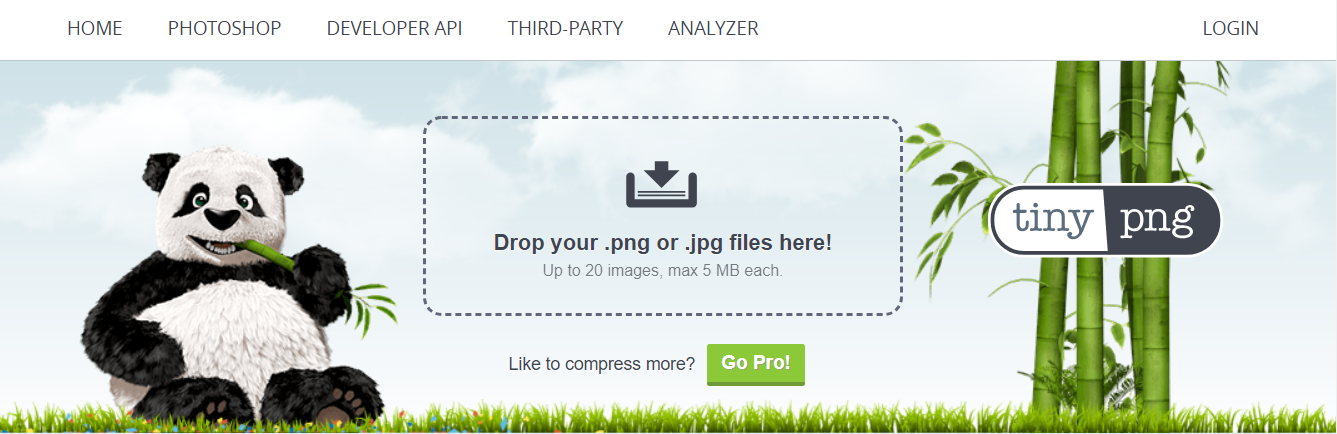
TinyPNG — один из самых известных сервисов для компрессии изображений под веб-задачи. Его сильная сторона в том, что интерфейс здесь предельно короткий: загрузили файл — дождались окончания — скачали результат. Это особенно удобно, когда вам не нужна сложная настройка, а требуется просто заметно уменьшить вес фотографии без долгого копания в параметрах.
Как уменьшить фото до 1 МБ в TinyPNG
-
Перетащите файл в область загрузки или кликните по зоне добавления изображений.
-
Дождитесь обработки.
-
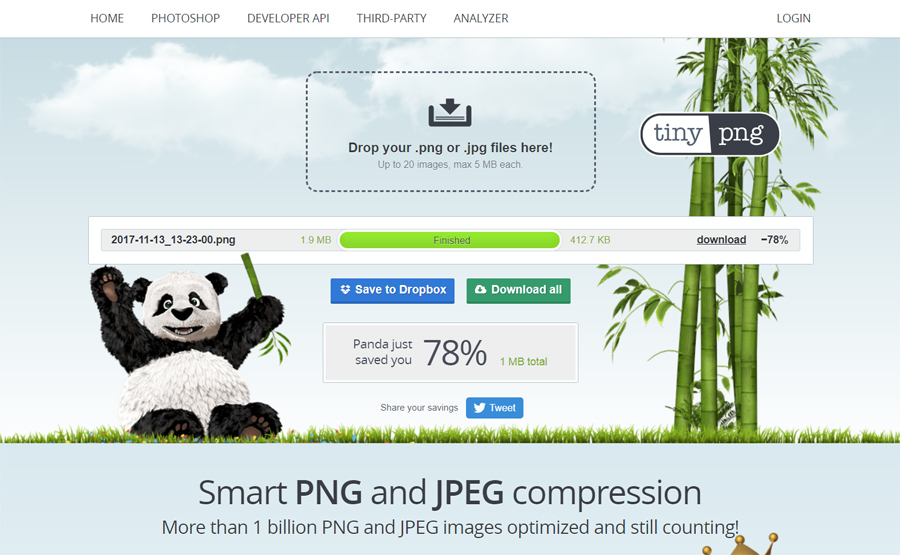
После завершения сервис покажет результат и степень уменьшения веса.
-
Чтобы сохранить один файл, используйте download рядом с ним.
Чтобы получить все результаты одним архивом, нажмите Download all.
Чем TinyPNG отличается от других сервисов
Здесь почти нет ручной подгонки. В этом одновременно и плюс, и минус.
Плюс — скорость. Вам не нужно разбираться, какой ползунок на сколько крутить. Сервис сам делает оптимизацию и в большинстве обычных случаев дает хороший результат.
Минус — если вам нужен именно жесткий контроль под лимит 1 МБ, а исходник тяжелый или сложный, может понадобиться вторая попытка с предварительным уменьшением размеров в другом инструменте.
Когда TinyPNG особенно удачен
-
когда вы готовите изображения для сайта;
-
когда нужно быстро облегчить JPG или PNG;
-
когда важнее скорость, чем ручная точность;
-
когда обрабатываете несколько файлов подряд.
Плюсы:
-
очень быстрый и понятный сценарий;
-
аккуратно уменьшает вес обычных фотографий;
-
поддерживает групповую загрузку;
-
удобно скачивать результаты по одному или архивом;
-
особенно хорош для веб-изображений.
Минусы:
-
меньше ручного контроля, чем у ResizePixel;
-
для жесткого лимита иногда нужен второй проход;
-
не заменяет полноценный редактор, если фото сначала нужно серьезно подготовить.
Вердикт:
Отличный вариант для быстрой оптимизации JPG и PNG. Если задача — просто получить заметно более легкий файл за минуту, TinyPNG очень удобен.
Как попасть ровно в 1 МБ, а не просто уменьшить файл
Сама формулировка “сжать фото до 1 МБ” часто означает не “сделать поменьше вообще”, а именно “сделать так, чтобы форма точно приняла файл”. Для такой задачи используйте следующий порядок.
Сценарий 1: файл 1.2–2 МБ
Здесь обычно достаточно мягких действий:
-
сохранить в JPG, если фото было в PNG;
-
чуть уменьшить качество;
-
удалить метаданные;
-
при необходимости немного снизить ширину.
Сценарий 2: файл 2–5 МБ
Здесь почти всегда нужно:
-
уменьшить длинную сторону;
-
сохранить в JPG;
-
затем слегка отрегулировать качество.
Сценарий 3: файл 5–10 МБ и больше
Тут без ресайза по пикселям задача почти не решается чисто. Сначала уменьшайте геометрию, потом уже играйте качеством.
Практическая таблица подбора параметров
| Исходный вес | Что делать первым | Что делать вторым | Что делать третьим |
|---|---|---|---|
| 1.2–2 МБ | Проверить формат | Чуть снизить качество | Удалить метаданные |
| 2–5 МБ | Уменьшить длинную сторону | Сохранить в JPG | Подкрутить качество |
| 5–10 МБ | Сильно уменьшить разрешение | Пересохранить в JPG | Довести до лимита |
| PNG-фото тяжелее 3 МБ | Перевести в JPG | Проверить размеры | Мягко снизить качество |
| Уже JPG, но слишком тяжелый | Уменьшить размеры | Повторно сохранить | Проверить свойства |
Как проверять размер файла правильно
После сохранения не ориентируйтесь только на название или на “ощущения”. Делайте так:
-
Найдите файл в Проводнике.
-
Кликните по нему правой кнопкой мыши.
-
Откройте Свойства.
-
Смотрите строку Размер.
Если сайт капризный, лучше держать запас и стремиться к 900–980 КБ, а не к 1024 КБ ровно.
Когда лучше уменьшать размеры, а когда качество
Это очень важный момент.
Уменьшайте размеры, если:
-
фото слишком большое по пикселям;
-
снимок нужен только для просмотра на экране;
-
у вас обычная фотография, а не печатный макет;
-
исходник явно избыточен для формы загрузки.
Уменьшайте качество, если:
-
размеры уже разумные;
-
нужно добрать последние сотни килобайт;
-
файл почти уложился в лимит;
-
изображение — обычное фото, а не схема с мелким текстом.
Делайте и то и другое, если:
-
исходник тяжелый;
-
он снят на современный смартфон или камеру в высоком разрешении;
-
сервис требует строгий лимит в 1 МБ.
Что сильнее всего портит картинку при сжатии
Не само уменьшение размера файла, а неправильная последовательность действий. Больше всего качество страдает в таких случаях:
-
многократное пересохранение одного и того же JPG;
-
слишком резкое уменьшение качества;
-
попытка удержать гигантское разрешение при очень маленьком итоговом весе;
-
сохранение скриншота с текстом в сильно ужатый JPEG;
-
бессмысленная конвертация туда-сюда между форматами.
Частые ошибки
Ошибка 1. Просто переименовать PNG в JPG
Смена расширения без нормального экспорта ничего не решает. Формат меняется корректно только при сохранении через редактор или конвертер.
Ошибка 2. Сразу ставить минимальное качество
Так файл действительно станет маленьким, но изображение почти наверняка испортится. Лучше идти плавно.
Ошибка 3. Не следить за пропорциями
Если отключить сохранение пропорций, фотография вытянется по одной оси.
Ошибка 4. Работать с оригиналом
Всегда сохраняйте копию. Оригинальный файл лучше оставить нетронутым.
Ошибка 5. Игнорировать формат
Для обычной фотографии PNG — нередко главный источник лишнего веса. Иногда перевод в JPG решает половину проблемы сразу.
Ошибка 6. Пытаться сжать документный скриншот как обычное фото
Изображения с текстом и интерфейсами требуют аккуратности. Их легко “убить” сильным JPEG-сжатием.
Что выбрать в разных ситуациях
| Ситуация | Оптимальный способ |
|---|---|
| Нужно сжать одну фотографию на ПК и не испортить её | ФотоМАСТЕР |
| Нужно быстро и без установки | ResizePixel |
| На компьютере ничего лишнего нет, нужен штатный вариант | Paint |
| Нужно сжать несколько файлов сразу онлайн | imagecompressor.11zon |
| Нужно просто загрузить и скачать готовый результат | TinyPNG |
| Нужно обработать небольшую серию картинок в браузере | Watermarkly |
FAQ
Как сжать фото ровно до 1 МБ
Самый удобный путь — использовать инструмент, который позволяет задавать конкретный лимит в КБ/МБ. В этой статье для такой задачи лучше всего подходит ResizePixel. На ПК аналогично удобно работать через ФотоМАСТЕР: уменьшаете размеры, затем доводите качество до нужного веса.
Как уменьшить несколько фотографий сразу
Для браузера подойдут imagecompressor.11zon, Watermarkly и TinyPNG. Если вы работаете на Windows и хотите больше контроля, удобнее делать это через полноценный редактор с поддержкой пакетной обработки.
Что лучше: JPG или PNG
Для обычной фотографии почти всегда лучше JPG, потому что он заметно эффективнее сжимает фото. PNG разумно оставлять для схем, интерфейсов, изображений с прозрачностью и картинок, где критична четкость контуров и текста.
Можно ли уложиться в 1 МБ совсем без потери качества
Для реального уменьшения веса компромисс обычно все равно есть. Но если работать аккуратно — через умеренное снижение размеров, правильный формат и плавную настройку качества — визуальная разница будет минимальной и в обычном просмотре почти незаметной.
Почему фото после сжатия стало мыльным
Потому что либо слишком сильно снизили качество JPEG, либо попытались удержать огромный исходник в слишком маленьком весе, либо несколько раз пересохранили один и тот же файл.
Как уменьшить фото до 1 МБ на Windows без установки программ
Откройте файл в Paint, используйте Изменить размер, сохраните через Сохранить как → JPEG и проверьте итоговый вес в свойствах файла. Это рабочий базовый вариант.
Какой сервис самый удобный, если сайт очень строгий
Если нужен именно жесткий лимит, удобнее всего использовать ResizePixel. Если нужна быстрая пакетная обработка, удобнее 11zon или TinyPNG.
Итоги
Если подвести всё к практическому выбору, картина простая.
ФотоМАСТЕР — лучший вариант для Windows, когда нужен нормальный контроль над результатом. Здесь удобно управлять размерами, качеством, форматом и метаданными, а значит, уменьшить фото до 1 МБ получается без хаоса и без бессмысленных повторов.
Paint — быстрый штатный способ, если задача простая и файл один.
ResizePixel — лучший онлайн-вариант, когда нужен именно лимит в 1 МБ, а не просто “стало поменьше”.
imagecompressor.11zon и watermarkly.com удобны, когда нужно быстро обработать несколько файлов в браузере.
TinyPNG — один из самых быстрых способов облегчить JPG и PNG без лишней настройки.
Если действовать по правильной схеме — формат, размеры, качество, проверка итогового веса — задача сжать фотографию до 1 МБ перестает быть проблемой. Она превращается в понятную техническую процедуру, где главное не спешить и не жать файл вслепую.

Чтобы оставить комментарий, авторизуйтесь или зарегистрируйтесь.