
Watermarkly — это веб-сервис для пакетного добавления водяных знаков на изображения, PDF и видео прямо в браузере. Он заточен именно под watermark-задачи: быстро загрузить пачку файлов, собрать аккуратный текстовый или логотипный watermark, проверить результат в предпросмотре и выгрузить готовые копии. В этой логике Watermarkly особенно хорош как конвейер для фотографов, маркетплейсов, SMM и любых команд, которым нужно массовое добавление водяных знаков без возни с тяжелыми редакторами.
1) Вступление: что такое Watermarkly и кому он нужен
Если говорить прикладно, Watermarkly закрывает три типовые боли:
-
Защита и атрибуция контента
Когда фотографии разлетаются по соцсетям, каталогам и маркетплейсам, watermark становится видимым якорем: авторство, бренд, сайт, аккаунт, контакты. -
Быстрое брендирование большого объема
Пакетная обработка фото — это не приятная опция, а необходимость, если у вас 50–500 карточек товаров, регулярные фотосеты, архивы, контент-план на месяц. -
Единый стандарт watermark для разных форматов
В Watermarkly удобно держать шаблоны и повторно применять их к новым партиям файлов: для фото, PDF и видео. Для видео сервис хранит последние примененные шаблоны — это экономит время на повторяющихся задачах.
Важно, что Watermarkly — не фоторедактор на все случаи жизни, а конкретная программа для задач: добавить водяной знак на фото онлайн, водяной знак на PDF, онлайн watermark для логотипа, причем именно массово.
watermarkly.com
- Ретушь и коррекция
- Русский интерфейс
- Просто новичкам
- Нужен интернет
- Лимиты бесплатно
- Мало настроек
2) Первое знакомство: старт и быстрый путь к результату
Главное ощущение от Watermarkly — минимум лишних экранов. В типовом сценарии вы делаете буквально несколько действий:
-
Загружаете файлы.
-
Нажимаете
Next Step. -
Собираете watermark (текст/логотип/оба).
-
Открываете
Preview & Adjust(если нужно вылизать результат на отдельных файлах). -
Запускаете обработку кнопкой экспорта (для фото —
Watermark Photos, для PDF —Watermark Files, для видео —Add Watermark).
Как выглядит стартовая загрузка для фото (и откуда можно импортировать)
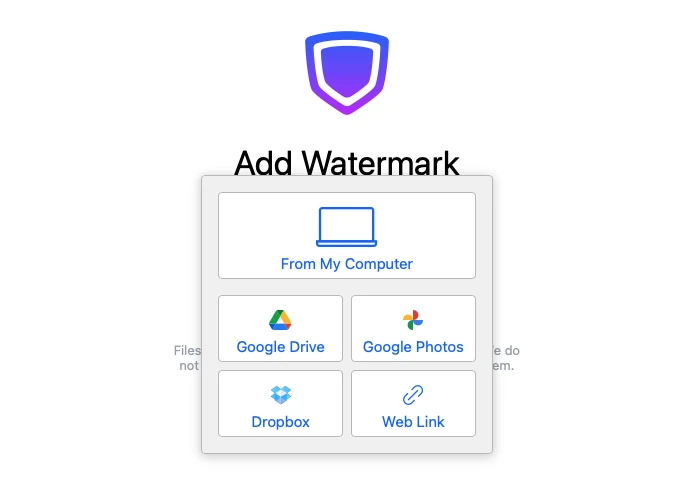
На старте Watermarkly предлагает понятные источники импорта: From My Computer, Google Drive, Google Photos, Dropbox, Web Link — это удобно, если исходники лежат в облаке или на странице товара/портфолио.
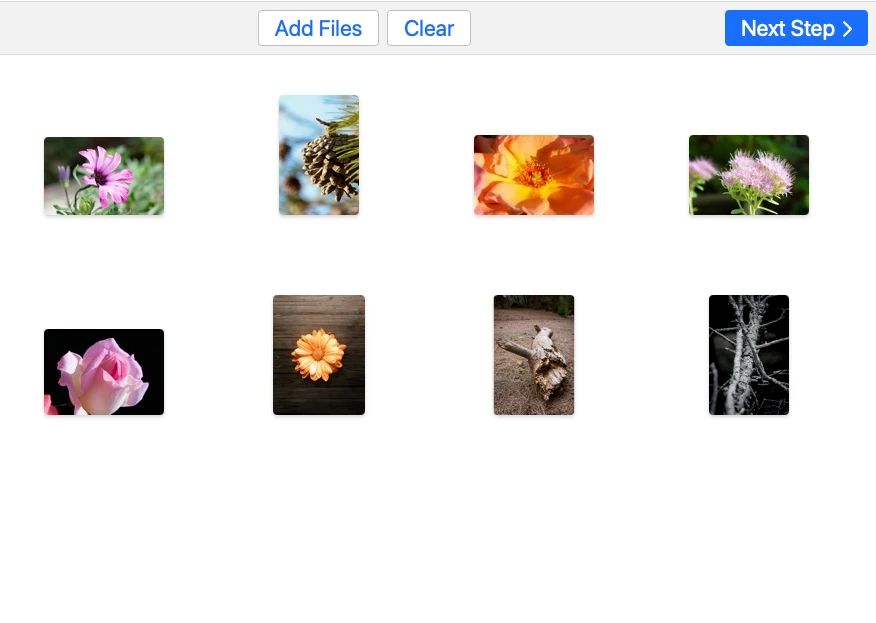
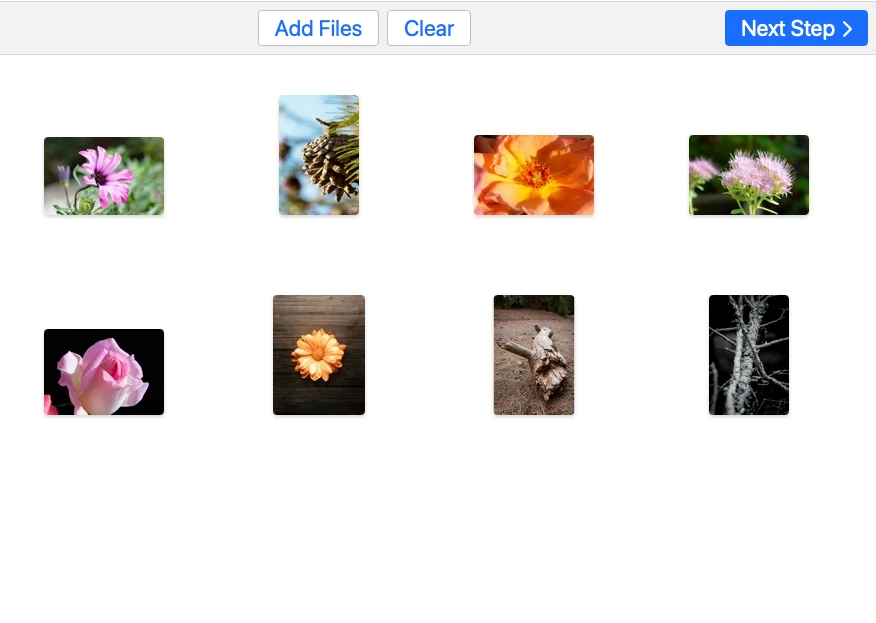
Дальше вы попадаете в экран управления пачкой файлов — там все ключевое всегда под рукой: Add Files, Clear, и заметная Next Step справа сверху.
Эта простая логика — одна из причин, почему Watermarkly часто выбирают те, кому нужно быстро поставить watermark на фото онлайн и выгрузить результат.
3) Поддерживаемые форматы и ограничения по загрузке
Изображения
Watermarkly ориентирован на самые рабочие форматы визуального контента, включая использование логотипов с прозрачностью. В интерфейсе экспорта для фото вы выбираете формат результата: original / JPEG / PNG / WEBP. Там же доступны настройки, связанные с размером и именованием.
Для документов есть отдельный инструмент Watermark PDF. Ключевая идея: вы можете загрузить несколько PDF и применить watermark ко всем, затем проверить по страницам в предпросмотре.
Видео
Отдельный инструмент Watermark Videos работает в похожей схеме: загрузка, Next Step, дизайн watermark, экспорт через Add Watermark.
4) Навигация по Watermarkly и активация Premium
Навигация
Верхняя панель Watermarkly построена вокруг меню Tools и отдельных инструментов: Watermark Images, Watermark PDF, Watermark Videos, плюс дополнительные утилиты (Crop, Resize, Compress, Remove Background, Blur Faces, Convert to JPG/PNG/WEBP). Это важно: Watermarkly воспринимается как единая онлайн-платформа, но watermark-инструменты остаются центральными.
Как устроена Premium-активация в самом приложении
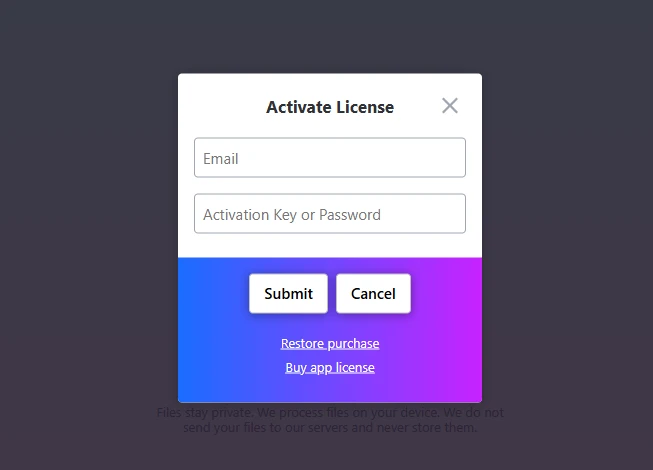
Watermarkly не заставляет проходить классическую регистрацию перед тем как начать работать: watermarking запускается сразу. Премиум-режим активируется внутри интерфейса через кнопку Activate (внизу окна), рядом с пометкой FREE EDITION.
Сама форма активации выглядит как окно Activate License с полями Email и Activation Key or Password, и кнопками Submit / Cancel.
5) Экран проекта: где настраивается watermark и как устроен рабочий стол
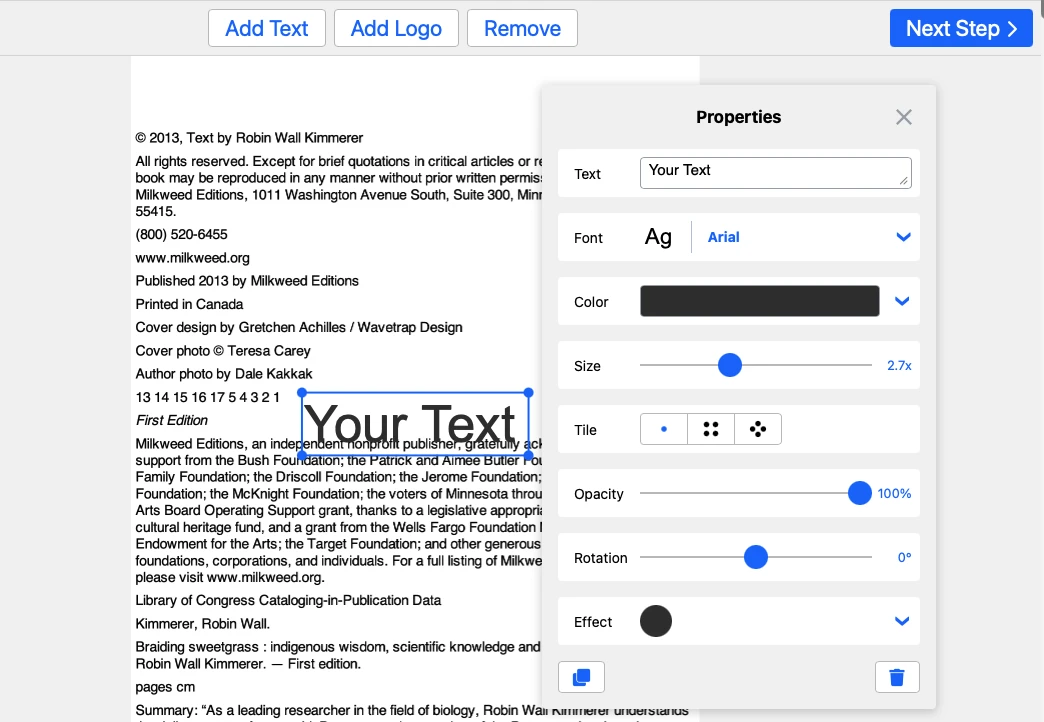
После загрузки файлов и клика Next Step Watermarkly переводит вас в главный рабочий экран редактирования. В нем логика почти одинаковая для фото и PDF:
-
Вверху — кнопки добавления и управления watermark:
Add Text,Add Logo,Remove. -
На холсте — ваш файл (фото или страница PDF) и выделенный watermark с маркерами трансформации (перетягивание, масштабирование).
-
Рядом — панель
Properties, где собраны все параметры (цвет, размер, прозрачность, поворот, тайлинг, эффекты).
Практически полезная деталь: Watermarkly нормально работает с разной ориентацией файлов в одной пачке. Он умеет автоматически масштабировать watermark в зависимости от размеров и ориентации изображения, а при необходимости вы это поведение отключаете.
6) Текстовый водяной знак: создание и тонкая настройка
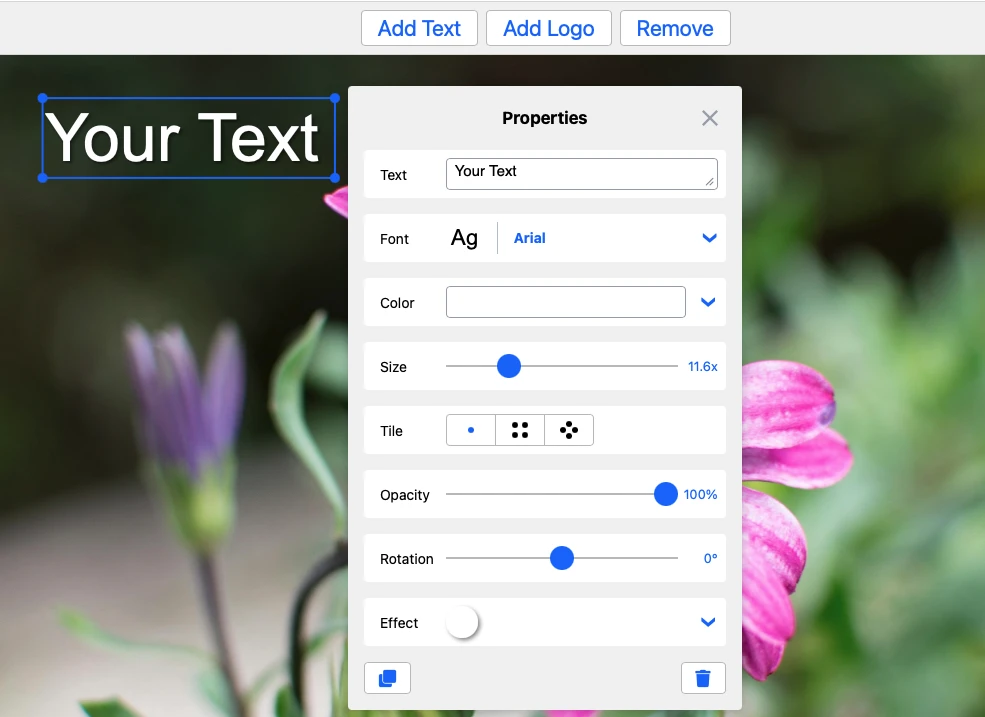
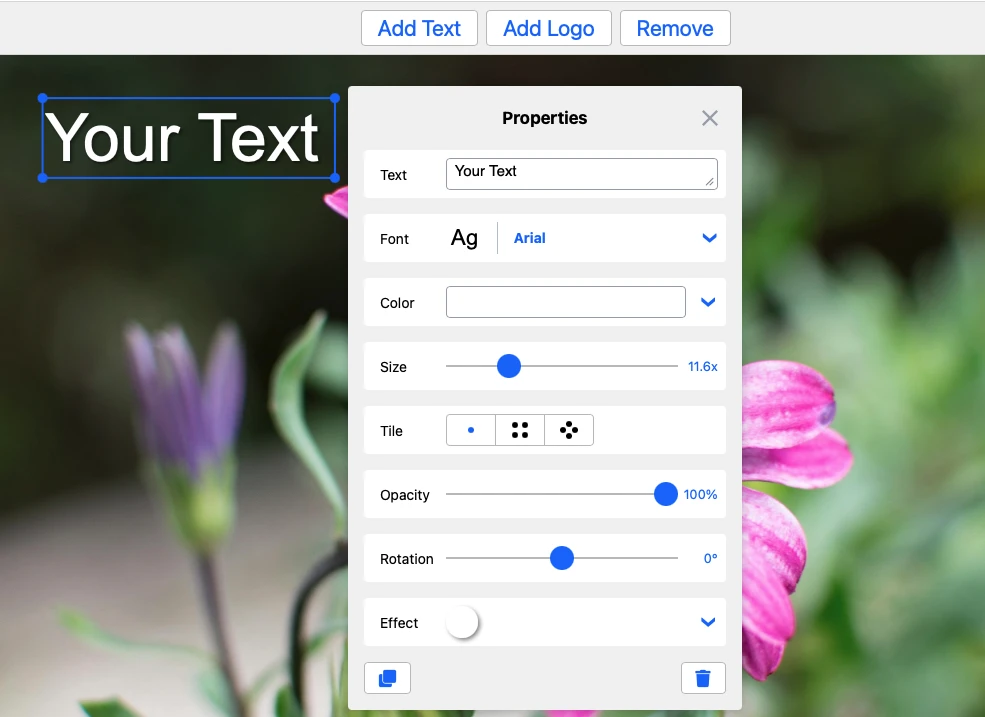
Текстовый watermark в Watermarkly делается через кнопку Add Text. После добавления появляется панель Properties с основными блоками:
-
Text — поле ввода текста watermark (поддерживает многострочность, если вы делаете подпись + сайт + @ник).
-
Font — выбор шрифта (встроенная библиотека большая; под массовые задачи это помогает, потому что вы можете закрепить фирменный стиль).
-
Color — цвет текста (включая сценарии, когда нужен контраст на разном фоне).
-
Size — ползунок размера; удобно, что рядом отображается коэффициент (в духе 11.6x), и вы быстро попадаете в нужный масштаб без ввода чисел.
-
Tile — тайлинг/раскладка watermark по изображению: одиночное размещение или повтор по сетке. Это полезно, если задача — не подпись в углу, а защита от обрезки и локального удаления.
-
Opacity — прозрачность watermark (0–100%), чтобы watermark был заметным, но не убивал картинку.
-
Rotation — поворот, включая диагональные водяные знаки (самый частый защитный вариант).
-
Effect — эффекты (тени, подложки, 3D-вид и т. п.), чтобы watermark читался и на светлых, и на темных участках.
Вот как выглядит экран с текстовым watermark и Properties:
Практика: как сделать watermark аккуратный, а как защитный
Аккуратный (брендовый) watermark:
-
Opacity обычно умеренная (чтобы не отвлекать).
-
Размещение в зоне, где не перекрываются лица/ключевые детали.
-
Эффект (легкая тень/подложка) — чтобы читалось на разном фоне, но не выглядело пластмассово.
Защитный watermark (анти-кража):
-
Диагональ + Tile (повтор), чтобы обрезкой не спасти изображение.
-
Размещение поверх ключевых объектов (товар/лицо/главный предмет).
-
Чуть выше видимость (Opacity), но без экстремума, иначе ухудшается восприятие.
7) Водяной знак логотипом: загрузка, настройка, чистый PNG и Remove Background
Кнопка Add Logo добавляет логотипный watermark. Прямо внутри Watermarkly логотип настраивается теми же базовыми параметрами: размер, позиция, Opacity, Rotation, Tile, Effect.
Что особенно полезно в реальной жизни — Watermarkly не заставляет вас заранее готовить идеальный PNG. Если логотип пришел в JPEG или с однотонным фоном, в интерфейсе предусмотрена команда Remove Background, чтобы быстро убрать фон и получить аккуратный знак.
Когда логотип лучше текста
-
Для маркетплейсов и коммерческих карточек — логотип выглядит встроенно и не превращает фото в объявление.
-
Для портфолио фотографа — комбинированный watermark (логотип + имя/сайт) дает и узнаваемость, и контакт.
Когда текст лучше логотипа
-
Когда нужно однозначно указать авторство и источник: © Имя, сайт, год.
-
Когда watermark должен быть читаемым даже при сжатии (текст проще сделать контрастным и устойчивым к масштабированию).
Watermarkly поддерживает мульти-частные watermark — то есть вы можете комбинировать текст и иконку/логотип в одном проекте.
8) Пакетная обработка: работа с десятками и сотнями файлов
Пакетность — это сердце Watermarkly. В рабочем сценарии это выглядит так:
-
Вы загрузили пачку фото.
-
На первом файле собрали watermark.
-
Watermark применился ко всей партии.
-
Если нужно — заходите в предпросмотр и подправляете частные случаи.
На экране загрузки для фото вы явно управляете партией:
-
Add Files— докинуть еще фото в ту же сессию. -
Clear— очистить список. -
Удаление конкретного файла — через иконку корзины на миниатюре (при наведении).
-
Next Step— переход к редактированию watermark.
Отдельная сильная опция Watermarkly — умное поведение с разными форматами и ориентациями: watermark автоматически подгоняется под размеры, а при желании вы фиксируете одинаковый размер в пикселях на всех изображениях.
9) Инструкция: как поставить водяной знак на фото (пошагово)
Ниже — практический сценарий водяной знак на фото онлайн в Watermarkly.
Шаг 1. Загрузка изображений
-
Открываете инструмент Watermark Images.
-
Нажимаете
Select Images(или выбираете источник:From My Computer / Google Drive / Google Photos / Dropbox / Web Link). -
При необходимости — перетаскиваете файлы в окно (drag-and-drop).
Шаг 2. Управление пачкой
-
Докинуть файлы:
Add Files -
Удалить все:
Clear -
Когда список готов —
Next Step.
Шаг 3. Выбор типа watermark
Вверху редактора у вас три основные кнопки:
-
Add Text -
Add Logo -
Remove(убрать выделенный watermark).
Шаг 4. Настройка текстового watermark
-
Нажимаете
Add Text -
В панели
Propertiesзаполняете Text и выбираете Font. -
Выставляете Color, Size, Opacity, Rotation.
-
Если нужна защита от обрезки — включаете Tile (повтор).
Шаг 5. Настройка логотипа
-
Нажимаете
Add Logo -
Загружаете логотип (или берете иконку из галереи, если делаете знак с нуля).
-
Если логотип не PNG и фон мешает — применяете
Remove Background. -
Дальше — Size/Opacity/Rotation/Tile/Effect.
Шаг 6. Предпросмотр и точечная правка
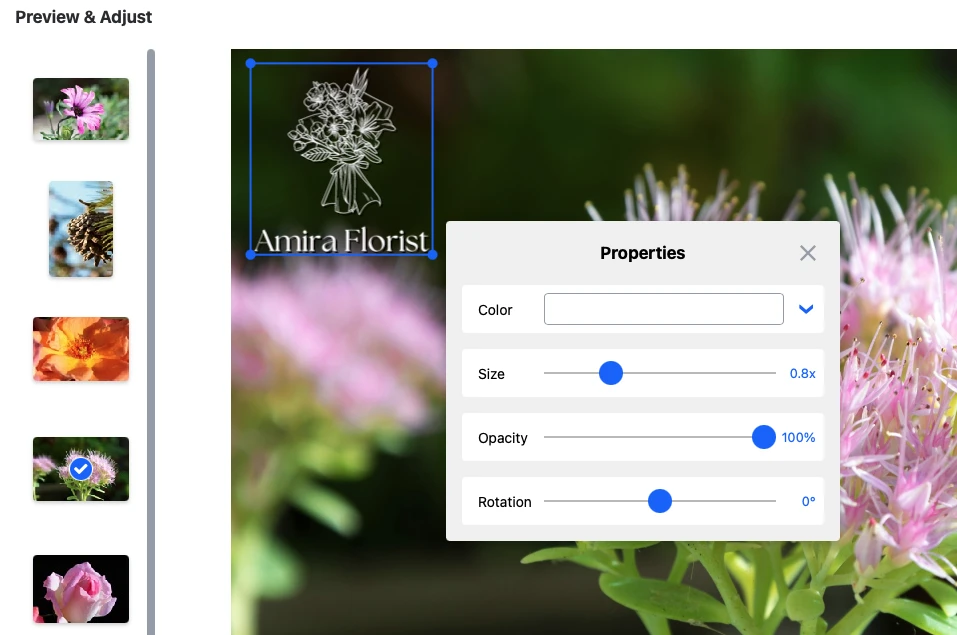
Перед экспортом открываете Preview & Adjust — там вы видите список миниатюр слева и можете выбрать конкретное фото, чтобы поправить размер/позицию/прозрачность/поворот.
Шаг 7. Экспорт
В экспортных настройках для фото Watermarkly позволяет:
-
Выбрать формат результата: original / JPEG / PNG / WEBP
-
При необходимости — изменить размер и переименовать файлы
-
Включить полезные опции вроде Automatic watermark color, Keep image metadata, фиксированный размер watermark в пикселях, и размещение watermark в разных местах на разных изображениях (для естественности и усложнения удаления)
Это те мелочи, которые превращают просто наложить текст в нормальный рабочий инструмент пакетной обработки фото.
10) Инструкция: как поставить водяной знак на PDF (пошагово)
Для PDF у Watermarkly отдельная страница-инструмент, но логика аналогична: загрузка → Next Step → дизайн watermark → предпросмотр → экспорт.
Шаг 1. Загрузка PDF
-
Нажимаете
Select PDF(или перетаскиваете файлы в окно). -
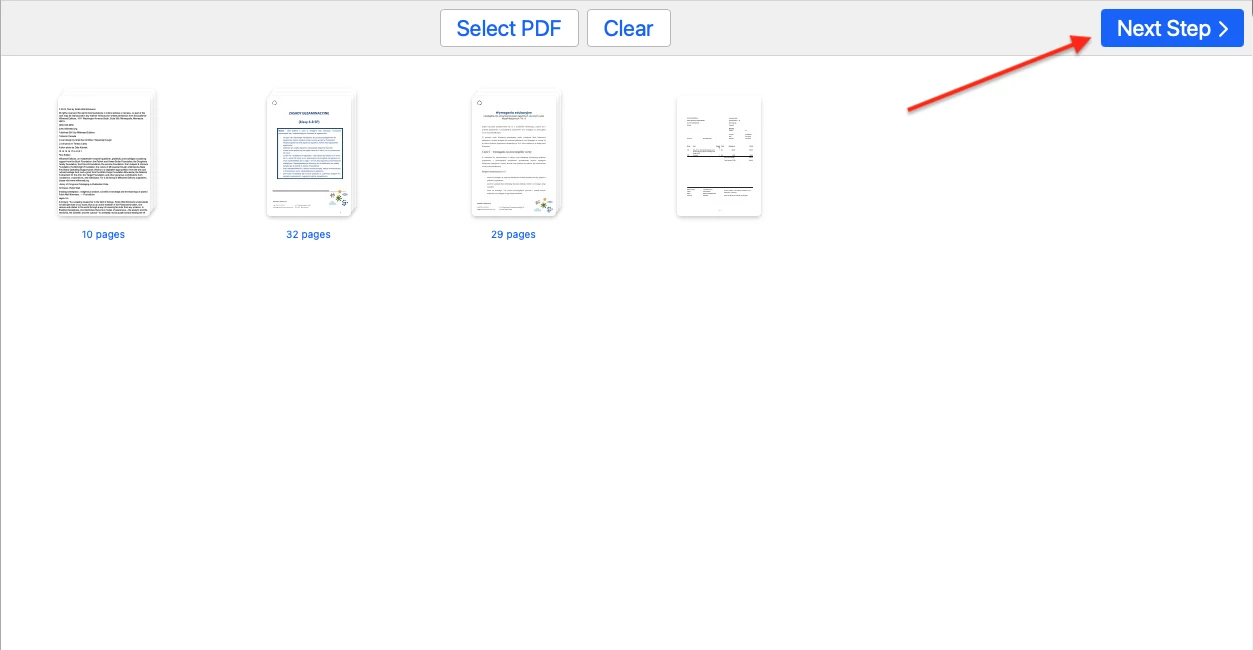
После загрузки вы видите миниатюры документов и рядом сверху кнопки
Select PDF,Clear,Next Step.
Шаг 2. Переход в редактирование
Нажимаете Next Step — Watermarkly переводит вас в режим редактора watermark.
Шаг 3. Добавление watermark
Вверху редактора PDF видны знакомые кнопки:
-
Add Text -
Add Logo -
Remove
Текстовый watermark редактируется в Properties:
-
Text
-
Font
-
Color
-
Size
-
Tile
-
Opacity
-
Rotation
-
Effect
Шаг 4. Page Range и контроль по страницам
У Watermarkly в PDF-логике важны две вещи:
-
Выбор диапазона страниц и логика исключений
Можно ставить watermark не на все подряд, а выборочно — по диапазону и правилам. -
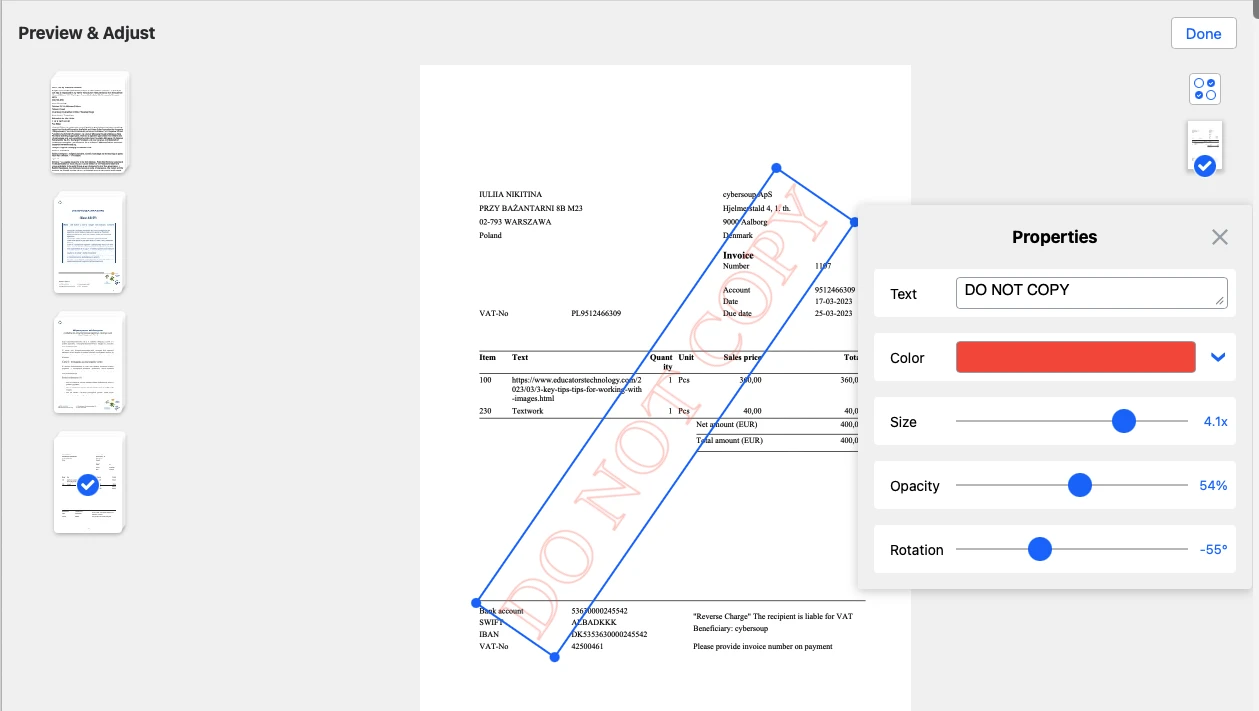
Предпросмотр по каждой странице через Preview & Adjust
ВPreview & Adjustвы видите миниатюры страниц слева и можете отключать watermark на отдельных страницах (галочками), плюс править параметры на выбранной странице.
Шаг 5. Экспорт PDF
Возвращаетесь в экспортные настройки и запускаете обработку кнопкой Watermark Files. Там же есть переключатель Place watermark below the text, если вам нужно разместить watermark под содержимым PDF (аккуратно для читабельности) — или оставить поверх, если задача защитная.
11) Экспорт и качество результата: что реально влияет на итог
В Watermarkly качество результата определяется двумя вещами:
-
Выбранным форматом и параметрами экспорта
Для изображений вы выбираете формат (original/JPEG/PNG/WEBP) и связанные параметры. Для PDF — формирование новой копии документа с watermark. -
Дизайном watermark под тип контента
Одна и та же настройка Opacity/Color/Effect может выглядеть отлично на предметке и плохо на портрете или документе. Поэтому Watermarkly подталкивает кPreview & Adjust: там вы быстро проверяете сложные кадры и доводите результат без пересборки проекта.
Из практики:
-
Для темных фото часто решает Effect (подложка/тень), а не выкручивание Opacity в максимум.
-
Для документов и PDF, где важна читабельность, обычно лучше умеренная непрозрачность + режим ниже текста (когда нужно не мешать чтению).
-
Для защиты карточек товаров — чаще выигрывает Tile с адекватным шагом (spacing), чтобы watermark нельзя было вырезать кусочком.
12) Конфиденциальность и безопасность загрузок: как это устроено в Watermarkly
Watermarkly построен вокруг идеи быстрой обработки без серверной очереди. Внутри инструмента обозначено, что обработка идет на устройстве, в браузере, а файлы не отправляются на сервер и не хранятся там.
При этом важная деталь про шаблоны: для синхронизации между устройствами Watermarkly загружает шаблоны watermark в облако, но не ваши исходники (фото/видео).
13) Тарифы и лицензирование
Watermarkly можно использовать бесплатно, но у бесплатного режима есть принципиальное ограничение: в результат добавляется дополнительный логотип Watermarkly помимо вашего watermark.
Платные варианты убирают это ограничение и дают полный доступ к инструментам:
-
1-Year Access — оплата за год (без автопродления), доступ на 1 год, до 10 устройств, без логотипа Watermarkly.
-
Permanent Access — разовый платеж, пожизненный доступ, до 10 устройств, без логотипа Watermarkly.
Покупка покрывает набор инструментов Watermarkly (watermark для фото/PDF/видео + утилиты вроде resize/crop/compress/convert/blur/remove background).
14) Плюсы и минусы Watermarkly по итогам использования
Сильные стороны
-
Сильная пакетность: от загрузки пачки до выгрузки копий — короткая цепочка действий, без лабиринта настроек.
-
Адекватный предпросмотр:
Preview & Adjustрешает проблемы разные кадры в одной пачке, где watermark где-то наезжает на ключевой объект. -
Гибкая настройка watermark: Opacity, Rotation, Tile, Effects, шрифты/цвета — все собрано в одной
Properties. -
PDF-водяные знаки с контролем по страницам: удобно для документов, где нельзя закрыть содержимое как попало.
-
Функциональная мелочевка, которая важна: Keep image metadata, авто-цвет watermark, фиксирование размера в пикселях, разные позиции на разных изображениях.
Слабые стороны (практические)
-
В бесплатной версии дополнительный логотип Watermarkly в результате — если вы делаете клиентскую работу или коммерческие карточки, это обычно становится стоп-фактором.
-
В веб-формате вы зависите от браузера и исходного устройства: при обработке очень тяжелых партий или крупных видео может хотеться скорости десктопа, особенно в продакшене.
15) Сравнение с аналогами
Visual Watermark (десктоп)
Visual Watermark — это тяжелая артиллерия для офлайн-пакетной обработки. Он рассчитан на большие массивы и подходит тем, кто регулярно гоняет огромные партии локально. Watermarkly выигрывает там, где важна скорость старта и простота: открыть браузер, загрузить, поставить watermark, выгрузить. Если у вас поток много и регулярно, Visual Watermark логичнее как основной конвейер, а Watermarkly — как быстрый инструмент здесь и сейчас, особенно когда вы на чужом компьютере или без установки.
uMark (Windows)
uMark силен как классический батч-watermark со сценариями повторного использования сохраненных водяных знаков и tiling для максимальной защиты. Watermarkly дает похожую идею по тайлингу и повтору через Tile и при этом проще по интерфейсу: Add Text / Add Logo, Properties, Preview & Adjust. Для пользователей, которые не хотят разбираться в Windows-ориентированных панелях uMark, Watermarkly обычно воспринимается легче.
iWatermark (iOS)
iWatermark в мобильном мире ценят за разнообразие типов watermark (включая QR, подпись, графику). Watermarkly на этом фоне выглядит более универсальным веб-центром, где одинаковая логика применяется и к фото, и к PDF, и к видео. Если вы работаете в основном на iPhone и важны специфические типы водяных знаков, iWatermark может быть сильнее. Если важнее пакетность и одинаковый пайплайн под разные форматы — Watermarkly удобнее как единый инструмент.
Sejda (PDF watermark)
У Sejda watermark для PDF тоже понятный: добавляете текст/картинку, двигаете, меняете прозрачность, поворот, размер; все делается через интерактивные маркеры и меню объекта. Разница в ощущениях такая:
-
Sejda часто воспринимается как часть комбайна PDF-инструментов.
-
Watermarkly — как более специализированный watermark-центр, где
Preview & Adjustи пакетная логика сделаны особенно явно, включая контроль по страницам и партиям.
Canva (логотип на фото как псевдо-watermark)
Canva можно использовать, чтобы поставить логотип, но это другой класс процесса: дизайн-редактор, где watermark — лишь частный случай. Watermarkly выигрывает там, где нужно массовое добавление водяных знаков, тайлинг, быстрый предпросмотр по файлам и стабильный экспорт пачкой.
| Критерий | Watermarkly | Visual Watermark | uMark | iWatermark | Sejda (PDF) |
|---|---|---|---|---|---|
| Пакетная обработка | Да (фото/PDF/видео) | Да, рассчитан на большие массивы | Да | Зависит от версии/платформы | Чаще 1 PDF за раз (в рамках инструмента) |
| Тайлинг | Tile в Properties |
Есть (в десктоп-логике) | Сильная сторона | Зависит от сборки | Не ключевой фокус |
| Предпросмотр по файлам | Preview & Adjust |
Обычно есть preview | Обычно есть preview | Обычно есть preview | Есть интерактивное редактирование |
| PDF watermark | Да | Да (в линейке) | Через сценарии | Не основной фокус | Да |
| Видео watermark | Да | Есть отдельные решения | Ограниченно | Есть (в версиях) | Не про видео |
| Бесплатный режим | Есть, но с логотипом Watermarkly | Триал с отметкой trial | Есть версии/триалы | Есть версии | Ограничения зависят от тарифа |
16) Кейсы использования: где Watermarkly особенно в тему
Фотографы и студии
-
Быстрое клеймение превью перед отправкой клиенту.
-
Пакетная защита серии снимков перед публикацией в соцсетях.
-
Стандартизированный watermark под разные жанры (портрет/предметка/репортаж) через шаблоны.
Маркетплейсы и интернет-магазины
-
Массовое добавление водяных знаков на карточки товара: логотип + сайт, иногда с Tile для защиты от копирования конкурентами.
-
Разные позиции watermark на разных изображениях в партии — чтобы сложнее было удалить автоматически.
Документы и PDF-пакеты
-
DO NOT COPY, DRAFT, CONFIDENTIAL по диагонали.
-
Выборочное watermarking по страницам/диапазону.
Видео для соцсетей
-
Ненавязчивый watermark в одном углу для брендирования.
-
Тайлинг на весь кадр для превью/тизеров (когда не хотите отдавать чистый материал).
17) Полезные настройки и типовые ошибки
Ошибка 1: маленький watermark в углу
Его просто обрезают. В Watermarkly лучше либо смещать watermark ближе к центру, либо использовать Tile.
Ошибка 2: слишком высокая непрозрачность
Да, watermark становится неубиваемым, но картинка перестает продавать и впечатлять. Лучше:
-
подобрать цвет,
-
добавить эффект (тень/подложка),
-
и держать Opacity на уровне, где watermark читается, но не доминирует.
Ошибка 3: один и тот же размер watermark для всех изображений в сантиметрах
Партии обычно смешанные (вертикальные/горизонтальные, разные разрешения). Watermarkly умеет авто-масштаб, а когда нужен строгий стандарт — есть опция фиксированного размера watermark в пикселях.
Ошибка 4: не пользоваться Preview & Adjust
Если в партии 100 фото, почти всегда найдется 5–10 проблемных: другой кадр, другой фон, другой объект. Preview & Adjust — это способ довести качество без ручной обработки каждого файла.
18) FAQ
Можно ли убрать watermark обратно?
Нет. Watermark — это наложение на копию. Правильный подход: хранить оригиналы отдельно и выгружать водяные версии как публикационные и предпросмотровые.
Как сделать watermark одинаково читаемым на темных и светлых фото?
Использовать Effect (тень/подложку) и корректный цвет. Это надежнее, чем выкручивать Opacity.
Можно ли watermark только на часть страниц PDF?
Да: через Page Range/выбор страниц и предпросмотр, где страницы можно отключать.
Что лучше для защиты: один знак или тайлинг?
Для брендирования — один аккуратный знак. Для защиты от кражи — Tile по диагонали/сетке с разумным интервалом.
19) Итог: кому рекомендовать Watermarkly и когда лучше выбрать альтернативу
Watermarkly — сильный выбор, если вам нужен быстрый и понятный watermark-конвейер: водяной знак на фото онлайн, watermark на PDF, watermark на видео, и всё это с настройками Opacity/Rotation/Tile/Effect и обязательным Preview & Adjust перед экспортом.
Если вы живете в сценарии тысячи файлов на локальном диске, максимальная скорость, офлайн, параллельная обработка — тогда чаще выигрывают десктоп-решения уровня Visual Watermark.
Если вы в основном водяные знаки ставите на PDF и параллельно постоянно редактируете документы, может быть удобнее Sejda как многофункциональный PDF-комбайн.
Но как конкретная программа для задачи массовое добавление водяных знаков Watermarkly закрывает базовые и продвинутые потребности: от простого текстового watermark до повторяющегося тайлинга и контроля по каждой странице и файлу в партии.
