SnapEdit.app — это онлайн-фоторедактор с упором на AI-инструменты, который решает прикладные задачи быстрой правки без сложного монтажа слоёв: удалить лишний объект или человека с фото, убрать или заменить фон, улучшить качество изображения (апскейл 2×/4×), стереть текст с картинки, а также выполнить ряд автоматических коррекций вроде осветления. Основная логика работы в веб-версии одинаковая во всех модулях: вы выбираете нужный инструмент, загружаете изображение через Upload image, при необходимости уточняете область и параметры, сравниваете до и после и сохраняете результат через Download image.
Порог входа у SnapEdit низкий: интерфейс построен вокруг одного экрана с крупной зоной загрузки (Or just drop here) и быстрым запуском обработки. В практическом смысле это редактор, который чаще всего используют для:
-
очистки кадра: туристы на фоне, мусор на земле, лишние предметы на столе, провода, вывески;
-
подготовки товарных фото: прозрачный фон PNG, белый фон, более аккуратные края объекта;
-
улучшения изображения перед публикацией: повышение чёткости, устранение мыла, увеличение разрешения;
-
удаления надписей: дата и время, подписи, штампы (не про обход защиты, а про редакторскую очистку изображений).
Дальше — подробный разбор каждого блока и того, как именно это делается в SnapEdit.app на уровне кнопок, действий и типовых сценариев.
Интерфейс и навигация в браузере: как устроен SnapEdit.app
В веб-версии SnapEdit каждый инструмент живёт на отдельной странице (например, удаление объектов, удаление фона, улучшение качества, удаление текста), но структура экрана повторяется:
-
Зона загрузки
-
Кнопка Upload image.
-
Подсказка Or just drop here — можно перетащить файл прямо на страницу.
-
Подсказка Ctrl + V to paste image — можно вставить картинку из буфера обмена без сохранения файла на диск.
-
Ниже обычно есть блок No image? Try one of these с примерами.
-
Рабочая область
-
Просмотр изображения.
-
В инструментах с ретушью (удаление объектов и текста) появляется ручная доводка (manual brush) — вы проходите кистью по зоне, которую нужно убрать, а затем оцениваете результат и при необходимости уточняете выделение.
-
Экспорт результата
-
Кнопка или действие Download image.
-
В инструментах улучшения качества дополнительно предлагаются варианты разрешения: 2x и 4x для выгрузки.
Важно: SnapEdit ориентирован на короткий цикл правки. Если вам нужно десять разных манипуляций (слои, маски, кривые, смешивание текстур), SnapEdit не про это. Если нужен один-два результата быстро и чисто — это его профиль.
snapedit.app
- Ретушь фото
- Русский язык
- Просто новичкам
- Нужен интернет
- Лимиты бесплатно
- Платный экспорт
Поддерживаемые форматы, базовые ограничения и что важно знать заранее
Форматы изображений
В модуле удаления фона SnapEdit принимает стандартные форматы JPG, PNG, JPEG — это ключевой набор для 90% задач: фото, скриншоты, картинки для карточек товаров.
Быстрая загрузка без лишних шагов
SnapEdit удобен тем, что не заставляет выбирать файл только через проводник: drag-and-drop и Ctrl + V реально экономят время, когда вы, например, копируете изображение из мессенджера, почты или браузера.
Что влияет на качество результата (практически)
-
Размер исходника: чем больше разрешение и чем чище детали, тем лучше AI понимает границы объекта и фоновые текстуры.
-
Шум и смаз: сильный шум, компрессия JPEG и смаз движения ухудшают маски и заливку после удаления объектов.
-
Сложные края: волосы, шерсть, полупрозрачные материалы (стекло), ажурные элементы чаще требуют ручной доводки.
Remove Objects: удаление объектов и людей с фото (Remove Objects from photos)
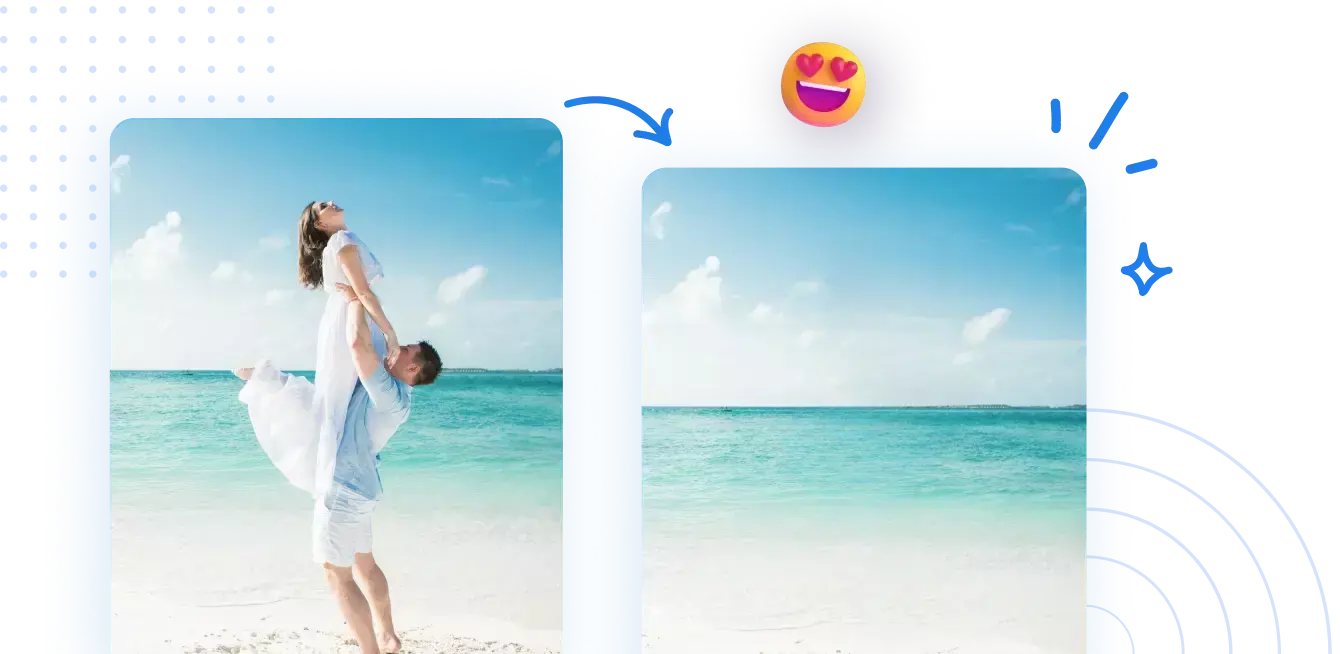
Инструмент удаления объектов — ядро SnapEdit. Он решает задачу убрать лишнее и правдоподобно восстановить фон, то есть не просто закрасить, а заполнить область так, чтобы текстура выглядела естественно.
Что именно удобно удалять в SnapEdit
Типовые объекты, которые SnapEdit убирает наиболее уверенно:
-
одиночные люди на фоне (туристы, прохожие), если фон относительно однородный (не толпа, не сложные пересечения);
-
мусор на земле, предметы на столе, лишние аксессуары в кадре;
-
провода, небольшие вывески, мелкие дефекты;
-
паразитные элементы на предметной съемке: ценники, нитки, пыль, бликующие точки.
Сложнее даётся:
-
области с повторяющимся сложным рисунком (решётки, мелкая плитка, кирпич с сильной перспективой);
-
тонкие пересечения (волосы на фоне дерева, ажурные элементы);
-
большие объекты на сложном фоне (убрать половину автомобиля на фоне толпы).
Пошаговая инструкция: как удалить объект в SnapEdit.app
Ниже — практический сценарий удалить человека на заднем плане или убрать лишний предмет.
-
Откройте инструмент удаления объектов и нажмите Upload image.
Альтернатива: перетащите файл в область Or just drop here или вставьте изображение через Ctrl + V to paste image. -
Выделите область, которую нужно удалить.
В SnapEdit логика простая: вы закрашиваете кистью то, что должно исчезнуть. Старайтесь захватывать объект с небольшим запасом по краям (буквально несколько пикселей), чтобы AI корректнее сшил фон. -
Запустите удаление и оцените результат.
После обработки сразу смотрите на два вида дефектов:-
контурный ореол (след по краю удалённого объекта);
-
неестественный паттерн (повторяющаяся текстура, пластилин на месте удаления).
-
-
Используйте manual brush для доводки.
SnapEdit предлагает довести результат ручной кистью — это ключ к чистому финалу. В большинстве случаев именно повторный аккуратный проход по проблемным местам делает результат естественным. -
Сохраните результат через Download image.
Практические приёмы, которые повышают качество удаления
-
Работайте итерациями: лучше удалить объект в два подхода (сначала крупно, потом мелкие артефакты), чем пытаться зачистить всё сразу огромной кистью.
-
Не закрашивайте лишнее: чем меньше здорового фона вы затрагиваете, тем меньше шанс получить размытую заплатку.
-
Следите за линиями: горизонт, край стены, линии плитки — если после удаления линия ломается, пройдитесь кистью по месту излома ещё раз, но узкой полосой.
-
Контроль на увеличении: если цель — публикация в магазине или портфолио, увеличивайте картинку (zoom) и проверяйте швы по краям области удаления.
Типовые ошибки и как их исправлять
1) Пятно вместо текстуры
Причина: AI сделал усреднение, потому что не хватило контекста.
Решение: повторно выделите область чуть иначе (иногда помогает выделение островком, а не одной большой массой), затем снова обработайте. При необходимости удаляйте по частям.
2) Повторяющийся узор
Причина: фон сложный и повторяется сам в себе.
Решение: удаляйте меньшими участками. Визуально AI лучше сшивает маленькие зоны.
3) Ореол по контуру
Причина: край объекта частично остался.
Решение: пройдите кистью по ореолу тонким контуром и повторите удаление.
Background Remover: удаление и замена фона (Image Background Remover with AI)
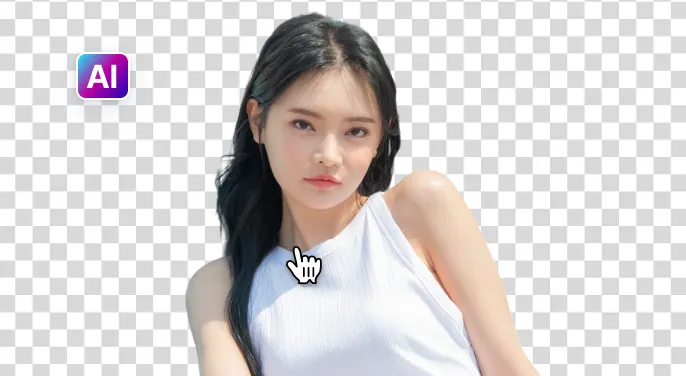
Функция удаления фона в SnapEdit — отдельный инструмент: он отделяет главный объект, делает фон прозрачным и позволяет дальше работать с фоном (цвет или замена на изображение). Для задач сделать прозрачный фон PNG, подготовить товарную карточку или быстро вырезать человека для баннера — это один из самых полезных сценариев.
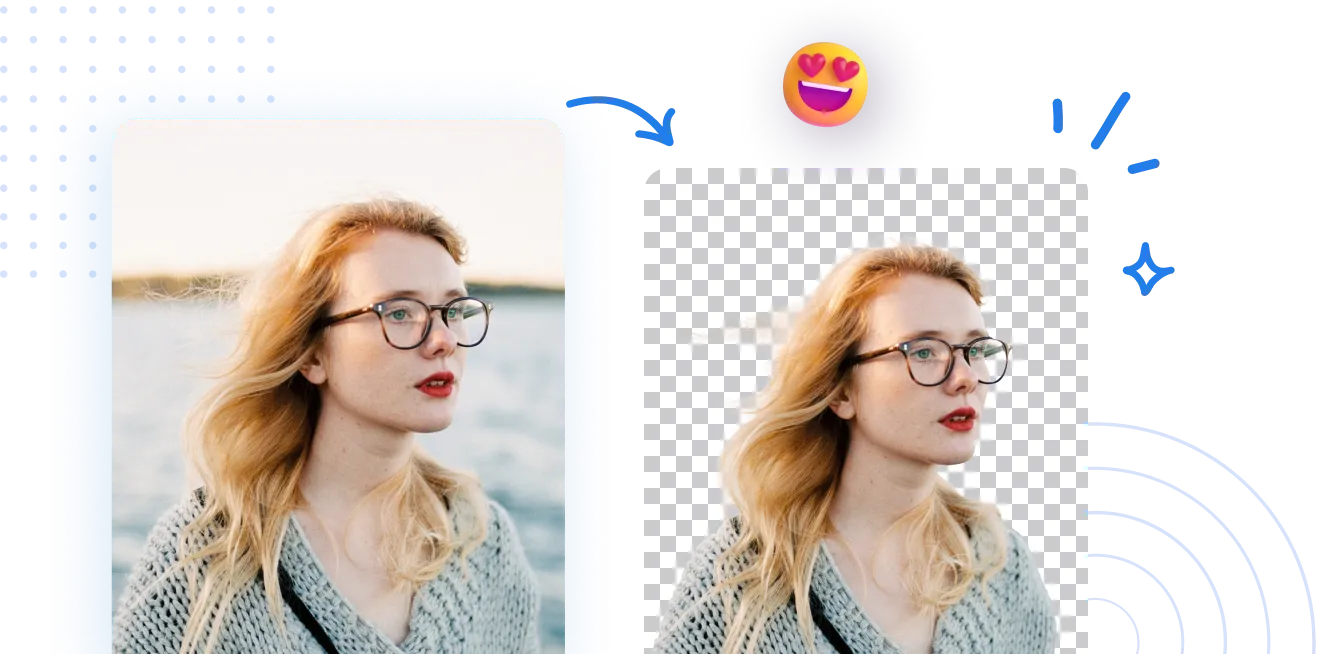
Пошаговая инструкция: как убрать фон в SnapEdit.app
-
Нажмите Upload image или просто перетащите файл в область Or just drop here. Можно вставить картинку через Ctrl + V to paste image.
-
Подождите, пока AI выполнит отделение объекта — шаг в интерфейсе описан как Wait for AI to remove background.
-
На этом же этапе вы можете:
-
выбрать другой цвет фона (например, белый для маркетплейсов);
-
заменить фон на изображение (когда нужна сцена: интерьер, градиент, промо-фон).
-
Перед сохранением доступны дополнительные корректировки, которые SnapEdit группирует как adjustments: opacity, orientation и подобные параметры, после чего выполняется Download image.
Где Background Remover особенно хорош
-
Товарные фото: прозрачный фон и белый фон; быстрый путь к унификации каталога.
-
SMM-креативы: отделить объект и поместить на фирменный фон или шаблон.
-
Портреты и аватары: заменить фон на нейтральный, убрать визуальный шум.
Нюансы качества: волосы, шерсть, полупрозрачные детали
В задачах с волосами и шерстью качество часто зависит от исходника:
-
при хорошем контрасте (волосы на светлом фоне или наоборот) контур получается аккуратнее;
-
при шуме, смазе и слипающихся деталях на границе объекта появляются зубчики.
Практический совет: если результат по краям не устраивает, сначала прогоните фото через Enhance (повышение чёткости), а затем повторите удаление фона. В ряде случаев AI проще отделяет объект на более резком исходнике.
Enhance / AI Photo Enhancer: улучшение качества, резкость и апскейл 2×/4×
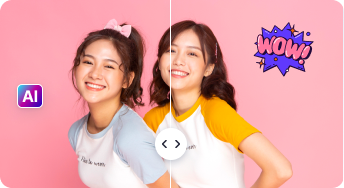
Enhance в SnapEdit — инструмент, который делает две вещи одновременно: повышает визуальную чёткость и предлагает увеличить разрешение (апскейл). Он полезен, когда:
-
фото мягкое после пересылки в мессенджере;
-
кадр не дотягивает по деталям для публикации;
-
нужно увеличить картинку для макета и баннера без сильной потери качества.
Как работает Enhance в SnapEdit: пошагово
-
На странице улучшения качества нажмите Upload image (или drop/paste).
-
После обработки появляется сравнение и этап Compare & Adjust — вы оцениваете детали, смотрите, не стало ли изображение перешарпленным (жёсткие контуры) или не появились ли артефакты на коже и текстурах.
-
При выгрузке SnapEdit предлагает два варианта: 2x и 4x image resolution options. Это удобно, потому что вы выбираете масштаб под задачу: 2× — часто оптимально для соцсетей и карточек, 4× — когда нужно больше деталей или крупный макет.
Где Enhance даёт заметный выигрыш
-
Люди и портреты: микродетали (ресницы, текстура волос) выглядят аккуратнее, если исходник не убит компрессией.
-
Предметка: края и фактуры становятся более читаемыми, особенно на товарах с узорами, текстилем, мелкой фурнитурой.
-
Сканы и документы как изображение: Enhance может сделать контуры текста и линий более чистыми, но тут важно контролировать, чтобы не поплыло мелкое начертание.
Когда Enhance лучше не использовать в лоб
-
если на фото уже сильная резкость: Enhance может добавить лишний контур;
-
если есть мелкий текст: апскейл иногда меняет структуру букв — лучше проверить результат на 100% масштабе;
-
если цель — естественная кожа: чрезмерная резкость подчёркивает поры и микроконтраст. В этом случае имеет смысл сравнить 2× и 4× и выбрать более мягкий вариант.
Remove Text: удаление текста с изображения без вырезания фона
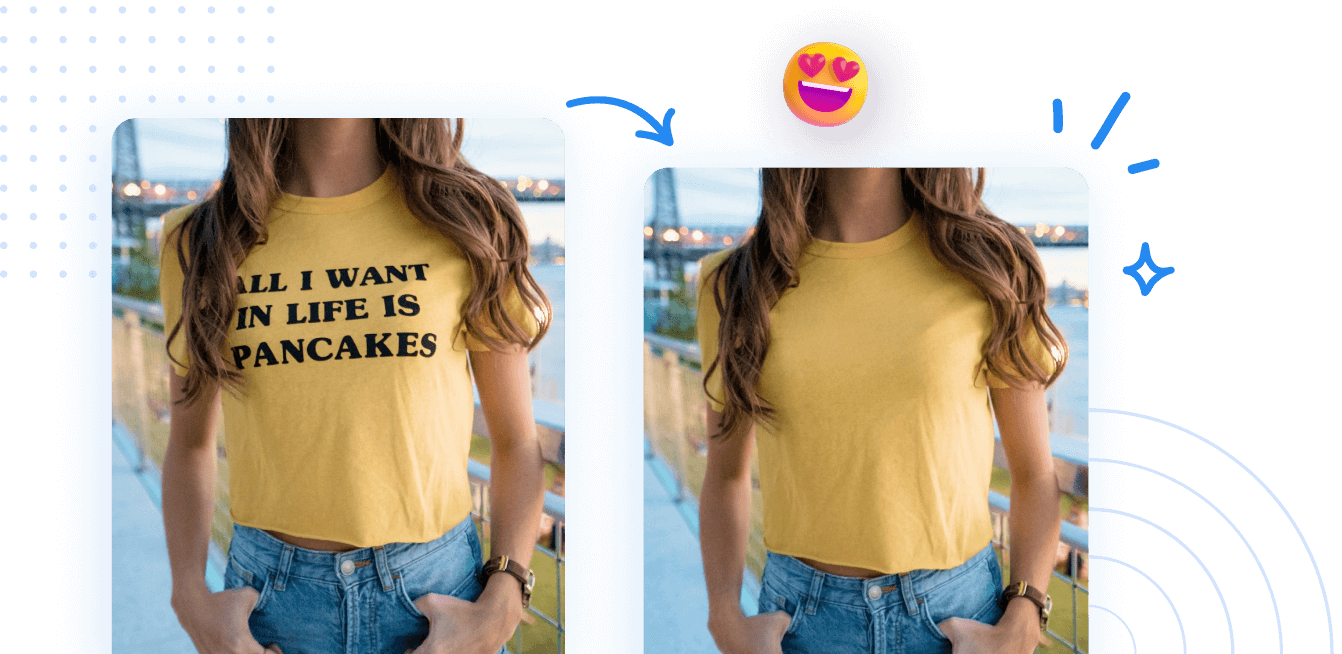
Remove Text в SnapEdit — отдельный инструмент, который стирает надписи, оставляя фон на месте. Это полезно, когда текст не является частью дизайна и вам нужно восстановить чистую область: дата на фото, подпись на изображении, случайный текст на фоне.
Как удалить текст: пошаговый сценарий
-
Откройте модуль удаления текста и нажмите Upload image (или drop/paste).
-
Закрасьте область с текстом кистью — принцип тот же, что и в Remove Objects: отмечаете то, что должно исчезнуть.
-
Запустите удаление и проверьте фон: особенно важно смотреть, не смазалась ли текстура вокруг букв.
-
Если остались следы (части букв, тени, контур), повторите проход кистью точечно.
Где Remove Text особенно полезен
-
очистка фотографий от даты и времени;
-
чистка скриншотов (убрать лишние подписи, логины, лишние элементы интерфейса);
-
подготовка чистого фона под свой текст и дизайн.
Ограничения, о которых важно помнить
-
плотный текст на сложной фактуре (кирпич, листва, ткань) всегда сложнее;
-
тени от текста и обводка иногда требуют второго прохода;
-
если текст занимает большую часть кадра, лучше удалять его зонами (по строкам), а не одним огромным выделением.
Дополнительные инструменты SnapEdit, которые дополняют основной набор
Помимо четырёх базовых AI-модулей (удалить объект, убрать фон, улучшить качество, удалить текст), SnapEdit закрывает ещё несколько повседневных задач — особенно полезных для контент-рутины.
Auto-Light: автоматическое осветление изображения
Auto-Light — быстрый инструмент, который делает картинку светлее и сразу показывает результат до и после. На практике помогает, когда фото темновато, а вручную крутить экспозицию и тени не хочется. В этом модуле логика такая же: загрузка (в том числе Ctrl + V) → автоматическая коррекция → Download.
AI Skin Retouch: ретушь кожи (портретный сценарий)
AI Skin Retouch предназначен для аккуратного удаления мелких дефектов и выравнивания тона. Такой инструмент обычно используют точечно: убрать прыщик и пятно, сделать кожу ровнее, но без пластика. В SnapEdit этот модуль работает через кредиты и имеет лимиты для бесплатного режима (включая ограничение по дневной обработке и максимальному разрешению предпросмотра и выгрузки).
Дополнительные утилитарные функции вокруг изображений
В экосистеме SnapEdit также встречаются инструменты, которые формально не являются AI-ретушью, но ускоряют подготовку файлов:
-
конвертация форматов (когда нужно быстро получить PNG или JPG под конкретную площадку),
-
сжатие (уменьшить вес),
-
размытие фона (быстрый портретный эффект),
-
простые действия для подготовки к публикации.
Смысл этих функций простой: вы закрываете цепочку подготовка → обработка → экспорт в одном сервисе, не прыгая по отдельным конвертерам.
Скорость, стабильность и повторяемость результата
SnapEdit рассчитан на быстрый интерактивный процесс. Скорость обработки в реальности зависит от трёх вещей:
-
размер изображения (чем больше пикселей, тем больше вычислений),
-
сложность сцены (сложный фон и мелкие детали требуют более тяжёлой реконструкции),
-
инструмент (удаление объектов и фон чаще тяжелее, чем простые авто-коррекции).
Повторяемость результата у AI-ретуши в целом такая: если вы одинаково выделяете область и применяете один и тот же инструмент, итог предсказуем. Если меняете выделение (особенно сильно), заливка может отличаться — и это нормально: AI выбирает разные варианты восстановления текстуры. Практически это даже плюс: если результат чуть не тот, вы можете повторить удаление с немного иным выделением и получить более удачную реконструкцию.
Экспорт результата и контроль качества перед публикацией
Что проверять перед сохранением
Даже если SnapEdit визуально сделал чисто, перед финальным Download image полезно пройти короткий чек-лист:
-
Край зоны удаления: нет ли ореола, размытости, ступенек.
-
Фоновые линии: не сломались ли геометрические линии (плитка, горизонт, край стола).
-
Повтор текстуры: не выглядит ли участок штампом.
-
Мелкие детали: особенно в товарке — логотипы, швы, фактура материала.
Как повышать шанс идеального результата
-
Сначала обработка Enhance (если исходник мягкий), затем удаление фона и объектов.
-
В удалении объектов — работайте от большего к меньшему: сначала крупные элементы, потом остатки.
Тарифная логика и кредиты: как удобнее использовать SnapEdit на практике
SnapEdit завязан на кредиты: вы выполняете AI-операции, и они расходуют лимит. В бесплатном режиме действуют дневные ограничения на количество обработок в отдельных инструментах (например, в Background Remover встречается лимит 3 images edit daily для free-пользователей).
Практический выбор режима обычно выглядит так:
-
Редкие задачи (пара фото в день): достаточно бесплатного режима, если вас устраивает темп и ограничения.
-
Регулярная работа с контентом (SMM и каталог): выгоднее режим с расширенными лимитами и возможностью сохранять результаты в более высоком качестве.
-
Потоковая обработка товарных карточек: ценность дают не фишки, а стабильность и скорость — тут важнее всего лимиты, качество выгрузки и повторяемость.
Кому SnapEdit.app подходит, а кому лучше выбрать другой инструмент
SnapEdit.app подходит, если вы:
-
хотите удалить объект с фото онлайн без тяжёлых редакторов;
-
регулярно делаете прозрачный фон PNG для товарных фото;
-
улучшаете качество снимков для публикаций и баннеров;
-
убираете надписи и мелкие дефекты на изображениях;
-
работаете быстро и цените простую схему Upload image → обработка → Download image.
SnapEdit.app не лучший выбор, если вам нужно:
-
многошаговое редактирование с точными масками, слоями и композициями;
-
сложная цветокоррекция, работа кривыми, LUT, локальные правки светотени;
-
полностью ручной контроль каждого пикселя (в SnapEdit это всегда AI сначала, ручная доводка потом, а не наоборот).
Сравнение с аналогами
Ниже — сравнение SnapEdit с конкретными популярными аналогами по реальным сценариям: удалить объект и человека, удалить фон, улучшить качество, подготовить товарку, получить контроль над результатом.
Быстрое сравнение по задачам
| Инструмент | Удаление объектов/людей | Удаление фона | Улучшение качества (апскейл) | Упор на товарку | Контроль результата | Типичный сценарий |
|---|---|---|---|---|---|---|
| SnapEdit.app | Сильная сторона: быстрый Remove Objects + ручная доводка | Сильная сторона: прозрачный фон и замена фона | Есть: 2×/4×, сравнение до и после | Да, удобно | Средний (через brush и повторы) | Очистить фото, сделать PNG, улучшить |
| cleanup.pictures | Очень сильный фокус на удалении объектов | Фон не главный сценарий | Не основной акцент | Частично | Средний | Стереть лишнее с фото в браузере |
| remove.bg | Не про объекты | Эталонный сценарий удаления фона | Не основной акцент | Да | Низкий/средний (в рамках вырезания) | Быстро вырезать объект |
| PhotoRoom | Есть, но основной упор — товарка и сцены | Сильная сторона | Есть, но вторично | Очень сильный | Средний | Товарные карточки, шаблоны, сцены |
| Canva (Background Remover) | Частично | Хорошо в экосистеме Canva | Не основной акцент | Да (через дизайн) | Средний | Сразу в макет: фон убрать и собрать баннер |
| Adobe Photoshop (Generative Fill / Remove Tool) | Максимум контроля и качества при навыке | Максимум, но руками | Есть (через плагины и AI) | Да, но сложнее | Высокий | Профессиональная ретушь и композитинг |
| Pixlr / Fotor | Есть инструменты, но не всегда столь чистая AI-заливка | Есть | Есть | Частично | Средний | Универсальный онлайн-редактор: много функций |
Что даёт SnapEdit на фоне конкурентов (по-деловому)
-
Если нужна задача удалить объект с фото онлайн и быстро получить правдоподобный фон, SnapEdit сопоставим по удобству с cleanup.pictures, но выигрывает за счёт экосистемы — рядом сразу есть фон, улучшение качества и удаление текста, а интерфейс между ними однотипный.
-
Если нужна строго функция удалить фон максимально быстро и массово, remove.bg часто выбирают как специализированный инструмент. У SnapEdit плюс в том, что после удаления фона вы сразу можете продолжить обработку (улучшение качества, удаление объектов и надписей) в рамках одного сервиса.
-
Если вы делаете товарные карточки с фонами, шаблонами, сценами и маркетинговым оформлением, PhotoRoom часто удобнее как продукт под e-commerce. SnapEdit здесь сильнее именно как AI-ретушь и очистка, а не как дизайнерский конструктор.
-
Если вы и так работаете в Canva и вам нужно встроить вырезание в дизайн-процесс, Canva удобна тем, что вы сразу размещаете объект на макете. SnapEdit рациональнее, когда вам нужна чистая подготовка изображения (PNG, очищенный фон, удаление лишнего), а дизайн вы делаете уже потом.
-
Photoshop остаётся вариантом максимум контроля, но это другой класс сложности: SnapEdit берут именно за скорость и простоту, а Photoshop — за полный контроль и многошаговый продакшн.
Практические мини-инструкции (типовые сценарии)
Сценарий 1: убрать человека с заднего плана на туристическом фото
-
Откройте Remove Objects.
-
Нажмите Upload image (или вставьте через Ctrl + V to paste image).
-
Кистью выделите человека на фоне. Не захватывайте основной объект и не цепляйте лишние контуры.
-
Запустите удаление и проверьте фон на месте человека: песок, вода, небо должны быть сшиты без повторяющихся паттернов.
-
Пройдитесь кистью тонко по оставшимся следам (manual brush) и повторите удаление точечно.
-
Сохраните результат через Download image.
Подсказка: если на фоне волны и листва и после удаления остаётся пластилин, удаляйте по частям: сначала корпус человека, потом мелочи вокруг.
Сценарий 2: сделать прозрачный фон PNG для товара
-
Откройте Background Remover.
-
Upload image → дождитесь Wait for AI to remove background.
-
Проверьте края товара: ручки, тонкие элементы, прозрачные детали.
-
Если фон нужен белый (частый сценарий для маркетплейсов) — выберите белую заливку или цвет фона. Если нужен PNG — оставьте прозрачность.
-
При необходимости поправьте ориентацию и параметры и нажмите Download image.
Подсказка: товарные фото часто выигрывают от предварительного Enhance (чётче контур → чище вырезание).
Сценарий 3: улучшить размытое фото перед публикацией
-
Откройте Enhance.
-
Загрузите фото через Upload image.
-
В сравнении до и после оцените кожу, мелкий текст, фактуры — следите, чтобы не появились артефакты.
-
Выберите вариант выгрузки 2x или 4x. Для соцсетей чаще достаточно 2×, для баннеров и крупных макетов берут 4×.
-
Download image.
Сценарий 4: убрать надпись и дату на изображении
-
Откройте Remove Text.
-
Загрузите изображение через Upload image.
-
Кистью отметьте область текста (по буквам и чуть по краям).
-
Запустите удаление, затем проверьте, не осталось ли теней и фрагментов обводки.
-
Повторите проход точечно, если нужно, и сохраните результат.
FAQ
SnapEdit.app работает только в браузере?
SnapEdit полноценно работает в браузере как онлайн-фоторедактор, и при этом у продукта есть мобильное направление для iOS и Android, поэтому типовая схема быстро обработать фото доступна и на телефоне.
Какие кнопки нужны, чтобы начать работу без лишних шагов?
Базовый минимальный путь в любом инструменте: Upload image → при необходимости выделение кистью и корректировки → Download image. Для быстрого ввода вместо выбора файла часто удобнее Or just drop here или Ctrl + V to paste image.
В каких форматах удобнее всего загружать изображения?
Для большинства сценариев в SnapEdit используют JPG и JPEG (фото) и PNG (скриншоты и графика). В модуле удаления фона поддерживаются JPG, PNG, JPEG.
Почему после удаления объекта иногда остаётся заплатка?
Это типичный эффект AI-заливки на сложных фонах: чем сложнее текстура и перспектива, тем больше шанс получить усреднение. Лечится итерациями: удалять по частям, точечно дорабатывать проблемные зоны manual brush и повторять обработку небольшими выделениями.
Что лучше для карточек товаров: SnapEdit или PhotoRoom?
Если задача — чистая подготовка изображения (удаление фона, очистка кадра, улучшение качества) — SnapEdit закрывает это быстро и без лишнего интерфейса. Если нужен именно товарный конструктор со сценами, шаблонами и маркетинговыми пресетами — PhotoRoom чаще удобнее как специализированная среда.
Итоги: сильные и слабые стороны SnapEdit.app
SnapEdit.app — практичный AI-фоторедактор для задач очистить и улучшить конкретное изображение: удалить объект и человека, удалить фон и сделать прозрачный PNG, стереть текст с картинки, повысить качество фото онлайн и увеличить разрешение 2×/4×. Сильная сторона сервиса — единый и очень короткий рабочий цикл с конкретными понятными действиями (Upload image, drag-and-drop, Ctrl + V, ручная кисть для доводки, Download image) и наличие нескольких ключевых инструментов в одной логике интерфейса.
Если вам нужен быстрый Remove Objects, удобный Background Remover, понятный Enhance и отдельный Remove Text без погружения в сложные редакторы — SnapEdit.app закрывает эти задачи уверенно и предсказуемо, особенно при работе итерациями и аккуратной ручной доводке кистью.
