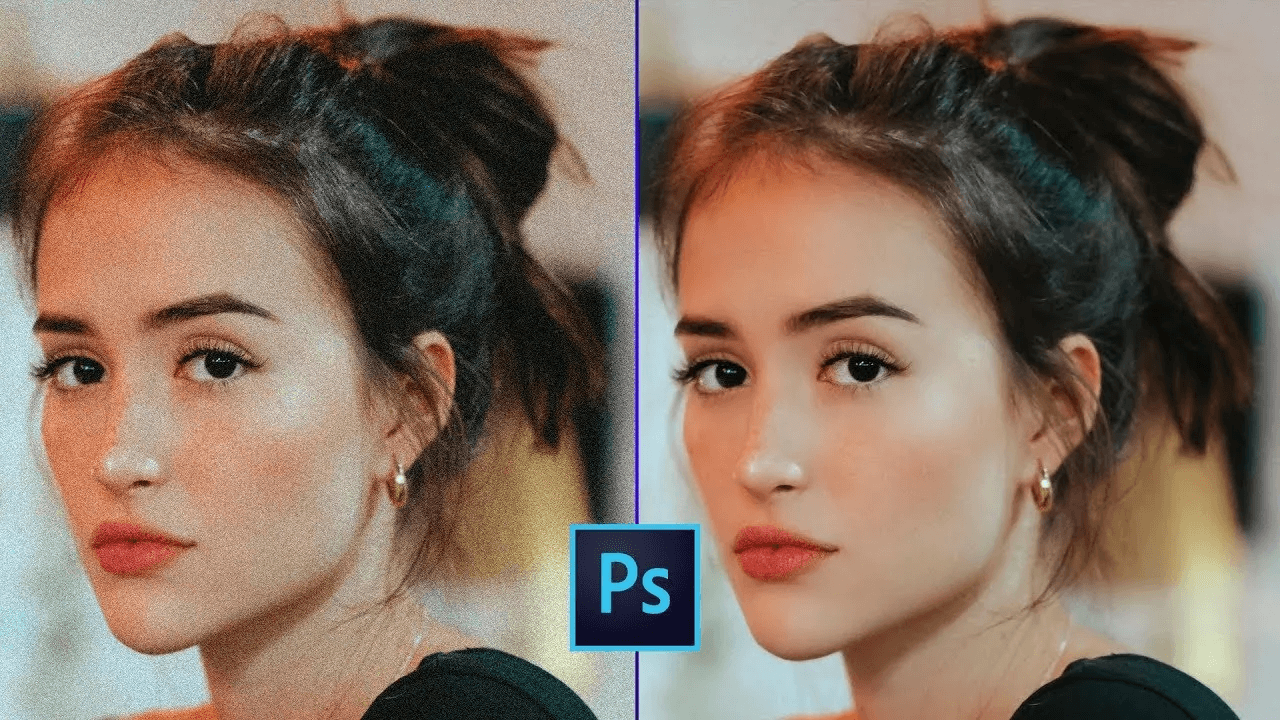
Шум на фотографии — одна из самых частых проблем в цифровой обработке. Он появляется на ночных кадрах, в портретах при слабом свете, на снимках со смартфона, в недоэкспонированных JPEG и особенно часто после агрессивного вытягивания теней. При этом сама задача не сводится к простому принципу убрал зерно и готово. Настоящая сложность в другом: снизить шум так, чтобы кожа не стала пластиковой, ткань не превратилась в кашу, а волосы, листва, фактура стен и мелкие контуры не расползлись в мыльную массу.
Что такое шум на фото и почему он выглядит по-разному
Если говорить просто, шум — это паразитные помехи в изображении. Визуально они проявляются как зернистость, цветные точки, грязь в тенях, рябь на однородных участках, ломкие переходы по коже и неаккуратные пятна в тёмных зонах. В обработке чаще всего приходится иметь дело с двумя основными разновидностями: яркостным шумом и цветовым шумом.
Яркостный шум похож на цифровое зерно. Он нарушает гладкость изображения, особенно на небе, коже, стенах, тенях и расфокусированных участках. Цветовой шум выглядит как красно-зелёно-сине-фиолетовые точки и разводы. В большинстве программ именно цветовой шум убрать проще, потому что он менее тесно связан с реальной текстурой кадра. А вот яркостный шум почти всегда сидит вперемешку с деталями, поэтому чрезмерное подавление быстро убивает фактуру. Adobe прямо показывает эту логику и для Photoshop, и для Lightroom: шумоподавление сглаживает пиксели, а слишком сильное значение ведёт к потере текстуры и мелких деталей.
Отдельно стоит помнить о JPEG-артефактах. Это не совсем классический сенсорный шум, но визуально они часто воспринимаются как грязь, крошка, рябь и ступенчатые переходы, особенно после многократного пересохранения изображения. Для таких кадров обычного шумоподавления бывает недостаточно: сначала нужно убрать компрессионные артефакты, а уже потом аккуратно доводить снимок резкостью и локальной коррекцией. В Photoshop для этого предусмотрена отдельная логика работы с JPEG artifacts.
Почему шум появляется даже на хороших камерах
Чаще всего причина одна из пяти.
Первая — высокое ISO. Камера усиливает сигнал, а вместе с ним усиливает и помехи. Вторая — недоэкспонированный кадр, который потом пришлось сильно осветлять, особенно в тенях. Третья — маленькая матрица, из-за которой запас по чистоте картинки ниже, чем у более крупных сенсоров. Четвёртая — длинная выдержка и нагрев сенсора. Пятая — агрессивная обработка уже после съёмки: сильная локальная резкость, чрезмерная ясность, жёсткие текстурные фильтры и грубое сжатие в JPEG.
Практически все современные редакторы исходят из одного и того же принципа: сначала нужно ослабить шум настолько, чтобы он перестал бросаться в глаза, а затем вернуть кадру ощущение естественной детализации. Lightroom прямо рекомендует делать это аккуратно и не выкручивать ползунок до предела, а для RAW в новых версиях ещё и сначала применять Denoise, а уже потом развивать остальную обработку.
Как подготовить снимок перед шумоподавлением
Перед тем как что-либо крутить, полезно сделать четыре вещи.
Во-первых, увеличьте изображение хотя бы до 100%. На масштабе “вписать в экран” шум почти всегда выглядит слабее, чем есть на самом деле. Во-вторых, решите, с каким типом шума боретесь в первую очередь: цветной шум убирается мягче и безопаснее, а яркостный нужно трогать осторожнее. В-третьих, не повышайте резкость до шумодава. Резкость почти всегда усиливает мусор. В-четвёртых, если работаете с RAW, сначала используйте встроенное подавление шума или Denoise, а уже потом переходите к текстуре, clarity, локальным маскам и финальному шарпу. Такой порядок особенно важен в Lightroom.
Есть ещё один принцип, который реально спасает результат: не пытайтесь убрать шум полностью. На живом снимке допустим небольшой остаток зерна, если при этом сохранены ресницы, волосы, ткань, поры кожи, мелкая архитектура и контуры листвы. Полностью стерильная картинка почти всегда выглядит хуже, чем слегка шумная, но естественная.
Как убрать шум на фото в Windows и macOS
ФотоМАСТЕР
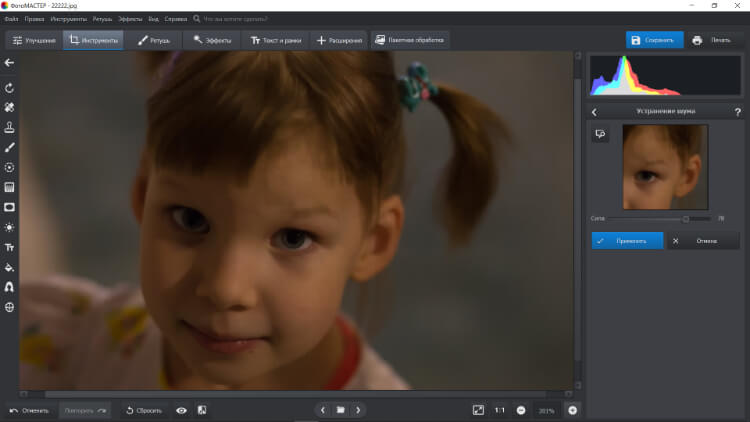
ФотоМАСТЕР логично ставить первым способом для Windows, потому он стабильно подаётся как самый быстрый путь для человека, которому нужен внятный результат без длительного копания в профессиональных меню. Это хороший вариант, когда фото нужно привести в порядок быстро: убрать заметную зернистость, пригладить шум в тенях и затем слегка вернуть резкость.
Для каких кадров подходит
ФотоМАСТЕР удобнее всего работает в трёх сценариях:
-
когда у вас обычный JPEG с заметной зернистостью;
-
когда кадр снят в помещении, вечером или на смартфон в слабом освещении;
-
когда нужен быстрый результат без сложной послойной обработки.
Особенно хорошо этот способ заходит для бытовых портретов, домашних фото, снимков интерьера, кадров из поездок и старых фотографий после оцифровки, если задача состоит именно в умеренном подавлении шума, а не в глубокой реставрации.
Где находится нужный инструмент
Пусть выглядит так: откройте фото, перейдите на панель Инструменты, найдите опцию удаления шума, а интенсивность регулируйте ползунком Сила. После этого можно перейти в раздел Улучшения и слегка поднять Резкость.
Пошагово
-
Откройте снимок, на котором шум виден сильнее всего — обычно это тени, кожа, небо, стены, фон вне зоны фокуса.
-
На панели Инструменты вызовите опцию шумоподавления.
-
Начните с ползунка Сила. Не двигайте его сразу слишком далеко. Лучше сначала убрать только грубую зернистость и цветные точки.
-
Оцените лицо, волосы, ткань и мелкие детали по краям предметов. Если они начали плыть, значит значение уже завышено.
-
Перейдите в блок Улучшения и откройте Резкость.
-
Верните совсем немного чёткости. Логика тут такая: сначала вы приглушили мусор, потом чуть-чуть вернули край и микроконтраст.
-
Сравните результат до и после не на общем экране, а на проблемных участках: щека, линия волос, брови, кирпич, листья, орнамент, текстура одежды.
-
Сохраните результат в нужном формате. Для повторной доработки лучше не перезаписывать исходный JPEG, а сохранять отдельную копию.
Как не потерять детали
Главная ошибка в ФотоМАСТЕРе — сделать ставку только на подавление шума и забыть про баланс. Если ползунок Сила ушёл слишком далеко, снимок быстро становится рыхлым и мягким. Правильнее сначала убрать цветную рябь и грубое зерно, а потом микродозой вернуть чёткость через Резкость.
Ещё один хороший приём — не исправлять всё за один проход. Если фотография очень тёмная, сначала слегка выровняйте общую экспозицию и только потом подавляйте шум. Если наоборот сначала слишком сильно вытянуть тени, шум визуально вырастет и придётся душить его агрессивнее.
Когда способ слабее
ФотоМАСТЕР отлично справляется с повседневными задачами, но уступает Lightroom и Camera Raw в тонкой работе с RAW, а Photoshop — в сложной локальной коррекции и послойной маскировке. Если на снимке есть очень тяжёлый шум с крупной цветной грязью, а вы хотите при этом идеально сохранить сложные текстуры, профессиональные редакторы дадут больше пространства для манёвра.
Плюсы
-
очень быстрое удаление шума без долгого освоения;
-
понятная логика работы через один основной ползунок;
-
удобно для начинающих;
-
хороший вариант для JPEG и повседневной обработки;
-
легко сразу компенсировать мягкость через резкость.
Минусы
-
меньше тонких настроек, чем в Photoshop и Lightroom;
-
сложнее выборочно работать с проблемными зонами;
-
при сильном шуме легко уйти в замыливание;
-
это не самый гибкий вариант для тяжёлых RAW.
Вердикт
Если вам нужен практичный способ убрать шум на фото на Windows без сложной технической возни, ФотоМАСТЕР — один из самых удобных стартовых вариантов. Он быстро даёт внятный результат и особенно хорошо подходит тем, кто обрабатывает одиночные кадры, а не строит длинный профессиональный workflow.
Adobe Photoshop
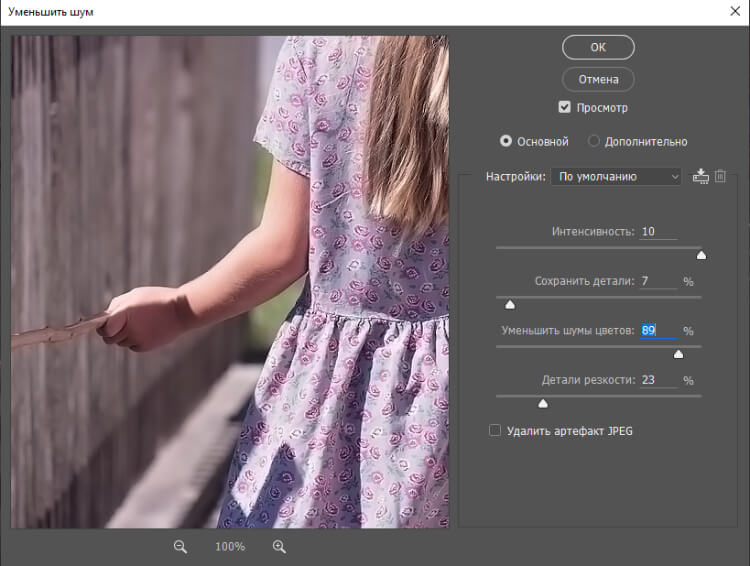
Photoshop — это вариант для тех случаев, когда нужен не просто общий шумодав, а контроль. Здесь можно идти двумя путями: использовать встроенный фильтр Filter → Noise → Reduce Noise или работать через Camera Raw Filter, если нужно аккуратнее разруливать яркостный и цветовой шум. Оба маршрута актуальны и сейчас, а Adobe отдельно описывает параметры Strength, Preserve Details, Reduce Color Noise и работу с JPEG-артефактами.
Для каких кадров подходит
Photoshop хорош, когда:
-
шум сильный и неравномерный;
-
вам важно сохранить текстуру на отдельных участках;
-
нужно обработать JPEG с компрессионными артефактами;
-
хочется сделать всё неразрушающе — через копию слоя, смарт-объект или маску.
Особенно он полезен для предметной съёмки, портретов, ночных кадров, городских сцен и файлов, которые уже прошли неудачную обработку.
Где находится нужный инструмент
Самый прямой путь — Фильтр → Шум → Уменьшить шум. В англоязычном интерфейсе это Filter → Noise → Reduce Noise. Для сложных файлов удобен и второй путь — Фильтр → Camera Raw Filter, а затем панель Detail, где уже регулируются яркостный и цветовой шум отдельно.
Пошагово через встроенный фильтр
-
Откройте фотографию и сразу сделайте копию слоя через Ctrl + J. Так будет проще сравнить результат и не трогать оригинал.
-
Перейдите в Фильтр → Шум → Уменьшить шум.
-
Увеличьте окно предпросмотра. Работать вслепую на общем виде бессмысленно.
-
Начните с Интенсивность. Этот параметр отвечает за общее подавление яркостного шума.
-
Затем переходите к Сохранить детали. Это ключевой балансир: если поставить слишком мало, картинка поплывёт; если слишком много — шум вернётся.
-
Дальше используйте Уменьшить шумы цветов, чтобы убрать цветные точки и грязные пятна.
-
Детали резкости повышайте осторожно. Этот параметр легко возвращает не только чёткость, но и шум.
-
Если файл испорчен сжатием, проверьте удаление JPEG-артефактов.
-
Нажмите ОК и сравните слой до и после.
Пошагово через Camera Raw Filter
Этот способ часто лучше встроенного фильтра, когда вы хотите более живой результат.
-
Откройте снимок.
-
Перейдите в Фильтр → Camera Raw Filter.
-
Откройте панель Детализация.
-
В блоке шумоподавления сначала трогайте цветной шум, потом яркостный.
-
Для яркостного шума ориентируйтесь на структуру кожи, ткани и волос.
-
Ползунок Detail помогает вернуть фактуру, но при завышении моментально возвращает мусор.
-
Contrast полезен, когда после шумодава кадр стал плоским.
-
После применения фильтра оцените, нужна ли локальная маска: например, можно оставить больше текстуры на глазах, волосах и одежде, но сильнее загладить фон.
Как не потерять детали
В Photoshop полезно мыслить зонами. Фон, небо, стену, боке и тени можно чистить сильнее. Глаза, ресницы, волосы, губы, поры кожи, ювелирные детали, текст и архитектурную фактуру — слабее. Поэтому очень часто лучший результат получается не от максимальных значений, а от умеренного фильтра плюс локальная маска.
Ещё один важный момент: не шарпите файл до шумодава. Если сначала поднять резкость, а потом убирать шум, вы будете бороться уже с усиленным мусором. Логика должна быть обратной: сначала чистка, потом очень умеренная финальная резкость.
Когда способ слабее
Photoshop даёт максимум контроля, но за это приходится платить временем. Для быстрой обработки десятков однотипных снимков Lightroom обычно удобнее. Для новичка Photoshop тоже не самый дружелюбный вариант: результат легко испортить, если не контролировать масштаб просмотра и не понимать, как взаимодействуют шумодав и резкость.
Плюсы
-
очень гибкая настройка;
-
подходит и для JPEG, и для сложной ручной обработки;
-
удобно комбинировать шумодав с масками и слоями;
-
можно отдельно работать с артефактами JPEG;
-
через Camera Raw получается более естественный результат.
Минусы
-
выше порог входа;
-
на тяжёлых файлах работа занимает больше времени;
-
легко вернуть шум чрезмерной резкостью;
-
новичку трудно быстро нащупать баланс параметров.
Вердикт
Photoshop — сильный выбор, когда вам нужен именно контроль над процессом, а не просто автоматическое уменьшение зерна. Для разовой точной коррекции он почти всегда мощнее бытовых редакторов, но требует внимательности и дисциплины.
Lightroom
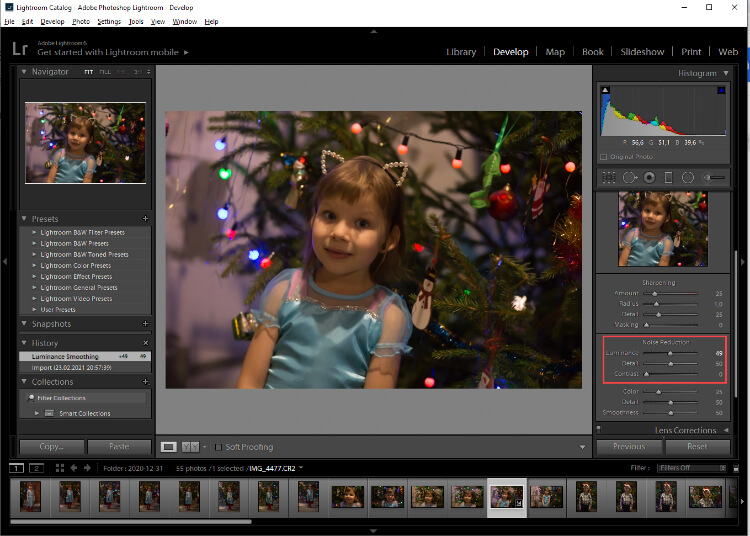
Lightroom особенно хорош для тех, кто работает сериями и не хочет вручную повторять одни и те же действия в каждом кадре. В классическом рабочем процессе шумодав здесь живёт в панели Detail, где можно отдельно регулировать яркостный и цветовой шум. Для поддерживаемых RAW Lightroom также умеет AI Denoise через Photo → Enhance или кнопку Denoise в Detail. Adobe отдельно указывает и порядок работы: сначала Denoise, потом остальная развивающая обработка.
Для каких кадров подходит
Lightroom — один из лучших вариантов, если:
-
у вас серия снимков из одинаковых условий;
-
вы снимаете в RAW;
-
нужен аккуратный баланс между шумом и деталями;
-
кадры сняты на высоком ISO, но структура изображения ещё живая.
Особенно полезен он для репортажа, событийной съёмки, путешествий, свадеб, концертов, интерьерной фотографии и любых серий, которые были сделаны при слабом освещении.
Где находится нужный инструмент
В классическом варианте путь такой: Develop → Detail → Noise Reduction. В блоке доступны Luminance, Detail, Contrast, а для цветного шума — Color, Detail и Smoothness. В Lightroom для мобильных версий и настольного приложения логика та же: шумодав живёт в Detail, а для новых версий также доступен Denoise для совместимых RAW.
Пошагово
-
Импортируйте фото и откройте его в режиме редактирования.
-
Перейдите в панель Detail.
-
Сначала посмотрите на цветной шум. Если в тенях видны зелёные, пурпурные или синие точки, начните с блока Color.
-
Потом переходите к Luminance. Это основной ползунок борьбы с зернистостью.
-
Как только заметили, что фактура начала смягчаться, остановитесь.
-
Если детализация ушла слишком сильно, аккуратно добавьте Detail.
-
Если после шумоподавления кадр стал плоским, умеренно троньте Contrast.
-
Для цветового блока при необходимости корректируйте Smoothness, чтобы переходы между цветами оставались мягкими и без грязных пятен.
-
Если работаете с RAW и шум очень сильный, попробуйте Denoise через Photo → Enhance или кнопку Denoise.
-
После этого уже переходите к обычной тональной и цветовой коррекции.
Как не потерять детали
В Lightroom самая частая ошибка — завысить Luminance, а потом пытаться спасать кадр за счёт глобального шарпа. Так рождается неприятный цифровой вид: текстура уже разрушена, а резкость только подчёркивает края и делает картинку жёсткой.
Правильнее работать так: сначала убрать самый заметный шум, затем вернуть немного фактуры через Detail, потом чуть скорректировать контраст, а финальную резкость применять уже после того, как ясно, что шумоподавление закончено. Для RAW с тяжёлым шумом разумнее сначала запускать Denoise, а потом переходить к деталям, маскам и шарпу. Adobe именно такой порядок и советует, чтобы избежать неожиданных артефактов.
Когда способ слабее
Если у вас один-единственный JPEG и нужно быстро убрать шум без тонкой настройки, Lightroom может показаться избыточным. Кроме того, на очень слабых компьютерах AI Denoise для RAW работает заметно тяжелее, чем обычные слайдеры. Но в обмен вы получаете гораздо более чистый и управляемый результат.
Плюсы
-
очень удобен для серийной и пакетной обработки;
-
даёт хороший баланс между чистотой и фактурой;
-
особенно силён на RAW;
-
есть AI Denoise для совместимых файлов;
-
легко повторить настройки на целую серию.
Минусы
-
для одиночного JPEG может быть избыточным;
-
AI Denoise требует больше ресурсов;
-
при неграмотной связке с резкостью можно получить жёсткий цифровой вид;
-
новичку нужно время, чтобы понять роль каждого слайдера.
Вердикт
Если вы ищете системный и профессиональный способ убрать шум на фотографии без потери деталей, Lightroom — один из самых сильных вариантов на Windows и macOS. Для серий, RAW и аккуратного результата он практически эталонный.
Как убрать шум на фотографии онлайн
Онлайн-сервисы хороши там, где не хочется ничего устанавливать, нужно быстро почистить один-два кадра, либо вы сидите за чужим компьютером. Но у браузерной обработки есть нюанс: если в десктопных программах вы чаще всего сами регулируете тонкие параметры, то в веб-сервисах многое отдано автоматике. Поэтому для сложных кадров онлайн-инструменты удобнее рассматривать как быстрый сценарий, а не как безусловную замену Lightroom или Photoshop.
Photopea
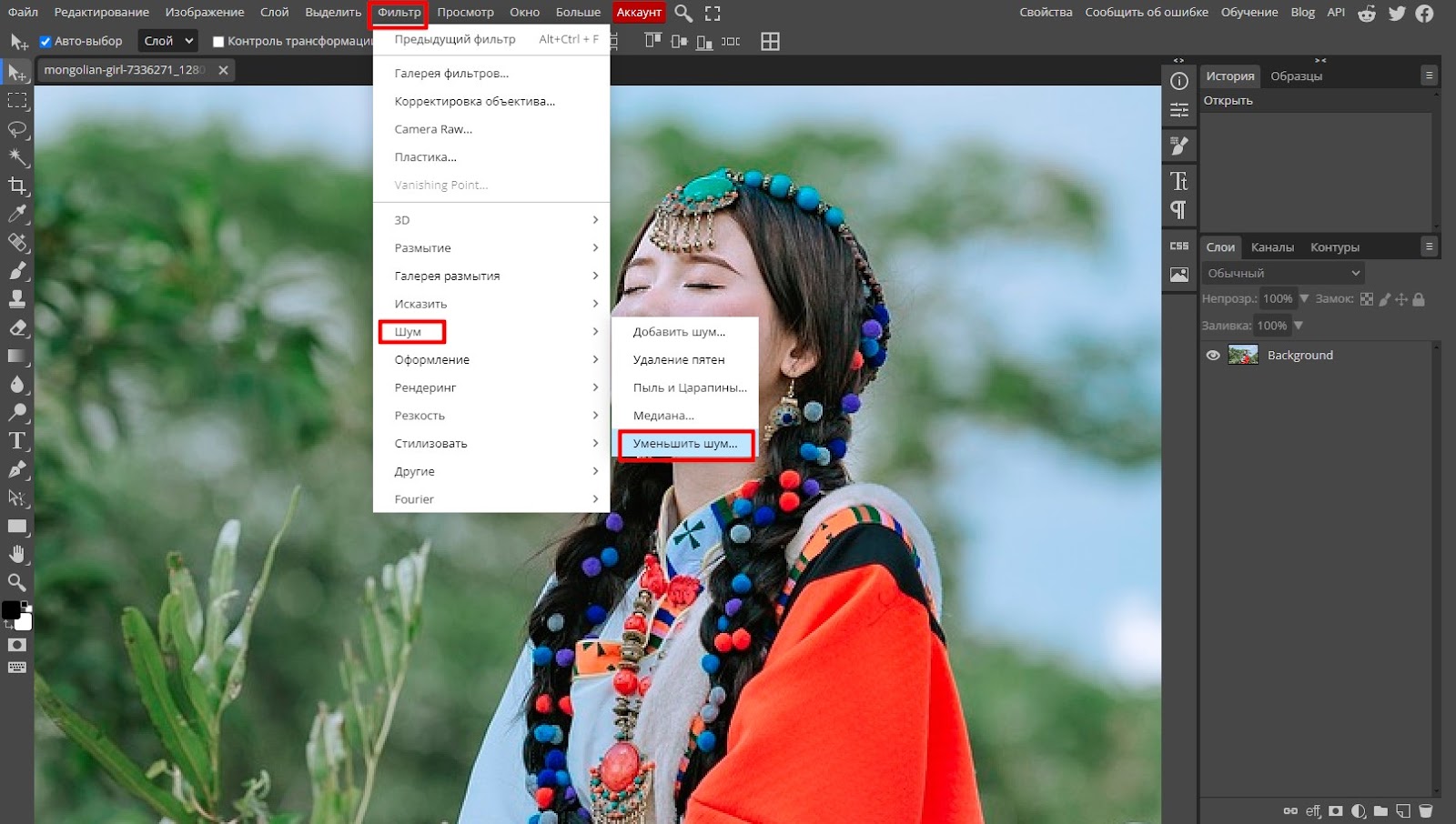
Photopea — один из самых интересных браузерных редакторов в теме шумоподавления, потому что по логике меню он близок к Photoshop. У сервиса есть Reduce Noise filter, а Smart Filters позволяют делать обработку обратимой, если предварительно перевести слой в Smart Object.
Для каких кадров подходит
Photopea особенно удобен, если:
-
нужно поработать с фото из браузера без установки;
-
вы уже знакомы с логикой Photoshop;
-
нужен ручной, а не только автоматический шумодав;
-
требуется экспорт в разные форматы прямо после обработки.
Где находится нужный инструмент
Путь такой: загрузить файл, открыть Фильтр, затем Шум, потом Уменьшить шум. Для сохранения использовать Файл → Экспортировать как.
Пошагово
-
Откройте Photopea и загрузите фотографию.
-
Если хотите сделать обработку обратимой, сначала переведите слой в Smart Object.
-
Откройте меню Фильтр.
-
Найдите раздел Шум.
-
Выберите Уменьшить шум.
-
Подберите интенсивность так, чтобы ушла грубая рябь, но сохранился рисунок кожи, волос и мелких контуров.
-
Проверьте проблемные зоны в увеличении.
-
Сохраните результат через Файл → Экспортировать как и выберите нужный формат.
Как не потерять детали
В Photopea стоит действовать ещё осторожнее, чем в настольном Photoshop, потому что браузерный интерфейс провоцирует на быстрые решения. Не надо оценивать результат только по общей картинке. Переключайтесь между лицом, фоном, тенями и мелкими объектами. Если глаза, ресницы и края предметов стали мягкими, вы уже перебрали с обработкой.
Ещё одна рабочая тактика — не пытаться превратить очень шумный кадр в полностью чистый. Онлайн-редактор лучше использовать для умеренной правки, а не для чудесного спасения кадра, снятого почти в темноте.
Когда способ слабее
Photopea уступает Lightroom в глубине работы с RAW и проигрывает настольному Photoshop в общем комфорте на тяжёлых файлах. Но как браузерный аналог знакомой логики он очень полезен.
Плюсы
-
работает в браузере;
-
логика меню близка к Photoshop;
-
есть ручной фильтр шумоподавления;
-
можно быстро экспортировать результат;
-
удобно для разовых задач.
Минусы
-
уступает настольным редакторам на тяжёлых кадрах;
-
меньше комфорта при длительной работе;
-
сильное шумоподавление быстрее съедает детализацию;
-
требует внимательного контроля масштаба.
Вердикт
Photopea — один из лучших вариантов, когда нужно убрать шум на фото онлайн, но при этом хочется не просто кнопку улучшить, а понятный редактор с ручным управлением.
Pixlr

Pixlr подойдёт тем, кто хочет максимально короткий путь от загрузки к результату. У сервиса есть отдельный инструмент Denoise AI, который позиционируется как автоматическое устранение зерна и фонового шума, а основной редактор Pixlr работает прямо в браузере.
Для каких кадров подходит
Pixlr особенно удобен для:
-
быстрых исправлений без установки;
-
шумных кадров со смартфона;
-
фотографий, которые нужны для соцсетей, мессенджеров, сайта или карточки товара;
-
пользователей, которым ближе полуавтоматический подход.
Где находится нужный инструмент
Маршрут таков: переход к Filter, затем выбор AI remove noise. На официальной стороне Pixlr это соответствует отдельному AI-инструменту денойза.
Пошагово
-
Откройте Pixlr Editor или Denoise AI.
-
Загрузите снимок.
-
Если работаете из полного редактора, перейдите в Filter.
-
Выберите AI remove noise.
-
Запустите обработку.
-
Сравните кадр до и после. Не смотрите только на общий вид — проверьте кожу, волосы, текст и контуры.
-
Если результат устраивает, нажмите Apply.
-
Сохраните готовый файл.
Как не потерять детали
У полуавтоматических AI-сервисов есть типичный побочный эффект: они любят делать картинку визуально чище, но одновременно слегка стирают микротекстуру. Поэтому после обработки обязательно смотрите на естественные поверхности: кожа, волосы, ткань, кирпич, дерево, мех, трава. Если они стали слишком ровными, уменьшайте силу эффекта или оставляйте более естественный результат.
Для превью в соцсетях такой сервис часто вполне достаточен. Но если вы готовите изображение под печать, крупный экран или детальный просмотр, ручные настольные инструменты обычно сохраняют структуру лучше.
Когда способ слабее
Pixlr хорош в быстром сценарии, но в сложных случаях уступает Photoshop и Lightroom. Когда у фотографии сильный шум в тенях и одновременно нужна деликатная работа по текстуре, полуавтоматический денойз часто даёт слишком универсальный результат.
Плюсы
-
очень быстрый старт;
-
работает прямо в браузере;
-
удобен для новичков;
-
хорошо подходит для быстрых веб-задач;
-
AI-инструмент избавляет от долгих ручных настроек.
Минусы
-
меньше точного контроля;
-
сильнее риск переочистить фото;
-
результат сложнее тонко подстроить;
-
для сложных исходников лучше десктопные решения.
Вердикт
Pixlr — хороший способ быстро убрать шум на фотографии онлайн, когда вам важны скорость и простота. Для сложной профессиональной доводки это не лучший инструмент, но для повседневных кадров он действительно удобен.
Как убрать шум с фото на Android и iPhone
На смартфоне шумодав нужен чаще, чем кажется. Телефон постоянно снимает в сложном свете: вечером, в кафе, дома, на улице после заката, в транспорте, на концертах. Из-за маленького сенсора и агрессивной внутренней обработки шум заметен сильнее. Поэтому мобильные инструменты лучше рассматривать как быстрый способ довести кадр до аккуратного состояния, а не как замену полноценному десктопному workflow.
Snapseed
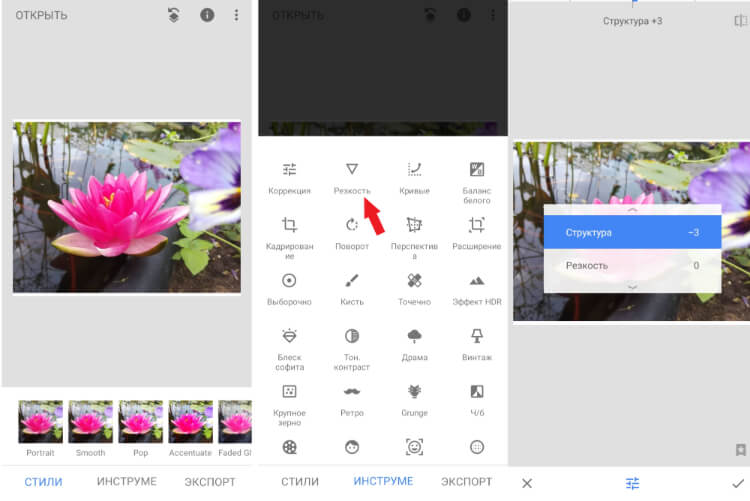
У Snapseed нет классического ползунка Noise Reduction для обычного JPEG-сценария, зато есть очень полезный инструмент Details, где управление идёт через Structure и Sharpening. Google прямо описывает эту логику: после открытия снимка нужно войти в TOOLS, добавить инструмент, а в Details вертикальным свайпом выбирать между Structure и Sharpening, затем горизонтальным свайпом регулировать интенсивность. Для RAW-файлов в приложении доступен и режим Develop.
Для каких кадров подходит
Snapseed хорошо работает, когда:
-
у вас фото со смартфона и нужно быстро приглушить грубую фактуру;
-
шум умеренный, а не катастрофический;
-
важно обработать кадр в поездке, в дороге или сразу перед публикацией;
-
вы хотите править кадр пальцем без сложных меню.
Где находится нужный инструмент
Путь простой: открыть снимок, нажать TOOLS, выбрать Details. Дальше вертикальным свайпом выбираете параметр, горизонтальным — меняете значение. В практических гайдах по шуму чаще всего используют снижение Structure и очень аккуратную компенсацию через Sharpening.
Пошагово
-
Откройте Snapseed и загрузите фото.
-
Нажмите TOOLS.
-
Выберите Details.
-
Проведите пальцем вверх или вниз, чтобы переключиться между Structure и Sharpening.
-
Уменьшите Structure. Именно так в Snapseed чаще всего визуально приглушают грубую цифровую зернистость и избыточную жёсткость фактуры.
-
Если после этого снимок стал слишком мягким, немного верните чёткость через Sharpening.
-
Проверьте лицо, волосы и контуры объектов. На телефоне шум легко недооценить, поэтому полезно увеличить изображение.
-
Сохраните результат как копию.
Как не потерять детали
В Snapseed очень легко переусердствовать со Structure. Когда этот параметр слишком сильно уходит вниз, кадр действительно становится чище, но одновременно теряет объём и натуральность. Поэтому лучше чуть-чуть приглушить шум и оставить живую фактуру, чем сделать идеально гладкую, но плоскую картинку.
Если шум локальный, а не общий, полезно сначала попробовать более мягкую общую коррекцию, а затем выборочно поработать другими инструментами. Для мелких дефектов иногда помогает и мягкое локальное размытие, но здесь важно не разрушить объект.
Когда способ слабее
Snapseed — отличный мобильный редактор, но не магический шумодав. Если кадр очень грязный, снят почти в темноте или уже разрушен внутренней обработкой телефона, приложение улучшит его лишь до определённого уровня. Для тяжёлых кадров удобнее AI-сценарии или десктопная обработка.
Плюсы
-
бесплатный и быстрый;
-
удобно редактировать прямо на телефоне;
-
логика управления простая;
-
подходит для Android и iPhone;
-
хорош для умеренного шума и быстрой правки.
Минусы
-
нет классического полноразмерного ручного шумодава для JPEG-сценария;
-
легко получить плоскую фактуру;
-
слабее на очень шумных кадрах;
-
точность ниже, чем у десктопных программ.
Вердикт
Snapseed — очень хороший мобильный способ быстро уменьшить заметность шума, особенно если кадр не безнадёжен и вам нужен аккуратный, а не стерильный результат.
Adobe Photoshop Express
Photoshop Express на Android и iPhone предлагает уже более прямой сценарий: на домашнем экране есть Denoise в разделе Quick actions, после чего остаётся выбрать фото и отрегулировать интенсивность ползунком. Adobe отдельно предупреждает, что чрезмерное значение убирает резкость и текстуру.

Для каких кадров подходит
Photoshop Express особенно удобен в трёх случаях:
-
нужен максимально прямой мобильный шумодав;
-
кадр снят в слабом свете и требует быстрой правки;
-
вы не хотите вручную возиться с несколькими ползунками.
Где находится нужный инструмент
Путь подтверждён официально: Homescreen → Quick actions → Denoise.
Пошагово
-
Откройте приложение.
-
На главном экране выберите Denoise в Quick actions.
-
Откройте фото из памяти устройства.
-
Подберите интенсивность слайдером.
-
Сравните до и после, не забыв увеличить лицо, глаза, волосы и текстуру фона.
-
Сохраните результат.
Как не потерять детали
Photoshop Express специально хорош тем, что не заставляет долго искать нужный модуль. Но именно из-за простоты здесь хочется сдвинуть ползунок далеко вправо. Этого делать не надо. Как только кожа становится слишком гладкой, а волосы и ткань теряют рисунок, вы уже ушли в переобработку. На мобильном экране это незаметно, а на компьютере проявится сразу.
Лучший подход — уменьшить шум ровно настолько, чтобы он перестал отвлекать. После этого можно отдельно слегка подправить контраст, свет и цвет, но не превращать снимок в пластиковую открытку.
Когда способ слабее
Если вам нужно точечно управлять отдельно яркостным и цветовым шумом, Photoshop Express не заменит Lightroom. Если же цель — быстро спасти кадр перед отправкой, это очень удобный инструмент.
Плюсы
-
очень короткий путь к результату;
-
работает на Android и iPhone;
-
простой интерфейс;
-
удобен для быстрого мобильного workflow;
-
не требует глубокого погружения.
Минусы
-
меньше ручной гибкости;
-
легко переусердствовать с силой эффекта;
-
уступает Lightroom в тонкой работе;
-
больше рассчитан на быстрый сценарий, чем на глубокую постобработку.
Вердикт
Когда нужен максимально простой мобильный ответ на вопрос, как убрать шум на фото прямо на телефоне, Photoshop Express — один из самых понятных инструментов.
Какой способ выбрать в разных сценариях
| Сценарий | Оптимальный выбор | Почему |
|---|---|---|
| Быстро убрать шум на обычном JPEG на ПК | ФотоМАСТЕР | Простой вход, быстрый результат, понятная коррекция |
| Максимально контролировать детали | Photoshop | Гибкие фильтры, маски, Camera Raw |
| Обрабатывать серию шумных кадров | Lightroom | Пакетный workflow и точные ползунки в Detail |
| Нужен браузер без установки | Photopea | Похожая на Photoshop логика и ручной фильтр |
| Нужен быстрый AI-вариант онлайн | Pixlr | Короткий путь через Denoise AI |
| Срочно исправить фото на телефоне | Photoshop Express | Прямой Quick Action Denoise |
| Мягко приглушить шум на смартфоне без сложных меню | Snapseed | Быстрый контроль через Details |
Как убрать шум и не превратить фото в мыло
Это самый важный раздел во всей теме. На практике почти любой редактор может сделать кадр чище. Но далеко не каждый пользователь может вовремя остановиться.
Есть несколько правил, которые реально работают.
Первое: убирайте цветной шум раньше яркостного. Цветные точки почти всегда мешают сильнее, а убираются мягче.
Второе: работайте на 100% масштабе. Идеально ещё проверять результат на нескольких участках кадра. Не только лицо, но и фон, текстуру одежды, тени, ресницы, деревья, архитектуру, небо.
Третье: не пытайтесь получить ноль шума. Лёгкое остаточное зерно почти всегда лучше мыльной поверхности.
Четвёртое: не поднимайте резко резкость сразу после сильного шумодава. Иначе вы частично вернёте мусор обратно.
Пятое: если есть локальные инструменты, чистите сильнее фон и слабее важные фактуры. Волосы, глаза, ресницы, брови, губы, ткань, надписи, орнаменты и мелкие контуры заслуживают более бережного отношения.
Шестое: на старых снимках и сканах шум часто смешивается с пылью, потёртостями и JPEG-артефактами. Там одного шумоподавления почти никогда не хватает. Нужна ещё отдельная чистка дефектов.
Частые ошибки при шумоподавлении
1. Выкрутить ползунок до максимума
Это самый короткий путь к пластиковой картинке. Особенно опасно на портретах.
2. Смотреть только на лицо
Часто лицо после шумодава кажется нормальным, а вот волосы, воротник, фон или листва уже рассыпаются.
3. Повышать резкость до чистки шума
После этого все помехи становятся ещё заметнее.
4. Игнорировать цветной шум
Иногда пользователь душит зерно по яркости, а разноцветная грязь в тенях так и остаётся.
5. Сравнивать только на экране телефона
На небольшом дисплее результат кажется лучше, чем есть на самом деле.
6. Давить шум на уже сильно сжатом JPEG
Если файл многократно пересохранялся, кроме шума там уже есть артефакты компрессии. Их нужно учитывать отдельно.
Что делать ещё до съёмки, чтобы потом не спасать кадр
Правильная обработка начинается не в редакторе, а в момент съёмки. Несколько вещей действительно помогают снизить будущую зашумленность.
Во-первых, не поднимайте ISO выше необходимого. Во-вторых, если сцена позволяет, лучше увеличить выдержку и стабилизировать камеру, чем бездумно гнать светочувствительность вверх. В-третьих, по возможности добавляйте свет, а не вытягивайте потом тёмный кадр в редакторе. В-четвёртых, снимайте в RAW, если камера или телефон это позволяют. В-пятых, следите, чтобы тени не были провалены слишком глубоко, иначе после осветления они станут самым шумным местом на снимке.
Lightroom и Adobe в своих руководствах тоже отталкиваются от той же практики: сильнее всего шум заметен при слабом свете, высоком ISO и при обработке, где приходится агрессивно компенсировать недостаток данных.
Когда какой редактор объективно лучше
Если резюмировать без лишней дипломатии, картина такая.
ФотоМАСТЕР удобнее, когда вы хотите быстрое понятное решение на Windows и не хотите погружаться в профессиональную среду.
Photoshop лучше, когда нужен глубокий ручной контроль и вы готовы потратить время на точную доводку.
Lightroom — лучший системный вариант для RAW, серий, аккуратного баланса и предсказуемого результата.
Photopea хорош, когда нужен браузерный аналог привычной десктопной логики.
Pixlr удобен, когда времени мало и хочется получить быстрый веб-результат через AI.
Snapseed хорош как мобильный компромисс: быстро, бесплатно, удобно, но не всемогущо.
Photoshop Express — самый прямой мобильный путь, если нужен именно быстрый шумодав на телефоне.
Итоги
Убрать шум на фото можно почти в любом современном редакторе, но качество результата определяется не тем, есть ли в программе шумодав, а тем, насколько аккуратно вы им пользуетесь. Хорошая обработка — это не максимальная чистота, а грамотный баланс между подавлением зерна, сохранением текстуры и деликатной финальной резкостью.
Если нужен простой путь на Windows, начинайте с ФотоМАСТЕРа. Если нужен профессиональный контроль, переходите к Photoshop. Если работаете с RAW и сериями, берите Lightroom. Для браузера разумнее всего выглядят Photopea и Pixlr. На смартфоне быстрее всего выручают Snapseed и Photoshop Express.
Главное правило остаётся неизменным: шум не нужно уничтожать любой ценой. Его нужно доводить до состояния, когда он перестаёт мешать восприятию снимка, а детали остаются живыми. Именно тогда фотография выглядит не просто чище, а действительно лучше.

Чтобы оставить комментарий, авторизуйтесь или зарегистрируйтесь.