Как удалить временные файлы в Windows 11 и полностью очистить систему от мусора без риска для важных данных
Временные файлы в Windows 11 — это не одна папка и не один тип данных. В систему постоянно пишутся кэш обновлений, временные данные установщиков, миниатюры, остатки журналов, содержимое Корзины, файлы оптимизации доставки, промежуточные данные приложений и следы работы отдельных компонентов. Поэтому правильная очистка — это не бездумное удаление всего подряд, а проход по нескольким штатным разделам Windows 11 в правильной последовательности. Именно такой маршрут даёт максимальный эффект: освобождает место на диске, убирает накопившийся мусор и не сносит полезные файлы вроде содержимого папки Загрузки, предыдущей установки Windows или нужных данных приложений.
Главная идея этого гайда простая: сначала используются встроенные и безопасные инструменты Windows 11, затем — точечная ручная очистка temp и %temp%, дальше — более глубокая уборка кэша обновлений и тяжёлых системных категорий, и только после этого имеет смысл подключать отдельные программы для обслуживания системы. Такой порядок лучше обычных коротких инструкций из серии «нажмите удалить файлы», потому что он учитывает реальные сценарии: мало места на диске C, подвисания на обновлениях, распухшую папку Temp, многогигабайтный Windows.old и файлы, которые не удаляются с первого раза.
Что такое временные файлы в Windows 11 и почему они так быстро накапливаются
Под временными файлами в Windows 11 скрывается сразу несколько разных групп данных. Часть из них создаёт сама система: это временные файлы обновлений, остатки установщиков, дампы памяти после сбоев, отчёты об ошибках, кэш миниатюр и файлы оптимизации доставки. Другая часть появляется из-за приложений: архиваторы распаковывают временные данные, браузеры накапливают кэш, редакторы создают промежуточные версии документов, игры и лаунчеры оставляют инсталляционные хвосты. Третья группа — пользовательская: Корзина, локальные временные папки профиля, иногда большие забытые файлы в Загрузках, которые Windows тоже умеет показывать в блоках очистки.
Из-за этого одна и та же проблема выглядит по-разному. На одном компьютере заканчивается место из-за Windows.old после крупного обновления. На другом диск C забит дампами и логами после сбоев. На третьем всё место «съели» временные каталоги браузера, установщиков и тяжёлых программ. Поэтому у фразы удалить временные файлы в windows 11 нет одного универсального действия. Нужен набор шагов, который проходит по разным источникам мусора.
Ещё один важный момент: временные файлы не всегда вредны сами по себе. Многие из них Windows создаёт для ускорения работы, восстановления после сбоя или корректной установки обновлений. Проблема начинается тогда, когда такие данные перестают быть актуальными, но продолжают занимать гигабайты. Именно поэтому встроенные инструменты Windows 11 не предлагают удалить всё на диске без разбора, а раскладывают объём по категориям.
Практически это означает следующее:
-
быстрая профилактическая чистка нужна, когда свободное место на системном диске быстро уменьшается;
-
глубокая очистка нужна после крупных обновлений, ошибок установки, откатов драйверов и сбоев;
-
ручная очистка temp нужна, когда встроенные инструменты оставили хвосты;
-
автоматический режим нужен, когда компьютер используется постоянно и мусор накапливается каждую неделю.
Именно такой подход закрывает тему не на уровне одной кнопки, а на уровне нормального обслуживания системы.
Какие временные файлы можно удалять без риска, а какие лучше проверять перед очисткой
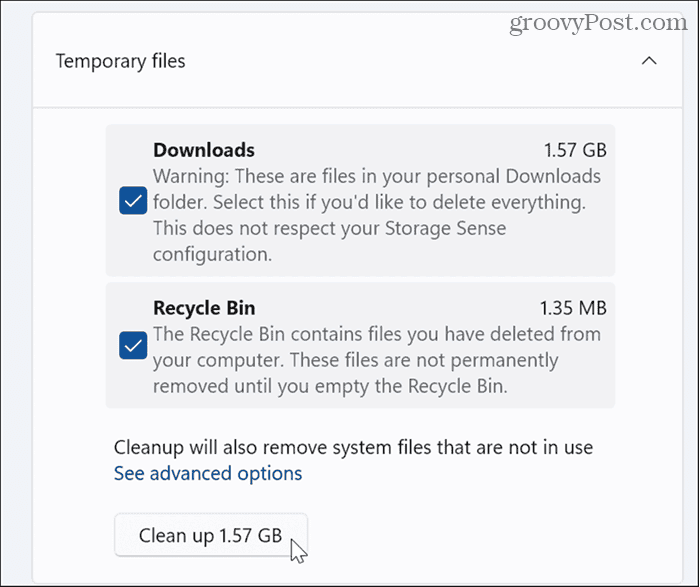
Самая частая ошибка при очистке — ставить галочки механически. В Windows 11 одни категории удаляются безболезненно, а другие требуют нормальной проверки. Особенно это касается Загрузок, предыдущих установок Windows и некоторых следов приложений.
Ниже — практическая таблица, которой удобно руководствоваться перед нажатием кнопки Удалить файлы.
| Категория | Что это такое | Удалять можно | Комментарий |
|---|---|---|---|
| Временные файлы | Промежуточные системные и прикладные данные | Да | Базовая безопасная очистка |
| Миниатюры | Кэш превью для Проводника | Да | После удаления Windows пересоздаст кэш |
| Корзина | Уже удалённые пользователем файлы | Да, после проверки | Убедитесь, что там нет нужного |
| Файлы оптимизации доставки | Кэш доставки обновлений | Да | Хороший способ вернуть заметный объём места |
| Отчёты об ошибках Windows | Логи и диагностические файлы | Да | Полезны только для точечной диагностики |
| Дампы памяти | Файлы после сбоев | Да, если диагностика не требуется | После нового сбоя система создаст новые |
| Предыдущие установки Windows | Windows.old после обновления | Да, когда откат не нужен | После удаления возврат к прежней версии исчезает |
| Загрузки | Содержимое папки Downloads | Только после ручной проверки | Часто там лежат нужные установщики и документы |
Microsoft отдельно указывает, что в блоке Рекомендации по очистке Windows 11 предлагает не только временные файлы, но и большие или неиспользуемые файлы, облачные файлы и неиспользуемые приложения. Это удобно, но требует более внимательного просмотра: здесь уже появляются данные, которые система считает кандидатами на удаление, а не просто устаревшим мусором.
На практике безопасная стратегия выглядит так:
-
без долгих раздумий очищаются временные файлы, миниатюры, дампы, отчёты, кэш доставки и содержимое Корзины после проверки;
-
аккуратно очищаются Загрузки и большие неиспользуемые файлы;
-
только встроенными средствами удаляются предыдущие установки Windows и очистка обновлений;
-
вручную не трогаются случайные папки внутри
C:\Windows, кроме известных временных каталогов, и не удаляются системные компоненты «на глаз».
Отдельно стоит запомнить простой принцип: чем ближе файл к пользовательским данным, тем внимательнее нужна проверка. Чем ближе он к диагностике, логам, миниатюрам и системному мусору, тем безопаснее стандартная очистка.
Где находятся временные файлы в Windows 11
Когда встроенная очистка срабатывает не полностью, нужно понимать, где физически лежат временные данные. В Windows 11 основных направлений несколько.
Самые важные из них:
-
пользовательская временная папка профиля;
-
системная временная папка Windows;
-
категории внутри раздела Хранилище;
-
кэш обновлений и оптимизации доставки;
-
Windows.old после крупных обновлений;
-
временные данные самих приложений.
Базовые команды для открытия временных папок через Win + R:
%temp%
temp
cleanmgr
Самый полезный вариант — %temp%. Он открывает пользовательскую временную папку текущей учётной записи. Именно там чаще всего копятся временные следы установщиков, архиваторов, браузеров и программ. Системная временная папка обычно находится по пути C:\Windows\Temp. Её тоже можно чистить, но здесь чаще встречаются запросы прав администратора и занятые файлы. Практический разбор временных папок и путей в свежих материалах XeonLive опирается именно на эти две основные зоны: пользовательскую TEMP и системную TEMP.
Что важно понимать по этим путям:
-
%temp%— зона текущего пользователя; -
C:\Windows\Temp— системная зона, в которой чаще встречаются ограничения доступа; -
очистка через Хранилище и Очистку диска проходит шире, чем ручное удаление одного temp-каталога;
-
ручная чистка папки Temp не заменяет очистку дампов, миниатюр, Windows.old и Delivery Optimization Files.
Это значит, что вопрос где находится папка temp в windows 11 закрывает только часть задачи. Да, папки Temp и %temp% — важные точки. Но полноценная очистка временных файлов windows 11 всегда шире одной папки.
Как удалить временные файлы через Параметры Windows 11
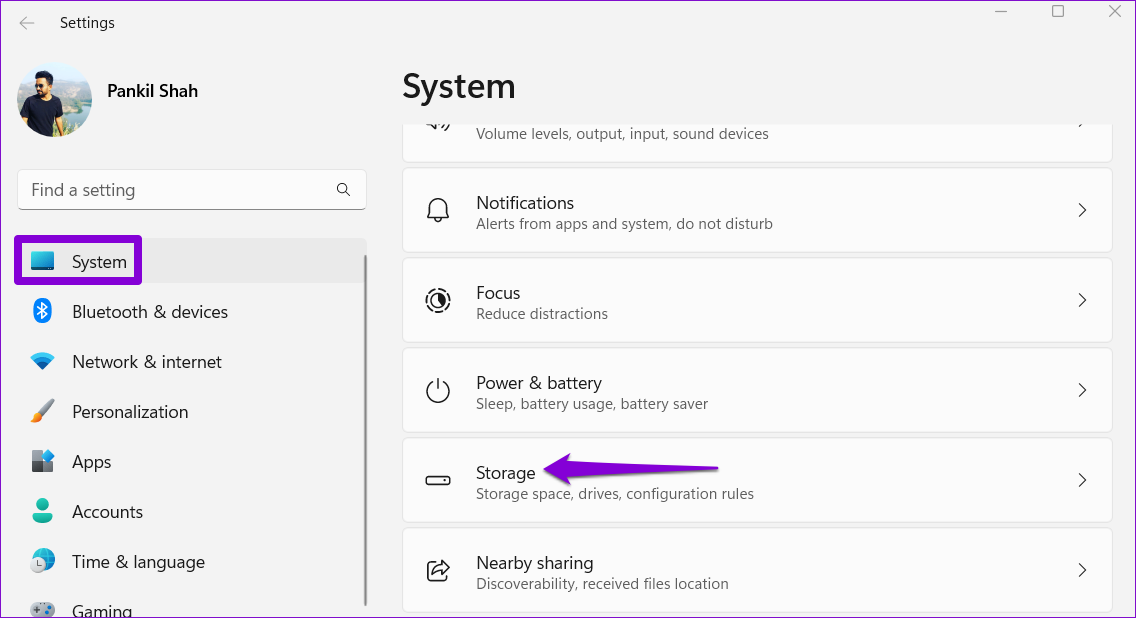
Это лучший встроенный способ для большинства пользователей. Он наглядный, быстрый и показывает, что именно будет удалено.
Пошаговый путь:
-
Откройте Пуск.
-
Перейдите в Параметры.
-
Откройте Система.
-
Перейдите в Хранилище.
-
Откройте Временные файлы.
-
Дождитесь расчёта объёма.
-
Установите галочки у нужных категорий.
-
Нажмите Удалить файлы.
Microsoft показывает именно такую логику: в параметрах хранилища Windows 11 доступны временные файлы, а рядом с ними — другие блоки управления местом на диске. Через этот раздел можно удалять временный мусор и системные категории без перехода в старую оснастку.
Что проверять в этом окне перед удалением
Раздел Временные файлы хорош тем, что даёт не просто список, а понятные категории. Именно здесь удобно решать, нужно ли удалять всё, или только часть мусора.
В первую очередь отмечают:
-
Временные файлы;
-
Миниатюры;
-
Корзина;
-
Файлы отчётов об ошибках Windows;
-
Файлы дампа памяти при ошибке системы;
-
Файлы оптимизации доставки.
Отдельно проверяют:
-
Загрузки;
-
Предыдущие установки Windows;
-
категории, связанные с обновлениями и установкой.
Почему этот способ лучше ручного удаления
У него есть три сильных стороны.
Во-первых, Windows сама группирует мусор по категориям и показывает объём. Во-вторых, удаление идёт штатно, без ручного поиска глубоко спрятанных каталогов. В-третьих, часть системных хвостов просто не видна в обычной папке Temp, но видна в окне Временные файлы.
Именно поэтому правильная очистка диска windows 11 почти всегда начинается отсюда. Даже если позже вы будете чистить %temp% вручную, сначала имеет смысл пройти встроенный сценарий через Хранилище.
Когда этот способ особенно полезен
Этот вариант даёт лучший результат в четырёх типовых ситуациях:
-
заканчивается место на диске C;
-
после обновления Windows свободное место резко уменьшилось;
-
компьютер долго не чистили;
-
нужно удалить ненужные файлы windows 11 без риска сломать систему.
Именно здесь быстрее всего решается задача удалить мусор с компьютера windows 11 без установки стороннего софта.
Как включить Контроль памяти и настроить автоматическую очистку
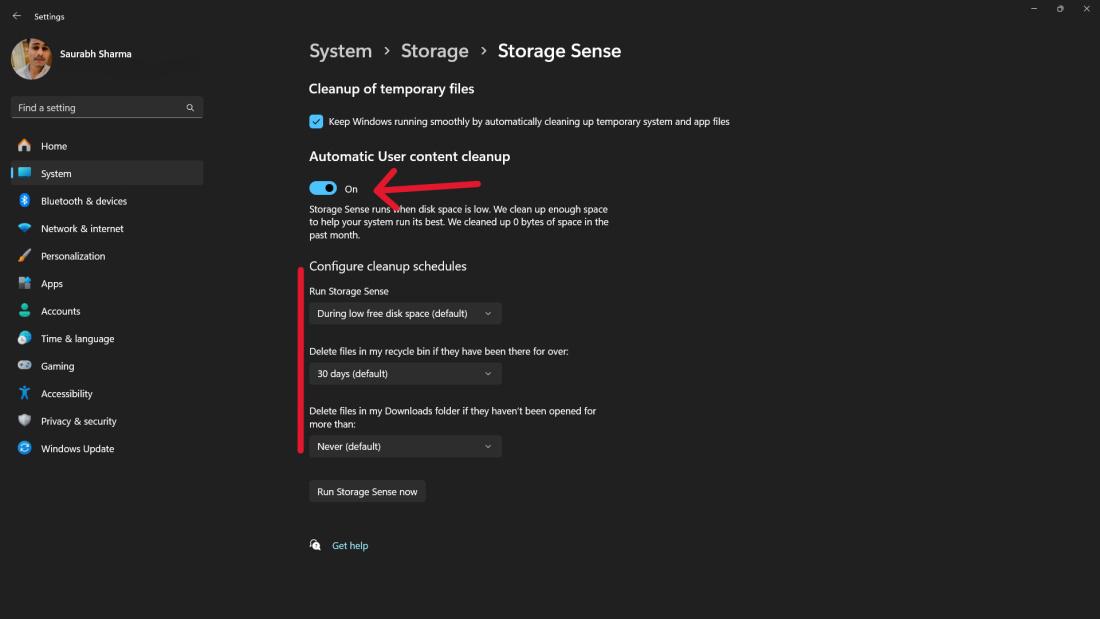
Для регулярного обслуживания лучше один раз настроить автоматическую очистку, чем каждый месяц вспоминать про мусор вручную. В русской локализации Windows 11 этот механизм называется Контроль памяти. По данным Microsoft, при стандартных настройках он запускается при нехватке места, удаляет ненужные временные файлы, работает только на системном диске и по умолчанию не трогает папку Загрузки и облачные файлы, пока вы не включите это явно.
Как включить
-
Откройте Параметры.
-
Перейдите в Система.
-
Откройте Хранилище.
-
Включите Контроль памяти.
-
Откройте сам пункт Контроль памяти для настройки.
Что обязательно настроить внутри
Внутри этого раздела важны не только ползунки, но и логика очистки. Хорошая настройка для обычного домашнего ПК выглядит так:
-
включён запуск при нехватке места;
-
включена очистка временных файлов системы;
-
настроена очистка Корзины через разумный срок;
-
папка Загрузки не очищается автоматически, пока вы специально этого не решили;
-
облачные файлы переводятся в экономичный режим только при понимании, как вы работаете с OneDrive.
Почему Контроль памяти полезен не всем одинаково
На ноутбуке с небольшим SSD он даёт заметную пользу, потому что регулярно подчищает накопления, которые иначе копятся неделями. На компьютере с большим запасом места автоматическая очистка больше нужна как профилактика. На рабочей машине, где в Загрузках и Корзине часто лежат нужные файлы, агрессивные параметры ставить не стоит.
Именно поэтому контекст настройки важнее самого факта включения. Само по себе наличие галочки проблему не решает. Решает правильный сценарий: автоматическая очистка временных системных данных без риска задеть полезные файлы пользователя.
Когда запускать вручную
Даже при включённой автоматике удобно периодически открывать этот раздел и запускать проверку руками после:
-
крупных обновлений;
-
установки и удаления тяжёлых программ;
-
неудачных инсталляций;
-
сбоев, после которых на диске остались отчёты и дампы.
Это даёт контролируемый результат и не заменяет, а усиливает ручную профилактику.
Как использовать Рекомендации по очистке и почему этот раздел многие зря пропускают
Раздел Рекомендации по очистке — один из самых недооценённых в Windows 11. Он находится в том же блоке Хранилище, но работает шире, чем просто очистка временных файлов. Microsoft показывает здесь четыре ключевые группы: Временные файлы, Большие или неиспользуемые файлы, Файлы, синхронизированные с облаком, Неиспользуемые приложения. Это уже не просто санитарная уборка, а обзор того, где реально уходит место на диске.
Как открыть
Путь такой:
Пуск → Параметры → Система → Хранилище → Рекомендации по очистке
Что даёт этот раздел на практике
Главная сила блока Рекомендации по очистке в том, что он объединяет несколько типов кандидатов на удаление в одном месте. Вместо того чтобы отдельно искать старые инсталляторы, забытые большие файлы и лишние приложения, вы сразу видите наиболее тяжёлые точки.
Особенно полезен он в таких случаях:
-
системный диск переполнен, но непонятно чем именно;
-
после нескольких месяцев работы накопилось слишком много крупных файлов;
-
нужно быстро понять, что удалить: мусор, старый софт или давно не используемые данные;
-
требуется удалить windows.old в windows 11 через штатный интерфейс.
Что проверять особенно внимательно
В этом разделе Windows часто показывает действительно полезные объекты. Поэтому стратегия здесь другая, чем во Временных файлах.
Сначала смотрят:
-
большие файлы, которые давно не нужны;
-
неиспользуемые приложения;
-
облачные файлы, которые можно оставить только по запросу;
-
предыдущие установки Windows.
Потом уже нажимают Очистить внутри каждого раздела.
Когда этот способ лучше других
Если через обычные Временные файлы вы освобождаете сотни мегабайт или пару гигабайт, то через Рекомендации по очистке часто удаётся вернуть намного больше. Причина простая: здесь Windows показывает не только служебный мусор, но и тяжёлые пользовательские кандидаты на уборку.
Именно поэтому в большой очистке windows 11 этот раздел должен идти сразу после обычной очистки временных файлов, а не где-то в конце как «дополнительная опция».
Как удалить временные файлы через Очистку диска
Хотя Windows 11 активно продвигает раздел Хранилище, классическая Очистка диска по-прежнему остаётся очень полезной. Она удобна там, где нужно убрать более старые системные категории, быстро получить доступ к очистке обновлений и явно нажать кнопку Очистить системные файлы. Microsoft продолжает поддерживать этот инструмент и отдельно описывает режимы cleanmgr, sageset, sagerun, lowdisk и verylowdisk.
Как открыть
Самый быстрый способ:
-
нажмите Win + R;
-
введите
cleanmgr; -
выберите системный диск, обычно C:;
-
дождитесь расчёта.
Как работать в этом окне правильно
Сначала посмотрите обычный список файлов. Затем обязательно нажмите Очистить системные файлы. После повторного расчёта появятся более глубокие категории, ради которых этот инструмент и запускают.
Чаще всего здесь интересуют:
-
Временные файлы;
-
Миниатюры;
-
Файлы оптимизации доставки;
-
Очистка обновлений Windows;
-
Отчёты об ошибках Windows;
-
Дампы памяти;
-
Предыдущие установки Windows.
Чем Очистка диска отличается от раздела Хранилище
Раздел Хранилище удобнее визуально. Очистка диска — лучше для старых привычных сценариев и тонкой системной уборки. Особенно она полезна в случаях, когда:
-
хочется быстро запустить очистку через команду;
-
нужно удалить delivery optimization files;
-
нужно удалить windows.old;
-
требуется открыть системные категории без долгих переходов по меню.
Когда выбирать именно этот способ
Используйте Очистку диска, когда:
-
стандартное окно Временные файлы кажется слишком общим;
-
нужно быстро пройтись по системным хвостам;
-
требуется ручной контроль старых категорий;
-
нужно удалить очистка обновлений windows 11 и связанные тяжёлые данные.
Это один из самых сильных штатных инструментов, и в большом сценарии уборки его лучше не пропускать.
Что делает кнопка Очистить системные файлы и почему её нужно нажимать почти всегда
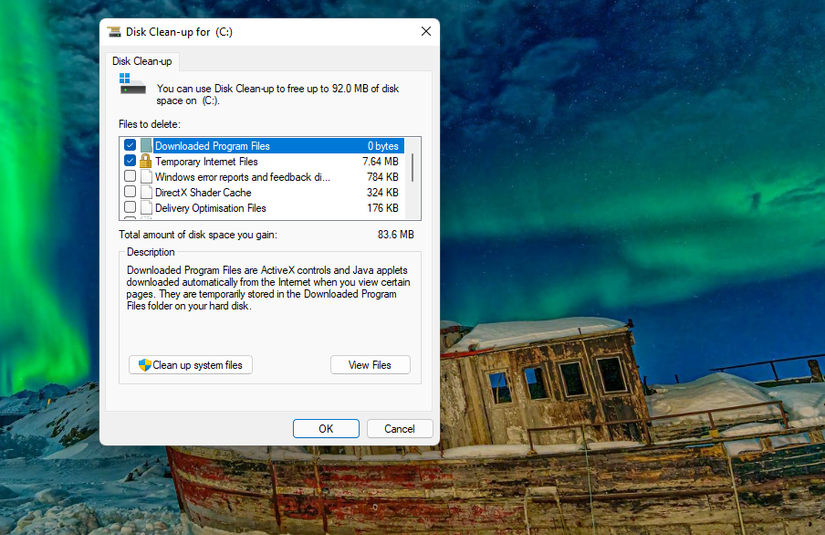
Многие пользователи открывают Очистку диска, видят несколько обычных пунктов и считают, что на этом всё. На деле важная часть начинается после кнопки Очистить системные файлы. Именно она перезапускает расчёт и добавляет категории, которые без прав администратора не показываются полностью.
На практике это означает две вещи. Первая: без этой кнопки вы видите лишь часть мусора. Вторая: крупные категории вроде старых обновлений, прошлой установки Windows, дампов и диагностических хвостов могут вообще не попасть в список.
Какие категории становятся особенно важными после повторного расчёта
Чаще всего после этой кнопки появляются или становятся значимыми:
-
Очистка обновлений Windows;
-
Предыдущие установки Windows;
-
Файлы оптимизации доставки;
-
Файлы дампа памяти при ошибке системы;
-
Файлы отчётов об ошибках Windows.
Microsoft отдельно указывает, что предыдущую версию Windows можно удалить через системную очистку, но после этого возможность отката пропадает; кроме того, через десять дней после обновления старая версия и так удаляется автоматически.
Когда этот шаг даёт максимальный эффект
Больше всего свободного места кнопка Очистить системные файлы возвращает в трёх сценариях:
-
недавно ставилось крупное обновление Windows 11;
-
на диске остались хвосты неудачных обновлений;
-
система пережила сбои, синие экраны и накопила дампы.
Именно поэтому правильная очистка системного диска windows 11 почти всегда включает повторный расчёт через эту кнопку.
Как очистить папки Temp и %temp% вручную
Ручная очистка нужна тогда, когда встроенные средства уже отработали, но хвосты всё равно остались. Это особенно заметно после неудачных установок программ, распаковки больших архивов, установки драйверов и временных каталогов приложений, которые не попали в обычную очистку.
Как открыть пользовательскую Temp-папку
-
Нажмите Win + R.
-
Введите
%temp%. -
Нажмите Enter.
-
В открывшейся папке выделите содержимое.
-
Удалите файлы и папки.
Как открыть системную Temp-папку
Откройте Проводник и перейдите по пути:
C:\Windows\Temp
Либо вставьте путь в адресную строку Проводника.
Как удалять правильно
Главное правило здесь простое: удаляется содержимое временной папки, а не сама папка. То есть внутри %temp% и C:\Windows\Temp выделяют файлы и подпапки, но не ломают структуру каталога.
При ручной очистке нормальная последовательность такая:
-
закрыть лишние программы;
-
открыть
%temp%; -
удалить всё, что удаляется;
-
файлы, которые заняты, пропустить;
-
затем при необходимости пройти
C:\Windows\Tempс правами администратора.
Что делать с отказами и занятыми файлами
Некоторые объекты удаляться не будут. Это нормальное поведение. Временная папка почти всегда содержит хотя бы несколько элементов, которые в момент очистки используются системой или приложениями. Их не нужно «выковыривать» любой ценой. Достаточно пропустить их, перезагрузить компьютер и затем повторить очистку.
Ручная очистка папки temp полезна тем, что даёт быстрый и наглядный результат, особенно когда нужно убрать всё лишнее после установки программ. Но она не заменяет штатную очистку через Хранилище и Очистку диска, потому что не затрагивает другие системные категории.
Как удалить временные файлы через Терминал Windows и cleanmgr
Этот раздел нужен тем, кто хочет ускорить рутинную очистку и запускать её точечно командами. Для такой задачи в Windows 11 достаточно двух безопасных направлений: обычных команд очистки временных каталогов и запуска cleanmgr с преднастроенным профилем. Официальная документация Microsoft для cleanmgr подтверждает поддержку /sageset:n, /sagerun:n, /lowdisk, /verylowdisk и других параметров.
Самый простой запуск через Терминал
Откройте Терминал Windows от имени администратора и используйте:
del /q/f/s %TEMP%\*
Эта команда проходит по пользовательской временной папке и удаляет доступные файлы без открытия Проводника. Для системной папки можно использовать:
del /q/f/s C:\Windows\Temp\*
Запускать вторую команду нужно именно из повышенной консоли.
Как использовать cleanmgr для повторяемой глубокой очистки
Сначала создайте профиль:
cleanmgr /sageset:1
После этого откроется окно выбора категорий. Отметьте то, что хотите удалять регулярно.
Затем запускайте профиль так:
cleanmgr /sagerun:1
Это очень удобный вариант для повторяемого сценария на одном и том же ПК. Один раз настроили набор категорий — дальше запускаете готовый профиль.
Когда этот способ действительно удобен
Терминал и cleanmgr полезны в таких ситуациях:
-
нужен быстрый запуск без долгого хождения по Параметрам;
-
выполняется обслуживание нескольких ПК по одинаковому сценарию;
-
требуется глубокая очистка по одному и тому же набору категорий;
-
нужно встроить процесс в собственный регламент обслуживания.
Что не делать через команды
Не нужно запускать агрессивные самодельные скрипты из интернета, которые массово удаляют всё подряд из C:\Windows, WinSxS, кэшей установщика и неизвестных каталогов. Для временных файлов хватает стандартных команд и cleanmgr. Всё остальное уже относится не к очистке мусора, а к рискованному вмешательству в системную структуру.
Как удалить тяжёлые системные категории: обновления, Delivery Optimization Files, дампы, миниатюры и Windows.old
Когда на диске C осталось совсем мало места, основной эффект часто дают не обычные temp-файлы, а тяжёлые системные категории. Именно они могут занимать гигабайты, а иногда и десятки гигабайт.
Очистка обновлений Windows
Это остатки старых компонентов и временных установочных данных после обновлений. Удалять их лучше всего встроенными средствами:
-
Хранилище → Временные файлы;
-
Очистка диска → Очистить системные файлы → Очистка обновлений Windows.
Это штатный и безопасный маршрут для очистки хвостов обновлений. В материалах XeonLive он также выделяется как основной способ удаления таких данных без ручного вмешательства в системные каталоги.
Файлы оптимизации доставки
Delivery Optimization Files — это кэш механизма доставки обновлений. Microsoft прямо указывает, что этот кэш очищается автоматически, но при нехватке места его можно удалить вручную через Очистку диска, поставив галочку у Файлы оптимизации доставки.
Это один из лучших кандидатов на удаление, когда нужно быстро вернуть несколько гигабайт без потери пользовательских данных.
Дампы памяти и отчёты об ошибках
После серьёзных сбоев Windows может сохранять объёмные файлы диагностики. Они нужны только тогда, когда вы реально разбираете причины BSOD, зависаний или критических ошибок. Во всех обычных сценариях их можно удалять. Особенно это актуально после единичного сбоя, который уже не повторяется.
Миниатюры
Кэш миниатюр редко занимает огромный объём, но в длительно работающей системе разрастается заметно. Удалять его безопасно: Проводник потом просто пересоздаст превью заново.
Предыдущие установки Windows и Windows.old
После крупного обновления Windows 11 старая версия системы попадает в Windows.old. Microsoft подтверждает две важные вещи: эту категорию можно удалить через встроенные средства, и через 10 дней после обновления старая версия удаляется автоматически. Пока она существует, откат к предыдущей версии остаётся доступен; после удаления — уже нет.
Именно поэтому здесь правило очень простое:
-
обновились;
-
убедились, что новая система работает нормально;
-
откат не нужен;
-
удалили Предыдущие установки Windows встроенной очисткой.
Если задача стоит как удалить windows.old в windows 11, это и есть правильный путь.
Что делать, если временные файлы не удаляются
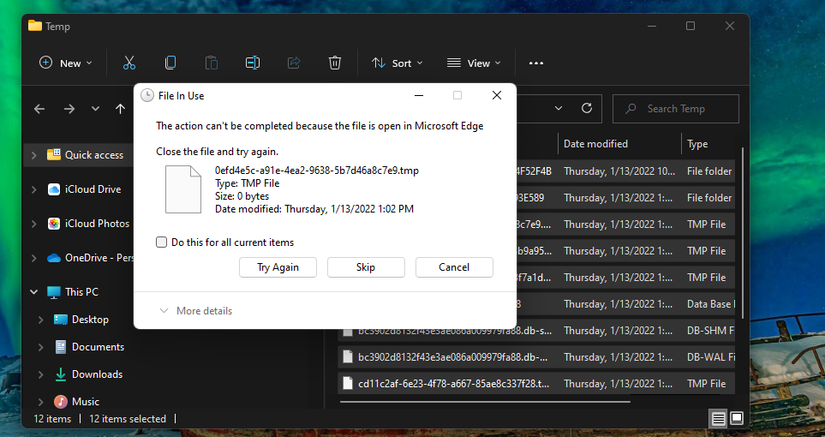
Ситуация, когда Windows 11 не даёт удалить часть временных файлов, совершенно нормальна. Обычно причина одна из четырёх: файл используется, каталог требует прав администратора, компонент сам пересоздаёт кэш, либо временная папка быстро наполняется снова.
Сценарий 1. Файл используется
Это самый частый случай. Решение такое:
-
закройте программы, которые недавно работали;
-
завершите лишние процессы;
-
повторите удаление;
-
если объект всё равно занят, перезагрузите компьютер и повторите очистку.
Сценарий 2. Нужны права администратора
Системная Temp-папка, дампы, отдельные логи и категории Очистки диска часто требуют повышенных прав. Самый удобный вариант в таком случае — не воевать с каждым файлом вручную, а запустить Очистку диска и нажать Очистить системные файлы. Так права запрашиваются один раз и корректно применяются ко всей операции.
Сценарий 3. Папка Temp снова мгновенно разрастается
Microsoft отдельно описывает ситуацию, когда после очистки снова появляется ошибка нехватки места из-за распухающей папки Temp. В таком случае проблема часто связана с Microsoft Store и временными .appx-файлами. Рабочая последовательность здесь такая: сброс кэша Microsoft Store через wsreset.exe, запуск средства устранения неполадок Windows Update и перезагрузка.
Сценарий 4. Контроль памяти не чистит ожидаемые файлы
У Контроля памяти есть понятные ограничения: он работает только на системном диске, не трогает некоторые зоны без явной настройки, а открытые, защищённые или постоянно обновляемые файлы могут не попадать под удаление. Дополнительно на результат влияют антивирус, права доступа и сам факт использования файла в момент очистки.
Практический порядок решения проблемы
Лучше всего действует такой маршрут:
-
Очистка через Хранилище.
-
Очистка диска с кнопкой Очистить системные файлы.
-
Ручная очистка
%temp%. -
Перезагрузка.
-
Повторная ручная очистка
%temp%иC:\Windows\Temp. -
При распухании Temp —
wsreset.exeи проверка компонентов обновления.
Такой порядок закрывает почти все случаи, когда временные файлы на диске c не удаляются обычным нажатием одной кнопки.
Программы для чистки временных файлов на замену стандартным средствам Windows 11
Встроенных средств Windows 11 хватает для основной очистки. Но отдельные программы удобны там, где нужен единый центр обслуживания: очистка временных файлов, мусора браузеров, контроль автозагрузки, поиск хвостов, быстрый анализ накопленного объёма и регулярный запуск по расписанию.
Ускоритель Компьютера
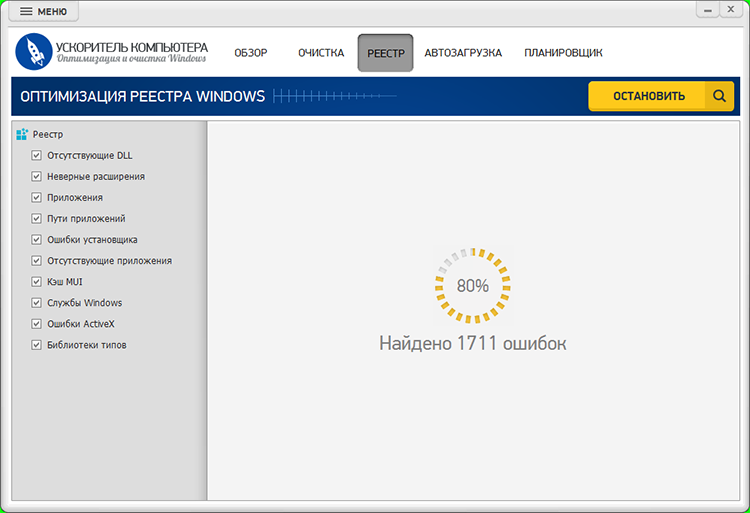
Ускоритель Компьютера логично ставить первым, потому что он ориентирован именно на быстрые и понятные санитарные операции: очистку временных файлов Windows, мусора браузеров, журналов, дампов памяти и других типовых накоплений. На странице XeonLive подробно разобран раздел ОЧИСТКА, где слева настраиваются категории, справа выводится отчёт, а затем запускается исправление найденного.
Плюсы:
-
понятный интерфейс без перегруза;
-
хорошо подходит для регулярной быстрой очистки;
-
собирает в одном месте системный и браузерный мусор;
-
не заставляет искать вручную temp-папки и скрытые каталоги.
Минусы:
-
часть пользователей предпочитает только встроенные инструменты Windows;
-
для точечной ручной логики категорий стандартные средства Windows иногда прозрачнее.
CCleaner
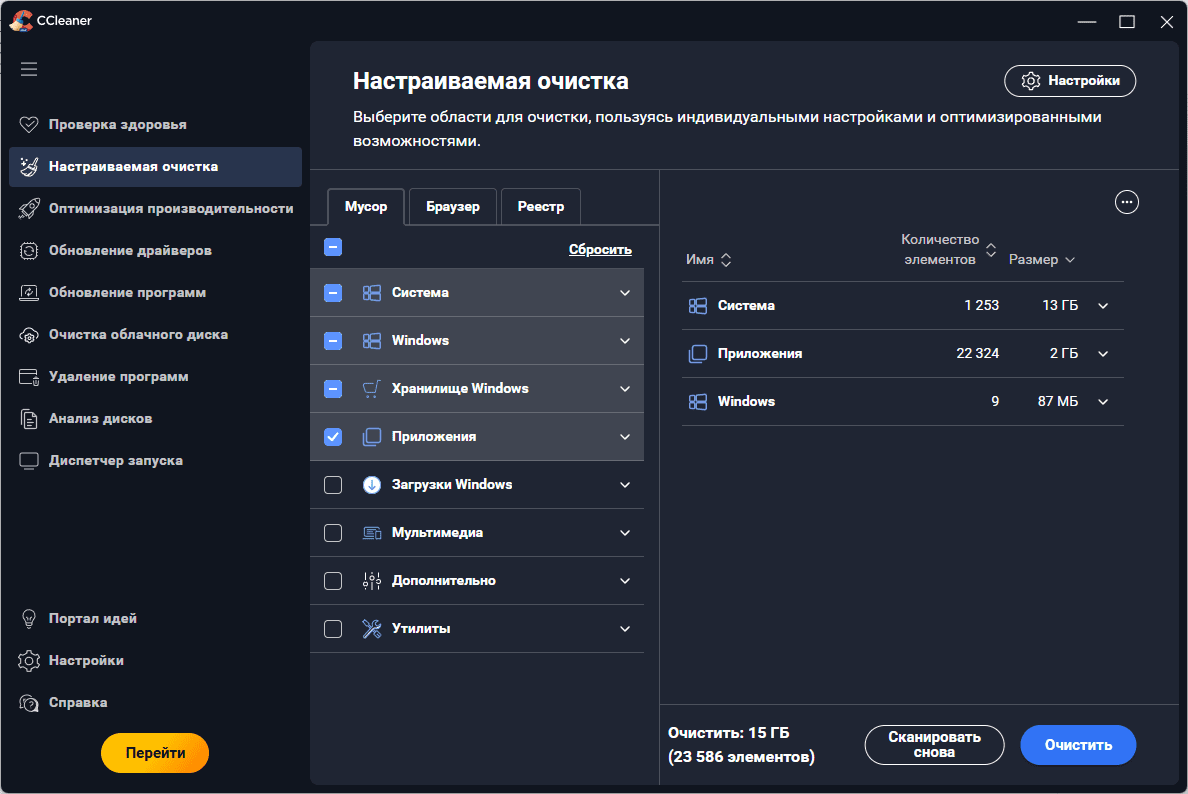
CCleaner удобен как центр точечной уборки: временные файлы Windows, кэши приложений, данные браузеров, автозагрузка, дубликаты и несколько смежных инструментов. На странице XeonLive он описан именно как утилита, которая собирает в одном окне действия, которые иначе приходится выполнять в разных системных разделах.
Плюсы:
-
быстро показывает, сколько мусора реально накопилось;
-
удобен для сочетания чистки и контроля автозапуска;
-
подходит для периодической ручной профилактики;
-
умеет работать не только с системой, но и с данными приложений.
Минусы:
-
часть функций выходит далеко за пределы простой очистки;
-
невнимательная работа с дополнительными модулями требует осторожности;
-
для базового удаления временных файлов встроенных средств Windows часто достаточно.
Glary Utilities
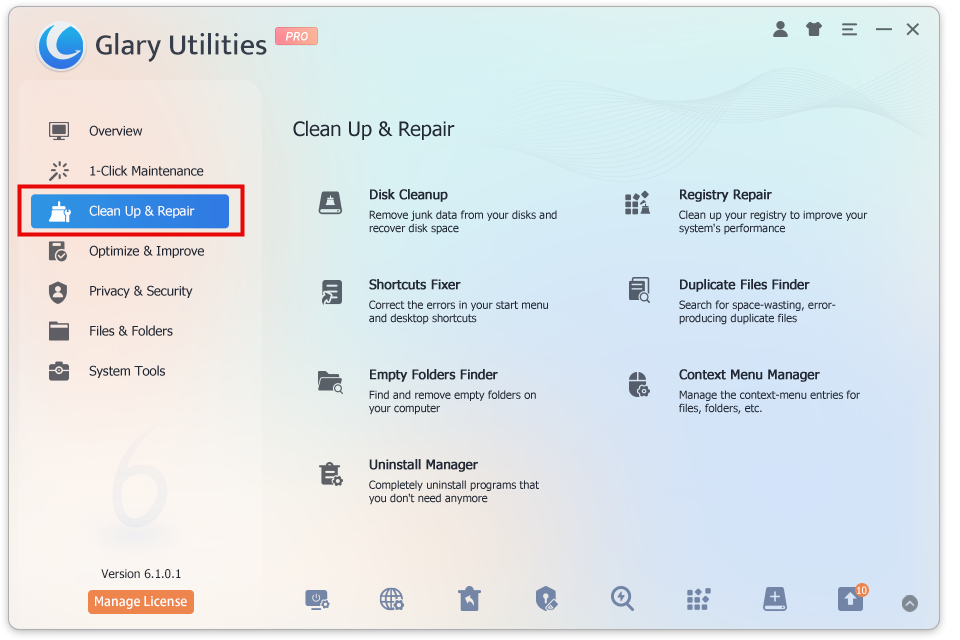
Glary Utilities — это уже не просто чистильщик, а целый набор сервисных модулей: очистка временных данных, исправления, приватность, анализ диска, управление автозагрузкой и другие вспомогательные инструменты. XeonLive разбирает его как «комбайн» обслуживания, в котором особенно полезно сочетание модулей очистки и анализа места на диске.
Плюсы:
-
много модулей в одной оболочке;
-
сильный анализ диска и структуры мусора;
-
удобен для регулярного обслуживания одного ПК;
-
сочетает чистку, анализ и вспомогательные системные действия.
Минусы:
-
из-за количества разделов повышается риск лишних действий;
-
новичку сложнее быстро понять, что запускать в первую очередь;
-
для задачи убрать только temp-файлы это уже избыточный набор.
Wise Disk Cleaner
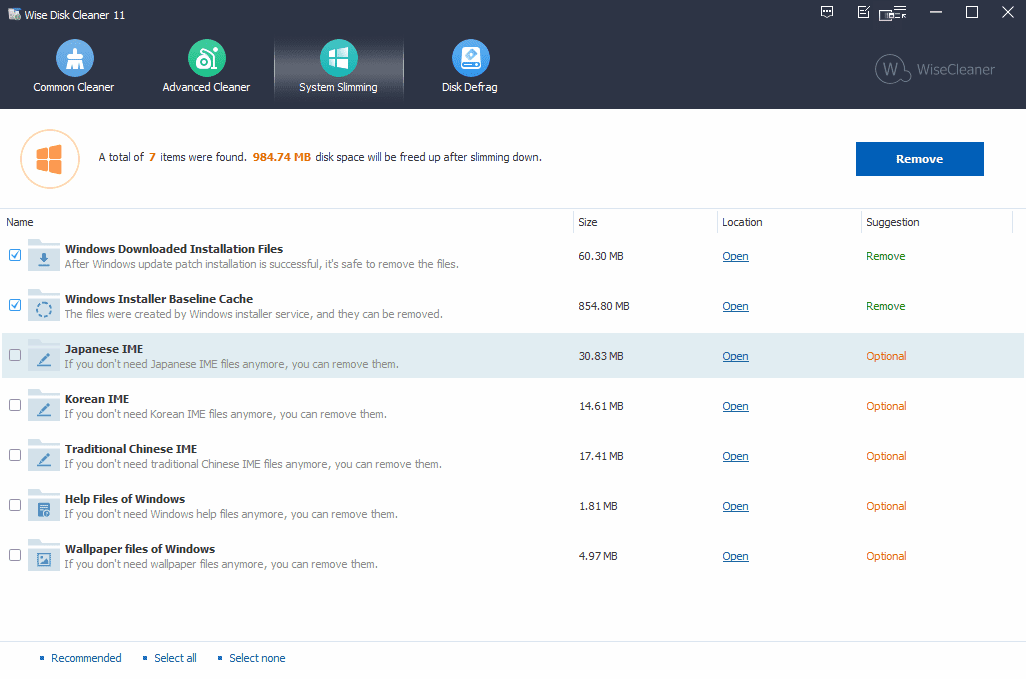
Wise Disk Cleaner хорошо подходит тем, кто хочет отдельную, более узкую утилиту именно под уборку мусора и анализ типовых накоплений. XeonLive описывает его как инструмент для очистки системного и прикладного мусора, расширенной очистки по типам файлов и работы с сопутствующими задачами обслуживания.
Плюсы:
-
понятная специализация на очистке;
-
хороший вариант для регулярной профилактики;
-
удобно использовать как дополнение к штатным средствам;
-
не перегружает интерфейс десятками лишних блоков.
Минусы:
-
для совсем базовой уборки Windows 11 уже даёт похожий результат;
-
часть сопутствующих функций нужна не всем;
-
глубина обслуживания меньше, чем у больших комплексных пакетов.
Carambis Cleaner
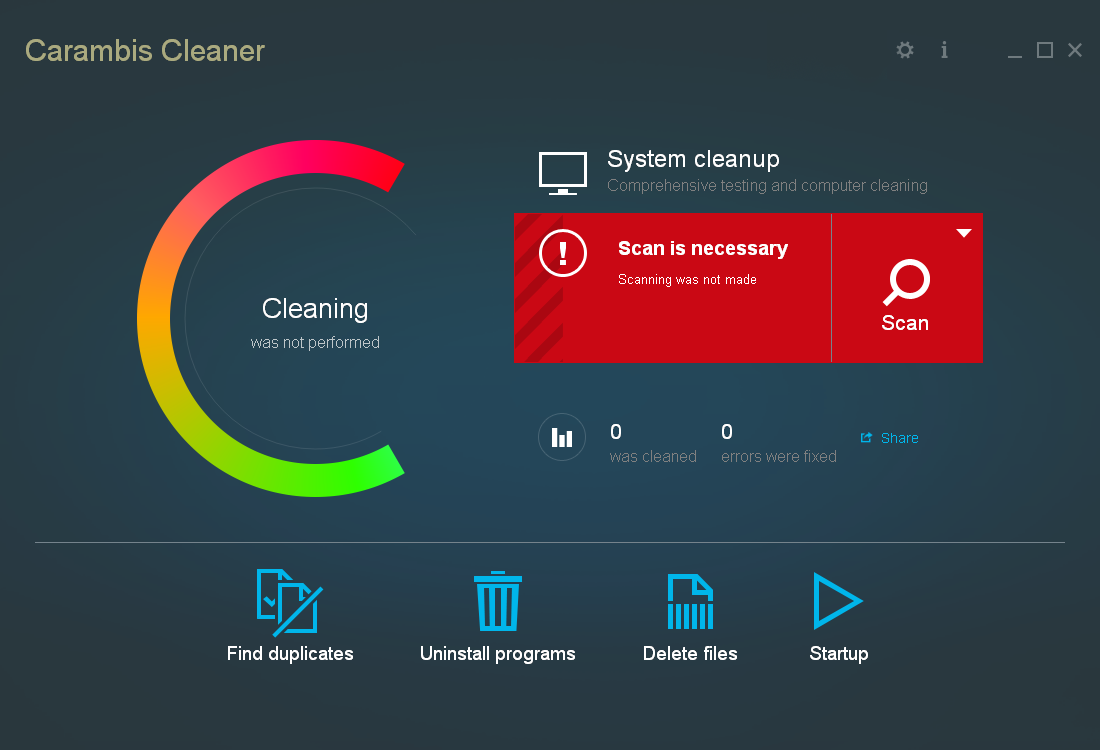
Carambis Cleaner — комплексное решение, где собраны очистка временных файлов и системного мусора, данные браузеров, работа с дубликатами, автозапуском и установленными программами. XeonLive описывает его как программу для быстрой генеральной уборки, где очистка сочетается с несколькими практичными модулями вокруг неё.
Плюсы:
-
один интерфейс для нескольких задач обслуживания;
-
подходит для периодической комплексной уборки;
-
удобно совмещает чистку с управлением автозапуском и дубликатами;
-
закрывает не только temp-файлы, но и сопутствующий мусор.
Минусы:
-
комплексные решения всегда требуют аккуратности;
-
для простой очистки временных файлов могут быть тяжелее, чем нужно;
-
часть функций имеет смысл запускать осознанно, а не «пакетом».
Когда сторонние программы реально полезнее штатных средств
Они выигрывают в трёх сценариях:
-
нужно регулярно чистить не только Windows, но и браузеры, хвосты приложений, дубликаты и автозагрузку;
-
хочется единый интерфейс вместо нескольких системных разделов;
-
нужен быстрый отчёт по найденному мусору и возможность повторять очистку по одному сценарию.
Во всех остальных случаях встроенные инструменты Windows 11 полностью закрывают задачу удаления временных файлов.
Частые ошибки и мифы при очистке Windows 11
Вокруг очистки Windows есть несколько вредных привычек, из-за которых пользователи либо получают слабый результат, либо удаляют лишнее.
Ошибка 1. Чистить только одну папку Temp и считать задачу закрытой
Это даёт лишь часть результата. Временные файлы в Windows 11 — это не только %temp%, но и системные категории в Хранилище, кэш доставки, миниатюры, дампы, корзина и следы обновлений.
Ошибка 2. Удалять папку Загрузки вместе с мусором
Папка Загрузки — один из самых опасных пунктов в списке очистки, потому что там часто лежат важные документы, установщики, архивы и драйверы. Удалять её содержимое можно только после ручной проверки.
Ошибка 3. Удалять Windows.old сразу после обновления
Пока вы не убедились, что новая сборка работает стабильно, старая установка Windows — это ваш путь к откату. Microsoft прямо связывает эту категорию с возможностью вернуться к прежней версии в течение ограниченного периода.
Ошибка 4. Считать, что любая чистка сразу ускоряет компьютер
Очистка освобождает место и убирает мусор. Заметное ускорение она даёт тогда, когда система реально упиралась в забитый системный диск, конфликтующие временные данные, разросшиеся кэши или хвосты после обновлений. Если проблема в слабом процессоре, перегреве, нехватке оперативной памяти или тяжёлой автозагрузке, одна уборка ситуацию полностью не исправит.
Ошибка 5. Использовать агрессивные скрипты из случайных подборок
Большие наборы команд, которые обещают удалить временные файлы через командную строку и заодно «оптимизировать всё», часто лезут в лишние каталоги и стирают больше, чем нужно. Для нормального обслуживания хватает:
-
Хранилища;
-
Рекомендаций по очистке;
-
Очистки диска;
-
ручного удаления
%temp%; -
понятных программ обслуживания.
Ошибка 6. Не включать автоматическую профилактику
Когда пользователь каждый раз вспоминает об очистке только в момент ошибки Мало места на диске, он всегда реагирует поздно. Гораздо лучше один раз настроить Контроль памяти и затем иногда запускать ручную глубокую уборку.
Самый быстрый и правильный порядок очистки Windows 11
Ниже — рабочая последовательность, которая в большинстве случаев закрывает вопрос как очистить временные файлы windows 11 полностью и без лишнего риска.
Шаг 1. Очистите Временные файлы
Откройте:
Параметры → Система → Хранилище → Временные файлы
Удалите безопасные категории: временные файлы, миниатюры, Корзину после проверки, отчёты, дампы, кэш доставки.
Шаг 2. Откройте Рекомендации по очистке
Проверьте:
-
большие или неиспользуемые файлы;
-
облачные данные;
-
неиспользуемые приложения;
-
предыдущие установки Windows.
Шаг 3. Запустите Очистку диска
Нажмите Очистить системные файлы и снова пройдитесь по тяжёлым категориям.
Шаг 4. Почистите %temp%
Закройте лишние программы, откройте %temp%, удалите всё доступное.
Шаг 5. При необходимости почистите C:\Windows\Temp
Сделайте это с правами администратора и спокойно пропускайте занятые объекты.
Шаг 6. Проверьте тяжёлые системные хвосты
Особенно:
-
Очистка обновлений Windows;
-
Файлы оптимизации доставки;
-
Предыдущие установки Windows;
-
Дампы памяти.
Шаг 7. Включите Контроль памяти
Настройте автоматическую профилактику, чтобы мусор не копился заново такими же объёмами.
Шаг 8. Подключите программу обслуживания, если нужен единый центр очистки
Для такого сценария хорошо подходят Ускоритель Компьютера, CCleaner, Glary Utilities, Wise Disk Cleaner и Carambis Cleaner. Их роль — ускорить и упростить регулярное обслуживание, а не заменить понимание того, что именно удаляется.
Итог
Удалить временные файлы в Windows 11 правильно — значит пройти не одну кнопку, а целую логичную цепочку. Сначала используется Хранилище и раздел Временные файлы, потом Рекомендации по очистке, затем Очистка диска с кнопкой Очистить системные файлы, после этого — ручная уборка %temp% и C:\Windows\Temp, а уже сверху при необходимости подключаются отдельные программы обслуживания. Такой маршрут даёт лучший результат и по освобождению места, и по безопасности.
Самое важное в этой теме — не удалять вслепую всё подряд. Временные файлы, миниатюры, дампы, отчёты и кэш доставки убираются спокойно. Загрузки, предыдущие установки Windows и большие пользовательские файлы требуют внимательного просмотра. Именно это и отличает нормальную чистку системы от хаотичной борьбы за свободное место.

Чтобы оставить комментарий, авторизуйтесь или зарегистрируйтесь.