Carambis Cleaner — комплексная программа обслуживания Windows, в которой собраны инструменты для очистки временных файлов и системного «мусора», чистки данных браузеров, поиска проблемных записей реестра, поиска дубликатов, управления автозапуском, удаления установленных приложений и безвозвратного удаления файлов по выбранному алгоритму.
Ниже — подробный разбор интерфейса и всех ключевых модулей с конкретными названиями кнопок и пунктов меню.
Скачать Carambis Cleaner
- Ускорение системы в 95% случаев
- Надежный российский разработчик
- Подходит начинающим пользователям
- Полный функционал в платной версии
- Плохая совместимость с Windows 10
- Интерфейс труден для новичков
Быстрые факты
| Параметр | Что именно |
|---|---|
| Актуальная линейка загрузки | Carambis Cleaner 1.6.0.2157 (пробная версия) |
| Поддерживаемые Windows (для актуальной сборки) | Windows 10/11 (в карточке релиза), также заявлена совместимость Windows 7/8/10/11 на страницах продукта |
| Языки интерфейса | Выбор языка доступен в настройках (пункт Язык интерфейса) |
| Главные модули на нижней панели | Найти дубликаты, Удаление программ, Удаление файлов, Автозапуск |
| Что чистит в системе | временные файлы, кэш DNS, кэш шрифтов, файл гибернации, дампы памяти, файлы корзины, некорректные символьные ссылки, отчеты об ошибках Windows |
| Что чистит в браузерах | формы автозаполнения, кэш, список загрузок, cookie-файлы, сохраненные пароли |
| Что чистит в реестре | пути приложений, несуществующие приложения, данные об удаленных программах, неверные расширения, пустые ключи и др. |
| Безвозвратное удаление | удаление файлов и папок по алгоритму, кнопка Удалить файлы |
| Ограничения незарегистрированной версии (по релизу 1.6.0.2157) | Cleans only 20,000 MB and 15 errors; Maximum 10 duplicates can be displayed; Nag screen |
Кому подходит Carambis Cleaner
Сценарии, где программа раскрывается лучше всего:
-
Быстрая «генеральная уборка» после длительной работы системы: временные файлы, корзина, дампы, отчеты об ошибках Windows, кэш.
-
Очистка данных браузеров (кэш, cookies, автозаполнение, сохраненные пароли) перед передачей ПК другому человеку или после активного серфинга.
-
Поиск и удаление дубликатов в папках с фото/видео/музыкой и на больших архивных дисках.
-
Упорядочивание автозапуска: выключить лишние элементы, добавить нужные, удалить из списка.
-
Удаление установленных программ через единый список с полями версия/дата установки/размер и кнопкой Удалить.
-
Безвозвратное удаление файлов и папок по выбранному алгоритму (настраивается в Дополнительные).
Установка и первый запуск Carambis Cleaner
Загрузка и дистрибутив
В актуальной линейке на странице загрузок указан релиз Carambis Cleaner 1.6.0.2157 (Free trial).
На карточке релиза также указан файл CleanerSetup-1.6.0.2157.exe и размер 19.4 MB.
Процесс установки (типовой)
Инструкция на страницах продукта описывает запуск установщика через системные диалоги Windows (в зависимости от версии ОС формулировки отличаются, но логика одинаковая): открыть скачанный файл и нажать Run/Запустить или Выполнить, затем начать установку.
Важный нюанс про опциональное ПО
На странице программы прямо указано: Включает опциональное ПО. Это значит, что на одном из шагов мастер установки показывает дополнительные компоненты.
Главное окно: как устроен интерфейс
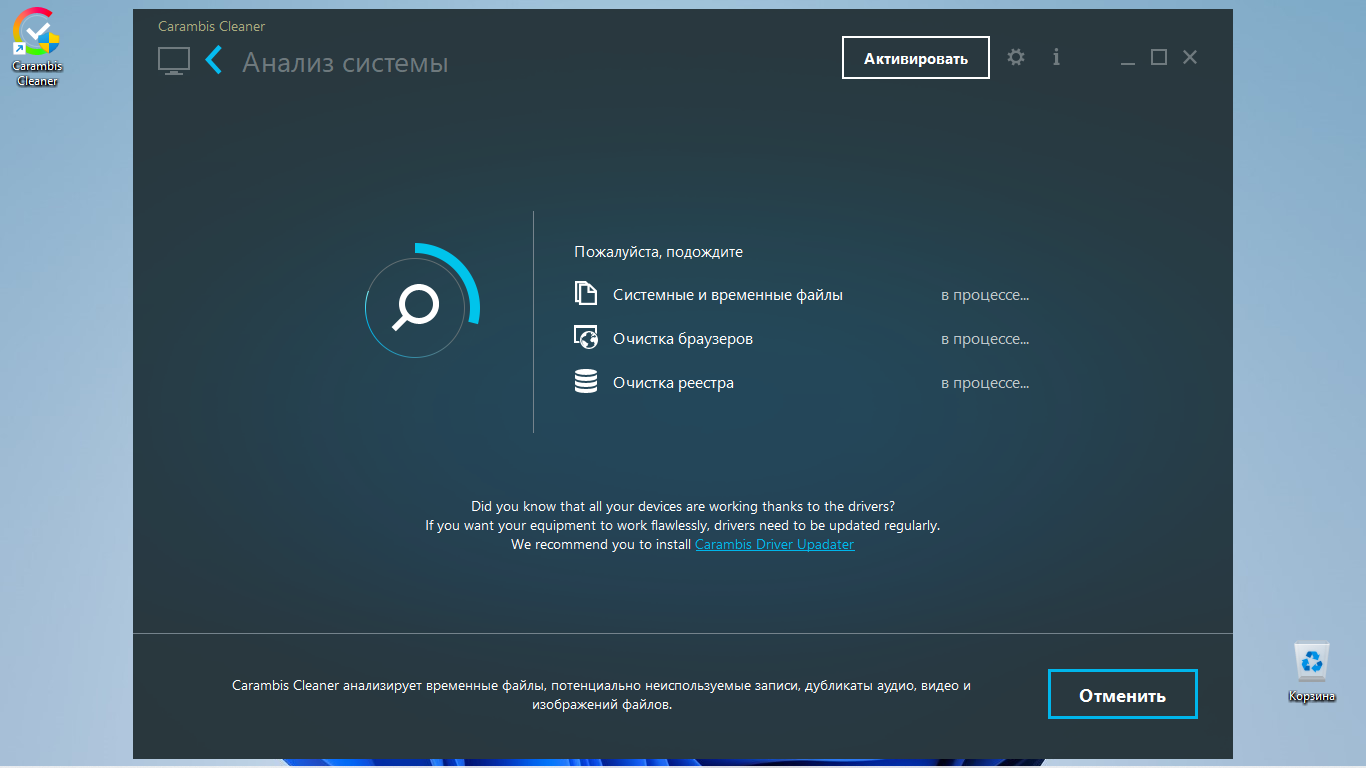
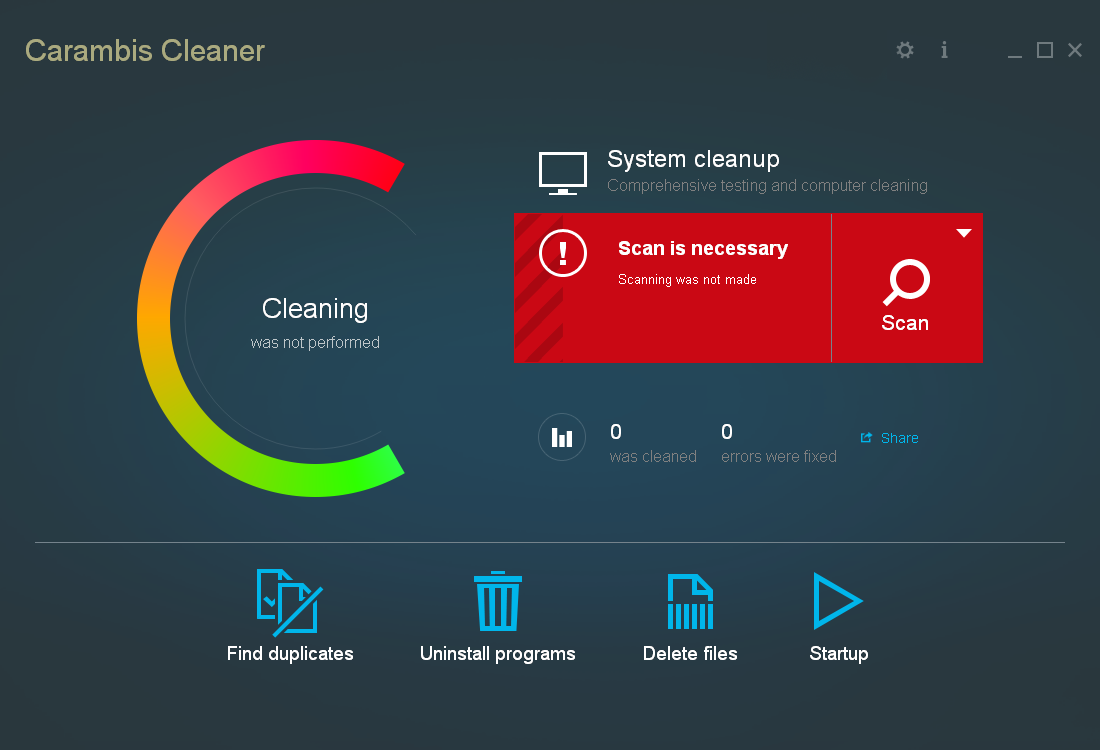
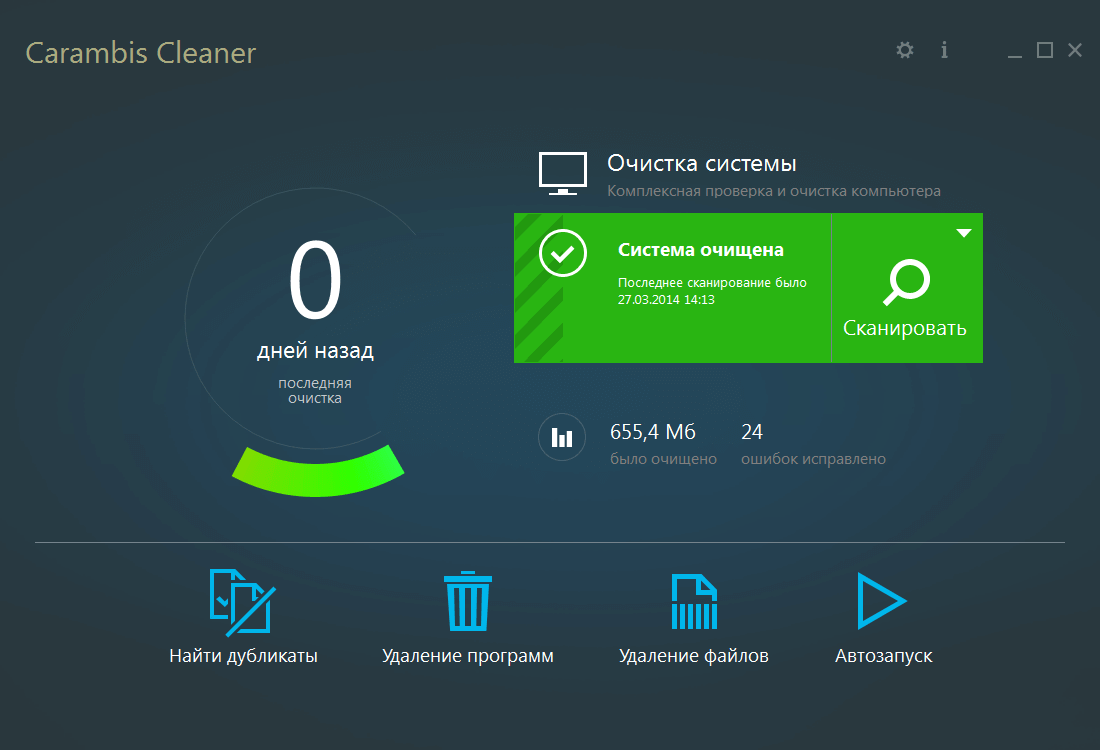
Главный экран Carambis Cleaner построен вокруг одной центральной задачи — запустить проверку и затем применить очистку.
Верхняя панель
-
Активировать — кнопка в правой верхней части главного окна.
-
Кнопка настроек — находится «в верхней правой части интерфейса приложения» (отдельная кнопка, открывает окно настроек).
Центральная зона
-
Слева — крупный круговой индикатор состояния (визуальный «спидометр» чистоты/анализа).
-
Справа — карточка Очистка системы и большая красная кнопка Сканировать (в некоторых состояниях интерфейса рядом встречается сценарий анализа/перехода к очистке, но запуск процесса делается именно через Сканировать).
-
Над/рядом с кнопкой есть белая стрелочка для выбора параметров сканирования.
Нижняя панель модулей
На нижней части главного окна расположены быстрые входы в дополнительные инструменты:
-
Найти дубликаты
-
Удаление программ
-
Удаление файлов
-
Автозапуск
Быстрый сценарий на 5–10 минут: «Сканировать → уточнить список → Очистить»
Ниже — самый практичный маршрут, который повторяется почти всегда.
Шаг 1. Запуск проверки в Carambis Cleaner
-
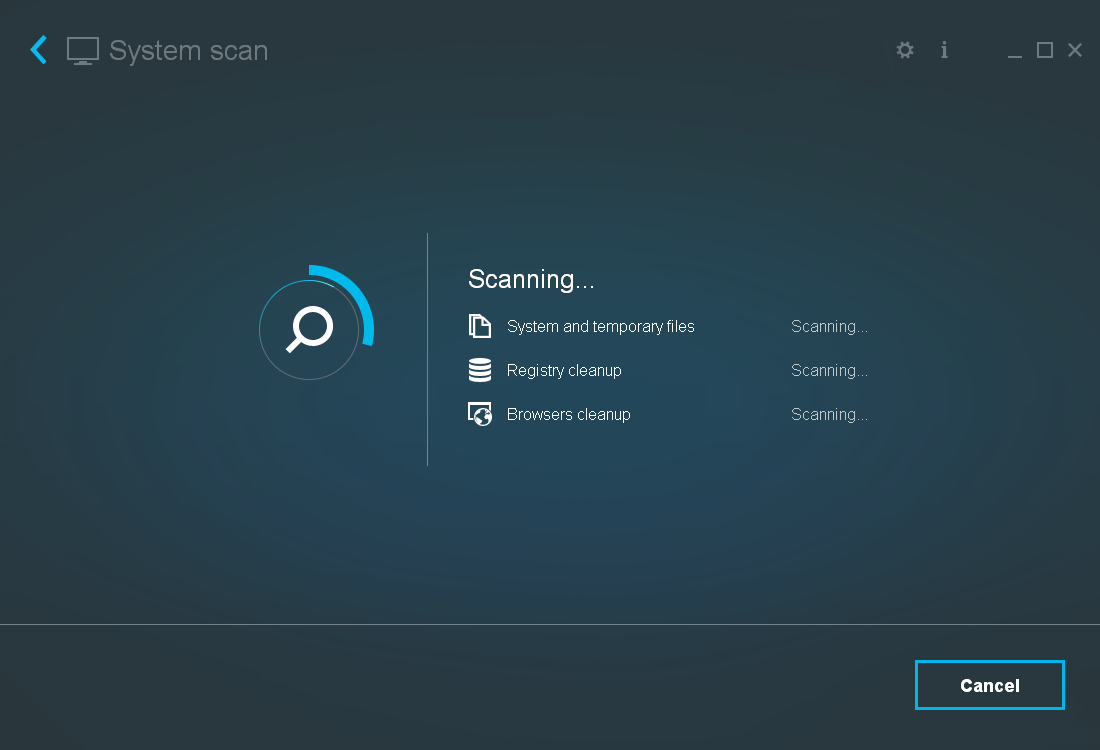
На главном экране нажмите большую красную кнопку Сканировать.
-
Чтобы выбрать, что именно проверять, нажмите белую стрелочку и отметьте галочками пункты:
-
очистка системы
-
очистка браузера
-
очистка реестра
-
Шаг 2. Просмотр результата
После завершения проверки программа показывает, какой объем информации можно удалить. Для детального просмотра нажмите синюю стрелочку справа.
Шаг 3. Детализация и исключения
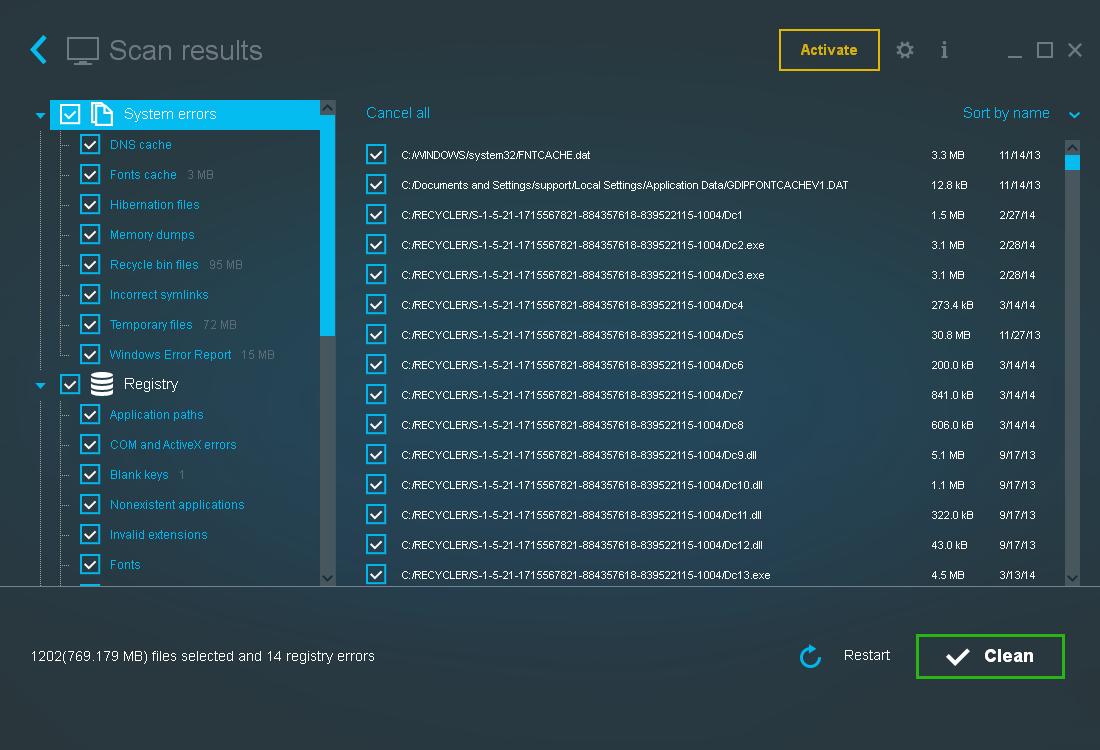
В детальном списке отображается «полный перечень файлов для удаления», и из него исключаются элементы вручную (снятием отметок).
Шаг 4. Применение очистки
В окне результатов используется кнопка Очистить (применить выбранное).
Раздел «Результаты сканирования»: что здесь реально управляется
Окно результатов — ключевой элемент Carambis Cleaner. Оно показывает итоги по трем направлениям (система, браузеры, реестр) и дает управление списком.
Основные элементы окна
-
Заголовок: Результаты сканирования.
-
Кнопка массового снятия: Отменить все.
-
Сортировка: Сортировать по имени (выпадающий список).
-
Кнопка применения: Очистить.
-
Кнопка повторного запуска процесса: Перезапустить.
Логика работы Carambis Cleaner (как программа «думает»)
-
По умолчанию категории отмечены галочками — то есть программа предлагает «базовый набор» удаления.
-
Нажатие синей стрелочки рядом с разделом раскрывает детальный список по типам данных.
-
В детальном списке снимаются галочки с отдельных подпунктов — так формируется финальный набор на удаление.
Очистка системы: что именно удаляется
Carambis Cleaner делит «системную» уборку на конкретные категории. Они перечислены в описании продукта и совпадают по смыслу с тем, что показывается в детальном окне результатов.
Категории очистки системы
В интерфейсе и описании программы встречаются следующие типы данных:
-
временные системный файлы, занимающие много места в памяти
-
кэш DNS
-
кэш шрифтов
-
файл гибернации
-
дампы памяти
-
файлы корзины
-
некорректные символьные ссылки
-
отчеты об ошибках Windows
Как выглядит детализация внутри программы
В детальном окне (после синей стрелочки) список «разложен» по темам, каждая тема отмечается галочкой и имеет собственные элементы. Среди пунктов встречаются:
-
Кэш DNS
-
Кэш шрифтов
-
Файл гибернации
-
Дампы памяти
-
Файлы корзины
-
Некорректные символьные ссылки
-
Временные файлы
-
Отчет об ошибках Windows
Практика: что отключать вручную
В Carambis Cleaner предусмотрено ручное исключение позиций из списка. Это делается прямо в окне с полным перечнем: снимаются галочки с того, что удалять не планируется.
Очистка браузеров: какие данные затрагиваются
Браузерный блок чистки в Carambis Cleaner собран вокруг стандартных накопителей данных, которые разрастаются со временем.
Что входит в очистку браузеров
-
формы автозаполнения
-
файлы кэша
-
список загрузок
-
cookie-файлы
-
сохраненные пароли
Как это представлено в детальном списке
В детальном окне результатов браузерная часть раскладывается на подпункты вроде:
-
Автозаполнение форм
-
Cache / Cookies / Downloads
-
Saved passwords
-
Sessions
-
Visited sites
(На русской локализации названия могут быть русифицированы, а структура категорий сохраняется: блоки данных браузера выводятся отдельными галочками в общем списке результата.)
Очистка реестра: какие типы записей исправляются/удаляются
Реестр программа Carambis Cleaner чистит как по «логике мусора» (остатки удаленных приложений), так и по «логике ошибок» (неправильные пути и ссылки).
Категории очистки реестра (по описанию продукта)
-
пути приложений
-
несуществующие приложения
-
данные об уже удаленных программах
-
файлы с неверными расширениями
-
пустые ключи
-
файлы библиотек и другие ненужные данные
Как это выглядит в интерфейсе результатов
В детальном окне рядом с реестром используются списки «тип → причина», где встречаются формулировки уровня:
-
Invalid application path
-
COM and ActiveX
-
File does not exist (как объяснение проблемы)
Смысл интерфейса ровно такой: слева тип проблемы, справа комментарий, почему запись считается мусорной/ошибочной.
Поиск дубликатов: полный разбор инструмента «Найти дубликаты»
Это один из наиболее «прикладных» модулей Carambis Cleaner: он экономит место без рискованных вмешательств в систему.
Что программа считает дубликатами
Модуль «поиск дубликатов» делает две важные вещи:
-
Находит полные копии файлов в выбранных папках.
-
Находит музыку, изображения и видеофайлы с одинаковым содержанием, даже когда у них разные названия, размеры и даты создания.
Как запустить поиск дубликатов
По официальной инструкции шаги такие:
-
Откройте модуль Найти дубликаты.
-
В окне поиска нажмите кнопку Добавить папки и выберите папку для проверки.
-
Нажмите кнопку Сканировать (она находится в правом нижнем углу).
Как устроено окно «Поиск дубликатов»
По скриншотам и подсказкам в интерфейсе:
-
Вверху отображается название раздела Поиск дубликатов.
-
Есть выпадающий список типа/режима (на скриншоте виден пункт Все файлы).
-
Список выбранных папок выводится отдельным блоком. Рядом есть кнопка Удалить для удаления папки из списка сканирования.
-
Запуск сканирования делается кнопкой Сканировать.
Результаты поиска и удаление дубликатов
После сканирования:
-
В левой части окна отображаются найденные группы одинаковых файлов.
-
Пользователь отмечает галочками те экземпляры, которые планируется удалить.
-
Для удаления используется кнопка Удалить выбранные.
-
Для повторного запуска предусмотрена кнопка Перезапустить.
-
Сортировка реализована через выпадающий список Сортировать по имени.
Точность поиска: где настраивается
Точность поиска дубликатов регулируется в настройках, на вкладке Дополнительные — там находятся «настройки точности поиска дубликатов».
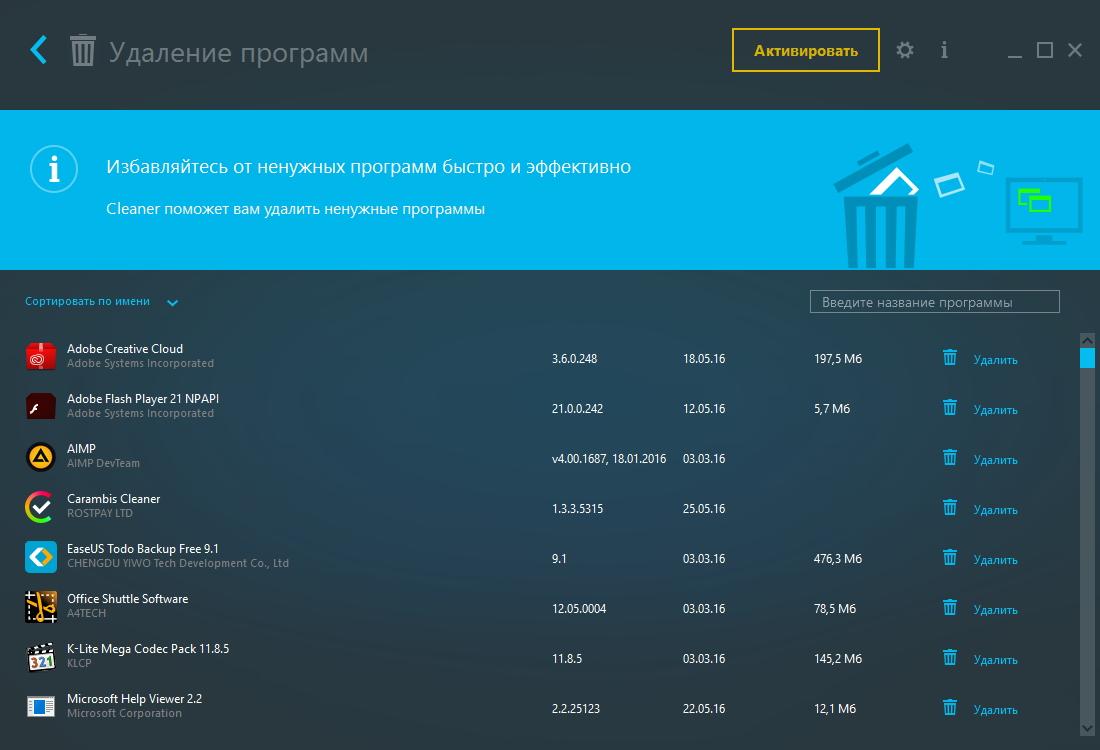
Удаление программ: встроенный список с кнопкой «Удалить»
Carambis Cleaner включает отдельный менеджер установленных приложений. Он полезен тем, что не требует открывать «Программы и компоненты» Windows и дает единый интерфейс внутри утилиты.
Что показывает список программ
В описании продукта прямо указано, что приложения отображаются в виде списка со столбцами:
-
название
-
версия
-
дата установки
-
размер
-
кнопка Удалить
Как этим пользоваться (практический сценарий)
-
Откройте модуль Удаление программ с нижней панели.
-
Найдите приложение по названию в списке (ориентируйтесь по версии/дате установки/размеру).
-
Нажмите Удалить напротив нужной строки.
Дальше процесс идет по логике деинсталлятора конкретной программы (Carambis Cleaner выступает как «единая точка входа» в удаление).
Удаление файлов по алгоритму: «Удалить файлы» и выбор метода затирания
Этот модуль нужен для ситуации, когда файл надо уничтожить так, чтобы его не восстановили стандартными утилитами восстановления.
Как запускается удаление
В описании продукта формулировка прямая:
-
«Для этого достаточно выбрать папку или файл и нажать кнопку Удалить файлы».
Где выбирается алгоритм удаления
Алгоритм задается в настройках:
-
Откройте настройки (кнопка настроек в верхней правой части).
-
Перейдите на вкладку Дополнительные.
-
Выберите один из алгоритмов удаления файлов.
Список алгоритмов в настройках (как в программе)
На вкладке Дополнительные перечислены такие варианты:
-
Pseudorandom
-
Russian GOST P50739-95
-
British HMG IS5
-
US Army AR380-19
-
US Air Force 5020
-
US DoD 5220.22-M (8-306./E, C & E)
-
Canadian RCMP TSSIT OPS-II
-
German VSITR
-
Schneier’s algorithm
-
Gutmann’s algorithm
Как выглядит модуль удаления файлов (английский интерфейс)
В англоязычной локализации окно модуля подписано Delete files and folders, внутри есть блок Deletion list и действие Add files to deletion list (то есть удаление выполняется из заранее сформированного списка).
Автозапуск: «Контроль автозапуска» с добавлением и удалением элементов
Carambis Cleaner включает отдельный инструмент управления автозапуском Windows. На главном экране модуль подписан как Автозапуск, а внутри встречается заголовок Контроль автозапуска.
Что видно в окне контроля автозапуска
По интерфейсу модуля:
-
Заголовок: Контроль автозапуска.
-
Подсказка в верхней части: «Управляйте автозапуском программ», ниже — упоминание, что Cleaner помогает удалить программы.
-
Есть сортировка Сортировать по имени.
-
Действие добавления: Добавить в автозапуск.
-
Действие удаления: Удалить (прямо в строке элемента).
Практический смысл модуля
Инструмент «Управление автозапуском» предназначен для контроля приложений, которые запускаются автоматически вместе с Windows, чтобы разгрузить систему и убрать лишние фоновые процессы.
Настройки Carambis Cleaner: где включаются важные опции и где живет язык интерфейса
Окно настроек — обязательный раздел для тонкой настройки поведения.
Где находится кнопка настроек
Кнопка настроек расположена в верхней правой части интерфейса приложения.
Какие вкладки есть в настройках
В настройках три вкладки:
-
Общие
-
Дополнительные
-
Соединение
Вкладка «Общие»
Здесь доступны галочки:
-
Автозапуск с Windows
-
Автоматическая проверка обновлений
А также выбор Язык интерфейса.
Вкладка «Дополнительные**
Здесь:
-
настройки точности поиска дубликатов
-
выбор алгоритма удаления файлов (полный список приведен выше)
Вкладка «Соединение**
В этом разделе:
-
при обычном интернет-соединении параметры остаются по умолчанию
-
при использовании локальной сети вводятся логин, пароль, порт и адрес сервера
Планировщик и «автоподдержка»: что есть на практике
В материалах по Carambis Cleaner встречается слово Планировщик в перечне возможностей.
При этом обзор карточки релиза указывает, что в интерфейсе не хватает «implemented scheduler» как отдельной встроенной функции планирования.
Отдельно фиксируется технический факт установки: добавляется scheduled task в Windows Task Scheduler для запуска по расписанию (расписание зависит от версии).
Практический вывод для пользователя: при необходимости автоматизации регулярной очистки ориентируйтесь на планирование через задачи Windows (и проверяйте, какие задания действительно созданы установкой).
Ограничения пробной версии: на что это влияет в реальной работе
Если вы планируете использовать Carambis Cleaner как постоянный инструмент, ограничения триала важно учитывать заранее.
По карточке релиза (1.6.0.2157) ограничения такие:
-
Cleans only 20,000 MB and 15 errors
-
Maximum 10 duplicates can be displayed
-
Nag screen
Как это ощущается в работе:
-
На «замусоренных» системах упор делается в лимит по объему очистки.
-
При большом фотоархиве инструмент дубликатов показывает только часть результатов.
-
После действий всплывает окно напоминания о покупке.
Репутационный момент: как продукт классифицируют в антивредоносных экосистемах
В ряде экосистем «оптимизаторы» относятся к спорному классу ПО. Исследовательская команда Malwarebytes указывает, что Carambis Cleaner классифицируется как system optimizer и что такие программы используют «intentional false positives» для убеждения пользователя в наличии проблем и дальнейшей продажи решения.
Это не отменяет наличия функций очистки как таковых (они в программе есть и подробно описаны выше), но объясняет, почему к результатам «диагностики» стоит относиться прагматично: смотреть детализацию по синей стрелочке, снимать галочки с сомнительных пунктов и опираться на понятные категории вроде корзины/кэшей/временных файлов.
Плюсы и минусы Carambis Cleaner
Плюсы
-
Понятный единый сценарий: Сканировать → синяя стрелочка → исключить лишнее → Очистить.
-
Четкая структура чистки по трем направлениям: система, браузеры, реестр.
-
Сильный модуль дубликатов: Добавить папки → Сканировать → Удалить выбранные, плюс настройка точности в Дополнительные.
-
Менеджер автозапуска с действиями Добавить в автозапуск и Удалить, плюс сортировка.
-
Безвозвратное удаление файлов с выбором алгоритмов (включая ГОСТ и набор международных методик).
-
Встроенный список программ с полями версия/дата установки/размер и кнопкой Удалить.
Минусы
-
У пробной версии жесткие лимиты: 20,000 MB и 15 errors, максимум 10 duplicates, плюс nag screen.
-
«Планировщик» как отдельная функция в интерфейсе не описан единообразно: в обзоре релиза отмечено отсутствие встроенного планирования, при этом фиксируются задания в Планировщике задач Windows.
-
На установке присутствует опциональное ПО — шаги мастера установки требуют внимательности.
-
В некоторых источниках продукт относят к спорным «оптимизаторам» из-за подачи результатов диагностики.
Кому и как использовать: практические рекомендации без «магии»
1) Начинайте с безопасных категорий
В системной очистке в первую очередь держите включенными очевидные пункты: временные файлы, файлы корзины, отчеты об ошибках Windows.
2) Всегда открывайте детализацию синей стрелочкой
Именно там виден «полный перечень файлов для удаления», и именно там снимаются галочки с того, что удалять не планируется.
3) В дубликатах удаляйте «вторые копии», а не «первые»
Интерфейс специально строится вокруг галочек на экземплярах: программа показывает, где файл встречается несколько раз, а вы отмечаете те копии, которые удаляются.
4) Перед безвозвратным удалением проверьте алгоритм
Алгоритм задается в настройках на вкладке Дополнительные. Для строгого удаления выбирайте нужный стандарт осознанно.
Итог
Carambis Cleaner — «комбайн» для регулярного обслуживания Windows с понятным главным сценарием (Сканировать → уточнить список → Очистить) и сильным набором дополнительных модулей: дубликаты, автозапуск, удаление программ, удаление файлов по алгоритму. По интерфейсу это единая панель с крупными кнопками и детальными списками по синей стрелочке, где пользователь вручную управляет галочками и итоговой очисткой.
