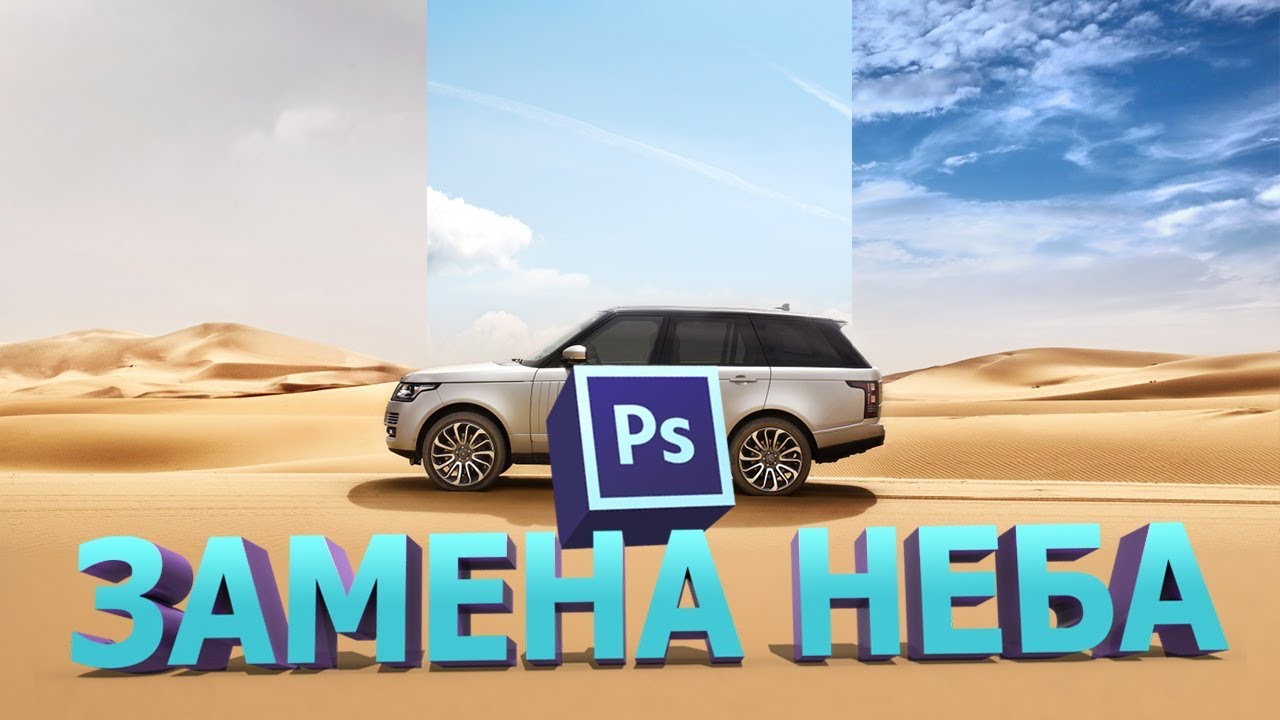
Замена неба на фото давно перестала быть только трюком для сложного фотомонтажа. Сейчас это обычный рабочий сценарий: убрать скучную серую плашку над горизонтом, заменить пересвеченный участок, добавить драматичные облака, подтянуть закатное настроение или просто сделать кадр визуально чище. При этом качественная замена неба на фотографии почти всегда держится не на самой подстановке, а на трёх вещах: чистом крае по линии горизонта, совпадении света и правильной подгонке цвета переднего плана под новый верх кадра. Это хорошо видно по актуальным описаниям самих редакторов: лучшие результаты дают не те программы, которые просто вставляют фон, а те, где есть управление границей, мягкостью перехода, температурой, яркостью и гармонизацией сцены.
С практической точки зрения все способы можно разделить на три группы. На компьютере лучше всего работают настольные редакторы с контролем маски и света. В браузере удобнее быстрые сервисы, когда не хочется ничего устанавливать. На телефоне выигрывают мобильные приложения, в которых замена делается либо отдельным AI-инструментом, либо через двойную экспозицию и ручную маску. Ниже я разберу каждый вариант одинаково подробно: где искать нужную функцию, как действовать по шагам, на каких настройках не ошибиться и чем конкретная программа сильнее или слабее других.
Что проверить перед заменой неба
Прежде чем открывать редактор, полезно быстро оценить исходник. Если линия горизонта чёткая, а между небом и землёй есть ясная граница, почти любой современный инструмент справится хорошо. Если же в кадре много веток, волос, проводов, прозрачных участков, тумана, сильного контрового света или бликов, понадобится либо более умная автоматика, либо ручная доработка края. Отдельно стоит смотреть на направление света: если у вас солнце справа, а новое небо светится слева, глаз почти сразу считывает подмену. Та же логика работает с температурой: холодное пасмурное небо поверх тёплого золотого пейзажа или наоборот требует дополнительной цветовой подгонки. Adobe прямо выносит в Sky Replacement параметры Edge Lighting и Color Adjustment, а Luminar и PhotoDirector отдельно дают инструменты relight, warmth, ambient и fade/defocus именно потому, что без этих коррекций сцена выглядит склеенной.
Ещё один важный момент — масштаб проверки. Не оценивайте замену только в режиме Fit to Screen. На масштабе 100% сразу вылезают ореолы у веток, грубая кайма у крыш, слишком резкий новый верх кадра, несоответствие зерна и ошибки маски на полупрозрачных участках. Это правило повторяется почти у всех серьёзных редакторов: сначала общий вид, потом обязательно контроль вблизи.
Как заменить небо на фото в Windows и macOS
ФотоМАСТЕР
ФотоМАСТЕР — один из самых удобных вариантов для тех, кому нужна замена неба без перегруженного интерфейса. У программы подтверждён русскоязычный интерфейс, режим обучения при первом запуске, поддержка RAW и наличие инструментов для замены неба, замены фона, градиентной локальной правки и общей цветокоррекции. На XeonLive подробно разобран сам интерфейс редактора, а на официальном сайте отдельно вынесены замена неба, градиентный фильтр, цветокоррекция и поддержка Windows и macOS.
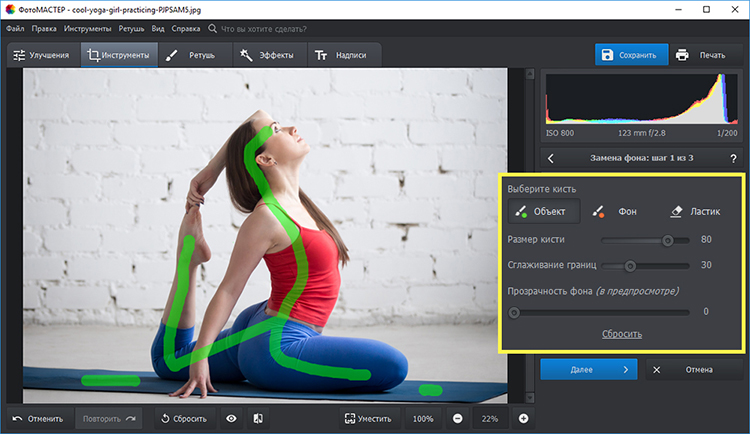
На практике в ФотоМАСТЕР для замены неба удобнее всего идти через логику выделения переднего плана и подстановки нового фона. Это особенно удобно для пейзажа с чёткой линией горизонта, для города, архитектуры, скал, моря и открытых пространств, где старое небо занимает отдельную верхнюю плоскость. Интерфейс программы устроен понятно: сверху вынесены разделы Улучшения, Инструменты, Ретушь, Эффекты, Текст и рамки, а справа находится панель параметров текущего режима и гистограмма.
Пошаговый рабочий сценарий здесь такой. Сначала откройте исходный кадр. Затем перейдите в Инструменты → Замена фона. Внутри модуля используйте кисть Объект, чтобы отметить землю, здания, деревья, горы или другие элементы, которые должны остаться в кадре. После этого кистью Фон отметьте область старого неба. Если зацепили лишнее, сразу правьте это через Ластик. Когда грубое разделение готово, нажмите Далее и уточните переход. На финальном шаге загрузите новый файл с небом, проверьте состыковку и завершите операцию кнопкой Применить. Такой порядок действий подтверждён в разборе интерфейса XeonLive.
После самой подстановки неба работу почти никогда не стоит считать законченной. В ФотоМАСТЕР сильный результат даёт именно доводка. Если новый верх кадра получился слишком плотным, пройдитесь по базовым ползункам в блоках Основные и Цвета: скорректируйте экспозицию, света, тени, температуру и насыщенность. Если нужно отдельно усмирить слишком яркий верх, используйте Градиентный фильтр — он особенно полезен именно для неба и верхней части кадра. Если новое небо выглядит чуть чужим по цвету, аккуратно подвиньте HSL-регуляторы синего и голубого диапазона либо общий цветовой баланс. Такой рабочий набор — одна из сильных сторон ФотоМАСТЕР: небо меняется быстро, а потом легко доводится в том же окне без перехода между несколькими программами.
Отдельно стоит помнить об одном практическом ограничении. По обзору с экспериментами в ФотоМАСТЕР инструмент замены неба лучше всего чувствует себя на кадрах с читаемой границей небо–земля. Когда небо видно сквозь густые деревья, тонкие ветви и размытые полупрозрачные контуры, результат требует более аккуратной ручной коррекции или перехода в редактор с более продвинутой маской. Для простого пейзажа, города, дороги, моря, поля и скал этого ограничения обычно нет.
Плюсы:
-
понятный русский интерфейс без лишнего перегруза;
-
есть поддержка RAW и базовой серьёзной коррекции;
-
удобно сочетать замену фона, градиентный фильтр и цветокоррекцию;
-
хорошо подходит новичкам и для быстрых задач;
-
есть Windows и macOS-ветка.
Минусы:
-
на сложных ветках, волосах и полупрозрачных границах нужно больше ручной доводки;
-
для очень сложного композитинга со слоями и масками глубина контроля ниже, чем в Photoshop;
-
максимальный результат часто требует ещё локальной цветовой и тоновой подгонки после замены.
Adobe Photoshop
Photoshop остаётся самым гибким вариантом для замены неба, потому что сочетает две логики сразу. Первая — быстрая автоматическая замена через встроенный диалог Edit → Sky Replacement. Вторая — ручная доводка через слои, маски, Select and Mask, корректирующие слои и точечную дорисовку края. Adobe в актуальной справке подробно перечисляет все ключевые настройки Sky Replacement, а XeonLive отдельно подчёркивает сильную связку из слоёв, масок и Select and Mask для аккуратной работы с краями и сложным композитингом.
Самый быстрый путь выглядит так. Откройте фотографию и перейдите в Edit → Sky Replacement. В окне замены выберите один из готовых пресетов или подгрузите собственное изображение с небом. Затем последовательно проходите по настройкам. Shift Edge отвечает за положение границы между передним планом и небом. Fade Edge смягчает край и убирает грубый контур. Brightness и Temperature управляют яркостью и температурой нового неба. Scale и Flip помогают подогнать рисунок облаков под композицию и направление света. Ниже идут параметры, которые делают замену по-настоящему естественной: Lighting Mode, Foreground Lighting, Edge Lighting и Color Adjustment. Именно на них держится согласование земли, здания, деревьев и людей с новым верхом кадра. Финальный результат Adobe советует выводить на new layers или duplicate flattened layer; для серьёзной работы лучше оставлять новые слои, чтобы потом править сцену без разрушения исходника.
На реальных пейзажах одного диалога Sky Replacement часто хватает. Но если в кадре есть кроны, трава, антенны, провода, волосы или полупрозрачные края, лучше сразу после замены зайти в слойную структуру и проверить, не появились ли ореолы. Здесь Photoshop выигрывает у большинства быстрых решений. Если видите грязный контур, выделите маску и откройте Select → Select and Mask. В этом режиме удобно смотреть край через Overlay или Black & White, проходить сложные места Refine Edge Brush и выводить результат как Layer Mask или New Layer with Layer Mask. XeonLive как раз показывает эту часть Photoshop как одну из сильнейших для аккуратного вырезания объекта.
Ещё одна сильная сторона Photoshop — последующая цветовая сборка сцены. После замены неба можно не ограничиваться встроенными слайдерами. Очень хорошо работают Curves, Color Balance, Camera Raw Filter и локальные маски на корректирующих слоях. Например, если новое небо холоднее исходного, мягко охладите света и часть переднего плана. Если закат стал теплее, чуть прогрейте объекты по бликам, а тени оставьте спокойнее. Если облака слишком контрастные, уменьшите их агрессию через кривые или слегка снизьте резкость. Именно за такой уровень контроля Photoshop и считается эталоном в композитинге.
Плюсы:
-
самый сильный контроль над краем, маской и последующей сборкой сцены;
-
есть встроенный автоматический Sky Replacement;
-
можно довести результат через Select and Mask, Curves, Camera Raw и корректирующие слои;
-
хорошо работает на сложных контурах и в серьёзном фотомонтаже.
Минусы:
-
заметно выше порог входа;
-
интерфейс перегружен для тех, кто хочет просто быстро поменять небо;
-
финальный качественный результат часто требует не одной кнопки, а нескольких этапов доводки.
Luminar и актуальная логика Luminar Neo
Если нужен редактор, который умеет делать замену неба очень красиво и при этом не заставляет строить сложный слойный монтаж руками, Luminar Neo — один из лучших вариантов. На официальной стороне Skylum этот сценарий вынесен как отдельный Sky AI, а в разборе XeonLive Sky AI подробно описан как инструмент из группы Landscape Tools с управлением горизонтом, отражениями, relight и атмосферной подгонкой. То есть это не просто вставка картинки в верхнюю часть кадра, а целый набор корректировок, который пытается привести передний план к новому освещению.
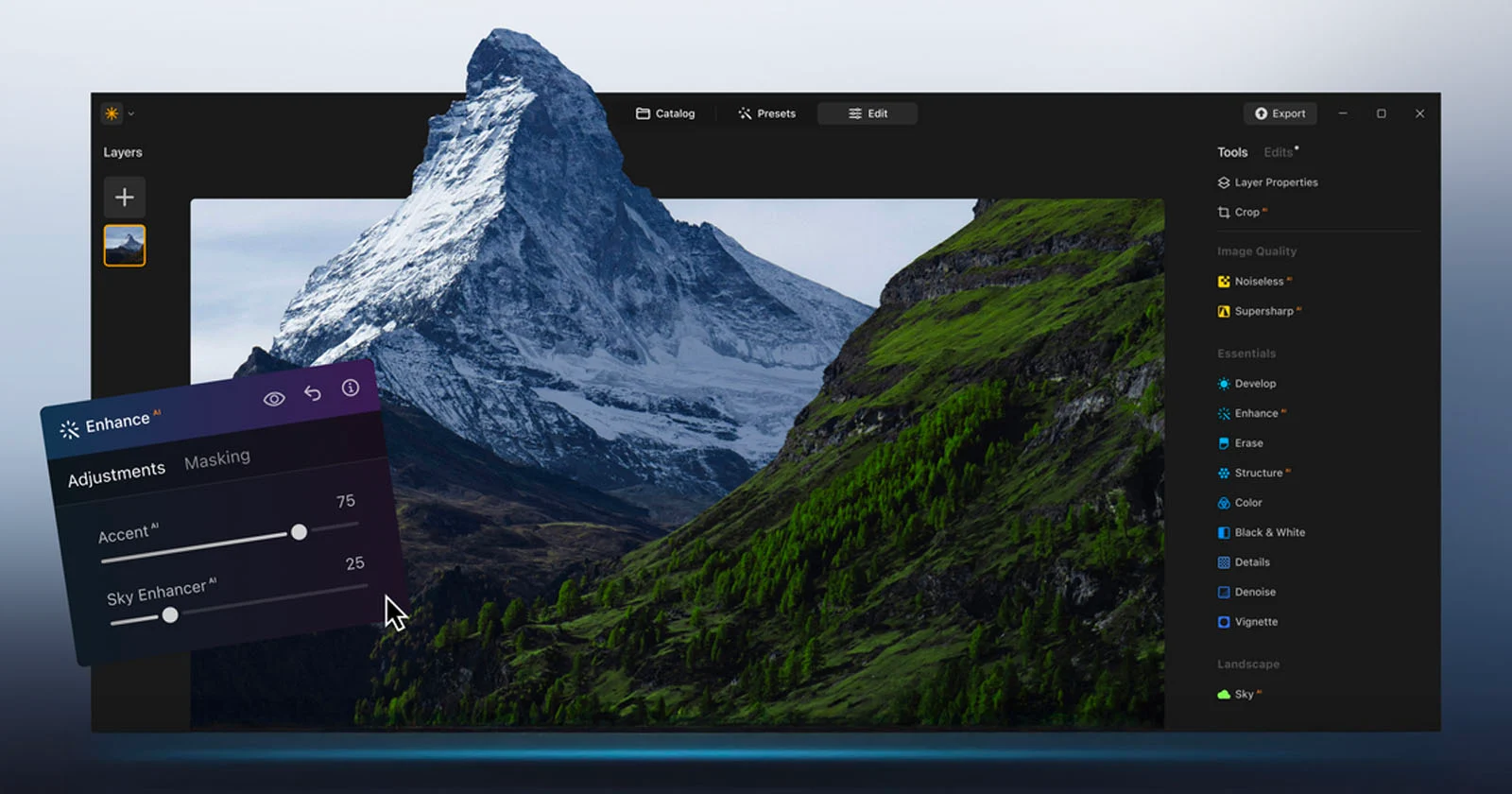
Рабочий порядок здесь такой. Сначала открываете фотографию и переходите в режим Edit. Если исходник сложный по свету, сначала стоит сделать базу через Develop: выровнять экспозицию, убрать пересветы, поправить тени и баланс белого. После этого открывайте Sky AI в группе Landscape Tools. Дальше начинается основная работа. В блоке Sky Orientation вы выравниваете верх кадра: Horizon Position задаёт посадку по горизонту, Vertical Position и Horizontal Position двигают небо по вертикали и горизонтали, а Flip помогает развернуть рисунок облаков под направление света.
Следующий критичный этап — очистка края. В Mask Refinement находятся Global, Close Gaps и Fix Details. Именно здесь убираются ореолы у деревьев, столбов и мелких контуров. Если по веткам появилась грязь, не трогайте сначала цвет, а идите именно в этот блок. Дальше подключайте Scene Relighting: Relight Strength, Relight Saturation и Relight Human отвечают за то, насколько новый свет начнёт влиять на передний план и людей. Для кадров с водой у Luminar есть отдельный блок Reflection: Reflection Amount и Water Blur. А затем уже идёт финишная косметика в Sky Adjustments — Defocus, Grain, Atmospheric Haze, Warmth и Brightness. Это как раз те регуляторы, которые делают замену естественной, а не слишком стерильной.
Отдельный плюс Luminar — возможность сразу строить атмосферу вокруг нового неба. После Sky AI можно очень аккуратно подключить Atmosphere AI или Sunrays, а затем ограничить их действие маской. Но здесь легко переборщить. Хорошая практика такая: сначала нормальная замена неба и сборка света, потом чуть-чуть атмосферы, потом проверка на масштабе 100%. Если туман, лучи и haze начинают спорить с облаками, лучше ослабить эффект, чем держать красивую, но неубедительную картинку.
Плюсы:
-
один из самых сильных AI-сценариев именно для пейзажа;
-
есть управление горизонтом, relight, отражениями, атмосферой и зерном;
-
удобно работать, когда хочется красивый результат быстро;
-
хорошо подходит для моря, озёр, гор и широких открытых сцен.
Минусы:
-
для полного ручного контроля слойного монтажа Photoshop всё равно глубже;
-
на очень сложных границах нужно внимательно пройтись по Mask Refinement;
-
при активном использовании атмосферы и Sunrays легко уйти в слишком обработанный вид.
Как заменить небо на фотографии онлайн
Photopea
Photopea — один из самых сильных браузерных редакторов для ручной замены неба. Его ценят не за автоматику, а за то, что в окне браузера вы получаете почти взрослую слойную логику: Layers, маски, Blend Mode, Opacity, Smart Objects, Clipping Mask и нормальный экспорт. На XeonLive подробно разобраны слои и маски, а в официальной документации Photopea прямо указано, что маска добавляется через Layer → Raster Mask → Add или Layer → Vector Mask → Add, а мягкость края можно быстро подстраивать через Density и Feather.
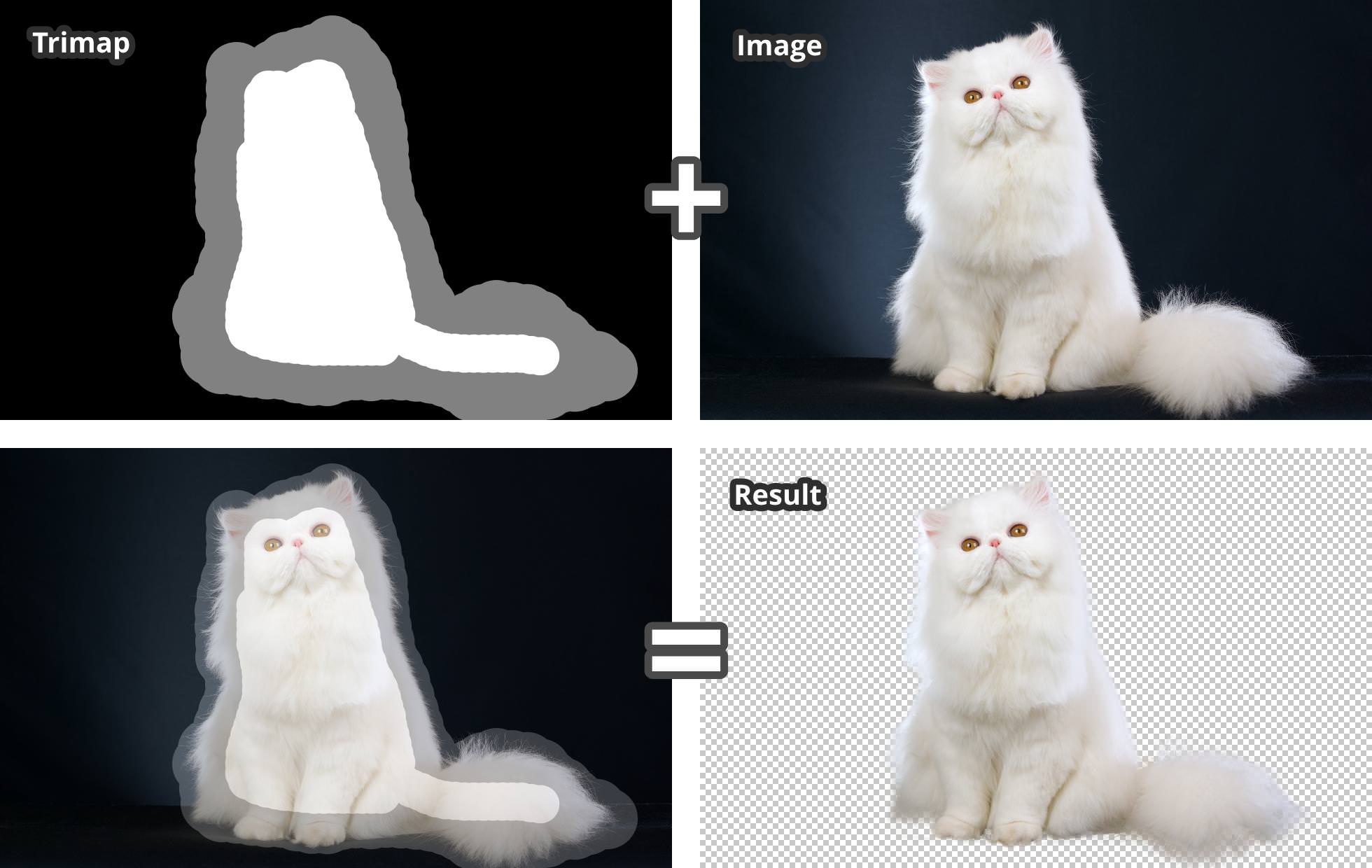
Самый стабильный сценарий замены неба в Photopea выглядит так. Сначала откройте исходную фотографию через File → Open. Потом добавьте файл с новым небом как отдельный слой и опустите его ниже исходного. Дальше выделите старое небо — для простых кадров можно использовать инструмент по цвету или быструю селекцию, для сложных границ разумнее делать более ручное выделение. После этого создайте маску: Layer → Raster Mask → Add. Если край получился слишком жёстким, не нужно сразу стирать и рисовать заново — откройте свойства маски и подправьте Feather. Если маска скрывает слишком много или слишком мало, ослабьте или усилите её через Density. Именно эта пара параметров очень полезна для неба, где нужен мягкий, но не мыльный переход.
Когда сама подстановка готова, обязательно проверьте слойную логику. В Layers выставьте нужный порядок, убедитесь, что небо лежит снизу, а объект и передний план сохраняются сверху. Если хотите тоньше собрать композицию, используйте Blend Mode и Opacity на вспомогательных корректирующих слоях. Например, сверху можно положить холодный мягкий слой, чтобы притушить слишком тёплый передний план под вечернее небо. Или, наоборот, немного прогреть света, если вы вставили закат. В Photopea это удобно именно потому, что всё собирается слоями и остаётся редактируемым.
Photopea особенно хорош, когда вам не нужна встроенная нейросеть, а нужен контроль. Он открывает PSD, нормально работает со слоями и не заставляет жертвовать качеством только потому, что вы находитесь в браузере. Но при этом у него почти нет поблажек новичку: аккуратный край, гармония света и цветовая доводка здесь зависят уже от ваших действий.
Плюсы:
-
полноценная слойная работа прямо в браузере;
-
нормальные маски с Density и Feather;
-
удобно для ручной замены неба и аккуратной доводки;
-
поддерживает PSD и привычную логику для тех, кто знает Photoshop.
Минусы:
-
нет такой быстрой автоматической замены неба, как в Photoshop или Luminar;
-
качество результата очень зависит от того, насколько аккуратно сделана маска;
-
для новичка интерфейс может показаться тяжеловатым.
Pixlr
Pixlr хорош тем, что даёт сразу два сценария. Первый — быстрый, когда нужен отдельный Sky Changer или фоновая AI-логика. Второй — более ручной в Pixlr E, где остаются Layer, Select, Adjustment, Filter, а справа — Layers, History и Properties. Официальный блог Pixlr для замены неба предлагает понятный порядок: открыть фото в Pixlr E, удалить старый верх через AI Auto, добавить новый фон, опустить его вниз и затем через корректировки по слоям подогнать highlights, shadows и общий цвет.
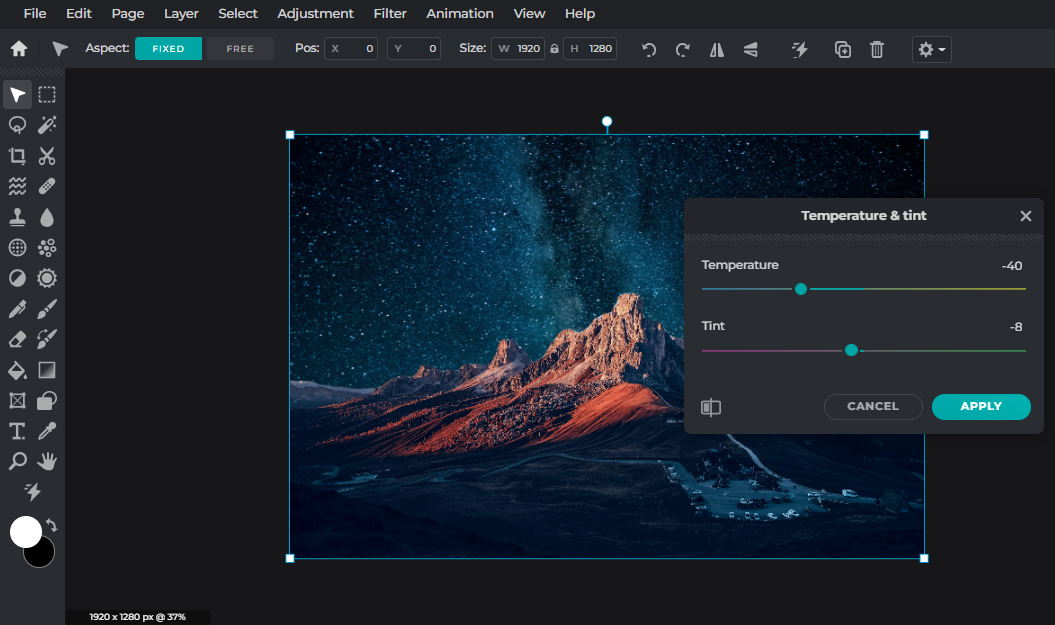
В реальной работе я бы рекомендовал делать так. Если нужна максимально быстрая операция без тонкой ручной сборки, используйте отдельный Sky Changer или быстрый AI-сценарий Pixlr. Если же хочется получить более аккуратную замену именно в редакторе, открывайте кадр в Pixlr E. После загрузки фото уберите старое небо через AI Auto или ручной cutout. Затем добавьте новый файл с небом, опустите его под передний план и подгоните посадку. После этого начинайте выравнивать сцену не через фильтры ради фильтров, а через базовые Adjustment-инструменты: температуру, tint, highlights, shadows и общую контрастность. В статье Pixlr этот этап прямо показан как обязательный, потому что без коррекции слоёв фон и передний план выглядят как две разные картинки.
Ещё одно достоинство Pixlr — понятный интерфейс для тех, кто уже хоть раз работал со слоями. В Pixlr E сверху есть обычная строка команд, слева — инструменты, справа — панели Layers, History, Properties. Это не такой глубокий редактор, как Photoshop или Photopea, но для браузерной замены неба этой архитектуры обычно достаточно. А вот если в кадре много полупрозрачных веток и сложных краёв, Pixlr уже заметно чаще просит ручной контроль и не так стабилен, как настольные решения.
Плюсы:
-
удобно работать прямо в браузере;
-
есть и быстрый AI-сценарий, и более ручной редакторский путь;
-
понятные Layers, History и Properties в Pixlr E;
-
неплохо подходит для быстрых публикаций, баннеров и соцсетей.
Минусы:
-
меньше контроля, чем у Photoshop и Photopea;
-
на сложных краях и мелких деталях требуется больше ручной корректировки;
-
браузерный формат всё равно ограничивает комфорт при тяжёлых проектах.
Как изменить небо на фотографии в Android и iPhone
PhotoDirector
PhotoDirector — один из самых удобных мобильных и настольных вариантов, если нужна замена неба без долгой ручной сборки. У CyberLink есть отдельный сценарий Sky Replacement, а в подробном разборе XeonLive он описан как guided-инструмент с конкретными настройками Feather, Horizon, Land ambient, Glow, Edge, Temperature, Exposure и Fade/Defocus. Это хороший набор для смартфонного и полуавтоматического рабочего процесса, потому что здесь сразу закрываются и край, и посадка по горизонту, и свет на земле.
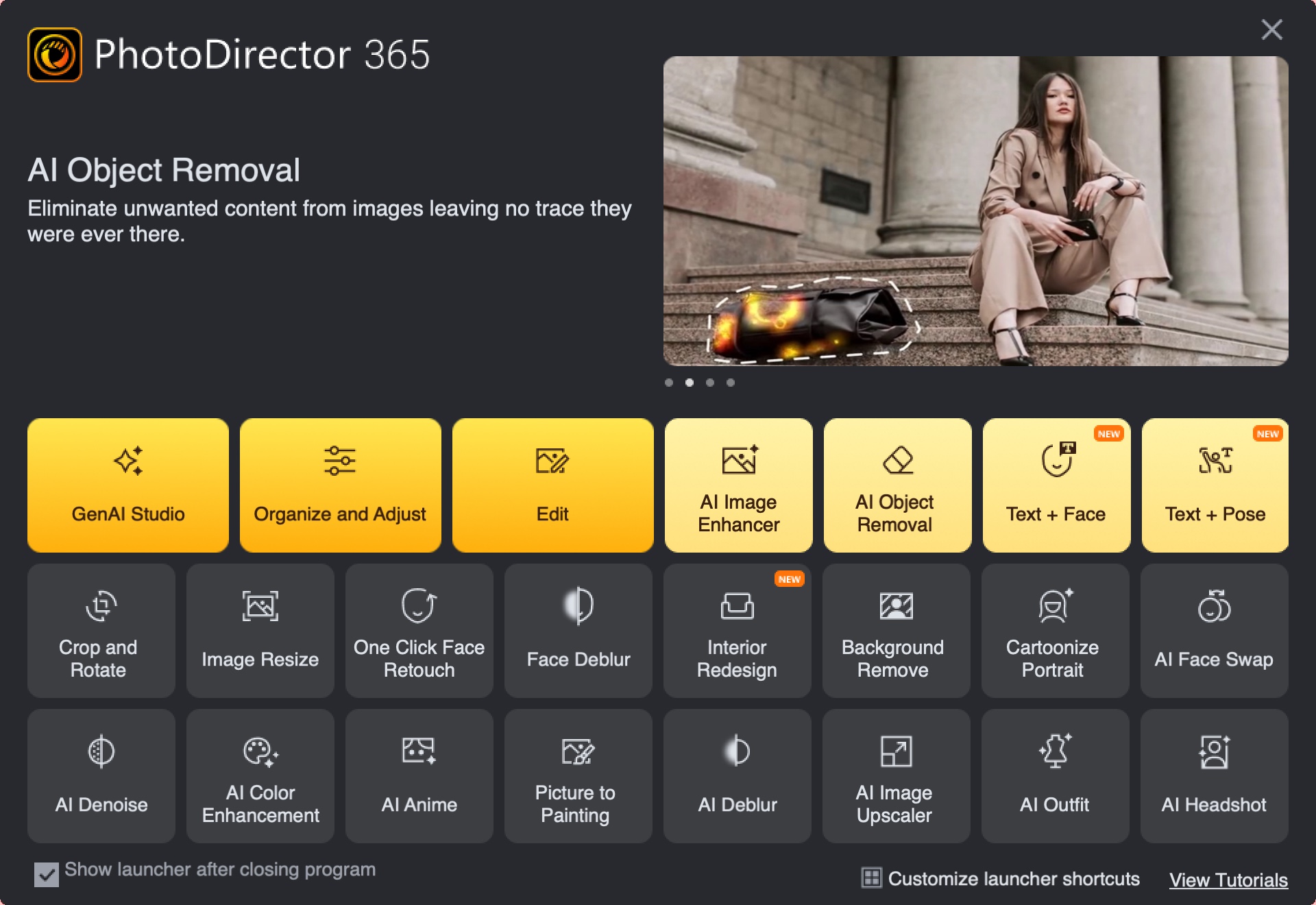
Практический порядок работы в PhotoDirector простой. Откройте фотографию и перейдите в режим Guided, затем выберите Sky Replacement. После этого в списке пресетов подберите небо, которое совпадает по свету с вашим кадром: утреннее, дневное, пасмурное, закатное. Дальше начинайте с посадки: Horizon должен стоять так, чтобы новый верх не срезал крыши, деревья и дальний план. Затем отрегулируйте Feather — это мягкость границы. На волосах, кронах и зубчатых краях его обычно нужно поднимать. После этого переходите к Land ambient: этот параметр отвечает за то, насколько новое небо подсвечивает передний план. Если оставить его на нуле, земля и небо часто живут отдельно.
Следом откройте Apply advanced sky settings и доведите замену в тон. Glow даёт общее свечение и может быстро испортить сцену, если его переборщить. Edge регулирует жёсткость края; если по контуру появляется светящаяся кайма, уменьшайте его вместе с Glow и немного прибавляйте Feather. Temperature помогает свести цвет неба и переднего плана. Exposure регулирует яркость верхней части кадра, а Fade/Defocus полезен, когда новое небо оказалось слишком резким по сравнению с объектами в кадре. На телефоне именно эти два последних ползунка часто спасают от ощущения вставленной открытки.
PhotoDirector особенно хорош в тех случаях, когда вы хотите быстро получить готовый результат для публикации: тревел-снимок, кадр с прогулки, городской пейзаж, фото с морем или закатом. Но даже здесь лучше не лениться и проверять линию крыш, листву и волосы хотя бы на увеличении. На маленьком экране ошибка маски может не бросаться в глаза сразу, а после публикации будет заметна.
Плюсы:
-
отдельный Sky Replacement с понятными параметрами;
-
сильная автоматика для мобильного и полуавтоматического редактирования;
-
есть регулировка края, горизонта, света и мягкости;
-
удобно для быстрого результата без долгой ручной маски.
Минусы:
-
на очень сложных границах всё равно нужна проверка вручную;
-
можно легко переборщить со свечением и сделать небо неестественным;
-
мобильный сценарий уступает компьютеру по точности тонкой доводки.
Snapseed
Snapseed не даёт отдельной кнопки Sky Replacement, но зато остаётся одним из самых сильных бесплатных мобильных редакторов для ручного способа через Double Exposure. И Google Play, и App Store перечисляют эту функцию прямо в наборе инструментов: Double Exposure смешивает два фото и позволяет выбирать режимы смешивания. В разборе XeonLive этот же инструмент показан как нормальный способ наложить второй кадр и потом ограничить эффект локальной маской по шагу.
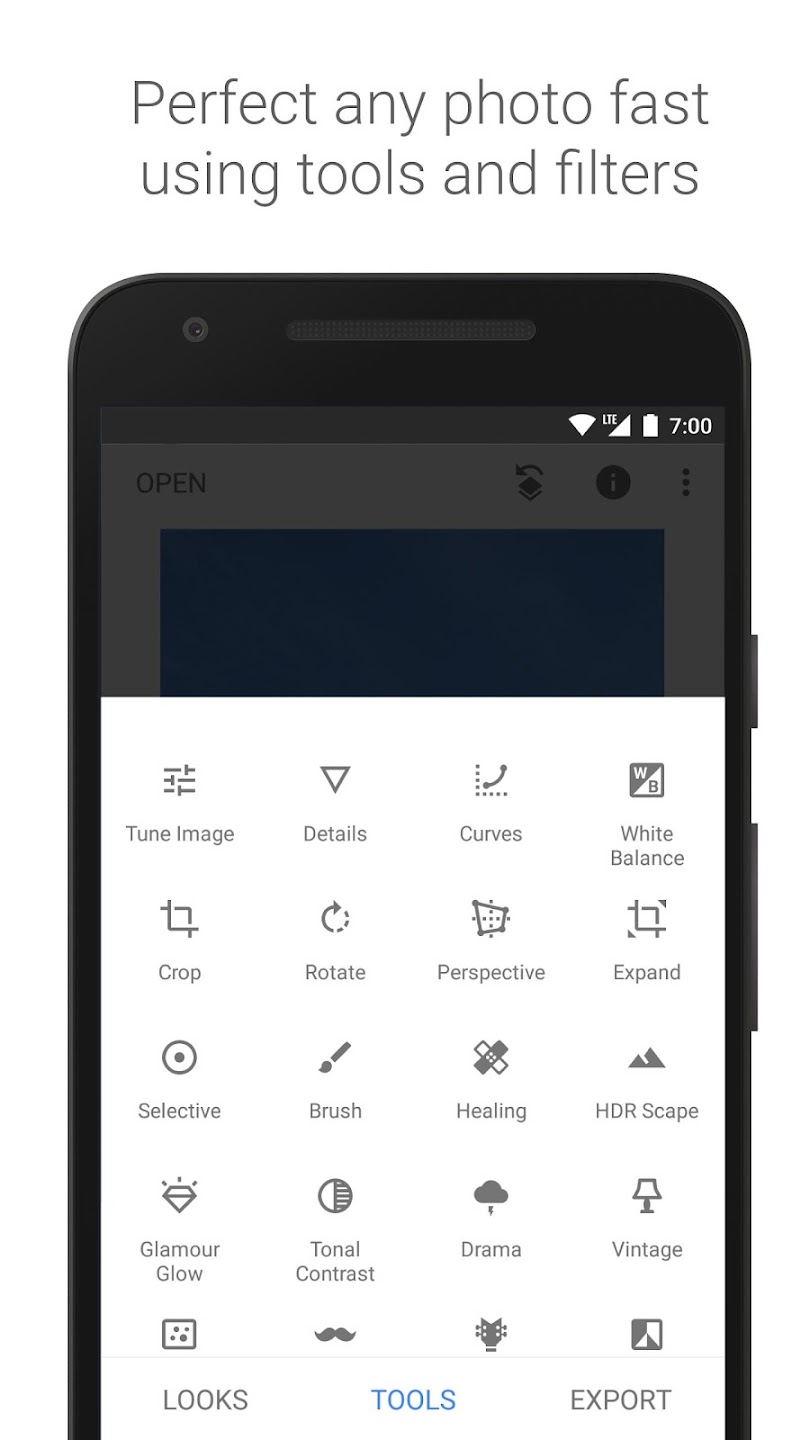
Рабочая схема для замены неба здесь такая. Сначала откройте основной снимок. Затем зайдите в Tools → Double Exposure и добавьте второе изображение — файл с новым небом. Выберите подходящий режим смешивания и настройте интенсивность. На этом этапе картинка обычно выглядит грубо, и это нормально. Дальше ключевой шаг — ограничить воздействие. Для этого откройте список правок и воспользуйтесь локальной маской по шагу, чтобы оставить подстановку только в небе и убрать её с земли, людей, зданий и объектов переднего плана. Именно этот этап отличает аккуратную замену от дешёвого оверлея.
После того как небо заняло своё место, переходите к общей сборке кадра. В Snapseed очень полезна связка Tune Image, White Balance, Curves и при необходимости Selective. Через Tune Image удобно поправить яркость и тени, через White Balance — увести сцену в холод или тепло под новое небо, через Curves — добавить или снять контраст, а через Selective — отдельно скорректировать землю или объект, не трогая весь кадр. Если нужно сделать верх мягче, иногда достаточно чуть приглушить структуру и контраст, а не пытаться снова переделывать смешивание.
Главная сила Snapseed в том, что он бесплатный, быстрый и очень гибкий для телефона. Главная слабость — замена неба здесь не автоматическая. Вы сами отвечаете за маску, за подбор режима смешивания и за согласование цвета. Поэтому на простых пейзажах результат получается хорошо, а на сложных сценах с ветками и тонкими контурами уже удобнее идти в PhotoDirector или на компьютер.
Плюсы:
-
бесплатный и без лишней перегруженности;
-
есть Double Exposure, RAW Develop, Curves, White Balance и локальные правки;
-
хорошо подходит для ручной замены неба на телефоне;
-
удобно быстро подправлять результат без перехода в другие приложения.
Минусы:
-
нет отдельного автоматического инструмента замены неба;
-
маску приходится собирать вручную;
-
на сложных кронах, проводах и прозрачных участках качество сильно зависит от аккуратности пользователя.
Как сделать замену неба действительно реалистичной
Самая частая ошибка — выбрать красивое небо и считать, что на этом работа закончена. На деле хорошая замена почти всегда идёт по одной и той же схеме. Сначала вы ставите новый верх кадра. Потом выравниваете его по горизонту. Затем чистите край. Потом согласуете свет и цвет. И только в самом конце добавляете атмосферу, контраст или художественные эффекты. Эта логика буквально повторяется в Photoshop, Luminar, PhotoDirector и Pixlr, просто под разными названиями слайдеров.
Первое правило — совпадение направления света. Если у вас закатное небо с яркой светлой зоной справа, а на земле блики и тени говорят о свете слева, подмена считывается мгновенно. Поэтому в Photoshop полезно двигать и разворачивать небо через Sky Move и Flip, в Luminar — через Horizontal Position, Vertical Position и Flip, а в других редакторах подбирать исходник ещё на старте.
Второе правило — правильная мягкость края. Грубая граница вдоль крыши, горы, леса или линии горизонта портит даже дорогой монтаж. Для этого в Photoshop работают Fade Edge и Edge Lighting, в Luminar — Close Gaps и Fix Details, в PhotoDirector — Feather, Edge и Fade/Defocus, а в Photopea — маска с Feather. Если видите светлый ореол, не увеличивайте цветокоррекцию: сначала почистите край.
Третье правило — цветовая гармония. После подстановки холодного грозового неба передний план тоже должен стать чуть холоднее. После яркого закатного — чуть теплее по светам. Это не означает, что надо перекрашивать всю картинку в оранжевый или синий. Достаточно лёгкого смещения температуры, тонального рисунка и иногда небольшой подстройки насыщенности. В этом помогают Color Adjustment, Relight, Land ambient, Temperature, White Balance, Curves и простая локальная коррекция по небу и земле отдельно.
Четвёртое правило — небо не должно быть “слишком новым”. Если верх кадра резкий, чистый и без зерна, а исходная фотография мягче, монтаж смотрится инородно. Поэтому в Luminar важны Grain, Atmospheric Haze и Defocus, в PhotoDirector — Fade/Defocus, а в Photoshop и Photopea иногда достаточно слегка смягчить слой с небом вручную. Это маленькая деталь, но именно она часто превращает подстановку из демонстрационной в правдоподобную.
Частые ошибки
Самая распространённая ошибка — брать небо, которое красиво само по себе, но не подходит сцене. Огромные драматические тучи поверх мягкого солнечного пейзажа почти всегда требуют серьёзной перестройки света на всей фотографии. Если вы не готовы её делать, выбирайте небо ближе к исходному по характеру.
Вторая ошибка — игнорировать горизонт. Слишком высоко посаженное новое небо создаёт ощущение плоской наклейки, слишком низко посаженное режет здания, деревья и дальний план. Практически все редакторы для замены неба выводят горизонт в отдельный параметр не случайно: Horizon Position, Horizon, сдвиг по вертикали — это основа естественной посадки.
Третья ошибка — злоупотребление насыщенностью и драмой. После замены неба очень хочется усилить облака, сделать синий глубже, а закат — краснее. Но если передний план при этом остаётся спокойным, картинка разваливается на две части. В большинстве случаев лучше слегка недожать эффект, чем пережать. Особенно это касается Luminar с атмосферой и PhotoDirector со свечением.
Четвёртая ошибка — проверять результат только целиком. На уменьшенном масштабе почти всё выглядит прилично. Но стоит приблизить ветки, волосы, крышу или край скалы, и становятся видны огрехи. Поэтому правило 100% масштаба перед экспортом для замены неба практически обязательное.
Что выбрать под свою задачу
| Сценарий | Оптимальный выбор | Почему |
|---|---|---|
| Быстро заменить небо на ПК без сложного входа | ФотоМАСТЕР | Понятный интерфейс, русские названия, быстрая правка и последующая цветокоррекция |
| Нужен максимальный контроль | Photoshop | Встроенный Sky Replacement + маски, слои, Select and Mask, Curves |
| Нужен красивый AI-результат для пейзажа | Luminar Neo | Sky AI, relight, reflections, haze, удобная атмосфера |
| Нужно сделать всё в браузере вручную | Photopea | Лучший браузерный контроль слоёв и масок |
| Нужна быстрая замена неба онлайн | Pixlr | Быстрый Sky Changer и понятный Pixlr E |
| Нужен удобный мобильный автоматический вариант | PhotoDirector | Guided → Sky Replacement и тонкая настройка края |
| Нужен бесплатный ручной способ на телефоне | Snapseed | Double Exposure + локальная маска и хорошая базовая коррекция |
Эта таблица полезна по одной причине: разные редакторы сильны на разных стадиях процесса. Один выигрывает скоростью, другой — точностью края, третий — автоматикой по свету, четвёртый — удобством на смартфоне. Поэтому лучшая программа для замены неба — не абстрактно самая мощная, а та, которая закрывает именно ваш сценарий без лишних мучений.
Вывод
Если нужен самый простой и спокойный путь на компьютере, начинайте с ФотоМАСТЕР. Если хотите получить максимум контроля и готовы работать дольше, берите Photoshop. Если приоритет — красивый AI-результат для пейзажей, очень силён Luminar Neo. В браузере для ручной работы лучше всего Photopea, для быстрого результата — Pixlr. На телефоне удобнее всего PhotoDirector, а Snapseed остаётся лучшим бесплатным вариантом для ручной замены через двойную экспозицию.
И главное: естественная замена неба держится не на том, насколько эффектным было исходное облако, а на том, насколько аккуратно вы собрали край, свет и цвет. Когда эти три вещи совпадают, фотография перестаёт выглядеть как монтаж и начинает выглядеть как удачно пойманный момент.

Чтобы оставить комментарий, авторизуйтесь или зарегистрируйтесь.