Гифка с экрана до сих пор остается одним из самых удобных форматов для коротких инструкций, демонстрации бага, показа интерфейса, мемов, мини-обучалок и быстрых ответов в чатах. Она запускается сразу, не требует отдельного плеера, быстро вставляется в статью или сообщение и хорошо подходит для фрагментов длиной в несколько секунд.
Но у GIF есть и жесткие ограничения. Формат быстро раздувается по весу, плохо переносит длинные записи, не любит слишком мелкий текст и начинает выглядеть дергано, если неправильно подобрать частоту кадров. Поэтому ключевая задача — не просто записать экран, а снять короткий, чистый и понятный фрагмент, который после экспорта останется читаемым.
Ниже разберем рабочие способы для Windows и macOS. Часть программ пишет GIF сразу, часть дает лучший результат через короткий промежуточный ролик. На практике второй путь нередко оказывается даже удобнее: сначала вы получаете чистую запись, потом отрезаете лишнее и уже после этого превращаете ее в GIF. Именно так проще держать под контролем длительность, размер и плавность.
Как сделать GIF с экрана нормальной с первого раза
Перед тем как записать гифку с экрана компьютера, подготовьте сам фрагмент. От этого зависит больше, чем от выбора программы.
Выбирайте маленькую область захвата
Главная ошибка — писать весь рабочий стол. Для GIF это почти всегда лишнее. Если вы показываете кнопку, меню, форму, панель настроек или один блок интерфейса, пишите только его. Чем меньше область, тем:
-
легче итоговый файл
-
выше читаемость текста
-
проще удержать плавность
-
меньше мусора в кадре
Для инструкций по интерфейсу хорошо работают узкие зоны шириной примерно 600–900 пикселей. Для мемов и реакций можно брать чуть крупнее, но тоже без полного экрана, если в этом нет прямого смысла.
Делайте запись короткой
Идеальная GIF — это 3–8 секунд. Для наглядного мини-гайда иногда достаточно 10–12 секунд, но длиннее лучше не уходить. Если действие сложное, полезнее сделать две отдельные GIF, чем одну тяжелую и затянутую.
Не задирайте FPS без необходимости
Многие пытаются записать GIF в 30 FPS, как обычное видео. Для большинства задач это избыточно. На практике:
-
8–10 FPS достаточно для простых подсветок, появления меню и медленных действий
-
12–15 FPS хорошо подходит для интерфейса, курсора, переключений и кликов
-
20 FPS и выше имеет смысл только там, где движение действительно быстрое
Чем выше частота кадров, тем больше вес файла. Для обычной записи экрана в GIF разумнее начать с 12 FPS, а потом повышать только если анимация выглядит рвано.
Подготовьте интерфейс заранее
Перед записью:
-
закройте лишние вкладки
-
уберите уведомления
-
увеличьте масштаб окна, если текст мелкий
-
заранее откройте нужное меню или страницу
-
продумайте маршрут курсора
Хорошая гифка — это не хаотичное движение мыши, а короткая последовательность действий. Чем меньше блужданий, тем понятнее результат.
Не пытайтесь засунуть в GIF всё
Если нужен звук, длинное объяснение, качественное движение, демонстрация большой области или длинный туториал, лучше записывать обычное видео. GIF хороша там, где нужно показать одно действие, один сценарий, один прием.
Как записать гифку с экрана на Windows
Экранная Камера
Экранная Камера удобна в том случае, когда вы хотите получить аккуратный исходник без дерганий, быстро вырезать лишнее и уже потом сделать из него GIF. Для коротких обучающих фрагментов это очень практичный сценарий: сначала вы снимаете чистый ролик, затем оставляете только полезные 3–6 секунд, и только после этого переводите фрагмент в анимацию.

Как работать
-
Откройте программу и выберите режим записи экрана.
-
Задайте область захвата. Для GIF почти всегда лучше брать не весь экран, а конкретное окно или участок.
-
Подготовьте интерфейс: увеличьте масштаб страницы, закройте лишнее, оставьте только то, что должно попасть в кадр.
-
Запишите действие одним дублем.
-
После записи обрежьте начало и конец, чтобы в ролике не осталось пауз перед первым движением и после последнего клика.
-
Оставьте только короткий фрагмент, который потом будет переведен в GIF.
Что здесь особенно удобно
У этого способа сильная сторона не в том, что он мгновенно превращает запись экрана в GIF, а в том, что он помогает получить хороший исходник. А для GIF это критично. Если снять экран грязно, потом никакой конвертер уже не исправит лишние движения, затянутый старт или ненужные секунды в конце.
Такой подход особенно хорош в трех ситуациях:
-
вы пишете инструкцию для сайта, статьи или базы знаний
-
в кадре мелкий интерфейс, который нельзя портить слишком агрессивным сжатием
-
вам нужно снять несколько дублей и выбрать самый чистый
Как добиться хорошей GIF на выходе
После записи оставляйте только короткий смысловой отрезок. Для GIF не нужен разгон в начале и пауза в конце. Сюжет должен стартовать почти сразу: открылось меню, появился список, нажалась кнопка, выполнилось действие — и на этом всё.
Полезно сразу ориентироваться на такие параметры:
-
длина 4–7 секунд
-
небольшой участок экрана
-
без резких прокруток
-
без фонового шума в интерфейсе
-
без длинных перемещений курсора
Если запись делается для инструкции, удобно отдельно продумать логику кадра: зритель должен за один просмотр понять, куда нажимать и что произойдет.
Плюсы
-
чистая запись экрана без суеты
-
удобно подготавливать короткие фрагменты под GIF
-
легко контролировать начало и конец ролика
-
хорошо подходит для пошаговых инструкций
-
удобно, когда нужен аккуратный исходник
Минусы
-
это не самый быстрый способ для мгновенной GIF
-
логика получается двухшаговой: сначала запись, потом подготовка под анимацию
-
для сверхбыстрых мемов и микро-реакций есть варианты проще
Кому подойдет
Этот вариант хорош тем, кто делает понятные GIF для статей, справки, поддержки пользователей, лендингов и мини-инструкций. Когда важнее аккуратность, чем моментальная скорость, такой путь часто оказывается самым разумным.
ScreenToGif
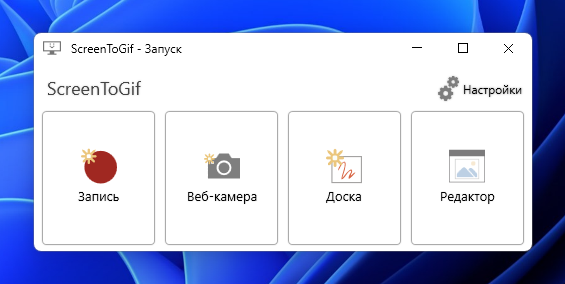
ScreenToGif — один из самых сильных инструментов в этой задаче. Он умеет записывать выделенную область экрана, редактировать кадры и сохранять результат как GIF или видео. Именно сочетание рекордера и встроенного редактора делает его очень удобным для интерфейсных гифок.
Как записать GIF в ScreenToGif
-
Запустите программу.
-
В стартовом окне нажмите Recorder или Запись.
-
Появится рамка области захвата.
-
Подгоните рамку точно под нужное окно, форму, список или панель.
-
В верхней части окна выставьте размер в пикселях и частоту кадров.
-
Нажмите Record.
-
Выполните нужные действия.
-
Нажмите Stop.
-
После остановки откроется встроенный редактор.
Почему этот способ один из лучших
Главная проблема при записи экрана в GIF — почти всегда не сама запись, а доводка. Нужно удалить пустые секунды, иногда выкинуть лишние кадры, укоротить движение, подправить размер, иногда ускорить фрагмент. В большинстве программ для этого приходится идти в сторонний редактор или конвертер. В ScreenToGif это делается сразу на месте.
Для практики это означает следующее:
-
записали фрагмент
-
удалили лишнее в начале
-
подрезали хвост в конце
-
при необходимости уменьшили размер
-
сохранили готовую GIF
Такой цикл особенно удобен для тех, кто делает много коротких инструкций подряд.
На что обратить внимание в настройках
Для стандартной записи интерфейса начните с 12 FPS. Если анимация кажется резкой, поднимите до 15. Если вес слишком большой, лучше сначала уменьшить область или длину записи, а не сразу душить качество.
Еще один важный момент — размер рамки. Не записывайте пустые поля. Каждые лишние 100–150 пикселей по краям заметно увеличивают вес.
В редакторе полезно сделать три вещи:
-
удалить пустые кадры в начале и конце
-
проверить, нет ли лишнего движения курсора
-
при необходимости изменить размер перед экспортом
Когда ScreenToGif особенно хорош
Он идеально подходит для:
-
записи багов
-
микрогайдов по интерфейсу
-
демонстрации всплывающих окон
-
показа короткой последовательности кликов
-
GIF для документации и статей
Плюсы
-
запись сразу в GIF без лишнего обходного пути
-
встроенный редактор кадров
-
удобно чистить начало и конец записи
-
легко контролировать длину и размер
-
отлично подходит для технических инструкций
Минусы
-
интерфейс не самый простой для полного новичка
-
при первой работе легко потеряться в количестве настроек
-
если записывать большие области, файл быстро растет
Кому подойдет
Это лучший вариант для тех, кто хочет сделать GIF с экрана Windows быстро, но без потери контроля над кадрами. Если нужен именно рабочий инструмент, а не игрушка на один раз, ScreenToGif почти всегда попадает в верхний список.
ShareX
ShareX — бесплатный и открытый инструмент, который умеет захватывать экран, записывать выбранную область и делать это в том числе в формате GIF. На официальном сайте прямо отмечены открытость проекта и easy GIF recording.
Как записать GIF в ShareX
-
Запустите ShareX.
-
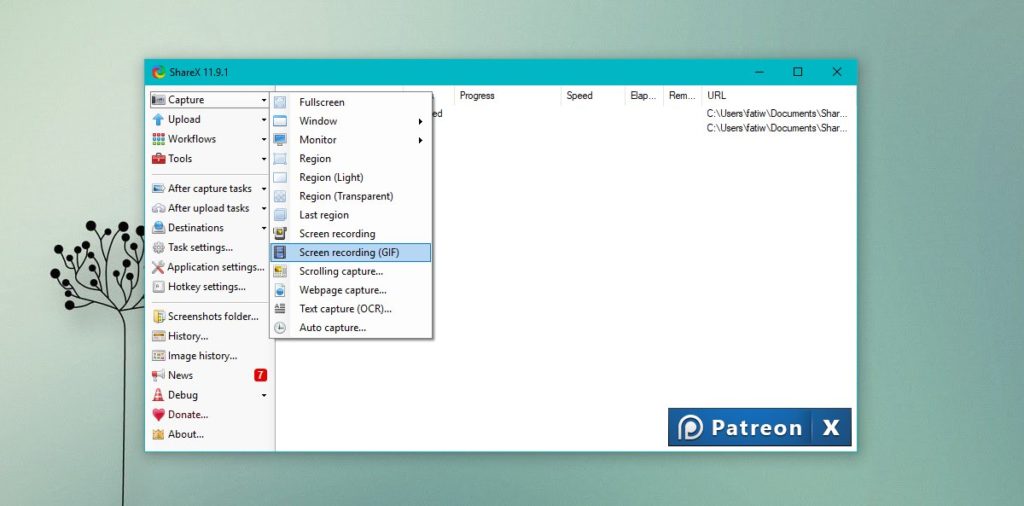
Откройте меню Capture.
-
Выберите Screen recording (GIF).
-
Появится инструмент выбора области.
-
Выделите нужный участок экрана.
-
Выполните действия.
-
Остановите запись.
-
Готовый файл сохранится в папку истории и появится в списке захватов.
Чем этот способ отличается от ScreenToGif
ScreenToGif сильнее как редактор. ShareX сильнее как универсальный комбайн. Если вы и так регулярно делаете скриншоты, стрелки, подписи, быстрые выгрузки, короткие записи и обмен файлами, держать отдельную программу ради GIF уже не всегда хочется. ShareX в этом смысле закрывает больше задач одной установкой.
Для GIF он хорош тогда, когда нужно:
-
быстро снять конкретную область
-
не тратить время на отдельный редактор
-
встроить запись GIF в привычный поток работы
-
держать все захваты в одной истории
Практические советы
В ShareX особенно важно заранее понимать, что вы хотите снять. Программа быстрая, но именно поэтому легко сделать слишком длинный или слишком широкий захват. Для GIF лучше заранее открыть нужную часть интерфейса и работать коротко.
Если запись получилась тяжелой:
-
сократите область
-
уменьшите длительность
-
снизьте скорость движения в кадре
-
уберите лишние всплывающие элементы
Сам ShareX очень удобен для повторяющихся задач. Например, когда вы часто делаете GIF для баг-репортов, чатов с разработчиками или внутренних инструкций.
Плюсы
-
бесплатный и открытый инструмент
-
запись GIF встроена в общий набор функций
-
удобен для тех, кто уже пользуется ShareX ежедневно
-
быстро стартует
-
хорошо подходит для рабочих сценариев
Минусы
-
меньше ощущения простоты, чем у самых минималистичных GIF-рекордеров
-
новичку интерфейс может показаться перегруженным
-
для сложной покадровой чистки удобнее ScreenToGif
Кому подойдет
ShareX — отличный выбор для тех, кто хочет не просто записать экран в GIF, а собрать вокруг этого весь свой рабочий набор: скриншоты, аннотации, быструю выгрузку и историю захватов.
GifCam
GifCam — один из самых простых способов сделать GIF с экрана Windows. Его любят за скорость: открыл, натянул рамку, нажал запись, остановил, сохранил.
Как работать в GifCam
-
Запустите программу.
-
Перед вами появится рамка окна захвата.
-
Подгоните эту рамку под нужный участок интерфейса.
-
Нажмите Rec.
-
Выполните нужные действия.
-
Нажмите Stop.
-
Нажмите Save и сохраните файл.
Почему многие до сих пор любят GifCam
Потому что у него почти нет дистанции между задачей и результатом. Когда нужно быстро записать гифку с экрана, без лишних панелей, настроек и длинных цепочек, такой минимализм работает очень хорошо.
Это особенно заметно в сценариях вроде:
-
показать баг в маленьком окне
-
быстро снять реакцию интерфейса
-
сделать короткий фрагмент для чата
-
записать микро-демонстрацию на 2–4 секунды
Где надо быть аккуратнее
Именно простота GifCam иногда провоцирует небрежность. Пользователь быстро записывает фрагмент, но забывает о длине, масштабе, чистоте кадра. В итоге GIF получается тяжелой и не слишком понятной.
Чтобы этого не было:
-
держите окно записи компактным
-
избегайте длинных прокруток
-
не водите курсор кругами
-
пишите один короткий сценарий за раз
GifCam хорош там, где нужно быстрое решение. Но он не заменяет полноценную покадровую правку, когда материал требует точной доводки.
Плюсы
-
очень быстрый старт
-
минималистичный интерфейс
-
легко освоить за несколько минут
-
удобно для коротких демонстраций
-
хорошо подходит для легких рабочих и бытовых задач
Минусы
-
меньше инструментов для глубокой правки
-
файл легко сделать тяжелым, если не следить за рамкой
-
не лучший вариант для сложных обучающих гифок
Кому подойдет
GifCam хорош тем, кому нужен быстрый и понятный рекордер без лишней теории. Для коротких инструкций, багов и простых реакций он остается очень удобным.
LICEcap
LICEcap умеет записывать область рабочего стола напрямую в GIF или LCF, поддерживает паузу, вставку текстовых сообщений при паузе, запись кликов мыши, ограничение максимального FPS и горячую клавишу Shift+Space для паузы. Это подтверждается на официальной странице программы.
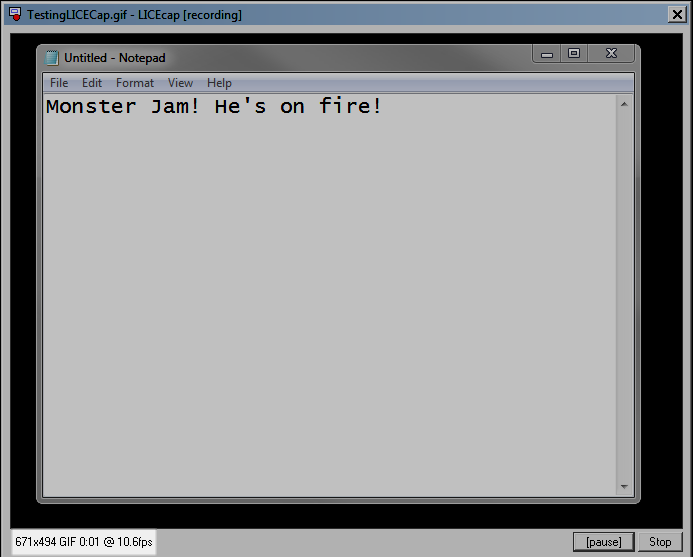
Как записать гифку через LICEcap
-
Запустите программу.
-
Перед вами появится прямоугольная рамка захвата.
-
Растяните ее мышью или задайте нужный размер.
-
Нажмите Record.
-
Выберите место сохранения и имя файла.
-
При необходимости откройте параметры и выставьте FPS, поведение курсора, паузу и дополнительные опции.
-
После обратного отсчета выполните действия на экране.
-
Нажмите Stop.
В чем сильная сторона LICEcap
Он легкий, прямой и очень хорошо заточен именно под короткие анимированные захваты. Не под длинные ролики, не под озвученные туториалы, а именно под сжатые GIF-фрагменты.
У него есть несколько реально полезных вещей:
-
можно быстро задать точную область записи
-
удобно держать невысокий FPS
-
есть пауза
-
можно фиксировать клики мыши
-
можно держать запись максимально короткой и управляемой
То есть программа идеально ложится в формат «показать одно действие без лишнего шума».
Когда LICEcap лучше ScreenToGif
Когда вам не нужен тяжелый встроенный редактор. Если задача — быстро снять компактную анимацию, сохранить ее и сразу вставить в чат, статью или тикет, LICEcap часто оказывается быстрее.
Когда он хуже
Когда после записи нужно сильно чистить материал. У LICEcap нет такого удобного покадрового цикла, как у ScreenToGif. Поэтому ошибка в записи обычно ведет к простому выводу: переписать заново.
Практический режим работы
Самый удачный сценарий в LICEcap такой:
-
заранее открыть нужное окно
-
точно натянуть рамку под интерфейс
-
поставить умеренный FPS
-
сделать один короткий дубль
-
сразу сохранить
Именно в таком темпе программа раскрывается лучше всего.
Плюсы
-
прямая запись сразу в GIF
-
очень легкий инструмент
-
точная рамка захвата
-
есть пауза и запись кликов
-
хорошо подходит для коротких техничных анимаций
Минусы
-
менее удобен для редактирования после записи
-
ошибки проще переписать, чем исправить
-
визуально интерфейс выглядит старомодно
Кому подойдет
LICEcap особенно хорош для поддержки, документации, баг-репортов и микрогайдов, где важна не красота интерфейса программы, а скорость и предсказуемый результат.
Ножницы в Windows 11
У Ножниц в Windows 11 появился сценарий с экспортом GIF для экранных записей: открываете режим записи, снимаете короткий фрагмент, а затем в окне предпросмотра нажимаете Export GIF. Эту функцию Microsoft начала раскатывать через обновление Snipping Tool для Windows 11, и в инструкции для пользователей также прямо упоминается создание GIF через Snipping Tool.
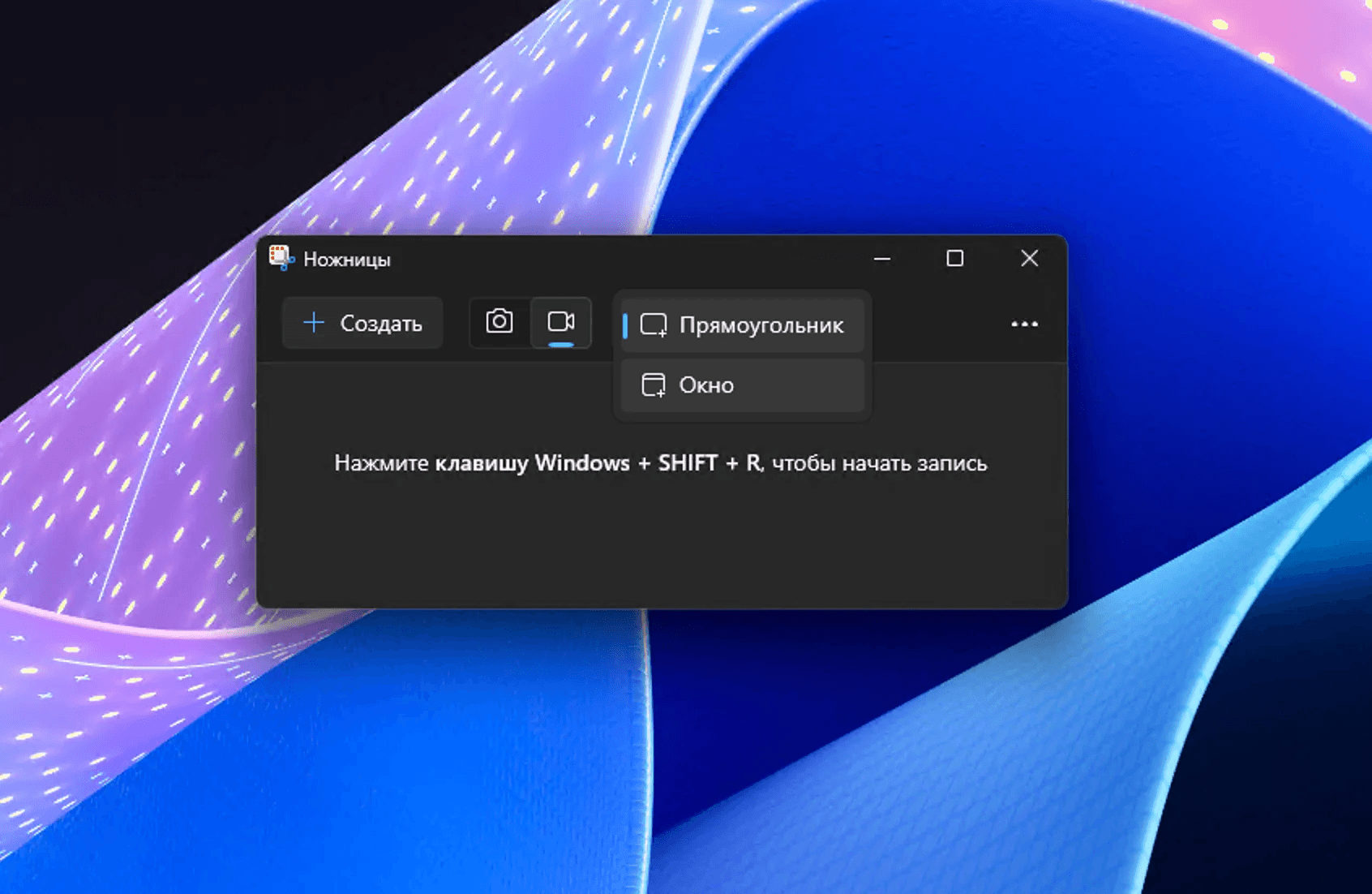
Как записать GIF через Ножницы
-
Откройте Ножницы.
-
Переключитесь в режим записи экрана.
-
Выделите нужную область.
-
Нажмите кнопку старта записи.
-
Выполните действие на экране.
-
Остановите запись.
-
В окне предпросмотра нажмите Export GIF.
-
Сохраните готовый файл.
Почему этот вариант важен
Потому что это уже встроенный системный путь. Для пользователя Windows 11 это самый короткий маршрут, когда не хочется ставить отдельную утилиту ради одной-двух гифок.
Где он действительно удобен
Ножницы особенно хороши в двух случаях:
-
нужно быстро показать короткий сценарий прямо сейчас
-
вы не хотите ставить сторонний софт
Для мини-инструкций, быстрых демонстраций и разовых задач это очень сильный вариант. Особенно если запись нужна не каждый день.
Где он уступает отдельным программам
Он не заменяет ScreenToGif или ShareX, когда нужна более гибкая работа с размером, историей захватов, покадровой правкой или настройками рабочего потока. Но как встроенный и короткий путь — это один из самых приятных вариантов в Windows 11.
Плюсы
-
встроенный инструмент
-
очень быстрый старт
-
не требует отдельной установки
-
удобно для разовых задач
-
понятная логика записи и сохранения
Минусы
-
возможностей для тонкой доводки меньше, чем у специализированных программ
-
сильнее ориентирован на быстрый захват, чем на сложную обработку
-
зависит от версии Snipping Tool и установленного обновления
Кому подойдет
Лучший вариант для тех, кому нужно просто и быстро записать GIF с экрана Windows 11 без установки дополнительного набора программ.
Как записать GIF с экрана на macOS
QuickTime Player
В QuickTime Player на Mac можно выбрать File > New Screen Recording, после чего открываются инструменты Screenshot для записи всего экрана или его части. Это встроенный путь Apple для записи экрана.
Как использовать QuickTime для GIF
-
Откройте QuickTime Player.
-
В строке меню нажмите File.
-
Выберите New Screen Recording.
-
На экране появятся инструменты записи.
-
Выберите запись всего экрана или выбранной области.
-
Запишите короткий фрагмент.
-
Остановите запись.
-
Откройте ролик, обрежьте его до нужной длины и только потом переводите в GIF.
Почему на Mac этот путь важен
Потому что он встроен в систему и дает очень чистый исходник. На macOS это особенно полезно, когда нужна аккуратная запись интерфейса без лишних зависимостей. Если вы хотите сделать короткую гифку из нормального, чистого фрагмента, QuickTime дает хороший старт.
Как правильно готовить GIF через QuickTime
Здесь работает тот же принцип, что и с аккуратной записью на Windows: не надо сначала думать о GIF, надо сначала снять хороший исходный кусок.
Записывайте так:
-
только нужную область
-
максимум несколько секунд
-
без долгих подводок
-
без хаотичного движения курсора
-
с нормальным масштабом интерфейса
Затем обрежьте начало и конец. Именно этот этап чаще всего и делает из обычной записи хороший материал для GIF.
В чем плюс такого подхода
QuickTime не пытается быть универсальным GIF-комбайном. Он просто стабильно решает первую часть задачи — качественную запись экрана. А уже дальше вы работаете с коротким, понятным фрагментом, который легко превратить в анимацию.
Для интерфейсных мини-гайдов это часто даже надежнее, чем гоняться за программой, которая обещает сразу всё.
Плюсы
-
встроенный инструмент macOS
-
не требует отдельной установки
-
дает чистую запись экрана
-
удобно для коротких интерфейсных фрагментов
-
хорош как база для дальнейшего превращения в GIF
Минусы
-
это не прямой рекордер GIF
-
нужен дополнительный шаг подготовки короткого фрагмента
-
для мгновенных анимаций есть варианты быстрее
Кому подойдет
Если вам нужна аккуратная GIF для статьи, инструкции или техподдержки на Mac, QuickTime — один из самых надежных путей: сначала чистая запись, потом короткий фрагмент, потом готовая анимация.
GIPHY Capture
GIPHY Capture — приложение только для Mac. В описании App Store у него прямо указаны запись GIF в пару кликов, лимит до 30 секунд, выбор типа зацикливания, настройка frame rate, а в истории версий отмечены preview file size, editable frame rates и дополнительные параметры сохранения.
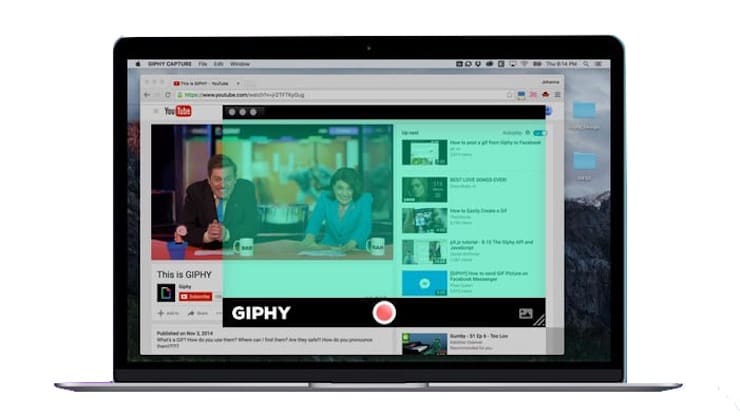
Как работать в GIPHY Capture
-
Откройте приложение.
-
Переместите зеленую рамку захвата на нужную область экрана.
-
Подгоните размер рамки.
-
Нажмите старт записи.
-
Выполните действие.
-
Остановите запись.
-
В редакторе подрежьте начало и конец.
-
Выберите тип зацикливания, частоту кадров и размер.
-
Сохраните GIF.
Чем GIPHY Capture хорош именно на Mac
У него очень понятная логика: взяли область, записали, сразу посмотрели, подправили цикл, при необходимости уменьшили размер и сохранили. Для коротких Mac-гайдов это очень удобный вариант.
Его особенно любят за то, что он не требует длинного освоения. В отличие от более «технических» решений, он ориентирован именно на быструю анимацию, а не на многослойную редактуру.
На что смотреть в первую очередь
Здесь критичны три параметра:
-
длительность
-
frame rate
-
размер итогового файла
У GIPHY Capture есть сильная практическая привычка: перед сохранением проверяйте, не слишком ли длинный фрагмент вы оставили. Именно на Mac чаще всего хочется записать больше, чем реально нужно. В результате GIF становится тяжелой, а смысл не улучшается.
Где он лучше QuickTime
Когда вы хотите получить GIF сразу, без промежуточной видеозаписи. QuickTime сильнее как базовая запись экрана, а GIPHY Capture — как быстрый маршрут именно к готовой анимации.
Где он хуже
Если нужен большой запас по точности редактирования, сложные технические гайды или более свободная работа с кадрами, GIPHY Capture может показаться слишком легким. Но для коротких, понятных анимаций он как раз очень удачен.
Плюсы
-
ориентирован именно на GIF
-
быстро осваивается
-
есть настройка циклов и частоты кадров
-
удобно для коротких Mac-инструкций
-
сразу ведет к готовому результату
Минусы
-
только для Mac
-
лимит по длительности требует дисциплины
-
для сложной доводки интерфейсных GIF возможностей меньше, чем у тяжёлых редакторов
Кому подойдет
Идеальный вариант для тех, кто хочет сделать GIF с экрана Mac быстро, без длинной цепочки из рекордера, редактора и конвертера.
Что выбрать: сводная таблица
| Способ | Платформа | Как получается GIF | Уровень контроля | Лучше всего подходит |
|---|---|---|---|---|
| Экранная Камера | Windows | через короткий ролик | высокий на этапе подготовки | аккуратные инструкции и чистые исходники |
| ScreenToGif | Windows | сразу | очень высокий | техничные GIF, баги, документация |
| ShareX | Windows | сразу | высокий | рабочий поток со скриншотами и GIF |
| GifCam | Windows | сразу | средний | быстрые короткие записи |
| LICEcap | Windows, macOS | сразу | средний | компактные техничные анимации |
| Ножницы | Windows 11 | сразу | базовый | разовые системные GIF без установки софта |
| QuickTime Player | macOS | через короткий ролик | высокий на этапе подготовки | чистые записи интерфейса на Mac |
| GIPHY Capture | macOS | сразу | средний | быстрые GIF без промежуточного видео |
Какой способ лучше под конкретную задачу
Для максимально быстрой GIF на Windows
Берите GifCam или Ножницы. Первый хорош как сверхбыстрый минималистичный инструмент, второй — как встроенный путь без отдельной установки.
Для серьезных рабочих инструкций
Лучше всего подходит ScreenToGif. Он дает почти идеальный баланс между записью и правкой.
Для тех, кто уже живет в экосистеме скриншотов
ShareX. Если программа у вас уже стоит, отдельный GIF-рекордер может и не понадобиться.
Для самых коротких технических демонстраций
LICEcap. Он отлично работает там, где нужна одна компактная анимация без лишнего шума.
Для Mac без возни
Если нужен чистый исходник — QuickTime Player.
Если нужна готовая GIF почти сразу — GIPHY Capture.
Для статей и базы знаний
Подход с аккуратной записью и последующей доводкой обычно выигрывает. Поэтому для Windows лучше уставить Экранную Камеру и ScreenToGif, а для Mac — QuickTime Player и GIPHY Capture.
Частые ошибки, из-за которых GIF получается плохой
Слишком большая область записи
Это самая типичная проблема. Захватили весь экран — получили огромный вес, кучу лишних деталей и мелкий текст.
Слишком длинный сюжет
Если GIF длится 15–20 секунд, зритель перестает воспринимать ее как быстрый визуальный ответ. Гораздо лучше разбить материал на два коротких фрагмента.
Слишком высокий FPS
Плавность растет не так заметно, как вес файла. Для интерфейса чаще всего лучше умеренная частота кадров и чистый кадр, чем запредельный FPS.
Мелкий интерфейс
Если текст в окне и так маленький, после сжатия GIF он станет еще хуже. Перед записью лучше увеличить окно, масштаб страницы или размер интерфейсных элементов.
Лишние движения курсора
Когда курсор мечется по экрану, зритель хуже понимает логику действия. Двигайтесь коротко и точно.
Пустые секунды в начале и конце
Гифка должна начинаться почти сразу. Если первые две секунды ничего не происходит, это уже плохая гифка.
Практические настройки, которые чаще всего работают
Ниже не магические цифры, а нормальная отправная точка, с которой удобно начинать.
Для интерфейсной GIF
-
область: только окно или нужный блок
-
длина: 4–7 секунд
-
FPS: 10–15
-
курсор: оставить, если он помогает понять действие
-
масштаб: чуть крупнее обычного, если в кадре текст
Для баг-репорта
-
область: только проблемный участок
-
длина: 3–6 секунд
-
FPS: 12–15
-
повтор: обычный цикл
-
лишние панели и уведомления: убрать
Для мема или короткой реакции
-
длина: 2–4 секунды
-
FPS: 10–12
-
кадр: без пустот по краям
-
динамика: простая и читаемая
Частые вопросы
Можно ли записать GIF сразу, без промежуточного видео?
Да. Для этого лучше всего подходят ScreenToGif, ShareX, GifCam, LICEcap, GIPHY Capture и в Windows 11 — Ножницы, если обновление уже установлено.
Что лучше: сразу писать в GIF или сначала в видео?
Для быстрых коротких сцен удобнее запись сразу в GIF. Для аккуратных инструкций и случаев, где важна чистота исходника, часто удобнее сначала снять короткий ролик, а потом уже сделать GIF.
Какой FPS ставить?
Для большинства задач хватит 10–15 FPS. Больше имеет смысл только при очень быстром движении.
Почему GIF весит слишком много?
Причины почти всегда одни и те же:
-
большая область записи
-
длинный фрагмент
-
слишком высокий FPS
-
слишком много движения в кадре
Что лучше для Windows?
Если нужен максимум контроля — ScreenToGif.
Если нужен быстрый встроенный вариант — Ножницы.
Если нужен чистый исходник под аккуратную доводку — Экранная Камера.
Что лучше для Mac?
Для чистой записи — QuickTime Player.
Для быстрого пути сразу к GIF — GIPHY Capture.
Итоги
Если нужна по-настоящему удобная запись экрана в GIF на Windows, лучше всего начинать со ScreenToGif. Это самый сбалансированный вариант для тех, кто хочет и записать, и нормально довести результат.
Если важна скорость и минимализм, отлично работают GifCam и LICEcap.
Если не хочется ставить отдельную программу и у вас Windows 11, Ножницы уже дают очень короткий путь к готовой анимации.
На Mac самый чистый базовый путь — QuickTime Player, а самый прямой GIF-маршрут — GIPHY Capture.
А если вам нужна не просто быстрая, а действительно аккуратная GIF для статьи, лендинга, базы знаний или инструкции, почти всегда выигрывает один и тот же принцип: маленькая область, короткая длина, умеренный FPS и жесткая обрезка всего лишнего. Именно это и делает хорошую GIF полезной, а не просто анимированной.

Чтобы оставить комментарий, авторизуйтесь или зарегистрируйтесь.