
GifCam — это узкоспециализированная программа для записи выделенной области экрана с последующим сохранением результата в анимированный GIF. По своей логике она устроена не как классический рекордер с большим окном настроек, а как компактная рамка-камера, которую можно поставить поверх любого окна, быстро подогнать под нужную область и сразу начать запись. В этом и состоит ее главная сила: GifCam не перегружает пользователя, не заставляет собирать проект и не превращает простую задачу в длинную цепочку действий. Для коротких инструкций, демонстрации интерфейса, баг-репортов, мини-гайдов и анимации действий на экране это один из самых быстрых рабочих инструментов.
Программа работает в portable-формате, запускается как отдельный исполняемый файл, поддерживает Windows 11, 10, 8, 7, Vista и XP, а в актуальном состоянии развивает базовую идею ранних версий: запись через кнопку Rec, съемка одиночного кадра через Frame, покадровое редактирование через Edit, сохранение через Save, а также расширенные функции вроде Draw Selection, глобального Ctrl+R, сохранения последней позиции окна, Colormaps Editor, PNG overlay и экспорта в MP4. За счет этого GifCam остается не просто старым GIF-рекордером, а очень специфическим и до сих пор удобным инструментом под конкретный сценарий работы.
Что собой представляет GifCam на практике
Главная идея GifCam — запись не всего рабочего процесса подряд, а ровно той области экрана, которая нужна в конкретный момент. Программа превращается в рамку захвата и остается поверх остальных окон. Пользователь двигает и растягивает эту рамку как камеру, а затем нажимает Rec для записи или Frame, если нужен одиночный кадр. Это особенно удобно там, где обычный видеорекордер избыточен: нужно не длинное видео, а компактный GIF из интерфейса, короткой анимации, последовательности кликов или визуального примера работы программы.
В отличие от тяжелых рекордеров и монтажных пакетов, GifCam изначально заточен под короткую экранную анимацию. Внутри него есть простая, но очень полезная логика оптимизации: если новый кадр совпадает с предыдущим, программа не плодит лишние дубликаты, а добавляет задержку показа. Кроме того, она использует transparent/greenscreen-подход и сохраняет только изменяющиеся области кадра, что заметно уменьшает вес итогового GIF на статичных или полу-статичных сценах. Именно поэтому GifCam особенно хорош для интерфейсов, курсоров, меню, форм, небольших окон программ и других задач, где изображение меняется локально, а не целиком каждый кадр.
Скачать GifCam
- Запись экрана
- Захват со звуком
- Просто новичкам
Интерфейс GifCam и логика работы
Интерфейс GifCam минималистичный, но функционально он построен очень грамотно. Основное окно — это и есть область записи. Верхняя панель содержит базовые команды Rec, Frame, Edit, Save. В ранних и текущих версиях эта логика сохраняется: запись начинается максимально быстро, а уже потом пользователь, если нужно, дорабатывает результат покадрово или сохраняет его в нужном формате и с нужным типом снижения цветов. Важная особенность в том, что GifCam не пытается прятать механику работы. Все ключевые действия лежат на поверхности, поэтому программу легко освоить даже без предварительной настройки.

На первом экране особенно хорошо видно характер программы: это не обычное полноразмерное окно, а плавающая рамка-камера, которую можно точно подогнать под нужную область. Такой формат резко ускоряет подготовку записи. Не нужно сначала открывать большой интерфейс, потом выбирать регион, потом переходить в отдельный режим записи. В GifCam все сведено к одной модели: поставил рамку, выставил размер, нажал Rec, остановил запись, при необходимости открыл Edit, затем сохранил результат через Save. Именно поэтому программа хорошо работает в повседневных мелких задачах, где скорость важнее формальной мощности.
Основные элементы интерфейса
У GifCam нет перегруженной панели инструментов, но каждый элемент здесь отвечает за конкретный сценарий:
-
Rec— старт и остановка записи. -
Frame— запись одиночного кадра, полезная для пошаговых анимаций и ручной сборки. -
Edit— переход к покадровому редактированию. -
Save— сохранение результата, включая разные режимы color reduction. -
рамка основного окна — выбор области захвата.
-
меню и дополнительные окна — настройки FPS, памяти, курсора, положения окна, горячих клавиш и других параметров.
Если смотреть на программу не поверхностно, а как на рабочий инструмент, становится понятно, что она хорошо сбалансирована. Пользователь получает минимум обязательных действий, но в то же время не лишается точной настройки. Можно быстро снять простую GIF-анимацию буквально за полминуты, а можно настроить профиль FPS, хранение временных кадров в памяти или на диске, лимит памяти, сохранение настроек рядом с программой, поведение курсора, последнюю позицию окна и работу горячей клавиши записи. Для маленькой утилиты это очень солидный набор.
Что умеет GifCam
GifCam кажется простой программой только до первого нормального знакомства. На практике внутри нее гораздо больше полезных функций, чем может показаться по минималистичному интерфейсу.
Базовые возможности
К базовому набору относятся:
-
запись выделенной области экрана;
-
запись одиночных кадров через
Frame; -
покадровое редактирование;
-
удаление отдельных кадров и диапазонов;
-
добавление и удаление задержки показа кадров;
-
несколько вариантов цветового сокращения при сохранении;
-
сохранение в GIF;
-
экспорт в AVI;
-
в актуальной версии — экспорт в MP4;
-
открытие GIF-файла перетаскиванием в окно программы;
-
работа в portable-режиме без классической установки.
Функции, которые делают GifCam действительно удобным
Сильная сторона GifCam не только в самом факте записи GIF, а в том, как именно программа это делает. У нее есть ряд особенностей, которые напрямую влияют на удобство и размер итогового файла.
Во-первых, GifCam автоматически заменяет повторяющиеся одинаковые кадры задержкой. Это очень практично. Если на экране часть времени ничего не происходит, GIF не раздувается лишними копиями одного и того же кадра. Во-вторых, программа использует greenscreen/transparent-подход и сохраняет не весь кадр заново, а различия между состояниями, за счет чего размер файла снижается еще сильнее. В-третьих, пользователь может работать как в режиме сверхбыстрой записи, так и в более аккуратном режиме с последующим покадровым редактированием, что делает GifCam полезным и для спонтанной фиксации, и для подготовки аккуратных инструкций.
Актуальные возможности новых версий
GifCam давно вышел за рамки своего самого раннего состояния. В новых версиях программа получила масштабируемый интерфейс для дисплеев с разным разрешением, более корректную работу на high DPI и scaled displays, Draw Selection для рисования области захвата, глобальный Ctrl+R для начала и остановки записи, опцию сохранения последней позиции окна, Quantize Windows Color Reduction, Colormaps Editor, PNG overlay, улучшенные настройки custom window, а также экспорт в MP4 без внешнего кодировщика. Это не превращает GifCam в крупную студию монтажа, но заметно расширяет возможности внутри его собственной ниши.
Почему GifCam дает маленькие GIF-файлы
Многие программы умеют записывать экран в GIF, но далеко не все делают это экономно. У GifCam оптимизация заложена в основу работы. Если во время записи кадр визуально не меняется, программа не создает полноценный новый кадр, а увеличивает время показа уже существующего. На практике это дает очень заметную разницу в весе, когда запись состоит из коротких перемещений мыши, выпадающих списков, кликов, мигания элементов интерфейса и других локальных изменений.
Вторая причина компактности — способ отрисовки различий между кадрами. GifCam использует greenscreen/transparent-механику и сохраняет изменившиеся пиксели, а не повторяет целиком весь кадр. Для программных интерфейсов, где фон окна и большая часть элементов часто остаются статичными, это работает особенно эффективно. В результате GifCam обычно показывает себя лучше именно на задачах вроде запись экрана в GIF для статьи, демонстрация кнопок, пошаговый мини-гайд, визуальная инструкция или баг-репорт с простым интерфейсом. Там, где весь кадр постоянно сильно меняется, разница уже не так впечатляет, но для обычной документации и поддержки эта оптимизация остается очень сильной.
Запуск GifCam и подготовка к работе
GifCam удобно использовать именно потому, что порог входа у него минимальный. Программа работает как portable-приложение, а настройки можно хранить не только в системном профиле, но и рядом с GifCam.exe через опцию Save Settings On GifCam Path. Это полезно, если пользователь держит несколько экземпляров программы под разные задачи: один под короткие GIF-инструкции, другой под более высокую частоту кадров, третий под определенный размер окна или собственный лимит памяти.
Перед записью достаточно сделать несколько вещей: открыть нужное окно или интерфейс, привести экран в чистое состояние, убрать лишние элементы, подогнать рамку GifCam под область захвата и решить, нужен ли курсор в кадре. В настройках доступна опция Always Capture Cursor, а отдельные версии программы также добавили возможность настройки глобальной горячей клавиши и поведения окна при запуске. Это позволяет заранее подготовить рабочую среду так, чтобы при записи GIF не было лишней суеты.
Как записать GIF в GifCam: пошаговая инструкция
Шаг 1. Выбрать область захвата
Первое действие — поставить рамку GifCam поверх нужного участка экрана и задать размер. Это может быть небольшое окно программы, всплывающее меню, отдельный фрагмент сайта, интерфейс приложения или даже мини-область вокруг курсора, если нужен микродемонстрационный GIF. Размер области напрямую влияет на итоговый вес файла, поэтому здесь лучше не захватывать ничего лишнего. Чем меньше и точнее рамка, тем проще получить компактный и читаемый результат.
В новых версиях GifCam есть функция Draw Selection: вместо ручного подбора размеров можно нарисовать прямоугольную область захвата, после чего программа подстроится под нее. Это заметно ускоряет работу в случаях, когда нужно быстро снять один точный фрагмент интерфейса. Дополнительно можно удерживать Shift, чтобы сразу начать запись после выделения. Для быстрых инструкций это одна из самых полезных доработок последних версий.

Шаг 2. Подготовить сцену записи
Перед нажатием Rec полезно продумать сам сценарий. GifCam очень хорош в короткой записи действий на экране, поэтому лучше не пытаться уместить в один GIF длинный непрерывный процесс на несколько минут. Намного практичнее записывать один завершенный сценарий: открыть меню, нажать кнопку, показать результат, остановить запись. Это особенно важно для статей, FAQ и базы знаний, где GIF должен быть наглядным, а не длинным. Чем короче и чище сценарий, тем лучше итоговый файл и тем проще редактирование.
Если нужен аккуратный учебный GIF, стоит заранее выставить окно программы, убрать всплывающие уведомления, подумать о курсоре и проверить масштаб интерфейса. GifCam поддерживает high DPI и scaled displays заметно лучше, чем старые версии, а масштабируемый интерфейс и корректный расчет области записи сделали результат предсказуемее на современных экранах. Это важно для тех, кто делает GIF из приложений на Windows 10 и Windows 11 с нестандартным масштабом.
Шаг 3. Запустить запись через Rec
После подготовки сцены запись начинается кнопкой Rec. В этот момент GifCam просто фиксирует все изменения внутри рамки. Если сценарий короткий и четкий, дальше остается лишь остановить запись в нужный момент. При необходимости можно строить анимацию не непрерывной записью, а вручную, используя Frame для отдельных кадров. Такой режим полезен, когда нужно показать строго пошаговую последовательность, собрать демонстрацию из остановленных состояний интерфейса или сделать условную stop-motion-анимацию с окнами программы.
Для текущих версий важна и горячая клавиша Ctrl+R, которая может использоваться как глобальная команда rec/stop. Это позволяет начать и закончить запись, не возвращаясь мышью к самой программе, что особенно удобно, когда рамка GifCam стоит рядом с демонстрируемым интерфейсом, а лишнее движение курсора в кадре нежелательно. На практике такая мелочь заметно улучшает качество коротких GIF-инструкций.
Шаг 4. Остановить запись и открыть Edit
После остановки записи имеет смысл почти всегда открывать Edit. Даже если GIF получился удачным с первого раза, короткая проверка кадров позволяет убрать случайный старт, лишний хвост, ненужную паузу, промах мышью, неудачный всплеск окна или любой другой артефакт. Это одна из причин, почему GifCam хорош именно как программа для создания GIF из интерфейса: пользователь не ограничен прямой записью, а может быстро дочистить результат покадрово.
Редактирование кадров в GifCam
Покадровое редактирование — один из главных аргументов в пользу GifCam. В режиме Edit программа показывает последовательность кадров, по которым можно перемещаться и вызывать контекстное меню правой кнопкой. Через него доступны команды удаления отдельных кадров, удаления диапазонов, удаления всех четных кадров, добавления и удаления задержки. Также можно использовать отображение green screen для более точного понимания того, как именно программа хранит различия между кадрами.
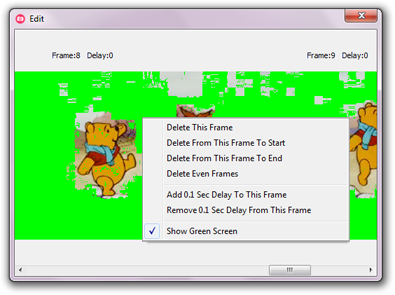
На скриншоте хорошо видно, что в Edit важны именно практические операции, а не декоративные инструменты. В контекстном меню присутствуют команды Delete This Frame, Delete From This Frame To Start, Delete From This Frame To End, Delete Even Frames, а также Add 0.1 Sec Delay To This Frame и Remove 0.1 Sec Delay From This Frame. Такой набор покрывает почти все бытовые задачи: убрать неудачное начало, отрезать лишний финал, сделать GIF короче, ускорить слишком вязкий момент, замедлить важное действие, упростить анимацию. Для программной инструкции этого обычно более чем достаточно.
Что реально удобно редактировать в GifCam
На практике режим Edit особенно полезен в четырех ситуациях.
Во-первых, когда запись началась на долю секунды раньше, чем нужно. Один лишний кадр в начале делает GIF менее аккуратным, а удалить его в GifCam можно буквально за несколько секунд.
Во-вторых, когда пользователь после завершения действия не сразу остановил запись. В таком случае лишний хвост в конце проще удалить диапазоном от нужного кадра до конца.
В-третьих, когда GIF получился чуть слишком плавным или длинным. Команда удаления четных кадров позволяет резко сократить длительность и вес без полной перезаписи.
В-четвертых, когда конкретный кадр должен задерживаться дольше, чем остальные. Это удобно для инструкций, где пользователь должен успеть увидеть состояние окна или результат нажатия.
Дополнительные инструменты редактирования
GifCam не ограничивается только базовым удалением кадров. В разных версиях в программу были добавлены полезные инструменты вроде Resize, Add Reverse Frames, Draw Green Screen, Preview, Crop, Hue And Saturation, Keyboard Inputs, Profile, Customization, а в актуальной версии — Colormaps Editor и PNG overlay. Это означает, что GifCam уже давно вышел за пределы схемы записал и сохранил. Да, он не стал полноценным нелинейным редактором, но для GIF-ориентированной программы набор у него весьма насыщенный.
Особенно практичен Profile, который показывает размер кадра в байтах, число цветов и долю green screen. Это редкая для подобного класса утилит вещь: пользователь может не просто на глаз оценивать GIF, а понимать, какие кадры тяжелее остальных и где именно запись раздувается. Для тех, кто делает много GIF для статей, документации или базы знаний, такой анализ действительно полезен.
Сохранение GIF и выбор формата
После редактирования работа переходит к кнопке Save. В GifCam это не просто экспорт готового файла, а еще и выбор способа сокращения цветов. Классическая логика сохранения в программе включает несколько вариантов color reduction: Quantize, 256 colors, 20 colors, GrayScale, Monochrome. Такой набор позволяет управлять балансом между качеством, читаемостью и размером файла. Для интерфейсов с обычными цветами часто подходит Quantize или 256 colors, для лаконичных технических демонстраций может оказаться уместным 20 colors, а для совсем специфических случаев — GrayScale или Monochrome.
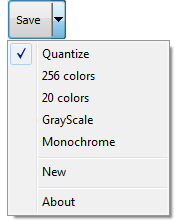
В новых версиях программа пошла дальше классических режимов и получила Quantize Windows Color Reduction, который уменьшает палитру до оптимальной 256-цветной Windows palette и в ряде случаев дает более точное совпадение цветов. Это особенно полезно там, где нужно сохранить читаемость интерфейса, иконок или цветовых акцентов. Плюс к этому в актуальном состоянии GifCam умеет не только GIF, но и Export To AVI, а также Export To MP4, причем для MP4 не требуется внешний кодировщик. Таким образом, программа остается GIF-ориентированной, но уже не зажата строго в один формат вывода.
Когда выбирать тот или иной режим сохранения
Для обычной записи интерфейса лучше всего начинать с Quantize или 256 colors. Эти режимы сохраняют более привычный вид кнопок, шрифтов и элементов Windows, браузеров, IDE и прочих приложений. Если GIF получается слишком тяжелым, имеет смысл попробовать 20 colors: на несложных интерфейсах это часто дает сильное уменьшение веса без катастрофической деградации картинки. GrayScale хорош для строго функциональных анимаций, где цвет роли не играет. Monochrome — уже скорее для специальных сценариев или ретро-эффекта.
Если задача состоит не в публикации GIF, а в промежуточном выводе для дальнейшей обработки, тогда полезны AVI и MP4. AVI в истории GifCam играет роль простого видеовывода из GIF-последовательности, а MP4 делает программу заметно практичнее для тех, кто иногда хочет быстро получить обычный видеофайл без перехода в другой рекордер. При этом ядро программы все равно остается GIF-центричным: наибольшая ценность GifCam — именно в быстрой записи экрана в анимированный формат.
Настройки и тонкая подстройка
За минималистичным интерфейсом GifCam скрывает довольно содержательный набор настроек. Через Customization можно управлять тремя опциями FPS для меню Rec, выбирать хранение временных кадров в памяти или на диске, настраивать лимит использования памяти, размер окна GifCam и опцию постоянного захвата курсора. Это не академическая детализация ради галочки, а реальные рабочие параметры. Например, выбор хранения во временной памяти ускоряет работу, а запись во временные файлы на диске помогает в других сценариях. Настройка FPS влияет на плавность и размер GIF, а размер окна полезен для повторяемых рабочих шаблонов.
Отдельно важны параметры новых версий: Global CTRL+R key for Rec/Stop, Save Last Position, Save Settings On GifCam Path, улучшенный custom window, track bar для memory usage, выбор transparent color, более точная работа с масштабированием и корректный расчет области записи. Это как раз те функции, которые не бросаются в глаза на рекламном уровне, но сильно улучшают повседневное использование программы. Они делают GifCam менее хрупким и более предсказуемым на современных системах и дисплеях.

Работа с курсором
Для GIF-инструкций курсор почти всегда важен. В старых и новых возможностях GifCam предусмотрен захват курсора, а также опция постоянного захвата через настройки. Это мелочь только на первый взгляд. На деле без курсора многие экранные GIF выглядят неинформативно: пользователь не понимает, где был клик, в какой элемент навели мышь и откуда появился результат. GifCam позволяет сделать такие мини-инструкции визуально яснее без сложной системы аннотаций.
Работа с памятью и хранением кадров
GifCam умеет хранить временные кадры в памяти или на диске. Также в программе есть настраиваемый лимит памяти, причем в версии 5.5 была расширена доступная адресация до 4 GB на 64-битных машинах для самой 32-битной программы. В практическом смысле это означает, что GifCam рассчитан не только на игрушечные GIF по 2–3 секунды, но и на более серьезные записи в рамках разумного. Тем не менее его идеальная зона — короткие и аккуратные анимации. Слишком длинные сессии все равно удобнее резать на части и собирать отдельно.
Практические сценарии, где GifCam особенно хорош
GifCam раскрывается не в абстрактном описании функций, а в реальных рабочих сценариях.
Мини-инструкции для статей и справочных материалов
Один из лучших вариантов использования — запись коротких GIF для текстовых руководств. Вместо длинного скриншотного описания можно показать движение курсора, открытие меню, переключение параметра, нажатие кнопки и результат. В статье это работает лучше статичных картинок там, где важно именно действие, а не одно состояние окна. GifCam удобен для этого потому, что быстро подгоняет область захвата, не требует лишней подготовки и дает малый вес файла на интерфейсных анимациях.
Баг-репорты и передача проблемы разработчику
Когда нужно показать плавающий баг, странное поведение интерфейса, появление окна ошибки или неправильную реакцию кнопки, GIF часто удобнее длинного видео. Он короче, проще встраивается в тикет, его можно открыть без отдельного плеера, и он сразу показывает суть проблемы. GifCam в этом сценарии силен за счет скорости старта: поставил рамку, воспроизвел ошибку, остановил запись, убрал лишний хвост в Edit, сохранил.
Демонстрация интерфейса программы или сервиса
При обзоре программ и веб-сервисов часто нужно показать не общий экран целиком, а маленький фрагмент интерфейса: выпадающий список, форму, переключатель, анимацию кнопки, переход вкладки в активное состояние. Для таких задач GifCam подходит почти идеально. Он снимает ровно ту область, которая нужна, не перегружает кадр посторонними деталями и обычно выдает компактный GIF. Это особенно полезно, когда материал публикуется в статье и важно не перегружать страницу тяжелыми видеороликами.
Пошаговая анимация из отдельных кадров
Кнопка Frame — недооцененная часть GifCam. Ей удобно пользоваться не только для захвата случайного кадра, но и для ручной сборки последовательности. Например, можно по шагам открыть диалоги, переключить вкладки, показать изменения состояния интерфейса и собрать это в управляемую анимацию без непрерывной записи. Такой режим хорош там, где каждое состояние экрана должно быть четко выверено, а автоматическая запись может внести лишние движения мыши или ненужные промежуточные кадры.
Сильные стороны GifCam
1. Очень быстрый вход в запись
GifCam почти мгновенно переводит пользователя от идеи к результату. Это не система из десяти окон и не студийный проект. Логика работы крайне короткая: выставил рамку, нажал Rec, остановил, открыл Edit, сохранил. В ежедневной практике именно это экономит время.
2. Минималистичный интерфейс без потери полезных функций
Многие похожие утилиты либо слишком простые и не дают редактирования, либо слишком сложные и превращают обычную запись экрана в GIF в целый монтажный процесс. GifCam удерживается в правильной середине: интерфейс лаконичный, но редактирование кадров, задержек, color reduction, хранение кадров, горячие клавиши, курсор и другие реальные инструменты присутствуют.
3. Хорошая оптимизация под статичные и полу-статичные сцены
Автоматическое добавление задержек вместо дубликатов кадров и сохранение только изменяющихся областей — это один из самых практичных плюсов программы. На интерфейсах, документации и небольших демонстрациях это дает реальную выгоду, а не маркетинговую формулировку.
4. Полезное покадровое редактирование
В GifCam можно не только записать GIF, но и быстро довести его до нормального состояния. Для мини-инструкций и баг-репортов это критично. Запись редко бывает идеальной с первого дубля, а возможность удалить лишние кадры, скорректировать задержки и укоротить анимацию прямо внутри программы делает рабочий процесс заметно приятнее.
5. Portable-подход и гибкость настроек
Сохранение настроек рядом с программой, контроль размера окна, памяти, FPS, курсора и поведения при запуске делают GifCam хорошим инструментом для повторяемой работы. Это особенно удобно, когда программа используется в редакции, техподдержке, QA или контент-производстве как маленький специализированный инструмент, который должен всегда стартовать одинаково.
Ограничения и недостатки GifCam
У GifCam есть и слабые стороны, которые важно понимать заранее.
1. Это не универсальный видеоредактор
Даже несмотря на экспорт в AVI и MP4, основная специализация GifCam — запись экрана в GIF и базовая работа с кадрами. Если нужна сложная монтажная логика, временная шкала, большое число эффектов, полноценные аннотации, продвинутая работа с текстом, многослойность и широкий выбор форматов, GifCam довольно быстро упрется в предел своей концепции.
2. Интерфейс местами архаичен
Минимализм — это плюс, но часть окон и рабочих приемов у GifCam ощущается старой школой. Программа функциональна, но не пытается быть современной визуально. Для одних пользователей это не имеет значения, а другим может не хватать более дружелюбной подачи и интуитивных мастеров. Это не критический минус, но он есть. Основа работы здесь — утилитарность, а не polish уровня современных дизайнерских приложений.
3. Узкая специализация
GifCam особенно хорош именно в коротких экранных GIF, однако если задача выходит за эти рамки, преимущества программы начинают уменьшаться. Длинные записи, сложная нарезка, разметка, публикация в облака, аннотации, OCR, массовые сценарии и широкий набор post-capture действий — это уже территория других решений.
Сравнение с аналогами
LICEcap
LICEcap — близкий по философии инструмент: он тоже ориентирован на легкий и быстрый захват области экрана, умеет писать напрямую в GIF и предлагает компактный рабочий процесс. Но у него другой фокус. LICEcap делает акцент на записи как таковой: можно двигать рамку во время записи, ставить паузу и возобновлять ее, использовать shift+space как глобальную паузу, показывать нажатия кнопок мыши, отображать elapsed time и писать не только в GIF, но и в собственный формат LCF с лучшим сжатием и более точной временной разметкой.
GifCam на этом фоне выглядит сильнее именно как GIF-редактор после записи. У него есть более развитая логика покадровой чистки, манипуляции задержками, инструменты вроде green screen, profile, resize, crop, color reduction, colormap-правки и дополнительные функции последних версий. Если нужен максимально прямой рекордер с паузой и возможностью работать еще и на macOS, LICEcap очень силен. Если важнее быстро получить короткий GIF и тут же довести его до аккуратного состояния внутри одной программы, GifCam обычно удобнее.
ScreenToGif
ScreenToGif — это уже другой класс мощности. Он умеет записывать экран, webcam и sketchboard, а затем редактировать результат и сохранять его как GIF, APNG, video, PSD или PNG image. По сути, это гораздо более тяжелый и многофункциональный пакет, который закрывает не только захват, но и серьезную постобработку.
На стороне ScreenToGif — большой редактор, более широкий экспорт и вообще более развитая экосистема обработки. Но за это приходится платить сложностью, большим весом и более основательным рабочим процессом. GifCam рядом с ним выглядит как специализированный скальпель: проще стартует, быстрее позволяет снять одну короткую анимацию и меньше отвлекает от самой задачи. Для разработчика, тестировщика, автора документации или технического редактора это часто важнее, чем максимальная функциональность. ScreenToGif лучше там, где GIF — часть более сложной обработки. GifCam лучше там, где GIF — это и есть конечный рабочий продукт, причем нужен быстро.
ShareX
ShareX вообще не сводится к одному GIF-рекордеру. Это мощный инструмент для захвата экрана, записи, обмена файлами и автоматизации, рассчитанный на power users. У него есть Screen recording (GIF), множество capture methods, region capture с аннотациями, OCR, workflow system, загрузка в разные destinations и большая цепочка post-capture/post-upload действий.
Если задача пользователя — построить целую систему захвата, постобработки и публикации, ShareX заметно превосходит GifCam по широте сценариев. Но именно из-за этой широты он не заменяет GifCam один в один. GifCam проще, компактнее и быстрее в одном конкретном деле: записать маленький участок экрана в GIF, подрезать кадры, поправить задержки и сохранить результат. ShareX рациональнее брать как универсальный комбайн. GifCam — как точечный инструмент для регулярного производства небольших экранных анимаций.
Сводное сравнение
| Программа | Главный сценарий | Сильная сторона | Где уступает GifCam | Где превосходит GifCam |
|---|---|---|---|---|
| GifCam | Быстрый GIF из области экрана | Скорость старта, покадровая правка, компактность | Нет мощной экосистемы захвата и публикации | Удобнее для коротких GIF-инструкций |
| LICEcap | Легкая запись GIF/LCF | Пауза, движение рамки, LCF, macOS | Меньше акцент на внутреннее редактирование GIF | Лучше как простой рекордер и для кроссплатформенного сценария |
| ScreenToGif | Запись и глубокое редактирование | Большой редактор, много форматов экспорта | Медленнее и тяжелее как быстрый инструмент | Сильнее в сложной обработке |
| ShareX | Универсальный захват и workflow | Автоматизация, аннотации, OCR, загрузка | Перегружен для узкой GIF-задачи | Сильнее как комбайн для power users |
Смысл этого сравнения простой: GifCam не пытается быть лучшим во всем. Его преимущество в узкой специализации, скорости и очень удобной модели окно-рамка + запись + покадровая правка + быстрое сохранение. Именно в этом он остается актуальным и сегодня.
Для кого GifCam подходит лучше всего
GifCam особенно удачен для нескольких групп пользователей.
Авторы статей и документации. Когда нужно вставить в текст короткий GIF с интерфейсом программы, GifCam дает хороший баланс между качеством, весом и скоростью подготовки. Не нужно открывать тяжелый редактор, делать полноценный видеомонтаж и затем конвертировать результат.
Техническая поддержка и QA. Для фиксации поведения интерфейса, ошибок, всплывающих окон и проблем с воспроизведением сценария GifCam очень удобен. Быстрый старт и редактирование хвоста/старта здесь решают многое.
Разработчики и аналитики интерфейсов. Когда требуется показать маленький фрагмент поведения продукта — наведение, переключение, выпадающее меню, анимацию элемента, — программа оказывается очень эффективной. Особенно если итог нужен именно в формате GIF.
Пользователи, которым не нужен большой видеоредактор. GifCam хорош тем, что не заставляет осваивать громоздкий инструментарий ради одной конкретной задачи. Для многих этого достаточно, и именно поэтому программа сохраняет практическую ценность.
Когда лучше взять другую программу
GifCam не всегда лучший выбор. Если нужен развитый редактор с более широкой постобработкой, логичнее смотреть в сторону ScreenToGif. Если нужен универсальный комбайн со скриншотами, GIF-записью, OCR, аннотациями, загрузкой и автоматизацией, рациональнее использовать ShareX. Если важна простая запись с паузой, перемещением рамки во время захвата и поддержкой macOS, LICEcap выглядит очень убедительно.
Но если задача предельно конкретна — записать GIF с экрана на Windows, быстро подрезать, поправить задержки, выбрать адекватный режим сокращения цветов и сразу встроить результат в статью, документацию, тикет или базу знаний, — GifCam остается одним из самых рациональных вариантов. Он не претендует на универсальность, зато отлично делает именно то, ради чего его обычно запускают.
Итог
GifCam — это не просто старая утилита для создания анимированных GIF, а очень удачно сфокусированная программа для короткой записи экрана. Ее главные достоинства — компактная логика работы, плавающая рамка захвата, быстрый старт, покадровое редактирование, хороший контроль задержек, эффективная оптимизация веса GIF и полезные доработки последних версий вроде Draw Selection, Ctrl+R, сохранения позиции окна, новых методов color reduction, PNG overlay и экспорта в MP4.
Она не заменяет большие рекордеры и редакторы, и не должна этого делать. Сила GifCam не в универсальности, а в точности специализации. Для записи интерфейса программы, создания визуальной инструкции, показа бага, быстрой экранной анимации и подготовки GIF для статьи это по-прежнему очень сильный инструмент. Если нужен именно быстрый GIF-рекордер для Windows с возможностью нормально подчистить результат после записи, GifCam остается одним из самых практичных решений в своем классе.
