GIF удобен там, где нужно показать короткое действие без полноценного видеоролика: движение курсора, реакцию, момент из клипа, мини-инструкцию, анимированный баннер, фрагмент интерфейса, мем или простую демонстрацию до и после. Формат хранит покадровую анимацию, работает почти везде и быстро встраивается в чат, письмо, статью или презентацию. При этом GIF ограничен палитрой до 256 цветов, поэтому длинные ролики, градиенты, тёмные сцены, видео с шумом и плавные переходы быстро становятся тяжёлыми и теряют качество.
Главное правило: хорошая гифка начинается не с конвертации, а с отбора фрагмента. Для реакции хватает 2–3 секунд, для инструкции — 4–8 секунд, для демонстрации интерфейса — до 10 секунд, но только при небольшом размере кадра. Чем длиннее анимация, чем выше разрешение и частота кадров, тем больше итоговый файл. Поэтому перед созданием GIF лучше сразу решить, где он будет использоваться: в Telegram, WhatsApp, email-рассылке, на сайте, в презентации или внутри инструкции.
Что такое GIF и почему он отличается от видео
GIF — это не видеоконтейнер, а графический формат с последовательностью кадров. Внутри нет звуковой дорожки, привычных видеокодеков и полноценного сжатия как у MP4. Каждый кадр хранится как изображение с ограниченной палитрой, поэтому формат хорошо подходит для простых иллюстраций, пиксельной графики, интерфейсов, мемов, схем и коротких фрагментов с небольшим количеством цветов.
У видео другая логика. MP4 с кодеком H.264 или H.265 хранит движение эффективнее: кодек описывает изменения между кадрами, а не держит каждый кадр как отдельную картинку. Поэтому один и тот же фрагмент в MP4 обычно весит меньше, чем GIF, особенно при высоком разрешении. Для сайта и рассылки это важно: пятисекундная GIF-анимация шириной 800–1000 пикселей легко разрастается до десятков мегабайт.
GIF стоит выбирать, когда:
-
нужен файл, который запускается как изображение;
-
звук не требуется;
-
анимация короткая;
-
важна совместимость с редакторами, CMS, чатами и почтовыми шаблонами;
-
нужно быстро показать один повторяющийся фрагмент.
MP4, WebM или зацикленное видео лучше использовать, когда:
-
нужен звук;
-
ролик длиннее 8–10 секунд;
-
в кадре много деталей, теней, шума и плавных переходов;
-
требуется высокое качество при небольшом весе;
-
публикация идёт на сайт, где допустим тег video.
Подготовка исходника перед созданием GIF
Перед тем как сделать гифку, нужно подготовить исходник. Это экономит время на экспорте и почти всегда даёт лучший результат, чем попытка сжать уже готовый тяжёлый файл.
Для видео выберите точный фрагмент. Уберите паузу перед действием, пустой конец, ненужные титры, чёрные кадры и резкие переходы. Для записи экрана заранее увеличьте масштаб интерфейса, закройте лишние окна, включите понятный курсор и выделите только рабочую область. Для набора фотографий приведите изображения к одному размеру, иначе в GIF появятся скачки кадра.
Оптимальные стартовые настройки:
| Задача | Длительность | Ширина кадра | Частота кадров | Комментарий |
|---|---|---|---|---|
| Реакция, мем | 2–4 сек | 360–600 px | 10–15 FPS | Вес важнее плавности |
| Инструкция по интерфейсу | 4–8 сек | 600–900 px | 8–12 FPS | Текст должен читаться |
| Баннер | 3–6 сек | по макету | 10–15 FPS | Лучше меньше цветов и резких градиентов |
| 2–5 сек | 480–700 px | 8–12 FPS | Первый кадр должен быть понятным | |
| Сайт | 2–6 сек | 480–800 px | 10–15 FPS | Для длинных сцен лучше MP4 |
| Презентация | 3–8 сек | 720–1080 px | 12–20 FPS | Вес менее критичен, читаемость важнее |
Как выбрать подходящий способ
Для Windows проще всего начать с конвертера или редактора, где есть обрезка видео и экспорт в GIF. Для записи экрана удобнее ScreenToGif или GifCam, потому что они сразу пишут выбранную область и позволяют удалить лишние кадры. Для macOS быстрый вариант — GIPHY Capture или Photoshop. Для Android и iPhone удобны мобильные приложения, встроенные функции Фото, Google Photos, Telegram и WhatsApp. Для работы без установки программ лучше подходят Ezgif, GIPHY, Canva, Clideo, Convertio и Online-Convert.
Главная разница между способами — контроль над результатом. Простые онлайн-конвертеры быстро делают GIF, но дают меньше настроек. Редакторы вроде Photoshop, GIMP, ScreenToGif и ВидеоМАСТЕР дают больше контроля: можно точно выбрать фрагмент, уменьшить размер кадра, настроить задержку кадров, убрать лишние сцены, добавить подпись и сжать файл.
Сравнение способов
| Способ | Платформа | Из видео | Из фото | Запись экрана | Текст | Оптимизация веса | Сложность |
|---|---|---|---|---|---|---|---|
| ВидеоМАСТЕР | Windows | Да | Да | Нет | Через монтажные инструменты | Да | Низкая |
| ScreenToGif | Windows | Да | Да | Да | Да | Да | Средняя |
| Adobe Photoshop | Windows, macOS | Да | Да | Нет | Да | Да | Высокая |
| GIMP | Windows, macOS, Linux | Через кадры | Да | Нет | Да | Да | Средняя |
| PhotoScape X | Windows, macOS | Ограниченно | Да | Нет | Да | Средняя | Низкая |
| Movavi Video Converter | Windows, macOS | Да | Нет | Нет | Нет | Да | Низкая |
| GIPHY Capture | macOS | Нет | Нет | Да | Да | Средняя | Низкая |
| GIF Maker | Android | Да | Да | Нет | Да | Средняя | Низкая |
| Google Photos | Android, iOS, Web | Нет | Да | Нет | Нет | Нет | Низкая |
| Команды | iPhone, iPad | Да | Да | Нет | Нет | Базовая | Средняя |
| ImgPlay | Android, iOS | Да | Да | Нет | Да | Да | Низкая |
| Ezgif | Онлайн | Да | Да | Нет | Да | Да | Средняя |
| GIPHY | Онлайн, мобильные | Да | Да | Частично | Да | Средняя | Низкая |
| Canva | Онлайн, Windows, macOS, Android, iOS | Да | Да | Нет | Да | Средняя | Низкая |
| Clideo | Онлайн | Да | Да | Нет | Базово | Средняя | Низкая |
| Convertio | Онлайн | Да | Да | Нет | Нет | Низкая | Низкая |
| Online-Convert | Онлайн | Да | Да | Нет | Нет | Средняя | Низкая |
Windows
ВидеоМАСТЕР: как сделать GIF из видео на Windows
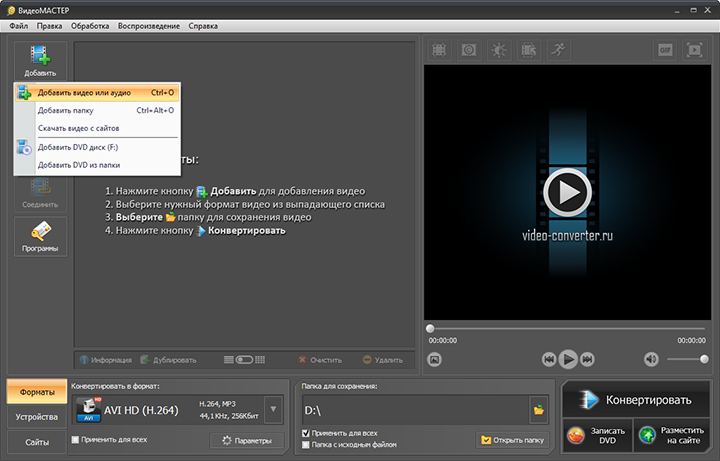
ВидеоМАСТЕР удобен для Windows, когда нужно быстро превратить ролик в GIF без сложного монтажа. Программа работает как видеоконвертер: добавляете файл, выбираете нужный отрезок, задаёте формат GIF, настраиваете размер и сохраняете результат. Такой путь подходит для ролика с камеры, скачанного MP4, фрагмента записи экрана, видео из мессенджера или короткого клипа для инструкции.
Когда выбирать ВидеоМАСТЕР
ВидеоМАСТЕР стоит использовать для типовой задачи: взять готовое видео, отрезать лишнее, получить GIF и не разбираться с кадрами вручную. Это хороший вариант для пользователей, которым нужен понятный интерфейс на русском языке, а не профессиональный графический редактор.
Программа особенно полезна, когда исходное видео длинное. Сначала обрезается нужный фрагмент, затем уменьшается разрешение, после этого файл экспортируется в GIF. Такой порядок снижает вес и сохраняет читаемость.
Пошаговая инструкция
-
Запустите ВидеоМАСТЕР.
-
Нажмите кнопку добавления файла и выберите видео на компьютере.
-
Откройте инструмент обрезки.
-
Поставьте маркер начала на первом нужном кадре.
-
Поставьте маркер конца сразу после завершения действия.
-
Примените обрезку.
-
Перейдите к выбору формата.
-
Выберите GIF среди графических или анимационных форматов.
-
Откройте параметры экспорта.
-
Уменьшите ширину кадра до 480–720 пикселей для мессенджера или до 720–900 пикселей для инструкции.
-
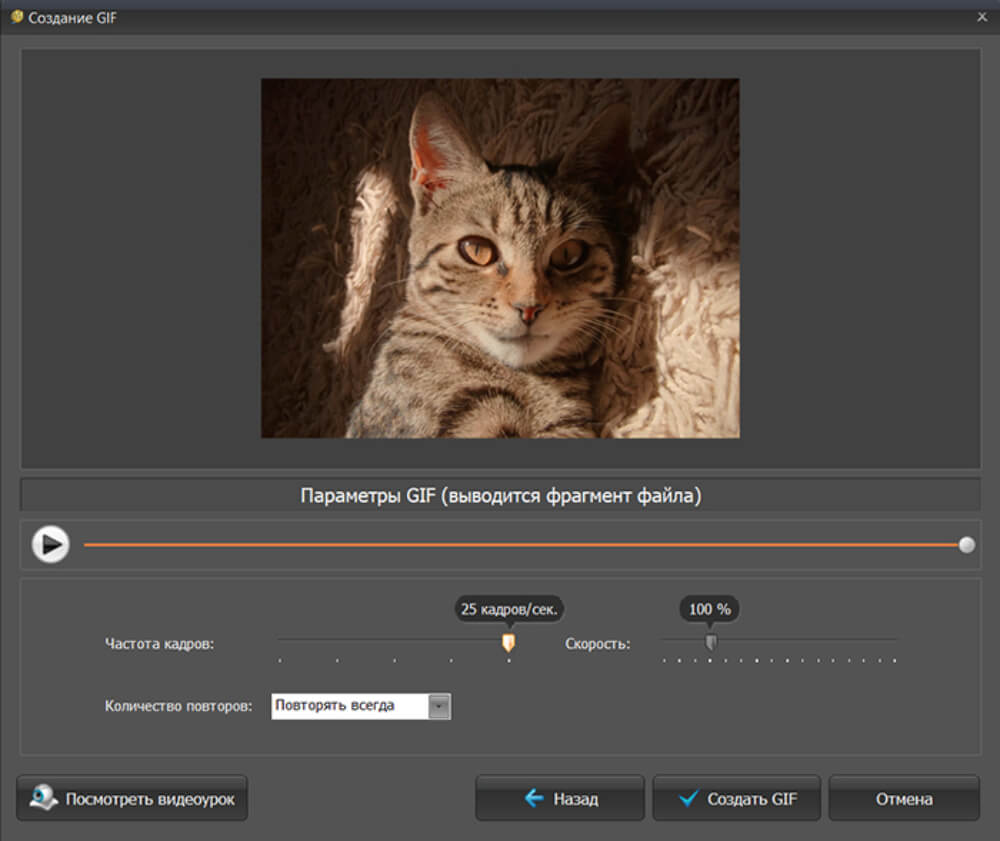
Установите частоту кадров 10–15 FPS.
-
Выберите папку сохранения.
-
Запустите конвертацию.
Рекомендуемые настройки
Для большинства задач достаточно ширины 640 пикселей и частоты 12 FPS. Такой вариант даёт нормальную плавность и не раздувает файл. Для интерфейсной инструкции лучше оставить 720–900 пикселей, потому что мелкие кнопки и текст теряют читаемость при сильном уменьшении. Для реакции, мема или вставки в чат хватит 480 пикселей.
При большом весе уменьшайте параметры в таком порядке: длительность, ширина, FPS, количество цветов. Длительность влияет сильнее всего. Разница между 12 и 6 секундами заметнее, чем разница между 640 и 560 пикселями.
Плюсы
-
простой интерфейс для Windows;
-
подходит для конвертации видео в GIF;
-
есть обрезка фрагмента перед сохранением;
-
удобно работать с длинными исходными роликами;
-
настройки понятны новичку;
-
результат сохраняется локально на компьютере.
Минусы
-
не предназначен для ручной правки каждого кадра;
-
для сложной покадровой анимации удобнее Photoshop, GIMP или ScreenToGif;
-
при длинных роликах GIF быстро становится тяжёлым;
-
для записи экрана нужен отдельный рекордер.
Частые ошибки
Самая частая ошибка — экспорт длинного фрагмента целиком. GIF на 20–30 секунд получается тяжёлым и плохо отправляется в мессенджерах. Второй промах — сохранение в исходном Full HD. Для GIF это избыточно: файл растёт, а практической пользы нет. Третья ошибка — слишком высокий FPS. Для короткой инструкции 10–12 кадров в секунду выглядят нормально, а 25–30 FPS резко увеличивают размер.
ScreenToGif: гифка из записи экрана на Windows
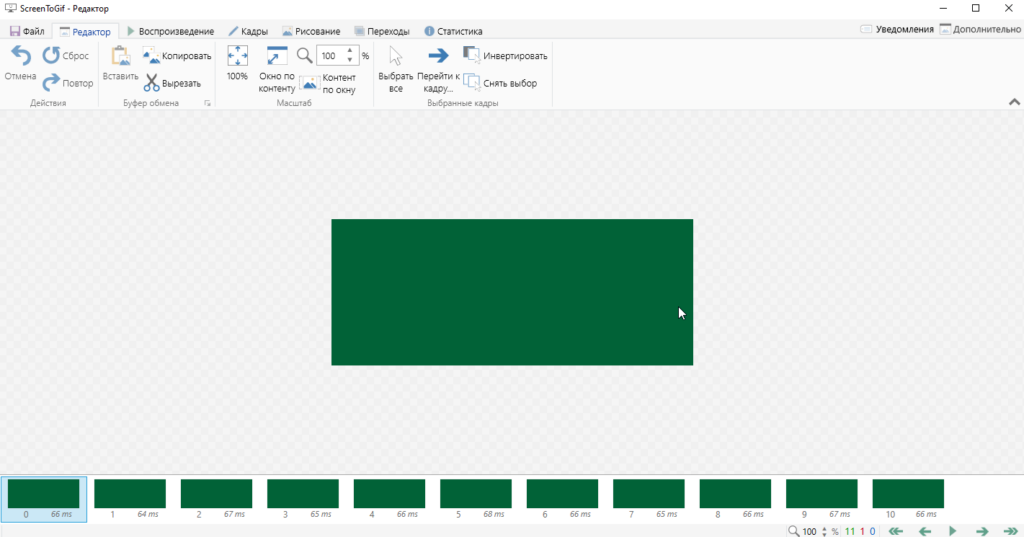
ScreenToGif создан для записи выбранной области экрана, веб-камеры или доски с последующим редактированием и экспортом в GIF, APNG, видео, изображения или проект. Встроенный редактор позволяет вырезать лишние кадры, добавить текст, стрелки, рамки, изменить размер, удалить повторы и уменьшить итоговый вес.
Когда выбирать ScreenToGif
ScreenToGif лучше всего подходит для инструкций: показать, куда нажать, как открыть меню, как выглядит ошибка, как меняется настройка. Программа записывает не весь экран, а выбранную область. Это снижает вес и делает GIF понятнее. Пользователь видит только важное действие, без панели задач, лишних окон и фона рабочего стола.
Пошаговая инструкция
-
Откройте ScreenToGif.
-
Нажмите Recorder.
-
Растяните рамку записи вокруг нужной области экрана.
-
Установите FPS. Для инструкции достаточно 8–12 FPS.
-
Нажмите Record.
-
Выполните действие на экране.
-
Нажмите Stop.
-
В редакторе удалите пустые кадры в начале и конце.
-
Уберите паузы, где курсор не двигается.
-
Добавьте подпись, стрелку или выделение области.
-
Откройте вкладку Image и уменьшите размер кадра.
-
Перейдите к сохранению.
-
Выберите GIF.
-
Включите оптимизацию.
-
Сохраните файл.
Как сделать GIF легче
В ScreenToGif важно удалить не только начало и конец, но и повторяющиеся кадры. Записи экрана часто содержат моменты, где ничего не происходит: курсор стоит на месте, окно открывается с задержкой, пользователь думает перед нажатием. Эти кадры не несут смысла, но увеличивают вес. После удаления пауз анимация становится быстрее и понятнее.
Для интерфейсов достаточно 8–10 FPS. Быстрое движение курсора при такой частоте остаётся читаемым, а размер файла заметно уменьшается. Для демонстрации плавного перетаскивания можно поставить 12–15 FPS.
Плюсы
-
записывает выбранную область экрана;
-
содержит встроенный редактор;
-
подходит для инструкций и демонстраций;
-
экспортирует в GIF и видео;
-
позволяет удалять лишние кадры;
-
даёт контроль над FPS и размером.
Минусы
-
требует больше ручной работы, чем простой конвертер;
-
длинные записи приходится чистить;
-
новичку нужно освоить редактор кадров;
-
не лучший вариант для художественных GIF из видео.
Частые ошибки
Не записывайте весь экран ради одной кнопки. Большая область увеличивает вес и ухудшает восприятие. Не оставляйте 20–30 FPS для статичного интерфейса. Не добавляйте слишком мелкий текст: после сжатия он станет нечитаемым.
Adobe Photoshop: GIF из фото, слоёв и видео
Adobe Photoshop подходит для GIF, где важна точная ручная сборка: анимация из слоёв, серия фотографий, короткий фрагмент видео, подписи, цветокоррекция, маски, наложение графики. В Photoshop анимация собирается через Timeline, а экспорт выполняется через Save for Web (Legacy) с форматом GIF и параметром зацикливания Forever.
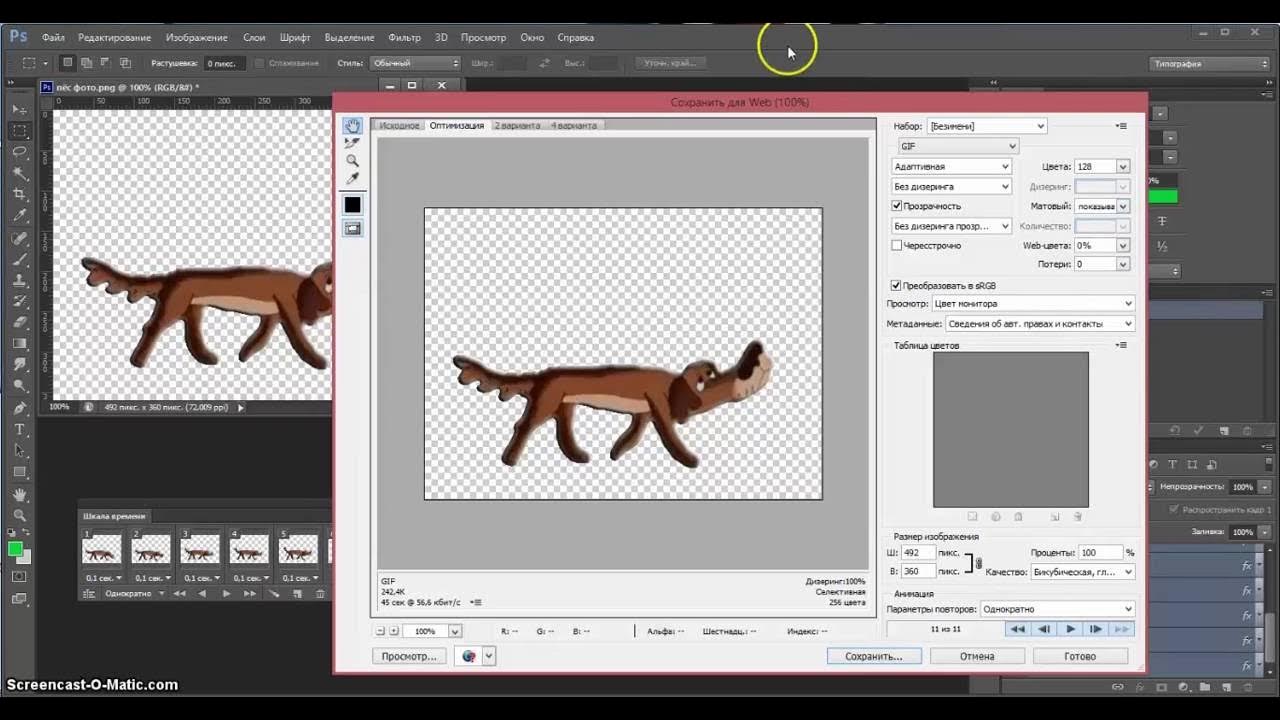
GIF из серии фотографий
-
Откройте Photoshop.
-
Перейдите в File.
-
Выберите Scripts.
-
Нажмите Load Files into Stack.
-
Добавьте фотографии.
-
Дождитесь загрузки всех файлов в один документ слоями.
-
Откройте Window.
-
Включите Timeline.
-
Выберите Create Frame Animation.
-
Откройте меню Timeline.
-
Нажмите Make Frames From Layers.
-
Проверьте порядок кадров.
-
Задайте задержку для каждого кадра.
-
Внизу Timeline выберите Forever для бесконечного повтора.
-
Нажмите Play и проверьте движение.
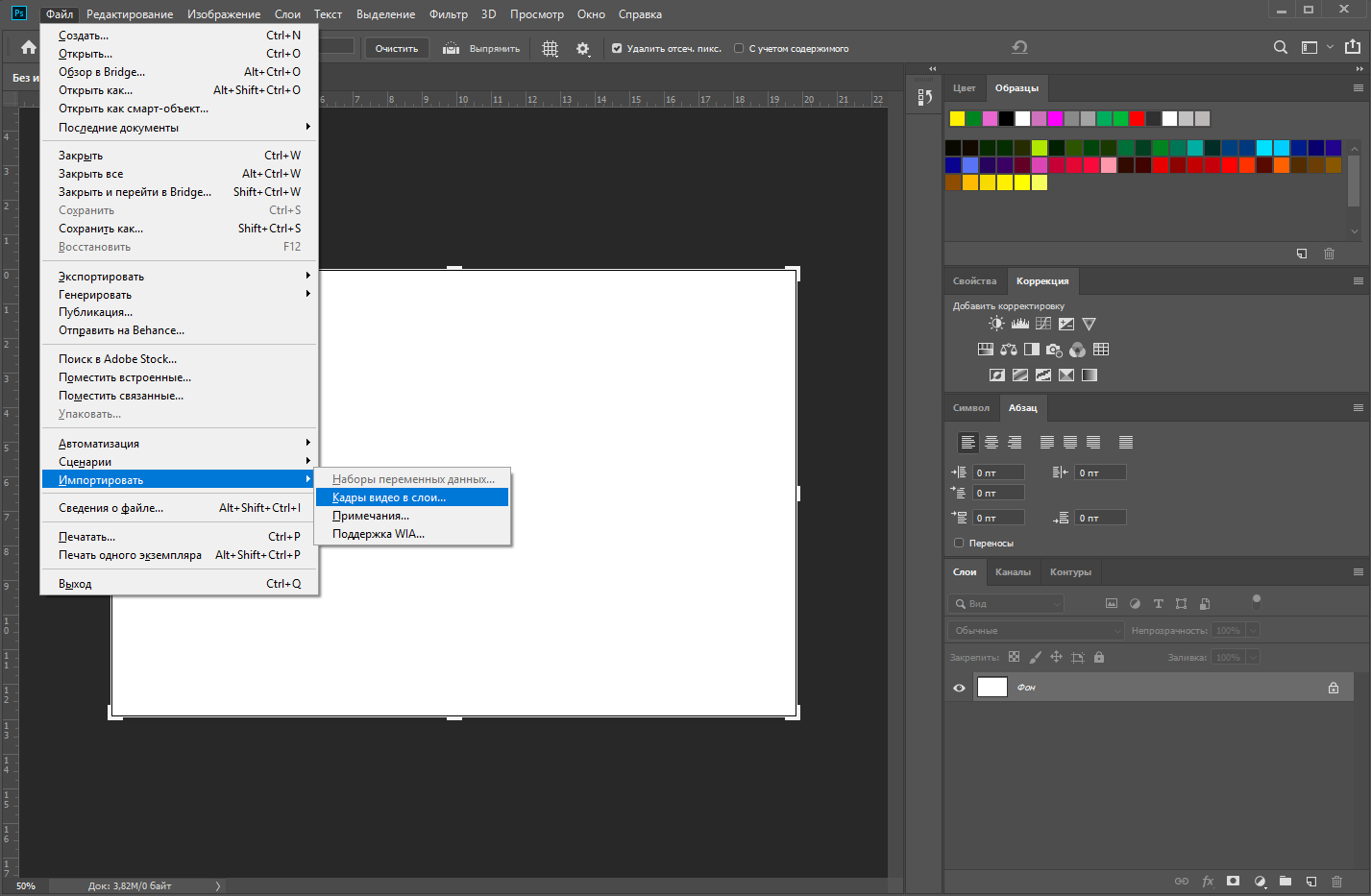
GIF из видео
-
Перейдите в File.
-
Выберите Import.
-
Нажмите Video Frames to Layers.
-
Выберите видео.
-
Укажите диапазон импорта.
-
Ограничьте количество кадров, чтобы не перегрузить файл.
-
Откройте Timeline.
-
Проверьте кадры.
-
Удалите лишние сцены.
-
Перейдите к экспорту.
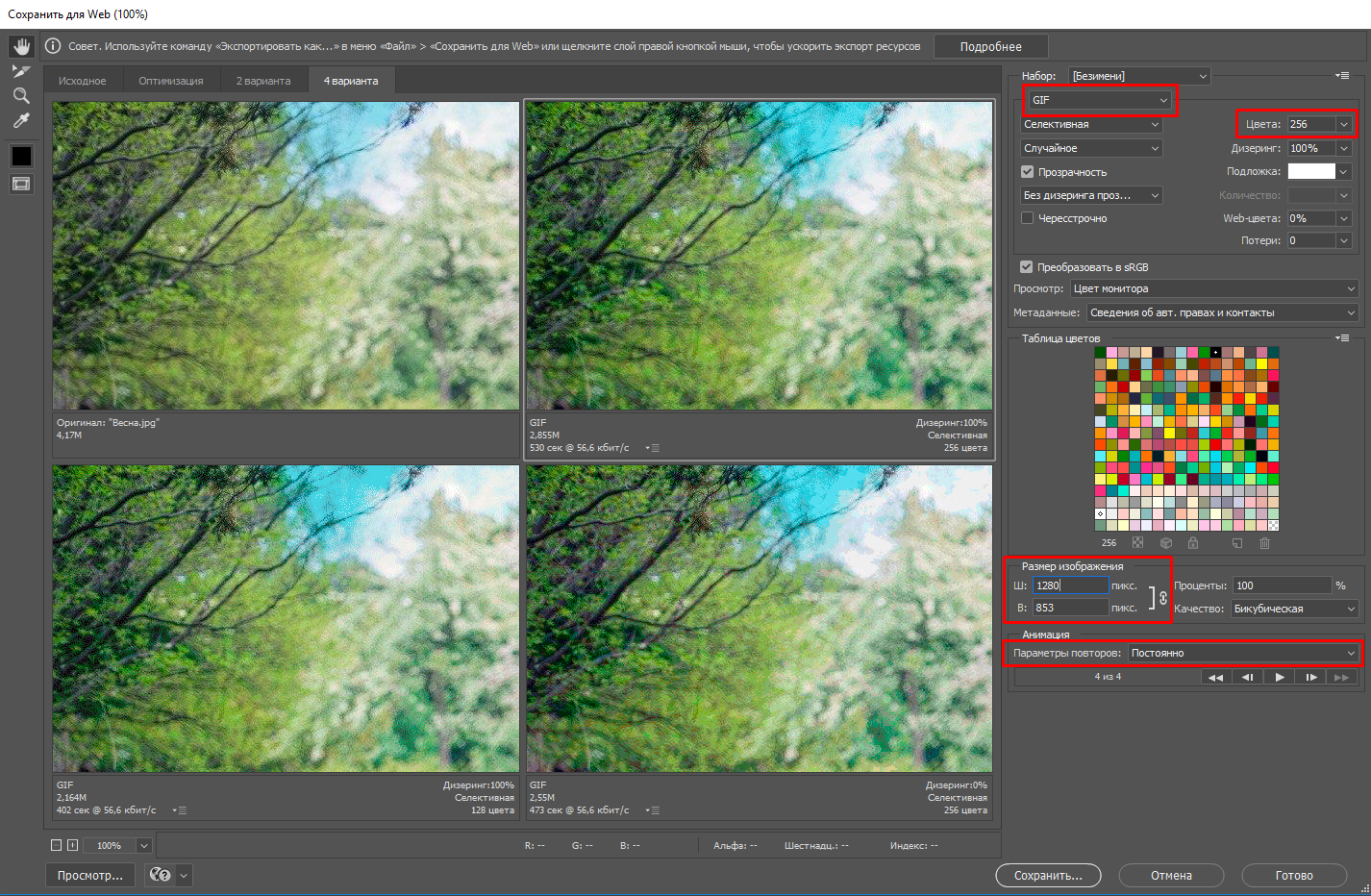
Экспорт GIF в Photoshop
-
Откройте File.
-
Перейдите в Export.
-
Выберите Save for Web (Legacy).
-
В формате выберите GIF.
-
Установите Colors: 128 или 256.
-
Для сложного видео включите Dither, для простых интерфейсов уменьшите его.
-
Проверьте Image Size.
-
Установите Looping Options: Forever.
-
Посмотрите примерный вес файла.
-
Нажмите Save.
Какие настройки выбирать
Для фотографий используйте 128–256 цветов. Для интерфейсов, схем и плоской графики часто хватает 64–128 цветов. Чем меньше цветов, тем легче файл, но тем сильнее заметны ступени на градиентах и коже. Dither помогает визуально сгладить переходы, но увеличивает вес и добавляет зернистость.
Плюсы
-
точная покадровая настройка;
-
работа со слоями, масками и текстом;
-
импорт видеофрагментов;
-
контроль палитры, размера и зацикливания;
-
подходит для профессиональной подготовки баннеров;
-
можно заранее обработать кадры.
Минусы
-
сложнее простых конвертеров;
-
требуется больше времени;
-
интерфейс перегружен для разовой задачи;
-
большой проект с сотнями кадров работает тяжело;
-
подписочная модель не подходит для всех пользователей.
Частые ошибки
Не импортируйте весь длинный ролик в слои. Photoshop создаст слишком много кадров, документ станет тяжёлым, экспорт займёт много времени. Для видеофрагмента сначала выберите диапазон. Для фото заранее приведите кадры к одному размеру, иначе анимация будет прыгать.
GIMP: бесплатная GIF-анимация из слоёв
GIMP подходит для бесплатной сборки GIF из изображений. В GIMP каждый слой становится кадром анимации, а при экспорте в GIF включается режим As animation. В настройках экспорта есть задержка между кадрами, бесконечный цикл и способ замены кадров. Документация GIMP описывает режимы combine и replace, а также задержку между кадрами при экспорте GIF.
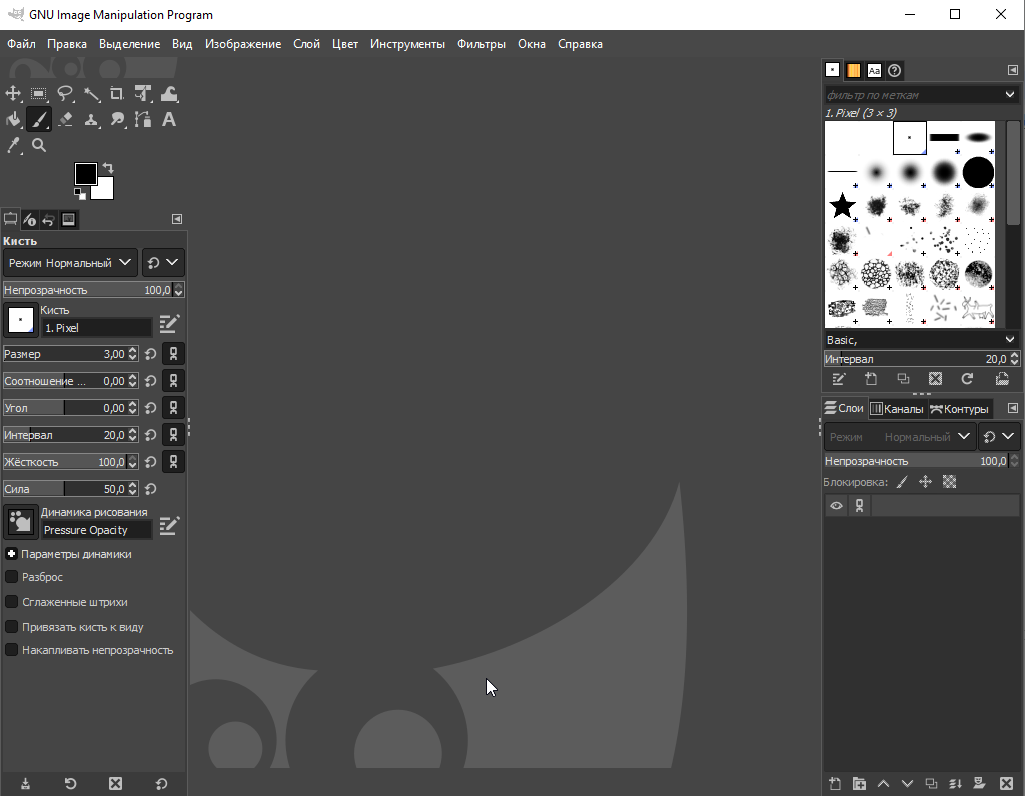
Когда выбирать GIMP
GIMP удобен, когда нужно собрать гифку из картинок, отредактировать каждый кадр, добавить текст, подчистить фон или сделать простую анимацию без платного редактора. Для видео он менее удобен: ролик сначала лучше превратить в последовательность изображений, затем открыть кадры как слои.
Пошаговая инструкция
-
Подготовьте изображения одинакового размера.
-
Откройте GIMP.
-
Перейдите в File.
-
Выберите Open as Layers.
-
Добавьте все кадры.
-
Проверьте порядок слоёв.
-
При необходимости переименуйте слои с задержкой, например 200ms.
-
Откройте Filters.
-
Перейдите в Animation.
-
Выберите Playback для предпросмотра.
-
При необходимости примените Optimize for GIF.
-
Откройте File.
-
Нажмите Export As.
-
Укажите расширение .gif.
-
Включите As animation.
-
Отметьте Loop forever.
-
Задайте Delay between frames.
-
Выберите способ disposal.
-
Нажмите Export.
Combine или replace
В режиме combine новый кадр накладывается поверх предыдущего. Это подходит для анимации, где меняется только часть изображения. В режиме replace каждый следующий кадр заменяет предыдущий полностью. Для большинства обычных GIF из фотографий и скриншотов безопаснее использовать replace, потому что кадры не оставляют следов друг на друге.
Плюсы
-
бесплатный редактор;
-
работает на Windows, macOS и Linux;
-
подходит для покадровой анимации;
-
есть предпросмотр;
-
есть экспорт в GIF с циклом;
-
можно редактировать каждый слой.
Минусы
-
видео напрямую обрабатывать менее удобно;
-
интерфейс требует привыкания;
-
настройки экспорта выглядят технически;
-
для длинной анимации документ становится тяжёлым;
-
новичку сложнее, чем в онлайн-сервисе.
Частые ошибки
Пользователи часто путают порядок слоёв. Перед экспортом обязательно проверьте воспроизведение через Animation Playback. Ещё одна ошибка — разные размеры кадров. GIF будет дёргаться или обрезаться, поэтому изображения нужно заранее привести к одному холсту.
PhotoScape X: простой GIF из фотографий
PhotoScape X удобен для тех, кто делает GIF из набора картинок. В программе есть отдельный режим Animated GIF: добавляете изображения, задаёте длительность показа, выбираете размер холста, выравнивание и сохраняете результат.
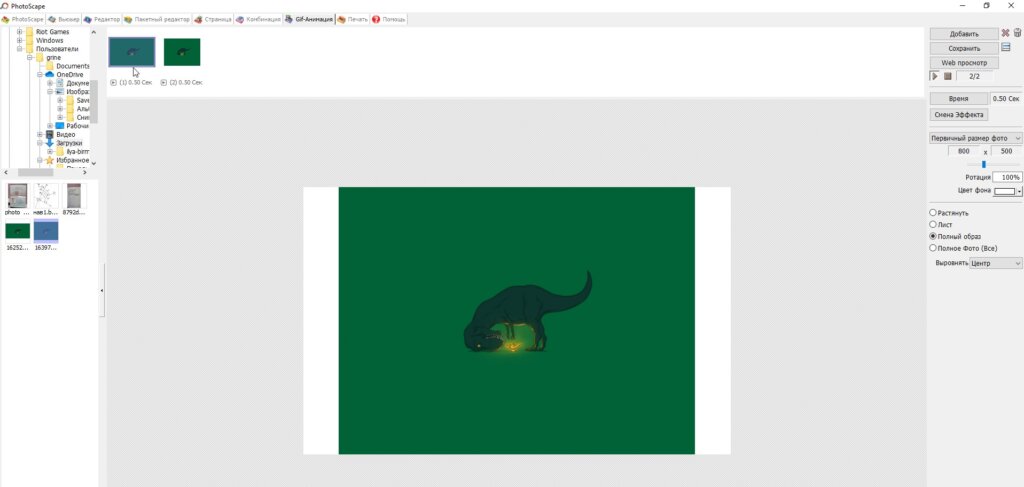
Пошаговая инструкция
-
Откройте PhotoScape X.
-
Выберите раздел Animated GIF.
-
Перетащите фотографии в рабочую область.
-
Расставьте кадры в нужном порядке.
-
Задайте время показа кадра.
-
Выберите размер холста.
-
Настройте выравнивание изображения.
-
Проверьте анимацию в предпросмотре.
-
Сохраните файл в GIF.
Для каких задач подходит
PhotoScape X хорошо справляется с анимацией из товаров, слайд-шоу, простым сравнением до и после, подборкой кадров, мини-презентацией. Для сложного видео, записи экрана и точной оптимизации удобнее другие инструменты.
Плюсы
-
простой режим Animated GIF;
-
быстрое добавление фотографий;
-
понятная настройка скорости;
-
подходит для слайд-шоу;
-
работает на Windows и macOS;
-
не требует сложной покадровой сборки.
Минусы
-
меньше контроля, чем в Photoshop и GIMP;
-
не лучший вариант для видеофрагментов;
-
ограниченные инструменты оптимизации;
-
длинные GIF из фото быстро становятся тяжёлыми.
Movavi Video Converter: быстрое преобразование видео в GIF
Movavi Video Converter подходит для сценария, где нужно конвертировать готовый ролик в GIF без покадрового редактирования. Принцип похож на обычный видеоконвертер: добавляете файл, выбираете формат GIF, задаёте фрагмент и сохраняете.
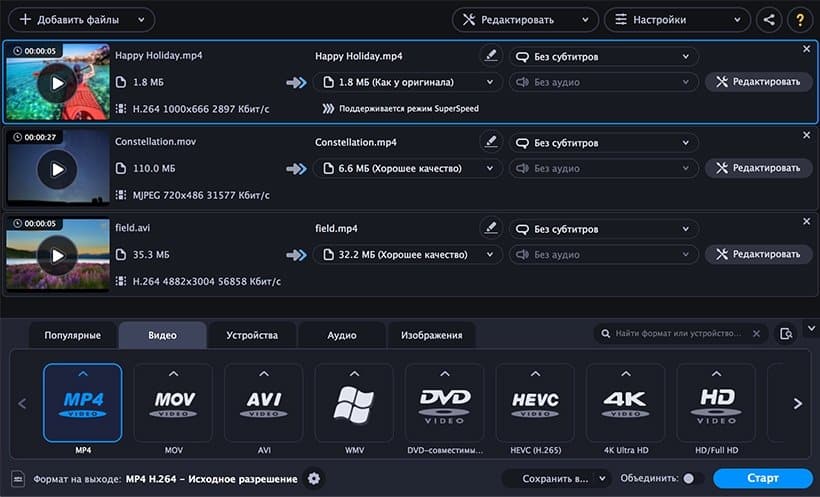
Пошаговая инструкция
-
Откройте Movavi Video Converter.
-
Добавьте видео.
-
Откройте инструмент обрезки.
-
Оставьте только нужный фрагмент.
-
Выберите GIF в списке форматов.
-
Укажите размер кадра.
-
Проверьте путь сохранения.
-
Запустите конвертацию.
Лучшие настройки
Для чата выбирайте ширину 480–600 пикселей. Для сайта и инструкции — 640–800 пикселей. Не оставляйте исходные 1920 пикселей: GIF получится слишком тяжёлым. Для большинства роликов достаточно 10–15 FPS.
Плюсы
-
быстрый путь из видео в GIF;
-
понятная логика конвертера;
-
есть обрезка;
-
удобно для MP4, MOV и других видео;
-
подходит для пакетной подготовки медиа.
Минусы
-
нет полноценной покадровой правки;
-
меньше возможностей для текста и стрелок;
-
для записи экрана нужен отдельный инструмент;
-
оптимизация GIF уступает специализированным редакторам.
GifCam: запись GIF прямо с экрана
GifCam предназначен для записи области экрана в GIF. Программа подходит для быстрых демонстраций: выделить область, нажать Rec, выполнить действие, остановить запись и сохранить анимацию.
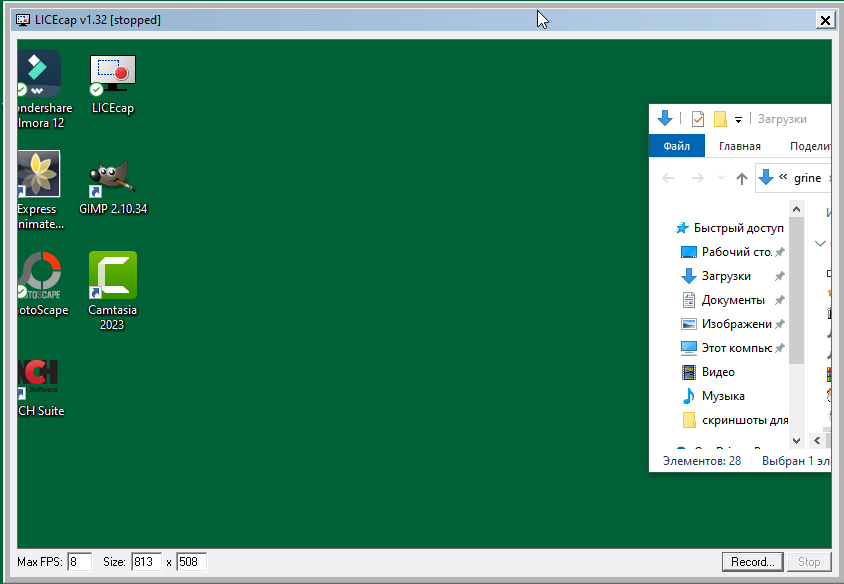
Пошаговая инструкция
-
Откройте GifCam.
-
Разместите окно программы поверх нужной области.
-
Подгоните размер рамки.
-
Нажмите Rec.
-
Выполните действие.
-
Нажмите Stop.
-
Откройте Edit.
-
Удалите лишние кадры.
-
Нажмите Save.
-
Сохраните GIF.
Когда способ удобен
GifCam хорош для быстрых коротких записей: показать баг, движение кнопки, смену состояния окна, короткую подсказку. Для длинных инструкций лучше ScreenToGif, потому что там редактор кадров удобнее.
Плюсы
-
быстрая запись экрана;
-
простой рабочий процесс;
-
подходит для коротких демонстраций;
-
результат сразу сохраняется в GIF.
Минусы
-
меньше инструментов редактирования, чем в ScreenToGif;
-
не подходит для сложного монтажа;
-
качество зависит от выбранной области и FPS;
-
длинные записи быстро увеличивают вес.
VLC media player и FFmpeg: технический способ
VLC media player удобен для предварительного отбора фрагмента и просмотра исходника. FFmpeg даёт точный контроль над конвертацией через командную строку. Для качественного GIF в FFmpeg используют palettegen и paletteuse: сначала создаётся палитра, затем она применяется при кодировании GIF. Такой подход уменьшает цветовые артефакты по сравнению с простой конвертацией.
Базовая логика работы
-
Определите начало и длительность фрагмента.
-
Уменьшите FPS до 10–15.
-
Уменьшите ширину кадра.
-
Создайте палитру.
-
Закодируйте GIF с этой палитрой.
Пример:
ffmpeg -ss 00:00:05 -t 4 -i input.mp4 -vf "fps=12,scale=640:-1:flags=lanczos,palettegen" palette.png
ffmpeg -ss 00:00:05 -t 4 -i input.mp4 -i palette.png -lavfi "fps=12,scale=640:-1:flags=lanczos[x];[x][1:v]paletteuse" output.gif
Плюсы
-
точный контроль параметров;
-
хорошее качество при правильной палитре;
-
подходит для автоматизации;
-
работает с большим количеством форматов;
-
удобно для повторяющихся задач.
Минусы
-
командная строка сложнее графического интерфейса;
-
ошибки в параметрах дают плохой результат;
-
нет визуального монтажа;
-
новичку проще начать с ВидеоМАСТЕР, ScreenToGif или Ezgif.
macOS
GIPHY Capture: запись GIF с экрана на Mac
GIPHY Capture — простой инструмент для записи области экрана на macOS. Он подходит для коротких демонстраций: выбрать область, записать действие, обрезать начало и конец, добавить подпись, настроить размер и сохранить GIF.
Пошаговая инструкция
-
Откройте GIPHY Capture.
-
Разместите рамку поверх нужной области.
-
Нажмите запись.
-
Выполните действие.
-
Остановите запись.
-
Обрежьте лишние секунды.
-
Настройте размер.
-
Добавьте подпись.
-
Сохраните GIF.
Как получить аккуратный результат
Перед записью увеличьте масштаб окна, чтобы текст был читаемым. Рамку ставьте только вокруг нужной зоны, без Dock и лишнего фона. Для инструкции достаточно 8–12 FPS. Для движения объектов можно выбрать более плавный вариант, но вес файла вырастет.
Плюсы
-
быстрый захват экрана на Mac;
-
простая обрезка;
-
добавление подписи;
-
подходит для коротких инструкций;
-
не требует сложного монтажа.
Минусы
-
не предназначен для детальной покадровой правки;
-
не лучший вариант для GIF из длинного видео;
-
при большой области файл получается тяжёлым;
-
возможности оптимизации ограничены.
QuickTime Player плюс онлайн-конвертер
На Mac удобно записать экран через QuickTime Player, сохранить MOV, затем превратить фрагмент в GIF через Ezgif, Canva, Clideo или другой онлайн-инструмент. Такой подход хорош, когда запись уже сделана, а отдельный GIF-рекордер не установлен.
Пошаговая инструкция
-
Откройте QuickTime Player.
-
Выберите File.
-
Нажмите New Screen Recording.
-
Запишите нужный фрагмент.
-
Сохраните MOV.
-
Откройте онлайн-конвертер.
-
Загрузите MOV.
-
Обрежьте начало и конец.
-
Уменьшите размер кадра.
-
Экспортируйте GIF.
-
При необходимости сожмите файл через Optimize.
Плюсы
-
запись экрана доступна на Mac без отдельного GIF-рекордера;
-
онлайн-конвертер берёт на себя преобразование;
-
удобно для разовой задачи;
-
можно сначала сохранить качественный MOV.
Минусы
-
два этапа вместо одного;
-
онлайн-загрузка не подходит для приватных материалов;
-
качество зависит от конвертера;
-
тяжёлые MOV загружаются дольше.
Adobe Photoshop на Mac
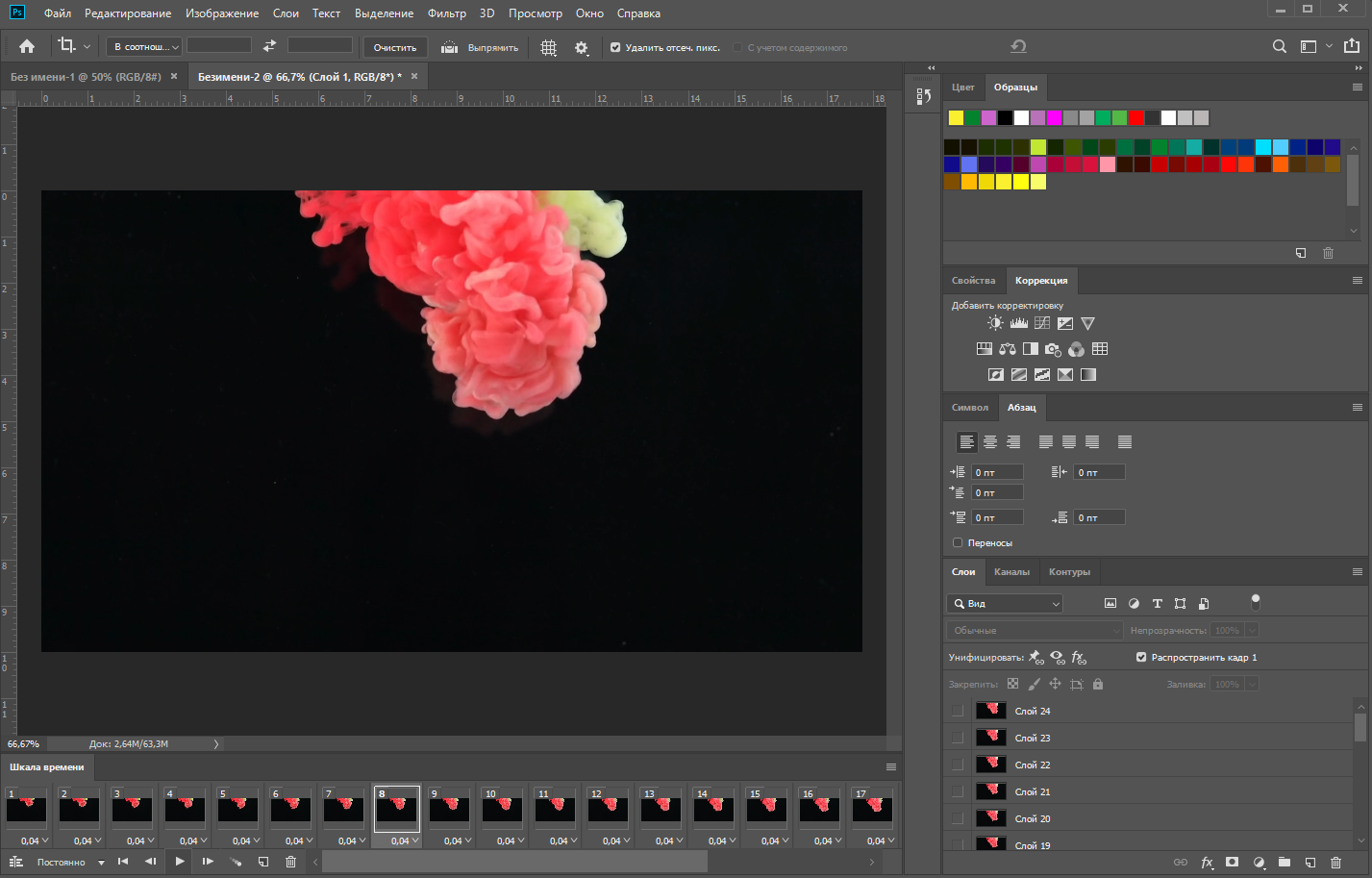
На macOS Adobe Photoshop используется так же, как на Windows: импорт кадров или видео, Timeline, настройка задержек, экспорт через Save for Web (Legacy). Этот способ подходит для баннера, анимированной инструкции, серии фотографий, сложной подписи и ручной обработки кадров.
Пошаговая инструкция
-
Импортируйте фотографии через Load Files into Stack или видео через Video Frames to Layers.
-
Откройте Timeline.
-
Создайте Frame Animation.
-
Проверьте порядок кадров.
-
Установите задержку.
-
Выберите бесконечный повтор.
-
Перейдите в Save for Web (Legacy).
-
Укажите GIF.
-
Настройте размер, цвета и дизеринг.
-
Сохраните файл.
Плюсы
-
профессиональный контроль;
-
точная работа с текстом и слоями;
-
удобен для баннеров;
-
импортирует фото и видео;
-
даёт параметры палитры и цикла.
Минусы
-
сложнее мобильных и онлайн-способов;
-
требует времени;
-
тяжёлые проекты нагружают систему;
-
для простой гифки из одного ролика это избыточный инструмент.
PhotoScape X на Mac
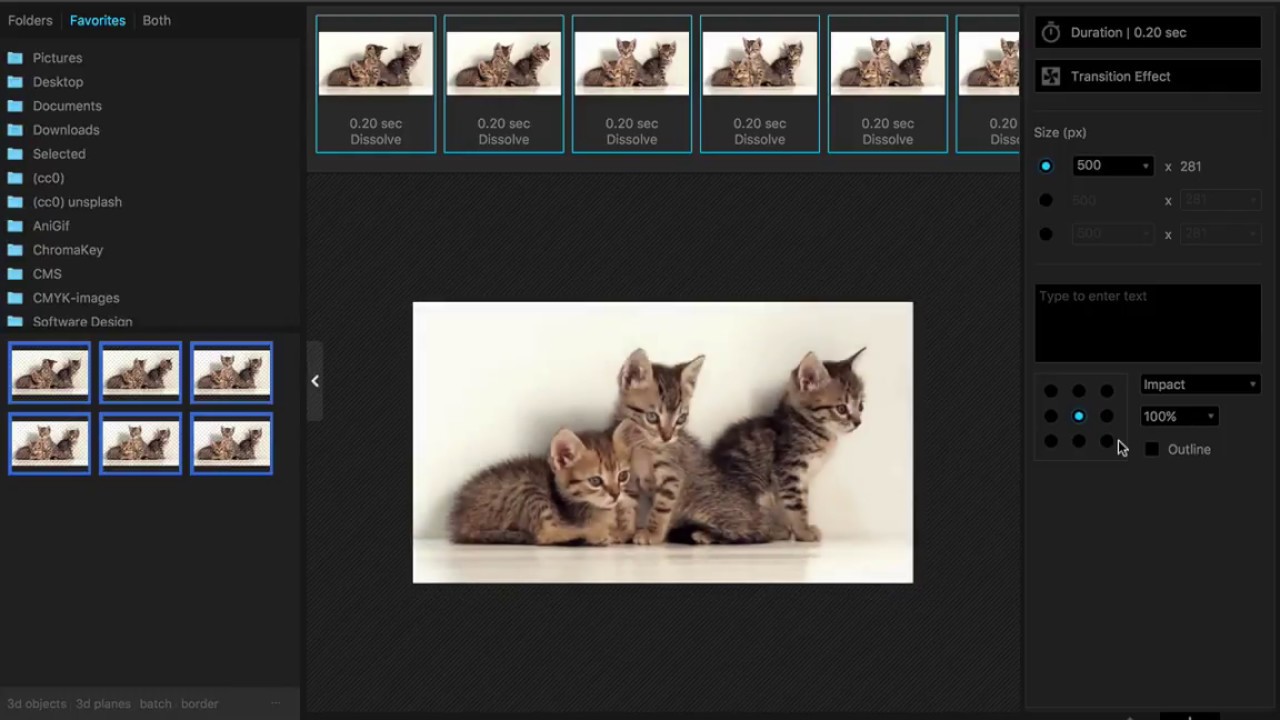
PhotoScape X на Mac удобен для GIF из фотографий. Открываете Animated GIF, добавляете кадры, настраиваете длительность и размер, затем сохраняете результат.
Плюсы
-
простой режим для фото;
-
работает без сложного монтажа;
-
подходит для слайд-шоу;
-
быстро собирает анимацию из картинок.
Минусы
-
слабее Photoshop по настройкам;
-
не предназначен для сложной работы с видео;
-
ограниченная оптимизация.
ImageOptim: сжатие готового GIF на macOS
ImageOptim пригодится после создания GIF. Его задача — уменьшить вес готового файла. Это особенно важно для сайта, email и документации, где лишние мегабайты замедляют загрузку.
Пошаговая схема
-
Создайте GIF в основном редакторе.
-
Сохраните копию исходного файла.
-
Перетащите GIF в ImageOptim.
-
Дождитесь оптимизации.
-
Сравните размер и качество.
-
Используйте уменьшенную версию.
Плюсы
-
быстро уменьшает вес;
-
удобен для пакетной обработки;
-
полезен для публикации на сайте;
-
не требует ручных настроек.
Минусы
-
не заменяет обрезку и правильный FPS;
-
сильное сжатие не исправляет плохой исходник;
-
результат зависит от структуры GIF.
Android
GIF Maker: гифка из видео на Android
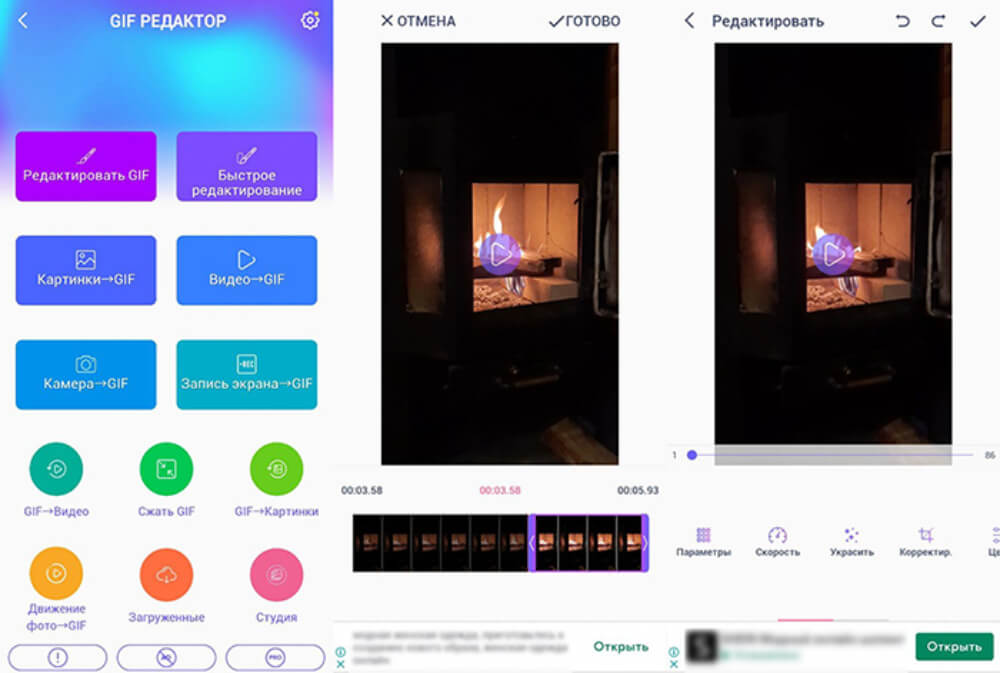
GIF Maker на Android подходит для создания GIF из видео, фотографий и коротких анимаций прямо на телефоне. Обычно рабочий процесс строится вокруг режимов Video to GIF, Images to GIF, редактирования скорости, обрезки, текста, стикеров и сохранения файла.
Пошаговая инструкция
-
Откройте GIF Maker.
-
Выберите Video to GIF.
-
Разрешите доступ к галерее.
-
Выберите видео.
-
Обрежьте фрагмент.
-
Уменьшите размер кадра.
-
Настройте скорость.
-
Добавьте текст или стикер.
-
Проверьте предпросмотр.
-
Сохраните GIF.
-
Отправьте файл в мессенджер или сохраните в галерею.
Лучшие настройки для телефона
Для отправки в мессенджере выбирайте короткий фрагмент до 5 секунд. Ширина 480–640 пикселей обычно достаточна. FPS 10–15 сохраняет нормальное движение и не делает файл огромным. Текст нужно делать крупным, с контрастной подложкой, потому что после пересылки мессенджер часто дополнительно сжимает медиа.
Плюсы
-
создание GIF прямо на телефоне;
-
поддержка видео и фото;
-
есть обрезка;
-
можно добавить текст;
-
удобно для мессенджеров;
-
не нужен компьютер.
Минусы
-
точность ниже, чем в настольных редакторах;
-
качество зависит от приложения;
-
реклама мешает работе в бесплатных версиях;
-
длинные ролики обрабатываются медленно;
-
мелкий текст плохо читается после сжатия.
Google Photos: анимация из фотографий
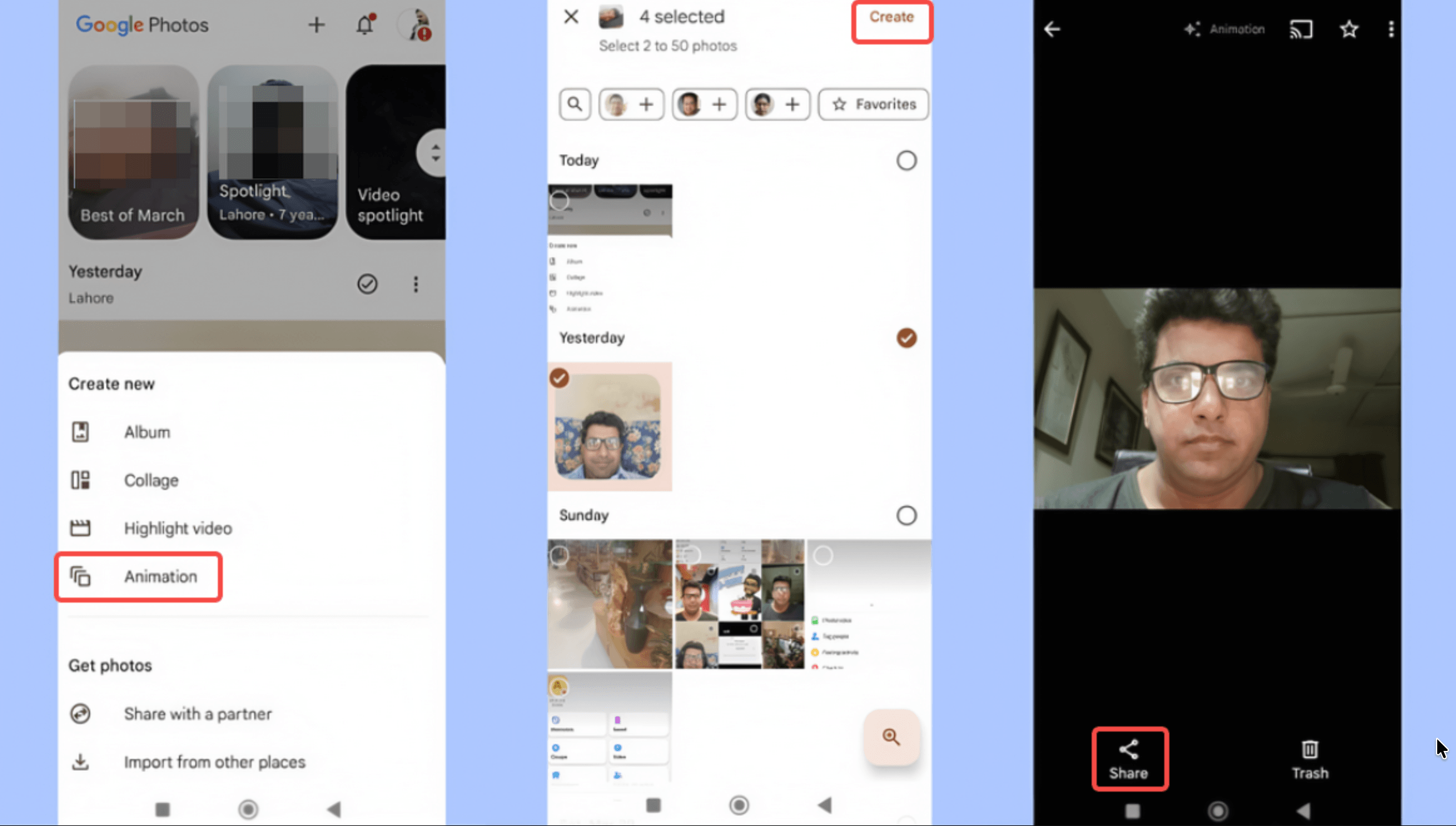
Google Photos позволяет создавать анимации из выбранных фото. На Android путь проходит через Create и Animation, затем выбираются изображения, после чего создаётся анимация. В Google Photos нельзя вручную ускорить или замедлить такую анимацию, поэтому способ подходит для простого результата без тонких настроек.
Пошаговая инструкция
-
Откройте Google Photos.
-
Перейдите в Create.
-
Выберите Animation.
-
Отметьте фотографии.
-
Нажмите Create.
-
Дождитесь создания анимации.
-
Сохраните или отправьте результат.
Когда способ подходит
Google Photos удобен для серии похожих кадров: движение предмета, несколько фото лица, небольшой стоп-моушен, смена позы, мини-история из снимков. Для GIF из видео и точной настройки скорости лучше использовать отдельный редактор.
Плюсы
-
не нужен отдельный редактор;
-
быстрый результат;
-
удобно для фото из галереи;
-
работает на телефоне и в веб-версии;
-
подходит для простых анимаций.
Минусы
-
нет ручной настройки скорости;
-
мало инструментов редактирования;
-
не подходит для точной покадровой сборки;
-
для видео нужен другой способ.
WhatsApp: отправка короткого видео как GIF
WhatsApp позволяет отправить короткий фрагмент видео как GIF прямо в чате. Этот способ удобен, когда нужно быстро превратить снятый ролик в зацикленную анимацию без отдельного приложения.
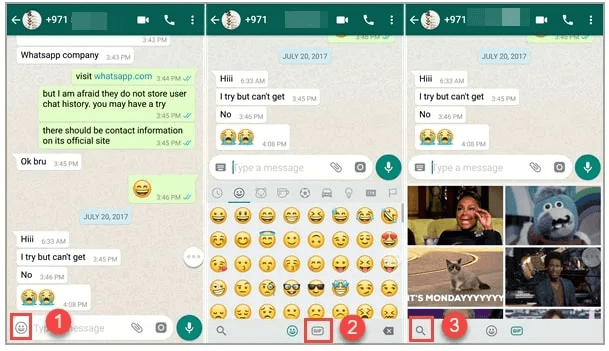
Пошаговая инструкция
-
Откройте чат WhatsApp.
-
Нажмите на прикрепление файла.
-
Выберите видео из галереи.
-
Обрежьте ролик до короткого фрагмента.
-
Нажмите переключатель GIF.
-
Добавьте подпись при необходимости.
-
Отправьте результат.
Особенности способа
WhatsApp подходит для быстрой отправки, а не для подготовки файла под сайт или рассылку. Настроек качества, палитры и размера почти нет. Сервис сам обрабатывает медиа перед отправкой, поэтому итоговое качество зависит от исходника и длины фрагмента.
Плюсы
-
не нужно устанавливать редактор;
-
работает прямо в чате;
-
быстро превращает видео в GIF;
-
удобно для личной переписки;
-
есть обрезка перед отправкой.
Минусы
-
мало настроек;
-
результат ориентирован на отправку, а не на сохранение идеального файла;
-
мессенджер сжимает медиа;
-
нельзя точно настроить FPS и палитру;
-
длинные фрагменты не подходят.
Telegram: GIF из видео и сохранение в избранное
В Telegram короткое видео без звука отправляется как зацикленная анимация. Способ подходит для быстрой GIF-реакции, фрагмента с камеры, записи экрана или мини-инструкции в переписке.
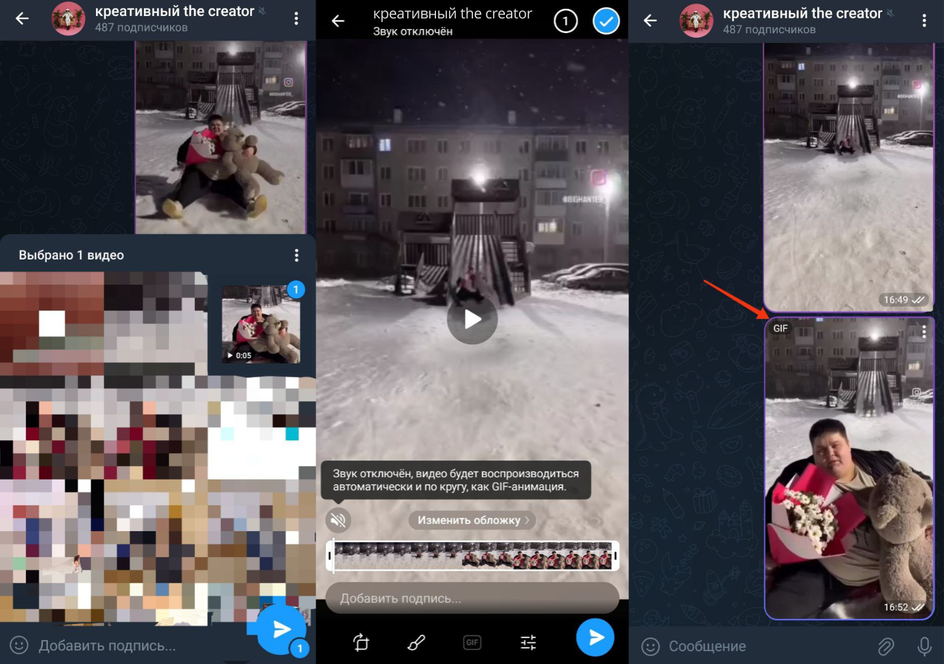
Пошаговая инструкция
-
Откройте чат Telegram.
-
Нажмите на прикрепление.
-
Выберите видео.
-
Обрежьте фрагмент.
-
Отключите звук.
-
Добавьте подпись или рисунок при необходимости.
-
Отправьте файл.
-
Сохраните удачную анимацию в Избранное.
Когда использовать
Telegram удобен для переписки и каналов. Для сайта, email и документации лучше подготовить GIF отдельно, потому что мессенджер оптимизирует файл под свою среду.
Плюсы
-
быстро работает в мобильном приложении;
-
удобно для коротких реакций;
-
можно отключить звук;
-
подходит для отправки в каналы и чаты;
-
удачные анимации удобно хранить в Избранном.
Минусы
-
мало профессиональных настроек;
-
качество зависит от обработки Telegram;
-
нет контроля палитры;
-
неудобно готовить финальный файл для сайта.
ImgPlay на Android
ImgPlay удобен для GIF из видео, Live Photo, серийных снимков и обычных фотографий. В редакторе настраиваются длительность, FPS, размер, текст, стикеры, направление воспроизведения и экспорт.
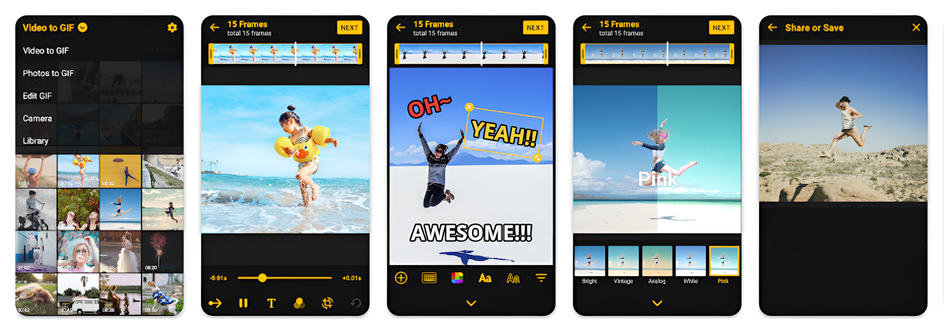
Пошаговая инструкция
-
Откройте ImgPlay.
-
Выберите источник: Video, Photo, Live Photo или Burst.
-
Отметьте файл или серию кадров.
-
Обрежьте фрагмент.
-
Настройте скорость.
-
Установите FPS.
-
Добавьте текст.
-
Выберите размер.
-
Проверьте предпросмотр.
-
Экспортируйте GIF.
Плюсы
-
работает с разными источниками;
-
удобен для мобильной обработки;
-
есть текст и декоративные элементы;
-
настраивает скорость и FPS;
-
подходит для соцсетей и мессенджеров.
Минусы
-
часть функций зависит от версии приложения;
-
длинные видео обрабатываются медленнее;
-
бесплатные режимы часто имеют ограничения;
-
точность ниже, чем в настольном редакторе.
iPhone и iPad
Команды на iPhone: GIF из видео или фото без отдельного редактора
На iPhone и iPad можно создать GIF через приложение Команды. Сценарий строится вокруг действия Make GIF: выбираете фото или видео, команда преобразует их в анимацию и сохраняет результат.
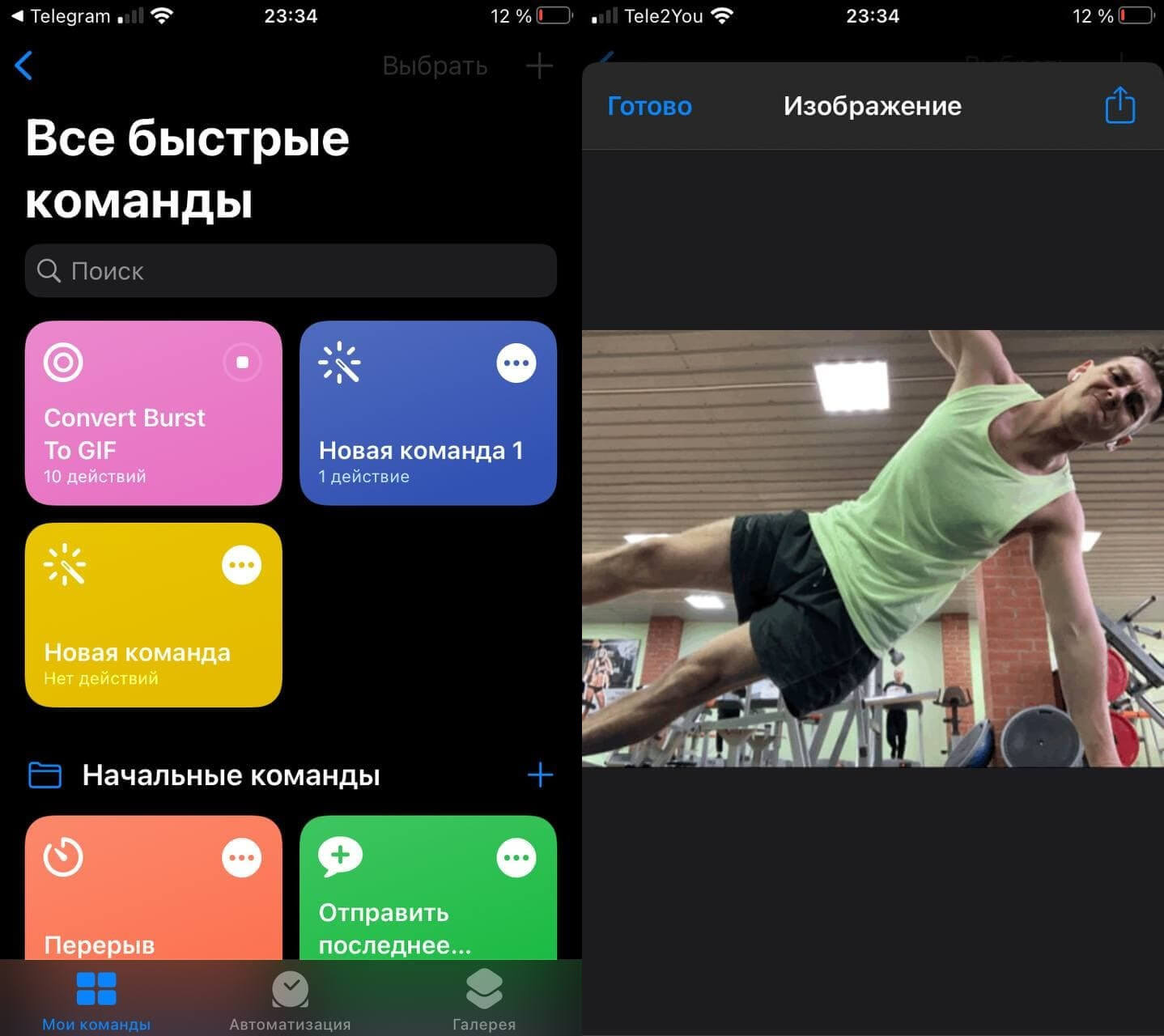
Пошаговая инструкция
-
Откройте Команды.
-
Создайте новую команду.
-
Добавьте выбор фото или видео.
-
Добавьте действие Make GIF.
-
Добавьте сохранение результата в Фото или Файлы.
-
Запустите команду.
-
Выберите исходник.
-
Дождитесь создания GIF.
-
Проверьте файл в галерее.
Когда способ удобен
Команды подходят для пользователей, которые часто повторяют одну задачу: сделать GIF из последних фото, превратить видео в GIF, сохранить результат в отдельную папку. Один раз настроенный сценарий затем запускается быстрее ручного редактирования.
Плюсы
-
работает без стороннего редактора;
-
подходит для автоматизации;
-
можно обрабатывать фото и видео;
-
результат сохраняется на устройстве;
-
удобно повторять однотипные действия.
Минусы
-
настройка команды требует времени;
-
меньше визуального контроля;
-
нет удобной покадровой правки;
-
для текста и стикеров нужен другой редактор.
Фото на iPhone: анимация из Live Photo
В Фото на iPhone Live Photo можно превратить в эффект Loop или Bounce. В приложении Фото доступны эффекты для Live Photo, включая Loop и Bounce. Это не полноценная ручная сборка GIF, но для быстрой зацикленной анимации из живого снимка способ очень удобен.
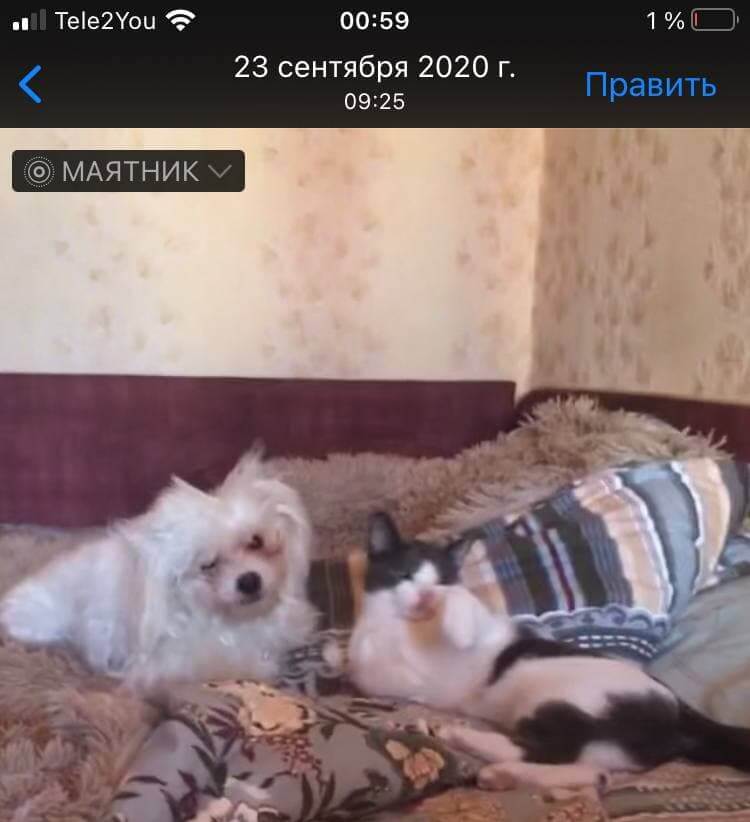
Пошаговая инструкция
-
Откройте Фото.
-
Выберите Live Photo.
-
Откройте эффекты Live Photo.
-
Выберите Loop для зацикливания.
-
Выберите Bounce для движения вперёд-назад.
-
Сохраните результат.
-
Отправьте анимацию в нужное приложение.
Когда использовать
Live Photo удобен для коротких бытовых сцен: движение питомца, жест, улыбка, прыжок, момент из поездки. Для текста, точной длительности и контроля веса лучше использовать ImgPlay, GIPHY или онлайн-редактор.
Плюсы
-
встроено в iPhone;
-
быстро работает;
-
подходит для живых снимков;
-
не требует установки приложения;
-
результат легко отправить.
Минусы
-
работает только с Live Photo;
-
мало настроек;
-
нельзя точно управлять FPS;
-
результат не всегда сохраняется как классический GIF во всех сценариях отправки.
ImgPlay на iOS
ImgPlay на iPhone подходит для GIF из видео, Live Photo, серийных снимков и фото. Приложение удобно тем, что объединяет мобильную простоту и нужные настройки: длительность, скорость, FPS, размер, текст, направление и экспорт.
Пошаговая инструкция
-
Откройте ImgPlay.
-
Выберите тип исходника.
-
Отметьте видео, Live Photo или фотографии.
-
Обрежьте фрагмент.
-
Настройте скорость.
-
Выберите FPS.
-
Добавьте текст.
-
Установите размер.
-
Сохраните GIF.
-
Проверьте результат перед отправкой.
Плюсы
-
хорошо подходит для iPhone;
-
поддерживает Live Photo;
-
есть настройки скорости;
-
можно добавить текст;
-
удобно готовить GIF для соцсетей.
Минусы
-
часть функций ограничена версией приложения;
-
длинные ролики занимают время;
-
для идеальной оптимизации нужен настольный редактор;
-
мелкий текст плохо переносит сжатие.
GIPHY на iPhone и Android
GIPHY App подходит для создания GIF с камеры, из фото и видео, а также для добавления стикеров и подписей. В GIPHY GIFMaker на мобильном устройстве используется кнопка плюс, запись через удержание кнопки съёмки и последующее оформление GIF.
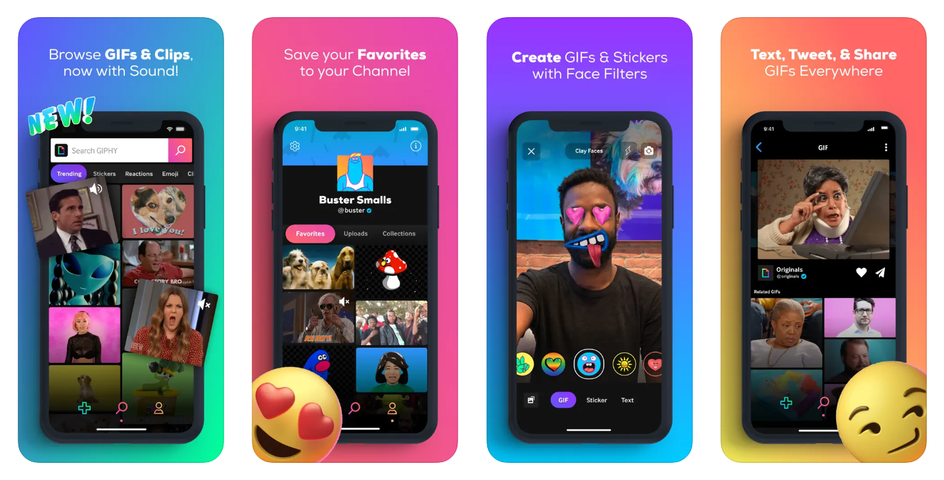
Пошаговая инструкция
-
Откройте GIPHY.
-
Нажмите плюс.
-
Запишите короткий фрагмент или выберите файл.
-
Обрежьте анимацию.
-
Добавьте текст.
-
Добавьте стикеры или эффекты.
-
Сохраните GIF.
-
Поделитесь файлом или загрузите его в профиль.
Плюсы
-
быстрое создание GIF на телефоне;
-
большой выбор стикеров;
-
удобные подписи;
-
подходит для реакций и мемов;
-
есть мобильная и веб-версия.
Минусы
-
сервис ориентирован на публикацию и обмен;
-
для приватных файлов нужен внимательный подход к загрузке;
-
профессиональная оптимизация ограничена;
-
дизайн легко перегрузить стикерами.
Онлайн
Ezgif: самый универсальный онлайн-способ
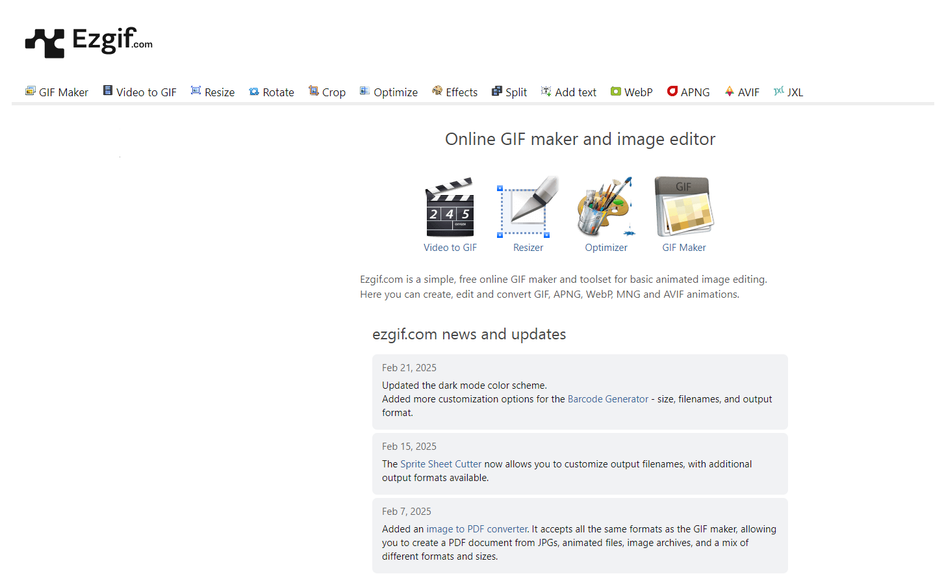
Ezgif — один из самых удобных онлайн-инструментов для GIF. На сайте есть Video to GIF, GIF Maker, Resizer, Optimizer, Crop, Effects и другие инструменты для создания, редактирования и конвертации GIF, APNG, WebP и AVIF-анимаций.
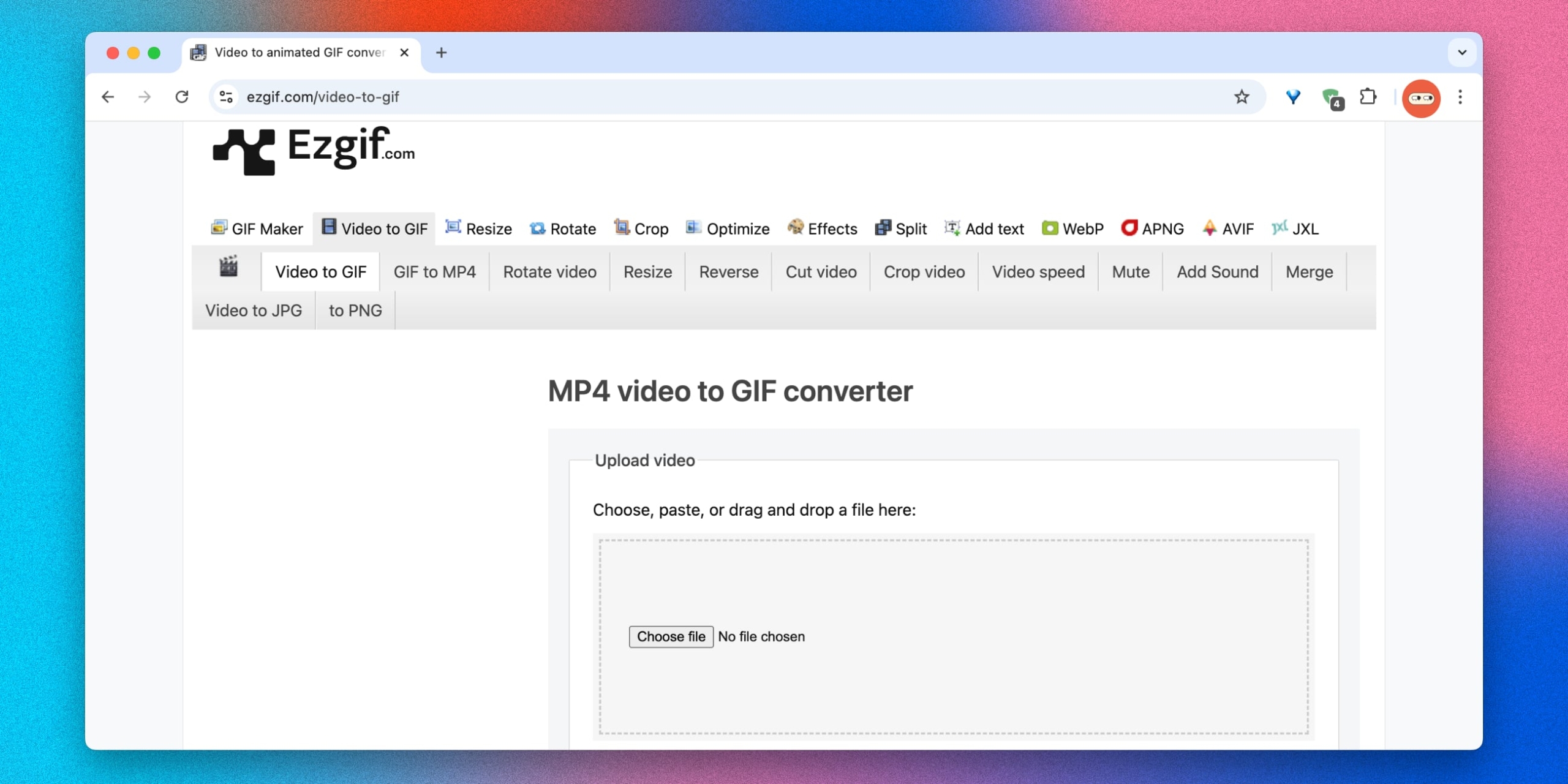
Когда выбирать Ezgif
Ezgif подходит, когда нужно сделать GIF без установки программы: из MP4, MOV, WebM, набора фото или уже готового GIF. Сервис особенно удобен для доработки: обрезать, уменьшить, изменить скорость, сжать, вырезать область, добавить эффекты.
GIF из видео в Ezgif
-
Откройте Ezgif.
-
Перейдите в Video to GIF.
-
Загрузите видео.
-
Укажите Start time.
-
Укажите End time.
-
Выберите размер.
-
Установите Frame rate.
-
Нажмите Convert to GIF.
-
Проверьте результат.
-
Откройте Optimize.
-
Уменьшите вес.
-
Скачайте файл.
GIF из фото в Ezgif
-
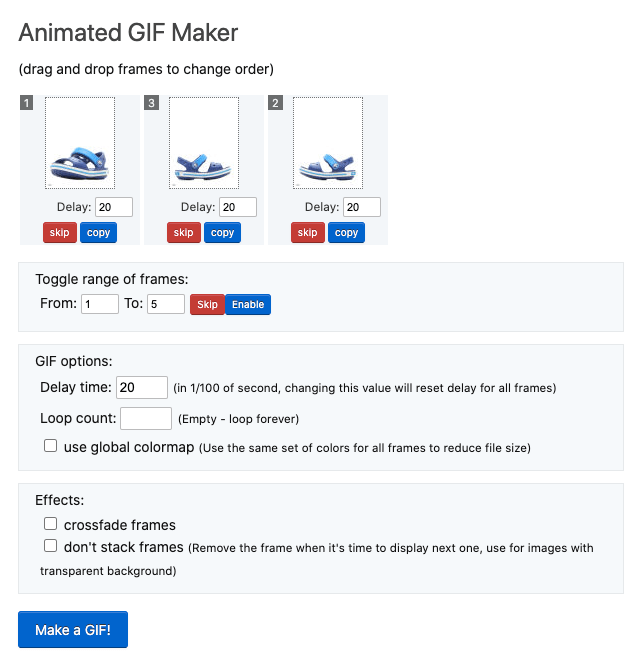
Откройте GIF Maker.
-
Загрузите изображения.
-
Расставьте кадры в нужном порядке.
-
Укажите delay.
-
Создайте GIF.
-
Проверьте скорость.
-
При необходимости измените размер.
-
Сохраните результат.
Как сжать GIF в Ezgif
После создания откройте Optimize. Для уменьшения веса используйте lossy compression, уменьшение цветов, удаление повторяющихся кадров, resize и crop. Начинайте с resize и длительности: эти действия сильнее всего влияют на размер и меньше портят картинку, чем агрессивное уменьшение палитры.
Плюсы
-
работает в браузере;
-
много инструментов для GIF;
-
подходит для видео и фото;
-
есть оптимизация;
-
можно обрезать, кадрировать и менять размер;
-
не требует установки.
Минусы
-
файлы загружаются на сторонний сервис;
-
большие видео обрабатываются дольше;
-
интерфейс выглядит технически;
-
для конфиденциальных материалов лучше локальная программа;
-
нет полноценного монтажа как в видеоредакторе.
GIPHY GIF Maker
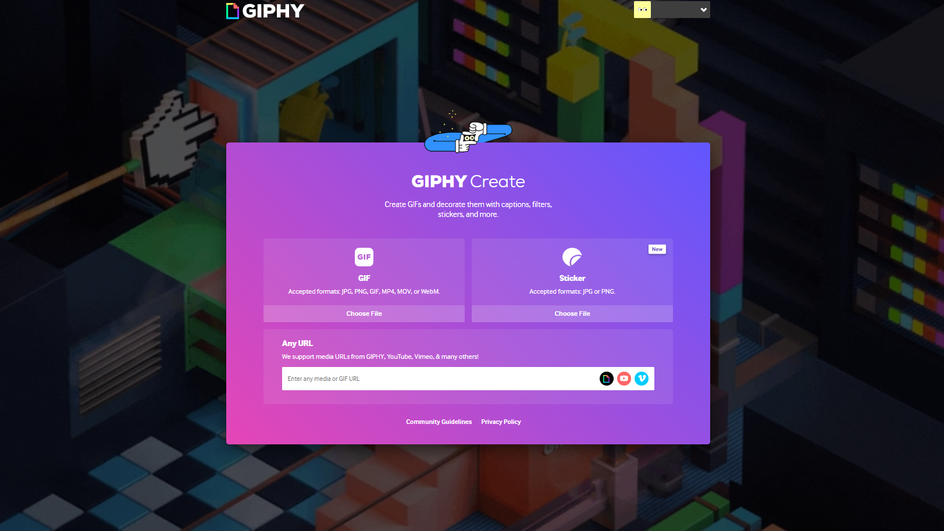
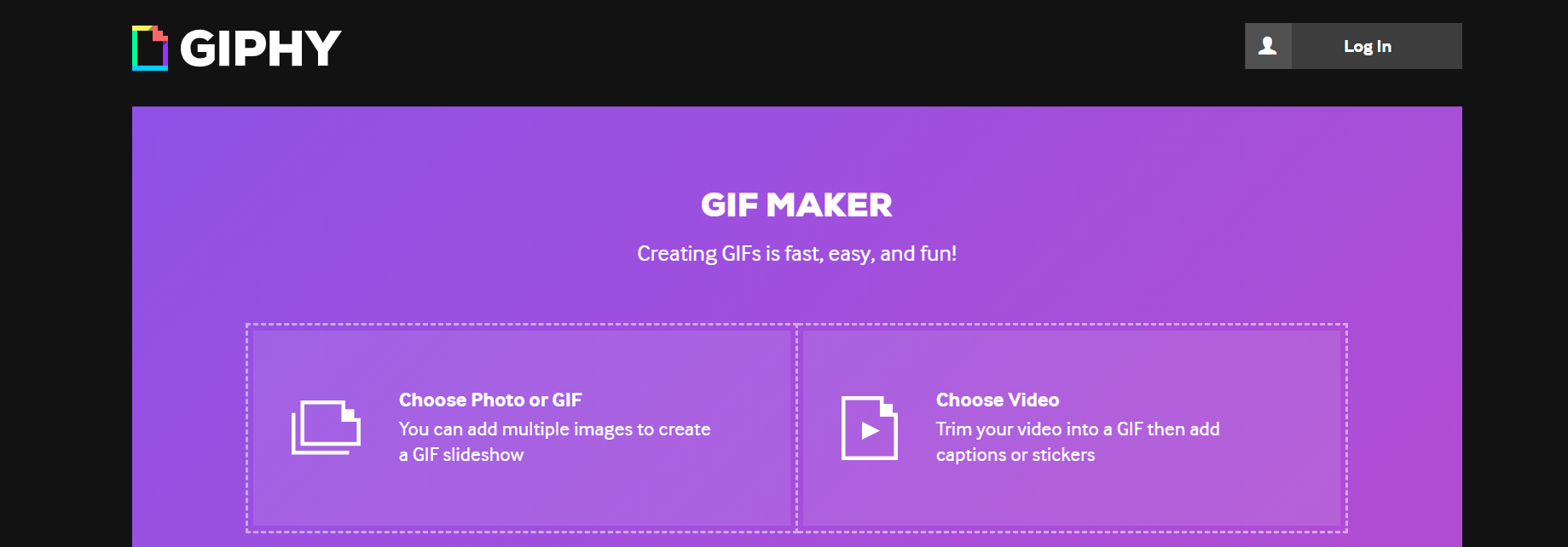
GIPHY GIF Maker позволяет создавать GIF из видеофайлов и ссылок на YouTube, добавлять подписи и оформлять анимацию. Для создания GIF на desktop требуется вход в аккаунт GIPHY.
Пошаговая инструкция
-
Откройте GIPHY GIF Maker.
-
Загрузите видео или вставьте ссылку.
-
Выберите начало фрагмента.
-
Укажите длительность.
-
Добавьте подпись.
-
Добавьте стикеры или фильтры.
-
Проверьте предпросмотр.
-
Сохраните или опубликуйте GIF.

Когда подходит GIPHY
GIPHY хорош для мемов, реакций, простых подписей и быстрой публикации. Для корпоративной инструкции, конфиденциальной записи экрана или файла, который нельзя загружать в публичный сервис, лучше выбрать локальную программу.
Плюсы
-
быстрый редактор;
-
поддерживает видео и ссылки;
-
удобно добавлять подписи;
-
подходит для мемов и реакций;
-
есть мобильное приложение.
Минусы
-
нужен аккаунт для создания в веб-версии;
-
сервис ориентирован на публикацию;
-
меньше технических настроек веса;
-
не подходит для приватных материалов.
Canva: GIF для баннера, соцсетей и презентации
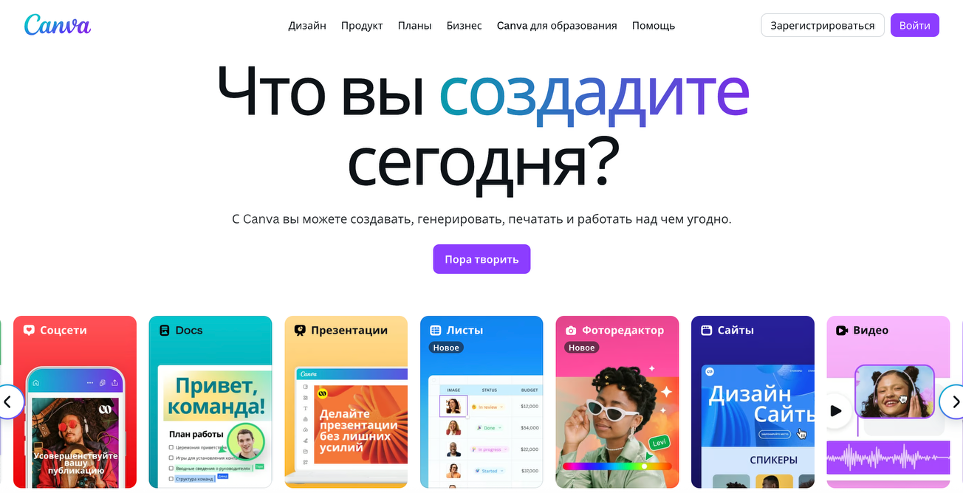
Canva удобна для дизайнерских GIF: анимированный баннер, карточка товара, сторис, презентационный слайд, подпись, рекламный блок. В Canva дизайн можно скачать как GIF через меню Download, а также экспортировать анимированные дизайны.
Пошаговая инструкция
-
Откройте Canva.
-
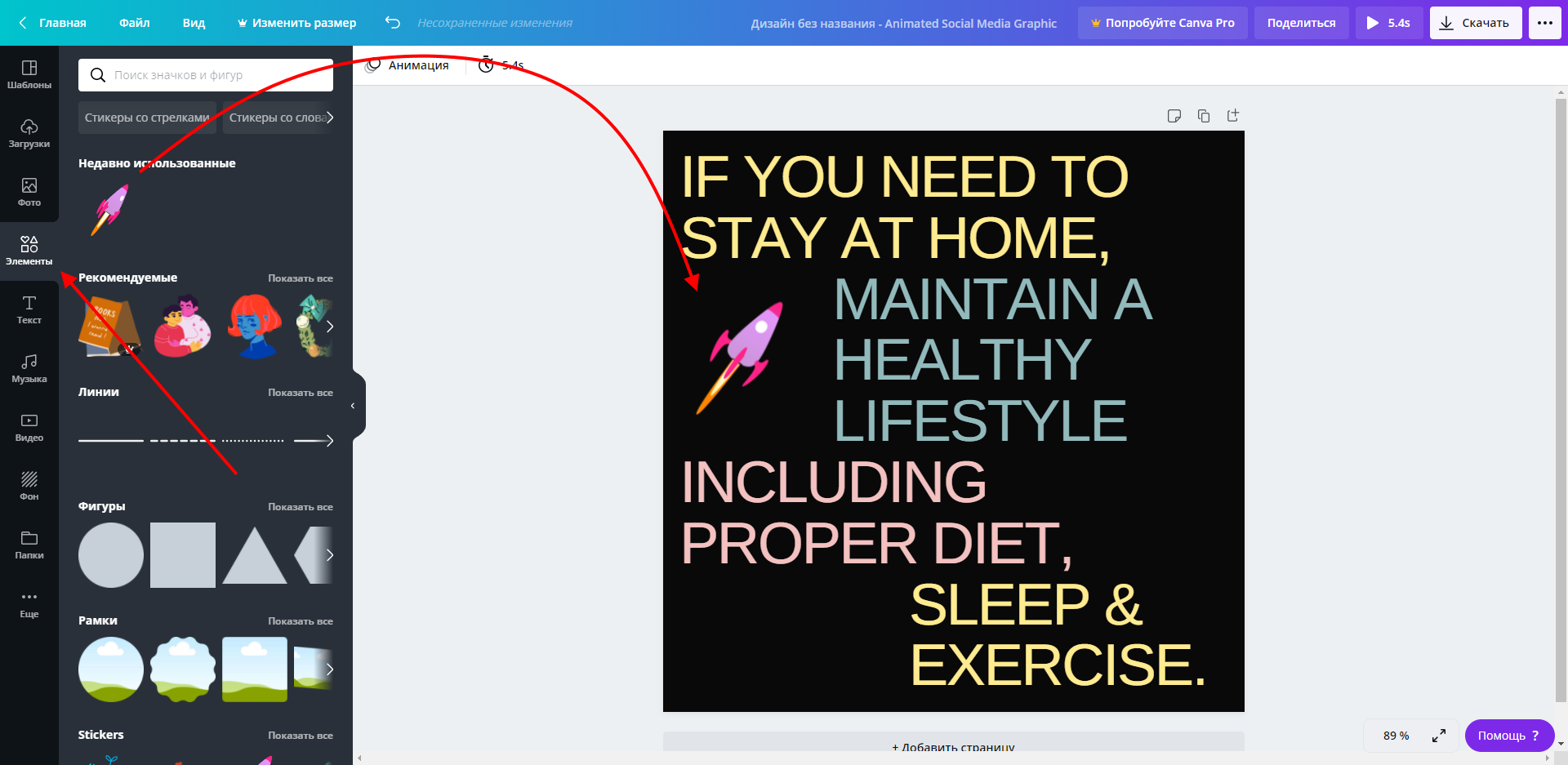
Создайте дизайн нужного размера.
-
Добавьте фото, видео или графические элементы.
-
Настройте анимацию страниц или объектов.
-
Добавьте текст.
-
Проверьте длительность страниц.
-
Нажмите Download.
-
Выберите GIF.
-
Скачайте результат.
Когда выбирать Canva
Canva лучше всего подходит не для конвертации случайного ролика, а для создания оформленной анимации. Здесь удобно делать промо, баннеры, объявления, визуалы для соцсетей и простые презентационные GIF.
Плюсы
-
удобный дизайн-редактор;
-
много шаблонов;
-
есть анимация элементов;
-
экспорт в GIF;
-
подходит для баннеров и соцсетей;
-
работает в браузере и приложениях.
Минусы
-
не лучший инструмент для точной нарезки видео;
-
вес GIF зависит от количества анимаций;
-
часть функций доступна в платных режимах;
-
меньше контроля над палитрой и FPS.
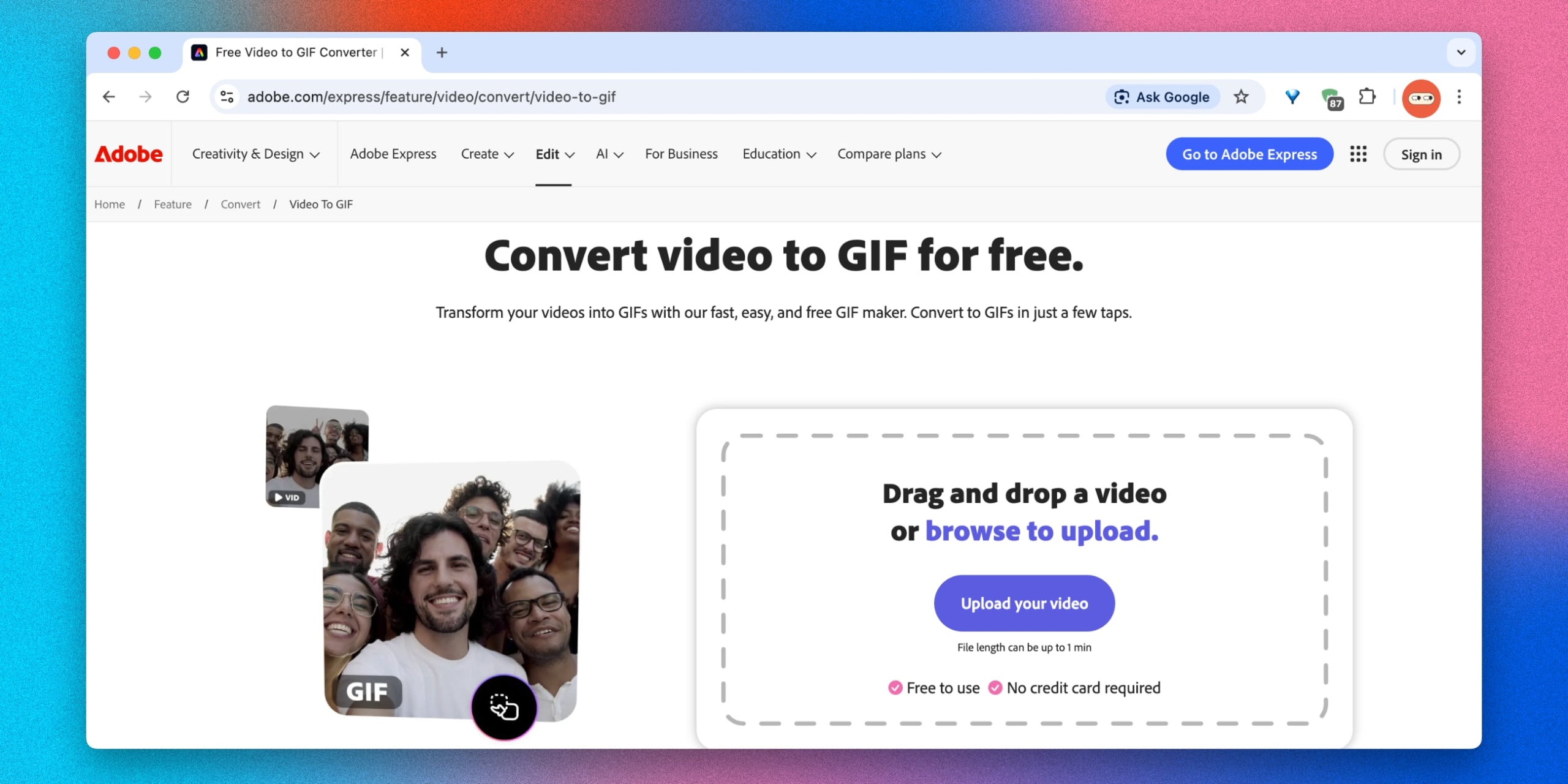
Adobe Express: быстрая GIF-анимация для контента
Adobe Express подходит для быстрых анимированных публикаций, коротких роликов, визуалов для соцсетей и простых дизайнов. Сервис удобен, когда нужно собрать анимацию из готовых материалов и быстро экспортировать результат.
Пошаговая инструкция
-
Откройте Adobe Express.
-
Создайте проект.
-
Загрузите видео или изображения.
-
Обрежьте лишнее.
-
Добавьте текст.
-
Настройте размер под площадку.
-
Экспортируйте результат.
-
Проверьте вес и качество.
Плюсы
-
подходит для визуального контента;
-
работает в браузере;
-
есть шаблоны;
-
удобно добавлять текст;
-
хорош для соцсетей и презентаций.
Минусы
-
для точной GIF-оптимизации лучше Ezgif;
-
часть возможностей связана с аккаунтом;
-
не подходит для приватных материалов при загрузке онлайн;
-
сложные проекты весят больше.
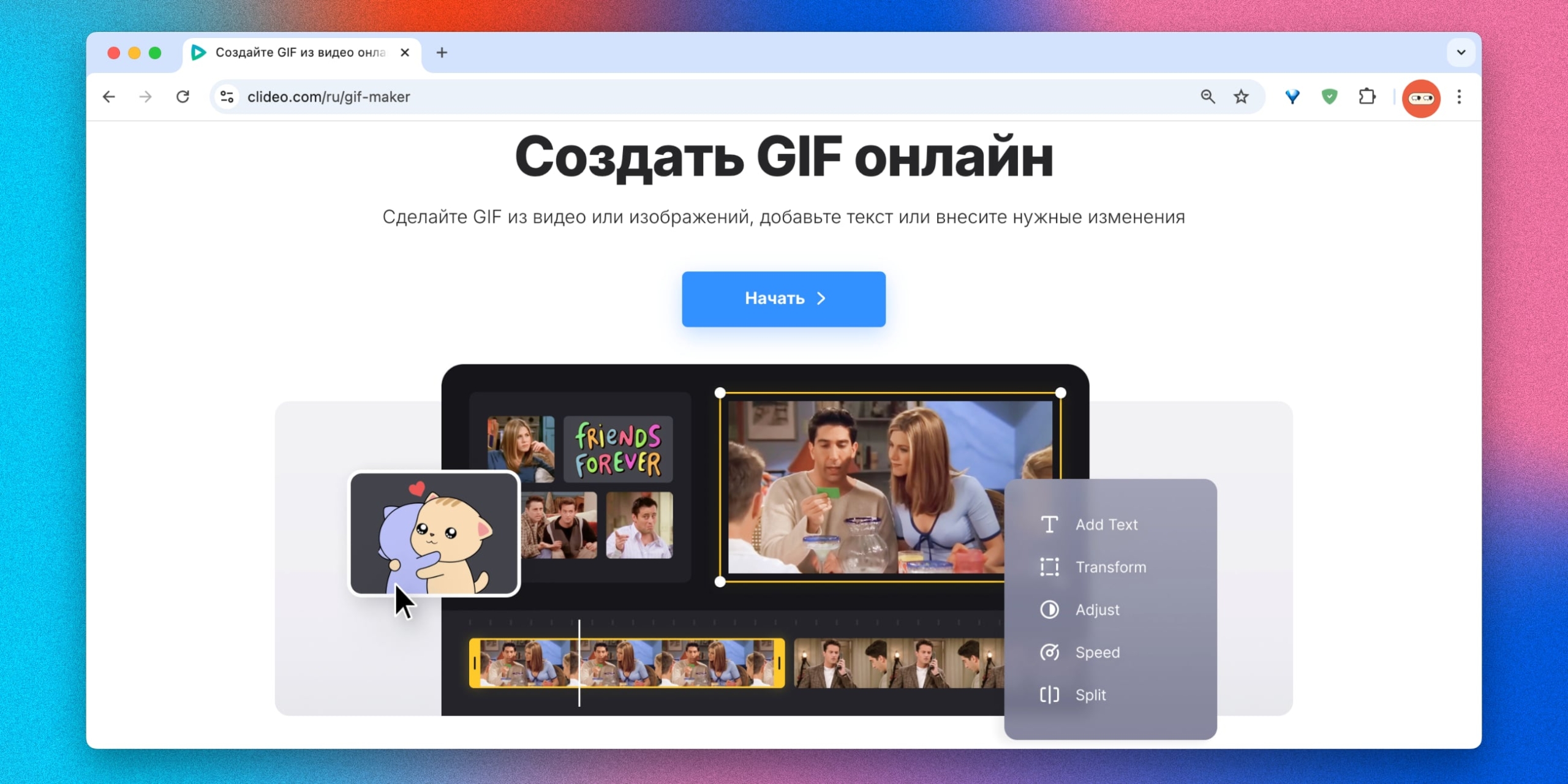
Clideo: GIF из видео в браузере
Clideo удобен для простой онлайн-конвертации: загрузить видео, выбрать фрагмент, получить GIF. Это вариант для пользователя, которому не нужны сложные параметры, но важен понятный интерфейс.
Пошаговая инструкция
-
Откройте Clideo.
-
Выберите инструмент для GIF или конвертации видео.
-
Загрузите файл.
-
Обрежьте фрагмент.
-
Выберите формат GIF.
-
Запустите обработку.
-
Скачайте результат.
-
Проверьте воспроизведение.
Плюсы
-
работает онлайн;
-
простой интерфейс;
-
подходит для быстрой конвертации;
-
не требует установки;
-
удобно для разовых задач.
Минусы
-
файл загружается на сервис;
-
меньше настроек, чем в Ezgif;
-
большие видео обрабатываются дольше;
-
для точной оптимизации нужен дополнительный инструмент.
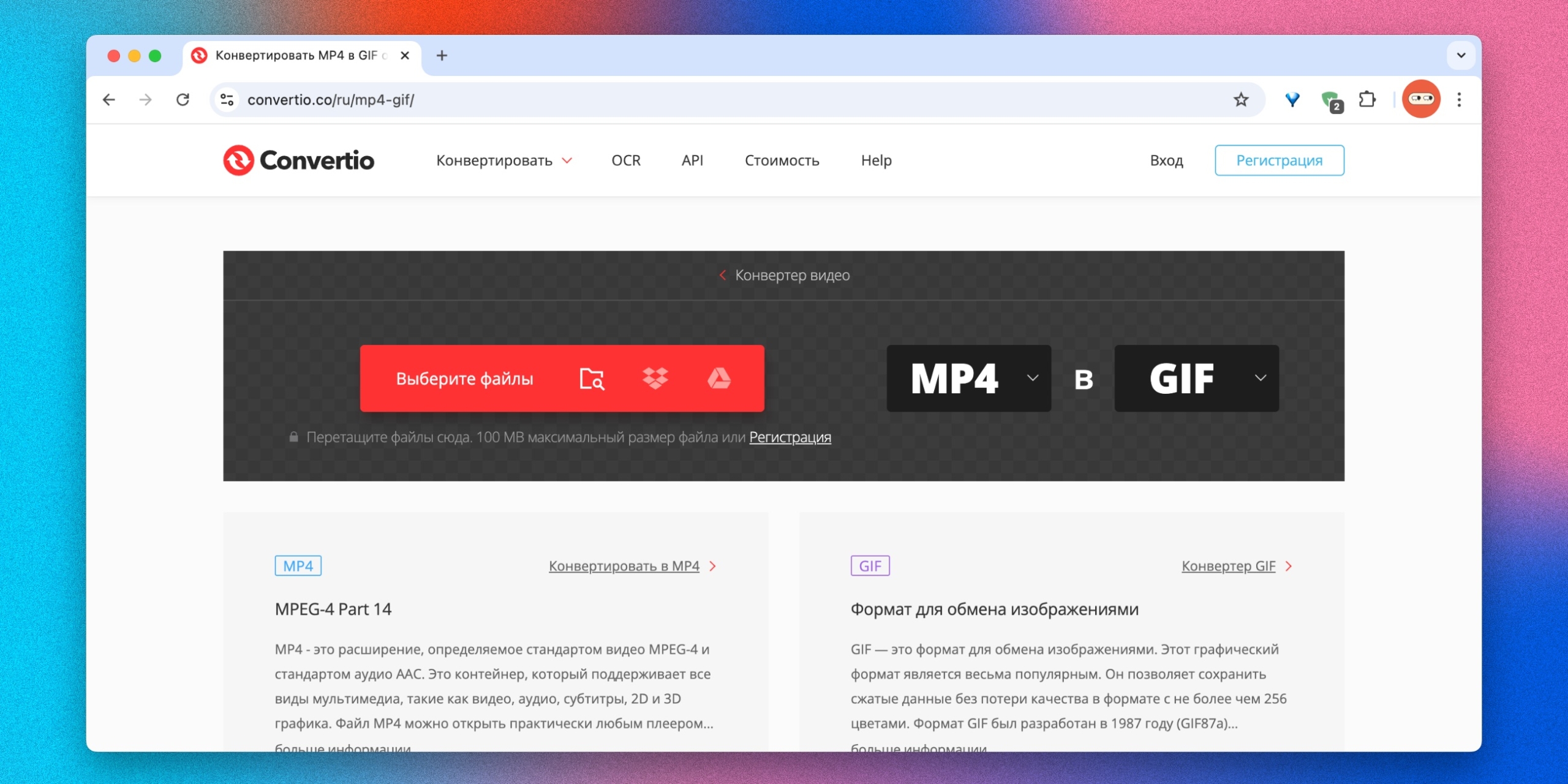
Convertio: простой онлайн-конвертер
Convertio подходит для простой конвертации файлов: выбираете исходник, указываете GIF, запускаете обработку и скачиваете результат. Способ удобен, когда требуется именно преобразование формата, а не монтаж.
Пошаговая инструкция
-
Откройте Convertio.
-
Загрузите видео или изображение.
-
Выберите GIF как итоговый формат.
-
Запустите конвертацию.
-
Скачайте файл.
-
При большом размере дополнительно сожмите GIF в Ezgif или другом оптимизаторе.
Плюсы
-
максимально простой сценарий;
-
работает в браузере;
-
поддерживает много форматов;
-
подходит для быстрой конвертации.
Минусы
-
мало настроек GIF;
-
не заменяет редактор;
-
файл загружается онлайн;
-
для обрезки и сжатия часто нужен дополнительный сервис.
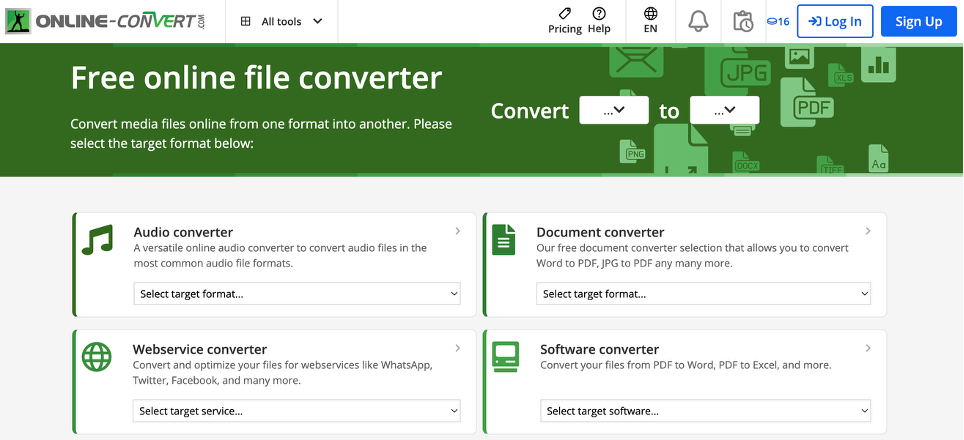
Online-Convert: конвертация с дополнительными настройками
Online-Convert удобен для пользователей, которым нужен онлайн-конвертер с настройками размера, качества и дополнительных параметров. Он подходит для преобразования видео или изображений в GIF без установки программ.
Пошаговая инструкция
-
Откройте Online-Convert.
-
Выберите GIF converter.
-
Загрузите файл.
-
Укажите размер кадра.
-
Настройте дополнительные параметры.
-
Запустите конвертацию.
-
Скачайте результат.
Плюсы
-
работает онлайн;
-
есть параметры конвертации;
-
поддерживает разные исходники;
-
удобен для разовой задачи.
Минусы
-
интерфейс перегружен настройками;
-
не предназначен для художественного монтажа;
-
приватные файлы лучше обрабатывать локально;
-
для точной оптимизации иногда нужен отдельный инструмент.
Imgflip: GIF для мемов
Imgflip удобен для мемов, подписей и быстрых реакций. В нём легко добавить верхний и нижний текст, выбрать фрагмент видео и получить GIF с мемной структурой.
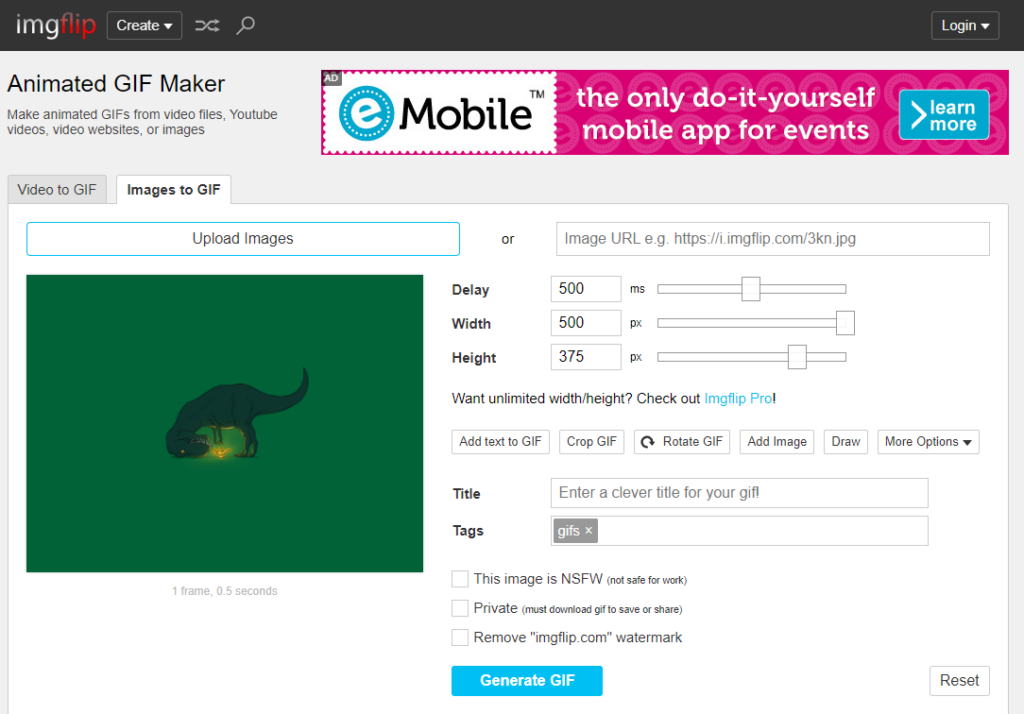
Пошаговая инструкция
-
Откройте Imgflip.
-
Выберите Video to GIF или GIF Maker.
-
Загрузите видео или вставьте ссылку.
-
Выберите фрагмент.
-
Добавьте текст.
-
Настройте размер.
-
Создайте GIF.
-
Скачайте результат.
Плюсы
-
удобен для мемов;
-
быстро добавляет подписи;
-
работает онлайн;
-
подходит для реакций и соцсетей.
Минусы
-
не лучший вариант для деловых инструкций;
-
часть функций ограничена;
-
готовый результат зависит от настроек сервиса;
-
для чистого файла без лишних отметок нужны подходящие параметры аккаунта.
Как сделать GIF из разных исходников
Как сделать GIF из видео
Самый качественный путь выглядит так:
-
Выбрать короткий фрагмент.
-
Убрать лишнее в начале и конце.
-
Уменьшить размер кадра.
-
Выставить FPS.
-
Добавить текст при необходимости.
-
Экспортировать в GIF.
-
Сжать итоговый файл.
Для ролика с камерой лучше начинать с 640 пикселей по ширине и 12 FPS. Для записи экрана можно оставить 720–900 пикселей, но снизить FPS до 8–10. Для мемов и реакций достаточно 480–600 пикселей.
Не стоит делать GIF из целого видео. Даже 15 секунд при ширине 800 пикселей создают тяжёлый файл. Лучше выбрать один законченный момент: жест, нажатие, смену кадра, эмоцию, появление окна.
Как сделать GIF из фото
GIF из фото собирается как слайд-шоу. Главное — одинаковый размер кадров и понятная длительность показа. Для быстрых кадров подойдёт задержка 100–200 мс, для слайд-шоу — 500–1200 мс. Товарные фото, портреты и инструкции лучше показывать медленнее, чтобы зритель успевал понять изменение.
Порядок работы:
-
Подготовьте фотографии одинакового размера.
-
Расставьте их в нужной последовательности.
-
Выберите задержку между кадрами.
-
Включите бесконечный повтор.
-
Проверьте, нет ли резких скачков.
-
Сохраните GIF.
-
Сожмите файл.
Для фото с большим количеством оттенков GIF часто даёт заметные ограничения по цвету. В таких случаях лучше уменьшить размер, не снижать палитру слишком сильно и избегать агрессивного сжатия.
Как сделать GIF из записи экрана
Для записи экрана важны не красота и плавность, а читаемость. Зритель должен понять действие за один просмотр. Поэтому перед записью увеличьте масштаб интерфейса, закройте лишние окна и выделите только нужную область.
Правильная схема:
-
Выберите область записи.
-
Поставьте FPS 8–12.
-
Запишите действие без лишних пауз.
-
Удалите пустые кадры.
-
Добавьте стрелку или выделение.
-
Уменьшите размер кадра.
-
Сохраните GIF.
-
Проверьте читаемость текста.
Главная ошибка — записывать весь экран. В GIF попадут панель задач, вкладки, пустое пространство и мелкий текст. Такой файл весит больше и хуже объясняет действие.
Как сделать GIF из YouTube-видео
Для своих роликов и разрешённых фрагментов удобны GIPHY GIF Maker, Ezgif и другие онлайн-сервисы, которые работают со ссылками или загруженными файлами. Лучше заранее выбрать таймкод, потому что длинный ролик сложнее обрабатывать.
Порядок действий:
-
Возьмите собственный ролик или материал, который разрешено использовать.
-
Скопируйте ссылку или скачайте исходный файл законным способом.
-
Откройте сервис.
-
Вставьте ссылку или загрузите видео.
-
Укажите начало и длительность.
-
Добавьте подпись.
-
Создайте GIF.
-
Скачайте результат.
Для YouTube-фрагментов важно не брать слишком длинную сцену. Лучше сделать несколько коротких GIF по 2–4 секунды, чем один тяжёлый файл на 15 секунд.
Как сделать GIF с текстом
Текст в GIF должен читаться быстро. Используйте крупный шрифт, контрастную подложку, короткую фразу и безопасные поля по краям. Не ставьте длинные предложения: зритель не успеет прочитать их до смены кадра.
Хорошие правила:
-
одна мысль на один экран;
-
крупный шрифт;
-
контраст с фоном;
-
не меньше 0,8–1 секунды показа текста;
-
расположение вне главного действия;
-
без тонких линий и мелких деталей.
Для мемов подойдёт верхняя и нижняя подпись. Для инструкции лучше использовать стрелку и короткую подсказку: нажмите сюда, выберите формат, сохраните файл.
Как сделать GIF с прозрачным фоном
GIF поддерживает прозрачность, но она работает грубее, чем в современных форматах. У пикселя есть состояние прозрачный или непрозрачный, поэтому мягкие края, тени и полупрозрачные объекты часто выглядят ступенчато. Для простого логотипа, пиксельной графики и иконки прозрачный GIF подходит. Для плавной анимации с мягкими краями лучше использовать APNG, WebP или видео с альфа-каналом там, где платформа это поддерживает.
Как сделать GIF со звуком
Классический GIF не хранит звук. Для анимации со звуком нужен другой формат: MP4, WebM, MOV или короткий зацикленный ролик. На многих платформах то, что визуально выглядит как GIF, на самом деле воспроизводится как видео без элементов управления.
Для анимации со звуком используйте:
-
MP4 для сайта, соцсетей и мессенджеров;
-
WebM для веб-публикации;
-
короткий видеоролик вместо GIF;
-
видео-стикер в приложениях, где он поддерживается.
Настройки качества и веса
Длительность
Длительность влияет на вес сильнее большинства других настроек. GIF на 4 секунды почти всегда лучше GIF на 12 секунд: он быстрее загружается, понятнее воспринимается и легче отправляется.
Рекомендации:
| Тип GIF | Оптимальная длительность |
|---|---|
| Реакция | 2–3 сек |
| Мем | 2–5 сек |
| Инструкция | 4–8 сек |
| Демонстрация интерфейса | 5–10 сек |
| Баннер | 3–6 сек |
| 2–5 сек |
Размер кадра
Не сохраняйте GIF в исходном размере 1920×1080 без необходимости. Для большинства задач это избыточно. Уменьшение ширины с 1920 до 640 пикселей резко снижает вес.
| Ширина | Где использовать |
|---|---|
| 320 px | мини-превью, быстрые реакции |
| 480 px | мессенджеры, мемы |
| 640 px | универсальный вариант |
| 720 px | инструкции и сайты |
| 900 px | интерфейсы с мелким текстом |
| 1080 px | презентации и редкие случаи, где вес не критичен |
FPS
FPS отвечает за плавность. Для GIF высокий FPS почти всегда дорогой. 25–30 FPS нужны редко. Большинство GIF нормально выглядят при 10–15 FPS.
| FPS | Когда использовать |
|---|---|
| 6–8 | статичные инструкции, медленные интерфейсы |
| 10–12 | универсальный вариант |
| 15 | динамичная реакция или движение |
| 20 | плавное движение, когда вес не критичен |
| 24+ | редко, только для очень коротких GIF |
Цвета
GIF ограничен палитрой. Уменьшение цветов снижает вес, но портит градиенты, кожу, небо, тени, дым и тёмные сцены. Для интерфейсов можно ставить 64–128 цветов. Для видео и фото лучше начинать с 128–256.
Как уменьшить размер GIF
Рабочий порядок:
-
Укоротить фрагмент.
-
Обрезать лишнюю область.
-
Уменьшить ширину.
-
Снизить FPS.
-
Уменьшить количество цветов.
-
Удалить повторяющиеся кадры.
-
Использовать оптимизацию.
-
Заменить GIF на MP4 для длинной сцены.
Не начинайте с сильного ухудшения качества. Сначала уберите лишнюю длительность и пустое пространство. Это даёт лучший результат.
Частые ошибки
GIF получается слишком тяжёлым
Причины:
-
длинный фрагмент;
-
большое разрешение;
-
высокий FPS;
-
много цветов и деталей;
-
запись всего экрана;
-
отсутствие оптимизации.
Решение: сократите длительность, уменьшите ширину, снизьте FPS, обрежьте кадр, удалите паузы и прогоните файл через оптимизатор.
GIF выглядит пиксельным
Причины:
-
слишком маленький размер кадра;
-
сильное сжатие;
-
мало цветов;
-
исходник низкого качества;
-
повторное пересохранение.
Решение: возьмите более качественный исходник, увеличьте размер экспорта, поднимите количество цветов, уменьшите агрессивность сжатия.
Цвета ломаются
Причины:
-
ограничение палитры;
-
сложные градиенты;
-
шум в видео;
-
тёмные сцены;
-
сильный dithering.
Решение: используйте короткий фрагмент, уменьшите шум, выберите 256 цветов, не сжимайте слишком резко, для сложного видео используйте MP4.
Анимация дёргается
Причины:
-
низкий FPS;
-
неравномерные задержки;
-
удалены важные промежуточные кадры;
-
исходное видео с рывками.
Решение: поднимите FPS до 12–15, проверьте задержки кадров, оставьте важные фазы движения.
Файл не отправляется в мессенджере
Причины:
-
большой вес;
-
слишком длинная анимация;
-
неподходящий способ отправки;
-
ограничение приложения.
Решение: уменьшите GIF до 480–640 пикселей, сократите до 3–5 секунд, отправьте как видео или используйте встроенный способ Telegram/WhatsApp.
GIF плохо работает в письме
Причины:
-
большой вес;
-
первый кадр неинформативен;
-
текст слишком мелкий;
-
слишком много движения;
-
почтовый клиент ограничивает анимацию.
Решение: сделайте первый кадр понятным, уменьшите вес, используйте крупный текст и не перегружайте анимацию.
Лучшие настройки для разных задач
Для Telegram и WhatsApp
Оптимально: 3–5 секунд, 480–640 пикселей по ширине, 10–15 FPS. Для переписки важнее быстрый старт и небольшой вес, чем идеальная плавность. Текст делайте крупным, потому что после пересылки качество снижается.
Для email
Оптимально: 2–5 секунд, 480–700 пикселей, 8–12 FPS. Первый кадр должен работать как статичная картинка, потому что часть почтовых клиентов показывает только первый кадр или ограничивает воспроизведение. Не вставляйте важный текст только в середину анимации.
Для сайта
Оптимально: 3–6 секунд, 640–800 пикселей, 10–15 FPS. Для больших демонстраций используйте MP4 или WebM. GIF оставляйте для маленьких анимированных иллюстраций, инструкций и простых циклов.
Для презентации
Оптимально: 4–8 секунд, 720–1080 пикселей, 12–20 FPS. В презентации вес менее критичен, но анимация не должна отвлекать. Для циклического GIF выбирайте фрагмент без резкого скачка на стыке.
Для мемов
Оптимально: 2–4 секунды, 480–640 пикселей, 12–15 FPS. Подпись должна быть короткой. Лучше одна сильная фраза, чем несколько строк мелкого текста.
Итоговый чек-лист
Перед сохранением GIF проверьте:
-
фрагмент короткий;
-
начало и конец обрезаны;
-
кадр не содержит лишнего фона;
-
ширина не завышена;
-
FPS соответствует задаче;
-
текст читается;
-
файл зациклен правильно;
-
вес подходит для площадки;
-
первый кадр понятен;
-
готовый GIF воспроизводится после отправки или вставки.
Частые вопросы
Как сделать гифку без установки программ?
Используйте Ezgif, GIPHY, Canva, Clideo, Convertio или Online-Convert. Для максимального контроля лучше Ezgif, для мемов — GIPHY или Imgflip, для дизайна — Canva, для простой конвертации — Convertio.
Как сделать GIF на Windows проще всего?
Для видео — ВидеоМАСТЕР. Для записи экрана — ScreenToGif или GifCam. Для ручной сборки из кадров — Adobe Photoshop или GIMP.
Как сделать GIF на Mac?
Для записи экрана используйте GIPHY Capture или QuickTime Player плюс онлайн-конвертер. Для точной сборки — Adobe Photoshop. Для GIF из фотографий — PhotoScape X.
Как сделать GIF на Android?
Используйте GIF Maker, ImgPlay, Google Photos, Telegram или WhatsApp. Для отправки в чат быстрее всего работают встроенные инструменты мессенджеров. Для сохранения отдельного файла удобнее GIF Maker или ImgPlay.
Как сделать GIF на iPhone?
Используйте Команды, Live Photo в Фото, ImgPlay или GIPHY. Для Live Photo подходят Loop и Bounce. Для видео и ручной настройки лучше ImgPlay или Команды.
Почему GIF без звука?
GIF — графический формат, а не видеоконтейнер. Для анимации со звуком нужен MP4, WebM или другой видеоформат.
Какой размер GIF нормальный?
Для чата лучше держать файл в пределах нескольких мегабайт. Для email — чем меньше, тем лучше; часто целятся в 1–3 МБ. Для сайта GIF нужно делать максимально лёгким, а длинные анимации заменять видео.
Что лучше: GIF или MP4?
GIF лучше для короткой беззвучной анимации, которая должна вести себя как изображение. MP4 лучше для длинных фрагментов, высокого качества, звука и небольшого веса.
Как быстро улучшить уже готовый GIF?
Откройте файл в Ezgif или другом оптимизаторе, уменьшите размер, удалите лишние кадры, снизьте FPS и примените оптимизацию. Для macOS можно использовать ImageOptim.
Какой способ выбрать в итоге?
Для Windows начните с ВидеоМАСТЕР, когда исходник — видео. Для записи экрана берите ScreenToGif. Для точной покадровой работы используйте Adobe Photoshop или GIMP. Для телефона — ImgPlay, GIF Maker, Telegram или WhatsApp. Для браузера — Ezgif, GIPHY, Canva, Clideo, Convertio или Online-Convert.

Чтобы оставить комментарий, авторизуйтесь или зарегистрируйтесь.