Clipchamp — это онлайн-видеоредактор Microsoft для создания, монтажа и обработки роликов в браузере и в приложении для Windows. Программа ориентирована на быстрый видеомонтаж без сложной профессиональной монтажной среды: пользователь загружает исходники, размещает их на таймлайне, обрезает лишнее, добавляет текст, музыку, переходы, субтитры, озвучку, графику и экспортирует готовый ролик в подходящем качестве.
Главная идея Clipchamp — сделать видеомонтаж понятным для пользователя, которому нужно не изучать сложную нелинейную систему, а быстро собрать видео для YouTube, TikTok, Instagram Reels, Shorts, презентации, урока, инструкции, внутреннего бизнес-ролика или записи экрана. Это не просто конвертер и не сервис для наложения одного фильтра: Clipchamp работает как полноценный редактор с монтажной шкалой, дорожками, предпросмотром, панелью свойств, библиотекой шаблонов, стоковыми материалами, AI-озвучкой и автоматическими субтитрами.
Clipchamp
- Монтаж роликов
- Русский интерфейс
- Просто для новичков
- Нужен аккаунт Microsoft
- Часть функций платная
- Зависит от интернета
Программа хорошо подходит для таких задач:
-
создание коротких роликов для социальных сетей;
-
монтаж видео из нескольких фрагментов;
-
запись экрана и веб-камеры;
-
подготовка обучающих видеоинструкций;
-
создание промороликов и презентационных видео;
-
добавление титров, заставок и поясняющих надписей;
-
озвучка текста голосом через text to speech;
-
создание субтитров и транскрипта;
-
оформление ролика в едином стиле через Brand kit;
-
экспорт готового видео в MP4.
Clipchamp занимает промежуточное место между простыми мобильными редакторами и профессиональными программами вроде DaVinci Resolve или Adobe Premiere Pro. Он проще профессиональных решений, но дает больше контроля, чем обычные онлайн-конструкторы с минимальным набором действий. В нем удобно работать с роликами, где важны скорость, понятный интерфейс и готовые инструменты: шаблоны, стоковая музыка, автоматические субтитры, запись экрана, нарезка клипов и экспорт без сложной настройки кодеков.
Место Clipchamp в экосистеме Microsoft
Clipchamp плотно встроен в экосистему Microsoft: видеоредактор работает с учетной записью Microsoft, поддерживает облачные сценарии, используется в личных, рабочих и учебных аккаунтах, а также связан с Microsoft 365. В практическом смысле это значит, что программа рассчитана не только на блогеров и авторов коротких видео, но и на офисные задачи: записи инструкций, видеообъявления, обучающие ролики, демонстрации продукта, внутренние презентации и материалы для сотрудников.
Clipchamp хорошо вписывается в привычный рабочий процесс Microsoft: пользователь может подготовить сценарий, записать экран, добавить голосовую дорожку, включить автоматические субтитры, оформить ролик фирменными цветами и сохранить готовое видео. Для команды это удобнее, чем собирать видеоролик в тяжелом профессиональном редакторе, когда задача сводится к понятной демонстрации, короткому объяснению или аккуратному монтажу презентационного материала.
Сильная сторона программы — сочетание онлайн-редактора и набора встроенных инструментов. В Clipchamp есть таймлайн, панель импорта, запись с камеры, запись экрана, текст, переходы, фильтры, эффекты, стоковая музыка, шаблоны, text to speech, autocaptions, background removal, Brand kit и экспорт в 4K UHD в премиальных возможностях.
Доступные варианты работы: браузер, Windows-приложение и Microsoft 365
Clipchamp можно использовать как браузерный видеоредактор и как приложение для Windows. Для пользователя это почти один и тот же рабочий подход: проект открывается в редакторе, слева расположены вкладки с медиа и инструментами, в центре находится окно предпросмотра, снизу — timeline, справа — панель настроек выбранного объекта. В браузере Clipchamp удобен для быстрого доступа без отдельной тяжелой монтажной среды, а приложение для Windows комфортно воспринимается как штатный рабочий инструмент для повседневного видеомонтажа.
У Clipchamp есть личные и рабочие сценарии. В личном аккаунте редактор удобен для роликов в соцсети, семейных видео, поздравлений, Shorts, Reels, YouTube-контента и простых презентаций. В рабочем или учебном аккаунте он лучше раскрывается в корпоративных видео: записи экрана, инструкции, демонстрации интерфейсов, обучающие ролики, внутренние новости, онбординг и короткие объяснения процессов.
Разница между Clipchamp и классическим десктопным редактором видна сразу. В Premiere Pro, DaVinci Resolve или Final Cut пользователь обычно настраивает проект глубже: кодеки, прокси, цветовые пространства, сложные дорожки, плагины, multicam, продвинутый звук. В Clipchamp логика проще: загрузил медиа, расставил клипы, подрезал, добавил текст и музыку, включил субтитры, нажал Export. Поэтому Clipchamp особенно удобен там, где важна скорость результата, а не максимальная глубина профессиональной постобработки.
Интерфейс Clipchamp: рабочая область, таймлайн и панели управления
Интерфейс Clipchamp построен вокруг нескольких основных зон:
| Область интерфейса | Что находится внутри | Для чего используется |
|---|---|---|
| Левая панель инструментов | Your media, Record & create, Content library, Templates, Text, Transitions, Brand kit | Импорт, запись, шаблоны, текст, переходы, графика и фирменные элементы |
| Окно предпросмотра | Плеер, кнопка воспроизведения, выбранный кадр, плавающая панель | Просмотр ролика и визуальное редактирование объекта |
| Timeline | Видео, аудио, текстовые дорожки, клипы, курсор воспроизведения | Основной монтаж: нарезка, перемещение, синхронизация |
| Правая панель свойств | Captions, Audio, Fade, Filters, Effects, Adjust colors, Speed и другие вкладки | Точная настройка выбранного клипа, текста или аудио |
| Верхняя панель | Название проекта, Share, Export, выбор формата кадра | Управление проектом, предпросмотром, экспортом и размером видео |
Базовая логика интерфейса очень понятная. Вкладка Your media отвечает за пользовательские файлы. Кнопка Import media добавляет видео, изображения, GIF и аудио. После импорта файл появляется в медиатеке, откуда его можно перетащить на монтажную шкалу. Клип на таймлайне можно выделить, укоротить, разделить, удалить, переместить, продублировать или обработать через панель свойств.
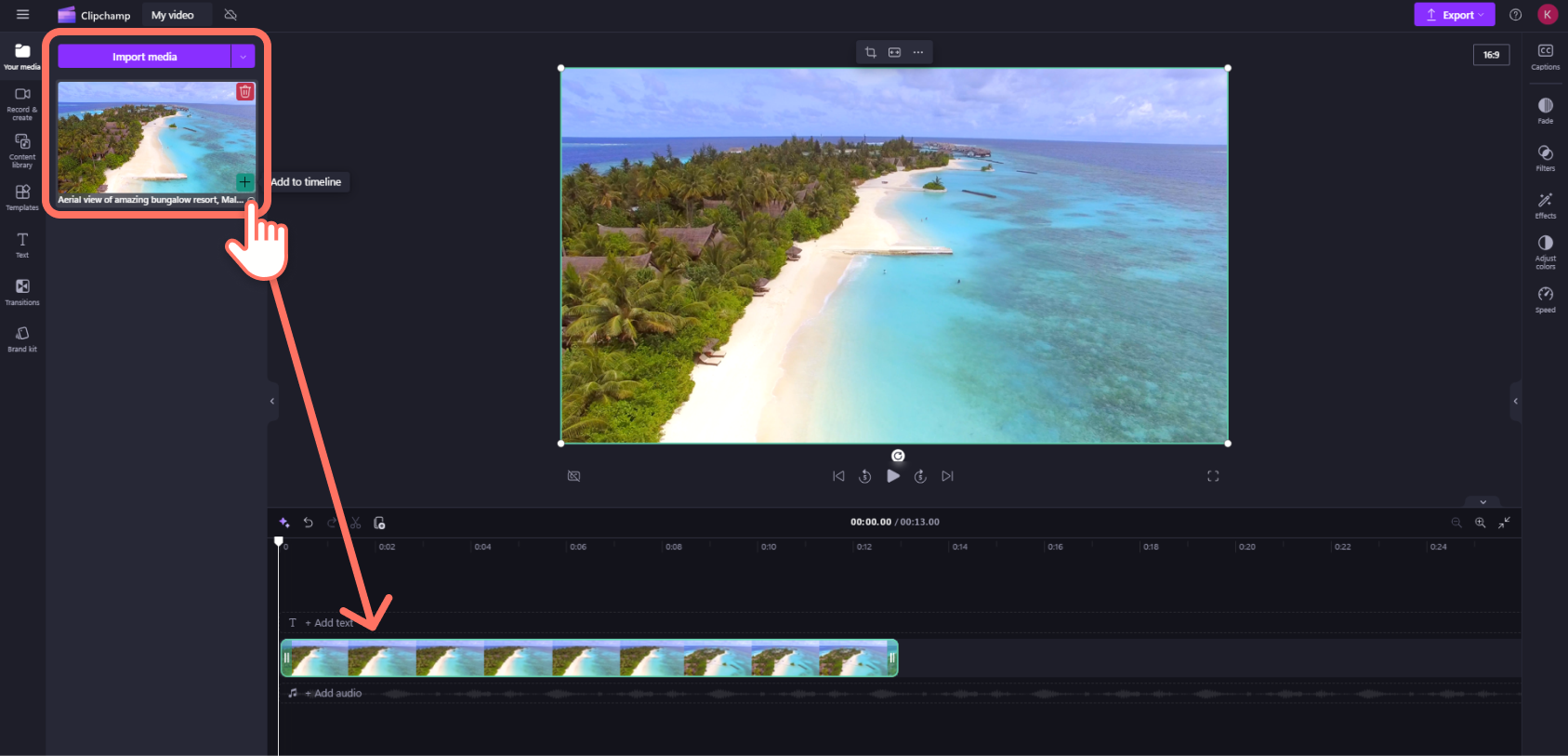
На скриншоте хорошо видна типичная рабочая область Clipchamp: слева вкладка Your media и кнопка Import media, в центре окно предпросмотра, снизу таймлайн с видеодорожкой и аудиодорожкой, сверху справа кнопка Export. Для новичка это важное преимущество: все основные действия находятся на экране, не нужно искать монтажные операции в глубоком меню.
Clipchamp поддерживает drag-and-drop монтаж: клипы можно перетаскивать на шкалу времени, переставлять местами и соединять в один ролик. Базовый монтаж включает добавление медиа на timeline, trim, split, delete, zoom, crop, filters, effects, audio, text, overlays и export.
Создание нового проекта
Работа в Clipchamp начинается с нового видео. В стартовой логике редактора пользователь создает проект, задает рабочее название и попадает в монтажную область. Дальше можно идти двумя путями: собрать ролик с нуля или взять готовый шаблон.
При создании проекта с нуля порядок обычно такой:
-
Открыть новый видеопроект.
-
Нажать Import media.
-
Добавить видео, изображения и аудиофайлы.
-
Перетащить медиа на timeline.
-
Выбрать соотношение сторон через кнопку формата, например 16:9, 9:16 или 1:1.
-
Подрезать фрагменты.
-
Добавить текст, музыку, переходы и субтитры.
-
Проверить предпросмотр.
-
Нажать Export и выбрать качество.
Шаблонный сценарий удобен, когда нужно быстро сделать ролик в понятном жанре: рекламное видео, заставку, поздравление, ролик для соцсетей, презентацию, интро, outro или вертикальное видео. Вкладка Templates открывает готовые структуры, где уже есть композиция, текстовые блоки, переходы и визуальный ритм. Пользователь заменяет медиа на свои, меняет текст, цвета, музыку и получает готовый результат быстрее, чем при сборке с чистого листа.
Создание проекта в Clipchamp не требует предварительной настройки сложных параметров. Не нужно выбирать профессиональный пресет камеры, частоту дискретизации аудио, рабочий цветовой профиль или монтажный кодек. Программа сразу ведет пользователя к практическим действиям: импортировать, разместить, обрезать, оформить, экспортировать.
Импорт медиафайлов и организация материалов
Импорт в Clipchamp устроен вокруг кнопки Import media. Она находится во вкладке Your media и используется для добавления собственных материалов. В редактор можно загрузить:
-
видеофайлы;
-
фотографии и изображения;
-
GIF;
-
аудиофайлы;
-
записи экрана;
-
записи камеры;
-
голосовые записи;
-
сгенерированные voiceover-дорожки.
После загрузки файл появляется в медиатеке. У каждого элемента есть миниатюра, название и кнопка добавления на таймлайн. Файлы можно перетаскивать мышью прямо на монтажную шкалу. Если проект состоит из нескольких сцен, удобнее сначала загрузить все исходники, затем расставить их в нужном порядке, а уже после этого заниматься точной обрезкой.
Для аккуратной организации проекта полезно соблюдать простую схему:
| Материал | Как лучше использовать в Clipchamp |
|---|---|
| Основные видеоклипы | Разместить на нижней видеодорожке в порядке сюжета |
| Дополнительные кадры | Класть поверх основного ряда или между сценами |
| Музыка | Добавлять на отдельную аудиодорожку под видео |
| Голос | Держать отдельно от фоновой музыки, чтобы регулировать громкость |
| Текст | Размещать над соответствующим видеофрагментом |
| Логотип | Добавлять как overlay или через Brand kit |
Clipchamp хорошо подходит для проектов, где материалы заранее понятны: несколько видеофайлов, пара изображений, музыкальная подложка и несколько текстовых вставок. В таком сценарии медиатека не превращается в хаос, а timeline остается читаемым.
Если исходников много, лучше не добавлять все сразу на шкалу времени. Сначала стоит выбрать основные клипы, собрать черновой монтаж, убрать лишнее, а затем добавлять музыку, титры, переходы и эффекты. Такой подход сохраняет скорость работы и снижает риск перегрузить проект.
Работа с таймлайном
Timeline — главный рабочий инструмент Clipchamp. Именно на монтажной шкале собирается ролик: видеоклипы, аудио, текстовые блоки, изображения, стикеры, графика и переходы. Таймлайн поддерживает несколько дорожек, поэтому можно накладывать текст поверх видео, размещать музыку под роликом, добавлять голосовую дорожку и использовать overlay-элементы.
Основные действия на timeline:
-
перетаскивание клипа — изменение порядка сцен;
-
trim — обрезка начала или конца фрагмента;
-
split — разделение клипа в точке курсора;
-
delete — удаление выделенного фрагмента;
-
duplicate/copy — повторение элемента;
-
zoom in / zoom out — приближение или отдаление шкалы;
-
undo / redo — отмена и повтор действия;
-
drag and drop — добавление медиа и элементов на дорожки.
Курсор воспроизведения выглядит как вертикальная линия. Он показывает текущую позицию в ролике. Чтобы разрезать клип, нужно поставить курсор в нужное место, выделить клип и нажать кнопку Split. После этого один фрагмент превращается в два отдельных клипа. Ненужную часть можно выделить и удалить.
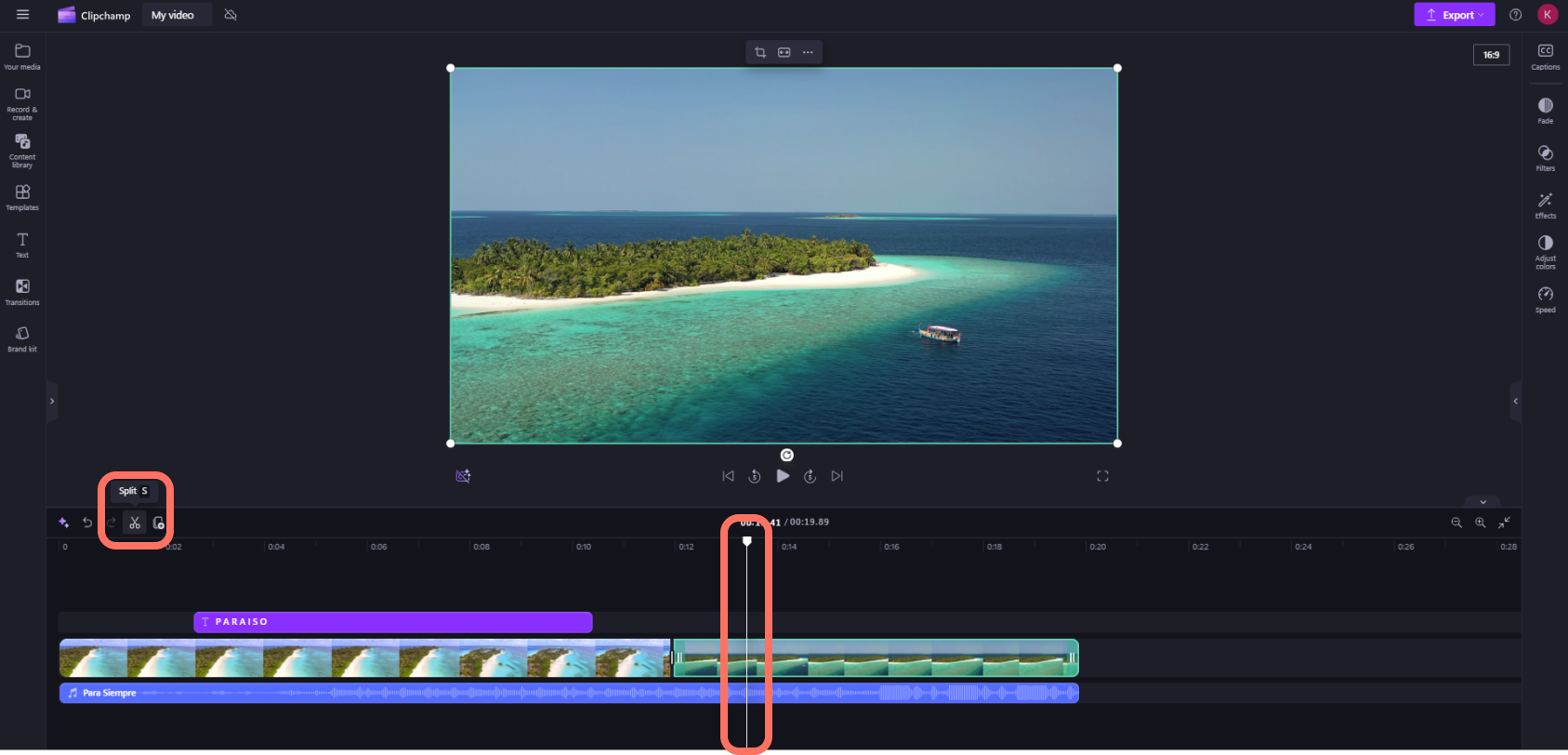
На практике таймлайн Clipchamp удобен для обычного нарезочного монтажа: убрать паузу, сократить вступление, вырезать ошибку, переставить сцены, добавить перебивку, наложить музыку, синхронизировать текст с фразой. Для точного профессионального монтажа с десятками дорожек и сложной структурой программа проще, но для повседневных роликов ее логики достаточно.
Обрезка, разделение и базовый монтаж видео
Базовый монтаж в Clipchamp строится вокруг трех действий: обрезать, разрезать и удалить. Этого хватает, чтобы собрать ролик из сырых фрагментов.
Обрезка начала и конца клипа
Чтобы укоротить клип, нужно выделить его на timeline. По краям появятся ручки обрезки. Если потянуть левый край вправо, удалится начало. Если потянуть правый край влево, сократится конец. Это удобно для удаления лишних секунд перед действием, паузы после фразы, случайного движения камеры или технического хвоста записи.
Разделение клипа
Кнопка Split используется, когда лишний фрагмент находится внутри клипа. Порядок такой:
-
Выделить клип на timeline.
-
Поставить вертикальный курсор перед ненужным участком.
-
Нажать Split.
-
Поставить курсор после ненужного участка.
-
Снова нажать Split.
-
Выделить получившийся средний фрагмент.
-
Удалить его через кнопку удаления или клавишу Delete.
Так можно быстро убрать оговорку, паузу, шум, неверный дубль или технический момент записи экрана.
Удаление и перестановка фрагментов
Удаление в Clipchamp работает предсказуемо: выделенный элемент на таймлайне удаляется, остальные элементы можно подтянуть вручную. Если между клипами образовался промежуток, его нужно убрать, сдвинув следующий клип влево. Для простых роликов это даже удобнее автоматического поведения, потому что пользователь контролирует паузы между сценами.
Дублирование и повтор элементов
Повторение удобно для заставок, логотипов, титров, музыкальных фрагментов, стикеров или одинаковых графических вставок. Например, если в обучающем видео нужно несколько раз показывать одну и ту же подсказку, достаточно настроить первый текстовый блок, скопировать его и заменить текст.
Кадрирование, поворот, масштабирование и изменение формата
Clipchamp умеет адаптировать ролик под разные площадки. Это важная функция, потому что видео для YouTube, TikTok, Reels и презентации часто требует разных пропорций.
Основные форматы:
| Формат | Где обычно используется | Особенность |
|---|---|---|
| 16:9 | YouTube, презентации, горизонтальные ролики | Классический широкоформатный кадр |
| 9:16 | TikTok, Reels, Shorts, Stories | Вертикальное видео для смартфона |
| 1:1 | Посты в соцсетях | Квадратный формат |
| 4:5 | Лента соцсетей | Вертикальный, но не полноэкранный формат |
| 21:9 | Кинематографичный широкий кадр | Подходит для стилизованных роликов |
В Clipchamp формат меняется через кнопку соотношения сторон рядом с окном предпросмотра. После смены пропорций видео можно подогнать через инструменты fit, fill, crop, rotate и масштабирование. Если горизонтальный ролик нужно превратить в вертикальный, Clipchamp позволяет увеличить изображение, сместить кадр и оставить в центре главный объект. Если важно сохранить весь кадр, можно использовать fit, но тогда появятся поля.
Кадрирование полезно в нескольких типичных случаях:
-
убрать лишнее по краям;
-
приблизить объект;
-
адаптировать видео под вертикальный формат;
-
сделать picture-in-picture;
-
разместить веб-камеру поверх демонстрации экрана;
-
подогнать изображение под шаблон.
Плавающая панель в окне предпросмотра помогает быстро работать с объектом прямо на сцене. Выделенный клип можно перемещать, изменять размер, кадрировать и размещать поверх других элементов. Для видеоинструкций это особенно удобно: запись экрана остается основой, а поверх можно поставить круглое или прямоугольное окно с говорящим человеком.
Текст, титры и графические элементы
Вкладка Text в Clipchamp отвечает за текстовые блоки. В ней есть простые надписи, заголовки, анимированные титры, стилизованные шаблоны и варианты для заставок. Текст добавляется так же, как и видео: пользователь выбирает стиль, перетаскивает его на timeline и размещает над нужным фрагментом.
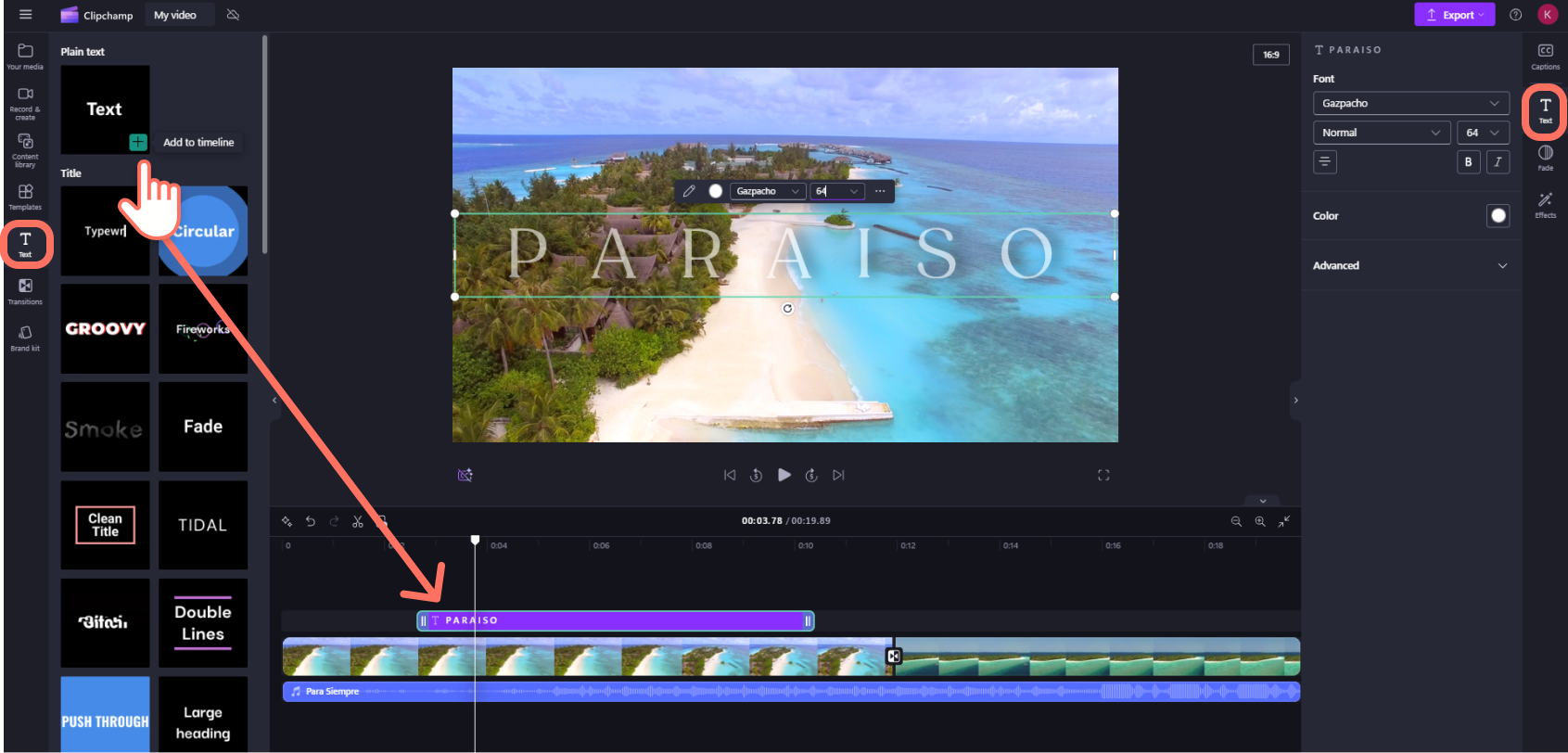
После добавления текст можно редактировать через правую панель свойств. Обычно доступны:
-
ввод собственного текста;
-
выбор шрифта;
-
изменение размера;
-
цвет текста;
-
выравнивание;
-
положение на экране;
-
длительность появления;
-
стиль анимации;
-
дополнительные параметры оформления.
В Clipchamp текстовые элементы хорошо подходят для:
-
названия ролика;
-
поясняющих подписей;
-
lower thirds с именем спикера;
-
нумерации шагов;
-
призыва к действию;
-
титров в начале и конце;
-
коротких тезисов поверх видео;
-
выделения важной мысли.
Для обучающих и обзорных роликов текст лучше использовать дозированно. Слишком много надписей перегружает кадр, особенно если ролик смотрят с телефона. Оптимальный подход — один короткий тезис на один фрагмент: Шаг 1, Выберите Import media, Нажмите Export, Добавьте субтитры. Clipchamp хорошо справляется именно с такими лаконичными текстовыми вставками.
Графика и декоративные элементы добавляются через Content library. Там находятся визуальные элементы, стикеры, фоны, формы, GIF и другие материалы. Их можно использовать как overlay: разместить поверх видео, изменить размер и синхронизировать с нужным моментом.
Переходы, фильтры и эффекты
Вкладка Transitions используется для переходов между клипами. Чтобы добавить переход, нужно перетащить его на стык двух фрагментов на timeline. Переход автоматически встает между сценами. Это удобно для роликов, где нужно сгладить резкую смену кадров: презентации, тревел-видео, поздравления, короткие проморолики, заставки.
Фильтры и эффекты находятся в панели свойств выбранного клипа. В Clipchamp можно настроить визуальное настроение кадра без ручного цветокора. Пользователь выбирает клип, открывает вкладку Filters или Effects и применяет нужный вариант.
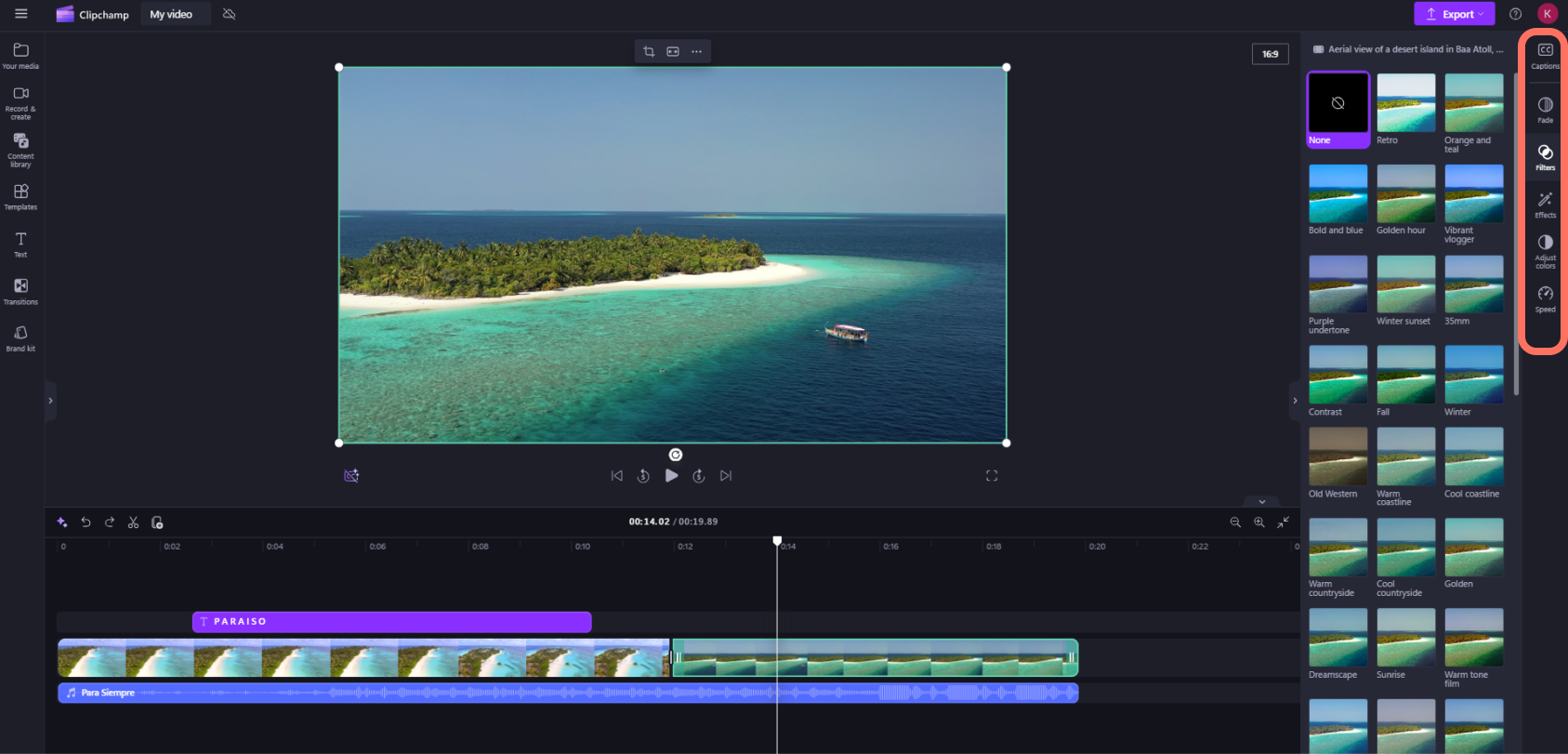
Фильтры помогают быстро привести ролик к единому виду. Например, если в проекте смешаны кадры с телефона, записи экрана и стоковое видео, легкая цветовая стилизация делает монтаж визуально цельнее. Но важно не злоупотреблять эффектами. Clipchamp рассчитан на быстрый монтаж, и лучший результат обычно дает чистая картинка, понятный текст, ровный звук и аккуратные переходы.
В панели свойств также используются:
-
Fade — плавное появление и исчезновение;
-
Speed — изменение скорости клипа;
-
Adjust colors — базовая коррекция изображения;
-
Audio — громкость и звуковые параметры;
-
Effects — визуальные эффекты;
-
Filters — цветовые пресеты;
-
Captions — автоматические субтитры.
Функция Fade особенно полезна для звука и текста. Музыку лучше вводить с коротким fade in и завершать fade out, чтобы ролик не начинался и не заканчивался резко. Для титров плавное появление делает видео визуально мягче.
Работа со звуком
Аудиомонтаж в Clipchamp устроен просто и подходит для большинства непрофессиональных задач. Пользователь может добавить музыку, звуковой эффект, голосовую запись, аудио из видео, AI-озвучку или стоковую композицию. Каждая аудиодорожка отображается на timeline в виде отдельного клипа с волновой формой.
Основные действия со звуком:
-
добавить музыку из Content library;
-
импортировать собственный аудиофайл;
-
отделить звук от видео;
-
уменьшить или увеличить громкость;
-
добавить fade in и fade out;
-
синхронизировать голос с видеорядом;
-
удалить ненужный аудиофрагмент;
-
разрезать аудио через Split;
-
использовать voice recorder;
-
добавить AI voiceover через text to speech.
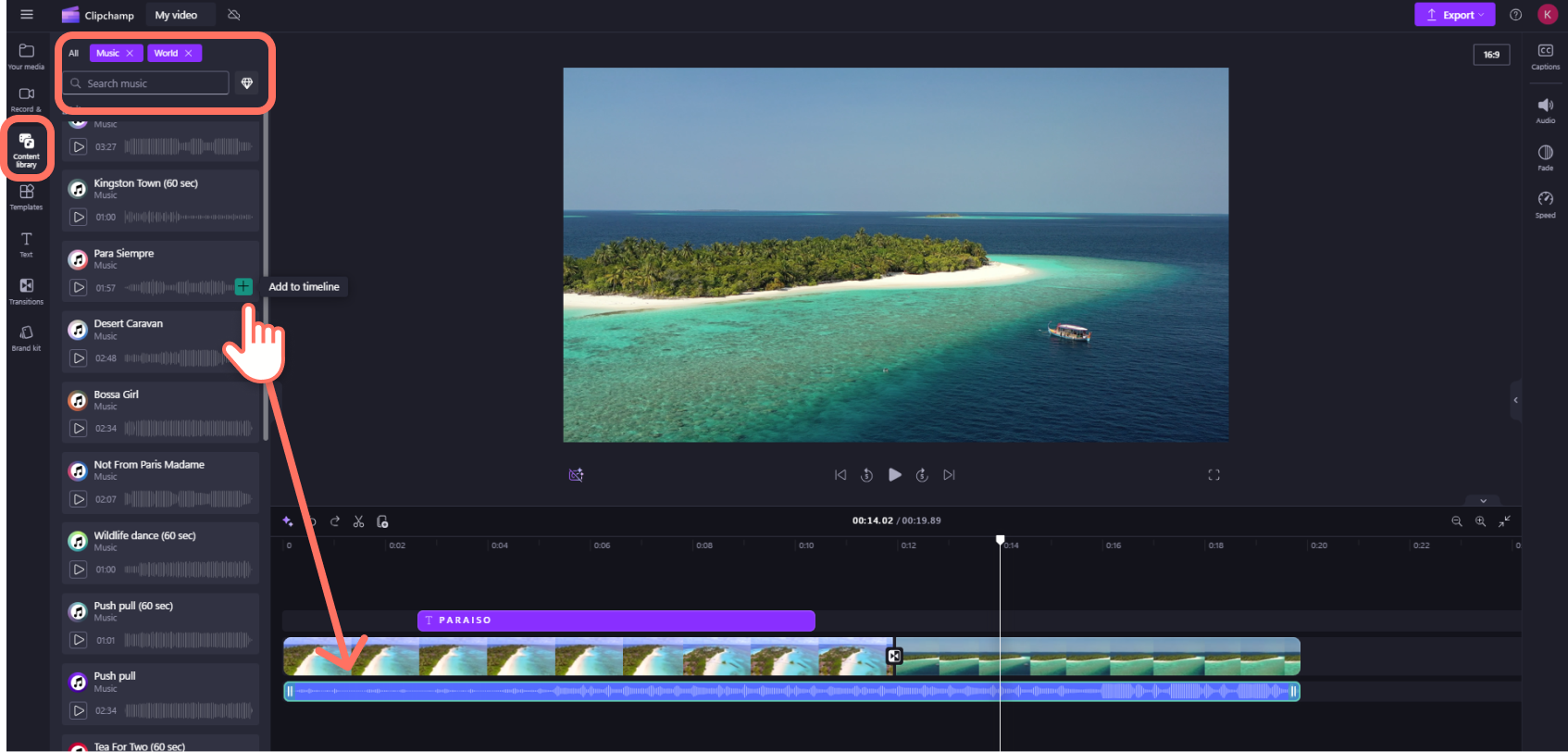
Правильная работа со звуком заметно улучшает ролик. Даже простое видео выглядит профессиональнее, если голос хорошо слышен, музыка не перекрывает речь, а начало и конец аудиодорожки не обрываются резко. Для информационных роликов голос должен быть главным, музыка — фоном. Для промороликов музыка может быть активнее, но текст и ключевые фразы все равно должны оставаться разборчивыми.
Если в проекте есть речь, стоит держать голосовую дорожку отдельно от музыки. Тогда можно снизить громкость музыки, усилить голос и добавить плавное затухание. Если звук находится внутри видеофайла, его можно обрабатывать через вкладку Audio на панели свойств. В рабочих роликах также полезна функция улучшения аудио и шумоподавления, когда нужно сделать голос чище.
Clipchamp не заменяет профессиональную аудиостанцию, но для типичных задач — добавить музыку, выровнять громкость, сделать затухание, убрать лишние фрагменты и наложить озвучку — его возможностей достаточно.
Запись экрана, камеры и голоса
Clipchamp удобен не только как видеоредактор, но и как инструмент записи. Вкладка Record & create открывает сценарии записи экрана, камеры, экрана с камерой и голоса. Это особенно важно для видеоинструкций, демонстраций программ, обучающих материалов, презентаций и внутренних рабочих роликов.
Типичные варианты записи:
| Инструмент | Для чего используется |
|---|---|
| Screen recorder | Запись действий на экране |
| Camera recorder | Запись видео с веб-камеры |
| Screen and camera | Демонстрация экрана с лицом спикера |
| Voice recorder | Запись голоса для озвучки |
| Text to speech | Создание AI-озвучки из текста |
Запись экрана в Clipchamp хорошо подходит для пошаговых инструкций. Например, можно показать, как работать в сервисе, как заполнить форму, как настроить программу, как выполнить задачу в интерфейсе. После записи материал сразу попадает в проект, и его можно обрезать, ускорить, снабдить текстовыми подсказками и субтитрами.
Видеоурок обычно собирается так:
-
Открыть Record & create.
-
Выбрать запись экрана или запись экрана с камерой.
-
Разрешить доступ к микрофону и камере.
-
Записать демонстрацию.
-
Добавить запись на timeline.
-
Удалить лишнее в начале и конце.
-
Добавить текстовые подсказки.
-
Включить автоматические субтитры.
-
Проверить звук.
-
Нажать Export.
У screen and camera recorder есть ограничение длительности одной записи до 30 минут, при этом количество записей не ограничивается, а готовую запись можно редактировать на timeline с trim, split, speed, volume, captions, filters и другими инструментами.
AI text to speech: озвучка текста голосом
Функция text to speech в Clipchamp превращает текст в голосовую дорожку. Это удобно, когда нужно сделать озвучку, но нет возможности записать голос самостоятельно или требуется нейтральный дикторский тон. Инструмент находится во вкладке Record & create, пункт Text to speech. После выбора открывается панель, где можно задать язык, голос, темп, высоту и текст.
Рабочий процесс выглядит так:
-
Открыть Record & create.
-
Выбрать Text to speech.
-
Выбрать язык.
-
Выбрать голос.
-
При необходимости открыть Advanced settings.
-
Настроить pitch и pace.
-
Ввести текст озвучки.
-
Нажать Preview, чтобы прослушать результат.
-
Нажать Save, чтобы добавить озвучку в проект.
-
Разместить голосовую дорожку на timeline.
Text to speech особенно полезен для:
-
обучающих видео;
-
презентаций;
-
инструкций;
-
роликов без живого диктора;
-
коротких рекламных видео;
-
обзоров функций;
-
объясняющих роликов;
-
видео на нескольких языках.
После сохранения AI voiceover появляется на timeline как аудиодорожка. Ее можно разрезать, переместить, укоротить, изменить громкость, добавить fade in/fade out и синхронизировать с видеорядом. Clipchamp позволяет редактировать уже созданную озвучку: пользователь выделяет аудиотрек, возвращается к вкладке text to speech, меняет текст и сохраняет обновленный вариант. После сохранения аудиотрек автоматически появляется на timeline.
Хорошая озвучка в Clipchamp зависит не только от выбранного голоса, но и от текста. Короткие предложения звучат естественнее длинных. Пунктуация помогает расставить паузы. Для инструкций лучше писать фразы в стиле дикторского сценария: Откройте вкладку Import media. Выберите файл на компьютере. Перетащите видео на timeline. Нажмите Export после проверки ролика. Такой текст легко воспринимается на слух и хорошо ложится на монтаж.
Автоматические субтитры и транскрибация
Автоматические субтитры — одна из самых полезных функций Clipchamp. Они помогают сделать видео понятным без звука, повысить доступность ролика и ускорить подготовку материалов для соцсетей. В коротких вертикальных видео субтитры особенно важны: многие зрители смотрят ролики без звука, а текст на экране удерживает внимание.
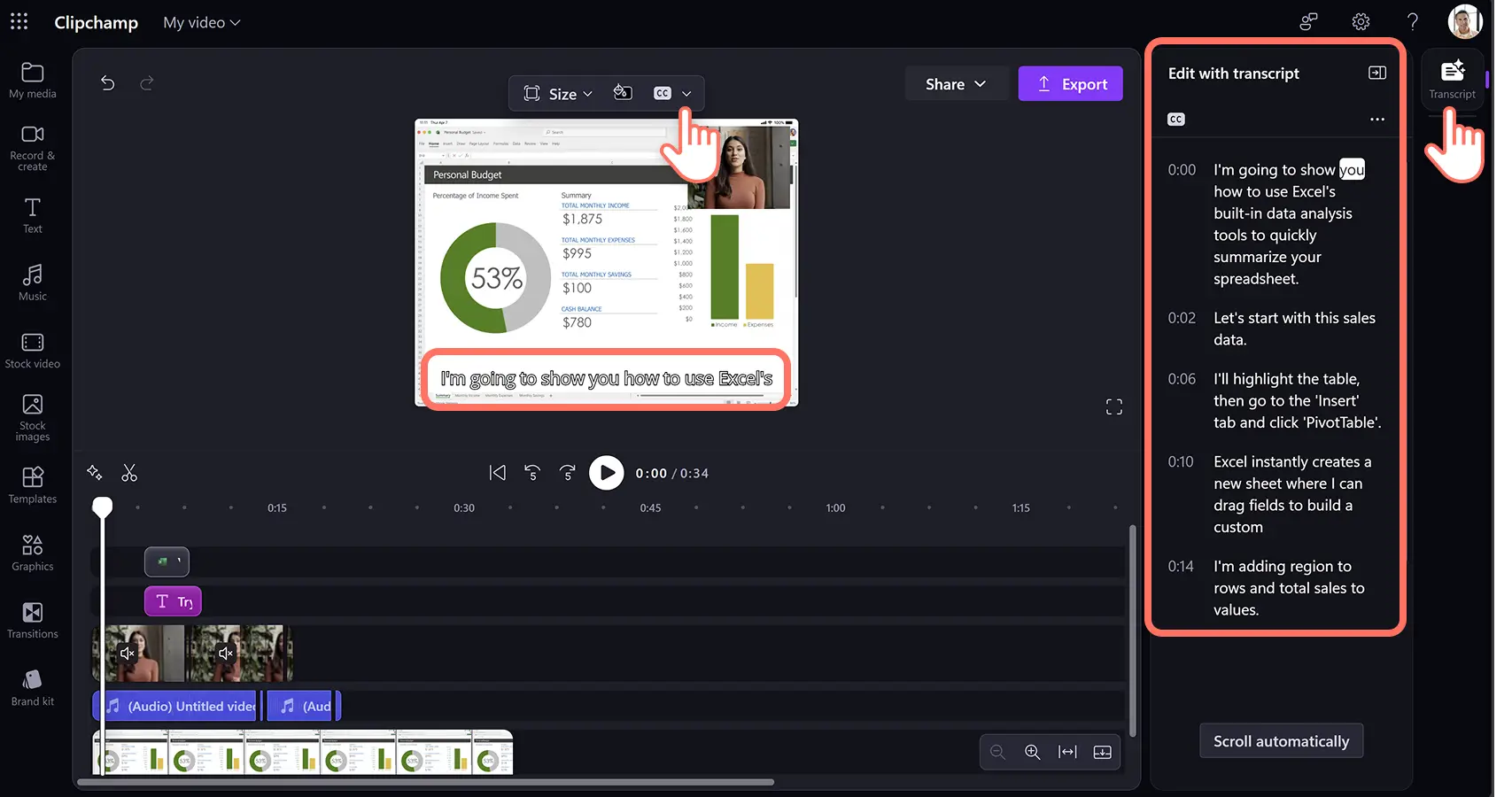
В Clipchamp субтитры создаются через вкладку Captions или кнопку captions в области предпросмотра. Программа анализирует речь в видео или аудио, создает текст и показывает его в панели справа. Пользователь может редактировать ошибочные слова, менять стиль текста, выбирать позицию, форматировать подписи и экспортировать видео с субтитрами.
Типичный порядок работы:
-
Импортировать видео или аудио с речью.
-
Перетащить файл на timeline.
-
Открыть Captions.
-
Включить автоматические субтитры.
-
Выбрать язык распознавания.
-
Запустить транскрибацию.
-
Исправить неточности в тексте.
-
Настроить внешний вид субтитров.
-
Проверить синхронизацию.
-
Экспортировать видео.
Субтитры в Clipchamp можно использовать не только для вывода текста на экран. Транскрипт помогает быстро ориентироваться в видео, находить нужные фразы и исправлять отдельные слова. Для рабочих инструкций это очень удобно: можно записать объяснение голосом, автоматически получить текст и затем отредактировать его до аккуратного состояния.
Автосубтитры работают с видео и аудио, где есть голос; функция создает субтитры и транскрипт, поддерживает редактирование текста, форматирование и выгрузку .SRT. AI subtitle generator создает captions более чем на 80 языках.
Шаблоны Clipchamp
Шаблоны в Clipchamp нужны для ускорения сборки ролика. Вместо пустого проекта пользователь выбирает готовую структуру: с расположением кадров, текстом, музыкой, переходами, цветовой схемой и визуальным ритмом. Это особенно удобно для типовых задач, где важнее быстро получить аккуратный результат, чем создавать дизайн с нуля.
Шаблоны подходят для:
-
роликов для YouTube;
-
вертикальных видео;
-
промо для малого бизнеса;
-
поздравительных видео;
-
интро и outro;
-
презентационных роликов;
-
рекламных объявлений;
-
видео для соцсетей;
-
сторис;
-
обучающих мини-роликов.
Работа с шаблоном строится просто: выбранный template открывается в редакторе, его элементы появляются на timeline, после чего пользователь заменяет видео и изображения на свои, меняет текст, настраивает цвета, удаляет лишние блоки и добавляет собственную музыку. В этом Clipchamp похож на визуальный конструктор, но сохраняет монтажную логику: каждый элемент можно двигать, обрезать, растягивать и настраивать.
Шаблон не стоит воспринимать как жесткую рамку. Лучше использовать его как заготовку. Например, если выбран шаблон для рекламного ролика, можно оставить структуру из заставки, трех преимуществ и финального призыва, но заменить шрифты, цвета, музыку и видеоряд. Так ролик не будет выглядеть как стандартная заготовка.
Стоковые материалы: видео, изображения, музыка и эффекты
Вкладка Content library содержит встроенные материалы, которые можно использовать в проекте. Это помогает, когда у пользователя не хватает собственных кадров или нужно быстро добавить фоновую музыку, перебивку, абстрактный фон, стикер, графику или звуковой эффект.
В библиотеке используются разные типы контента:
-
stock video;
-
stock images;
-
music;
-
sound effects;
-
backgrounds;
-
stickers;
-
shapes;
-
frames;
-
overlays;
-
GIF;
-
графические элементы.
Стоковые материалы особенно полезны в информационных видео. Например, если ролик рассказывает о сервисе, можно использовать запись экрана как основу, добавить фоновую музыку, вставить короткую заставку из stock video, а ключевые мысли подчеркнуть текстом и графикой. Для презентации компании можно добавить нейтральные деловые кадры, а для обучающего ролика — иконки, стрелки и текстовые подсказки.
Важное преимущество Clipchamp — стоковые элементы добавляются на timeline так же, как обычные файлы. Их можно обрезать, перемещать, накладывать, комбинировать с текстом, фильтрами и переходами. Это делает библиотеку не отдельным декоративным разделом, а полноценной частью монтажного процесса.
Brand kit и оформление роликов в едином стиле
Brand kit в Clipchamp нужен для сохранения фирменного стиля. В него добавляют логотипы, цвета и шрифты, чтобы ролики выглядели единообразно. Это важный инструмент для бизнеса, блогеров, преподавателей, маркетологов и команд, которые регулярно выпускают видео.
Brand kit помогает решить несколько задач:
-
не подбирать цвета заново в каждом проекте;
-
использовать одинаковый логотип;
-
сохранять фирменную типографику;
-
ускорить оформление роликов;
-
поддерживать визуальную узнаваемость;
-
делать презентационные и обучающие видео в одном стиле.
Если ролики создаются для компании, Brand kit экономит время. Например, можно один раз добавить логотип, основной цвет, дополнительный цвет и рабочий шрифт. После этого при создании новых роликов фирменные элементы доступны прямо в редакторе. Это особенно удобно для серийного контента: еженедельных новостей, обучающих материалов, коротких инструкций, продуктовых демонстраций и рекламных видео.
В Clipchamp Brand kit находится на левой панели. Логотип можно перетащить на timeline как визуальный объект, разместить в углу кадра, изменить размер и выставить длительность показа. Такой подход проще, чем каждый раз импортировать логотип вручную и искать нужные цвета в настройках текста.
AI-инструменты и автоматизация в Clipchamp
Clipchamp использует AI-функции не как отдельный экспериментальный раздел, а как практические инструменты внутри обычного монтажа. Они помогают сократить рутинные действия: озвучить текст, создать субтитры, улучшить звук, удалить фон, ускорить подготовку ролика.
К ключевым AI-возможностям относятся:
| Инструмент | Практическая польза |
|---|---|
| Text to speech | Быстрая озвучка текста без записи собственного голоса |
| Autocaptions | Автоматические субтитры и транскрипт |
| Background removal | Удаление фона для визуальных элементов |
| Audio enhancer | Улучшение звучания речи |
| Silence removal | Удаление длинных пауз в речи |
| Transcript-based editing | Работа с видео через текстовую расшифровку |
AI-инструменты в Clipchamp особенно полезны для видео с речью. Например, пользователь записывает экран и голос, затем включает шумоподавление, удаляет паузы, генерирует субтитры и получает более аккуратный обучающий ролик. Такой процесс экономит время, потому что вручную искать паузы, набирать субтитры и чистить звук гораздо дольше.
При этом Clipchamp не превращает AI в замену монтажеру. Автоматические функции нужно проверять: субтитры могут требовать исправления, озвучка — корректной пунктуации, удаление пауз — контроля, чтобы не нарушить естественный ритм речи. Лучший результат получается, когда AI делает черновую работу, а пользователь финально правит ролик вручную.
Экспорт видео
Экспорт в Clipchamp запускается кнопкой Export в правом верхнем углу редактора. После нажатия появляется список вариантов качества. Готовое видео экспортируется как MP4, а в отдельных аудиосценариях можно получить аудиофайл.
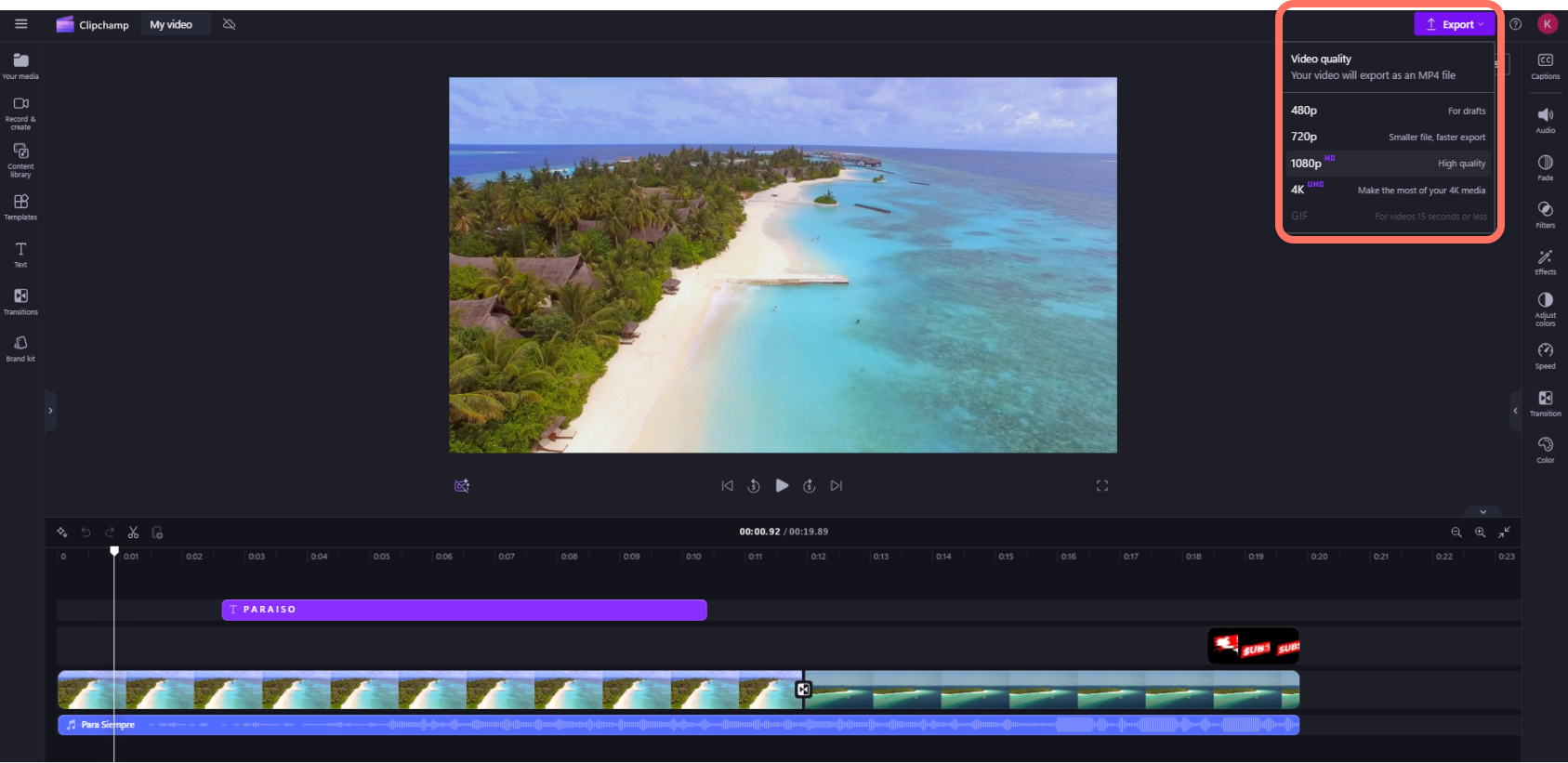
Варианты экспорта в Clipchamp:
| Качество | Для чего подходит |
|---|---|
| 480p | Черновики и быстрые проверки |
| 720p | Простые ролики для соцсетей |
| 1080p HD | YouTube, презентации, обучающие ролики, большинство задач |
| 4K UHD | Проекты с 4K-исходниками и высоким требованием к детализации |
| GIF | Короткие фрагменты без звука |
Перед экспортом стоит проверить:
-
нет ли пустых промежутков на timeline;
-
не обрывается ли музыка;
-
слышна ли речь;
-
правильно ли отображаются субтитры;
-
не закрывает ли текст важные объекты;
-
выбран ли нужный формат кадра;
-
нет ли лишних кадров в начале и конце;
-
правильно ли стоят переходы;
-
совпадает ли длительность аудио и видео;
-
не использованы ли ненужные премиальные элементы.
Clipchamp экспортирует видео через кнопку Export; в списке качества доступны 480p, 720p, 1080p, 4K UHD, GIF для коротких видео, а проекты только с аудио сохраняются как M4A. Для 4K-проектов Clipchamp позволяет импортировать 4K-медиа, редактировать его на timeline и выбрать 4K video resolution при экспорте.
Для большинства пользовательских задач оптимален экспорт 1080p HD. Он дает хорошее качество для YouTube, презентаций, соцсетей и обучающих видео, при этом файл обычно не становится слишком тяжелым. 4K имеет смысл, если исходники действительно сняты в высоком разрешении и ролик будут смотреть на больших экранах.
Производительность и ограничения онлайн-монтажа
Clipchamp работает проще профессиональных редакторов, но остается видеоредактором: он зависит от размера исходников, длины проекта, количества дорожек, эффектов, скорости накопителя, объема памяти и стабильности браузера. Чем длиннее видео и тяжелее файлы, тем выше нагрузка.
Для комфортной работы лучше соблюдать несколько правил:
-
не загружать в проект лишние гигабайты исходников;
-
заранее удалить явно ненужные файлы;
-
не держать слишком много тяжелых 4K-клипов без необходимости;
-
использовать короткие фрагменты вместо длинных сырых записей;
-
не перегружать timeline большим количеством эффектов;
-
проверять ролик частями, а не только целиком в конце;
-
сохранять простую структуру дорожек.
Clipchamp лучше всего работает в задачах быстрого монтажа: ролик до нескольких минут, запись экрана, короткая презентация, нарезка клипов, вертикальное видео, учебный материал, бизнес-демонстрация. Для часового проекта с множеством камер, сложным цветокором, профессиональной обработкой звука и плотной графикой лучше использовать специализированную монтажную программу.
Отдельно стоит учитывать 4K. Такие файлы тяжелее, дольше обрабатываются и могут замедлять предпросмотр. Если итоговый ролик не нужен в 4K, практичнее работать с более легкими версиями исходников. Это особенно заметно на слабых компьютерах и ноутбуках.
Тарифы и бесплатные возможности
Clipchamp можно использовать для базового видеомонтажа без превращения процесса в профессиональный рабочий комплекс. В бесплатной логике доступны ключевые функции: импорт медиа, монтаж на timeline, текст, переходы, базовые эффекты, запись, шаблоны, экспорт в распространенных сценариях. Премиальные возможности связаны с расширенными материалами, брендированием, отдельными AI-функциями и высоким качеством экспорта.
В практическом использовании важно разделять две группы возможностей:
| Группа | Что входит |
|---|---|
| Базовый монтаж | Импорт, timeline, trim, split, text, transitions, audio, export |
| Расширенные возможности | Brand kit, premium stock, 4K UHD, дополнительные AI-инструменты, фирменные элементы |
Для личного ролика, видеоинструкции, простой презентации или короткого поста часто хватает базовых инструментов. Для регулярного маркетинга, оформления в фирменном стиле и работы с премиальными материалами полезны расширенные функции.
Clipchamp не заставляет начинать с профессиональной схемы. Пользователь может смонтировать простой ролик, а уже затем понять, нужны ли ему Brand kit, 4K, премиальные стоки или расширенное оформление. Это делает программу удобной для начинающих: вход в монтаж низкий, а дополнительные возможности подключаются по мере роста задач.
Практическая инструкция: как смонтировать простой ролик в Clipchamp
Ниже — типичный сценарий создания ролика из нескольких видеофрагментов. Он подходит для обзора, презентации, короткого обучающего материала или видео для соцсетей.
Шаг 1. Создайте новый проект
Откройте новый проект и задайте понятное название. Название лучше писать по задаче: Обзор продукта, Инструкция для сотрудников, Видео для Reels, Презентация услуги. Это помогает не путаться, если проектов много.
Шаг 2. Добавьте файлы через Import media
Во вкладке Your media нажмите Import media и выберите видео, изображения и аудио. После загрузки файлы появятся в медиатеке. Если исходников несколько, сначала посмотрите миниатюры и решите, какие клипы станут основой.
Шаг 3. Перетащите видео на timeline
Переместите первый клип на нижнюю дорожку timeline. Затем добавьте остальные фрагменты в нужном порядке. Если клипы идут последовательно, размещайте их встык без пустых промежутков.
Шаг 4. Удалите лишнее через trim и split
Выделите клип и потяните край, чтобы убрать лишнее начало или конец. Если ошибка находится внутри видео, используйте Split: разрежьте фрагмент до и после ненужного места, затем удалите среднюю часть. Так можно быстро очистить ролик от пауз, дублей и случайных моментов.
Шаг 5. Выберите формат кадра
Через кнопку соотношения сторон выберите формат: 16:9 для YouTube и презентаций, 9:16 для вертикальных видео, 1:1 для квадратного ролика. После смены формата проверьте, не обрезались ли важные объекты.
Шаг 6. Добавьте текст
Откройте Text, выберите стиль заголовка и перетащите его на timeline поверх видео. Измените надпись, размер, цвет и расположение. Для начала ролика можно добавить название, для середины — поясняющие подписи, для конца — призыв к действию.
Шаг 7. Добавьте музыку
Откройте Content library, выберите раздел с музыкой и добавьте подходящий трек. Уменьшите громкость, если в ролике есть голос. Для фоновой музыки часто достаточно низкой громкости, чтобы она не мешала восприятию речи.
Шаг 8. Добавьте переходы
Откройте Transitions и перетащите переход между клипами. Не ставьте сложный переход на каждый стык без необходимости. В деловых и обучающих роликах лучше смотрятся простые и аккуратные варианты.
Шаг 9. Включите субтитры
Если в видео есть речь, откройте Captions и создайте автоматические субтитры. После генерации проверьте текст, исправьте ошибки, настройте цвет и положение. Субтитры делают ролик понятнее и удобнее для просмотра без звука.
Шаг 10. Проверьте предпросмотр и экспортируйте
Просмотрите видео с начала до конца. Проверьте звук, титры, длительность, переходы, текст и формат кадра. Затем нажмите Export и выберите подходящее качество. Для большинства задач подойдет 1080p HD.
Практическая инструкция: как записать экран и сделать обучающее видео
Clipchamp особенно удобен для инструкций, где нужно показать действия на экране. Это может быть обучение сотрудников, демонстрация веб-сервиса, объяснение настройки, обзор интерфейса или запись мини-урока.
Шаг 1. Подготовьте сценарий
Перед записью стоит написать короткий план:
-
что пользователь увидит в начале;
-
какую задачу нужно выполнить;
-
какие кнопки будут нажаты;
-
где нужны пояснения;
-
какой результат должен получиться в конце.
Сценарий не обязательно должен быть длинным. Достаточно списка шагов. Это уменьшает количество пауз, оговорок и повторов.
Шаг 2. Откройте Record & create
Во вкладке Record & create выберите подходящий вариант: только экран, только камера, экран и камера или голос. Для видеоурока чаще всего используется screen recording или screen and camera.
Шаг 3. Запишите демонстрацию
Во время записи говорите короткими фразами. Лучше объяснять одно действие за раз: Откройте меню, Выберите нужный пункт, Нажмите кнопку, Проверьте результат. Такой стиль проще потом превратить в субтитры и легче воспринимается зрителем.
Шаг 4. Добавьте запись на timeline
После записи материал появляется в проекте. Перетащите его на timeline, удалите лишнее начало и конец. Если в середине есть пауза, используйте Split и удалите ненужный фрагмент.
Шаг 5. Добавьте подсказки
Через Text добавьте короткие подписи: Шаг 1, Выберите Import media, Нажмите Export. Если нужно выделить область экрана, используйте графические элементы из Content library: стрелки, рамки, формы или стикеры.
Шаг 6. Добавьте субтитры
Откройте Captions, включите автосубтитры и отредактируйте распознанный текст. Для обучающих видео это особенно важно: зритель может быстро считывать шаги даже без звука.
Шаг 7. Оформите финал
В конце ролика можно добавить короткий текстовый блок: Готово, Проверьте результат, Сохраните проект, Экспортируйте видео. Для внутренней инструкции можно добавить логотип через Brand kit.
Шаг 8. Экспортируйте видео
После проверки нажмите Export. Для обучающего ролика обычно подходит 1080p HD: текст интерфейса остается читаемым, а файл не становится избыточно тяжелым.
Для каких задач Clipchamp подходит лучше всего
Clipchamp особенно силен в задачах, где нужен быстрый, аккуратный и понятный видеомонтаж без профессиональной перегрузки.
Короткие ролики для социальных сетей
Для TikTok, Reels, Shorts и сторис Clipchamp удобен благодаря смене формата кадра, шаблонам, тексту, музыке, субтитрам и простому экспорту. Вертикальный ролик можно собрать из горизонтального материала, увеличив кадр и добавив надписи.
Видео для YouTube
Для YouTube Clipchamp подходит при создании обзоров, коротких объяснений, нарезок, презентаций, обучающих роликов и заставок. В нем удобно собрать видеоряд, добавить музыку, титры, переходы и экспортировать в 1080p или 4K при необходимости.
Обучающие инструкции
Запись экрана, текстовые подсказки, автосубтитры и voiceover делают Clipchamp хорошим инструментом для видеоинструкций. Пользователь записывает процесс, обрезает лишнее, добавляет пояснения и быстро получает готовый материал.
Презентационные ролики
Для бизнеса Clipchamp подходит для демонстрации продукта, короткой презентации услуги, внутреннего объявления, видеообращения, обучающего материала или ролика для рассылки. Brand kit помогает сохранить фирменный стиль.
Личные видео
Программа удобна для поздравлений, семейных роликов, отпускных видео, коллажей, слайд-шоу и коротких монтажей. Шаблоны позволяют быстро получить красивый результат без дизайнерской подготовки.
Быстрая обработка видео
Clipchamp можно использовать для простых операций: обрезать видео, объединить несколько клипов, изменить формат, добавить текст, наложить музыку, создать GIF, сделать субтитры или экспортировать ролик в MP4.
Где Clipchamp слабее профессиональных редакторов
Clipchamp не предназначен для глубокой профессиональной постобработки. Он удобен, когда нужно быстро создать понятный ролик, но уступает специализированным программам в сложных задачах.
Ограничения Clipchamp особенно заметны в таких сценариях:
-
полномасштабный цветокоррекционный процесс;
-
сложный многокамерный монтаж;
-
профессиональная работа со звуком;
-
точная настройка кодеков и контейнеров;
-
продвинутый motion design;
-
сложный композитинг;
-
работа с большим количеством тяжелых дорожек;
-
интеграция с профессиональными плагинами;
-
кино- и broadcast-производство;
-
длинные проекты с большим количеством исходников.
Это не недостаток для целевой аудитории Clipchamp. Программа решает другую задачу: дать пользователю быстрый и понятный инструмент для создания видео. Если нужен рекламный ролик, инструкция, короткое видео для соцсетей или запись экрана, Clipchamp работает эффективно. Если нужен полнометражный монтаж, сложная цветокоррекция, профессиональный звук и визуальные эффекты, лучше выбирать DaVinci Resolve, Adobe Premiere Pro или другой специализированный редактор.
Сравнение с аналогами
Clipchamp конкурирует не с одной программой, а с несколькими типами видеоредакторов: онлайн-конструкторами, мобильными редакторами, простыми десктопными приложениями и профессиональными монтажными системами. Ниже — сравнение с конкретными аналогами.
| Программа | Сильная сторона | Где Clipchamp удобнее | Где Clipchamp слабее |
|---|---|---|---|
| Canva Video | Дизайн, шаблоны, визуальные макеты | Удобнее для записи экрана, таймлайна и видеомонтажа с субтитрами | Canva сильнее как дизайн-конструктор |
| CapCut | Соцсети, трендовые эффекты, мобильный монтаж | Clipchamp лучше вписывается в Microsoft-сценарии и рабочие видео | CapCut сильнее в динамичных роликах для TikTok |
| Adobe Premiere Rush | Простой монтаж в экосистеме Adobe | Clipchamp проще для браузерной работы и записи экрана | Rush ближе к Adobe-процессу |
| DaVinci Resolve | Профессиональный монтаж, цвет, звук, Fusion | Clipchamp намного проще для быстрых роликов | Resolve несравнимо мощнее для профессионалов |
| Adobe Premiere Pro | Профессиональное производство видео | Clipchamp быстрее для простых задач | Premiere Pro глубже почти во всех профессиональных аспектах |
| iMovie | Простые ролики на устройствах Apple | Clipchamp удобнее для Microsoft-экосистемы и браузерного доступа | iMovie удобен пользователям Apple |
Canva Video лучше подходит тем, кто мыслит дизайном: шаблоны, обложки, презентационные материалы, красивые статичные элементы, брендированные макеты. Canva предлагает браузерный drag-and-drop видеоредактор с переходами, анимацией, дизайнерскими шрифтами и аудиобиблиотекой. Clipchamp выглядит сильнее, когда нужно именно смонтировать видеоряд, записать экран, обработать речь и создать субтитры.
CapCut ориентирован на соцсети и быстрые динамичные ролики. У него сильны шаблоны, эффекты, автосубтитры, мобильный монтаж и трендовый стиль. CapCut продвигает AI-видеоредактирование, smart templates, creative effects, Speech to Text и Text to Speech. Clipchamp спокойнее и офиснее: он лучше подходит для инструкций, презентаций, экранных записей и роликов, которые должны выглядеть аккуратно, но не обязательно трендово.
DaVinci Resolve — инструмент другого класса. Он объединяет монтаж, цветокоррекцию, visual effects, motion graphics и audio post production в одной программе. Clipchamp нельзя сравнивать с Resolve по глубине: Resolve нужен для серьезного производства, Clipchamp — для быстрой сборки и обработки понятных роликов.
Adobe Premiere Pro тоже профессиональнее Clipchamp. Premiere рассчитан на постпродакшн, эффекты, sound mixing, расширенную работу с видео и сложные проекты. Clipchamp выигрывает не мощностью, а скоростью входа: открыть проект, добавить медиа, смонтировать, включить субтитры, экспортировать.
Итог сравнения простой: Clipchamp стоит выбирать, когда нужен понятный онлайн-видеоредактор Microsoft для повседневного монтажа, записи экрана, коротких роликов, презентаций и соцсетей. Для сложного производства лучше подходят профессиональные редакторы.
Плюсы Clipchamp
Простой и понятный интерфейс
Clipchamp не перегружает пользователя. Основные вкладки находятся слева, таймлайн — снизу, предпросмотр — в центре, свойства — справа. Даже без опыта монтажа можно понять, куда добавить файл, где разрезать клип и как экспортировать видео.
Работа в браузере и приложении для Windows
Программа не требует перехода в сложную профессиональную среду. Пользователь может быстро открыть редактор, загрузить файлы и начать монтаж. Это удобно для офисных задач, учебных роликов и простого контента.
Удобный timeline
Монтажная шкала Clipchamp поддерживает работу с несколькими элементами: видео, аудио, текстом, графикой и стикерами. Для простых и средних проектов этого достаточно.
Хорошие инструменты для новичков
Trim, split, delete, drag-and-drop, templates, text и transitions позволяют быстро освоить базовый монтаж. Пользователь не сталкивается с профессиональной терминологией там, где она не нужна.
Запись экрана и камеры
Встроенная запись делает Clipchamp особенно полезным для инструкций. Не нужно отдельно записывать экран в одной программе, а потом переносить файл в другую: запись сразу становится частью проекта.
Автоматические субтитры
Autocaptions ускоряют подготовку видео с речью. Это важно для соцсетей, обучающих материалов и доступности контента.
Text to speech
AI voiceover помогает озвучить ролик без микрофона и диктора. Для инструкций, презентаций и объясняющих видео это очень практичная функция.
Стоковая библиотека
Content library экономит время, когда нужны музыка, фоны, видео, изображения, стикеры или звуковые эффекты.
Brand kit
Фирменные цвета, логотипы и шрифты полезны для бизнеса и регулярного контента. Ролики легче выдерживать в одном стиле.
Быстрый экспорт
Кнопка Export находится на виду. Пользователь выбирает качество и получает готовый файл без настройки сложных параметров.
Минусы Clipchamp
Ограниченная профессиональная глубина
Clipchamp не заменяет Premiere Pro, DaVinci Resolve или Final Cut. В нем меньше возможностей для сложного цветокора, композитинга, многокамерного монтажа и профессиональной работы со звуком.
Зависимость от ресурсов компьютера
Чем тяжелее файлы и длиннее проект, тем сильнее нагрузка. Особенно это заметно при работе с 4K, большим количеством дорожек и эффектов.
Онлайн-логика не всегда удобна для больших проектов
Для коротких роликов Clipchamp комфортен, но большие проекты с множеством исходников удобнее вести в профессиональной монтажной среде с расширенным управлением медиа.
Часть возможностей относится к премиальным
Brand kit, премиальные стоки, 4K UHD и отдельные расширенные функции могут требовать платного доступа. Поэтому перед финальным экспортом нужно проверять, не добавлены ли элементы с ограничениями.
Меньше точности для сложного монтажа
Для обычной нарезки точности достаточно. Но если нужен детальный покадровый монтаж, сложная синхронизация, продвинутая анимация или тонкая настройка экспорта, Clipchamp ощущается проще профессиональных решений.
Советы по работе в Clipchamp
Сразу выбирайте правильный формат кадра
Перед монтажом решите, где будет опубликовано видео. Для YouTube и презентаций выбирайте 16:9, для TikTok, Reels и Shorts — 9:16, для квадратных публикаций — 1:1. Если изменить формат в конце, придется заново проверять текст, кадрирование и расположение объектов.
Сначала собирайте черновой монтаж
Не добавляйте эффекты и титры до того, как выстроен основной видеоряд. Сначала расставьте клипы, удалите лишнее, проверьте ритм. Только после этого добавляйте текст, музыку, переходы и оформление.
Используйте короткие текстовые блоки
Текст на экране должен читаться за 2–3 секунды. Лучше написать Нажмите Import media, чем длинное объяснение на полкадра. Подробности можно оставить в озвучке или субтитрах.
Проверяйте звук до экспорта
Самая частая ошибка в простых роликах — слишком громкая музыка. Если есть голос, он должен быть главным. Музыку лучше сделать тише и добавить плавное затухание в конце.
Не перегружайте ролик переходами
Переходы нужны для сглаживания сцен, но не должны отвлекать. В деловых, обучающих и обзорных видео лучше использовать простые варианты или вообще резкий монтаж без декоративных эффектов.
Используйте автосубтитры для всех роликов с речью
Субтитры повышают удобство просмотра. После генерации обязательно проверьте слова, имена, названия кнопок и термины. Автоматическое распознавание ускоряет работу, но финальная правка остается важной.
Делайте отдельные версии под разные платформы
Один и тот же ролик можно адаптировать под YouTube, Reels и Shorts. Для этого меняется формат кадра, положение текста, масштаб видео и длительность. Clipchamp удобен для таких быстрых адаптаций.
Храните фирменные элементы в Brand kit
Если ролики создаются регулярно, логотип, цвета и шрифты лучше держать в Brand kit. Это экономит время и делает видео узнаваемыми.
Проверяйте финальный ролик целиком
Перед экспортом посмотрите проект от начала до конца. Важно проверить не только картинку, но и звук, субтитры, переходы, текст, пустые промежутки и финальный кадр.
Итоговая оценка Clipchamp
Clipchamp — удачный онлайн-видеоредактор Microsoft для пользователей, которым нужен быстрый и понятный монтаж без профессиональной сложности. Он хорошо подходит для создания роликов для соцсетей, YouTube, презентаций, обучающих материалов, видеоинструкций, записей экрана, коротких промо и личных проектов. Его сильные стороны — простой интерфейс, drag-and-drop монтаж, удобный timeline, запись экрана и камеры, text to speech, автоматические субтитры, шаблоны, стоковая библиотека, Brand kit и понятный экспорт.
Clipchamp стоит выбирать, если нужно быстро собрать ролик, обработать запись экрана, добавить текст, музыку и субтитры, а затем экспортировать видео без настройки профессиональных параметров. Программа особенно удобна для новичков, офисных пользователей, преподавателей, маркетологов, владельцев малого бизнеса и авторов, которым нужен стабильный инструмент для регулярного контента.
Для сложного профессионального производства Clipchamp не является заменой DaVinci Resolve, Adobe Premiere Pro или другим мощным монтажным системам. Но в своей нише он работает уверенно: дает достаточно инструментов для аккуратного результата, не перегружает интерфейс и позволяет быстро пройти путь от исходных файлов до готового видео.
