Microsoft Teams давно перестал быть только мессенджером для созвонов. Для многих это рабочая среда, где проходят планёрки, интервью, уроки, вебинары, демонстрации продукта и длинные технические встречи. Поэтому вопрос записи возникает постоянно: нужно сохранить объяснение, пересмотреть важный фрагмент, передать материал тем, кто не смог подключиться, либо просто оставить себе нормальный конспект в видеоформате.
Сразу важный момент: ниже речь в первую очередь о рабочих и учебных встречах Teams, где используется облачная запись через OneDrive и SharePoint. В таком сценарии запись в Teams захватывает звук, видео и демонстрацию экрана, уведомляет всех участников о старте, а часть элементов интерфейса и совместной работы в итоговый файл не попадает. В частности, в запись не входят whiteboard, аннотации, общие заметки, контент, переданный через app sharing, и встроенные ролики из PowerPoint Live; кроме того, Teams не пишет больше четырёх видеопотоков участников одновременно.
Вторая важная вещь касается прав. Кнопка записи доступна не всем подряд. В рабочих и учебных собраниях записывать могут организатор и пользователи из той же организации, если у них включена запись политикой администратора и есть подходящая лицензия. Гости, анонимные участники и пользователи из другой организации запись встречи не запускают. При этом организатор может отдельно ограничить круг тех, кто вообще имеет право записывать и транскрибировать встречу.
Третья вещь, из-за которой люди чаще всего путаются: куда девается файл после остановки. Для обычной встречи запись обрабатывается и сохраняется в OneDrive организатора, а ссылка на неё появляется в чате встречи. Для канальной встречи файл лежит в SharePoint канала и тоже отображается в переписке. Гостям и внешним участникам запись показывается только после явного предоставления доступа. Позже открыть ролик можно из чата, из канала или через календарь и блок Recap.
Если говорить совсем практично, то способов записи у вас четыре класса:
| Способ | Где работает | Нужны ли права в Teams | Что сохраняется | Когда выбирать |
|---|---|---|---|---|
| Встроенная запись Teams | Windows, Mac, Android, iPhone, браузер | Да | Облачная запись встречи | Когда вы организатор или участник с разрешением |
| Программа захвата экрана | Windows, Mac | Нет | Всё, что видите на экране и слышите в системе | Когда кнопки записи нет или нужна локальная копия |
| Системная запись экрана телефона | Android, iPhone | Нет | Экран устройства и часть звука в зависимости от настроек | Когда вы участвуете со смартфона |
| Браузерная запись в Teams Web | Браузер на ПК | Да для встроенной записи, нет для локального захвата сторонними средствами | Облачная или локальная запись | Когда вы работаете без настольного клиента |
Ниже разберу все основные сценарии подробно и одинаково глубоко: кому подходит способ, что подготовить, какие кнопки нажимать, куда попадёт файл, что важно проверить заранее, а также плюсы и минусы каждого варианта.
Что нужно проверить перед записью Microsoft Teams
Перед тем как нажимать любую кнопку записи, лучше быстро пройтись по четырём проверкам.
Кто именно находится в роли организатора и кто получил права презентера
Часто кажется, что проблема в самой программе, хотя на деле встреча просто запущена не от того аккаунта. Если вы вошли как гость, внешне интерфейс выглядит почти так же, но в меню записи нужного пункта не будет. Если же вы работаете внутри своей организации, но организатор ограничил право записи, кнопка тоже не появится. В новых настройках Teams организатор может открыть встречу через Calendar → View event → Options → Recording and transcription и выбрать, кто именно может записывать и транскрибировать: только организаторы и соорганизаторы, организаторы вместе с презентерами, либо вообще никто.
Что именно вы хотите получить на выходе
Это кажется очевидным, но в реальной работе отсюда зависит выбор способа:
-
если нужен официальный файл встречи, берите встроенную запись Teams;
-
если нужно записать именно то, что вы видите на экране, со всеми всплывающими окнами, чатом, курсором и личными пометками, берите программу захвата экрана;
-
если вы подключаетесь с телефона, решайте заранее, будете писать встроенной кнопкой Teams или системной записью экрана;
-
если планируется длинный вебинар, проверьте, что у вас достаточно места на диске и не включены лишние уведомления.
Какой звук должен попасть в ролик
Для большинства пользователей самый неприятный сюрприз — получить видео без голоса собеседников или без собственного комментария. Поэтому перед началом записи надо понять, какой сценарий вам нужен:
-
только звук встречи;
-
звук встречи и ваш микрофон;
-
звук системы, микрофон и картинка с экрана;
-
локальная запись без облака.
У встроенной записи Teams логика одна, у сторонних программ — другая. В облачной записи Teams сохраняются аудио, видео и демонстрация экрана, а в звонках отдельно поддерживается и транскрипция. Для систем записи экрана уже нужно проверять источники звука вручную.
Где потом искать итоговый файл
После встречи люди чаще всего теряют не саму запись, а место её хранения. Запомните простой ориентир:
-
обычная встреча — чат встречи и OneDrive организатора;
-
канальная встреча — канал и SharePoint команды;
-
групповой звонок — чат звонка;
-
личная мобильная запись экрана — память телефона;
-
локальная запись сторонней программой — папка, которую вы указали в настройках программы.
Как записать Microsoft Teams на Windows
На Windows вариантов больше всего. Здесь есть и встроенная облачная запись Teams, и нормальные рекордеры экрана, и встроенный инструмент Xbox Game Bar. Начну с того способа, который ты указал первым.
Экранная Камера
Это лучший стартовый вариант для Windows, когда запись нужна локально, без зависимости от ролей в Teams и без риска упереться в серую кнопку Start recording. Такой метод особенно удобен для внутренних созвонов, онлайн-уроков, демонстрации интерфейса, а также для случаев, когда нужно сохранить весь экран вместе с курсором и собственными пояснениями.

Кому подходит способ
Этот вариант удобен в четырёх типовых сценариях:
-
Вы участвуете во встрече как обычный слушатель и не можете запустить облачную запись в Teams.
-
Вам нужна локальная копия файла сразу на компьютере, а не ссылка в облаке.
-
Вы хотите записать не только саму встречу, но и переключения между окнами, курсор, свои действия на рабочем столе.
-
Вы планируете после записи быстро обрезать начало и конец, убрать паузы или сохранить результат в другом формате.
Что подготовить перед стартом
Перед записью имеет смысл сделать короткую преднастройку:
-
запустите Teams и войдите в нужную встречу заранее;
-
отключите всплывающие уведомления Windows и мессенджеров;
-
закройте лишние вкладки браузера и личные окна;
-
выберите, будете ли писать весь экран или только окно встречи;
-
проверьте, нужен ли в ролике ваш голос, и включите микрофон только если он действительно нужен.
Пошаговая запись встречи
-
Откройте программу.
-
Наведите курсор на кнопку Захват экрана.
-
Выберите Полный экран, если нужно сохранить всю рабочую область.
-
Выберите Пользовательская зона, если хотите записывать только окно Teams или часть экрана.
-
Проверьте звук. Если нужен голос, активируйте микрофон. Если нужен только разговор участников, оставьте запись системного звука.
-
Нажмите Запись.
-
Дождитесь обратного отсчёта.
-
Во время встречи пользуйтесь паузой, если нужно убрать лишний момент из середины ролика.
-
После завершения встречи остановите захват через кнопку Стоп.
-
Сразу после остановки задайте имя файлу и проверьте результат.
Что важно в реальной работе
У такого способа есть сильное практическое преимущество: вы контролируете не только старт и стоп, но и саму композицию видео. Если выбрать пользовательскую область, в запись не попадут лишние панели Windows, уведомления, браузер с личными вкладками и рабочий стол целиком. Если же нужно показать всё, можно перейти в полноэкранный режим и получить полноценный захват презентации, чата, списка участников и всего, что вы делаете по ходу встречи.
Ещё одна полезная деталь — локальный файл получается сразу после остановки. Не нужно ждать, пока Teams обработает запись в облаке и положит её в чат. Для тех, кто после встречи сразу монтирует ролик, делает выжимку или рассылает запись внутри отдела, это заметно быстрее.
Где искать файл после записи
Файл сохраняется локально на компьютер. Лучше заранее выбрать для таких роликов отдельную папку, например Teams Records, чтобы записи встреч не смешивались с обычными видео с экрана.
Плюсы
-
работает даже тогда, когда в Teams нет доступа к встроенной записи;
-
даёт локальный файл сразу после остановки;
-
позволяет выбрать весь экран или точную область;
-
подходит для записи комментариев через микрофон;
-
удобен для быстрых правок после захвата;
-
не зависит от прав организатора встречи.
Минусы
-
это не облачная запись Teams, поэтому файл надо хранить и передавать вручную;
-
в ролик может попасть всё, что вы покажете на экране, если неаккуратно выбрать область;
-
доступ к записи не раздаётся автоматически участникам встречи;
-
качество итогового ролика сильнее зависит от ваших настроек и состояния системы.
Microsoft Teams
Встроенная запись Teams — лучший вариант, когда вам нужен именно официальный файл встречи: с облачным хранением, ссылкой в чате, доступом через календарь и нормальной логикой совместного просмотра. Это основной сценарий для рабочих созвонов, совещаний отдела, интервью, уроков и канальных встреч.
Кому подходит способ
Этот способ подходит, если вы:
-
организатор встречи;
-
участник из той же организации, которому разрешена запись;
-
работаете в компании или учебной среде, где администратор не запретил облачную запись;
-
хотите, чтобы запись сохранилась в OneDrive или SharePoint и появилась в чате встречи.
Что подготовить перед стартом
Перед началом проверьте три вещи:
-
вы вошли именно под рабочим или учебным аккаунтом, который участвует во встрече с нужными правами;
-
в окне встречи доступно меню More actions;
-
у встречи нет политики, запрещающей запись или ограничивающей круг тех, кто может записывать.
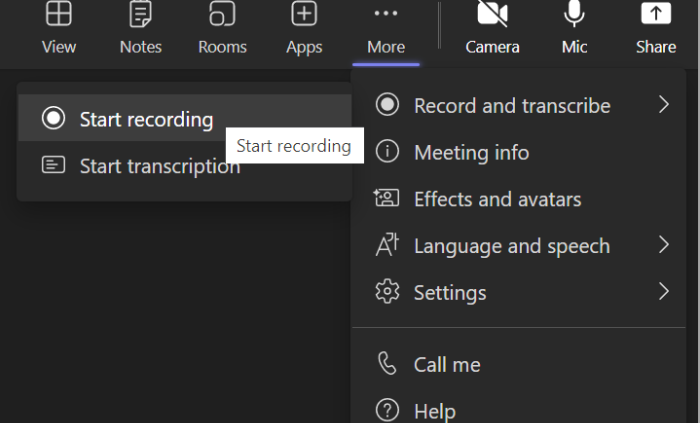
Как начать запись
Путь на Windows сейчас выглядит так:
-
Зайдите во встречу.
-
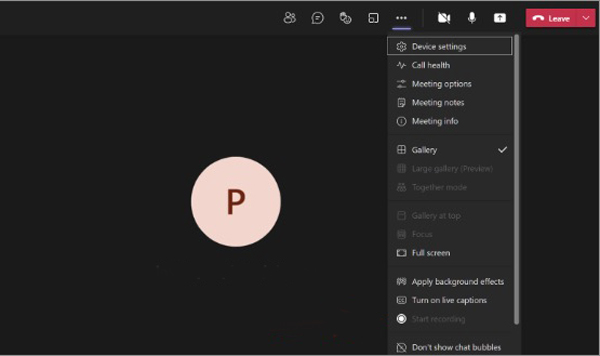
На панели управления нажмите More actions.
-
Откройте Record and transcribe.
-
Нажмите Start recording.
-
Подтвердите действие через Confirm.
После этого Teams сразу показывает участникам уведомление о том, что встреча записывается. Одновременно при необходимости можно включить и транскрипцию. Для некоторых сценариев сейчас доступен и режим Audio only через окно More options внутри диалога записи. Это полезно, если вам нужен только звук обсуждения без видеоряда.
Что именно попадёт в запись
В итоговый файл попадают:
-
аудио разговора;
-
видео участников;
-
демонстрация экрана.
Но в запись не войдут:
-
whiteboard;
-
аннотации;
-
общие заметки;
-
контент, переданный через app sharing;
-
встроенные видео и анимации из PowerPoint Live;
-
больше четырёх видеопотоков участников одновременно.
Это важно помнить заранее. Если для вас критичны собственные пометки поверх экрана, указка, дополнительное окно чата или панель инструментов презентации, встроенная запись Teams может оказаться слишком “чистой”, и тогда лучше перейти на программу захвата экрана.
Как остановить запись
-
Снова нажмите More actions.
-
Откройте Record and transcribe.
-
Выберите Stop recording. Если нужно, можно отдельно остановить только расшифровку через Stop transcription, а сама запись при этом продолжится.
Где искать готовый файл
После обработки записи ищите её так:
-
в чате встречи;
-
в разговоре канала, если встреча шла внутри канала;
-
в OneDrive организатора;
-
позже — через Calendar → past meeting → Recap.
Когда кнопка записи неактивна
Обычно причина одна из этих:
-
вы гость;
-
вы подключились из другой организации;
-
администратор отключил запись политикой;
-
организатор ограничил, кто может записывать;
-
у аккаунта нет подходящей лицензии;
-
встреча запущена не тем пользователем, у которого есть права.
Плюсы
-
запись сохраняется в экосистеме Teams;
-
ссылка появляется в чате встречи;
-
удобно выдавать доступ коллегам;
-
ролик можно открыть из календаря и Recap;
-
не нужно ставить отдельную программу.
Минусы
-
работает только при наличии прав и политики записи;
-
уведомляет всех участников;
-
не сохраняет некоторые элементы совместной работы;
-
не подходит, если нужна локальная копия без облака.
OBS Studio
OBS Studio нужен не всем, но в определённых сценариях он сильнее любого встроенного решения. Это правильный выбор, если требуется стабильная длинная запись, гибкое управление источниками, отдельная настройка микрофона и системного звука, захват нескольких окон или дальнейшая трансляция.

Кому подходит способ
OBS стоит выбирать, когда:
-
вы часто записываете длинные встречи;
-
хотите отдельно контролировать источники звука;
-
вам важно качество и предсказуемость итогового файла;
-
вы планируете не только записывать, но и стримить;
-
в кадр должны попасть дополнительные окна, логотипы, камера, сцены.
Что подготовить
Перед стартом удобно сделать один нормальный пресет и потом пользоваться им постоянно:
-
в Настройки → Выход выбрать контейнер;
-
в Настройки → Видео задать базовое и выходное разрешение;
-
в Настройки → Аудио проверить микрофон и системное аудио;
-
отключить лишние устройства, чтобы не ловить дубль звука;
-
решить, будете ли писать всю сцену или только окно Teams.
Пошаговая запись встречи
-
Откройте OBS Studio.
-
Нажмите Добавить сцену.
-
В блоке источников нажмите +.
-
Добавьте Захват окна, если нужен только Teams.
-
При необходимости добавьте отдельно микрофон и системный звук.
-
Проверьте в микшере, что звук реально двигается по шкале.
-
Нажмите Начать запись.
-
Переключитесь в Teams и ведите встречу.
-
После окончания вернитесь в OBS и нажмите Остановить запись.
Что особенно важно
Главное преимущество OBS — точный контроль. Вы можете заранее сделать сцену под Teams: окно встречи, маленькая веб-камера в углу, отдельный фон, логотип проекта и нормальный баланс звука. Для внутренних демонстраций, продуктовых обзоров и записи обучения это очень удобно.
Но OBS не любит хаос в настройках. Если включить два микрофона, получить дублирующий системный звук или случайно выбрать не тот источник окна, придётся переснимать. Поэтому перед важной встречей лучше сделать короткий тест на 20–30 секунд.
Где искать файл
OBS сохраняет видео в ту папку, которая указана в его настройках вывода. Лучше сразу выбрать отдельную директорию для встреч Teams, чтобы не искать их среди обычных стримов и тестовых фрагментов.
Плюсы
-
очень гибкая настройка видео и аудио;
-
подходит для длинных встреч и сложных сценариев;
-
умеет писать локально в хорошем качестве;
-
позволяет собрать сцену из нескольких источников;
-
удобен для обучения, презентаций и стриминга.
Минусы
-
требует времени на первичную настройку;
-
новичку легко ошибиться с источниками звука;
-
интерфейс заметно сложнее, чем у простых рекордеров;
-
для одноразовой записи обычного звонка может быть избыточен.
Xbox Game Bar
Xbox Game Bar — встроенный в Windows инструмент, который многим недооценённо помогает именно на рабочих встречах. Он подходит для простого локального захвата окна приложения, когда не хочется ставить отдельный рекордер.

Кому подходит способ
Этот вариант хорош, если вам нужен быстрый старт без установки стороннего ПО и без долгой настройки. Чаще всего его выбирают для коротких звонков, внутренних митингов, собеседований, разбора экрана и срочной записи объяснения коллеги.
Как подготовить Windows
Перед записью проверьте:
-
что Teams открыт как отдельное окно;
-
что системный звук и микрофон не отключены на уровне Windows;
-
что Game Bar включён в системе;
-
что вы не собираетесь писать Проводник или рабочий стол целиком — Game Bar лучше дружит именно с приложениями и окнами.
Как записать встречу
-
Перейдите в окно Microsoft Teams.
-
Нажмите Windows + G, чтобы открыть панель Xbox Game Bar.
-
Если панель не нужна, можно сразу использовать горячую клавишу Windows + Alt + R для старта записи.
-
Чтобы включать и выключать микрофон во время записи, используйте Windows + Alt + M.
-
После окончания встречи снова нажмите Windows + Alt + R или остановите запись через виджет Capture.
Что получится в результате
Game Bar даёт быстрый локальный MP4-файл и подходит для ситуаций, когда нужно срочно сохранить происходящее без лишней подготовки. Для обычного окна Teams этого обычно достаточно: вы получаете видео с экрана, системный звук, а при необходимости — и голос с микрофона.
Но этот способ хуже подходит для сложных сценариев с несколькими окнами, аннотациями, камерой и переключением источников. В этом случае OBS или полноценный рекордер экрана заметно удобнее.
Где искать файл
Стандартно записи Game Bar сохраняются в папке Captures внутри профиля пользователя. Если встреч много, имеет смысл после каждой важной записи сразу переименовывать файл, иначе среди клипов легко потеряться.
Плюсы
-
встроен в Windows;
-
запускается очень быстро;
-
не требует сложной настройки;
-
умеет писать звук и управлять микрофоном горячими клавишами;
-
удобен для срочной локальной записи.
Минусы
-
хуже подходит для сложных сценариев записи;
-
не даёт такого контроля, как OBS;
-
удобнее работает с окнами приложений, чем с многооконной композицией;
-
не раздаёт доступ к записи автоматически, потому что файл локальный.
Icecream Screen Recorder
Icecream Screen Recorder — один из самых понятных способов записи Teams на Windows, если нужна не просто запись, а ещё и аннотации по ходу, быстрые правки и нормальный русскоязычный интерфейс.
Кому подходит способ
Этот вариант особенно удобен для:
-
преподавателей;
-
менеджеров, которые записывают созвоны с пояснениями;
-
тех, кто любит простые интерфейсы без перегрузки;
-
пользователей, которым нужно быстро выделять важное по ходу встречи.
Как записать встречу
В исходниках с разбором этого способа логика записи такая:
-
Запустите рекордер.
-
Наведите курсор на Захват экрана.
-
Выберите Полный экран или Пользовательская зона.
-
Нажмите Запись.
-
Дождитесь обратного отсчёта.
-
Во время встречи при необходимости ставьте ролик на паузу и продолжайте запись.
-
После окончания встречи нажмите Стоп.
-
Сразу после остановки можно переименовать файл и выполнить быструю обработку.
Что в нём удобно именно для Teams
Если вы не просто сохраняете встречу, а делаете обучающий ролик, разбираете интерфейс, комментируете слайды или указываете курсором на важные детали, такой рекордер полезнее стандартной записи Teams. Он лучше подходит для сценариев, где нужно подчеркивать элементы интерфейса, рисовать, выделять фрагменты экрана и потом быстро обрезать лишнее.
Плюсы
-
понятный интерфейс;
-
удобно выбирать область записи;
-
подходит для комментариев и аннотаций;
-
даёт локальный файл сразу;
-
хорош для обучающих и демонстрационных записей.
Минусы
-
не сохраняет запись в экосистему Teams;
-
доступ коллегам нужно выдавать вручную;
-
при неаккуратном выборе области в запись попадут лишние элементы;
-
для официальной записи встречи внутри компании обычно удобнее встроенный Teams.
Как записать собрание Microsoft Teams на Mac
На Mac самый практичный набор состоит из трёх вариантов: встроенная запись Teams, QuickTime Player и OBS Studio. Если запись разрешена политикой организации, проще всего пользоваться самим Teams. Если нужна локальная запись или запись без прав организатора, лучше брать QuickTime или OBS.
Microsoft Teams на Mac
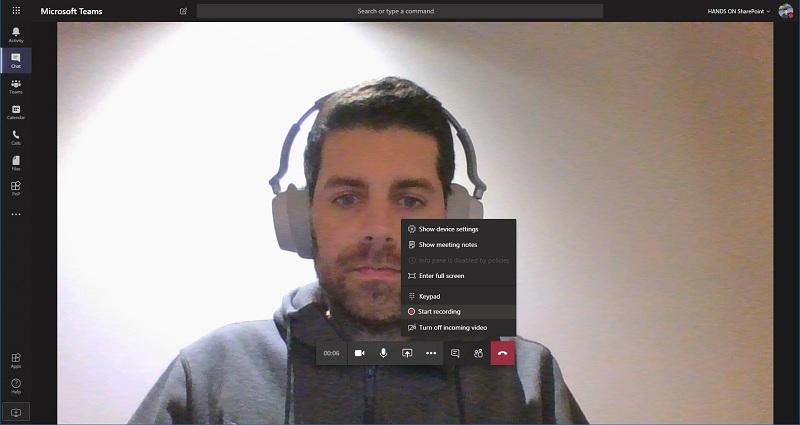
Логика работы встроенной записи на Mac такая же, как на Windows: во время встречи вы заходите в More actions, затем в Record and transcribe, запускаете Start recording, а после остановки ищете файл в чате встречи, OneDrive или SharePoint. Ограничения тоже те же: Teams пишет аудио, видео и демонстрацию экрана, но не включает whiteboard, аннотации, общие заметки и часть контента из PowerPoint Live. Запись уведомляет всех участников, а доступ к самой кнопке зависит от роли, лицензии и политики организации.
Кому подходит способ
На Mac встроенный Teams стоит выбирать, когда вам нужен именно корпоративный сценарий:
-
запись должна сразу появиться у команды;
-
ссылка нужна в чате встречи;
-
важен Recap и облачное хранение;
-
вы организатор или участник с разрешением на запись.
Плюсы
-
не требует внешнего рекордера;
-
сохраняет запись в привычную логику Teams;
-
удобно делиться внутри организации;
-
легко найти ролик после встречи.
Минусы
-
не работает без нужных прав;
-
уведомляет участников;
-
не пишет часть совместных элементов;
-
хуже подходит, если нужна полностью локальная копия.
QuickTime Player
QuickTime Player — самый естественный способ записывать Teams на Mac без стороннего софта. Для большинства пользователей это первый нормальный локальный вариант: он уже есть в системе, быстро запускается и хорошо подходит для спокойной записи окна встречи.

Кому подходит способ
QuickTime особенно хорош, если вы хотите:
-
записать встречу на Mac без установки сторонних программ;
-
получить локальный файл сразу на компьютере;
-
быстро сохранить объяснение коллеги, урок или демо;
-
не тратить время на сложную настройку.
Как записать встречу через QuickTime
Текущий рабочий путь на Mac выглядит так:
-
Откройте QuickTime Player.
-
В строке меню выберите File → New Screen Recording. На современных версиях macOS это открывает панель Screenshot. Можно также открыть её сочетанием Shift-Command-5.
-
Выберите режим Record Entire Screen или Record Selected Portion.
-
При необходимости откройте параметры и проверьте микрофон.
-
Перейдите в окно Teams.
-
Нажмите Record.
-
После завершения нажмите кнопку остановки в строке меню.
Если вы видите не новую панель Screenshot, а старое окно записи QuickTime, логика остаётся той же: нужно выбрать источник записи и запустить захват экрана. Apple отдельно отмечает, что команда File → New Screen Recording остаётся базовой точкой входа в эту функцию.
Что нужно проверить заранее
На Mac многие проблемы возникают не в самой записи, а из-за прав доступа:
-
приложению должен быть разрешён микрофон, если вы хотите записывать свой голос;
-
если система просит права на запись экрана, их нужно выдать;
-
лучше сразу решить, пишете вы весь экран или только выделенную область;
-
если в записи не нужен рабочий стол, выбирайте именно фрагмент под окно Teams.
Где искать файл
После остановки запись открывается в QuickTime, где её можно сразу просмотреть и сохранить на Mac. Это удобно: вы сразу понимаете, есть ли звук, не оборвалась ли запись и не попал ли в кадр лишний фрагмент.
Плюсы
-
уже установлен на Mac;
-
быстро запускается;
-
подходит для локальной записи без облака;
-
можно писать весь экран или выбранную область;
-
не перегружен лишними настройками.
Минусы
-
возможностей меньше, чем у OBS;
-
для сложных сценариев с несколькими источниками он слабоват;
-
удобнее для простой записи, чем для продвинутой постановки;
-
доступ к файлу после встречи надо раздавать вручную.
OBS Studio на Mac
OBS на Mac нужен тем, кто записывает Teams регулярно и не хочет зависеть от ограничений QuickTime. Особенно это касается тех, кто ведёт обучение, записывает длинные продуктовые демонстрации или хочет параллельно использовать камеру, фон и отдельную настройку звука.
Как построить рабочую схему
На Mac наиболее удобен такой порядок:
-
Создайте сцену под Teams.
-
Добавьте Window Capture или аналогичный источник окна.
-
Проверьте микрофон и системный звук в микшере.
-
Выставьте нужное разрешение в Settings → Video.
-
В Settings → Output задайте контейнер и папку сохранения.
-
Нажмите Start Recording до начала встречи или сразу после подключения.
-
После окончания остановите захват и проверьте результат.
Чем этот метод лучше QuickTime
Главное отличие в контроле. QuickTime больше похож на удобный диктофон для экрана, а OBS — на полноценный пульт режиссёра. На Mac это особенно заметно в тех случаях, когда нужно:
-
отдельно писать системный звук и микрофон;
-
делать сцену с камерой;
-
готовить более “чистое” видео под публикацию;
-
собирать шаблон, который потом используется на каждой встрече.
Плюсы
-
гибко управляет источниками;
-
подходит для профессиональной записи;
-
удобен для длинных созвонов и уроков;
-
даёт предсказуемый локальный результат.
Минусы
-
требует настройки;
-
новичку сложнее, чем QuickTime;
-
при неверной конфигурации можно получить проблемы со звуком;
-
для разовой записи обычного созвона бывает избыточен.
Как записать Microsoft Teams на Android и iPhone
Мобильный сценарий в Teams обычно нужен в двух случаях: вы участвуете во встрече со смартфона постоянно или подключились к звонку вне офиса и хотите сохранить объяснение. На телефоне есть два базовых подхода: встроенная запись внутри самого Teams и системная запись экрана устройства.
Microsoft Teams в мобильном приложении
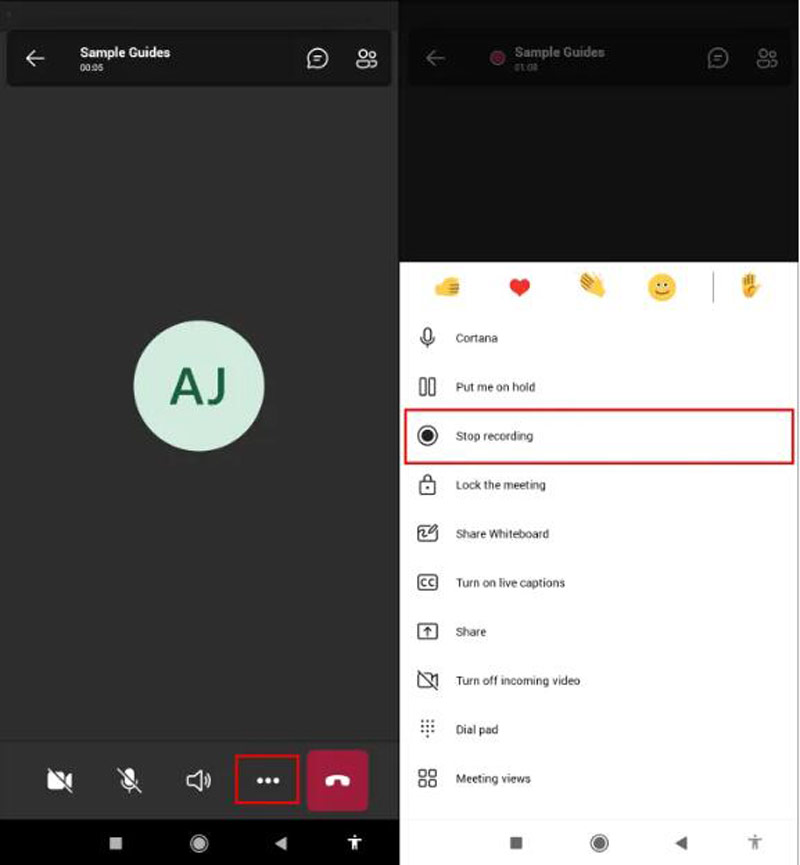
В мобильных приложениях Teams базовая логика записи сохранена: во время встречи нужно открыть меню с тремя точками, выбрать старт записи, а после остановки дождаться обработки файла. На телефоне интерфейс заметно проще, чем на компьютере: расширенных параметров меньше, а управление быстрее. Если запись разрешена, во время встречи внизу открывается меню …, после чего можно нажать Начать запись; остановка делается тем же путём. Файл потом появляется в чате встречи, а для рабочих и учебных аккаунтов продолжает жить в OneDrive или SharePoint.
Когда использовать именно этот способ
Он лучше системной записи, если:
-
у вас есть права на запись;
-
нужен официальный файл встречи;
-
важен доступ коллег из чата;
-
запись должна храниться в корпоративной среде, а не только в памяти телефона.
На что обратить внимание
Мобильный Teams не даёт такой глубины управления, как десктоп. Поэтому если вам нужна запись только части экрана, сложный захват нескольких окон или локальный файл без облака, системная запись телефона будет удобнее.
Плюсы
-
запись сразу привязана к встрече;
-
файл потом проще найти в чате;
-
не нужно отдельно выгружать ролик;
-
удобно, если вы уже работаете только из мобильного Teams.
Минусы
-
работает только при наличии прав;
-
уведомляет участников;
-
даёт меньше контроля над самим процессом;
-
зависит от политики организации и типа аккаунта.
Android: системная запись экрана
На Android системная запись экрана — самый полезный резервный вариант, когда Teams с телефона подключён нормально, но права на встроенную запись у вас нет. Такой метод не зависит от роли в собрании, зато требует аккуратно проверить звук и чистоту интерфейса до старта.
Как запустить запись
В исходниках по мобильной записи последовательность такая:
-
Откройте Android-устройство.
-
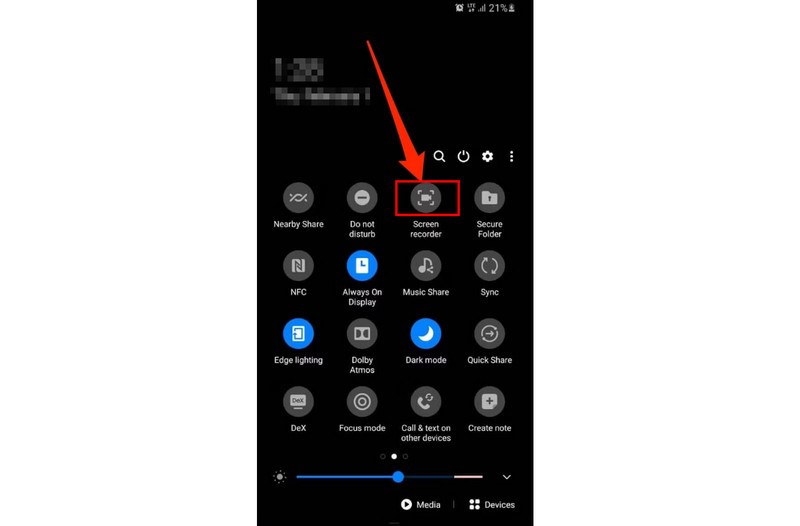
Проведите вниз от верхнего края экрана, чтобы открыть панель быстрых элементов.
-
Найдите кнопку Запись экрана.
-
Нажмите её и дождитесь обратного отсчёта.
-
Вернитесь в Teams и продолжайте встречу.
-
После завершения остановите запись через панель состояния или через ту же кнопку.
Что проверить до начала
На Android больше всего проблем бывает со звуком. На одном устройстве отлично пишется системный звук, на другом — только микрофон, на третьем — запись сильно зависит от оболочки и ограничений безопасности. Поэтому перед важной встречей обязательно сделайте короткий тестовый фрагмент. Лучше потратить минуту до начала, чем потом обнаружить немой ролик.
Ещё один важный момент — уведомления. Любой входящий мессенджер, SMS, баннер магазина приложений или системное сообщение может попасть в кадр. Перед записью включите режим, который убирает всплывающие окна.
Где искать файл
Обычно системная запись сохраняется в галерее или в стандартной папке видео. После встречи файл лучше сразу переименовать, потому что названия по умолчанию на телефоне часто бесполезны.
Плюсы
-
не зависит от прав записи в Teams;
-
сохраняет локальную копию сразу на телефоне;
-
удобен как резервный вариант;
-
позволяет записать то, что вы реально видите на экране.
Минусы
-
звук на Android зависит от модели и оболочки;
-
в кадр легко попадают уведомления;
-
файл не появляется в чате Teams автоматически;
-
доступом к записи нужно управлять вручную.
iPhone: системная запись экрана
На iPhone системная запись экрана обычно работает более предсказуемо, чем на Android, и для Teams это очень удобный вариант, когда нужен локальный ролик прямо в памяти телефона.
Как включить запись
На iPhone рабочая последовательность выглядит так:
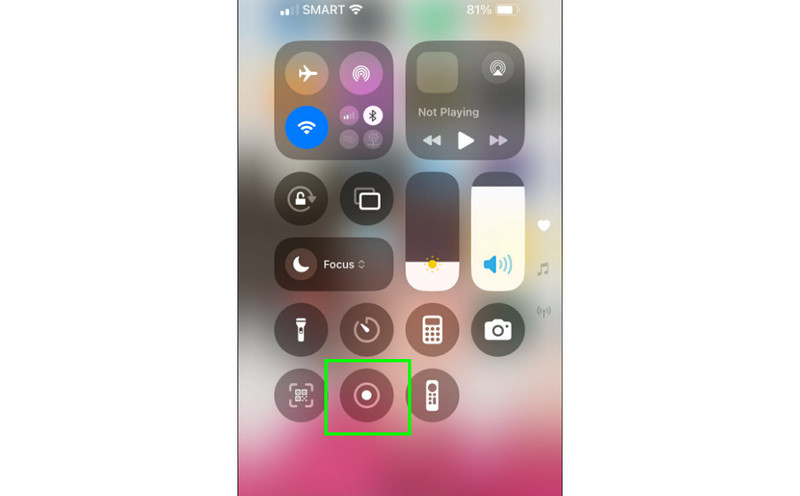
-
Откройте Control Center.
-
Если кнопки записи там нет, добавьте Screen Recording в Пункт управления.
-
Нажмите и удерживайте кнопку записи.
-
Включите Microphone, если в ролик должен попасть ваш голос.
-
Нажмите Start Recording и дождитесь обратного отсчёта.
-
Вернитесь в Teams и продолжайте встречу.
-
Для остановки нажмите красный индикатор вверху экрана или снова откройте Control Center и остановите запись. Готовый файл попадает в Photos.
Почему этот способ хорош для Teams
На iPhone всё довольно прозрачно: вы быстро запускаете запись, видите красный индикатор, а после встречи сразу находите ролик в Фото. Для пользователей, которые регулярно подключаются к звонкам со смартфона, это самый прямой способ не зависеть от прав внутри Teams.
Что важно помнить
Некоторые приложения ограничивают запись своего контента. Кроме того, если вы включили запись слишком рано, в ролик попадут переходы между окнами, список недавних приложений и лишние движения в интерфейсе. Поэтому удобнее подготовить всё заранее: открыть Teams, зайти в встречу и уже после этого запускать запись.
Плюсы
-
запись запускается быстро;
-
итоговый файл сразу сохраняется в Фото;
-
удобно включать микрофон при необходимости;
-
не зависит от ролей в Teams.
Минусы
-
это не корпоративная запись Teams;
-
файл нужно передавать вручную;
-
в ролик может попасть лишний интерфейс телефона;
-
не все сценарии со звуком одинаково удобны без теста.
Как записать Microsoft Teams онлайн
Веб-версия Teams полезна, когда настольный клиент работает нестабильно, вы подключаетесь с чужого компьютера или просто привыкли проводить встречи в Chrome или Edge. С точки зрения логики записи веб-версия на ПК остаётся полноценной: вы открываете Teams в браузере, заходите во встречу и работаете почти по тем же шагам, что и в настольном приложении. При этом сам Teams Web предназначен именно для настольных браузеров, а не для мобильных устройств.
Microsoft Teams Web
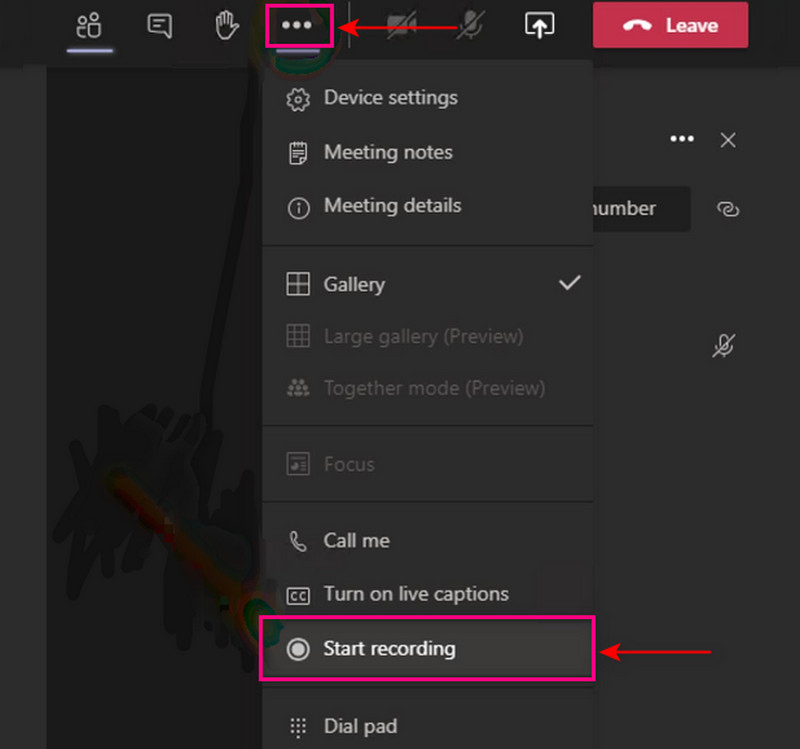
Как начать запись в браузере
Если у вашего аккаунта есть право записи, порядок действий такой же, как в десктопном клиенте:
-
Откройте встречу в браузере.
-
Нажмите More actions.
-
Выберите Record and transcribe.
-
Нажмите Start recording.
-
Подтвердите запуск.
Дальше логика полностью совпадает с десктопом: участники получают уведомление, файл обрабатывается в облаке, потом ссылка появляется в чате, канале или в календаре через Recap.
Когда веб-вариант удобен
Браузерную версию стоит использовать, если:
-
настольный Teams работает нестабильно;
-
вы на временном компьютере;
-
у вас нет желания ставить клиент;
-
нужно быстро зайти в созвон с рабочего места, где доступен только браузер.
Когда браузер хуже клиента
Если планируется длинная встреча с тяжёлой демонстрацией экрана, большим количеством вкладок и постоянным переключением между окнами, настольный клиент обычно удобнее и стабильнее. Но для обычного созвона, интервью или планёрки веб-версия вполне рабочая.
Плюсы
-
не требует установки настольного клиента;
-
логика записи почти такая же, как в приложении;
-
запись остаётся в экосистеме Teams;
-
удобно для быстрого входа с любого рабочего ПК.
Минусы
-
всё равно требует прав на запись;
-
стабильность зависит от браузера и нагрузки вкладок;
-
для сложных сценариев локальный рекордер часто удобнее;
-
на мобильных устройствах Teams Web не рассматривается как основной вариант.
Что делать, если в Microsoft Teams нет кнопки записи
Это одна из самых частых проблем, поэтому разберу её отдельно. Причина почти никогда не в том, что “сломался Teams”. Обычно всё упирается в роль, политику или тип аккаунта.
Ситуация 1. Вы гость или внешний участник
Если вы вошли по гостевому доступу, из другой организации или анонимно, кнопку записи встречи вы не получите. Для таких ролей в рабочих и учебных собраниях Teams встроенная запись недоступна. В таком сценарии остаются локальные способы: Экранная Камера, OBS, Xbox Game Bar, QuickTime или системная запись телефона.
Ситуация 2. Организатор ограничил, кто может записывать
Даже внутри одной организации запись может быть закрыта для обычных участников. Встреча создаётся организатором, и он решает, смогут ли писать только организаторы и соорганизаторы, организаторы вместе с презентерами или вообще никто. Если у вас нет нужной роли, меню записи не появится.
Ситуация 3. Администратор отключил запись политикой
Бывает и так, что запись отключена на уровне всей организации или конкретной группы пользователей. Тогда никакие попытки переустановить клиент, обновить браузер или выйти и зайти заново проблему не решат. Нужно либо изменить политику через администратора, либо сразу переходить на локальную запись экрана.
Ситуация 4. Вы вошли не тем аккаунтом
Очень частая история: у пользователя на компьютере одновременно открыты личный аккаунт Microsoft и рабочий аккаунт. Внешне встреча открывается, чат работает, микрофон включается, но запись не появляется, потому что права привязаны к другому профилю. Проверьте, какой именно аккаунт активен в Teams перед началом встречи.
Ситуация 5. Встреча канальная или с особыми правилами доступа
В канальных встречах своя логика хранения и доступа, а в некоторых компаниях скачивание таких роликов отдельно ограничивается политикой. Это не мешает просматривать запись, но может мешать скачивать её на компьютер.
Куда сохраняется запись Microsoft Teams и как её найти
Когда запись уже сделана, начинается вторая половина вопроса: где файл и как его открыть.
Обычная частная встреча
После обработки запись:
-
появляется в чате встречи;
-
сохраняется в OneDrive организатора;
-
открывается через календарь в блоке Recap.
Канальная встреча
Для встречи, которая шла внутри канала:
-
ссылка будет в разговоре канала;
-
сам файл хранится в SharePoint команды;
-
доступ зависит от прав участников канала.
Групповой звонок и обычный вызов
Для звонков действует похожая логика: запись и транскрипция запускаются через More actions → Record and transcribe, после чего Teams сохраняет аудио, видео и screen sharing, а готовый результат появляется после обработки. В звонках тоже отображается уведомление для участников.
Запись с телефона
Если вы писали не встроенным Teams, а системной записью экрана:
-
на iPhone файл будет в Photos;
-
на Android — в галерее или в папке видео;
-
Teams о такой записи ничего не знает, поэтому в чате встречи ссылка не появится.
Какой способ выбрать в разных сценариях
Универсального ответа нет, потому что задачи у всех разные. Ниже — не рейтинг ради рейтинга, а реальный выбор по ситуации.
Если вы организатор и нужна официальная запись встречи
Выбирайте встроенный Microsoft Teams. Это самый правильный вариант, когда запись должна лежать там, где её потом ждут коллеги: в чате встречи, в OneDrive, в канале, в Recap.
Если вы обычный участник и кнопки записи нет
На Windows начинайте с Экранной Камеры. Если нужен более гибкий контроль — переходите на OBS Studio. Если нужна запись за минуту без установки — пробуйте Xbox Game Bar.
Если вы на Mac и не хотите ставить лишний софт
Берите QuickTime Player. Для простой локальной записи встречи это самый естественный путь.
Если встреча длинная и важна гибкость
Лучше всего подойдёт OBS Studio. Он требует больше подготовки, но и даёт самый высокий контроль над итоговым роликом.
Если вы подключаетесь со смартфона
Если права записи есть — пишите встроенным Teams. Если их нет — используйте системную запись экрана. На iPhone это обычно самый предсказуемый вариант, на Android перед важной встречей обязательно делайте короткий тест со звуком.
Если вы работаете из браузера
Если запись разрешена, используйте встроенную запись Teams Web. Если запись в Teams недоступна, переходите на локальный рекордер уровня OBS или на системные средства Windows/Mac.
Практические советы, чтобы не испортить запись встречи
Не начинайте запись в тот момент, когда уже идёт важная часть обсуждения
Сначала проверьте звук, микрофон, область захвата и только потом фиксируйте встречу. Самая частая ошибка — запускать запись в спешке и потом обнаруживать, что в файл не попали первые две минуты или звук шёл не с того источника.
Уберите уведомления заранее
Если вы пишете экран локально, любые всплывающие баннеры из почты, мессенджеров и браузера могут испортить запись. Для встреч Teams это особенно неприятно, потому что ролик обычно потом кому-то пересылают.
Договоритесь о записи до её старта
Даже если вы используете не встроенную кнопку Teams, а локальный рекордер, лучше заранее предупредить собеседников. Это нормальная практика и для рабочих встреч, и для обучения, и для интервью.
Проверяйте итог сразу после остановки
Не откладывайте просмотр “на потом”. Сразу откройте файл и убедитесь, что:
-
запись действительно сохранилась;
-
есть звук;
-
в кадр не попали лишние окна;
-
видео не оборвалось;
-
имя файла понятное.
Часто задаваемые вопросы
Можно ли записать Microsoft Teams, если я не организатор
Да, но только в двух разных смыслах. Встроенную запись Teams вы запускаете только при наличии прав внутри встречи. Если прав нет, записать всё равно можно локально через программу захвата экрана или системную запись устройства.
Видят ли участники, что встреча записывается
Если используется встроенная запись Teams, да — участники получают уведомление о старте записи. Это касается и встреч, и звонков.
Можно ли записать только звук
Да, в текущей логике Teams на десктопе доступен вариант Audio only через окно дополнительных параметров записи. Это полезно для интервью, созвонов без демонстрации и ситуаций, когда картинка не нужна.
Почему в записи нет whiteboard и аннотаций
Потому что встроенная запись Teams не включает эти элементы в итоговый файл. Если для вас критично сохранить весь визуальный контекст, используйте локальную запись экрана.
Где найти запись после встречи
Начинайте поиск с чата встречи. Если встреча была канальной — ищите её в канале. Если нужен прямой файл, проверяйте OneDrive организатора или SharePoint команды. Для прошлых встреч также полезен Calendar → Recap.
Почему гость не видит запись
Потому что гостям и внешним участникам запись показывается только после явного предоставления доступа. По умолчанию это не тот же сценарий, что у внутренних пользователей организации.
Что выбрать для Windows, если нужен самый простой способ
Если нужен именно локальный файл без прав в Teams и с минимумом возни, начинайте с Экранной Камеры. Если хотите вообще без установки — попробуйте Xbox Game Bar. Если важна гибкость и качество — берите OBS Studio.
Что выбрать для Mac
Для простой записи — QuickTime Player. Для сложных и длинных сценариев — OBS Studio. Если есть права и нужен корпоративный файл — используйте встроенный Teams.
Итог
Если свести всё к короткому практическому выбору, логика такая:
-
нужна официальная корпоративная запись — записывайте встроенным Microsoft Teams;
-
нет прав на запись, но нужен локальный файл на Windows — используйте Экранную Камеру;
-
нужен быстрый встроенный вариант на Windows — подойдёт Xbox Game Bar;
-
нужен продвинутый контроль качества и звука — выбирайте OBS Studio;
-
вы на Mac и хотите самый прямой путь — берите QuickTime Player;
-
вы подключаетесь со смартфона — используйте встроенную запись Teams при наличии прав, а без них переходите на системную запись экрана.
Главное — не выбирать способ уже в момент, когда встреча идёт полным ходом. Если заранее решить, нужен ли вам официальный облачный файл, локальная копия, запись с микрофоном или просто сохранение экрана, то с Microsoft Teams запись перестаёт быть проблемой и превращается в обычную рабочую процедуру.

Чтобы оставить комментарий, авторизуйтесь или зарегистрируйтесь.