Icecream Screen Recorder — это не перегруженный комбайн для монтажа и не минималистичный захватчик экрана в стиле нажал одну кнопку и получил файл без каких-либо настроек. Программа стоит посередине: она умеет записывать экран, отдельную область, системный звук, микрофон, веб-камеру, делать скриншоты, добавлять аннотации прямо во время записи, сохранять историю материалов и запускать отложенные задачи через раздел Tasks.
В реальной работе Icecream Screen Recorder интересна не столько самим фактом записи экрана, сколько тем, как быстро она переводит пользователя от запуска программы к готовому ролику. Здесь не нужно собирать сцену, настраивать десятки источников, отдельно продумывать разметку, потом перекидывать файл в другой редактор ради пары стрелок и подписи. В программе сразу предусмотрены режимы Capture video, Screenshot, Capture audio, Game capture, а также панель Draw для пометок и Tasks для записи по расписанию. Именно поэтому Icecream Screen Recorder хорошо подходит для видеоинструкций, демонстраций интерфейса, записей вебинаров, быстрых обучающих роликов и фиксации багов.
Главная особенность программы — практичность. Icecream Screen Recorder не пытается заменить полноценный нелинейный редактор и не соревнуется с OBS Studio в глубине сцен, источников и маршрутизации. Зато как программа для записи экрана Windows она дает все, что обычно действительно нужно: запись полного экрана, запись области экрана, запись экрана со звуком, запись экрана с микрофоном, запись экрана с веб-камерой, аннотации, историю, экспорт, базовое редактирование после записи и отложенный запуск. Для большинства прикладных задач этого набора более чем достаточно.
Скачать Icecream Screen Recorder
- Запись экрана
- Захват со звуком
- Просто новичкам
- Ограничения Free
- Платная версия
- Нет монтажа
Что представляет собой Icecream Screen Recorder
Если описывать Icecream Screen Recorder одним предложением, то это screen recorder для Windows, ориентированный на прикладную запись рабочего стола: уроков, гайдов, созвонов, презентаций, демонстрации сайтов, захвата окна приложения, записи вебинара, игровых фрагментов и голосовых комментариев. Программа закрывает сразу несколько соседних сценариев: видео с экрана, скриншоты, аудиозахват, face overlay через веб-камеру и быструю разметку экрана без внешних инструментов.
На практике это означает, что один и тот же инструмент можно использовать в совершенно разных типах работы. Технический специалист снимает короткую запись ошибки в программе. Преподаватель делает запись инструкции с экрана с голосом и веб-камерой. Менеджер фиксирует созвон или презентацию. Автор контента пишет экран с системным звуком и сразу выделяет стрелками важные элементы. Пользователь, которому нужен не ролик, а статичная иллюстрация, просто переключается в режим Screenshot и получает программу для скриншотов с теми же аннотациями.
Важный момент: у Icecream Screen Recorder своя логика работы. Она строится не вокруг сложной компоновки сцен, а вокруг выбора режима и области захвата. Пользователь сначала определяет, что именно он хочет сделать — снять видео, сделать снимок, записать только звук, перейти в game mode или создать задачу. После этого программа подстраивает интерфейс под конкретный сценарий. Такой подход сильно уменьшает порог входа.
Интерфейс: как устроена программа
Первое, что производит правильное впечатление в Icecream Screen Recorder, — это структура интерфейса. Она не размазана по окнам и не требует угадывать, где находятся основные действия. В левой колонке собраны режимы и разделы, а рабочая область справа меняется в зависимости от выбранного пункта меню. В боковой панели находятся History, Capture video, Screenshot, Capture audio, Game capture, Tasks, а ниже — Settings и Help. В верхней части рабочей области отображается список файлов, настройка режима или пустое пространство под текущую задачу.
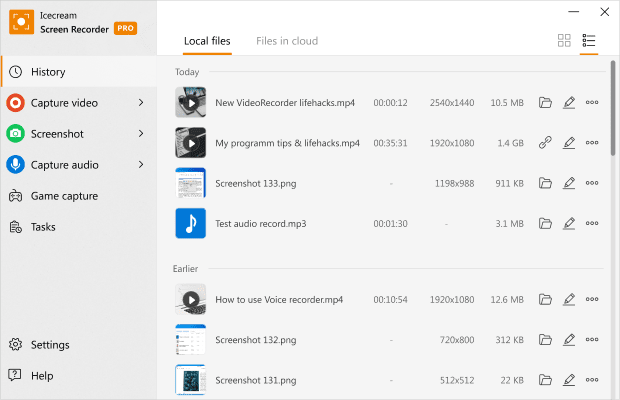
На уровне повседневного использования это очень удачное решение. В большинстве задач пользователь живет в трех местах: Capture video, Screenshot и Settings. Все остальное — либо вспомогательные режимы, либо архив. За счет этого интерфейс не расползается. Когда открыта запись, слева остаются знакомые категории. Когда нужны параметры — нажимается Settings, и справа открывается набор вкладок. Когда требуется найти старый ролик — достаточно перейти в History. Программа не заставляет прыгать по отдельным мастерам и не ломает привычку к линейной логике: режим → захват → запись → сохранение → история.
Главное окно и боковое меню
Главное окно Icecream Screen Recorder удобно тем, что каждая строка меню соответствует конкретному действию, а не абстрактной категории. Это мелочь, но именно она делает программу простой. Пользователь видит не Медиа, Создание или Инструменты, а прямые действия.
| Раздел | Что делает |
|---|---|
| History | Показывает список ранее сохраненных видео, скриншотов и аудиофайлов |
| Capture video | Запускает запись экрана: полный экран, область, последний регион, auto detection, around mouse |
| Screenshot | Переводит программу в режим скриншотов |
| Capture audio | Позволяет записывать только звук |
| Game capture | Включает специализированный игровой режим |
| Tasks | Открывает очередь и расписание отложенных записей |
| Settings | Дает доступ ко всем основным параметрам программы |
| Help | Ведет к справке |
Сильная сторона Icecream Screen Recorder в том, что интерфейс не навязывает один сценарий. Если пользователь сегодня пишет видеоурок, а завтра просто делает серию скриншотов для документации, ему не нужно менять программу. Достаточно переключиться между Capture video и Screenshot. Если затем понадобится записать звук отдельно — есть Capture audio. Если нужно поставить запись на определенное время — есть Tasks и кнопка + New Task. Такой подход делает программу гибкой именно в офисной и обучающей работе, а не только в классическом записать экран и сохранить MP4.
Панель Settings
Раздел Settings в Icecream Screen Recorder построен внятно и по делу. Здесь есть вкладки System, Save to, Video, Audio, Webcam, Hotkeys, License. Уже по названиям понятно, где искать нужный параметр: системные переключатели лежат в System, пути сохранения — в Save to, все, что связано с качеством и поведением видео, — в Video, источники звука — в Audio, камера — в Webcam. Это избавляет от одной из самых распространенных проблем в screen recording software: когда аудио находится в одном месте, качество в другом, а курсор внезапно прячется в третьем.
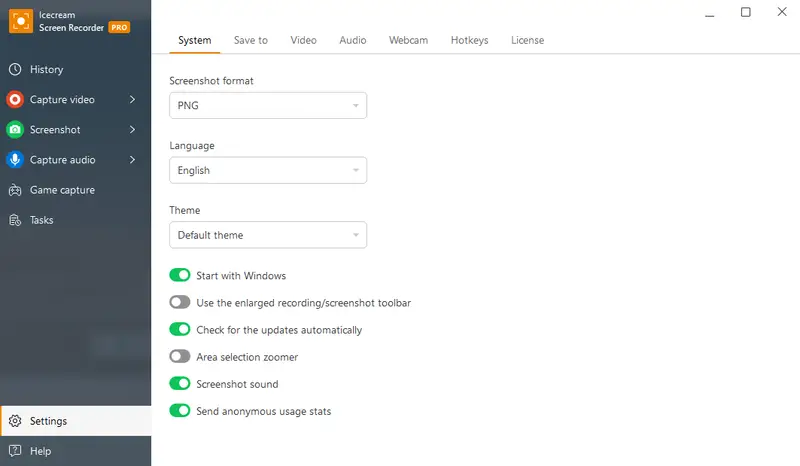
Во вкладке System можно менять формат скриншотов, язык, поведение программы при запуске Windows и ряд общих переключателей. Здесь доступны такие параметры, как выбор Screenshot format, активация Area selection zoomer, запуск вместе с системой и опции уведомлений. Также на экране видны системные переключатели вроде Start with Windows, Check for the updates automatically, Area selection zoomer и другие общие параметры поведения приложения.
Вкладка Save to отвечает за то, где будут лежать итоговые файлы. По умолчанию видео сохраняются на рабочем столе, но этот путь можно изменить. Здесь же работает ограничение Maximum file size для очень длинных записей. Для практической работы это полезно: можно заранее разложить видео и скриншоты по нужным папкам, а не разгребать их потом вручную.
Вкладка Video предназначена уже для качества и поведения самой записи: формат файла, качество, запись движений курсора, подсветка мыши, скрытие иконок рабочего стола, отключение скринсейвера, обратный отсчет перед стартом, показ горячих клавиш и watermark. То есть именно здесь регулируется то, как будет выглядеть итоговая запись экрана Windows, а не только где она сохранится.
Основные режимы захвата
С точки зрения сценариев, Icecream Screen Recorder — это не один инструмент, а несколько соседних модулей внутри одной оболочки. Они объединены общим интерфейсом и историей, но рассчитаны на разные задачи. Это важный плюс программы: не нужно открывать отдельное приложение для аудио, искать другую утилиту для скриншотов или держать сторонний таймер для отложенной записи.
Capture video
Основной режим — Capture video. Именно здесь решается большинство задач, когда нужна запись видео с экрана. При наведении на этот пункт открывается список доступных способов захвата. В интерфейсе видны Display 1, Display 2, Custom area, Last area, Area auto detection, Around mouse. На одной машине количество дисплеев может отличаться, но логика остается той же: можно выбрать весь монитор, пользовательскую область, предыдущий регион, автоматическое определение окна или следование за курсором.
Для обзора программы это ключевой момент. Icecream Screen Recorder — не просто программа для записи экрана в полном размере. Она хорошо работает именно как захватчик участка интерфейса. Это важно для инструкций, когда не нужно показывать весь рабочий стол, лишние вкладки, уведомления и персональные данные. Можно взять только окно приложения, конкретный блок формы, панель настроек или фрагмент страницы. За счет этого ролик выглядит чище, а постобработка почти не нужна.
Screenshot
Режим Screenshot во многом повторяет философию видеозахвата, но нацелен на статичные материалы. Здесь доступны выбор области, сохранение изображения, копирование в буфер обмена, создание URL и разметка через Draw. Для тех, кто регулярно делает документацию, инструкции и отчеты об ошибках, это превращает Icecream Screen Recorder в полноценную программу для скриншотов, а не просто дополнительную кнопку рядом с видео. Скриншоты можно сохранять в JPG и PNG, а история потом хранит их рядом с видеороликами.
Capture audio
Отдельный режим Capture audio — полезная, но часто недооцененная часть программы. В левой панели он вынесен на тот же уровень, что и видеозахват. Icecream Screen Recorder позволяет записывать звук отдельно, а при наведении на Capture audio выбирается нужный bitrate, после чего запись запускается кнопкой Rec. Такой сценарий удобен, когда не нужен экран вообще: например, требуется сохранить потоковое аудио, голосовую заметку, комментарий к проекту или звуковую дорожку без лишнего видеофайла.
Game capture
Раздел Game capture есть прямо в боковом меню. Это не формальный ярлык, а отдельный режим с собственными параметрами. На экране доступны настройки FPS с вариантами 60, 30, 25, переключатель Show FPS, блок Video quality с уровнями High, Medium, Low, а также выбор Codec между AVI (MJPEG) и MP4 (H264). В центре окна вынесена клавиша F6 для Start/Stop in game recording. То есть Icecream Screen Recorder умеет работать не только как офисный рекордер, но и как относительно простой инструмент для записи игрового процесса без погружения в сложную студийную конфигурацию.
Игровой режим здесь нужно понимать правильно. Он удобен тем, что избавляет от лишних шагов и сразу предлагает понятные параметры качества и FPS. Но если задача — сложная сцена, наложения, продвинутый аудиомикс, несколько источников, отдельные дорожки и трансляция, Icecream Screen Recorder быстро упрется в свой класс. Для короткого геймплейного ролика, записи фрагмента прохождения, показа бага в игре или демонстрации производительности этого режима достаточно. Для контент-пайплайна уровня OBS Studio — нет.
Tasks
Раздел Tasks отвечает за scheduled screen recording. Это один из самых практичных модулей программы. Он не скрыт в глубине настроек и не оформлен как экспериментальная функция. В интерфейсе это отдельный раздел с таблицей задач и крупной кнопкой + New Task. После создания записи по расписанию здесь отображаются ожидающие, выполняющиеся и завершенные задания. Программа позволяет задать старт и остановку по дате и времени, а затем автоматически сохранить результат.
Как записывать экран в Icecream Screen Recorder
Практический рабочий сценарий в Icecream Screen Recorder выглядит просто. Пользователь запускает программу, выбирает Capture video, наводит курсор на нужный режим, выделяет область, при необходимости включает звук и веб-камеру, а затем начинает запись. После старта появляются элементы управления, через которые можно поставить запись на паузу, продолжить, завершить и при необходимости воспользоваться инструментами аннотаций. Именно в этой простоте и лежит главное преимущество программы как screen recording software для повседневных задач.
Полноэкранная запись
Когда нужна запись полного экрана, логика максимально прямая. Нужно навести курсор на Capture video и выбрать дисплей из выпадающего списка. На многомониторной конфигурации программа показывает доступные экраны отдельно, поэтому не приходится записывать все сразу и потом обрезать лишнее. Это удобно в двухмониторной работе, где на одном экране идет демонстрация, а второй остается для заметок, чата или подготовки материалов. Icecream Screen Recorder прямо решает этот сценарий выбором Display 1 или Display 2 в меню захвата.
Полноэкранный режим нужен не только для игр. Он удобен для вебинаров, презентаций, демонстрации интерфейса сложных программ, длинной работы в браузере и любых кейсов, где пользователь постоянно переходит между окнами. Если взять слишком узкую область, зритель будет терять контекст. Поэтому Icecream Screen Recorder разумно оставляет полноэкранный режим первым классом сценариев, а не прячет его в подпараметры.
Запись области экрана
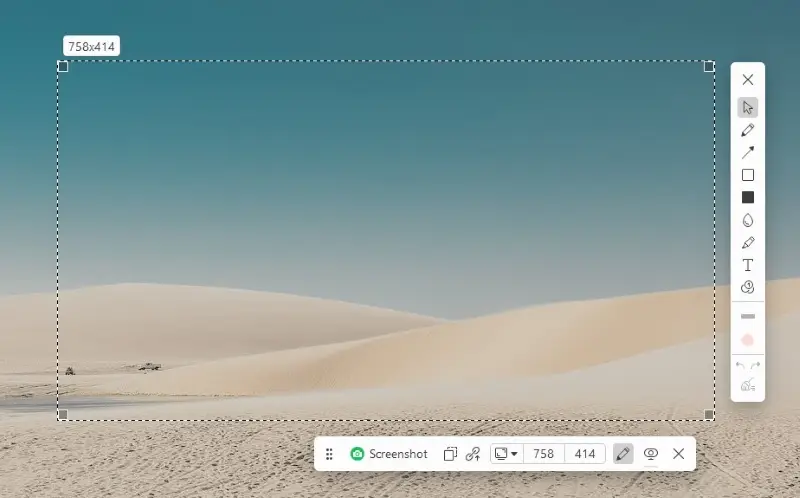
Если же нужен аккуратный и сфокусированный ролик, основной рабочий режим — Custom area. После его выбора по экрану растягивается рамка, в левом верхнем углу которой отображаются размеры выбранного региона. Область можно перетягивать, изменять вручную, двигать по экрану и подгонять под нужный фрагмент интерфейса. Для записи инструкции это лучший вариант: в кадре остается только необходимое, а зритель не отвлекается на лишние элементы рабочего стола.
Именно поэтому Icecream Screen Recorder особенно хорошо ощущается как программа для видеоинструкций. Ты не просто нажимаешь записать экран, а фактически кадрируешь будущее видео еще до начала записи. Если нужно показать форму заказа, страницу настроек, интерфейс CRM или конкретную область в браузере, режим области экономит массу времени на последующей обрезке. Для бизнеса, поддержки и обучения это гораздо важнее, чем наличие десятков эффектов и переходов.
Area auto detection
Режим Area auto detection — один из самых полезных в Icecream Screen Recorder. Он нужен тогда, когда пользователь не хочет вручную тянуть рамку и подгонять края. В этом режиме программа сама подхватывает окно или отдельный элемент, по которому проходит курсор. Это особенно удобно при записи окна приложения, всплывающего блока, виджета или части интерфейса, которая имеет четкие границы. В auto detection можно выбирать не только целые окна, но и отдельные detached blocks, а подтверждение делается через F1 или оранжевый значок программы возле границы.
На практике этот режим избавляет от раздражающей микроподгонки. Если ты делаешь запись баг-репорта и нужно быстро показать конкретное окно, Area auto detection заметно ускоряет процесс. Здесь Icecream Screen Recorder ведет себя как зрелый инструмент: он понимает, что пользователю чаще всего не нужен пиксельно точный фрейм, ему нужен быстрый и чистый захват элемента интерфейса.
Last area и Around mouse
Два режима, которые часто недооценивают, — это Last area и Around mouse. Last area восстанавливает предыдущий регион записи. Это крайне полезно, если ты снимаешь серию однотипных роликов или несколько версий одной инструкции. Не нужно каждый раз заново выделять область. Один раз настроил кадр, дальше просто возвращаешь его одним пунктом меню.
Around mouse работает иначе: программа удерживает вокруг курсора область фиксированного размера и перемещает ее вместе с движением мыши. Это режим не для всех, но в некоторых задачах он очень уместен. Например, когда нужно сосредоточить внимание на том, что делает пользователь, и не показывать весь экран. Для коротких обучающих клипов, интерактивных демонстраций и быстрого показа последовательности действий такой способ иногда удобнее статичной рамки.
Звук: системное аудио, микрофон и отдельный аудиозахват
Запись экрана со звуком — один из главных критериев, по которым оценивают любой screen recorder для Windows. В Icecream Screen Recorder эта часть сделана практично. Программа умеет записывать системный звук и микрофон, причем пользователь может включать оба источника одновременно. В настройках и в интерфейсе используются прямые названия Record audio и Record microphone, а рядом доступны регуляторы громкости, выбор Microphone device, выбор Audio device, кнопки REFRESH DEVICES и OPEN MIXER. То есть настройка не спрятана за абстрактным Sources, а разложена максимально буквально.
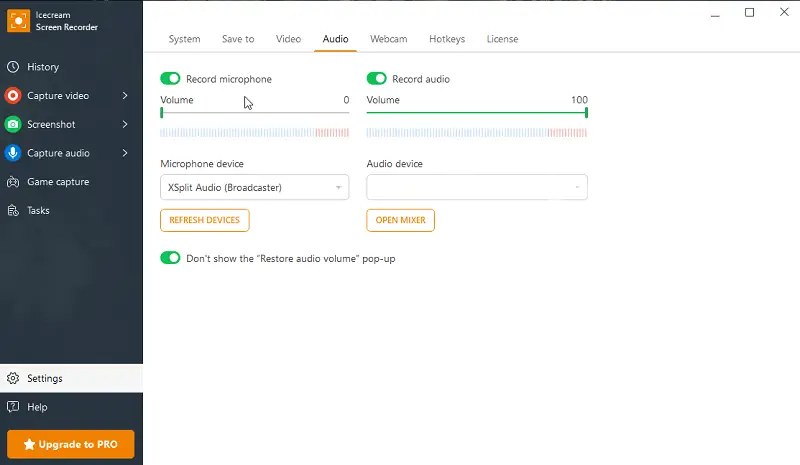
Для пользователя это означает простую модель работы:
-
Если нужно записать только происходящее на экране и звук приложения, включается Record audio.
-
Если нужен голосовой комментарий, включается Record microphone.
-
Если нужны и системный звук, и голос, активируются оба переключателя.
-
Если требуется отдельная звуковая дорожка без видео, используется Capture audio.
Такой набор закрывает почти все распространенные сценарии: запись урока с озвучкой, запись демонстрации программы с музыкой или системными сигналами, фиксация звонка с комментариями, сохранение потокового аудио, запись подкастового фрагмента или отдельной голосовой инструкции.
Очень важно, что Icecream Screen Recorder не превращает аудионастройку в отдельную дисциплину. Да, здесь нет глубины OBS Studio с фильтрами уровня noise gate, suppression и VST-плагинами. Но в большинстве прикладных задач это и не нужно. Пользователю обычно требуется две вещи: чтобы программа действительно записывала системный звук и чтобы микрофон не был случайно выключен. В Icecream Screen Recorder эти два состояния видны сразу. Это сильно снижает количество испорченных дублей.
Есть и еще одна практичная деталь. Рядом с Record audio и Record microphone есть шкалы и регуляторы, а кнопка OPEN MIXER позволяет быстро перейти к системному аудиомикшеру. То есть при проблеме со звуком пользователь не вынужден гадать, где искать причину. Он видит источник, уровень и может сразу проверить устройство.
Веб-камера и face overlay
Запись экрана с веб-камерой — функция, которая в Icecream Screen Recorder реализована без лишнего усложнения. Программа не строит отдельную сцену, как OBS Studio, а дает пользователю понятную модель picture-in-picture: основной экран остается главным, а камера добавляется поверх как дополнительное окно. Программа поддерживает Record webcam, а в разделе Webcam есть выбор устройства и стили отображения камеры.
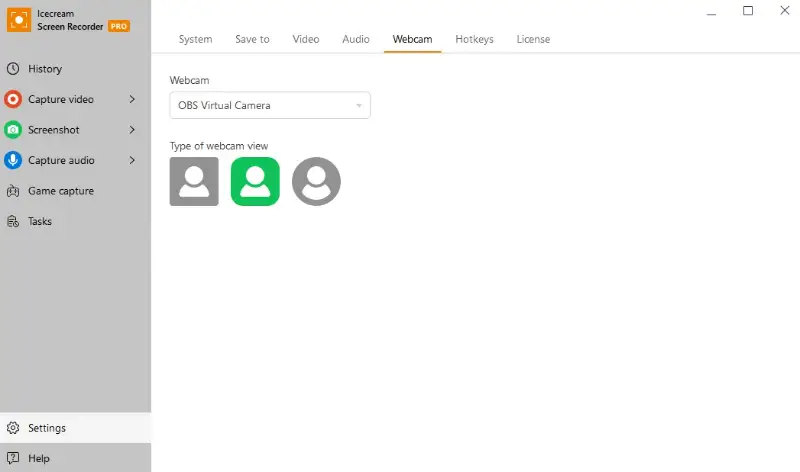
Во вкладке Webcam пользователь выбирает активную камеру, а ниже переключает Type of webcam view. На экране видны разные варианты формы представления окна камеры. Для обучающих роликов и презентаций это удобно по двум причинам. Во-первых, лицо спикера повышает вовлеченность — зритель видит, кто объясняет процесс. Во-вторых, webcam overlay позволяет делать не сухой захват интерфейса, а более персональную подачу: разбор сервиса, курс, демонстрация продукта, онбординг, ответы клиенту.
В Icecream Screen Recorder веб-камера особенно уместна в трех типах задач. Первый — видеоинструкции и обучение. Второй — рабочие презентации и асинхронные пояснения для команды. Третий — обзоры, реакции и игровые ролики, где важно видеть эмоцию и присутствие автора. При этом веб-камера не навязывается: если она не нужна, режим записи экрана остается чистым и лаконичным. Программа не заставляет строить комбинированную сцену по умолчанию.
Полезная деталь — камера настраивается не где-то глубоко в свойствах источника, а внутри общей панели настроек программы. Это сильно проще, чем в решениях, где пользователь сначала должен добавить устройство, затем выровнять его по сцене, потом проверить масштаб, рамку и отдельный аудиоканал. Icecream Screen Recorder в этом смысле рассчитан на тех, кому нужна запись экрана с веб-камерой без студийной сложности.
Аннотации во время записи: то, что делает Icecream Screen Recorder действительно удобным
Многие программы умеют просто записать экран. Гораздо меньше программ умеют сделать это так, чтобы ролик сразу был пригоден для объяснения. Именно здесь у Icecream Screen Recorder сильная позиция. В программе есть Draw panel, который работает и в видео, и в скриншотах. В нем доступны Brush, Rectangle, Circle, Arrow, Text, Step tool, Move tool, Eraser, выбор Font size, Colors, настройка толщины линий, а также Undo и Clear all.
Это не декоративное дополнение, а рабочий инструмент. Стрелка позволяет показать, куда именно нужно нажать. Прямоугольник и круг помогают выделить нужную область. Текст добавляет короткую подпись прямо на экран. Step tool ставит нумерованные маркеры, превращая запись в пошаговую инструкцию. Если создаются ролики для клиентов, сотрудников или студентов, именно эта панель экономит больше всего времени. Не нужно потом открывать редактор, добавлять стрелки покадрово и пытаться вспомнить, где находился нужный момент.
Сильнее всего Icecream Screen Recorder раскрывается в сценарии объяснить действие на экране. Допустим, нужно показать, как в сервисе сменить тариф, где включается интеграция или почему заказ завис в определенном статусе. Простая запись экрана здесь хуже, чем запись с акцентами. Когда в кадре появляются стрелка, подпись и пошаговый номер, зритель моментально понимает логику. Поэтому Icecream Screen Recorder воспринимается не просто как программа для захвата экрана, а как инструмент для объяснения интерфейсов.
Отдельно стоит выделить Step tool. Это одна из лучших функций программы для инструкций. Каждый клик ставит пронумерованный маркер, а счетчик можно сбросить и начать заново. В результате получается наглядная последовательность: шаг 1, шаг 2, шаг 3. Для текстовых гайдов со скриншотами это особенно полезно: можно сначала сделать серию изображений с шагами, а затем вставить их в документацию. В видео эта функция тоже работает отлично, потому что шаги визуально удерживают структуру процесса.
Скриншоты в Icecream Screen Recorder
Скриншотный режим в Icecream Screen Recorder заслуживает отдельного внимания. В программе он не выглядит как придаток к видео. Здесь есть собственная панель управления и своя логика работы. После выбора области пользователь может нажать Screenshot, чтобы сохранить файл, Copy, чтобы отправить изображение в буфер обмена, или URL, чтобы загрузить изображение и получить ссылку. Дополнительно есть Switch, Area и Draw. Именно такой набор делает программу удобной для службы поддержки, продуктовых команд, QA, авторов инструкций и всех, кто много работает со скриншотами.
Сценарий здесь очень практичный. Если нужен скрин для письма или мессенджера, достаточно Copy. Если это артефакт для базы знаний или документа — лучше Screenshot. Если картинку надо быстро отправить по ссылке — используется URL. При этом все те же инструменты аннотаций доступны без перехода в отдельную программу. То есть Icecream Screen Recorder заменяет сразу несколько мелких утилит: snipping tool, uploader и простой annotator.
Для технических инструкций это особенно полезно. Многие авторы гайдов сначала делают снимок, потом открывают другой редактор, потом рисуют круги и стрелки, затем сохраняют файл повторно. В Icecream Screen Recorder большая часть этого маршрута сокращается. Пользователь берет область, добавляет пометки, сохраняет в PNG или JPG и сразу получает готовый материал. Такая связка делает программу сильной не только для видео, но и для статичной документации.
Отложенная запись и раздел Tasks
Одной из самых прикладных функций Icecream Screen Recorder остается scheduled screen recording. Раздел Tasks вынесен отдельно и не замаскирован под маленький чекбокс в настройках. Пользователь заходит в Tasks, нажимает + New Task, выбирает область, затем задает время старта и остановки. После этого программа добавляет задачу в очередь и запускает ее автоматически в заданный момент. Для записи вебинаров, презентаций, эфиров, потоковых занятий и любых событий по расписанию это один из самых сильных аргументов в пользу программы.
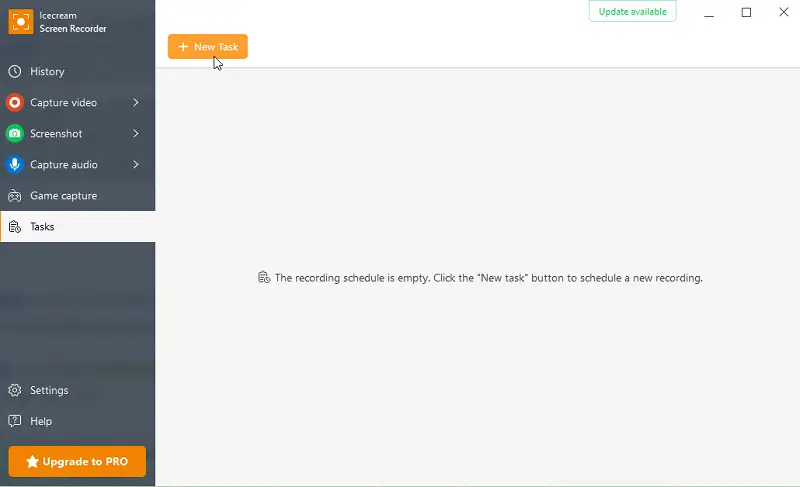
Алгоритм настройки здесь понятный и не требует отдельного обучения. Пользователь задает:
-
область записи;
-
Start date and time;
-
Stop date and time;
-
Task name.
После сохранения задача появляется в таблице. Для ожидающих задач доступны редактирование и удаление, а для завершенных — быстрый переход к файлу. Внутри очереди отображаются имя, старт, остановка, статус и действия. Среди статусов есть Countdown, In progress, Failed, Completion, Complete. Это полезно, потому что пользователь видит не просто факт существования задачи, а ее текущее состояние.
С точки зрения реального применения Tasks хорош в трех сценариях. Первый — запись вебинара, который начинается в неудобное время. Второй — захват демонстрации или трансляции, когда пользователь не может сидеть у компьютера и запускать запись вручную. Третий — повторяющиеся рабочие задачи, где нужно снять процесс в заранее известное окно. Для таких кейсов Icecream Screen Recorder выглядит взрослее многих более раскрученных аналогов: функция есть, интерфейс понятен, настройка не запутана.
Ограничение здесь ровно одно: компьютер должен быть включен и готов к работе в момент старта. Это не облачный сервис и не удаленный планировщик. Но в рамках локальной программы для записи экрана такой подход абсолютно нормален. Главное, что само расписание реализовано по-человечески и не требует никаких внешних надстроек.
Файлы, история, экспорт и базовое редактирование
После завершения записи важна не только кнопка Stop, но и то, что происходит дальше. В Icecream Screen Recorder за это отвечают History и встроенные инструменты обработки. Программа сохраняет записи и скриншоты в истории, а в таблице по каждому файлу показывает тип, имя или URL, размер, длительность, разрешение, путь и действия. Для видео длительность отображается в формате времени, для изображений — прочерк. По иконке папки можно сразу открыть место хранения файла.
History — это не косметическая витрина, а нормальный архив рабочей активности. Именно в нем удобно возвращаться к предыдущим роликам, находить нужный скрин, проверять разрешение, быстро переходить к папке и удалять запись из списка. Для пользователя, который делает много коротких инструкций или тестовых дублей, эта история важнее, чем кажется. Она экономит время на поиске материалов и делает программу более самодостаточной.
Отдельный плюс Icecream Screen Recorder — базовое редактирование после записи. Программа умеет подрезать видео, отключать звук, менять скорость, разрешение и формат. Это не монтажная станция уровня Camtasia, но для большинства повседневных задач такого набора хватает. Если запись получилась чуть длиннее, чем нужно, не придется сразу переносить ее в сторонний редактор. Если нужно ускорить фрагмент, убрать звук или подготовить файл в другом формате — это тоже решается внутри программы.
С экспортом у программы рациональный подход. Она работает с форматами MP4, AVI, MOV, WEBM, а для скриншотов — PNG и JPG. Для обычной офисной и обучающей записи этого более чем достаточно. Большинству пользователей нужен либо MP4 для совместимости, либо WebM для компактного ролика, а для изображений традиционно хватает PNG и JPG. Программа не перегружает выбор форматов, но и не ограничивает его до одного-единственного варианта.
Насколько Icecream Screen Recorder удобен в реальной работе
Главное впечатление от Icecream Screen Recorder — программа экономит движения. Не время рендера, не проценты загрузки процессора, а именно пользовательские действия. В ней не приходится долго искать, где включить системный звук, как поменять камеру, где поставить задачу по расписанию, каким образом вывести стрелку или куда ушел последний ролик. Все это лежит буквально на поверхности интерфейса. Для человека, который регулярно делает запись экрана Windows, это не мелочь, а главное достоинство.
Второй сильный момент — Icecream Screen Recorder хорошо подходит для коротких и средних по длине прикладных записей. У нее нет ощущения студийного проекта, когда перед любой задачей приходится заниматься подготовкой сцены. Программа рассчитана на прикладной формат: открыть, выбрать, записать, сохранить, при необходимости слегка поправить. Поэтому она особенно удачна в компаниях, где нужно быстро объяснять интерфейсы, фиксировать процессы, делать экранные инструкции для клиентов и сотрудников.
Третий плюс — удачный баланс между простотой и достаточностью. Очень простые инструменты часто раздражают тем, что не умеют элементарные вещи: аннотации, веб-камеру, отложенную запись, звук с микрофона, управление областью, историю. Слишком сложные решения раздражают уже обратным: каждое действие превращается в настройку пайплайна. Icecream Screen Recorder удачно занимает середину. Она не претендует на роль продакшен-студии, но и не проваливается в примитивность.
Плюсы Icecream Screen Recorder
У Icecream Screen Recorder есть набор достоинств, которые ощущаются не по списку характеристик, а в ежедневной работе.
-
Понятный интерфейс с режимами, названными прямыми действиями: Capture video, Screenshot, Capture audio, Game capture, Tasks.
-
Удобный выбор области захвата: полный экран, пользовательская область, последний регион, auto detection, around mouse.
-
Сильные аннотации в реальном времени: стрелки, фигуры, текст, шаги, стирание, перемещение, изменение размера и цвета.
-
Полноценный скриншотный режим с Screenshot, Copy, URL, Draw и сохранением в PNG/JPG.
-
Запись экрана со звуком и запись экрана с микрофоном без сложной настройки источников.
-
Поддержка webcam overlay и отдельная вкладка Webcam в настройках.
-
Раздел Tasks с понятным созданием расписания через + New Task.
-
История материалов и быстрый доступ к файлам после записи.
-
Базовое редактирование после захвата без обязательного перехода в сторонний редактор.
Если перевести это на обычный язык, сильная сторона Icecream Screen Recorder не в одной фишке, а в связке небольших, но очень полезных функций. Каждая по отдельности не выглядит революцией. Вместе они дают очень комфортную среду для записи инструкций, вебинаров, демонстраций, ответов клиентам и подготовки внутренних материалов.
Минусы и ограничения
При всех плюсах Icecream Screen Recorder не стоит идеализировать. Программа заметно проще OBS Studio по части сцен, источников и глубокой настройки. Она не рассчитана на сложные трансляционные сетапы, продвинутый многодорожечный звук, гибкую студийную маршрутизацию и большое количество одновременно работающих слоев. Если пользователю нужен именно продакшен-уровень, пределы программы станут заметны довольно быстро.
Вторая граница — монтаж. Да, базовое редактирование тут есть, и для повседневной работы этого часто хватает. Но если нужна серьезная постобработка: сложные переходы, анимации, библиотека ассетов, точная работа с дорожками, титрами и большим количеством эффектов, Icecream Screen Recorder уже не конкурирует с Camtasia. Она может аккуратно подрезать и адаптировать запись, но не заменить полноценный видеоредактор.
Третье ограничение — одновременная запись двух экранов в программе отсутствует. Для многомониторной системы можно выбирать конкретный дисплей, но не писать два экрана параллельно одним потоком. Для части пользователей это не проблема, но в определенных рабочих сценариях такой функции может не хватать.
Четвертый момент связан с редакциями программы. Бесплатная версия подходит для знакомства и базовой работы, но платная редакция снимает ключевые ограничения вроде лимита по времени записи и watermark, а также расширяет набор коммерчески значимых возможностей. Поэтому при выборе Icecream Screen Recorder важно сразу понимать: это не полностью безлимитная free screen recording software без всяких компромиссов, а продукт с разделением на Free и PRO.
Сравнение с аналогами
Если рассматривать Icecream Screen Recorder не изолированно, а рядом с реальными конкурентами, становится хорошо видно, в каком именно сегменте она сильна. Это не альтернатива вообще всем. Это удачное решение для тех, кому нужна запись экрана со звуком, аннотации, скриншоты, webcam overlay и scheduled recording без входа в профессиональную студийную логику. Для сравнения логично брать не абстрактные другие рекордеры, а конкретные программы: OBS Studio, Camtasia, ShareX и Bandicam.
OBS Studio
OBS Studio — это инструмент другого класса. Он умеет создавать сцены из множества источников: window capture, images, text, browser windows, webcams, capture cards и других элементов. У него мощный аудиомикшер, фильтры на каждом источнике и возможность построить фактически полноценную студийную схему записи или трансляции. Если человеку нужен сложный продакшен, OBS объективно сильнее.
Но именно как программа для записи инструкции с экрана Icecream Screen Recorder во многих случаях удобнее. В OBS Studio нужно сначала понять, как устроены сцены и источники, настроить композицию, разобраться с раскладкой интерфейса и проверить аудио. В Icecream Screen Recorder пользователь наводит курсор на Capture video, выбирает область, при необходимости включает Record audio и Record microphone, а затем пишет ролик. Для техподдержки, внутренних инструкций, клиентских пояснений и коротких обучающих видео эта разница по скорости запуска очень заметна.
Иначе говоря, OBS Studio лучше там, где нужна гибкость и продакшен. Icecream Screen Recorder лучше там, где важнее скорость, простота и готовность к работе без предварительной сборки сцены.
Camtasia
Camtasia — это уже связка screen recorder + полноценный редактор. Она умеет записывать экран, веб-камеру, микрофон и системный звук, а затем обрабатывать материал в более глубоком редакторе с эффектами, аннотациями, переходами и продвинутой логикой постобработки. У Camtasia сильная сторона — именно весь цикл производства профессионального обучающего видео внутри одной экосистемы.
На этом фоне Icecream Screen Recorder выглядит проще, но и легче в освоении. Если задача — не создавать polished-видеокурс с насыщенной монтажной частью, а быстро сделать понятное объяснение интерфейса, ролик для клиента, запись вебинара или видеоинструкцию для сотрудников, Icecream часто рациональнее. Camtasia мощнее, но она требует другого уровня вовлечения и обычно выбирается тогда, когда запись экрана — только первый этап большого продакшна.
И еще один нюанс: у Camtasia бесплатный режим подразумевает watermark на экспорте до перехода на платный план. Для пользователя, которому нужен прежде всего быстрый рабочий инструмент, это может быть чувствительно. Icecream Screen Recorder в платной редакции тоже снимает watermark и ограничения, но в целом ощущается как более прямолинейная утилита для записи, а не как экосистема для серьезного редактирования.
ShareX
ShareX — это бесплатный open-source инструмент, заточенный прежде всего под захват экрана, автоматизацию и быстрый шаринг. У него сильные стороны — workflows, поддержка множества направлений публикации, гибкость горячих клавиш, scrolling capture и общая ориентированность на power users. Если человеку нужен конвейер из скриншота, автоматического имени файла, отправки в облако и запуска дополнительных действий, ShareX очень силен.
Но в роли экранного рекордера для видеоинструкций Icecream Screen Recorder обычно удобнее. Причина простая: у него более дружелюбный интерфейс, встроенные аннотации на видео, отдельная логика работы с веб-камерой и задачами по расписанию. ShareX часто выигрывает у Icecream как инженерный инструмент захвата и автоматизации. Icecream выигрывает как понятная программа для записи экрана со звуком, лица, стрелок, подписей и пошаговых маркеров.
Если формулировать жестко: ShareX больше про power workflow, Icecream Screen Recorder — больше про человеческую прикладную запись и объяснение интерфейса.
Bandicam
Bandicam — прямой и сильный конкурент именно по части захвата экрана и игр. Он известен легким подходом, записью области экрана, game recorder, real-time drawing, webcam overlay, а в игровом сегменте — упором на высокую частоту кадров. Для геймплейных сценариев и высокой частоты кадров Bandicam выглядит агрессивнее и сильнее.
Однако Icecream Screen Recorder лучше структурирована именно под прикладные неигровые сценарии. В ней проще устроены скриншоты, понятнее Tasks, удобнее повседневная разметка под инструкции и логичнее общая навигация между видео, изображениями и историей. Bandicam часто выбирают тогда, когда приоритет — запись игры и качественный захват динамики. Icecream чаще оказывается рациональнее для записи вебинаров, обучающих роликов, клиентских объяснений, интерфейсных гайдов и офисной демонстрации.
Сводная таблица
| Программа | В чем сильнее всего | Где Icecream Screen Recorder выглядит лучше |
|---|---|---|
| OBS Studio | Сцены, источники, фильтры, студийная гибкость, стриминговая логика | Быстрее старт, проще запись инструкции, меньше порог входа |
| Camtasia | Глубокий редактор, полноценная постобработка, обучающий продакшен | Проще интерфейс, быстрее старт, легче для коротких прикладных записей |
| ShareX | Open-source, автоматизация, быстрый шаринг, scrolling capture | Лучше подходит для видеоинструкций, аннотаций, webcam overlay и задач по расписанию |
| Bandicam | Сильнее в игровом захвате, high FPS, упор на gameplay | Удобнее для офисных сценариев, скриншотов, инструкций и разметки экрана |
Эта таблица отражает не абстрактный рейтинг, а различие специализаций. Icecream Screen Recorder не обязана выигрывать у всех по каждому параметру. Ее преимущество в другом: она очень удачно собрана под реальные прикладные задачи записи экрана, где важны понятность, скорость работы, аннотации и минимум лишней настройки.
Кому подойдет Icecream Screen Recorder
Icecream Screen Recorder особенно хорошо подходит тем, кто регулярно объясняет что-то через экран. Это преподаватели, методисты, техподдержка, QA, менеджеры проектов, аналитики, продуктовые команды, фрилансеры, консультанты и все, кто делает видеоинструкции, онбординги, демонстрации сервисов, записи встреч и короткие ролики с комментарием. Для таких задач программа попадает в правильную точку между простотой и функциональностью.
Подойдет она и тем, кому нужна программа для скриншотов, но не хочется ставить отдельный софт только ради статичных изображений. Режим Screenshot, кнопки Copy и URL, встроенная разметка и история файлов превращают Icecream Screen Recorder в удачный инструмент не только для видео, но и для документации. Если работа состоит из чередования сделать скрин, записать короткий ролик, снова сделать скрин, программа особенно удобна.
Для новичков это тоже удачный вариант. Интерфейс программы нагляден, а ключевые действия названы буквально. В ней меньше шансов потеряться, чем в студийных рекордерах. Пользователь видит, куда нажать, как включить звук, где выбрать камеру, где лежит история и как поставить запись по расписанию. Это редкий случай, когда beginner-friendly интерфейс не означает урезанную полезность.
Когда лучше выбрать другой инструмент
Если нужен именно сложный стриминговый и продакшен-сетап, лучше сразу идти в OBS Studio. Там будет больше контроля над источниками, сценами, фильтрами и маршрутизацией. Если нужна глубокая постобработка и полноценный монтажный пакет после записи, лучше смотреть в сторону Camtasia. Если основная задача — автоматизация захватов, гибкие workflow и open-source-пайплайн, логичнее взять ShareX. Если приоритет — запись игр с упором на high FPS и performance-oriented capture, Bandicam чаще окажется сильнее.
Но во всех сценариях, где требуется просто быстро и качественно записать экран, добавить голос, при необходимости вставить веб-камеру, поставить стрелки и текст, сделать пару скриншотов, сохранить результат и при желании слегка его подправить, Icecream Screen Recorder остается очень рациональным выбором. Именно в этом сегменте программа раскрывается лучше всего.
Итог
Icecream Screen Recorder — сильная и хорошо собранная программа для записи экрана, которая берет не экстремальной глубиной, а правильным набором функций в правильных местах. У нее понятный интерфейс, удобная запись полного экрана и области, нормальная работа со звуком, поддержка микрофона и веб-камеры, один из самых полезных наборов аннотаций для видеоинструкций, отдельный режим скриншотов, история материалов и раздел Tasks для записи по расписанию.
Главное достоинство Icecream Screen Recorder в том, что она решает реальные задачи без лишнего усложнения. Это не облегченная версия чего-то серьезного, а самостоятельный рабочий инструмент для тех, кому нужно записывать экран, делать понятные видеоинструкции, фиксировать ошибки, сохранять вебинары, готовить демонстрации и делиться материалами без долгой настройки пайплайна.
Если нужен инструмент уровня открыл — выбрал область — записал — отметил нужное — сохранил, Icecream Screen Recorder действительно хороша. Если нужна студия, монтажный цех или сложный стриминг, ее возможностей будет мало. Но как конкретная программа для записи экрана и прикладной визуальной коммуникации она получилась удачной, зрелой и очень удобной в повседневной работе.
